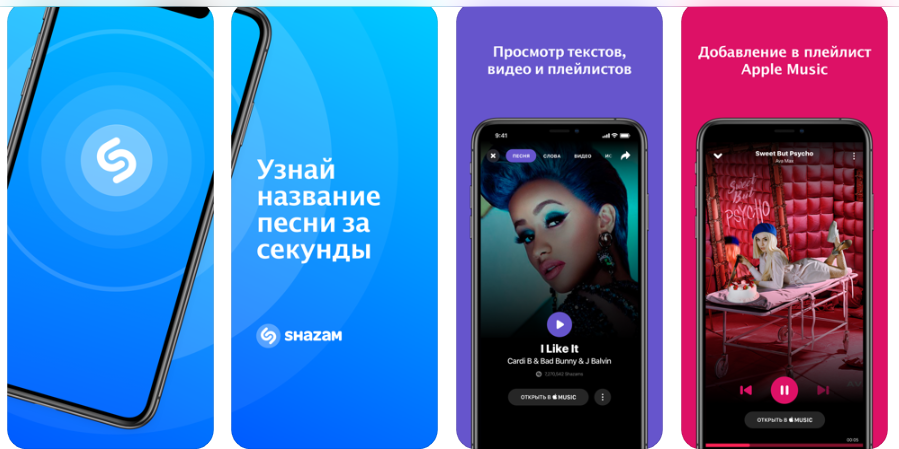
Вам нравится песня, но точно сформулировать ее слова не получается? Хотите узнать название полюбившегося трека? Не обязательно копаться в сети и перебирать варианты в поиске. Существуют специальные приложения для айфона, которые умеет определять текст и наименование по звуку. И даже показывают перевод на русский язык.

Просто есть разные способы назвать свои плейлисты, чтобы они отображались вверху. Например, вы можете просто добавить букву «А» перед списком воспроизведения, который хотите видеть вверху, чтобы он отображался первым в алфавитном порядке.
Пунктуация также может перемещать плейлисты наверх, например, поставив! перед названием плейлиста. Примером может быть !Sweet Dance Jams.
Автор вопроса: Дмитрий Депутат
У нас есть 21 ответов на вопрос Как изменить порядок песен в Apple Music? Скорее всего, этого будет достаточно, чтобы вы получили ответ на ваш вопрос.
Отвечает Юлия Куликова
Некоторые люди также помещают смайлики перед своими плейлистами, чтобы с первого взгляда определить, где они находятся. Плейлисты могут даже начать появляться сгруппированными по смайликам.
Вы можете использовать лица, чтобы классифицировать, что означает каждый плейлист, например, счастливое лицо в вашей приятной музыке или дьявольское лицо в ваших металлических песнях. Яркие цвета также делают их легко заметными.
Apple Music автоматически размещает всю вашу музыку в алфавитном порядке. Хотя это может быть удобно, когда вы хотите найти что-то из всего списка, например, вы используете Dewey. Десятичная система, она может стать громоздкой, если у вас довольно большой плейлист, и вам начинает казаться, что вы прокручиваете навсегда. Иногда вы просто хотите, чтобы ваш любимый плейлист был наверху. Однако есть несколько простых способов обойти эту систему.
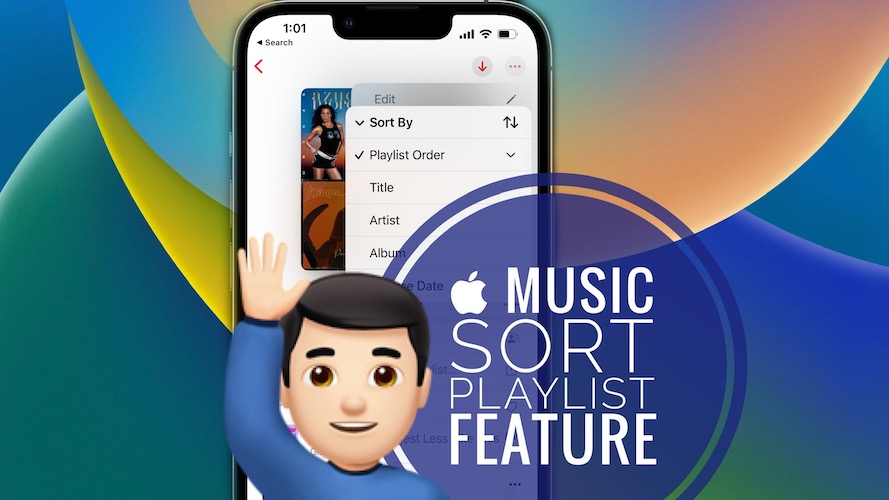
Плейлист Apple Music с сортировкой плейлиста по дате добавления, дате выпуска, названию, исполнителю наконец-то доступен в iOS 16! Эта новая функция уже некоторое время доступна пользователям Spotify и другим конкурентам. Вот как это использовать!
Предполагая, что ваше устройство Apple работает под управлением iOS 16, iPadOS 16, macOS Ventura 13 или более поздней версии, выполните следующие действия:
Один из частых вопросов, который мы получаем от наших читателей, — как сортировать песни в приложении Apple Music. Удивительно, но Apple не упрощает некоторые из наиболее распространенных вещей, которые мы используем с нашими iPhone и iDevices для прослушивания (и управления) нашей музыкой!
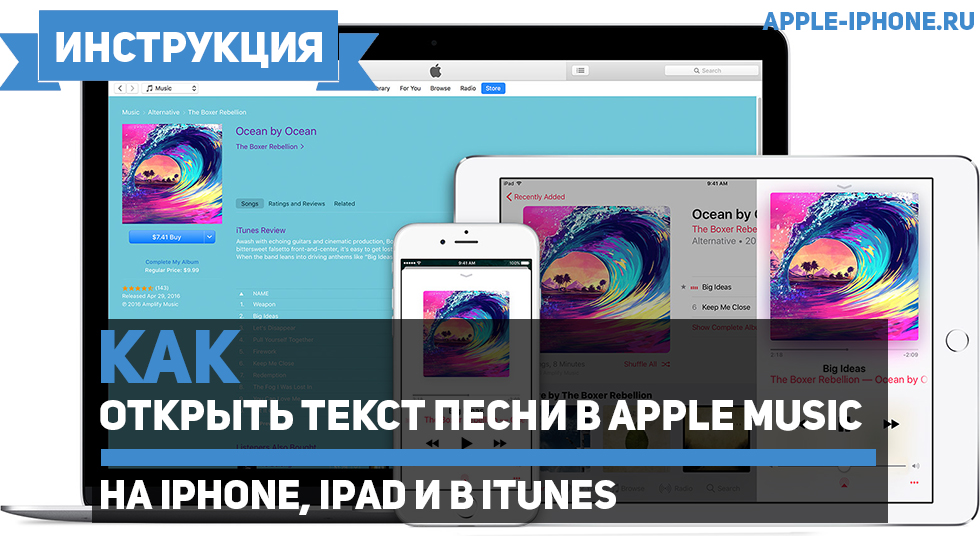
С приходом iOS 10 у пользователей музыкального сервиса Apple Music появилась возможность получать доступ к текстам песен. В этой небольшой инструкции мы покажем как открыть текст песни в Apple Music двумя способами.
Обращаем ваше внимание на то, что получать доступ к текстам песен могут только подписчики Apple Music.
- Как открыть текст песни в Apple Music на iPhone и iPad
- Как открыть текст песни в Apple Music на iPhone и iPad в отдельном окне
- Как открыть текст песни в Apple Music в iTunes
- Как смотреть тексты песен на iPhone и iPad без Apple Music (самый удобный способ)
- Как сортировать песни в плейлисте в Apple Music на iOS 16
- Навигация по записям
- Musixmatch
- Genius
- QuickLyric
- Shazam
- SoundHound
- Музыкальное приложение для iOS – повтор, перемешивание и переход вперед
- Как отсортировать песни в приложении Apple Music
- What О сортировке списков воспроизведения?
- Использование Apple Music ? Сортируйте свои плейлисты в iTunes!
- Включение музыкальной библиотеки iCloud в первый раз?
- Сортировка смарт-плейлистов iTunes
- Как сортировать музыку в iTunes по разным критериям
- Организация по папкам
- Как выключить очередь в Эпл Мьюзик?
- Приложение iOS Music — повтор, перемешивание и далее
- Измените критерии отображения песен
- Как изменить порядок воспроизведения музыки с флешки?
- Как работает очередь в Apple Music?
- Как передвигать песни в Apple Music?
- 10 полезных функций Apple Music, о которых знают не все | Яблык
- А как насчет сортировки плейлистов?
- Просмотр альбомов, плейлистов и другого контента в приложении «Музыка» на iPhone
- Apple Music Сортировать плейлист по дате добавления
- В приложении Музыка на iOS 10 пропал порядок сортировки. И мы его нашли
- Удаление композиций Apple Music с iPhone
- Наводим порядок в библиотеке iTunes
- Просмотр и воспроизведение музыки
- Измените порядок отображения песен
- Сортировка песен Apple Music с помощью порядка копирования для воспроизведения
- Как пользоваться Apple музыкой?
- Плейлист Apple Music Sort — недостатки
- Воспроизведение музыки, открытой для доступа на компьютере поблизости
- Как настроить очередь в Эпл Мьюзик?
- Как поменять порядок песен в плейлисте?
- Используете Apple Music? Сортируйте свои плейлисты в iTunes!
- Сортировка музыки
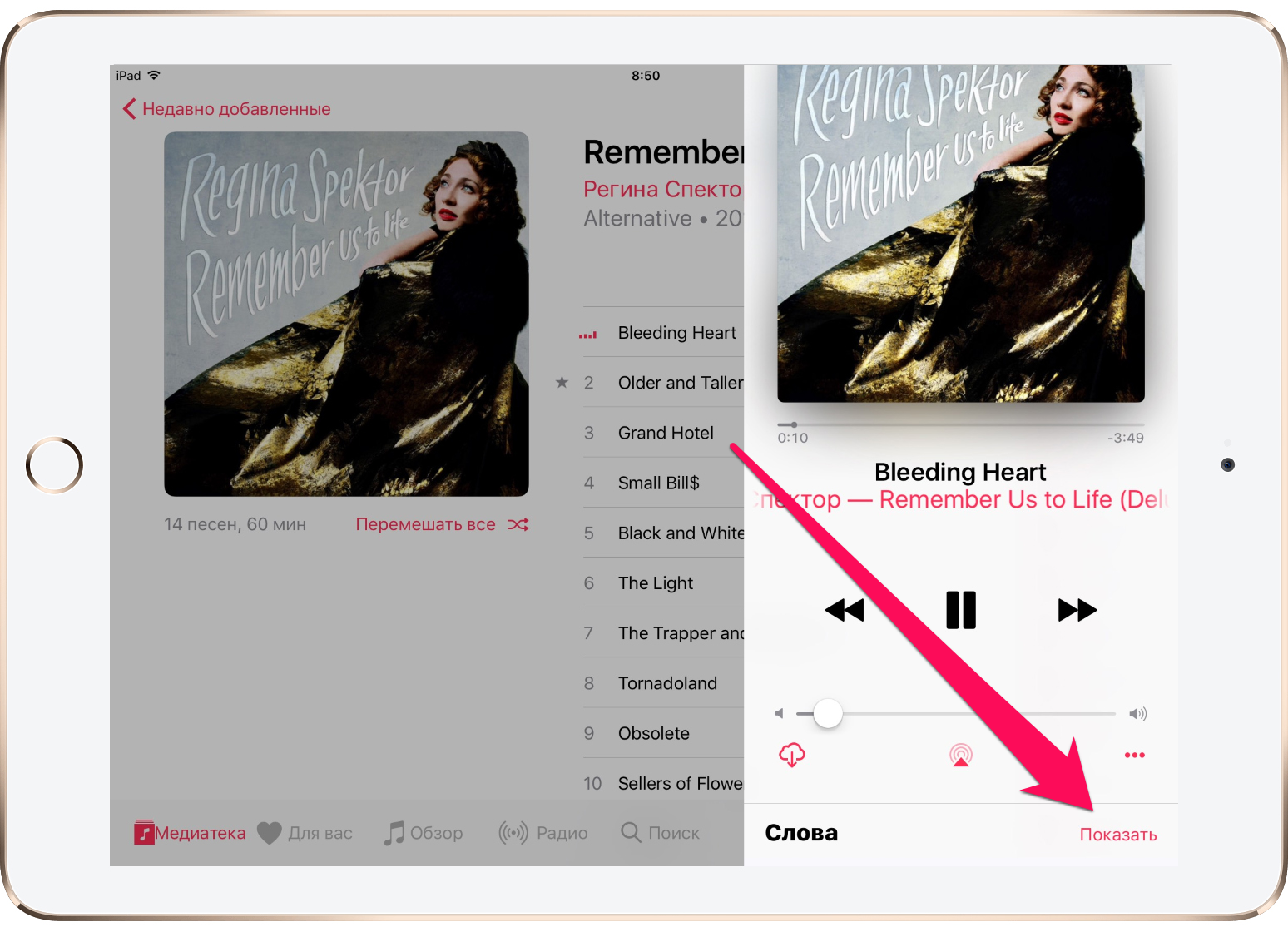
Как открыть текст песни в Apple Music на iPhone и iPad
Шаг 1. Запустите приложение «Музыка» и включите песню.
Шаг 2. Откройте мини-плеер.
Шаг 3. Нажмите на кнопку «Показать» в разделе «Слова» для того чтобы получить доступ к тексту проигрываемой песни.
Как открыть текст песни в Apple Music на iPhone и iPad в отдельном окне
Шаг 1. Откройте мини-плеер.
Шаг 2. Нажмите на знак многоточия для открытия меню.
Шаг 3. Нажмите на пункт «Слова»
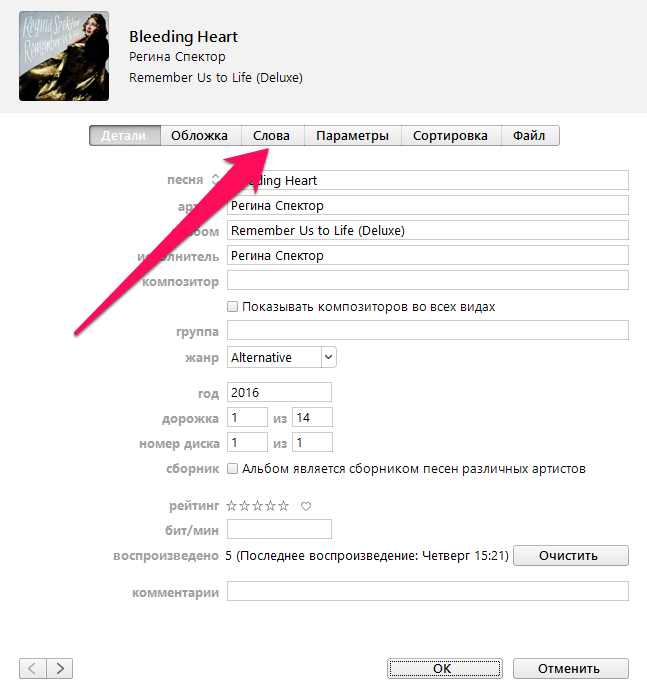
Как открыть текст песни в Apple Music в iTunes
Шаг 1. Щелкните правой кнопкой по песне.
Шаг 2. Выберите пункт «Сведения».
Шаг 3. Перейдите на вкладку «Слова».
В iOS 12 в стандартном приложении Музыка появилась возможность искать песни по их тексту. С помощью новой функции пользователи смогут легче находить желаемые треки по нескольким словам. Приложение автоматически подберёт песню по тексту, который вы ввели.

С iOS 10 в приложении Музыка появились тексты песен, а позже их добавили и в iTunes в macOS Sierra 10.12. В iOS 12 был добавлен и поиск по текстам. Новая полезная функция стала доступна в пятой бета-версии обновления, вышедшей пару дней назад.
Теперь вы сможете легко находить нужные песни в каталоге из более 40 миллионов треков, а также совершать поиск по своим сохранённым песням.
Ниже мы расскажем, как пользоваться новой функцией.
1) Откройте приложение Музыка на iPhone или iPad.
2) Перейдите на вкладку Поиск в правом нижнем углу экрана.
3) Введите в строке поиска несколько слов из песни, которую хотите найти.
4) Выберите место поиска – Apple Music или Ваша медиатека.
5) Нажмите клавишу Enter, чтобы начать поиск.


Если вдруг у вас в голове заела строчка из какой-то песни, но вы не знаете ни её названия, ни исполнителя, новая функция iOS 12 вам с этим поможет.
Apple Music iOS 12
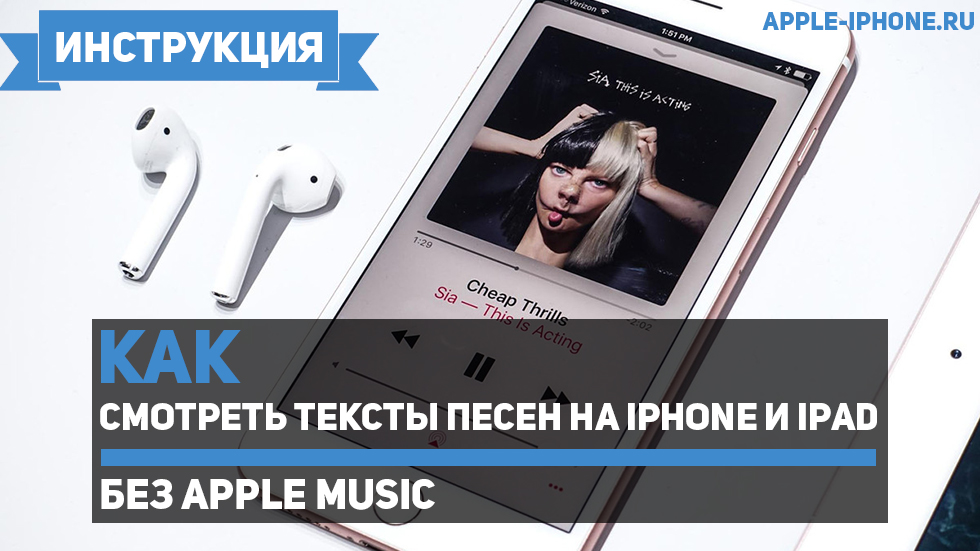
Обновленный с выходом iOS 10 музыкальный сервис Apple Music позволил пользователям получать доступ к текстам песен. Но что если платить за подписку особенного желания нет? В этой инструкции мы расскажем о том, как совершенно бесплатно открывать тексты песен на iPhone и iPad. Причем делать это с невероятным удобством.
Помогать с просмотром слов песен на iPhone и iPad без Apple Music нам будет известное многим приложение Musixmatch. Оно является абсолютно бесплатным (и даже без встроенных покупок), имеет самую большую базу текстов песен, но главное — крайне удобный в использовании виджет. Именно виджет, собственно, и делает этот способ просмотра текстов песен на iPhone и iPad самым удобным из существующих.
Как смотреть тексты песен на iPhone и iPad без Apple Music (самый удобный способ)
Шаг 1. Загрузите и установите бесплатное приложение Musixmatch.
Шаг 2. Запустите Musixmatch и зарегистрируйтесь в сервисе.
Шаг 3. Перейдите на страницу виджетов и нажмите «Изменить» для перехода к добавлению нового виджета.
Шаг 4. Добавьте виджет Musixmatch.
Ну а теперь, включите любую песню в стандартном приложении «Музыка». Текст песни появится прямо в виджете, и с проигрываемым треком он будет полностью синхронизирован. Переключаться между приложениями для просмотра слов песен больше не придется!
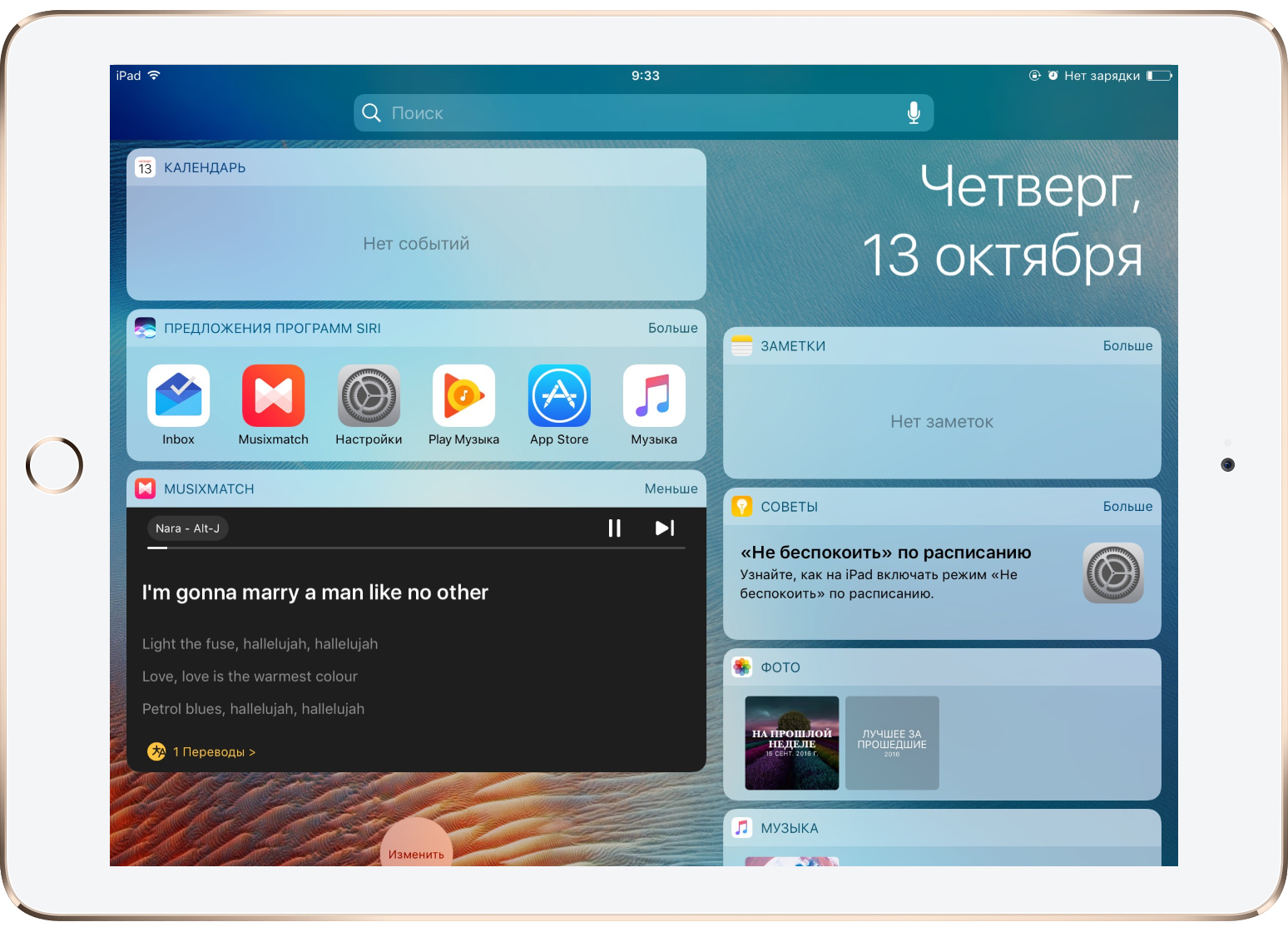
Открывать хоть какие-то приложения после запуска музыки и активации виджета и вовсе не придется. Доступ к «Музыке» можно получить из Пункта управления, а виджет приложения Musixmatch позволяет переходить к проигрыванию следующей песни без непосредственного запуска приложения.
С iOS 8.4 Apple недавно представила Apple Music, обновленное приложение Музыка содержит 30 миллионов треков, которые можно слушать в потоковом формате или скачивать на устройство для офлайн прослушивания. При всех замечательных возможностях, которые предоставлены в Apple Music, многие пользователи хотели бы иметь возможность просмотра текстов песен.

LyricForMusic — недавно выпущенный джейлбрейк твик, который добавляет эту функцию в стандартное приложение Музыка и поддерживает Apple Music.
Твик позволяет просматривать текст любой песни, которую вы слушаете прямо в приложении Музыка. Все что вам нужно сделать, это нажать один раз на песню из альбома и текст песни будет сразу отображаться.
Твик работает не только с потоковыми песнями из Apple Music, но и с любой музыкой, которая хранится у вас локально на устройстве. Одним нажатием на обложку альбома вы получаете возможность просмотра текста конкретной песни.
После установки, вы можете просматривать тексты песен непосредственно в приложении Музыка без всяких дополнительных настроек.
Если вы большой любитель слушать музыку на iPhone, данный твик будет вам очень полезен. Тем не менее, у него есть несколько ошибок, которые должны быть исправлены в следующих версиях. Например, он вызывает небольшие задержки при воспроизведении песни при переходе к следующему треку. Данный твик не отображает текст песен, которые играют в iTunes Radio
Если все эти ошибки исправят в следующих обновлениях, то LyricForMusic, безусловно лучший твик для просмотра текста песен, без необходимости искать их вручную в интернете.
LyricForMusic доступен бесплатно в репозитории Cydia BigBoss и поддерживает iOS 8 устройства.
Если вы не хотите делать джейлбрейк на iPhone, то вы можете просматривать текста песен на iOS в центре уведомлений с помощью приложения Musixmatch.
Apple Music постепенно становится предпочтительным сервисом потоковой передачи музыки для пользователей iPhone, а с iOS 16 приложение получает несколько крошечных обновлений, одним из которых является функция сортировки списков воспроизведения. В последней версии iOS пользователи могут изменить порядок отображения песен в плейлисте, что раньше было невозможно.
В этом посте мы объясним, как работает новая опция сортировки плейлистов и как вы можете использовать ее в iOS 16.
В iOS 16 теперь вы можете изменять порядок песен, присутствующих в плейлисте Apple Music, в соответствии со своими предпочтениями. Ранее Apple Music делала плейлисты доступными для просмотра в том порядке, в котором их создал владелец плейлиста. После создания единственным способом изменить состав песен в плейлисте было отредактировать список вручную и изменить выравнивание одну за другой.
Благодаря последнему обновлению мобильной ОС Apple пользователи теперь могут сортировать песни в списке воспроизведения по названию, исполнителю, альбому и дате выпуска. Новая опция сортировки будет доступна в любых плейлистах, а не только в созданных вами. Таким образом, вы можете переупорядочивать песни в любом плейлисте с доступными параметрами сортировки в Apple Music.
Как сортировать песни в плейлисте в Apple Music на iOS 16
Чтобы отсортировать песни в плейлисте Apple Music, откройте приложение Apple Music в iOS 16.

Когда приложение запустится, коснитесь вкладки «Библиотека» внизу.

В библиотеке выберите «Плейлисты».

На следующем экране нажмите на список воспроизведения, порядок которого вы хотите изменить.

По умолчанию список воспроизведения будет отсортирован в том порядке, в котором он был добавлен создателем. Чтобы переупорядочить этот плейлист, коснитесь значка с тремя точками в правом верхнем углу.


Затем выберите способ сортировки списка воспроизведения из следующих вариантов:


Это все, что вам нужно знать о сортировке плейлистов в Apple Music на iOS 16.
Навигация по записям
Больше не надо лезть в браузер. Эти программы автоматически находят слова играющего трека, а некоторые даже показывают перевод.

Musixmatch
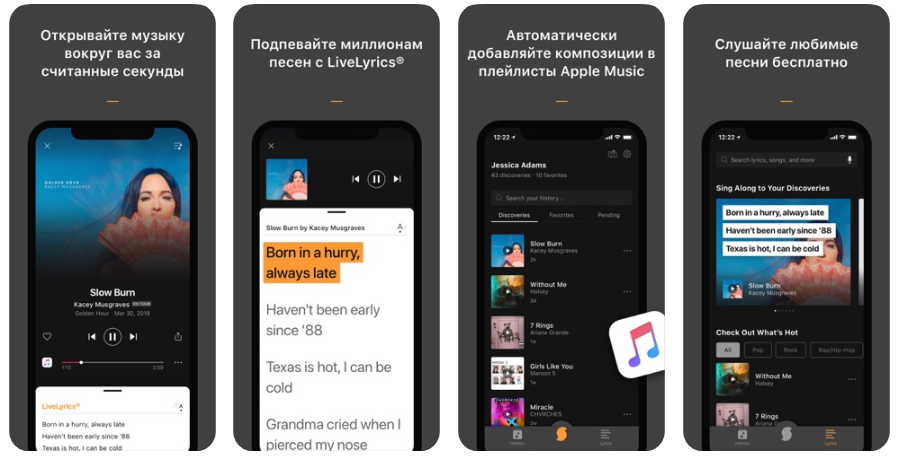
Приложение Musixmatch отображает слова играющих на устройстве песен в своём окне или компактном виджете. Текст автоматически синхронизируется с музыкой. Кроме того, программа умеет находить и показывать слова песен, распознанных с помощью микрофона: достаточно нажать в приложении специальную кнопку и поднести гаджет к источнику звука.
Musixmatch — это не только поисковик текстов, но ещё и аудиоплеер, так что песни можно слушать прямо в приложении. Плюс ко всему программа умеет отображать двойные тексты: строчки с оригинальными словами и сразу перевод.
Оформив подписку за 269 рублей в месяц, вы сможете сохранять выбранные тексты для чтения без интернета, отключите рекламу и увеличите скорость поиска слов.
Genius
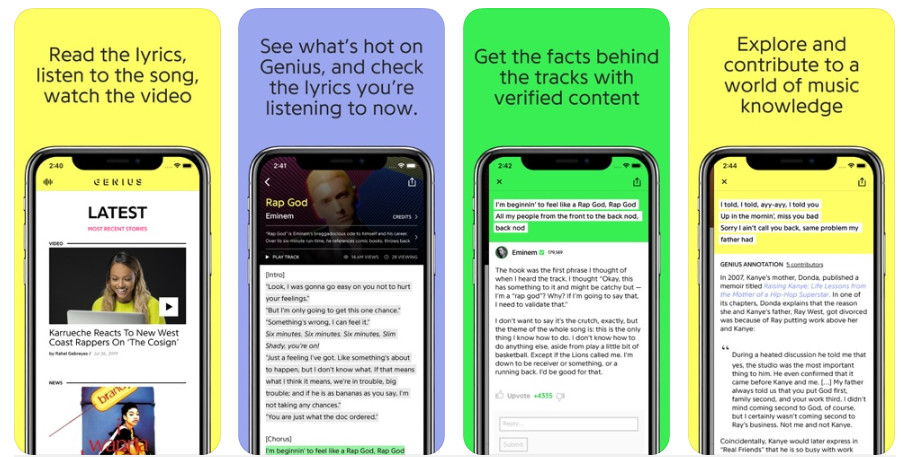
Чтобы найти тексты песен в Genius, вы можете воспользоваться ручным внутренним поиском по названиям и словам или автоматическим распознаванием треков с помощью микрофона.
Genius отличается от других подобных программ социальной составляющей. Это платформа, пользователи которой трактуют смысл тех или иных строк. Среди этих людей много фанатов, которые следят за жизнью и творчеством любимых авторов и собирают факты, помогающие понять значение песен.
В общем, отыскав текст интересующей песни, вы можете посмотреть, что о ней говорят знатоки. Трактовки, которые набирают максимум голосов сообщества, всегда находятся на виду.
Genius особенно понравится поклонникам англоязычного рэпа, так как текстов этого жанра в базе сервиса намного больше, чем других. А вот лирики русскоязычных авторов пока ещё мало.
QuickLyric
Android-приложение QuickLyric отображает тексты песен, которые воспроизводятся в других программах на том же устройстве. Распознавать аудио с помощью микрофона приложение не умеет. Слова можно просматривать в специальном виджете или в окне QuickLyric.
Приложение не найдено
Shazam
Shazam — самое популярное среди приложений для распознавания незнакомых песен через микрофон. Но если вы вдруг не знали, вместе с названием оно также отображает и другую информацию, включая слова треков. К сожалению, каталог программы почти не содержит русскоязычных песен. Но если вы любите иностранную музыку, то можете смело использовать Shazam.
Программа полезна ещё и тем, что показывает персональные музыкальные рекомендации и композиции, похожие на выбранную. Текст текущей песни отображается синхронно с музыкой.
Shazam можно пользоваться бесплатно, но с рекламой. За версию без объявлений придётся заплатить.
SoundHound
Ещё одна программа, которая определяет песни по звуку и показывает их названия и слова. Это приложение, как и Shazam, синхронизирует текст с темпом музыки, так что вы можете слушать и параллельно читать.
В базе SoundHound тоже мало русскоязычных текстов. Но если приложение не найдёт слов, можно нажать на кнопку дополнительного поиска — программа будет искать текст песни в Google. Она вставит название трека в поисковую форму, а вам останется только кликнуть по ссылке на сайт с найденными словами.
Вдобавок SoundHound отображает музыкальные чарты, чтобы держать пользователя в курсе популярных песен и клипов.
Если захотите избавиться от рекламы, можете приобрести платную версию.
Один из частых вопросов, которые мы получаем от наших читателей, – как сортировать песни в приложении Apple Music. Удивительно, но Apple не упрощает выполнение некоторых из наиболее распространенных вещей, которые мы используем с нашими iPhone и iDevices для прослушивания (и управления) нашей музыкой!
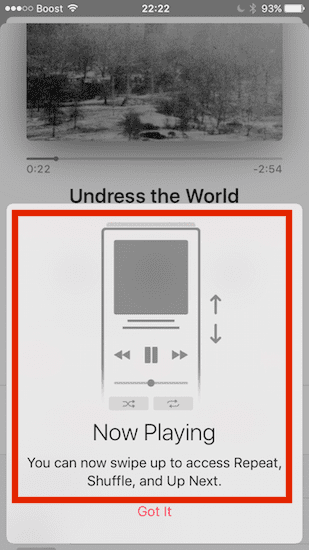
Музыкальное приложение для iOS – повтор, перемешивание и переход вперед
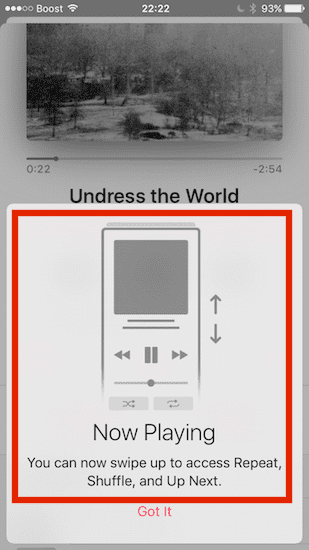
Чтобы получить доступ к функциям «Повтор», «Перемешать» и «Далее», просто проведите вверх по экрану. Если вы сразу не видите «Перемешать» или «Повторить», прокрутите вверх, чтобы просмотреть эти функции и список того, что будет дальше!
Как отсортировать песни в приложении Apple Music
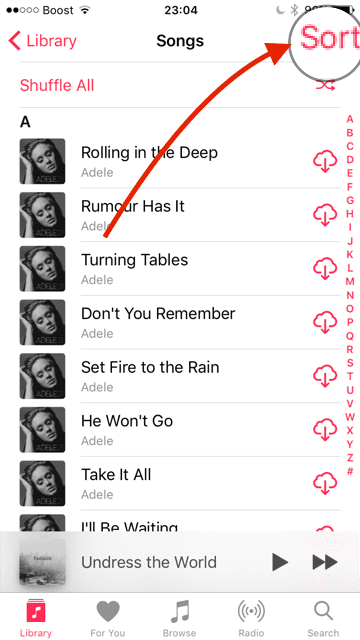
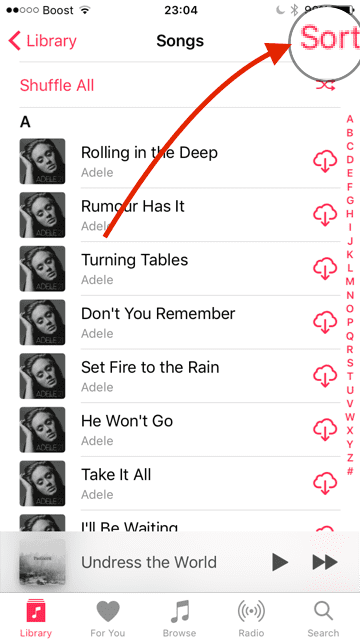
На главном экране библиотеки в приложении «Музыка» нажмите «Песни» или «Альбомы». Найдите функцию сортировки в правом верхнем углу экрана. Нажмите «Сортировка» и выберите сортировку по названию или исполнителю.
What О сортировке списков воспроизведения?
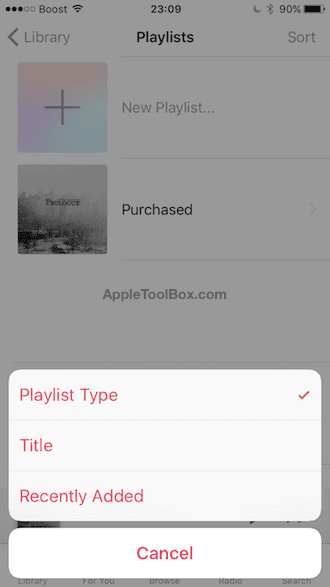
В случае списков воспроизведения iOS позволяет сортировать их по типу списка воспроизведения, названию или недавно добавленному.
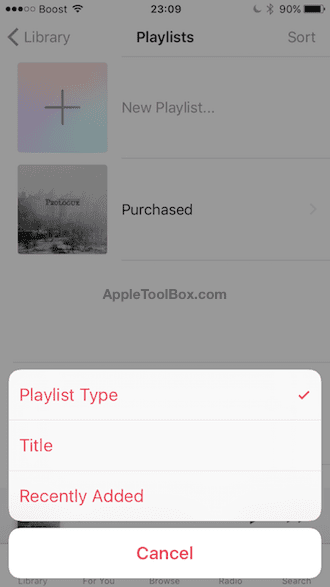
Это не так много вариантов!
Использование Apple Music ? Сортируйте свои плейлисты в iTunes!
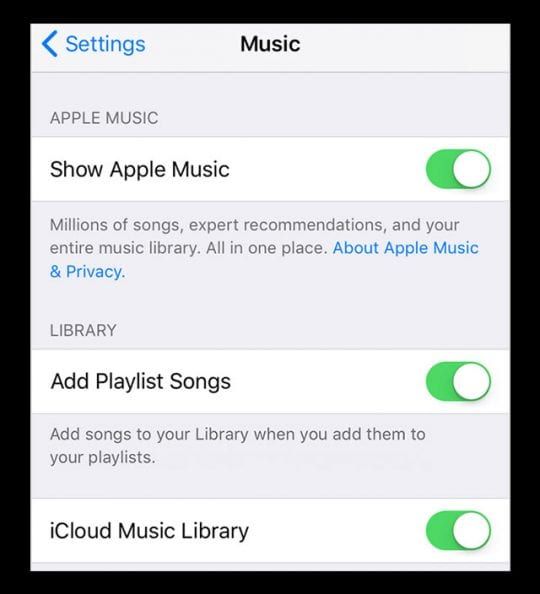
После включения музыкальной библиотеки iCloud любые изменения, которые вы вносите в свою музыкальную библиотеку, синхронизируются во всех ваших устройства (если вы входите в систему с тем же Apple ID. )
Включение музыкальной библиотеки iCloud в первый раз?
При копировании списка воспроизведения в устройства, треки упорядочиваются в соответствии с этим новым порядком воспроизведения. Сортировка списков воспроизведения в iTunes так, как вы хотите, а затем синхронизация с вашим iPhone (или другим iDevice) изменяет порядок треков. Пока музыкальная библиотека iCloud включена, Apple Music автоматически переупорядочивает песни этого плейлиста на всех ваших устройствах в соответствии с порядком, установленным вами в iTunes.
Сортировка смарт-плейлистов iTunes
Создание плейлиста на iPhone, iPod touch или устройстве AndroidОткройте приложение Apple Music.Внизу экрана нажмите «Медиатека».Нажмите «Плейлисты».Выберите «Новый плейлист».Присвойте плейлисту имя и коснитесь «Добавить музыку».Найдите музыку для добавления в плейлист.11 февр. 2022 г.
Как сортировать музыку в iTunes по разным критериям
Если вы любитель музыки, то найти в своей большой медиатеке конкретную песню может быть непросто. Выделите пару минут на то, чтобы отсортировать свою музыку, ведь это того стоит. Сортировать песни можно по жанру, артисту или альбому.
Ниже мы расскажем, как это делается.
Организация по папкам
Вы также можете создавать папки для размещения своих списков воспроизведения в приложении «Музыка» на Mac. Однако это невозможно сделать на мобильном телефоне. Но таким образом вы можете назвать папки, чтобы ваша самая популярная музыка показывалась вверху. Если у вас большой список воспроизведения, папки также могут разбивать ваши файлы, чтобы их было легко прокручивать по типу.
Чтобы создать папку:
1) Откройте приложение «Музыка» на своем Mac.
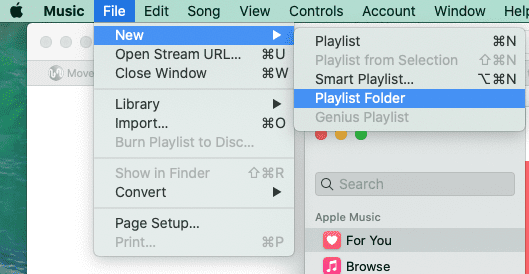
2) Выберите «Файл», затем «Создать», а затем «Папка списка воспроизведения», как показано ниже:
3) Экран «Музыка» позволит вам просто ввести любое имя для папки:
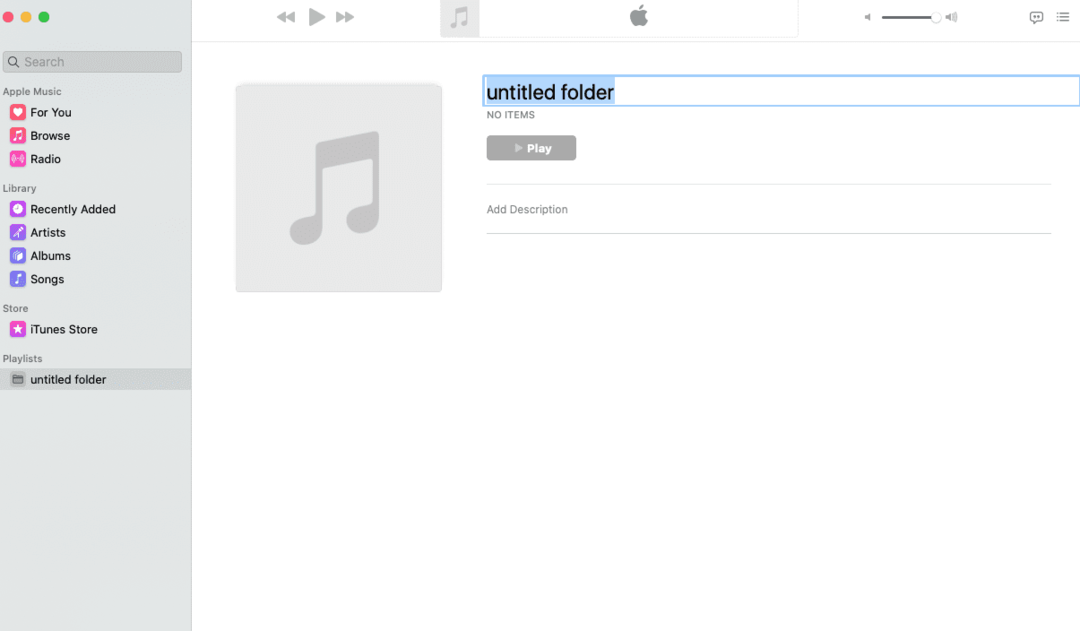
4) Ваша новая папка будет отображаться в разделе «Плейлисты» в левой части экрана:
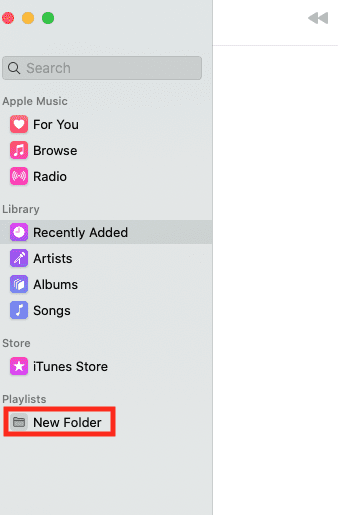
5) Оттуда вы можете перетаскивать песни и альбомы из своей библиотеки в новую папку.
Как выключить очередь в Эпл Мьюзик?
Нажмите кнопку «На очереди» и выполните нужные действия. Включение или выключение функции «Автовоспроизведение». Нажмите кнопку «Автовоспроизведение» вверху очереди, чтобы включить автовоспроизведение. Нажмите эту кнопку снова, чтобы его отключить.
Приложение iOS Music — повтор, перемешивание и далее
Чтобы получить доступ к функциям «Повтор», «Перемешать» и «Далее», просто проведите вверх по экрану. Если вы не сразу видите «Перемешать» или «Повторить», прокрутите вверх, чтобы просмотреть эти функции и список того, что будет дальше!
Измените критерии отображения песен
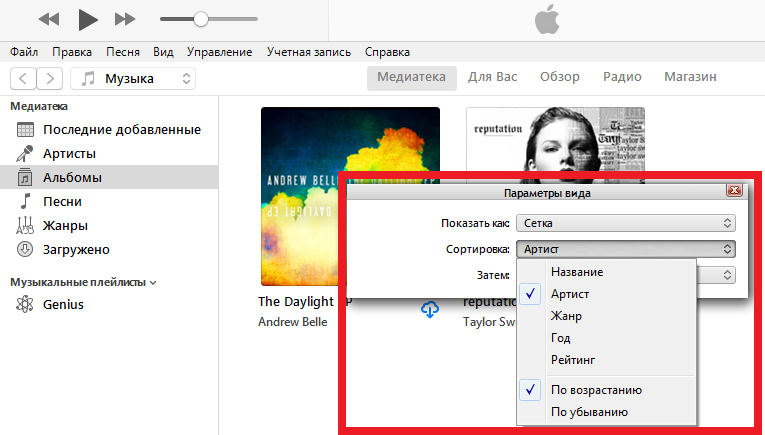
Для начала вам нужно настроить критерии отображения песен в разных списках. Вы можете выбрать, как песни будут отображаться в секциях артиста, альбома, песни и жанра. В некоторых секциях вариантов будет больше, чем в других.
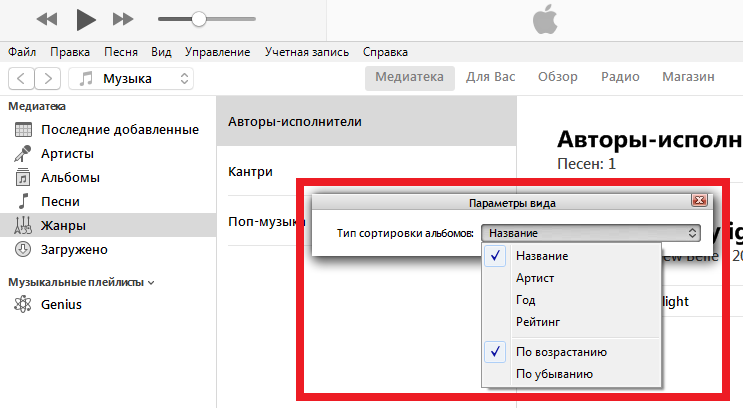
Артисты: Здесь вы увидите варианты название, жанр, год и рейтинг. Кроме того, можно выбрать сортировку по возрастанию или по убыванию. Выберите нужный вариант, и настройки будут сразу же применены.
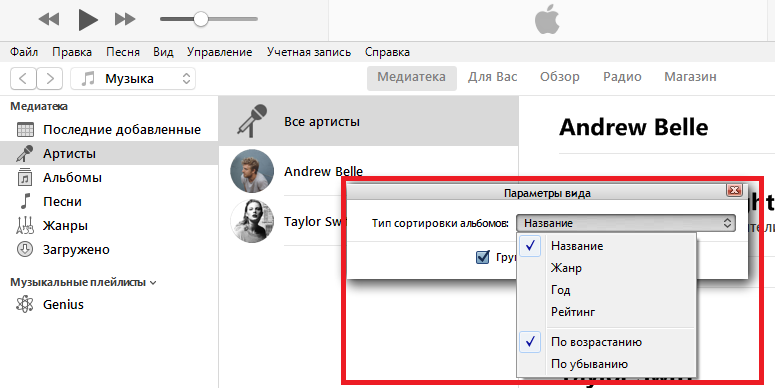
Альбомы: Для альбомов можно выбрать отображение в виде сетки или списка. Затем выберите критерий сортировки. Здесь можно выбрать ещё и второй критерий.
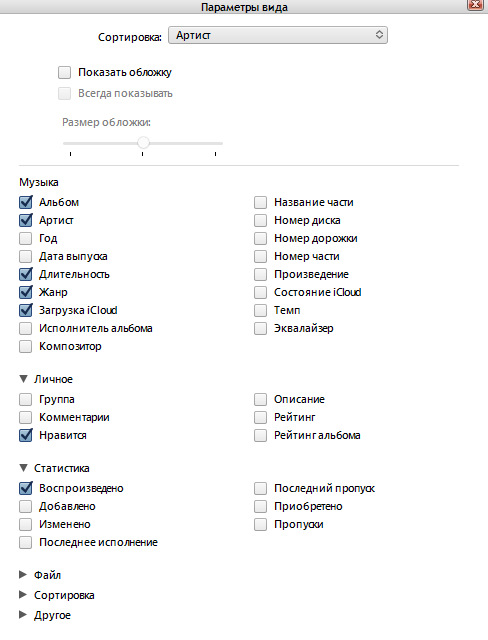
Песни: В этой секции вариантов больше всего. Сначала в самом верху вам нужно выбрать основной критерий. Затем вы отмечаете категории на своё усмотрение. Постарайтесь не торопиться и отметить лишь те категории, которые вам действительно нужны.
Жанры: Здесь будут те же варианты, что и для секции Артисты.
Как изменить порядок воспроизведения музыки с флешки?
Процесс перемешивания мелодий выглядит следующим образом:Запустить менеджер файлов.Выбрать в Total Commander флешку или каталог, в котором будут перемешиваться песни.Выделить требующие перемешивания данные и нажать на кнопку группового переименования.В окне создать маску для переименования, указав все параметры.17 окт. 2019 г.
Как работает очередь в Apple Music?
Добавление музыки в очередь воспроизведения Найдите песню, альбом или список воспроизведения, который хотите воспроизвести следующим. Когда вы найдете нужный элемент, нажмите и удерживайте его, а затем выберите, когда следует начать воспроизведение. Или нажмите «В конец очереди».
Умеет искать тексты песен как вручную (сгодится и название и знакомый отрывок), так и в автоматическом режиме, используя динамик айфона. Но главное тут — социальный аспект. Дело в том, что подписчики приложения имеют возможность объяснять тексты любимых композиций и делиться своими мыслями. Тут много интересных фактов и необычных идей.

Одержимый технологиями с самого начала появления A / UX в Apple, Судз (Словакия) отвечает за редакционное руководство AppleToolBox. Он живет в Лос-Анджелесе, штат Калифорния.
Судз специализируется на освещении всего, что связано с macOS, за прошедшие годы изучив десятки разработок для OS X и macOS.
В прошлом Судз помогал компаниям из списка Fortune 100 в их стремлении к технологической трансформации и трансформации бизнеса.
Как передвигать песни в Apple Music?
Добавление песен. Коснитесь «Добавить музыку», затем выберите музыку. Можно также коснуться песни, альбома, плейлиста или видеоклипа и удерживать их, затем коснуться «Добавить в плейлист» и выбрать плейлист.

Отвечает Влад Головченко
Отвечает Денис Муравьёв
Отвечает Евгения Цигаль
Отвечает Игорь Маршал
Отвечает Сергей Цой
Отвечает Мария Крохина
Отвечает Алина Калякина
Отвечает Юра Корбанов
Отвечает Георгий Бутер
10 полезных функций Apple Music, о которых знают не все | Яблык

На главном экране библиотеки в приложении «Музыка» нажмите «Песни» или «Альбомы». Найдите функцию сортировки в правом верхнем углу экрана. Нажмите «Сортировка» и выберите сортировку по названию или по исполнителю.
А как насчет сортировки плейлистов?
Просмотр альбомов, плейлистов и другого контента в приложении «Музыка» на iPhone
В медиатеке приложения «Музыка»

Apple Music Сортировать плейлист по дате добавления
Режим сортировки по умолчанию. Когда новые песни добавляются в список воспроизведения, они отображаются в нижней части списка воспроизведения, а первые добавленные песни доступны вверху.
Это можно изменить в iOS 16. Прежде всего, вы можете изменить порядок, поместив самые последние добавленные песни вверху, а старые — внизу.
Затем вы можете использовать другие фильтры сортировки по дате. Дата выпуска покажет список треков, проверив дату, когда песня была выпущена (не добавлена в список воспроизведения). Этот параметр также можно отредактировать для отображения песен в порядке возрастания или убывания.
Одновременно дает возможность и слушать музыку и читать текст — синхронизация происходит в реальном времени. Важная и полезная функция — возможность поиска текстов не только в собственной базе, но и в Google.
В приложении Музыка на iOS 10 пропал порядок сортировки. И мы его нашли
Эта инструкция опубликована в рамках проекта Поддержка iPhones.ru. Пишите на почту: press(at)iphones.ru и получайте решения проблем, связанных с эксплуатацией и работой устройств Apple.
Вопрос читателя: Елена После обновления iPhone до 10.0.2 исчезла кнопка Повтора трека в приложении Музыка. Теперь не могу сделать так, чтобы воспроизводился плейлист: играет одна и та же песня, а смена возможна только при нажатии кнопки Следующий трек. Помогите, пожалуйста! Что с этим можно сделать и как исправить?
Елена, приветствую. Как я понял, вы говорите о данной кнопке:

Да, с приложением Музыка в Apple откровенно намудрили. В iOS 10 перемешалось все: и люди, и кони. А решение вашего вопроса очень простое, но совсем неочевидное.
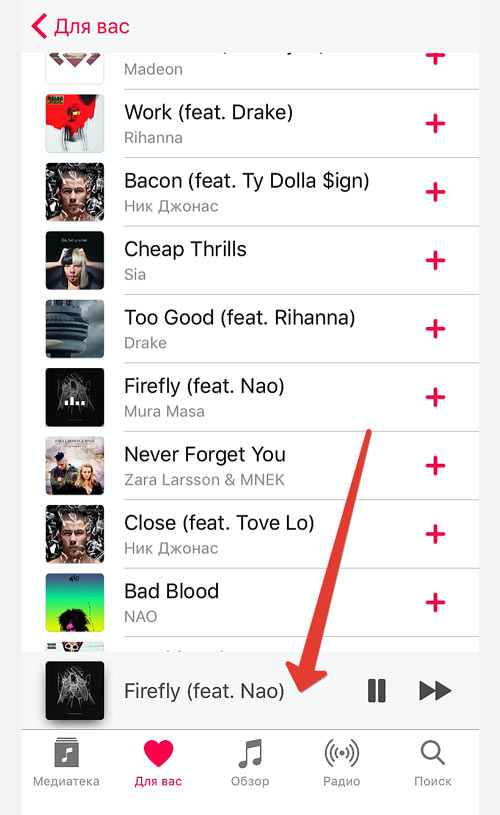
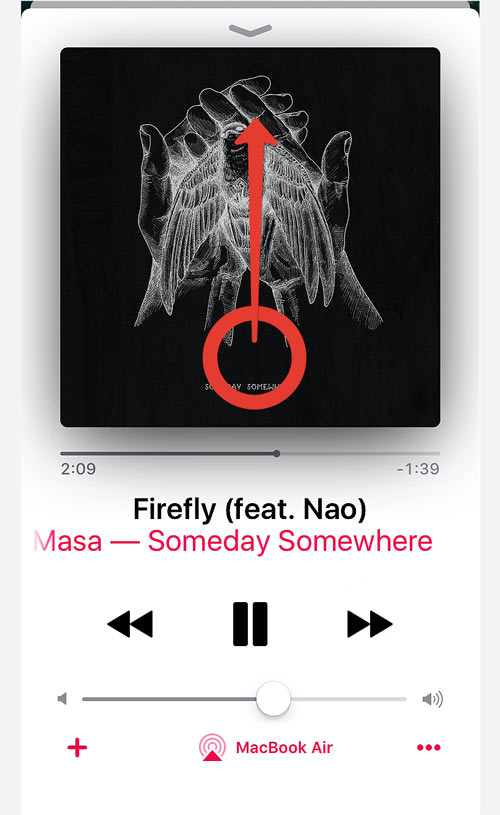
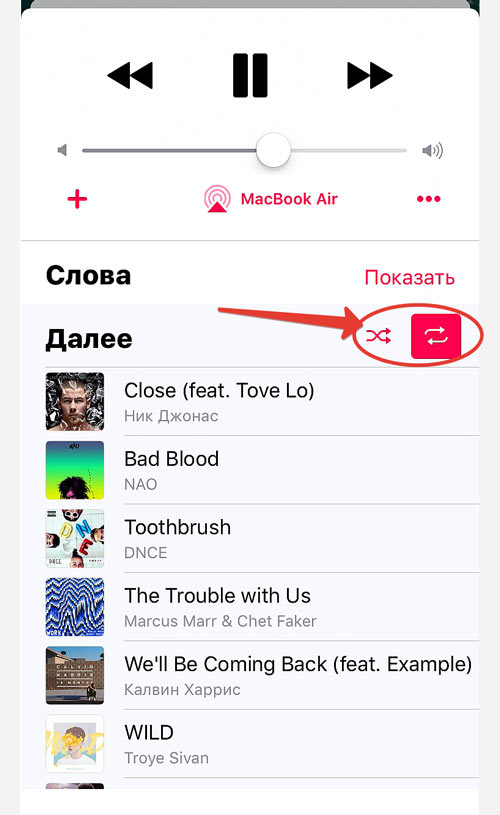
1. Откройте песню из любого плейлиста на вашем iPhone и запустите воспроизведение.
2. Перейдите в режим обложки (тапнув по серой полоске с песней).
3. Пальцем зажмите обложку и немного потяните вверх.
Нужная клавиша переключения порядка воспроизведения плейлиста будет справа. Выберите желаемый режим и наслаждайтесь последовательным воспроизведением песен:)
Удаление композиций Apple Music с iPhone

Композиции будут удалены с iPhone, но останутся в iCloud. Музыка, которую Вы купили или синхронизировали, тоже останется.
Наводим порядок в библиотеке iTunes

Большинство из нас из года в год кропотливо собирают любимую музыку, которая в результате оказывается в iTunes. К сожалению, в медиа-библиотке зачастую можно найти экземпляры с неправильными тегами и обложками, вовсе без них, а также множество дубликатов.
Предлагаю вашему вниманию последовательное руководство, с помощью которого вы сможете не только навести порядок в библиотеке главного медиа-проигрывателя Mac OS X, но и регулярно его поддерживать при поступлении новых альбомов или отдельных композиций.
Будучи пользователем Windows я особо никогда не задумывался о корректности метаданных своей музыки, поскольку роль медиа-браузера выполняла файловая система (когда я знал, что это за музыка) или папка Other для всего остального, полная незамысловатых Untitled Track и Unknown Artist.
Переход на Mac и iTunes заставил меня по-другому взглянуть на форму организации музыки, поэтому мне пришлось приложить немало усилий для приведения этого бедлама в надлежащий вид. И начал я, естественно, с установки корректных тегов для музыкальных композиций.
Ручное заполнение тегов я даже рассматривать не хочу, потому что это смерти подобно, а вот остановиться на нескольких «представителях жанра», пожалуй, стоит.
Наиболее интересной из них является Jaikoz, которая доступна пользователям Mac OS X, Windows и Linux. Конечно, он не так хорош для работы с вторичными, менее значимыми тегами вроде исполнителя альбома, но с его помощью можно сделать наиболее важную часть работы — найти и заполнить главные метаданные: исполнителя, альбом и название композиции, «покопавшись» в недрах, наверное, самой крупной музыкальной информационной базы MusicBrainz.
Для работы приложения требуется в меню File выбрать один из пунктов (например, «Открыть папку»), потом выделить файлы в самой левой колонке с цифрами и в контекстном меню нажать на пункт «Автокоррекция».
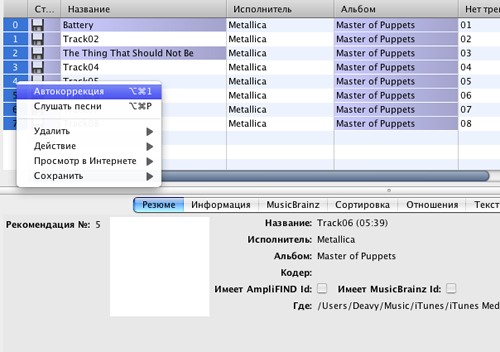
Через некоторое время вы увидите, что от неизвестных имен не осталось и следа, а у музыкальных файлов появилась даже обложка. Достаточно нажать на кнопку с изображением дискеты в панели меню и все полученные данные сохранятся в музыкальных файлах.
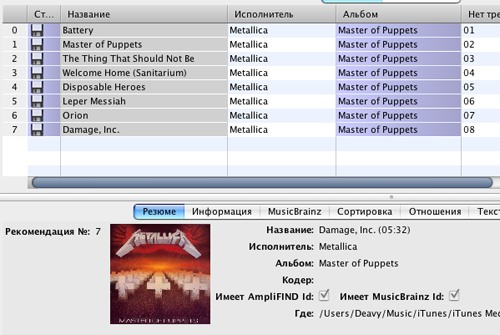
К сожалению, в триальном режиме Jaikoz позволяет обработать только 20 песен за сессию, поэтому если количество подлежащей обработке музыки превышает разумные пределы, стоит подумать о покупке приложения или обратить внимание на более продвинутую альтернативу в виде Pollux — одного из лучших автоматических «теггеров», за который разработчик просит всего 10$ в год.
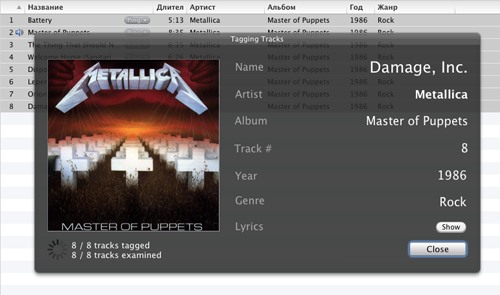
Вы могли видеть обзор этого приложения на страницах Мак Радара. С ней настолько просто работать, что я даже не буду подробно останавливаться на этом. Пользователю достаточно выделить неизвестные треки прямо в iTunes, нажать на пункт меню «Tag Selected iTunes Tracks» и подождать, пока утилита закончит свою работу.
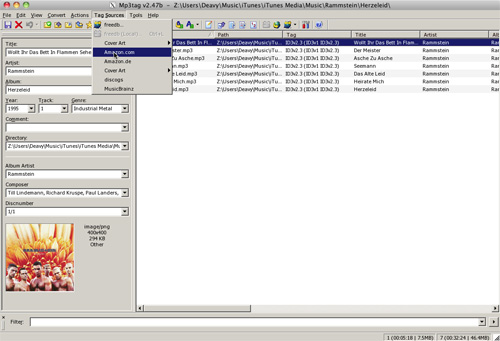
Теперь нам осталось только заполнить недостающие вторичные теги с помощью бесплатного приложения Mp3tag. Откровенно говоря, это приложение разработано (и должно работать) только в Windows. Однако, для нас не составит проблемы запустить его через WineBottler. Сразу отмечу, что в силу своего происхождения эта утилита не сможет обрабатывать некоторые имена файлов с кириллическими и другими специфическими символами, что в конечном итоге может привести к их замене на вопросительные знаки или другие «не-дружественные» для Windows символы.
Перед работай с тегами требуется выбрать источник для их поиска в меню «Tag Sources». А если в результате работы приложение найдет несколько возможных вариантов, пользователь сможет выбрать из предложенного списка наиболее правильный.
Также, Mp3tag позволяет производить пакетную обработку аудио-файлов в тех случаях, когда автоматический поиск тегов не справляется с задачей. Для этого в приложении предусмотрены Действия (Actions). Им посвящен целый раздел справки на официальном сайте приложения.
В любом случае, вы можете столкнуться с ситуацией, что ни один из вышеуказанных методов не поможет. Для этого случая есть старый и проверенный способ — сделать все вручную 🙂
Все три выше рассмотренных приложения умеют добавлять обложки для обработанных альбомов, а в iTunes даже существует специальный пункт контекстного меню с названием «Получить обложку альбома».
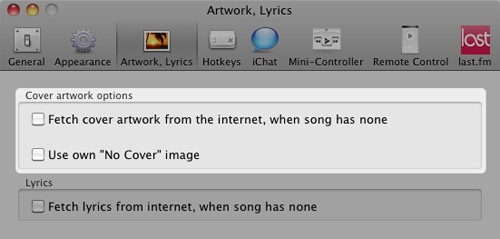
Однако, наличие приложения, которое делает это более-менее автоматически, всегда предпочтительней. Им является бесплатная утилита GimmeSomeTune, которая представляет распространенный тип приложений, называющихся «контроллеры для iTunes».
Помимо того, что приложение умеет отображать на десктопе информацию о текущей композиции, обновлять статус iChat во время смены треков, поддерживает горячие клавиши, пульт д/у Apple Remote и скробблинг на Last.fm, оно умеет автоматически загружать обложки, если у песни её нет.
А как потом наслаждаться найденными обложками? Для этого существует похожая утилита, которая называется CoverSutra. Она имеет богатую историю и множество поклонников по всему миру, сделавших её «при жизни классикой жанра». Среди её преимуществ: множество функций, продвинутый поиск и универсальный контроллер, с помощью которого можно управлять не только воспроизведением, но и некоторыми настройками iTunes.
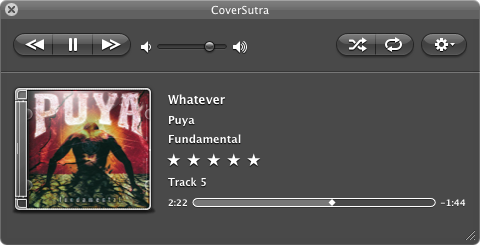
В любом случае, за CoverSutra придется заплатить 5$ в Mac App Store или подыскать более дешевую либо вовсе бесплатную альтернативу (например, Bowtie.
Добавляем к песням тексты
Так, вроде с тегами и обложками разобрались, но что если нам вдруг захочется спеть с любимым исполнителем? Для этого в окне редактирования метаданных iTunes ( Command+I ) предусмотрена специальная закладка «Слова».
Ручной поиск и вставка текстов, как и в предыдущих случаях, может быть использована лишь в единичных случаях, поэтому без промедления переходим к программным решениям.
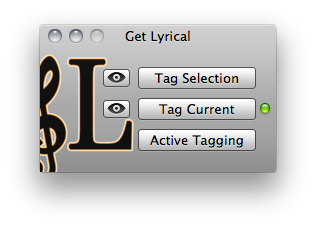
В начале мне хотелось бы обратить ваше внимание на утилиту Get Lyrical, которая уже появлялась на страницах Мак Радара и с этого времени не изменилась. Пользователей все так же ожидает минималистичный интерфейс, поддержка «горячих клавиш», а также индикация успешности работы нескольких режимов.
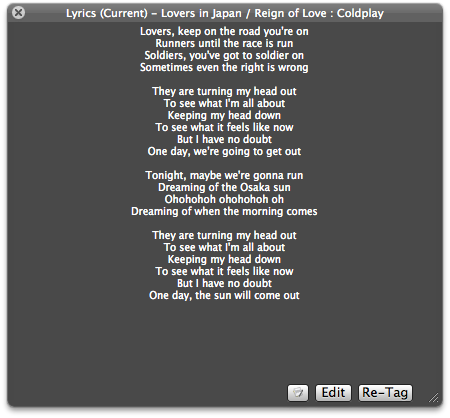
Второму приложению тоже был посвящен отдельный обзор не так давно. Кроме основных возможностей, TunesArt умеет автоматически загружать слова для проигрываемых композиций с сайта LyricWiki и отображать их в отдельном окошке.
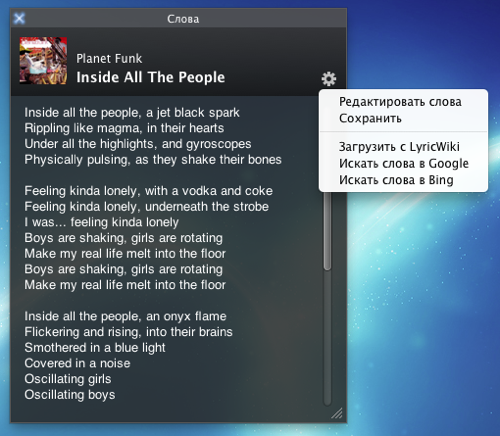
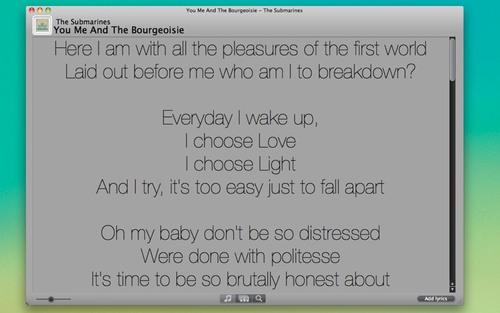
А третье приложение — Lyrica — написано 17-летним немецким разработчиком и уже продается в Mac App Store по цене 0.99$ за копию. Её недостаточно убедительный внешний вид компенсируется возможностью поиска текстов на 6 различных сервисах, «пакетной» обработкой песен из одного плейлиста и поиском текста песни всего по нескольким строкам. Кстати, скоро разработчик пообещал выпустить вторую версию приложения, в которой будут добавлены новые текстовые интернет-базы, перевод на другие языки, улучшения производительности и совершенно новый пользовательский интерфейс.
Удаляем дубликаты песен
С этим у нас проблем возникнуть не должно, потому что разработчики iTunes позаботились о реализации функции, отображающей все дубликаты. Для этого требуется переключиться на категорию Музыка и в меню Файл выбрать пункт «Показывать дубликаты».
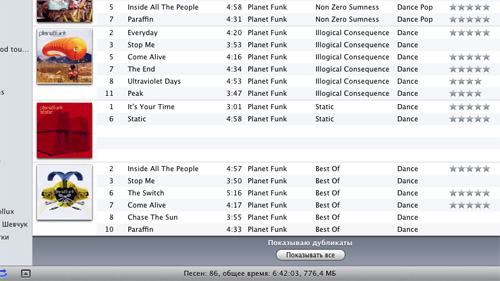
При этом в окне останутся только дублирующие композиции, которые обязательно стоит проанализировать перед удалением, ибо среди них могут быть расширенные или концертные версии уже имеющихся песен.
Для переключения в обычный режим отображения можно в меню Файл или в самом окне библиотеки выбрать пункт/кнопку «Показывать все».
Удаляем музыку, которую никогда не слушали
Основываясь на собственном опыте могу предположить: если у меня так и не хватило сил послушать определенный альбом или композицию, то вряд ли это вообще когда-нибудь произойдет. Поэтому можно попытаться избавиться от музыки, лежащей «мертвым грузом» на жестком диске компьютера.
В решении этой проблемы нам поможет смарт-плейлист. Для его создания можно выбрать в меню Файл пункт «Новый смарт-плейлист», воспользоваться комбинацией Command+Option+N или кликнуть по кнопке «Создать плейлист», находящейся в нижней части окна с зажатой клавишей Option .
В появившемся окне следует указать следующие условия выборки, которые отберут все музыкальные композиции, для которых количество воспроизведений равно нулю:
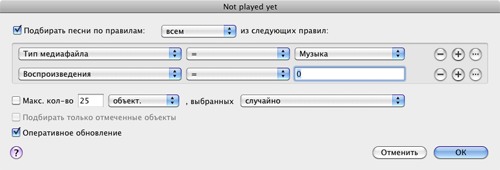
Далее все просто — если вам действительно не нужны эти композиции, их можно удалить с помощью комбинации клавиш Option+Backspace , не забыв переместить ненужные файлы в Корзину.
Хозяйке на заметку: опция «Оперативное обновление» позволяет поддерживать плейлист в актуальном состоянии, но в некоторых случаях может привести к снижению производительность музыкального проигрывателя.
Кстати, подобным образом можно поступить и с треками, рейтинг которых меньше двух звезд — ведь и такие «хиты» попадаются время от времени. Для этого можно отредактировать текущий плейлист или добавить еще один, на этот раз с условием для рейтингов.
Вы можете очень эффективно использовать данный метод, если, конечно, не заботитесь о концептуальной целостности альбомов.
Просмотр и воспроизведение музыки
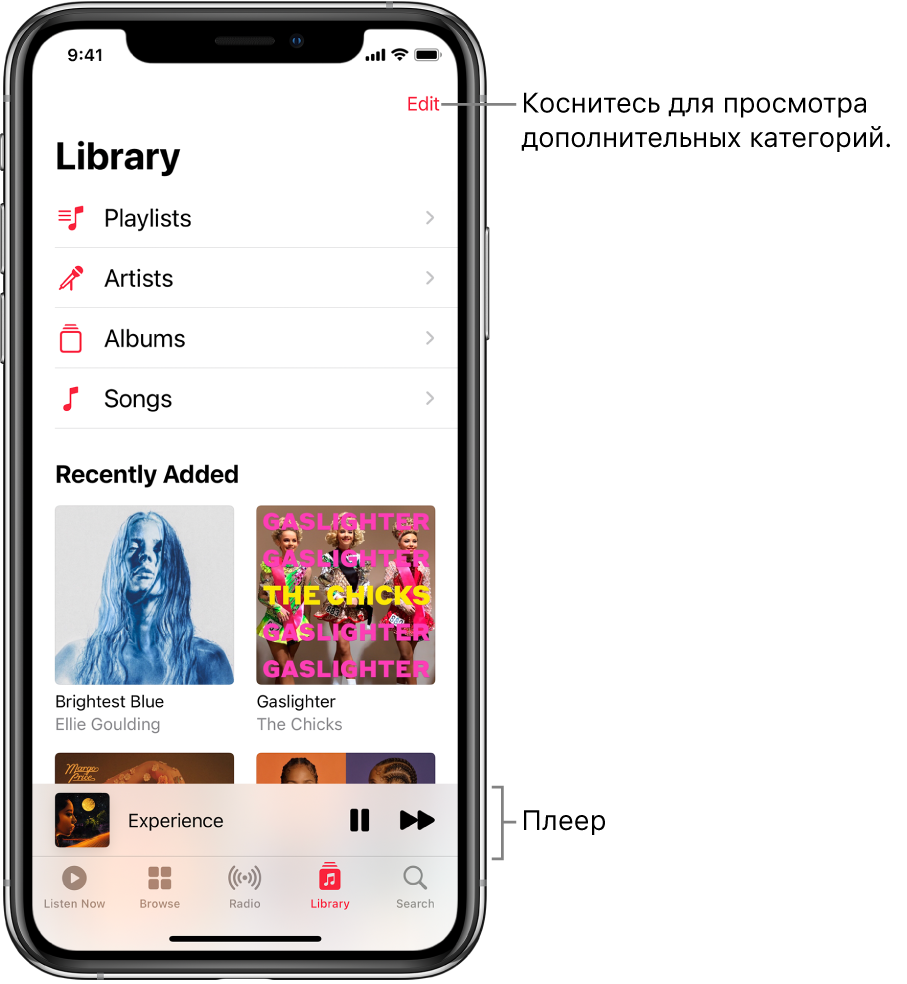
В приложении «Музыка» коснитесь «Медиатека», затем коснитесь категории (например, «Альбомы» или «Песни») и выберите «Загруженная музыка», чтобы отобразить только музыку, сохраненную на iPhone.
Прокрутите для просмотра или смахните вниз по странице и введите текст в поле поиска, чтобы отфильтровать результаты и найти то, что требуется.
Коснитесь объекта, затем коснитесь «Воспроизвести» или «Перемешать», чтобы воспроизвести альбом или плейлист в случайном порядке.
Можно также коснуться и удерживать обложку альбома, а затем коснуться «Воспроизвести».
Чтобы изменить список категорий, коснитесь «Изменить», затем выберите категории, которые требуется добавить, например «Жанры» и «Сборники». Для удаления любых существующих категорий коснитесь их.
Измените порядок отображения песен
Способов выше удобнее настраивать только критерии для секции Песни. Когда вы выберите Тип сортировки, то вы увидите все знакомые вам опции.
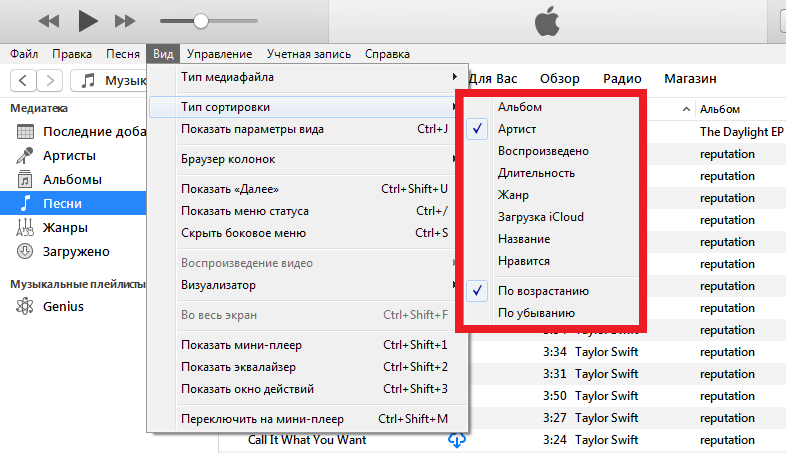
Изменение критериев сортировки песен сэкономит вам много времени. Вы сможете быстрее находить нужные песни, артистов и альбомы. Тем более менять настройки сортировки легко и быстро.
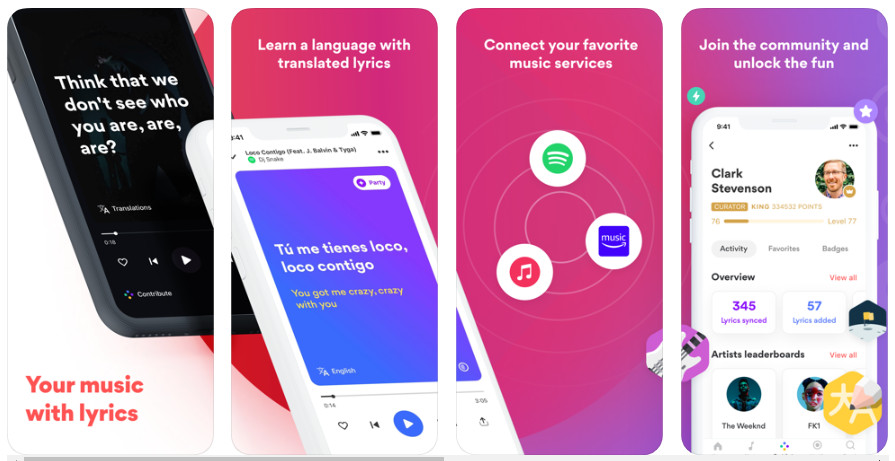
Удобное приложение, которое легко находит слова играющих песен и демонстрирует их в небольшом окошке на экране смартфона. Также позволяет определить текст с помощью микрофона вашего гаджета — достаточно поднести смартфон к колонке, радио или магнитоле. А еще в Musixmatch встроен переводчик.
Сортировка песен Apple Music с помощью порядка копирования для воспроизведения
Когда вы копируете список воспроизведения на устройство, дорожки упорядочиваются в соответствии с этим новым порядком воспроизведения. Сортировка списков воспроизведения в iTunes так, как вы хотите, а затем синхронизация с вашим iPhone (или другим iDevice) изменяет порядок треков. Пока музыкальная библиотека iCloud включена, Apple Music автоматически меняет порядок песен этого плейлиста на всех ваших устройствах в соответствии с порядком, установленным вами в iTunes.
Как пользоваться Apple музыкой?
В приложении Apple Music можно управлять медиатекой и слушать музыку. Оформив подписку на Apple Music, вы сможете слушать миллионы музыкальных композиций в режиме потокового воспроизведения, находить новые композиции и добавлять их в медиатеку. Кроме того, вы получите доступ к медиатеке на других устройствах.
Плейлист Apple Music Sort — недостатки
Хотя есть несколько других вариантов сортировки списка воспроизведения, таких как Название, Художники а также Альбомраздел плейлистов Apple Music не обладает функциональностью по сравнению с конкурентами.
Например, пользователи по-прежнему не могут перетаскивать треки и полностью настраивать список воспроизведения.
Также нет липкой опции для трека. Вы не можете выбрать песню и сделать так, чтобы она отображалась первой в списке.
Факт: Apple Music предлагает еще одну новую функцию. Теперь вы можете отметить исполнителя как любимого. Таким образом, вы будете получать уведомления о новых выпусках и лучшие рекомендации. Эта новая опция доступна на странице профиля артиста, как описано здесь.
Вам нравятся новые параметры сортировки плейлистов Apple Music? Вы также все еще ищете смарт-плейлисты? Делитесь своими отзывами или предложениями в комментариях!
Связанный: Как исправить Apple Music не удается открыть, это содержимое является несанкционированной ошибкой!
Воспроизведение музыки, открытой для доступа на компьютере поблизости
Если на компьютере в Вашей сети открыт доступ к музыке через Домашнюю коллекцию, Вы можете выполнять потоковую передачу музыки из нее на Ваш iPhone.
Как настроить очередь в Эпл Мьюзик?
Использование очередиКоснитесь плеера, чтобы открыть раздел «Исполняется».Коснитесь кнопки , затем коснитесь песни, чтобы воспроизвести ее и следующие за ней песни. Чтобы изменить порядок отображения списка, перетяните кнопку .Коснитесь кнопки еще раз, чтобы скрыть очередь.
Как поменять порядок песен в плейлисте?
Изменить порядок трековОткройте плейлист.В правом верхнем углу плейлиста нажмите значок .Выберите строку Редактировать плейлист.Справа от трека нажмите и удерживайте значок , затем перенесите трек на нужное место.
Используете Apple Music? Сортируйте свои плейлисты в iTunes!
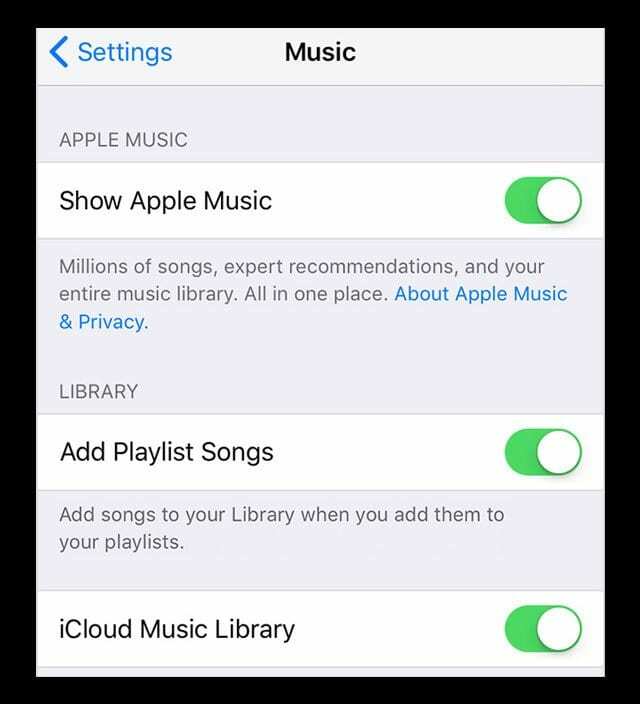
После включения музыкальной библиотеки iCloud любые изменения, которые вы вносите в свою музыкальную библиотеку, синхронизируются на всех ваших устройствах (при условии, что вы входите в систему с одним и тем же Apple ID).
Сортировка музыки
Коснитесь «Медиатека», а затем — «Плейлисты», «Альбомы», «Песни», «ТВ и фильмы» или «Видеоклипы».
Коснитесь «Сортировать», затем выберите критерий сортировки, например по названию, артисту недавно добавленным или недавно воспроизведенным.
Самое распространенное ПО для распознавания текстов песен с помощью звука. Продемонстрирует и название и сам текст, умеет давать персональные рекомендации и предлагать похожие песни. Для любителей иностранных хитов — то, что нужно. А вот отечественной музыки в каталоге практически нет.