

- Наиболее распространенный вариант быстрого набора
- Как пишется знак номера?
- Другие вопросы посетителей из раздела “Nokia 220”
- Где в айфоне номер?
- Как настроить быстрый набор на айфоне?
- Как набрать на айфоне номер?
- Что значит 7 в номере телефона?
- Назначить быстрый набор на Sony Ericson
- Почему лучше использовать добавочные номера
- Какие ошибки можно допустить при использовании добавочных номеров
- Примеры использования добавочного номера
- Звонки в Белорусию
- Как правильно набрать номер телефона
- Что такое добавочный номер?
- Для чего нужны добавочные номера?
- Как набрать добавочный номер с мобильного телефона?
- Как набрать добавочный номер в тональном режиме?
- Как позвонить на добавочный номер с мобильного?
- Добавочный номер режим ожидания
- Как сделать быстрый набор на Fly Ezzy
- Можно ли позвонить на 8 800 из за границы?
- Что означают цифры в скобках в номере телефона?
- Удобство быстрого набора на кнопочном телефоне
- Как позвонить в Екатеринбург на городской номер?
- Быстрый набор номера встроенной утилитой на Андроид
- Способ первый
- Как позвонить на шестизначный номер?
- Быстрый набор в виде раздела «Избранное»
- С помощью стандартных инструментов
- С помощью сторонних приложений
- Как сделать на Vertex C301
- Команды для быстрой вставки слов или фраз
- Как позвонить с городского телефона?
- Как установить быстрый набор на Nokia 225, C2-01, 108 Dual Sim
- Аналогичным образом настраивается быстрый набор на кнопочном телефоне модели Nokia C2-01
- На телефоне Nokia 225 делайте следующее
Наиболее распространенный вариант быстрого набора
Чаще всего производитель смартфона предлагает использовать виртуальную клавиатуру, служащую для набора номера. Её клавиши с цифрами могут отвечать за вызов конкретных контактов. Остается только присвоить контактам определенные клавиши. Давайте же разберемся с тем, как это сделать.
Шаг 1. Зайдите в предустановленное приложение «Телефон ».
Шаг 2. Перейдите во вкладку «Контакты ».
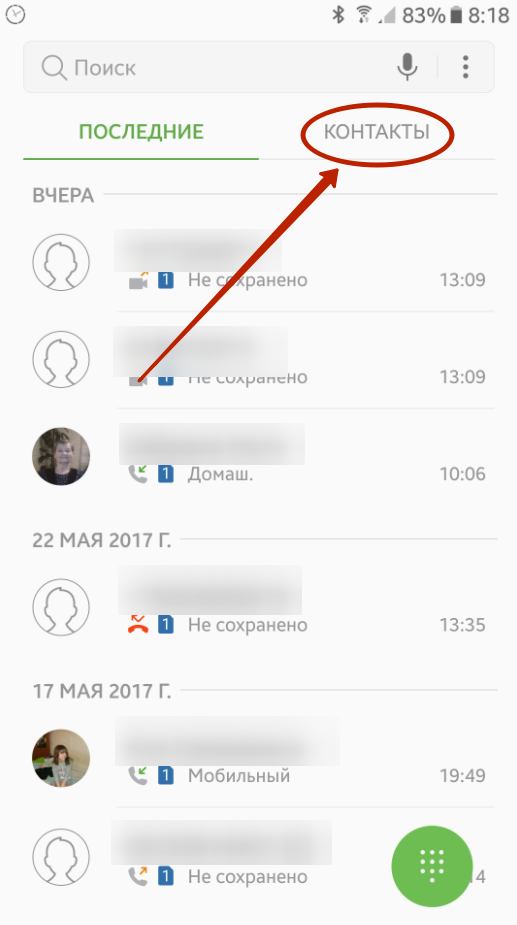
Шаг 3. Нажмите на вертикальное троеточие, расположенное справа от поисковой строки.
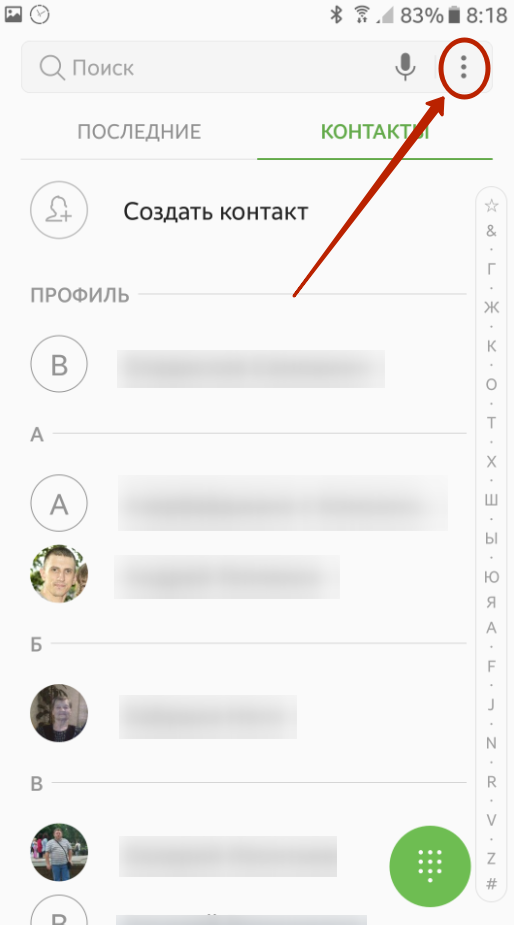
Шаг 4. Нажмите на пункт «Быстрый набор ».
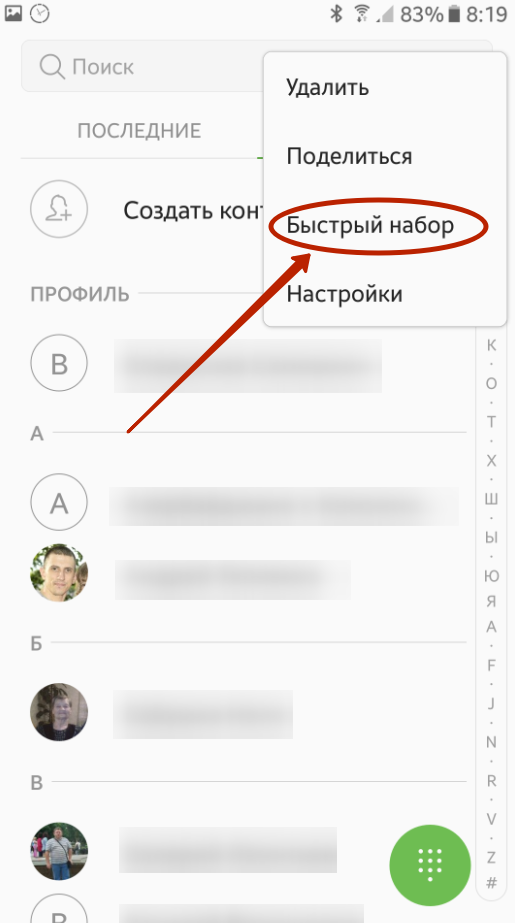
Шаг 5. Вы попадете в окно, где можно установить быстрый набор. По умолчанию на цифру 1 назначено прослушивание голосовой почты, обычно этот пункт изменить нельзя. А вот цифры от 2 до 9 свободны. Более того, иногда производитель смартфона позволяет назначать вызов абонентов и на более сложные комбинации — например, на 27 или 49.
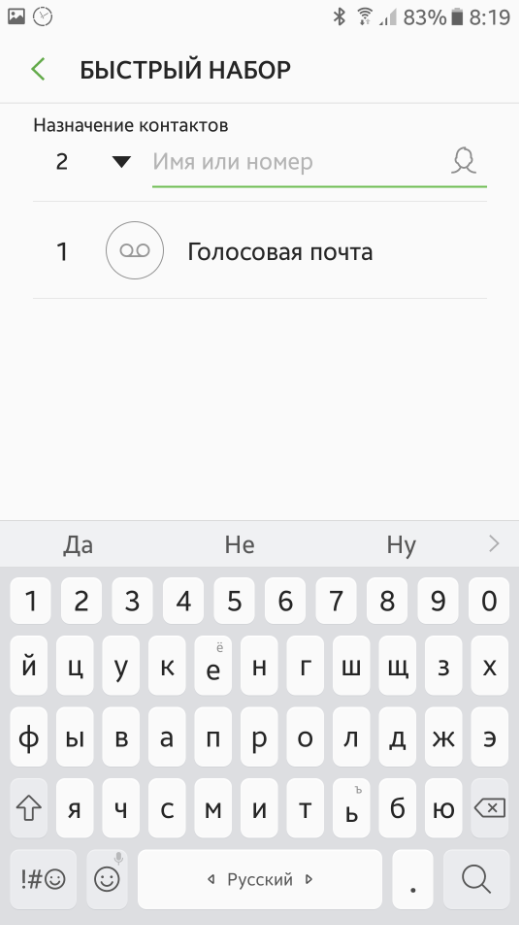
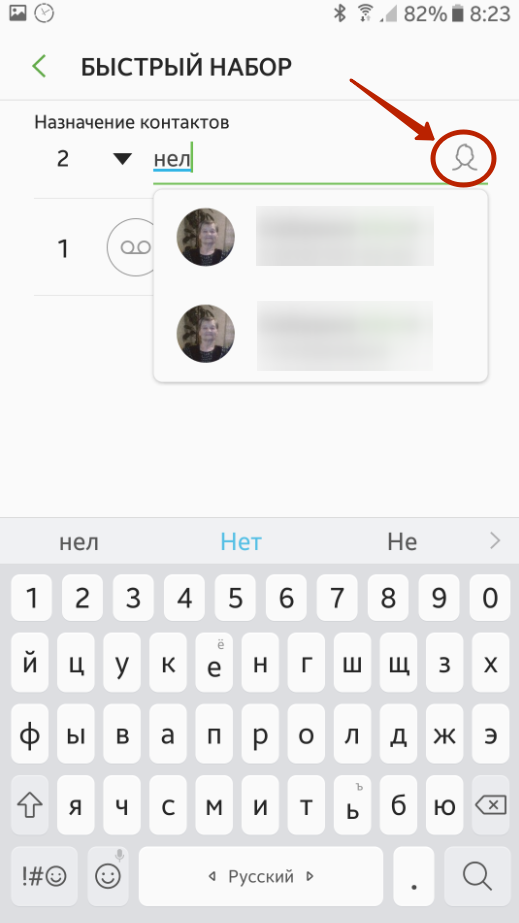
Шаг 6. Назначьте вызов контактов на нужные вам клавиши. Для этого выберите цифру в левом столбце, а в правом начните вводить имя абонента. Если у какого-то контакта несколько номеров, то вам будет предложено выбрать один из них. Также вы можете обойтись без ввода имени — просто нажмите на значок «Контакты », тогда вы перейдете в соответствующий раздел, где остается лишь выбрать абонента.
Шаг 7. Убрать контакт из быстрого набора можно нажатием на знак «минус ».
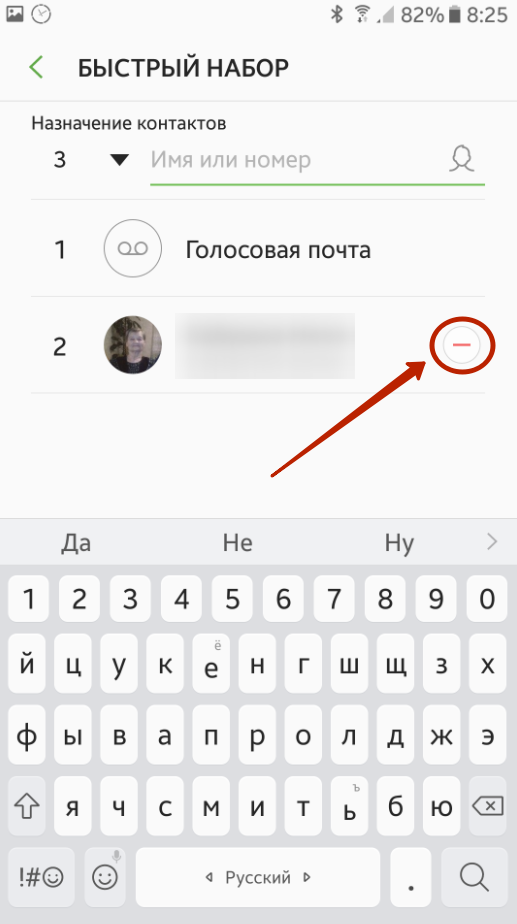
Данный пример основан на использовании смартфона, произведенного компанией . На других аппаратах ваши действия могут немного отличаться.
Как пишется знак номера?
В русской типографике для обозначения порядкового числа предмета (при условии обязательного указания числового значения) в ряду других однородных — номера — употребляется символ №.
Другие вопросы посетителей из раздела “Nokia 220”
Гость: В телефоне нокиа 220 мигает значек сим карты с крестиком, что это означает?
Гость: А как его редактировать?
Гость: Подскажите пож. как отредактировать или удалить контакты на сим карте.
Гость: КАК УБРАТЬ ЗНАЧОК НАУШНИКОВ АТО ВСЕГДА ВКЛЮЧЕНЫЕ
Гость: Не принимает другую симку что делать
Гость: как настроить интернет на нокиа 220 dual sim связь мтс
Гость: Ураааааа) Спасибо огромное помогло))
Гость: Как убрать на экране заставку не которые значки меню, на нокиа 220. Помогите пожалуйста
Гость: Невозможно загрузить страницу.Проверьте подключение и повторите попытку.
Где в айфоне номер?
Если добавочный номер представлен четырьмя цифрами, то можно попробовать заменить ими последние четыре цифры основного телефонного номера. Например, если телефонный номер компании выглядит следующим образом – 8-800-555-2222, а добавочный номер – 1234, попробуйте сразу набрать 8-800-555-1234.
Как настроить быстрый набор на айфоне?
Есть два способа сделать «Быстрый набор» в iPhone:
Как набрать на айфоне номер?
Чтобы поставить № на iPhone необходимо сделать следующее:
Что значит 7 в номере телефона?
Цифра 7, которая идёт сразу после того плюсика, означает код России( или Казахстана). Если Вы находитесь не в России, то Вам потребуется вводить телефонный номер собеседника именно через +7, чтобы звонок прошел в Россию.
Назначить быстрый набор на Sony Ericson
Одна из самых распространенных в прошлом моделей кнопочных телефонов – это Сони Эриксон. Надежный и простой в управлении аппарат и сейчас можно найти в продаже.
Чтобы сделать быстрый набор на кнопочном Sony Ericson:
После этого контакт сразу же будет привязан. Чтобы назначить другой номер, наведите выделение на требуемую строчку и нажмите на слово «Замена». Скорее всего, она будет расположена справа. Для перехода к корректировке номера требуется зажать кнопку в верхнем углу клавиатуры.
Если один из способов настройки быстрого набора вам помог, расскажите об этом в комментариях. Возможно, это будет полезно другим читателям статьи. Поделитесь также методом активации быстрого набора на своей модели телефона, если вы не нашли подходящей инструкции в нашей статье.
Даже если нужного устройства нет в статье, инструкции все равно могут помочь. Потому что большинство старых телефонов устроено примерно одинаково. Попробуйте последовать предложенным алгоритмам, и вы наверняка сможете разобраться в настройках быстрого вызова.
Добавочный номер – способ связаться с отделом или сотрудником внутри компании через единый номер. Обычно это работает так:
Вы набираете общий номер, затем автоматическое меню предлагает вам ввести добавочный
После набора добавочного номера, ваш звонок переводится на нужного сотрудника
Если Вы не набрали добавочный номер, то выполняется другое условие. Например, переадресация на секретаря
Почему лучше использовать добавочные номера
1. Экономия времени сотрудников и клиентов, снижение нагрузки на персонал, распределяющий вызовы.
2. Возможность настроить разные сценарии обработки для разных добавочных номеров
3. Увеличение доверия к компании за счет использования голосового меню
4. Не нужно платить за аренду дополнительных номеров
Какие ошибки можно допустить при использовании добавочных номеров
Чаще всего добавочные номера используют с IVR-меню, при этом можно допустить распространенные ошибки:
3. Непродуманные сценарии переадресаций. Что будет если сотрудника не окажется на месте? Что будет, если клиент позвонил в нерабочее время? И т.д.
Примеры использования добавочного номера
1. Переадресация на мобильные телефоны сотрудников Если Вашим сотрудникам по какой-то причине удобно пользоваться личными мобильными телефонами, Вы можете настроить переадресацию на них с добавочного номера. Так личные сотовые номера останутся скрыты от клиентов.
2. Персональные менеджеры для ключевых клиентов Если какой-то клиент особенно важен для Вас – создайте для него отдельный добавочный номер, по которому можно будет оперативно решать все вопросы. Персональный подход может повысить лояльность к вашей компании.
3. Выделенные номера для отделов Отделы вроде бухгалтерии всегда получают много входящих звонков и нет смысла каждый раз задействовать секретаря для маршрутизации звонков. Лучше настроить отдельный внутренний номер.
Еще несколько десятилетий назад мы и не знали, что придет такое время, когда мы сможем звонить почти с любого уголка земного шара! Но часто мы забываем правильную последовательность набора цифр. А ведь это очень важно! Далее мы вам расскажем, как набирать номер телефона.
Самое важное – это выбрать подходящий пакет для ваших звонков. Иногда удобнее покупать два или даже три стартовых пакета, потому что услуги предоставляются так, что звонить на номера других операторов крайне невыгодно. Но сейчас это уже не проблема, существую телефоны для двух или более сим-карт.
Звонки в Белорусию
Сначала набирается восьмерка (если вы звоните с России), далее набираете десятку, так вы выходите на международную линию. Следующий шаг – наберите «375» (код республики Белоруссия). Потом вводите или код города или код мобильного оператора, а только затем набираете номер телефона.
Как правильно набрать номер телефона
Все зависит от того, с какого телефонного номера вы будите звонить: с мобильного или городского. Если вы звоните с мобильного телефона, то сперва вам нужно набрать код страны: плюс триста восемьдесят, потом набираем код оператора, а за ним и сам номер. Но возможно, что слышимость будет не самой лучшей, да и прерваться звонок может в любую минуту. С городского телефона процедура набора немного отличается. Такая последовательность: 8 (гудок) потом 10, потом набираем код Украины, затем код города (его можно узнать из интернета), а потом только набираем сам телефонный номер.
Бывают такие моменты, когда на сотом заканчиваются средства или попросту звонить с мобильного дорого.
Найдите номер, на который нужно звонить, так, чтобы при звонке не набрать лишнюю цифру. Набирать нужно, как говориться «одним махом» так как, если вы будите долго набирать с паузами, то станция может под этим понять звонок в другой город на домашний телефон.
Нужно учитывать, что при наборе с домашнего номера на сотовый вместо семерки нужно набирать восьмерку. Плюс семь – это код Российской федерации. Городская АТС, которая переадресовывает все вызовы со стационарных телефонов, подразумевает, что вызов идет на городской номер, и именно восьмерка дает понять мини АТС, что номер международный или сотовый.
Как мы писали раньше, после набора восьмерки вы ждете гудок. Затем набираете номер сотового телефона. В последовательности: код оператора (три цифры), номер (семь цифр).
Если же вы звоните на мобильный номер другого оператора в другую страну, то процедура очень похожа на предыдущую. Набираем восьмерку, ждем гудок, затем набираем десятку (обозначаем, что это международный звонок), после этого набираем номер мобильного оператора.
Надеемся, что наша статья еще не раз вам поможет, но следует так же отметить, что для пожилых людей лучше написать номер телефона для звонка заграницу или на сотовый со всеми гудками или их отсутствием. То есть после той цифры, где должен быть гудок (или наоборот его не должно быть) так и прописывайте в ручную «гудок» или «без гудка».
В настоящее время, практически каждое предприятие организует слаженную работу за счет введения добавочных номеров. Добавочный номер – это числовой идентификатор, который присвоен определенной линии предприятия или его отделу. Он состоит из 2-х частей: 1-ая часть – основной номер телефона, 2-ая – добавочный, который соединит Вас с нужным отделом или человеком.
Что такое добавочный номер?
Чтобы понять, как звонить на добавочный номер , необходимо понять, что он из себя представляет. Это точка переадресации в виртуальной автоматической телефонной станции, которой назначен 1 из внешних телефонных номеров сотрудника (городской, мобильный, sip или skype-аккаунт и т.д.). Добавочный номер имеет четырехзначный формат – от 0001 до 9999, который ограничен максимальной номерной емкостью точек переадресации на1-ом виртуальном номере.
1-ые 2 цифры добавочного номера означают порядковый номер списка переадресации, и, как правило, принадлежат 1-му отделу компании. 2-ые 2 цифры – это порядковый номер сотрудника отдела.
Для чего нужны добавочные номера?
Единое телекоммуникационное пространство виртуального номера в облачной АТС стирает реальные физические границы и сокращает расстояния. Его возможности позволяют построить деятельность различных коммерческих и общественных структур без дополнительных затрат на аренду помещений, оргтехнику и др. расходы.
Современные компании представляют собой помещение разделенное переборками на отдельные секции. В этих секциях располагаются сотрудники, которые выполняют свою работу. Каждое рабочее место оснащено компьютером и телефоном. Чтобы связаться с конкретным человеком, нужно позвонить на основной номер компании. Когда произойдет соединение, Вы набираете добавочный номер, после которого устанавливается необходимый контакт.
Использование добавочных номеров расширяется, поскольку они удобны, быстры и просты в использовании, не нужно тратить деньги на дополнительное оборудование. С учетом очевидного факта, который заключается в том, что у всех сотрудников имеются собственные сотовые и, у многих еще сохранились, домашние телефоны, виртуальная станция позволяет выполнять перевод звонка на любой из них. Перевод можно выполнить не только на телефон, но и на Skyp или голосовую почту.
Как набрать добавочный номер с мобильного телефона?
Для начала необходимо изучить номер телефона предприятия. 1-ая часть номера – основной номер организации, а 2-ая, которая берется в скобки, является добавочным. Наберите на мобильном телефоне основной номер организации и позвоните. Вам должен ответить автоответчик. Выслушайте полностью его, в противном случае, может произойти сбой, и Вам заново придется набирать номер. В конце сообщения Вы услышите перечисление основных добавочных номеров и предложение набрать необходимый после характерного сигнала. Наберите добавочный номер и дождитесь ответа.

В отличие от стационарного телефона, мобильные переводить в тоновый режим не требуется, они делают это автоматически.
В некоторых случаях, автоматическая телефонная станция (АТС) может соединить Вас неправильно. Если подобное произошло, не нужно отключаться и заново производить операцию по набору номера. Следует обратиться к ответившему и попросить его самостоятельно переключить Вас на тот отдел или специалиста, который необходим.Обычно сотрудники фирмы относятся к такой ситуации лояльно. Если Вам попался человек, который не захотел Вас переключать, придется набирать добавочный номер заново.
Как набрать добавочный номер в тональном режиме?
У большинства современных проводных телефонов имеются специальные переключатели, обозначенные, как «Pulse-Tone». Если Вы подключены к современной электронной АТС, которая поддерживает тоновый режим, постоянно держите этот переключатель в положении «Tone». Если тоновый режим необходим Вам только во время звонков в справочные или аналогичные службы, пользоваться таким переключателем не очень удобно. Он быстрее износится, а некоторые устройства вообще реагируют на изменение этого положения только после того, как трубка оказывается положенной и снова снятой.
В беспроводных телефонах переключение в тональный режим осуществляется через меню. Только пользоваться этим способом при звонках в справочные службы не очень удобно. Если Ваша АТС не поддерживает тоновый режим, временное переключение осуществляется следующим образом: позвоните в справочную службу в импульсном режиме, нажмите кнопку «звездочка». После, все дальнейшие нажатия клавиш будут вызывать череду тоновых сигналов. Когда Вы положите трубку, телефон автоматически переключится в импульсный режим.,

Осуществляя звонки на добавочные номера с мобильных телефонов, осуществлять переключение в тональный режим не нужно. Даже если Вы не слышите, они все равно передаются абоненту. Если окажется, что реакция на нажатия клавиш отсутствует, найдите в меню телефона пункт, позволяющий включить передачу сигналов DTMF, и активируйте его.
Иногда возникает необходимость передавать тональные сигналы с проводных телефонов, где вообще отсутствует тональный режим. Этот аппарат может быть как кнопочным, так и дисковым. В этом случае, переключите свой телефон в такой режим, чтобы тональные сигналы при нажатии клавиш раздавались прямо из динамика.
На некоторых телефонах есть др. кнопки для перехода в тоновый режим, как правило, они подписаны. Если ни 1 из перечисленных способов не подходит для Вашего телефона, придется поискать инструкцию, в которой обязательно описан способ см ены режима набора номера, если эта опция вообще предусмотрена производителем.
Добавочный номер телефона – это номер, который сможет Вас соединить с нужным сотрудником или отделом в конкретной фирме или на предприятии. Многие телефоны, перед набором добавочного номера, необходимо перевести в тональный режим. Узнав, как это делать, Вы без труда дозвонитесь туда, куда необходимо.
Прогресс iOS не стоит на месте и не перестает удивлять нас своей простотой и легкостью в использовании. Постоянно появляются все больше новых функций, которые позволяют пользоваться телефонами от компании Apple быстро и легко.
В данной статье речь пойдет об очень простой и удобной возможности, которая позволит нам не тратить лишнее время, звоня на номера, использующие систему добавочных номеров.
К примеру, при звонке в какую-либо компанию или организацию каждый второй сталкивается с ситуацией, когда необходимо перевестись по добавочному номеру в определенный отдел и соединиться с нужным вам человеком.

Необходимо переключаться на цифровую клавиатуру, слушать все рекламные объявления, выбирать нужную вам цифру, что занимает время.
Но неужели нет более легких путей, не требующих столь больших временных затрат, позволяющих сразу дозвониться в нужным нам отдел?
Конечно есть, просто мало кто о нем знает.
Далеко не каждый пользователь iPhone знает о том, что его телефон имеет возможность звонков на добавочный номер.
Ниже мы детально опишем как позвонить с iPhone на добавочный номер.
Как позвонить на добавочный номер с мобильного?
Например, вы звоните к какую-то компанию и хотите поговорить с отделом продаж. Вы знаете и основной номер телефона данной компании и то, что для связи с отделом продаж у вас попросят ввести цифру 2.
Чтобы обойти все рекламные сообщения и долгие инструкции того, что все разговоры в данной компании записываются, просто наберите основной номер данной компании, а затем, зажмите на цифровой клавиатуре звездочку в течение нескольких секунд. После этого звездочка превратится в запятую.

После запятой вводим цифру 2, т.е отдел продаж нужной нам компании. Вызов.
Запятых можно ставить столько, сколько добавочных номеров нужно ввести. Запятая, это так называемая пауза после каждого номер. Этот прием поможет вам сэкономить время при звонке.

Помимо «паузы», существует также прием «ожидание».
Добавочный номер режим ожидания
В случае, если добавочный номер нельзя ввести, не прослушав разговор компьютера до конца, прием «ожидание» будет отображать добавочный номер до тех пор, пока вы сами не подадите команду его ввести.
Сделайте так, чтобы номер мобильного телефона находился у вас перед глазами. В противном случае, если вы будете совершать длинные паузы при наборе номера, вспоминая ту или иную цифру, это может интерпретироваться АТС как ввод междугородного кода. Таким образом вы рискуете осуществить звонок в другой телефон незнакомого вам абонента.
Имейте в виду, что основной особенностью звонка со является набор первой цифры номера. В данном случае вместо «+7» набирайте «8». Префикс «+7» является телефонным кодом России. Городской АТС, направляющей все телефонные вызовы, которые осуществляются с , принято по умолчанию, что вызовы производятся в пределах местных абонентов. 8 – это цифра, свидетельствующая о том, что вам необходим выход на междугороднюю связь. Кроме того, данный символ используется, если нужно осуществить номер.
Наберите восьмерку, дождитесь гудка. Далее набирайте остальные цифры так же, как вы набирали бы их на мобильном телефоне. Сначала введите код оператора (Мегафон, Билайн, МТС и т.п.), состоящий из трех цифр (928, 903, 918 и т.д.), затем оставшиеся семь цифр номера вызываемого абонента.
Полная последовательность (схема набора) выглядит следующим образом: 8 (гудок) *** (код оператора) ******* (непосредственно номер).
В случае, если вам необходимо сделать звонок на мобильный номер, принадлежащий оператору другой страны, действуйте следующим образом. Наберите цифру «8» , следом наберите «10» — для обозначения того, что вами совершается международный звонок. Затем укажите код страны, в которую вы совершаете звонок (его можно узнать на соответствующих интернет-ресурсах или в справочной службе). Далее точно так же, как и в пределах домашней сети, наберите код оператора и номер телефона. К примеру, для того чтобы позвонить на Украину, нужно набрать «8»(гудок) «10» (обозначение междугородного звонка) «380» (код Украины) ***(код оператора) ******* (номер телефона абонента).
Видео по теме
Переадресация звонков с домашнего(или рабочего) городского телефона на ваш мобильный. Часто необходимо, чтобы звонки поступающие на домашний аппарат, переадресовывались на мобильный телефон. Не редко и на работе не сидится, а звонки городского телефона пропускать не хочется. Такую задачу решает «устройство-переадресатор». Теперь Вас «достанут» везде!
Звонок через номер доступа обратного вызова (Callback) с городского телефона. Услуга обратного вызова (callback) даёт возможность значительно экономить на исходящих звонках. Механизм этой технологии заключается в том, что исходящий звонок абонента сбрасывается, а вместо него поступает входящий, который, как известно, либо намного дешевле, либо вообще не тарифицируется в большинстве сетях мира. совершать звонки на мобильные, городские номера, а также абонентам Skype, ICQ , MSN, Yahoo!, Gtalk, E1tele.com
Функция быстрый набор на телефонах Нокиа. На этой странице вы найдете информацию, как настроить быстрый набор на кнопочных телефонах Nokia, а так же как включить или отключить. Данные примеры подходят к Nokia 108 Dual Sim, Nokia C2-01, Nokia 225 и подобным телефонам.
Если вы постоянно звоните на определенные номера, то вы можете установить эти контакты на быстрой набор. Данная функция позволяет на телефоне назначить контакт на определенную клавишу после чего можно нажав и удержав эту кнопку совершить вызов. То есть вам не нужно открывать телефонную книжку и в контактах выбирать номер для звонка, одно нажатие на кнопку к которому прикреплен контакт и вы можете позвонить нужному человеку.
Давайте посмотрим где в настройках Нокиа находится быстрый набор. Открываем Меню далее Контакты и Быстрый набор . Теперь вы можете выбрать Включить , Отключить или Изменить . Если нужно назначить контакт на быстрый вызов, то выбираем Изменить и там устанавливаем номер на быстрый набор. Например, выбираем пункт Изменить и видим номер цифровой клавиши к которому нужно привязать контакт для быстрого набора, далее выбираем Задать (или Назначить ), выбираем Назнач.д/вызова , выбираем в открывшемся списке нужный контакт и подтверждаем кнопкой Выбор .
На некоторых телефонах Нокия быстрый набор включается так: Открываем Меню далее Настройки далее Вызовы далее Быстрый набор и Вкл. . Для назначения номера в быстрый набор делайте так: Открываем Меню далее Контакты далее Быстрый набор . Выделяем номер цифровой клавиши от 2 до 9 и выбираем Задать , теперь можно ввести номер телефона или указать на сохраненный контакт в телефонной книжке выбрав Найти .
Если вы смогли одним из способом включить, отключить или настроить быстрый набор на своем телефоне, то просим оставить отзыв и указать модель своего телефона чтоб и другим осталась от вас полезная информация. Если на вашем телефоне быстрый набор назначается по-другому, то просьба поделиться информацией ниже в отзывах.
Как сделать быстрый набор на Fly Ezzy
Полагаем, что стоит отдельное внимание уделить этой модели. Этот простой и понятный телефон часто покупают детям и пожилым родственникам. Он прост в управлении, имеет крупные кнопки, отдельную кнопку SOS, долго держит зарядку и стоит совсем недорого.
Детям и пожилым людям функция быстрого набора номера просто необходима, потому что им сложно ориентироваться в модных смартфонах, а помощь иногда нужна срочно.
В руководстве пользователя описаны все особенности работы с , в том числе и настройка быстрого набора. Однако существует еще один способ.
Итак, чтобы настроить звонок в одно нажатие:
Чтобы позвонить, достаточно просто удерживать нужную клавишу телефона, после чего нажать на зеленую кнопку с трубкой (кнопка вызова). Так ваш ребенок или мама быстро смогут с вами связаться при необходимости.
Если Вам интересно, то Вы можете ознакомиться со статьей о том, .
Быстрый набор номера на андроид – это функция ассоциирования любого записанного телефонного номера из телефонной книги с назначенной цифровой клавишей.
Быстрый набор номера на андроид дает возможность совершить звонок в 2-3 нажатия, когда нет времени искать номер в телефонной книге. Пользуйтесь этой опцией, чтобы позвонить людям, с которыми вы часто общаетесь.
Можно организовать управление «Быстрым набором номера» двумя способами:
1. Через телефонную книгу, встроенной утилитой.
2. При помощи стороннего приложения.
Через телефонную книгу.
Встроенная утилита – это вспомогательная программа предустановленная на андроид устройстве. С помощью ее можно легко добавить номер к списку быстрого набора, следующим образом:
1. Откройте телефонную книгу.
2. Нажмите значок «Опции» в открывшемся окне.
3. Выбираете из списка всех опций «Настройки быстрого набора».
4. Выберите на открывшейся экранной клавиатуре цифру, за которой будет закреплен номер, нажмите на нее.
5. Задайте номер для только что выбранной цифры, в открывшейся телефонной книге. На кнопке сенсорной клавиатуры вы увидите надпись о присвоении номера контакта и с указанием его имени.
Так, можно назначить номера абонентов и для других цифр на экране телефона. Случиться необходимость быстрого набора номера на андроид, и назначенные номера вам пригодятся.
Если нужно позвонить на закрепленные номера. Всего лишь нужно дважды кликнуть по экрану:
1. Нажать на значок «Позвонить» (зеленая трубка).
2. Зажать кнопку с цифрой на экранной клавиатуре и держать пока не пойдет вызов абоненту.
Быстрый набор номера на андроид при помощи стороннего приложения.
Во-первых, необходимо загрузить и установить программу, которая поможет выполнить быстрый набор номеров. Их множество, реализуют они одну функцию, как на телефонах samsung, так и на других, но по-разному.
Им для работы нужна Bluetooth -гарнитура. Назвав номер или имя контакта, такой коммутатор начнет посылку вызова и выполнит соединение с абонентом.
Также, такие программы позволят управлять голосом и другими возможностями устройства: отправлять SMS, выполнять поиск, включать программы, узнавать время. И это все, не вынимая телефон из кармана.
Программы — виджеты создают на рабочем столе телефона маленькие иконки с фотографиями абонентов. Достаточно выбрать ярлычок с фотографией человека, которому вы хотите , и вызов будет осуществлен.
Программы — аналоги стандартной телефонной книги выполняют быстрый поиск номеров, а также быстрый набор. При поиске достаточно написать любую часть имени или номера контакта, даже не с начала, и программа найдет все совпадающие записи в адресной книге и в истории звонков.
Во-вторых, нужно настроить любое из этих приложений под ваш телефон.
В одной из статей мы рассматривали вопрос о том, как подружить Android и Windows: 8 самых удобных эмуляторов для вашего ПК .
Функция быстрого набора сегодня не пользуется такой популярностью, как во времена кнопочных телефонов. Современные смартфоны Fly отличаются быстродействием и простой и понятной телефонной книгой. Поэтому многие пользователи не задаются вопросом о том, как сделать быстрый набор на Fly.
Однако в некоторых случаях такая опция необходима. Что ж, разберемся, как ею воспользоваться в новых и не очень телефонах.
Существует несколько способов установить быстрый вызов для своих контактов.
Первая цифра «+»7 или «8» это международный код страны, а именно в данном случае России. Семерка с плюсом отличается от восьмерки тем, что «+7» означает выход на международную связь, а восьмерка означает выход на набор последующего кода и позволяет связаться внутри страны. 2.
Можно ли позвонить на 8 800 из за границы?
Международный 800-й Российские номера 8 800 не предназначены для приёма звонков из-за границы. Даже если кто-то и сможет дозвониться до российского номера из-за пределов России, то для него такой звонок будет платным, как международный.
Что означают цифры в скобках в номере телефона?
Если номер можно набирать как с префиксом, так и без, префикс можно взять в скобки. Если же использование префикса всегда обязательно (обычно для мобильных сетей), скобки не допускаются. Вообще говоря, скобки означают, что содержащуюся внутри них часть номера можно не набирать.
Удобство быстрого набора на кнопочном телефоне
Если вам часто приходится набирать определенный номер, то имеет смысл настроить функцию быстрого набора. Она появилась еще во времена кнопочных мобильников и подтвердила свою полезность. Впоследствии эта функция перекочевала и на смартфоны с сенсорным экраном.
На кнопочном устройстве быстрый набор реализуется посредством удержания назначенной клавиши с определенной цифрой в течение полутора секунд. Активация этой функции на смартфонах с операционной системой Андроид осуществляется несколько иначе. Обычно пользователю нужно добавить ярлыки быстрого вызова на рабочий стол. Точный алгоритм действий зависит от марки и модели вашего устройства.
Как позвонить в Екатеринбург на городской номер?
Телефонный код Екатеринбурга — 343
Откуда звонок Правила набора
из России: — с мобильного — со стационарного +7-(343)-xxx-xx-xx или 8-(343)-xxx-xx-xx 8 гудок (343)-xxx-xx-xx
из Беларуси и Казахстана 8 гудок (343)-xxx-xx-xx
из других стран 007-(343)-xxx-xx-xx
Быстрый набор номера встроенной утилитой на Андроид
Некоторые версии Андроида имеют вспомогательную предустановленную программу, при помощи которой вы можете добавить любой контакт к номеру быстрого набора. Если это ваш случай, следует провести нехитрые действия. Способов установки быстрого набора два.
Способ первый
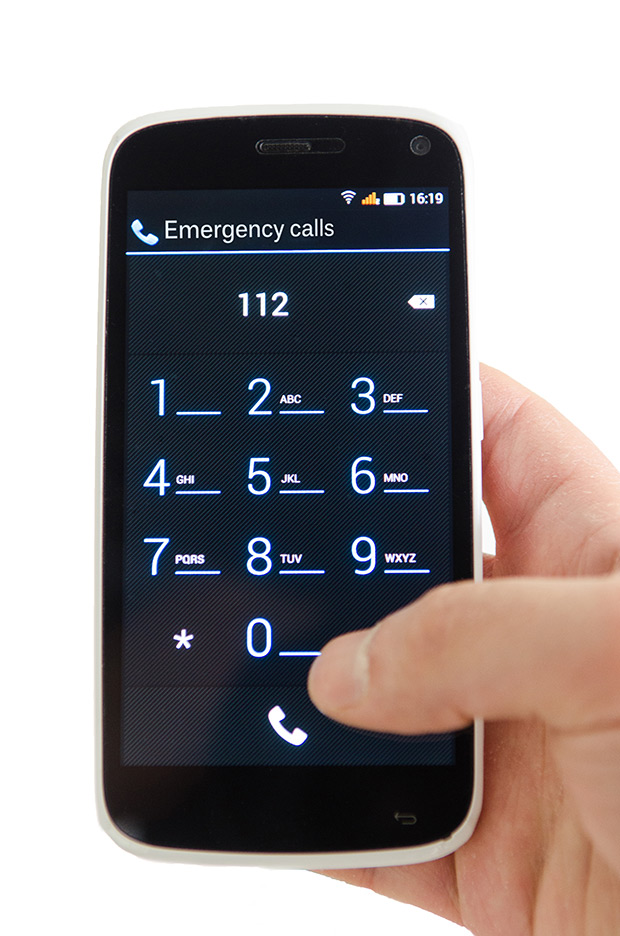
Вот и все. Номер быстрого набора задан. Теперь в режиме набора номера просто зажимайте соответствующую кнопку, когда вам потребуется позвонить.
Однако справедливости ради заметим, что некоторые смартфоны не имеют такой предустановленной утилиты. В таком случае вы можете выбрать стороннее приложение в Play-маркете. Выбор там широкий, опций достаточно много. Так что просто тестируйте и подбирайте вариант для себя
Другие смартфоны Флай На нашем сайте можно найти каталог с остальными смартфонами Fly на Андроиде .
Если вы являетесь владельцем кнопочного телефона без сенсорного экрана, то тоже можете настроить быстрый вызов. Но работать он будет по-другому:
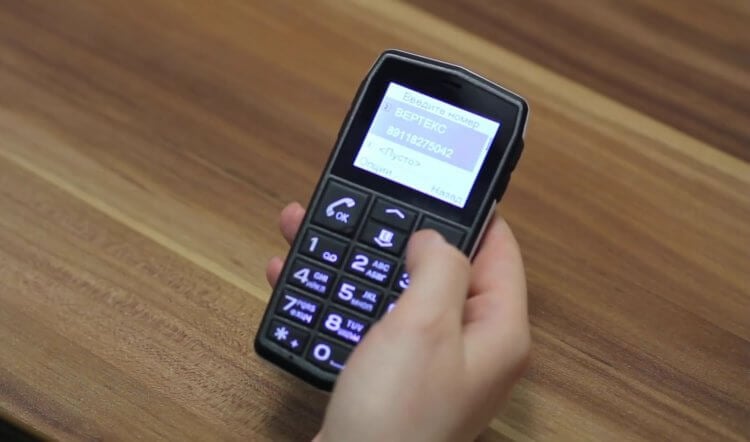
На кнопочных телефонах быстрый набор назначается на одну из клавиш
На некоторых кнопочных телефонах для настройки быстрого вызова предварительно нужно открыть сам контакт и только потом переходить в «Опции». Но в любом случае звонок по выбранному номеру будет выполняться удержанием одной из клавиш.
Как позвонить на шестизначный номер?
Мобильные и домашние номера по своей структуре очень схожи и для звонка следует набирать в такой последовательности:
Если вы застали времена домашних телефонов и уличных автоматов примерно 90-х годов или раньше, то наверняка помните щелчки в трубке при наборе номера. Это было особенностью релейных АТС, когда каждой цифре соответствовало нужное количество электрических импульсов. Но эта технология устарела с приходом цифровых технологий, и вместо импульсного набора номера появился тональный.
Современные АТС могут работать в обеих режимах, и современные телефоны также поддерживают их. Так обеспечивается совместимость, когда купленный аппарат гарантированно будет функционировать на любой линии, как устаревшей, так и новой. Но его при этом следует переключить. Разберёмся, для чего это надо и как это сделать.
Быстрый набор в виде раздела «Избранное»
Некоторые устройства не имеют быстрого набора как такового. Вместо этого их приложение «Контакты » оснащено подобием раздела «Избранное ». В частности, вы можете увидеть это при использовании смартфона Nexus 4. Для добавления контактов в этот раздел требуются простейшие действия:
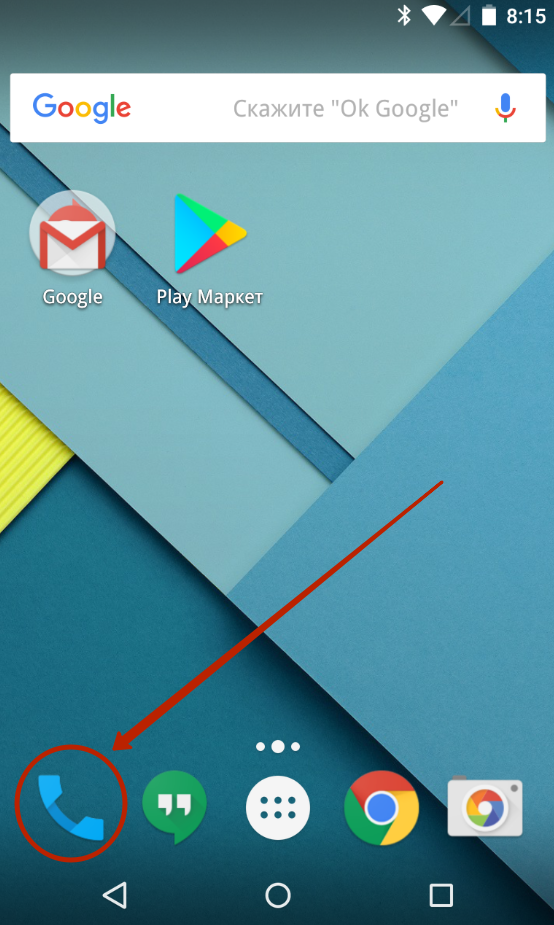
Шаг 1. Зайдите в приложение «Телефон ».
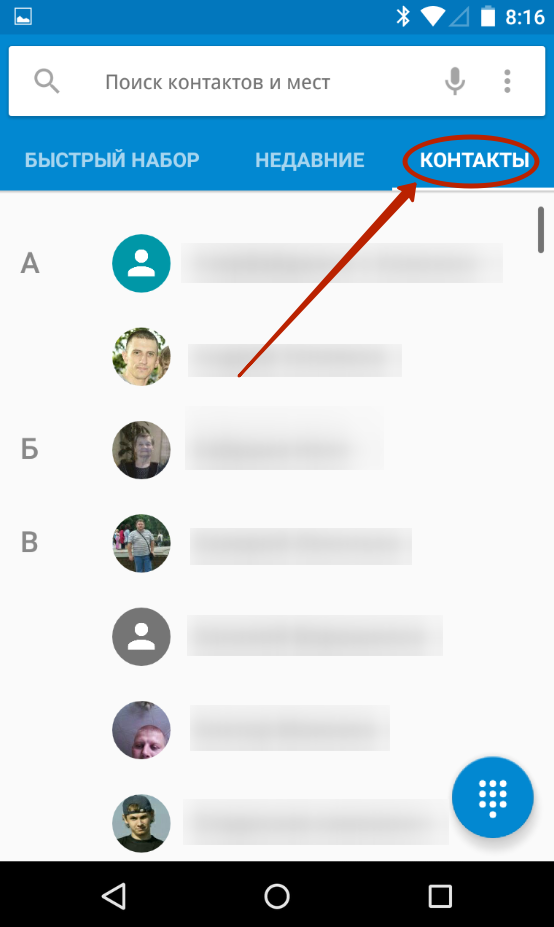
Шаг 2. Посетите вкладку «Контакты ».
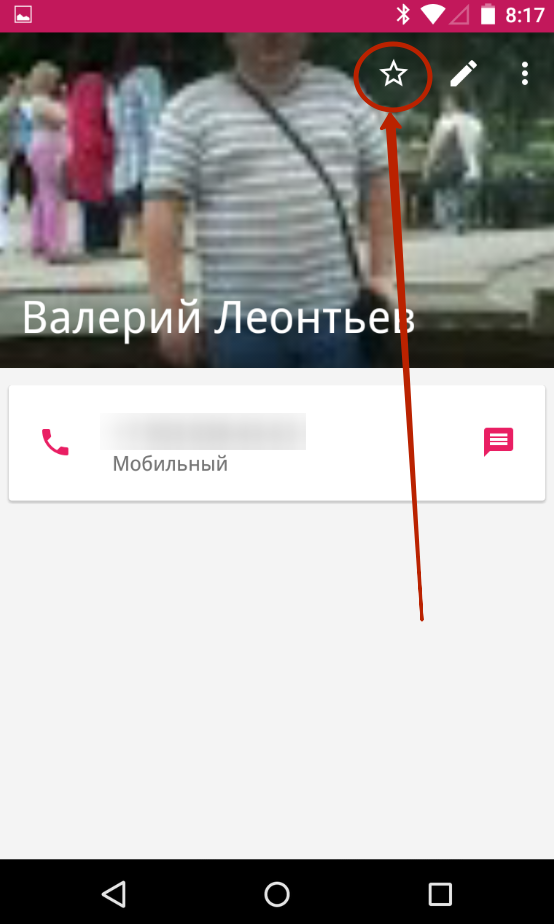
Шаг 3. Нажмите на контакт, который вы желаете добавить в «Быстрый набор ».
Шаг 4. Нажмите на звездочку , которая находится в правом верхнем углу. Она была пустая, а теперь окажется заполненной — это значит, что вам удалось сделать всё необходимое.
Шаг 5. Вернитесь во вкладку «Быстрый набор », дабы убедиться в том, что выбранный контакт попал в этот раздел.
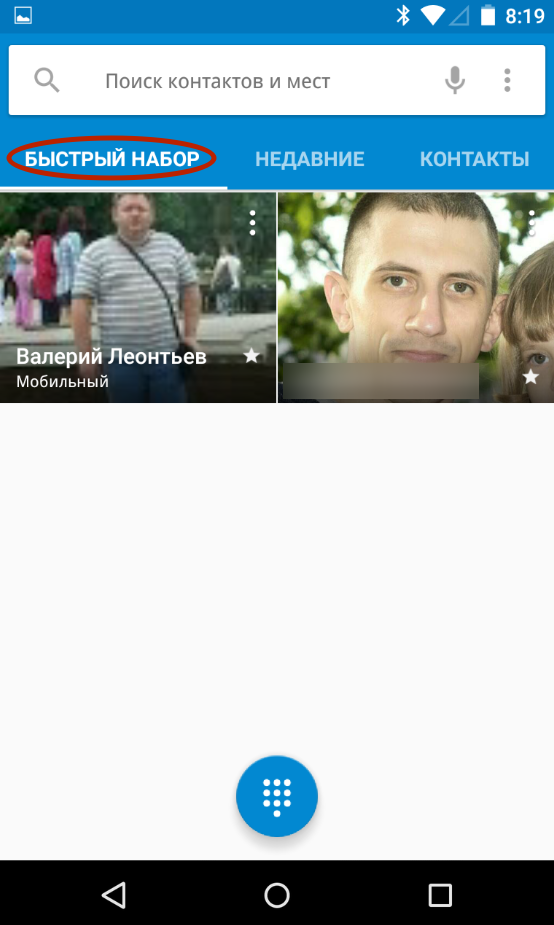
Шаг 6. Убирается контакт из «Быстрого набора » таким же образом — вам вновь нужно нажать на звездочку.
Быстрый набор на Андроид может быть реализован разными способами. Но в любом случае он помогает сократить время, требующееся на набор номера определенных контактов, поэтому мы рекомендуем регулярно пользоваться этой функцией!
Наверняка у каждого владельца мобильного устройства есть контакты (родственники, друзья, коллеги), которым приходится звонить чаще, нежели остальным абонентам. И конечно, было бы очень удобно, чтобы доступ к нужному номеру был ускоренным, буквально в одно-два касания.
Как настроить быстрый набор на Андроид, и возможно ли такое? Да, такая функция есть в самом телефоне, так же можно установить и стороннюю утилиту, которая сможет выполнить эту задачу.
С помощью стандартных инструментов
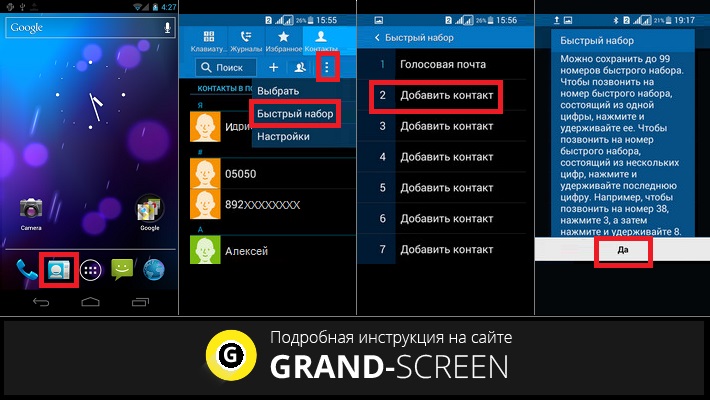
Как выполнить эту операцию мы рассмотрим на примере Samsung Galaxy. Здесь нужно пояснить, что на некоторых моделях Android-устройств количество номеров, которые можно добавить в быстрый набор может быть ограничено, а название клавиш или действий могут отличаться от описанных в инструкции, но по смыслу определиться, как это выглядит именно на вашем гаджете, будет несложно.
Итак, нажимаем иконку «Контакты» (может быть «Телефонная книга»), или клавиатуру для набора номера и нажимаем кнопку вызова контекстного меню (на втором фрагменте скриншота, это три вертикальные точки в правом верхнем углу дисплея. На некоторых моделях это может быть кнопка «Настройки» на нижней панели экрана слева). Из открывшегося списка действий выбираем «Быстрый набор».
Откроется окно быстрого набора, где по умолчанию первым номером записана голосовая почта. Нажимаем на нужную цифру, начиная с цифры 2, после чего откроется список контактов. Выбираем нужный, и, если на вашем аппарате требуется подтверждение действия (кнопка «да», «ок» или как-то ещё), нажимаем. В данном случае откроется информация о том, как пользоваться функцией быстрого набора, а внизу, кнопкой «Да» нужно подтвердить выбранное действие:
С помощью сторонних приложений
Обеспечить быстрый и комфортный доступ к своим контактам нам помогут специальные утилиты, которых в том же Google play более, чем достаточно.
Условно их можно разделить на три группы, это:
Для их работы понадобится Bluetooth -гарнитура. Как это работает: Устанавливаем утилиту, произносим имя вызываемого контакта или номер, и программа осуществляет вызов и выполняет соединение с абонентом. Кроме того, можно с помощью голосовой команды отправить смс-сообщение, осуществить поиск, включить какую-либо программу, и даже узнать текущее время, причём, не вынимая свой аппарат из кармана. Согласитесь, это очень удобно, особенно будучи за рулём, или по другой причине, когда нет возможности достать телефон.
Вторая группа для ускоренного набора , это программы – виджеты, с помощью которых на рабочем столе смартфона создаются небольшие иконки с фотоснимками контактов. Просто выбираем ярлычок с фото абонента, на номер которого будем совершать звонок, и соединение состоится.
Посмотрите коротенький промо-ролик, знакомящий с одной из таких утилит с незамысловатым названием «Виджет контактов »:
Третья группа в этой линейке – это приложения, аналогичные стандартной телефонной книге. Как правило, основные функции таких утилит – быстрый поиск и набор номера.
Мы хотим представить вам одно из таких приложений — Multidialer + Это отличная звонилка в стиле Андроид 5 (Lollipop), которая предлагает удобный и продуманный интерфейс, разнообразные темы и довольно большой набор инструментов, подробнее о которых можно узнать из следующего ролика:
Вот и всё, о чём мы хотели рассказать в этом материале. Теперь вы знаете, как установить быстрый набор на Android, оставайтесь на связи, удачи!
Как сделать на Vertex C301
Как и на многих других кнопочных телефонах, для разблокировки Vertex C301 требуется надавить на боковую клавишу. Удерживайте её.
Далее нужно делать следующее:
Когда закончите, покиньте меню и перейдите на рабочий стол. После этого зажмите клавишу, которой вы присвоили функцию быстрого вызова. Если все сделано правильно, начнется звонок.
Команды для быстрой вставки слов или фраз
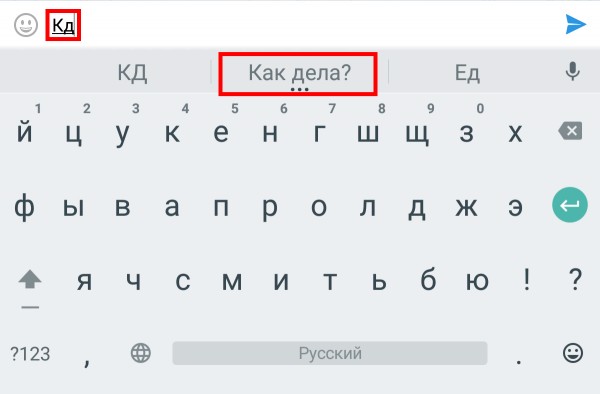
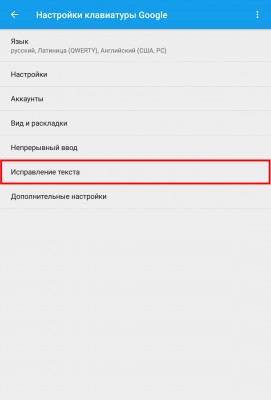
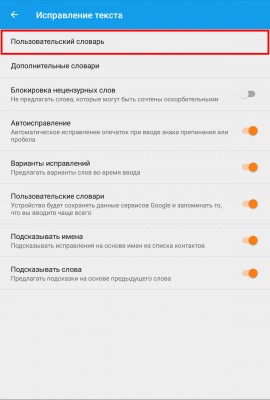
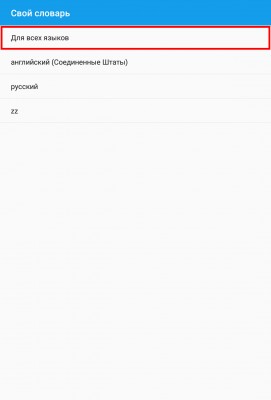
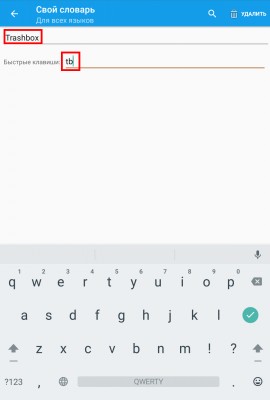

Нажимаем кнопку «Добавить» в верхнем правом углу. Вводит нужное вам слово или фразу, а также короткую команду, которая будет с ними ассоциироваться. Например, tb — Trashbox, кд — Как дела? При вводе команды «кд» на клавиатура в поле рекомендуемых слов предложит «Как дела?». Таким образом можно ввести целую фразу тремя нажатиями.
Кнопочные аппараты сейчас предназначены преимущественно для пенсионеров и других людей, которым от телефона нужна только функция дозвона. Устройства марки INOI выпускает российская компания. Их основные достоинства – емкий аккумулятор, яркий фонарик, большой экран. Объем встроенной памяти – 16 Гб. Есть слот под карту microSD.
Как настроить быстрый набор на кнопочном телефоне INOI:
INOI – это недорогие телефоны с Bluetooth и радио. Помимо опции быстрого дозвона, на устройстве также предусмотрена кнопка SOS. Она включает громкий звук сирены, после чего автоматически рассылает оповещения о происшествии всем людям, внесенным в список доверенных контактов.
Как позвонить с городского телефона?
В путешествиях по России для совершения исходящих вызовов набирайте номер в международном формате: +7 номер мобильного телефона или 8 номер мобильного телефона; +7 (код города) номер городского телефона или 8 (код города) номер городского телефона. Для звонков в другие страны также используйте международный формат.
2. Знак плюс-минус ± Для ввода знака ± — жмем ⇧⌥= (англ. раскладка) или ⇧⌥§ (русская).
Заходим в «Настройки».
Как установить быстрый набор на Nokia 225, C2-01, 108 Dual Sim
На большинстве моделей телефонов Нокиа можно привязать функцию быстрого набора к клавишам с цифрами от 2 до 9. Кнопки 1, 0, * и # уже заняты системными командами. Поэтому их задействовать не удастся.
Итак, чтобы включить быстрый набор на Nokia 108 Dual Sim:
Как видите, алгоритм предельно прост.
Аналогичным образом настраивается быстрый набор на кнопочном телефоне модели Nokia C2-01
Что вам нужно будет сделать:
В целом такие телефоны имеют очень похожую начинку. Поэтому настроить любое подобное устройство можно интуитивно. Для этого достаточно даже приблизительных знаний о том, как назначить кнопки быстрого вызова.
На телефоне Nokia 225 делайте следующее
Сохраните изменения. Затем обязательно проверьте, удалось ли вам выполнить привязку номера к клавиатуре. Для этого зажмите нужную цифру и удерживайте ее в течение нескольких секунд.


