

- Почему в полной версии что-то не работает, не получается?
- Почему открывается мобильная версия?
- Почему не получается открыть полную версию сайта в браузере Safari?
- Открыть вместо мобильной полную версию сайта в Сафари
- Временное решение проблемы
- Переход к ПК версии сайта в мобильном на длительный период
- Узнайте, как запрашивать и получать доступ к полноэкранному сайту на iPhone под управлением iOS 15 и Safari
- Руководство
- Как активировать режим рабочего стола в любом браузере на Android
- Активировать режим рабочего стола в Google Chrome
- Активировать режим рабочего стола в интернет-браузере Samsung
- Активировать режим рабочего стола в Mozilla Firefox
- Активировать режим рабочего стола в Microsoft Edge
- Активировать режим рабочего стола в браузере Opera
- Как активировать режим рабочего стола в любом браузере на iOS
- Активировать режим рабочего стола в Apple Safari
- Используйте свое мобильное устройство для просмотра, как на рабочем столе
- Как узнать, какие сайты будут всегда открываться на iPhone в полной версии
- Отключаем слежку и повышаем конфиденциальность
- Как быстро открыть полную версию ВКонтакте
- Переключаем сайт вконтакте с мобильной на полную версию.
- Инструкция по переключению на полную версию в контакте на iPad
- Как убрать мобильный значок в контакте?
- Убираем историю поисковых запросов
- Как перейти с мобильной версии на полную в ВКонтакте и обратно
- Как переключиться на полную версию сайта в браузерах Safari и Chrome на iPhone
- Настройки Safari на iPhone для безопасного интернет-сёрфинга
- Как открыть версию сайта для компьютера на iPhone
- Прячем логины и пароли
- Как всегда открывать полную версию сайта на iPhone с iOS 13
- Как открыть полную версию сайта в Safari на iPhone и iPad
- Как открыть полную версию сайта в браузере Safari
- Как открывать вообще все сайты на iPhone исключительно в полной версии
- Как на iPad вернуть загрузку мобильной версии сайта по умолчанию
- Лонгриды для вас
- Как всегда открывать полную версию веб-сайта на iPhone и iPad
- Включаем приватный режим
- Какая версия сайта открывается по умолчанию на iPhone и iPad
- Как всегда открывать нужный сайт на iPhone в настольной версии
- Пользуемся интернетом без опасений
- Как перейти с мобильной версии на полную и обратно в ВК
- Как открывать полную версию сайта на iPhone
- Лучший комментарий
- Как перейти на полную версию сайта в браузере Chrome
- Убираем временные файлы и «хвосты»
- Как открыть полную версию сайта в Safari на iOS 9
- Как открыть полную версию ВК на компьютере, планшете
- Как открыть полную версию ВК на телефоне
- Как включить настольную версию сайта в Safari
- Как зайти в полную версию ВКонтакте
- Как сделать, чтобы по ссылке открывалась полная версия ВК, а не мобильная?
- Как открыть полную версию ВКонтакте по ссылке
- Переключаем Вк с мобильной версии на полную
- Как открыть полную версию сайта в браузере Сафари?
- Микк Сид
- Зачем нужна полная версия ВК, чем она лучше мобильной?
- Как переключиться с мобильной версии сайта на настольную в iOS 13
- Полную версия сайта ВК на мобильном телефоне
- Инструкция для iPad
- Как убрать мобильный значок Вконтакте?
- Заключение
Почему в полной версии что-то не работает, не получается?
Чаще всего, если у тебя проблемы в полной версии сайта ВКонтакте — значит, у тебя проблемы с твоим браузером. Очисти временные файлы, переустанови его, обнови или поставь другой.
Распространенная ситуация, когда при открытии сайта через мобильный браузер на iPhone или iPad нас перекидывает на его мобильную версию. Часто такие версии, в целях экономии трафика, имеют ограниченный функционал. Поэтому, чтобы получить доступ ко всем возможностям сайта, нужно уметь переключаться на его полную версию.
Почему открывается мобильная версия?
Обычно это бывает из-за того, что кто-то запостил ссылку типа m.vk.com. — вот эта буква «m» в начале ссылки и ведет тебя на мобильную версию. Просто тот человек сидел через мобильную и скопировал такую ссылку у себя. Когда по ней переходят другие люди, они попадают на мобильную. Ничего страшного, ведь ты теперь знаешь, как зайти в полную версию ВКонтакте!
Почему не получается открыть полную версию сайта в браузере Safari?
Примечательно, что вышеуказанные способы работают не всегда. Это обусловлено нежеланием владельцев сайта давать доступ к полным версиям с мобильных устройств. Но эту проблему можно решить, выполнив несколько нехитрых действий:

Также есть вариант, что на самой странице есть кнопка перехода с мобильной версии. Но тут не может быть каких-то конкретных рекомендаций, потом что она может называться по-разному. Например, в той же самой Википедии она называется «Стационарный».

Развитие мобильных технологий заставило интернет подстраиваться под запросы пользователей. Для их удобства владельцы сайтов настраивают принудительное открытие мобильной версии при заходе в Safari со смартфона или планшета. Бороться с этим бесполезно. Остается только принять. Частая ситуация, когда после перехода на полную версию сайта ничего не меняется. Но в любом случае попробовать можно.
Разработчики постоянно совершенствуют браузер Safari, но иногда не все его возможности очевидны и интуитивно понятны. Для перехода на полную версию сайта в Safari есть два способа.
Открыть вместо мобильной полную версию сайта в Сафари
Для включения мобильной версии сайта в Safari закройте текущую вкладку со страницей и перейдите по ее адресу повторно.

Консультант сайта appleiwatch.name, соавтор статей. Работает с продукцией Apple более 10 лет.
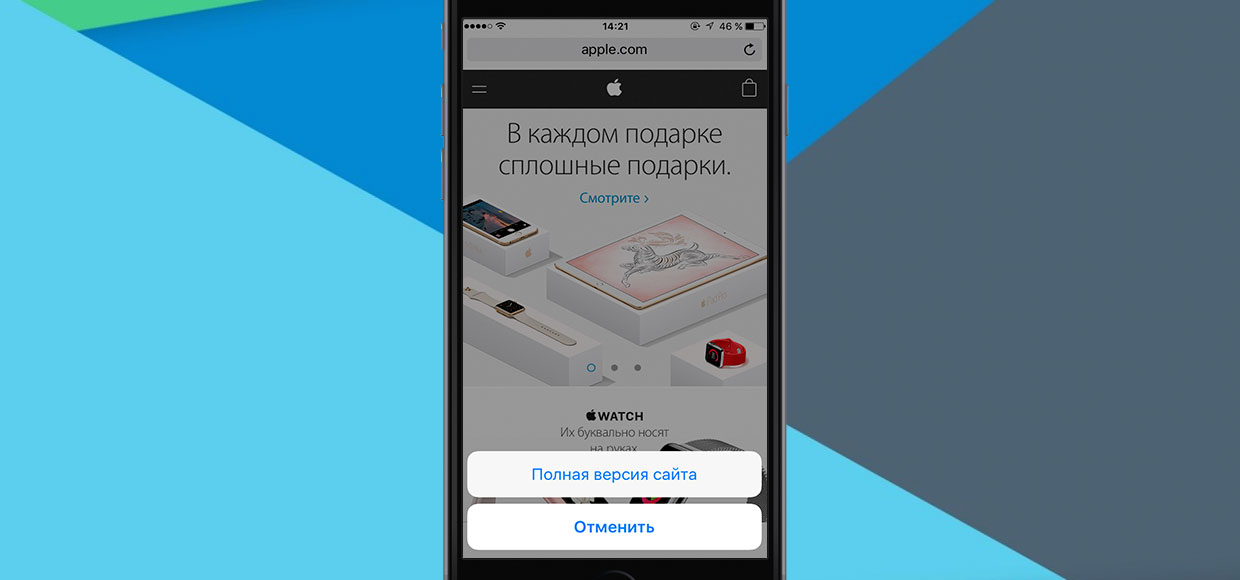
Один тап и все готово.
Статьи с пометкой «ФИШКА» включают короткие рецепты для активации малоизвестных функций в операционных системах iOS, OS X и в гаджетах Apple. Если вы уже знали об этом – мы с гордостью вручаем вам виртуальную медаль «продвинутого пользователя». Давайте подарим возможность получить такую награду и другим читателям;)
Мобильная операционная система iOS по-прежнему хранит массу секретов, которые, на первый взгляд, кажутся не очевидными.
Одна из проблем, с которой сталкивается активный пользователь iPhone – открытие веб-страниц в мобильной версии верстки. В браузере Safari для перехода в полноразмерную версию предусмотрена два варианта:
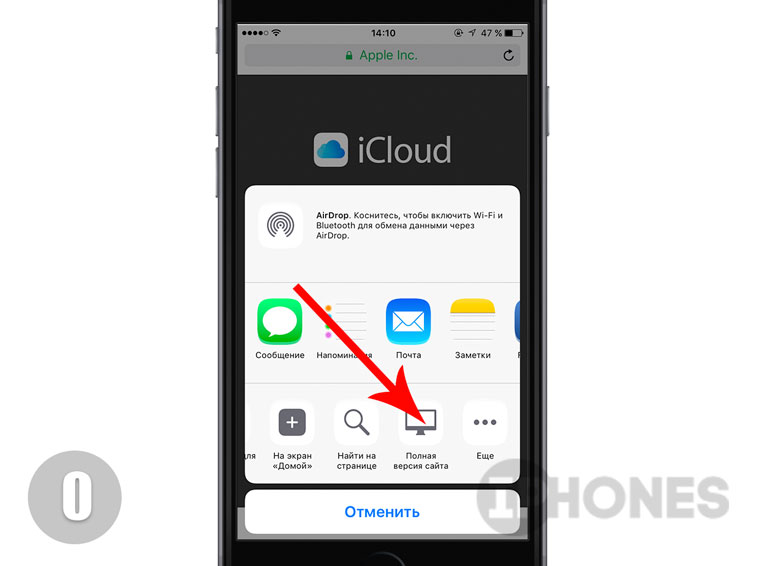
1 способ. Долгий: Откройте меню Поделиться. Прокрутите дополнительное меню (на нем иконки обозначены серым цветом) и выберите пункт Полная версия сайта (рис 0).
Долго? Согласен! И есть прекрасная альтернатива этому способу:
2 способ. Быстрый:
Примечание: Все больше и больше владельцев сайтов устанавливают принудительное открытие мобильной версии, обойти которое штатными средствами невозможно. Вероятно, что после перехода на Полную версию, страница останется неизменной.
Для включения мобильной версии сайта закройте текущую вкладку со страницей и перейдите по ее адресу повторно.
Друзья, ловите очередную маленькую хитрость, которая упростит вашу жизнь.
Представим жизненную ситуацию: исполнитель, программист или любой другой подрядчик отправил вам ссылку на просмотр готовой или промежуточной версии сайта, а вы находитесь в дороге и в руках у вас только мобильный телефон, через который удается открыть в браузере только мобильную версию сайта. А вам же нужно оценить ещё и отображение ПК (десктопной) версии. Как быть? Рассказываю!
Временное решение проблемы


На самом деле, проверку компьютерной версии сайта можно произвести и с мобильного телефона, поэтому откладывать задачу до дома или офиса не придется.
Достаточно в вашем браузере открыть основное меню – обычно это три точки или три полоски в правом верхнем (в Сhrome, Mozilla firefox) или нижнем (Яндекс.браузер) углу экрана – и выбрать один из пунктов под названием “версия для ПК”. Возможно точное название будет немного отличаться в разных браузерах, но путь будет именно таким.
Готово – открытый сайт моментально перестроится на обычную пк-версию. Вернуть обратно мобильную версию можно таким же путем – убрав галочку из меню браузера возле “Версия для ПК”.
Переход к ПК версии сайта в мобильном на длительный период
Как быть, если вам нужно проверить компьютерную версию нескольких страниц сайта или нескольких сайтов, а постоянно переключаться между разными режимами просмотра неудобно, долго, трудоемко. Тогда на выручку придет браузер от Яндекс. Да, почему-то именно в нем реализована функция фиксации режима просмотра страниц (назовем ее так). В других браузерах подобного не обнаружено.


Вот как вы можете включить версию для ПК в Safari для последнего обновления iOS 15 для iPhone. Да, Apple снова изменила ситуацию.
Узнайте, как запрашивать и получать доступ к полноэкранному сайту на iPhone под управлением iOS 15 и Safari
Многие пользователи iPhone полагаются на Safari при просмотре веб-страниц. Хотя он отлично подходит для просмотра мобильных веб-сайтов, вы также можете запросить версию сайта для настольных компьютеров, если возникнет такая необходимость.
На самом деле в Safari уже давно есть эта функция. Но по какой-то причине он продолжает перемещаться с каждой парой новых обновлений iOS, что иногда может разочаровывать. Не волнуйтесь, мы покажем вам, как вы можете запросить настольную версию сайта за несколько простых шагов, особенно если вы используете iOS 15 на своем iPhone.
Руководство
Шаг 1. Запустите Safari.
Шаг 2. Введите URL-адрес, который вы хотите открыть.
Шаг 3. По умолчанию откроется мобильная версия сайта.
Шаг 4. Нажмите на кнопку aA в адресной строке.

Шаг 5. Теперь просто нажмите «Требовать веб-сайт для рабочего стола ».

Шаг 6. Теперь десктопная версия сайта загрузится за пару секунд.

Вот и все, теперь вы знаете, как запросить десктопную версию сайта. Но имейте в виду, что некоторые веб-сайты работают динамически в зависимости от размера экрана и типа используемого вами браузера, поэтому нажатие кнопки запроса может вообще ничего не сделать для некоторых веб-сайтов. Имейте это в виду, прежде чем прийти к выводу, что функция не работает, хотя это не так.
Если по какой-то причине Safari вам не по душе, то вам будет приятно узнать, что вы действительно можете изменить браузер по умолчанию в iOS 15. Это означает, что вы действительно можете установить Chrome в качестве браузера по умолчанию.
Почему вы хотите это сделать? Это просто, на самом деле. Вы больше инвестируете в экосистему приложений и сервисов Google, поэтому имеет смысл использовать браузер, который лучше соответствует вашему образу жизни. И тот факт, что вы также можете установить его по умолчанию, является не чем иным, как глазурью на торте.
Но это еще не все, вы можете установить какое-либо другое приложение в качестве почтового клиента по умолчанию, например Gmail, и опять же по причине, которую мы изложили выше.
Для получения дополнительных руководств и учебных пособий перейдите в этот раздел.

Когда вы просматриваете Интернет на устройстве Android или iOS, вы почти всегда взаимодействуете с мобильными версиями веб-сайтов, оптимизированными для небольших экранов вашего смартфона. Однако на этих сайтах часто отсутствуют различные функции, присутствующие в их настольных аналогах.
Поэтому, если вы хотите получить доступ к полноценной настольной версии веб-сайта на мобильном устройстве, вы должны вручную настроить браузер для загрузки в десктопном режиме. Некоторые браузеры также имеют возможность всегда загружать сайты в режиме рабочего стола.
Инструкции в этом руководстве продемонстрируют, что вы должны сделать, чтобы активировать режим рабочего стола во всех основных браузерах для устройств iOS и Android — Google Chrome, Apple Safari, Mozilla Firefox и т. д.
Совет. Версии веб-сайтов для настольных компьютеров часто неудобны для навигации на мобильных устройствах. Попробуйте увеличить масштаб — сведите два пальца, — чтобы упростить просмотр веб-элементов и взаимодействие с ними.
Как активировать режим рабочего стола в любом браузере на Android
Android, Google Chrome, Samsung Internet Browser и Mozilla Firefox позволяют быстро включить режим рабочего стола для любой открытой вкладки. Вкладка с активным режимом рабочего стола будет продолжать загружать сайты и веб-страницы в режиме рабочего стола, пока вы не закроете ее или повторно не активируете мобильный режим.
То же самое относится к браузеру Microsoft Edge и Opera, но эти браузеры также позволяют всегда загружать настольные версии сайтов на всех вкладках.
Активировать режим рабочего стола в Google Chrome
В браузере Google Chrome начните с открытия меню Chrome (коснитесь значка с тремя точками в правом верхнем углу экрана). В появившемся меню коснитесь поля рядом с « Рабочий стол », чтобы активировать режим рабочего стола.

Если вы хотите отключить представление рабочего стола для вкладки, просто снова откройте меню Chrome и снимите флажок рядом с пунктом « Сайт рабочего стола ».
Активировать режим рабочего стола в интернет-браузере Samsung
Когда сайт открыт в интернет-браузере Samsung, просто выберите значок « Меню » (три линии, расположенные друг над другом) в правом нижнем углу вкладки и коснитесь « Рабочий сайт », чтобы запустить его настольную версию.

Хотите вернуться к мобильной версии? Просто коснитесь значка меню еще раз и выберите Мобильный сайт.
Активировать режим рабочего стола в Mozilla Firefox
Чтобы активировать режим рабочего стола на любой вкладке в Mozilla Firefox, откройте меню Firefox (коснитесь трех точек рядом с адресной строкой) и включите переключатель рядом с « Рабочий стол ».

Чтобы деактивировать режим рабочего стола для вкладки, повторно откройте меню Firefox и выключите переключатель рядом с пунктом « Рабочий стол ».
Активировать режим рабочего стола в Microsoft Edge
Вы можете активировать режим рабочего стола для вкладки в Microsoft Edge для Android, коснувшись параметра « Просмотр рабочего стола » в меню Edge (коснитесь значка с тремя точками в нижней части экрана). И наоборот, нажмите « Мобильный сайт » в том же меню, чтобы отключить функцию.

Активировать режим рабочего стола в браузере Opera
Чтобы активировать режим рабочего стола для вкладки в браузере Opera, просто откройте меню Opera (коснитесь трех точек справа от строки URL) и включите переключатель рядом с Desktop site. Отключите его всякий раз, когда вы хотите деактивировать режим рабочего стола.

Opera также позволяет настроить загрузку всех сайтов в режиме рабочего стола. Для этого коснитесь значка профиля в правом нижнем углу экрана и выберите « Настройки ». Затем прокрутите вниз до раздела « Контент » и нажмите « Пользовательский агент по умолчанию». Следуйте этому, включив переключатель рядом с « Рабочий стол » во всплывающем окне.
Как активировать режим рабочего стола в любом браузере на iOS
Apple Safari — собственный браузер, встроенный в iOS, — позволяет временно активировать режим рабочего стола для вкладки и позволяет загружать настольную версию любого сайта. Вы даже можете настроить браузер так, чтобы все сайты открывались в режиме рабочего стола.
Если вы используете сторонний браузер, такой как Google Chrome, Mozilla Firefox или Opera Browser на своем iPhone, вы можете настроить отдельные вкладки только для загрузки сайтов в режиме рабочего стола. Исключение составляет Microsoft Edge, который по умолчанию позволяет просматривать десктопные версии всех сайтов.
Активировать режим рабочего стола в Apple Safari
При использовании Safari откройте меню Safari (коснитесь значка aA) и выберите « Запросить веб-сайт рабочего стола », чтобы загрузить любой сайт на вкладке в режиме рабочего стола. Нажмите « Запросить мобильный сайт », чтобы отключить режим рабочего стола для вкладки.

Если вы хотите, чтобы браузер Safari всегда загружал сайт в режиме рабочего стола, коснитесь параметра « Настройки веб -сайта » и установите переключатель рядом с « Запрос веб-сайта для рабочего стола ».

Если вы хотите настроить Safari для загрузки всех сайтов в режиме рабочего стола, откройте приложение « Настройки » на iPhone, прокрутите вниз и коснитесь Safari, выберите « Запросить веб-сайт рабочего стола » и включите переключатель рядом с « Все веб-сайты ».

В Google Chrome для iOS откройте меню Chrome (коснитесь трех точек на панели навигации), прокрутите список параметров вниз и нажмите « Запросить сайт рабочего стола ».

Если вы хотите, чтобы вкладка снова загружала сайты в мобильном режиме, просто снова откройте меню Chrome и нажмите « Запросить мобильный сайт ».
В Firefox вы можете активировать режим рабочего стола для вкладки, коснувшись значка « Дополнительно » (три точки рядом с адресной строкой) и выбрав « Запросить рабочий стол » в раскрывающемся меню.

Чтобы вкладка снова загружалась в мобильном режиме, просто снова откройте меню « Дополнительно » и выберите « Запросить мобильный сайт ».
При просмотре сайта в Microsoft Edge откройте меню Edge (коснитесь значка с тремя точками внизу по центру), прокрутите список параметров вниз и нажмите « Просмотреть сайт для рабочего стола », чтобы загрузить его версию для настольного компьютера. Чтобы отключить настольный мобильный телефон, просто нажмите « Просмотреть мобильный сайт » в том же меню.

В браузере Opera вы можете загрузить сайт в режиме рабочего стола для вкладки, открыв меню Opera (значок касания с тремя сложенными линиями) и включив переключатель рядом с Desktop Site.

Чтобы деактивировать режим рабочего стола для вкладки, просто снова откройте меню Opera и выключите переключатель рядом с Desktop Site.
Используйте свое мобильное устройство для просмотра, как на рабочем столе
Если предпочитаемый вами браузер для Android или iOS не указан выше, вы, скорее всего, найдете возможность загрузки сайтов в режиме рабочего стола где-то в меню браузера или на странице настроек. Просто покопайтесь, и вы обязательно наткнетесь на это.
На планшетных устройствах есть вероятность, что ваш браузер уже имеет режим рабочего стола, активный по умолчанию. Например, версии Safari и Chrome для планшетов загружают сайты в режиме рабочего стола (аналогично ПК с Windows 10/11 или Mac), поэтому вам не нужно ничего делать дополнительно.
Как узнать, какие сайты будут всегда открываться на iPhone в полной версии
Для управления сайтами, которые открываются в десктопной версии, предназначен соответствующий пункт настроек Safari. Достаточно пройти по пути Настройки–Safari и в разделе «Настройки для веб-сайтов» выбрать второй пункт «Запрос настольного веб-сайта». Откроется страница настроек, на которой будут представлены все сайты, для которых пользователь определил режим открытия в полной версии. Напротив каждого сайта есть переключатель, который можно перевести в положение «Выключено», если нужный сайт потребуется открыть по умолчанию в мобильной версии.

Управление сайтами, которые открываются в настольной версии в настройках
Также возможно полное удаление из списка сайта, для которого предусмотрено исключение в виде открытия его в настольной версии. Для этого тапаем справа вверху по кнопке «Править» и, отметив нужные записи, тапаем «Удалить» в верхнем левом углу. При желании можно удалить все записи для чего тапаем «Удалить все настройки».
Вам также могут быть интересны еще 7 трюков для работы в Safari на iPhone и iPad.
Отключаем слежку и повышаем конфиденциальность
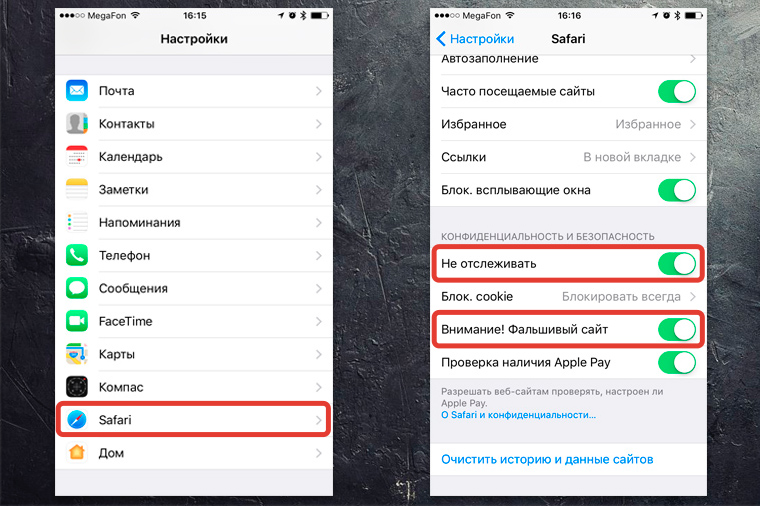
Перейди в «Настройки – Safari». Убедись, что у тебя включены пункты «Не отслеживать» и «Внимание! Фальшивый сайт».
Активировав пункт «Не отслеживать», ты ограничиваешь возможность некоторых сайтов отслеживать твоё местоположение по умолчанию. Зачем им знать, где ты находишься?
Второй пункт говорит сам за себя – браузер будет предупреждать тебя, если вдруг захочешь перейти по ссылке, ведущей на поддельный сайт. Например, при совершении покупок в интернете, ты можешь перейти на фальшивый сайт, имитирующий страницу магазина.
Ты ничего не заметил, ввёл данные своей банковской карты – и остался без денег. Лучше перестраховаться и доверить Safari следить за тем, куда ты заходишь в интернете.
Как быстро открыть полную версию ВКонтакте
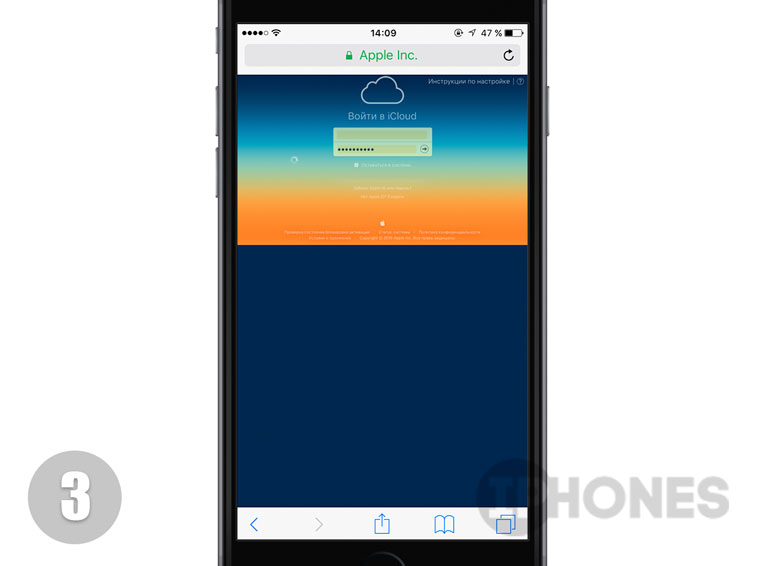
Переключаем сайт вконтакте с мобильной на полную версию.
Для того чтобы переключиться с мобильной версии сайта вконтакте, открываем мобильный сайт, прокручиваем страницу в самый низ, и видим ссылку: «Полная версия«, нажимаем на неё и получаем желаемый результат.
Инструкция по переключению на полную версию в контакте на iPad
Если Вы пользуетесь планшетом от компании Apple, то для Вас будет показываться специальная тач-версия контакта. Для переключения на полную версию, переворачиваем айпад в горизонтальное положение, смотрим на меню слева, в виде значков, и видим, что сразу под значком «Настройка«, находится значек в виде земного шара, под названием «Полная версия«, его то нам и нужно нажать.
А обратную процедуру можно совершить прочитав нашу статью о том, как переключиться на мобильную версию сайта вконтакте.
Как убрать мобильный значок в контакте?
Итак, для начала необходимо установить Хром, бесплатно скачав его из магазина приложений:
Если Вы все сделали правильно то значок мобильного телефона возле надписи Online отображаться не будет.
Убираем историю поисковых запросов
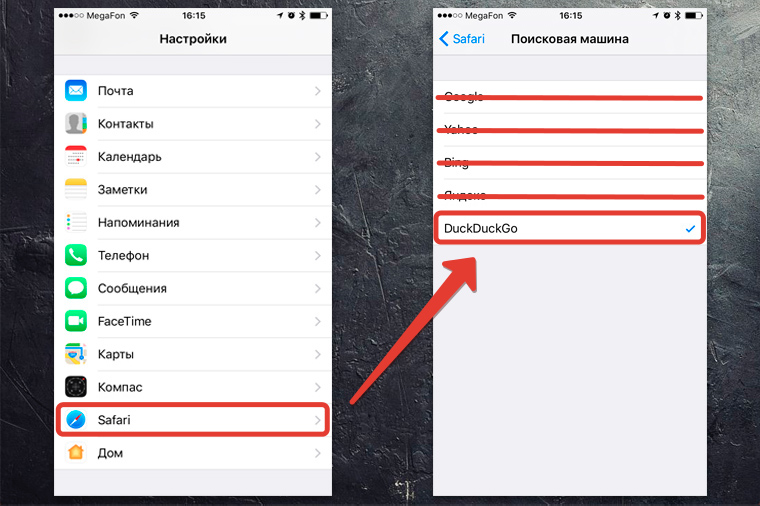
Перейди в «Настройки – Safari – Поисковая машина». Спорим, у тебя стоит галочка напротив слова Google?
Гуглокорпорация знает всё о твоих поисковых запросах. Помнишь, искал как распечатать пистолет на 3D принтере? Нет? А вот в недрах Google, на каком-нибудь сервачке, информация об этом до сих пор хранится, для выявления твоих потребностей и составления портрета потребителя. Тебе это надо?

Обрати внимание, среди нескольких поисковых сервисов у тебя есть DuckDuckGo. Это единственный сервис, который не собирает и не сохраняет информацию о поисковых запросах. Смело выбирай его в качестве основного и забудь о таргетированной рекламе на основе твоих поисковых запросов.
Как перейти с мобильной версии на полную в ВКонтакте и обратно
Всем привет. В этой статье, я покажу как перейти с мобильной версии на полную и обратно в ВКонтакте, на компьютере и телефоне.
Если Вы решили зайти в социальную сеть ВКонтакте с телефона или планшета, через любой из установленных браузеров, то перед вами, автоматически откроется мобильная версия сайта.
Тоже самое и на компьютере, зайдя в ВК с любого браузера, откроется полная версия сайта. На мой взгляд, это очень удобно.
Однако бывают ситуации, когда необходимо перейти из мобильной версии сайта в полную, или наоборот. Делается это достаточно просто, как на компьютере, так и на телефоне.
Внимание. Не путайте мобильную версию сайта ВКонтакте, с приложением ВКонтакте. Если Вы используете приложение, то перейти в полную версию сайта, не получится.
Как переключиться на полную версию сайта в браузерах Safari и Chrome на iPhone
Ни для кого не секрет, что у большинства сайтов есть мобильная версия. Именно она открывается по умолчанию, если зайти на сайт с телефона. Как правило, мобильные версии веб-ресурсов хорошо адаптирована под экраны телефонов, благодаря тому, что их сильно упрощают и «вырезают» ненужные функции. Но иногда доступ к этим функциям нужно получить с помощью смартфона. В таком случае важно знать, как это можно сделать.
Открыть полную версию сайта можно через любой мобильный браузер. Но так как основная масса владельцев iPhone пользуется Safari и Google Chrome, данная процедура будет рассмотрена на примере двух вышеперечисленных веб-обозревателей.
Настройки Safari на iPhone для безопасного интернет-сёрфинга

Несколько кликов – и ты защищён.
Браузер Safari можно сделать защищённым, активировав несколько стандартных пунктов настроек. И сейчас ты узнаешь, как повысить безопасность своего пребывания в интернете.
Как открыть версию сайта для компьютера на iPhone
Иногда все же требуется работать не с мобильным приложением, а с самим сайтом, причем с его полной десктопной версией. У меня такая необходимость возникала при работе с сайтом моего банка, поскольку в мобильном приложении реализованы не все функции клиент-банка. Также это было необходимо для прослушивания «бесплатной» музыки и расширенного управления списком друзей ВКонтакте, для сортировки плейлистов на YouTube-канале. Да и мало ли сценариев может быть в жизни, когда на какое-то время на экране мобильного гаджета возникает необходимость отобразить версию веб страницы для компьютера.
Чтобы отобразить десктопную версию сайта на iPhone и iPad под управлением iOS ранее 13 версии, нужно в Safari тапнуть по кнопке «Поделиться» и внизу меню прокрутить вправо и выбрать соответствующий пункт.
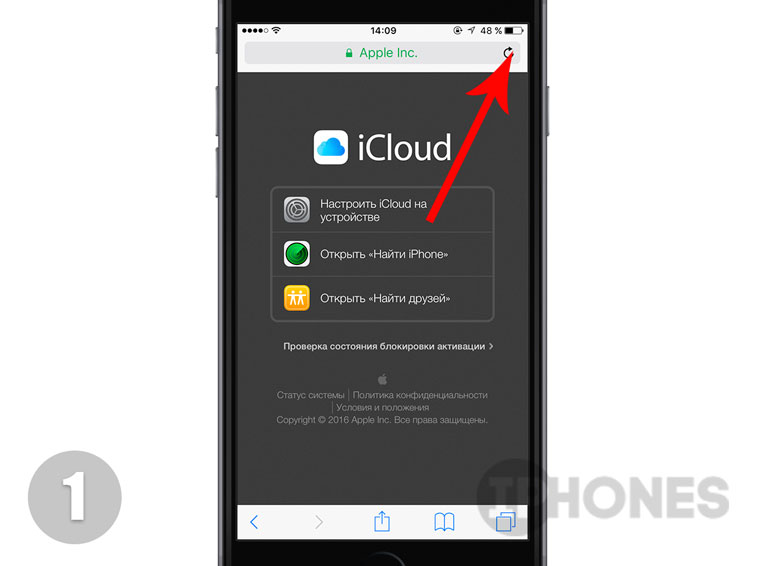
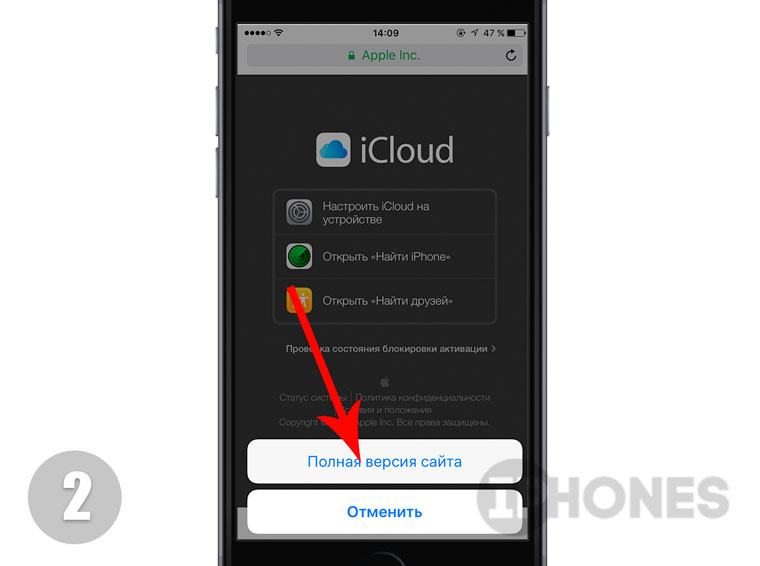
Или воспользоваться более легким способом – коснуться и удерживать палец на кнопке «Обновить» в адресной строке браузера. Последний поймёт, что ему нужно запросить десктопную версию сайта.
Начиная с iOS 13, на iPhone необходимо в левой части адресной строки Safari тапнуть на кнопке АА и в открывшемся меню выбрать «Запрос настольного веб-сайта».

Открываем десктопную версию сайта на iPhone
Если же по каким-то причинам требуется напротив открыть мобильную версию сайта, например на iPad, где по умолчанию iPadOS настроена на открытие версии для компьютера, то нужно в меню, открываемом при тапе по кнопке АА, выбрать «Запрос мобильного веб-сайта».

Открываем мобильную версию сайта на iPad
Прячем логины и пароли
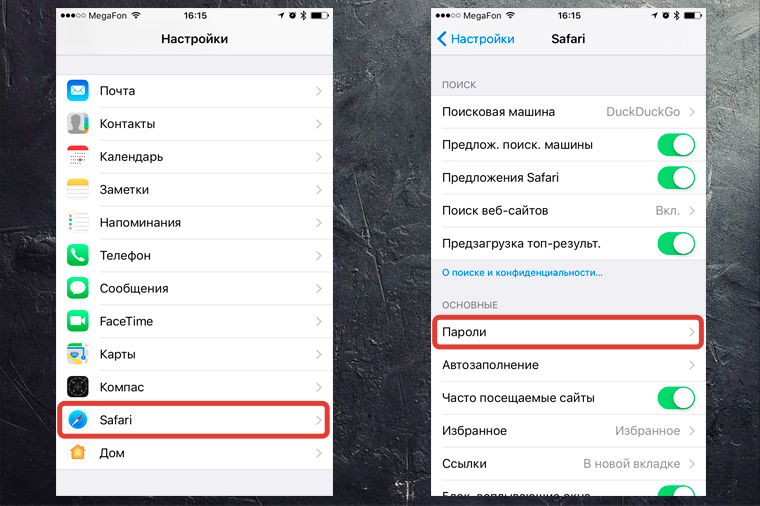
Перейди в «Настройки – Safari – Пароли». Чтобы продолжить, приложи палец к Touch ID или введи свой пароль для разблокировки на устройствах без Touch ID.
Как всегда открывать полную версию сайта на iPhone с iOS 13
Мобильные версии сайтов далеко не всегда бывают так же удобны, как настольные. Зачастую они либо имеют некрасивый интерфейс, либо не содержат нужных элементов, не оставляя пользователям ничего другого, как переключиться на полную версию. Однако это не всегда удобно, особенно при частом использовании, когда необходимость каждый раз переключаться с мобильной версии на настольную доставляет только раздражение. Но есть способ автоматизировать переключение.

В iOS 13 разработчики Apple не только упростили ручное переключение с мобильной версии сайта на настольную и наоборот, но и позволили выбрать сайты, которые всегда будут открываться в полной версии. Это можно сделать несколькими путями.
Как открыть полную версию сайта в Safari на iPhone и iPad
Шаг 1. Откройте Safari и перейдите на страницу, чью полную версию вы хотели бы увидеть
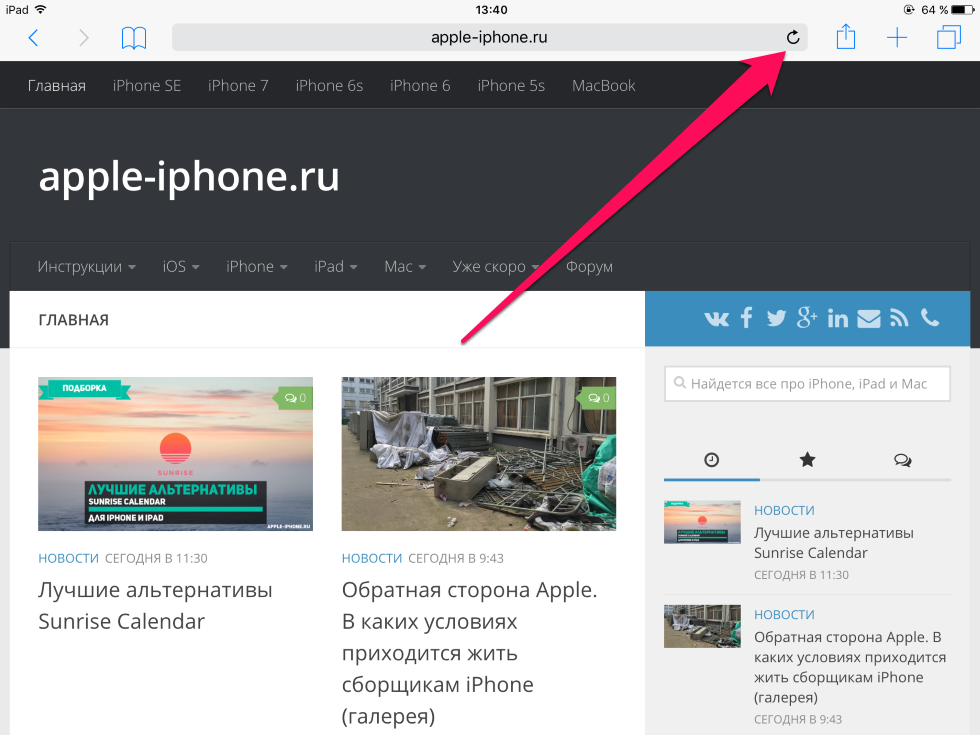
Шаг 2. Дождитесь полной загрузки сайта, после чего зажмите на значке обновления страницы
Шаг 3. В открывшемся окне выберите пункт «Полная версия сайта»
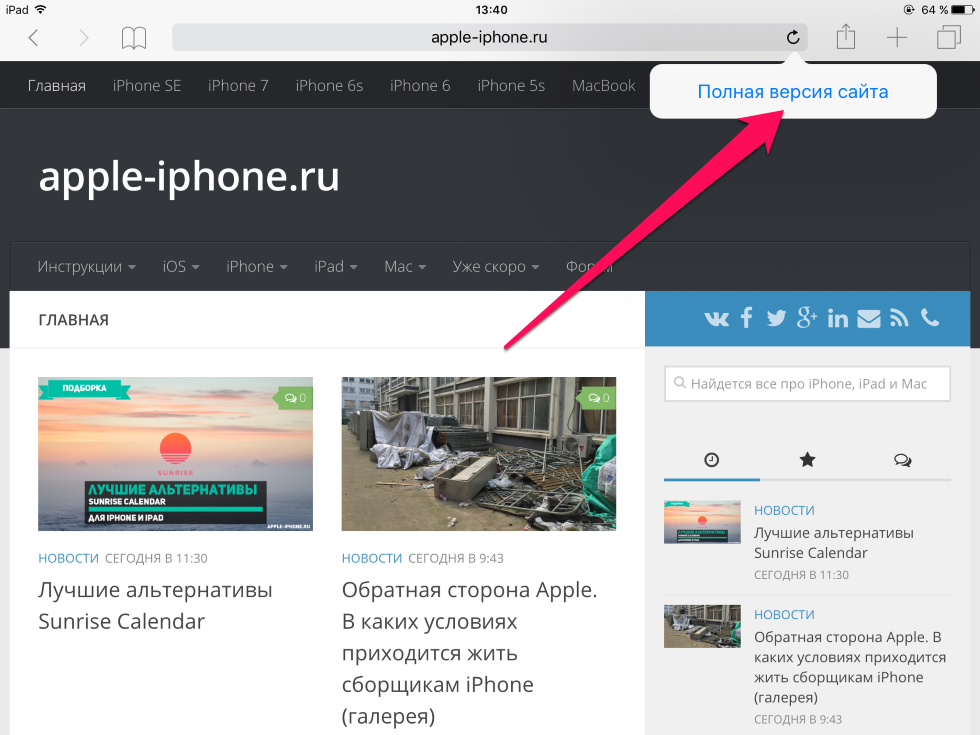
Вот таким простым образом вы можете открыть полную версию любого сайта в Safari на iPhone и iPad, если, естественно, первоначально перед вами была мобильная версия сайта. В последнее время веб-разработчики создают адаптивный дизайн сайтов, который автоматически подстраивается под любое используемое устройство и необходимости в открытии полной версии сайта просто нет.

Часто бывает так, что открывая нужную страницу через Safari на iPhone и iPad, пользователи получают доступ к мобильной версии сайта, которая значительно отличается от полной. В таком случае не обязательно начинать искать компьютер — Safari позволяет с легкостью запустить полную версию сайта. О том, как получить доступ к этой функции расскажем ниже.
Адаптированные версии под мобильные устройства имеет большинство крупных сайтов и блогов, однако, не на каждом из них присутствует кнопка перехода к полной версии. К счастью, разработчики из Apple позаботились о возможности принудительного открытия полных версий сайтов в Safari.
Как открыть полную версию сайта в браузере Safari
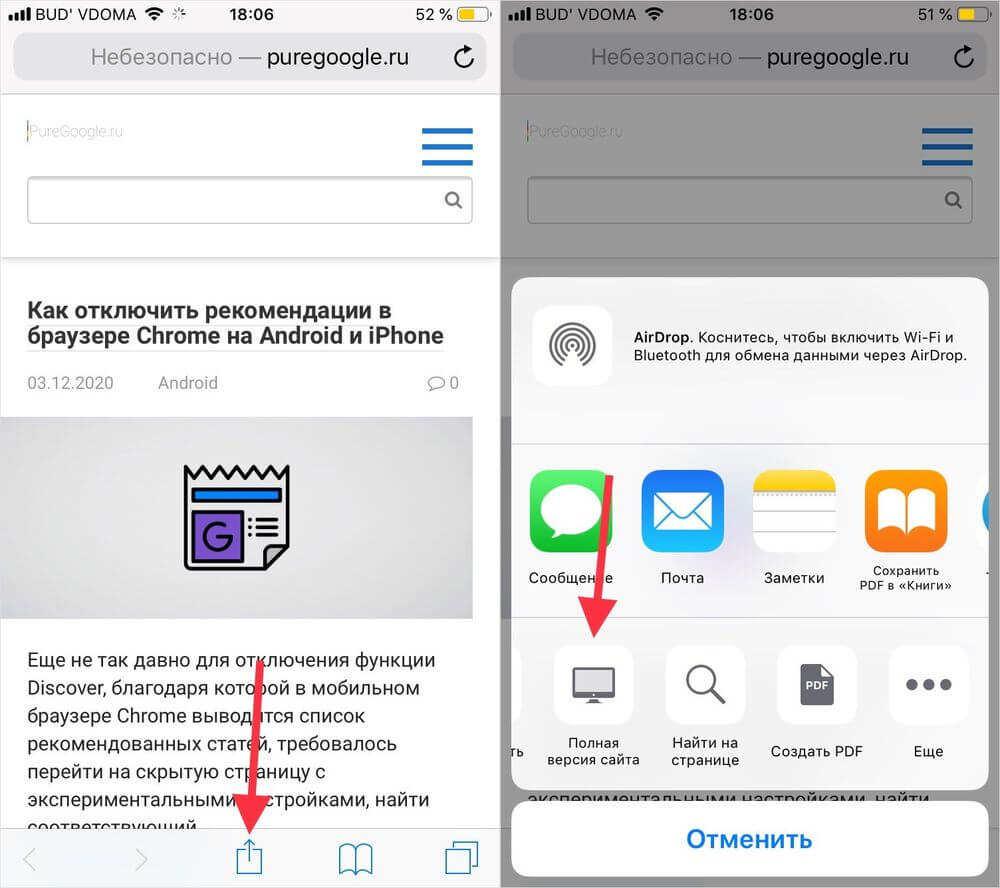
Для этого требуется зайти на нужный сайт и нажать кнопку «Поделиться», расположенную на панели управления. После этого всплывет окно с двумя горизонтальными меню. Необходимо пролистать нижнее в правую сторону, а затем тапнуть по кнопке «Полная версия сайта».
Как открывать вообще все сайты на iPhone исключительно в полной версии
Если пользователем не был добавлен ни один сайт для открытия его на iPhone в настольной версии, то в соответствующем пункте настроек Safari будет только один пункт «Все веб-сайты» с переключателем в положении «Выключено». Достаточно перевести этот переключатель в положение «Включено», как браузер начнёт запрашивать всегда десктопные версии сайтов. Кстати, на iPad под управлением iPadOS этот переключатель по умолчанию стоит в положении «Включено».

Так все сайты на устройстве будут открываться в настольной версии
Как на iPad вернуть загрузку мобильной версии сайта по умолчанию
В таком случае отличным решением является как раз выбор мобильного представления сайта. Для меня таким сайтом является фирменный сервис «Укрзалізниці» для покупки билетов на железнодорожный транспорт. Соответствующее мобильное приложение существует исключительно для iPhone, а с полной версией сайта удобно работать только на компьютере с хорошей диагональю экрана. Поэтому для таких случаев я тапаю по кнопке АА в адресной строке Safari, выбираю «Настройки веб-сайта» и перевожу переключатель «Запрос настольного веб-сайта» в положение «Выключено». При этом соответственно всегда есть возможность управлять такими исключениями также как и на iPhone в настройках Safari в разделе «Настройки для веб-сайтов» пункт «Запрос настольного веб-сайта».

Отключаем полную версию сайта на iPad

Управление списком сайтов на iPad, которые всегда открываются в мобильной версии
Пользуетесь ли вы соответствующими возможностями на iOS и iPadOS? Делитесь мнением в комментариях и в нашем Telegram-чате.
Новости, статьи и анонсы публикаций
Свободное общение и обсуждение материалов


Лонгриды для вас


Как всегда открывать полную версию веб-сайта на iPhone и iPad
Несколько лет назад попытка открыть более-менее серьезный сайт на смартфоне превращалась в весьма плохую затею, так как на небольшом экране невозможно полноценно отобразить все ссылки, текст, графику, видеоролики. Кроме того, иногда вдобавок все это перекрывает ещё и громадный рекламный баннер. Соответственно нужно было как-то увеличивать отображаемый контент и работать с вебстраницей «по частям». К счастью, вебдизайнеры довольно быстро сообразили, что можно делать версии сайтов, адаптированные для мобильных устройств, с которыми будет удобно работать. Некоторые разработчики также решали проблему, выпуская мобильные приложения для iOS, Android и Windows.

Safari — лучший браузер на мобильных гаджетах Apple, который имеет много возможностей
Включаем приватный режим
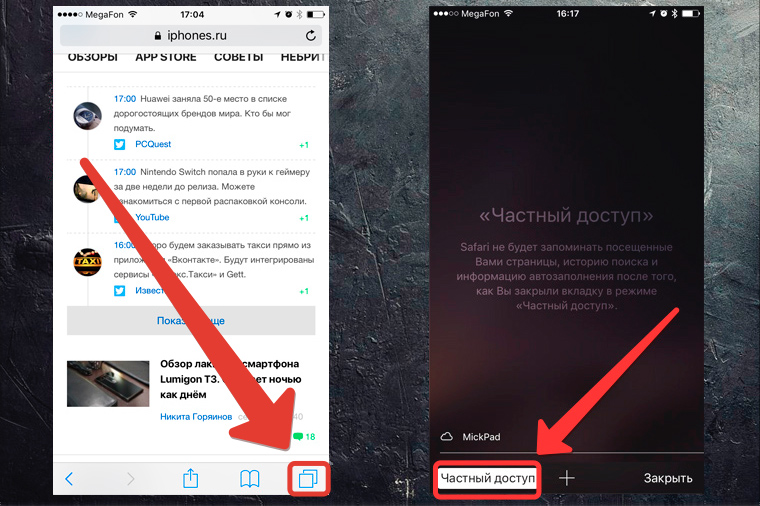
Заключительный совет: если ты хочешь максимальной приватности в интернете – используй специальный режим в браузере Safari.
В самом браузере нажми иконку с 2-мя квадратиками в правом нижнем углу и перейди в режим «Частный доступ». Это режим повышенной безопасности, когда Safari не запоминает посещённые страницы, поисковую историю и отключает функцию автозаполнения.
Таким образом, тебе не нужно беспокоится, что в истории сохранятся посещённые тобой сайты. Каждый раз перед тобой будет открываться абсолютно чистая начальная страница Safari. Полная конфиденциальность.
Какая версия сайта открывается по умолчанию на iPhone и iPad
На сегодняшний день большинство сайтов сами умеют определять, с какого устройства и каким браузером их пытаются открыть, и если пользователь работает в браузере на смартфоне или планшете, ему по умолчанию будет загружена мобильная версия сайта. Так работает практически на всех Android смартфонах и планшетах, и на iPhone. На iPad так происходит до версии iOS 12 включительно. Начиная с iPadOS 13, встроенный браузер Safari по умолчанию пытается открыть версию, предназначенную для десктопных браузеров.
Как всегда открывать нужный сайт на iPhone в настольной версии
Для того, чтобы всегда открывать определенный сайт на iPhone в десктопной версии в iOS 13, нужно в меню Safari, открываемом по тапу на кнопке АА в адресной строке, выбрать «Настройки веб-сайта» и в открывшейся странице параметров включить первый сверху переключатель «Запрос настольного веб-сайта». Теперь нужный сайт всегда будет открываться в своей полной версии, предназначенной для просмотра на компьютере.
Этот сайт всегда будет открываться на iPhone в полной версии
Пользуемся интернетом без опасений
Конечно, важно иметь свою голову на плечах – не переходить по непонятным ссылкам, внимательно смотреть на адреса сайтов и быть начеку, если где-то нужно вводить платёжные данные. Безопасного вам интернет-сёрфинга!
P.S. Если хочется сёрфить в интернете с новенького Apple-гаджета, вот ссылки:
Много моделей iPhone на любой вкус. iPhone – Айфон среди Айфонов!
Лучше MacBook может быть только новый MacBook. Выбирай, покупай.
Как перейти с мобильной версии на полную и обратно в ВК
Для того чтобы перейти с полной версии на мобильную в ВК на компьютере, необходимо добавить в ссылку английскую букву m с точкой m. перед vk После нажать Enter на клавиатуре.

Перейти с мобильной версии на полную можно тем же способом удалив m. или через меню.
С мобильной на полную
1. Открываем меню, нажав на значок в правом нижнем углу.
2. Прокручиваем меню в самый низ, далее переходим по ссылке «Версия для компьютера».
3. Выбираем тот же браузер, в котором открыли мобильную версию.
С полной на мобильную
Как открывать полную версию сайта на iPhone
Второй способ предполагает «горячее» добавление сайтов в список ресурсов, которые всегда должны открывать только настольную версию.
Благодаря этой надстройке вы всегда будете видеть сайты именно такими, как вам удобно, не мучаясь с мобильными версиями, которые у многих ресурсов по-прежнему оставляют желать лучшего.
А какие скрытые настройки iOS 13 нашли вы? Ответы оставляйте в комментариях или нашем Telegram-чате.


Лучший комментарий
viaches, Я не встречала ещё сайтов, которые были бы не адаптированы для управления пальцами, даже в десктопной версии. Всегда при переключении в десктопную версию на планшете на сайте можно делать всё то же самое, что и на десктопе с мышкой.
Как перейти на полную версию сайта в браузере Chrome
В отличие от Safari, браузер Chrome позволяет отобразить любой сайт так, как он выглядит на компьютере. Для этого нужно открыть требуемый сайт, тапнуть по трем точкам, отображающимся в правом нижнем углу и выбрать пункт «Версия для ПК» в раскрывшемся контекстном меню.
Убираем временные файлы и «хвосты»
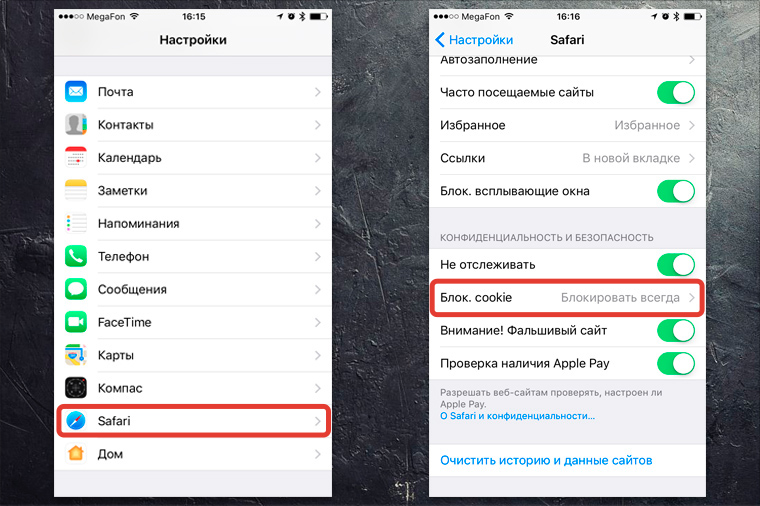
Перейди в «Настройки – Safari», и найди пункт «Блок. cookie». Убедись, что выбрана опция «Блокировать всегда».
Cookies – это такие «крошки» кода, которые сайты оставляют в твоём смартфоне для различных нужд. Например, смотрел ты сайт, остановился на какой-то странице, закрыл браузер.
В следующий раз, когда ты откроешь этот сайт снова, ты продолжишь просмотр не с начала, а с той страницы, на которой остановился. Вот это удобство – заслуга «Куков».
Однако, cookies – самое слабое звено в приватности твоего интернет-сёрфинга. Большинство «куков» следят за тем, какие сайты ты посещаешь, чтобы подсовывать тебе рекламу.
Зашёл один раз случайно на сайт дизельных генераторов – и потом натыкаешься на рекламу дизельных генераторов еще долгое время. Вот так работают «куки».
Лучше вообще запретить таким файлам сохраняться на твоём iPhone, поэтому выбирай «Блокировать всегда» и будь уверен в своей приватности.
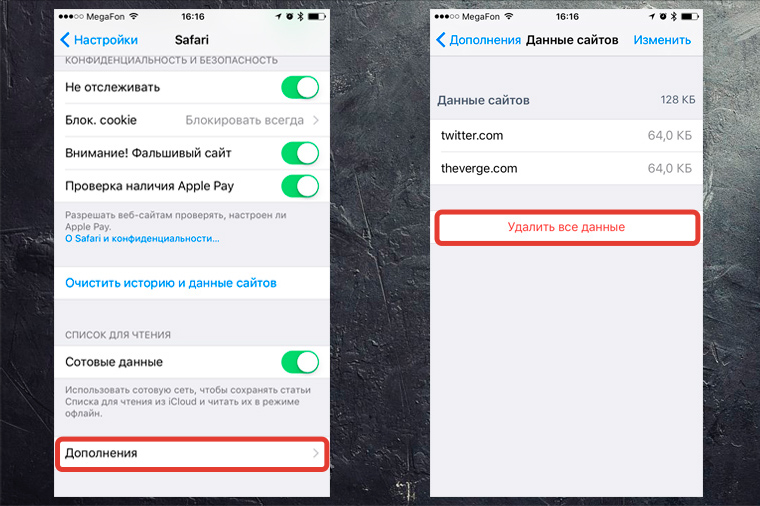
Чтобы уж наверняка очистить свой iPhone – перейди в «Настройки – Safari – Дополнения – Данные сайтов».
Вот они, уже поселившиеся в твоём смартфоне «куки». Прокручивай список вниз до конца и смело жми «Удалить все данные». Сеанс изгнания «куков» окончен.
Как открыть полную версию сайта в Safari на iOS 9
Многие сайты имеют мобильную версию, адаптированную под компактный экран смартфона. К сожалению, она бывает слишком урезанной, и пользователям не хватает возможности полной версии. В iOS 9 функция браузера Safari позволяет вам загрузить полную версию сайта. Такая функция была и в iOS 8, но с новой версией она переехала на новое место, и узнать об этом без подсказки достаточно сложно.

Всплывающее меню предложит вам открыть полную версию сайта, и все, что от вас требуется, это согласиться. Увы, работает это не всегда и не для всех сайтов. Разработчикам доступны инструменты, помогающие им вне зависимости от вашего желания загружать только мобильную версию сайта.
Вы также можете запросить загрузку полной версии сайта из меню отправки, которое доступно на каждой странице в Safari. Придется немного прокрутить предлагаемые функции влево, однако вы всегда можете изменить их местоположение относительно друг друга.



Apple выпустила обновление приложения Apple TV с поддержкой 6 российских стриминговых платформ. Теперь вы сможете искать любые фильмы и сериалы, которые доступны на этих площадках, в одном месте

5 ГБ обалчного хранилища в 2021 году звучит просто смешно. В статье постараемся доказать, что с помощью грамотного распределения ресурсов этого вполне достаточно и что делать, если все же необходимо расширить память.
Если вы случайно или необдуманно удалили фотографии из памяти своего iPhone, это не значит, что их нельзя восстановить. У вас есть как минимум 4 способа, которые позволят вернуть дорогие сердцу снимки обратно
Если ты сейчас в мобильной (m.vk.com), можно самому переключиться с мобильной на полную:
Как открыть полную версию ВК на компьютере, планшете
Нажми Версия для компьютера в левой колонке меню, внизу (предпоследний пункт):
Как открыть полную версию ВК на телефоне
Внимание! Для мобильного приложения этот совет не подходит (приложение — это установленная у тебя на телефоне программа с иконкой «VK»). Полную версию можно открыть в мобильной версии сайта ВК, в которую ты заходишь через браузер на телефоне (например, Chrome или Safari) по адресу m.vk.com.
А еще можно открыть полную версию ВК просто по ссылке (об этом — далее).
На телефоне полная версия будет выглядеть мелко, поэтому придется раздвигать изображение пальцами, чтобы сделать крупнее и попасть куда нужно. Но если другого устройства, кроме смартфона, сейчас под рукой нет, это вполне рабочее решение.
Как включить настольную версию сайта в Safari

Благодаря вынесению переключателя в отдельное меню теперь смена версий происходит всего в два нажатия, тогда как раньше пользователю приходилось еще и прокручивать список доступных действий в меню «Поделиться». Кроме того, здесь же можно дополнительно настроить отображение веб-сайта, изменив размеры его элементов, открыв его во весь экран или активировав режим чтения, который скрывает все изображения и рекламу, размещенные на странице.
Подписывайся на наш канал в Яндекс.Дзен. Там каждый день выходят эксклюзивные материалы, которых нет на сайте.


Несмотря на то что iPhone 13 уже успели окрестить самым скучным обновлением линейки за последние годы, по факту новинке есть чем удивить. Мы разобрали первые отзывы пользователей новых смартфонов Apple и готовы поделиться ими с вами

Существует ли альтернатива родному почтовому клиенту на устройствах от Apple? Да! Рассказываем про «Spark» — приложение, которое грамотно группирует почту, поддерживает разные сервисы и позволяет давать ссылки на сообщения

На протяжении многих лет пользователи iPhone на форумах жалуются на низкое качество снимков после воздействия сильной вибрации. Недавно Apple отреагировали на жалобы и выпустили статью на официальном сайте. Разбираемя, что не так с камерами смартфонов.
Раньше (сейчас на iOS 12 и более старых версиях), чтобы перейти на настольную версию сайта, нужно было удерживать значок обновления в адресной строке, после этого появится меню, в котором есть соответсвующий пункт. По сути те же два клика, не надо ничего скролить и искать кнопку в подвале сайта
Как зайти в полную версию ВКонтакте
В мобильном приложении на телефоне в полную версию не зайти. Лучше всего воспользоваться браузером на компьютере, ноутбуке, планшете. Но можно и через браузер на телефоне (Сафари, Хром), только будет очень мелко, и придется увеличивать. Здесь мы рассказываем обо всех способах входа в полную версию, на всех устройствах.
Как сделать, чтобы по ссылке открывалась полная версия ВК, а не мобильная?
Если в начале ссылки есть m.vk.com. , то по этому адресу откроется мобильная версия в любом случае. Чтобы это исправить, нужно в начале ссылки убрать букву m и точку после нее.
Пример.Было https://m.vk.com/vhod_ruСтало https://vk.com/vhod_ru
Точно таким же способом можно исправить адрес в адресной строке браузера, чтобы открыть полную версию той страницы, на которой ты находишься. Надо нажать на адресную строку, стереть в начале букву m и точку, а затем нажать Enter на клавиатуре (или кнопку Перейти, Открыть в самом браузере).
Как открыть полную версию ВКонтакте по ссылке
Полную версию ВКонтакте можно открыть напрямую по этой ссылке: Полная версия. Полная версия еще называется «обычная», «нормальная», «веб-версия», «компьютерная», «десктопная».
Переключаем Вк с мобильной версии на полную
Иногда мы можем пользоваться социальной сетью ВКонтакте через мобильный телефон, IPad, другой планшет, и мы попадаем на мобильную версию, хотя нам нужна полная версия сайта которая будет выглядеть также как и на компьютере, но некоторые задаются с вопросом как переключиться? В этой статье мы решили рассказать и показать как можно легко и просто переключиться с мобильной версии ВК на полную версию социальной сети.


Как открыть полную версию сайта в браузере Сафари?

Эта же самая опция доступная в меню «Поделиться». Она находится внизу страницы посередине. Для этого вам нужно тапнуть на значок, а затем выбрать из предложенных действий «Полная версия сайта».

К сожалению, невозможно настроить браузер так, чтобы в нем открывались обычные версии страниц по умолчанию. Но зато браузер запомнит ваш выбор полной версии конкретного сайта и будет показывать вам только ее при следующем посещении.
Микк Сид
Пишу обо всём, что интересно и познавательно — гаджеты, события, репортажи. Увлекаюсь игрой на барабанах, меломан со стажем.
Зачем нужна полная версия ВК, чем она лучше мобильной?
Только в полной версии доступны все возможности сайта, которых нет в мобильной версии и в приложениях для телефона. Например, создание запроса агентам поддержки. Кроме того, в полной версии нет ограничений при восстановлении доступа к странице и в целом с этим возникает гораздо меньше проблем — в особенности, с прикреплением фотографий и вводом кода подтверждения. Также через нее легче понять причины блокировки страницы и разблокировать ее. Поэтому для таких дел мы рекомендуем всегда использовать полную версию сайта ВКонтакте.
Как переключиться с мобильной версии сайта на настольную в iOS 13
Несмотря на то что большинство пользователей сегодня предпочитают выходить в интернет со смартфона, а не с компьютера, многие сайты по-прежнему не имеют сколь-нибудь удобной мобильной версии. В этом случае единственным вариантом продолжить работу с ними остается переход на десктопную версию. А поскольку кнопка ее активации спрятана далеко в настройках веб-браузера, многие даже не подозревают, что такая возможность вообще есть. Но в iOS 13 все станет куда нагляднее и удобнее.

При разработке iOS 13 Apple решила переработать Safari таким образом, чтобы часто используемые элементы веб-браузера всегда находились под рукой у пользователя. В результате, помимо меню «Поделиться», в которым обычно происходило переключение с мобильной на десктопную версии сайтов и наоборот, в Safari появилось вспомогательное меню, куда и был вынесен тот самый переключатель.
Полную версия сайта ВК на мобильном телефоне
Для перехода открываем в браузере на телефоне или планшете мобильную версию ВКонтакте, прокрутите в самый низ страницы, там будет кнопка или ссылка “Полная версия”, нажмите на нее и Вы получите то что хотели.

Инструкция для iPad
Вы используете планшет от компании Apple, то для Вас будет показываться специальная тач-версия контакта. Для переключения на полную версию, переверните IPad горизонтально, в меню слева, в виде значков мы увидим, что сразу под значком “Настройка“, находится значок в виде земного шара, под названием “Полная версия“, вот на эту кнопку и нажмите.
Если же Вам наоборот все сделать, можете прочитать как это сделать в нашей статье.
Как убрать мобильный значок Вконтакте?

После того как Вы все сделали по нашей инструкции значок мобильного телефона возле Online исчезнет и не будет отображаться.
Заключение
Мобильные версии сайтов – это, в первую очередь, требования поисковиков. Страница должна быть адаптирована для мобильных устройств, иметь мобильную версию или же ее просто забанят.
Но, к сожалению, такие страницы не могут предложить пользователям все те функции, которые они бы получили, если бы просматривали сайт с компьютера.
Такое требование актуально только для мобильных телефонов и не распространяется на планшеты. Хотя и тут некоторые разработчики «навязывают» мобильные версии. Чтобы открыть сайт в полной версии в iOS, в не мобильной, действуйте согласно инструкции.


