

- Переход к домашнему экрану
- Не отправляется ответ с Apple Watch
- Как перезагрузить Apple Watch
- Стандартный перезапуск Apple Watch
- Принудительный перезапуск Apple Watch
- Для чего нужны умные часы
- Звонить и отвечать на телефонные звонки
- 8 бесплатных приложений, которые пригодятся каждому владельцу Apple Watch
- Приложения для здорового образа жизни
- Приложения для решения повседневных задач
- Какая версия iOS необходима на iPhone для настройки Apple Watch?
- Сообщение в Ватсапе на Apple Watch
- Здравствуй, Siri
- Хранение билетов или дисконтных карт
- Пульт управления для Apple TV и музыки
- Получать быстрый доступ к информации при помощи док-панели
- Возможно ли подключить Apple Watch к Android
- Активация Apple Pay
- Разорвите пару с Apple Watch, чтобы отключить блокировку активации.
- Использование Siri на Apple Watch
- Навигация по главному экрану смарт-часов от Apple
- Переводчик
- Подключение к автомобилю
- Режим «Театр» позволяет отключить включение экрана в определенное время
- Часто задаваемые вопросы по разблокировке Apple Watch iCloud
- Что делать с уведомлениями, приходящими на Эппл Вотч?
- Возможность поделиться биением своего сердца
- Быстрый и качественный ремонт Apple Watch в сервисном центре «X-Repair»
- Корректировка времени, чтобы больше никогда не опаздывать
- Как обновить Apple Watch 2, 3?
- Отслеживание (измерение) пульса
- Область применения и преимущества
- СМС сообщения и звонки
- Создание скриншотов
- Как включить Apple Watch
- Разблокировка Mac при помощи Apple Watch
- Просмотр и ответы на сообщения iMessage
- Использовать Apple Watch в качестве фонарика (3 вида)
- Приложения для Apple Watch
- Универсальный доступ
- Погода
- Доступ к списку контактов
- Секундомер
- Получение уведомлений с iPhone
- Отслеживать показатели активности (бег, плавание и т. ) без iPhone под рукой
- Как настроить Эппл Вотч
- Поднести Эппл Вотч к айфону и подключить
- Навести камеру айфона на анимацию в Эппл Вотч
- Выполнение входа в Apple аккаунт
- Создание пароля на Эппл Вотч
- Процесс синхронизации Apple Watch
- В них можно плавать, часы работают даже под водой
- Удаленный видоискатель для камеры iPhone
- Экспресс-гайд по Apple Watch Series 2, 3
- Как отключить GPS на Apple Watch 3
- Apple Watch Series 2, 3 не заряжаются – что делать?
- Как сбросить Apple Watch на заводские настройки
- Как зарядить Apple Watch без оригинальной зарядки
- Как разорвать пару с Apple Watch 2, 3
- Не приходят уведомления на Apple Watch Series 2, 3
- Как разблокировать Apple Watch 2, 3
- Как поменять ремешок на Apple Watch 2, 3
- Как снять ремешок с Apple Watch
- Как выключить Apple Watch
- WhatsApp для Apple Watch
- Изменять и добавлять необходимые расширения на циферблаты
- Можно ли подключить Apple Watch к Android?
- Использование в качестве ночных часов
- Просмотр фотографий
Переход к домашнему экрану

Едва ли не самое востребованное действие осуществляется максимально просто, единичным уверенным нажатием на колесико Digital Crown.
Не отправляется ответ с Apple Watch
Иногда пользователи жалуются на то, что ответ с Apple Watch отправляются, но на самом деле сообщения не уходят. Что делать — этим вопросом задаются новые пользователи Apple Watch. Решение есть.
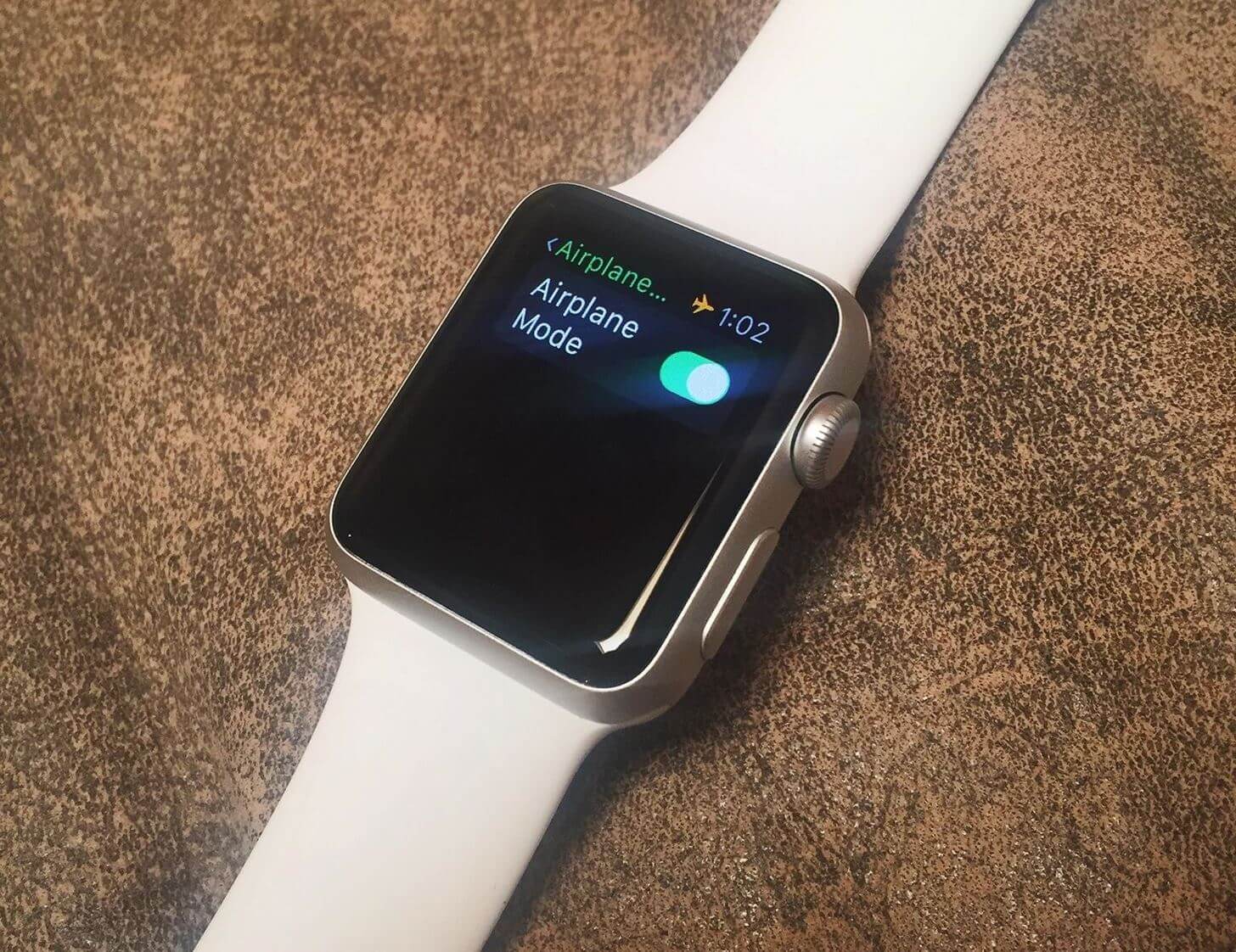
Проверьте авиарежим. Возможно, из-за него сообщения и не приходят
- Убедитесь, что часы подключены к iPhone. Wi-Fi и данные должны быть активны.
- Проверьте, что на Apple Watch отключен авиарежим или режим «Не беспокоить».
- Убедитесь, что выполнен вход в Appel ID.
- Проверьте, что сигнал сети в норме, а с iPhone отправляются сообщения.
- Попробуйте снова переключить получение уведомлений в WhatsApp в приложении Watch: для этого отключите их, перезагрузите оба устройства и включите обратно.
Если предыдущие способы не помогают, попробуйте разорвать пару iPhone с Apple Watch, но не забудьте создать резервную копию. Затем перезагрузите оба устройства и создайте подключение заново. Также обратите внимание на наличие обновлений: установите их, если они есть.
❗️ Присоединяйтесь к нашему чату в Телеграм
Недавно Apple опубликовала отчет, из которого стало известно, что владельцы техники становятся здоровее с каждым днем. Мы изучили документ и рассказали, каким же образом Apple делает нас здоровее и почему для компании это так важно.
Apple WatchОбзоры приложений для iOS и MacСоветы по работе с Apple

Как перезагрузить Apple Watch
Столкнувшись с зависанием, отказом включаться или запускать отдельные приложения, пользователи задаются вопросом, как можно перезагрузить Apple Watch. Для восстановления работоспособности иногда достаточно перевести девайс в ожидающий режим. После проведения разблокировки экрана функциональность вернется к норме.
Управление проводится при помощи клавиш, сенсорного экрана и жестов. Специалисты предлагают три варианта разблокировки:
- Провести нажатие на кнопку «Power».
- Выполнить жест, означающий «просмотр времени».
- Прикоснуться к дисплею пальцем.
Если устройство отказывается запускаться, то можно провести его подзарядку. При полном зависании применяется 3 решения проблемы:
- Обычное отключение.
- Принудительный перезапуск.
- Сброс системы до первоначальных, заводских установок.
Откат к начальному состоянию может спровоцировать неправильное функционирование. Разработчики не советуют его использовать. Лучшим вариантом считается стандартное выключение, в крайнем случае – принудительный перезапуск гаджета.
Стандартный перезапуск Apple Watch
Перезагружать гаджет рекомендуется по стандартному алгоритму:
- Необходимо нажать и удерживать боковую клавишу до появления на дисплее ярлыка «выкл».
- Ползунок передвинуть в сторону отключения устройства.
- После процедуры заново зажать боковую кнопку и удерживать ее до появления логотипа компании.
Важно! Перезагружаться гаджет в момент проведения подзарядки неспособен. Необходимо вначале отключить его и только потом провести пошаговую схему перезапуска.
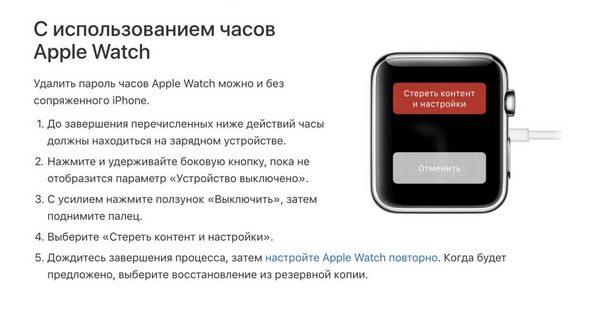
Перезагрузка Apple Watch
Принудительный перезапуск Apple Watch
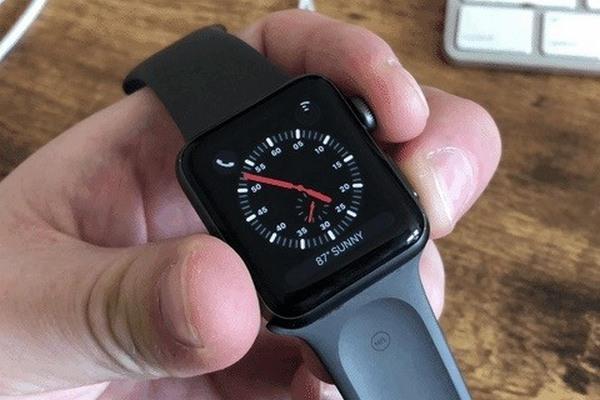
Процедура проводится в исключительных случаях, когда любые действия не вызывают ответного отклика гаджета. Для ее выполнения необходимо зажать одновременно боковую клавишу и колесико Digital Crown. Их удерживание в течение 10 секунд приведет к появлению на дисплее логотипа компании в виде яблока.
От правильного выполнения вышеуказанных рекомендаций зависит дальнейшая работоспособность устройства. Только соблюдение правил поможет провести принудительный перезапуск безопасно.
Специалисты обращают внимание на три основных фактора:
- При проведении подзарядки устройства оно не может пройти процесс ни одним из указанных методов, перезапускать девайс можно только после отключения его от электрической сети.
- Перегрузить устройство в момент проведения обновления операционной системы нельзя – нужно подождать полного заполнения шкалы и отображения на дисплее логотипа компании.
- Нельзя проводить процедуру во время обновления любого дополнительного приложения – существует вероятность возникновения общего сбоя в работе устройства, оно может зависнуть.
Важно! Принудительный перезапуск гаджета относится к крайним мерам, пользователь должен использовать стандартный алгоритм выключения.
Для чего нужны умные часы
Чтобы разобраться, для чего нужны Apple Watch, необходимо рассмотреть особенности их работы и преимущества использования. По данному вопросу выделяют следующие моменты:
- Умные часы можно использовать в качестве стандартного устройства оповещения времени. Для активации дисплея достаточно посмотреть на них. Если владелец перестает ими пользоваться, в течение нескольких секунд дисплей выключается. Принудительное выключение возможно, если прикрыть дисплей ладонью.
- Iwatch поддерживает огромное количество функций. Здесь можно установить счетчик калорий, пульса, шагов, стандартные офисные приложения для постоянного пользования, слушать музыку, радио и многое другое. Работать смарт-часы будут только по желанию своего владельца – что будет установлено, то и будет функционировать.
- Планшеты и смартфоны могут стоить больших денег, а их использование не всегда удобно в спешке или на важной встрече. Другое дело умные часы, которые выглядят стандартным аксессуаром и при необходимости дадут ответы на многие вопросы. При загрузке отдельных приложений вопросы, нужны ли часы Эпл Вотч, отпадают автоматически.

Функции и возможности умных часов
Обеспечение смарт-часов не предусматривает оповещение пользователя о произошедших изменениях в том или ином приложении. Можно забыть о вибро- и звуковых сигналах планшета и смартфона. Поэтому офисные работники уже давно поняли, зачем нужны Эппл Вотч, ведь теперь они могут читать приватные письма с электронной почты или СМС-сообщения без звуковых сигналов и в тайне от серьезного начальника.
Звонить и отвечать на телефонные звонки

Если вам звонят, вы можете поднять трубку даже тогда, когда iPhone, например, лежит в сумке или находится в другой комнате – ведь у вас есть Apple Watch! Они заменяют Bluetooth-гарнитуру. Конечно, эту «фичу» смарт-часов есть смысл использовать только для коротких звонков – ведь по громкой связи уместно разговаривать не всегда. Тем не менее, это очень удобно.
Если необходимо самому позвонить (набрать номер абонента), воспользуйтесь приложением Телефон на часах.

Использовать видеозвонки FaceTime по Apple Watch нельзя.
ПО ТЕМЕ: Как узнать (посмотреть), какие iPhone, iPad, Mac привязаны к Apple ID.
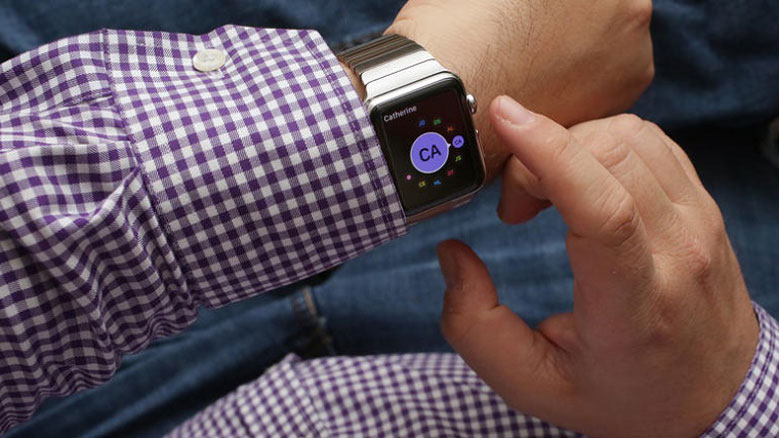
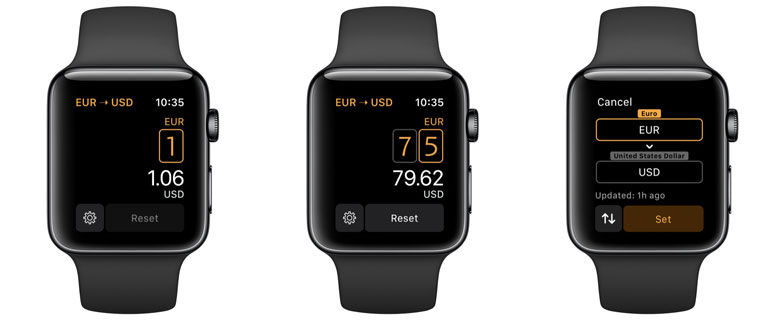
8 бесплатных приложений, которые пригодятся каждому владельцу Apple Watch
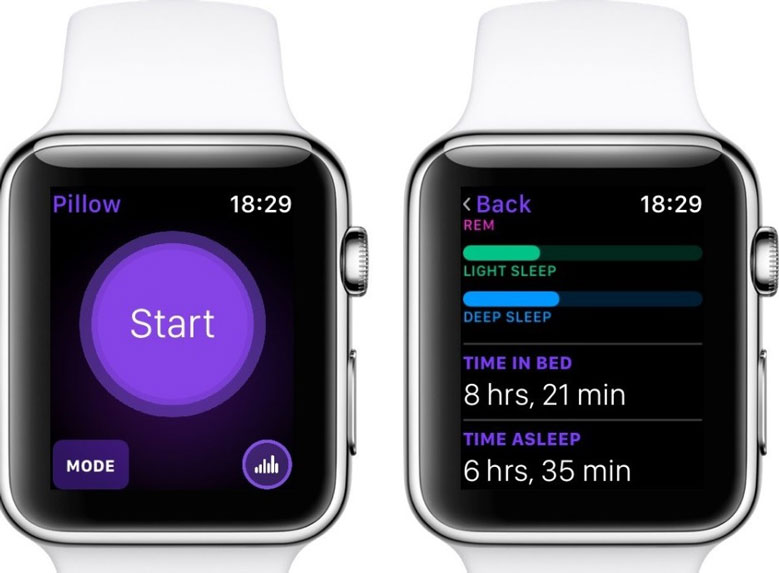
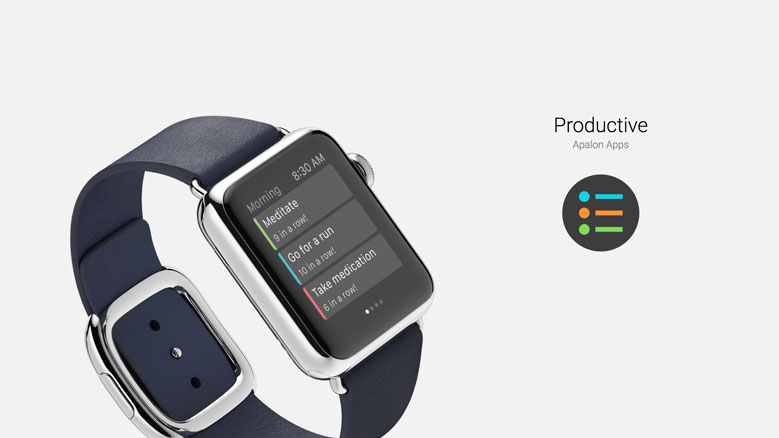
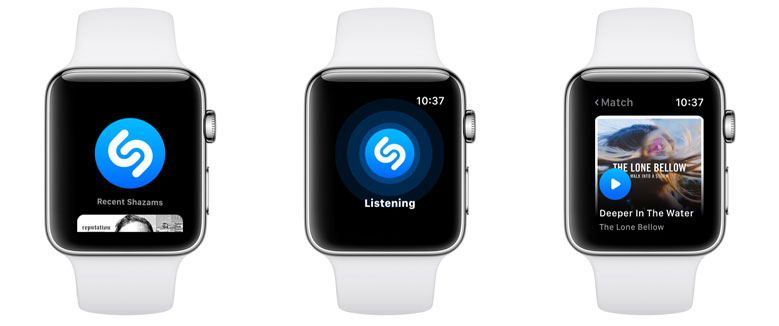
Мы подобрали 8 простых, удобных и полезных приложений, которые помогут заботиться о здоровье, быстрее справляться с повседневными задачами и просто помогут упростить вашу жизнь.
Приложения для здорового образа жизни
Приложения для решения повседневных задач
Какая версия iOS необходима на iPhone для настройки Apple Watch?
Для настройки и использования часов Apple Watch Series 8, Ultra и SE 2 необходимо наличие iPhone 8 или новее с установленной iOS 16 или новее. Для использования Apple Watch Series 7, 6, 5, 4, 3 и SE требуется iPhone 6s или новее с iOS 14 или новее.


Примечание: Порядок и перечень параметров, предлагаемых при настройке Apple Watch может отличаться в зависимости от модели (поколения) устройства.
Бóльшая часть настройки Apple Watch производится на iPhone.
💚 ПО ТЕМЕ: Водонепроницаемость Apple Watch (все модели): можно ли плавать и что необходимо знать.
1. Убедитесь, что на iPhone включен Bluetooth и установлено подключение к Wi-Fi или сотовой сети.
2. На часах зажмите (нажмите и удерживайте) боковую кнопку до появления логотипа Apple. Первый запуск может занять около минуты.

3. В случае, если на экране Apple Watch появилось сообщение о низком заряде часов или изображение зарядного кабеля с красной молнией, установите их на зарядку в течение примерно 30-40 минут.

4. После включения Apple Watch на экране iPhone появится сообщение «Используйте свой iPhone для настройки этих Apple Watch». Нажмите Продолжить.


5. На следующем экране нажмите «Настроить для себя».

💚 ПО ТЕМЕ: Как узнать модель Apple Watch по внешнему виду или серийному номеру.
6. На экране iPhone откроется окошко камеры (видоискателя). Разместите iPhone так чтобы циферблат часов (на Apple Watch появится анимация) полностью оказался в видоискателе iPhone по его центру.

Должно появиться сообщение о том, что пара с Apple Watch создана.

Если по каким-то причинам не удается настроить Apple Watch при помощи камеры (не отображается анимация или iPhone не может ее «прочитать») нажмите «Создать пару вручную» (см. скриншот выше) и следуйте инструкциям на экране.
7. Нажмите Настроить Apple Watch.

Если же вы пользовались часами Apple Watch ранее, то могут появиться и другие варианты: Восстановить из резервной копии и Настроить как новые Apple Watch. Выберите необходимый вариант, чтобы продолжить настройку «умных» часов.
8. На следующем экране будет предложено выбрать руку, на которой вы будете носить Apple Watch.


Примечание: Для работы некоторых функций Apple Watch требуется привязка к iPhone c активной SIM-картой и входом в iCloud.
11. Укажите, необходимо ли отслеживать маршруты ваших тренировок.

12. Выберите, нужно ли использовать Siri.

13. Выберите, хотите ли вы делиться анализом данных об использовании часов с Apple для совершенствования продуктов и услуг.

14. Выберите предпочитаемый вид для чтения (жирный шрифт и размер).

15. Добавьте или откажитесь от создания код-пароля. При при выборе варианта Добавить код-пароль, на экране Apple Watch необходимо будет ввести желаемую комбинацию цифр.

16. Включите, если необходимо, возможность измерения часами Apple Watch уровня кислорода в крови. Данная функция на Apple Watch Series 6 и более новых версиях.

17. При желании можно включить функцию Автообновление Apple Watch, которая позволит автоматически устанавливать на устройство новые версии watchOS.

18. Добавьте банковские карты в сервис Apple Pay, чтобы безопасно оплачивать покупки при помощи часов Apple Watch.

19. Настройте уведомления о пульсе. Часы Apple Watch позволяют уведомлять пользователя о подозрении на аритмию.

♥ ПО ТЕМЕ: Как при помощи Apple Watch найти iPhone, если тот потерялся в темноте.
20. Настройте функцию Экстренный вызов – SOS, нажав кнопку Продолжить. Вы можете зажать боковую кнопку, чтобы позвонить в экстренные службы со своих часов Apple Watch, если они подключены к iPhone. Вы можете также выбрать контакты на случай ЧП, которые будут уведомлены при использовании Вами функции «Экстренный вызов – SOS», добавив их в свою Медкарту в программе «Здоровье» на iPhone.

♥ ПО ТЕМЕ: Координаты точки на карте при помощи iPhone: как найти и поделиться.
21. Включив функцию Экран всегда включен информация на экране Apple Watch будет отображаться даже если не поднимать запястье, то есть всегда. В настройках приложения Watch на iPhone можно выбрать, что именно будет выводиться на экран.

22. На экране Установка доступных программ будет предложено автоматически установить на Apple Watch те приложения, которые на текущий момент установлены на iPhone (естественно, если для них существует поддержка Apple Watch).

23. После выполнения вышеуказанных пунктов начнется синхронизация Apple Watch. Это может занять длительное время (20-50 минут). За ходом синхронизации можно наблюдать по круговой диаграмме на экране iPhone или Watch.

Обратите внимание, что во время синхронизации iPhone должен находиться близко к часам. По окончании вы услышите сигнал и почувствуете легкую пульсацию на Apple Watch.

Более точная настройка Apple Watch производится в приложении Watch на iPhone.

Не забудьте установить доступные обновления watchOS:


Полезные советы и инструкции по использованию Apple Watch вы найдете здесь.
Сообщение в Ватсапе на Apple Watch
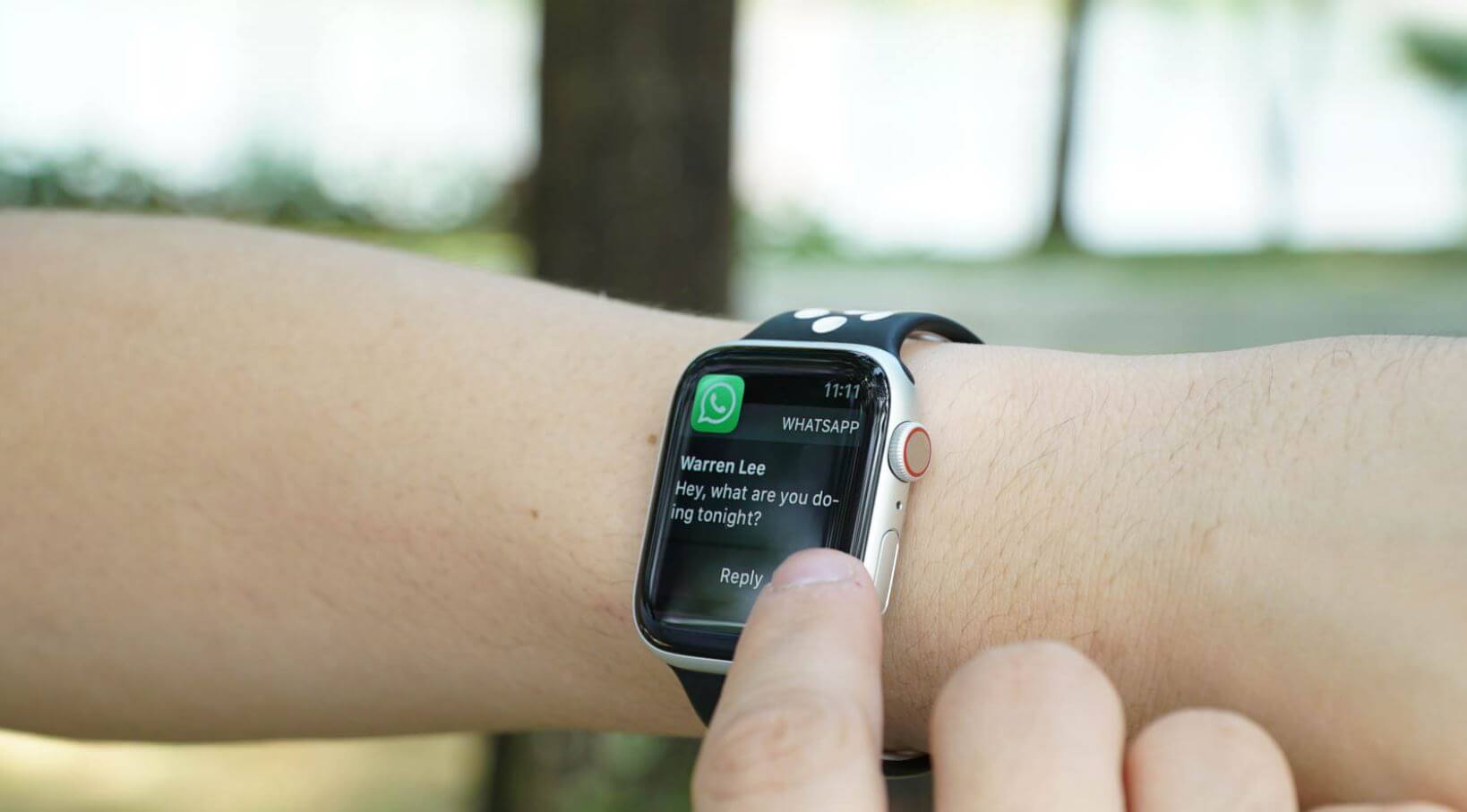
В WhatsApp можно ответить со смарт-часов, но делать это не очень удобно
WhatsApp на Apple Watch работает лишь в качестве второго экрана, то есть, отображает уведомления, но не дает доступа к приложению. На всякий случай, напомним, что настроить.
- На iPhone зайдите в приложение Watch.
- На вкладке «Мои часы» нажмите «Уведомления и найдите WhatsApp.
- Активируйте переключатель.
- После этого уведомления из WhatsApp будут приходить на Apple Watch.
При получении вам нужно будет нажать на него и выбрать «Ответить». Есть возможность отправить готовый ответ из шаблонов или записать голосовое сообщение. Если вдруг у вас не будет пункта «Ответить», вам нужно зайти в приложение Watch, зайти в «Основные» и выбрать «Включение диктовки».
Все, что известно про Apple Watch SE 2: процессор, дата выхода, цена
Здравствуй, Siri

Ничего нового – для вызова небесталанной помощницы используется либо голосовая команда со знакомым текстом «Привет, Siri», либо нажатие Digital Crown с удержанием кнопки. Заявленное время выхода на связь – меньше секунды.
Хранение билетов или дисконтных карт
Добавляйте в Watch свои карты лояльности и билеты на самолеты / поезда в совместимом формате, и предъявляйте их на контроле. Для этих целей используйте стандартное приложение Wallet.

Любая карта лояльности, добавленная в приложение Wallet на iPhone, сразу же появляется и на Apple Watch.

В результате вы можете показать карту продавцу прямо на экране часов. Он отсканирует её – и готово, скидка ваша.

Чтобы найти нужную карту или билет, нажмите на колесико Digital Crown, коснитесь иконки Wallet, найдите нужный документ и предъявите на контроле.
ПО ТЕМЕ: Как слушать Apple Music с вечной скидкой: 2 способа, о которых вы могли не знать.
Пульт управления для Apple TV и музыки

Пульты вечно теряются или ломаются – и стильный алюминиевый «пультик» для Apple TV не является исключением. Часы же всегда на руке, и при необходимости их можно использовать в том числе как пульт управления – например, чтобы поставить фильм на паузу. Этим возможности Watch как пульта ДУ не ограничиваются – вы можете перемещаться в различных меню, пролистывать списки, выбирать фильмы для просмотра, слушать радиостанции из iTunes.

Также Watch отлично справляются и с управлением музыкой на iPhone, чтобы вам не пришлось лишний раз доставать смартфон из кармана.
Для управления Apple TV с экрана Apple Watch используйте стандартное приложение Пульт (подробно).

ПО ТЕМЕ: Закладки на iPhone и iPad: как добавлять, создавать папки, Избранное, настройка.
Получать быстрый доступ к информации при помощи док-панели
Apple Watch предлагают удобный и быстрый доступ к самой разной информации. Для этой цели служит док с недавно запущенными приложениями и данные для вывода, которые предварительно настраивает сам пользователь.
Доступ к доку обеспечивает боковая кнопка на корпусе Watch (работает это примерно как переключение между приложениями на iPhone).

Там собираются приложения и информация, которую вы хотите видеть. Попробуйте – это очень удобно!
Для выгрузки приложения из Дока (Панели многозадачности), сделайте свайп справа налево по карточке приложения и затем нажмите на появившуюся кнопку с изображением крестика.

ПО ТЕМЕ: Стирание данных на iPhone после 10 неверных попыток ввода пароля: как это работает на самом деле.
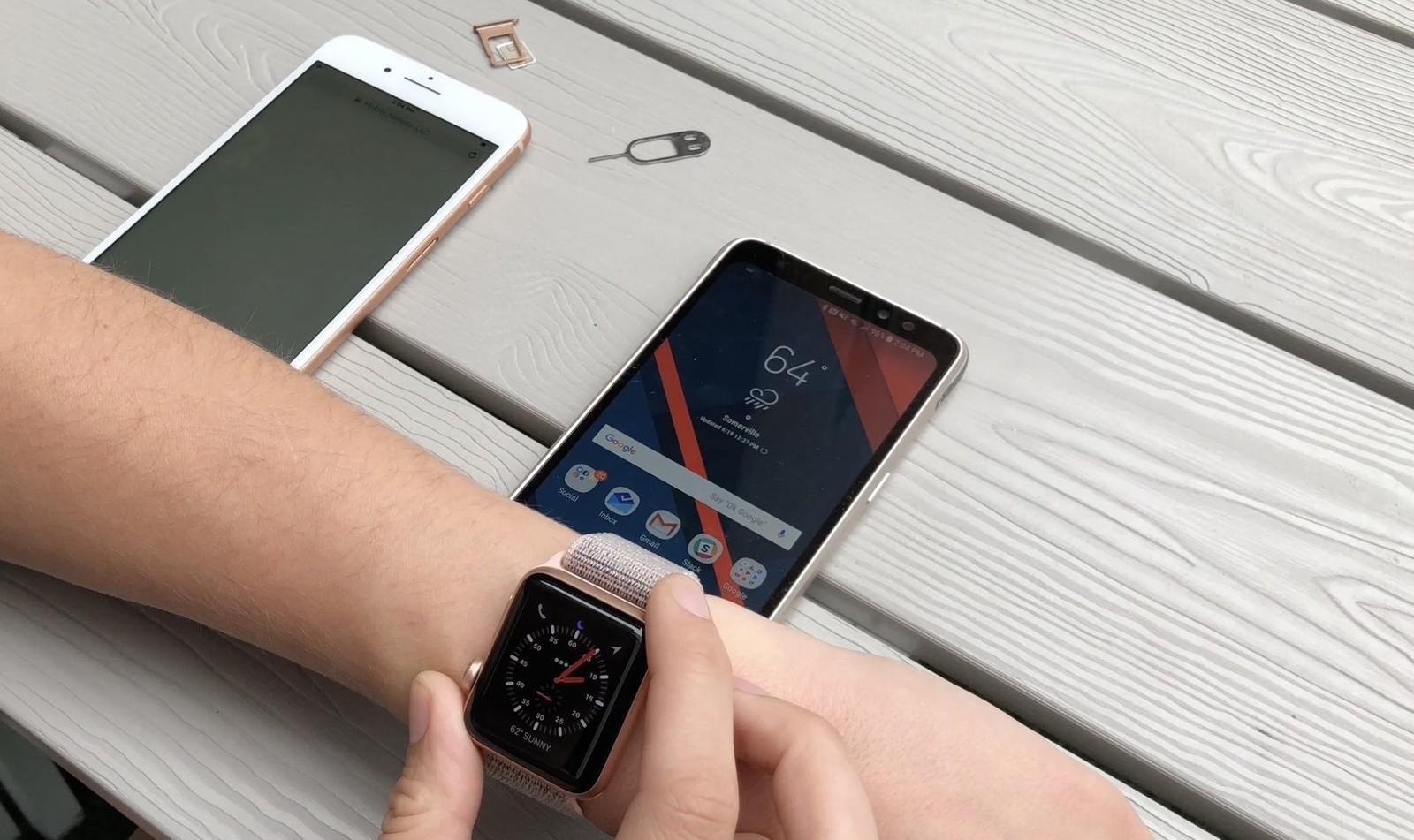
Возможно ли подключить Apple Watch к Android
Apple Watch, или умные часы — это наручные часы, воплощающие в себе множество различных функций. Они были представлены впервые в 2014 г., но тогда набор опций был крайне ограничен.
Смарт-часы с андроид
Теперь эппл вотч — полноценное устройство, при помощи которого возможно:
- читать сообщения из мессенджеров;
- отслеживать активность за день: часы ведут подсчет шагов, сделанных за день, количества потраченных калорий;
- следить за здоровьем: посмотреть частоту пульса, артериальное давление;
- находить нужную информацию, используя поисковые системы или голосовой помощник Siri.
К сведению! Часы были разработаны корпорацией Apple, поэтому они преимущественно работают вместе с айфоном. Синхронизация проходит быстро, владелец может увидеть все данные с устройства на телефоне.
Но что, если использовать Apple Watch совместно с Android? Ведь сейчас рынок смартфонов огромен, а большинство из них базируется именно на этой операционной системе. Так можно ли подключить Apple Watch к Android? Все не так просто.
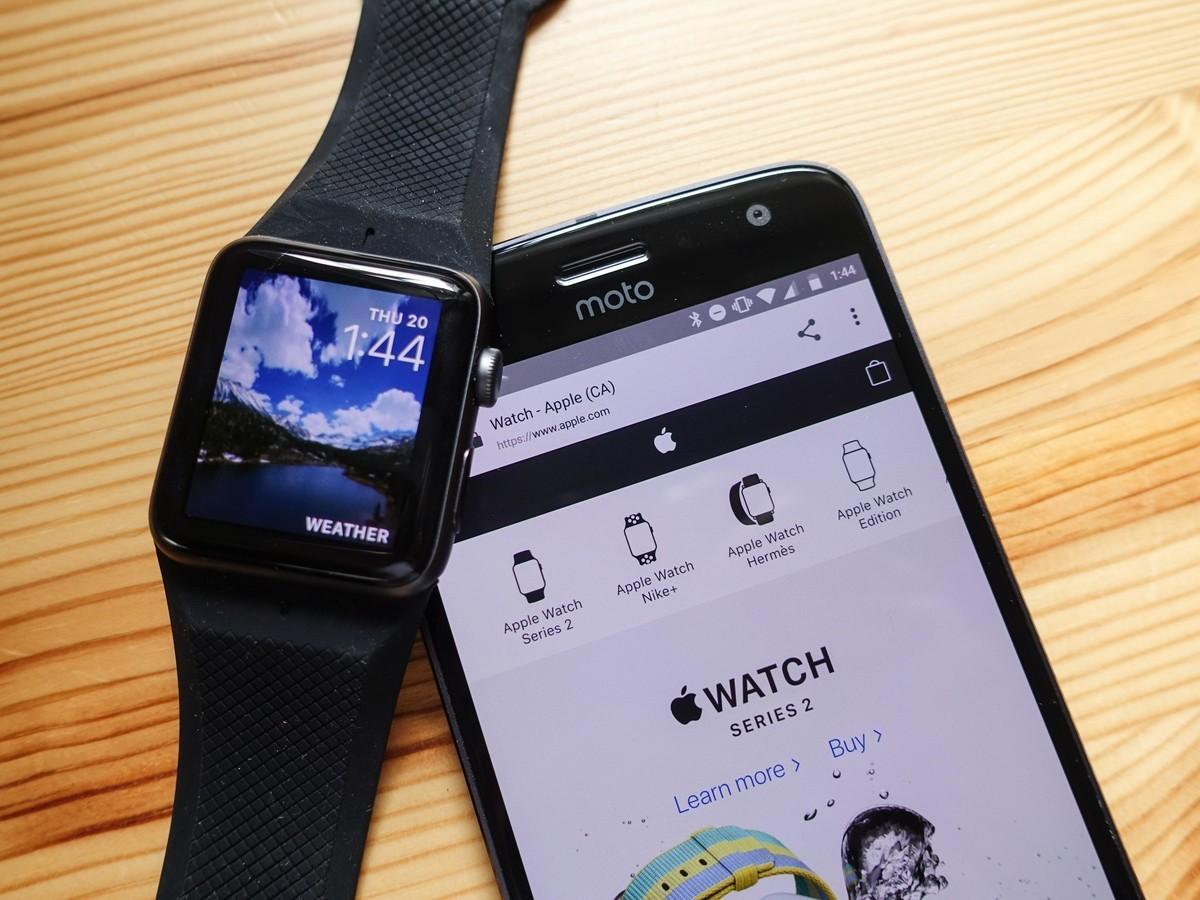
Apple Watch и телефон на базе андроид
Apple Watch были разработаны специально для телефонов iPhone. С целью защиты данных разработчики написали особые алгоритмы шифрования, которые распознаются телефоном и умными часами.
Получается, что совместимость с андроидом невозможна. Но, к счастью для владельцев смартфонов на базе данной операционной системы, обходной путь был найден. Ниже подробно рассказано, как подключить Apple Watch к Android.
Как известно многим, ежегодна корпорация Apple презентует пользователям новые версии телефонов iPhone. То же касается и других устройств, в том числе умных часов. В целом смарт-часы различаются по следующим характеристикам:
- диагональ дисплея;
- яркость, четкость, контрастность экрана;
- набор функций и опций;
- наличие датчиков: сердцебиения, давления;
- наличие функции GPS.
Обратите внимание! Начиная с 2014 г. вышло несколько девайсов, отличающихся функциональными характеристиками. Каждая новая модель лучше предыдущей.
- Original. Отличаются строгим дизайном: прямоугольный циферблат и цельный металлический однотонный корпус на кожаном ремешке. Набор функций был ограничен. Они показывали время, отображали жизненные показатели, подсчитывали шаги и километраж;
- первая серия. Была выпущена в тридцати различных вариантах, отличались цвет корпуса и ремешка, а также диаметр циферблата. Функционал сохранился прежним;
- вторая серия. Отличаются расширенным функционалом. Представлены во множестве цветов и вариантов. Имеется линейка для спорта;
- третья серия. Появилась возможность отслеживания передвижения по GPS. Повышена водостойкость. Появились новые расцветки — серебро, керамика, мрамор;
- четвертая серия. Расширился функционал, появились возможность отвечать на звонки, новые цвета дизайна — серебро, золото. Считаются наиболее популярными в линейке.
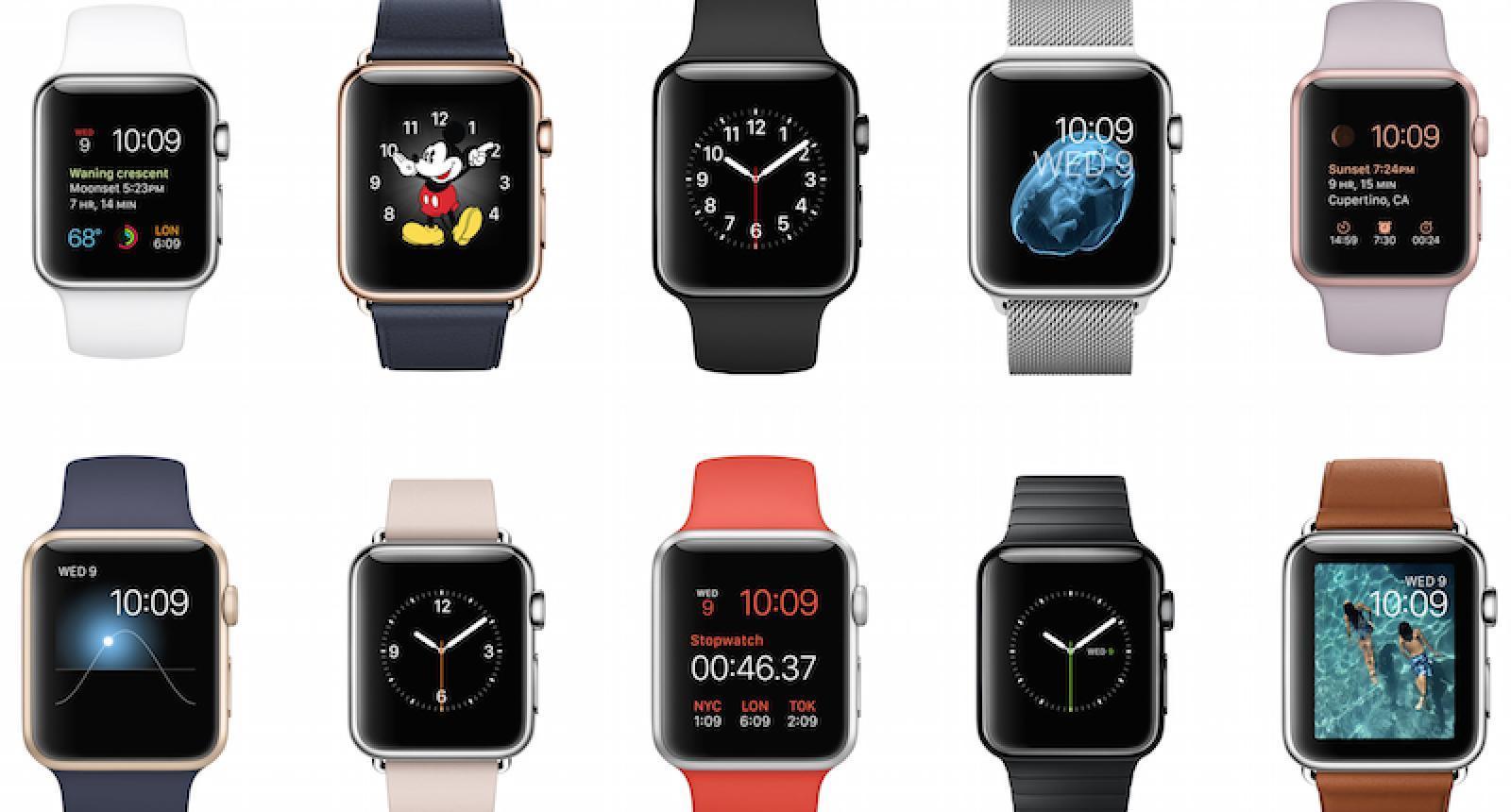
Разновидности Apple Watch
Обратите внимание! Подключение Apple Watch к Android происходит одинаково во всех случаях, поскольку ключевую роль выполняет дополнительное программное обеспечение.
Активация Apple Pay

Двойной клик по кнопке выключения (не путать с Digital Crown) запускает приложение для работы с фирменным платежным сервисом. Пройдя процедуру активизации, можно использовать Apple Watch для расчетов в торговых точках до тех пор, пока поддерживается контакт с iPhone и часы не покинули запястье владельца.
Разорвите пару с Apple Watch, чтобы отключить блокировку активации.
Откройте веб-браузер на своем компьютере и перейдите на официальный сайт iCloud. Войдите в учетную запись iCloud, связанную с Apple Watch.
Если вы хотите отключить блокировку активации Apple Watch, все еще привязанную к предыдущему владельцу, вам следует попросить предыдущего владельца деактивировать учетную запись Apple с устройства.
Выберите Найти iPhone вариант, а затем нажмите на Все устройства вверху страницы. Теперь вы можете увидеть все связанные устройства iOS, синхронизированные с этой учетной записью iCloud.
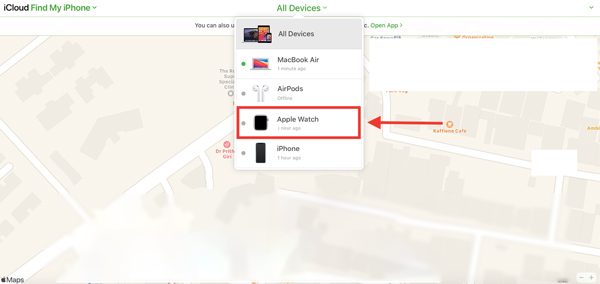
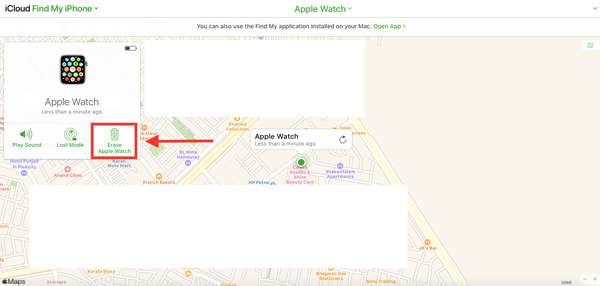
Выберите свои Apple Watch и нажмите Стереть Apple Watch. Теперь вы получите сообщение о том, что если вы хотите стереть эти Apple Watch, нажмите Стереть кнопку, чтобы подтвердить операцию.
Использование Siri на Apple Watch
Siri — это уникальный голосовой помощник, который быстро найдет в интернете информацию о погоде, узнает курс валют, составит маршрут или наберет нужный контакт. Для его активации нажмите и удерживайте Digital Crown или произнесите «Привет, Siri!». После этого умный помощник предоставит перечень команд и инструкции, с помощью которых вы настроите оповещения, сможете работать с приложениями и т.д.
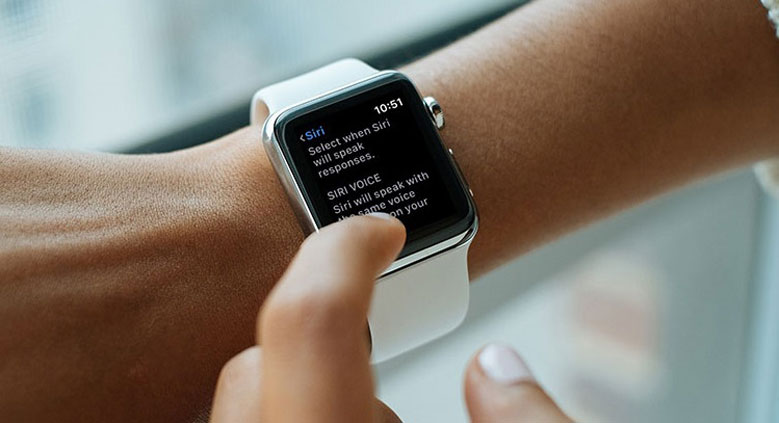
Навигация по главному экрану смарт-часов от Apple
Чтобы запустить нужное приложение кликните на иконку. Если нужно увидеть больше иконок, уменьшите масштаб экрана, покрутив колесико Digital Crown по часовой стрелке, и наоборот, если нужно уменьшить масштаб. При максимальном увеличении с каждой последующей прокруткой будет открывать приложение, расположенное по центру дисплея.
Если хотите переместить приложение, зажмите выбранную иконку и удерживайте до тех пор, пока оставшиеся не начнут покачиваться, после чего переместите ее в новое место. Для того чтобы сделать крупную перестановку иконок, лучше зайти в «Мои часы», а затем «Раскладка на iPhone».
Чтобы удалить ненужные приложения, удерживайте любую иконку пока остальные не начнут покачиваться, после чего нажмите на появившиеся «крестики» и во всплывшем сообщении выберите опцию «Удалить приложение».
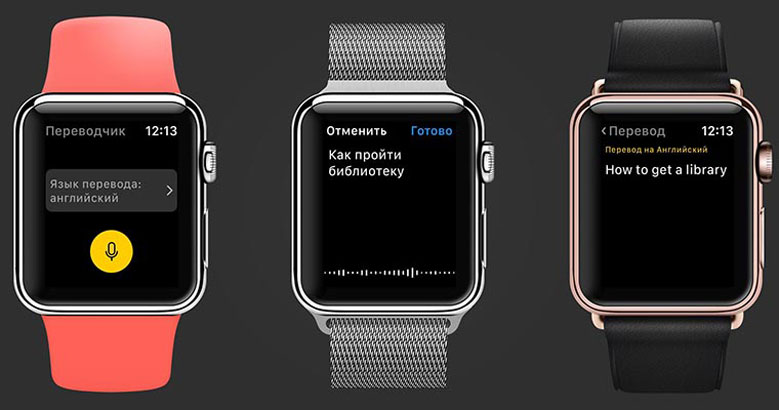
Переводчик


ПО ТЕМЕ: Как на iPhone убрать бейджи (красные кружки) уведомлений на иконках приложений.
Подключение к автомобилю

Apple Watch поддерживают новые и дорогие электромобили – Tesla и BMW i-серии. Во время одной из своих презентаций Apple даже показывала приложение для BMW с возможностью узнать уровень заряда и проверить, закрыты ли двери. Huyndai предлагает свою программу для Watch – с ней владельцы авто могут открывать и закрывать двери удаленно. Приложение Volvo On Call позволяет включать машину и разблокировать двери. Для Tesla существует множество неофициальных программ для управления множеством полезных функций.
ПО ТЕМЕ: iPhone новый, demo или восстановленный (реф, CPO) — как проверить по номеру модели.
Режим «Театр» позволяет отключить включение экрана в определенное время

Чтобы сделать это, свайпните по экрану Apple Watch сверху вниз и коснитесь иконки с двумя театральными масками.


Готово – теперь вы не мешаете окружающим и можете сосредоточиться на просмотре фильма или спектакля. Не забудьте отключить «маскарад» после того, как представление закончится (подробно о функции Театр).
ПО ТЕМЕ: Как очистить кэш и память на iPhone или iPad.
Часто задаваемые вопросы по разблокировке Apple Watch iCloud
Вопрос 1. Как проверить, включена ли активация моих Apple Watch?
Вы можете использовать приложение Apple Watch на своем iPhone, чтобы проверить, включена ли блокировка активации на Apple Watch. Откройте приложение и коснитесь Мои часы вкладку, чтобы выбрать название часов на экране. Затем нажмите кнопку информации, чтобы проверить, Найди мои Apple Watch появляется. Блокировка активации на Apple Watch включена, если вы видите Найди мои Apple Watch.
Вопрос 2. Как включить блокировку активации на Apple Watch?
Блокировка активации на Apple Watch будет включена автоматически при настройке. Find My iPhone на одном спаренном iPhone. Если вы не видите, что часы Apple Watch синхронизированы с вашей учетной записью iCloud, вы можете повторно подключить их.
Вопрос 3. Как снять блокировку активации на Apple Watch без Apple ID?
Вам потребуется Apple ID и пароль для подтверждения операции снятия блокировки активации. Если вы не знаете соответствующий пароль, обратитесь в Apple за поддержкой. Также есть некоторые снятие блокировки активации iCloud Предлагаемые на рынке сервисы, такие как IMEIUnlockSIM и AppleiPhoneUnlock, могут помочь вам избавиться от блокировки активации на Apple Watch без Apple ID.
Разблокировщик FoneLab для iOS
FoneLab Помогает вам разблокировать экран iPhone, удалить Apple ID или его пароль, удалить экранное время или пароль ограничения в секундах.
- Помогает вам разблокировать экран iPhone.
- Удаляет Apple ID или его пароль.
- Удалите экранное время или пароль ограничения в секундах.
Что делать с уведомлениями, приходящими на Эппл Вотч?
Каждый день на смарт-аксессуар приходят различные уведомления. На наличие непрочитанных сообщений указывает красная точка, светящаяся в нижней части экрана. Чтобы их прочесть достаточно кликнуть на нее. Для удаления списка оповещений нужно нажать на него и удерживать до появления опции «Очистить все». Обратите внимание, если вы выбрали эту команду, отменить действие будет невозможно!
Если открывшееся сообщение больше размера дисплея, его можно уменьшить с помощью колесика Digital Crown. Для отклонения уведомление нужно 1 раз нажать на колесико, кликнуть «Закрыть» или провести пальцем по экрану вниз.
Возможность поделиться биением своего сердца
У Apple Watch есть уникальная особенность – встроенные в часы датчики умеют не только считывать данные о пульсе, но и возможность отправить эту информацию с Watch в виде вибрации. В результате он или она почувствуют вашу реакцию на какое-либо действие или событие «на себе» в прямом смысле этого слова. Это просто невероятный инструмент для влюбленных (да и не только для них).
Для отправки анимации сердцебиения:
1. Откройте на часах приложение Сообщение.
2. Нажмите с усилием на экран, выберите Новое сообщение и тапните по полю Текстовое сообщение.

3. На появившемся экране нажмите на иконку с изображением сердца.

4. Откроется черный экран. Нажмите и удерживайте два пальца на дисплее – через секунду начнется запись сердцебиения. Отпустите пальцы, чтобы завершить запись.


5. Выберите получателя (кнопка Добавить контакт) и нажмите кнопку Отправить.

ПО ТЕМЕ: 10 вещей, которые можно делать во время звонка по iPhone.
Быстрый и качественный ремонт Apple Watch в сервисном центре «X-Repair»
Возникли сложности с настройкой Apple Watch Series 1, 2, 3 или срочно требуется их ремонт (замена стекла, экрана, аккумулятора)? Специалисты нашего сервисного центра оперативно выполнят настройки гаджета, устранят любые неполадки и проконсультируют по любым вопросам. Для получения более подробной информации свяжитесь с нами по телефону или закажите обратный звонок. Возможна курьерская доставка.
Корректировка времени, чтобы больше никогда не опаздывать

Если вы вечно куда-то опаздываете на 10-15 минут, у Apple Watch есть для вас очень полезная функция. Зайдите в приложение Настройки на часах (именно на часах, а не в приложение Watch для iPhone), выберите пункт Время и тапните по центру экрана. Часы предложат вам подвести время вперед – от 5 до 59 минут, нужный интервал выбирается с помощью вращения колесика Digital Crown.
Что получится в итоге? Все уведомления будут приходить в «правильное» время, а вот собственно циферблат часов Watch будет «спешить» – т.е. показывать на 5-59 минут больше, чтобы вы больше никуда не опаздывали.
ПО ТЕМЕ: 10 функций приложения «Заметки» на iPhone и iPad, о которых вы могли не знать.
Как обновить Apple Watch 2, 3?

Обновление ПО (watchOS) производится через привязанный смартфон iPhone. Инструкция:
- Установите часы на зарядку. До завершения обновления снимать с зарядки нельзя;
- Откройте приложение Watch на смартфоне, в нем – вкладку «Мои часы»;
- Выберите пункт «Основные», в нем – «Обновление ПО»;
- Загрузите обновление. При необходимости потребуется ввести пароль от своей учетной записи;
- Обновление установится автоматически;
- Установка обновления может занять время. Дождитесь завершения. О нем сообщит соответствующий индикатор.
Снимать часы с зарядки можно только после завершения обновления.
Отслеживание (измерение) пульса
Для этого смарт-часы Apple используют сенсоры на задней панели – они прилегают к вашей руке и считывают информацию. Данные автоматически сохраняются в фирменное «яблочное» приложение Здоровье.

Это очень удобная функция для людей с заболеваниями сердечно-сосудистой системы и спортсменов – и тем, и другим важно знать свой показатель ЧСС (частоты сердечных сокращений, или пульс).
Измерение пульса производится периодически в течение дня, а также автоматически во время тренировок. Измерить пульс в любое время можно при помощи приложения Пульс на часах.

Недавно Apple заявила о запуске еще одной «фичи» – Здоровое сердце (в России начнет работать в течение 2019 года). Программный код использует сенсоры Apple Watch для того, чтобы не просто фиксировать пульс, но и выдавать предупреждения, если с вашим сердцем что-то не так и требуется вмешательство специалистов.

ПО ТЕМЕ: Айфон и рис: вся правда о том, нужно ли держать «утонувший» смартфон в крупе?
Область применения и преимущества
Чтобы подробнее разобрать для чего нужны Эппл Вотч, и почему они сегодня так востребованы, необходимо рассмотреть некоторые полезные функции. Они помогают решить большинство проблем активного владельца.
Представленное приложение регистрирует все банковские карточки владельца умных часов и финансовые инструменты от компании Apple, если они у него имеются. В результате появляется возможность осуществлять безналичные переводы, не выходя из дома, и не используя планшеты или смартфоны.
Карточки можно добавлять и удалять как только их срок действия закончится. Если требуется, вносятся изменения в личные данные. Но следует помнить, что осуществлять оплату товаров и услуг можно только через определенные приложения. К примеру, известный Сбербанк.Онлайн не действует в Apple Watch.
«Фитнес трекер» представляет собой программу, помогающую не только снизить лишний вес человеку, но и контролировать свои показатели здоровья. Приложение отличается огромным количеством функций, где выделяют самые востребованные – калькулятор шагов и калорий, затраченные за день, пульс и артериальное давление. Эти показатели считаются важными в отслеживании состояния здоровья человека.
Обратите внимание! Если в семье имеется человек с гипертонией или сердечно-сосудистыми заболеваниями, смарт-часы помогут отслеживать указанные значения.
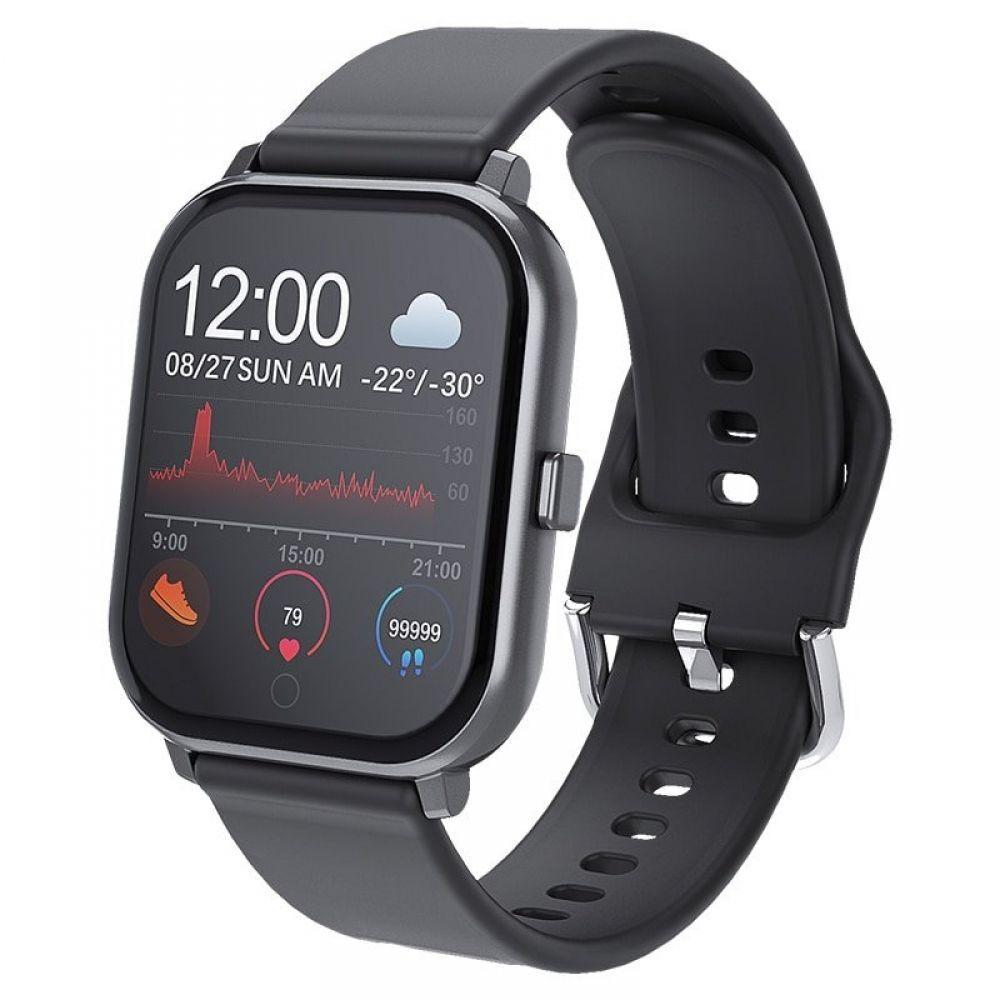
На всех Apple Watch можно настроить уведомления о происходящих изменениях в приложениях. Это могут быть приложения, установленные на планшете или смартфоне, но на смарт-часы также дублируется оповещение о новостях. Использование часов в данном случае удобнее, поскольку здесь все происходит с незначительной вибрацией. Ее не слышно, но владелец чувствует и в удобное для него время проверяет информацию.
Функция будильник радует владельцев смарт-часов своим удобством. Зачастую сигнал на телефоне или планшете сложно услышать. Будильник на часах не только дает музыкальный сигнал, но и включает вибро. На руке ощущается соответствующее оповещение, поэтому больше шансов, что человек проснется.
СМС сообщения и звонки
С помощью смарт-часов можно читать сообщения и осуществлять звонки. Для этого достаточно нажимать на обозначения письма и телефонной трубки – для сообщений и звонков, соответственно. Вся работа происходит аналогично инструкции по работе со смартфоном. В памяти смарт-часов имеется и телефонная книга, где выбираются контакты для звонка. Это удобно, в особенности, если владелец устройства забыл телефон дома.

Apple Watch выгодно использовать лицам, занятым на работе или учебе. Этот девайс заметно упрощает процесс постоянного нахождения на связи с людьми.
https://youtube.com/watch?v=gN4v-v7sAl0%3Ffeature%3Doembed
Создание скриншотов

Apple Watch – устройство сбора, а не обработки данных, поэтому частая пересылка информации на смартфон или в облако относится к числу приоритетных. Для быстрого сохранения данных на экране необходимо одновременно нажать обе физические кнопки и снимок будет помещен в файл в памяти.
Как включить Apple Watch
Как можно включить Эппл Вотч? Для вывода устройства из спящего режима нужно нажать и держать боковую кнопку на гаджете до возникновения на дисплее логотипа Apple. В отдельных случаях вместо него появляется абсолютно черный экран. Если экран включился, то на нем начнет отображаться циферблат.
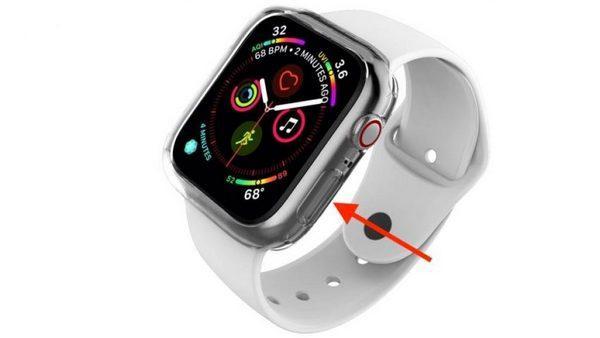
Кнопка включения умных часов
Важно! Если после нажатия изменений не произошло, стоит убедиться, что устройство заряжено. После зарядки можно попробовать провести процедуру повторно, включать гаджет по стандартной схеме.
Разблокировка Mac при помощи Apple Watch

Начиная с macOS Sierra Apple добавила в десктопную ОС функцию Auto Lock, позволяющую бесконтактно разблокировать Mac при помощи часов Apple Watch. О том, как это настроить мы рассказывали в этом материале.
ПО ТЕМЕ: Как отправить сообщение невидимыми чернилами на iPhone или iPad.
Просмотр и ответы на сообщения iMessage

Вам кто-то написал? Владельцам Apple Watch необязательно доставать из кармана iPhone – часы отлично справляются с функцией просмотра. При желании вы даже можете быстро ответить – фразой из шаблона или кратко при помощи эмодзи, диктовкой через Siri, голосовым сообщением или рисовать букву за буквой на экране. Это невероятно удобно!

ПО ТЕМЕ: Как отправить голосовое сообщение с Apple Watch.
Использовать Apple Watch в качестве фонарика (3 вида)

Начиная с watchOS 4 в часах Apple появилась функция фонарика. Его нельзя назвать супер-ярким – но он точно даст вам больше света в тот самый момент, когда вам это нужно больше всего. А ещё фонарик предлагает «безопасный» свет для ночных прогулок. Для выбора доступны – фонарик, вспышки или красный цвет (подробно). Чтобы выбрать один из них, откройте Пункт управления на Watch, выберите фонарик и листайте, вправо-влево, пока не найдете лучший вариант.

ПО ТЕМЕ: Напоминания на iPhone и iPad: полезные советы по использованию приложения.
Приложения для Apple Watch
Установить нужную программу на Apple Watch можно через приложение Watch для iPhone используя вкладку App Store.

ПО ТЕМЕ: Поднятие для активации, или как автоматически включать экран iPhone, когда берешь его в руки.
Универсальный доступ

Работа с гаджетом начинается с единичного нажатия на плоскую кнопку, расположенную под колесиком Digital Crown. Для выключения необходимо нажать и подержать ее, дожидаясь отключения часов.
Погода

По умолчанию на Watch есть «погодное» приложение с возможностью просмотра прогноза на сегодня и несколько ближайших дней. Если вы хотите большего – попробуйте другие программы из App Store, например, Яндекс.Погода.

ПО ТЕМЕ: Как правильно держать iPhone при съемке видео.
Доступ к списку контактов

Функция однозначно относится к числу востребованных, поэтому для ее активации зарезервирован простой жест – один клик по кнопке питания, при условии, что устройство уже включено.
Секундомер

Если у вас есть Apple Watch, то вам не потребуется тратить лишние деньги на специализированное оборудование для занятий спортом вроде секундомера. Программа «Секундомер» присутствует в списке предустановленных приложений. Чтобы воспользоваться ей, нажмите на колесико Digital Crown и тапните по маленькой иконке с изображением секундомера.

Для изменения вида секундомера, нажмите с усилием на экран.

ПО ТЕМЕ: Быстро разряжается батарея на Айфоне, почему и что делать? 30 способов решения.
Получение уведомлений с iPhone
Настройка допуска уведомлений из приложений для Watch производится на iPhone в приложении Watch (раздел Уведомления).


ПО ТЕМЕ: Как научить iPhone проговаривать имя того, кто вам звонит.
Отслеживать показатели активности (бег, плавание и т. ) без iPhone под рукой

Начиная с Watch Series 2 в смарт-часах Apple есть встроенный датчик GPS. Это означает, что теперь на пробежку необязательно брать iPhone – наручный гаджет «запишет» всё сам. Отличная новость для владельцев Plus-версией, которые слишком велики для беговой тренировки.
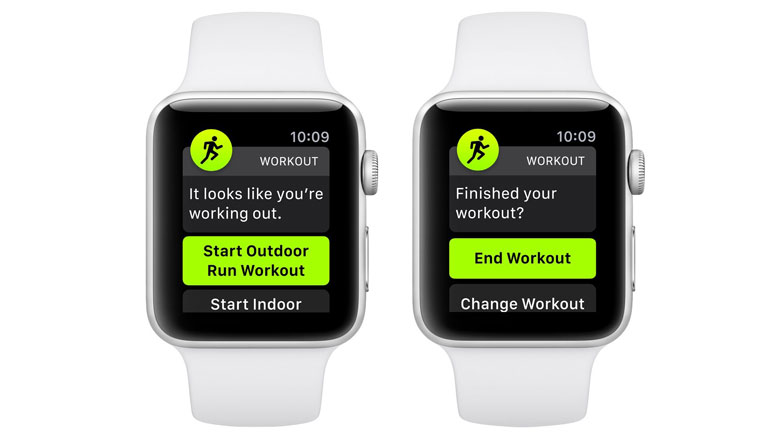
Чтобы начать тренировку, откройте приложение Тренировка на Apple Watch и выберите вид активности.

Apple Watch не только фиксируют дистанцию и скорость – после окончания тренировки они копируют маршрут на iPhone. Поддерживаются и другие виды тренировок – прогулка и езда на велосипеде. На Watch 1 есть время и дистанция, но нет возможности определять свое местоположение во время пробежки.

Смарт-часы Apple Watch используют целый набор датчиков для того, чтобы отслеживать ваши движение и прогресс на пути к достижению заданных спортивных показателей. Прогресс определяется тремя категориями – движения, упражнения и время, проведенное на ногах. У Watch также есть простая, но абсолютно гениальная функция – часы напомнят вам о том, что пора встать из-за компьютера и пойти размяться. Вся фитнес-информация отправляется в приложение Здоровье на iPhone.
Настроить спортивные цели можно в приложении Активность – откройте программу и нажмите на экран Apple Watch с усилием.


ПО ТЕМЕ: Все функции кнопок оригинальных наушников из комплекта iPhone.
Как настроить Эппл Вотч
Перед началом процедуры необходимо убедиться в абсолютной заряженности девайса (разрядка батареи не позволит ее провести). Она займет некоторое время и разряженный хронометр не сможет пройти все этапы синхронизации, может потребоваться повторное подключение.
Для перенастройки и использования Apple Watch необходим смартфон с последней версией операционной системы:
- watchOS 6 – совмещается с Apple Watch Series 1 и другими, более поздними моделями;
- для обновления до watch OS 6 нужен iPhone 6s (или современные варианты) с ОС 13.
Важно! Перед процессом нужно провести проверку подключения смартфона к Bluetooth и убедиться, что Wi-Fi или сотовая сеть находятся в рабочем состоянии.
Если гаджет уже настроен, но пользователь хочет его использовать с другим сотовым, то можно провести перенастройку и перенести содержимое на новое устройство.

Настройка умных часов
Поднести Эппл Вотч к айфону и подключить
Первоначальный шаг – проверка установленной операционной системы. Вариант прошивки определяют переходом по пути: из «Меню» в «Основные», затем перейти в «Об этом устройстве» и «Версия».
Пользователь не должен забывать, что Apple Watch синхронизируются не со всеми смартфонами:
- с 6 и более поздними моделями совместимы хронометры 3 серии;
- начиная с версии 5 S, создается соединение с девайсами 1 и 2 серии или 3 с GPS.
Подготовительный процесс подразумевает выполнение двух действий: включения беспроводной сети и Bluetooth на смартфоне. Закачка и установка дополнительных приложений не требуется. Для включения автоматического режима подключения необходимо сделать следующие шаги:
- Поднести Apple Watch к смартфону.
- На девайсе нажать кнопку «Start Pairing» или «Начать формирование пары».
- После этого на дисплее возникнет специальная анимация.
- На экране мобильного появится надпись «Используйте устройство для перенастройки гаджета».
- Нужно нажать на кнопку «Продолжить».
Если последнее сообщение не появляется, то необходимо открыть программу Apple Watch и выбрать подраздел «Создать парное соединение». Все время до окончания процедуры часы и смартфон должны находиться в непосредственной близости.
Навести камеру айфона на анимацию в Эппл Вотч
Пользователь должен расположить циферблат ровно по центру видоискателя смартфона. Через некоторое время на дисплее возникнет сообщение, что связь между двумя устройствами создана. Если камера не реагирует на совмещение и значок «i» не отображается, то нужно перейти в режим ручной синхронизации.
Для проведения привязки между девайсами вручную, необходимо найти и нажать на символ «i», который находится в нижнем углу с правой стороны. После проведения этапа на экране должен возникнуть идентификационный номер Apple Watch. В приложении на телефоне нужно включить «Pair Apple Watch Manually» и провести ручной ввод появившихся цифр.
Если вариант не привел к ожидаемому результату, то парное соединение разрывают и весь процесс проводят заново. Для этого запускают утилиту «Формирование связи с Эпл Вотч в ручном режиме» и выполняют рекомендации системы, возникающие на дисплее.
Важно! Проверка соединения проводится двумя методиками. На Apple Watch используют подраздел «Пункт управления», на смартфоне – приложение «Watch».
Первый способ начинается с проведения пальцем по экрану вверх и открытия раздела «Панель управления». Вверху, с левой стороны будет гореть ярлык красного оттенка в форме перечеркнутого смартфона или просто крестика. Такими знаками система указывает на отсутствие соединения между электронными устройствами. Во втором варианте проверка проводится включением приложения «Watch», которое показывает наличие связи с сотовым.
Если оба варианта показали, что контакта нет, то на смартфоне нужно включить и выключить клавишу «авиарежима». В большинстве случаев соединение восстанавливается.
Выполнение входа в Apple аккаунт
Как настроить Эппл Вотч? После создания парной связи на дисплее возникнет запрос на введение идентификационного номера. Если просьба о пароле к Apple ID не отображается, то проводят вход в приложении Apple Watch:
- Заходят в раздел «Основные».
- Перемещаются в Apple ID.
- Входят в систему.
Важно! Отдельные функции, требующие внесения номера сотового, будут работать с девайсом (имеющим поддержку сотовой связи) только после открытия утилиты iCloud.
Если на устройстве не настроено приложение «Локатор», то система выдаст запрос на включение функционала «Блокировки активации». Появление его на дисплее означает, что Apple Watch уже прошел привязку к идентификатору (Apple ID). Для продолжения нужно ввести адрес электронного ящика и код-пароль для учетной записи. Если хронометр был куплен с рук, то для снятия блокировки активации нужно будет связываться с прежним владельцем.
Apple Watch указывает на настройки, которые используются совместно с мобильным. Если на последнем включен параметр «Служба геолокации», «Найти мобильный», «Диагностика» и «Вызовы по вай-фай», то они автоматически включатся и для Apple Watch.
Важно! При работе с хронометром можно выбрать и другой функционал – Siri или «Отслеживание маршрутов». Если первая утилита не была настроена на мобильном, то произойдет автоматическое включение этого параметра (после выбора на девайсе).

Список устройств Apple ID
Создание пароля на Эппл Вотч
Не все пользователи в курсе, что отсутствие пароля вызывает ограничение функциональности электрочасов. Если его нет, то покупки через приложение Apple Pay невозможны, как и автоматическая разблокировка устройств линейки Mac.
После внесения идентификационного номера его не требуется повторно вводить при любом действии с гаджетом (как приходится делать с сотовым). Apple Watch проводят запрос кода только в отдельных ситуациях:
- после выполнения их перезагрузки;
- снятия устройства с руки;
- блокировки, проведенной в ручном режиме.
Существует два варианта добавления пароля – с использованием присоединенного смартфона или через второй девайс:
- Через мобильный – на рабочем отыскивают утилиту «Часы» и запускают. Выбирают раздел «Код-пароль» и переходят к ярлыку «Создать код-пароль». После вводится шифр или выбирается опция «Внесение длинного кода-пароля».
- Через девайс – из основного меню переходят в подраздел «Код». Вводят любую кодировку – на усмотрение пользователя. После проведения подтверждения выбирают функционал открытия, используют сотовый.
Важно! При внесении сложной кодировки лучше ее где-то записать. Потерянный шифр нельзя восстановить привычными методами, владельцу устройств для решения проблемы придется обращаться в сервисный центр.
Процесс синхронизации Apple Watch
Присоединение двух независимых гаджетов может занять некоторое время – срок зависит от объема передающейся информации. Пока проходит процесс, можно ознакомиться с документацией по основам Apple Watch, чтобы изучить все его возможности.
Устройства должны быть расположены на максимально коротком расстоянии. По завершении соединения раздастся звуковой сигнал, а Apple Watch слегка начнут пульсировать. После этого можно нажать на Digital Crown.
На дисплее возникнет пошаговый инструктаж, как настроить функционал «Активность» и «SOS». Модели с поддержкой сотовой связи требуют внесения информации для входа и дальнейшей нормальной работы. Следом можно установить вторичное программное обеспечение, которое полностью совместимо с Apple Watch.
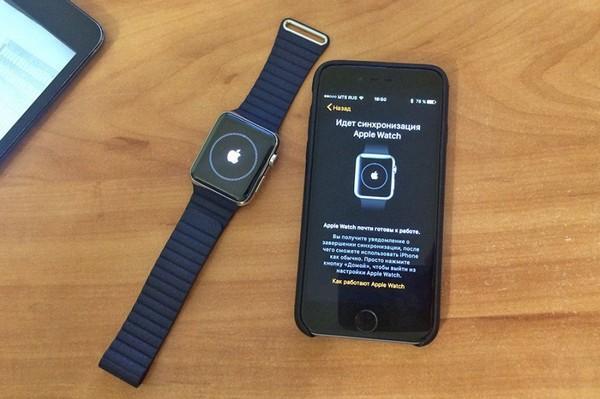
В них можно плавать, часы работают даже под водой

Обладатели Apple Watch Series 2 и новее могут легко плавать со своими часами – у них есть влагозащита (глубина до 50 метров). Причем это актуально для любой воды – в ванне, в бассейне и даже в океане.
ПО ТЕМЕ: Как плавать с Apple Watch: инструкция для пловцов в бассейне.
Удаленный видоискатель для камеры iPhone

Вы ставите iPhone на штатив и заходите в кадр, а на Watch смотрите, хороший ли получается кадр, и делаете фотографию. Т.е. ни таймер, ни селфи-палка уже больше не нужны! Настоящая находка для любителей фотографии в целом и групповых снимков в частности.
Для управления камерой iPhone с экрана Apple Watch используйте стандартное приложение Камера.
Экспресс-гайд по Apple Watch Series 2, 3
Во-первых, убедитесь, что это именно Watch, а не «умные часы iWatch» или что-то в этом духе.
Далее можно проверить Apple Watch по серийному номеру, указав его на официальном сайте Apple.
Как проверить Apple Watch при покупке:
- Проведите визуальный осмотр. Убедитесь, что корпус лишен любых разъемов, включая слоты для SIM-карт или карт памяти, коннекторы для зарядки и т.д.;
- Включите устройство. Убедитесь, что оно в принципе включается;
- Попробуйте подключить к смартфону. Если во время первичной настройки устройство предложило ввести свои данные учетной записи – можете вводить. Главное: чтобы не было экрана «Активировать Watch».
Рекомендуется приобретать данные устройства в авторизованных ритейл-салонах.
Как отключить GPS на Apple Watch 3
GPS не отключается. Можно отключить на телефоне, тогда число запросов геопозиционирования немного снизится.
Apple Watch Series 2, 3 не заряжаются – что делать?
Если не заряжаются Apple Watch, можно попробовать следующее:
- Убедитесь, что блок питания установлен в розетку и что в ней есть ток. Попробуйте другую розетку;
- Убедитесь, что беспроводное зарядное устройство соприкасается с часами, а магниты выровняли его. Попробуйте переподключить. Попробуйте перевернуть зарядное устройство;
- Убедитесь, что зарядные устройства (включая беспроводной модуль, кабель и блок питания) – оригинальные и из комплекта поставки;
- На зарядном устройстве не должно быть транспортировочной пленки ни с одной стороны;
- Зарядное устройство и часы должны быть чистыми;
- Попробуйте принудительно перезагрузить часы. Нажмите круглую и боковую кнопки и удерживайте их в течение 10 секунд. После перезагрузки поставьте на зарядку снова;
- Попробуйте другой кабель, другой блок питания, другое беспроводное зарядное устройство.
Если всё равно не заряжаются, отнесите их в сервисный центр.
Как сбросить Apple Watch на заводские настройки
Самый простой способ произвести сброс – это дистанционно удалить все личные данные через сервис iCloud:
- На компьютере откройте сайт icloud.com;
- Зайдите под своей учетной записью;
- Выберите пункт «Найти iPhone»;
- Выберите из доступных устройств свои часы;
- Нажмите «Стереть» и затем выбирайте «Далее», пока процесс не завершится;
- Также нажмите кнопку «Удалить» (пиктограмма с крестиком) рядом с названием часов.
Через приложение немного сложнее. Подробнее об этом будет написано далее в данной инструкции на русском языке (в разделе «Как разорвать пару»).
Для того, чтобы сбросить часы (провести так называемый «Apple Watch Restore»), связанный с ними iPhone должен быть подключен к интернету по мобильной связи или Wi-Fi.
Как зарядить Apple Watch без оригинальной зарядки
Устройство-компаньон третьего поколения (Apple Watch series 3) ограниченно поддерживает стандарт беспроводной зарядки Qi, поэтому может быть совместимо с некоторыми зарядными устройствами. Попробуйте приложить его тыльной стороной к активному зарядному устройству с поддержкой Qi на несколько секунд. Если зарядка пойдет – это устройство можно использовать.
Как разорвать пару с Apple Watch 2, 3
Перед продажей часов потребуется удалить с них собственные учетные данные. Как отвязать Apple Watch от Apple ID:
- Откройте на телефоне управляющее приложение;
- Откройте вкладку «Мои часы»;
- Откройте меню «Информация» (обозначается символом i в кружочке рядом с названием часов);
- Выберите пункт «Разорвать пару»;
- Если используется тарифный план, нажмите «Удалить тариф»;
- Введите пароль от своей учетной записи;
- Подтвердите своё стремление разорвать пару.
При отвязке также происходит сброс до заводских настроек.
Не приходят уведомления на Apple Watch Series 2, 3
Это может быть обусловлено следующим:
- Смартфон, к которому подключены умные часы, сейчас используется. Тогда уведомления отображаются на нем;
- На часах активна блокировка экрана или режим «Не беспокоить». Разблокируйте или отключите этот режим через Пункт управления;
- Часы отключены от телефона. Об этом сообщается в Пункте управления специальной пиктограммой. Включите на телефоне Wi-Fi и Bluetooth, а на часах – сначала активируйте Авиарежим, а затем отключите его.
Как разблокировать Apple Watch 2, 3
Для разблокировки часов коснитесь их экрана или кратковременно нажмите любую кнопку, а затем введите установленный ранее код-пароль.
Как поменять ремешок на Apple Watch 2, 3

В часах используются специальные ремешки с фирменным креплением. Применить стандартное пружинное, распространенное в аналоговых устройствах, не получится. Зато для смены ремешка достаточно снять старый и установить в его место новый до появления характерного щелчка.
Как снять ремешок с Apple Watch
- Переверните часы экраном вниз;
- Нажмите кнопку фиксации ремешка (находится рядом с ремешком);
- Удерживая кнопку фиксации, сдвиньте ремешок в сторону.
Как выключить Apple Watch
Для выключения часов нажмите боковую кнопку и удерживайте её до появления ползунка «Выкл.», а затем сдвиньте его.
WhatsApp для Apple Watch
Один из самых популярных мессенджеров не имеет версии для Apple Watch: в компании вообще никуда не торопятся и уже долгое время не могут сделать даже WhatsApp для iPad. По умолчанию на смарт-часах можно лишь просматривать уведомление, отвечать заготовленными фразами или надиктовывать сообщение голосом. Согласитесь, тот еще костыль?
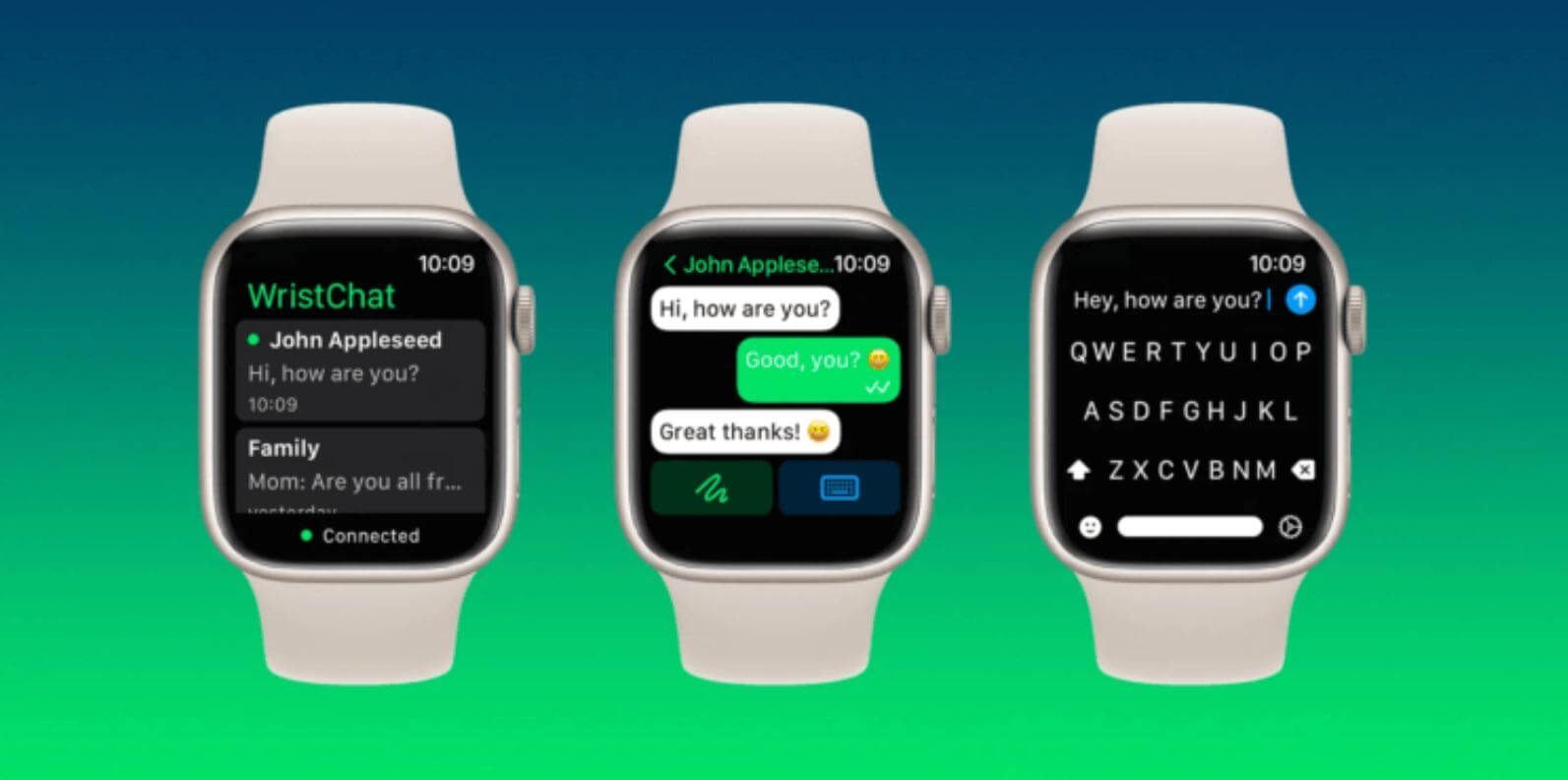
В WristChat даже есть клавиатура для быстрых ответов
К счастью, мы живем в 2022 году — сейчас iOS и другие операционки являются достаточно открытыми, имеют много удобных приложений, которые прекрасно работают без джейлбрейка. Одно из них WristChat — аналог WhatsApp для Apple Watch: приложение получает доступ к аккаунт владельца через API WhatsApp Web. После установки вам нужно отсканировать с помощью iPhone QR-код на экране смарт-часов, после чего появится список чатов, журнал переписки или возможность отправить новое сообщение.
Кроме того, в нем есть диктовка и отдельная клавиатура WristBoard. Удобно и то, что приложение работает с любой моделью Apple Watch. К сожалению, новые чаты создавать нельзя — только использовать уже существующие. Правда, за приложение придется заплатить 279 рублей. Правда, судя по рейтингу этого приложения и других, качество их работы оставляет желать лучшего, поэтому нужно ждать, когда же наконец в WhatsApp созреют и создадут свое приложение для Apple Watch.
Я рад, что Apple решила убить свои компактные Айфоны. А вы?

Чтобы запустить голосового помощника Apple на ваших часах, просто скажите «Привет, Siri» или зажмите колесико Digital Crown для того, чтобы посмотреть календарь, получить подсказки для ориентации на местности, надиктовать ответ на текстовое сообщение и так далее.
Примечание: перед отправкой сообщения Siri всегда покажет его на экране. А если вы запросите подсказки для ориентации на местности, то Siri выведет на экран Watch карту.
Важно: для всего этого требуется подключение к iPhone.
Начиная с Apple Watch Series 3 Siri научили отвечать на запросы голосом, так что вам даже не нужно смотреть на дисплей Watch, чтобы увидеть ответ.
ПО ТЕМЕ: Как «Найти друзей» на iPhone, или как смотреть местонахождение знакомых на iOS.
Изменять и добавлять необходимые расширения на циферблаты

На некоторых циферблатах Apple Watch выводятся расширения или данные из приложений, например, информация о календаре, расходе заряда батареи, пульс, дата и т.д. Кроме того, можно добавлять расширения из некоторых сторонних программ. С подробной инструкцией по работе с расширениями вы можете ознакомиться на этой странице.
Можно ли подключить Apple Watch к Android?

Нет, нельзя. Apple Watch с Андроид-телефонами не работают. Не существует стороннего приложения, которое бы имитировало соответствующее ПО для iOS.
Тем не менее, сообщество пользователей ищет иной способ связки этих двух девайсов. Но на настоящий момент ответ на вопрос «Работают ли Apple Watch с Android» — нет, не работают.
Использование в качестве ночных часов

Когда вы ставите Apple Watch на зарядку в ночное время суток и кладете их на сторону, они автоматически превращаются в часы-ночник с комфортным для глаз циферблатом. И красиво, и удобно – всегда можно посмотреть, который час, плюс экран не будет «резать» вам взгляд холодным свечением (подробно о настройке).
ПО ТЕМЕ: Как посмотреть время на Apple Watch, находящихся в Ночном режиме, не касаясь часов.
Просмотр фотографий

При желании вы можете синхронизировать фотографии или альбомы с iPhone на Apple Watch. Максимально возможное количество фотографий – 500 шт. Ими можно делиться с друзьями, поставить на заставку или даже сделать слайд-шоу – Watch будут показывать вам новую фотографию каждый раз, когда вы бросите взгляд на циферблат.
Для того чтобы добавить фотографии с iPhone на Apple Watch, откройте приложение Watch на iPhone и перейдите в настройки приложения Фото. Далее нажмите на меню Синхрон. альбом и выберите альбом, который появится на часах.


ПО ТЕМЕ: Обратная съемка на iPhone, или как снимать видео «задом наперед».


