

- Уведомления Apple Watch или Центр управления не работают? Вот как это исправить!
- Шаги на Apple Watch
- Жесты на Apple Watch
- Как перевернуть Apple Watch
- Переводчик на Apple Watch
- Приложения на Apple Watch
- «Центр уведомлений» получится открывать сжатием кулака
- Двойное сжатие кулака подходит для открытия меню Dock
- Кстати, в Dock логичнее всего показывать избранный софт
- Сведение пальцев руки может запускать «Пункт управления»
- Двойное сведение пальцев подходит для запуска ассистента
- Apple Watch могут намеренно показывать неправильное время
- Уведомления на часах получится заглушить с помощью ладони
- Apple Watch получится несложно принудительно перезагрузить
- На Apple Watch можно принудительно закрывать приложения
- Используйте свои Apple Watch для разблокировки личного Mac
- Разблокируйте свои часы через Face ID или Touch ID в iPhone
- Узнавайте текущее время через тактильную отдачу Apple Watch
- Извлеките воду из динамика умных часов с помощью ультразвука
- Apple Watch могут стать очень стильными с чёрно-белым экраном
- Переходите между парой последних программ через Digital Crown
- На многие циферблаты можно добавить инициалы в монограмму
- Apple Watch можно носить на любой руке и даже вверх ногами
- На умных часах можно быстро запускать несколько таймеров
- Можно сохранять свои циферблаты, чтобы минимально менять их
- Apple Watch можно превратить в прикроватные ночные часы
- Кирилл Морозов
- Как открыть Центр уведомлений
- Как открыть Пункт управления
- Как изменить расположение центра управления Apple Watch в WatchOS 5
- Насколько полезно переупорядочить центр управления на Apple Watch?
- Навигация по записям
- Создайте копию любого циферблата, чтобы поэкспериментировать с его внешним видом
- Отключите автоматическое распознавание запястья, если носите часы с украшениями
- Время работы Apple Watch Series 5 и 6 можно увеличить, отключив одну настройку
- Можно изменить вид меню приложений
- Считайте сколько калорий сжигается в компьютерных играх
- Настройте автоматическую смену циферблатов по геопозиции или времени суток
- Часы могут контролировать ваш iPhone даже в «Авиарежиме»
- Используйте «Учебное время», чтобы не отвлекаться во время работы или учёбы
- «Обновление контента» можно отключить, чтобы увеличить автономность
- Включите функцию «Автозапуск ПО с аудио», чтобы не запускать приложения вручную
- Избавьтесь от случайных запусков Siri через Digital Crown
- Смотрите пройденные шаги без дополнительного софта
- Заставьте часы сказать текущее время голосом
- Включите ежечасный сигнал, как в старых электронных часах
- Берегите слух с функцией контроля шума
- Отключите «Снимки экрана», чтобы не засорять память
- Сделайте экран своих Apple Watch черно-белым
- Снимайте селфи с помощью iPhone и Apple Watch
- Выводите на экран текущий курс рубля к доллару
- Следите за высотой над уровнем моря через «Компас»
- Николай Грицаенко
- Как открыть Пункт управления?
- Как проверить настройки и уровень заряда на часах iWatch?
- Как проверить соединение с телефоном?
- Как настроить значки Пункта управления
- Изменить циферблат на Apple Watch
- Перезагрузка Apple Watch
- Разрыв пары c Apple Watch
- Избавьтесь от уведомлений из приложения «Дыхание»
- Отключите не всегда правильный контроль «Мытья рук»
- Добавьте избранные приложения в Dock Apple Watch
- Не забывайте про запуск скриптов из «Быстрых команд»
- Научитесь передавать настройки циферблатов для часов
- Apple Watch подходят для записи звонков на iPhone
- IPhone вполне подходит для разблокировки Apple Watch
- Для перевода через Siri нужна команда «Как сказать?»
- «Активность» можно заменить пройденными шагами и км
- Часы получится носить вверх ногами и на любой руке
- Вот почему я всегда отключаю «Обновление контента»
- Еще лучше скорее выключить «Автозапуск ПО с аудио»
- Как быстро сделать экран Apple Watch черно-белым
- Как изменить меню приложений без функции 3D Touch
- Вот почему в кинотеатре нужно включать режим «Театр»
- Для активной работы лучше использовать «Учебное время»
- Обязательно настройте «Пункт управления» Apple Watch
- Всегда включенный экран ощутимо режет автономность
- Почему не устанавливаются приложения через Watch
- Как переключить параметры отображения приложений на Apple Watch (Руководство с изображениями)
- Шаг 1. Откройте приложение iPhone Watch.
- Шаг 2. Коснитесь вкладки «Мои часы» в нижнем левом углу экрана.
- Шаг 3. Выберите параметр «Просмотр приложения» в верхней части меню.
- Коснитесь круга под сеткой или списком, в зависимости от того, какой вариант вы хотите использовать.
- Дополнительная информация о том, как переключаться между сеткой и списком на Apple Watch
- Установите watchOS 5. 2 с функцией ЭКГ
- Настраивайте информационный циферблат
- Новые визуальные циферблаты
- Активация Siri по поднятию руки
- Используйте циферблат Siri
- Отключите уведомления на Apple Watch
Уведомления Apple Watch или Центр управления не работают? Вот как это исправить!
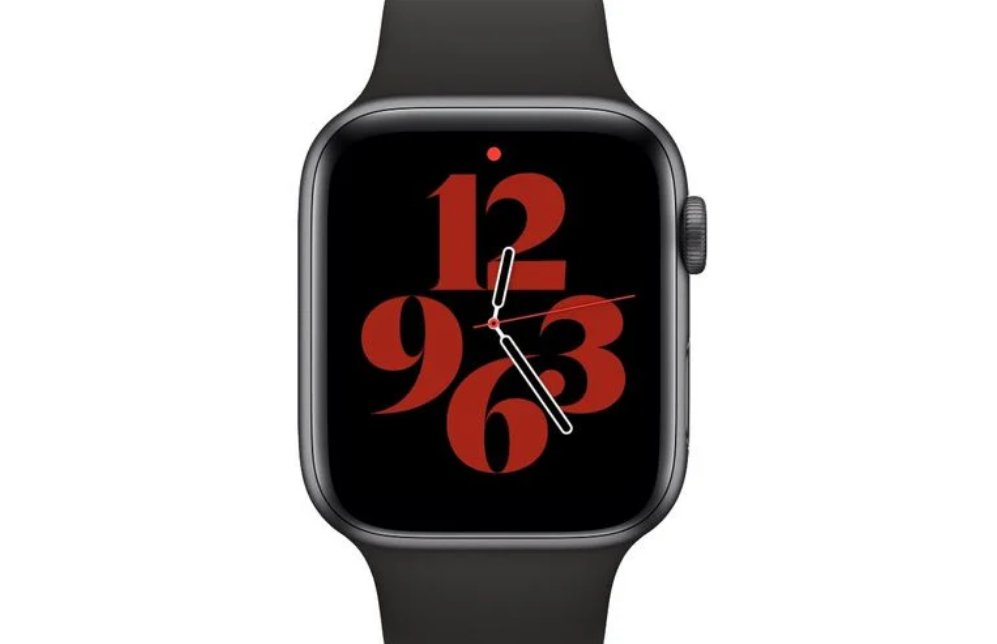
Предполагается, что на каждом циферблате Apple Watch можно провести пальцем вверх, чтобы открыть Центр управления и его меню кнопок, и провести пальцем вниз, чтобы открыть уведомления. Единственная проблема заключается в том, что из-за периодической ошибки иногда эти функции могут просто не работать. В этой статье мы попробуем применить некоторые возможные решения.
После обновления до watchOS 8.5.1 многие пользователи Apple Watch сообщали о случаях, когда они не могли получить доступ к уведомлениям или Центру управления, проведя пальцем вверх или вниз по циферблату. Фактически, проблема возникла гораздо раньше, чем watchOS 8, и было обнаружено, что она возникает на разных моделях Apple Watch, поэтому это повторяющаяся ошибка, которая охватывает версии аппаратного и программного обеспечения.
Пока Apple не исправит проблему взаимодействия с циферблатом, вы можете попробовать один из этих обходных путей, чтобы восстановить доступ к Центру управления и вашим уведомлениям.
Способ 1: переключить циферблат Apple Watch
Прежде чем вы попробуете другие методы, обсуждаемые здесь, просто попробуйте переключить циферблат.
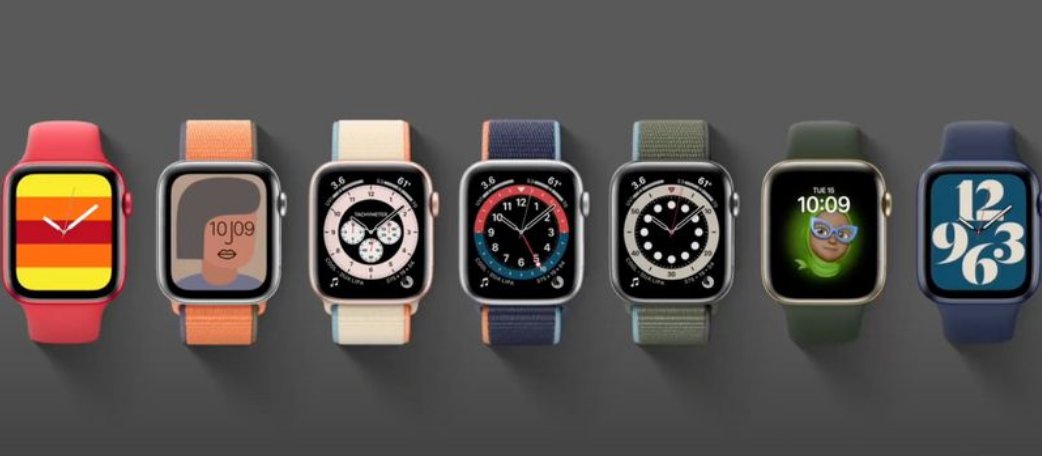
Некоторые пользователи обнаружили, что простое смахивание влево или вправо для изменения циферблата вернуло им Центр управления и взаимодействие с уведомлениями.
Способ 2: перезагрузить Apple Watch
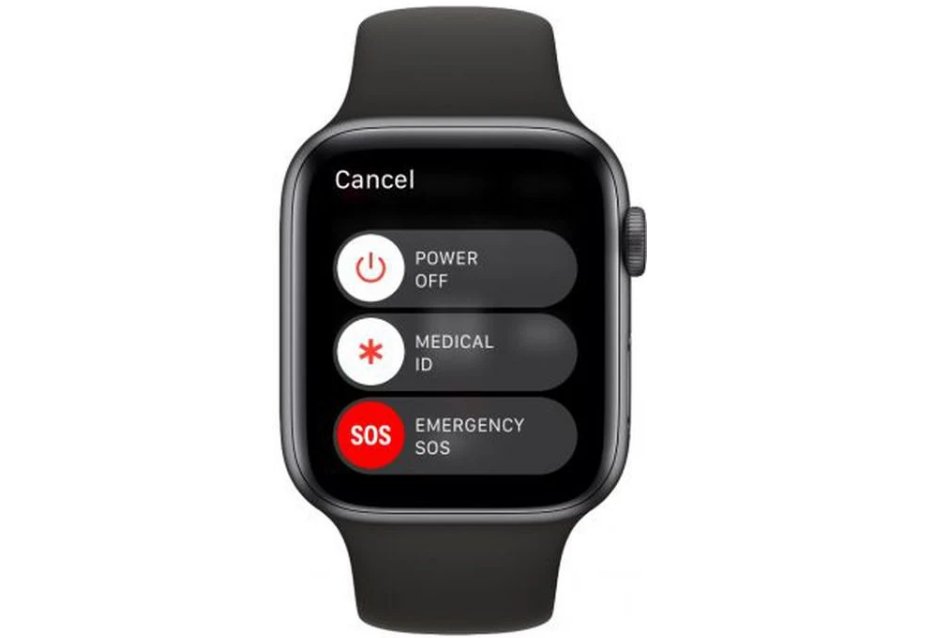
Обратите внимание, что вы не можете перезапустить Apple Watch, если они заряжаются, поэтому сначала отсоедините их, прежде чем пытаться выполнить следующие шаги.
Способ 3: аппаратный сброс Apple Watch
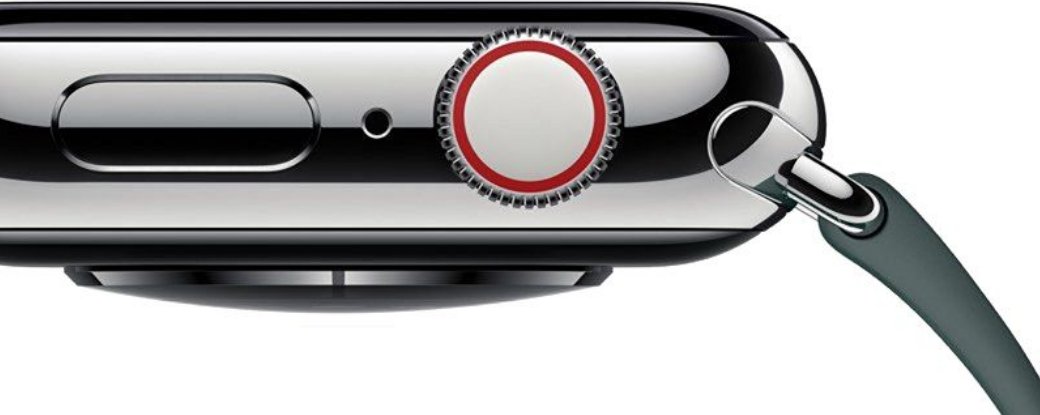
Если перезагрузка не решила проблему, попробуйте принудительно перезагрузить Apple Watch. Обратите внимание, что это следует использовать только в крайнем случае. И что бы вы ни делали, не выполняйте принудительный перезапуск, если ваши Apple Watch находятся в процессе обновления ОС.
Способ 4: повторное сопряжение Apple Watch
Отключение Apple Watch от iPhone помогло некоторым людям, страдающим от этой проблемы. Это займет немного времени, но если вам не хватает жестов, открывающих Центр управления и уведомления, оно того стоит.
Если ни одно из приведенных выше предложений не помогло вам, возможно, у экрана Apple Watch возникла проблема с оборудованием, и вам придется отнести его в Apple Store для ремонта или замены.
Если вы решили проблему, она может быть временной, и вам придется подождать, пока Apple исправит все, что пойдет не так, в будущем обновлении. Apple решала аналогичные проблемы с Apple Watch в прошлых версиях watchOS, поэтому, надеюсь, мы увидим исправление с выпуском watchOS 8.7 или watchOS 9, который должен выйти осенью 2022 года.
Заходите на наш сайт ITквариат в Беларуси за новой порцией интересных новостей!
А также подписывайтесь и читайте новости от ITквариат раньше остальных в нашем Telegram-канале !
Поделитесь этой новостью с друзьями!
Заметили ошибку? Выделите ее мышкой и нажмите Ctrl+Enter!
Apple изначально заложила в свои часы огромное количество различных возможностей. Правда, как это часто случается последнее время, некоторые из них приходится как следует поискать. И если бывалые пользователи техники Apple большинство из них смогут без проблем найти, то новичкам будет не просто. Именно поэтому мы собрали для вас несколько классных возможностей, которые позволят сделать ваши Apple Watch значительно удобнее. И при этом не придется прочесывать все меню вдоль и поперек.
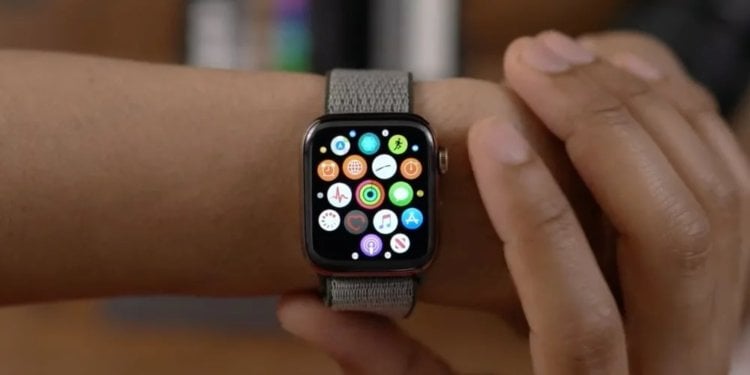
Многие функции Apple Watch скрыты от глаз пользователей.
Так вы сможете активировать жестовое управление, вывести на экран количество пройденный шагов, изменить ориентацию часов или вообще использовать Siri в качестве переводчика. Разбираемся, как все это настроить и в каких ситуация может пригодиться.
Шаги на Apple Watch
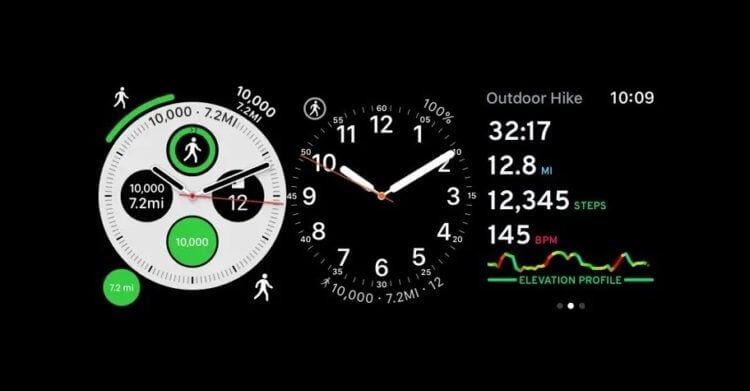
Шагомер++ предлагает разные варианты виджетов практически под все циферблаты.
Apple позиционирует свои часы как устройства для активного образа жизни. Но не все занимаются спортом даже на любительском уровне. А вот поддерживать определенный уровень физической активности все равно стараются. В частности, это проявляется в ежедневном подсчете количества шагов и достижении определенных целей подвижности. Но стандартными средствами счетчик шагов на экран Apple Watch вывести нельзя. Можно разметить на дисплее только кольца активности, по которым не всегда понятно, сколько шагов пройдено, а сколько еще осталось.
Если эта информация вам необходима, то можно прибегнуть к стороннему бесплатному приложению “Шагомер++”. Просто установите его на Айфон и Apple Watch, дайте доступ к приложению Здоровье и всем нужным датчикам и разместите соответствующий виджет на экране часов. Теперь вы всегда точно будете знать, сколько вы уже прошли без перехода в приложение. Очень удобно. Жаль, что я не знал о нем, когда пользовался Apple Watch.
Жесты на Apple Watch
Apple всегда славилась тем, что добавляет в свои устройства необычные режимы работы и взаимодействия с ними, позволяющие их использовать хоть кому. Получается действительно универсальный доступ. Apple Watch подобные настройки тоже не обошли стороной. Так, с помощью жестов на часах можно делать следующее:
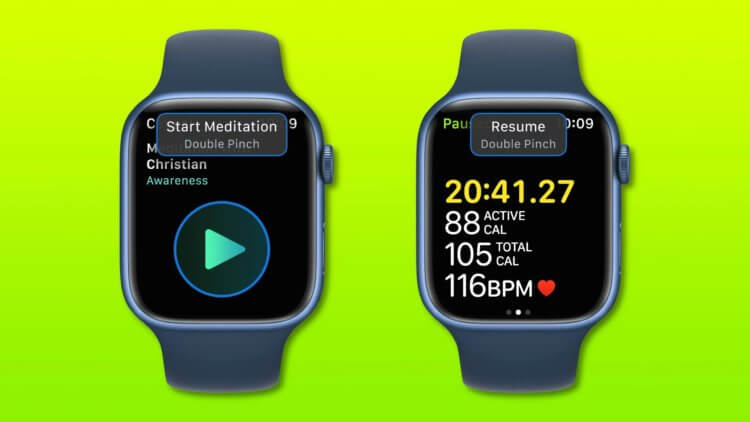
Подсказки будут появляться там, где можно использовать жестовое управление.
Просто представьте, что вы несете тяжелую сумку, и тут вам поступает звонок. Тянуться за телефоном проблематично, а нажать второй рукой на экран часов не получится, так как она занята. При включенных жестах вы просто два раза сжимаете руку, и часы снимут трубку и позволят вам пообщаться по громкой связи. Включить жесты в Apple Watch можно так:
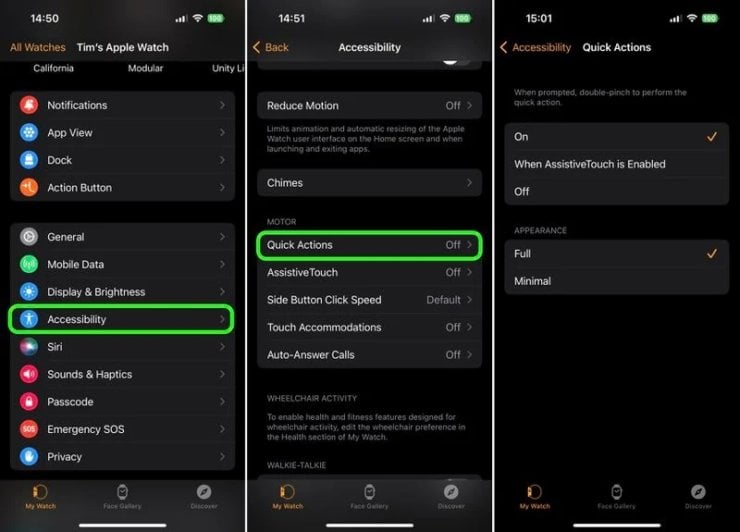
Лучше сделать быстрые действия активными независимо от запуска AssistiveTouch.
А чтобы вам не пришлось их все запоминать в определенный момент часы подскажут, что нужно сделать, для какого действия.
Как перевернуть Apple Watch
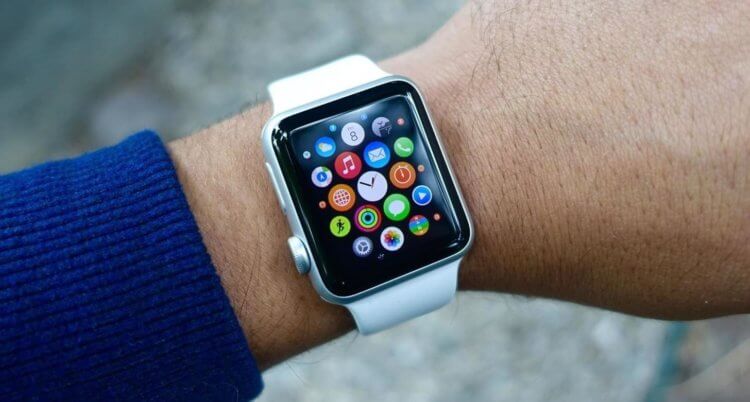
В таком положении нажатие коронки кистью при сгибе будет исключено.
Многие пользователи после покупки Apple Watch так быстро производят первоначальную настройку, что не обращают внимание на вопрос о расположении колесика Digital Crown и размещают его, как на всех промо-снимках в правом верхнем углу. Но иногда это просто неудобно. Кто-то часто сгибает руку в кисти, и происходят случайные нажатия. А кто-то вообще предпочитает носить часы на правой руке и расположение колесика с правой стороны для него неудобно. В настройках можно легко изменить этот параметр:
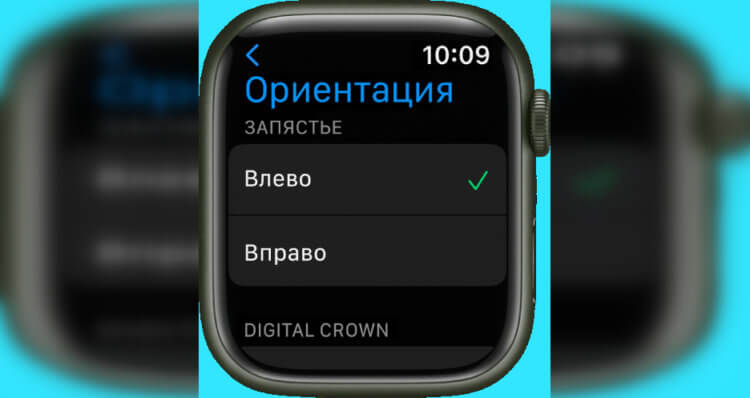
Все это можно настроить, и это отличная забота о пользователях. На моих Amazfit так нельзя.
Не бойтесь экспериментировать с этими настройками. Именно так вы добьетесь лучшего опыта использования, и часы будут приносить вам только радость, а не случайные нажатия на колесико.
Переводчик на Apple Watch
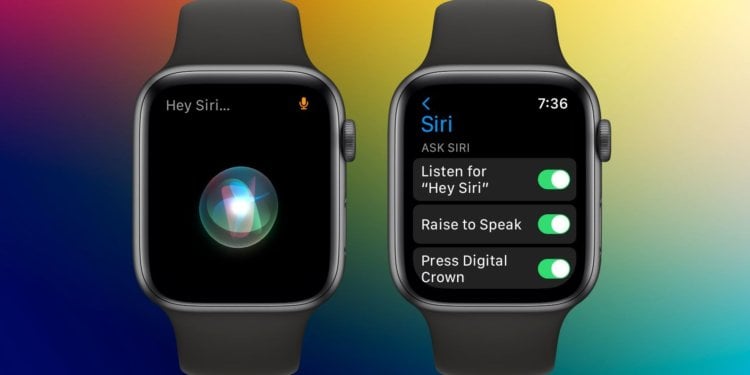
Вызвать Сири можно несколькими способами.
Уже очень давно на Айфоне и Apple Watch существует голосовой помощник Siri. Правда, некоторые его возможности в нашей стране сильно урезаны, и реального смысла в его использовании очень часто нет. Но если вы регулярно работаете с иностранными текстами или просто вам нужен срочный перевод на другой язык, то Siri на Apple Watch вам с этим поможет.
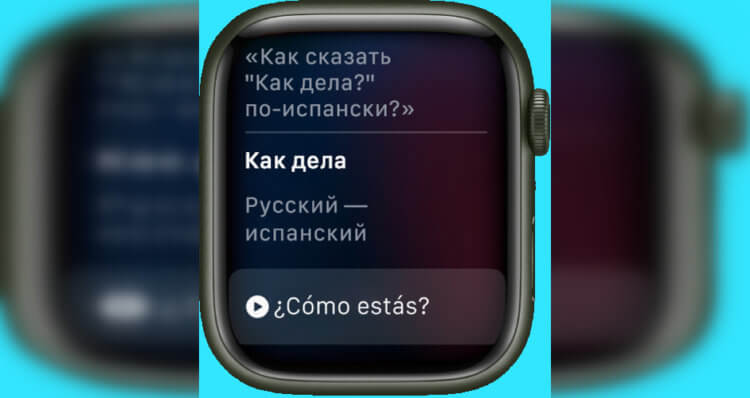
Можно даже повторить озвучку перевода.
Просто задержите колесико Digital Crown для вызова голосового ассистента или произнесите фразу “Привет, Siri” для запуска и скажите, например: “Как сказать “Как дела?” на испанском”. Мало того, что Сири озвучит перевод голосом, он еще и появится на экране, так что вы сможете его прочитать или переписать, если вам это надо для какого-то текста. Эта возможность работает и на Айфоне, поэтому обязательно воспользуйтесь, если будет такая потребность.
Приложения на Apple Watch
По умолчанию Apple Watch после определенного времени бездействия либо отключают экран, либо переходят в режим Always On Display в зависимости от настроек. Но это не всегда удобно, особенно если вы читали какое-то сообщение, не успели закончить, на что-то отвлеклись, а вместо приложения уже циферблат. Чтобы с этим не столкнуться, лучше изменить настройку “Возврат к циферблату”:
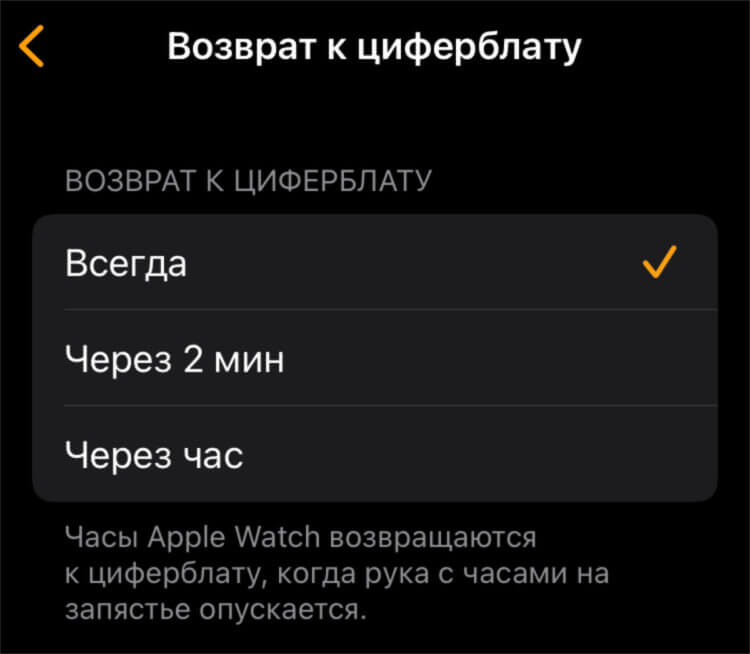
Как только приложение станет ненужно, просто перейдите к циферблату с помощью Digital Crown.
❗️ПОДПИСЫВАЙСЯ НА ТЕЛЕГРАМ-КАНАЛ СУНДУК АЛИБАБЫ. РЕБЯТА ЗНАЮТ ТОЛК В КРУТЫХ ТОВАРАХ С АЛИЭКСПРЕСC
Я советую выбрать час, так как этого времени вам точно хватит, чтобы дочитать нужное сообщение и спокойно ответить на него. Двух минут здесь может быть недостаточно. А можно установить эту настройку для каждого приложения в отдельности, и тогда на экране будут оставаться только нужные программы и уведомления, а не все подряд.
Apple WatchwatchOS 9Советы по работе с Apple
Apple Watch не первый год считаются самыми популярными часами в мире. Даже обычные кварцевые модели со стрелками и цифровыми циферблатами сегодня продаются в меньших количествах. Сам ношу гаджет на запястье лет пять, не меньше.
Кажется, умные часы Apple стали слишком привычным устройством, которое уже не может удивить, — все к ним слишком сильно привыкли. Впрочем, в ассортименте их фишек всё ещё есть интересные нюансы, которые могут действительно удивить.
В этом материале собрали 20 сугубо необычных фишек Apple Watch. Некоторые кажутся странными, но тем интереснее.
«Центр уведомлений» получится открывать сжатием кулака
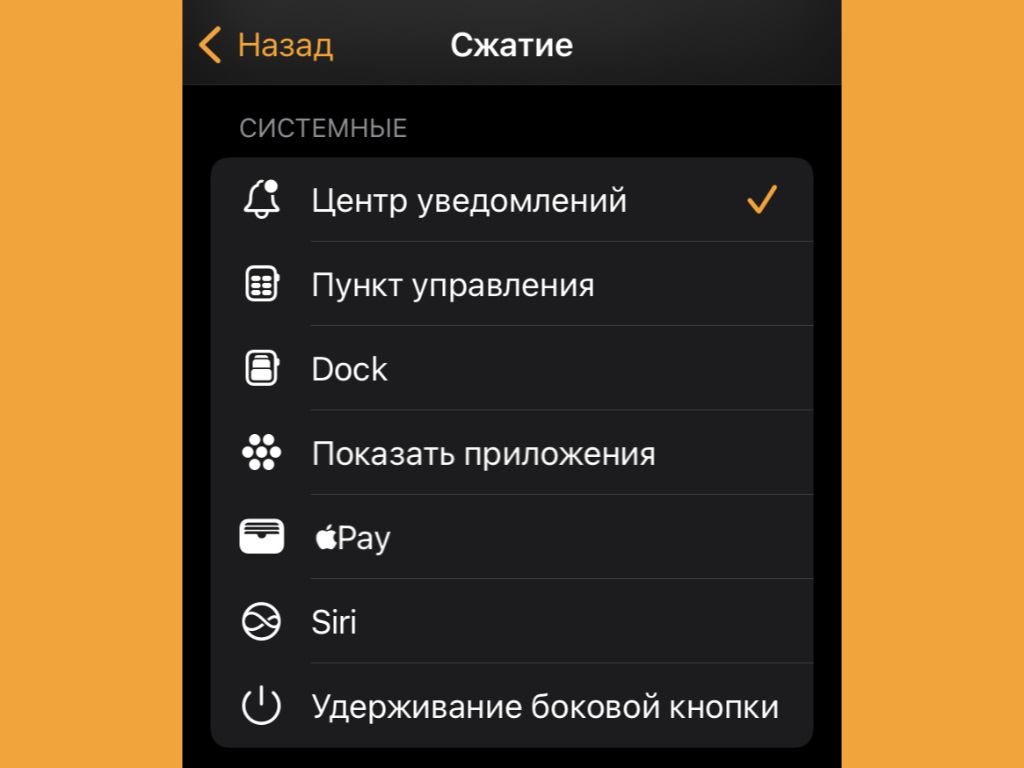
Можно выбрать и другое действие
На iPhone аналогичным образом работают постукивания по задней панели.
Можно выбрать необходимое действие, которое будет запускаться после череды касаний.
Двойное сжатие кулака подходит для открытия меню Dock
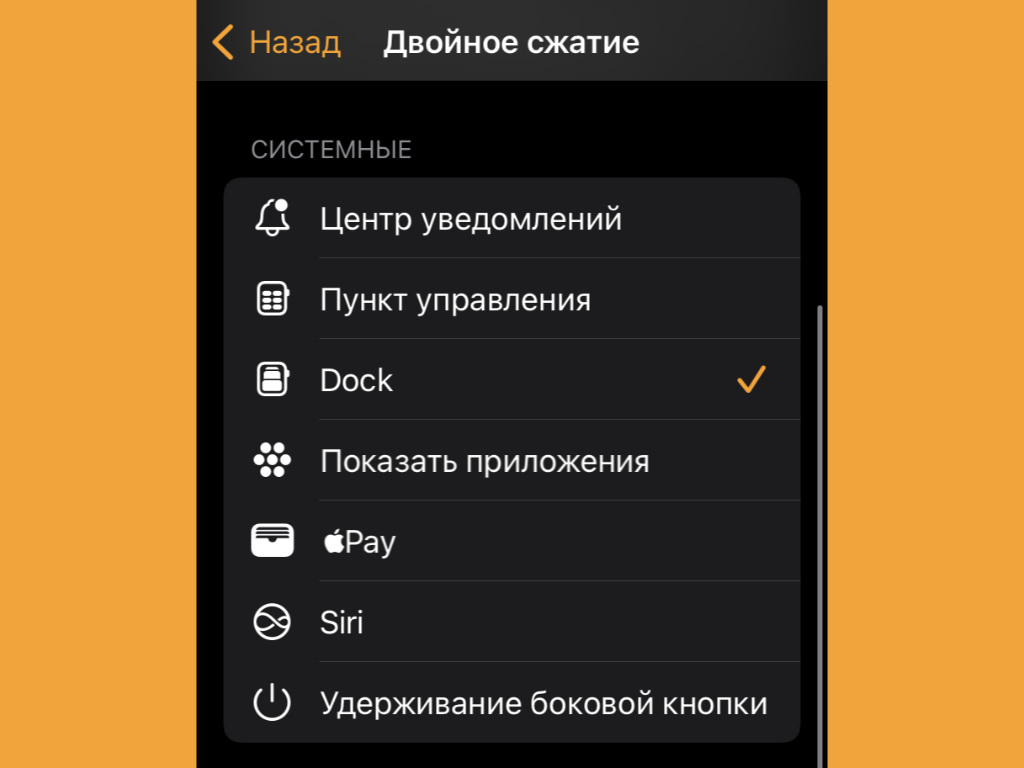
Удобно, когда здесь избранный софт
Таким приёмом можно удивить кого угодно.
Кстати, в Dock логичнее всего показывать избранный софт
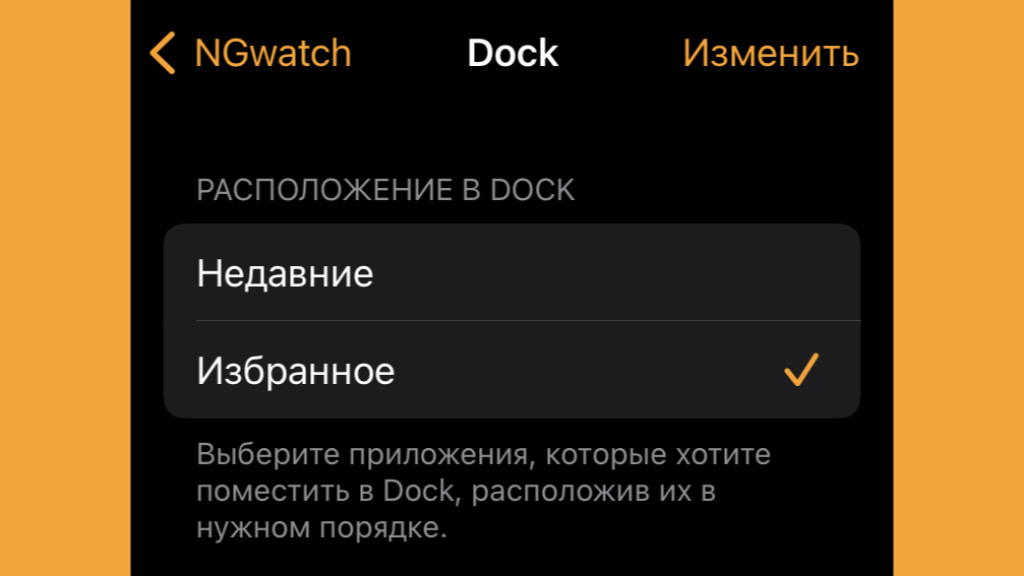
Мне, в принципе, хватает пару избранных приложений
Последние запущенные приложения — вариант явно не для умных часов, на которых чаще всего используется всего пара программ.
Сведение пальцев руки может запускать «Пункт управления»
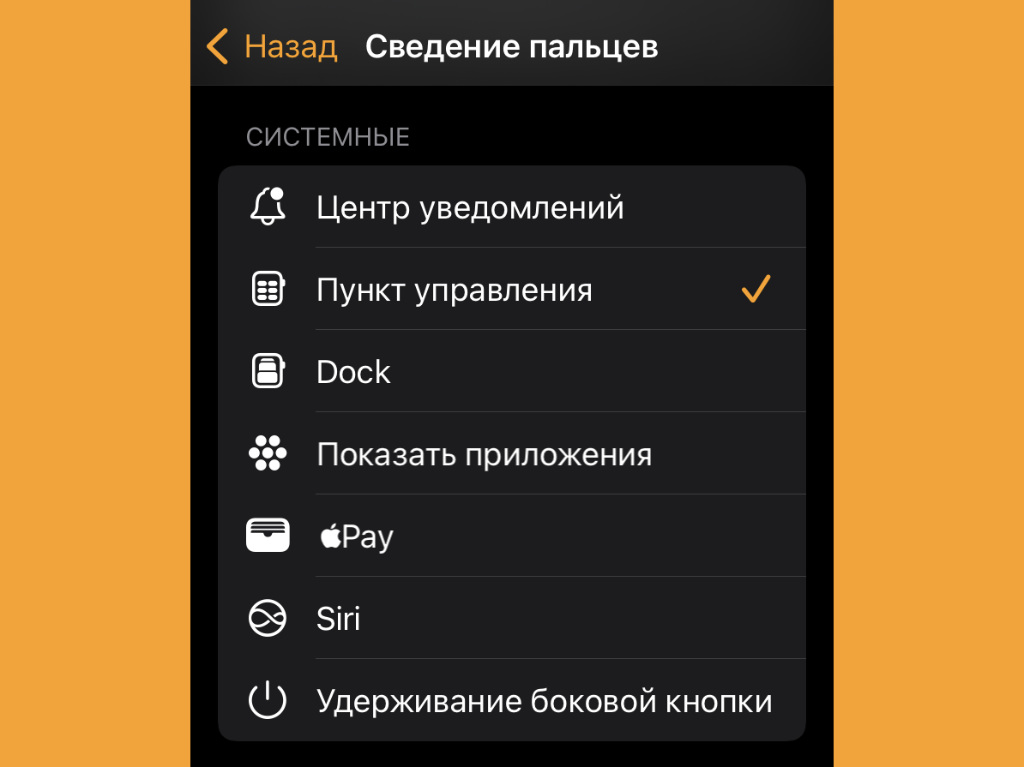
«Пункт управления» также желательно предварительно очистить
Отсюда потом удобно будет запускать какие-то быстрые действия.
Двойное сведение пальцев подходит для запуска ассистента
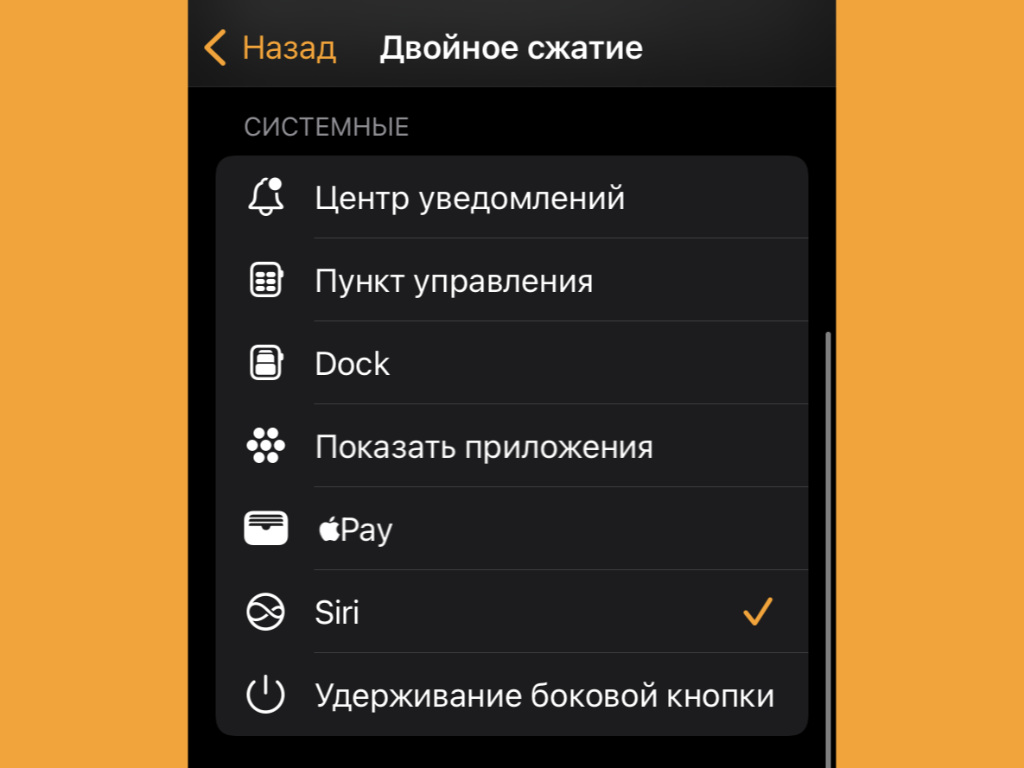
Идеальный вариант для тех, кто активно использует Siri
Запускать помощника так куда удобнее, чем по длительному нажатию на Digital Crown.
Apple Watch могут намеренно показывать неправильное время
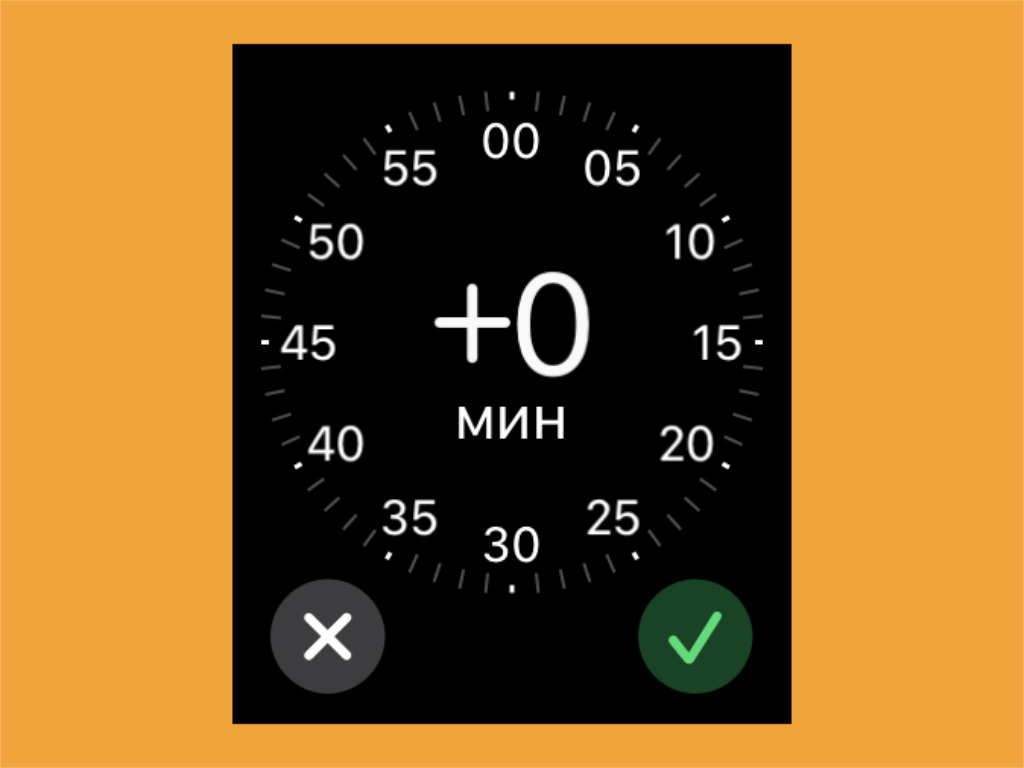
Отличная возможность, чтобы не опаздывать на встречи
Об этой функции знают единицы, но она удивляет буквально всех.
Кто бы мог подумать, что подобную фишку реализуют на умных часах.
Уведомления на часах получится заглушить с помощью ладони
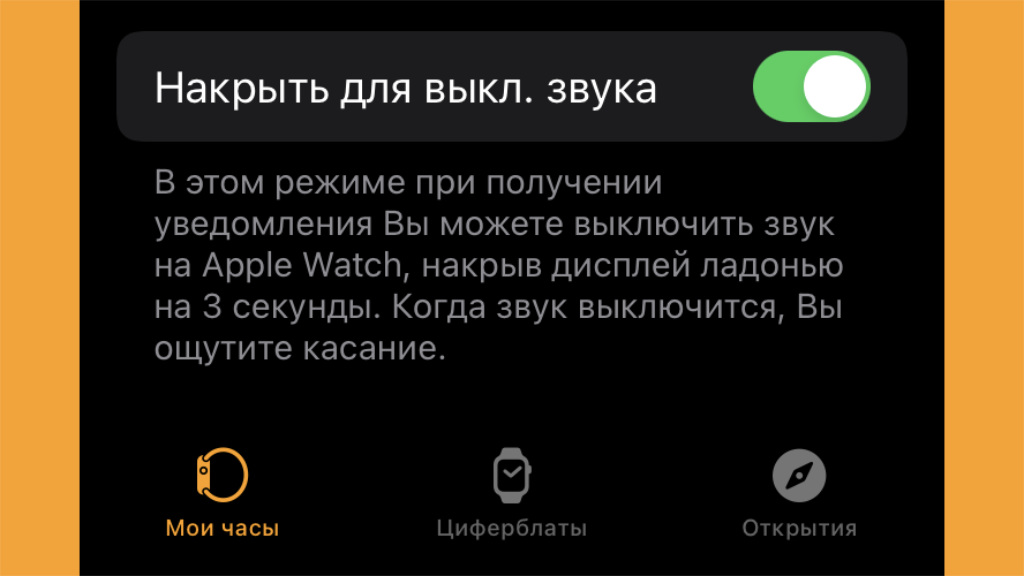
Достаточно будет просто накрыть экран на пару секунд
Нужно будет просто накрыть часы, и они переведутся в режим без звука.
Интересный приём, о котором знают немногие.
Apple Watch получится несложно принудительно перезагрузить
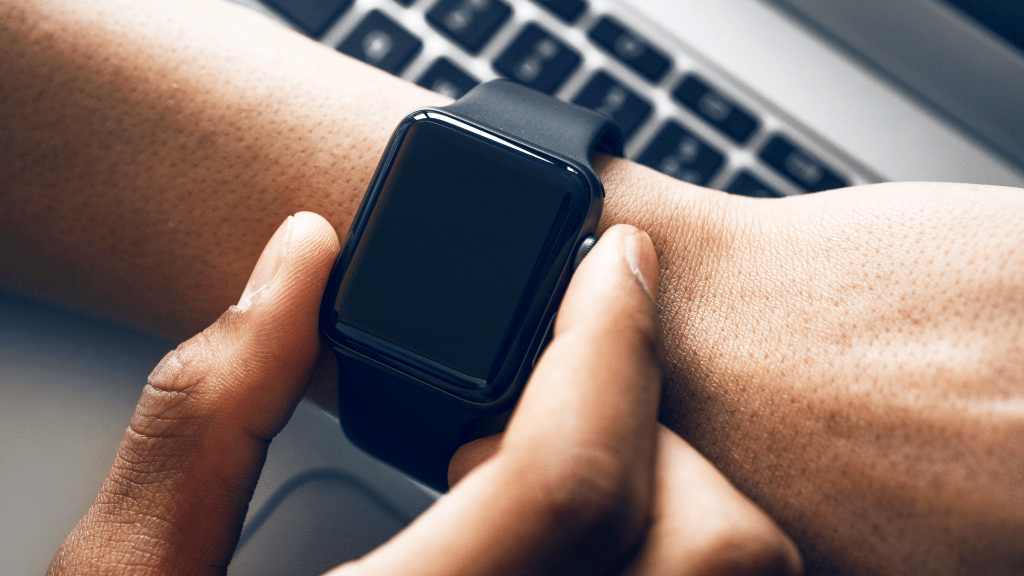
Да, даже умные часы всё-таки иногда зависают
▶︎ Что сделать: если Apple Watch зависли, нужно зажать на несколько секунд боковую кнопку и Digital Crown.
Да-да, на часах подобные фишки также очень даже имеют место быть.
Не только iPhone и Mac перезагружать регулярно приходится.
На Apple Watch можно принудительно закрывать приложения
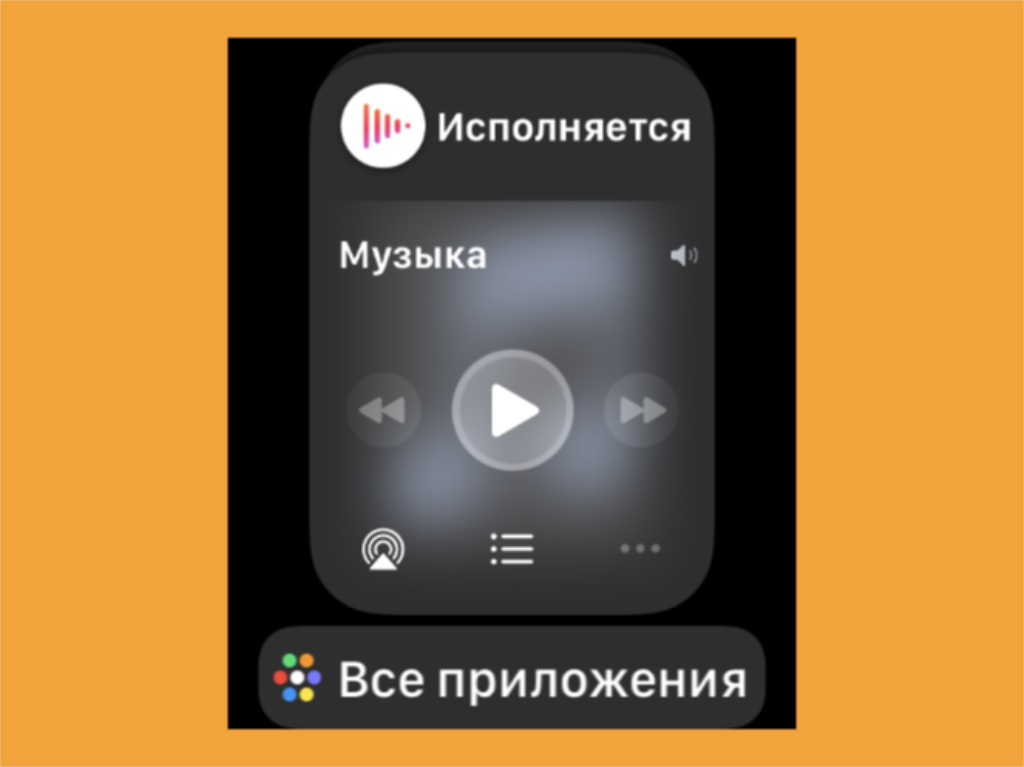
Если приложения отказываются нормально работать, их можно закрыть принудительно
▶︎ Что сделать: достаточно смахнуть по карточке приложения в Dock, если в нём отображаются последние запущенные, а не избранные.
Зависшие приложения можно отправить на покой. Хотя бы временно.
Используйте свои Apple Watch для разблокировки личного Mac
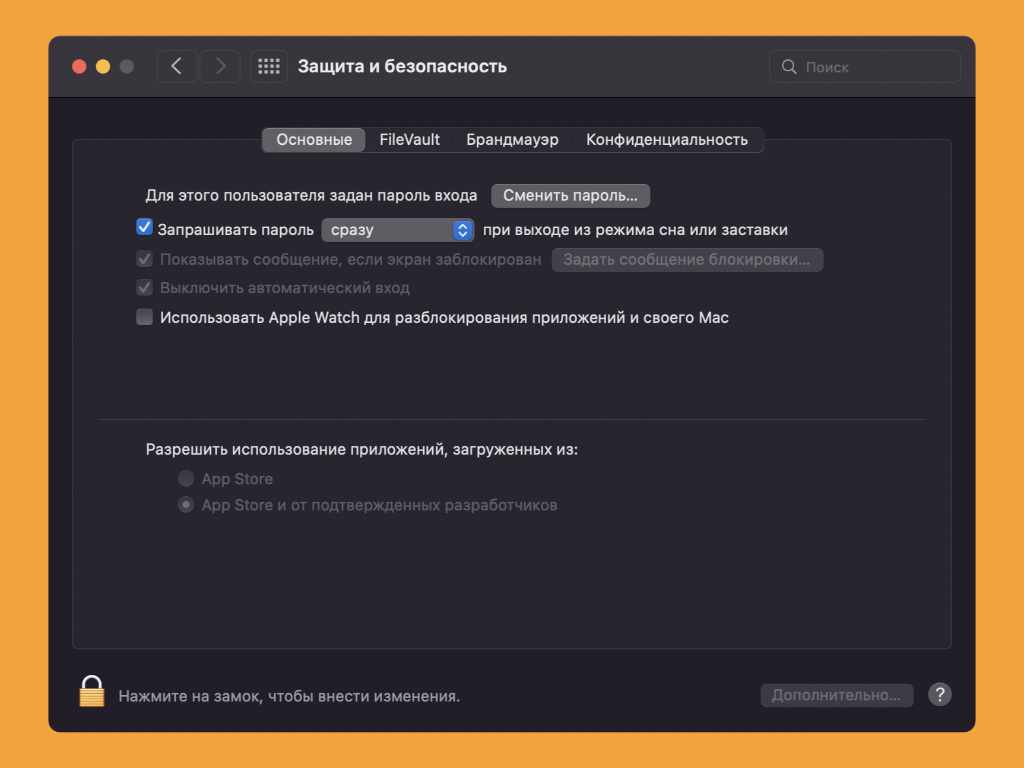
Удобный способ разблокировки компьютера без сенсора отпечатков пальцев
Классная возможность, которую сам не использую, так как стараюсь не работать в часах за компьютером. Мне это не так уж удобно.
Впрочем, если у вас Mac без Touch ID, обязательно попробуйте.
Разблокируйте свои часы через Face ID или Touch ID в iPhone
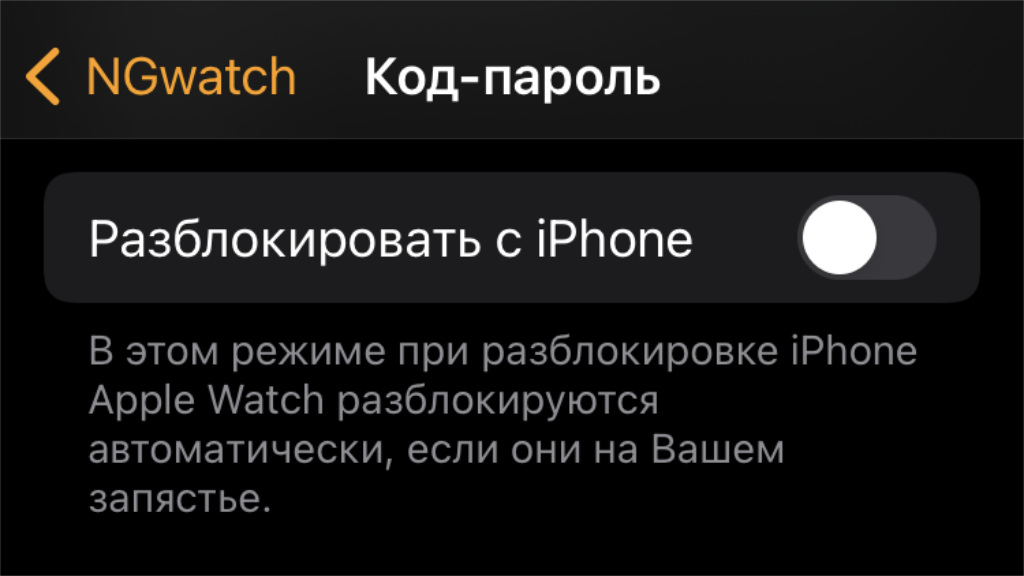
Пока на часах нет биометрических механизмов аутентификации, приходится использовать инструменты iPhone
Часы автоматически снимают пароль, как только происходит разблокировка смартфона.
Узнавайте текущее время через тактильную отдачу Apple Watch
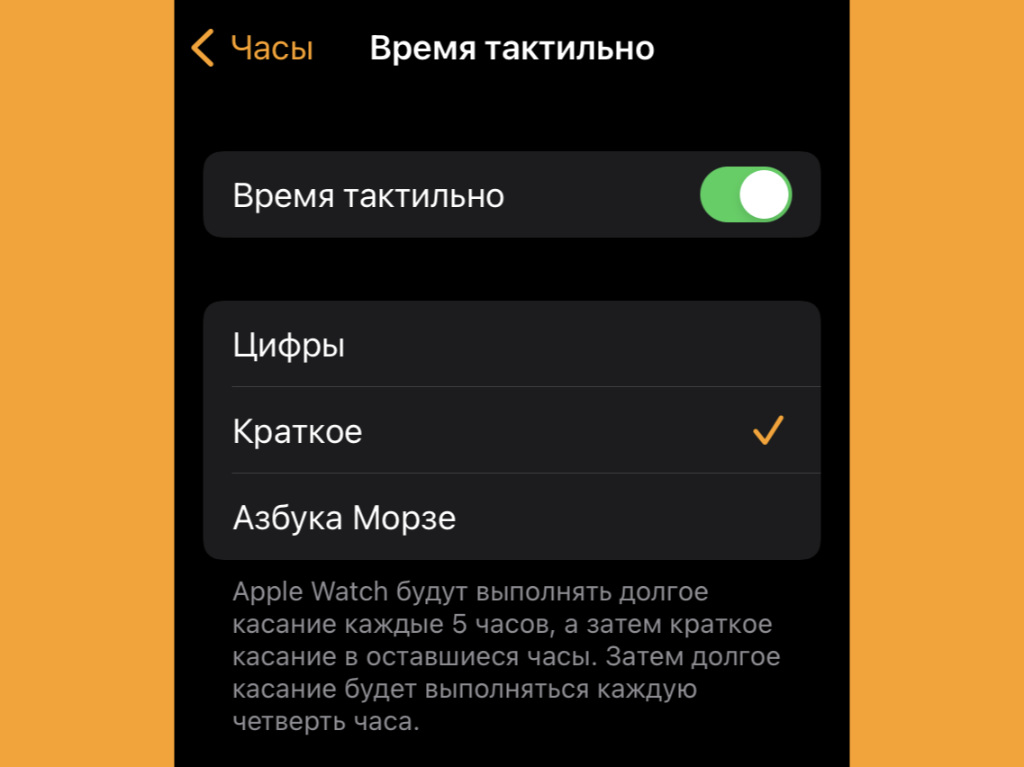
Вариантов тактильной отдачи даже более чем достаточно
Классно, что часы сообщают о времени без звука в любых условиях.
Мне больше всего нравится, что они отбивают каждый час, чтобы не теряться во времени суток во время напряжённой профессиональной деятельности.
Извлеките воду из динамика умных часов с помощью ультразвука
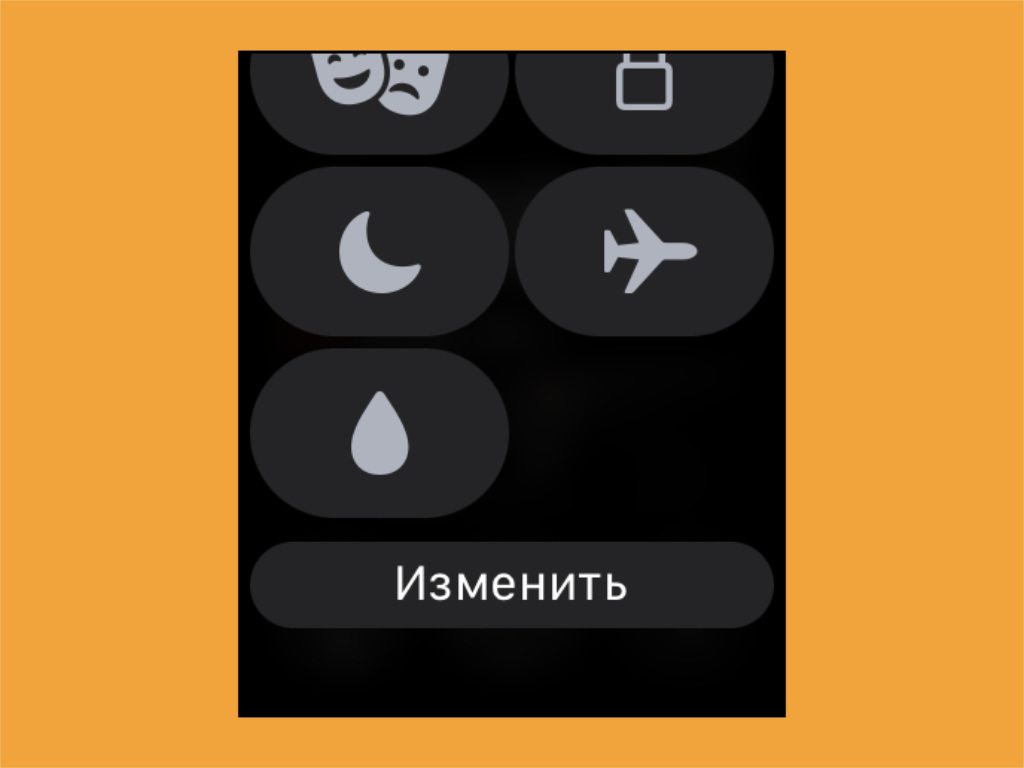
Часы будут буквально выплёвывать воду из своего динамика
▶︎ Что сделать: используйте кнопку с пиктограммой в виде капли в «Пункте управления» Apple Watch.
Да-да, попробуйте, часы буквально выплёвывают воду с помощью громкого звука.
Apple Watch могут стать очень стильными с чёрно-белым экраном
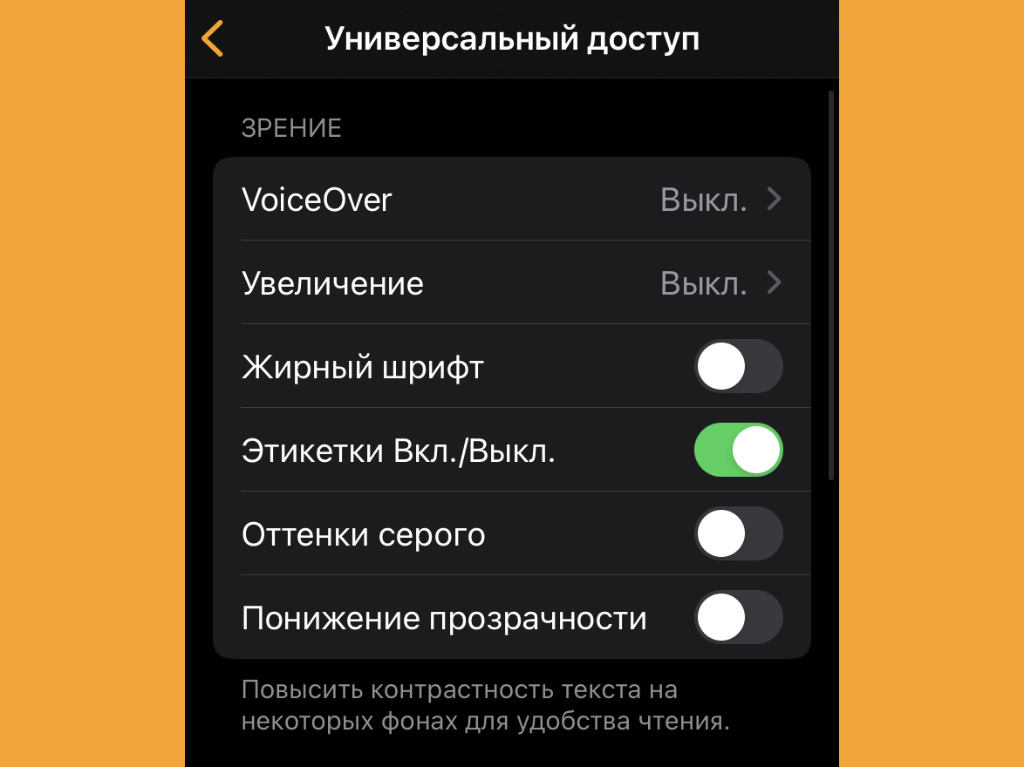
Попробуйте, может быть, понравится
Классный минималистичный вариант, если классический внешний вид часов откровенно достал.
Переходите между парой последних программ через Digital Crown
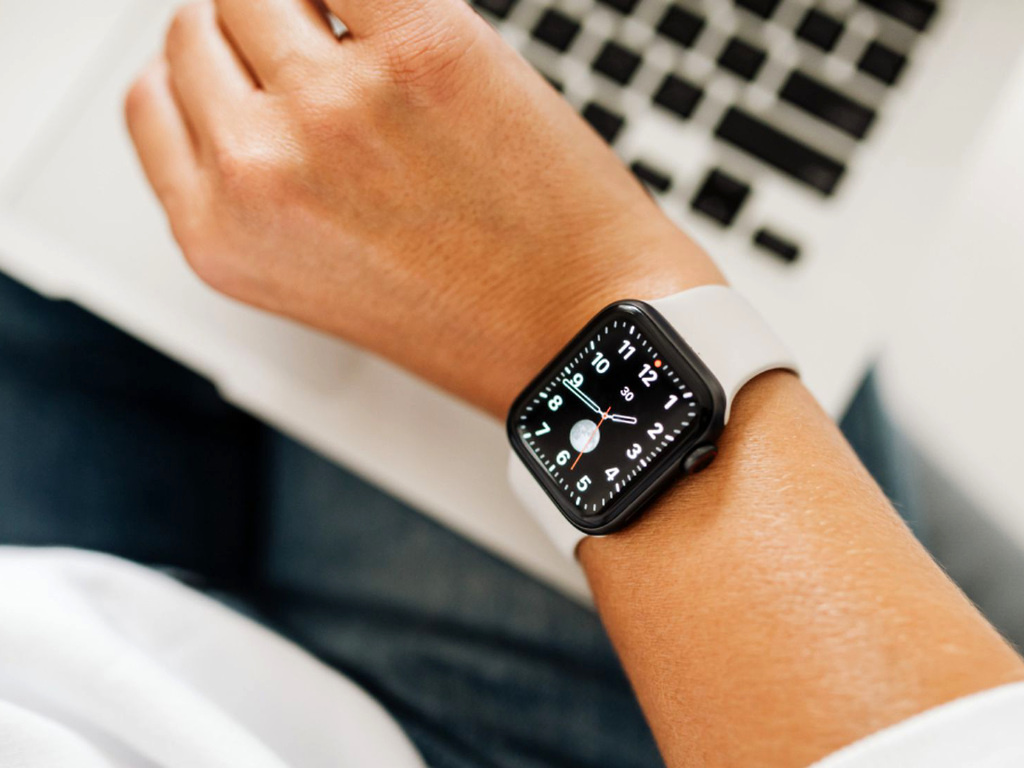
Очень удобно, если регулярно используете пару приложений
▶︎ Что сделать: аналог Command(⌘) + Tab(⇥) с компьютера работает через двойное нажатие колёсика Digital Crown.
Неочевидная фишка, о которой вообще мало кто знает.
На многие циферблаты можно добавить инициалы в монограмму
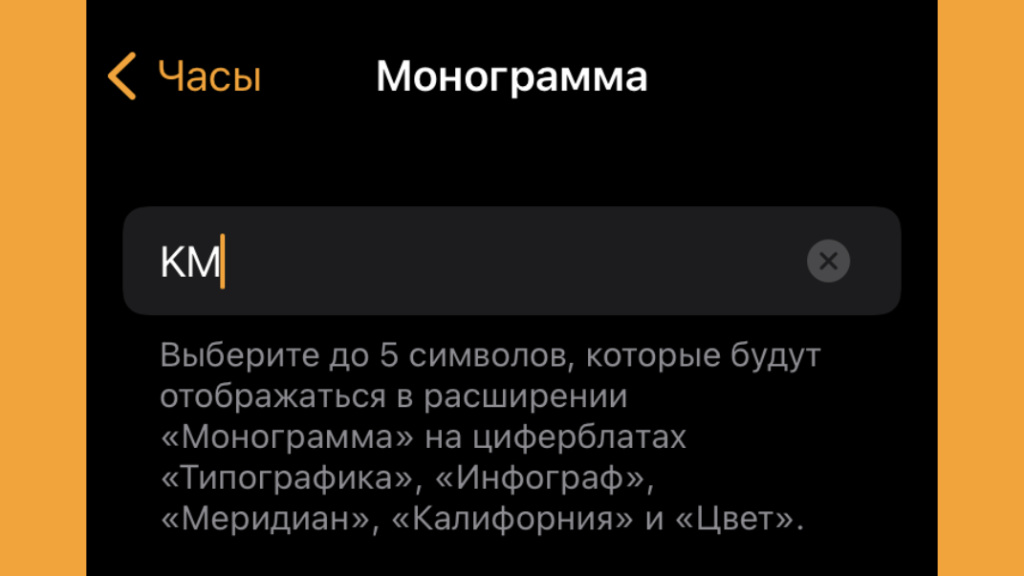
Очередной способ кастомизации своего любимого гаджета
В качестве монограммы можно задать не только инициалы, но и любую другую пару символов, которая что-то для вас значит.
Apple Watch можно носить на любой руке и даже вверх ногами
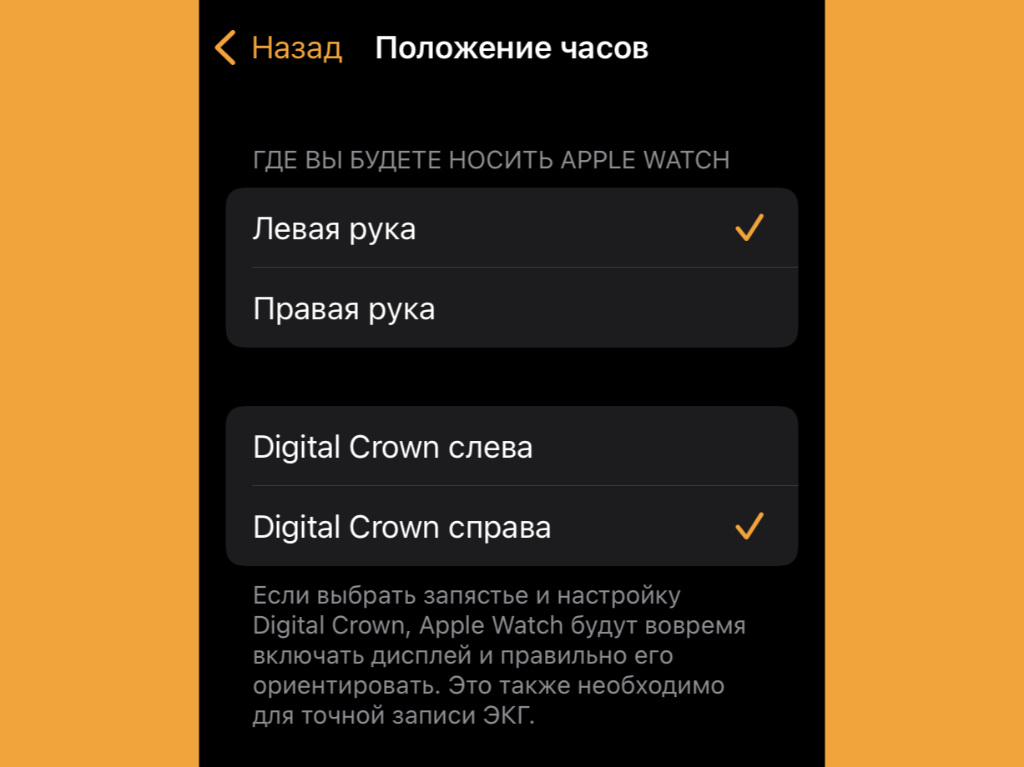
Вот тут можно настроить все нюансы ношения устройства
Сам часто ношу Apple Watch кнопками в сторону от запястья, чтобы случайно не нажимать на всё подряд.
Это необычно, но удобно.
На умных часах можно быстро запускать несколько таймеров
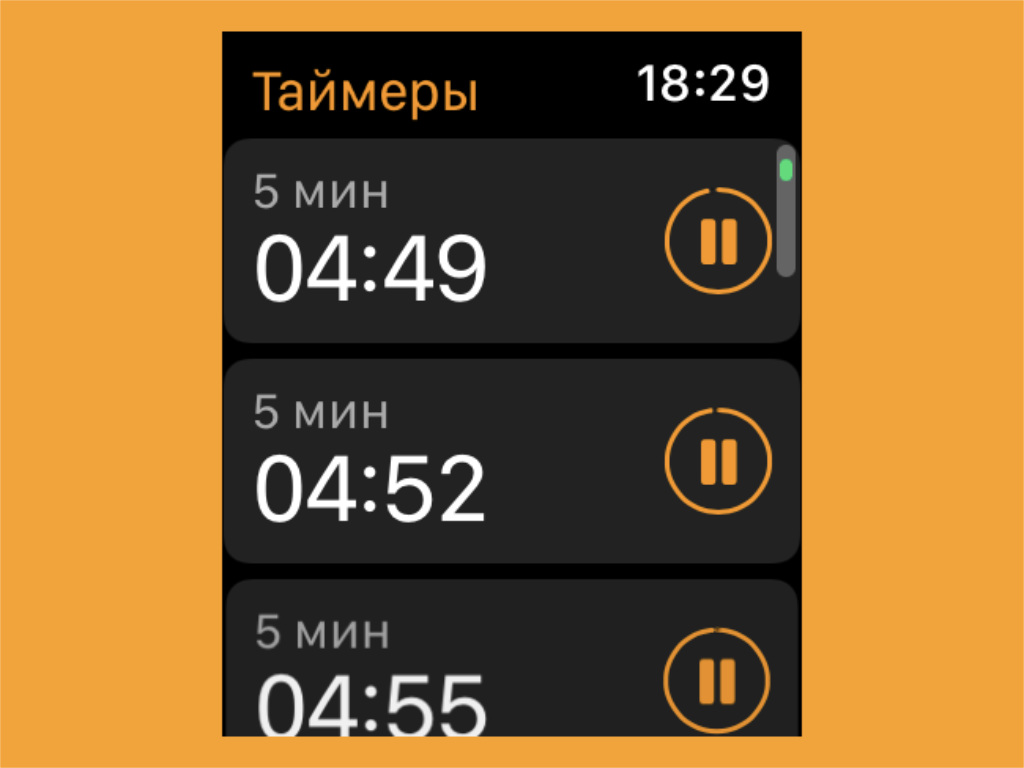
Странно, что на iPhone нельзя использовать несколько таймеров
▶︎ Что сделать: просто активируйте сначала один, потом ещё один, а потом ещё пару, если нужно.
Таймеры очень помогают по жизни.
Поставил варить яйца, закипели, задал 6–7 минут.
Доставка будет через 15 минут — это также получится зафиксировать.
Нужно вздремнуть часок днём, чтобы восстановить силы, таймер поможет проснуться.
Можно сохранять свои циферблаты, чтобы минимально менять их
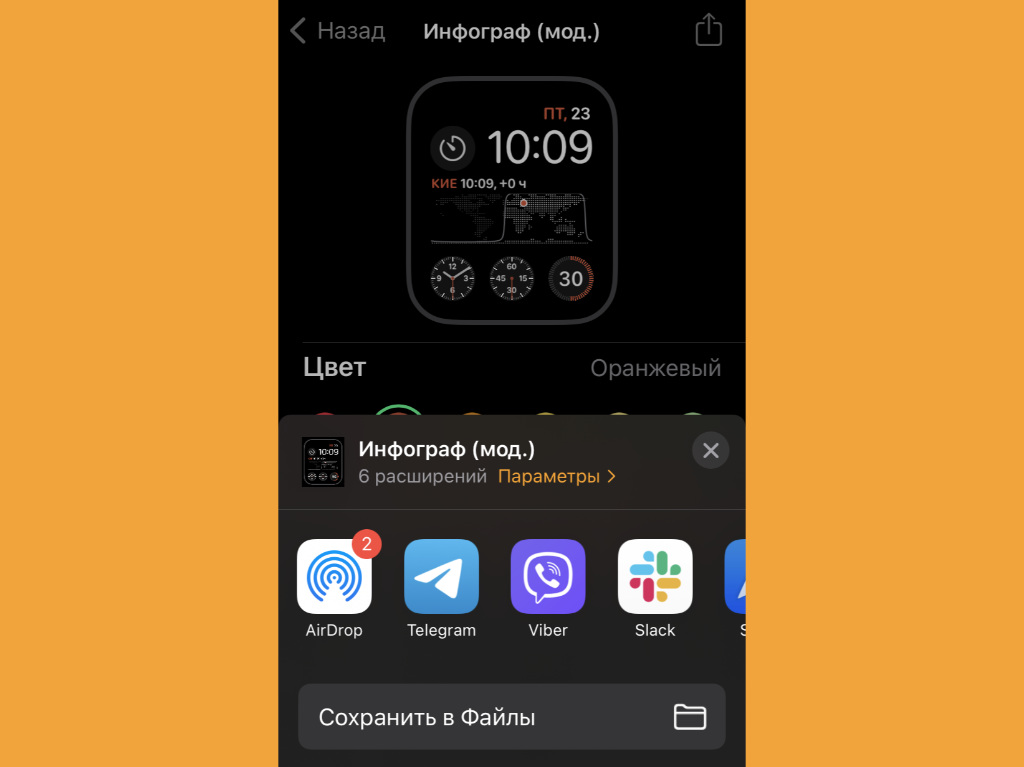
Получится создать несколько одинаковых циферблатов с минимальными отличиями — например, по цвету
▶︎ Что сделать: достаточно сохранить в «Файлы», а потом открыть оттуда и добавить в приложение Watch.
Необычный лайфхак, которым пользуюсь регулярно.
Apple Watch можно превратить в прикроватные ночные часы
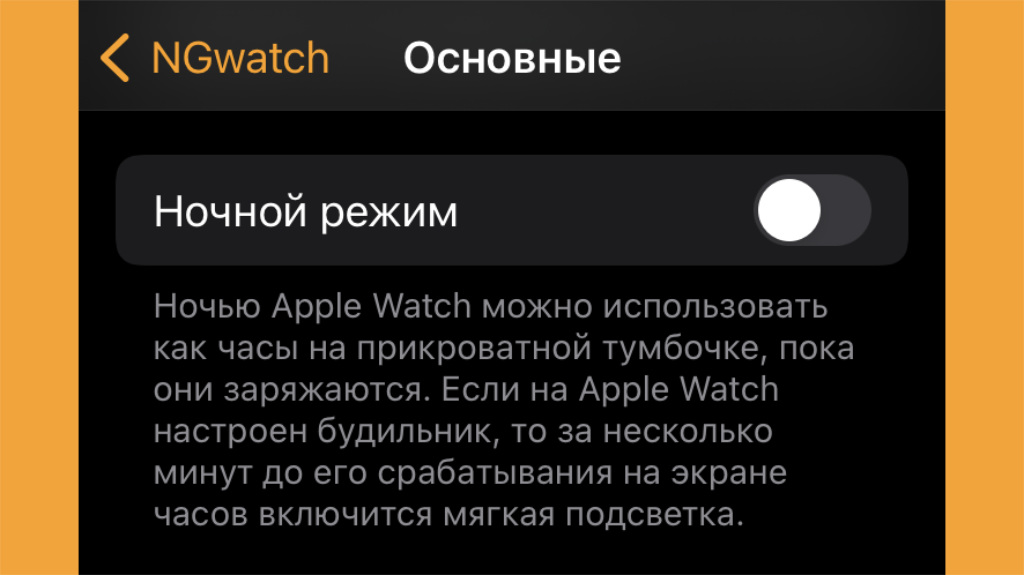
Часы получится бросить на тумбочке с приятным отображением времени
Время начинает отображаться, когда кладёшь ладонь на тумбочку.
Лучше подключать Apple Watch на ночь к зарядке, если хотите использовать их как ночные часы.
✓ В тему:
Apple предусмотрела возможность использовать свои умные часы вообще не так, как многие привыкли это делать.
Кирилл Морозов
Большой во всех смыслах поклонник технологий. Без ума от Apple не первый год. Расскажу о самых интересных наблюдениях.
23 июня 201812 февраля 2019
Благодаря новому жесту Apple Watch в watchOS 5 вы можете открывать Пункт управления или Центр уведомлений из любых приложений.

В старых версиях watchOS открывать Пункт управления с Центром уведомлений можно было только с циферблата, но не в приложениях. Ранее такой жест просто пролистал бы страницу или выполнил бы какую-нибудь команду в приложении.
Допустим, вы переписываетесь в Сообщениях и хотите просмотреть свои уведомления.

Раньше этот процесс включал в себя несколько шагов. Сначала нужно было нажать Digital Crown, чтобы открыть циферблат, а уже после этого провести по экрану, чтобы открыть уведомления. Затем нужно было заново искать и открывать приложение, в котором вы только что были.
В watchOS 5 всё ещё можно таким же образом открывать функции с циферблата, но теперь жестом можно пользоваться ещё и в приложениях.
Как открыть Центр уведомлений
1) Активируйте дисплей своих Apple Watch.
2) Зажмите верхний край дисплея.
3) Когда появится специальный значок, проведите пальцем вниз, чтобы просмотреть свои уведомления.

Данный жест не работает только на домашнем экране и в доке.
Как открыть Пункт управления
2) Зажмите нижний край дисплея.
3) Когда появится специальный значок, проведите пальцем вверх, чтобы открыть Пункт управления.

Этот жест тоже не работает на домашнем экране и в доке.
Apple Watch watchOS 5
Наконец, Apple добавила Центр управления настройкой в концепцию iOS в WatchOS. Да, парень, watchOS 5 У владельцев часов Apple есть возможность переупорядочить Центр управления на Apple Watch. Таким образом, пользователи Watch могут установить наиболее часто используемые переключатели в верхней части панели управления Apple Watch. Короче говоря, теперь компоновка Центра управления Apple Watch станет более простой в использовании, чем когда-либо прежде.
Как вы знаете, у Apple Watch есть несколько переключателей в прокручивающемся меню (CC), включая проверку заряда аккумулятора, переключение сотовой связи (Apple Watch Series 3 или новее), режим полета, бесшумный режим, не беспокоить, блокировка часов Apple, вода. Блокировка, режим «Театр», переключатель Wi-Fi, значок для подключения к аудиоустройствам.
В этой теме мы обсудим, как переместить или переставить центр управления в watchOS 5 на Apple Watch без сопряженного iPhone.
Как изменить расположение центра управления Apple Watch в WatchOS 5
Ниже вы можете увидеть доказательства того, что на Apple Watch скриншоты переключаются прямо на вашем запястье.
Шаг 1. Проведите вверх от нижней части лицевой панели WatchOS, чтобы открыть Центр управления.
Шаг 2. Затем прокрутите вниз и нажмите кнопку «Изменить».
Шаг 3. Теперь переставьте переключатели Центра управления на наиболее полезные, перетащив их. Затем нажмите «Готово» или используйте физически нажмите боковую кнопку «Цифровая корона», чтобы сохранить настройки.
Это оно! Наслаждайтесь девочками и мальчиками новой концепцией WatchOS 5 на своих Apple Watch.
Насколько полезно переупорядочить центр управления на Apple Watch?
Например, вероятно, вы мало используете режим «Театр», тогда вы можете перемещать его по порядку и заменять внизу все время. И чтобы вы могли освободить больше места для размещения максимально полезной кнопки вверху.
Что вам нравится в этом крошечном совете, не упустите возможность поделиться своими комментариями!
Вам также могут понравиться советы и хитрости WatchOS 5 ниже
Совет: настройте оповещения о навигации Apple Maps в watchOS 5
Руководство по использованию Валике Такли на Apple Watch
Уловка для ручного подключения Wi-Fi на Apple Watch
Навигация по записям
Apple Watch или любят, или ненавидят. Но никто не спорит, что другую носимую электронику нельзя полноценно использовать с iPhone. Именно поэтому в мире они продаются в количестве даже большем, чем обычные часы. Это поражает.
Еще больше удивляет, что многие используют Apple Watch не на 100%. Для того, чтобы помочь каждому раскрыть их потенциал, мы в очередной раз собираем самые важные и интересные фишки устройства. Вы наверняка не знали даже половину.
Создайте копию любого циферблата, чтобы поэкспериментировать с его внешним видом
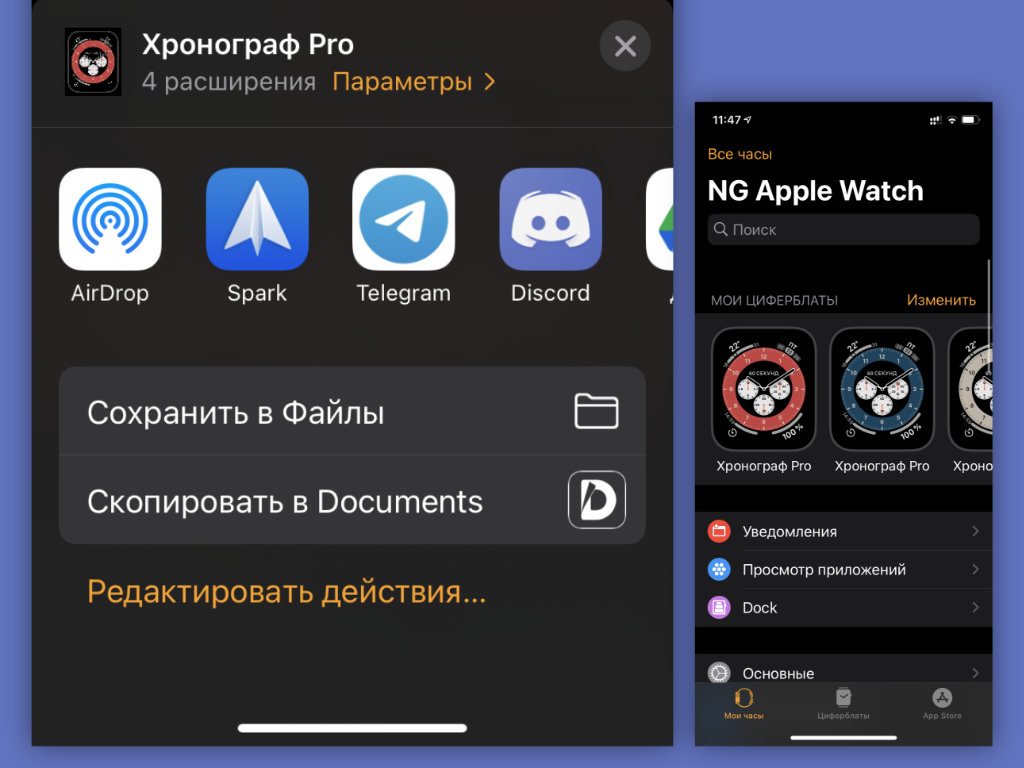
Что сделать: откройте приложение Watch на iPhone; выберите циферблат, который необходимо продублировать; перейдите в меню дополнительных действий и используйте возможность «Сохранить в Файлы»; запустите сохраненный в «Файлах» файл и добавьте такой же циферблат на Apple Watch.
Встроенной функции, которая поможет дублировать циферблаты Apple Watch, нет. Тем не менее, если вам нужно создать аналогичный вотчфейс с минимальными правками, то теперь вы знаете, как это максимально быстро сделать.
Отключите автоматическое распознавание запястья, если носите часы с украшениями
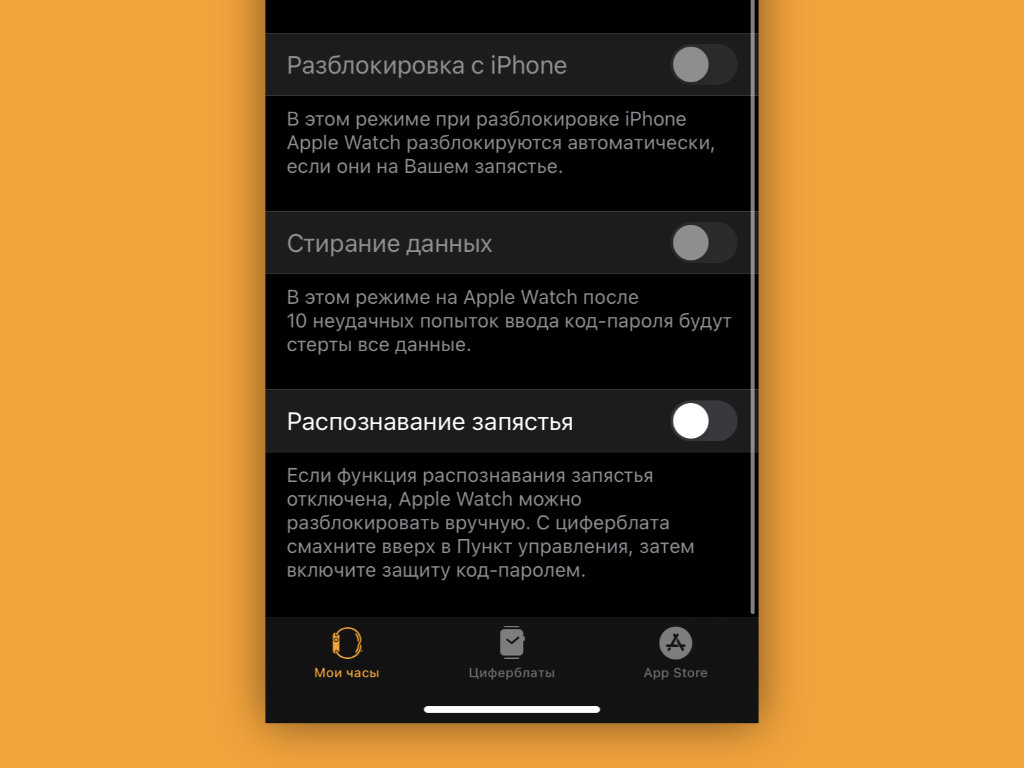
Что сделать: откройте приложение Watch на iPhone; перейдите в раздел «Код-пароль»; переведите в неактивное положение переключатель «Распознавание запястья».
В стандарте Apple Watch определяют, что надеты на запястье, с помощью пульсометра и других датчиков на тыльной стороне. Но, если под часы попадает посторонний объект, они тут же решают, что сняты с руки. В этом случае они отключают всегда включенный экран и просят повторно ввести пароль.
Это обычно происходит, когда вы носите на запястье не только Apple Watch, но и другие штуки: например, браслеты. В этом случае заданную возможность лучше всего выключить. Без нее будет проще управляться с часами.
Время работы Apple Watch Series 5 и 6 можно увеличить, отключив одну настройку
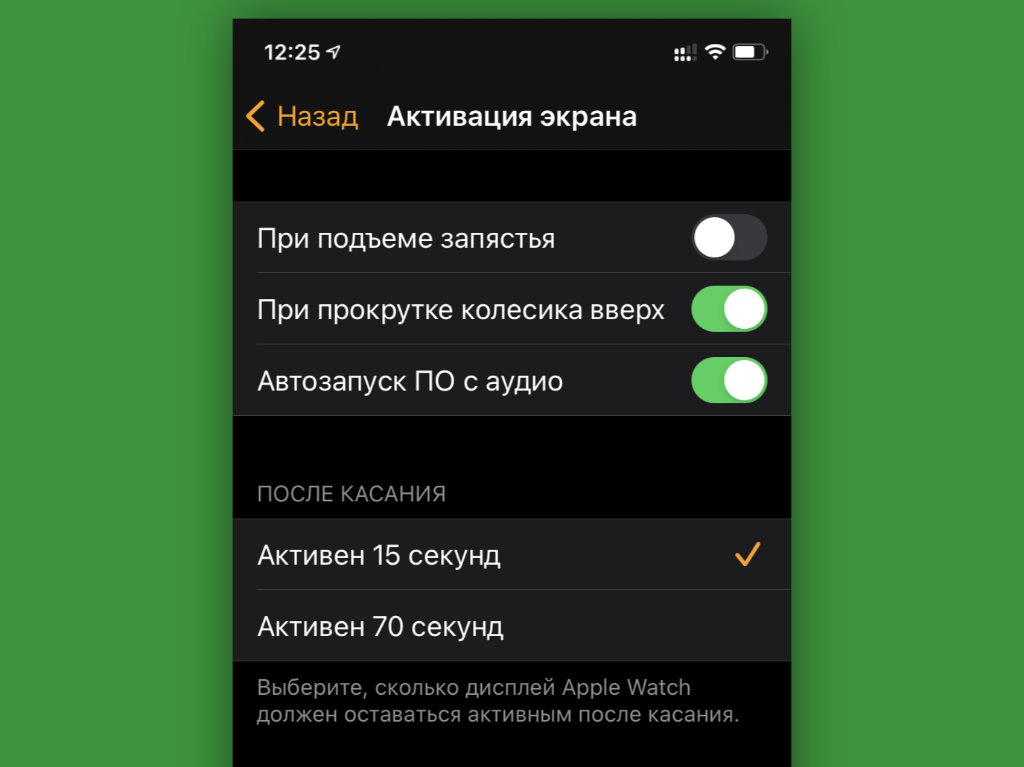
Что сделать: откройте приложение Watch на iPhone; перейдите в раздел «Основные»; разверните меню «Активация экрана»; переведите в неактивное положение переключатель «При подъеме запястья».
На Apple Watch Series 5 и Series 6 в стандарте и без того работает всегда включенный экран. Поэтому в дополнительной его активации на полную яркость нет смысла. Если отключить ее, автономность умных часов ощутимо увеличится.
Можно изменить вид меню приложений
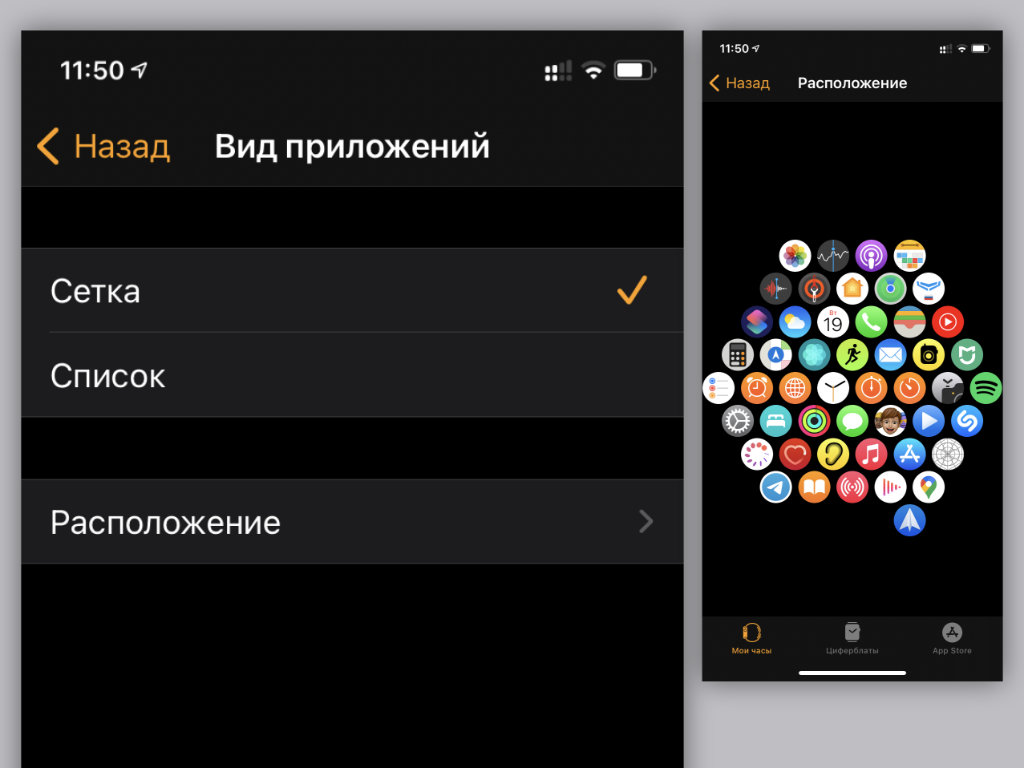
Что сделать: откройте приложение Watch на iPhone; перейдите в раздел «Просмотр приложений»; выберите необходимый вариант отображения софта: «Сетка» или «Список».
Ранее изменить формат отображения меню приложений можно было сильным нажатием на экран Apple Watch. Но от Force Touch в часах отказались и полностью выпилили все соответствующие действия из самом системы.
Все, что нельзя было заменить длительным удержанием экрана, разнесли по разным частям параметров часов. Теперь вы знаете, где сейчас находится одна из востребованных фишек.
Считайте сколько калорий сжигается в компьютерных играх
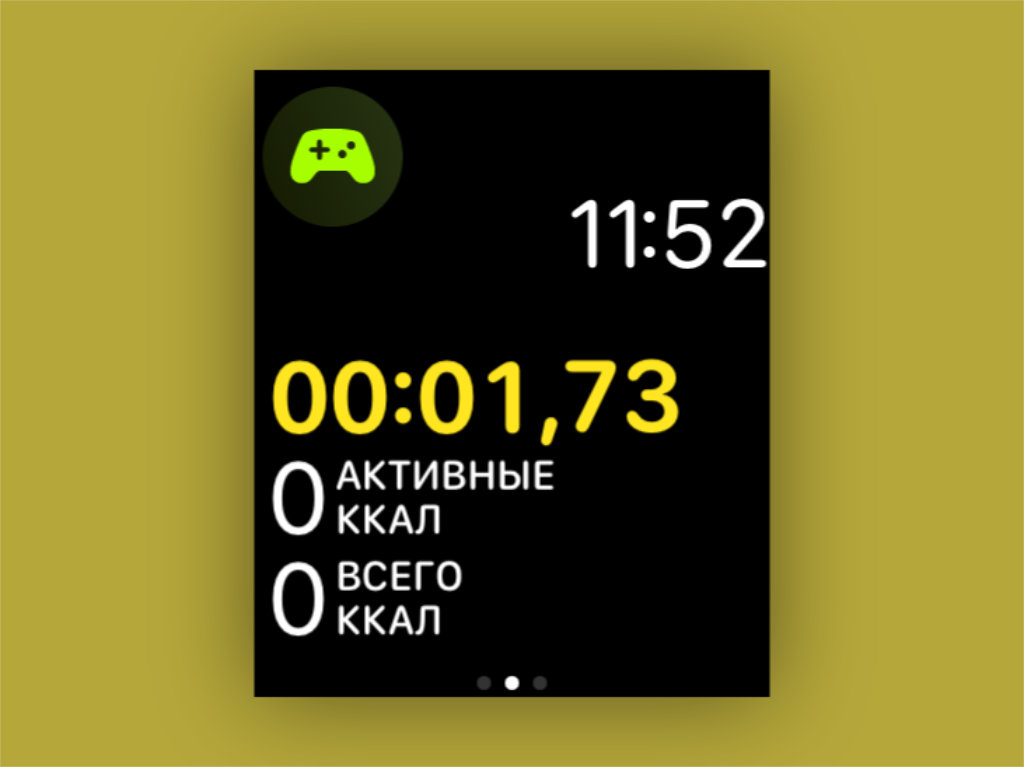
Что сделать: запустите приложение «Тренировка» на Apple Watch; выберите вариант «Спортивный симулятор» — если его нет в базовом меню, перенести сюда его получится с помощью кнопки «Добавить тренировку».
В последних ревизиях watchOS появилась возможность контролировать свою активность во время компьютерных игр. В особенно активных вы сжигаете немало калорий, и будет неплохо точно знать, сколько именно.
Настройте автоматическую смену циферблатов по геопозиции или времени суток
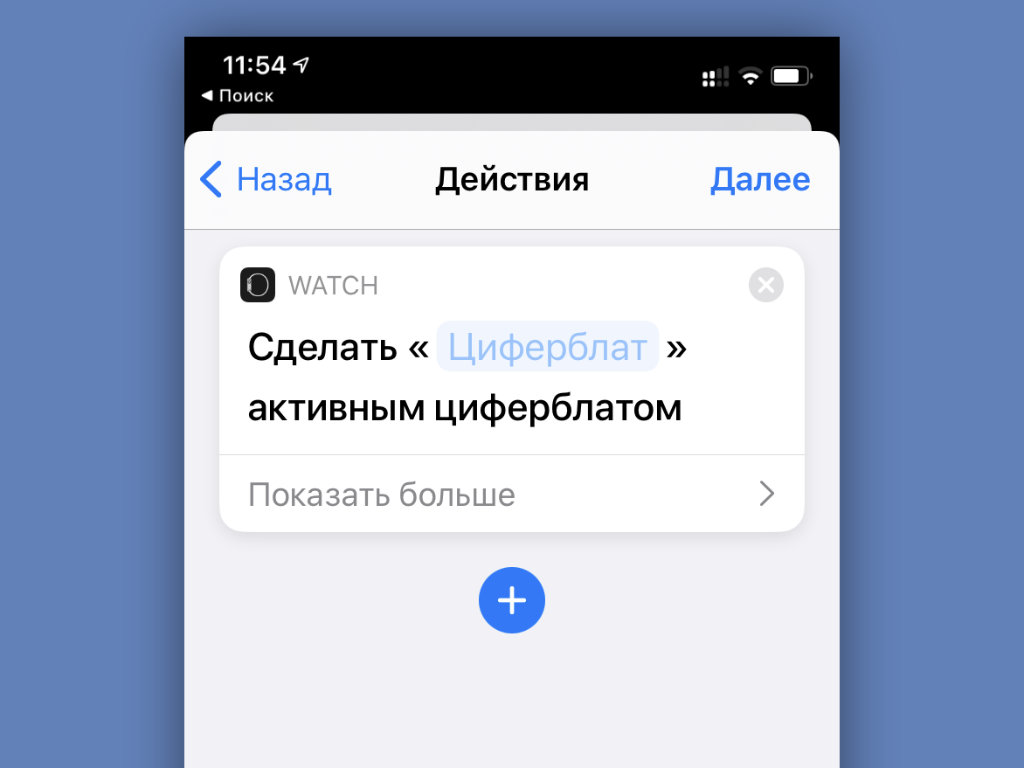
Что сделать: откройте приложение «Быстрые команды» на iPhone; перейдите в раздел «Автоматизация»; создайте новую автоматизацию с необходимым для изменения циферблата Apple Watch условием; нажмите на кнопку «Добавить действие» и найдите вариант «Задать циферблат».
В последних версиях iOS и watchOS появилась возможность автоматически менять циферблаты Apple Watch по заданным условиям. К примеру, вечером на них может активироваться один вотчфейс, а утром — другой.
Часы могут контролировать ваш iPhone даже в «Авиарежиме»
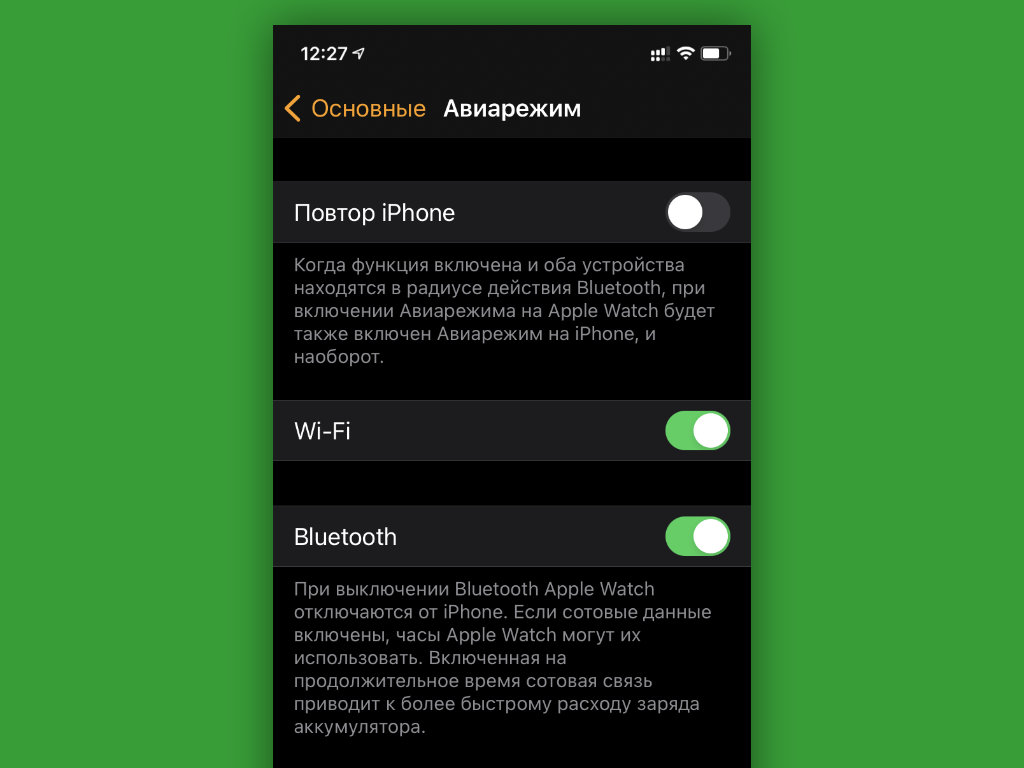
Что сделать: откройте приложение Watch на iPhone; перейдите в раздел «Основные»; разверните меню «Авиарежим»; переведите в активное положение переключатель Bluetooth.
Apple Watch связываются с iPhone через Bluetooth. Если не отключать его при активации «Авиарежима», связь не потеряется. У вас останется возможность контролировать воспроизведение на смартфоне с часов и не только.
Используйте «Учебное время», чтобы не отвлекаться во время работы или учёбы
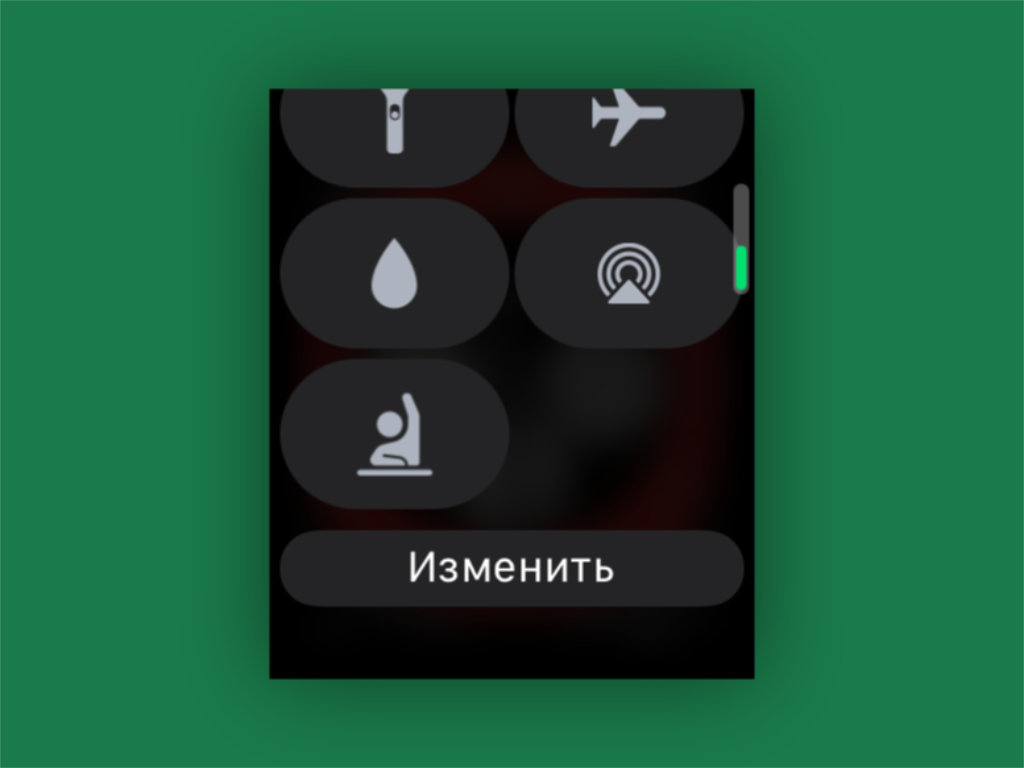
Что сделать: на Apple Watch откройте «Пункт управления» смахиванием от нижнего края экрана; выберите вариант «Изменить» и добавьте значок с изображением ученика за партой — теперь можете включать его, чтобы часы не отвлекали.
При активации режима «Учебное время» на Apple Watch прекращают работать уведомления, приложения и расширения. Его логично использовать не только во время пар и уроков, но и в ходе любой профессиональной деятельности. Продуктивность повысится.
«Обновление контента» можно отключить, чтобы увеличить автономность
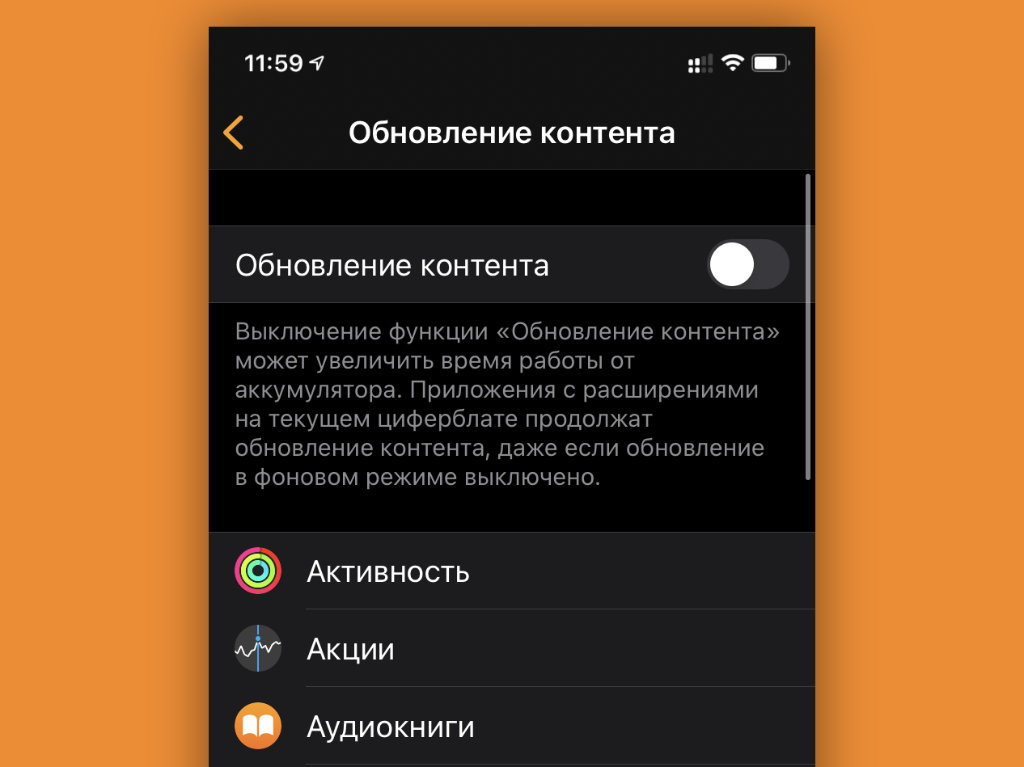
Что сделать: откройте приложение Watch на iPhone; перейдите в раздел «Основные»; разверните меню «Обновление контента»; переведите в неактивное положение переключатель «Обновление контента».
Функция «Обновление контента» предназначена для фонового апдейта данных в заданных приложениях. Даже если ее полностью выключить, она все равно продолжит работать для всего софта, расширения которого используются на циферблатах.
Суть в том, что весь софт, который вами востребован, вынесен на вотчфейсы. Остальной же не нуждается в оперативном обновлении, поэтому это можно отключить, чтобы увеличить время автономной работы устройства.
Включите функцию «Автозапуск ПО с аудио», чтобы не запускать приложения вручную
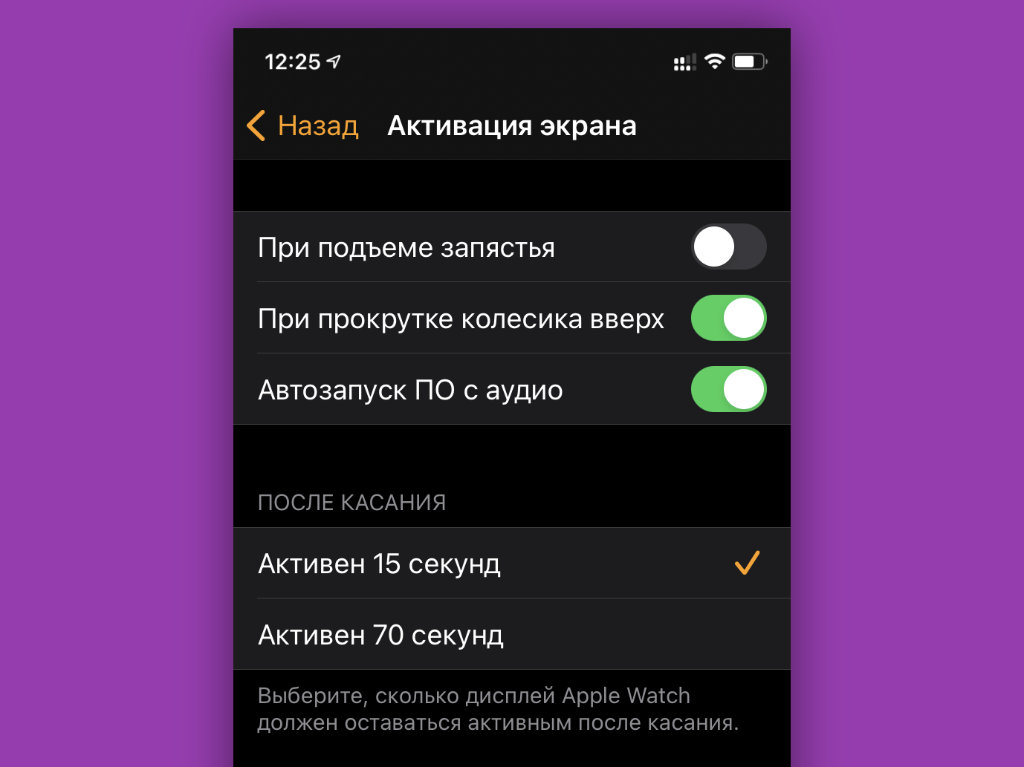
Что сделать: откройте приложение Watch на iPhone; перейдите в раздел «Основные»; разверните меню «Активация экрана»; переведите в неактивное положение переключатель «Автозапуск ПО с аудио».
Доступ к приложению «Исполняется» или к конкретной программе, которая в данный момент времени использует воспроизведение, доступен по одному нажатию на специальный индикатор в верхней части экрана Apple Watch.
Поэтому запускать приложение на весь экран автоматически нет большого смысла. Все же, на циферблатах может быть более полезная и актуальная для вас информация.
Избавьтесь от случайных запусков Siri через Digital Crown
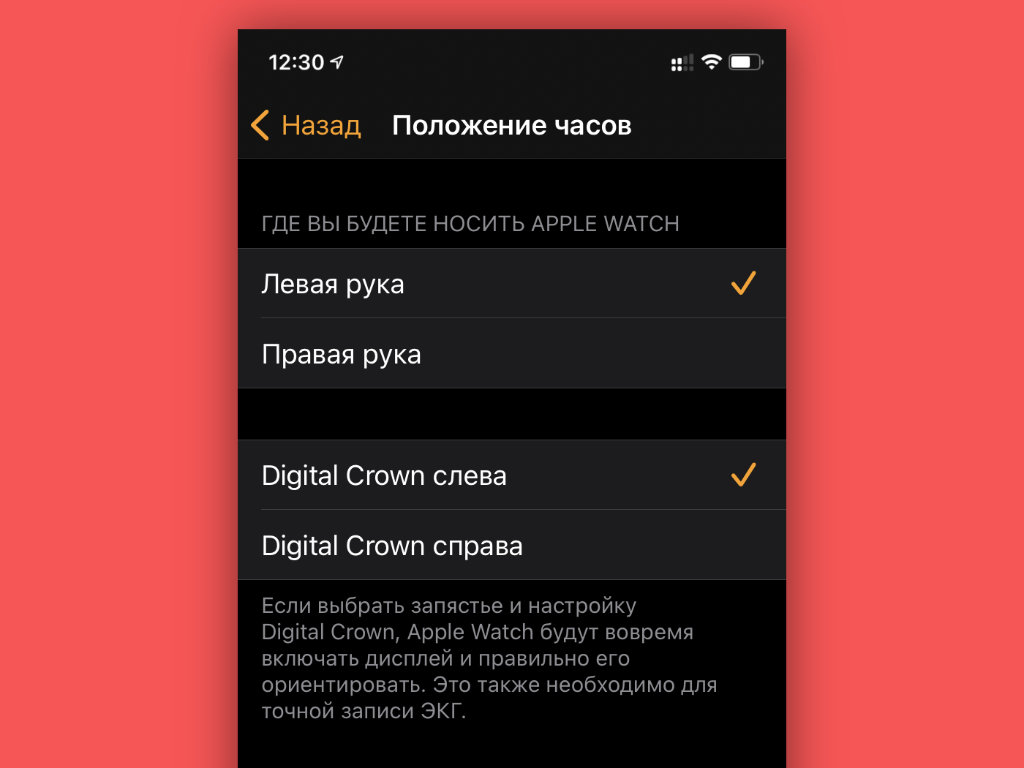
Что сделать: наденьте часы так, чтобы колесико Digital Crown было направлено в сторону от кисти; откройте приложение Watch на iPhone; перейдите в раздел «Основные»; разверните меню «Положение часов»; переключите положение колесика: «Digital Crown слева» или «Digital Crown справа».
Обычно часы то и дело запускают голосового ассистента: особенно в зимней одежде с длинными рукавами, которая прислоняет их к запястью. Выход — развернуть их вверх ногами, чтобы колесико находилось с обратной стороны. Попробуйте.
Смотрите пройденные шаги без дополнительного софта
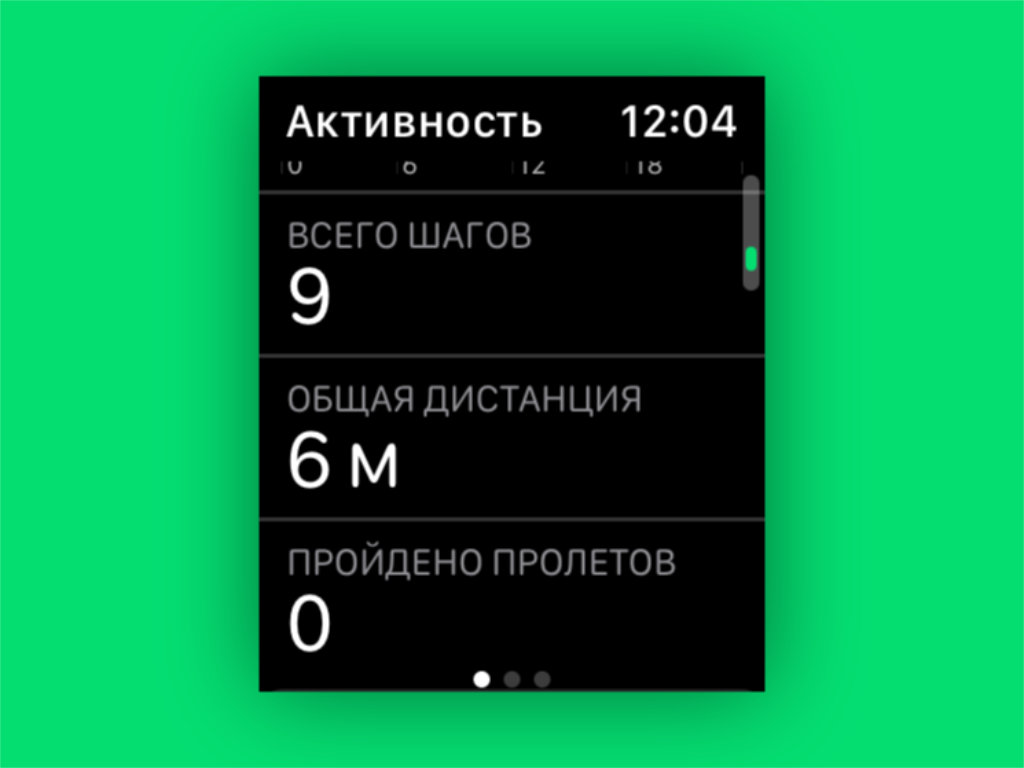
Что сделать: откройте приложение «Активность» на Apple Watch; пролистайте данное меню вниз.
Немногие знают, что для анализа числа пройденных шагов сторонние приложения не нужны. Для этого вполне подойдет и встроенная «Активность». Как оказалось, оно не только для закрытия кругов подходит.
Заставьте часы сказать текущее время голосом
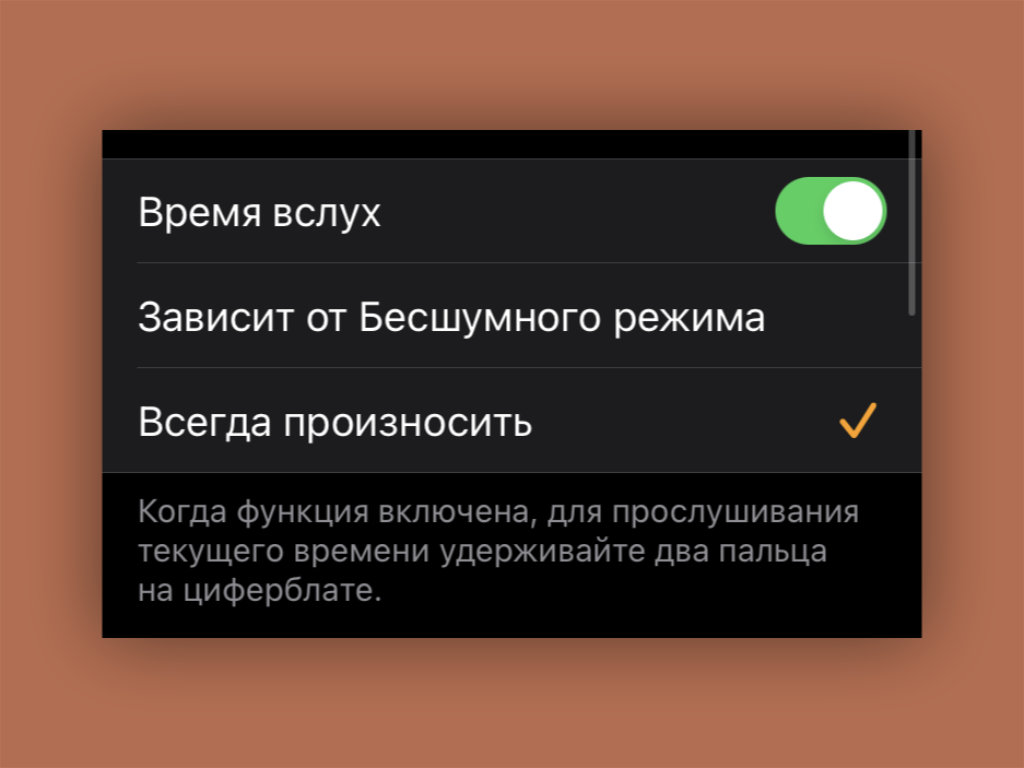
Что сделать: откройте приложение Watch на iPhone; перейдите в раздел «Часы»; переведите в активное положение переключатель «Время вслух» и определите вариант: «Зависит от Бесшумного режима» или «Всегда произносить» — после этого нужно зажать любой циферблат часов двумя пальцами.
Конкретные сценарии для использования данной фишки назвать достаточно трудно. Тем не менее, сам периодически пользуюсь ей в суете рабочих будней.
Включите ежечасный сигнал, как в старых электронных часах
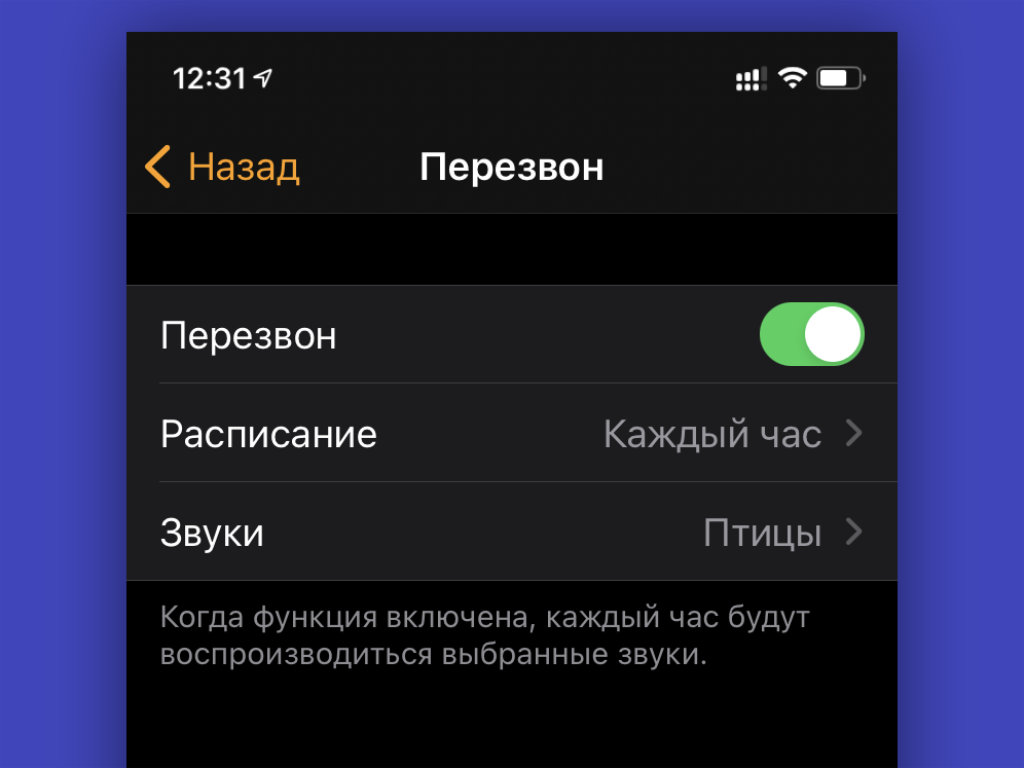
Что сделать: откройте приложение Watch на iPhone; перейдите в раздел «Универсальный доступ»; разверните меню «Перезвон»; переведите в активное положение переключатель «Перезвон»; выберите регулярность в пункте «Расписание» и определите мелодию в пункте «Звуки».
Очень полезная функция, которая поможет контролировать время и не зависать в бесполезных процессах слишком надолго. Каждый раз, когда часы издают сигнал, обращаю внимание на текущее время и перестраиваю свои дела, чтобы все успеть.
Берегите слух с функцией контроля шума
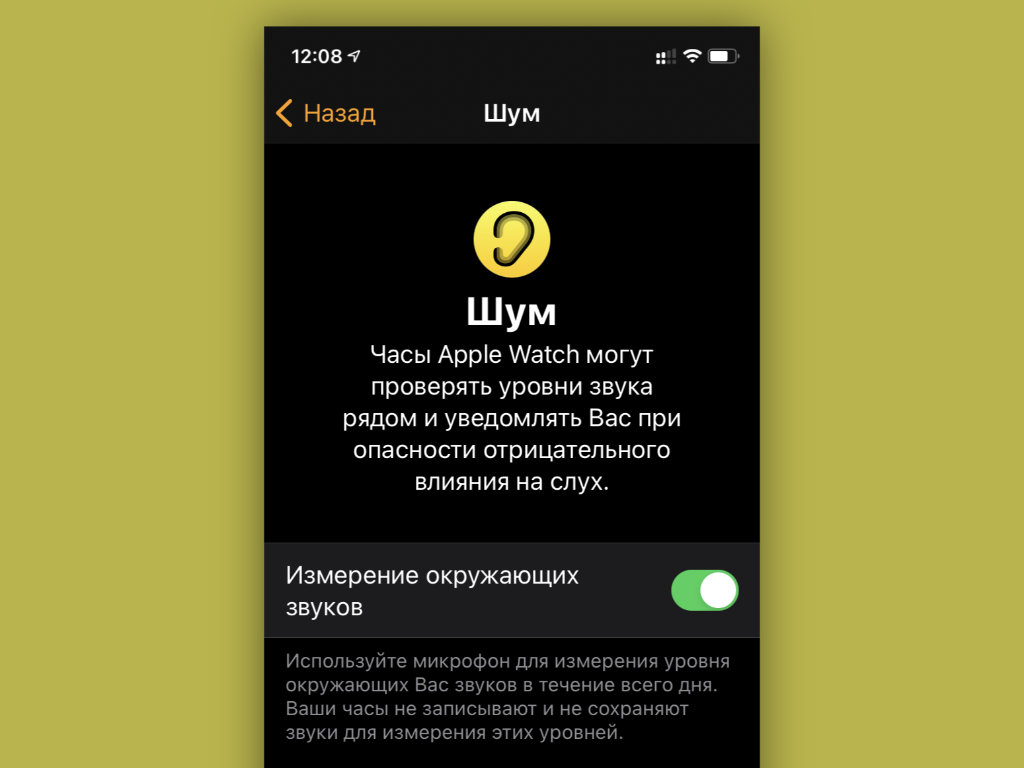
Что сделать: откройте приложение Watch на iPhone; перейдите в раздел «Шум»; переведите в активное положение переключатель «Измерение окружающих звуков».
Фича контролирует громкость окружающих звуков и дает рекомендации, если вокруг слишком шумно. Это особенно важно, учитывая тот факт, что уши очень просто привыкают к конкретному гулу. Но он продолжает пагубно влиять на них.
Если фишка активна, часы сообщат, что вокруг сильно громко и предложат изменить локацию или сделать домашнюю аудиосистему потише.
Отключите «Снимки экрана», чтобы не засорять память
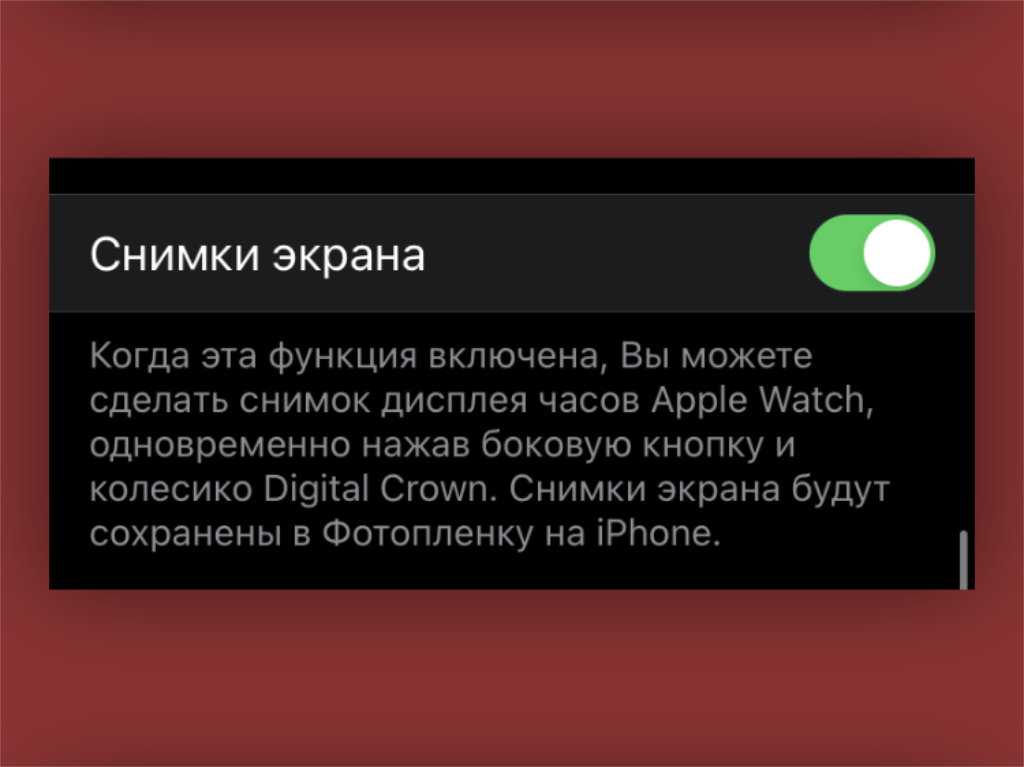
Что сделать: откройте приложение Watch на iPhone; перейдите в раздел «Основные»; переведите в неактивное положение переключатель «Снимки экрана».
Сам включаю функцию, только когда работаю над подобными материалами. В остальных случаях она не нужна, но кнопки то и дело нажимают сами и засоряют мою галерею.
Сделайте экран своих Apple Watch черно-белым
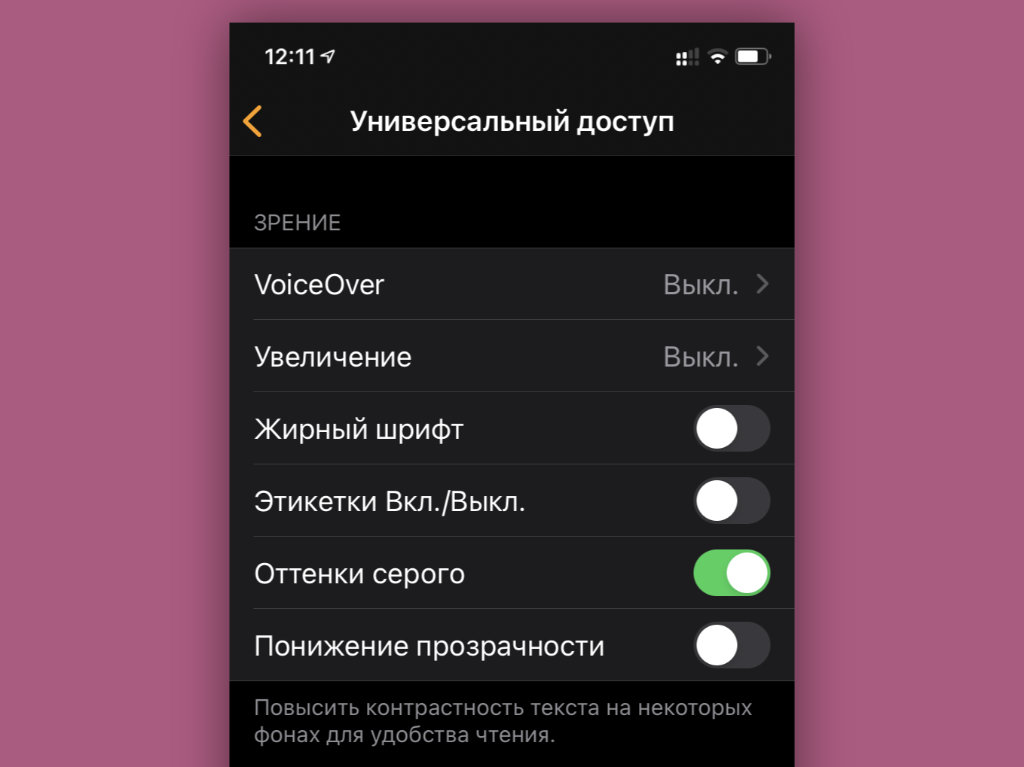
Что сделать: откройте приложение Watch на iPhone; перейдите в раздел «Универсальный доступ»; переведите в активное положение переключатель «Оттенки серого».
Черно-белый экран на часах иногда выглядит очень даже стильно. Попробуйте.
Снимайте селфи с помощью iPhone и Apple Watch
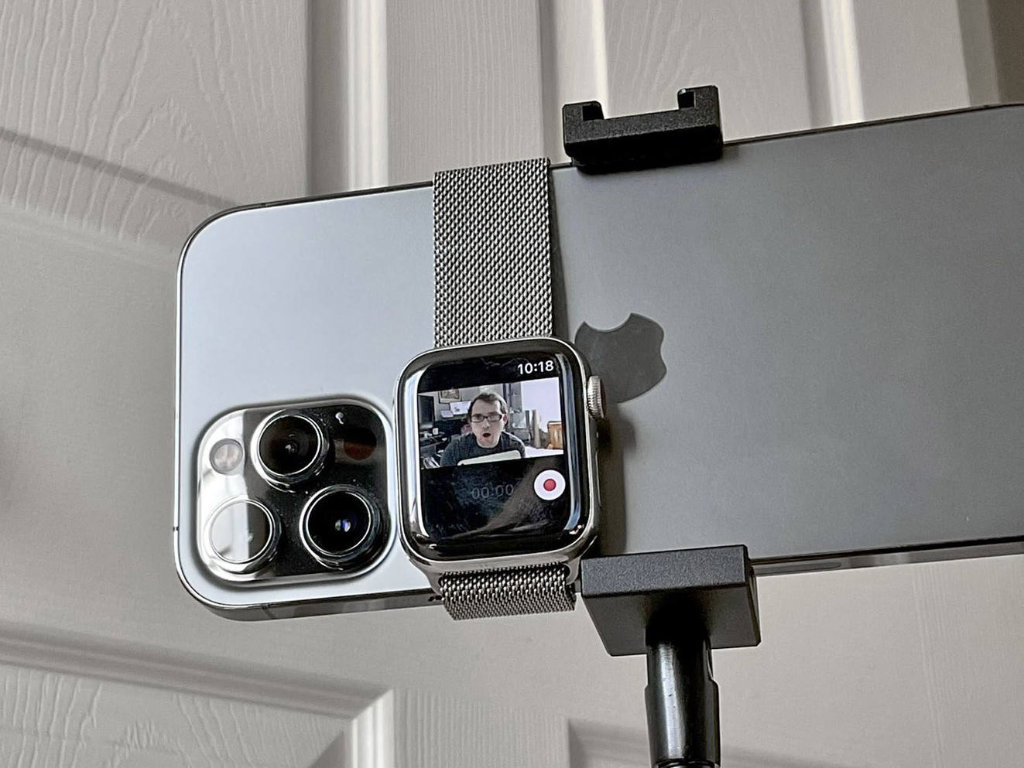
Что сделать: оберните ремешок Apple Watch вокруг iPhone, как показано на снимке выше; запустите приложение «Пульт Камеры» и сделайте классное селфи на основную камеру своего смартфона.
Качестве ваших селфи разительно вырастет, если будете делать их на основные камеры своего iPhone, а не на фронтальную.
Выводите на экран текущий курс рубля к доллару
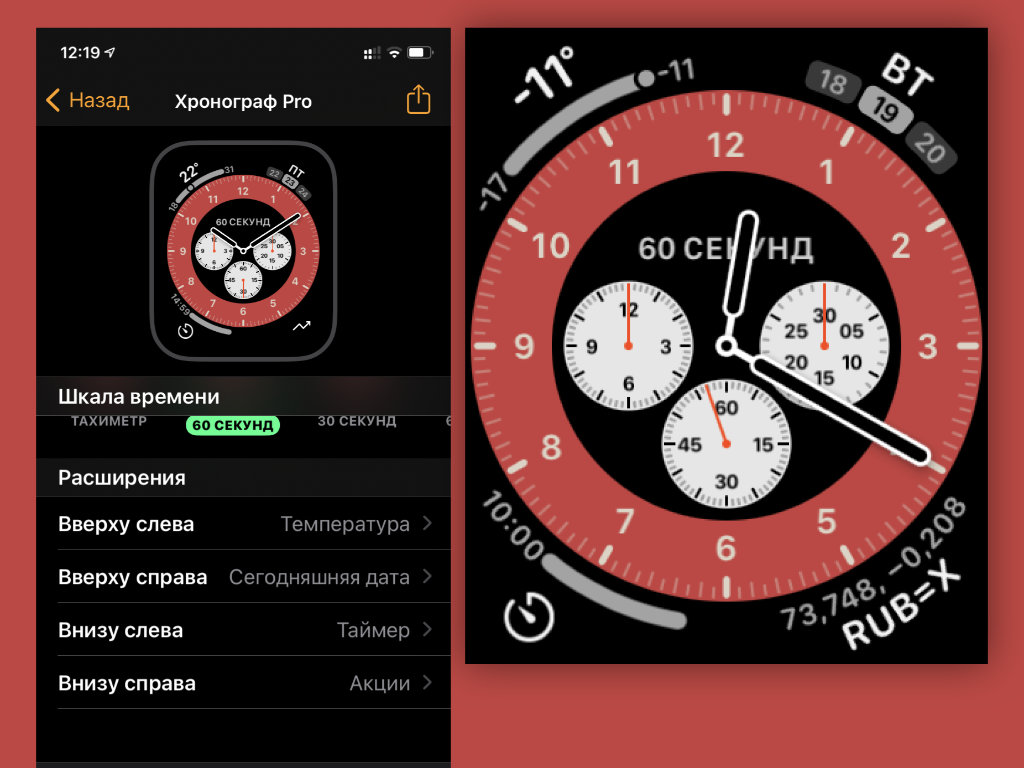
Что сделать: откройте приложение «Акции» на iPhone; добавьте в него позицию RUB=X; откройте приложение Watch на iPhone; откройте необходимый циферблат; добавьте на него расширение «Акции».
Если активно следите за курсом отечественной валюты, можете вывести его на самое видное место.
Следите за высотой над уровнем моря через «Компас»
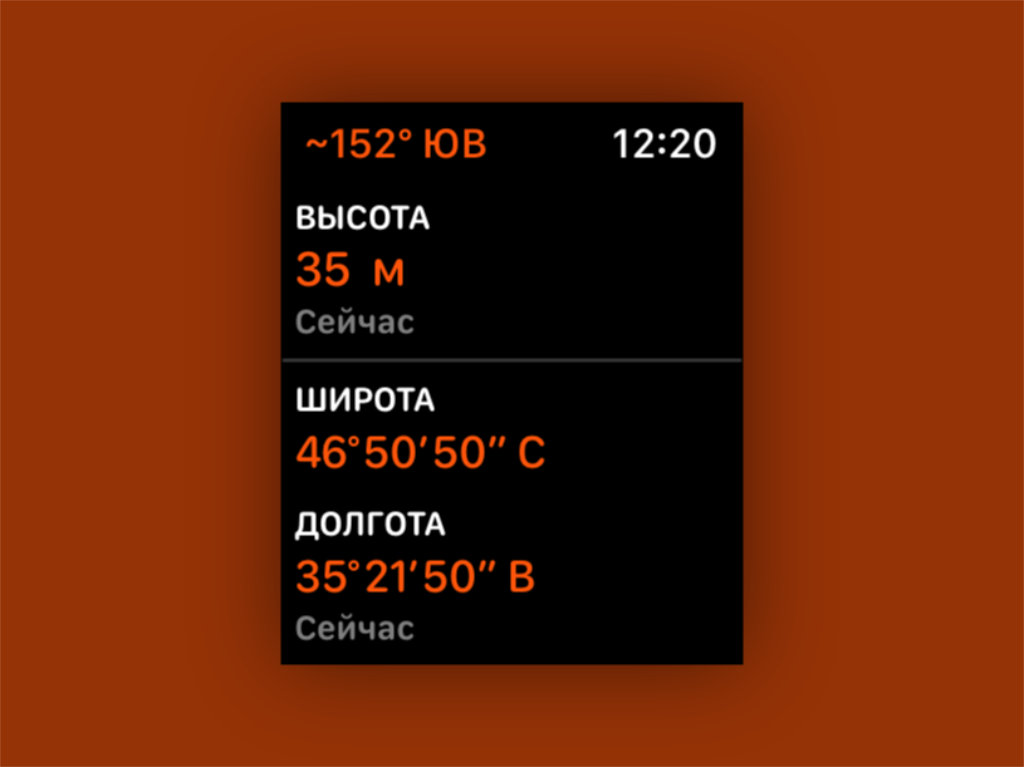
Что сделать: откройте приложение «Компас» на Apple Watch; пролистайте его главное меню вниз.
Далеко не все знают, что встроенный в Apple Watch высотометр спрятан в приложении «Компас». Теперь вы в курсе.
Лайфхаки для продвинутых владельцев умных часов Apple: проверьте, знали хотя бы несколько или нет.
Николай Грицаенко
Кандидат наук в рваных джинсах. Пишу докторскую на Mac, не выпускаю из рук iPhone, рассказываю про технологии и жизнь.

Многие владельцы Apple Watch, которые недавно приобрели гаджет, путаются в настройках режима управления часами. Сегодня мы расскажем об особенностях эксплуатации нового девайса.
Как открыть Пункт управления?
Для этого требуется щелкнуть по циферблату снизу экрана часов, при этом следует удерживать палец в течение нескольких секунд. После открытия окна с пунктом управления свайпните вверх. Действие можно произвести с любого экрана девайса.
Проведите пальцем по экрану сверху вниз. Также закрыть Пункт можно, нажав на колесико Digital Crown, которое расположено на боковой грани часов.
Как проверить настройки и уровень заряда на часах iWatch?
Изменить параметры нижеописанных функций можно в 1 касание:
Как проверить соединение с телефоном?
Вверху окна Пункта управления можно проверить подключение гаджета к сетям Wi-Fi, Bluetooth, мобильной сети или iPhone.
Консультант сайта appleiwatch.name, соавтор статей. Работает с продукцией Apple более 10 лет.
26 июня 201812 февраля 2019
С выходом watchOS 5 владельцы Apple Watch наконец-то смогут настраивать значки в Пункте управления. В прошлом году такая возможность появилась у владельцев iPhone с iOS 11. Но, в отличие от iOS, владельцы смарт-часов смогут менять порядок значков только после выхода watchOS 5.

Как настроить значки Пункта управления
1) Проведите вверх от нижнего края экрана, чтобы открыть Пункт управления. Если вы не знали, в watchOS 5 Пункт управления можно открывать из приложений.
2) Пролистайте вниз и нажмите Изменить/Править.
3) Когда появится анимация, перетяните значки так, как вам удобно.

4) Нажмите Готово, чтобы сохранить изменения.
Это всё, вы настроили свой Пункт управления! Отметим, что этого нельзя делать в приложении Apple Watch для iPhone.
Каждому пользователю подходит разный порядок значков в Пункте управления. К примеру, на оригинальных Apple Watch нет значка Expel Water, а в моделях с сотовой связью есть значок, соответствующий функции. У каждого свои потребности, так что настройка порядка значков значительно упростит вашу жизнь. Если вы редко используете мобильный интернет, значок LTE можно перетянуть вниз. Если вы часто захаживаете в кино – сверху нужно расположить значок режима «Театр». Ваши возможности здесь не ограничены.
После обновления до watchOS 8.5.1 многие пользователи Apple Watch столкнулись с тем, что с основного экрана с циферблатом не открывается центр уведомлений свайпом сверху вниз и пункт управления свайпом снизу вверх. На самом деле эта проблема возникла гораздо раньше, чем watchOS 8, но не была до этого настолько массовой. Подобная ошибка может возникнуть на часах любой серии, поэтому закономерности до сих пор не выявлено.
Будем надеяться, что Apple в ближайших уведомлениях решит проблему с центром уведомлений и пунктом управления.
❗️ПОДПИСЫВАЙСЯ НА НАШ КАНАЛ В ЯНДЕКС.ДЗЕНЕ И ЧИТАЙ ЭКСКЛЮЗИВНЫЕ СТАТЬИ БЕСПЛАТНО
В Apple работают над выявлением и исправлением этой ошибки. До момента, пока в Купертино не устранили эту проблему, предлагаем вам несколько рабочих способов восстановления доступа к центру уведомлений и пункту управления.
Изменить циферблат на Apple Watch
Установка нового циферблата помогает не всем, но возможно вы счастливчик.
В ситуации, когда с вашим устройством случается какой-то сбой или глюк, начинать решение проблемы надо самым простым путем. В ситуации с Apple Watch самый простой путь — это сменить циферблат. Причем, чтобы способ сработал с большей вероятностью, сделать это лучше с вашего iPhone.
❗️ПОДПИСЫВАЙСЯ НА ТЕЛЕГРАМ-КАНАЛ СУНДУК АЛИБАБЫ. ТАМ КАЖДЫЙ ДЕНЬ ВЫХОДЯТ ПОДБОРКИ САМЫХ ЛУЧШИХ ТОВАРОВ С АЛИЭКСПРЕСС
Создайте в приложении «Watch» абсолютно новый циферблат и установите его на экран ваших часов. Некоторые пользователи обнаружили, что подобное действие в некоторых случаях позволяет восстановить работоспособность центра уведомлений и пункта управления.
Перезагрузка Apple Watch
Перезапуск часов одним из способов в подавляющем помогает открыть доступ к уведомлениям.
Второй по простоте способ решения проблемы — это перезагрузка Apple Watch. Обратите внимание, что выполнить перезапуск часов, если они стоят на зарядке, нельзя. Для того чтобы перезагрузить часы, необходимо:
Нажмите и удерживайте боковую кнопку, пока на экране не появятся три ползунка:
В большинстве случаев именно перезагрузка решает все проблемы с доступом к неоткрывающимся пунктам. Если же перезагрузка тоже не дала желаемого результата, то можно выполнить Hard Reset. Для этого понадобится:
Вероятность, что после этого все заработает, максимальная. Главное — не пытайтесь сделать Hard Reset в момент обновления операционной системы.
Разрыв пары c Apple Watch
Если вам «повезло» и предыдущие способы не помогли, то советую настроить часы как новые, чтобы уменьшить вероятность повторного возникновения проблемы.
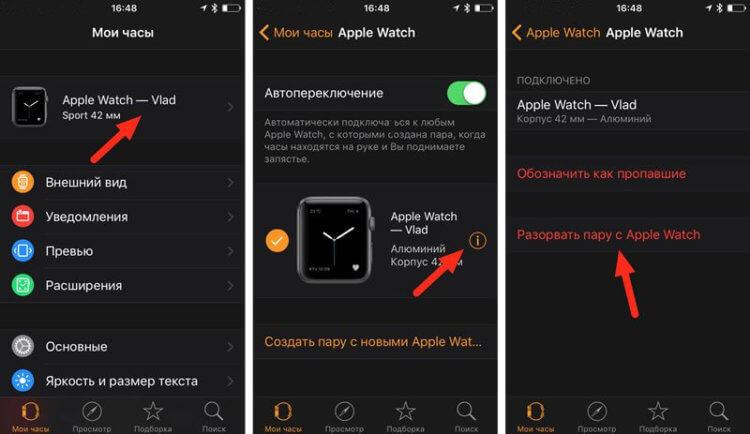
Если после указанных выше действий проблема все равно не решена, то остается последний, самый жесткий способ, который гарантированно откроет вам доступ к центру уведомлений и пункту управления. Необходимо выполнить разрыв пары между iPhone и Apple Watch. ДЛя этого произведите следующие действия:
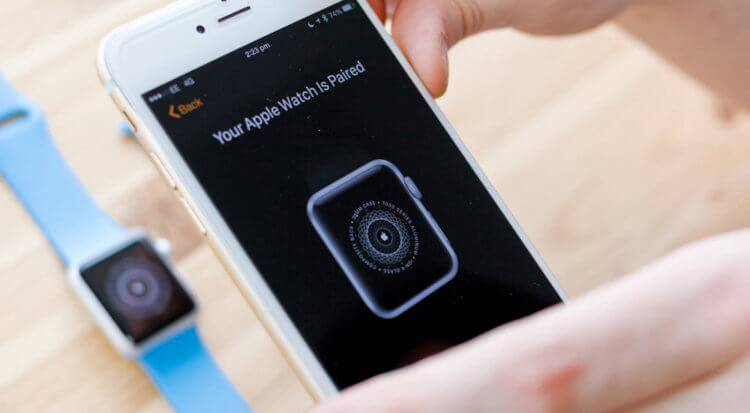
После создания пары с часами центр уведомлений станет доступен. Но следующее обновление может вновь его сломать.
Перед удалением всех данных и настроек Apple Watch Айфон предложит создать новую резервную копию часов. Ее можно будет использовать для повторного сопряжения. Но, если на часах не было никаких ценных данных, то лучше настроить их как новые. Для создания пары с часами необходимо:
Этот способ гарантировано вернет вам доступ к уведомлениям и пункту управления. Но прибегать к нему надо только в самом крайнем случае. Ведь, как вы могли заметить, он самый долгий из всех предложенных ранее.
Apple WatchПроблемы Apple
Нельзя быть безразличным к Apple Watch: они могут или действительно нравиться, или откровенно раздражать. Пользователи, которые относят себя к первой категории, просто знают, как правильно настроить и использовать фирменные умные часы любимой компании. Остальным мы сейчас все объясним.
Да, при неправильной настройке Apple Watch раздражают даже меня самого. К примеру, я не использую функцию «Дыхание» и регулярные напоминания по поводу необходимости передохнуть наедине с ней меня реально бесят. Ее следует отключить вместе с десятком других бесполезных тумблеров. Но это еще не все.
Избавьтесь от уведомлений из приложения «Дыхание»
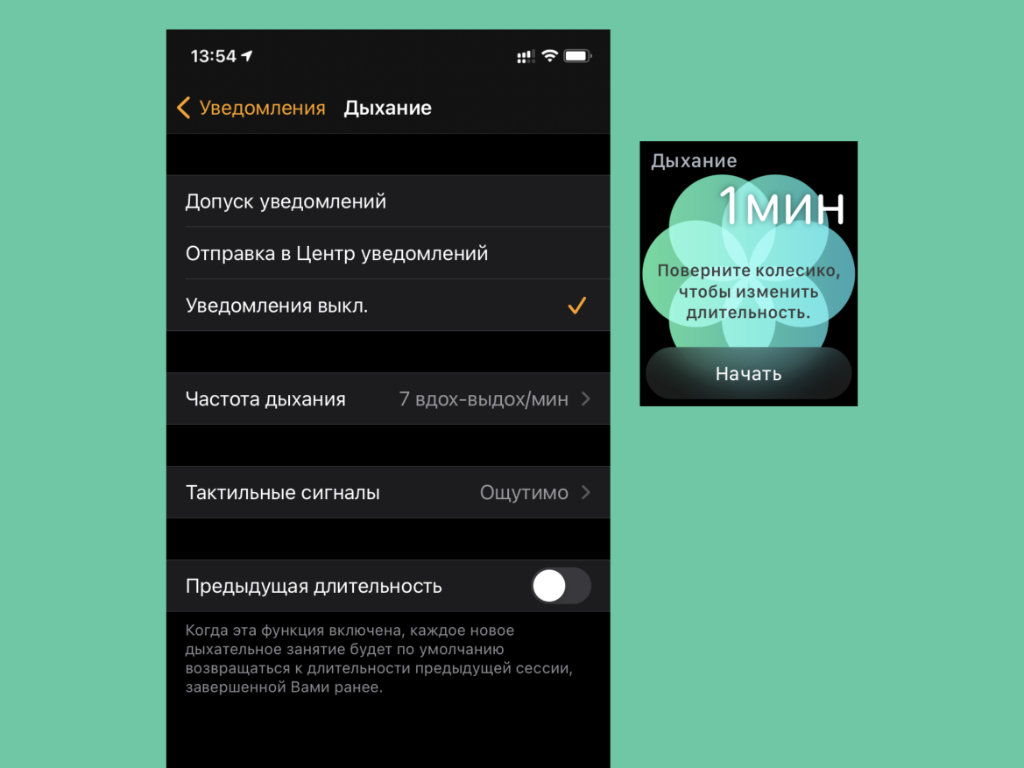
Что сделать: нужно открыть приложение Watch, перейти в раздел «Уведомления», развернуть меню «Дыхание» и выбрать вариант «Уведомления выкл.».
Если вы не хотите получать напоминания о необходимости перевести дух вместе с приложением «Дыхание», теперь вы знаете, как это можно сделать. Кстати, вы сможете продолжить использовать программу, запуская ее вручную.
Отключите не всегда правильный контроль «Мытья рук»
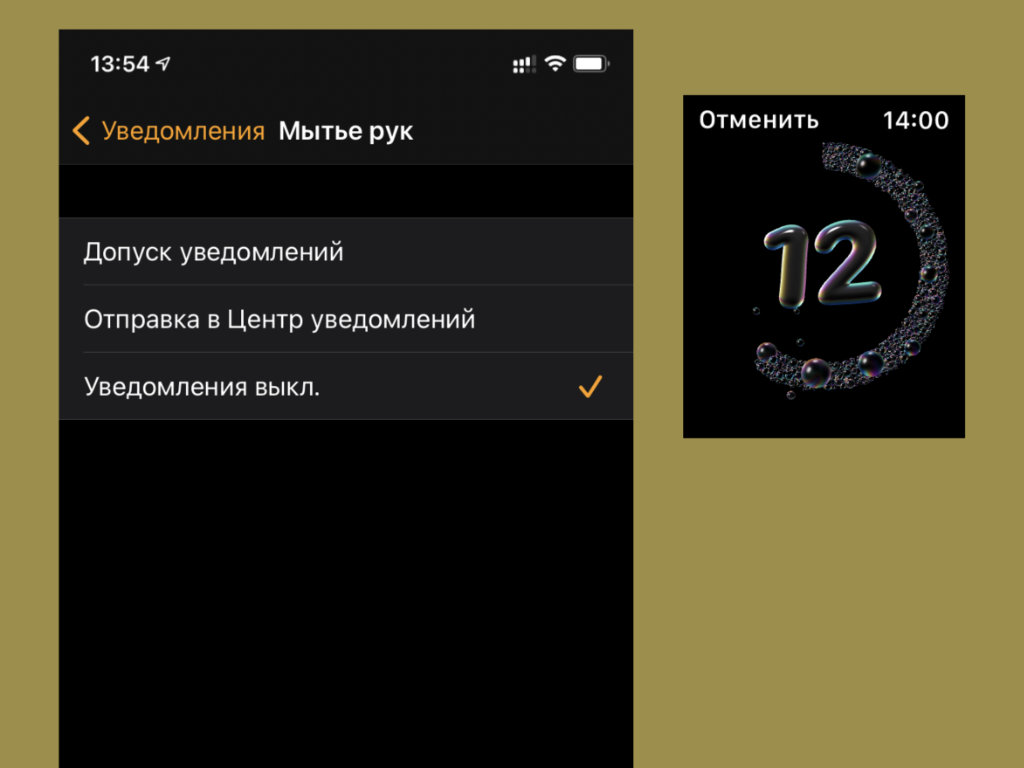
Что сделать: достаточно лишь открыть программу Watch, перейти в раздел «Мытье рук» и перевести в неактивное положение переключатель «Таймер мытья рук».
Эта возможность стала частью watchOS 7. Apple предложила контролировать качество мытья рук с помощью таймера на 20 секунд, который автоматически запускается во время данного процесса. Все бы хорошо, но он также включается при мытье посуды и в других жизненных ситуациях.
Более того, когда лично я занимаюсь приготовлением пищи и по десять раз в минуту споласкиваю необходимые продукты, Apple Watch то и дело предлагают мне мыть руки на протяжении заданного промежутка времени. Мне надоело получать подобные сигналы. Если вам тоже, отключайте.
Добавьте избранные приложения в Dock Apple Watch
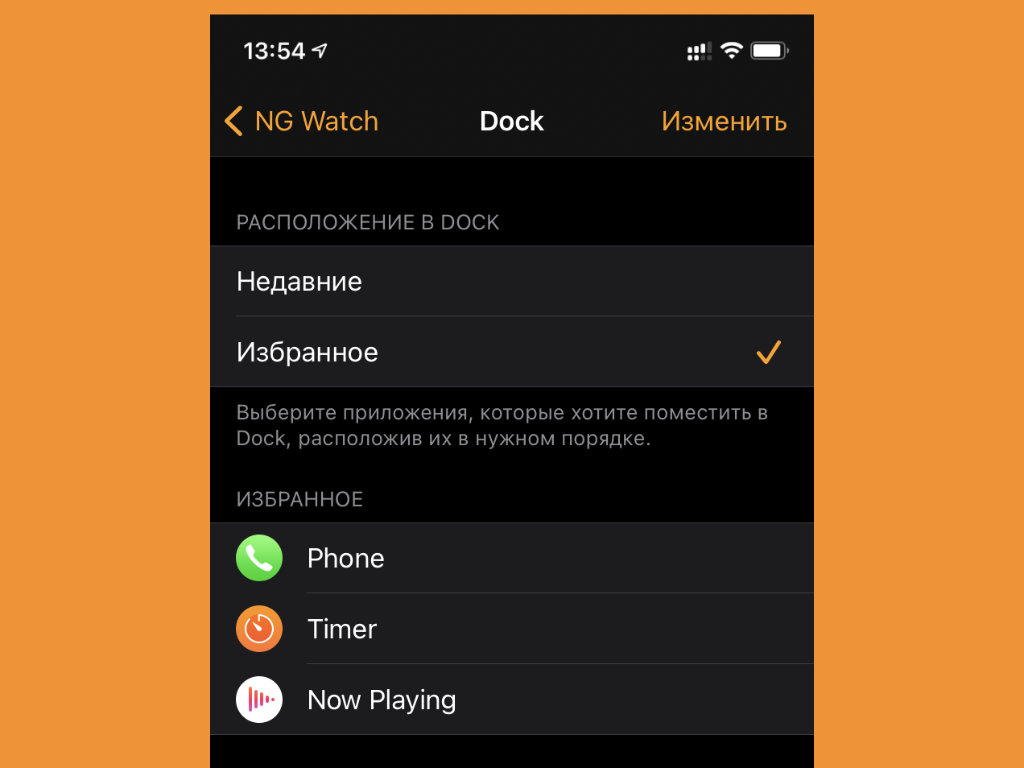
Что сделать: это можно сделать в разделе Dock в приложении Watch.
Dock на Apple Watch представляет собой отдельное меню, которое активируется нажатием боковой кнопки часов. По умолчанию этот раздел показывает последние запущенные приложения, но вы можете добавить сюда избранные. Они будут доступны при использовании любых циферблатов и других меню гаджета.
Не забывайте про запуск скриптов из «Быстрых команд»
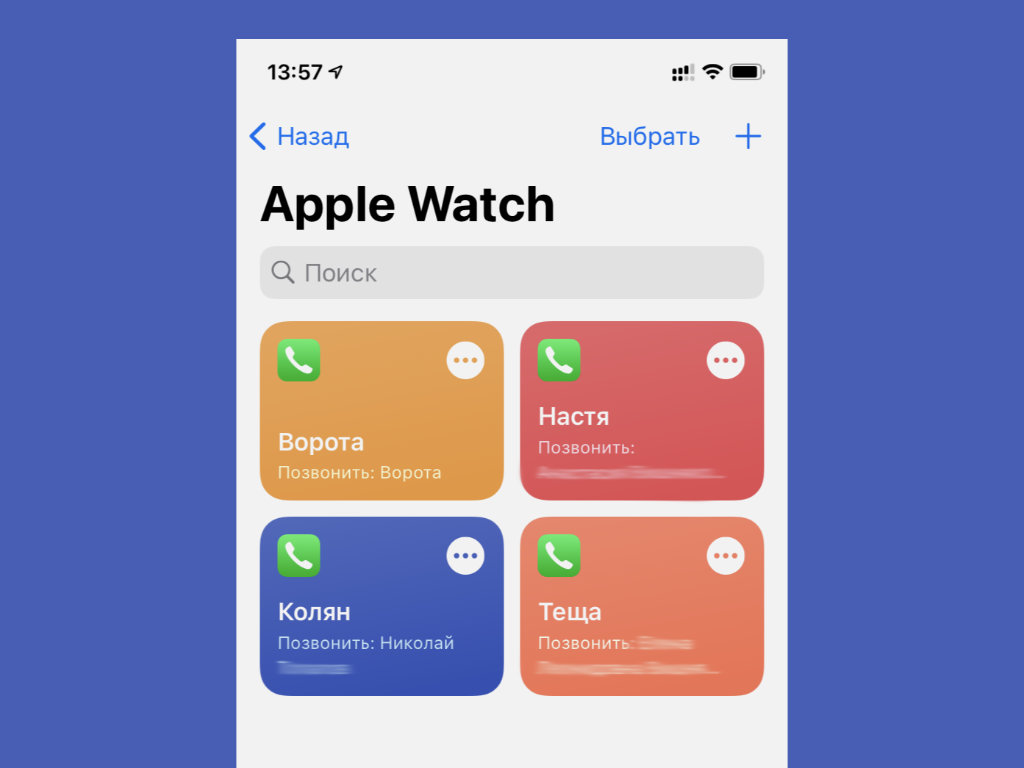
Что сделать: чтобы они были доступны на Apple Watch, нужно добавить их в соответствующее меню.
Кроме прочего, в watchOS 7 также появилась возможность запуска команд на iPhone с помощью Apple Watch. Лично я использую их для быстрых вызовов избранных абонентов через голосовую связь. Это удобно, когда находишься в наушниках и не хочешь искать iPhone в карманах, рюкзаке или сумке.
Мне также кажутся полезными команды по запуску плейлистов или музыкальных альбомов. Если добавить на Apple Watch избранные, получится быстро запускать их при использовании наушников без необходимости обращаться к своему смартфону.
Научитесь передавать настройки циферблатов для часов
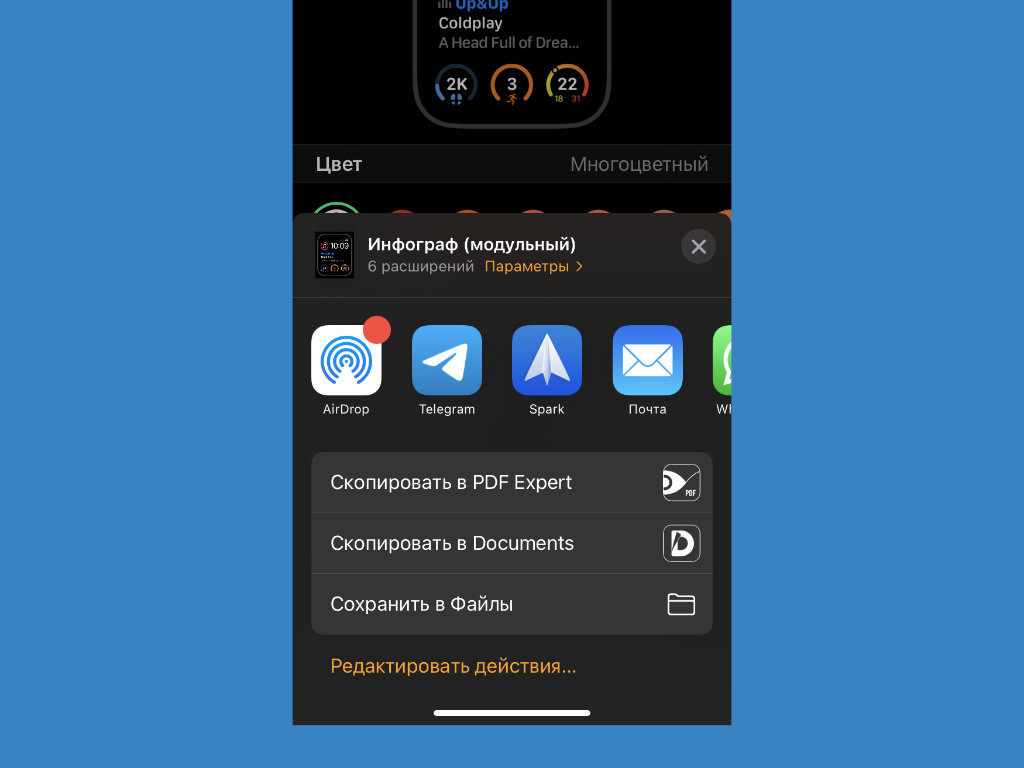
Что сделать: откройте циферблат, нажмите на кнопку поделиться и выберите подходящий способ.
До выхода watchOS 7 в сети ходили слухи, что после установки новой версии операционной системы часы научатся работать со сторонними циферблатами. На практике оказалось, что они лишь обзавелись возможностью передавать и принимать настройки для встроенных. Кстати, это также бывает полезно.
Apple Watch подходят для записи звонков на iPhone
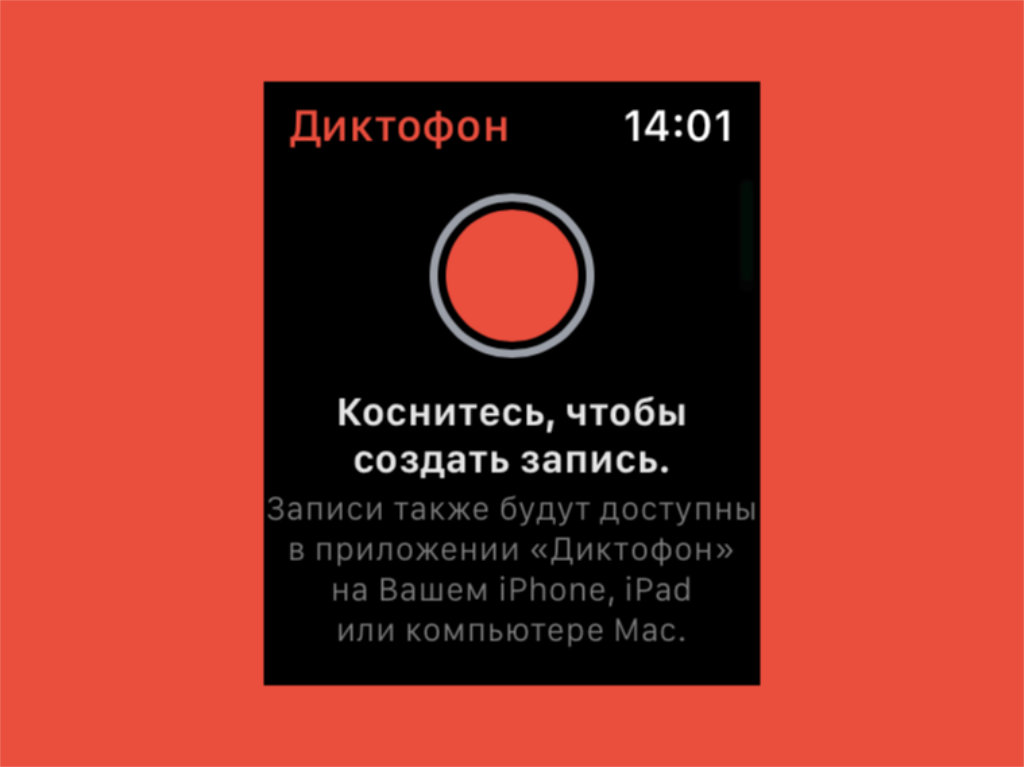
Что сделать: активируйте громкую связь на iPhone, а потом включите запись с помощью приложения «Диктофон» на Apple Watch.
С помощью данного лайфхака лично я периодически записываю некоторые голосовые вызовы. Например, не так давно фиксировал таким образом предписания консультанта одного из моих банков по смене привязанного ко счету номера. Записать их было некуда, а запомнить невозможно.
IPhone вполне подходит для разблокировки Apple Watch
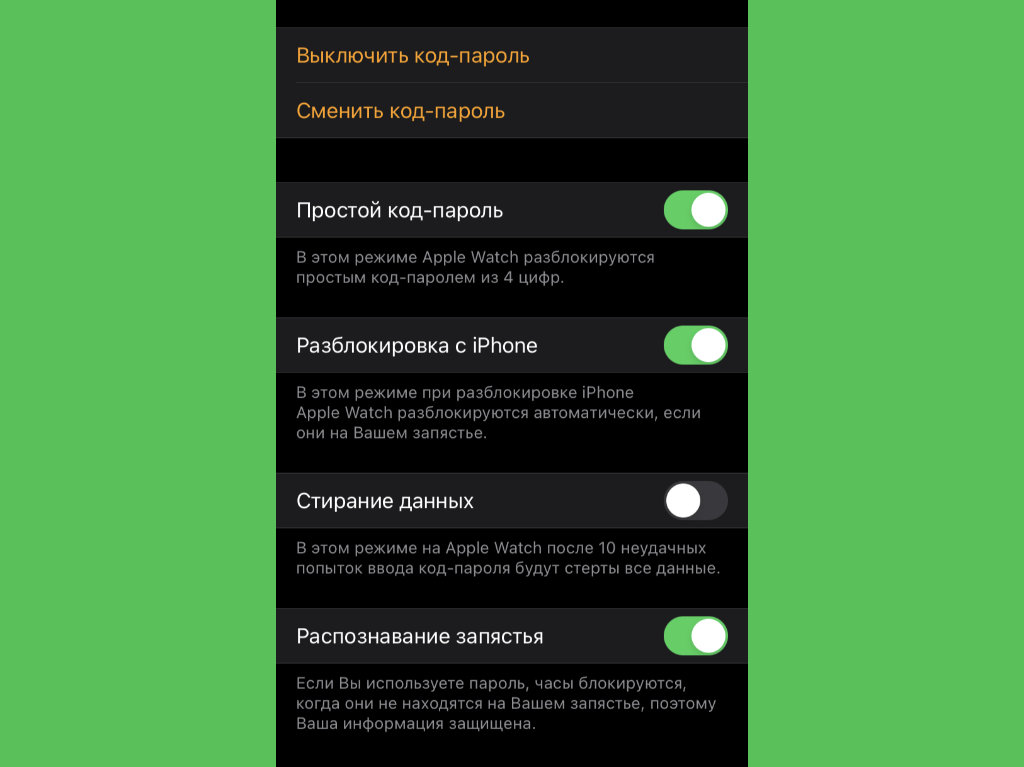
При включении данной возможности с часов будет сниматься блокировка паролем после разблокировки iPhone с помощью пароля или биометрических сенсоров. Это сведет на нет необходимость ввода кода на крохотном экране Apple Watch. Кстати, он тут нужен для использования Apple Pay, и без него никак.
Для перевода через Siri нужна команда «Как сказать?»
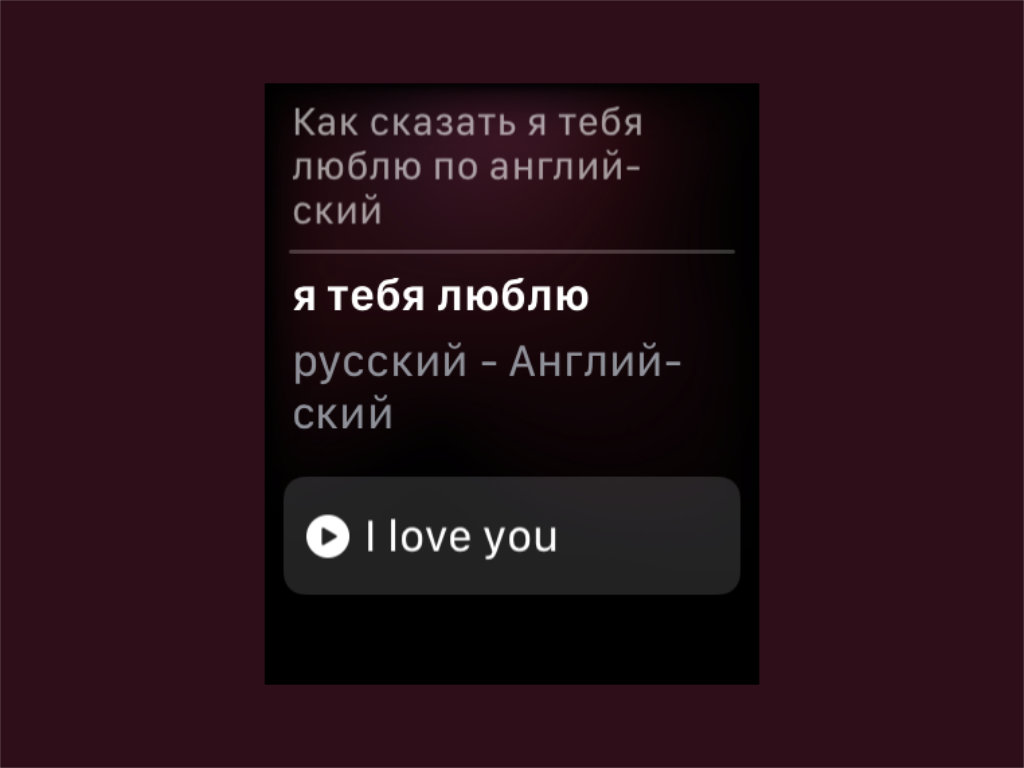
Что сделать: активируйте Siri, скажите необходимую фразу после команды «Как сказать» и закончите предложение названием языка, на который его нужно перевести.
Многие знают, что в iOS 14 появился встроенный «Переводчик». Но про возможность переводить фразы через Siri на Apple Watch еще большее число пользователей сейчас прочитали впервые. Да что там говорить, я и сам нашел эту возможность только во время подготовки данного материала.
«Активность» можно заменить пройденными шагами и км
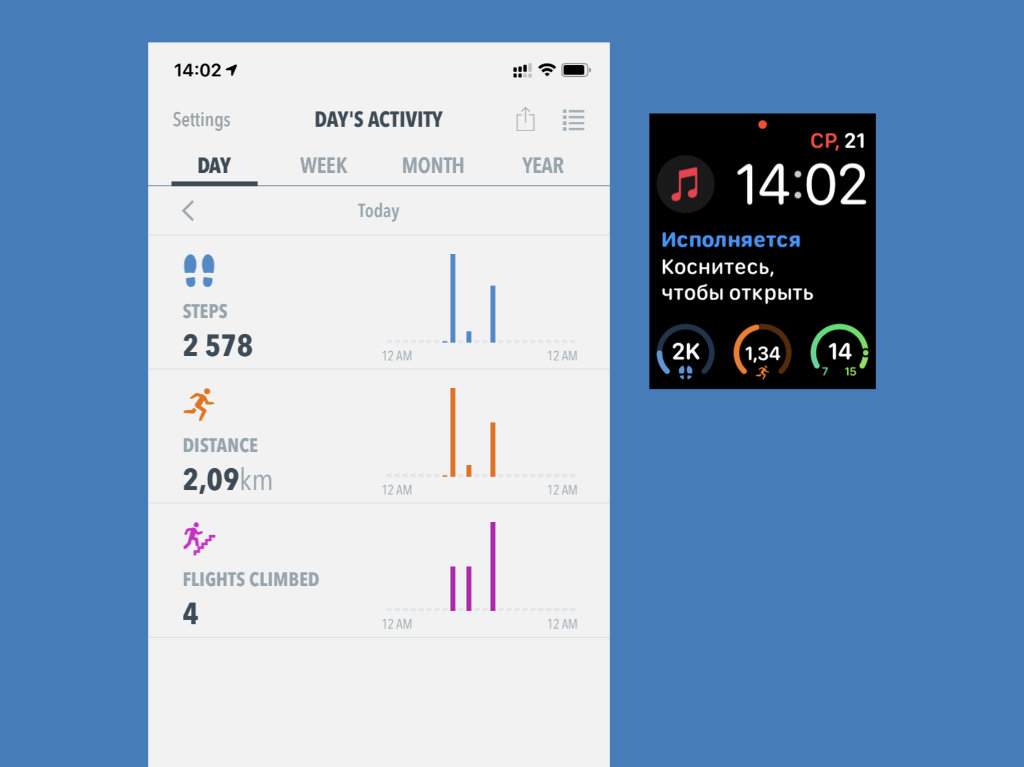
Что сделать: для этого можно использовать одно из многочисленных подходящих приложений — к примеру, HealthView.
Круги «Активности» понятны далеко не всем. Куда проще наблюдать за числом пройденных шагов, расстоянием и другими данными из приложения «Здоровье». Вывести их оттуда помогут расширения для Apple Watch из программы HealthView или другого подобного решения.
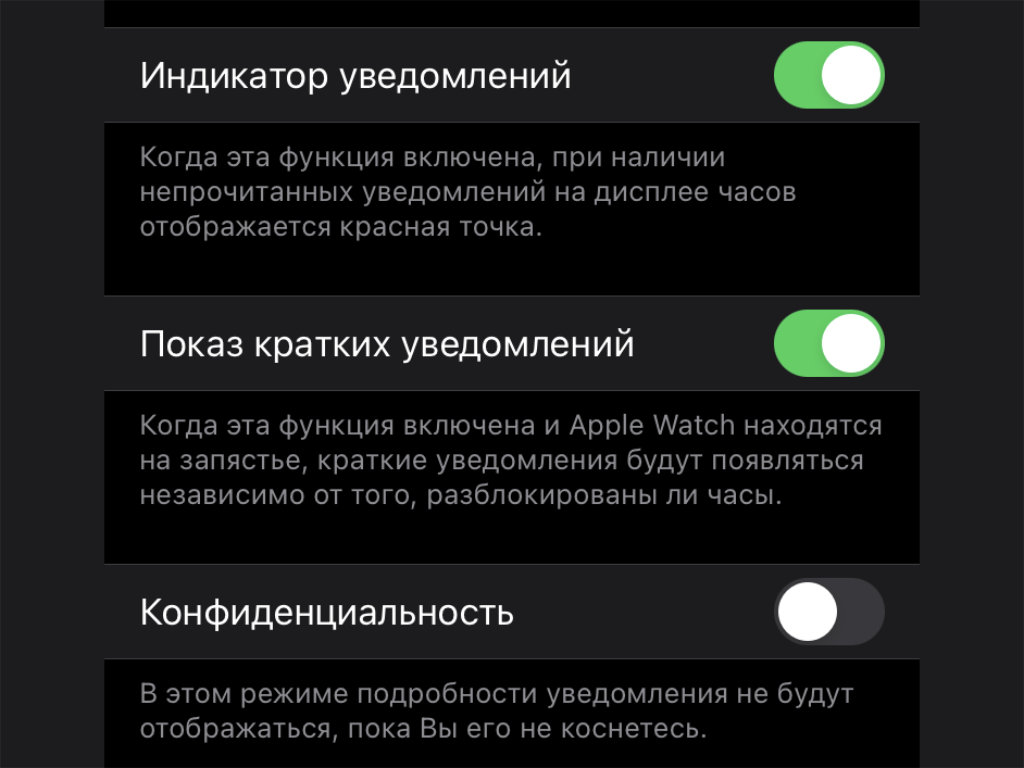
Многие не любят Apple Watch потому, что они регулярно показывают важные уведомления, которые могут случайно увидеть окружающие. Теперь вы знаете, как исключить такую вероятность. Сообщения будут показаны после того, как вы нажмете на экран.
Часы получится носить вверх ногами и на любой руке
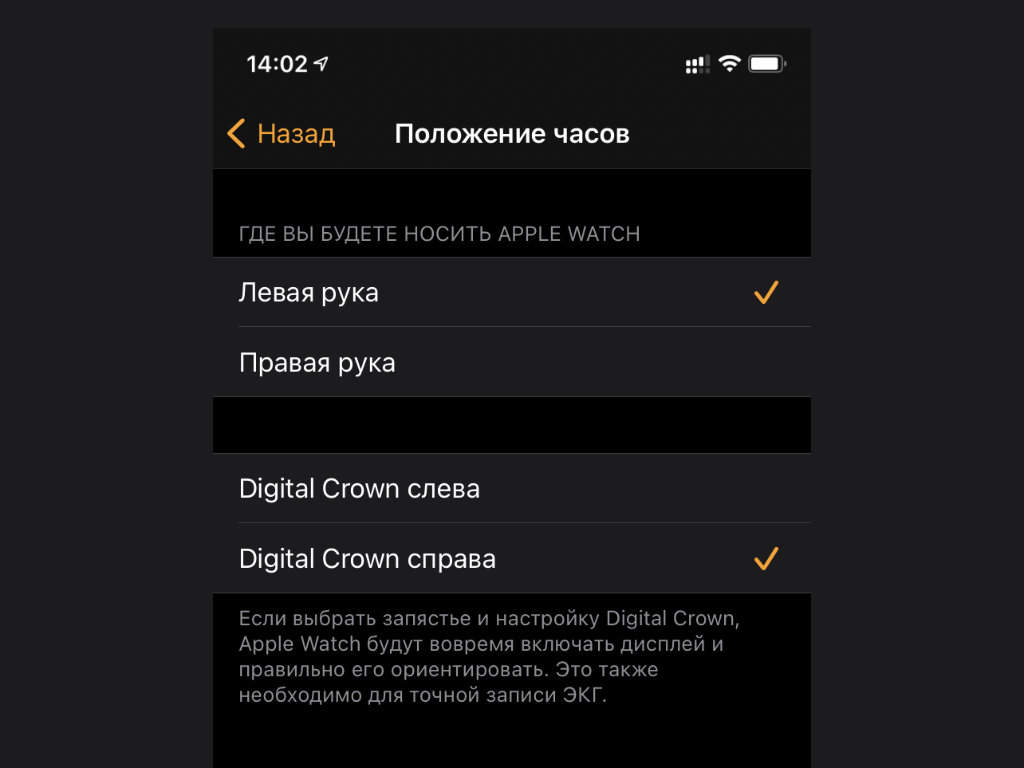
Если колесико Digital Crown впивается в кисть во время работы за компьютером, Apple Watch есть смысл перевернуть и носить вверх ногами. Нет, это не шутка: в параметрах часов даже настройки для этого подходящие имеются. Сам пользовался этим лайфхаком, пока кейс для гаджета не купил.
Вот почему я всегда отключаю «Обновление контента»
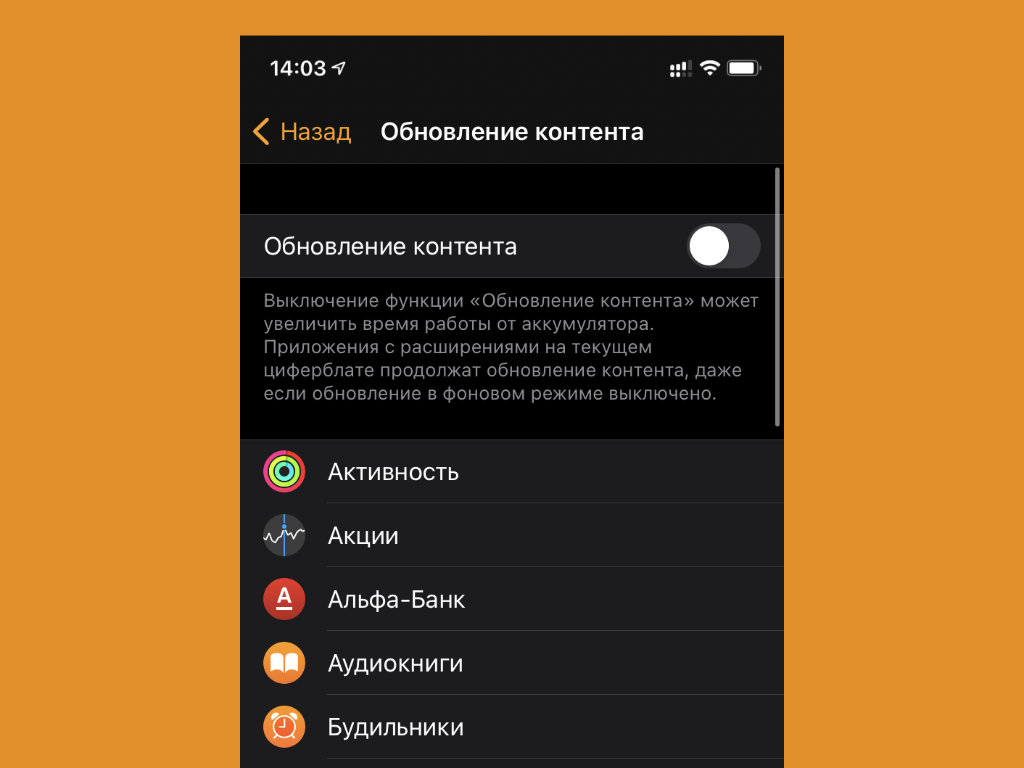
Всегда внимательно читайте описания пунктов в «Настройках» и приложении Watch, если они предусмотрены. Часто в них есть полезная информация. К примеру, отключение фонового «Обновления контента» не касается приложений, которые расположены на циферблатах.
Если вы добавляете на циферблаты все программы, которыми активно пользуетесь, обновлять контент остальных в фоне бессмысленно. Поэтому соответствующий переключатель можно перевести в неактивное положение и существенно сэкономить заряд аккумулятора.
Еще лучше скорее выключить «Автозапуск ПО с аудио»
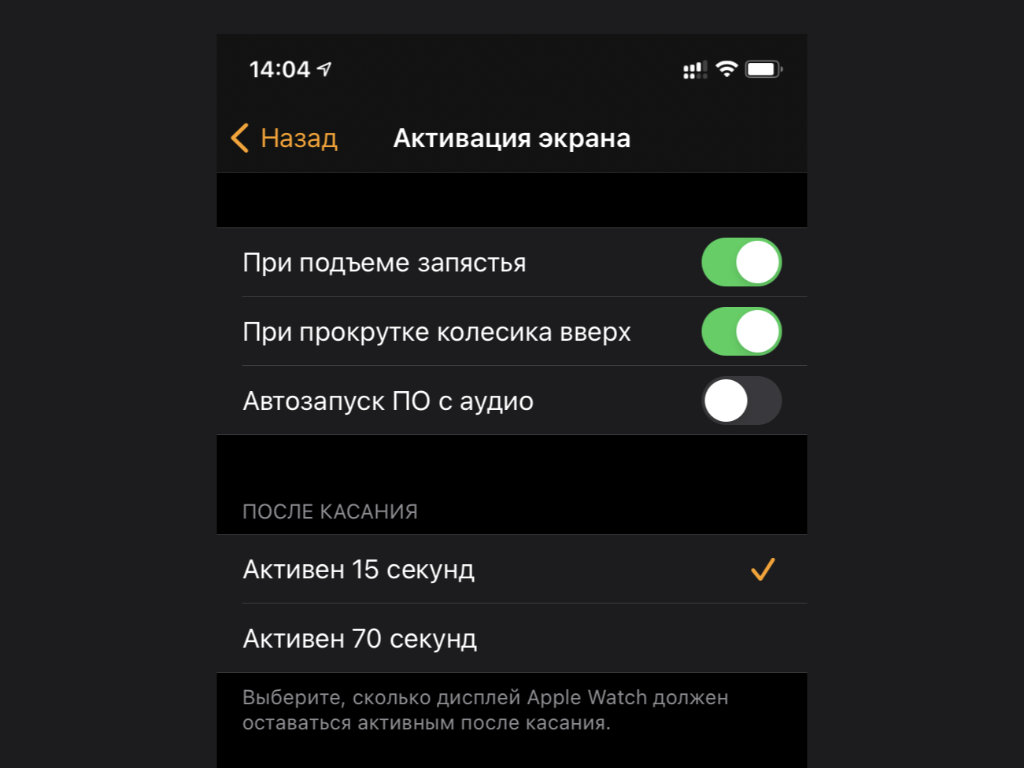
Что сделать: нужно открыть приложение Watch, перейти в раздел «Основные», развернуть меню «Активация экрана» и перевести в неактивное положение «Автозапуск ПО с аудио».
По умолчанию эта возможность включена. Если вы запускаете на iPhone какое-либо мультимедийное приложение, на Apple Watch тут же появляется программа для контроля воспроизведения. Так как в ней нет большого смысла, ее обычно тут же скрывают вручную. Можно избежать этого действия, которое успело набить оскомину.
Как быстро сделать экран Apple Watch черно-белым
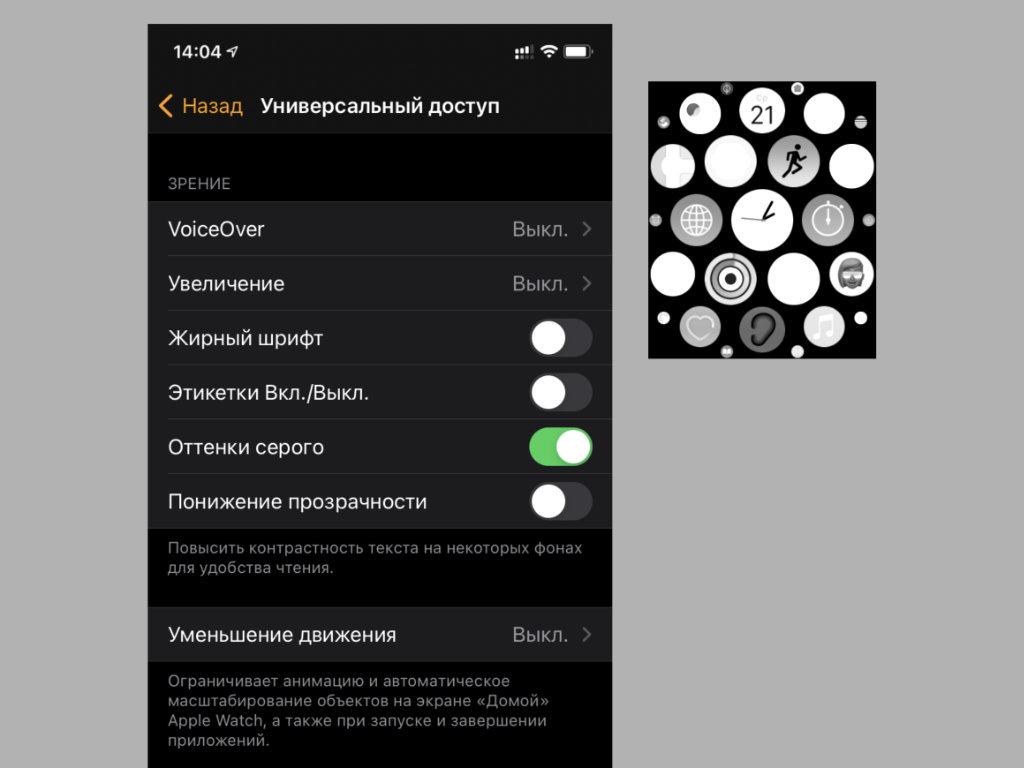
Apple Watch с черно-белым экраном выглядят стильно. Попробуйте. Кстати, аналогичным образом через «Универсальный доступ» в «Настройках» iPhone черно-белым также можно сделать и его экран. Нужно выбрать «Оттенки серого» в меню «Светофильтры».
Как изменить меню приложений без функции 3D Touch
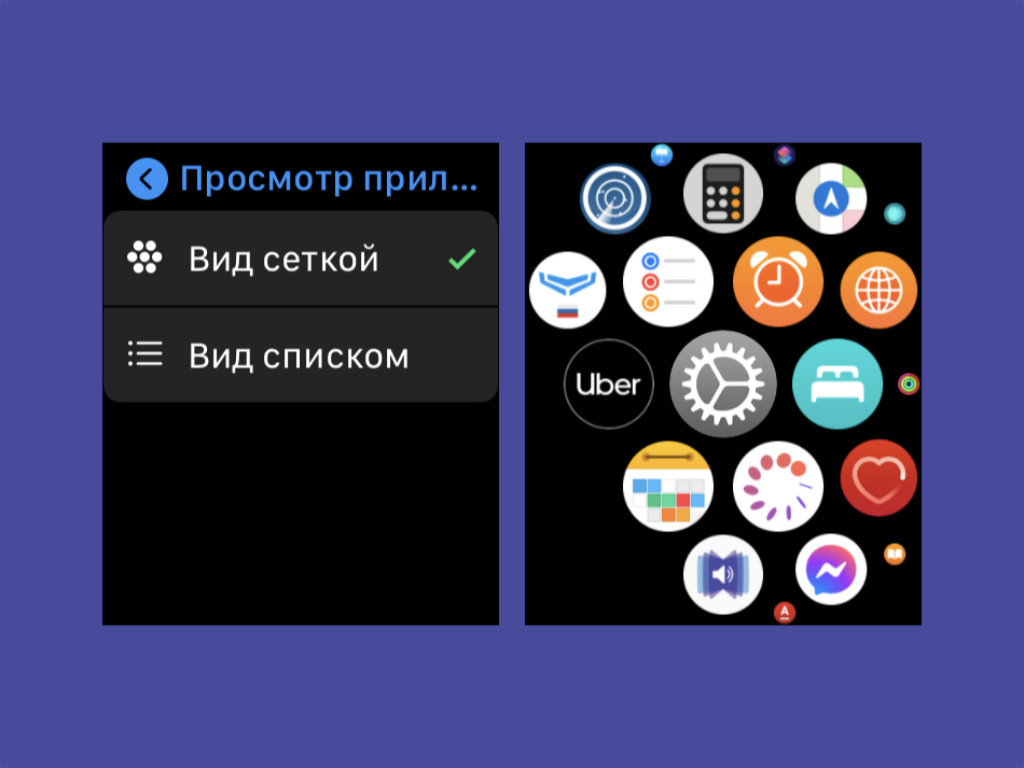
Что сделать: это можно сделать в разделе «Просмотр приложений» в программе Watch.
С выходом watchOS 7 Apple отключила 3D Touch даже на тех Apple Watch, которые поддерживали эту возможность. Теперь, к примеру, для переключения внешнего вида меню приложений нужно копаться в «Настройках» часов. Но это можно сделать куда быстрее с помощью приложения на iPhone.
Вот почему в кинотеатре нужно включать режим «Театр»
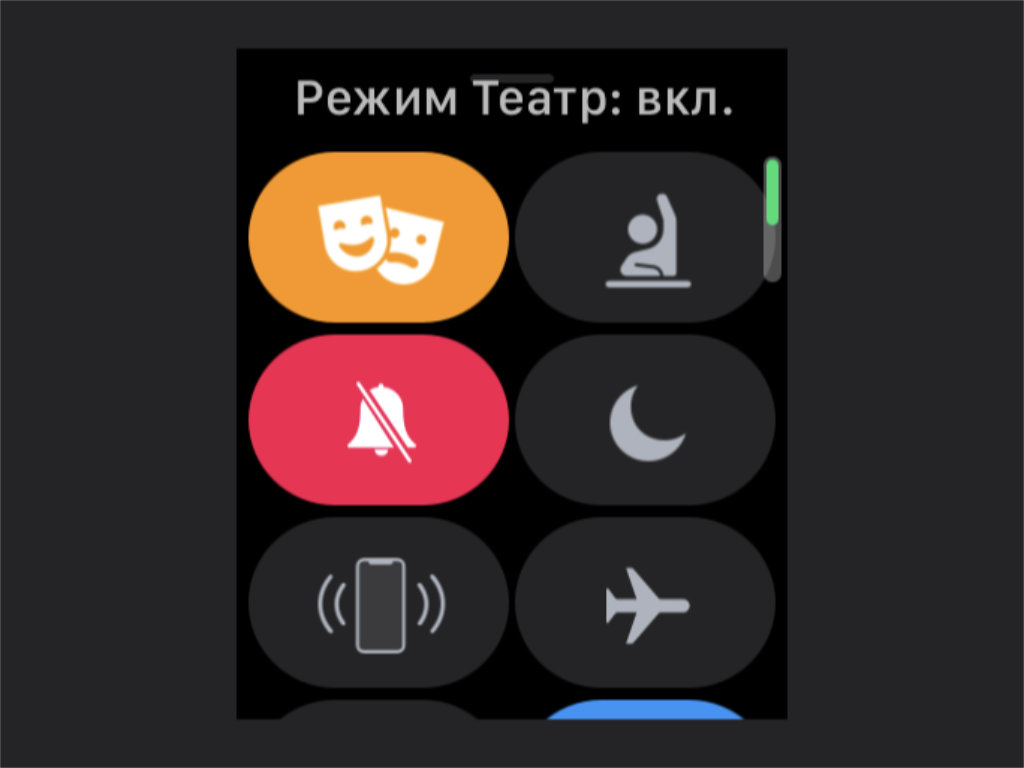
Что сделать: это можно сделать с помощью соответствующего переключателя в «Пункте управления» часов.
Режим «Театр» отключает автоматическую активацию экрана Apple Watch при жестикуляции. Это нужно для того, чтобы не мешать окружающим зрителям в театре или кинотеатре. Не забывайте делать это, чтобы не вызвать негативные эмоции у присутствующих.
Для активной работы лучше использовать «Учебное время»
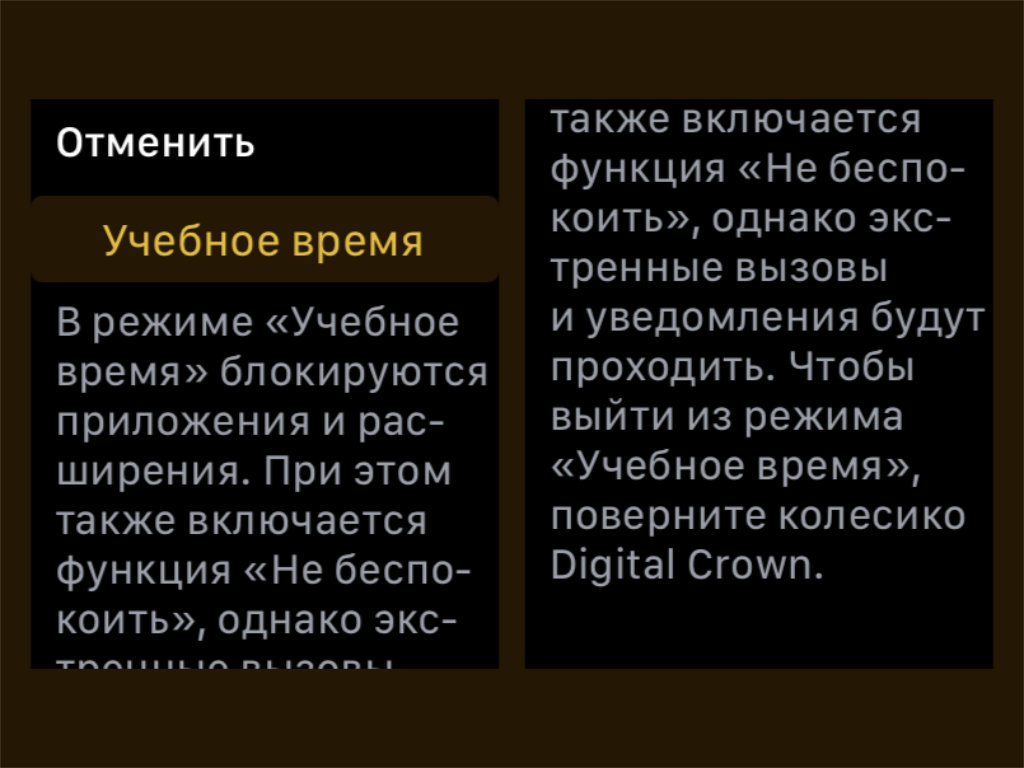
Что сделать: это можно сделать с помощью соответствующего переключателя в «Пункте управления» часов — по умолчанию данный значок скрыт.
Еще одна свежая возможность, про которую знают далеко не все. Она выключает уведомления и ограничивает работу расширений на циферблатах умных часов. Это нужно для того, чтобы вы сконцентрировались на конкретной задаче: на учебе или профессиональной деятельности.
Обязательно настройте «Пункт управления» Apple Watch
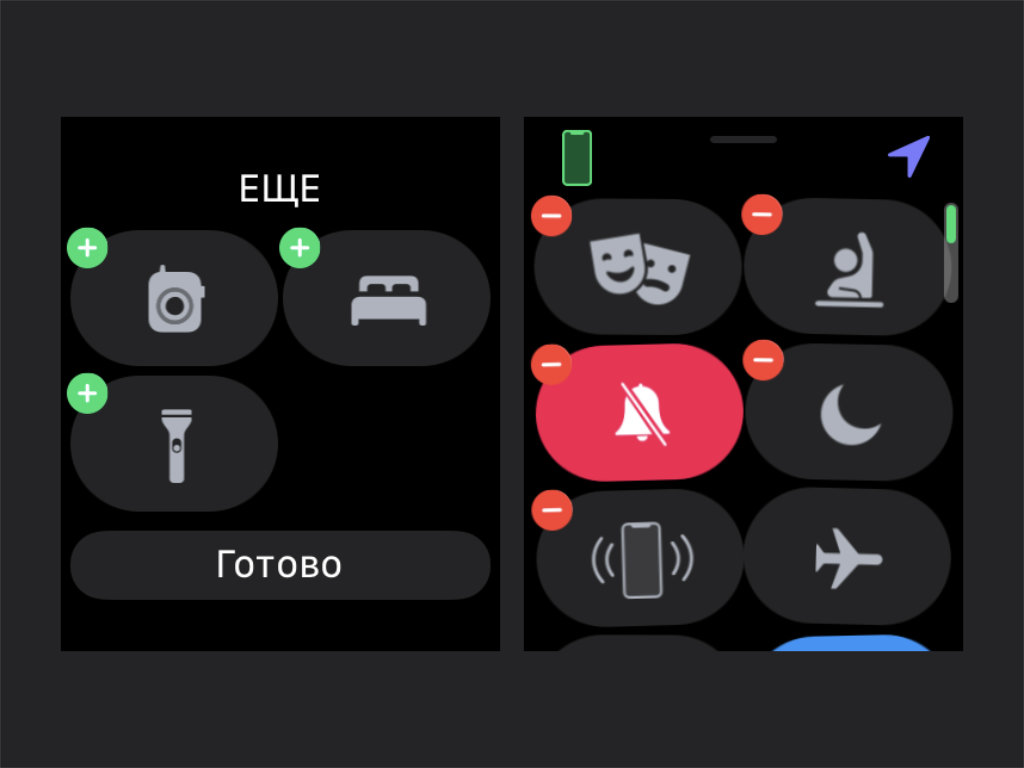
Что сделать: достаточно использовать кнопку «Изменить» в «Пункте управления» умных часов.
Да, рекомендую изучить все возможности «Пункта управления», убрать те, которые вам не нужны, а также изменить порядок переключателей по своему усмотрению. В этом нет ничего сложного.
Всегда включенный экран ощутимо режет автономность
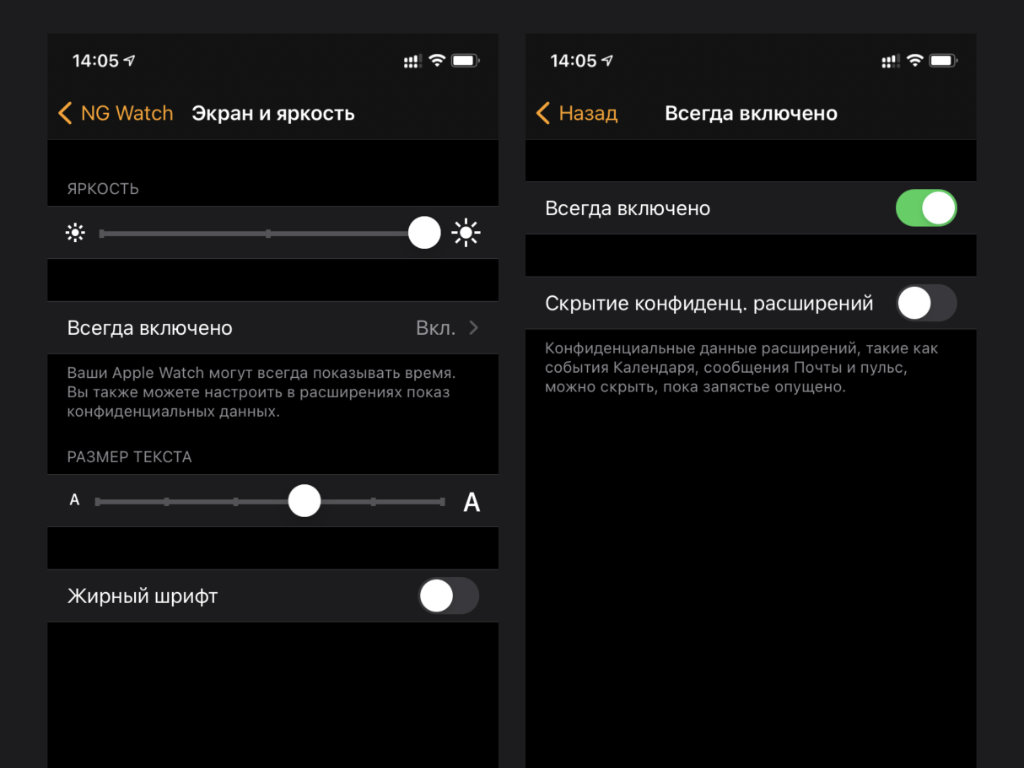
Если вы не видите смысла в непрерывном отображении информации на экране Apple Watch, обязательно выключайте эту возможность. Так вы существенно увеличите время автономной работы часов. Их использование менее удобным не станет, ведь часы правильно понимают поднятие запястья для активации экрана в 99% случаев.
Почему не устанавливаются приложения через Watch
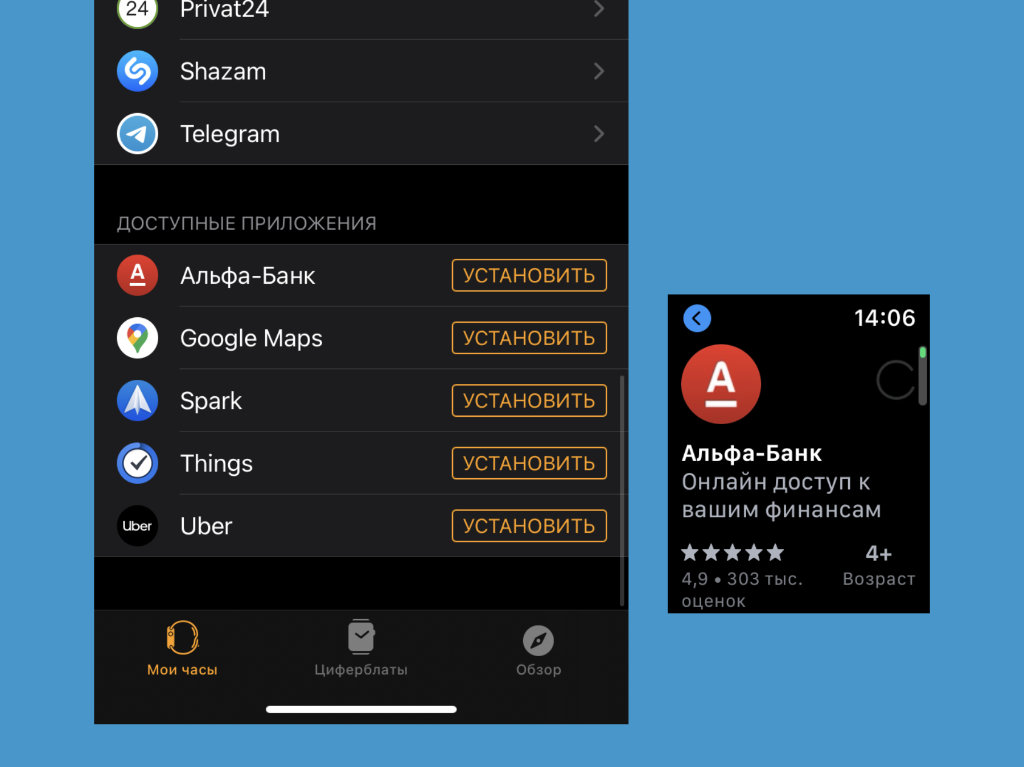
Что сделать: нужно обновить их через приложение App Store на Apple Watch.
Сегодня приложения на Apple Watch ставятся и обновляются в отрыве от iPhone. Если на смартфоне программа уже обновилась, а на часах нет, в Watch она будет показана с предложением установки. Тем не менее, воспользоваться соответствующей кнопкой не получится. Судя по всему, это временный баг.
? В тему: ловите три нужных аксессуара для ваших Apple Watch
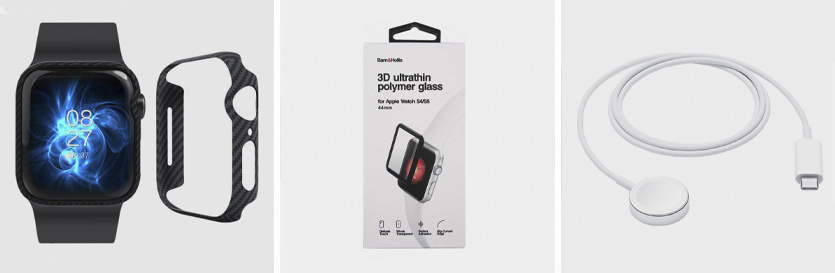
▪️ Слева чехол Pitaka — 3 990 руб.
▪️ В центре защитное стекло — 1 590 руб.
▪️ Справа зарядка, которая подходит к макбукам — 2 990 руб.
Новые возможности watchOS 7 и полезные фичи умных часов Apple.
Многие из приложений, которые вы используете на своем iPhone, iPad или iPod Touch, также имеют версии для Apple Watch. Некоторые из этих приложений будут иметь ограниченную функциональность на часах из-за характера использования этого устройства, но, тем не менее, их можно будет носить на запястье.
Вы можете получить доступ к приложениям на Apple Watch, нажав кнопку с короной на боковой стороне устройства. В зависимости от того, как в настоящее время настроено отображение ваших приложений, эти приложения могут отображаться в виде сетки значков приложений или их можно отсортировать в список.
Если вы обнаружите, что трудно найти нужное приложение в виде сетки или если вы не можете сразу увидеть достаточно своих приложений в виде списка, возможно, вы ищете способ изменить это.
В нашем руководстве ниже показано, как переключаться между представлением сетки и представлением списка на Apple Watch, если вы хотите, чтобы ваши приложения сортировались по-другому.
Наше руководство продолжается ниже с дополнительной информацией о переключении представлений приложений на Apple Watch, включая изображения этих шагов.
Как переключить параметры отображения приложений на Apple Watch (Руководство с изображениями)
Действия, описанные в этой статье, были выполнены на iPhone 13 с iOS 15.0.2. Я использую Apple Watch 7 с WatchOS версии 8.3. Эти же действия будут работать на других версиях iPhone и iOS, а также на некоторых других моделях часов.
Шаг 1. Откройте приложение iPhone Watch.

Шаг 2. Коснитесь вкладки «Мои часы» в нижнем левом углу экрана.

Шаг 3. Выберите параметр «Просмотр приложения» в верхней части меню.

Коснитесь круга под сеткой или списком, в зависимости от того, какой вариант вы хотите использовать.

Дополнительная информация о том, как переключаться между сеткой и списком на Apple Watch
Приведенные выше шаги показали, как настроить вид приложения с помощью приложения Watch по умолчанию, установленного на вашем iPhone.
Однако, если вы предпочитаете выполнять эти действия на самих часах, а не на iPhone, вы можете это сделать. Эти шаги обсуждают, как:
После того, как вы выбрали другой вид приложения, оно обновится автоматически. Затем вы можете нажать кнопку с короной на боковой стороне устройства, чтобы увидеть текущий вид приложения и решить, хотите ли вы таким образом просматривать приложения и перемещаться по ним со своих Apple Watch.
Если вы выберете опцию Grid View в приложении Watch, в нижней части экрана появится кнопка «Расположение». Если вы нажмете эту кнопку, вы увидите текущий макет приложений для часов. Если вы нажмете и удерживаете одно из приложений в этой сетке, вы можете перетащить его в другое место. Это позволяет вам изменить порядок и расположение приложений для часов, чтобы вам было проще переходить к наиболее часто используемым приложениям.
Если вы выберете список приложений, они будут отсортированы в алфавитном порядке при нажатии кнопки с короной.
Apple Watch Series 4 – первое значительное обновление для серии Apple Watch со времён оригинальной модели. У них появился новый дизайн, большой дисплей, новые циферблаты и впечатляющие функции, вроде ЭКГ и обнаружения нерегулярного сердечного ритма.

Однако Apple Watch – это нечто гораздо большее, чем всё вышеперечисленное. Часы наполнены маленькими полезными функциями, которые можно настраивать под себя. Ниже мы дадим вам полезные советы об Apple Watch Series 4.
Установите watchOS 5. 2 с функцией ЭКГ

Apple выпустила новую версию операционной системы, которая активирует функцию ЭКГ на Apple Watch Series 4. Откройте приложение Apple Watch на своём iPhone и установите последнюю доступную версию watchOS.
Когда закончите, откройте приложение Здоровье на iPhone, чтобы настроить функцию. Ей могут пользоваться только люди от 22 лет.
Когда закончите настройку на iPhone, откройте новое приложение ЭКГ на Apple Watch. Положите руку с часами на стол или на колени и приложите палец к колёсику Digital Crown. Подождите 30 секунд и старайтесь не двигаться.
После установленного времени отчёт ЭКГ будет готов. Вы будете уведомлены, если с вашим сердечным ритмом что-то не так, или у вас есть признаки артериальной фибрилляции.
Настраивайте информационный циферблат
https://youtube.com/watch?v=EVLf57stdJk%3Fversion%3D3%26rel%3D1%26showsearch%3D0%26showinfo%3D1%26iv_load_policy%3D1%26fs%3D1%26hl%3Dru-RU%26autohide%3D2%26wmode%3Dtransparent
Одно из главных преимуществ новых Apple Watch – большой дисплей. Кроме того, доступен и новый циферблат, который в полную мощь использует всё пространство.
Просто выберите среди циферблатов информационный, на который можно добавить до восьми разных расширений. Плюс мероприятия из календаря, которые тоже отображаются на дисплее.
Это много разных расширений! Вместо того, чтобы настраивать два или три разных модульных циферблата, вы можете поместить всю необходимую информацию на один.
Новые визуальные циферблаты

На Apple Watch Series 4 есть несколько очень красивых циферблатов, которые подчёркивают их стильные закруглённые углы. Обязательно попробуйте огненный и водный циферблаты.

По умолчанию на Apple Watch звучит рингтон каждый раз, когда вы получаете уведомление. Однако это совсем необязательно, ведь хватает одной вибрации.
Откройте Пункт управления и нажмите на значок с колокольчиком, чтобы включить бесшумный режим.
Активация Siri по поднятию руки

На Apple Watch Series 4 не нужно нажимать Digital Crown или говорить «Привет, Siri», чтобы активировать персонального помощника. Просто поднесите руку ко рту и начните говорить.
Siri сразу же распознает и выполнит вашу команду. Такой метод взаимодействия с Siri быстрее и удобнее прежних!
Используйте циферблат Siri

Циферблат Siri в watchOS 5 был обновлён и улучшен. Теперь на циферблате отображаются рекомендации Siri.
Отключите уведомления на Apple Watch


