

Начинайте рисовать с набросков
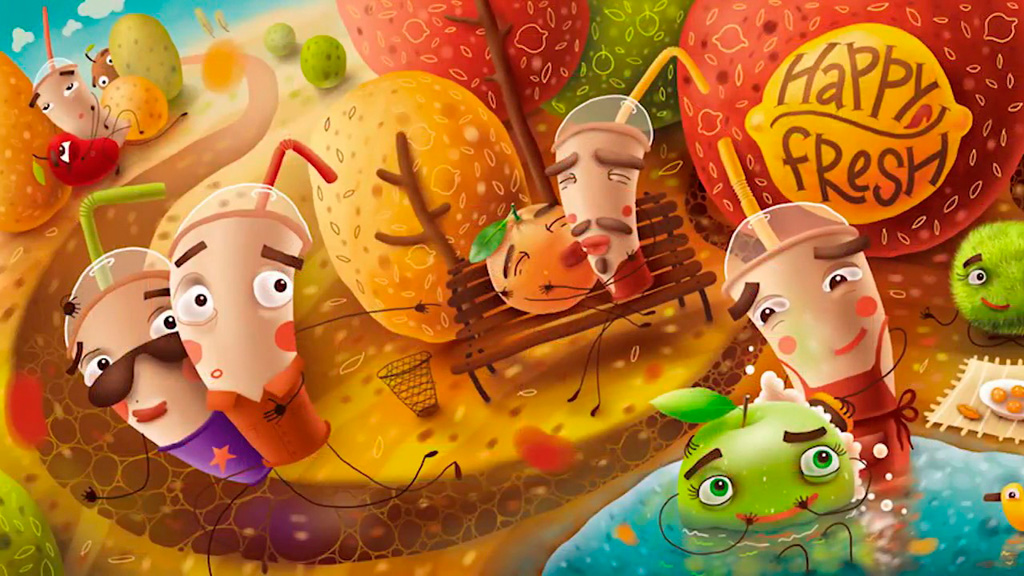
Фил настаивает, что любую иллюстрацию нужно начинать с обыкновенного наброска: неважно, как много на ней деталей. Так вы сможете определиться с главными и второстепенными элементами изображения.
Иллюстратор подчеркивает, что скетчи каждого объекта на картинке нужно рисовать до тех пор, пока они не будут устраивать вас. Однако на этом этапе необязательно делать персонажей на рисунке слишком детализированными: достаточно в общих чертах определиться, как они будут выглядеть, а детальной проработкой вы сможете заняться потом.
Более того, если вы рисуете для коммерческих целей, то именно на этом этапе — ещё до раскрашивания — необходимо согласовать с заказчиком все детали рисунка.
Используйте iPad с Apple Pencil
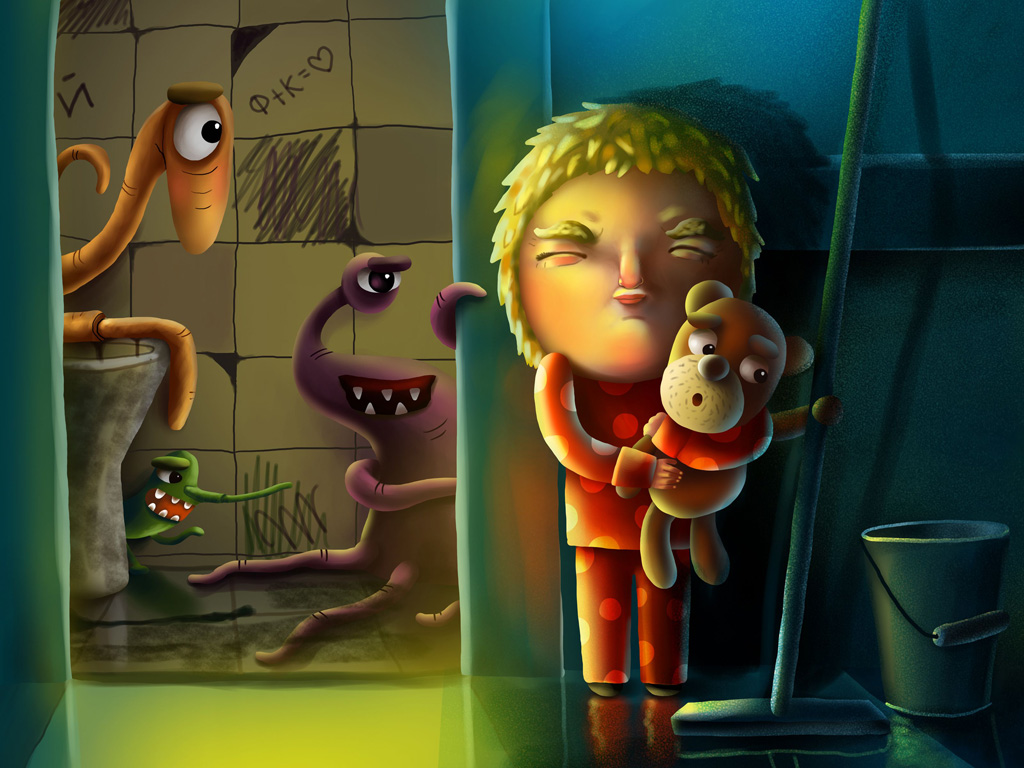
Сегодня Фил Дунский использует для рисования самые разнообразные устройства, среди которых 15-дюймовый MacBook Pro с графическим планшетом Wacom, а также iPad и iPad Pro вместе с Apple Pencil. Но он отмечает, что при большом желании рисовать хватит даже iPhone.
iPad нравится Филу из-за сравнительно небольших размеров и форм-фактора. Во-первых, его можно всегда носить с собой даже в сравнительно небольшой сумке. Во-вторых, для рисования на таком устройстве не нужно полноценное рабочее место — творить с его помощью можно даже лежа на кровати.
Сравнивая iPad и iPad Pro, талантливый иллюстратор выделяет поддержку последним стилуса Apple Pencil, который не похож на других по простоте и удобству работы. Он также подчеркивает, чем новее планшет вы используете, тем проще с помощью него будет рисовать и тем больше слоев получится использовать.
Тем не менее, Фил Дунский отмечает, что современным художникам точно не хватает умения рисовать на бумаге. Он подчеркивает, если вы только учитесь рисовать, лучше используйте как современные инструменты вроде iPad, так и традиционные.
Не торопитесь раскрашивать скетч
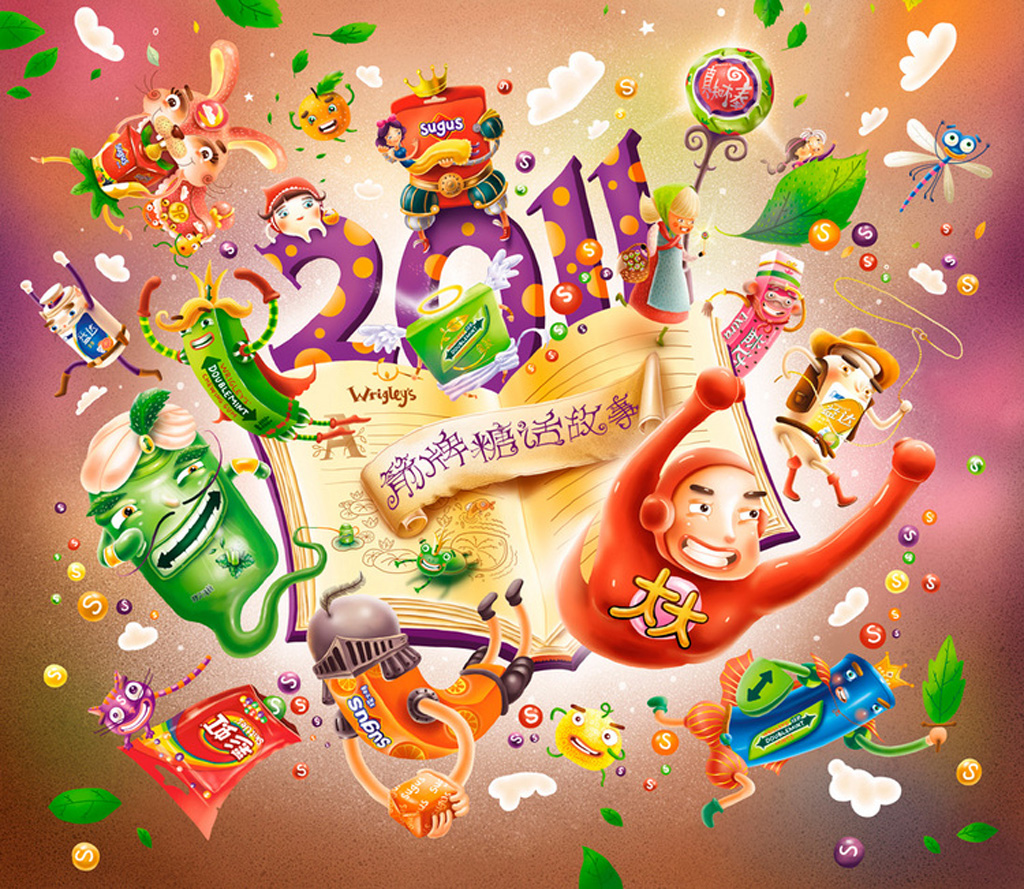
Раскрашивать скетчи Фил Дунский рекомендует уже после того, как вы определились со всеми главными деталями иллюстрации и, если это вообще необходимо, согласовали их со своим заказчиком. Но могут быть и исключения.
Например, Фил отмечает, что некоторые скетчи вообще не нравятся ему до того момента, пока он не начнет наполнять их цветом. Он подчеркивает, что часто случается так, что объекты иногда начинают приобретать смысл и характер только при разукрашивании. Но такие случаи единичны.
Чтобы не выходить за границы формы, иллюстратор рекомендует использовать блокировку прозрачности слоя. Таким образом вы не зацепите второстепенные элементы при добавлении цвета.
Каждый элемент на иллюстрации в данном случае становится отдельным слоем, который можно перемещать любым необходимым образом. Современные iPad Pro могут работать с большим числом таких объектов.
Не забудьте добавить объема

Несмотря на то, что каждая иллюстрация создается в двух измерениях, ее можно и нужно делать объемной. Такую зритель будет воспринимать живой. Для него она определенно окажется более интересной и привлекательной.
Объемными плоские рисунки Фил Дунский рекомендует делать на финальном этапе доработки — уже тогда, когда ваши наброски полноценно наполнены цветом, а все объекты расставлены по поверхности иллюстрации.
Объемным изображение становится в процессе добавления на него теней и света. Вы должны представить, как на тот или иной объект падает свет, чтобы сделать одну часть его элементов более светлой, а вторую более темной. Когда вы закончите работу над иллюстрацией, она должна ожить.
Astropad
Astro предлагает сразу два приложения для пользователей iPad Pro и Apple Pencil – Astropad Standard и Astropad Studio. Первое можно получить, заплатив лишь один раз, а второе стоит дороже и предназначено специально для пользователей iPad Pro и Apple Pencil.
Astropad Studio позиционируется как приложение, которое превращает iPad в «высококлассный планшет, способный на большее». Программа представляет собой не просто редактор для набросков. Astropad подключается к Mac по Wi-Fi или USB и позволяет рисовать непосредственно в Photoshop или других редакторах.
Приложение было специально разработано под Apple Pencil и фреймворк Apple Metal GPU. Из описания приложения:
«Используйте графический планшет на полную вместе с Astropad Studio – мощным инструментом для профессиональных художников и дизайнеров. Astropad Studio позволяет рисовать непосредственно в Photoshop и других программах на Mac. Astropad Studio превращает ваш iPad в высококлассный графический планшет, способный на большее».
В приложении предусмотрены функции:
- Поддержка Wi-Fi и USB.
- Понятный интерфейс и высокая скорость работы.
- Возможность создавать персонализированные ссылки для быстрого доступа.
- Поддержка клавиатуры.
- Безграничные возможности для апгрейда.
Autodesk sketchbook
Еще одним популярным iOS-приложением для рисования является SketchBook от Autodesk – разработчика целого ряда известных приложений для iOS и Mac. Программа предлагает более 170 кистей и предназначена «для тех, кто в обязательном порядке ежедневно делает наброски».
SketchBook поддерживает документы Photoshop, а также позволяет работать со слоями и настраивать интерфейс, чтобы максимально упростить процесс рисования.
Из описания приложения:
«SketchBook предоставляет доступ к функциональным художественным принадлежностям без захламления рабочего места. В SketchBook предусмотрен полноэкранный режим под названием Rapid UI, позволяющий скрыть все элементы интерфейса с целью освободить как можно больше рабочего места на iPad или iPhone. Работая в режиме Rapid UI, вы можете убирать кисти, слои и редакторы цвета, лишь смахнув их пальцем к краю экрана. Выберите в меню нужный инструмент, а затем поднимите большой палец, и интерфейс исчезнет».
Ipad для рисования: какой купить?
С появлением возможности комфортно рисовать «в цифре» где угодно, многие художники начали мечтать о приобретении iPad. На данный момент не существует подобных настолько же качественных аналогов в этой ценовой категории, так что планшет «выстрелил» и стал по-настоящему популярным и желанным гаджетом для творческого человека. Если вы всерьёз задумываетесь о покупке мобильного устройства для рисования, но не знаете, с какой стороны подойти к выбору, то эта статья для вас!

К каким моделям присматриваться?
Так как в этой статье мы рассматриваем планшет именно для рисования, а не сёрфинга в социальных сетях или хорошую «игрушку», то и опираться будем на соответствующие потребности.
iPad Mini не очень подходит, так как имеет совсем небольшую площадь экрана (200 × 134.7 × 7.2 мм). В случае если вы уже начали покорять диджитал, рисуете на планшете (например, Wacom) и имеете представление о компьютерной графике — смело смотрите в сторону версии Pro или Air.
Если вы только начинаете рисовать и хотите купить планшет ради того, чтобы «попробовать, как оно», для этого вполне может быть достаточно iPad Air.

Сравнение размера iPad Mini 2 (слева) и iPad Air (справа). Фото взято с applestatus.
Важно!
Художнику нужно брать iPad исключительно с поддержкой Apple Pencil — основным рабочим инструментом. Мы ещё вернемся отдельно и к этому гаджету, у него есть свои особенности. До 2021 года поддержка «карандаша» была только у iPad Pro (не самый бюджетный вариант). На данный момент можно купить более дешёвый iPad с поддержкой Pencil и рисовать в своё удовольствие. Если быть точнее, то карандаш от «яблока» будет совместим со всеми моделями Pro, начиная с 2021 года, обычными iPad 2021 и 2021 годов, iPad Mini и iPad Air выпуска 2020 года.
И всё-таки, перед покупкой лучше уточнить лишний раз, точно ли выбранный вами планшет работает в паре с Apple Pencil.

iPad Air vs iPad Pro. В чем основная разница?
Оба варианта будут справляться со своей работой, но приписка Pro говорит сама за себя. Производительность Pro ощутимо выше. Есть ещё одна важная деталь: iPad Air имеет куда более толстое стекло. У Pro оно совсем тонкое, словно водишь пером по самому рисунку, как в «традишке». Толщина стекла влияет на отклик и чувствительность Apple Pencil и для некоторых художников подобные вещи принципиально важны.
Большинство рисующих не наклеивают защитное стекло на планшет, предпочитая обходиться обложкой-книжкой, которая по окончании работы закроет экран и спасёт от нежелательных повреждений.

Визуальные отличия iPad Pro (2020 слева) и iPad Air (2021 справа). Источник фото: ferra.
Четыре поколения iPad Pro и особенности выбора Apple Pencil
Мы разберём модели Pro отдельно, потому что именно они больше всех остальных «заточена» под рисование. Предположим, вы уже знаете о некоторых тонкостях диджитал арта, работаете с ним и определились для себя, что хотите непосредственно версию Pro. У этих планшетов есть четыре поколения, выпуска 2021, 2021, 2021 и 2020 годов. Большой разницы между первыми двумя поколениями нет, разве что производительность у iPad 2021-2021 годов немного выше, чем у предшественника. Само собой, чем современнее поколение, тем лучше, но покупка и выбор зависит от ваших предпочтений и финансовой составляющей. Здесь очень важен один момент, вызывающий ступор у тех, кто сталкивается с выбором планшета и поиском пера для него. Первое и второе поколение поддерживает Apple Pencil 1. Для iPad Pro третьего и четвертого поколения подходит Apple Pencil 2.

Выше Apple Pencil 2, ниже Apple Pencil 1. Фото взято с applestatus.Какое поколение предпочтительнее?
Само собой, по производительности iPad Pro третьего и четвертого поколения достаточно мощный. И даже обгоняет в этом вопросе некоторые ноутбуки. Четвертое, и самое новое из поколений, получило улучшение камеры и имеет систему, позволяющую подключить клавиатуру со встроенным трекпадом. Хорошая, но не дешевая вещь, позволяющая приблизить технику к ноутбуку больше, чем когда либо. Однако, подобные улучшение могут быть не принципиальны для художника. Тем не менее — это хорошая рабочая техника, с какой стороны не посмотри.
Важно!
Если вы любите слушать за работой музыку, то стоит учесть, что у iPad Pro третьего поколения нет специального разъёма под наушники, их можно подключить только по Bluetooth.

Как определиться с размером?
Здесь нет какого-то единого решения вопроса. Подобные параметры каждый подбирает исключительно под себя и стиль работы. Размеры моделей, которые мы рассматриваем, начинаются от 7,9 дюймов до 12,9.
7,9 дюймов — это совсем маленький компьютер, почти «наладонник», примерно 20 х 13 см. Конечно, для кого-то и такой вариант является достаточно комфортным, всё зависит от того, где вы собираетесь рисовать чаще: дома или вне его стен.
12,9 дюймов — это большая рабочая область, однако, такой планшет уже не потаскаешь с собой в кармане или маленькой сумке, он подойдёт тем, кто почти всегда рисует за рабочим столом. Чем больше размер экрана, тем выше цена на планшет.
Некоторые художники выбирают размер iPad по формату скетчбука, к которому больше всего привыкли. Вы можете взять с собой блокнот, в котором комфортнее всего рисовать, отправиться с ним в магазин и сравнить.

Какая память нужна?
Существуют следующие варианты: 32, 64, 128 и 256 ГБ. Помимо опций хранения изображений, видео, игр и прочего, для художника будет важна поддержка большого количества слоёв и размера картинки. Если вы рисуете в программе «Procreate», вам будет удобно отслеживать, какое именно количество ГБ влияет непосредственно на работу. К примеру, 64 ГБ позволит создать от 50 до 70 слоёв при среднем размере изображения (примерно 1500 на 2000 тыс. пикселей). В то время, как в 128 ГБ версии их можно будет создать гораздо больше.
Всё зависит от вашей манеры создания артов, может вам и не нужно много слоёв или большой размер картинки. Так-то само собой, чем больше будет память, тем лучше! 🙂

Кому-то достаточно и двух слоёв!
Памятка по совместимости Apple Pencil с iPad
Воспользуйтесь ей, если станет не совсем понятно, подходит ли Apple Pencil к выбранной вами модели.
Apple Pencil 1 поколения работает с
-iPad Air (3‑го поколения)
-iPad mini (5‑го поколения)
-iPad (6‑го поколения)
-iPad Pro 12,9 дюйма (2‑го поколения)
-iPad Pro 12,9 дюйма (1‑го поколения)
-iPad Pro 10,5 дюйма
-iPad Pro 9,7 дюйма
Apple Pencil 2 поколения работает только с
-iPad Pro 12,9 дюйма (3‑го поколения)
-iPad Pro 11 дюймов
-iPad Pro (4-того поколения)
— Ipad Air (4-того поколения)

Мы надеемся, что эта статья помогла разобраться в продукции Apple и определиться с предпочтениями. Благодаря современной мобильной технике не обязательно проводить всё время за компьютером, можно даже делать домашние задания к нашим курсам, лежа на диване, например, рисовать схемы из «Анатомии для художника».
Наша школа желает вам быстрого развития и как можно больше вдохновения!
Обзор подготовила Наталия Иванова специально для Школы CG LAB
Редактор Лина Сидорова.
Другие статьи:
ТОП 6 красивых и необычных игр для художников

6 необычных художников

Linea
Linea предлагает более прямолинейный, но не менее мощный подход, чем Pixelmator. Разработчики позиционируют программу как легкую и простую в использовании, не перегружающую художника сотнями возможностей.
Linea было выпущено в нынешнем году и регулярно совершенствуется. К примеру, приложение получило поддержку Apple Pencil и режим презентации, а совсем недавно разработчики сделали его совместимым с 10,5-дюймовым iPad Pro.
Linea предлагает широкую палитру цветов и позволяет с легкостью управлять слоями и шаблонами. Благодаря iCloud Sync вы можете работать над проектом на всех ваших устройствах Apple. Что больше всего отличает Linea от других приложений для рисования, так это очень простой и удобный интерфейс, позволяющий даже технически неподкованным пользователям на полную использовать возможности программы.
Из описания Linea:
«Современные приложения для рисования очень мощные, однако они могут перегрузить вас обилием выбора. Постоянная смена кистей, изменение цветов и слоев занимает огромное количество времени и чревато шершавостью и неоднородностью. Linea предлагает совсем иной подход и обеспечивает идеальный баланс между функциональностью и управлением для максимальной производительности. В центре внимания находится то, что должно – ваши идеи, а не инструменты».
Pixelmator
Pixelmator представляет собой одно из наиболее известных приложений для рисования и обработки изображений. Pixelmator – это одна из самых многофункциональных программ, сродни Photoshop. Если использовать ее вместе с iPad Pro и Apple Pencil, можно не только рисовать, но и обрабатывать изображения.
Приложение описывается как полнофункциональный графический редактор с возможностью делать наброски, рисовать и создавать сложные графические композиции. В Pixelmator предусмотрено более ста разработанных художниками кистей и других художественных принадлежностей.
Созданные в приложении «акварельные» и «пастельные» рисунки выглядят практически настоящими. Вы можете регулировать толщину мазков, смешивать краски и многое другое. В Pixelmator также предусмотрены функции для обработки фотографий и графического дизайна.
Procreate
Procreate является одним из самых многофункциональных приложений для рисования с помощью Apple Pencil и iPad Pro. Если вы – иллюстратор и хотите выжать максимум из своего планшета, без Procreate вам просто не обойтись. Приложение отмечено наградой Apple Design Award и входит в список лучших приложений в App Store.
Procreate может похвастаться самым быстрым 64-битным движком для рисования и оптимизацией под многоядерный iPad. Благодаря этому можно добиться большой точности даже в мелких деталях. Procreate обеспечивает 64-битный цвет, 250 уровней «применить» и «отменить», а также постоянное самосохранение проекта.
В нынешнем году разработчики обещают выпустить для приложения самое крупное обновление, благодаря которому оно будет работать в четыре раза быстрее.
Sketch club
Sketch Club привносит в рисование уникальный социальный элемент. Приложение предлагает все стандартные функции (кисти, размытие, ластик, заливка, ручка, пикселизация, текст и т.д.), а также поддержку 54 слоев и iCloud Drive. Однако поистине уникальным Sketch Club делает социальный аспект. Каждый день приложение предлагает художникам новое задание, а также позволяет использовать библиотеку общих кистей.
Смотрите лекцию полностью
В статье мы раскрыли основные моменты лекции Фила Дунского, которая прошла в Академии re:Store. Чтобы получить еще больше интересной и полезной информации, просмотрите видеозапись мероприятия целиком.
В итоге иллюстрации может научиться каждый: чтобы создавать интересные изображения, зарабатывать на своем творчестве и делиться им с друзьями через социальные сети или мессенджеры, достаточно iPad, одного-двух приложений, небольшого количества практики и следования советам выше.
В рамках Академии re:Store мы регулярно проводим лекции и семинары в Москве и Санкт-Петербурге о любых проявлениях творчества, в котором непосредственное участие принимают устройства Apple — iPhone, iPad, Mac и так далее. Посещение мероприятий свободное.


