

- Что такое синхронизация?
- Часть 4. перезагрузите ipad, чтобы стереть все данные
- С iphone или ipad не удаляется приложение — что делать
- Вариант 1. сбросить iphone через приложение «настройки»
- Вариант 2. сбросить iphone через itunes
- Включить синхронизацию
- Данные, необходимые для работы отдельных функций
- Деинсталляция приложений на айпаде
- Как обновить приложение?
- Как удалить приложения с ipad с помощью foneeraser для ios
- Как яндекс.браузер работает с данными пользователя
- Какие данные собирает браузер
- Поиск по странице сайта
- Помогла ли вам эта статья?
- Приложения не удаляются
- Синхронизация устройств
- Способ 1: экран «домой»
- Способ 2: «настройки»
- Удаление приложений через itunes
- Удалить яндекс.браузер
- Умная строка
- Часть 2. удаление приложений в приложении «настройки»
- Часть 3. самый простой способ удалить все приложения в пакетном режиме
- Заключение
Что такое синхронизация?
По умолчанию синхронизируются сайты на Табло, закладки и открытые вкладки .
После того как вы включили синхронизацию, она будет выполняться каждый раз, когда вы меняете данные, хранящиеся на сервере. Например: вы добавляете на планшет закладку — браузер отправляет ее на сервер и одновременно скачивает все изменения, сделанные вами на других устройствах (начиная с момента последней синхронизации).
Синхронизация позволит вам:
В любой момент вы можете отключить синхронизацию или изменить список данных, которые хотите синхронизировать.
Часть 4. перезагрузите ipad, чтобы стереть все данные
Если вы не возражаете, что все данные на вашем iPhone будут удалены, вы можете попробовать сбросить iPhone. Для этого есть 3 варианта, пожалуйста, ознакомьтесь с демонстрациями ниже.
С iphone или ipad не удаляется приложение — что делать
Шаг 1. Перейдите в меню «Настройки» → iTunes Store, App Store.
Шаг 2. Нажмите на свой Apple ID.
 Шаг 3. В открывшемся окне выберите «Выйти».
 Шаг 3. В открывшемся окне выберите «Выйти».
Шаг 4. Выполните принудительную перезагрузку iPhone или iPad. Для этого зажмите кнопки Питание и Домой (кнопку уменьшения громкости на iPhone 7/7 Plus) и удерживайте их до тех пор, пока на экране не появится логотип Apple.
 Шаг 5. Перейдите в меню «Настройки» → iTunes Store, App Store, нажмите «Войти» и введите данные своей учетной записи Apple ID.
 Шаг 5. Перейдите в меню «Настройки» → iTunes Store, App Store, нажмите «Войти» и введите данные своей учетной записи Apple ID.
Готово! После выполнения этой простой операции зависшее приложение либо уже будет удалено, либо при его удалении не возникнет никаких проблем.
Вариант 1. сбросить iphone через приложение «настройки»
Откройте Параметры приложение, нажмите Общие > Сбросить > Сбросить все содержимое и настройки.
Вариант 2. сбросить iphone через itunes
Подключите iPhone к компьютеру, затем запустите iTunes и после обнаружения выберите значок устройства. Нажмите Заключение > Восстановление iPhone.
Включить синхронизацию
Синхронизация работает при выполнении следующих условий:
Чтобы включить синхронизацию:
Данные, необходимые для работы отдельных функций
Приведенные ниже списки передаваемых данных сгруппированны по функциям браузера.
| Вид данных | Зачем передаются | Как отключить передачу данных |
|---|---|---|
| Адреса сайтов, добавленных на Табло | Для оформления сайта на Табло используется фавиконка сайта и его основной цвет. | Удалите вручную сайты на Табло и адреса будут удалены. |
| Местоположение | Набор виджетов, появляющийся при первом открытии Табло, зависит от вашего местоположения | Данные отправляются один раз при первом запуске браузера. Использование браузера без этих данных невозможно. Если вы не желаете передавать данные — не используйте браузер. |
| Технические характеристики планшета (модель, ОС, размер экрана) | Чтобы Табло было удобно использовать на разных моделях устройств. | Использование браузера без этих данных невозможно. Если вы не желаете передавать данные — не используйте браузер. |
| Вид данных | Зачем передаются | Как отключить передачу данных |
|---|---|---|
| Адреса сайтов, добавленных на Табло | Для оформления сайта на Табло используется фавиконка сайта и его основной цвет. | Удалите вручную сайты на Табло и адреса будут удалены. |
| Местоположение | Набор виджетов, появляющийся при первом открытии Табло, зависит от вашего местоположения | Данные отправляются один раз при первом запуске браузера. Использование браузера без этих данных невозможно. Если вы не желаете передавать данные — не используйте браузер. |
| Технические характеристики планшета (модель, ОС, размер экрана) | Чтобы Табло было удобно использовать на разных моделях устройств. | Использование браузера без этих данных невозможно. Если вы не желаете передавать данные — не используйте браузер. |
| Вид данных | Зачем передаются | Как отключить передачу данных |
|---|---|---|
| Уникальный идентификатор пользователя | Чтобы учитывать при поиске персональные предпочтения пользователя. | Использование браузера без этих данных невозможно. Чтобы не передавать данные, вы можете изменить поисковую систему по умолчанию. Ваши данные не будут передаваться Яндексу, но могут собираться другой поисковой системой. |
| Язык интерфейса планшета | Ответы на поисковый запрос подбираются на этом языке. | |
| Другие данные, используемые при поиске | Для повышения качества поиска. |
| Вид данных | Зачем передаются | Как отключить передачу данных |
|---|---|---|
| Уникальный идентификатор пользователя | Чтобы учитывать при поиске персональные предпочтения пользователя. | Использование браузера без этих данных невозможно. Чтобы не передавать данные, вы можете изменить поисковую систему по умолчанию. Ваши данные не будут передаваться Яндексу, но могут собираться другой поисковой системой. |
| Язык интерфейса планшета | Ответы на поисковый запрос подбираются на этом языке. | |
| Другие данные, используемые при поиске | Для повышения качества поиска. |
| Вид данных | Зачем передаются | Как отключить передачу данных | |||||||||||||||||||||||||||||||||
|---|---|---|---|---|---|---|---|---|---|---|---|---|---|---|---|---|---|---|---|---|---|---|---|---|---|---|---|---|---|---|---|---|---|---|---|
| Уникальные идентификаторы пользователя и устройства | Чтобы учитывать персональные предпочтения пользователя. | ||||||||||||||||||||||||||||||||||
| Язык интерфейса планшета | Рекомендации подбираются на этом языке. | ||||||||||||||||||||||||||||||||||
| Местоположение планшета | Рекомендации подбираются в зависимости от местоположения. | ||||||||||||||||||||||||||||||||||
| |||||||||||||||||||||||||||||||||||
| Язык интерфейса планшета | Рекомендации подбираются на этом языке. | ||||||||||||||||||||||||||||||||||
| Местоположение планшета | Рекомендации подбираются в зависимости от местоположения. | ||||||||||||||||||||||||||||||||||
| |||||||||||||||||||||||||||||||||||
| Адреса и содержимое открытых http-страниц. | Открытые страницы проходят через сервера Яндекса для уменьшения размера, а затем отправляются на ваше устройство. |
Деинсталляция приложений на айпаде
Мобильная операционной система, под управлением которой работает планшет от компании Apple, предоставляет два варианта удаления приложений – их непосредственную деинсталляцию, которая может быть выполнена двумя способами, и сгрузку. И если с первым все понятно, то второй требует пояснения – на устройстве останется ярлык программы и некоторые ее данные, однако основной их массив будет стерт.
Как обновить приложение?
Операционная система устройства автоматически определяет, что у приложения появилось обновление, и предлагает установить его. Также вы можете вручную обновить Яндекс.Браузер до последней версии:
На мобильном устройстве откройте приложение App Store .
В правом нижнем углу экрана нажмите кнопку Обновления .
В строке Яндекс.Браузер нажмите кнопку Обновить .
Как удалить приложения с ipad с помощью foneeraser для ios
Шаг 1 Загрузите и установите программу на компьютер, затем подключите iPad через USB-кабель.
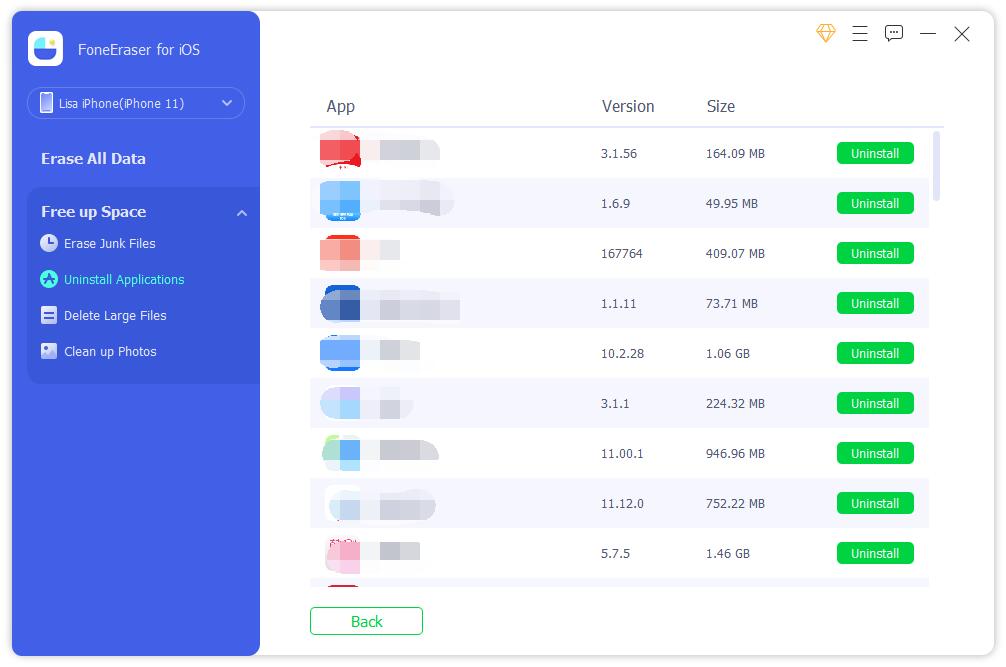
Шаг 2 Выберите Свободное пространство > Удаление приложений.
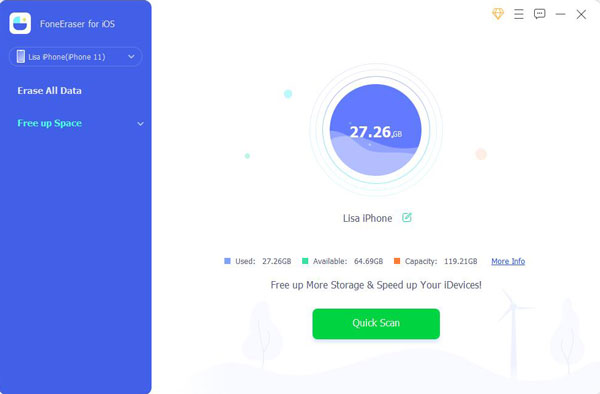
Шаг 3 Он просканирует ваше устройство. Все приложения будут перечислены в интерфейсе. Вы можете нажать Удалить кнопку, чтобы удалить приложение.
Как яндекс.браузер работает с данными пользователя
Ниже приводится список ситуаций, в которых мобильный Яндекс.Браузер собирает и передает данные на сервера Яндекса. Все данные, собираемые мобильным Яндекс.Браузером , обрабатываются Яндексом на условиях Политики конфиденциальности и Лицензионного соглашения.
Из статьи вы можете узнать:
Какие данные собирает браузер
Мобильный Яндекс.Браузер отправляет на сервер данные для:
Поиск по странице сайта
Браузер покажет все нужные слова на странице. Для перехода между ними используйте значки 
. Чтобы закрыть поиск, нажмите слева значок

Если вы не нашли интересующую вас информацию в Справке или при работе Яндекс.Браузера возникает проблема, опишите все свои действия по шагам. По возможности сделайте скриншот. Это поможет специалистам службы поддержки быстрее разобраться в ситуации.
источник
Помогла ли вам эта статья?
ДАНЕТ
Приложения не удаляются
Если ни один из описанных способов не сработал, то возможно у вас включено ограничение на удаление приложений. Для того чтобы отключить данное ограничение откройте настройки Айпада и перейдите в раздел «Основные – Ограничения».
Здесь будет большой список разных ограничений. Найдите ограничение на удаление программ и отключите его. После этого можно повторно попробовать удалить приложение.
Синхронизация устройств
— это обмен данными между браузерами на ваших устройствах. Для промежуточного хранения данных используется сервер Яндекса, куда информация передается по защищенному каналу, а пароли — в зашифрованном виде. Данные на сервере защищены системой авторизации, используемой на сервисах Яндекса.
Способ 1: экран «домой»
Ярлыки всех устанавливаемых на iPad приложений помещаются на главный экран, где их можно упорядочить и/или сгруппировать по папкам. Отсюда же проще всего инициировать процесс удаления.
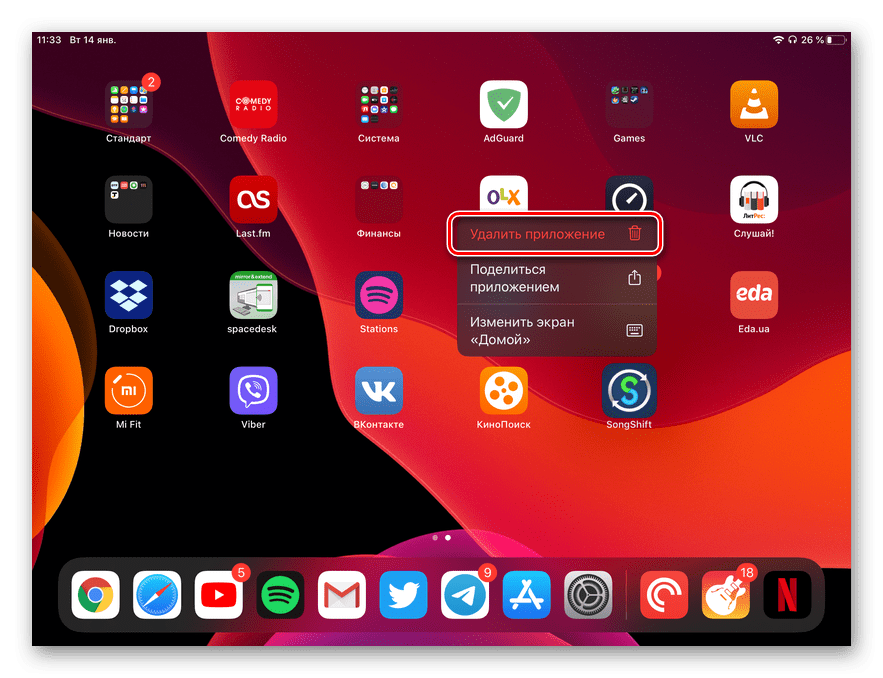
- Найдите иконку того приложения, которое требуется деинсталлировать, коснитесь ее пальцем и удерживайте его до появления меню дополнительных действий.
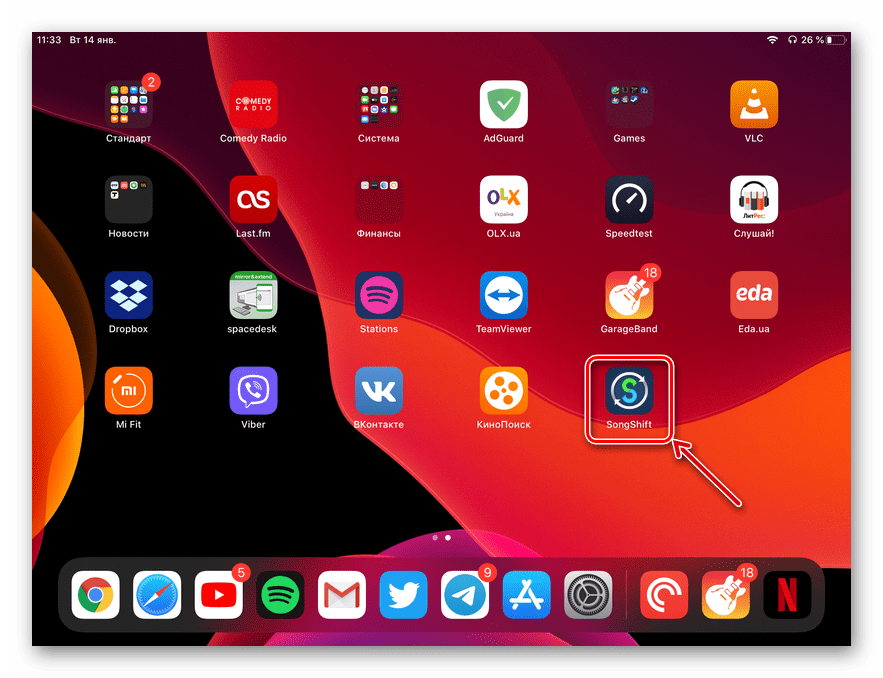
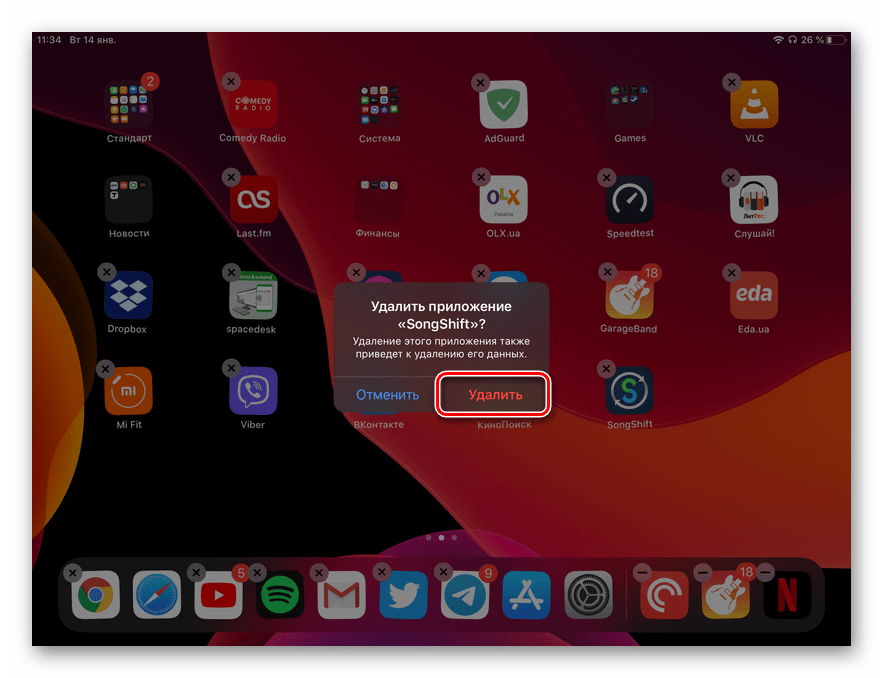
Если удерживать палец чуть дольше, контекстное меню исчезнет, вместо него в левом верхнем углу ярлыка появится значок с крестиком, нажатие на который и позволит выполнить интересующую нас процедуру. Отметим, что в iOS 12 и предшествующих ей версиях сработает только этот метод — вышеописанный там не реализован.
- Выберите пункт «Удалить приложение» или коснитесь крестика, в зависимости от того, как долго вы удерживали ярлык и что появилось в итоге.
- В появившемся окне с вопросом нажмите по надписи «Удалить» и дождитесь завершения.
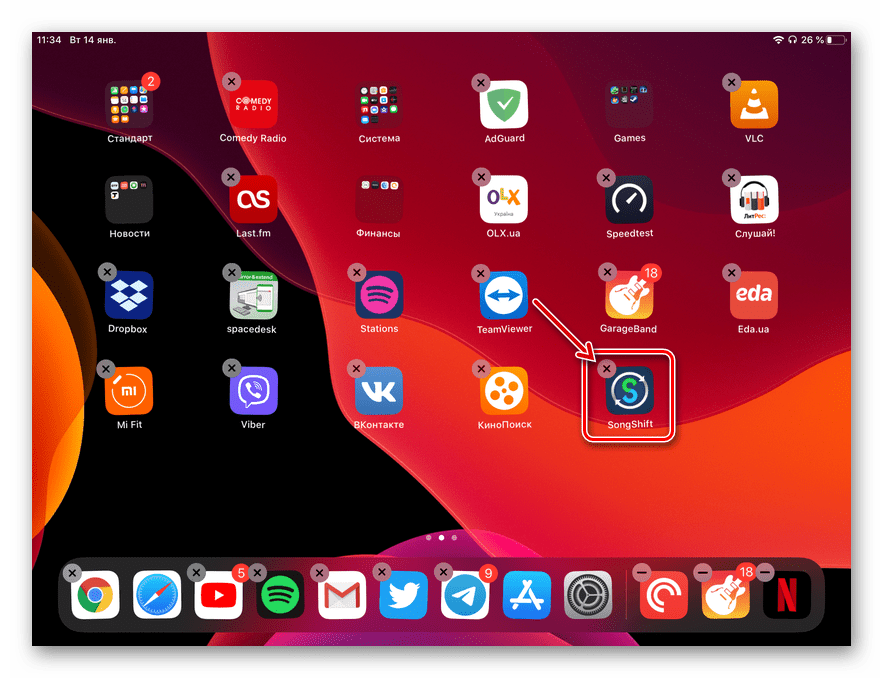
Это был наиболее простой, но не единственный метод удаления программ на айПаде.
Способ 2: «настройки»
Избавиться от ненужного приложения можно и в «Настройках» iPadOS (iOS), там же можно его сгрузить, если требуется временно освободить место в хранилище, сохранив при этом возможность быстрого доступа и основные данные программного компонента.
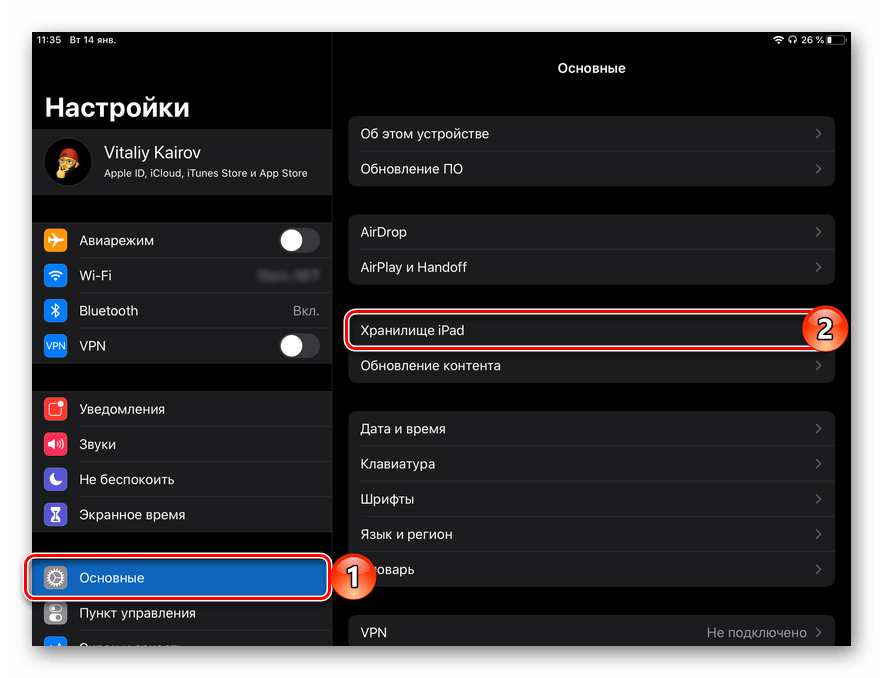
- Откройте «Настройки», тапните по пункту «Основные» слева, а затем в правой области выберите «Хранилище iPad».
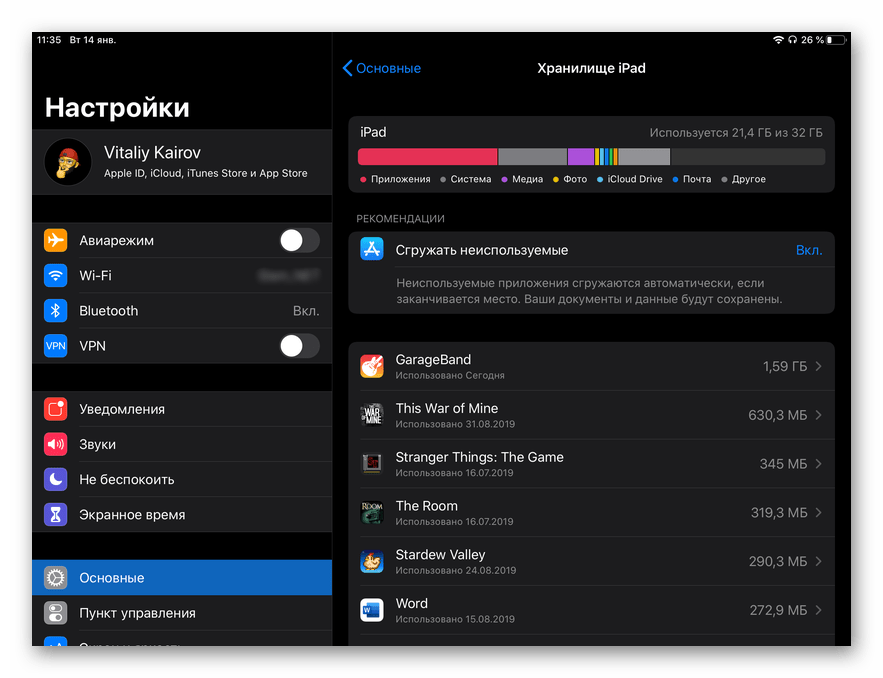
- Дождитесь, пока завершится сканирование накопителя, будет показан список всех установленных программ, а справа от наименования отобразится размер занимаемого ими пространства.
- Найдите то приложение, которое хотите сгрузить или удалить, коснитесь его названия, после чего, в зависимости от поставленной задачи, выполните одно из следующих действий:
Вариант 1: Сгрузка приложений
- На открывшейся странице нажмите по надписи «Сгрузить приложение».
- Подтвердите свои намерения, коснувшись одноименного пункта во всплывающем окне.
- Дождитесь завершения процедуры.
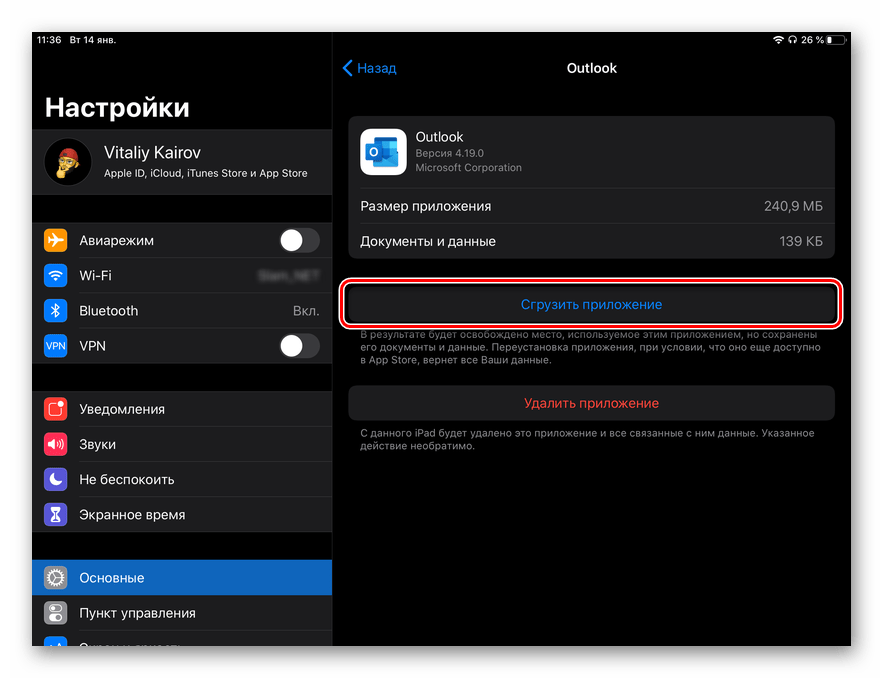
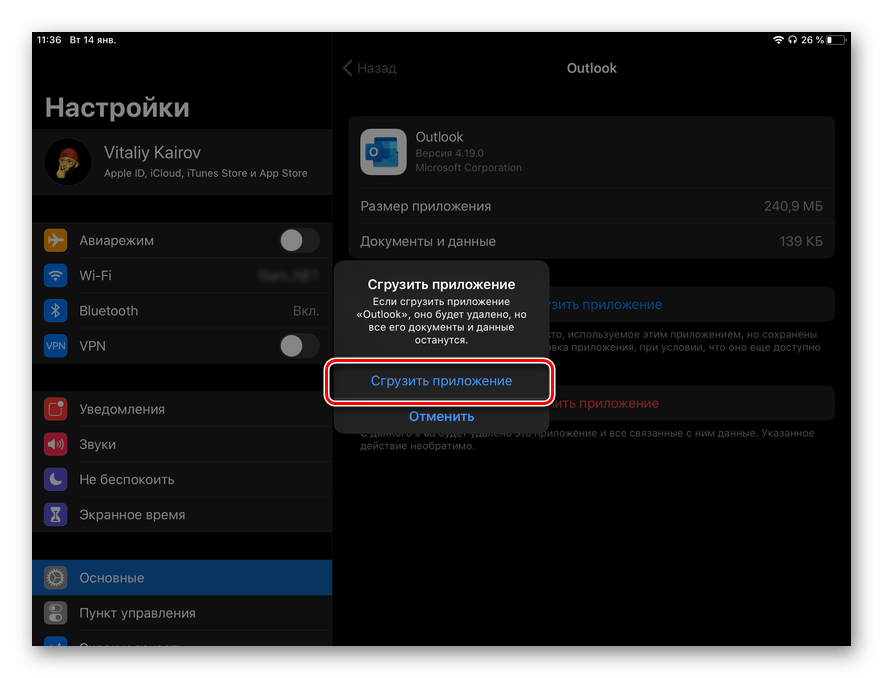
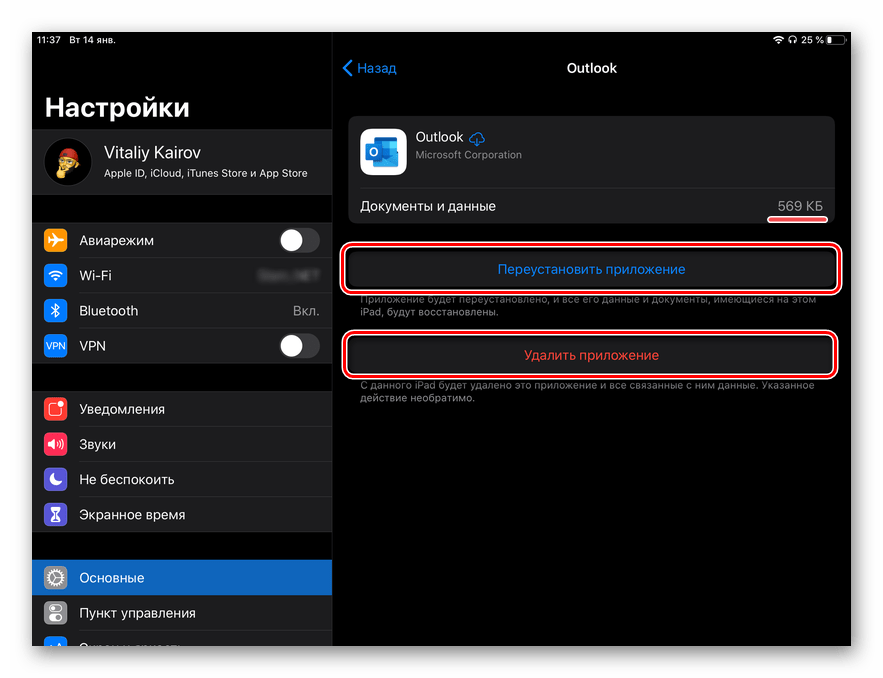
В результате размер занимаемого программой места значительно снизится (зачастую данных остается менее 1 Мб) и у вас появится возможность ее переустановить или, если такая необходимость возникнет, полностью деинсталлировать.
Примечание: Переустановить сгруженное приложение можно не только из «Настроек» iPadOS, но и с главного экрана – достаточно просто нажать на его ярлык, после чего будет начата процедура повторной загрузки. Визуально значки таких приложений не отличаются от установленных, только слева от их названия будет находиться облачко.

Вариант 2: Удаление приложенийЕсли же ваша задача заключается именно в деинсталляции, отыскав в списке установленных более ненужную программу и перейдя на ее страницу, коснитесь надписи «Удалить приложение»,
а затем выберите одноименный пункт в появившемся окошке с вопросом для подтверждения своих действий.
Спустя мгновение программа будет удалена, ее ярлык пропадет из «Настроек» и экрана «Домой», а на накопителе айПад высвободится ранее занятое пространство.
Примечание: Сгрузить и удалить можно не только программы от сторонних разработчиков, которые были инсталлированы из App Store, — это возможно сделать и со многими предустановленными компонентами, если вы не планируете ими пользоваться. К числу таковых относятся офисные приложения Pages, Numbers, Keynote; Команды, Книги, Подкасты, Советы, Карты, Напоминания, Календарь, Заметки, iTunes, Apple TV и некоторые другие.
Удаление приложений через itunes
В крайнем случае приложения на Айпаде можно удалить через программу iTunes. Для этого нужно подключить Айпад к компьютеру, запустить iTunes и кликнуть по иконке устройства, которая должна появиться в верхнем левом углу окна.
Таким образом вы попадете в настройки Айпада в программе iTunes. Для удаления приложений здесь нужно перейти в раздел «Программы», ссылка на который находится в левой части окна.
В результате должно появиться окно с рабочими столами вашего Айпада. Здесь с помощью двойного клика вам нужно открыть один из рабочих столов.
После чего навести курсор на приложение и нажать на кнопку удаления.
После этого иконка выбранного приложения пропадет с рабочего стола. Теперь осталось только подтвердить действие с помощью кнопки «Готово» внизу окна iTunes и приложение будет удалено с вашего Айпада.
Удалить яндекс.браузер
Если вы не нашли интересующую вас информацию в Справке или при работе Яндекс.Браузера возникает проблема, опишите все свои действия по шагам. По возможности сделайте скриншот. Это поможет специалистам службы поддержки быстрее разобраться в ситуации.
источник
Умная строка
— это главный элемент Яндекс.Браузера, предназначенный для ввода адреса и поиска информации. Умная строка расположена в верхней части браузера.
При просмотре сайта Умная строка может исчезнуть, чтобы не занимать место на экране. Если вы хотите ее вернуть, нажмите на нижнюю границу браузера.
Часть 2. удаление приложений в приложении «настройки»
Некоторые люди сообщили, что они не могут удалять приложения с домашнего экрана iPad, нажав, в частности, потому что это не удалось во время установки приложения. В таком случае вы должны достичь этого в Параметры приложение
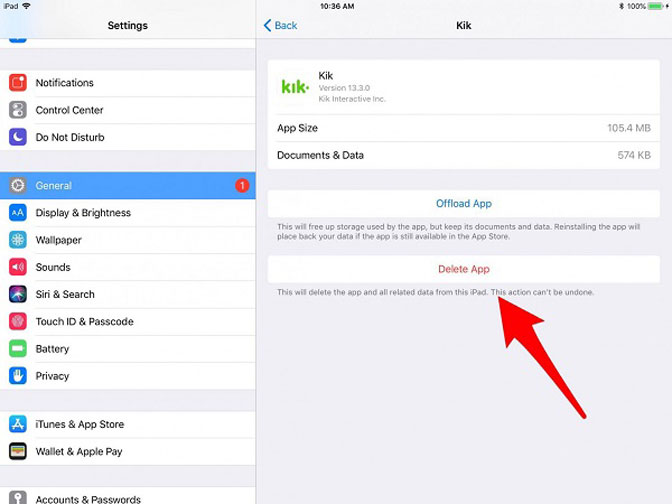
Шаг 1Запустите Параметры приложение на главном экране iPad, нажмите на свое имя и перейдите на Общие > Хранение iPad, а затем вы увидите список приложений.
Шаг 2 Выберите приложение, которое вы хотите удалить. Затем вы можете увидеть информацию об этом, например, размер приложения. Прокрутите вниз и нажмите Удалить приложение.
Шаг 3 При появлении запроса нажмите Удалить снова.
Внимание: После удаления приложение будет удалено с домашнего экрана iPad. Если вы хотите получить приложение снова, перейдите в App Store и вы можете найти его в Купленный меню.
Часть 3. самый простой способ удалить все приложения в пакетном режиме
И домашний экран, и приложение «Настройки» позволяют одновременно удалять приложение с iPad. Вы можете спросить, есть ли инструмент, способный удалить все приложения одновременно. С этого момента мы рекомендуем FoneEraser для iOS.
- Удалите все приложения с iPad одним щелчком мыши.
- Удаляйте большие файлы, ненужные файлы с легкостью.
- Уберите фотографии.
- Удалите данные приложения и кэш вместе с приложениями.
- Доступные приложения не могут быть удалены с главного экрана.
- Поддержка iPad Pro / Air / mini и ранее.
В общем, это лучший вариант, который вы можете найти на рынке, для пакетного удаления приложений с iPad или избавления от сбойных приложений.
Заключение
Как видите, это не сложно, если вы используете правильный метод. Главный экран и настройки подходят для удаления одного приложения или нескольких приложений. Чтобы удалить все приложения с iPad, FoneEraser для iOS является хорошим выбором.


