

- Аварийные ситуации
- Батарея iphone или ipad полностью разряжена?
- Восстановление ipad
- Восстановлением операционной системы ios при помощи программы itunes
- Второй вариант
- Гаджет не заряжается и не включается
- Гаджет разрядился и не включается на зарядке
- Дополнительная помощь
- Другие причины и их решение
- Если устройство включается, но зависает в процессе загрузки
- Если экран темный или не реагирует
- Закончился заряд батареи
- Исправление ошибок ios
- Как меняют флэш-память на ipad
- Как починить ipad, не заряжаясь легко
- После титров
- Причины неполадки
- Проблемы с гнездом
- Проблемы с кабелем
- Распространённые причины и методы борьбы
- Ремонт
- Сбои в прошивке или работе приложений
- Совет 1: жесткий сброс настроек ipad
- Совет 3: попробуйте другое зарядное устройство для ios
- Способ 5: используйте tenorshare reiboot
- Часть 3: лучший способ исправить ipad не заряжается
Аварийные ситуации
Следующие проблемы означают, что iPad 2, iPad 3, iPad Air или другой планшет требует срочного обслуживания.
- На экране появляются полосы.
- При включении устройство работает, но временами появляется черный экран, устраняемый встряхиванием.
- Произошло короткое замыкание или нарушение параметров работы электронной части, в результате чего iPad отключается и не работает нормально.
Важно! Проблемы с попаданием воды лучше решать в сервисном центре. Это явно регламентирует и конструкция устройства: разобрать планшет можно только путем нагревания корпуса на специальном стенде. Это верно для iPad Air и других современных моделей.
Владелец Айпад 2 или иного устройства, корпус которого собран на болтиках, может попробовать самостоятельно очистить внутренности планшета от воды и загрязнений. Для этого:
- устройство отключается;
- снимается задняя крышка путем откручивания болтиков;
- удаляется аккумулятор, его клеммы обсушиваются и протираются спиртом;
- аккуратно, без давления, промокаются обнаруженные капли воды на материнской плате;
- удаляется вода с поверхностей шлейфов, особое внимание уделяется месту их входа в разъемы.
Очищать любые поверхности внутри планшета нужно только чистым спиртом. Не допускается использование масел, парфюмерной продукции, водки, ингаляционных смесей, нашатыря. Действовать нужно аккуратно, без давления. После работы устройство оставляют для полной просушки в открытом виде, затем заднюю крышку устанавливают на место и прикручивают.
Если после аккуратной чистки все равно не загружается планшет Айпад, стоит обязательно обратиться в сервисный центр. Без квалифицированной проверки работы частей аппаратной платформы вернуть к жизни планшет не получится.
Батарея iphone или ipad полностью разряжена?
Если iPhone или iPad разряжен, то подключите его к адаптеру питания и подержите на зарядке 15 минут, после чего попытайтесь включить его, не отключая от зарядного устройства.
Если же аккумулятор полностью разряжен, то иногда после 5-15 минут зарядки, нажав на кнопку включения, на экране смартфона или планшета можно увидеть изображение с молнией и розеткой. Это значит, что прошло недостаточно времени после начала зарядки. Подождите еще немного.
Слева скриншот iOS-устройства, которое не подключено к зарядке, справа – заряжается:
♥ ПО ТЕМЕ:Как научить iPhone автоматически включать Режим энергосбережения.
Восстановление ipad
Наиболее радикальное решение проблемы при невключении Айпада – его перепрошивка и восстановление. Кроме того, этот вариант последний, который может применить пользователь в домашних условиях.
Обратите внимание, что создание резервной копии на этом этапе невозможно, поэтому если незадолго до поломки она не была создана автоматически или вручную, то пользователь рискует потерять все файлы без возможности восстановления.
В ситуации с неработающим планшетом лишь программа iTunes поможет сбросить iPad и настроить его как новый.
- Используя USB-кабель, подключите Айпад к компьютеру и откройте программу iTunes.
- Нажмите на значок устройства на верхней панели.
- Нажмите и удерживайте кнопки «Питание» и «Домой». На экране появится значок яблока, который почти сразу погаснет.
- В открывшемся диалоговом окне программы iTunes нажмите «Восстановить iPad» – «Восстановить и обновить». Обратите внимание, что после перепрошивки на устройство будет установлена последняя версия iOS.
- После перезагрузки устройства система предложит пользователю настроить его как новый либо же восстановить данные из резервной копии.


Восстановлением операционной системы ios при помощи программы itunes
Если после жесткой перезагрузки планшет по-прежнему не включается, то можно попытаться восстановить работоспособность iPadа с помощью полной перепрошивке устройства.
Для того чтобы восстановить операционную систему через iTunes потребуется:
- самая свежая версия iTunes (желательно);
- предварительно скачанный файл с версией iOS, которая в настоящий момент установлена на iPad.
Восстановление iOS осуществляется по следующей последовательности действий:
iTunes автоматически удалит весь контент и загрузит «свежую» прошивку во внутреннюю память iPad. После обновления аппарат будет переведен в Recovery Mode, и будет выполнено восстановление аппарата до заводского состояния.
Второй вариант
Если первый метод не сработал – все еще не загружается айпад, горит яблоко, можно попробовать второй способ. Этот метод считается более грамотным, но новым пользователям «яблочных» устройств он дается немного сложнее:
- Подключаем устройство к ПК и запускаем iTunes.

- Выключаем девайс и дожидаемся корректного окончания процесса отключения.
- Жмем на клавишу «Power», а через три секунды – «Домой». Клавиши удерживаем одновременно.
- Через 10 секунд отпускаем кнопку включения, но «Home» продолжаем удерживать.
По окончании процедуры ввода в специальный режим в приложении iTunes появится сообщение, что программа обнаружила ваш девайс в состоянии восстановления. Однако нужно будет восстановить ваш iPad перед тем, как использовать его одновременно с iTunes.
Эту же процедуру можно выполнить в случае, когда iPad 2 не включается, горит яблоко.
Гаджет не заряжается и не включается
В некоторых случаях устройство может не заряжаться и не включаться или отключаться сразу после начала процесса зарядки. Причинами неисправности могут быть три элемента:
Пользователю, который столкнулся с проблемой, когда гаджет не заряжается и не включается, лучше всего обратиться в сервисный центр для проведения диагностики и ремонта изделия. Попытка отремонтировать гаджет самостоятельно может привести к необратимым последствиям.
Проводить ремонт самостоятельно можно только в том случае, когда устройство снято с гарантийного обслуживания по истечении установленного срока гарантии и вы имеете соответствующие опыт и подготовку.
Гаджет разрядился и не включается на зарядке
Если гаджет разрядился и не включается в процессе зарядки, значит, произошла глубокая разрядка смартфона или появился конфликт на программном уровне iOS. Для устранения неполадок нужно выполнить следующие действия:
- Нажать и удерживать одновременно кнопки Power и Home в течение десяти секунд. У iPhone 7 нужно нажать и удерживать кнопки Power и «Убавить громкость».
- После появления на дисплее гаджета логотипа компании Apple отпустить кнопки.
- Проконтролировать процесс полной загрузки iOS.
- Если гаджет не запустился, на телефоне нужно запустить и отключить беззвучный режим.
- Повторить действия, начиная с пункта 1.
Если после этих действий результат не будет достигнут, причину неполадки следует искать в адаптере питания или кабеле.
iPad и iPhone намного быстрее теряют заряд при низких температурах. При попытке провести зарядку изделия после его длительного нахождения на холоде, особенно в морозную погоду, схема питания может мгновенно выйти из строя. Поэтому при входе в тёплое помещение перед включением в розетку устройство нужно отогреть в течение 20–30-минут.
Дополнительная помощь
При появлении любой из следующих проблем обратитесь в службу поддержки Apple, чтобы договориться об обслуживании устройства.
- Экран по-прежнему остается темным после зарядки, принудительной перезагрузки или выполнения инструкций из этой статьи.
- Экран остается темным, но слышны сигналы оповещений и звуки или ощущается вибрация.
- Экран остается темным, но слышен звуковой сигнал, когда вы включаете звук и подключаете устройство к источнику питания.
- Экран работает, но не реагирует на нажатие, смахивание или другие жесты.
- Не удается принудительно перезапустить устройство, так как кнопка сломана или застряла.
- Устройство зависло на экране с логотипом Apple, не опознается в iTunes или показывает одноцветный экран.
Другие причины и их решение
Помимо упомянутых причин, можно отметить такие проблемы, с которыми чаще всего сталкиваются владельца iPad:
- взлом ОС (джейлбрейк) и установка нелицензионного ПО — любые вмешательства в оригинальную прошивку приводят к многочисленным проблемам, способным полностью вывести устройство из строя;
- аппаратная поломка кнопки — иногда причина кроется в неисправных контактах, которые находятся под кнопкой включения планшета, достаточно заменить их;
- механические повреждения — если планшет падал или подвергался другим механическим повреждениям, необходимо отнести его в сервисный центр для полной проверки аппаратной части;
- неисправность зарядного устройства — если зарядка была повреждена, планшет не будет заряжаться корректно и может не включаться из-за разряженной батареи;
- влага внутри устройства — если ранее планшет подвергался воздействию воды, из-за её попадания внутрь некоторые контакты могли окислиться и выйти из строя, в таком случае требуется чистка;
- короткое замыкание — такое может произойти из-за использования неисправной зарядки или сильных перепадов в сети, и требует замены всех сгоревших элементов.
Поскольку любые проблемы с устройствами Apple рекомендуется решать через службу поддержки марки, пользователь может сделать немногое. Если перезагрузка и восстановление через iTunes не помогает, самостоятельно пытаться решить проблему нельзя, поскольку это исключит действие гарантии.
Чаще всего любые неисправности с зарядом планшетов Apple связаны с пользовательской невнимательностью, поскольку устройства данной марки достаточно устойчивы к любым программным и аппаратным сбоям. Но случается и так, что причиной становится некорректная работа iPad, и в таких случаях необходимо обращаться в службу поддержки на сайте копании или же в сертифицированный сервисный центр.
Если устройство включается, но зависает в процессе загрузки
Если во время запуска появляется логотип Apple или красный либо синий экран, выполните следующие действия.
- Подключите устройство к компьютеру. На компьютере Mac с macOS Catalina 10.15 откройте приложение Finder. На Mac с macOS Mojave 10.14 или более ранних версий либо на компьютере с Windows откройте iTunes.
- Найдите свое устройство на компьютере.
- Подключив свое устройство, выполните следующие инструкции.
- Когда будет предложено выполнить восстановление или обновление, выберите «Обновить». Компьютер попытается переустановить iOS или iPadOS, не удаляя данные.
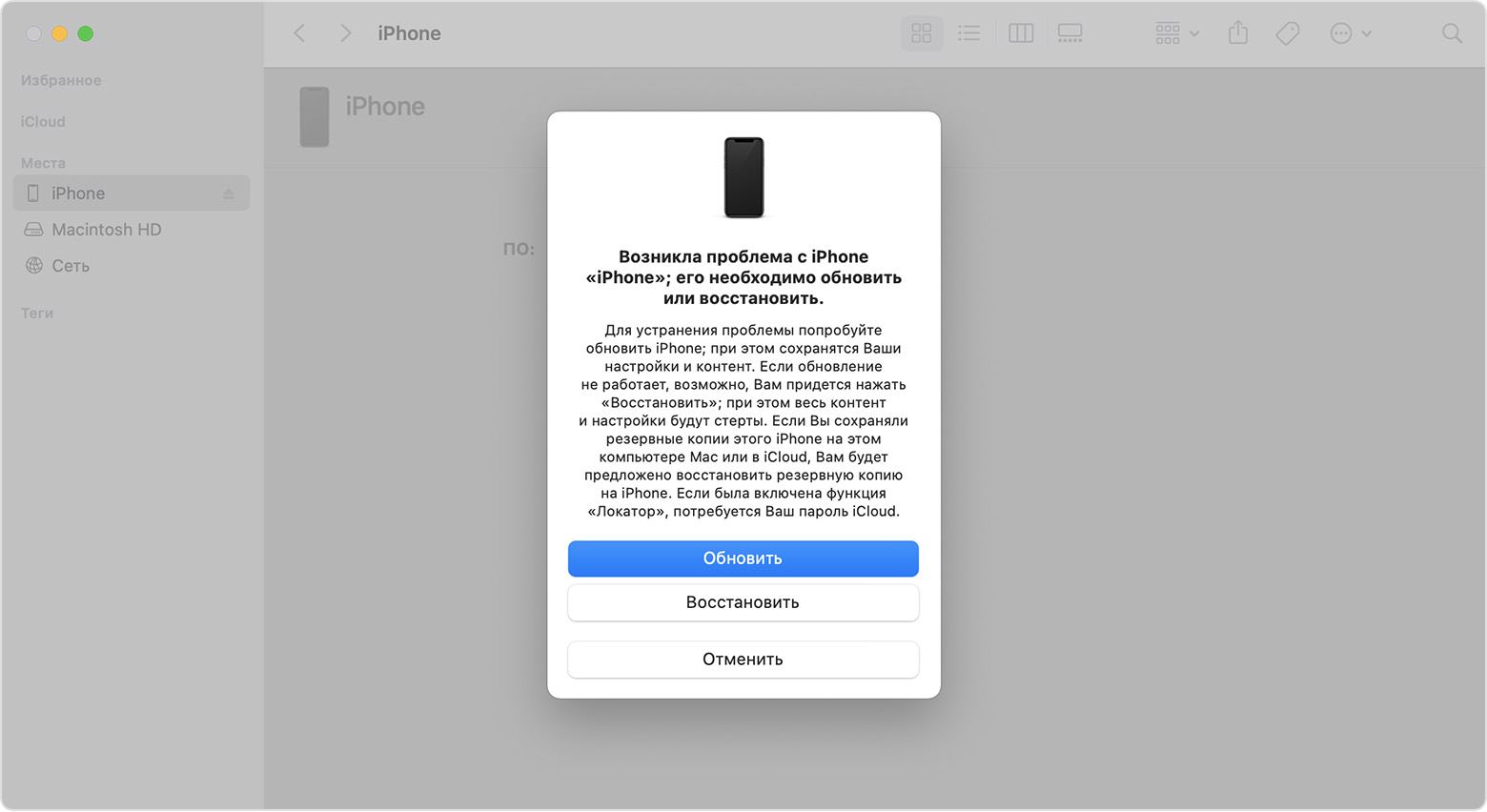
Будет загружено программное обеспечение для устройства. Если это займет больше 15 минут, устройство выйдет из режима восстановления и придется повторить действия 2 и 3.
Если экран темный или не реагирует
Если экран устройства темный или не реагирует, может потребоваться принудительный перезапуск. При выполнении этой процедуры содержимое устройства не стирается. Устройство можно принудительно перезапустить, даже если экран темный или оно не реагирует на нажатия кнопок. Выполните указанные ниже действия.
- На моделях iPad, у которых нет кнопки «Домой»: нажмите и быстро отпустите кнопку увеличения громкости. Нажмите и быстро отпустите кнопку уменьшения громкости. Затем нажмите кнопку питания и удерживайте до перезапуска устройства.
- На iPhone 8 и более поздних моделей: нажмите и быстро отпустите кнопку увеличения громкости. Нажмите и быстро отпустите кнопку уменьшения громкости. Затем нажмите и удерживайте боковую кнопку, пока на дисплее не появится логотип Apple.
- На iPhone 7, iPhone 7 Plus и iPod touch (7-го поколения): нажмите и удерживайте верхнюю (или боковую) кнопку и кнопку уменьшения громкости, пока не отобразится логотип Apple.
- На iPad с кнопкой «Домой», iPhone 6s или более ранних моделей и iPod touch (6-го поколения) или более ранних моделей: нажмите и удерживайте кнопку «Домой» и верхнюю (или боковую) кнопку, пока не отобразится логотип Apple.
Закончился заряд батареи
Чаще всего отсутствие реакции планшета на попытку его включить заключается именно в низком заряде батареи. Но не всегда виной тому пользователь, который забыл вовремя поставить устройство на заряд.
Это происходит в том числе из-за:
- вышедшей из строя комплектующей — у батарей планшета тоже есть срок годности, который при неправильной эксплуатации устройства быстро сокращается;
- зарядка не подходит к iPad — если используется зарядное устройство другой марки, планшет вообще не сможет зарядиться, необходимо использовать только продукцию Apple;
- неисправная розетка электропитания — случается и так, что проблема кроется не в устройстве, а в точке доступа к сети.
Если пользователь уверен в том, что планшет и зарядное устройство исправны, достаточно просто подзарядить iPad. Он включится, когда заряд будет достаточным. Но следует отметить, что иногда он прекращается на отметке 80%, если техника вдруг перегревается — система сама решит эту проблему и продолжит процесс, как только планшет остынет. Чтобы ускорить это, необходимо перенести его в более прохладное место, если возможно.
Большинство проблем можно решить, обратившись в службу поддержки на сайте Apple и изучив приведённые инструкции.
Исправление ошибок ios
Другим способом восстановления Айпада является использование сторонней программы, которая позволяет исправить ошибки iOS-устройств, и DFU-режима. Воспользовавшись этим вариантом, пользователь не потеряет важные данные. В этой статье мы рассмотрим работу с программой dr.fone.
- Подключите iPad к компьютеру и откройте dr.fone. Закройте программу iTunes, так как она будет мешать восстановлению.
- Нажмите «Repair».
- Кликните по «Standard Mode». Эта функция позволить исправить некоторые ошибки системы и не удалить данные с устройства. Однако юзер может воспользоваться продвинутым режимом «Advanced Mode», где устраняется больший список проблем, но удаляются все данные с iPad.
- В следующем окне пользователь увидит надпись, что устройство не подключено. Сначала мы должны ввести его в режим DFU. Нажмите «Device is connected but not recognized».
- Зажмите и удерживайте кнопки «Питание» и «Домой» в течение 10 секунд. Затем отпустите кнопку «Питание», но продолжайте удерживать «Домой» еще 10 секунд. Дождитесь определение Айпада программой.
- В открывшемся окне нажмите «Next» – «Download» – «Fix Now». Убедитесь, что галочка напротив «Retain native data» установлена, что обеспечивает сохранность данных на планшете.


Как меняют флэш-память на ipad
Чтобы получить доступ к модулю памяти NAND, необходимо практически полностью разобрать устройство. В частности, отделить материнскую плату от корпуса.
Как только материнская плата извлечена, неисправную микросхему демонтируют, соблюдая строгие температурные режимы. Важно не допустить перегрева компонентов, для чего используется специальное оборудование и подогревы.
Затем старый модуль памяти размешается в программаторе. Специалист проверяет, можно ли считать с него информацию, чтобы перенести ее на новую микросхему. Если модуль памяти полностью неисправен, с него нельзя считать техническую информацию, к которой относится серийный номер устройства и другие данные.
Перед установкой новой микросхемы можно выбрать — увеличить память на iPad или нет. Можно как просто заменить модуль памяти на новый, так и поставить микросхему с большей емкостью. Мы не так давно рассказывали, как это делается.
Информация была извлечена, и теперь можно записать ее на новый модуль памяти. Для этого используется профессиональное оборудование. Без переноса технической информации iPad не будет работать с новой микросхемой. Новый модуль памяти проверяют на программаторе, затем подготавливают к установке (восстанавливают BGA шары) и размещают на плате.
Перед сборкой инженер обязательно проверяет энергопотребление платы и ее старт без периферии, а также подключает плату (да-да, только плату!) к компьютеру для проверки режима DFU. Устройство прошивается, что позволяет еще раз выявить ошибки памяти при их наличии.
Только после этого материнская плата монтируется на место, и можно приступать к обратной сборке. Устанавливается экран, подключаются все шлейфы и аккумулятор.
Как починить ipad, не заряжаясь легко
Шаг 1, Подключите ваш iPad к iOS System Recovery
Загрузите и установите на свой компьютер инструмент для фиксации iPad. Подключите iPad к компьютеру с помощью кабеля Lightning. Запустите приложение; он обнаружит ваше устройство.

Шаг 2, Диагностика iPad в режиме DFU
Нажмите кнопку «Пуск» в главном интерфейсе, а затем нажмите значок «Вопрос» на верхней ленте и следуйте инструкциям на экране, чтобы перевести iPad в режим DFU.

Шаг 3, Исправить iPad не заряжается
Выберите модель iPad в информационном окне и нажмите кнопку «Загрузить», чтобы получить прошивку. Когда это будет сделано, приложение автоматически восстановит ваш iPad.

После титров
Эти три метода являются самыми действенными в случае, если iPad не может включиться. Если они не помогли — значит, проблема действительно серьёзная, и вам придётся обратиться для её решения в авторизованный сервисный центр. Чтобы избежать подобных неприятностей, мы рекомендуем пользоваться только фирменными прошивками и не устанавливать приложения из непроверенных источников.
Причины неполадки
Если iPad не включается, то сначала попробуйте определить вероятную причину неисправности. Проблемы могут возникнуть из-за следующих факторов:
- Программный сбой.
- Ошибки в прошивке, возникшие в результате некорректного обновления, восстановления, джейлбрейка.
- Поломка кнопки включения.
- Выход из строя компонентов планшета.
- Попадание влаги.
- Короткое замыкание.
С аппаратными неполадками делать самостоятельно ничего не нужно: велика вероятность, что после неквалифицированного ремонта ситуация только усугубится. А вот с программными ошибками можно попробовать справиться своими силами.
Проблемы с гнездом
Попадание мусора и пыли могут не только привести к тому, что не заряжается iPad Air или другая модель, но и привести к выходу планшета из строя. Состояние гнезда в корпусе устройства проверяется визуально. Если там обнаружены токопроводящие предметы (мебельные скрепки, кусочек фольги из сигаретной пачки) — устройство необходимо отключить перед их извлечением.
Удалять грязь из разъема нужно аккуратно. После того, как iPad 4, iPad mini или любая другая модель отключилась, гнездо продувают.
Совет! Грязь лучше вычищать специальной скрепкой. Если ее в комплекте поставки устройства не было, можно воспользоваться деревянной спичкой или тонкой зубочисткой.
https://www.youtube.com/watch?v=amdt7g8SW2E
Осматривается вся контактная группа. Необходимо убедиться, что все металлические полоски-площадки находятся на одном уровне. При необходимости, каждую из них можно аккуратно подогнуть. Если под рукой нет подходящего инструмента, или нет уверенности в своей квалификации — лучше обратиться в сервисный центр.
Проблемы с кабелем
Кабель от адаптера питания планшета не допускается перегибать, повреждать механическим способом, в том числе, ударом с деформацией без прорыва защитной оболочки. Часто эта зона контура передачи напряжения подвергается атакам домашних животных.
Перед любыми проверками адаптер нужно отключить от сети. Повреждения, определяемые визуально или методом прощупывания, означают поход в магазин за новым зарядным или визит в сервисный центр для ремонта.
Совет! Определить дефект кабеля можно и по тому, что он нагрелся в отдельной, четко локализованной зоне или имеет следы нагара.
Распространённые причины и методы борьбы
Если не включается iPad, первое, что нужно делать — это поставить его на зарядку. На самом деле это самая распространённая причина. Дело в том, что, в обычных условиях, вы видите уровень заряда девайса прямо на экране, но если батарейка разряжена напрочь, то устройство даже не сможет запуститься, чтобы сообщить вам об этом.
В этой ситуации нужно подключить зарядное устройство (разумеется, заведомо рабочее), и подождать несколько минут. На экране, после первичной зарядки аккумулятора до состояния, когда Айпад сможет включиться, ничего не будет, но по её завершении появится изображение разряженного аккумулятора.
Дайте ему восполнить заряд, и, после этого, планшет можно будет включить. Собственно, вы можете это сделать сразу же, как только увидите эту пиктограмму, но делать этого не рекомендуется. Если этот вариант для вас сработал, то вам повезло. Разве что несколько дней стоит присмотреться к работе батареи — если она от времени деградировала и плохо держит заряд, возможно, придётся обратиться в авторизованный сервисный центр для её замены.
Как включить Айпад, если он не разряжен, но по-прежнему не реагирует на кнопки — немного другое дело. Возможно, это вызвано банальным зависанием, и тогда может помочь принудительная перезагрузка. Зажмите одновременно кнопки питания и «Домой» на 10-15 секунд.
На экране должен появиться логотип Apple. Эта команда, в обход уровня операционной системы, выключает и включает устройство. Действие происходит на уровне железа; при этом пользовательские данные, сохранённые в памяти устройства, на образном жёстком диске (если оперировать привычными компьютерными терминами) не пострадают, а вот те, что хранились в оперативной памяти, то есть данные запущенных в момент перезагрузки приложений, будут стёрты.
Такая операция может решить большинство возникающих с iPad проблем. Дело в том, что большая часть программных ошибок лечится пресловутым «выключить и включить», так как сей немудрёный алгоритм перезапускает выполнение программы, а при этом, условия возникновения ошибки могут и не повториться.
Но, нужно понимать, что не каждая ошибка лечится таким простым способом. Скажем, если iPad не включается, что вызвано повреждённым системным файлом, делать такую перезагрузку бессмысленно. При каждом запуске операционной системы, она будет запрашивать этот файл, и выключаться с той же ошибкой.
Тогда поможет восстановление системы через iTunes. Этот универсальный софт позволяет провести множество действий с вашим девайсом, среди них есть и нужное нам в этой ситуации. Подключите iPad к компьютеру с помощью провода. Затем, при запущенной программе, зажмите на нём клавиши «Домой» и включения питания, но держите дольше, чем в предыдущем случае — 20–25 секунд.
На экране появится логотип Apple, который сменится символом восстановления системы. При этом, в iTunes появится всплывающее окно с запросом, что делать с вашим iPad: восстановить или обновить. Нажмите на кнопку «Обновить», это запустит процедуру переустановки операционной системы с сохранением ваших пользовательских данных. Теперь осталось только дождаться окончания работы.
Если процесс занимает больше 15 минут, Айпад (как и Айпад 2) уходит в спящий режим и не включается. Что делать в этой ситуации, мы уже описали: просто повторите те же действия, не отключая устройство от компьютера. Выполнение прерванной задачи продолжится с прежнего места, так как iPad сохраняет состояние системы в спящем режиме.
Ремонт
Описанные выше варианты решения проблемы с невозможностью включить Айпад подходят лишь если планшет не подвергался механическим повреждениям. При, например, падении или попадании влаги могли повредиться комплектующие устройства, что и привело к сбоям.
Перечислим основные признаки, по которым пользователь может понять, что проблема заключается в неисправности «внутренностей» iPad:
- Мигающий экран при включении;
- Перед тем, как изображение тухнет, наблюдаются помехи, полосы и т.д;
- Появляющийся значок яблока имеет нечеткий белый цвет.
При совпадении какого-либо признака не рекомендуется заниматься самостоятельным ремонтом и разборкой планшета. Обратитесь в сервисный центр за квалифицированной помощью.
Сегодня мы разобрали, почему iPad может не включаться и как решить эту проблему собственными силами. Однако в ситуации механического повреждения стоит обратиться к специалисту.
Сбои в прошивке или работе приложений
Наиболее характерными для этой группы неполадками являются следующие:
- На дисплее гаджета появляется логотип компании Apple, но при нажатии на клавишу Power аппарат не включается. В этом случае необходимо:
- У аппарата полностью разрядился аккумулятор. Нужно сделать следующее:
- подключить к розетке сетевой адаптер и заряжать устройство в течение 15–30 минут;
- попытаться включить устройство;
- на дисплее должен появиться значок пустой батареи — это означает, что идёт зарядка и гаджет в скором времени включится;
- если на дисплее отображается значок пустой батареи, электрическая вилка и стрелка, которая указывает на молнию, то на зарядку необходимо ещё 4–6 часов, так как имеет место глубокий разряд или батарея длительное время не заряжалась;
- после полной зарядки включить устройство.
- Устройство не включается после сбоя в программном обеспечении и не реагирует на кнопку Power. Выполняем следующие операции:
- Устройство полностью заряжено, но не включается из-за программного сбоя. Так же, как и в предыдущем случае, выполняем жёсткую перезагрузку.
Совет 1: жесткий сброс настроек ipad
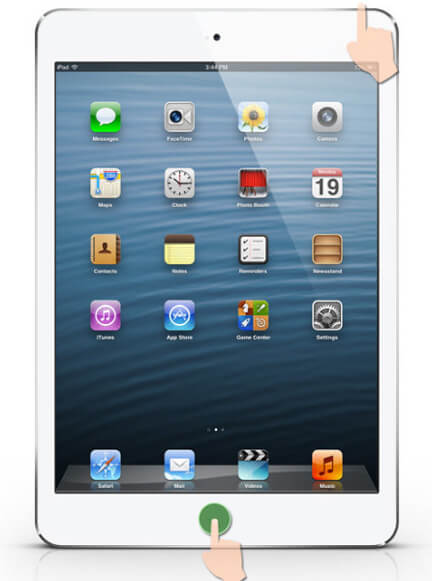
Выполнение аппаратный сброс на iPad является хорошей отправной точкой для устранения неполадок, когда iPad не заряжается.
Шаг 1. Отключите аксессуары от iPad. Удерживая кнопку «Боковая» на верхней части iPad, одновременно нажмите круглую кнопку «Домой».
Шаг 2, Подождите, пока ваш iPad покажет логотип Apple на экране, отпустите кнопки.
Шаг 3, Подключите iPad к источнику питания, и он должен нормально заряжаться.
Совет 3: попробуйте другое зарядное устройство для ios
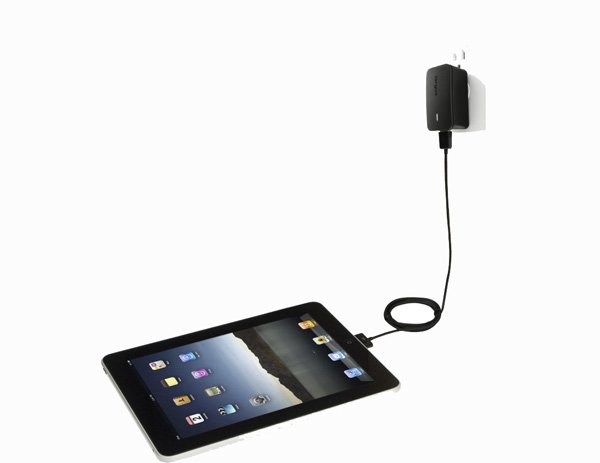
При зарядке iPad зарядное устройство для iOS является еще одним важным аксессуаром. Если вы столкнулись с проблемой того, что iPad не заряжается, отсоедините iPad, кабель Lightning, зарядное устройство и настенный источник, а затем снова подключите их.
Убедитесь, что вы не используете зарядное устройство для iPhone на iPad, хотя они очень похожи. Если проблема не устранена, рассмотрите возможность приобретения нового зарядного устройства или использования другого зарядного устройства для iPad.
Еще одна вещь, которую вы должны сделать, это проверить, подходит ли настенный источник к вашему зарядному устройству для iPad, особенно когда вы путешествуете за границей.
Способ 5: используйте tenorshare reiboot
Итак, наиболее популярные методы и причины в случае, если ipad выключился и не включается, мы описали. Однако ни одна из них не подошла вам и устройство все еще не подает признаков жизни. Тогда мы предлагаем вам максимально эффективное программное обеспечение — Tenorshare ReiBoot, которое гарантировано избавит вас от данной проблемы.
Tenorshare ReiBoot — современная многофункциональная программа, которая работает с iPad, iPhone любых версий. Можно исправить 150 системных проблем iOS / iPadOS, сбросить iPhone / iPad. Восстановление работоспособности устройств проверено тысячами пользователей.
Давайте восстановить iPad по следующим шагам:
Если этот режим не решает проблему, iPad ещё не включается, вы можете выбрать «Глубокий ремонт» вместо этого в главном интерфейсе и повторить шаги. Условия для работы те же, что и в режиме стандартного ремонта, однако в этом случае все данные с вашего устройства будут полностью удалены.
Часть 3: лучший способ исправить ipad не заряжается
Помимо обычных способов, есть лучший способ исправить iPad не заряжается, Apeaksoft Восстановление системы iOS, Его преимущества включают в себя:
1. Узнайте, почему iPad перестает заряжаться, используя передовые технологии.
2. Исправить различные проблемы iPad, связанные с зарядкой в один клик.
3. Поддержка для исправления iPad в режиме восстановления и в режиме DFU.
4. Не прерывать существующие данные на iPad во время ремонта.
5. Совместим со всеми моделями iPad, такими как iPad Pro / Mini 4 / Mini 3 / Mini 2 / Mini 1 / Air и другие.
Одним словом, это самый простой способ, позволяющий iPad нормально заряжаться на Windows 10 / 8 / 7 / XP.


