

- Что делать, если доступ заблокирован мошенниками?
- Что делать, если невозможно подключиться к itunes?
- Что делать, если включен режим пропажи?
- Что делать, если пишет: айпад отключен подключитесь к itunes
- Подбор пароля на экране блокировки
- Разблокируйте отключенный iPad без iTunes
- Сброс пароля через iTunes
- Если известен серийный номер
- Использование сервиса icloud
- Как восстановить apple id?
- Как избежать проблемы в будущем
- Как разблокировать ipad если забыл пароль через tenorshare reiboot
- Обновление устройства через dfu-режим
- Отключите сообщения об ошибках iphone
- Переустановка ios
- Создание резервных копий
- Способ 1: удалить пароль с отключенного ipad с face id
- Способ 2: разблокировать отключенный ipad с помощью кнопки home
- Способ 3: восстановить ipad и удалить пароль с помощью itunes backup
- Часть 1, исправлено отключение ipad для подключения к itunes с помощью ios system recovery
Что делать, если доступ заблокирован мошенниками?
Главное — не платите за разблокировку, даже если вас шантажируют.
Рекомендуем немедленно сменить данные Apple ID и больше никому их не сообщать. Скорей всего, вы уже неосторожно дали мошенникам доступ к устройству. В лучшем случае они получат доступ только к системе айпада, в худшем — к вашему iCloud. Можно попробовать «взломать» планшет джейлбрейком или обнулить его в аварийном режиме.
Если это не поможет — просто отнесите аппарат в сервис. Ваш случай далеко не первый.
Что делать, если невозможно подключиться к itunes?
Прежде всего проверьте подключение к сети. Если с ним проблем нет — смотрите, какой номер ошибки выдает программа. Например, ошибка 1671 означает, что планшет обновляется, а 4037 — то, что вход не был выполнен и устройство заблокировано от дальнейших действий.
Типичные номера ошибок:
- Проблема подключения к серверам Apple или системе другого устройства — ошибки 17, 1638, 3014, 3194, 3000, 3002, 3004, 3013, 3014, 3015, 3194, 3200. Скорей всего, нужно просто подождать или проверить качество сетевого соединения.
- Конфликт iTunes с Windows или антивирусами — 2, 4, 6, 1611. Как правило, проблема пропадает, если войти в ОС с учетной записи администратора.
- Технические проблемы с самим айпадом (чаще всего физические поломки) — 1, 3, 10, 11, 12, 13, 14, 16, 20, 21, 23, 26, 27, 28, 29, 34, 35, 36, 37, 40, 56, 1002, 1004, 1011, 1012, 1014, 1667, 1669. Обратитесь в сервис, чтобы выяснить причину проблемы.

Что делать, если включен режим пропажи?
- Войдите в iCloud, используя свой Apple ID.
- Выберите функцию «Найти iPhone», затем — «Все устройства» и выберите нужный планшет.
- Появится кнопка «Режим пропажи». Вы можете деактивировать его одним кликом или просто сменить данные для входа.
Что делать, если пишет: айпад отключен подключитесь к itunes
Итак, появилось сообщение “iPad отключен подключитесь к iTunes”, что делать в такой ситуации? Нужно разблокировать iPad, вернув себе доступ. Сделать это можно тремя способами, которые описаны далее.
Подбор пароля на экране блокировки
Самый простой метод заключается именно в подборе. Огромным достоинством этого метода является полная сохранность данных, находящихся на устройстве, которое заблокировано. То есть в том случае, если не создана резервная копия устройства. Недостатком же этого метода является то, что время от времени нужно будет обнулять количество набранных попыток через iTunes, который будет работать только со знакомым ему устройством.
Разблокируйте отключенный iPad без iTunes
Независимо от того, почему ваш iPad или iPhone заблокирован или отключен, вы можете использовать FoneLab iOS Unlocker чтобы успешно стереть пароль. Инструмент для разблокировки пароля iPhone может исправить отключенный iPhone после нескольких попыток забытый пароль экрана iPhone, подержанный iPhone без пароля и т. д.
Вы можете добиться наибольшего успеха, если разблокируете отключенный iPad без iTunes или iCloud. Имейте в виду, что вам нужно запомнить свой правильный Apple ID и пароль перед разблокировка отключенного iPad. Это необходимый способ доказать, что вы являетесь настоящим владельцем заблокированного iPad.
- фиксированный iPad отключен при подключении к iTunes ошибка с простыми нажатиями.
- Восстановите заблокированный, отключенный, сломанный и не отвечающий iPad, удалив пароль.
- Удалите 4-значный код доступа, 6-значный код доступа, пароль блокировки экрана, Face ID или Touch ID проверенным простым способом.
- Поддержка всех моделей iPad, включая iPad 2021, iPad Pro, iPad mini 4, iPad mini 3, iPad mini с дисплеем Retina, iPad mini, iPad Air 2, iPad Air, iPad 2 и iPad.
- Интуитивно понятный интерфейс с хорошо продуманными опциями.
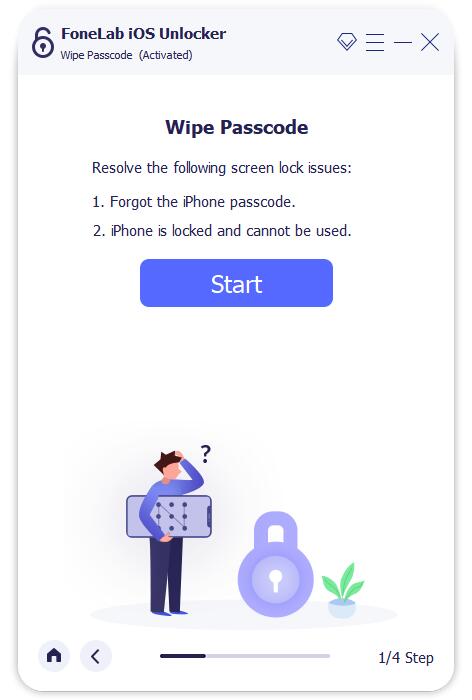
Шаг 1Бесплатно загрузите FoneLab iOS Unlocker на свой компьютер с Windows или Mac. Не беспокойтесь, что ваш iPad будет отключен из-за слишком большого количества вводов пароля. Просто выберите Протрите пароль в первую очередь сверху вниз.

Шаг 2Подключите отключенный iPad к компьютеру с помощью USB-кабеля с молнией. Нажмите Start в основном интерфейсе.
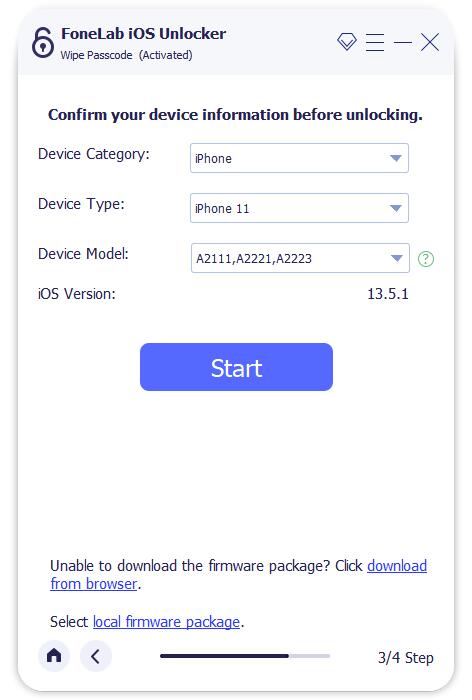
Шаг 3Вы можете видеть, Категория устройства, тип устройства, Модель устройства, и Версия iOS. Проверьте и исправьте неверную информацию. Позже нажмите Start чтобы подтвердить и двигаться дальше.
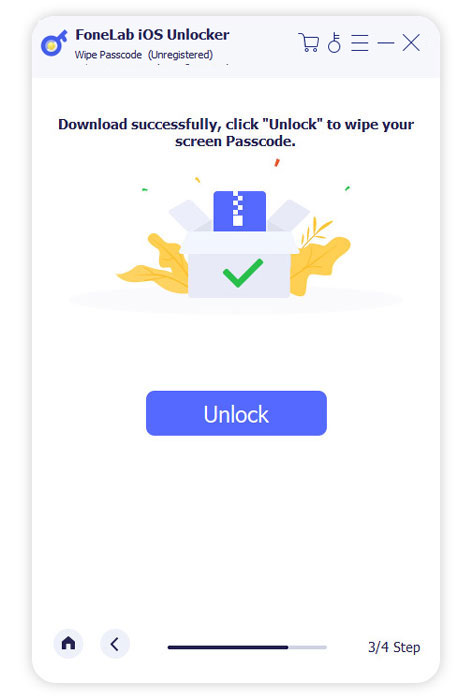
Шаг 4Подождите некоторое время, чтобы завершить процесс загрузки прошивки. После этого нажмите Отпереть чтобы стереть экранный пароль.
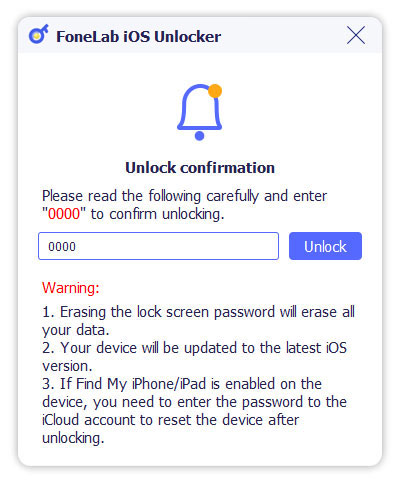
Шаг 5Чтобы исправить iPad, который отключен и не подключается к iTunes, вам потребуется ввести 0000 под Подтверждение разблокировки пустой. Наконец, нажмите Отпереть для включения отключенного iPad.
Сброс пароля через iTunes
Если пункт №1 не помогает, и устройству не удается подключиться к iTunes, то нужно сделать это принудительно. В смартфонах, планшетах и плеерах компании Apple есть специальный режим – DFU, который предназначен для перепрошивки устройства.
Если известен серийный номер
Серийный номер присваивается каждому iPad — это уникальная комбинация символов, которую может знать только производитель и владелец. Номер указан в вашем iCloud или на упаковке, в которой был продан айпад.
Серийник дает много преимуществ — его можно использовать в качестве доказательства собственности в сервисном центре, как и другие вещи, связанные с планшетом. Желательно всегда иметь доступ к серийному номеру — не выкидывать упаковку или хотя бы переписать его в другое место.
Использование сервиса icloud
Можно снять блокировку и без режима восстановления. Для второго способа используется сервис iCloud. При этом на устройстве должна быть включена синхронизация и резервное копирование Айклауд.
Что делать для восстановления через iCloud:
Как восстановить apple id?
Зайдите на сайт «Управление Apple ID», выберите функцию «Сброс пароля» и подтвердите свою личность — введите код проверки на других устройствах Apple или введите адрес электронной почты и ответьте на контрольные вопросы. Если восстановление пройдет нормально, вам придет письмо с дальнейшими рекомендациями к действию.
Как избежать проблемы в будущем
Это может звучать как клише, но профилактика лучше лечения. Вот два совета, чтобы ваш iPad больше не заблокировался от неправильного пароля:
- Помните пароль или отключите его. Если на вашем iPad нет конфиденциальной информации, лучше просто отключить использования пароля. Это делается в меню «Настройки» > «Экран и яркость» > «Автоблокировка». Либо запишите код и храните где-нибудь.
- Если вы собираетесь дать свой iPad детям, отключите пароль либо измените время автоблокировки по умолчанию с 30 секунд на 1, 2, 3, 4 или 5 минут. Где это сделать описано пунктом выше.
Как разблокировать ipad если забыл пароль через tenorshare reiboot
Tenorshare ReiBoot – это программа, которая поможет восстановить работу iPhone, iPad и iPod. Большинство пользователей iPad могут столкнуться с с такими проблемами, как :
- Зависание при загрузке
- Зависание в процессе работы
- Постоянная перезагрузка
- Голубой или чёрный экран
- Нераспознавание устройства iTunes
- Ошибки iOS
- Устройство вообще перестало отвечать на любые команды
- Бета-версия iOS неисправно работает
Как при помощи Tenorshare Reiboot разблокировать iPad?
Случаются такие ситуации, что Вы вдруг забыли свой пароль, после неудачных попыток ввести пароль устройство блокируется. Вы пытаетесь это исправить, но iTunes не распознает ваше устройство. Не отчаивайтесь.
Есть отличное решение при помощи Tenorshare Reiboot:
Обновление устройства через dfu-режим
Обновление устройства через DFU-режим позволяет избежать некоторых программных ошибок. Это эффективный способ замены в старых устройствах операционной системы на новые версии. Шаги обновления практически такие же:
Отключите сообщения об ошибках iphone
Вот относительно распространенное, но тревожное уведомление, которые вы, возможно, видели на своем iPhone.
«iPhone заблокирован. Повторите через минуту»
Это не слишком плохо. Однако, может быть и хуже:
«iPhone заблокирован. Повторите через 60 минут».
Пугающе. Но есть сообщение, которое хуже предыдущих:
«iPhone заблокирован. Подключитесь к iTunes»
Эти сообщения об ошибках варьируются от немного неудобных до совершенно недееспособных, но вы точно не должны их игнорировать. Если вы видите третье сообщение – дела обстоят плохо: вы сможете его разблокировать, если подключитесь к iTunes., но данные вашего телефона будут уничтожены как часть процесса восстановления, поэтому мы надеемся, что вы сделали резервную копию.
Переустановка ios
Самая категоричная мера разблокировки после сообщения “iPad отключен подключитесь к iTunes” — переустановка операционной системы. Легче всего это сделать через стороннее программное обеспечение, например, Tenorshare Reiboot.
Поэтапные действия:
Создание резервных копий
После того как вы спасли свой девайс от ошибки, вновь подключитесь к iTunes. Чтобы не терять свои файлы, надо периодически делать резервную копию.
- Запустите Айтюнс и присоедините гаджет к компьютеру.
- Нажмите на кнопку с нарисованным на ней планшетом (она находится наверху).
- Откройте «Обзор».
- Найдите пункт «Создать резервную копию».
- Вы можете выбрать, куда сохранять данные — на компьютер или в iCloud. После регистрации в iCloud у вас будет 5 гигабайт памяти в облачном хранилище. В этом сервисе есть много полезных функций. Но он будет недоступен, если отключен интернет.
- Теперь вы восстановите данные, если что-то случится с устройством.
Сохраните свои файлы в облаке iCloud или же продублируйте их на другой носитель. Тогда вас не испугает надпись «iPad отключен, подключитесь к iTunes». Что делать в таких случаях, вы уже знаете.
Способ 1: удалить пароль с отключенного ipad с face id
Когда отключенный iPad не может подключиться к itunes, вам следует прочитать приведенное ниже руководство, если вы используете iPad с Face ID.
Шаг 1Удерживайте и нажмите ТОПы кнопка и либо объем одновременно.
Шаг 2Не отпускайте две кнопки, пока не увидите ползунок выключения. Перетащите ползунок и выключите iPad.
Шаг 3Удерживайте кнопку ТОПы кнопку на iPad. Затем с помощью USB-кабеля с молнией подключите iPad к компьютеру.
Шаг 4Когда вы увидите экран режима восстановления на iPad, вы можете отпустить ТОПы кнопку.
Шаг 5После удаления забытого пароля iPad вам необходимо полностью настроить iPad. Было бы лучше восстановить iPad с предыдущими файлами резервных копий.
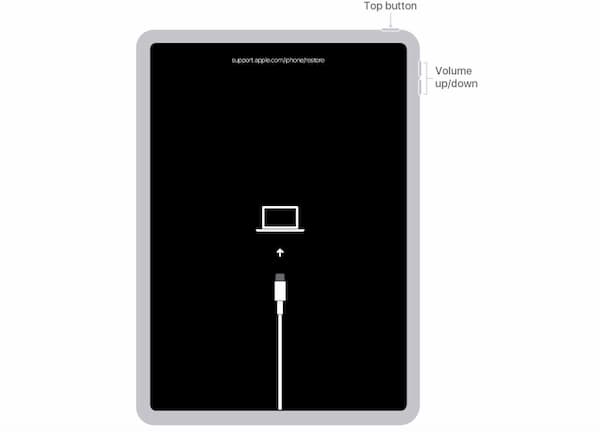
Способ 2: разблокировать отключенный ipad с помощью кнопки home
Если у вас есть iPad с кнопкой «Домой», и iPad сообщает, что подключение к itunes отключено, вам следует выполнить следующие шаги, чтобы узнать, как исправить отключение iPad при подключении к iTunes.
Шаг 1Удерживайте и нажмите ТОПы кнопку на iPad. Когда вы увидите ползунок выключения на экране iPad, вы можете отпустить эту кнопку.
Шаг 2Перетащите ползунок выключения питания, чтобы выключить iPad.
Шаг 3Удерживайте кнопку Главная при подключении iPad к компьютеру с помощью кабеля USB.
Шаг 4Прекратите держать Главная пока не появится экран режима восстановления iPad.
Шаг 5Восстановите данные и настройки iPad после разблокировки iPad.
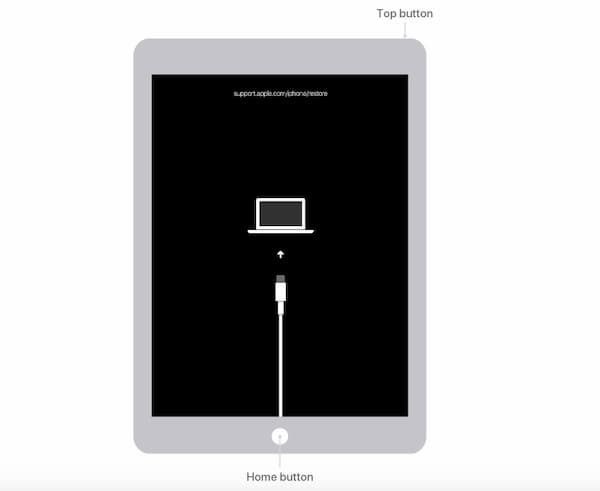
Способ 3: восстановить ipad и удалить пароль с помощью itunes backup
Если вы знаете пароль iPad, вы все равно можете использовать резервную копию iTunes, чтобы исправить его, если у вас есть файл резервной копии. Ниже описано, как подключиться к iTunes, когда iPad отключен.
Шаг 1С помощью USB-кабеля с молнией подключите iPad с отключенным устройством к компьютеру.
Шаг 2Для пользователей macOS Catalina вы можете увидеть значок iPad на левой панели окна Finder. Или вы можете перейти в iTunes 12 и найти значок iPad в верхнем левом углу.
Шаг 3Выберите Восстановить когда вам будет предложено выбрать вариант Восстановить or Обновить.
Шаг 4Finder или iTunes требуется некоторое время, чтобы загрузить программное обеспечение для iPad. Если весь процесс занимает более 15 минут, вам нужно повторить описанный выше процесс, чтобы исправить отключенный iPad подключиться к iTunes.
Шаг 5Настройте и сбросьте отключенный iPad вручную.
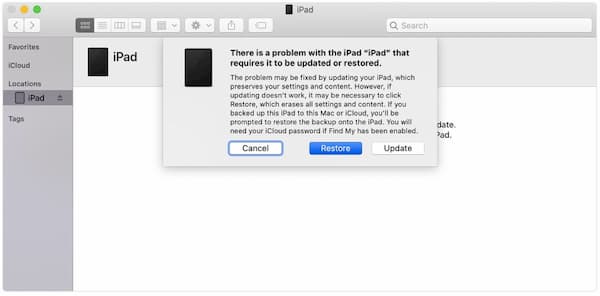
Однако что делать, если у вас нет резервной копии? Режим восстановления — один из самых эффективных методов для iPad — отключение подключения к iTunes fix. Ниже описано, как подключить отключенный iPad к iTunes без пароля.
Сначала вам нужно войти в режим восстановления iPhone. Шаги похожи, даже если вы используете разные модели iPhone. Затем просто подключите iPhone к компьютеру, на котором установлена последняя версия iTunes. На экране компьютера появится всплывающее окно, вам просто нужно следовать инструкциям по восстановлению iPhone. Через некоторое время ваш отключенный iPad будет разблокирован.
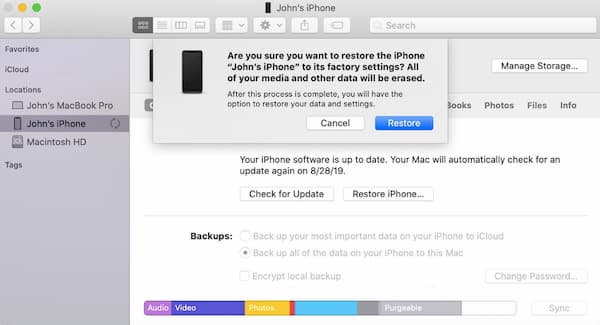
Если ваш iPod отключен для подключения к iTunes, вы также можете попробовать режим восстановления, чтобы исправить это.
Часть 1, исправлено отключение ipad для подключения к itunes с помощью ios system recovery
Если вы ищете простой способ исправить отключенный iPad, подключитесь к iTunes, попробуйте Apeaksoft iOS Восстановление системы, Его основные функции:
iOS System Recovery специально разработана для решения различных системных проблем iOS. Когда вы сталкиваетесь с некоторыми Ошибки iTunes or iPad застрял на логотипе Apple и так далее, вы можете легко избавиться от этой связи. Одним словом, iOS System Recovery — лучший способ решить проблему с отключенным iPad и подключением к iTunes.


