

- Отключить и включить Wi-Fi.
- Подбор пароля на экране блокировки
- . Сбросить маршрутизатор
- . Сброс всех настроек
- Включение и выключение режима полета.
- Сброс пароля через iTunes
- Забудьте и подключитесь к сети
- Перезагрузите iPad.
- Подойдите ближе к маршрутизатору.
- Перезагрузите маршрутизатор.
- Измените режим безопасности на маршрутизаторе.
- Сбросить настройки сети.
- Возможные решения проблемы
- Восстановление через itunes
- Для чего это нужно?
- Если itunes запрашивает пароль или выдаёт ошибку
- Использование easeus iphone recovery
- Как избежать проблемы в будущем
- Как остановить трансляцию
- Как отключить функцию «стереть данные»
- Как понизить пинг на телефоне
- Как проверить пинг
- Можно ли удаленно управлять iphone или ipad?
- Мораль
- Обновление устройства через dfu-режим
- Отнесите в apple
- Подключение к компьютеру или файловому серверу
- Пожаловаться на видео?
- Посмотреть устройства, подключенные к роутеру
- Причина ошибки
- Просканировать локальную сеть
- Резервное копирование в icloud
- Резервное копирование в itunes
- Руководство пользователя ipad
- Снятие блокировки через icloud
- Текст видео
Отключить и включить Wi-Fi.
Отключение и повторная активация модуля Wi-Fi на iPad — это самый быстрый способ устранить временные сбои, мешающие его правильной работе.
1. Откройте приложение «Настройки» на своем iPad.
2. Коснитесь параметра с надписью Wi-Fi.
Выключите переключатель рядом с Wi-Fi.
4. Подождите не менее 10 секунд.
5. Включите переключатель Wi-Fi и выберите точку доступа, к которой вы хотите подключиться, в разделе «Мои сети» или «Сети».
Подбор пароля на экране блокировки
Самый простой метод заключается именно в подборе. Огромным достоинством этого метода является полная сохранность данных, находящихся на устройстве, которое заблокировано. То есть в том случае, если не создана резервная копия устройства. Недостатком же этого метода является то, что время от времени нужно будет обнулять количество набранных попыток через iTunes, который будет работать только со знакомым ему устройством.
. Сбросить маршрутизатор
Если сброс сетевых настроек iPad не помог, вы должны вместо этого сбросить маршрутизатор до настроек по умолчанию. Это можно сделать двумя способами.
Первый метод включает в себя нажатие физического переключателя сброса на маршрутизаторе. Второй способ заключается в восстановлении настроек по умолчанию через панель управления роутера. Подробности см. В нашем руководстве по сбросу маршрутизатора.
. Сброс всех настроек
Последнее исправление включает сброс всех настроек на вашем iPad. Это не только восстанавливает все сложные сетевые конфигурации до значений по умолчанию, но и отменяет вредоносные изменения из множества других настроек в iPadOS.
1. Откройте приложение «Настройки» iPhone и нажмите «Основные»> «Сброс».
2. Нажмите «Сбросить все настройки».
3. Введите пароль устройства и Экранное время пароль. Затем нажмите «Сброс» для подтверждения.
Ваш iPad автоматически перезагрузится после завершения сброса настроек. Как только он закончит это, перейдите в «Настройки»> «Wi-Fi» и проверьте, можете ли вы снова подключить устройство к сети Wi-Fi.
Включение и выключение режима полета.
Переключение Режим полета Включение и выключение помогает перезагрузить все сетевые радиомодули и является еще одним быстрым способом решить проблему, когда iPad не подключается к ошибке Wi-Fi.
1. Откройте Центр управления iPad, проведя пальцем вниз от правого верхнего угла экрана.
2. Коснитесь значка режима полета, чтобы отключить Wi-Fi, сотовую связь и Bluetooth.
3. Подождите до 10 секунд и снова коснитесь значка режима полета.
Сброс пароля через iTunes
Если пункт №1 не помогает, и устройству не удается подключиться к iTunes, то нужно сделать это принудительно. В смартфонах, планшетах и плеерах компании Apple есть специальный режим – DFU, который предназначен для перепрошивки устройства.
Забудьте и подключитесь к сети
Если ваш iPad перестает подключаться к ранее сохраненной точке доступа Wi-Fi, может помочь удаление и повторное подключение к сети.
1. Откройте приложение «Настройки» iPad и нажмите «Wi-Fi».
2. Найдите сеть в разделе «Мои сети» и нажмите значок «Информация» рядом с ней.
3. Нажмите «Забыть эту сеть».
4. Выберите сеть Wi-Fi в разделе «Сети».
5. Введите пароль сети и нажмите Присоединиться.
Перезагрузите iPad.
Перезапуск iPad из выключенного состояния также решает проблемы с подключением к Wi-Fi. Если вы еще этого не сделали, попробуйте сделать это сейчас.
1. Откройте приложение «Настройки» iPad и выберите «Основные»> «Выключить».
2. Проведите по значку питания и дождитесь полного выключения iPad.
3. Удерживайте верхнюю кнопку, чтобы перезагрузить устройство.
Подойдите ближе к маршрутизатору.
Это очевидно, но приближение к маршрутизатору — еще одно исправление, которое может подтолкнуть ваш iPad к восстановлению подключения к Wi-Fi. Если возможно, попробуйте разместить устройство iPadOS рядом с маршрутизатором и проверьте, имеет ли это значение.
Если это сработало, возможно, вы захотите настроить запасной роутер как расширитель Wi-Fi чтобы смягчить проблему в будущем.
Перезагрузите маршрутизатор.
Если проблема ограничена только определенной сетью Wi-Fi, перезапуск маршрутизатора (при условии, что вы можете получить к нему доступ) также может помочь исправить, когда ваш iPad не подключается к Wi-Fi.
Для этого просто выключите питание роутера и подождите 30 секунд. Затем снова включите его.
Измените режим безопасности на маршрутизаторе.
В режим безопасности на вашем роутере также может повлиять на способность iPad подключаться к сети.
Если у вас есть доступ к настольному браузеру, попробуйте переключиться на другой уровень шифрования (например, с WPA2 на WPA или наоборот) через панель управления вашего роутера и проверьте, помогает ли это.
Сбросить настройки сети.
Мы рекомендуем сбросить настройки сети iPad, если у вас по-прежнему возникают проблемы с подключением к одной или нескольким точкам доступа Wi-Fi. Обычно это решает серьезные проблемы с подключением к сети, но процедура сброса также стирает все сохраненные точки доступа Wi-Fi.
1. Откройте приложение «Настройки» и выберите «Основные»> «Сброс».
2. Нажмите «Сбросить настройки сети».
3. Введите пароль устройства и нажмите «Сброс» для подтверждения.
Как только ваш iPad завершит возврат сетевых настроек к значениям по умолчанию, попробуйте повторно подключиться к Wi-Fi, перейдя в «Настройки»> «Wi-Fi».
Возможные решения проблемы
1. Подключить iTunes? Ха-ха… Естественно, самое очевидное решение не помогло. iTunes видел iPad, но толку от этого было мало. Хотя в “этих ваших интернетах” поговаривают, что это должно помочь. Я не мог сделать ни синхронизацию, ни резервную копию. Возник замкнутый круг: на iPad нужно ввести код, но код ввести нельзя.
2. Перезагрузка. Я надеялся выйти на дополнительные попытки ввода пароля. Не помогло.
3. Остался “План Б”. Восстановление iPad через прошивку. Все явки-пароли же у меня имеются. Благо – доступ к iPad с доверенного компьютера есть и у меня получилось через iTools сделать резервные копии нужных приложений.
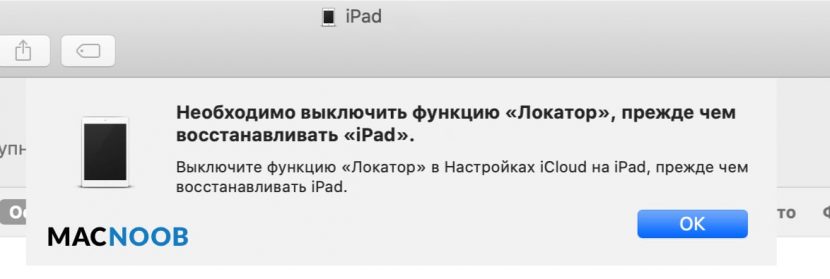
Восстановление пришлось делать через DFU режим, так как в обычном режиме iPad требовал выключить функцию “Найти iPad”.
Восстановление через itunes
Если iPad заблокирован подключите его к iTunes, чтобы разблокировать как он просит. Далее нужно использовать резервную копию для восстановления. Если её нет просто стираем все данные с планшета вместе с паролем. По-другому никак.
iTunes — это бесплатная программа от Apple, которая установлена по умолчанию на всех Mac. Если вы используете Windows, загрузите утилиту с официального сайта Apple. На операционной системе macOS Catalina Айтюнс не понадобится — всё делается через Finder. Для более ранних версий macOS он необходим.
Шаг 1. Переведите iPad в режим DFU. Это делается так:
- На iPad с кнопкой «Домой» — нажмите и удерживайте боковую или верхнюю кнопку до появления ползунка «Выключите». Выключите устройство, зажмите кнопку «Домой», подключите к компьютеру через кабель. После этого удерживайте кнопку «Домой» до появления экрана режима восстановления.
- На iPad с Face ID — нажмите и удерживайте верхнюю кнопку и любую кнопку регулировки громкости до момента появления на экране ползунка «Выключите». Передвиньте его выключив устройство. Зажмите верхнюю кнопку и подключите планшет к компьютеру. После чего удерживайте верхнюю кнопку до появления экрана режима восстановления.
Для подключения используйте оригинальный сертифицированный кабель Apple. Неоригинальная копия может выдавать ошибку подключения.
Шаг 2. Если на вашем Mac установлена maсOS Catalina и выше, открывайте Finder и выбирайте iPad в левом меню. В случае Windows и более ранних macOS откройте программу iTunes и также в левом меню выберите свой планшет.
Это скриншот от восстановления iPhone, но для iPad он будет таким же.
После нажатия кнопки «Восстановить» начнётся загрузка ПО, которая длится около 15 минут. После этого Айпад автоматически обновится до последней версии ipadOS, что удалит с планшета пароль и все данные.
Осталось восстановить информацию из резервной копии и задать новый пароль.
Если планшет украден или потерян, посторонний человек не сможет выполнить восстановление. При попытке он увидит подобное окно:
Для чего это нужно?
С помощью этой функции можно на расстоянии помогать друзьям и знакомым решить проблему с устройством. Например, можно помочь не знакомому с современной техникой родственнику разобраться в различных нюансах управления устройством.
Кроме того, возможность удаленно просматривать изображение с экрана помогает заниматься технической поддержкой корпоративных устройств.
Третьим способом использования удаленного подключения может быть демонстрация экрана при прохождении игр или различных моментов при работе с устройством.
♥ ПО ТЕМЕ: Как установить пароль на запуск (открытие) приложений на iPhone или iPad.
Если itunes запрашивает пароль или выдаёт ошибку
Если утилита iTunes не может распознать планшет, то нужно проверить оригинальность кабеля. Если с ним порядок, можно воспользоваться другими способами, описанными ниже, или бесплатной программой Tenorshare Reiboot:
Использование easeus iphone recovery
Эта программа позволяет восстанавливать iPad из резервной копии iCloud без использования iTunes. Она пригодится, если по какой-то причине вы не можете подключить iPad к iTunes.
Когда выберете всё нужное нажмите кнопку Recover, чтобы восстановить данные, приложения и документы на отключённый iPad.
Как избежать проблемы в будущем
Это может звучать как клише, но профилактика лучше лечения. Вот два совета, чтобы ваш iPad больше не заблокировался от неправильного пароля:
- Помните пароль или отключите его. Если на вашем iPad нет конфиденциальной информации, лучше просто отключить использования пароля. Это делается в меню «Настройки» > «Экран и яркость» > «Автоблокировка». Либо запишите код и храните где-нибудь.
- Если вы собираетесь дать свой iPad детям, отключите пароль либо измените время автоблокировки по умолчанию с 30 секунд на 1, 2, 3, 4 или 5 минут. Где это сделать описано пунктом выше.
Как остановить трансляцию
Для того чтобы остановить трансляцию на iPhone или iPhone, вернитесь к приложению TeamViewer QuickSupport, нажмите «×» в левом верхнем углу и подтвердите закрытие соединения.
Затем коснитесь часов (с красным фоном) в строке меню iPhone или iPad и в появившемся меню нажмите Остановить.
Как отключить функцию «стереть данные»
1. Необходимо на устройстве открыть настройки (настройка iPad).
2. Далее нужно найти и открыть раздел «Touch ID и пароль» либо «Пароль» (зависит от устройства).
3. Затем пролистать в самый низ и поставить переключатель «Стереть данные» в выключенное положение (в этом случае полоска будет серой, если она зеленая, то функция активна).
Для того чтобы в случае экстренных ситуаций не потерять накопленные данные, нужно настроить резервное копирование устройства на компьютер через iTunes или напрямую в iCloud.
Как понизить пинг на телефоне
Проседание пинга может быть связано с тем, что в одном с вами эфире используется слишком много устройств. Это совершенно обычная практика для многоквартирных домов. Но есть возможность кое-что подправить. Для начала зайдите в настройки роутера и выберите «Доп.настройки». Затем следуйте инструкции:
- В разделе «Частотный канал» установите значение 2,4 ГГц N;
- В разделе «Ширина частотного канала» установление значение 20 МГц;
- Затем выберите «Короткий тип преамбулы», если установлена длинная;
- Отключите агрегирование и установите мощность выходного сигнала на 50%.
Как проверить пинг
Для неокрепшего уха всё, что было описано выше, может прозвучать сложно, согласен. Но знающие люди прекрасно поймут, что к чему, и будут рады. Впрочем, если вы не из их числа, бояться тут нечего. Приложение имеет совершенно простой и интуитивно понятный интерфейс. А для пользователей, которые не желают забивать голову техническими подробностями, есть базовый инструментарий.
Благодаря ему можно не только найти устройства, подключенные к домашней сети, но и провести её диагностику. Допустим, у вас на телефоне плохо работает интернет. Скорее всего, дело в пинге, а с помощью ScanNet можно проверить его и определить, есть ли задержка и насколько она критична.
Пинг — это, если говорить простым языком, время, которое требуется вашему устройству, чтобы ответить на запрос. По сути, это задержка. Она измеряется в миллисекундах и замеряет временной отрезок, за который устройство отправляет пакет данных в интернет, а потом получает отклик.
Нормальные показатели пинга могут сильно разниться. Но чем он меньше, тем лучше. ScanNet довольно точно его замеряет и позволяет понять, нет ли проблем на линии. Ведь бывает такое, что само подключение имеет довольно высокую скорость, но, пока сигнал доходит до подключённого к сети смартфона, она сильно проседает.
Можно ли удаленно управлять iphone или ipad?
Нет. В отличие от Android, в iOS трансляция с одного экрана на другой должна быть одобрена с двух сторон, исключая возможность тайной слежки. Кроме того, данная функция не предусматривает возможности удаленного управления — только просмотр.
♥ ПО ТЕМЕ:Как автоматически менять обои на iPhone или iPad в зависимости от времени, места и т.д.
Мораль
Какие выводы можно сделать из всей этой истории?
1. Делать почаще резервную копию iPad/iPhone!
2. Пароль – это хорошо! Сложный пароль ещё лучше.
3. Если есть вероятность доступа к iPad детьми, то лучше выключить стирание данных после 10 попыток.
Настройки->Пароль (или Touch ID и Пароль)->Стереть данные.
Была ли у вас подобная ситуация? Что делали
с детьми
Обновление устройства через dfu-режим
Обновление устройства через DFU-режим позволяет избежать некоторых программных ошибок. Это эффективный способ замены в старых устройствах операционной системы на новые версии. Шаги обновления практически такие же:
Отнесите в apple
Если ни одно из вышеперечисленных исправлений не помогло, и вы по-прежнему не можете подключить свой iPad к какой-либо сети Wi-Fi, вы, вероятно, видите неисправный модуль Wi-Fi на своем iPad. Ты можешь попробовать восстановление заводских настроек вашего iPad или переустановка прошивки в DFU Mode, но это может сделать ваше устройство непригодным для использования, если оно не сможет подключиться к Wi-Fi.
Ваш лучший вариант — отнести его к ближайшему Apple Store или Авторизованный поставщик услуг Apple на ремонт или замену.
Подключение к компьютеру или файловому серверу
Коснитесь кнопки
 в верхней части бокового меню «Обзор».
Если боковое меню «Обзор» не отображается, коснитесь параметра «Обзор» в нижней части экрана.
Коснитесь параметра «Подключение к серверу».
Введите имя локального хоста или сетевой адрес, затем коснитесь «Подключиться».
Совет. После подключения к компьютеру или файловому серверу этот параметр появится в списке «Недавние серверы» на экране «Подключение к серверу». Для подключения к недавнему серверу коснитесь его имени.
Выберите тип подключения.
Гость. Вы можете подключиться, как Гость, если на основном компьютере разрешен гостевой доступ.
Зарегистрированный пользователь. Если Вы выбрали вариант «Зарегистрированный пользователь», введите имя пользователя и пароль.
Коснитесь «Далее», затем выберите серверный том или общую папку в боковом меню «Обзор» (под параметром «Общий»).
Чтобы отключиться от файлового сервера, коснитесь кнопки  рядом с сервером в боковом меню «Обзор».
Чтобы узнать, как настроить общий доступ к файлам на Mac, обратитесь к статье Настройка общего доступа к файлам на Mac в руководстве пользователя macOS.
Пожаловаться на видео?
Выполните вход, чтобы сообщить о неприемлемом контенте.
Посмотреть устройства, подключенные к роутеру
Отличное решение для сканирования хостов — приложение ScanNet — Network Scanner. Забегая вперёд, скажу, что оно позволяет не только выявить все устройства, подключенные к локальной сети, но и выявить проблемы в качестве соединения. Впрочем, обо всём по порядку.
- Дождитесь завершения сканирования и пересчитайте все обнаруженные устройства;
- Нажмите на каждое из них, чтобы узнать подробности.
В моём случае набралось целых 6 устройств, не считая самого маршрутизатора: iPhone, MacBook, два iPad, Android-смартфон и телевизор. Далеко не всё приложение определило верно. Некоторые гаджеты он просто пометил IP-адресом, так и не распознав их. Но это произошло из-за того, что они просто были отключены в этот момент. Главное, что я-то знаю, какие из этих устройств — мои.
Причина ошибки
Когда планшет не используется он автоматически блокируется через 30 секунд (время задаётся в настройках). Автоблокировка активна по умолчанию. Чтобы продолжить работу на планшете, потребуется ввести код-пароль.
Самая распространённая причина сообщения — слишком много попыток ввода пароля. Обычно это происходит, когда вы либо забыли пароль, либо другие люди (чаще всего дети), ввели неверный пароль 10 раз, что в итоге привело к отключению iPad.
Если несколько раз подряд ввести неправильный пароль, операционная система ipadOS начинает думать, что кто-то пытается её взломать путём перебора паролей и временно блокирует возможность ввода кода:
- 5 неправильных попыток выведет на экран сообщение «Попытайтесь снова через 1 минуту».
- 7 ошибочных паролей — блокировка на 5 минут.
- Ошибитесь 8 раз и увидите сообщение «iPad отключён повторите через 15 минут».
- За 9 попыток подряд планшет блокируется на 60 минут.
- Если ввести неправильный код 10 раз подряд, планшет полностью блокируется с сообщением «iPad отключён подключитесь к iTunes» (что делать описано ниже).
После 10 ошибочных попыток ввода, разблокировать iPad можно только сбросив пароль. Это невозможно сделать без стирания на планшете всей информации. Если вы не делали резервные копии через iCloud или iTunes, данные будут утеряны.
Просканировать локальную сеть
Сканирование сети через ScanNet производится в четырёх режимах:
- Read arp
- ICM Ping
- UDP Ping
- DNS Request
По умолчанию включён режим Read arp. Его отличие состоит в том, что он, во-первых, сканирует в том числе отключенные устройства (так в моём списке оказался выключенный телевизор), а, во-вторых, работает только на локальную сеть. Поэтому, если нужно исключить выключенные устройства или выйти за пределы локальной сети, потребуется выбрать другой режим.
Важно: ScanNet запрашивает разрешение на доступ к службам геолокации. Его нужно одобрить. Это необходимо для получения SSID Wi-Fi для более точной персонализации. Ни о какой слежки за вами речи не идёт.
Приложение выдаёт устройства не просто списком, но и позволяет просмотреть информацию о каждом из них во всех подробностях. Тут будет и имя хоста, и показатели пинга, и открытые порты. В общем всё то, что может потребоваться даже профессионалам, а не только рядовым пользователям, которые и про пинг-то скорее всего не слышали, не говоря уже обо всём остальном.
Для продвинутых пользователей ScanNet предлагает довольно широкий спектр настроек. Так, если стандартные установки поиска вас не устраивают, его можно сконфигурировать по своему усмотрению. При необходимости можно просканировать не только домашнюю сеть, но и вообще выбранный диапазон, выставив пределы IP-адресов.
Давайте попробуем просканировать свой диапазон IP:
- Нажмите на кнопку меню в правом верхнем углу;
- Выберите «Инструменты» — «Сканировать внешнюю сеть»;
- Задаём метод сканирования, устанавливаем диапазоны и нажимаем Scan.
Установка диапазонов, само собой, — это инструмент для продвинутых пользователей или, я бы даже сказал, для специалистов. Она позволяет найти нужный сервер, провести диагностику и сделать многое другое.
Единственный недостаток — это отсутствие возможности получить MAC-адрес отсканированного устройства. Однако это ограничение не приложения ScanNet, а самой iOS. Вот уже два года Apple блокирует механизмы, получающие эту информацию, запрещая разработчикам встраивать их в свой софт. Поэтому в iOS-версии ScanNet такой возможности нет, а в Android-версии — есть.
Резервное копирование в icloud
- Требуется подключиться к сети Wi-Fi.
- Затем зайти в настройки, далее в раздел iCloud – «Резервная копия».
- Переключатель резервного копирования должен быть активен. Если нет – нужно перевести его во включенное положение.
- Нажать «Создать резервную копию» и дождаться процесса загрузки. Важно не отключать при этом сеть Wi-Fi.
Резервное копирование этого вида может выполняться автоматически, но при условии, что устройство подключено к сети Wi-Fi и источнику питания. Если места в хранилище достаточно, и экран заблокирован, то копия создастся в iCloud. Многие ставят телефон на ночь на зарядку. За это время он успевает создать копию. Но нужно следить за свободным пространством в iCloud.
Резервное копирование в itunes
- Подключить устройство к iTunes.
- На главной странице устройства в iTunes необходимо нажать «Создать копию сейчас».
- Дождаться процесса загрузки.
В резервном сохранении информации данного вида также возможно автоматическое создание копий устройства при каждом подключении его к компьютеру. Для этого на главной странице нужно выбрать соответствующую графу. Это очень удобно, поэтому многие люди по всему миру пользуются перечисленными советами в повседневной жизни!
Руководство пользователя ipad
- Добро пожаловать!
- Поддерживаемые модели
- 12,9‑дюймовый iPad Pro (5‑го поколения)
- iPad Pro (12,9 дюйма, 4-го поколения)
- iPad Pro (12,9 дюйма, 3-го поколения)
- iPad Pro (11 дюймов, 3-го поколения)
- iPad Pro (11 дюймов, 2-го поколения)
- iPad Pro (11 дюймов, 1-го поколения)
- iPad Pro (12,9 дюйма, 1-го и 2-го поколения)
- iPad Pro (10,5 дюйма)
- iPad Pro (9,7 дюйма)
- iPad Air (4-го поколения)
- iPad Air (3-го поколения)
- iPad Air 2
- iPad (9‑го поколения)
- iPad (8-го поколения)
- iPad (7-го поколения)
- iPad (6-го поколения)
- iPad (5-го поколения)
- iPad mini (6‑го поколения)
- iPad mini (5-го поколения)
- iPad mini 4
- Что нового в iPadOS 15
- Быстрые команды
- Акции
- Советы
- Авторские права
Снятие блокировки через icloud
Для восстановления заблокированного Айпада можно использоваться сервис iCloud. Этот метод работает только если на iPad включена синхронизация и резервное копирование iCloud.
Теперь вы можете восстановить планшет из резервной копии iCloud, чтобы получить доступ ко всем данным, приложениям и документам.
Текст видео
Видео инструкция для тех, кто встретил это сообщение «iPad Air отключен, подключитесь к iTunes» и не знает, как восстановить его. Этот способ сможет вылечить всю линейку iPad и iPhone, которые работают на операционной системе iOS, в том числе и последние версии.
==========================================Если Вам понравилось или было полезно это Видео, то будьте добры, поставьте палец вверх! Буду Вам очень БЛАГОДАРЕН!
Окажите помощь в виде подписки на мой канал и нажатия колокольчика, и вы всегда будете вовремя получать уведомления о выходе новых видео с настройками и советами по настройке телефона на iOS и Android. С уважением к ВАМ!


