

Как правило, в большинстве случаев несложно установить причины проблем с подключением iPad к iTunes, не представляет собой сложной задачи и их устранение.
Обратите внимание! Если при попытке восстановления Айфон в Айтюнс возникает одна из номерных ошибок, имеющих свой код, для ее устранения ознакомьтесь с представленной по ссылке ниже статьей и, ориентируясь на значения в подзаголовках, перейдите к подробной инструкции. Настоящий материал будет посвящен общим проблемам и их решению.
Подробнее: Поиск и устранение распространенных ошибок в работе iTunes и iPhone
- Обзор 4 причин и поиски решения
- Причины неисправности
- Если нет доверия к компьютеру
- Повреждения механического характера
- Что делать, если iTunes не видит iPad в Мак ОС
- Что делать, если Айтюнс не видит Айпад на Windows 7, 8, 10, XP
- Айтюнс не видит айфон в режиме восстановления
- Что такое Recovery Mode?
- Для чего необходим Recovery Mode?
- Как включить режим восстановления iPhone?
- Как выйти из recovery mode?
- Чем отличается Recovery Mode от DFU-режима?
- О главном в нескольких словах
- Причины и 9 способов решения проблемы
- ITunes не видит Айфон
- Поврежденный или неоригинальный шнур USB
- Устройства «не доверяют» друг другу
- Некорректная работа компьютера или смартфона
- Сбой в работе iTunes
- Неполадка в работе девайса от Apple
- Конфликт других приспособлений
- Что делать, если iTunes не видит iPhone в Windows XP
- ITunes не видит Айфон в Windows 7/8/10
- IPad не включается — что делать? 5 способов решения проблемы
- Проверьте кабель и зарядный адаптер
- Убедитесь, что разъем iPad не засорился
- Выполните «жесткую» перезагрузку iPad
- Введите iPad в режим восстановления
- Восстановление iPad в DFU-режиме
- Исправление программных ошибок
- Восстановление в режиме DFU
- Единичный сбой
- Как исправить iPad не может восстановить / обновить
- Путь 1. Восстановите и обновите iPad с лучшей альтернативой iTunes
- Способ 2. Выполните принудительный перезапуск, если не удается восстановить iPad
- Способ 3. Проверьте состояние Wi-Fi или сбросьте настройки сети, чтобы исправить iPad, который не может подключиться к Wi-Fi
- Путь 4. Убедитесь, что вы используете последнюю версию iTunes
- Путь 5. Переведите iPad в режим восстановления и снова установите его
- Вирусное заражение
- Повреждение или сбой в работе iTunes
- Проблемы в работе компьютера
- Причина 3
- Устаревшая версия iTunes
- Айтюнс не видит айпад в режиме восстановления
- Способы реанимирования iPad
- Использование облачного хранилища данных
- Восстановление iPad через iTunes
- Как iPad вывести из режима восстановления?
- Почему возникают сбои iOS
- Что такое восстановление iOS
- Какие признаки сбоя iOS
- Как восстанавливать iPad
- Режим восстановления с помощью iTunes
- Проблемы в работе операционной системы
- Защитное ПО
- ITunes (компьютер) не видит iPhone. Решение проблемы на Windows и Mac
- Не видит, потому что не доверяет
- На Windows XP, 7, 8, 10
- ITunes не видит iPhone или другое устройство Apple в Microsoft Windows XP
- ITunes не видит iPhone, iPad или iPod Touch в Microsoft Windows Vista или Windows 7
- ITunes не видит iPhone или другое устройство Apple в macOS
Обзор 4 причин и поиски решения

Айпады, как и другие «яблочные» продукты американской корпорации, отличаются надежностью и стабильностью при использовании. Но и они не застрахованы от появления багов в работе. Распространенная проблема при подключении к ПК — программа Айтюнс не видит устройство Айпад. Почему так бывает? Как исправить баг в Mac OS или Виндовс 10 и других версиях? Обо всем этом пойдет речь далее.
Что лучше – Айпад или планшет на другой ОС: сравнение девайсов по 5 пунктам
Причины неисправности
Не стоит раньше времени паниковать, если приложение Айтюнс не хочет распознавать планшетник Apple. Есть несколько причин, почему так происходит. Что нужно проверить, если iTunes не видит Айпад, дальше в статье.
Распространенная проблема — использование iOS или Айтюнс не актуальных версий. Из-за отсутствия обновлений Айтюнс и не видит iPad. Решение — обновить и приложение, и операционку до самой последней версии.
Как это сделать:
Нюанс: Девайсы с iOS 12 могут обновляться на автомате. Для этого в настройках нужно активировать пункт «Автообновления».
Коннект ПК и планшета происходит с помощью шнура USB, поэтому в случае дефекта кабеля iPad может быть не виден в iTunes на компе.
Полезная информация: Как перекинуть фильмы, фото и видео с iPad на компьютер и наоборот: 7 способов
Нужно осмотреть провод на отсутствие заломов, трещин и прочего, что может повлиять на работоспособность шнура. Кроме того, стоит использовать только оригинальные «яблочные» аксессуары. С дешевыми копиями гаджеты вряд ли будут работать.
Нюанс: Разные поколения планшетов Эппл имеют различные стандарты подключения. Например, в последних iPad Pro используется разъем USB-C.
Небольшой совет: Проверить шнур на работоспособность очень просто, нужно подключить его к зарядке и попытаться подзарядить Айфон. Девайс не заряжается? Кабель 100% неисправен, стоит заменить его на рабочий вариант.
Если нет доверия к компьютеру
При первом коннекте Айпада и ПК или ноутбука появляется сообщение, в котором предлагается выбрать: доверять этому устройству или нет.
Если кликнуть на положительный ответ, гаджеты смогут синхронизироваться и обмениваться информацией. Если выбрать «Не доверять», доступа к данным на Айпаде не будет. Это одна из причин, почему iTunes не видит iPad 2-го или другого поколения.
Может заинтересовать: 13 моделей Apple iPad – история развития самого популярного планшета
Как исправить ситуацию:
После изменения настроек может понадобиться перезагрузить оба устройства.
Повреждения механического характера
Что это может быть:
Кроме видимых механических повреждений проблемы могут быть и внутри самих девайсов, что выяснится только после диагностики в сервисном центре. Пока устройство неисправно, единственный вариант – воспользоваться другим ПК или Маком (например, MPXR2UA/A) для синхронизации с Айпадом.
Что делать, если iTunes не видит iPad в Мак ОС
Что нужно делать:
Все, можно снова подключать MacBook к ПК и проверять, «увидит» ли теперь Айтюнс планшетник.
Что делать, если Айтюнс не видит Айпад на Windows 7, 8, 10, XP
Есть 2 варианта. Выбирать нужно, исходя из того, откуда пользователь скачал «яблочный» медиаплеер:
Читайте перед покупкой нового планшета: Как выбрать планшет: исчерпывающая пошаговая инструкция с описанием основных критериев
Итак, проблемы с распознаванием Айпад в Айтюнс вполне можно решить своими силами, если например, нужно всего лишь апгрейдить ПО. В случае механических багов нужно идти в service center, возможно, приобрести новенький оригинальный шнур ЮСБ. Тем, кто все-таки не может совладать с поломкой своими силами, лучше всего обратиться в службу поддержки Apple.
Айтюнс не видит айфон в режиме восстановления

Думаю, практически все владельцы iPhone и iPad, хотя бы раз, но попадали в ситуации, когда после установки очередного твика или просто во время выполнения джейлбрейка гаджет или системного сбоя просто отказывается загружаться в нормальном режиме. Что делать, как быть и куда обращаться за помощью? Не спешите, восстановить работоспособность iДевайса можно самостоятельно в домашних условиях, как говорится: «Recovery Mode вам в помощь».
Восстановить рабочее состояние iPhone или iPad можно практически в любой ситуации, конечно если причина поломки программная. Для этого и предусмотрены режимы восстановления iPhone (например) в число которых входят:
Перед тем, как приступить непосредственно к процедуре восстановления, давайте разберемся что же такое Recovery Mode, как включить iPhone в режиме восстановления и как вывести его из этого режима.
Что такое Recovery Mode?
Recovery Mode, что в переводе с английского означает «режим восстановления» представляет собой аварийный режим, предназначенный для восстановления рабочего состояния iPhone или любого другого мобильного аппарата, работающего под управлением iOS, при возникновении программных сбоев повлекших отключение аппарата и невозможность его загрузки в нормальном режиме.
https://youtube.com/watch?v=o3yiEbClJ4U%3Ffeature%3Doembed
Режим восстановления, как и DFU Mode, относится к специальным режимам предусмотренным производителем, поэтому за сохранность гарантийных обязательств при входе в эти режимы можно не переживать.
Для чего необходим Recovery Mode?
Режим восстановления iPhone вчастности, используется тогда, когда гаджет не загружается в нормальном режиме (дисплей не подает признаков жизни, аппарат не реагирует на нажатия кнопок управления).
Как включить режим восстановления iPhone?
Перевести iOS-устройства в этот режим можно из любого состояния при помощи простых нажатий на кнопки «Home» и «Power», для этого:
Предупреждение iTunes о режиме восстановления Устройство в режиме восстановления в iTunes
Как выйти из recovery mode?
Выйти из режима восстановления проще, чем его включить, для этого необходимо перезагрузить девайс обычным способом:
Бывают случаи, когда iPhone или любое другое iOS-устройство отказывается штатным методом выходить из Recovery Mode, не беда, в этом гаджету можно помочь:
Иногда, особенно актуально это для владельцев джейлбрейкнутых iOS-устройств, в процессе джейлбрейка или перепрошивки аппарата он автоматически загружается в Recovery Mode, сигнализируя о возникшем программном сбое и никакие стандартные манипуляции (обычная перезагрузка, принудительная перезагрузка) не помогают, iPhone застрял в режиме восстановления.
Вывести его из такого состояния помогут специальные программы TinyUmbrella (официальный сайт) и redsn0w (сайт разработчиков).
Есть еще несколько, но этих двух с «головой хватит». Заметим, что программы помогут вывести iPhone (к примеру) из Recovery Mode только в том случае, если при восстановлении или обновлении в iTunes возникают системные ошибки.
Дополнительные инструменты в redsn0w Восстановление в redsn0w Мастер выхода из DFU в redsn0w
Чем отличается Recovery Mode от DFU-режима?
Ключевое отличие Recovery Mode от DFU-режима заключается в том, что каждый процесс обновления или восстановления прошивки через iTunes происходит из Recovery Mode. Даже если вы обновляете прошивку iPhone, например, в нормальном режиме, iTunes в процессе перепрошивки автоматически, без участия пользователя, переводит iДевайс в режим восстановления и обновление iOS происходит из этого режима.
О главном в нескольких словах
Предположим, что после программного сбоя вызвавшего самопроизвольную перезагрузку iPhone, аппарат перестал реагировать на нажатия органов управления, не работают ни «Home», ни «Power», экран полностью погас и даже длительные нажатия на кнопку включения не дают результатов. Что делать и как быть, как восстановить iPhone?
Переведите устройство в режим восстановления (как это сделать см. выше), подключите (если вы этого еще не сделали) его к компьютеру и запустите iTunes. После того, как программа распознает iOS-гаджет в «режиме стабилизации/восстановления», в окне программы нажмите нужную кнопку (восстановить или обновить).
Причины и 9 способов решения проблемы
Нужно «залить» треки или видео на айфон из Айтюнз? А не тут-то было! iTunes не видит iPhone – и что же делать? Первое действие – выяснить первопричину, почему эта проблема возникла. Может, поврежден шнур USB или есть сбой в самое проге. Действие №2 – выяснив, почему Айтюнс не видит Айфон, можно попробовать своими силами решить проблему. Подробная инструкция, как это сделать, дана ниже.
Что делать, если возникла ошибка при установке iOS: 6 способов решения
ITunes не видит Айфон
Всего возможных поводов возникновения этой неурядицы – 6. Любую из них пользователь сможет определить, если будет знать, на что обращать внимание, если программа Айтюнс не видит Айфон (например, вот эту восьмерку на 64 гига). Итак, по порядку о каждой причине.
Поврежденный или неоригинальный шнур USB
Проблема может возникнуть в самом начале работы с устройствами Apple, а именно: при подсоединении смарта к ПК через шнур USB. Если уже на этом этапе iTunes на компьютер не видит Айфон, значит, самое время осмотреть кабель.
В чем может быть проблема:
Как проверить, что проблема именно в этом? Попытаться зарядить Айфон с помощью этого кабеля. Если и этого сделать не получилось, переходим к решению – заменить шнур USB на другой.
Устройства «не доверяют» друг другу
В первый раз подключив iPhone к ПК, юзер увидит надпись:
Нужно ответить утвердительно, затем кликнуть на «Продолжить» в Айтюнс. Если запрос отклонить, может возникнуть проблема с синхронизацией аппаратов. Только доверенные ПК могут соединяться с Айфонами (например, c X Space Gray), получают доступ к контенту и настройкам на смарте.
Нюанс: Предупреждение о доверии будет появляться при каждой попытке подключить iPhone к компу, пока юзер не ответит утвердительно.
Интересная статья: Сравнение iPhone X и новинки Apple iPhone XS: 5 параметров
Некорректная работа компьютера или смартфона
Довольно частая ситуация – зависание, подтормаживание работы OS. Из-за подобных сбоев в работе системы оба аппарата (или один из них) будут «виноваты» в том, что Айтюнс не видит ни «старенький» Айфон 5S, ни новомодный iPhone XS Gold.
Сбой в работе iTunes
Возможен баг в работе самой проги. Что делать, если Айтюнс не видит Айфон? Решается это довольно просто:
Все, можно тестировать работоспособность проги.
Для сведения: Apple iPhone XS, XR или XS Max: определяем лучшего по 6 пунктам
Неполадка в работе девайса от Apple
Часто возникает, если смартфон подвергался джейлбрейку. Из-за этого могут возникнуть ошибки в коде операционки. Отсюда вытекает, что Айтюнс не видит Айфон 6 или другую модель смарта.
Как спасать ситуацию? Ввести девайс в аварийный режим DFU:
Для моделей с физической кнопкой «Home»(рис.1)Для новых моделей без кнопки «Home»(рис.2)
Для всех моделей в конце манипуляций в iTunes должно появиться послание (картинка выше). Кликаем на «Ок», запускаем процесс восстановления смарта. DFU помогает исправить мелкий программный сбой. После окончания аварийного восстановления смарты загрузятся в штатном режиме.
Может пригодиться: Как удалить все контакты с iPhone: 4 простых способа
Конфликт других приспособлений
Айтюнс может не «увидеть» Айфон из-за других гаджетов, подключенных к компу. Это могут быть вполне безобидные аппараты: принтер, модем, колонки, наушники и пр. Но они могут помешать корректной синхронизации и работе iTunes и девайса от Apple. И что же делать, если по этой причине iTunes не видит Айфон (например, XR Black)? Решение очевидно: отключить другие устройства от компа, не считая мышки и клавиатуры.
https://youtube.com/watch?v=MXFO51IjBT4%3Ffeature%3Doembed
А как действовать, если на компе установлены различные операционные системы? Далее – подробнее об этом.
Что делать, если iTunes не видит iPhone в Windows XP
Разбираем по шагам:
Шаг №2 Шаг №3 Шаг №4
Осталось только дождаться полного перезапуска – и можно подсоединять заново.
ITunes не видит Айфон в Windows 7/8/10
Шаг №2 Шаг №3 Шаг №4 Шаг №5 Шаг №6
IPad не включается — что делать? 5 способов решения проблемы

Самые эффективные способы!
iPad признается лучшим и самым надежным планшетом. Даже старые модели iPad отлично работают спустя долгие годы активного использования. Однако и на iPad могут возникать сбои, например, планшет может перестать включаться. Что делать если iPad не включается? В этой инструкции рассказали о самых действенных и эффективных способах решения проблемы.
iPad не хочет включаться? Ниже описаны все самые эффективные способы решения данной проблемы. Мы рекомендуем следовать поочередно от первого к последнему — на одном из этапов ваш iPad вновь заработает!
Проверьте кабель и зарядный адаптер
В первую очередь необходимо убедиться в том, что iPad перестал включаться не из-за разрядки аккумулятора. Многие будут удивлены, но зачастую проблема действительно заключается в том, что iPad полностью разряжен, но не заряжается из-за поломки кабеля или зарядного устройства.
Удостовериться в том, что проблема не связана с аксессуарами довольно просто. Попытайтесь зарядить с использованием кабеля и зарядного адаптера другое устройство, например, iPhone. Если зарядка начнется, то значит аксессуары не повреждены и вы можете переходить к следующим способам.
Убедитесь, что разъем iPad не засорился
Также нередко iPad не заряжается, а вместе с этим и не включается, из-за того, что зарядный порт планшета засорился. Такое происходит чаще всего на старых планшетах, которые находятся в активном использовании не первый год.
Прочистите зарядный порт, например, при помощи зубочистки. Важно действовать осторожно и извлекать скопившийся мусор из разъема аккуратными движениями. В особенно запущенных случаях различного мусора в разъеме скапливается по-настоящему много, например, как на представленном ниже изображении:
После прочистки разъема вновь попытайтесь зарядить iPad. Если и сейчас iPad не включается — переходим к программным способам решения проблемы.
Выполните «жесткую» перезагрузку iPad
Начнем с простейшего способа «оживления» iPad, который зачастую становится спасительным. Нередко iPad не включается из-за возникновения программной ошибки, которую необходимо сбросить. Сделать это очень просто — требуется выполнить так называемую «жесткую» перезагрузку.
Для этого на iPad нужно одновременно зажать кнопки «Домой» и «Питание и удерживать их до тех пор, пока на экране планшета не появится логотип Apple (10-15 секунд).
Если логотип Apple появился — iPad спасен! Планшет включится и заработает как прежде. Если «жесткая» перезагрузка ни к чему не привела, то следует переходить к следующим способам.
Введите iPad в режим восстановления
Следующий эффективный способ решения проблемы — активация режима восстановления на iPad. Успешное введение iPad в режим восстановления позволит вернуть его к жизни при помощи iTunes.
Для того, чтобы ввести iPad в режим восстановления необходимо выполнить следующие действия:
Шаг 1. Зажмите кнопку «Домой» на iPad и удерживая ее подключите планшет к компьютеру при помощи USB-кабеля.
Шаг 2. Продолжайте удерживать кнопку «Домой» до тех пор, пока на iPad не появится логотип iTunes.
Если iPad отреагировал и вошел в режим восстановления, у вас появится возможность восстановить работоспособность планшета.
https://youtube.com/watch?v=wNYJZ6cOJjU%3Ffeature%3Doembed
После введения iPad в режим восстановления требуется запустить iTunes. Как только программа запустится, она сигнализирует о нахождении iPad и предложит обновление или восстановление устройства.
В первую очередь необходимо попробовать обновить iPad, так как в таком случае получится избавиться от проблемы без потери данных. Однако если ваш iPad ранее был обновлен до последней версии iOS, то, разумеется, его обновление будет невозможно.
В таком случае останется только выбрать пункт «Восстановить». После восстановления iPad начнет включаться, но все данные на нем будут удалены. Использовать этот способ рекомендуется только в тех случаях, если вы недавно создавали свежую резервную копию данных своего iPad.
Восстановление iPad в DFU-режиме
iPad не включается несмотря на все перечисленные способы? К счастью, остался самый действенный способ решения проблемы. Он предусматривает введение планшета в DFU-режим и восстановление его работы при помощи сторонней утилиты для исправления ошибок iOS-устройств.
iPad не включается — восстановление через DFU-режим
Шаг 1. Загрузите последнюю версию утилиты dr.fone с официального сайта программы.
Шаг 2. Установите dr.fone и запустите утилиту. При этом важно закрыть iTunes, так как программа от Apple будет мешать процессу восстановления.
Шаг 3. В главном окне программы dr.fone выберите пункт Repair. Утилита позволяет исправлять различные ошибки на iOS-устройствах, в том числе проблемы, из-за которых iPad не включается ил завис в режиме восстановления.
Шаг 4. В открывшемся окне нажмите Start для запуска процесса обнаружения iPad.
Шаг 5. Так как ваш iPad не включается, программа не обнаружит его до введения в режим DFU. В следующем окне утилита уведомит об этом — нажмите кнопку Device is connected but not recognized.
Шаг 6. В новом окне программа попросит ввести iPad в режим DFU. Для этого:
1. Одновременно зажмите и удерживайте кнопки «Домой» и «Питание» в течение 10 секунд.
2. Отпустите верхнюю кнопку «Питание», но продолжайте удерживать кнопку «Домой» в течение еще 10 секунд — до тех пор, пока утилита не определит ваш iPad.
Если вы все сделали правильно, то в окне утилиты появится ваш iPad:
Отметим, что на этом этапе в утилите dr.fone есть возможность запустить интерактивное руководство, показывающее, как правильно ввести iPad в режим DFU.
Шаг 7. После успешного введения iPad в режим DFU нажмите Next.
Шаг 8. В новом окне нажмите Download для начала загрузки актуальной прошивки для вашего iPad. Утилита сама скачает нужную версию прошивки для последующего восстановления.
Шаг 9. После окончания загрузки прошивки останется нажать кнопку Fix Now для запуска процесса восстановления. Убедитесь в том, что галочка на пункте Retain native data установлена — этот параметр отвечает за сохранение всех данных на вашем устройстве.
Если ни один из перечисленных выше способов не помог, то, к сожалению, речь идет о поломке iPad. Причем поломка может быть совершенно любой — определить, что именно сломалось помогут только в сервисном центре.

Неизвестная ошибка при восстановлении Айпада может случиться из-за сбоя в работе iTunes или системы. Чтобы устранить её, необходимо понять конкретную причину, по которой устройство выдает ошибку.
Если при попытке восстановить iPad в iTunes вы получили сообщение об ошибке, то первым делом выполните следующие действия:
Это официальные рекомендации от Apple. Если после выполнения перечисленных действий ошибка при попытке восстановления Айпада продолжает появляться, то ищите решение по её номеру.
Ошибки в iTunes могут иметь разные номера, но их можно классифицировать, разделив на четыре группы:
С первыми тремя группами ошибок вы можете справиться самостоятельно, а вот при появлении сообщения об аппаратных неисправностях рекомендуется обратиться в сервисный центр. Неполадки могут случиться с модемом, модулем Wi-Fi, аккумулятором, разъемом питания и другими компонентами планшета. Устранить их самостоятельно не получится.
Исправление программных ошибок
Одна из наиболее распространенных ошибок при восстановлении iPad имеет номер 3194. Это один из сбоев связи, однако причины его могут иметь как программный, так и аппаратный характер.
С аппаратными неисправностями надо идти в сервисный центр, а программный сбой легко устраняется своими силами. Но прежде чем приступать к исправлению ошибки, необходимо вывести iPad из Recovery. Сделать это можно через утилиту TinyUmbrella.
После выхода из режима Recovery можно заниматься устранением программного сбоя. Порядок действий следующий:
Встроенный файрвол есть у роутеров, так что вам придется проверить его настройки или исключить устройство из цепочки соединения. Подключите кабель интернета в сетевую карту компьютера с iTunes и установите проводное подключение.
https://youtube.com/watch?v=_2YLnovntxM%3Ffeature%3Doembed
Среди причин появления различных ошибок может быть также не лицензионная сборка Windows и заражение вирусами. Чтобы исключить эти факторы, попробуйте восстановить устройство через Айтюнс на другом компьютере, на котором точно установлено лицензионное ПО и работает хороший антивирус. Чтобы убедиться, что компьютер не заражен никакими зловредными файлами, в дополнение к установленному антивирусу используйте чистящие утилиты — Kaspersky Virus Removal Tool и Dr.Web CureIt.
Если в iTunes появляются ошибки из группы «Проблемы с подключением», то попробуйте подключить планшет к другому порту и проверьте состояние кабеля. Помните, что использовать следует разъем USB, который находится на задней панели — с ними обычно не возникает проблем, если они исправны. Используйте оригинальные аксессуары, чтобы исключить негативное влияние из-за несовместимости.
В некоторых случаях помогает принудительная перезагрузка планшета. Чтобы выполнить её, удерживайте кнопку питания и клавишу «Домой» 10 секунд. После перезапуска системы попробуйте снова восстановить iPad.
Восстановление в режиме DFU
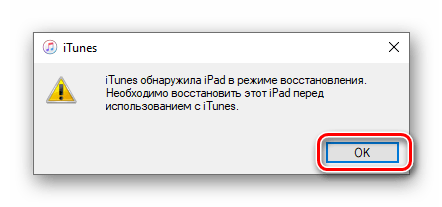
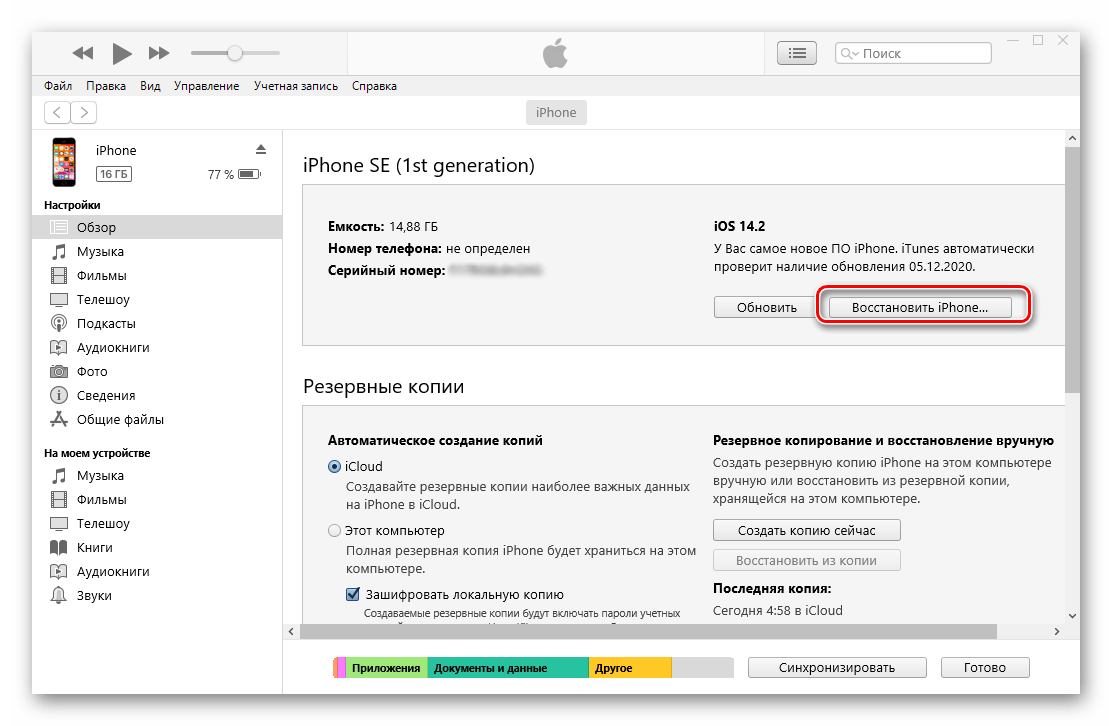
Если ни одно из предложенных выше решений не устранило проблему с восстановлением iPhone в программе iTunes, последнее, что остается сделать – это ввести телефон в состояние DFU (Device Firmware Update) и повторить процедуру. При этом важно понимать, что это аварийный режим, в котором установка актуального апдейта происходит в обход операционной системы. Стоит отметить, что у операции есть одно весьма неприятное последствие – удаление всех данных с устройства, поэтому перед ее выполнением обязательно следует создать резервную копию. Узнать более детально обо всех нюансах можно в представленных по ссылкам ниже инструкциях.
Подробнее:
Как создать резервную копию данных на Айфоне
Как восстановить Айфон в режиме ДФУ
Единичный сбой
Возможно, возникшая при попытке восстановления проблема является случайным сбоем, для устранения которого достаточно выполнить банальную перезагрузку и телефона, и компьютера.
Подробнее: Как перезагрузить iPhone / компьютер
Как исправить iPad не может восстановить / обновить

«Привет, я пытаюсь восстановить свой iPad по личным причинам. Но он просто зависал в конце индикатора выполнения в течение длительного времени. Даже если я отключаю iPad для второй попытки, та же проблема возникает снова! Я просто не могу восстановить iPad. Кто-нибудь может помочь? ««Я пытаюсь обновить свой iPhone до iOS 11, но получаю только ошибку 9.
Он просто сказал:« Не удалось восстановить iPhone, произошла неизвестная ошибка (9) ». Кто-нибудь знает, что делать дальше?»
Многие люди жалуются, что не могут восстановить iPad или iPhone из-за множества ошибок, таких как ошибка 3194, ошибка 1639 и т. Д.
Кроме того, некоторые пользователи Apple сообщают, что их iPhone не переходит в режим восстановления или даже не зависает в режиме восстановления.
Чтобы решить iPhone или iPad не может быть восстановлена проблема, вы можете следовать приведенным ниже решениям 5, чтобы получить подробную информацию.
Путь 1. Восстановите и обновите iPad с лучшей альтернативой iTunes
Этот способ с iOS System Recovery настоятельно рекомендуется, когда вы устали использовать iTunes для восстановления или обновления iPad.
Даже если вы забыли пароль для iPad или без Apple ID, вы можете легко восстановить iPad с помощью этой программы.
Шаг 1. Подключите iPad к компьютеру
Запустите iOS System Recovery и подключите iPad к компьютеру с помощью кабеля USB. Выберите «Восстановление системы iOS» и нажмите кнопку «Пуск».
Шаг 2. Переведите iPad в режим Recovery / DFU
Во всплывающем интерфейсе вы заметите, что это программное обеспечение обнаруживает, что ваш iPad работает нормально, и вам нужно нажать на знак вопроса, чтобы получить iPad. Recovery Mode или режим DFU вручную.
Шаг 3. Сбросить iPad
После перевода iPad в режим DFU или Recovery вы увидите, что переходите к интерфейсу проверки информации о модели.
Просто нажмите кнопку «Назад» и выберите «Расширенный режим» и кнопку «Подтвердить», чтобы начать загрузку прошивки и восстановить заводские настройки iPad.
Кроме того, это программное обеспечение также может помочь вам в следующих вопросах:
Способ 2. Выполните принудительный перезапуск, если не удается восстановить iPad
Возникают неизвестные ошибки, которые не позволяют вашему iPad успешно восстановиться. Как уже упоминалось выше, иногда вы можете получить только неизвестное сообщение об ошибке, как Ошибка iTunes 21, ошибка 9006 и т. д. На самом деле, эти ошибки iPhone или iPad также имеют разные значения.
https://youtube.com/watch?v=eKzzklsISPw%3Ffeature%3Doembed
Шаг 1. Нажмите и удерживайте кнопку «Домой» и кнопку «Питание» одновременно.
Шаг 2. Продолжайте удерживать две кнопки, пока не появится логотип Apple.
Шаг 3. Подождите и перезагрузите ваш iPad успешно.
Способ 3. Проверьте состояние Wi-Fi или сбросьте настройки сети, чтобы исправить iPad, который не может подключиться к Wi-Fi
Плохая сеть Wi-Fi может привести к проблеме. Некоторые люди получают уведомление о том, что «Этот iPhone в настоящее время восстанавливается и автоматически создаст резервную копию, когда это будет сделано». Однако это никогда не заканчивается, поэтому вы не можете восстановить или обновить свой iPad.
Шаг 1. Откройте приложение «Настройки» на iPhone.
Шаг 2. Выберите «Wi-Fi» и включите «Спрашивать о подключении к сетям» ниже.
Шаг 3. Нажмите «Общие» и «Сброс» в настройках iPad.
Шаг 4. Нажмите «Сбросить настройки сети» и повторно подключитесь к надежной беспроводной сети.
После этого вы можете попытаться восстановить iPad до заводских настроек непосредственно.
Путь 4. Убедитесь, что вы используете последнюю версию iTunes
Используемый вами iTunes устарел. Если вы не обновите iTunes до последней версии перед восстановлением, может случиться так, что ваш iPad не будет восстанавливать или обновлять iTunes.
Шаг 1. Запустите iTunes на вашем компьютере с Windows.
Шаг 2. Нажмите iTunes в верхней части.
Шаг 3. Выберите «Проверить наличие обновлений» в раскрывающемся меню iTunes.
Примечание. Пользователи Mac могут открыть App Store и нажать «Обновления» вверху, чтобы обновить iTunes.
Путь 5. Переведите iPad в режим восстановления и снова установите его
Шаг 1. Подключите iPad к iTunes
Подключите iPhone к компьютеру с помощью USB-кабеля с молнией. Запустите iTunes и подтвердите доверие этому компьютеру, если вы ранее не синхронизировали iPhone / iPad с iTunes на этом компьютере. (iPad не может быть распознан iTunes?)
Шаг 2. Настройте iPad и восстановите iPad
Удерживайте и одновременно нажмите кнопку «Домой» и кнопку питания. Не отпускайте их, пока не увидите экран подключения к iTunes. Затем появится уведомление с вопросом, хотите ли вы восстановить или обновить. Если вы не можете восстановить iPad с помощью iTunes, вы можете нажать «Обновить», чтобы установить iOS без потери данных. Настройте устройство iOS, а затем снова переведите iPad в режим восстановления для восстановления.
Как исправить зависание iPad при обновлении?
Если ваш iPad завис при обновлении, вы можете принудительно перезагрузить iPad, одновременно нажав и удерживая кнопку «Домой» и кнопку питания. Удерживайте две кнопки около 10 секунд, а затем отпустите их, пока не увидите логотип Apple.
Есть ли способ исправить проблемы с обновлением iPhone?
Apeaksoft iOS Восстановление системы — это профессиональный инструмент для исправления зависания iPad или iPhone при обновлении, восстановлении, наушниках, логотипе Apple, режиме DFU, режиме восстановления и других нештатных ситуациях. Вы можете бесплатно загрузить это приложение на свой компьютер и выполнить действия, указанные в разделе «Способ 1», чтобы исправить эту проблему.
Почему возникает ошибка «Невозможно связаться с сервером обновления программного обеспечения iPhone»?
Сетевое соединение, сервер Apple, неправильные настройки конфигурации или другие неизвестные ошибки и ошибки приведут к сбою обновления программного обеспечения.
На этой странице собраны лучшие решения 5, чтобы помочь вам решить проблему, которую iPad не может восстановить или обновить. Вы можете следовать общим решениям, чтобы устранить проблему один за другим. Тем не менее, вы также можете получить альтернативный способ восстановления iPad и обновления до последней версии iOS с помощью iOS System Recovery.
Free DownloadFree Download
Вирусное заражение
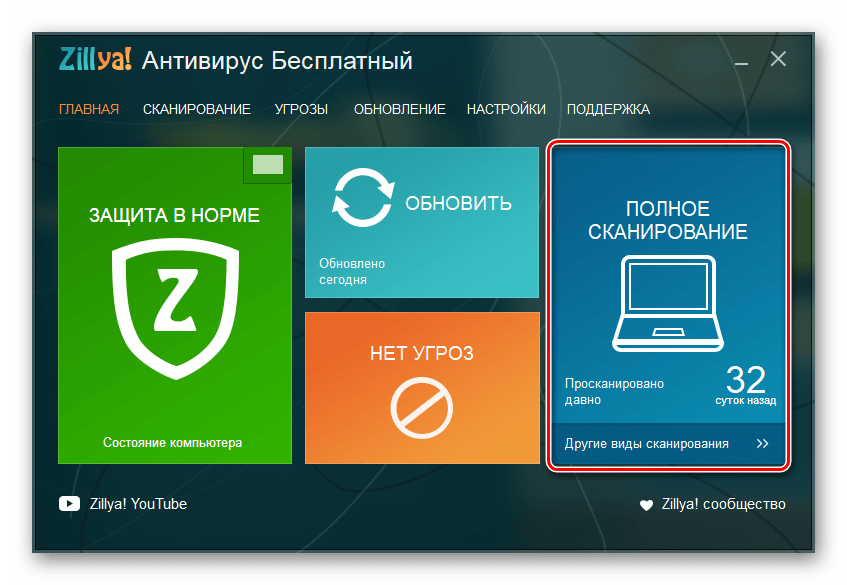
Многие проблемы в работе операционной системы и используемого в ее среде программного обеспечения, коим является в том числе и iTunes, возникают вследствие заражения вирусами. Последние вполне способы повредить компоненты программы, препятствовать ее связи с интернетом в целом или исключительно с серверами Apple, блокировать USB-порты и создавать ряд других препятствий, из-за чего и не получается восстановить iPhone. Решение очевидно – необходимо проверить компьютер на предмет наличия вредоносного программного обеспечения и, в случае обнаружения, избавиться от него. Сделать это помогут отдельные инструкции на нашем сайте.
Подробнее:Как проверить компьютер на вирусы без антивирусаКак найти вирус на компьютере и удалить егоКак защитить операционную систему от вирусов
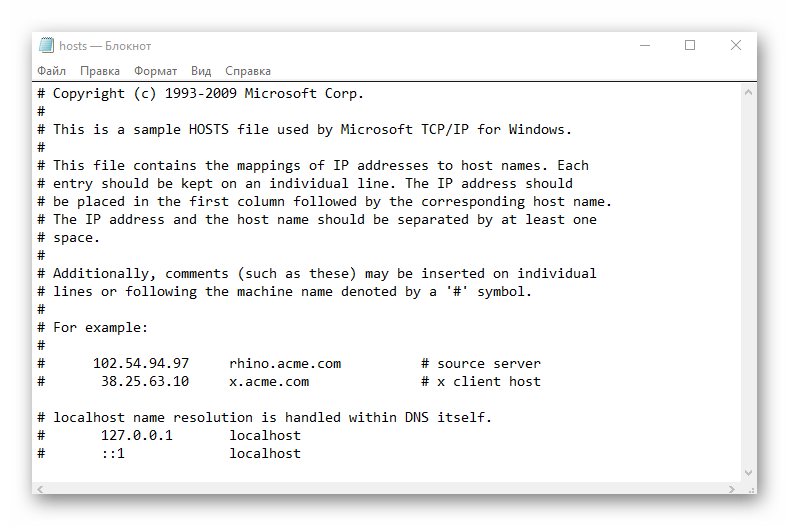
Дополнительно! Помимо сканирования системы, обязательно проверьте содержимое файла hosts. Рассматриваемая проблема может возникать, если в него были внесены изменения, что обычно и делают вирусы, и в таком случае потребуется вернуть изначальное состояние.
Подробнее: Как найти и изменить файл hosts на компьютере
Повреждение или сбой в работе iTunes
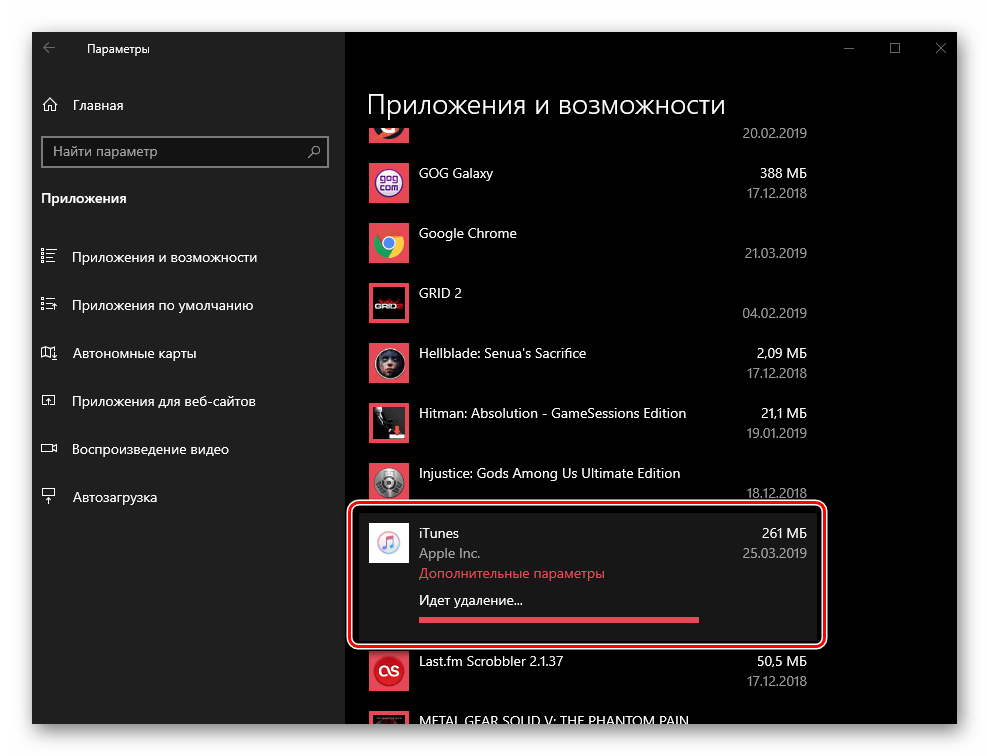
Как и любое программное обеспечение, Айтюнс не защищен от разного рода сбоев, проблем в работе и даже повреждения компонентов. Это может произойти после некорректно выполненной установки, неправильного или прерванного обновления, усиленной очистки ПК от мусора или вследствие вирусного заражения операционной системы. Решением в данном случае будет полное удаление программы и последующая установка ее актуальной версии, в выполнении чего вам помогут представленные по ссылкам ниже материалы.
Подробнее: Как полностью удалить и заново установить Айтюнс
Проблемы в работе компьютера
Виновником проблемы может быть не одна, а целый комплекс причин, имеющих как программный, так и аппаратный характер. Для того чтобы исключить их, следует, если такая возможность имеется, попробовать выполнить восстановление iPhone на другом компьютере или ноутбуке с установленной на нем актуальной версией iTunes, используя для подключения заведомо исправный кабель.
Причина 3
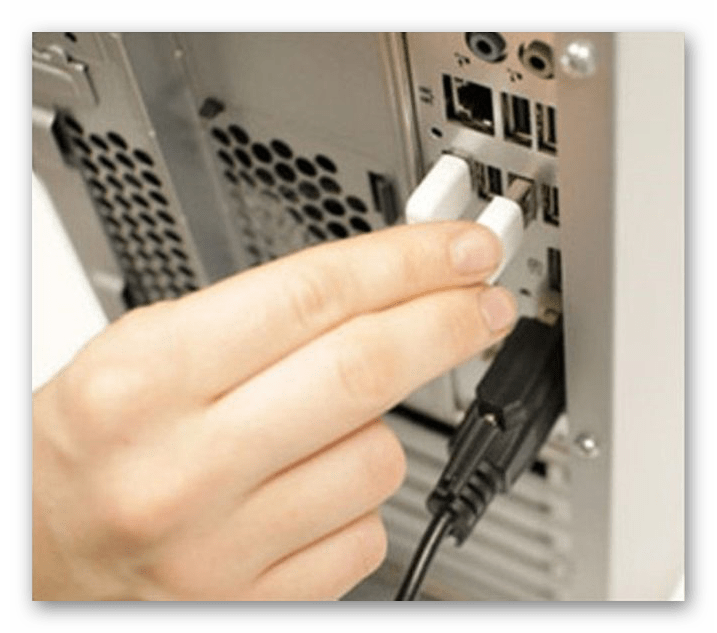
Процедуре восстановления телефона в программе может мешать не только неоригинальный или поврежденный кабель, но и разъем компьютера, к которому он подключается. Попробуйте отсоединить от системного блока или ноутбука все неиспользуемые аксессуары, особенно если это беспроводные передатчики и/или приемники, и затем подсоединить шнур в свободный порт, повторив это действие с каждым из них.
Устаревшая версия iTunes
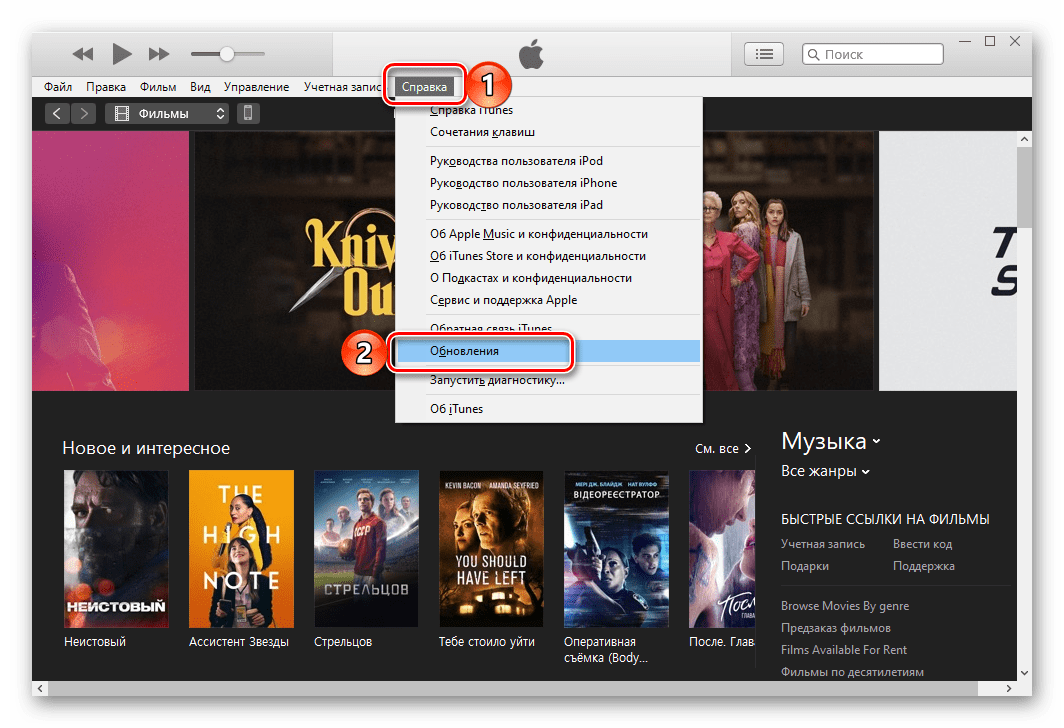
Если на вашем ПК установлена устаревшая версия iTunes, вполне возможно, что именно она является виновником проблемы с невозможностью восстановления iPhone. Проверьте, доступны ли обновления для программы, и при наличии таковых обязательно установите их. Обратите внимание, что это ПО распространяется в двух версиях – классический EXE-установщик, предлагаемый на официальном сайте Apple, и UWP-приложение, представленное в Microsoft Store. В каждом из обозначенных случаев инструкции различаются, для получения более детальных сведений ознакомьтесь со следующей статьей.
Подробнее: Как обновить iTunes на компьютере
Айтюнс не видит айпад в режиме восстановления

Многие обладатели iPad и iPhone сталкивались с ситуацией, когда после неудачного обновления операционной системы или получения прав суперпользователя (jailbreak) девайс начинал подтормаживать, перезагружаться, зависать или вовсе переставал включаться. Решить данную проблему можно несколькими способами, которые были предусмотрены производителем ОС iOS. Рассмотрим, как восстановить нормальную работоспособность гаджета после неудачного обновления на примере планшета iPad Air.
Способы реанимирования iPad
Компания Apple оснастила свою продукцию несколькими эффективными инструментами, позволяющими восстановить обычное функционирование Айпада даже в тех случаях, когда он не включается. К таким инструментам относятся:
Выполнить реанимирование можно как до заводских настроек, так и с помощью резервной копии, то есть до того состояния, когда был сделан бэкап.
Использование облачного хранилища данных
Сначала рассмотрим самую простую ситуацию: после неудачного обновления или попытки получить права главного администратора iPad Air сильно «лагает», но все же включается, то есть он пускает вас в свое меню. В этом случае можно выполнить откат системы через виртуальное хранилище iCloud. Данный способ отката возможен только тогда, когда на планшете активирована процедура создания резервной копии системы через iCloud.
Чтобы включить резервирование, необходимо:
После этого бэкапы будут записываться на виртуальный диск iCloud ежедневно, конечно, если на планшете будет включен доступ к интернету через Wi-fi.
Чтобы восстановить работоспособность Айпада с помощью резервной копии через iCloud, нужно сделать следующее:
Восстановление iPad через iTunes
Если на планшете iPad Air не активирована функция резервного копирования данных или он после неудачного обновления не включается, то облачное хранилище iCloud будет бесполезным. В этом случае на помощь приходит утилита iTunes, через которую можно восстановить гаджет как с помощью бэкапа, так и до заводского состояния.
Сначала рассмотрим первый вариант, то есть попытаемся реанимировать iPad Air с использованием ранее созданной резервной копии системы, которая хранится на жестком диске компьютера:
Если после выполнения указанных действий iPad не заработал или у вас нет сохраненной в iTunes копии, значит, переходим к откату системы до заводских настроек.
https://youtube.com/watch?v=bOsFR1O6nBc%3Ffeature%3Doembed
Существует два режима полного сброса ОС через Айтюнс:
Первый способ является более «мягким». Он позволяет восстановить работоспособность Айпада через iTunes с задействованием его операционной системы. Режим DFU загружается в обход iOS (на аппаратном уровне девайса) и применяется в тех случаях, когда повреждения носят более глубокий характер (например, если обновление системы привело к тому, что среда Recovery Mode не загружается).
Для запуска Recovery Mode необходимо:
Процедура восстановления займет некоторое время, так как она будет выполняться через интернет.
Если режим Recovery Mode не запускается, можно попробовать сделать то же самое через DFU:
Как iPad вывести из режима восстановления?
К сожалению, программа iOS может дать такой же программный сбой, как и другие компьютерные системы, что в итоге может привести к утрате работоспособности айпада. В данном случае вывести его из нерабочего состояния поможет режим восстановления на iPad.
Почему возникают сбои iOS
Одной из причин возникновения программной ошибки является некорректная установка приложения или применение софтового решения.
Другой видимой причиной является сбой программного оборудования при включении режима блокировки Jailbreak.
Иными причинами могут выступать некорректные выходы из системы оборудования при установлении программных продуктов на iOS.
Что такое восстановление iOS
Режим восстановления операционной системы — процесс обновления и возвращения устройства к изначальным заводским установкам путем полной замены системных файлов. В этом случае при выполнении обновления можно оставить ту же или одновременно повысить установленную iOS. Эти действия приводят к разному результату. Конечный выбор обновления зависит от программных задач пользователя и качества возникшего сбоя.
Какие признаки сбоя iOS
Во-первых, проявляется частое зависание айпада, картинка как бы стоит на месте и команда не выполняется, а кнопки на некоторое время становятся неактивными.
Во-вторых, во время загрузки обновления или приложения завис логотип устройства, а операционная система не реагирует. При включении айпада — черный экран. При этом владелец уверен, что аппарат не падал, вода в него не попадала, но сенсор, камера, блютус не работает.
Как восстанавливать iPad
Для начала попробуйте сделать элементарный сброс задачи в режиме жесткой перезагрузки, для чего зажмите кнопку «Home» и кнопку включения «Power» до появления яблочного логотипа, если это произойдет. Если перезагрузкой добиться восстановления не получается, попробуйте поставить айпад на зарядку на один час и после этого снова запустите планшет в режиме жесткой перезагрузки. Если результат отрицательный, придется применить более серьезные методы по реанимированию iPad.
Режим восстановления с помощью iTunes
Попробуем восстановить зависший планшет, используя программу айтюнс для дальнейшего лечения устройства. Это сделать необходимо, когда программа iTunes при подключении сообщает, что устройство находится в режиме восстановления и не распознает айпад, или подключение к айтюнс отображается на экране, или если на дисплее планшета надолго завис яблочный логотип и не сбрасывается и ничего не происходит.
https://youtube.com/watch?v=qbmlxsPyvDc%3Ffeature%3Doembed
Выполните соединение между компьютером и планшетом через USB кабель. Запустите принудительное включение планшета, одновременно зажав на 10-20 секунд кнопку Home и кнопку включения Power до тех пор, пока логотип «Яблоко» не загорится, но не отпускайте кнопки и держите их еще до тех пор, пока не возникнет окно Режима восстановления.
В предложенном меню задач по восстановлению выберите команду «Обновить», при этом программа айтюнс запустит процесс переустановки iOS без удаления данных на планшете. Выждите время, чтобы загрузилось программное обеспечение через iTunes сколько бы это не заняло времени. Если происходит сброс из режима восстановления, все равно заново пытайтесь повторить процесс, дождавшись полной загрузки системы.
Если же все попытки обновить не увенчались успехом, тогда задайте в том же окне команду «Восстановить в режиме DFU», после чего все ваши данные на айпаде сотрутся, а девайс восстановится в состоянии заводских настроек без лишней информации.
Проблемы в работе операционной системы
Возможно, рассматриваемая проблема возникает из-за некорректно работающей операционной системы, ее повреждения, устаревшей версии или конфликта в работе того или иного ПО. Для начала проверьте наличие обновлений, и если они будут доступны, обязательно загрузите их и установите.
Подробнее: Как обновить Виндовс до последней версии
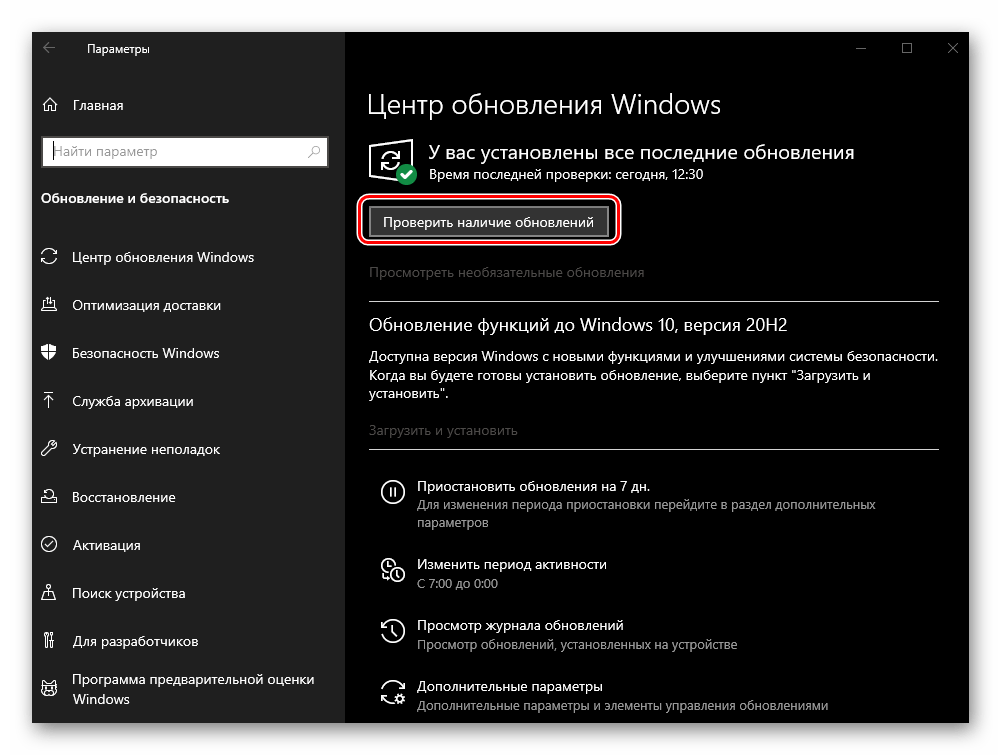
После установки апдейта перезагрузите компьютер, а когда ОС будет запущена, не открывайте ни одной программы, кроме iTunes. Подключите iPhone и попробуйте выполнить процедуру восстановления.
Защитное ПО
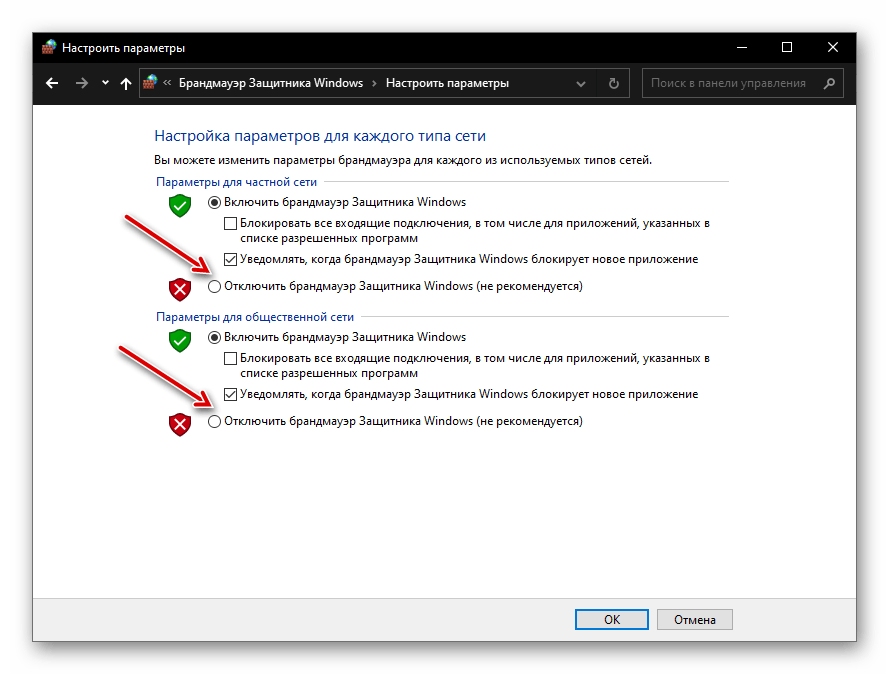
Рассматриваемая проблема вполне может оказаться следствием чрезмерной активности не вредоносного ПО, а средств защиты системы от его вмешательства. Сторонний или стандартный антивирус, как и встроенный в него или непосредственно в саму систему файервол способен оказывать схожий с заражением эффект, например, блокировать интернет-соединение для отдельных программ. Так, если iTunes не может связаться с серверами Apple для скачивания прошивки, восстановить iPhone не получится.
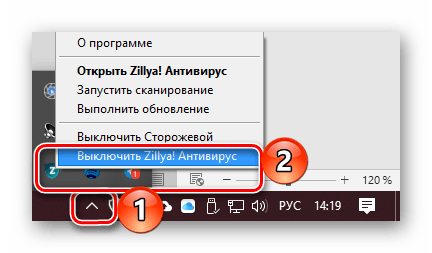
Подробнее: Как отключить антивирус и брандмауэр на компьютере с Виндовс
ITunes (компьютер) не видит iPhone. Решение проблемы на Windows и Mac

К нам часто обращаются читатели с различными вопросами о решении каких-либо проблем, связанных с мобильными устройствами и программным обеспечением. Один из самых популярных: “iTunes не видит iPhone, что мне делать?”.
Найти в Интернете рабочий способ выхода из такой ситуации можно, но приходится пробиваться через горы различной информации. В этой статье мы решили объединить все возможные способы решения и разобраться, почему, все-таки «iTunes не видит iPhone«.
iTunes зачастую пугает пользователей iPhone, iPad и iPod Touch. Программа кажется запутанной, сложной и чрезвычайно неудобной. Так еще и перлы различные выкидывает. То, музыка синхронизирована неправильно, то приложения куда-то пропали, а то и вовсе iTunes не может определить iPhone (iPad или iPod Touch).
Отчаиваться (и переходить на Android) не стоит, решения проблемы найдутся всегда. В случае если iTunes не видит iPhone проверьте работоспособность:
Если все стандартные способы не помогли, то пора браться за тяжелую артиллерию.
ПО ТЕМЕ: Скрытые возможности iPhone: 20 функций iOS, о которых Вы могли не знать.
Не видит, потому что не доверяет
iPhone или iPad являются вполне самодостаточными, автономными устройствами, однако их все же приходится время от времени подключать к компьютеру для передачи больших объемов данных, установки ПО и т.д. При этом иногда возникает проблема синхронизации устройств, решить которую зачастую можно описанными ниже способами.
Речь пойдет о доверенных компьютерах, а точнее — установленных на них операционных системах. Впервые подключив iPhone или iPad к новому компьютеру (или после переустановки ОС на старом), пользователь получает запрос «Доверять этому компьютеру?» и должен ответить на него утвердительно, чтобы получить доступ к настройкам и контенту на мобильном устройстве.
Если же отклонить запрос, то в дальнейшем может возникнуть проблема синхронизации, а чтобы ее решить необходимо будет воспользоваться инструкцией ниже.
а затем перейти по адресу /var/db/lockdown и удалить все имеющиеся в данном каталоге сертификаты.
На Windows XP, 7, 8, 10
Если удаление сертификатов с Windows-ПК не решило проблему, придется воспользоваться более сложным методом:
1. Правой кнопкой мыши кликаем по ярлыку «Компьютер«, выбираем «Свойства» и находим «Диспетчер устройств«;
4. В появившемся окне жмем «Обзор» и переходим в каталог C:Program FilesCommon FilesAppleMobile Device SupportDrivers, где нас интересует файл с названием «usbaapl«, который и требуется установить.
https://youtube.com/watch?v=b_QkNi5ugks%3Ffeature%3Doembed
Если ни один из описанных выше способов не помог решить проблему, то, вероятно, ее причина кроется не в получении доверительного статуса для данного компьютера. Попробуйте следующее:
ITunes не видит iPhone или другое устройство Apple в Microsoft Windows XP
msc или откройте Службы в разделе АдминистрированиеПанели управления;3. Найдите пункт Apple Mobile Device и в соседнем окне щелкните на Остановить;4.
После остановки в том же окошке щелкните на Запустить;5. После перезапуска службы iTunes будет готов к работе с Вашим устройством.
ПО ТЕМЕ: Лучшие игры для iPhone и iPad.
ITunes не видит iPhone, iPad или iPod Touch в Microsoft Windows Vista или Windows 7
1. В диспетчере устройств нажмите правой кнопкой мыши устройство Apple iPhone (Apple iPad или Apple iPod) и выберите команду Обновить драйвер в контекстном меню.2. Выберите пункт «Выполнить поиск драйверов на этом компьютере».3. Выберите пункт «Выбрать драйвер из списка уже установленных драйверов».4. Нажмите кнопку «Установить с диска».
(Если кнопка «Установить с диска» недоступна, выберите категорию устройства, например «Мобильный телефон» или «Запоминающее устройство» (если доступно), и нажмите кнопку «Далее». Затем появится кнопка «Установить с диска».)5. В диалоговом окне «Установка с диска» нажмите кнопку «Обзор».6. Перейдите к папке C:Program FilesCommon FilesAppleMobile Device SupportDrivers.
7. Дважды щелкните файл usbaapl. (В 64-разрядной версии Windows этот файл называется usbaapl64. Если файл usbaapl64 отсутствует в указанной папке или папки Drivers не существует, поищите его в папке C:Program Files (x86)Common FilesAppleMobile Device SupportDrivers вместо этого).8. Нажмите кнопку «ОК» в диалоговом окне «Установка с диска».9. Нажмите кнопку «Далее» и завершите процедуру установки драйвера.
Откройте программу iTunes для проверки правильности распознавания устройства.
ITunes не видит iPhone или другое устройство Apple в macOS
1. Отсоедините устройство от компьютера, предварительно закрыв его в iTunes;2. Откройте стандартный файловый менеджер Finder и переместите в Корзину следующие элементы:2.1 Папку с программой iTunes (найти ее можно, зайдя в Программы);2.2 Ярлык программы iTunes с панели запуска;2.3 Файл AppleMobileDevice.
Загрузите последнюю версию iTunes для Mac (ссылка внизу страницы);6. Подключите устройство и пользуйтесь рабочим iTunes.
Вот так, за несколько несложных шагов, Вы избавитесь от проблемы «iTunes не видит iPhone«, естественно, если Вы правильно следовали инструкциям.
15 января 2017 iFaq, IOS, iTunes, Mac-секреты, OS X, Новости Apple.


