

Инструкция по перезагрузке iPhone разных моделей: 10, 11, 12, 13, X, XS и XR, 8, 7, 6s, 6, SE, 5s.
- Зачем нужна перезагрузка и сброс iPhone
- Когда нужна принудительная перезагрузка iPhone
- Перезапуск iPhone 6, 6s или iPhone SE (1‑го поколения), 5 или более ранней модели
- Как перезагрузить айфон, если экран не работает
- Что нужно знать
- Как перезагрузить другие модели iPhone
- Как принудительно перезапустить iPhone 8/13/12/11, iPhone XS/XR, iPhone X и iPhone SE 2
- Как принудительно перезагрузить другие модели iPhone
- Как принудительно перезапустить iPhone 7
- Принудительная перезагрузка Айфон в режиме восстановления
- Вопросы и ответы
- Что делать, если перезагрузка iPhone не помогла?
- Как сделать Hard Reset на iPhone 14/14 Pro и более ранних моделях
- Как сделать Hard Reset на iPhone 7/7 Plus
- Как сделать Hard Reset на iPhone 6s/6s Plus и более старых смартфонах
- Как сделать Hard Reset на iPad без кнопки Домой
- Артём Суровцев
- IPhone X, iPhone 8 и iPhone 8 Plus
- IPhone 7 и iPhone 7 Plus
- IPhone 6s, iPhone 6s Plus и более ранние модели
- Как выключить iPhone 11
- Как перезагрузить iPhone 11
- Стандартная жесткая перезагрузка iOS-устройства
- Как выполнить жесткую перезагрузку iPhone 7
- Как жестко перезагрузить iPhone 8 и iPhone X
- Как сделать Hard Reset на iPhone XS, XS Max и XR? Инструкция!
- Жесткая перезагрузка iPhone 11, iPhone 11 Pro, iPhone 11 Pro Max и iPhone SE 2 (2020)
- Как принудительно перезагрузить iPhone 12 mini, iPhone 12, iPhone 12 Pro и iPhone 12 Pro Max
- Жесткая перезагрузка iPhone 13 mini, iPhone 13, iPhone 13 Pro, iPhone 13 Pro Max и iPhone SE (2022)
- Как принудительно перезагрузить iPhone 14, iPhone 14 Plus, iPhone 14 Pro и iPhone 14 Pro Max?
- Зачем принудительно перезагружать iPhone XS, iPhone XS Max?
- В каких случаях требуется перезагрузка?
- Как перезагрузить Macbook Air или iMac?
- Как перезагрузить Макбук с клавиатуры?
- Как перезагрузить Макбук, если он завис?
- Перезагрузка макбука с помощью клавиатуры
- Перезагрузка макбука клавишами
- Комбинации клавиш для перезагрузки устройства
- Перезагрузка устройства в режиме восстановления
- Практические советы при перезагрузке устройства
- В заключение
- Способ 1. Кнопка меню
- Как автоматически открывать приложения после перезагрузки
- Как перезагрузить Mac, если другой пользователь вошел в систему
- Другие варианты перезагрузки Mac
- Как заставить Mac перезагрузиться если он завис или тормозит
- Видео — Не загружается Mac OS X, решение проблемы
- Виды компьютеров от Apple
- Как выключить Macbook Air?
- Как принудительно выключить Макбук?
- За сколько можно включить Макбук или iMAC?
- Выключение «заглючивших» программ
- Обычные методы выключения, перезагрузки и введение в спящий режим
- Как перезапустить любой зависший Mac с помощью кнопки питания
- Как принудительно перезагрузить MacBook Pro (2016 года и позже)
- Как принудительно перезагрузить MacBook, MacBook Air и MacBook Pro (версии до 2016 года)
- Как принудительно перезапустить MacBook с SuperDrive и физической кнопкой питания
Зачем нужна перезагрузка и сброс iPhone
Перезагрузка — это просто выключение и включение устройства. Сброс iPhone — это «сведение к нулю» его настроек. Так ваш телефон сможет «начать жизнь с чистого листа». Конечно, ваши данные сохранятся, если вы заранее позаботились о резервном копировании. Как перезагрузить айфон, который завис? Сначала нужно разобраться, что произошло с вашим устройством, почему оно не отвечает.
Когда нужна принудительная перезагрузка iPhone
Если верный друг с сенсорным экраном и камерами «заболел» (завис, перестал реагировать на касание, открывать приложения, менять настройки и тому подобное), тогда встаёт вопрос: как принудительно перезагрузить айфон? Однако не всегда стоит прибегать к решению перезапуска iPhone. Может быть, устройство просто перегрелось или, наоборот, переохладилось. Тогда стоит обеспечить ему комфортную температуру. Но чаще всего сразу видно, что другу нужна реанимация. В таком случае вот алгоритм действий, как перезагрузить айфон, если не работает.
Перезапуск iPhone 6, 6s или iPhone SE (1‑го поколения), 5 или более ранней модели
«Старички» наиболее подвержены всякого рода зависаниям. Вот что нужно делать, чтобы перезагрузить ранние версии iPhone кнопками:
Узнайте, как перезагрузить старые версии iPhone
Как перезагрузить айфон, если экран не работает
Сенсор — это то, что связывает владельца со своим телефоном. Бывает, что на экран попадают капли воды, и это затрудняет восприятие сенсора. Также может быть, что устройству «не нравится» чехол, который мешает сенсору работать или перегревает iPhone. Ещё соприкосновение пальца с сенсором может нарушать защитная плёнка. Если «тачскрин» совершенно не реагирует на прикосновение пальцев, нужно перезапустить айфон принудительно с помощью кнопок.
Что нужно знать
На такие модели iPhone, Apple назначила новые функции боковой кнопке на боковой стороне устройства. Эта кнопка может использоваться для активации Siri, вызова функции «SOS» или других задач. Из-за этого изменения процесс перезапуска отличается от метода, используемого на более ранних моделях.
Чтобы перезагрузить (soft reset) iPhone 13, iPhone 12 или iPhone 11/XS/XR/X, выполните следующие действия:
Хорошее время для очистки экрана IPhone — когда устройство выключено. Это гарантирует, что вы случайно не измените настройки, когда айфон завис.
Перезагрузить айфон можно с помощью кнопок
Как перезагрузить другие модели iPhone
Чтобы перезапустить все другие модели iPhone, выполните следующие действия:
Как принудительно перезапустить iPhone 8/13/12/11, iPhone XS/XR, iPhone X и iPhone SE 2
Простой мягкий перезапуск решает многие проблемы, но он не решает их все. В некоторых случаях—например, когда телефон полностью заморожен, завис и не реагирует на нажатие кнопки сна/пробуждения—вам нужно попробовать принудительный перезапуск. Отметим, что ни перезапуск, ни принудительный перезапуск не удаляют данные или настройки на iPhone, поэтому беспокоиться не о чем.
На iPhone с Face ID (iPhone 13 series, iPhone 12 series, iPhone 11 series, iPhone XS/XR или iPhone X), iPhone 8 series или iPhone SE 2 выполните следующие действия, чтобы выполнить принудительный перезапуск:
Возможно, айфон завис и не отвечает, потому что аккумулятор не может зарядиться
Как принудительно перезагрузить другие модели iPhone
Принудительный перезапуск или жесткий сброс перезапускает телефон и обновляет память, в которой работают приложения. Он не стирает ваши данные, но помогает iPhone начать с нуля. Если вам нужно принудительно перезапустить старую модель iPhone (кроме iPhone 7 — это в следующем разделе), выполните следующие действия:
Как принудительно перезапустить iPhone 7
Процесс перезагрузки iPhone 7 series немного отличается. Это потому, что кнопка «Домой» не является физической кнопкой на этих моделях — это 3D-сенсорная панель. В результате Apple изменила способ принудительного перезапуска этих моделей.
В iPhone 7 series удерживайте кнопку уменьшения громкости и кнопку сна/пробуждения одновременно, пока не увидите логотип Apple, а затем отпустите кнопки и дождитесь перезагрузки телефона.
Принудительный перезапуск также является одним из способов решения менее распространенных проблем, например, когда ваш iPhone не выключается.
Эти два метода перезапуска не совпадают с перезагрузкой (также называемой восстановлением), которая стирает все содержимое iPhone и возвращает его в заводское состояние. После сброса iPhone вы также можете восстановить свои данные из резервной копии. Это более экстремальный вариант.
Принудительная перезагрузка Айфон в режиме восстановления
Вы можете помочь своему маленькому другу iPhone с помощью большого друга Mac. Режим восстановления поможет перезагрузить айфон, если экран не работает.
На компьютере должна быть самая «свежая» версия программного обеспечения. Кстати, iTunes тоже должно быть обновлено до последней версии, чтобы перезагрузить айфон принудительно.
Сопряжение устройства с Mac поможет вам перезагрузить айфон, если не работает
Вопросы и ответы
В чем разница между перезагрузкой и сбросом? Перезагрузка iPhone — это просто выключение устройства, а затем его повторное включение. Сброс устройства приведет к удалению приложений и файлов и возврату телефона к настройкам по умолчанию.
Опасен ли сброс iPhone? Нет! До тех пор, пока у вас есть что-то важное резервное копирование или иным образом доступны, нет никаких опасностей, связанных с перезагрузкой iPhone. На самом деле, некоторые проблемы можно даже решить с помощью сброса.
Возможно, вам не нужно искать, как принудительно перезагрузить айфон, а обратиться за помощью к специалистам
Что делать, если перезагрузка iPhone не помогла?
Если вы потратили часы на тщетные попытки вернуть айфон к жизни, но ничего не помогло, стоит обратиться в службу поддержки Apple. Можете написать им в чат или позвонить по телефону. Но все же лучшее решение — обратиться за помощью к специалисту.
Как бы здорово не работали наши любимые iPhone и iPad, иногда случаются программные сбои или зависания системы. На этот случай разработана специальная процедура принудительной перезагрузки гаджета.
Это равносильно полному выключению питания и повторному включению iPhone.
Сделать Hard Reset можно без компьютера, это не приведет к удалению данных или стиранию контента. Просто зависший смартфон перезапустится и вернется в работоспособный режим.
📌 Спасибо re:Store за полезную информацию. 👌
Не стоит путать Hard Reset и Factory Reset, последнее это полный сброс гаджета к заводским параметрам со стиранием данных, удалением приложений, настроек и полной очисткой операционной системы.
Осуществляется процедура Hard Reset путем поочередного нажатия механических кнопок iPhone. В зависимости от модели, производится она по-разному.
Как сделать Hard Reset на iPhone 14/14 Pro и более ранних моделях
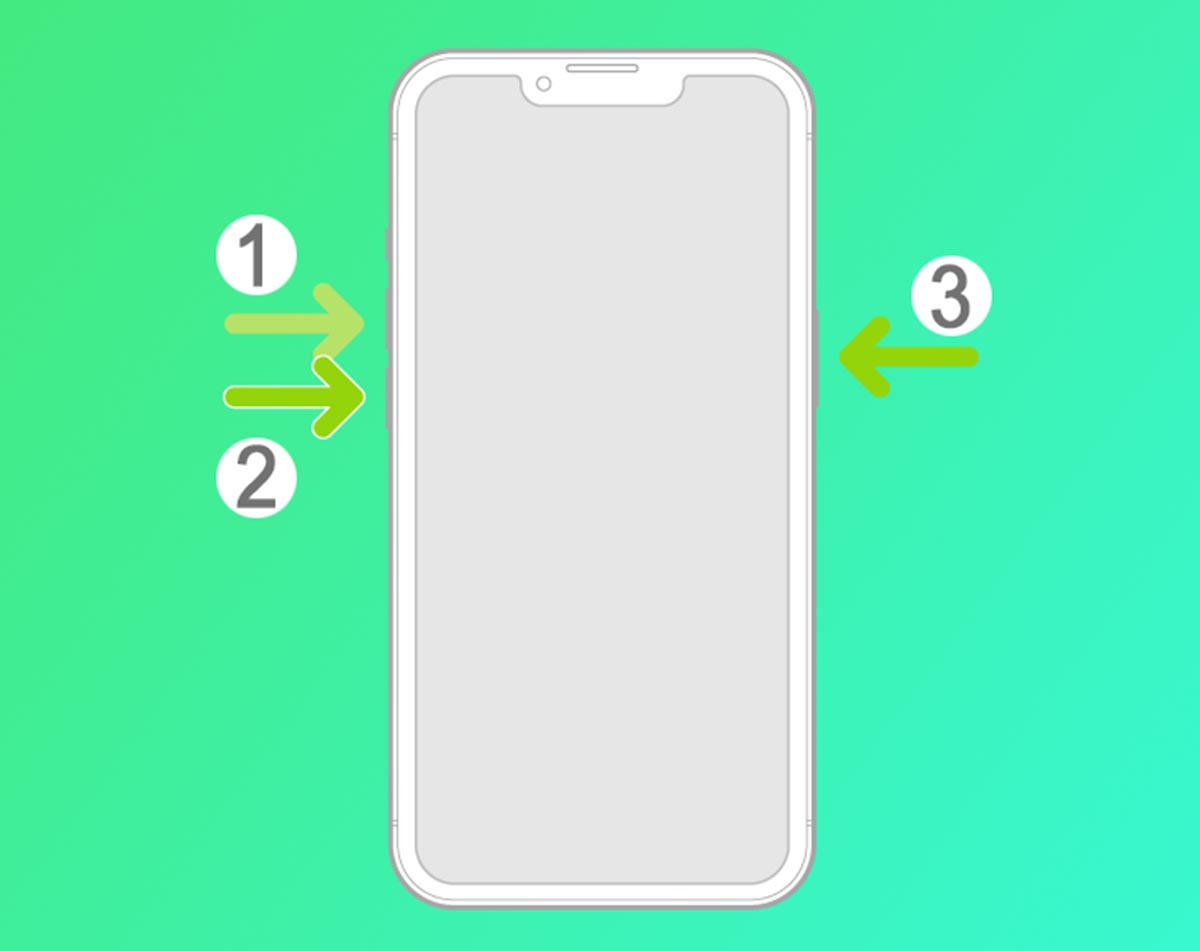
На каких устройствах работает: данный способ сброса работает на iPhone 8/8 Plus, iPhone X и всех последующих моделях смартфонов Apple. iPhone SE 2-го и 3-го поколений не исключение.
▶ Нажмите и отпустите кнопку увеличения громкости.
▶ Нажмите и отпустите кнопку уменьшения громкости.
▶ Зажмите и удерживайте боковую кнопку iPhone до выключения и повторного включения гаджета. Отпускать её можно после появления логотипа Apple.
Как сделать Hard Reset на iPhone 7/7 Plus
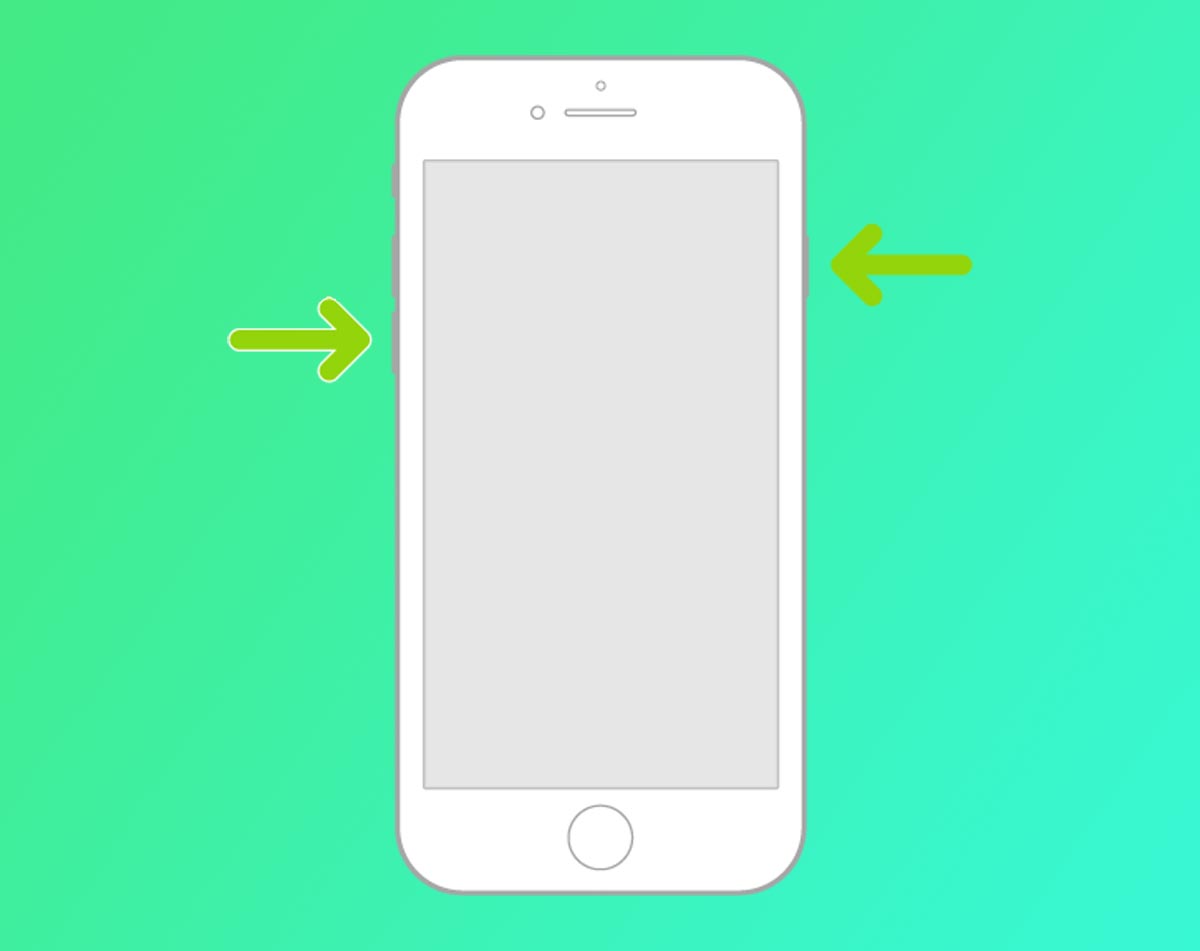
На каких устройствах работает: только на iPhone 7 и iPhone 7 Plus.
Данная модель стоит особняком. Все дело в появлении сенсорной клавиши Домой вместо физической кнопки, которая использовалась для этой процедуры в предыдущих поколениях.
Разработчики придумали особенный алгоритм, но через год не стали применять его в iPhone 8, сделав процедуру его сброса одинаковой с iPhone X.
▶ Зажмите и удерживайте кнопку уменьшения громкости и боковую клавишу iPhone.
▶ Дождитесь появления логотипа Apple и отпустите клавиши.
Как сделать Hard Reset на iPhone 6s/6s Plus и более старых смартфонах
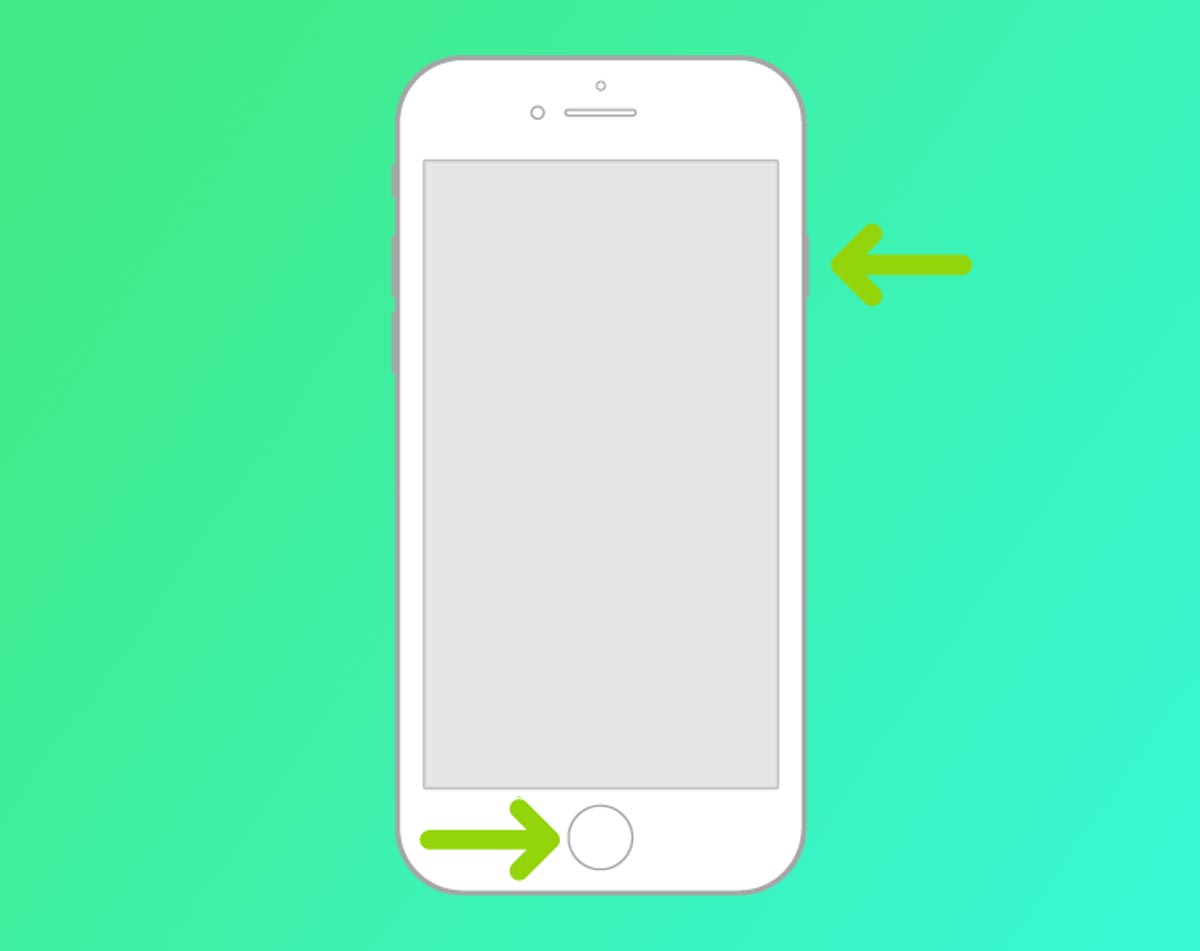
На каких устройствах работает: на всех моделях iPhone начиная с самой первой и заканчивая iPhone 6s/6s Plus. Кроме этого способ работает на всех iPod Touch и iPad с кнопкой Домой.
На всех предыдущих моделях iPhone процедура осуществляется с задействованием кнопки Домой.
▶ Зажмите и удерживайте кнопку Домой и боковую клавишу выключения.
▶ Дождитесь появления логотипа Apple и отпустите кнопки.
Как сделать Hard Reset на iPad без кнопки Домой
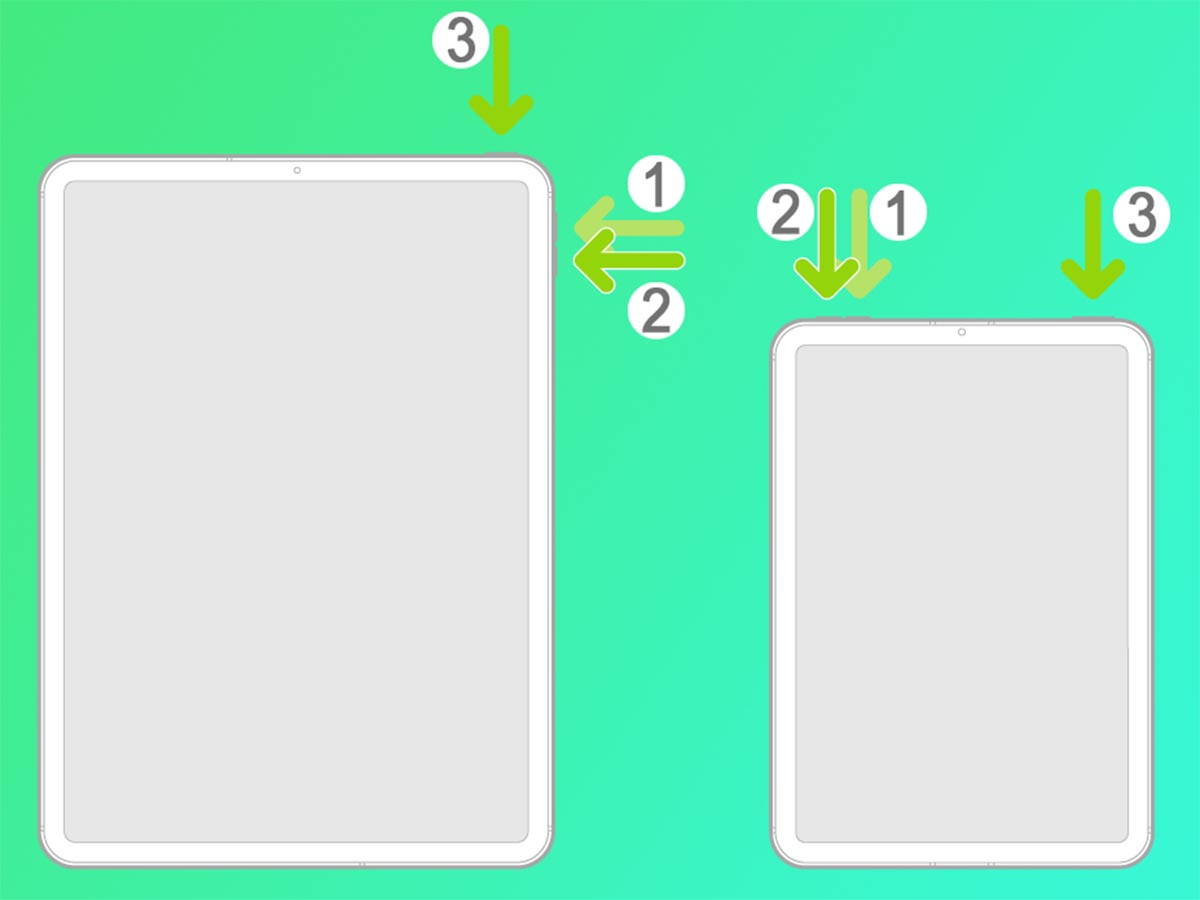
На каких устройствах работает: на всех iPad с Face ID или с Touch ID в боковой кнопке.
Сама процедура не отличается от сброса последних поколений iPhone, но из-за разных конфигураций расположения кнопок громкости можно немного запутаться. В зависимости от ориентации клавиш и системных настроек, они могут выполнять разные действия.
В тему: Как изменить назначение кнопок громкости на iPad
▶ Нажмите и отпустите кнопку громкости, которая находится ближе к кнопке питания iPad.
▶ Нажмите и отпустите другую кнопку громкости.
▶ Зажмите кнопку питания и удерживайте до появления на экране логотипа Apple.
Теперь вы знаете, как вывести из зависшего состояния любой мобильный яблочный гаджет.
Вернете iPhone в рабочее состояние после зависания.
Артём Суровцев
Люблю технологии и все, что с ними связано. Верю, что величайшие открытия человечества еще впереди!
Так называемый Hard Reset следует осуществлять только в крайних случаях. Подобный вид перезагрузки устройства применяется, если смартфон перестал отвечать на действия пользователя и банально завис.
Во всех остальных случаях следует осуществлять стандартное отключение девайса через зажатие кнопки Power (Боковой кнопки).
Hard reset позволяет перезагрузить iPhone, но на разных моделях осуществляется разными способами.
IPhone X, iPhone 8 и iPhone 8 Plus
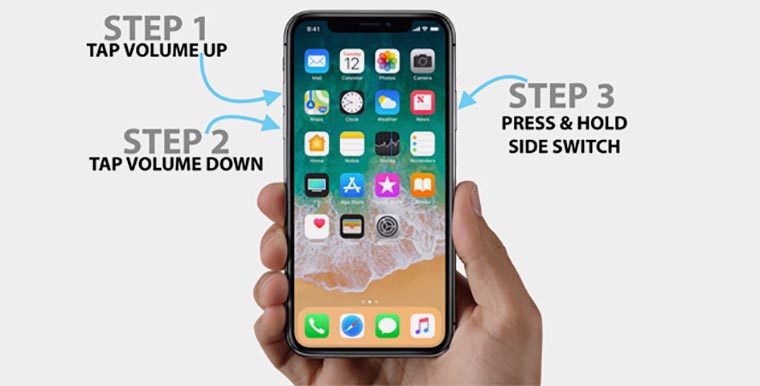
В последнем поколении смартфонов компания Apple изменила способ быстрой перезагрузки девайса. Теперь для этого нужно:
1. Нажать и отпустить кнопку увеличения громкости.
2. Нажать и отпустить кнопку уменьшения громкости.
3. Зажать и держать боковую кнопку до появления логотипа Apple.
Делать это нужно довольно быстро с минимальной задержкой между нажатиями.
IPhone 7 и iPhone 7 Plus
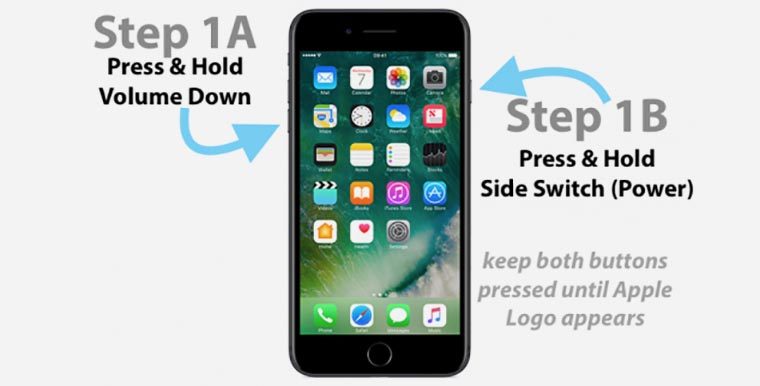
В этих устройствах применен немного иной способ осуществления перезагрузки. Для этого впервые не нужно было использовать кнопку Домой под дисплеем.
Напомним, что начиная с iPhone 7 данная клавиша перестала быть физической кнопкой и является сенсорной, а обратную связь после нажатия отрабатывает механизм Taptic Engine.
В случае зависания сенсорная кнопка не будет реагировать на действия пользователя.
Так для осуществления Hard Reset нужно зажать кнопки уменьшения громкости и Power до появления логотипа Apple.
IPhone 6s, iPhone 6s Plus и более ранние модели
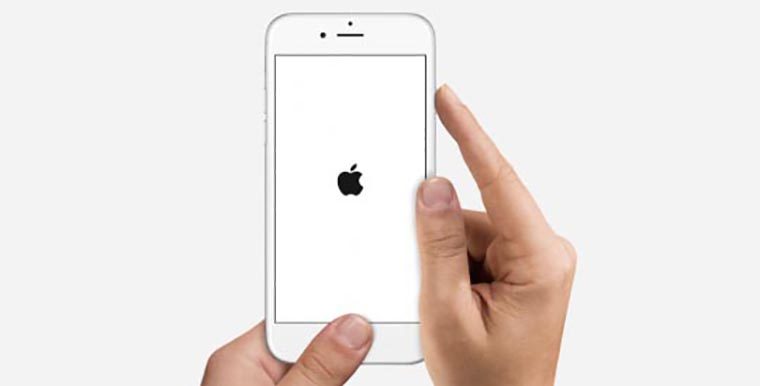
Во всех моделях iPhone начиная с самого первого до девайсов выпущенных весной 2016 года (iPhone SE) включительно Hard reset осуществляется одинаково.
Для сброса нужно зажать кнопку Домой и клавишу Power до появления логотипа Apple.
Такой способ перезагрузки работает на всех моделях iPad и iPod Touch.
⭐ Спасибо re:Store за полезный совет.
Еще раз напоминаем.
После покупки нового iPhone 11 или iPhone 11 Pro многие пользователи задаются вопросом, как же выключить или перезагрузить данный смартфон. Особенно актуальной данная информация окажется для тех, кто приобретает смартфон Apple впервые или переходит с iPhone 8 или более старых девайсов.
Способы перезагрузки и отключения данных моделей слегка отличаются.
? Спасибо re:Store за полезную информацию. ?
Как выключить iPhone 11
Привычное на прошлых моделях зажатие кнопки питания на iPhone X и более новых устройствах не приводит к вызову меню отключения. Вместо этого произойдет активация голосового ассистента Siri.
Если отключить Siri или выключить активацию зажатием боковой кнопки, то долгое нажатие на нее вообще не сработает. Выключать iPhone нужно одним из следующих способов:
1. Выключение через настройки
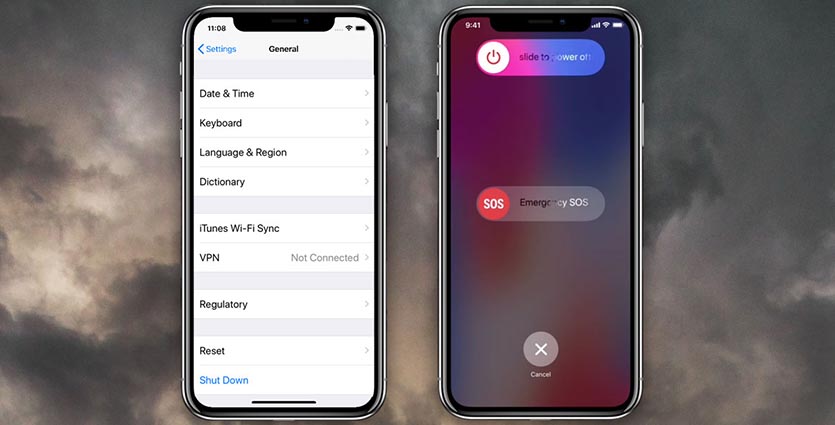
Кнопку выключения для этого случая уже давно спрятали в недрах системы.
Переходим в Настройки — Основные и в самом низу страницы видим кнопку Выключить. После нажатия появляется привычный слайдер, один свайп и смартфон выключается.
Когда помогает: когда нужно отключить смартфон на время, чтобы он не терял заряд аккумулятора.
2. Выключение через меню экстренного вызова
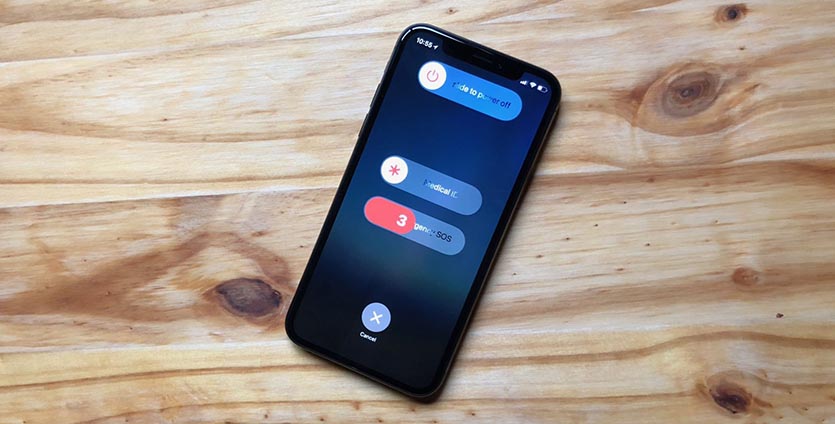
Зажатие кнопки питания и любой из клавиш регулировки громкости на iPhone с Face ID вызывает меню экстренного вызова. Так можно позвонить в службу спасения без разблокировки смартфона, посмотреть медицинскую карту владельца и, конечно же, перезагрузить iPhone.
Когда помогает: когда нужно отключить iPhone даже без ввода пароля разблокировки или сканирования лица.
Как перезагрузить iPhone 11
Для перезагрузки существует сразу три способа:
1. Выключение и включение
Просто зажимаем любую кнопку громкости в паре с боковой кнопкой на противоположной грани смартфона до появления слайдера выключения, перемещаем слайдер и ждем, когда iPhone выключится. После отключения нажимаем кнопку питания для повторного включения.
Когда помогает: данный способ пригодится, если iPhone начал глючить, не запускается какое-то приложение или не подключаются Bluetooth-наушники. Первое и самое действенное средство при подобных сбоях – выключить и заново включить смартфон.
2. Hard reset
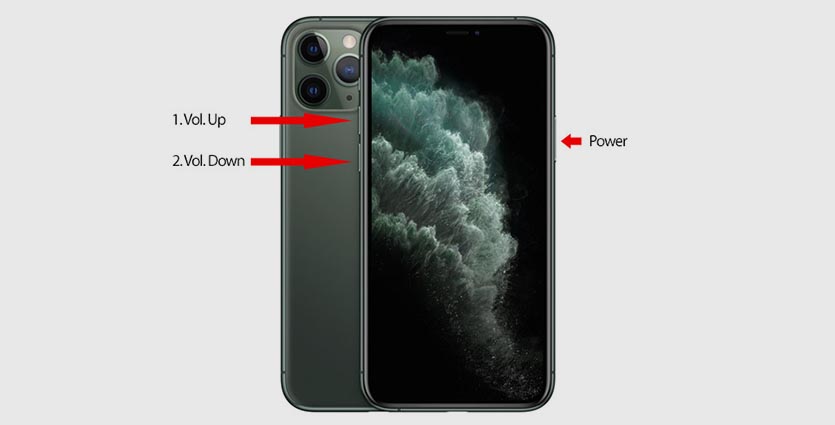
Подобный сброс тоже помогает избавиться от всевозможных глюков и проблем с iPhone. Выполнить его можно как на работающем смартфоне, так и при его зависании.
Если гаджет не отвечает или просто хотите быстро перезапустить смартфон: нажмите и быстро отпустите кнопку увеличения громкости, нажмите и быстро отпустите кнопку уменьшения громкости, затем зажмите боковую кнопку и не отпускайте до перезагрузки iPhone.
Когда помогает: это единственный способ, который помогает при зависании iPhone. Можно применять его для борьбы с глюками и сбоями в работе системы.
3. Специальная кнопка для перезагрузки
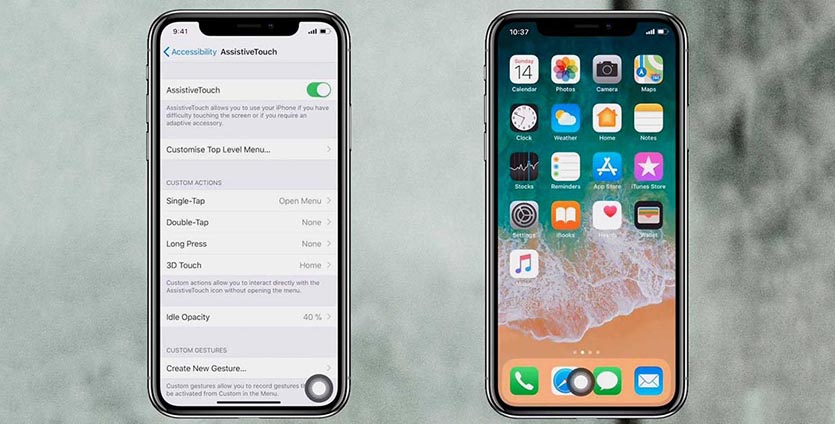
При помощи меню AssistiveTouch можно создать виртуальную кнопку для перезагрузки смартфона.
Переходим в Настройки – Универсальный доступ – Касание – AssistiveTouch и активируем главный переключатель. Теперь добавляем в меню кнопку Перезапуск.
Можно добавить ее в меню верхнего уровня, установить перезапуск на долгое нажатие или двойное касание.
Когда помогает: подобную фишку удобно использовать, если хотите управлять смартфоном одной рукой. Добавляете в данное меню кнопки регулировки громкости, выключения и другие, после этого можно осуществлять манипуляции без нажатия на физические клавиши.
Запоминайте, это пригодится.
Всем привет! Во многих статьях я пишу о том, что для решения некоторых проблем (да и просто для профилактики) операционной системы iOS необходимо выполнить жесткую перезагрузку устройства. Причем из статьи в статью я постоянно коротко описываю как это сделать. Честно говоря, мне это надоело.
Ну сколько можно писать одно и тоже?:)
Итак, жесткий сброс — это принудительная перезагрузка, которая может понадобиться в следующих случаях:
Обращаю ваше внимание, что подобная процедура не затрагивает никакие пользовательские данные, вся информация останется на своем месте, ничего не удалится. Если цель, которую вы преследуете делая жесткую перезагрузку, это стереть все с iPhone или iPad, то вам необходимо выполнить немного другую операцию, а именно, полный сброс настроек и контента — подробней тут.
Стандартная жесткая перезагрузка iOS-устройства
Почему в заголовке указано слово стандартная? Потому что до выхода iPhone седьмой модели, у всех iOS устройств обязательно присутствовали эти две механические кнопки. Так что если Ваш гаджет младше «семерки», то вот способ принудительно перезагрузить его:
Как выполнить жесткую перезагрузку iPhone 7
В iPhone 7 Apple добавила многое, но и убрала тоже не мало. В частности, клавиша Home перестала быть механической и скорей всего, так теперь будет во всех новых моделях. Так что старый способ, с зажатием кнопки домой не работает (нажимать то нечего). Как же теперь жестко перезагрузить iPhone?
Таким образом, все манипуляции практически такие же как и в старых моделях, за исключением того, что теперь вместо клавиши Home используется кнопка «уменьшение громкости».
Как жестко перезагрузить iPhone 8 и iPhone X
Apple, выпустив iPhone 8 и iPhone X, полностью поменяла комбинацию кнопок для принудительного перезапуска этих устройств. Теперь, для того чтобы сделать Hard Reset нужно задействовать аж три кнопки, да еще и нажимать их в определенной последовательности. Готовы размять пальцы? Поехали!
Итак, жесткая перезагрузка iPhone 8 и iPhone X выполняется вот таким вот образом:
Обратите внимание, что все нужно делать достаточно быстро. Нажали — отпустили, нажали — отпустили, зажали и держим.
Как сделать Hard Reset на iPhone XS, XS Max и XR? Инструкция!
В этот раз Apple не стала ничего придумывать — кнопки для жёсткой перезагрузки новых моделей iPhone 2018 года остались точно такими же, как и в iPhone X.
Ваш iPhone завис, вы не может пролистать эту статью чуть выше и посмотреть как делается Hard Reset? Ничего страшного! Я могу рассказать еще раз. Мне не тяжело.
Итак, инструкция. Принудительно и жестко перезагружаем iPhone XS, iPhone XS Max и iPhone XR:
Повторюсь, все действия полностью идентичны iPhone X (см. картинку чуть выше).
Жесткая перезагрузка iPhone 11, iPhone 11 Pro, iPhone 11 Pro Max и iPhone SE 2 (2020)
Ждали чего-то нового и необычного? Не дождались.
Принудительная перезагрузка iPhone 11 (Pro Max) и iPhone SE 2 (2020) выполняется точно так же, как и в предыдущих моделях (начиная с iPhone 8).
Да-да-да, кнопки и порядок действий не изменился. Три простых шага:
Через секунд 10-15 ваш iPhone 11 (Pro Max) или iPhone SE 2 (2020) перезапустится. Поздравляю — вы успешно сделали Hard Reset!
Как принудительно перезагрузить iPhone 12 mini, iPhone 12, iPhone 12 Pro и iPhone 12 Pro Max
Стоит отметить, что Apple в очередной раз не придумала ничего нового.
Поэтому, всё будет по старинке:)
Итак, вот инструкция, как сделать жесткую перезагрузку всех моделей iPhone 12:
Через некоторое время (секунд 10-15) ваш iPhone 12 (mini, Pro, Pro Max) перезагрузится. Победа!
Жесткая перезагрузка iPhone 13 mini, iPhone 13, iPhone 13 Pro, iPhone 13 Pro Max и iPhone SE (2022)
Не буду ходить вокруг да около, а сразу сообщу, что принудительная перезагрузка iPhone 13 и iPhone SE (2022) производится точно так же, как и в большинстве предыдущих моделей iPhone.
Работаем, так сказать, по старой схеме.
Вы скажите: «Автор, завязывай с загадками. Какая такая «старая схема»? Где комбинация кнопок? Куда нажимать-то?»
Вот максимально подробная инструкция, как сделать жесткую перезагрузку всех моделей iPhone 13 и iPhone SE (2022):
Через некоторое время (секунд 10-15) ваш iPhone 13 (mini, Pro, Pro Max) или iPhone SE (2022) успешно перезагрузится. Ура!
Как принудительно перезагрузить iPhone 14, iPhone 14 Plus, iPhone 14 Pro и iPhone 14 Pro Max?
Легко. Почему? Потому что Apple в очередной раз не стала выдумывать велосипед и для iPhone 14 комбинация кнопок, которая позволит сделать жесткую перезагрузку устройства, ничем не отличается от большинства предыдущих моделей:
Итак, вот инструкция, как сделать жесткую перезагрузку любой модели iPhone 14:
Согласитесь, что ничего сложного во всех вышеперечисленных манипуляциях нет — всё очень просто, быстро и легко.
Да и действительно, что может быть трудного в том, чтобы в определённой последовательности нажать (зажать или удерживать) две-три кнопки?:)
P.S. Хочешь получить правильную перезагрузку? Ставь «лайк» же! И вам польза, и автору будет приятно — заранее спасибо!
Всем привет! А ведь правда, что делать с зависшим iPhone? Например, можно его выкинуть. И по своему опыту могу отметить, что некоторые владельцы стареньких устройств хотели бы поступить именно так. Ведь данная ситуация действительно дико раздражает — экран iPhone горит, но не реагирует на прикосновения, нажатия на кнопки, телефон даже выключить нельзя! Остается смотреть на него и думать о том, какие все-таки Apple молодцы (сарказм).
Приготовились? Поехали же!
Так как подвисания чаще всего вызваны программными сбоями, то для того чтобы от них избавиться достаточно всего одного действия — перезагрузки iPhone.
Но как включить или выключить устройство, если при нажатии на кнопку «Power» и экран ничего не происходит? Когда iPhone висит, нужно сделать так:
Что это за комбинации такие? Ничего сверхъестественного — это обычная жесткая перезагрузка устройства (более подробней здесь).
Не исключена ситуация, когда одна из необходимых нам кнопок сломана. А значит, вывести iPhone из зависшего состояния принудительным выключением не получится. Что делать в этом случае? У вас есть два пути:
Как видите, и здесь ничего сложного. Единственный момент — заниматься сборкой-разборкой лучше при наличии определенного опыта или же доверить эту операцию мастерам сервисного центра.
Напоследок, несколько самых распространенных вопросов и ответов касающихся зависания iPhone:
А это вообще нормально?
Абсолютно. Ничего страшного в подобных вещах нет. Несмотря на то что iOS достаточно стабильная операционная система, ничто «программное» ей не чуждо — от сбоев никуда не деться.
И что же теперь, iPhone всегда так будет виснуть?
Скорей нет, чем да. Как правило — это единичные случаи и повторяются они редко.
У меня стоит джейлбрейк и iPhone постоянно подвисает, что делать-то?
Джейлбрейк — это не официальное вмешательство в программное обеспечение устройства. Удалите его и все будет «ОК».
Сбои всегда происходят только с определенной игрой или приложением — после их открытия дисплей и кнопки перестают реагировать на нажатия. Как быть?
Не пользоваться данной программой. Подождать пока разработчики «смогут в программирование» и выпустят стабильное обновление, которое не будет «ломать» iPhone.
Подведем небольшой итог:
P.S.S. Инструкция помогла? Ставьте «лайк», жмите на кнопки социальных сетей и iPhone будет работать без ошибок. Стоит попробовать!:)
Дорогие друзья! Минутка полезной информации:
1. Вступайте в группу ВК — возможно, именно там вы сможете получить всю необходимую вам помощь!
2. Иногда я занимаюсь ерундой (запускаю стрим) — играю в игрушки в прямом эфире. Приходите, буду рад общению!
3. Вы всегда можете кинуть деньги в монитор (поддержать автора). Респект таким людям!
P.S. Моя самая искренняя благодарность (карта *9644, *4550, *0524, *9328, *1619, *6732, *6299, *4889, *1072, *9808, *7501, *6056, *7251, *4949, *6339, *6715, *4037, *2227, *8877, *7872, *5193, *0061, *7354, *6622, *9273, *5012, *1962, *1687 + перевод *8953, *2735, *2760 + без реквизитов (24.10.2021 в 18:34; 10.12.2021 в 00:31; 16.02.2023 в 10:32; 21.05.2023 в 16:56; 01.06.2023 в 02:08)) — очень приятно!

В iPhone XS Max, iPhone XS и iPhone XR есть новые и разные методы принудительного перезапуска этих моделей iPhone, поскольку ни на одной из этих моделей нет кнопки «Домой». Инициирование принудительного перезапуска на этих новых моделях iPhone может отличаться и немного сложнее, чем раньше, но все же достаточно просто, чтобы даже начинающий пользователь мог освоить этот метод.
В этой статье показано, как принудительно перезагрузить iPhone XS, XR и iPhone XS Max.
Если вы уже привыкли к процедуре принудительного перезапуска iPhone X или принудительного перезапуска iPhone 8, то вы окажетесь на знакомой территории, потому что принудительный перезапуск всех этих устройств аналогичен принудительному перезапуску iPhone XS, iPhone XS Max и iPhone. XR.
Вы должны нажимать кнопки в правильном последовательном порядке для iPhone XS, iPhone XS Max и iPhone XR для успешного принудительного перезапуска. Если вы не выполните надлежащий процесс, устройство не будет принудительно перезагружено. Вот как работает принудительный перезапуск этих моделей устройств iPhone:

Если вы не видите логотип Apple , значит, вы не смогли принудительно перезагрузить iPhone XS, iPhone XS Max или iPhone XR, и вам нужно повторить процесс еще раз.
После успешного принудительного перезапуска экранный логотип Apple должен выглядеть следующим образом, демонстрируя, что iPhone XS Max / iPhone XS снова запускается:

Возможно, вам придется удерживать кнопку питания какое-то время, пока на экране не появится логотип Apple, это намного дольше, чем любая другая кнопка, которую нужно просто быстро нажать и отпустить.
Если вам не удалось принудительно перезагрузить iPhone XS Max, iPhone XS или iPhone XR, просто повторяйте описанные выше шаги, пока не добьетесь успеха. Нажмите и отпустите кнопку увеличения громкости, нажмите и отпустите кнопку уменьшения громкости, затем нажмите и удерживайте кнопку питания, пока не увидите логотип Apple. Довольно просто, хотя да, он отличается от многих более ранних моделей iPhone.
Хотя это то, как вы принудительно перезагружаете iPhone XS и iPhone XR, вы также можете применить другие методы для простого выключения устройств, например, использование подхода настроек для выключения устройства iOS, даже не касаясь каких-либо кнопок, которые затем можно повернуть обратно. Однако стандартное выключение и запуск НЕ то же самое, что принудительный перезапуск устройства iOS.
Неправильная попытка принудительного перезапуска iPhone XS или iPhone XS Max, скорее всего, приведет к тому, что будет сделан что-то вроде снимка экрана, поэтому, если это произойдет, вы сделали что-то не так, поскольку, очевидно, снимок экрана не находится в процессе принудительной перезагрузки.
Хотя этот подход аналогичен принудительному перезапуску iPhone X и iPhone 8 и 8 Plus, он отличается от принудительного перезапуска iPhone 7 Plus и iPhone 7, который также отличается от принудительного перезапуска любого iPhone или iPad с помощью кнопки «Домой». Хотя на данный момент существует некоторая фрагментация подходов к принудительному перезапуску, предположительно, все будущие модели iPhone и iPad не будут иметь кнопки «Домой» или альтернативных методов принудительного перезапуска, и, следовательно, все они будут соответствовать тому, как этот процесс работает на iPhone XS Max и другие новые модели iPhone XS и iPhone XR.
Зачем принудительно перезагружать iPhone XS, iPhone XS Max?
Основная причина, по которой большинству пользователей когда-либо понадобится принудительный перезапуск iPhone XS Max, iPhone XS или iPhone XR, заключается в том, что устройство зависло, не отвечает или дает сбой. Это очень распространенный прием для устранения неполадок, который часто устраняет многие проблемы с iPhone (и iOS).
Процедура принудительного перезапуска прерывает все, что происходит с устройством, чтобы принудительно перезагрузить его. Однако это может привести к потере данных из текущих приложений и активности на экране, поэтому вам не следует выполнять принудительную перезагрузку, если вы в данный момент занимаетесь чем-то важным или несохраненным на экране.
Знаете ли вы какие-либо другие советы или уловки, как заставить iPhone XS, iPhone XS Max или Phone XR перезагружаться? Поделитесь своим опытом в комментариях ниже.
Любой компьютер имеет возможность выключения или перезагрузки. Осуществляются эти действия либо специальными командами, либо клавишами, либо через меню и программы. Для каждой операционной системы набор таких инструментов разный. Давайте разберемся, как перезагрузить Макбук и что для этого потребуется.

В каких случаях требуется перезагрузка?
Пользователям Macbook или iMac потребуется перезагрузка лишь в нескольких случаях:
В первых двух случаях подойдут все варианты перезагрузки, а в последнем лишь экстренный. Разберемся каждый способ подробнее.
Как перезагрузить Macbook Air или iMac?
Так же выполнить перезагрузку можно из окна входа в профиль.
Как перезагрузить Макбук с клавиатуры?
Если вариант с нажатием кнопок в меню операционной системы вам не подходит, то воспользуйтесь способом с комбинацией клавиш на клавиатуре Macbook.
Перезагрузить iMac с клавиатуры таким способом можно только при использовании оригинального устройства ввода от Apple.
Как перезагрузить Макбук, если он завис?
В том случае, если компьютер полностью не реагирует на ваши действия, зависла не просто одна программа, а вся операционная система и комбинация клавиш не помогает, воспользуйтесь последним вариантом.
Пользоваться таким методом предлагают только в крайнем случае, когда ничего не помогает. Крайне не рекомендуется отключать моноблок от питания или оставлять ноутбук до полной разрядки аккумулятора.
Продукция компании Apple является одной из лучших в мире, но даже с этим фактором макбуки, как и любая другая техника, подвержены мелким сбоям в работе. Поэтому каждый пользователь «яблочной» продукции должен знать, как перезагружать макбук. Сбой в работе системы может произойти в результате работы сложных программ или из-за долгого функционирования оборудования. Безусловно, макбуки менее подвержены подобным проблемам, но все же имеют свои погрешности, поэтому каждый пользователь должен быть готов к ним и знать, как их устранить.
Перезагрузка макбука с помощью клавиатуры
Первый способ — это перезагрузка с помощью клавиатуры. Этот вид запуска является самым простым и быстрым, но имеет свои минусы, так как совершается так называемая жесткая перезагрузка. Подобный процесс не всегда желателен в силу своей агрессивности.
Как же перезагрузить макбук с клавиатуры? Чтобы совершить это действие, нужно зажать клавишу выключения не менее чем на пять секунд, иначе система просто перейдет в режим сна, после чего устройство отключится. Как только макбук выключится, нужно будет совершить включение оборудования или запустить режим восстановления.
Перезагрузка макбука клавишами
Для тех пользователей, которые задавались вопросом, как перезагрузить макбук клавишами, существует следующий способ, который также является очень простым в исполнении. Но он подходит только для макбуков, оборудованных панелью Touch Bar.
Для того чтобы совершить перезагрузку устройства, нужно воспользоваться клавишей Touch ID. Для этого необходимо зажать и удерживать эту клавишу до тех пор, пока оборудование не осуществит перезапуск. Но в представленном методе существует один нюанс: чтобы повторно включить компьютер, нужно закрыть и открыть крышку устройства.
Комбинации клавиш для перезагрузки устройства
Самым лучшим способом для перезагрузки устройства служит сочетание специальных клавиш. Оно позволяет безопасно и быстро совершить перезапуск устройства, а сами комбинации не являются чем-то сложным, и запомнить их не составит труда. Перезагрузить макбук комбинациями клавиш можно одним из следующих способов:
Перезагрузка устройства в режиме восстановления
Такой вопрос встает не часто, и все же: как перезагрузить макбук в режиме восстановления? Если устройство зависло при обновлении или в других случаях, то для восстановления системы можно использовать сетевой образ NetBoot. Для этого необходимо зажать клавишу N при включении устройства. Метод позволяет получить доступ к загрузочному образу Мак ОС, который расположен на сервере, он не станет работать, если отключить IMac от сети Интернет.
Следующий способ также требует подключения к Сети. При перезагрузке системы в режиме восстановления необходимо запустить макбук с зажатой комбинацией клавиш Command + R. Это позволит начать работу с диском (диагностика и форматирование) или переустановить систему.
Если макбук завис при обновлении или операционная система неисправна, нужно выявить и устранить возникшую неполадку. Для этого необходимо воспользоваться безопасным режимом Safe Mode. При этом загружаются только необходимые функции системы. Чтобы воспользоваться безопасным режимом загрузки, необходимо перезагрузить iMac и во время загрузки зажать Shift до того момента, пока не появится индикатор загрузки. Если на макбуке установлено несколько операционных систем, то есть возможность выбора загрузочного диска. Чтобы совершить эту операцию, при запуске устройства необходимо зажать клавишу Option.
Практические советы при перезагрузке устройства
Каждый раз, когда пользователь задается вопросом, как перезагрузить макбук, необходимо понимать, что перезагрузка — это не включение и выключение устройства, это сложный процесс, при котором оборудование должно совершить сохранение данных и произвести безопасное выключение. Поэтому не рекомендуется совершать жесткое выключение устройства, лучше немного подождать или попробовать все безопасные способы, иначе это может привести к поломке жесткого диска. Также, если устройство зависло полностью и не позволяет открыть окно команд, лучше всего воспользоваться комбинацией клавиш, что позволит избежать дальнейших неполадок в работе системы. Никогда не вынимайте аккумулятор и не ждите, пока макбук разрядится!
В заключение
Самое главное, что в перезагрузке устройства нет ничего сложного. Необходимы лишь теоретические знания по этому вопросу. Пользователь не должен бояться самостоятельно решать проблему.
Если ваш Mac работает вяло или каким-то иным образом ведет себя странно, можно попробовать перезагрузку. Перезапуск может также потребоваться при других обстоятельствах, например, для установки нового программного обеспечения или каких-то обновлений. К счастью, это довольно просто!
Вот несколько способов перезагрузки Mac и как это быстро сделать!
Способ 1. Кнопка меню
Для перезагрузки Mac можно использовать сочетание клавиш Command+Eject:
Для перезагрузки Mac можно также использовать сочетание клавиш Control+Command+Eject:
Как автоматически открывать приложения после перезагрузки
Если вам нужно перезагрузить Mac, но вы хотите сохранить свои приложения и окна, OS X также предоставит вам эту возможность.
Эта опция может быть очень удобной, если вам нужно перезапустить Mac в процессе работы над большим проектом или вы хотите, чтобы ваши окна и вкладки во время веб-просмотра снова отображались. Если вы предпочитаете просто начать с чистого листа, снимите флажок.
Как перезагрузить Mac, если другой пользователь вошел в систему
Если вы попытаетесь перезагрузить компьютер, когда другие пользователи вошли в систему, ваш Mac попросит их имена и пароли, и только после этого он сможет перезагрузиться.
Перезагрузить свой компьютер можно и удаленно. Для этого сделайте следующее:
Кликните на иконку «Sharing».
Там где «Remote Login» поставьте галочку и закройте окно.
В гугл поиск введите what is my ip.
В окне терминала введите reboot и нажмите Enter для перезагрузки компьютера.
Другие варианты перезагрузки Mac
Если вы хотите устранить неполадки в работе вашего Mac, вам может потребоваться более конкретный процесс перезагрузки, чем по умолчанию для OS X. Вот некоторые из наиболее распространенных параметров перезагрузки для исправления ошибок или другой очистки вашего компьютера. Для того чтобы ими пользоваться в процессе перезагрузки/выключения, вам придется удерживать одно из следующих сочетаний горячих клавиш.
Список дополнительных сочетаний клавиш, которые могут пригодиться.
Как заставить Mac перезагрузиться если он завис или тормозит
Если ваш Mac завис, тормозит или иным образом не позволяет вам перезагрузиться, когда вы этого хотите (и ничто уже не помогает), тогда его можно принудительно закрыть и перезапустить. При перезапуске вы потеряете все данные, которые не были вручную или автоматически сохранены.
Примечание! Если какая-то программа зависла и не отвечает, можно воспользоваться сочетанием клавиш Command+Q и закрыть приложение (чтобы не перезагружать/выключать компьютер).
Перед тем как закрыть зависшее приложение лучше немного подождать. Может быть так что это приложение пытается обработать ваш последний запрос. Курсор в этом случаи выглядит вот так.
Важно! Если ваш Mac ни на что не реагирует и намертво завис, так как ничего не помогает, даже горячие клавиши, тогда придется прибегнуть к жесткому рестарту или аварийному выключению.
Для этого удерживайте кнопку питания в течение 5 секунд, пока ваш Mac не выключится.
Нажмите кнопку питания, чтобы снова включить компьютер.
Видео — Не загружается Mac OS X, решение проблемы
Справедливые, не завышенные и не заниженные. На сайте Сервиса должны быть цены. Обязательно! без «звездочек», понятно и подробно, где это технически возможно — максимально точные, итоговые.
При наличии запчастей до 85% процентов сложных ремонтов можно завершить за 1-2 дня. На модульный ремонт нужно намного меньше времени. На сайте указана примерная продолжительность любого ремонта.
Гарантия и ответственность
Гарантию должны давать на любой ремонт. На сайте и в документах все описано. Гарантия это уверенность в своих силах и уважение к вам. Гарантия в 3-6 месяцев — это хорошо и достаточно. Она нужна для проверки качества и скрытых дефектов, которые нельзя обнаружить сразу. Видите честные и реальные сроки (не 3 года), вы можете быть уверены, что вам помогут.
Половина успеха в ремонте Apple — это качество и надежность запчастей, поэтому хороший сервис работает с поставщиками на прямую, всегда есть несколько надежных каналов и свой склад с проверенными запчастями актуальных моделей, чтобы вам не пришлось тратить лишнее время.
Это очень важно и уже стало правилом хорошего тона для сервисного центра. Диагностика — самая сложная и важная часть ремонта, но вы не должны платить за нее ни копейки, даже если вы не ремонтируете устройство по ее итогам.
Ремонт в сервисе и доставка
Хороший сервис ценит ваше время, поэтому предлагает бесплатную доставку. И по этой же причине ремонт выполняется только в мастерской сервисного центра: правильно и по технологии можно сделать только на подготовленном месте.
Если Сервис работает для вас, а не для себя, то он открыт всегда! абсолютно. График должен быть удобным, чтобы успеть до и после работы. Хороший сервис работает и в выходные, и в праздники. Мы ждем вас и работаем над вашими устройствами каждый день: 9:00 — 21:00
Репутация профессионалов складывается из нескольких пунктов
Возраст и опыт компании
Надежный и опытный сервис знают давно. Если компания на рынке уже много лет, и она успела зарекомендовать себя как эксперта, к ней обращаются, о ней пишут, ее рекомендуют. Мы знаем о чем говорим, так как 98% поступающих устройств в СЦ восстанавливется. Нам доверяют и передают сложные случаи другие сервисные центры.
Сколько мастеров по направлениям
Если вас всегда ждет несколько инженеров по каждому виду техники, можете быть уверены: 1. очереди не будет (или она будет минимальной) — вашим устройством займутся сразу. 2. вы отдаете в ремонт Macbook эксперту именно в области ремонтов Mac. Он знает все секреты этих устройств
Если вы задаете вопрос, специалист должен на него ответить максимально точно. Чтобы вы представляли, что именно вам нужно. Проблему постараются решить. В большинстве случаев по описанию можно понять, что случилось и как устранить неисправность.
Macbook, как и любой другой персональный компьютер или ноутбук имеется функцию включения, выключения и перезагрузки. Если персональные компьютеры, работающие под управлением операционной системы Windows используют один набор способов для выполнения данной операции, то у эти действия несколько отличаются. Поэтому пользователи ОС Виндовс, переходя на новую платформу, не знают, как выключить Макбук или включить его. Также наша инструкцию пригодится тем, кто впервые сталкивается с подобной техникой и хочет изучить основные операции управления.
Виды компьютеров от Apple
Вся компьютерная техника данной компании делится на ноутбуки и моноблоки. Вне зависимости , вы получаете девайс под управлением операционной системы OS X. Это говорит о том, что все операции по включению, выключению и т.д. осуществляются одинаково. Выключить iMAC (настольный моноблок) можно точно так же, как и ноутбук. Поэтому инструкция будет одинаковая.
Как выключить Macbook Air?
Самым правильным и простым способом является следующий порядок действий:
Если вы просто закроете крышку, но не выполните описанные действия, то ПК перейдет в режим сна. Это условие не касается моноблоков. описанный способ работает в том случае, если ваше устройство функционирует полноценно. Но что делать тем, чей Макбук или компьютер завис? Операционная система не дает выполнить необходимые действия, поэтому нужно прибегнуть к принудительному выключению.
Как принудительно выключить Макбук?
В верхнем углу клавиатуры находится кнопка включения/выключения. Чтобы отключить питание девайса.
В том случае, если он завис, вам необходимо на несколько секунд зажать данную кнопку. Примерно после 10 секунд удержания погаснет экран ноутбука. Это означает, что компьютер полностью выключился.
Не стоит ждать полной разрядки аккумулятора, отсоединив провод питания, как советуют некоторые «специалисты» в интернете. Во-первых, вы потратите много времени на данный способ, а во-вторых, подобные действия плохо скажутся на состоянии самого аккумулятора.
За сколько можно включить Макбук или iMAC?
Включение осуществляется той же кнопкой, что и выключение. Из-за хорошей оптимизации системы, включение устройств происходит достаточно быстро. Отвечать на вопрос о том, за сколько секунд можно включить Mac, стоит исходя из поколения девайса. С каждой следующей линейкой ноутбуков создатели улучшают производительность и оптимизацию, из-за которой загрузка компьютеров происходит все быстрее. Больше всего скорость включения зависит от используемого носителя – HDD или SSD. Второй вариант загружает систему за считанные секунды, а с жестким диском приходится ждать до одной минуты. Конечно, все зависит от модели и рабочего состояния девайса.
Выключение «заглючивших» программ
Может случиться так, что Ваш макбук перестанет реагировать на любые действия. Что же делать в таком случае? Есть несколько методов, которые помогут в работе с аппаратом. Случай первый: зависла программа, однако курсор все еще двигается. Первоначально обратите внимание на сам курсор – если он радужный и крутящийся – следовательно, обрабатываются последние операции, поступившие от пользователя. Если курсор имеет внешний вид крутящейся радужной сферы – нужно выждать время. Если же курсор такой, как и обычно, следует набрать комбинацию клавиш: «Command»+«Q». Комбинация должна полностью закрыть зависшую программу.
В случае, когда ни один из вышеперечисленных методов не помог, необходимо закрыть программу принудительно. Для этого в верхнем меню выберите «яблоко», в выпавшем меню «Завершить принудительно» и в выскочившем окне выбираем программу с проблемами. После этого рекомендуется перезагрузить MacBook.
Обычные методы выключения, перезагрузки и введение в спящий режим
В верхнем меню нажимаем на эмблему «Apple», после чего выбираем «Выключить», «Перезагрузить» или «Режим сна». Однако чтобы ускорить процесс, можно использовать «горячие» клавиши. Выключение Мак: сочетание клавиш «Control+Option+Command+Power» закроет все программы и выключит аппарат почти мгновенно (последняя кнопка в сочетании – кнопка выключения). Перезагрузка Мак: клавиши «Control+Command+Power (Eject)». Перевод Мак в режим сна: сочетание «Option+Command+Power (Eject)».
Принудительное выключение системы
Принудительное выключение заключается в зажатии кнопки «Включить/выключить» до тех пор, пока не погаснет экран. Самое главное – не отпускать кнопку раньше времени. Это может продлиться и 20 секунд, и минуту. Проявите терпение и не прислушивайтесь к сомнительным «белым рыцарям Интернета».
Принудительное выключение – это очень радикальный метод, не стоит им злоупотреблять. Если Ваш компьютер часто полностью зависает и требует именно принудительного выключения, просто необходимо отнести его специалисту, проконсультироваться и проверить мак на наличие поломок, отсоединения контактов и прочего.
Компьютеры Mac известны своей стабильностью, благодаря чему их владельцы гораздо реже сталкиваются с аварийным завершением работы и зависанием системы. Тем не менее, иногда это, все-таки, происходит и с компьютерами Apple . Обычно к этому приводит приложение, которое аварийно завершает работу или подвисает.
Для восстановления работы иногда достаточно и запустить снова. Однако в редких случаях Mac зависает полностью, и macOS не отвечает ни на какую команду. Компьютер зависает до тех пор, пока пользователь не вмешается и не перезагрузит систему.
Как перезапустить любой зависший Mac с помощью кнопки питания
Этот способ практически идентичен для всех современных Mac. Разница лишь в расположении физической кнопки – сзади или на клавиатуре (в MacBook). В любом случае, принудительная перезагрузка заключается в выключении и повторном запуске Mac. Стоит обратить внимание на то, что к этой мере необходимо прибегать только в крайнем случае, если компьютер полностью завис и не отвечает.
Как принудительно перезагрузить MacBook Pro (2016 года и позже)
С релизом обновленного MacBook Pro в 2016 году Apple лишила ноутбук привычной физической кнопки включения. В ее месте теперь расположился сенсор Touch ID.
Выключить лэптоп можно будет, удерживая сенсорную клавишу Touch ID в течение нескольких секунд. Для последующего включения ноутбука необходимо закрыть и снова отрыть крышку.
Как принудительно перезагрузить MacBook, MacBook Air и MacBook Pro (версии до 2016 года)
Если кнопка питания компьютера находится на клавиатуре ноутбуков Apple, для перезагрузки необходимо:
Как принудительно перезапустить MacBook с SuperDrive и физической кнопкой питания
В более ранних моделях MacBook и MacBook Pro, где есть кнопка извлечения и SuperDrive, кнопка питания распложена в верхнем правом углу. Процедура перезапуска такая же, как и для новых ноутбуков от Apple .


