

- Ввод с помощью экранной клавиатуры на ipad
- Использование быстрых команд на внешней клавиатуре apple с ipad
- Клавиатура magic keyboard для ipad pro 11 дюймов (3‑го поколения) и ipad air (4‑го поколения), русская раскладка, белый цвет
- Подключение клавиатуры smart keyboard к ipad
- Создание пары между magic keyboard и ipad
Ввод с помощью экранной клавиатуры на ipad
Если приложение поддерживает ввод текста, коснитесь текстового поля, чтобы открыть экранную клавиатуру. Можно свести пальцы, чтобы уменьшить клавиатуру, а затем касаться отдельных клавиш, чтобы ввести текст, или использовать функцию QuickPath (доступна не для всех языков), чтобы вводить текст скольжением от одной буквы к другой, не отрывая палец от экрана. Чтобы завершить ввод слова, поднимите палец. (Если Вы коснетесь клавиши  после того, как ввели слово с помощью скольжения, все слово будет удалено.)
Вы можете перетянуть маленькую клавиатуру из нижней части экрана в любое место на экране для удобного ввода текста одной рукой.
Для возврата к полноразмерной клавиатуре, разведите пальцы. На полноразмерной клавиатуре для ввода текста необходимо касаться клавиш.
Во время ввода текста на маленькой или полноразмерной клавиатуре можно выполнить любое из описанных ниже действий.
Ввод прописных букв. Коснитесь клавиши
 или, удерживая клавишу или, удерживая клавишу , проведите пальцем до буквы.
Включение фиксации регистра прописных букв. Дважды коснитесь клавиши
.Быстрая вставка точки с пробелом. Дважды коснитесь клавиши пробела.
Правописание. Коснитесь слова с ошибкой (подчеркнутого красным), чтобы просмотреть предлагаемые исправления, затем коснитесь предложенного варианта, чтобы заменить слово, или введите исправление.
Ввод цифр, знаков препинания и символов. Коснитесь
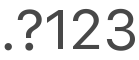 или
или 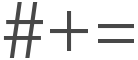 или .
или .Отмена последней операции редактирования. Смахните влево тремя пальцами, затем коснитесь «Отменить» в верхней части экрана или коснитесь кнопки
 .
.Повтор последней операции редактирования. Смахните вправо тремя пальцами, затем коснитесь «Повторить» в верхней части экрана или коснитесь кнопки
 .
.Скрытие экранной клавиатуры. Коснитесь клавиши
 .
.
См. раздел Выбор, вырезание, копирование и вставка текста на iPad.
Использование быстрых команд на внешней клавиатуре apple с ipad
С помощью сочетаний клавиш на внешней клавиатуре Apple можно выполнять следующие действия на iPad.
Быстрое переключение между приложениями. Нажмите и удерживайте клавишу Command, затем нажимайте клавишу Tab, пока не появится нужное приложение.
Переход к поиску. Нажмите Command-пробел.
Перемещение между списками, текстовыми полями и многим другим. Нажмите клавишу Tab, чтобы перемещаться между различными разделами одного приложения. Например, когда отображается список папок в приложении «Заметки», нажмите клавишу Tab для переключения между списком папок, списком заметок и полем поиска.
Просмотр сочетаний клавиш для многозадачности и других системных функций. (На клавиатуре Magic Keyboard для iPad или Smart Keyboard) Нажмите и удерживайте
 , затем коснитесь категорий под списком.
Просмотр сочетаний клавиш для используемого приложения. Нажмите и удерживайте клавишу Command, затем коснитесь категорий под списком.
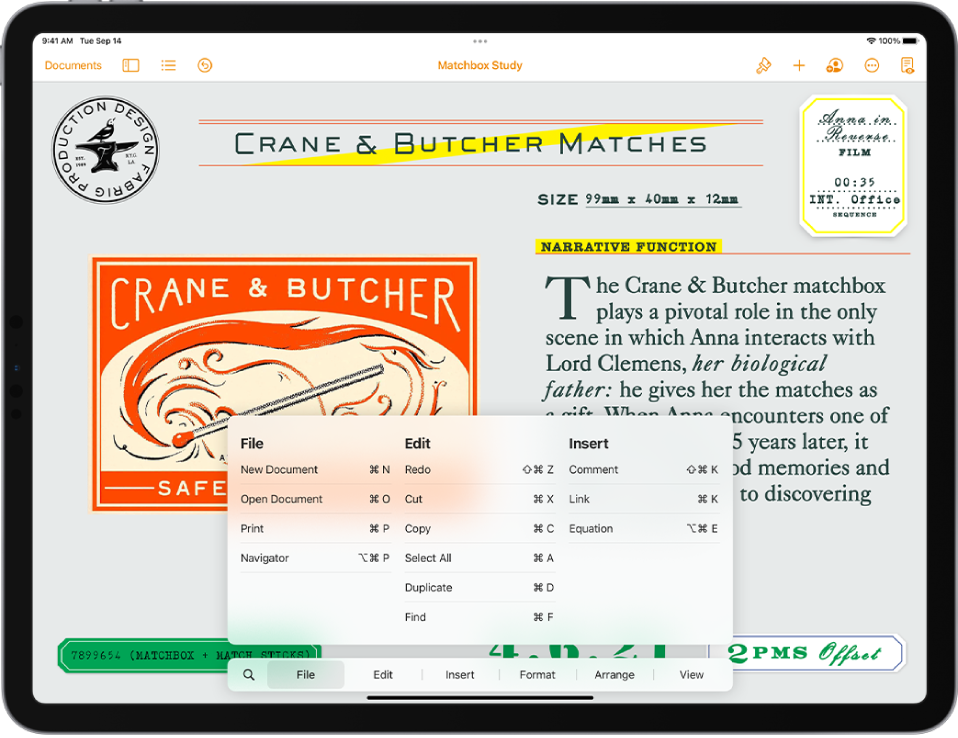
Действия, выполняемые при нажатии клавиши Command (и других клавиш модификации, таких как Caps Lock) можно изменить. Откройте «Настройки»  > «Основные»> «Клавиатура»> «Физическая клавиатура», нажмите «Клавиши модификации», коснитесь клавиши, затем выберите действие, которое должно выполняться при нажатии этой клавиши.
Чтобы использовать дополнительные клавиатурные команды, выберите «Настройки» > «Универсальный доступ» > «Клавиатуры» > «Полный клавиатурный доступ», затем включите параметр «Полный клавиатурный доступ». См. раздел Управление iPad с внешней клавиатуры.
Клавиатура magic keyboard для ipad pro 11 дюймов (3‑го поколения) и ipad air (4‑го поколения), русская раскладка, белый цвет
Подключение клавиатуры smart keyboard к ipad
Создание пары между magic keyboard и ipad
Связь с клавиатурой Magic Keyboard прерывается, если выключить ее с помощью переключателя или если расстояние между клавиатурой и iPad составляет более 10 метров (если одно из устройств находится вне радиуса действия Bluetooth).
Для переподключения можно включить клавиатуру, используя переключатель, или поднести к ней iPad, а затем нажать любую клавишу на клавиатуре.


