

External keyboard: iphone и ipod touch как внешняя клавиатура для ipad
Читатели MacDigger, которые уже успели оценить тестовую прошивку iOS 5 на планшете, знают, что iPad под управлением «пятерки» позволяет разделить виртуальную клавиатуру на две половинки для более удобного, с точки зрения Apple, набора текста. Если и этот способ ввода символов кажется вам неудобным, вы можете попробовать использовать для этой цели свой iPhone или iPod touch. Как? С помощью новой программы External Keyboard.
Для выполнения этот трюка вам понадобится соединить свой смартфон или плеер с iPad через сеть Bluetooth или Wi-Fi. Перед этим, разумеется, необходимо установить на оба устройства вышеупомянутое приложение.
Официальное описание программы из App Store:
Наконец-то!
Теперь вы можете использовать свой iPhone / iPod в качестве внешней клавиатуры для iPad.
А вы знали, что на планшете Apple у вас есть доступ только к ограниченному числу иностранных языков?
External Keyboard – решение этой проблемы.
Благодаря нашему приложению iPhone и iPod touch легко превращается во внешнюю клавиатуру для iPad. При этом пользователю доступны все нативные языковые раскладки с мобильного iГаджета, включая арабскую, греческую, тайскую, иврит и другие.
Единственное ограничение External Keyboard – для передачи символов с телефона на планшет программа должна быть запущена на обоих устройства. Разработчик снабдил утилиту встроенным веб-браузером для выхода в Интернет, а также режимом набора электронных писем с использованием виртуальной клавиатуры iPhone.
Скачать External Keyboard стоимостью $0.99 вы можете из App Store по ссылке далее.
Скачать External Keyboard для iPhone, iPod touch и iPad [iTunes]
Numpad — делаем из iphone внешнюю клавиатуру [free]

Привет! Частенько бывает нужна дополнительная клавиатура — с цифирным блоком, или вообще с специфичными знаками. Вот например интересный кейс использования: вы — музыкант, но на вашем компьютере/ноутбуке нет специальных клавиш. Тогда на помощь и приходит наше сегодняшнее приложение — NumPad, установить которое можно совершенно бесплатно из AppStore.

Оно превращает ваш iPhone в дополнительную цифровую клавиатуру, стрелочки с нужными кнопками, или даже кнопки для музыкальных программ, и без проводов подключается к компьютерам на базе MacOS, Windows и Linux. После установки попадаем в некое меню с описанием того, что умеет приложение. После его прокрутки попадаем на главный экран.

Без внутренних покупок пользователю доступна цифирная клавиатура с дополнительными расширенными клавишами.

За деньги можно приобрести ещё и клавиатуры для музыкантов, но, думаю, таких среди нас не много, пожтому, рассказывать о возможностях данной клавиатуры не буду.

Расскажу лучше о моменте подключения. Что бы понять, как подключить приложение (в моём случае к Windows PC) мне потребовалось зайти в настройки. Оказывается, нужно установить приложение на ПК, компьютер и iдевайс должны быть подключены к одной WiFi сети. Для того, что бы произошло сопряжение, необходимо ввести в приложение IP-адрес компьютера и порт. Плюсом такого метода является его скорость — ПК находит «клавиатуру» очень быстро.

В настройках найдём параметры подключения, возможность изменения темы приложения (Space Gray, Gold и Silver), опции спящего режима, автоподключения и звукового сопровождения, поддержку, информацию об авторе приложения и возможность докупить дополнительные «музыкальные» клавиатуры.

Задержка между нажатием и действием минимальна. Думаю, это действительно удобное приложение для тех, кто знает, зачем оно ему нужно.
Использование экранной клавиатуры с помощью voiceover на ipad
Перемещение точки вставки. Смахните вверх или вниз, чтобы переместить в тексте точку вставки вперед или назад. С помощью ротора выберите способ перемещения точки вставки — по символам, по словам или по строкам. Чтобы перейти в начало или конец строки, дважды коснитесь текста.
При перемещении точки вставки VoiceOver воспроизводит звук и озвучивает символ, слово или строку, через которые перемещается точка вставки. При перемещении вперед по словам точка вставки помещается в конец очередного слова и устанавливается в позицию перед пробелом или знаком препинания, который следует за словом. При перемещении назад точка вставки помещается в конец предшествующего слова и устанавливается в позицию перед пробелом или знаком препинания, который следует за словом.
Перемещение точки вставки за знак препинания в конце слова или предложения. Используйте ротор для возврата в режим перемещения по символам.
При перемещении точки вставки по строкам VoiceOver произносит каждую строку, через которую перемещается точка вставки. При перемещении вперед точка вставки помещается в начало следующей строки (кроме случая, когда достигнута последняя строка абзаца и точка вставки устанавливается в конец только что произнесенной строки). При перемещении назад точка вставки устанавливается в начало только что произнесенной строки.
Удаление символа. Используйте клавишу  .
.
Выбор текста. Воспользуйтесь одним из следующих методов.
Установите ротор на режим «Выбор текста» и смахните вверх или вниз, чтобы выбрать нужный параметр (символ, слово, строка или предложение), затем смахните влево или вправо для перехода назад или вперед. (Вам может потребоваться включить параметр «Выбор текста», для этого откройте «Настройки»
 > «Универсальный доступ» > «VoiceOver» > «Ротор»).
Установите ротор на режим редактирования, смахните вверх или вниз для включения функции «Выбрать» или «Выбрать все» и дважды коснитесь экрана. Если Вы используете «Выбрать», при двойном касании будет выбрано слово, ближайшее к точке вставки. Для увеличения или уменьшения области выбора выполните зигзаг двумя пальцами (быстро переместите два пальца туда-сюда три раза, как бы рисуя латинскую букву «z»).
Вырезание, копирование и вставка. Установите ротор на режим редактирования, выберите нужный текст, смахните вверх или вниз, чтобы выбрать команду «Вырезать», «Скопировать» или «Вставить», затем дважды коснитесь экрана.
Исправление ошибок в словах. Установите ротор на режим «Слова с ошибками», затем смахните вверх или вниз, чтобы перейти к предыдущему или следующему слову с ошибкой. Смахните влево или вправо, чтобы выбрать вариант замены, затем дважды коснитесь, чтобы его применить.
Отмена действия. Встряхните iPad, смахните влево или вправо, чтобы выбрать команду «Отмена», затем дважды коснитесь экрана.
Подключение к ipad
В отличие от клавиатур с поддержкой Bluetooth, для клавиатуры Smart Keyboard Folio и Smart Keyboard не требуется включение или создание пары.
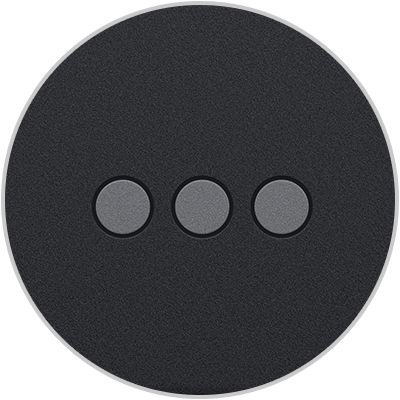
Если у вас iPad Pro 11 дюймов (1-го или 2-го поколения) или iPad Pro 12,9 дюйма (3-го или 4-го поколения), подключите клавиатуру Smart Keyboard Folio к устройству iPad Pro с помощью разъема Smart Connector. Разъем Smart Connector находится на задней стороне iPad Pro и имеет три маленьких магнитных контакта. Затем переведите iPad в положение «Ввод».
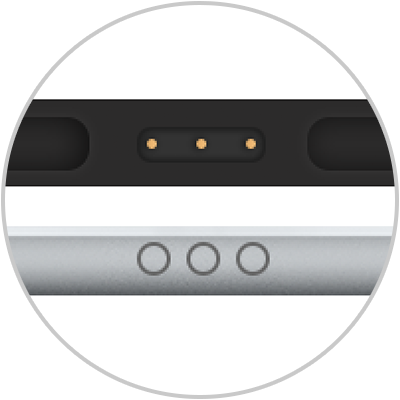
Если у вас iPad (7-го поколения), iPad Air (3-го поколения), iPad Pro 9,7 дюйма, iPad Pro 10,5 дюйма или iPad Pro 12,9 дюйма (1-го или 2-го поколения), подключите клавиатуру Smart Keyboard к устройству iPad с помощью разъема Smart Connector, который имеет три маленьких магнитных контакта. Коннектор Smart Connector находится на верхнем крае клавиатуры Smart Keyboard и сбоку на iPad. Затем переведите iPad в положение «Ввод».
Не удается подключить iPad к клавиатуре?
Создание пары между magic keyboard и ipad
Связь с клавиатурой Magic Keyboard прерывается, если выключить ее с помощью переключателя или если расстояние между клавиатурой и iPad составляет более 10 метров (если одно из устройств находится вне радиуса действия Bluetooth).
Для переподключения можно включить клавиатуру, используя переключатель, или поднести к ней iPad, а затем нажать любую клавишу на клавиатуре.


