

- PDF Expert
- IStorage подходит для просмотра и редактирования файлов (текстовых, аудио, видео) на iPad
- PDFelement Pro
- 3 лучших редактора pdf для iphone и ipad
- Foxit
- Менеджер WinSCP для работы с файлами.
- IExplorer — это iOS браузер, который работает на Mac и Windows.
- I-FunBox — бесплатная программа менеджер.
- File Manager — поддерживает размещение файлов в облачных хранилищах.
- Файловый менеджер HiDisk.
- all docs reader & docx scanner
- hdplayer — видео и аудио плеер
- Ifun box
- Itools
- unzip — открыть zip,rar,7z
- Альтернативные программы для хранения и работы со скачанными файлами
- Аннотации
- Бланки и подписи
- видео менеджер для облака
- Где найти скачанные файлы на айпаде
- Где находятся загрузки на iphone и как изменить их расположение
- Где находятся загрузки на моем ipad?
- Как архивировать файлы (создать архив) на iphone и ipad в приложении «файлы»
- Как просматривать и сохранять файлы zip-архивов на iphone и ipad
- Как распаковать zip-архив на iphone и ipad в приложении «файлы»
- Какой ваш любимый редактор pdf для iphone и ipad?
- Копирование файлов с компьютера mac на устройство
- Копирование файлов с устройства на компьютер mac
- Наши критерии выбора лучших приложений для редактирования pdf-файлов для ios
- Обзор телефона imobie (предлагается)
- Открыть загрузки через safari
- Открыть загрузки через файлы
- Подготовка
- Проверка поддержки общего доступа к файлам компьютера mac в программах на устройствах ios и ipados
- Копирование файлов с компьютера mac на устройство
- Копирование файлов с устройства на компьютер mac
- Просмотр фото и видео в приложении «фото» на ipad
- Работа с zip-архивами в приложении файлы на iphone и ipad
- Руководство пользователя ipad
- Скорость
- Смотрите похожее
- Сохранение изображения из safari
- Сохранение файла из safari
- Управление файлами
- файловый менеджер (files)
- файлы
- Выводы
PDF Expert
PDF Expert — это приложение для всех ваших аннотаций, будь то на Mac или на мобильном устройстве. Он отлично справляется с отображением файлов, быстрой загрузкой страниц и упрощением перехода между страницами даже в более тяжелых документах.
Вы можете выбрать между режимом непрерывной прокрутки (при котором вы продолжаете пролистывать вверх или вниз для перехода к странице всего документа), одностраничным просмотром (когда вы проводите пальцем влево или вправо для перемещения между страницами) и представлением с двумя страницами рядом сторона на экране. Этот двухстраничный режим особенно полезен, когда вы хотите быстро пролистать документ.
Вот некоторые из ключевых особенностей:
IStorage подходит для просмотра и редактирования файлов (текстовых, аудио, видео) на iPad
И на iPhone файлы также можно отправлять через Bluetooth или USB, скачивать с серверов e-mail. При этом файлы будут храниться непосредственно на устройстве, а не в облачном хранилище.
PDFelement Pro
Вот универсальное приложение PDF, которое дает вам полный контроль над редактированием файлов по-своему. Он повышает вашу продуктивность с помощью всех инструментов, необходимых для чтения, редактирования и аннотирования PDF-файлов на ходу. Чистый и минималистичный вид приложения идеально подходит для облегчения работы.
Давайте посмотрим на некоторые важные аспекты:
3 лучших редактора pdf для iphone и ipad
- PDF эксперт
- PDFelement Pro
- Foxit
Foxit
Этот редактор PDF для iPhone и iPad способен на многое, но, что наиболее важно, он обладает основными функциями, которые сделают вашу жизнь проще. Интерфейс чистый и понятный, без отвлекающей рекламы. Вы можете сосредоточиться на своих задачах и использовать множество инструментов для достижения желаемых результатов. Кроме того, он легкий и работает быстро.
Давайте посмотрим, чего с его помощью можно достичь:
Менеджер WinSCP для работы с файлами.
Отличается тем, что может передавать данные через wi-fi, работать без проводов очень удобно. Приложение загружается из Cydia на устройство с джейлбрейком. WinSCP позволяет создавать папки, загружать файлы из сети и сохранять на устройстве, выкладывать файлы в интернет, а также использовать свой iPad в качестве флешки.
IExplorer — это iOS браузер, который работает на Mac и Windows.
Позволяет работать с файлами на iPad, как с обычными данными на флэшке. Имеет довольно приятный внешний вид, но не поддерживает русский язык. Сортирует файлы по типу: приложения, музыка, фото и т.д.
I-FunBox — бесплатная программа менеджер.
Очень удобна, ничего лишнего, мало весит и представляет собой один exe-файл. Позволяет копировать, удалять и переименовывать файлы, переносить с устройства на компьютер и обратно. Имеются закладки для быстрого доступа к категориям (фотографии, музыка, программы).
File Manager — поддерживает размещение файлов в облачных хранилищах.
Работает с MS Office документами, pdf-файлами, имеет встроенный проигрыватель. Кроме того, позволяет защищать файлы при помощи пароля. Работает в том числе через wi-fi, имеет функцию поиска файлов, работает с zip-архивами.
Файловый менеджер HiDisk.
Ориентирован в первую очередь на безопасность данных, позволяет установить пароль на сам доступ к приложению. Изображения, аудио и видео, а также документы можно открывать менеджером, не включая специальные программы.
all docs reader & docx scanner
программа для чтения и просмотра всех документов для устройства — теперь читайте все документы Word бесплатно. программа для чтения документов позволяет читать файлы docx, ppt, pdf и многое другое на вашем мобильном телефоне. конвертируйте любой файл документа из docx в pdf с помощью приложения для чтения документов. читать все файлы PDF с помощью приложения просмотра PDF. Кроме того, просмотрите слайды презентации PPT или электронную таблицу учетных записей вашего офиса, это приложение docx может быть вашим читателем слайдов PPT, а также читателем электронных таблиц. читать все файлы Word бесплатно и легко, потому что all docsapp упрощает чтение файлов Word с помощью инструментов для чтения документов. читать все типы файлов, то есть docx ppt pdf doc udf odt xlsx и т. д. все типы файловых программ для чтения документов Word Office. Приложение для чтения документов — это бесплатное приложение для открытия текстовых документов и сканера документов. он позволяет сканировать файлы документов. идеальное приложение для прикрытия docx в pdf, которое позволяет щелкать изображения и конвертировать эти изображения документов в файлы pdf. делитесь всеми документами и офисными файлами с коллегами с помощью профессионального приложения для работы с документами.
все файлы для чтения документов pdf ppt word txt и xlsx. Все приложение для чтения документов позволяет читать и просматривать все документы на устройстве.
Бесплатная программа для чтения всех документов, готовая легко просматривать все файлы документов и другие офисные файлы в одном месте. профессиональный просмотрщик документов и сканер документов с функцией чтения документов в автономном режиме делают его еще более умным приложением. Вы можете просматривать свою электронную таблицу с помощью программы просмотра Excel или просматривать документ с помощью программы просмотра PPT. Программа для чтения docx и программа просмотра слов позволяют конвертировать офисное слово docx в формат PDF и просматривать его с помощью программы просмотра PDF.
читать все документы Word бесплатно, конвертировать word doc в pdf, читать docx, pptx, xlsx, pdf, txt и все типы файлов
Приложение для чтения и просмотра документов позволяет читать документы офлайн и бесплатно. приложение диспетчера документов имеет гибкий дизайн пользовательского интерфейса, который включает в себя программу просмотра PDF, программу просмотра электронных таблиц, программу просмотра файлов документов и Word, программу просмотра текстовых файлов, программу просмотра Excel и программу просмотра слайдов и PPT. он управляет всеми видами файлов на отдельных вкладках и хорошо отсортирован. легко управлять своими офисными файлами Word на смартфоне. сканировать и быстро просматривать электронные таблицы Office Excel и делиться docx. откройте документ Word и прочитайте документ Word с помощью приложения docx, которое также включает преобразование документа Word в pdf.
функции, которые вам понравятся
быстрый просмотр офисных документов — просматривайте все свои документы в одном месте. вы можете читать любой документ на всей вкладке документов или, если вы хотите прочитать какой-либо конкретный документ, вы можете прокручивать и просматривать документы.
поделиться документом и отправить его по почте — просмотрите документ и отправьте его по почте коллеге с возможностью совместного использования документа. проверьте формат документа с помощью читаемого документа и отправьте одобренные документы кому угодно.
простой просмотр и чтение документов — абсолютно легко читать и просматривать любые файлы документов с помощью всех приложений для чтения документов. откройте файлы docs и попробуйте инструменты для чтения в нашем бесплатном приложении для чтения документов Word. читайте в телефоне любой роман с любым размером шрифта и в любом удобном для вас виде.
сканер документов и конвертер PDF — отсканируйте документы, щелкните изображение, просмотрите docx и конвертируйте документы в PDF.
hdplayer — видео и аудио плеер
Предлагаем Вам насладиться видео высокого разрешения и высококачественным звучанием lossless форматов.
ЛУЧШЕЕ приложение для видео форматов: mkv, avi, mov, wmv, mp4, m4v, mpeg, rmvb, 3gp, divx, ts, flv …
и аудио форматов: mp3, m4a, wav, wma, wv, ape, ogg, flac, aiff, aac, au …
Все форматы внимательно проработаны и на 100% поддерживаются приложением, включая встроенную метаинформацию: субтитры, обложки, плейлисты, тексты песен и тд.
Система декодирования учитывает специфику работы форматов на мобильных устройствах (объемы памяти, количество ядер процессора и тд), обеспечивая максимальную производительность и комфортность работы с тяжелыми форматами.
Элегантное оформление, богатый функционал, высокая скорость и стабильность работы, сделает приятным просмотр любимых видео.
Связаться с технической поддержкой, оставить отзыв или пожелание можно, не выходя из приложения.
К особенностям плеера можно отнести:
■ огромный спектр поддерживаемых видео форматов(mkv, avi, mov, wmv, mp4, m4v, mpeg, rmvb, 3gp, divx, ts, flv …)
■ огромный спектр поддерживаемых аудио форматов(mp3, m4a, wav, wma, wv, ape, ogg, flac, aiff, aac, au …)
■ поддержка популярных форматов плейлистов (cue, m3u, m3u8 …)
■ поддержка популярных форматов внешних и внутренних субтитров
■ 10 полосный эквалайзер с большим количеством предустановок
■ анализатор спектра
■ высокая стабильность приложения
■ автовосстановление поврежденных файлов и файлов не соответствующих стандартам
■ регулировка яркости жестами
■ удобная навигация жестами
■ открытие файлов из внешних программ
Особенности файлового менеджера:
■ работа со всеми популярными форматами архивов (rar, zip, 7z, gz, tar …)
■ удобная навигация по контенту
■ интеграция с iTunes
■ сортировка файлов(по имени, по расширению, по размеру, по дате)
■ поиск файлов по вложенным папкам
■ создание, перенос, копирование, переименование, удаление, сжатие, распаковка, поиск папок/файлов
■ отображение обложек аудио-файлов
Не стесняйтесь задавать вопросы, писать об ошибках и своих предложениях об улучшении приложения: support@develsoftware.com
Ifun box
iFunBox — отличный файловый менеджер для вашего устройства iOS. iFunBox может быть определен как альтернатива для iExplorer, но у него есть некоторые дополнительные функции, включая управление приложениями. Вы можете использовать его для установки или удаления приложений с вашего iPad.
Программное обеспечение также позволяет устанавливать приложения из файлов .ipa с ПК на ваше устройство. Процесс установки безопасен, так как приложения устанавливаются в защищенной песочнице .
Вы также можете быстро устанавливать приложения и управлять приложениями и играми на своем устройстве. iFunbox может легко управлять приложениями оборудования, фотографиями, музыкой, видео, мелодиями для мобильных телефонов, голосовыми напоминаниями и многим другим.
В приложениях iOS хранятся такие данные, как учетная запись пользователя, история чата , сохраненные игры, покупки в приложении и т. д. iFunBox предоставляет простой способ манипулирования этими данными, чтобы очистить отслеживание использования, чат-игр, резервного копирования чатов и многое другое.
Itools
iTools позволяет создавать резервные копии ваших приложений для iPhone и iPad и даже восстанавливать или удалять их. Инструмент позволяет синхронизировать вашу музыку , контакты и данные сообщений прямо на вашем компьютере. Вы также можете просматривать файлы и папки приложений на вашем устройстве.
iTools также позволяет вам настраивать параметры iBooks, Media и Photos, а также создавать резервные копии в автономном режиме.
Вы также можете использовать iTools для прямой установки файлов ipa на iPhone / iPad и создания внешнего вида HomeScreen.
Программное обеспечение также поставляется в комплекте со встроенным конвертером PXL в IPA, который позволяет преобразовывать приложения pxl в приложения ipa, поскольку формат приложения ipa является наиболее безопасным.
unzip — открыть zip,rar,7z
Unzip — это инструмент для управления zip-файлами. Unzip может извлекать ZIP, RAR, 7Z, TAR, GZIP и многие другие сжатые файлы.
Unzip — zip file opener, zip,rar,7z files extractor
Features:
— Сжатие файлов в ZIP-файл.
— Импортируйте фотографии и видео из Camera Roll. И сжимайте фотографии в ZIP-файл. включая защищенный паролем.
— Откройте и распакуйте сжатые форматы файлов: ZIP, RAR, 7zip, TAR, GZIP.
— Откройте и просмотрите многие типы документов: DOC, Excel, PPT, PDF, TXT, RTF, Pages, JPG, GIF, PNG
— Воспроизведение видео и аудио: mp4, avi, mkv, wma, flv, mov, 3gp, m4a, wav, wmv, rmvb
— Несколько способов передачи файлов: 1. Передача USB (общий доступ к файлам iTunes, загрузка и загрузка файлов) 2. Передача WiFi
свяжитесь с нами: cuiling_shi@163.com
Альтернативные программы для хранения и работы со скачанными файлами
Приложение Файлы стало первой разработкой по хранению и работе со скачанной на айфон информацией, и с момента его внедрения появилось множество схожих программ (менеджеров файлов). Одно из самых распространённых — Documents от Readdle:Простое и интуитивно понятное приложение, позволяющее даже начинающим пользователям легко загружать файлы всевозможных форматов (документы word, excel, docs, музыку формата mp3, zip-архивы и pdf-Файлы), объединять на всех смежных девайсах синхронизирующиеся Файлы из облака.
Documents (Office Docs):Удобный менеджер для работы, хранения и экспорта текстовых файлов и таблиц (форматы Word, Excel, Open Office, Numbers и другие офисные пакеты). Синхронизируется с хранилищами Dropbox, Google Drive и Microsoft One Drive.
Приложение Unzip:Незаменимый помощник в раскрытии сжатых файлов-архивов форматов zip, rar, 7zip, tar, gzip, также позволяет распаковывать и просматривать видео и аудио-Файлы самых разных типов, работать с основными офисными документами.
Аннотации
Разметить и аннотировать документ просто, добавив текстовое поле, текстовую выноску, штампы и рисунки. Конечно, при необходимости вы также можете выделить, подчеркнуть или зачеркнуть. Вы можете добавить текст и изменить стиль, размер и цвета, когда начнете писать.
Кроме того, в документ можно добавлять изображения. Вы получаете полную свободу редактирования, выбирая отдельные строки или абзацы для перемещения, вырезания, копирования, вставки или удаления. При необходимости вы можете подписать свои формы собственноручной подписью.
Бланки и подписи
С помощью Foxit вы можете заполнять и сохранять формы PDF, а также импортировать и экспортировать данные форм. В платной версии вы даже можете работать с формами XFA *. Кроме того, вы можете добавлять собственноручные подписи к PDF-файлам и защищать файлы паролем для обеспечения конфиденциальности.
Благодаря этим и другим возможностям Foxit особенно хорош для профессиональных пользователей PDF, поскольку разработчики уделяют пристальное внимание потребностям пользователей. Он становится лучше с каждым обновлением, добавлением инструментов и дополнительных улучшений, каждый раз улучшающих опыт.
Цена: бесплатно (подписка начинается с 10,99 долларов США).
видео менеджер для облака
Мощный интуитивный видео менеджер и плеер для iOS. Легко подключается к облачным сервисам Яндекс.Диск, OneDrive, Dropbox, Box, Google Drive. Может транслировать видео из облачных сервисов через Apple TV и Google Chromecast, Smart TV. Выполняет воспроизведение, копирование, перенос, удаление и экспорт любых медиа-файлов.
ПЛЕЕР
— Простота перемотки и регуляции громкости.
— Регулировка яркости экрана жестом.
— Поддержка MKV, AVI, VOB, MP4, MOV, FLV, WMV видео
— Возможность изменения скорости видео в 2 раза.
— Возврат к последней позиции просмотра.
— Функция «Блокировка экрана».
ВИДЕО
— Смотрите видео прямо из облачных сервисов. Нет необходимости их конвертировать или копировать на iPad или iPhone.
— Транслируйте видео на ваш TV при помощи Apple TV или Google Chromecast
МУЗЫКА
— Слушайте музыку из облачных сервисов, в том числе FLAC файлы.
— Наслаждайтесь звучанием музыки через акустическую систему с использованием AirPlay или Chromecast.
— Сверните плеер в мини-режим и смотрите во время звучания фотографии или работайте в другом приложении.
ПЕРЕДАЧА ФАЙЛОВ
— Копируйте несколько файлов и папок из одного хранилища в любое другое за несколько касаний. Например, выберите группу файлов на Яндекс. Диске и скопируйте их на ваш Google Drive или Box.
— Управляйте файлами используя Копирование, Перемещение, Переименование, Удаление, создание папок.
— Интуитивно понятный интерфейс делает работу с файлами легкой и удобной.
В ДОРОГЕ
— Подключайтесь к портативным WiFi дискам, чтобы увеличить объем хранения данных своего iPad или iPhone.
— Загружайте любые видео через Wi-Fi передачу файлов и смотрите их в любое время без конвертации.
Где найти скачанные файлы на айпаде
Выберите файлы, которые вы не хотите больше, и нажмите Удалить или  . Если вы удаляете файлы из папки iCloud Drive на одном устройстве, они тоже удалить на других устройствах. iCloud диск удаляет файлы с любого устройства, что вы вошли в тот же идентификатор Apple.
Когда вы удаляете файл из iCloud Drive или на [устройство], он идет в папке Недавно удаленные. Если вы передумали или случайно удалить файл, у вас есть 30 дней, чтобы вернуть его. Перейти к адресам > Недавно удаленные. Выберите файл, который вы хотите сохранить, и нажмите Восстановить. После 30 дней, ваши файлы будут удалены из Недавно удаленные.
Вы также можете войти в iCloud.com с вашего Mac или PC, затем перейдите в iCloud Drive и проверить Недавно удаленные. Или зайти в Настройки > Восстановление файлов.
Где находятся загрузки на iphone и как изменить их расположение
Где на iPhone сохраняются Загрузки и где их посмотреть? Загружаемая информация может храниться либо на iCloud Drive, где бесплатное облачное хранилище предполагает всего лишь 5 Гб свободного пространства, либо на самом накопителе айфон. Где и как хранить предпочтительнее — решать каждому пользователю индивидуально, всегда можно просмотреть Загрузки и поменять их местонахождение. Как это сделать:
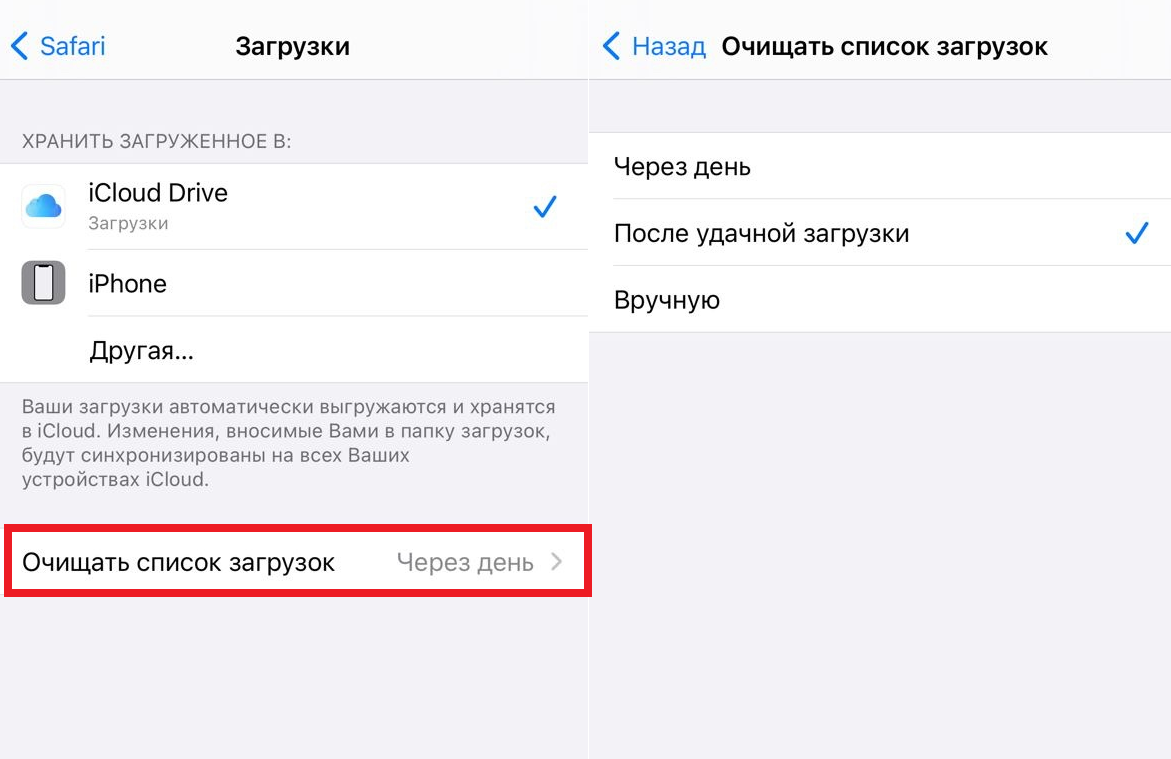
- Входим в Настройки iPhone, прокручиваем до папки Safari, в ней открываем меню «Загрузки»
- Выбираем, где сохранять Загрузки — на самом iPhone (внутренний накопитель девайса) или в iCloud Drive, ставим галочку напротив выбранного варианта.
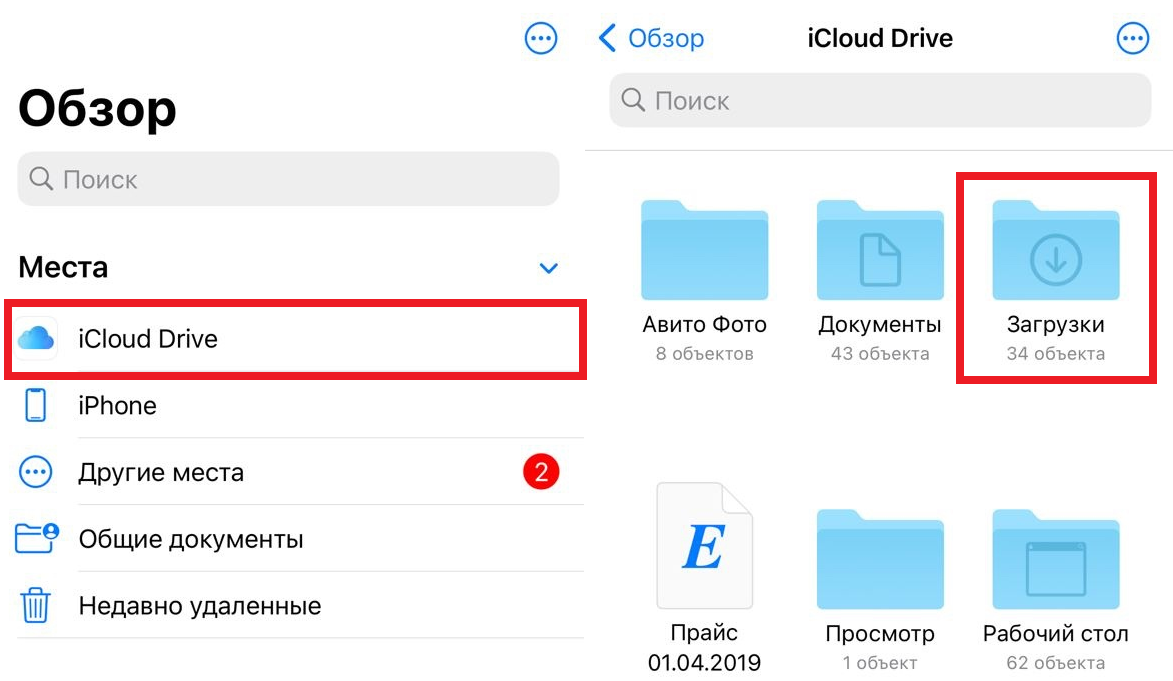
- Вы всегда можете зайти в раздел под названием Загрузки приложения Файлы и найти там все скачанные на айфон документы.
Где находятся загрузки на моем ipad?
Использование iOS на любом устройстве Apple, как правило, является простым процессом, но это не относится к управлению файлами. Там нет папки загрузок iPad, где все файлы сразу же становятся похожими на ПК или Mac, а файловая система iOS не так проста для просмотра, как файловая система Android.
То, где загружается файл, во многом зависит от того, с каким приложением вы его просматриваете, хотя все стало немного легче понять благодаря появлению приложения «Файлы» в iOS 11.
Как архивировать файлы (создать архив) на iphone и ipad в приложении «файлы»
Если требуется сжать несколько файлов и поместить их в один архив, то Apple сделала эту операцию простой и легко осуществимой с помощью приложения «Файлы».
1. Откройте приложение «Файлы» и перейдите в папку, содержащую файлы, которые вы хотите сжать.
2. Нажмите «Выбрать» в правом верхнем углу.
3. Отметьте каждый из файлов, которые вы хотите заархивировать.
4. Нажмите кнопку с тремя точками (на iPad – кнопку «Еще» в правом нижнем углу) и выберите «Сжать».
В той же папке появится файл с именем Архив.zip. Там будут содержаться заархивированные вами файлы.
♥ ПО ТЕМЕ:Как добавить голосовое оповещение об окончании зарядки iPhone или iPad.
Как просматривать и сохранять файлы zip-архивов на iphone и ipad
Для хранения архивов можно использовать, например, стандартный файловый менеджер Файлы (для полноценной его работы необходимо также активировать сервис iCloud Drive по пути Настройки → iCloud):
Вышеупомянутое штатное приложение позволяет не только создавать архивы, но и хранить и распаковывать не только обычные текстовые и графические документы, но и запакованную в ZIP-архив музыку и видео.
Сохранить файл ZIP-архива на iOS-устройство достаточно просто. В случае, если файл архива получен по e-mail, сначала коснитесь файла для его загрузки, а затем нажмите на него для просмотра.
В появившемся окне можно быстро просмотреть файлы, размещенные в архиве, нажав кнопку-ссылку «Просмотреть содержимое».
В случае, если в ZIP-архиве находилось несколько файлов, то переключение между ними осуществляется при помощи свайпов влево и вправо.
При помощи кнопки Поделиться, находящейся в левом нижнем углу, можно сохранить (распаковать) файл в приложение Файлы или поделиться им при помощи AirDrop, e-mail или мессенджеров.
Кнопка Список, находящаяся справа, открывает список файлов в архиве с указанием размера.
Полученный по электронной почте ZIP-архив можно и сразу сохранить в приложении Файлы. Для этого после загрузки файла архива, нажмите кнопку Поделиться и в появившемся меню выберите пункт Сохранить в Файлы.
В открывшемся приложении Файлы укажите место для сохранения ZIP-архива, например, в iCloud Drive (для того, чтобы архив был доступен на всех ваших устройствах).
♥ ПО ТЕМЕ: Менеджер загрузок в Safari на iPhone и iPad: как пользоваться, где находится, куда сохраняет файлы?
Как распаковать zip-архив на iphone и ipad в приложении «файлы»
Вы уже увидели, как легко архивировать файлы на iPhone и iPad, а извлекать их из архива еще проще.
1. Откройте приложение «Файлы» и перейдите к архивному файлу, который вы хотите распаковать.
2. Коснитесь файла архива.
Вы увидите, что этот файл разархивируется и превратится в новую папку в этой же папке. Просто нажмите на нее, чтобы получить доступ к содержимому.
То же действие доступно и через окно Быстрых действий. Для этого нажмите и удерживайте файл до появления всплывающего меню, а затем выберите соответствующее действие.
Возможность архивировать и разархивировать файлы на iPhone и iPad без помощи сторонних приложений и прочих ухищрений – очень необходимая функция. Встроенные прямо в приложение «Файлы» инструменты теперь позволят работать быстрее, чем раньше.
Какой ваш любимый редактор pdf для iphone и ipad?
Итак, это были наши три лучших приложения для работы с PDF-файлами на ходу. Вы тот, кто всегда работает с PDF-файлами? Какие функции редактирования вы используете чаще всего и какое приложение предпочитаете использовать? Поделитесь с нами в комментариях ниже.
Вы можете получить удовольствие от чтения:
Копирование файлов с компьютера mac на устройство
- Выберите файлы, которые требуется скопировать. Выберите только файлы, которые поддерживаются программой. Проверьте руководство пользователя программы, чтобы проверить наличие соответствующей поддержки.
- Перетащите файлы в программу на устройстве. Finder копирует файлы на устройство.
Копирование файлов с устройства на компьютер mac
- Выберите файлы, которые требуется скопировать.
- Перетащите их в папку на компьютере. Finder копирует файлы на компьютер.
Наши критерии выбора лучших приложений для редактирования pdf-файлов для ios
Вы можете по-настоящему узнать ценность, которую предлагает приложение, только после того, как многократно используете его и опробуете его различные функции. Это может занять много времени и усилий, поэтому мы проделали всю работу за вас и выбрали три приложения, которые идеально подходят для всех ваших потребностей в PDF. Вот на чем мы основывали свои решения:
- Пользовательский интерфейс и скорость
- Инструменты редактирования
- Управление файлами
Обзор телефона imobie (предлагается)
PhoneBrowse — это бесплатное программное обеспечение iPhone Explorer, разработанное для доступа, изучения и управления файловой системой iPhone, iPad и iPod touch без джейлбрейка вашего устройства.
Это еще одно бесплатное приложение для просмотра файлов и управления приложениями для устройств iOS . Инструмент предоставляет бесплатное приложение для управления файлами iOS, которое позволит вам управлять файлами на вашем устройстве. Вы сможете переносить документы и файлы со своего ПК на iPad и наоборот.
Инструмент также позволяет использовать расширенные возможности настройки iPad. Например, вы сможете изменить текст приложений, значки, звуки и так далее.
Требования включают в себя Net Framework 4.0 или выше, iTunes 9 или новее и Windows 7 и новее.
PhoneBrowse — это одна из самых приличных и самых безопасных бесплатных программ для просмотра файлов iOS, которая дает вам полный контроль над файловой системой iPhone, iPad и iPod touch. Благодаря интуитивно понятному интерфейсу File Explorer, теперь этот тщательно разработанный экстрактор резервных копий iPhone поможет вам мгновенно получить доступ к файловой системе iOS и управлять ею.
Открыть загрузки через safari
Самый простой способ просмотреть скачанные файлы – через сам браузер Safari.
Для этого нажмите значок менеджера загрузок в правом верхнем углу окна Safari. Он выглядит так же, как на Mac. Здесь вы можете выбрать любой файл из списка, чтобы его открыть. Чтобы открыть папку с файлом, нажмите значок с увеличительным стеклом.
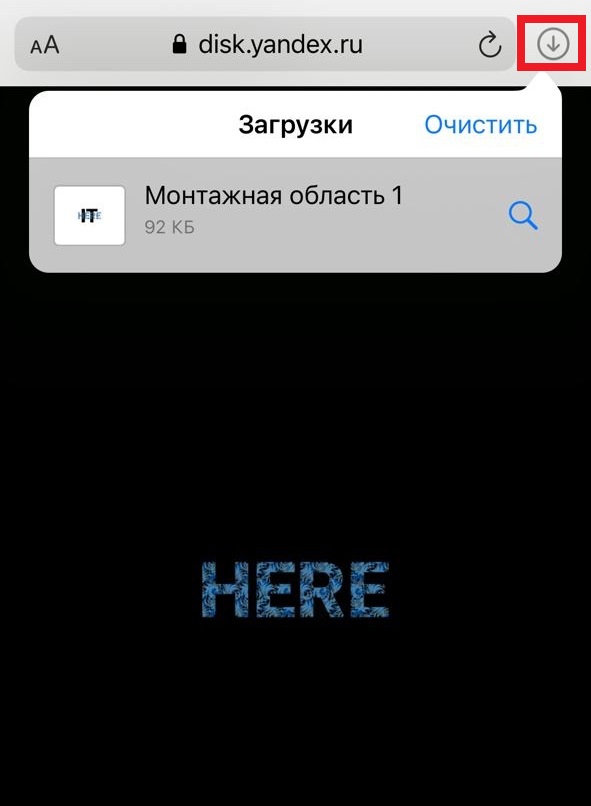
Если у вас не отображается значок менеджера загрузок, браузер мог удалить ваши файлы. Зайдите в Настройки > Safari> Загрузки и выберите опцию Очищать список загрузок. Здесь доступно три варианта: через день, после удачной загрузки и вручную.
Открыть загрузки через файлы
По умолчанию скачанные через Safari файлы отправляются в папку «Загрузки» в приложении Файлы. Если не получилось открыть загрузки через браузер, откройте приложение Файлы, выберите iCloudDrive, а затем папку Загрузки.
Подготовка
Если у вас установлена macOS Catalina или более поздняя версия, используйте Finder, чтобы обмениваться файлами между компьютером и устройствами с iOS или iPadOS.
Если необходима синхронизация документов на всех устройствах, лучше вместо функции «Общие файлы» использовать iCloud Drive, Handoff или AirDrop.
iCloud Drive обеспечивает безопасный доступ ко всем вашим документам на iPhone, iPad, iPod touch, компьютере Mac и компьютере с ОС Windows. На любом устройстве у пользователя будет доступ к актуальной версии документов.
Функция Handoff позволяет начать работу с документом, электронным письмом или сообщением на одном устройстве, а затем переключиться на другое; при этом внесенные изменения сохранятся. Функция Handoff работает со следующими приложениями Apple: «Почта», Safari, «Карты», «Сообщения», «Напоминания», «Календарь», «Контакты», Pages, Numbers и Keynote. Также с этой функцией совместимы некоторые сторонние приложения.
Функция AirDrop позволяет обмениваться фотографиями, видео, ссылками на веб-сайты, сведениями о местонахождении и другими данными с расположенными поблизости устройствами Apple.
Проверка поддержки общего доступа к файлам компьютера mac в программах на устройствах ios и ipados
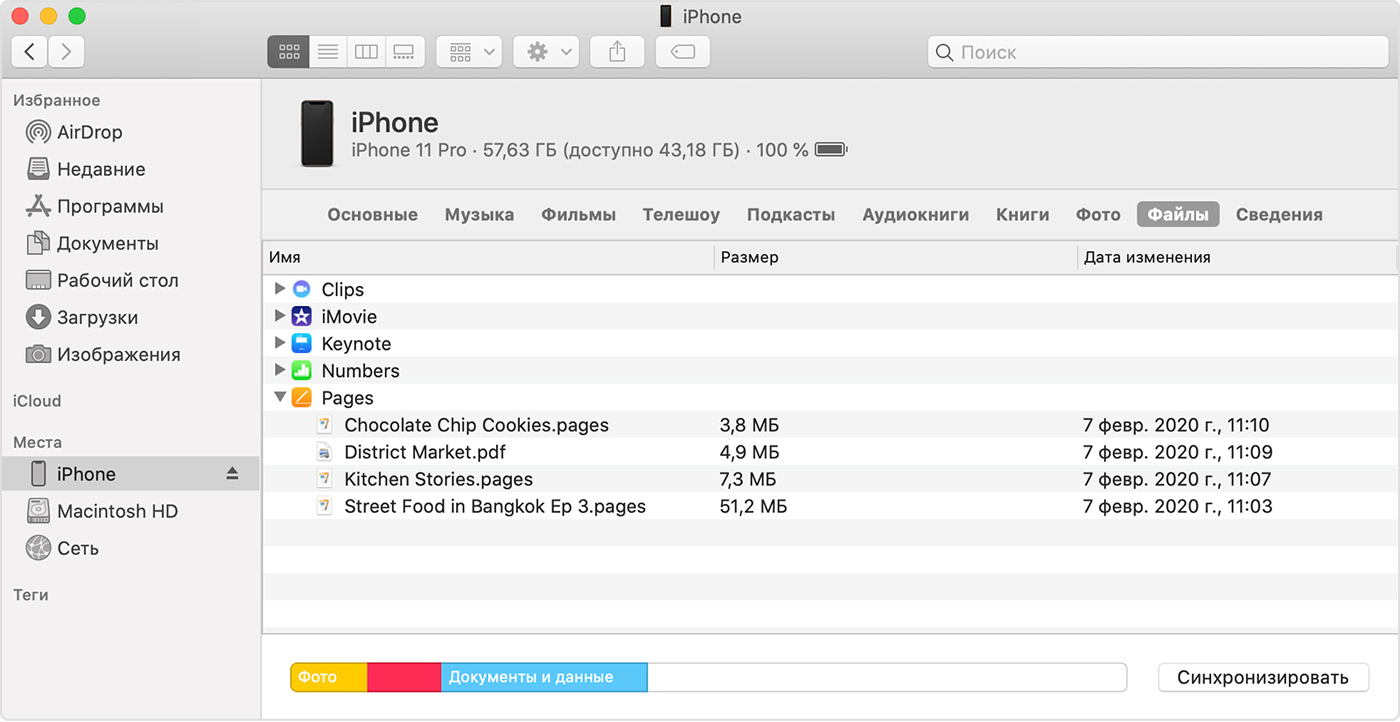
- Откройте окно Finder.
- Подключите устройство iPhone, iPad или iPod touch к компьютеру с помощью кабеля USB.
- Выберите устройство в программе Finder. Узнайте, что делать, если компьютер не распознает устройство.
- Перейдите на вкладку «Файлы», чтобы открыть список программ, которые поддерживают общий доступ к файлам. Если раздел «Файлы» отсутствует, на устройстве нет программ, поддерживающих общий доступ к файлам.
- Щелкните треугольник рядом с программой, чтобы посмотреть, какие файлы доступны для общего доступа.
Копирование файлов с компьютера mac на устройство
- Выберите файлы, которые требуется скопировать. Выберите только файлы, которые поддерживаются программой. Проверьте руководство пользователя программы, чтобы проверить наличие соответствующей поддержки.
- Перетащите файлы в программу на устройстве. Finder копирует файлы на устройство.
Копирование файлов с устройства на компьютер mac
- Выберите файлы, которые требуется скопировать.
- Перетащите их в папку на компьютере. Finder копирует файлы на компьютер.
Просмотр фото и видео в приложении «фото» на ipad
Чтобы просмотреть фотографии и видео по дате съемки, коснитесь «Медиатека» и выберите один из описанных ниже вариантов.
Годы. Вы можете быстро найти определенный год в медиатеке.
Месяцы. Вы можете просмотреть коллекции снимков, сделанных за месяц, с группировкой по значительным событиям — таким как прогулка с семьей, светское мероприятие, празднование дня рождения или поездка.
Дни. Вы можете просмотреть в хронологическом порядке лучшие снимки, сгруппированные по времени или месту съемки.
Все фото. Вы можете просмотреть все Ваши фото и видео.
Совет. При просмотре фотографий на вкладке «Все фото» коснитесь кнопки  для увеличения или уменьшения масштаба, просмотра фотографий по соотношению сторон, фильтрации фотографий или просмотра фотографий на карте.
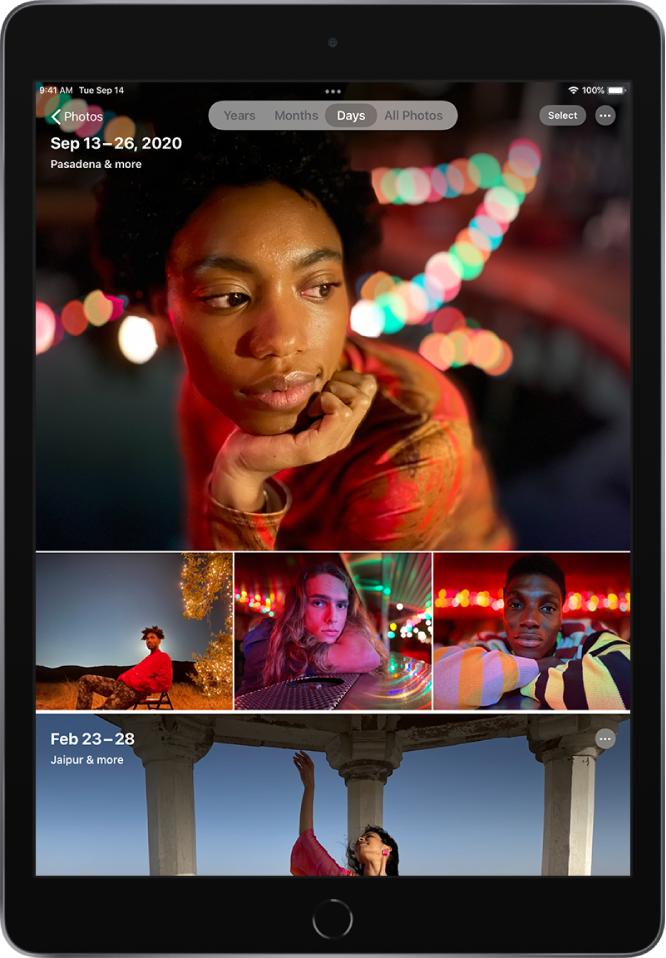
В режимах «Годы», «Месяцы», «Дни» приложение «Фото» убирает похожие фотографии и различные посторонние снимки (такие как снимки экрана, снимки лекционных досок, чеки и квитанции). Чтобы увидеть все фото и видео, коснитесь «Все фото».
Работа с zip-архивами в приложении файлы на iphone и ipad
С выходом iOS 13 и iPadOS 13 на смартфонах и планшетах Apple появилась возможность быстро архивировать и разархивировать элементы в приложении «Файлы». Это очень интересная особенность, актуальная для современных сценариев работы с устройством.
Все чаще люди делятся друг с другом большими файлами как для бизнеса, так и для развлечений. Это может быть большая коллекция электронных таблиц или подборка фотографий. Все эти файлы можно легко заархивировать или разархивировать на iPhone или iPad.
♥ ПО ТЕМЕ:Как научить iPhone автоматически включать Режим энергосбережения.
Руководство пользователя ipad
- Добро пожаловать!
- Поддерживаемые модели
- 12,9‑дюймовый iPad Pro (5‑го поколения)
- iPad Pro (12,9 дюйма, 4-го поколения)
- iPad Pro (12,9 дюйма, 3-го поколения)
- iPad Pro (11 дюймов, 3-го поколения)
- iPad Pro (11 дюймов, 2-го поколения)
- iPad Pro (11 дюймов, 1-го поколения)
- iPad Pro (12,9 дюйма, 1-го и 2-го поколения)
- iPad Pro (10,5 дюйма)
- iPad Pro (9,7 дюйма)
- iPad Air (4-го поколения)
- iPad Air (3-го поколения)
- iPad Air 2
- iPad (9‑го поколения)
- iPad (8-го поколения)
- iPad (7-го поколения)
- iPad (6-го поколения)
- iPad (5-го поколения)
- iPad mini (6‑го поколения)
- iPad mini (5-го поколения)
- iPad mini 4
- Что нового в iPadOS 15
- Быстрые команды
- Акции
- Советы
- Авторские права
Скорость
Как и PDF Expert, это приложение довольно оперативно и легко ориентируется. Хотя здесь и там есть некоторые незначительные операции, требующие много времени, в зависимости от типа работы, которую вы выполняете в приложении, ничто не помешает вашей работе.
Смотрите похожее
Сохранение изображения из safari
Сохранение изображения еще проще.
Откройте изображение в Safari.
Держите палец на изображении, затем отпустите через мгновение или два, чтобы открыть диалоговое окно.
Нажмите Сохранить изображение , чтобы сохранить изображение в папке «Фото».

Сохранение файла из safari
Вот как сохранить файл из стандартного веб-браузера Safari.
Откройте файл в Safari.
Нажмите Параметры .

Выберите, где сохранить.

Возможно, вам придется прокрутить вправо, чтобы найти дополнительные параметры, например Сохранить в файлы , в зависимости от того, сколько приложений доступно для использования файла.
Управление файлами
PDFelement позволяет легко управлять вашими PDF-файлами и сортировать файлы по настраиваемым папкам. Вы можете манипулировать отдельными файлами, извлекая, переупорядочивая, поворачивая или удаляя страницы PDF для удобства чтения. Кроме того, вы можете добавлять файлы в закладки для интуитивной навигации по файлам PDF.
Кроме того, импортируйте файлы из облачных сервисов, таких как Dropbox, Google Drive и OneDrive, с помощью беспроводной передачи Wi-Fi. Однако обратите внимание, что это приложение поддерживает редактирование только исходных файлов PDF, но не отсканированных. Кроме того, вам необходимо создать учетную запись, чтобы пользоваться всеми функциями.
Для получения дополнительной информации ознакомьтесь с нашим подробным обзором PDF-element Pro.
Цена: бесплатно (4,99 доллара США за ежемесячную подписку).
файловый менеджер (files)
File Manager — это БЕСПЛАТНЫЙ файловый менеджер и виртуальный USB-накопитель для iPhone и iPad. С легкостью просматривайте изображения, аудио, видео, документы PDF, документы Word, документы Excel, файлы ZIP / RAR и многое другое.
ОСОБЕННОСТИ
— Встроенный PDF-ридер
— Поддерживает Microsoft Office, Excel, Powerpoint
— Поддерживает документы Apple iWorks
— Несколько облаков (Dropbox, OneDrive и другие)
— Встроенный музыкальный проигрыватель
— Копируйте, перемещайте и заархивируйте несколько файлов
— Пароль для защиты файлов
— Поддерживает общий доступ к файлам через iTunes через USB
— Передача файлов с вашего ПК / Mac через Wi-Fi
— Встроенная функция поиска
— Сортировка файлов по «имени», «дате», «размеру» или «виду».
— Делитесь файлами по электронной почте, Bluetooth и Facebook.
— Функция «Открыть в» позволяет открывать файлы в других приложениях.
— Создание и извлечение файлов ZIP
и многое другое…
—————————————-
ПОДПИСКА НА TAPMEDIA PRO
— Вы получите доступ к приложениям из пакета TapMedia PRO на время действия подписки.
— Срок подписки: ежемесячно (включая одну неделю бесплатного пробного периода).
— Подписки с бесплатным пробным периодом автоматически обновляются до платной подписки.
— Платежи будут сняты с учетной записи iTunes при подтверждении покупки.
— С вашей учетной записи будет взиматься плата за продление в течение 24 часов до окончания текущего периода и будет указана стоимость продления.
— Подписками может управлять пользователь, а автоматическое продление можно отключить, перейдя в настройки учетной записи пользователя после покупки.
— Все цены могут быть изменены без предварительного уведомления. Время от времени мы запускаем рекламные цены в качестве стимулов или ограниченных по времени возможностей для соответствующих покупок, сделанных в период действия рекламной акции. Из-за чувствительности ко времени и рекламного характера этих мероприятий мы не можем предложить защиту цен или ретроактивные скидки или возмещение за предыдущие покупки в случае снижения цены или рекламного предложения.
— Любая неиспользованная часть бесплатного пробного периода будет аннулирована, когда пользователь приобретает подписку.
— Вы можете отменить подписку в течение ее бесплатного периода через настройку подписки через свою учетную запись iTunes. Это необходимо сделать за 24 часа до окончания периода подписки, чтобы избежать списания средств. Посетите http://ipad-mobile.ru/kb/ht4098.
Политика конфиденциальности: http://tapmedia.co.uk/privacy.htm
Условия использования: http://tapmedia.co.uk/terms.htm
файлы
русский, английский, арабский, венгерский, вьетнамский, голландский, греческий, датский, иврит, индонезийский, испанский, итальянский, каталанский, корейский, малайский, немецкий, норвежский (букмол), польский, португальский, румынский, словацкий, тайский, традиционный китайский, турецкий, украинский, упрощенный китайский, финский, французский, хинди, хорватский, чешский, шведский, японский
Выводы
Итак, в сегодняшней статье мы узнали, где в iPhone сохраняются скачанные файлы, где найти Загрузки в iPhone и как поменять их местоположение, а также рассмотрели варианты альтернативных приложений для работы с разными типами файлов. Надеемся, читателям были понятны инструкции, и каждый без труда сможет разобраться с хранением и работой файлов на своём iPhone!Желаем удачи в работе с вашими Apple-девайсами!


