

- Вход с apple на ipad
- Как быстро и эффективно подключить iphone к ipad
- Как открывать архивы на iphone и ipad | яблык
- Подготовка
- Часть 1: как подключить iphone к ipad через bluetooth
- Часть 2: как подключить iphone к ipad через airdrop
- Часть 3: как подключить iphone к ipad через шнур
- Часть 4: лучший способ подключить iphone к ipad
- Заключение
Вход с apple на ipad
Когда приложение или веб-сайт, поддерживающие функцию «Вход с Apple», предлагают настроить или обновить учетную запись, выполните следующие действия.
Коснитесь параметра «Вход с Apple».
Следуйте инструкциям на экране.
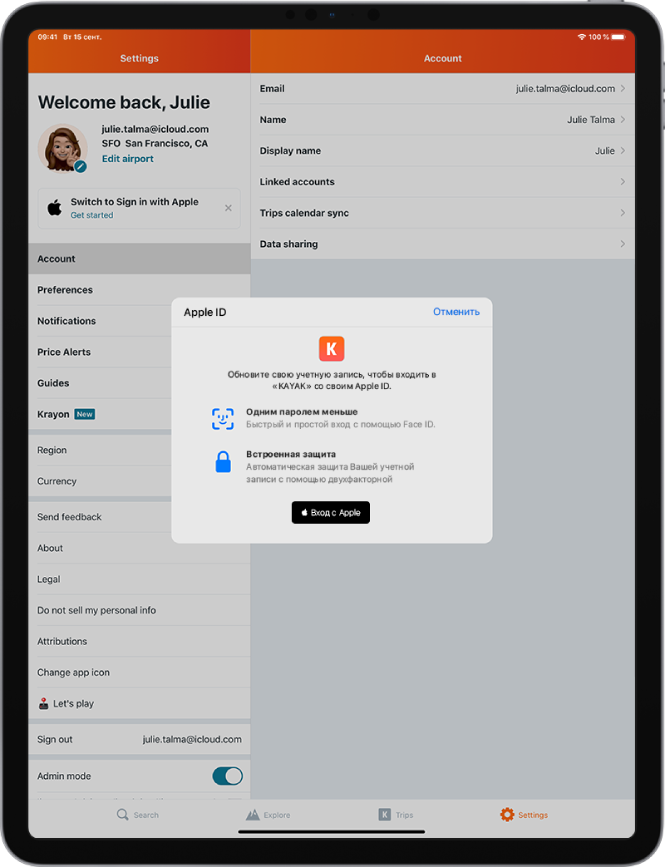
Некоторые приложения (или веб-сайты) не запрашивают Ваше имя или адрес электронной почты. В этом случае просто выполните аутентификацию с помощью Face ID или Touch ID (в зависимости от модели устройства) и начните пользоваться приложением.
Другие приложения (или веб-сайты) могут запросить Ваше имя и адрес электронной почты, чтобы создать персональную учетную запись. Когда приложение выводит запрос на ввод этой информации, функция «Вход с Apple» отображает Ваше имя и адрес электронный почты из учетной записи Apple ID, чтобы Вы могли просмотреть эти данные.
Чтобы изменить имя, коснитесь его, затем используйте клавиатуру для внесения изменений.
Чтобы уточнить адрес электронной почты, выполните одно из указанных ниже действий.
Использование личного адреса электронной почты. Коснитесь параметра «Показать e-mail».
Если к учетной записи Apple ID привязано несколько адресов электронной почты, выберите нужный адрес.
Скрытие адреса электронной почты. Коснитесь параметра «Скрыть e-mail».
Эта функция позволяет получать электронные сообщения из приложения, не показывая свой личный адрес электронной почты. При выборе этого варианта Apple создает для Вас случайный уникальный электронный адрес, с которого выполняется переадресация из приложения на Ваш личный адрес электронной почты.
После того как Вы просмотрели информацию и выбрали вариант адреса электронной почты, коснитесь «Продолжить», выполните аутентификацию с помощью Face ID или Touch ID (в зависимости от модели устройства) и начните пользоваться приложением.
Как быстро и эффективно подключить iphone к ipad
Шаг 1, Установите лучший разъем iPhone на iPad на компьютер
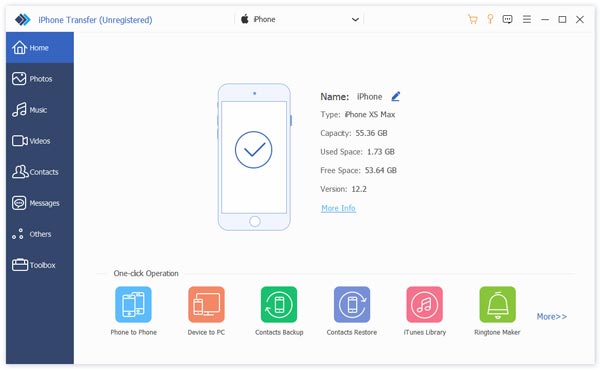
Загрузите и установите iPhone Transfer на свой компьютер. Существует одна версия для Windows и Mac соответственно. Подключите iPhone и iPad к компьютеру с помощью кабелей Lightning.
Шаг 2, Предварительный просмотр данных iPhone перед передачей
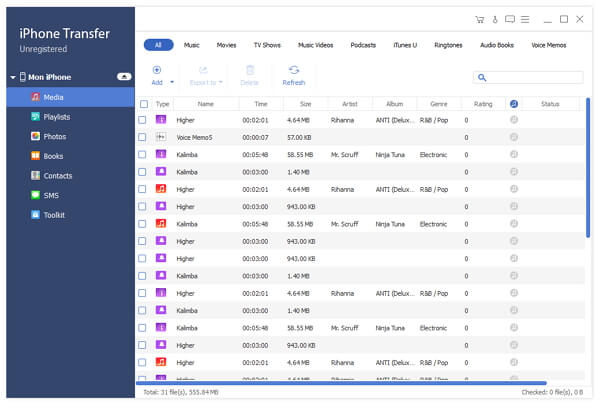
Запустите передачу iOS, выберите имя исходного iPhone на левой стороне, а затем щелкните типы данных, которые вы хотите перенести, такие как Музыка, Фотографии, iBooks и другие. Теперь вы можете просматривать все данные и файлы на правой подробной панели. Установите флажок перед каждым файлом для передачи.
Шаг 3, Передача файлов с iPhone на iPad
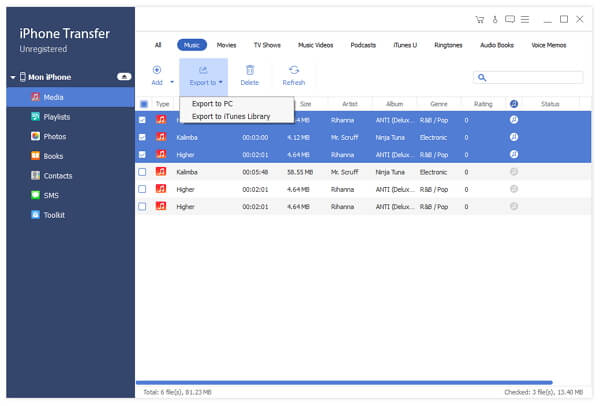
Если вы готовы, разверните меню «Экспорт в» на верхней ленте и выберите «Экспорт в [имя целевого устройства]», чтобы начать перенос выбранных файлов с iPhone на iPad. Программное обеспечение для переноса iOS может сохранять файлы в соответствующие приложения на iPad. Когда это будет сделано, удалите оба устройства с вашего компьютера, и вы сможете просматривать данные iPhone на iPad.
Как открывать архивы на iphone и ipad | яблык
До сих пор пользователи достаточно активно пользуются архивами. Это удобно для отправки нескольких файлов одновременно, да и их конечный размер будет компактнее оригинала. Но ситуация может сложиться так, что вы рано или поздно получите на iPhone или iPad архив по электронной почте. В этом материале мы расскажем, как открывать zip- или rar-архивы прямо с мобильного устройства.

С zip-архивами изначально всё гораздо проще. Дело в том, что начиная с iOS 7 штатные приложения «
» и «
Сообщения
» поддерживают работу с данным видом архивов. Они автоматически разархивируют файлы. Исключением могут стать файлы, полученные, к примеру, через AirDrop, браузер Safari или альтернативный почтовый клиент. В таких случаях, ровно как и с rar-архивами, без сторонних приложений из App Store не обойтись.

В App Store имеется огромное количество как чистокровных архиваторов, так и файловых менеджеров, способных работать с архивами. После установки таких программ в системе iOS достаточно воспользоваться кнопкой «Открыть в», а затем выбрать установленную программу.

По вопросам выбора подходящего файлового менеджера, который может больше, нежели просто открывать архивы (кстати, не только zip и rar, но и более экзотические вроде 7z, tar, gz или bz2), обратитесь к нашему материалу о 6 лучших файловых менеджерах для iPhone и iPad. Если хотите просто архиватор — обратитесь к поиску App Store. Там вы найдёте огромное количество как платных, так и бесплатных решений.
Смотрите также:
Подготовка
Если у вас установлена macOS Catalina или более поздняя версия, используйте Finder, чтобы обмениваться файлами между компьютером и устройствами с iOS или iPadOS.
Если необходима синхронизация документов на всех устройствах, лучше вместо функции «Общие файлы» использовать iCloud Drive, Handoff или AirDrop.
iCloud Drive обеспечивает безопасный доступ ко всем вашим документам на iPhone, iPad, iPod touch, компьютере Mac и компьютере с ОС Windows. На любом устройстве у пользователя будет доступ к актуальной версии документов.
Функция Handoff позволяет начать работу с документом, электронным письмом или сообщением на одном устройстве, а затем переключиться на другое; при этом внесенные изменения сохранятся. Функция Handoff работает со следующими приложениями Apple: «Почта», Safari, «Карты», «Сообщения», «Напоминания», «Календарь», «Контакты», Pages, Numbers и Keynote. Также с этой функцией совместимы некоторые сторонние приложения.
Функция AirDrop позволяет обмениваться фотографиями, видео, ссылками на веб-сайты, сведениями о местонахождении и другими данными с расположенными поблизости устройствами Apple.
Часть 1: как подключить iphone к ipad через bluetooth
Чтобы подключить iPhone к iPad с помощью Bluetooth, вы должны расположить два устройства как можно ближе.
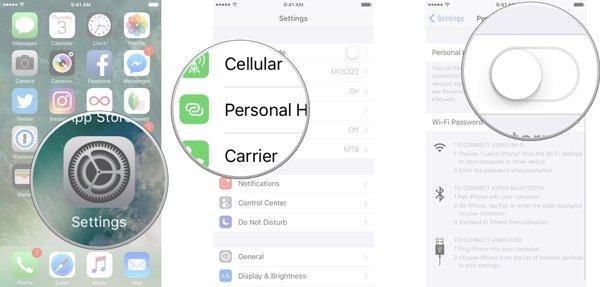
Шаг 1. Разблокируйте свой iPhone и откройте приложение «Настройки» на главном экране. Зайдите в «Персональную точку доступа» и установите переключатель «Персональная точка доступа» в положение «ВКЛ». Обязательно включите Wi-Fi в настройках. И нажмите Bluetooth и переключите ползунок.
Шаг 2. Включите iPad, перейдите в «Настройки»> «Bluetooth» и установите переключатель в положение «ВКЛ». Теперь вы можете видеть, что ваше имя iPhone отображается в разделе «Устройство». Нажмите его в списке, чтобы установить соединение.
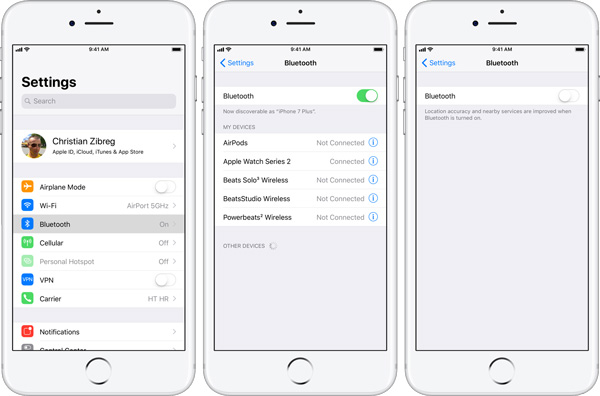
Шаг 3. Когда вы видите, что рядом с именем вашего iPhone отображается «Connected», это означает, что соединение успешно; в противном случае вы можете попробовать несколько раз. Если будет предложен PIN-код, введите его как на iPad, так и на iPhone и коснитесь «Сопряжение», чтобы установить соединение.
Bluetooth основан на географическом местоположении, поэтому вы должны держать оба устройства близко друг к другу во время передачи файлов. Кроме того, этот способ позволяет передавать только ограниченные типы данных и небольшой файл между iPhone и iPad.
Часть 2: как подключить iphone к ipad через airdrop
десантный еще один способ подключения iPhone к iPad; Преимущество заключается в том, что эта функция не ограничивает размер файла.
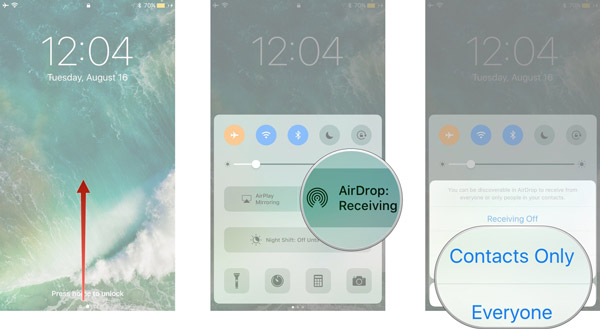
Шаг 1. Откройте свой iPhone и перейдите в «Центр управления», включите «Wi-Fi» и «Bluetooth». Нажмите значок «AirDrop» и выберите «Только контакты» или «Все», чтобы включить его. Если выбрать «Только контакты», вам необходимо войти в учетную запись iCloud.
В iOS 11 функция AirDrop находится в беспроводном блоке управления Центра управления.
Шаг 2, Повторите шаг 1 на iPad, чтобы включить функцию AirDrop.
Шаг 3, Теперь вы можете перенести файлы с iPhone на iPad через AirDrop. Для примера возьмем фото. Перейдите в приложение «Фото» на iPhone, откройте альбом «Все фотографии», нажмите «Выбрать» в правом верхнем углу, нажмите фотографии, которые хотите передать, нажмите значок «Поделиться» в верхнем левом углу, нажмите AirDrop и выберите целевой iPad. .
Шаг 4. Включите iPad получателя и нажмите «Принять» во всплывающем диалоговом окне, чтобы начать передачу.
Хотя AirDrop не имеет ограничений по размеру файла, передача фотографий и видео высокой четкости между iPhone и iPad может занять некоторое время.
Часть 3: как подключить iphone к ipad через шнур
По сравнению с беспроводной связью физическое соединение обеспечивает более быструю и стабильную передачу данных. С помощью специального шнура вы можете физически подключить iPhone к iPad.
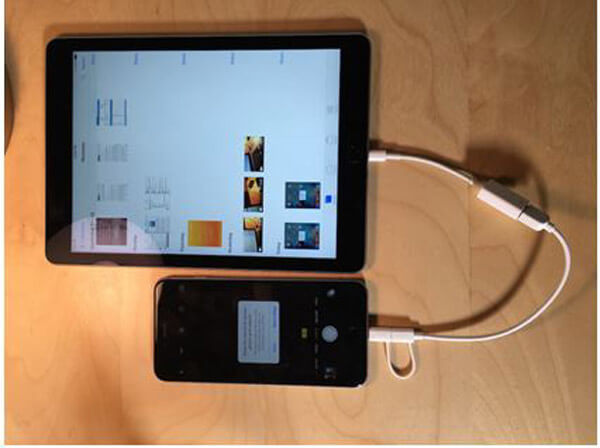
Шаг 1. Подготовьте двусторонний кабель Lightning. Посетите веб-магазин Amazon или eBay и выполните поиск по запросу «USB-адаптер для камеры Apple Lightning». Лучше прочтите обзор и купите качественный товар.
Шаг 2, Вставьте один конец шнура в ваш iPhone, а другой конец — в устройство iPad. Убедитесь, что связь с фотографией такая же.
Шаг 3. Когда два устройства обнаружат друг друга, на вашем iPhone появится предупреждающее сообщение с вопросом, разрешить ли этому устройству доступ к вашему телефону. Нажмите «Разрешить», чтобы разрешить соединение.
Шаг 4. Включите iPad, появится кнопка «Импорт» и контент, который можно переносить на iPhone. Выберите фотографии, видео и другой контент и нажмите «Импортировать все», чтобы сохранить данные с iPhone на iPad.
Часть 4: лучший способ подключить iphone к ipad
Если честно, есть много минусов для подключения iPhone к iPad без компьютера. Bluetooth, например, не надежен и не способен передавать большие файлы. Почему бы не использовать компьютер в качестве носителя для передачи файлов с iPhone на iPad? С этого момента мы рекомендуем Передача iPhone, Его основные функции:
Короче говоря, это самый простой способ подключить iPhone к iPad.
Заключение
Сегодня многие люди являются пользователями нескольких устройств, которые имеют более одного цифрового устройства. И пользователи iPhone, скорее всего, будут иметь iPad в качестве второго экрана. Это делает подключение iPhone к iPad необходимым навыком.
С другой стороны, вам может понадобиться поделитесь фотографиями со своего iPhone на iPad друга. В любом случае, мы поделились несколькими способами помочь вам подключить iPhone к iPad и передавать файлы. Если вы требовательны к скорости и безопасности, вам лучше попробовать iPhone Transfer, одно из лучших программ для подключения iPhone к iPad.


