

- Активировать док-панель на ipad с ios 12 при помощи жеста
- Вернуться к последнему использовавшемуся приложению
- Вернуться на домашний экран
- Включить режим «картинка в картинке»
- Возвращение на домашний экран (свернуть приложение)
- Другие жесты многозадачности
- Еще раз о новых жестах для ipad в ios 12
- Жесты многозадачности 4 или 5 пальцами
- Изменение настроек
- Использование apple pencil
- Использование клавиатуры, мыши или трекпада
- Как выйти из режима split view в safari
- Как использовать жесты многозадачности на ipad под управлением ios 12
- Как одновременно просматривать две веб-страницы в режиме split view с помощью опции меню
- Как одновременно просматривать две веб-страницы в режиме split view с помощью перетаскивания
- Как разблокировать ipad с ios 12
- Как с помощью split view открыть две веб-страницы в safari на ipad
- Какие устройства поддерживаются
- Многозадачность в ipad: вы точно будете этим пользоваться!
- Многозадачность на ipad при помощи внешней клавиатуры
- Ограничения
- Отказ от пк
- Открыть панель многозадачности на ipad с ios 12 при помощи жеста
- Открыть панель многозадачности при помощи кнопки домой
- Открыть пункт управления
- Открыть центр уведомлений на ipad с ios 12 при помощи жеста
- Отображение недавних и предложенных программ в док-панели
- Отображение рабочего стола компьютера mac на экране ipad
- Просмотреть последние открытые приложения
- Работа
- Развлечения
Активировать док-панель на ipad с ios 12 при помощи жеста
В iOS 11 для вызова док-панели при открытом приложении нужно провести пальцем вверх от нижнего края экрана. В iOS 12 этот жест отвечает за возвращение на домашний экран, а для вызова док панели свайп должен быть не выше определенной точки (см. скриншот ниже).
На первых порах вы будете путаться и открывать домашний экран вместо док-панели. В такие моменты напоминайте себе, что владельцам iPhone вообще не доступна док-панель.
В iOS 12 (как и в iOS 11) панель Dock доступна с любого экрана и позволяет простым жестом смахивания открывать приложения и переключаться между ними. Кроме того, крайний правый раздел автоматический и iOS сама решает, что в нем отображается. К примеру, это может быть недавно использованное приложение или рекомендация.
При желании последнюю функцию можно отключить в приложении «Настройки» → «Основные» → «Многозадачность и Dock» → «Недавние и предложенные программы».
ПО ТЕМЕ: Как на iPhone и iPad убрать бейджи (красные кружки) уведомлений на иконках приложений.
Вернуться к последнему использовавшемуся приложению
Для того чтобы быстро вернуться к последнему использовавшемуся приложению, на домашнем экране сделайте короткий свайп от нижнего края экрана, а затем быстрый свайп вправо. Жест работает только на домашнем экране, но не в открытом приложении (см. видео в конце статьи).
ПО ТЕМЕ: Все функции кнопок оригинальных наушников из комплекта iPhone.
Вернуться на домашний экран
Действие в виде щипка пятью пальцами по экрану свернет приложение и откроет домашний экран.
Включить режим «картинка в картинке»
Для того чтобы активировать режим «картинка в картинке», необходимо открыть домашний экран при просмотре видео (в Настройках по пути «Основные» → «Многозадачность и Dock» должна быть активирована опция Непрерывное видеоналожение);
Возвращение на домашний экран (свернуть приложение)
Для того чтобы закрыть используемое приложение и вернуться на домашний экран, проведите пальцем от нижнего края экрана к верхнему до тех пор, пока приложение не уменьшится, закроется и вы окажетесь на домашнем экране.
ПО ТЕМЕ: 8 причин, почему стоит отказаться от iPad Pro и купить iPad 2021.
Другие жесты многозадачности
Прежде чем воспользоваться описанными нами жестами многозадачности на iPad, убедитесь в том, что вы включили их поддержку. Для этого зайдите в «Настройки» → «Основные» → «Многозадачность и Dock». В данном разделе вы можете включить основные жесты многозадачности для iPad, которые не изменились со времен iOS 11:
Еще раз о новых жестах для ipad в ios 12
iOS 11 существенно повысила продуктивность работы с планшетом с помощью функций перетаскивания, док-панели и новых режимов многозадачности. В отличие от нее главным предназначением iOS 12 является сделать однородным взаимодействие со всеми новыми мобильными гаджетами от Apple.
- Свайп вверх – закрыть приложение и вернуться на домашний экран;
- Медленный свайп вверх в открытом приложении – открыть док-панель;
- Свайп вверх и пауза – открыть переключатель приложений;
- Свайп вниз от верхнего правого угла – открыть Пункт управления;
- Свайп вниз от верхнего левого угла или середины верхнего края – открыть Центр уведомлений;
- Горизонтальный свайп в виде арки – просмотр открытых приложений.
Новые жесты многозадачности, «перекочевавшие» от iPhone без кнопки Домой к iPad, не только делают взаимодействие с разными «яблочными» устройствами более однородным, но также проливают свет на дизайн будущих моделей планшета. Судя по всему, Apple планирует убрать кнопку «Домой» и сделать iPad более похожим на iPhone X – с «челкой» сверху и сплошным дисплеем «от края до края».
На видео, размещенном ниже, вы можете увидеть новые жесты iOS 12 в действии:
Вы можете использовать любой из вышеописанных методов для переключения между приложениями. Если вы никогда не использовали их ранее, выберите один и опробуйте его в течение нескольких дней, пока действия не станут автоматическими, затем попробуйте второй метод и т.д. Все методы интерактивны, и вы можете экспериментировать с ними в свое удовольствие.
Жесты многозадачности 4 или 5 пальцами
Вы можете переключаться между программами с помощью свайпа по экрану четырьмя либо пятью пальцами – текущее приложение переместится вправо, а предыдущая программа появится слева. Вернуться к предыдущему приложению можно с помощью свайпа влево. Таким образом, смахивая вправо или влево вы сможете переключаться между двумя или более приложениями.
Примечательно, данный жест работает и при процессе перетаскивания, так что вы можете «захватить» нужный элемент, с помощью жеста переключиться на другое приложение и переместить объект. Данный жест работает даже в режиме Slide Over. В таком случае предыдущее приложение откроется поверх текущей программы.
Изменение настроек
Если у вас macOS Monterey, выберите меню Apple > «Системные настройки», затем нажмите «Мониторы». Нажмите «Настройки мониторов», затем выберите в боковом меню свой iPad.
Если у вас macOS Big Sur или macOS Catalina, выберите меню Apple > «Системные настройки», затем нажмите Sidecar.
Настройки доступны только на компьютерах с поддержкой Sidecar.
Использование apple pencil
Чтобы использовать курсор, нажимать, выбирать, рисовать, редактировать фотографии и взаимодействовать с объектами на iPad, пока на нем расширен или продублирован экран Mac, вместо мыши или трекпада можно использовать Apple Pencil. Кроме того, с помощью Apple Pencil можно писать, делать наброски и размечать документы, при этом документы будут обновляться на компьютере Mac в режиме реального времени.
Функция Sidecar также поддерживает двойное касание, которое можно включить в окне системных настроек. В приложениях с поддержкой двойного касания можно выполнять специальные действия с помощью двойного касания боковой части Apple Pencil (2-го поколения).
Использование клавиатуры, мыши или трекпада
В течение сеанса Sidecar можно использовать клавиатуру, подключенную к компьютеру Mac, а также клавиатуру, подключенную к iPad, например Smart Keyboard или Magic Keyboard для iPad. Чтобы пользоваться курсором, нажимать и выбирать с помощью мыши или трекпада, используйте мышь или трекпад, подключенный к компьютеру Mac, или Apple Pencil на iPad.
Как выйти из режима split view в safari
Для того чтобы выйти из режима Split View в Safari, просто нажмите и удерживайте кнопку  Новая вкладка»), а затем выберите в контекстном меню опцию «Объединить все вкладки». Совет: нажмите на
  Новая вкладка»), а затем выберите в контекстном меню опцию «Объединить все вкладки». Совет: нажмите на
, чтобы закрыть каждую вкладку отдельно. Когда вы закроете последнюю из них, браузер автоматически выйдет из режима Split View.
Как использовать жесты многозадачности на ipad под управлением ios 12
Всем известно, что нажатие на кнопку «Домой» отправляет на домашний экран, независимо от того, в какой части iOS находится пользователь. Готовясь отказаться от этой кнопки в будущих версиях планшета, для возвращения на домашний экран Apple предусмотрела специальный жест.
ПО ТЕМЕ: Как купить б/у iPad (с рук) и не иметь после этого проблем.
Как одновременно просматривать две веб-страницы в режиме split view с помощью опции меню
1. Запустите браузер на iPad, нажмите и удерживайте кнопку Новая вкладка»), а затем в открывшемся меню выберите «Открыть в Split View». Если вы используете внешнюю клавиатуру, просто одновременно нажмите на клавиши Command (⌘) и N.
2. В режиме Split View, по существу, открывается два отдельных браузера со своими вкладками, кнопками навигации и полем смарт-поиска. Выберите одно из окон Safari, нажмите на поле смарт-поиска и введите ключевое слово или название сайта. Можно также выбрать нужный ресурс из закладок.
3. Выберите оставшееся окно Safari и загрузите другую страницу.
Проделав все описанные выше шаги, вы сможете работать одновременно с двумя страницами на экране iPad. Вы можете передвигать разделительную полосу между двумя приложениями, увеличивая одно окно и уменьшая другое.
Совет: нажмите и удерживайте URL-адрес или ссылку, чтобы вызвать контекстное меню и выберите опцию «Открыть в Split View», тогда открытая в одном окне страница также откроется в другом. Это очень удобно, если вы, к примеру, хотите открыть сайт из поисковой выдачи, не покидая при этом саму страницу выдачи.
Как одновременно просматривать две веб-страницы в режиме split view с помощью перетаскивания
1. Запустите Safari на iPad.
2. Если у вас уже открыта одна или несколько вкладок, просто перетащите ее к левому или правому краю экрана. В таком случае режим Split View активируется мгновенно.
Как разблокировать ipad с ios 12
Вместо нажатия кнопки Домой, теперь можно использовать свайп вверх от нижнего края экрана.
Как с помощью split view открыть две веб-страницы в safari на ipad
Существует два способа, позволяющих одновременно открыть две страницы в Safari на iPad. Первый из них заключается в выборе соответствующей опции во всплывающем меню браузера, а другой предполагает перетаскивание вкладки. Примите во внимание, что Split View можно использовать только в горизонтальном режиме.
Какие устройства поддерживаются
Split View можно использовать на iPad Pro, iPad Air 2 и iPad mini 4. Slide Over работает на iPad Pro, iPad Air и более поздних моделях, а также на iPad mini 2 и более поздних моделях. Оба режима работают как для сторонних приложений, где предусмотрена данная функция, так и для «родных» («Safari», «Заметки», «Фото», «Календарь» и пр.).
Многозадачность в ipad: вы точно будете этим пользоваться!
Многозадачность в iPad: вы точно будете этим пользоваться!
С ростом диагонали экранов мобильных устройств расширяется и спектр их возможностей. iPadOS – это наглядная демонстрация того, насколько удобными и полезными могут быть различные жесты и функции многозадачности при работе с несколькими приложениями.
Несмотря на то, что первые такие жесты впервые явились еще в далекой iOS 9, именно в iPadOS они получили серьезную доработку.
iPadOS – это операционная система для планшетов iPad, которая пришла на смену iOS. Вторая же стала эксклюзивом для iPhone. На данный момент iPadOS можно установить на следующие планшеты Apple:
Расскажем о каждом из доступных режимов, которые предлагает пользователю ОС для iPad, более подробно.
«Картинка в картинке»
Этот режим позволяет запускать два приложения одновременно, при этом одно будет расположено непосредственно поверх другого. Главное приложение будет работать в стандартном полномасштабном режиме, а второстепенное – в уменьшенном варианте, в виде маленького окна.
Такой способ позволяет заниматься непосредственной задачей на iPad, косвенно контролируя второе приложение. Как правило, в дополнительном окне используется воспроизведение видео, мессенджер или видеосвязь с собеседником, хотя и многие другие приложения обладает поддержкой «картинки в картинке».
Для активации режима необходимо:
1. Включить опцию с одноименным названием, открыв «Настройки» — «Экран домой» — «Многозадачность».
2. Запустить приложение, поддерживающее данный режим.
3. При просмотре ролика тапнуть по кнопке открепления видео, которая может располагаться в разных местах в зависимости от видеопроигрывателя: на панели управления контентом или в режиме полного экрана, а может и в обоих местах сразу.
4. Когда ролик был откреплен, можно запустить другое приложение. При этом можно изменять положение ролика на экране, свайпом двух пальцев настраивать размер окна и даже скрыть за рамки экрана.
Этот способ работает на множестве различных сайтов, если вы используете встроенный браузер Safari. Специальные элементы управления позволяют открепленное видео открыть непосредственно в полноценном приложении, а также полностью закрыть приложение.
«SlideOver»
В данном режиме взаимодействие с двумя приложениями схоже с предыдущим режимом: главное окно является полномасштабным, в то время как второстепенное будет отображаться не в углу, а сбоку экрана.
Спектр приложений, работающих в таком режиме, значительно шире: почти все программы AppStore поддерживают “SlideOver”, за исключением игр и приложений, не работающих при вертикальной ориентации устройства.
Для активации режима необходимо:
1. Включить опцию «Разрешить несколько приложений», открыв «Настройки» — «Экран домой» — «Многозадачность».
2. Открыть приложение, которое будет работать в полномасштабном режиме, после чего вызвать док-панель при помощи свайпа снизу экрана.
3. Приложение, которое требуется запустить в «SlideOver», необходимо перетянуть из док-панели на экран.
Вуаля! Вспомогательное приложение запущено в виде дополнительного окна на экране у одной из его «границ». Теперь его можно либо переместить от одной стороны экрана к другой, или вовсе спрятать за экран, потянув приложение вбок, удерживая верхнюю панель.
iPadOS позволяет запускать в режиме «SlideOver» сразу несколько приложений. При этом они не будут нагромождать собой экран, поскольку на экране активно лишь одно из них. Быстрое переключение между ними можно выполнить, удерживая нижнюю панель и потянув приложение вбок. Для открытия всех запущенных приложений в режиме «SlideOver» в виде вкладок необходимо потянуть за нижнюю панель вверх.
«SplitView»
Работа в данном режиме – это уже полноценное разделение экрана iPad на две половины, в каждой из которых работает своя программа. «SplitView» доступен почти всем приложениям, а некоторые из них могут занимать сразу оба окна, позволяя пользователю работать с одним приложением, но в разных его разделах.
Для активации режима необходимо:
1. Включить опцию «Разрешить несколько приложений», открыв «Настройки» — «Экран домой» — «Многозадачность». Да-да, эта же опция активирует и предыдущий режим «SlideOver».
2. Запустить нужное приложение, после чего вызвать док-панель при помощи свайпа снизу экрана.
3. Перетянуть необходимое приложение к правому или левому «борту» экрана (напоминаем, перетягивание непосредственно на экран запустит «SlideOver»).
Такая нехитрая процедура активирует полноценный двухоконный режим, а размер окон можно менять при помощи разделительной полосы между ними. Горизонтальная ориентация предполагает три варианта соотношения окон на экране (30/70, 50/50, 70/30), а вертикальная – только два (60/40 или 40/60), исключая равное разделение.
Если необходимо выйти из «SplitView», то достаточно всего лишь потянуть за разделительную полосу и растянуть одно из приложений на весь экран. Для смены окон местами нужно потянуть одно из них в сторону, удерживая верхнюю панель.
«SplitView» также позволяет быстро перейти к режиму «SlideOver» — просто потяните вниз при удержании за верхнюю панель то окно, которое должно начать работать в другом режиме. iPadOS не ограничивает пользователя лишь двумя окнами: во время работы «SplitView» можно добавить еще одно окно в «SlideOver» или в режиме «Картинка в картинке».
Если необходимо увидеть все открытые окна приложения, то зажмите файл на его иконке — откроется меню, где нужно выбрать «Показать все окна». Для открытия двух вкладок Safari или двух заметок просто перетащите вкладку или вторую заметку к боковой рамке экрана.
Как видите, многозадачность на iPad не только просто активировать, она еще и очень удобна при работе с несколькими приложениями и существенно ускорит ваше с ними взаимодействие!
Многозадачность на ipad при помощи внешней клавиатуры
В iPad реализован переключатель, аналогичный используемому в Mac. Вызов переключателя на iPad осуществляется с помощью комбинации клавиш Tab ⌘Cmd на подключенной клавиатуре. Программа выглядит как панель Dock, но на самом деле это просто список иконок недавно использованных приложений, расположенных по дате.
Вы можете просмотреть перечень, нажав и удерживая клавишу ⌘Cmd Tab, для запуска приложения нужно отпустить кнопку. Справку о комбинациях клавиш управления можно вызвать с помощью комбинации ⌘Cmd клавиша, располагающаяся под кнопкой ESC. Кнопку ⌘Cmd при этом нужно удерживать.
Ограничения
В данный момент Split View не идеальна. Функция имеет ограничение и работает только со встроенными в iOS приложениями. Однако Apple открыла соответствующие API, которые позволят сторонним разработчикам добавить в свои приложения поддержку Split View.
Многие уже работают над этим, поэтому мы, вероятно, увидим больше приложений, поддерживающих Split View, уже в ближайшее время. С расширением базы таких приложений будущее продуктивной работы на iPad будет становиться лучше и лучше.
Отказ от пк
Еще на презентации первого iPad Apple представляла его как устройство эры пост-ПК — ультрапортативный гаджет, на котором можно делать все: от интернет-серфинга до монтажа видео и написания романов. Все эти возможности тормозило отсутствие истинной многозадачности. Переломным моментом в этом должна стать iOS 9.
Учитывая анонс iPad Pro и его скорое появление в продаже, все это обретает больше и больше смысла. С фирменной клавиатурой Smart Keyboard iPad становится почти ноутбуком. И это только начало!
(via)
Открыть панель многозадачности на ipad с ios 12 при помощи жеста
Для того чтобы открыть панель многозадачности в iOS 11, нужно одним пальцем провести вверх от нижнего края экрана. В iOS 12 нужно сделать свайп вверх, а затем остановиться.
Как уже упоминалось выше, Пункт управления в панели многозадачности теперь отсутствует.
На панели многозадачности сделайте свайп вправо для поиска и открытия нужного приложения. Кроме того, iOS 12 позволяет открывать панель многозадачности по старинке двойным нажатием на кнопку «Домой».
Процесс принудительного закрытия приложений на iPad с выходом iOS 12 не изменится (с помощью свайпа вверх, данный жест также может использоваться для принудительного выхода из приложения), однако пользователям iPhone X, iPhone XS / XS Max и iPhone XR больше не придется нажимать и удерживать иконки, для того чтобы закрыть приложения.
Важно помнить, что все иконки старых приложений на панели многозадачности – всего лишь ярлыки, которые не задействуют какие-либо ресурсы. Пользователи часто удаляют такие иконки в надежде увеличить срок автономной работы батареи. В действительности все не так – только недавно использованные приложения поддерживаются в рабочем режиме. Если iOS не хватает ресурсов, ОС автоматически отключает фоновые процессы.
ПО ТЕМЕ: Как правильно настроить режим «Не беспокоить» на iPhone, iPad и Mac.
Открыть панель многозадачности при помощи кнопки домой
Классическое двойное нажатие на кнопку «Домой» открывает панель многозадачности.
Открыть пункт управления
В iOS 11 Пункт управления отображается как приложение в правой части панели многозадачности.
К счастью, в iOS 12 переключатель приложений и Пункт управления разделены, как на iPhone.
Для того чтобы открыть Пункт управления на iPad с iOS 12, проведите пальцем по экрану вниз от верхнего правого угла. Для того чтобы его закрыть, коснитесь любой части экрана за пределами Пункта управления.
ПО ТЕМЕ: Какой iPad выбрать и купить в 2021 году: все модели, сравнение и цены.
Открыть центр уведомлений на ipad с ios 12 при помощи жеста
В iOS 11 пользователи iPad могут открывать Центр уведомлений, проведя пальцем вниз от верхнего края экрана. Поскольку в iOS 12 правый верхний угол отвечает за Пункт управления, для вызова Центра уведомлений нужно провести пальцем вниз от левого верхнего угла или середины верхнего края экрана. Аналогичный жест присутствует также в iPhone X, iPhone XS / XS Max и iPhone XR.
ПО ТЕМЕ: Быстрые (собственные) команды Siri на iOS 12: что это и как создавать.
Отображение недавних и предложенных программ в док-панели
Для активации отображения недавних и предложенных программ в Dock панели на iPad необходимо активировать соответствующую опцию по пути «Настройки» → «Основные» → «Многозадачность и Dock».
Для того чтобы включить или отключить фоновые обновления для того или иного приложения, зайдите в «Настройки» → «Основные» → «Обновление контента» и передвиньте бегунок в соответствующую сторону для каждого нужного приложения.
Отображение рабочего стола компьютера mac на экране ipad
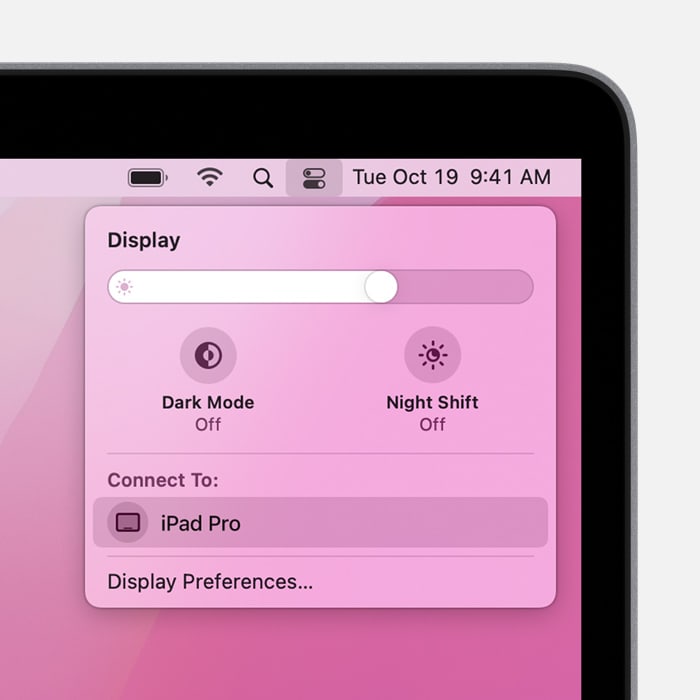
- При работе с macOS Big Sur нажмите меню «Дисплей» в Пункте управления или в строке меню, затем выберите в меню устройство iPad.
- При работе с macOS Catalina нажмите значок AirPlay
 в строке меню, а затем выберите в меню устройство iPad. Если значок AirPlay не отображается, выберите в меню Apple > «Системные настройки», нажмите «Мониторы», затем убедитесь, что флажок «Показывать параметры видеоповтора в строке меню, если доступно» установлен.
 - Также можно навести указатель на кнопку полноэкранного режима
 окна приложения, а затем выбрать вариант перемещения этого окна на дисплей iPad. Это быстрее, чем перетягивать окно, а его размер будет идеально подогнан под дисплей iPad.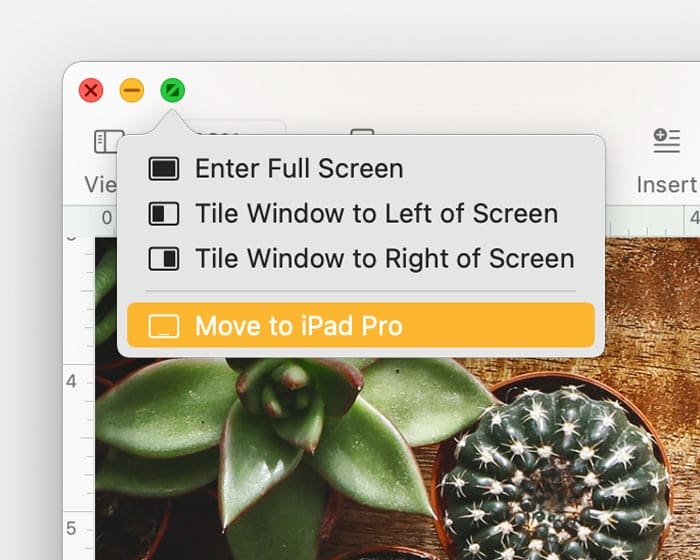
По умолчанию iPad используется в качестве расширения рабочего стола компьютера Mac. Чтобы включить режим дублирования рабочего стола компьютера Mac, вернитесь в меню «Дисплей» или меню AirPlay, в котором при подключении к iPad отображается синий значок iPad  . Затем выберите вариант дублирования экрана.
Просмотреть последние открытые приложения
В iOS 11 впервые появился индикатор кнопки «Домой». Он представляет собой линию в нижней части дисплея iPhone X, позволяющую с помощью свайпа перелистывать открытые приложения. Для того чтобы мгновенно переключаться между приложениями на iPad, сделайте небольшой свайп вверх от нижнего края экрана, а затем быстро проведите пальцем вправо или влево.
ПО ТЕМЕ: Как очистить кэш и память на iPhone или iPad.
Работа
Любой, кто использовал iPad для работы, знает, какой это болезненный опыт. Обычно выполнение каких-либо серьезных задач на планшете превращалось в бесконечное переключение между вкладками Safari, которые перезагружаются, когда не нужно, и между приложениями через меню многозадачности. Такие мучения сложно долго выдерживать, проще достать ноутбук или перейти к компьютеру.
Со Split View можно лежа в постели набрасывать какие-то черновики в Safari, параллельно просматривая рабочие записи в «Заметках» или пресс-релизы в Mail. Как и обещала Apple, опыт использования в этом случае полностью бесшовен, чувство скованности, от которого раньше нельзя было избавиться, работая на iPad, — прошло.
Как бы странно это ни звучало, но такой подход увеличивает продуктивность. На компьютере у каждого из нас куча открытых окон, у некоторых даже несколько мониторов — и везде нужно наше внимание. На iPad все гораздо проще. Все, что вы видите, — это приложения, с которыми вы работаете и которые нужны вам в данный момент.
Развлечения
Конечно, Split View будет полезен не только для выполнения рабочих задач. Во время просмотра любимого фильма вы можете тут же открыть Safari и узнать имя актера или название той запоминающейся песни. Его можно использовать для поиска ресторана или билетов в кино, одновременно болтая с друзьями по FaceTime, или чтобы проложить в «Картах» маршрут поездки, присланный в Mail.
Допустим, вы хотите отредактировать праздничные фото, чтобы создать альбом. Со Split View можно одновременно открыть редактор и Safari с инструкцией или плеер с видеоуроком.


