

- Что делать, если не удается найти историю покупок?
- Что дает просмотр истории покупок?
- Где найти историю покупок в ios 11?
- Зачем нужна история покупок на айфоне
- Как восстановить удаленное приложение из покупок iphone или ipad
- Как найти историю покупок в appstore с помощью компьютера?
- Как найти удаленную историю safari на ipad
- Как посмотреть детальную историю покупок в itunes и app store на ios
- Как посмотреть историю загрузок в app store на iphone и ipad
- Как посмотреть историю покупок в app store или itunes на компьютере
- Как посмотреть квитанции за покупки в app store или itunes
- Как смотреть историю посещенных сайтов в текущей вкладке safari на iphone, ipad или mac | яблык
- Как удалить историю покупок на айфоне
- Как узнать, когда в последний раз вы открывали то или иное приложение на iphone или ipad
- Часть 1. как просмотреть удаленную историю на iphone (поддерживается ios 12)
- Часть 1. поиск удаленной истории звонков на ipad без резервного копирования
- Часть 2. как проверить / просмотреть удаленную историю (сайты) в настройках
- Часть 2. поиск истории удаленных звонков на ipad из резервной копии itunes
- Часть 3. поиск истории удаленных звонков на ipad из резервной копии icloud
Что делать, если не удается найти историю покупок?
В таких случаях нужно сначала проверить выписку с вашей карты. Если она там присутствует, то, возможно, она была совершена с другого ID.
Иногда ваши покупки в приложениях не отображаются в них, но присутствуют в истории покупок. Чтобы восстановить приобретенный неизрасходованный материал, нужно зайти в программу, где он был куплен, и восстановить его в одном из следующих мест:
- Главном меню приложения.
- В настройках и параметрах приложения.
- В магазине приложения.
Если никакие действия не помогли найти историю покупок в AppStore, придется обратиться к разработчику.
Что дает просмотр истории покупок?
При совершении цифровых покупок используется Apple ID, что позволяет добавить их на любое совместимое устройство. История отражает последовательность всех ваших покупок. Также вы можете узнать:
- Когда именно с вашего счета была списана сумма за покупку.
- Дата покупки.
- Возможность получения электронного чека на email.
- Обратиться за помощью, если с купленным содержимым возникла проблема.
Где найти историю покупок в ios 11?
После обновления AppStore раздел с историей покупок был перемещен в меню «Учетная запись». Чтобы найти его, нужно:
- Открыть AppStore и перейти в любой раздел, за исключением поиска.
- В правом углу сверху тапнуть по иконке для открытия раздела «Учетная запись».
- Перейти в раздел «Покупки».
Зачем нужна история покупок на айфоне
Недавно компания упростила процесс просмотра своих покупок и скачиваний для пользователей айфонов и айпадов. Теперь не нужно открывать сервис iTunes на персональном компьютере под управлением операционных систем Mac OS или Windows. Найти подробный список можно в приложении «Настройки». Так можно узнать даже информацию о тех играх, которые скачивались еще в 2021 или даже в 2008 году.
Нужна эта функция в первую очередь для того, чтобы пользователь мог контролировать самого себя и просматривать, на что уходят или когда-то ушли его деньги. Сервис хранит информацию с самого начала работы системы и умеет группировать чеки, что очень удобно.
Как восстановить удаленное приложение из покупок iphone или ipad
Удаленные приложения всегда есть возможность бесплатно восстановить. Для этого:
1. Откройте приложение App Store и нажмите на аватарку в правом верхнем углу.
2. Кликните «Покупки».
3. Кликните «Мои покупки».
4. На следующем экране введите название приложения, установка которого требуется.
5. Остается нажать на значок облака справа от приложения.
6. Приложение будет переустановлено и возвращено на ваше устройство.
Как найти историю покупок в appstore с помощью компьютера?
- Открыть программу iTunes.
- Найти вкладку «Учетная запись». В списке выбрать «просмотреть».
- Ввести свой ID.
- На странице «Информация об учетной записи» будет раздел «История покупок».
Как найти удаленную историю safari на ipad
Если вы удалите историю Safari на своем iPhone или iPad, не беспокойтесь, восстановите историю Safari из резервной копии iCloud или резервной копии iTunes. Однако, если вы забудете сделать резервную копию истории Safari или закладок, сохраните спокойствие и восстановите историю Safari с вашего iPhone или iPad с помощью FoneLab — Восстановление данных iPhone.
Этот помощник Safari представляет собой мощное средство восстановления Safari для восстановления закладок и истории Safari на iPhone 12/11 / XS / XR / X / 8/7/6/5/4 или iPad. Во-первых, бесплатно загрузите этот помощник Safari здесь, и вам понадобится один USB-кабель, ваш iPhone или iPad, с которого вы хотите восстановить историю Safari, и три шага, как показано ниже, чтобы сделать это.
Шаг 1Запустите Safari History Recovery
После загрузки iPhone Data Recovery установите и запустите это программное обеспечение на своем компьютере. Если у вас есть Mac, вам необходимо загрузить его версию для Mac на свой Mac.
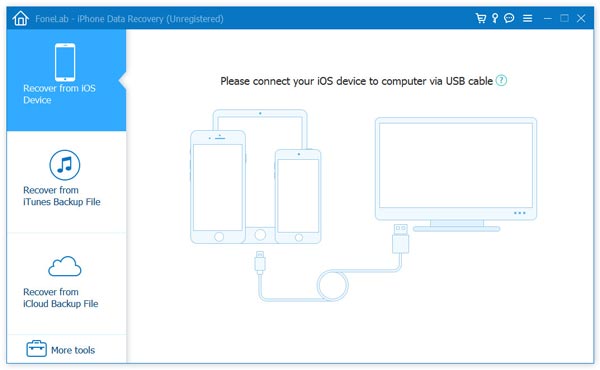
Шаг 2Сканирование iPhone iPad
Подключите iPhone или iPad к ПК и выберите «Восстановить с устройства iOS»> «Начать сканирование». Сканирование всех данных вашего iPhone, включая фотографии, музыку, Safari и т. Д., Займет несколько минут.
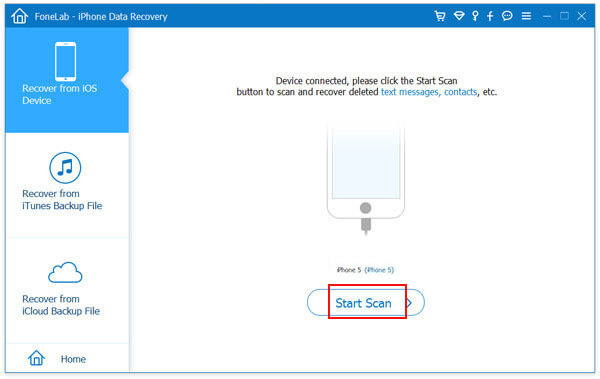
Шаг 3Просмотр и восстановление истории Safari
После завершения процесса сканирования, нажмите «История Safari» на левой боковой панели, все удаленные (отмеченные красным) и существующие (отмеченные черным) истории Safari появятся на правой стороне. Выберите, какую историю Safari вы хотите восстановить, нажмите «Восстановить», чтобы восстановить удаленную историю в Safari на iPhone или iPad.
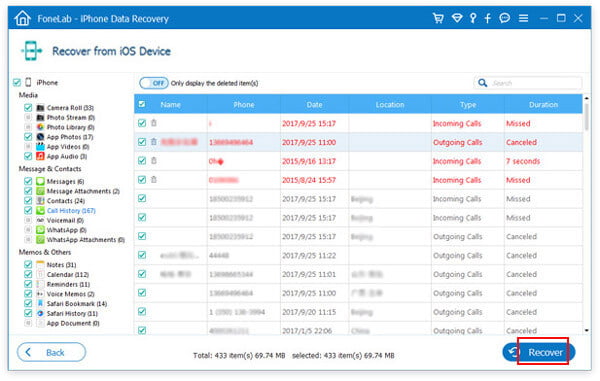
Кроме того, вы можете найти удаленную историю Safari из файла резервной копии iTunes или iCloud с помощью FoneLab — iPhone Data Recovery.
В этом посте мы в основном покажем вам, как найти удаленную историю вызовов и историю Safari с iPad. Если у вас есть другие идеи по этой теме, пожалуйста, сообщите нам.
Как посмотреть детальную историю покупок в itunes и app store на ios
Вчера, восьмого ноября, Apple добавила возможность быстро и просто посмотреть историю покупок непосредственно с устройств на iOS. О нововведении стало известно благодаря обновленному документу поддержки компании.
В нем описано, как посмотреть детальную историю покупок в iTunes и App Store через настройки iOS. Также там отмечается, что ранее это можно было сделать только через iTunes на Mac или ПК. Тем не менее, на iOS была возможность посмотреть список скачанных приложений, но никакой информации о ценах в нем не было.
Чтобы просмотреть историю покупок на iPhone, iPad или iPod touch, необходимо:
- Зайти в настройки устройства > нажать на имя пользователя вверху списка > “iTunes & App Store”.
- Нажать на Apple ID, затем на “Посмотреть Apple ID” и ввести пароль.
- Пролистать открывшийся список до конца и перейти в “Историю покупок”.
Покупки сгруппированы по дате. Транзакции, которые еще не обработаны банком, обозначены надписью “Ожидание”.
Нажав на один из пунктов списка, пользователь увидит более подробную информацию, такую как дату покупки/загрузки и имя устройства, с которого был приобретен контент. Здесь же можно сообщить о проблеме, если что-то не так и попросить прислать чек на электронную почту.
Безусловно, такое нововведение приветствуется, поскольку наличие всей информации в одном месте значительно облегчает управление покупками и загрузками. Для получения более подробного описания функции, можно перейти на страницу поддержки Apple.
Следите за новостями Apple в нашем Telegram-канале, а также в приложении MacDigger на iOS.
Как посмотреть историю загрузок в app store на iphone и ipad
Пользователи мобильных устройств регулярно загружают программное обеспечение из официальных магазинов.
Если вам приспичило посмотреть, какие приложения вы загружали из App Store, либо что загружалось на этот девайс вашими предшественниками, мы расскажем, как это сделать.
Чтобы посмотреть все приложения, которые вы когда-либо скачивали, проделайте следующее:
Как видите, все очень просто и быстро и вряд ли у кого-то здесь возникнут проблемы. Перед вашими глазами окажется все ПО, которое когда-либо загружалось на используемый девайс. Все они разделены на две группы: все и приложения, которых уже нет на гаджете.
Источник: яблык
Как посмотреть историю покупок в app store или itunes на компьютере
Несмотря на новые способы, старые также прекрасно работают. Способ с просмотром истории покупок на компьютере под управлением Mac OS или Windows никуда не делся и отлично функционирует. Для него есть своя пошаговая инструкция:
- Открыть приложение «Музыка» или iTunes и выбрать пункт «Учетная запись» — «Просмотреть мою учетную запись».
- В окне с данными об аккаунте необходимо пролистать вниз и найти раздел «История покупок».
- Чтобы раскрыть список полностью, необходимо нажать на «Просмотреть все» возле последней транзакции.
- По аналогии можно выбрать товар, диапазон дат и другие критерии.
- Помимо просмотра информации можно пожаловаться о проблеме, запросить возврат денег или снова отправить квитанцию об оплате себе на электронный ящик.
Как посмотреть квитанции за покупки в app store или itunes
Для просмотра квитанций необходимо перейти в соответствующий раздел «Квитанции». Для процесса формирования списка, возможно, потребуется ожидание в течение пары секунд. Поиск может осуществляться по товарам или суммам, которые были уплачены. Увидеть товары, которые были приобретены ранее указанного в настройках поиска срока, можно в айфоне в «Настройках».
Для отправки квитанции себе по электронной почте нужно найти интересующий товар, нажать на кнопку «Квитанция» и внизу найти пункты «Печать» или «Отправить». После выбора соответствующего действия документ будет отправлен на привязанный адрес e-mail. Выслать счет на бесплатный товар нельзя.
Если нужная квитанция об оплате не может быть найдена, то следует проверить, установлен ли в системе «Семейный доступ». Если да, то покупки других членов семьи не будут отражаться в списке. Для просмотра товаров и квитанций следует войти в систему под уникальным идентификатором Apple ID, который принадлежит определенному члену семьи.
Как смотреть историю посещенных сайтов в текущей вкладке safari на iphone, ipad или mac | яблык
Как вернуться на просмотренную ранее страницу в браузере Safari на iPhone? Конечно, можно продолжать нажимать кнопку «Назад», пока нужная страница не будет найдена, однако существует способ сделать это гораздо быстрее. С помощью данного метода можно просмотреть список всех недавно посещенных в браузере страниц.

♥ ПО ТЕМЕ: Закладки и «Избранное» в браузере Safari на Мас: Полное руководство.
Для того чтобы быстро открыть список недавно просмотренных страниц, просто нажмите и удерживайте стрелку «Назад» в Safari. В случае, если панель навигации скрыта — коснитесь нижнего края экрана.


Данный трюк работает как на iPhone, так и на iPad. Вы даже можете использовать его на Mac. На iPad вы увидите выпадающую панель, в то время как на iPhone список появится на весь экран. На Mac вы увидите простой список.


Во всех случаях в списке отображается только история браузера текущей вкладки.
Для того чтобы открыть страницу, нажмите (или щелкните в случае с Mac) по ней. Как только страница загрузится, вы увидите, что тот же трюк можно сделать с помощью стрелки «Вперед», позволяя просмотреть историю в другом направлении.
Смотрите также:
Как удалить историю покупок на айфоне
Случаи бывают разными, но иногда требуется удалить свою историю покупок. Сразу же стоит сказать, что сделать это нельзя. Даже у себя на мобильном телефоне. Но не стоит огорчаться, ведь разработчики добавили функцию скрытия товара из списка приобретенных. Теперь на айфоне и айпаде можно скрывать и повторно загружать приложения.
Если скрыть программу или любой другой товар на айфоне и найти его в магазине, то будет складываться впечатление, что он никогда не покупался и не скачивался, но это не так. При скрытии товар не удаляется из памяти телефона или других гаджетов, на которых выполнен вход под действующей учетной записью Apple ID.
Если используется функция «Семейного доступа», то скрытые программы не будут видны и другим участникам группы. Скрытие происходит так:
- Перейти в Апп Сторе и выбрать пункт «Сегодня» внизу дисплея.
- Нажать на значок аккаунта или свое фото и выбрать раздел «Покупки». Если «Семейный доступ» активирован, то необходимо выбрать свою учетную запись среди прочих в группе.
- Найти требуемую программу или игру и свайпануть влево.
- Выбрать «Скрыть покупку».
- Нажать кнопку «Готово».
Таким образом, существует несколько способов, как узнать какие приложения были установлены на iPhone с помощью айтюнс, сайта, самого аппарата и компьютера. Отключить эту опцию, а также удалить данные или почистить весь список нельзя. Можно лишь убрать (скрыть) некоторые приложения, которые будут выглядеть, как будто их ни разу не скачивали.
Как узнать, когда в последний раз вы открывали то или иное приложение на iphone или ipad
1. Для того, чтобы узнать, когда последний раз запускалось приложение, откройте приложение Настройки и перейдите по пути Основные → Хранилище iPhone (или iPad).
2. На следующем экране размещена полезная информация об использовании хранилища, рекомендации по экономии места и список установленных приложений.
3. Под каждым установленным приложением указана дата его последнего использования. При этом те программы, которые никогда не запускались, помечены, как «Не использовалось».
4. Эта информация представляет определенный интерес. В зависимости от размера хранилища может понадобиться удалить некоторые приложения, чтобы сэкономить место. Полезно будет получить список программ, которые долгое время не использовались или вообще оказались невостребованными в принципе.
♥ ПО ТЕМЕ:Как регулировать яркость фонарика в iPhone.
Часть 1. как просмотреть удаленную историю на iphone (поддерживается ios 12)
Первый способ с Apeaksoft iPhone Data Recovery — это очень рекомендуемый способ, поскольку он помогает вам просматривать, проверять и восстанавливать удаленную историю с iPhone, включая частную историю просмотров на компьютере.
Часть 1. поиск удаленной истории звонков на ipad без резервного копирования
Шаг 1Загрузите и установите этот профессиональный инструмент восстановления журналов вызовов на свой компьютер и подключите iPhone к компьютеру с помощью USB-кабеля.
Шаг 2Поскольку у вас нет резервной копии iTunes или iCloud, выберите «Восстановить с устройства iOS» и ваш iPad будет обнаружен. Нажмите кнопку «Начать сканирование», чтобы начать сканирование потерянных журналов вызовов на iPad.
Шаг 3Подождите несколько секунд, и все данные на вашем iPhone будут отсканированы и перечислены в категориях. Нажмите «История звонков»для предварительного просмотра всех журналов вызовов перед восстановлением.
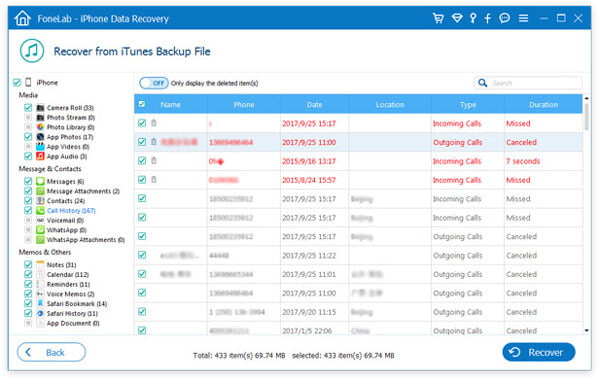
Вы можете сдвинуть верхнюю кнопку, чтобы отобразить только удаленные вызовы. Выберите историю удаленных вызовов, которую вы хотите восстановить, затем нажмите» Восстановить «, чтобы восстановить потерянные журналы вызовов. После восстановления вы можете нажмите кнопку «Открыть», чтобы получить извлеченный файл в формате HTML.
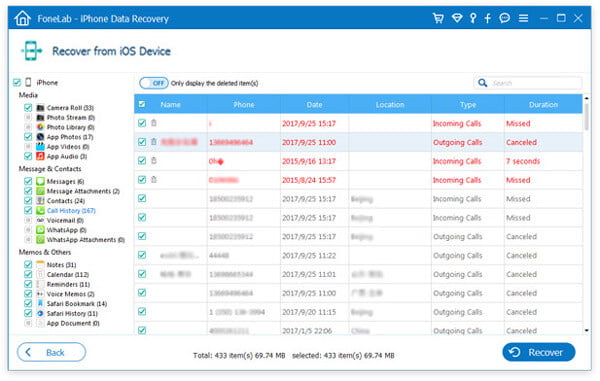
Примечание: Пожалуйста, убедитесь, что вы не выполняете дальнейшие операции после удаления вызовов на вашем iPhone, как если бы история вызовов была перезаписана, у нее может быть очень маленький шанс спасти их, неважно с помощью Fonelab или других инструментов восстановления журналов вызовов. В такой ситуации попробуйте найти их в резервной копии iTunes или iCloud с помощью следующего руководства.
Часть 2. как проверить / просмотреть удаленную историю (сайты) в настройках
Еще одна бесплатная опция для просмотра удаленной истории — Настройки iPhone. Однако вы можете видеть только удаленную историю с сайтов, а не с отдельных страниц.
Шаг 1: Включите устройство Apple и перейдите в приложение «Настройки».
Шаг 2: Прокрутите вниз, найдите и нажмите «Safari», после чего вы можете войти на его личную страницу.
Шаг 3: Выберите «Дополнительно» внизу страницы Safari.
Шаг 4: Нажмите «Данные веб-сайта», чтобы просмотреть удаленную историю напрямую в настройках iPhone.
Итак, как вы можете видеть, общие настройки лишь в некоторой степени защищают вашу конфиденциальность. Для защиты вашей конфиденциальности вам необходимо удалить историю инкогнито постоянно.
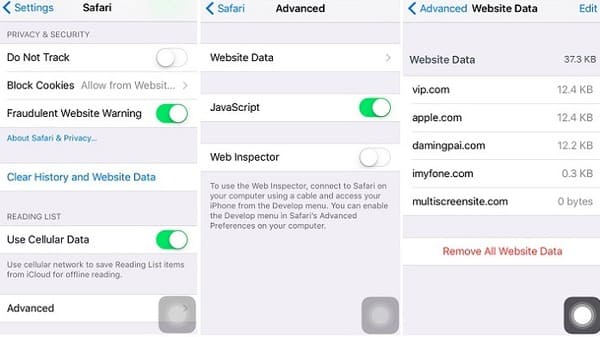
Вы не можете просматривать удаленную историю, даже история инкогнито на iPhone Safari, если кто-то очистит куки, данные и кеш.
Часть 2. поиск истории удаленных звонков на ipad из резервной копии itunes
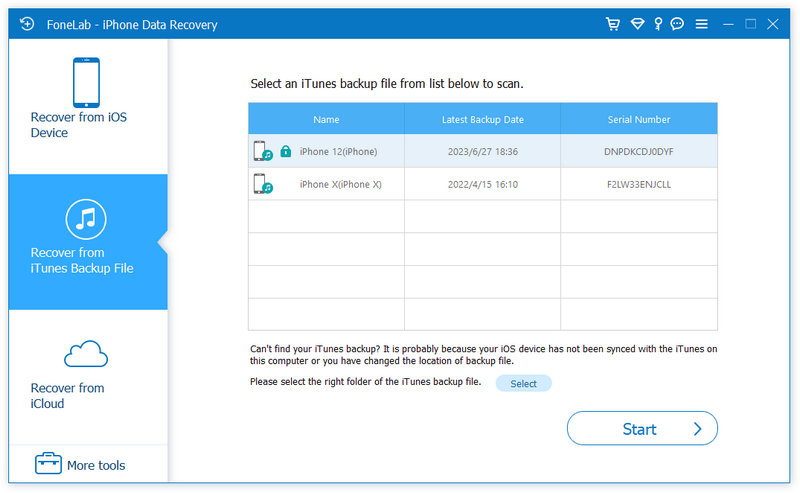
Шаг 3Запустите программу восстановления истории вызовов на своем компьютере и выберите «Восстановление из файла резервной копии iTunesРежим. Затем выберите резервную копию iTunes, содержащую потерянные журналы вызовов, и нажмите «Начать сканирование», чтобы отсканировать резервную копию вашего iPhone из iTunes.
Шаг 2После сканирования вы можете найти все данные резервного копирования iTunes, отображаемые в интерфейсе. Нажмите «История звонков«чтобы проверить, можете ли вы найти удаленные номера вызовов.
Часть 3. поиск истории удаленных звонков на ipad из резервной копии icloud
Шаг 1Запустите программу восстановления данных iPhone и выберите «Восстановление из файла резервной копии iCloud». Войдите в свою учетную запись iCloud и загрузите резервную копию с последними вызовами, которые вы хотите восстановить.
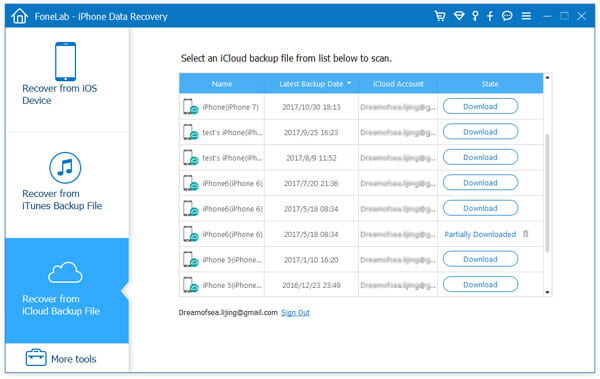
Шаг 2Нажмите «Журнал вызовов» на левой боковой панели после сканирования и выберите журналы вызовов, которые вы хотите восстановить. Вы можете просмотреть всю историю удаленных звонков перед восстановлением.
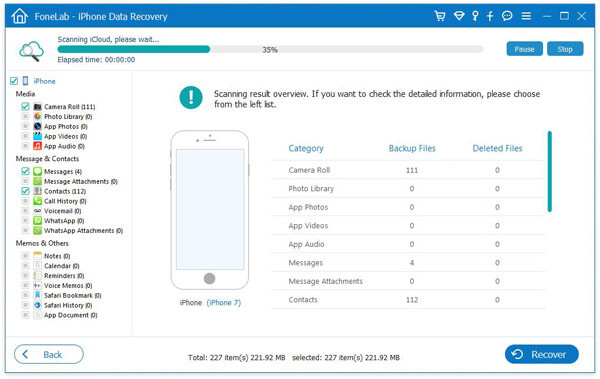
Вы также можете узнать шаги из видео ниже:


