

- Четыре причины, почему по не дружит с айфоном
- Что делать, если айтюнс не видит айпад на windows 7, 8, 10, xp
- «нет зарядки» ipad от компьютера или ноутбука? это норма!
- 1: проверьтепорт ipad
- 2: сообщение «нет зарядки» при соединении с компьютером
- 3: подсоедините ipadк обычной 12вт зарядке
- Itunes не видит ipad в windows:
- Альтернативный проводник и удаление каталога media в iphone
- Вроде видит, но сыплет ошибками
- Действия для mac пк
- Если нет доверия к компьютеру
- Засорился разъём
- Как избежать проблем с подключением устройств
- Как ускорить процесс зарядки ipad от пк?
- Компьютер не видит ipad через usb
- Не виден в mac os
- Не корректно работает сервис apple mobile device
- Некорректная работа устройств
- Необновленное по
- Обновляем apple mobile device драйвер
- Переустановка itunes на mac
- Плохая перепрошивка мобильного устройства
- Преустановка драйверов вручную
- Причина 8: сбой геонастроек
- Проверка apple mobile device usb driver
- Проверка юсб-кабеля
- Проверьте кабель lightning на повреждения
- Разблокируйте телефон и нажмите «разрешить»
- Сброс iphone к заводским настройкам
- Уведомление «доверять этому компьютеру» отклонено
- Установите обновления
- Установлен джейлбрейк
- Устранение неполадок itunes для mac
Четыре причины, почему по не дружит с айфоном
- В момент подключения важно включить устройство. Если оно отключено, синхронизация не произойдет.
- Вы случайно нажали «Не доверять» при подключении через шнур. Ничего страшного! Отключив айфон от PC, нажмите «Настройки». Далее зайдите в «Основные», выберите категорию «Сброс». Вам нужно сбросить геонастройки. При следующем подключении вновь появится запрос перед синхронизацией – выберите «Доверять».
- Вероятно, iTunes не видит iPhone, поскольку неисправен сам провод, USB-разъем компьютера. Найдите другой кабель, подключите во второй порт USB. Еще раз проверьте соединение.
- Возник программный сбой при подключении. Попробуйте перезагрузить смартфон.
Если все шаги были выполнены, но iTunes не видит iPad, iPhone, переходим к поиску серьезных неполадок.
Что делать, если айтюнс не видит айпад на windows 7, 8, 10, xp
Есть 2 варианта. Выбирать нужно, исходя из того, откуда пользователь скачал «яблочный» медиаплеер:
Читайте перед покупкой нового планшета: Как выбрать планшет: исчерпывающая пошаговая инструкция с описанием основных критериев
Итак, проблемы с распознаванием Айпад в Айтюнс вполне можно решить своими силами, если например, нужно всего лишь апгрейдить ПО. В случае механических багов нужно идти в service center, возможно, приобрести новенький оригинальный шнур ЮСБ. Тем, кто все-таки не может совладать с поломкой своими силами, лучше всего обратиться в службу поддержки Apple.
«нет зарядки» ipad от компьютера или ноутбука? это норма!
Да, именно так. Никакой проблемы в этом нет — не нужно бежать в сервис, звонить оператору технической поддержки и ругать матерными словами всех инженеров Apple.
Почему же так происходит? Потому что iPad не хватает силы тока.
USB может «выдать»:
- USB 1.0 — 500 мА.
- USB 2.0 — 500 мА.
- USB 3.0 — 900 мА.
Всего этого явно недостаточно для полноценной и быстрой зарядки.
Кстати, в интернете утверждают, что при подключении к USB 3.0 всё будет работать, «Нет зарядки» пропадёт и iPad начнет нормально заряжаться.
Я честно проверил эту информацию и, наверное, у меня
Гранаты (разъёмы) не той системы (к/ф Белое солнце пустыни).
Ни на одном компьютере или ноутбуке (проверял на 4 разных конфигурациях) iPad не захотел полноценно заряжаться от USB 3.0 — везде была надпись «Нет зарядки».
1: проверьтепорт ipad
Перед тем, как что-то делать, проверьте порт для зарядки на самом iPad. В нём может быть пыль или мелкий мусор.
https://www.youtube.com/watch?v=yPfgKI2nsis
Воспользуйтесь древесной или пластиковой зубочисткой и прочистите порт, чтобы в нём ничего не осталось.

Звучит глупо, но на самом деле это самая распространённая причина возникновения ошибки. Порты iPad часто забиваются, потому что их носят в сумках и дают поиграть детям. Непонятные комочки пыли, пластилин, крошки, грязь и т.д. – всё это может попасть в порт, из-за чего iPad может вообще перестать заряжаться. Что угодно в порте может быть причиной ошибки. Поэтому старайтесь держать устройство в чистоте.
2: сообщение «нет зарядки» при соединении с компьютером
Часто ошибка возникает, когда iPad подключен к конкретному Mac конкретным USB-шнуром. Это значит, что USB-порт передаёт недостаточно энергии для зарядки iPad, и вместо зарядки он наоборот продолжает разряжаться. Есть два возможных решения:
- Попробуйте подключить шнур к другому USB-порту на компьютере.
- Попробуйте использовать другой USB-шнур.
Примечание: Если USB-шнур повреждён, то лучше его вообще не использовать. Рекомендуем покупать только сертифицированные шнуры, поскольку другие во многих случаях вообще не работают с продуктами Apple.

3: подсоедините ipadк обычной 12вт зарядке
Почти всегда проблему может решить подключение iPad к стандартной зарядке, которая вставляется в розетку. Она идёт в комплекте с каждым iPad.

Заметьте, что нужно использовать 12Вт зарядку, а не 5Вт от iPhone, поскольку последняя будет заряжать устройство гораздо медленнее. Если вы будете играть на iPad в игру, пока он заряжается зарядкой от iPhone, батарея вообще может разряжаться от недостаточного количества передаваемой энергии. Стандартной зарядкой устройство должно заряжаться отлично.
Если эти способы не решили проблему, обратитесь к специалисту. Возможно, в вашем iPad повреждены какие-нибудь детали.
Itunes не видит ipad в windows:
Перезапуск службы Apple Mobile Device (AMDS)
windows XP
1. Закройте программу iTunes и отключите устройство iPhone, iPad или iPod touch.
2. Выберите Пуск > Панель управления.
3. На панели управления откройте Администрирование.
4. Откройте Службы.
5. Выберите Apple Mobile Device и нажмите Остановить службу в левой панели.
6. После остановки службы нажмите Запустить службу.
7. После перезапуска службы Apple Mobile Device откройте iTunes и подключите устройство.
Windows Vista или Windows 7
1. Закройте программу iTunes и отключите устройство iPad.
2. Нажмите кнопку «Пуск» кнопка «Пуск» в ОС Windows.
3. В поле Начать поиск введите Службы.
4. В разделе Программы в результатах поиска нажмите «Службы».
5. Выберите Apple Mobile Device и нажмите Остановить службу.
6. После остановки службы нажмите Запустить службу.
7. После перезапуска службы Apple Mobile Device откройте iTunes и подключите устройство.
Если это помогло, то на 5 шаге дважды кликните по службе Apple Mobile Device и в поле тип запуска выберете “Авто” или “Автоматически”.
Если не помогло, то рекомендую полностью переустановить iTunes и потом перезагрузить компьютер.
Информация взята в дебрях справки Apple исключительно в целях собрать воедино информацию для тех у кого iTunes не видит iPad.
Альтернативный проводник и удаление каталога media в iphone
Можно попробовать установить альтернативной проводник, например, Disk Aid. Когда вы запустите эту программу на компьютере, она попросит подключить к компьютеру ваше устройство если подключение пройдет удачно можно попробовать удалить каталог Media в iPhone.
В некоторых случаях из-за программного сбоя повреждаются файлы находящиеся папке Media. Для этого, предварительно копируем эту папку на жесткий диск компьютера, используя проводник Disk Aid после подключения iPhone, выбираете «Хранилище», а в нем «Медиа» нажимаем копировать и вставляем на жесткий диск. После чего удаляем данный каталог
Если вы все правильно сделали, то iTunes увидит ваш iPhone и предложит синхронизироваться. Ну, а ценные для вас книги, фотографии и голосовые заметки вы потом сможете извлечь из папки Media.
Вроде видит, но сыплет ошибками
Ниже представлен список распространенных неполадок и даны методы их решения:
| Номер ошибки | Пути решения |
| 17. Пользователь пытается обновить одну кастомную прошивку на другую. | Следует перевести iPhone в режим Recovery Mode или DFU Mode. |
| 1403. Файл прошивки поврежден. | Использовать иной источник обновлений. |
| 1004. Проблема с аппаратным обеспечением. | Перезагрузить Айтюнс, проверить кабель, ПК и сеть, обновить программное обеспечение. |
| 1013, 1014, 1015. iTunes пытался понизить версию модема iPhone/iPad | Включите функцию Kick Device Out of Recovery в утилите TinyUmbrella |
| 3200. В кастомной прошивке отсутствуют требуемые образы. | Скачивается или самостоятельно собирается другая кастомная прошивка. |
| 3004. Нет доступа к серверам Apple для активации и подписи прошивки. | Следует отключить брандмауэр и антивирусные программы. |
| 13. Проблема с разъемом 30-pin/lightning или с кабелем USB. Или попытка установить бета-версию iOS из-под Windows. | Необходимо выбрать другой шнур или USB-порт. Отключите поддержку USB 2.0 в BIOS. |
| 14. При восстановлении/обновлении прошивки обнаружено нарушение целостности файла прошивки. | Нужно выключить брандмауэр и антивирус; подсоединить смартфон к другому USB-порту или сменить шнур; попробовать другую прошивку. |
| 1601. Айтюнс не может получить полный доступ к устройству. | Требуется отключить все фоновые процессы, сменить USB-порт или кабель, удалить и снова установить iTunes. |
| 1602. iTunes не может убедиться в том, что гаджет работает в нужном режиме. | Следует отключить все фоновые процессы, сменить USB-порт или шнур, проверить файл hosts. |
| 1603, 1604. Попытка восстановить кастомную прошивку без джейлбрейка. | Сделать джейлбрейк на текущей прошивке, избегая джейлбрейк, скаченный при помощи Spirit и на сайте JailbreakMe. |
| 1608. Повреждение компонентов iTunes. | Удалить/установить заново iTunes. |
| 1609. Устаревшая версия Айтюнс. | Обновить iTunes до последней версии. |
| 2001. Драйвера Mac OS X блокируют доступ к сотовому. | Провести обновление Mac OS X до последней версии. |
| 2002. Некоторые системные процессы блокируют Айтюнс доступ к смарту. | Перезагрузить ПК, выключить брандмауэр и антивирус, закрыть все фоновые программы. |
| 2003. Проблема с портом USB. | Подсоединить к другому USB-порту или другому ПК. |
| 2005. Повреждение USB-кабеля. | Заменить шнур. |
| 2009. “Недопустимый ответ”. | Сменить USB-порт или кабель, подключить мобильник к другому ноутбуку. |
| 4005, 4013. Критическая ошибка при обновлении/восстановлении. | Перейти в режим DFU, заменить шнур и использовать другой USB-порт. |
| (-9800), (-9808), (-9815). Ошибка времени покупки в iTunes Store. | Проверить актуальность даты и времени на компьютере. |
| 2000. Некоторые процессы блокируют доступ к контроллеру передачи данных. | Отключить от компьютера все сторонние гаджеты, выполнить восстановление системы. |
| 8248. Работе iTunes мешают несовместимые плагины. | Завершить процесс memonitor.exe, удалить установленные плагины. |
| 141. Ошибка в процессах привела к некорректной работе Windows. | Загрузить обновления драйверов для всех компонентов. |
Действия для mac пк
- Пожалуй, начать стоит с действий, описанных выше: подключения к адаптеру питания, проверки USB-кабеля из комплекта поставки и перезагрузки самого планшета.
- Если первые две операции не принесли результата, рекомендуется попробовать выполнить сброс настроек iOS-девайса.
- Во многих случаях именно в них может заключаться проблема с подключением (это актуально и в том случае, если наблюдаются и другие неполадки в работе гаджета).
- Если наш планшет завис во время выполнения синхронизации с компьютером Mac и не отвечает, возможно, причина в тех программах, которые были загружены на iPad в последнее время. Можно попробовать их удалить и поменять настройки.
- Итак, причины проблемы могут заключаться в программном обеспечении. Как уже было сказано, случаются и повреждения USB-кабеля; иногда целесообразнее заменить его новым.
- Другие вероятные причины: повреждение шлейфа разъёма и неисправность материнской платы.
Если нет доверия к компьютеру
При первом коннекте Айпада и ПК или ноутбука появляется сообщение, в котором предлагается выбрать: доверять этому устройству или нет.
Если кликнуть на положительный ответ, гаджеты смогут синхронизироваться и обмениваться информацией. Если выбрать «Не доверять», доступа к данным на Айпаде не будет. Это одна из причин, почему iTunes не видит iPad 2-го или другого поколения.
Может заинтересовать: 13 моделей Apple iPad – история развития самого популярного планшета
Как исправить ситуацию:
- При первичной синхронизации с устройством кликать на вариант «Доверять». Гаджет запомнит выбор и в дальнейшем не будет выводить подобное сообщение (если с iOS не удалят все данные или пользователь не изменит перечень доверенных устройств).
- Зайти в настройки планшетника, перейти в «Основные» → «Сброс» → «Сбросить геонастройки». После этих действий при подключении к ПК вновь появится запрос на доверие. Пользователю нужно согласиться и продолжить работу в Айтюнс.
После изменения настроек может понадобиться перезагрузить оба устройства.
Засорился разъём
Вы удивитесь, но эта причина – одна из наиболее распространенных, так как разъём iPad не закрывается крышечкой. И даже если сам девайс в чехле, то грязь, пыль и крошки беспрепятственно проникают в разъем каждый день. Разобраться с этим несложно, и от вас потребуется всего пара телодвижений:
- Подсветите фонариком разъём на iPad, попытайтесь рассмотреть наличие посторонних предметов и вытащить их. Только делайте это аккуратно, чтобы не повредить контакты. Лучше всего не использовать острых твердых металлических предметов, а вооружиться, например, деревянной зубочисткой.
- Возможно, вы не обнаружите никакого сора в разъёме, поскольку он очень мелкий и невооруженным глазом вы его просто не заметите. Тогда постарайтесь вымести мусор из разъёма тонкой кисточкой, затем потихоньку подуйте в него.
Как избежать проблем с подключением устройств
Чтобы всегда иметь возможность подключения телефона к ПК, соблюдайте следующие правила:
- Аккуратно обращайтесь с USB кабелями. Храните их там, где до них не смогут добраться и погрызть домашние животные или испортить дети. Не перегибайте провода.
- Обновляйте программы и драйверы на компьютере до последней версии, чтобы они могли корректно отображать ваше устройство.
- Будьте осторожны со своей техникой: на устройства не должна попадать вода, в разъёмах не должно быть грязи и т. д.
- Периодически проводите диагностику ПК, сканируйте его на вирусы, проверяйте на наличие ошибок.
Помните, чтобы не было проблем с подключением устройства, важно о нём заботиться. Следите за появлением новых версий программ, своевременно обновляйте драйверы, будьте аккуратны с проводами и разъёмами. Если всё же возникли трудности, с которыми самостоятельно справиться вам не под силу, смело обращайтесь в службу поддержки Apple, и вам обязательно помогут! Удачи!
Как ускорить процесс зарядки ipad от пк?
Напоследок несколько простых советов, которые помогут заряжать iPad от компьютера чуть-чуть быстрее:
- Использовать только оригинальный USB-кабель (прежде всего, это влияет на безопасность процесса — так меньше шансов «спалить» USB или навредить аккумулятору).
- Не использовать USB-удлинители и прочие разветвители. Все это добро может «украсть» мощность — зарядка будет длиться дольше.
- Если есть возможность, подключаться к USB 3.0 разъёму (синего цвета).
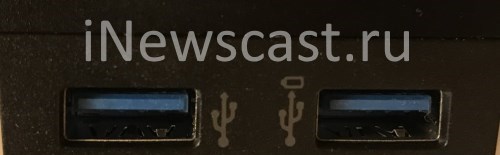
- В идеале — поставить на зарядку и полностью отключить iPad. Если не получается, то активировать «Авиарежим». Если и здесь «мимо», то хотя бы не включать экран.
Все это (в совокупности) даст максимальный профит — время зарядки iPad от ПК сократится.
Также, в интернете можно встретить массу различных упоминаний о том, что существуют всевозможные программы, которые увеличивают мощность USB-портов и тогда iPad будет заряжаться вообще «как пуля» — наравне с «родным» адаптером питания.
Я честно поискал такие программы, но…
- То ли производитель моего ПК решил не выпускать подобные утилиты.
- То ли я просто плохо искал.
В общем, ничего толкового мне не встретилось — какие-то рекомендации дать не могу.
Как говорится, на себе не проверял — советовать не буду.
Впрочем, возможно, подобные программы известны вам? Если это так, то не поленитесь рассказать о своём личном опыте в комментариях. Заранее большое спасибо!
Ну а я буду заканчивать:
- iPad — заряжен.
- Друг снова поверил в Apple и ушел работать (смотреть мемасики).
- Вы узнали о том, что надпись «Нет зарядки» при подключении iPad к компьютеру — это норма.
- На самом деле Apple нас обманывает, и зарядка всё-таки идёт.
На сегодня моя миссия выполнена!:)
Компьютер не видит ipad через usb
Причины, по которым Айтюнс не видит Айпад через USB:
- Поврежден сам кабель.
- Аппарат упал с высоты.
- Не была выполнена синхронизация устройств.
- Конфликт приложений.
- Повреждения или загрязнения разъема (порта).
- Внутрь попала вода (жидкость).
- Слетела прошивка из-за сбоя.
Необходимо тщательно осмотреть кабель и выявить (если они есть) существующие повреждения. Чаще всего они появляются у основания провода. Восстановить целостность контактов можно самостоятельно или купить новый кабель в магазине (стоит около 2 тысяч рублей).
При загрязнении разъема (порта) нужно его очень аккуратно очистить или лучше прибегнуть к помощи мастера по ремонту техники Apple (в случае попадания влаги сделать это нужно в срочном порядке). Специалист устранит конфликты установленных приложений, выполнит их настройку, синхронизацию подключенного оборудования. Перечисленные процедуры выполняются на дому или в офисе, в удобное для вас время.
Не виден в mac os
Распространенная причина: служба Apple Mobile Device (AMD) работает некорректно, требуется ее переустановка. Перед ее инсталляцией убедитесь в том, что все правильно подключено, используется актуальная версия Айтюнс. Далее выполните следующие действия:
- Отсоедините гаджет от ПК.
- Запустите службу Finder.
- Через поиск — Айтюнс, перемещение в корзину.
- В каталоге библиотек перейдите к Extensions.
- Найдите AMD с расширением kext, переместите в корзину.
- В каталоге библиотек перейдите к папке Receipts.
- Перейдите к аналогичному файлу, только с расширением pkg. Также — в корзину.
- Выполните перезагрузку Mac.
- Удалите присутствующие в корзине файлы.
- Снова выполните перезагрузку.
- Установите актуальную версию Айтюнс с официального сайта.
- Подключите гаджет и проверьте его работоспособность.
Как видно из приведенной пошаговой инструкции, для настройки гаджета требуется знать расширения файлов, как с ними работать и другие тонкости. Если вам сложно со всем этим разобраться, тогда помощь профессионала — лучший выход.
Не корректно работает сервис apple mobile device
Неполадки в работе этой службы – одна из основных причин отказа распознавать Айфон в Windows. При подключении телефона к ПК пользователь видит сообщение о том, что смартфон нельзя использовать из-за отсутствия запущенной службы AMDS. Решаем эту проблему через перезапуск, пошагово выполняя инструкцию:
- Закрываем программу iTunes и отключаем смартфон от ПК.
- Сочетанием клавиш Windows R вызываем командную строку.
- В предоставленном поле для ввода набираем команда services.msc. Подтверждаем свои действия, нажав на «ОК». После этого открывается служебная консоль.
- Среди программ находим нужную нам AMDS. Щелкаем по имени правой кнопкой мыши и выбираем в меню строку «Свойства».
- В появившемся окошке со свойствами находим строчку «Тип запуска» и выбираем команду «Автоматически».
- После этого нажимаем «Остановить», далее «Запустить», перезапуская службу, и «ОК».
- Перезагружаем ПК.
- Запускаем iTunes и подключаем айфон.
Некорректная работа устройств
В процессе функционирования любого девайса периодически возникают проблемы. В особенности это касается устройств с открытым кодом операционной системы. Конечно, сам по себе Айфон обладает закрытой iOS, на которой минимизирован риск появления вирусов.
И даже iPhone периодически может давать сбои в работе. Такая проблема нередко возникает, когда телефон перегружен различными приложениями и на нем нет достаточного количества свободной оперативной или постоянной памяти.
Наконец, некорректная работа может быть спровоцирована ошибками при обновлении операционной системы. Все это в последствии дает о себе знать, хотя сам владелец устройства зачастую даже не подозревает о возникновении неполадок.
Главной ошибкой при обновлении ОС является пренебрежение совету о сбросе до заводских настроек.
Необновленное по
Распространенная проблема — использование iOS или Айтюнс не актуальных версий. Из-за отсутствия обновлений Айтюнс и не видит iPad. Решение — обновить и приложение, и операционку до самой последней версии.
Как это сделать:
- Айтюнс. На Маках, начиная с ОС 10.14, Айтюнс уже установлено и обновляется вместе с ПО: меню Эппл → «Системные настройки» → «Обновление ПО». В ПК на Виндовс можно загрузить софт Apple с официального web-ресурса или из магазина Майкрософт. В первом случае для обновления приложения потребуется: зайти в утилиту → выбрать «Справка» → Проверить, есть ли файлы обновления. При необходимости установить service pack. Во втором – все процессы системы осуществляются на автомате.
- iOS. Перейти в основные настройки устройства, найти «Обновление ПО» и кликнуть на загрузку и установку. Также можно попробовать обновить ОС через Айтюнс на компьютере. Для этого подключаем планшет к ПК, заходим в приложение, выбираем нужное устройство и переходим во вкладку «Обзор» → «Обновить». Остается только дождаться загрузки и установки на таблет Эппл новой версии прошивки.
Нюанс: Девайсы с iOS 12 могут обновляться на автомате. Для этого в настройках нужно активировать пункт «Автообновления».
Обновляем apple mobile device драйвер
Если после выполнения выше описанных действий вы попали в раздел драйвера, выбираем пункт: Обновить драйвер», «Поиск драйверов на ПК», «Найти драйвер в списке установленных».
Нажимаем вкладку «Установить с диска». Если запись не отображается, выбираем категорию «Устройства». Жмем «Далее», после чего должна отобразиться вкладка «Установить с диска». Выбираем «Обзор», заходим в C:Program FilesCommon FilesAppleMobile Device SupportDrivers.
Кликаем два раза на файлик usbaapl. В 64-битных версиях ОС Виндоус файл может быть прописан как usbaapl64. Если папки Drivers и файла нет, заходим в C:Program Files (x86)Common FilesAppleMobile Device SupportDrivers.
В окошке «Установить с диска» жмем «Открыть» — «Далее» -«Ок». Процесс установки запущен. Если по завершению установки высветится системная информация о том, что не была произведена проверка устанавливаемого ПО на совместимость с установленной версией операционки, нажимаем «Продолжить».
После выполнения всех выше перечисленных действий запускаем iTunes, чтобы убедится, что устройство опознано. Если этого не произошло, перезапускаем службу Apple Mobile Device.
Как видим, восстановить работоспособность Айтюнс, решить проблему, почему iTunes не видит айпад
, если конечно причина не связана с техническими неполадками в самом девайсе, довольно просто. При подозрении на неисправность устройства, неполадки системы обратитесь в авторизированный сервицентр за помощью или свяжитесь со службой поддержки Apple.
Ваш iTunes не видит iPod Touch 5, 4, 4g, Nano 7, 6, Classic? Плеер невозможно подключить к компьютеру, так как не видит МР3? Для большинства пользователей эта ситуация становиться действительно серьезной. Не стоит откладывать с ее решением. Если вдруг вы еще не знаете, к кому обратиться за помощью, советуем сразу же отправляться в наш сервисный центр.
Это будет правильно, так как только у нас вы имеете возможность приобрести любую комплектующую по самой приемлемой цене. Мы работаем уже достаточно долго и за это время наладили прямые поставки запчастей прямо с завода производителя. Именно потому, что нам не приходиться сотрудничать с перекупщиками, цена остается такой низкой.
Почему комп или iTunes не видит Айпод?
- В первую очередь, следует проверить, не поврежден ли в плеере разъем. Он часто выходит из строя в результате неправильной эксплуатации. В любом случае ситуацию можно исправить. Отправляйтесь в наш сервисный центр telemama, где качественная замена комплектующей будет произведена в кратчайшие сроки.
- Если поврежден нижний шлейф, тогда так жене подключается к iTunes iPod Touch 5, 4, 4g, Nano 7, 6, Classic и к компьютеру. Шлейф можно будет заменить. Осуществить это непростое задание быстро и качественно смогут только настоящие профессионалы, поэтому не стоит пытаться самостоятельно ремонтировать технику.
- Частокомп не видит iPod Touch 4, 4g, Nano 6, Classic после того, как в МР3 попала жидкость или был сильный удар. Любые механические повреждения всегда негативно отображаются на работоспособность всего аппарата. В этом случае определить поломку не так просто. Для этого мы проводим диагностику, которая совершенно бесплатная для наших клиентов.
| Лови момент: До окончания акции осталось 2 недели! Сезонная скидка 40-70% | |||||||
| Наименование детали | iPod Touch 5 | iPod Touch 4 | Touch 1-3 | Classic | Nano 6 | Nano 7 | Услуги сервисного центра. Установка (ремонт) гарантия. |
| Дисплей (оригинал) 1 год гарантии | 3400 2950 | 2500 1090 | 2600 750 | 1370 890 | 2480 1800 | 1800 1200 | 680 |
| Сенсорное стекло (оригинал) 1 год гарантии | 1250 750 | 1370 890 | 1880 1300 | ||||
| Дисплей (оригинал) 1 год гарантии | 2400 Для постоянных клиентов | 850 Для постоянных клиентов | 500 Для постоянных клиентов | 500 Для постоянных клиентов | 1400 Для постоянных клиентов | 990 Для постоянных клиентов | 680 |
| Сенсорное стекло (оригинал) 1 год гарантии Смотрите для постоянных клиентов | 500 Для постоянных клиентов | 500 Для постоянных клиентов | 990 Для постоянных клиентов | ||||
| Разъем наушников со шлейфом | 650 | 650 | 650 | 750 | 750 | 800 | 680 |
| Разъем питания | 500 | 500 | 500 | 500 | 500 | 500 | 500 |
| Кнопка Home | 600 | 600 | 600 | 700 | 650 | 750 | 680 |
| Аккумулятор | 1800 | 1200 | 750 | 750 | 750 | 750 | 680 |
| Кнопка включение со шлейфом | 550 | 550 | 550 | 550 | 650 | 700 | 680 |
| Микросхема управлением питания | 1200 | 1200 | 1200 | 1200 | 1200 | 1200 | 1800 |
| Восстановление после удара/воды | от 900 | ||||||
| Прошивка | от 900 | ||||||
| Если вы не нашли в прайс-листе нужную позицию, в этом случае звоните — мы вам поможем. | |||||||
Совет. Что сделать, чтобы уменьшить стоимость ремонта МР3-плеера Айпод?
Помните: если iTunes или ваш компьютер не видит iPod после того, как внутрь попала влага или после механических повреждений, то не стоит продолжать дальнейшую работу плеера, так как число поломок в нем максимально увеличиться.
А – вам известна поломка, причина ее возникновения.
Если вы знаете, почемуАйпод перестал нормально функционировать, причем абсолютно уверенны в этом, тогда не сложно самостоятельно сделать выводы о том, какие последствия могут быть и не усложниться ли ситуация со временем. Возможно, лучше всего сразу же отнести технику в мастерскую телемама.
Б – вам неизвестна причина и суть поломки.
Почему iTunes не видит iPod Touch 5, 4 (4g, 3g)? Это одна из проблем, которую Вам помогут решить в сервисном центре. Причин может быть множество, некоторые из них мы рассмотрим ниже, но для правильного решения проблемы все-таки необходимо обратиться за помощью к специалистам, которые, проведя диагностику на профессиональном оборудовании, не только выявят причину, по которой iTunes не видит iPod, но и своевременно решат ее.
Nano 6, 7, Classic, Shuffle, Video — все это разновидности музыкальных проигрывателей, и с каждым из них мы Вам сможем помочь.
Переустановка itunes на mac
Нередко пользователи сталкиваются с тем, что программа iTunes просто неправильно функционирует. Причин для этого множество, но на компьютерах Apple единственный вариант все исправить – это переустановка утилиты с нуля. Перед тем как заново загрузить и установить iTunes на компьютер, нужно его полностью удалить вместе с драйверами и вспомогательными файлами.
Для того чтобы произвести полную переустановку iTunes на компьютере под управлением macOS, необходимо:
- отключить все устройства от компьютера и закрыть программу iTunes (полностью, нажав правой клавишей мыши по ярлыку программы и нажать «Закрыть»);
- открыть файловый менеджер (программу Finder);
- перейти в директорию с программами и удалить оттуда папку iTunes;
- открываем подменю «Переход – Переход в папку»;
- переходим к «Библиотеки – Extension»;
- удаляем файл AppleMobileDeviceSupport.pkg;
- после этого необходимо перезагрузить компьютер, затем запустив его вновь, очистить корзину и снова перезагрузить;
- после этого заходим в AppStore или на официальный сайт Apple, находим последнюю версию клиента iTunes и устанавливаем ее на компьютер.
Плохая перепрошивка мобильного устройства
В этой ситуации проблема может скрываться в папке «var/mobile/Media», которая находится на Вашем iPhone. Удалив эту папку, проблема должна исчезнуть, хотя при её удалении вы удалите также все Ваши Фото и Видео, отснятые на камеру. Поэтому если вы дорожите файлами, которые находятся у Вас на айфоне, сделайте back-up, прежде чем что-то удалять.
Освободить папку «var/mobile/Media» от информации получится, используя программы iFunBox или iTools (с помощью Файлового менеджера). Далее потребуется осуществить перезагрузку айфона и синхронизировать. В случае удачи вы сможете восстановить все утерянные файлы из свежесозданной резервной копии.
Итак, теперь Вы знаете, почему iTunes может не распознавать устройство, и какие действия можно предпринять в таком случае.
Преустановка драйверов вручную
- Отключаем iPhone от компьютера.
- Разблокируйте iPhone и перейдите на экран «Домой». Затем повторно подключите iPhone . Если откроется программа iTunes, закройте ее.
- Нажмите клавиши Windows R, чтобы открыть окно «Выполнить».
- В окне «Выполнить» введите:%ProgramFiles%Common FilesAppleMobile Device SupportDrivers. Нажмите кнопку «ОК».

- Щелкните правой кнопкой мыши файл usbaapl64.inf или usbaapl.inf и выберите вариант «Инсталиране».
- В этой папке могут быть несколько файлом с подобными названиями начинающиеся с usbaapl64 или usbaapl нам нужны файлы с расширением .inf. Чтобы понять какой это файл щелкните правой кнопкой по файлам войдите в свойства и там будет пункт “Тип файла” он должен быть .inf.
- Отсоедините устройство от компьютера, затем перезапустите компьютер.
- Повторно подключите устройство и откройте iTunes.
Причина 8: сбой геонастроек
Если ни один способ вам так и не позволил устранить проблему с подключением iPad к компьютеру, можно попытать удачу, выполнив сброс геонастроек.
- Для этого откройте на вашем iPad настройки и перейдите к разделу «Основные». В самой нижней области окна откройте пункт «Сброс».
- В нижней области окна коснитесь надписи «Сбросить геонастройки».
- Подтвердите свои намерения вводом защитного код-пароля (если это потребуется) и дождитесь завершения процедуры.


Проверка apple mobile device usb driver
Когда Windows-компьютер не видит iPad или iPhone, обязательно нужно проверить установлен ли драйвер Apple Mobile Device USB. При установке iTunes он должен устанавливаться автоматически. Его отсутствие не позволяет Windows увидеть смартфон или планшет.
Откройте диспетчер устройств, кликнув правой кнопкой мыши по меню «Пуск».
Найдите в диспетчере раздел «Контроллеры USB» и откройте его. Внутри должен находиться драйвер Apple Mobile Device USB.
Если его нет, переустановите iTunes.
В случае когда вместо драйвера отображается «Неизвестное устройство», подключите смартфон через другой кабель либо к другому компьютеру. Если это не помогло, несите свой iPhone, iPod или iPad в сервис.
Проверка юсб-кабеля
Коннект ПК и планшета происходит с помощью шнура USB, поэтому в случае дефекта кабеля iPad может быть не виден в iTunes на компе.
Полезная информация: Как перекинуть фильмы, фото и видео с iPad на компьютер и наоборот: 7 способов
Нужно осмотреть провод на отсутствие заломов, трещин и прочего, что может повлиять на работоспособность шнура. Кроме того, стоит использовать только оригинальные «яблочные» аксессуары. С дешевыми копиями гаджеты вряд ли будут работать.
Нюанс: Разные поколения планшетов Эппл имеют различные стандарты подключения. Например, в последних iPad Pro используется разъем USB-C.
Небольшой совет: Проверить шнур на работоспособность очень просто, нужно подключить его к зарядке и попытаться подзарядить Айфон. Девайс не заряжается? Кабель 100% неисправен, стоит заменить его на рабочий вариант.
Проверьте кабель lightning на повреждения
Нередко причиной отсутствия синхронизации являются повреждения кабеля:
- Телефон может заряжаться, но Айтюнс не видит мобильник,
- Виндовс пишет «Unknown Device»,
- В проводнике то появляется, то исчезает переносной диск (накопитель),
- Не происходит раздача интернета с iPhone.
Осмотрите шнур на предмет заломов, обрывов, внутреннего излома кабеля, следов зубов кошки, ребенка или аквариумной рыбки. Если отображается процесс зарядки, но нет передачи данных – пропущено разрешение «Доверять компьютеру».
При использовании дешевого китайского аналога рекомендуется заменить шнур на оригинальный – Айфон бывает ревнив и часто предпочитает работать с родными аксессуарами. На подделках ставят «урезанные» чипы, поэтому часто возникают трубности с передачей содержимого памяти.
ВАЖНО! Лучше не использовать разветвители (хабы), удлинители и переходники для USB. Это исключит вариант с перегоревшими деталями, сузив круг «подозреваемых» до самого шнурка.
Разблокируйте телефон и нажмите «разрешить»
После того как соединили смартфон и ПК кабелем с lightning разъемом, необходимо разблокировать интерфейс код-паролем или отпечатком пальца. На iPhone выскочит окошко с текстом «Разрешить устройству доступ к фото и видео». Подтверждаем выбор.
Возможно при предыдущем подключении этот запрос был отклонен. Если Windows не видит аппарат как съемный диск (не отображается в проводнике), переходим к следующему шагу.
Сброс iphone к заводским настройкам
Первым делом нужно создать резервную копию iCloud и iTunes дальше следуем инструкции ниже
- В iPhone откройте раздел «Настройки» → «Основные» → «Сброс» и нажмите «Стереть контент и настройки».

- Подтвердите стирание данных и дождитесь завершения процесса.
- Если система попросит отключить функцию «Найти iPhone», сделайте это в разделе «Настройки» → имя пользователя → iCloud. Когда аппарат перезапустится, на нём уже будут стоять заводские настройки.
Пожалуй, на этом все надеюсь выше изложенный материал вам поможет в решении этой проблемы.
Уведомление «доверять этому компьютеру» отклонено
Проблема определения вашего Айфона на компьютере может быть связана с тем, что при появлении уведомления на смартфоне с текстом «Доверять этому компьютеру» было отклонено, в результате чего соединения между девайсами не произошло. Дело в том, что политика защиты Apple предполагает дополнительные меры безопасности, поэтому данная процедура обязательна.
Чтобы решить эту проблему, вам необходимо заново отключить iPhone от ПК и подключить снова. Появится повторный запрос на подключение, где нужно будет кликнуть по вкладке «Доверять» на своем смартфоне, и в течении нескольких секунд девайс будет определен системой.
Установите обновления
Если процедура доверия компьютеру соблюдена, а кабель исправен – смело устанавливайте обновления.
Это касается:
- Операционной системы ПК (Windows,Mac, Linux),
- iOs смартфона.
Многие пользователи отмечают, что эффективней всего полное удаление iTunes и дальнейшая установка актуальной версии с официального сайта.
Кто-то идет дальше и переустанавливает всю операционную систему, сбрасывает контент и настройки устройства до заводских, но этот способ займет много времени.
Если вы решили идти по такому пути – не забудьте о резервном копировании информации (хотя бы через Айтюнс), иначе драгоценные фото, видео, документы и важные данные будут утрачены навсегда.
Установлен джейлбрейк
Многие пользователи Apple знают о джейлбрейке – процедуре «взлома iOs», расширяющей стандартные возможности ПО. Например, помимо доступа к файловой системе, появляется возможность устанавливать приложения не из App Store. Из-за этого при подключении айфона к ПК возможно появление ошибок 0xE8008001 и 0xE800003D. Разберемся, как их устранить.
Итак, iOs выдал ошибку 0xE8008001. Выполняем следующие действия:
- Перезагружаем компьютер.
- Проверяем актуальность версии iTunes. При необходимости устанавливаем обновление.
- Проверяем, чтобы подключение выполнялось напрямую через порт ПК, без дополнительных разветвителей и удлинителей.
- Пробуем применить другой кабель.
- Отключаем всю стороннюю периферию, оставляем только клавиатуру и мышь.
- Перезагружаем компьютер и попробуем выполнить повторное подключение.
- Устанавливаем приложение AppSync, подходящее для вашей версии iOS. Найти его можно в магазине Cydia.
При сообщении об ошибке 0xE800003D:
- исправляем права доступа на файлы настроек операторов сотовой связи (iPhone/iPod Touch/iPad: /System/Library/Carrier Bundles);
- удаляем кастомные бандлы операторов (Carrier Bundles).
Устранение неполадок itunes для mac
Если Mac не сможет распознать устройство на iOS или iPadOS, следует сделать следующее:
- Проверьте подключение USB, осмотрите разъём кабеля на наличие пыли, попробуйте использовать другой порт USB и другой кабель.
- Убедитесь, что вы нажали кнопку «Доверять» на iOS при подключении к компьютеру Mac (диалоговое окно «Доверять этому компьютеру»).
- Перезагрузите ваше устройство iOS.
- Перезагрузите Mac.
- Проверьте наличие обновлений программного обеспечения на Mac. Например, нужно обновить операционную систему до macOS Catalina либо установить локальное обновление, чтобы Mac подключился к iPhone на iOS 13. Если это необходимо, вы увидите соответствующее сообщение на экране компьютера.
- Если у вас установлен антивирус для Mac, отключите его на время соединения. Это может быть причиной того, что компьютер Mac или ноутбук MacNook не видит iPhone через USB.
Наконец, проверьте, определяется ли ваш iPhone, iPad или iPod на Mac. Для этого в верхнем меню нажмите на яблоко и откройте пункт «Об этом Mac».
Нажмите кнопку «Отчёт о системе…».
В разделе «Аппаратные средства» откройте раздел USB и в правой части окна должен отображаться ваш iPhone, iPod либо iPad.
Если ваше устройство не отображается, остаётся только обратиться в техподдержку Apple или в сервис.
Мы надеемся, что это руководство помогло вам решить проблемы с отображением iPhone, iPad или iPod в iTunes.


