

- Что делать, если windows не видит ios-устройство
- «нет зарядки» ipad от компьютера или ноутбука? это норма!
- Itunes видит iphone, но не определяется как usb носитель.
- Вроде видит, но сыплет ошибками
- Если нет доверия к компьютеру
- Как избежать проблем с подключением устройств
- Как ускорить процесс зарядки ipad от пк?
- Компьютер macos не видит iphone или ipad
- Компьютер не видит ipad через usb
- Не виден в mac os
- Необновленное по
- Обновляем apple mobile device драйвер
- Первые шаги
- Причина 8: сбой геонастроек
- Проверка юсб-кабеля
- Проверьте кабель lightning на повреждения
- Сброс iphone к заводским настройкам
- Уведомление «доверять этому компьютеру» отклонено
- Установите обновления
- Установлен джейлбрейк
Что делать, если windows не видит ios-устройство
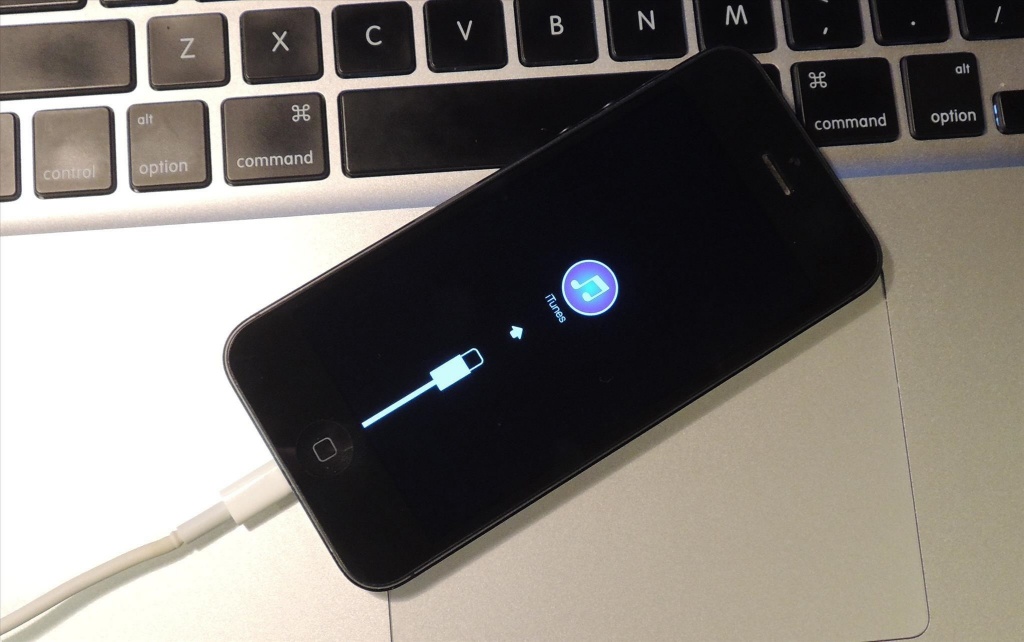
Основной бизнес Apple – мобильные устройства. Миллионы людей используют iPhone, iPad и iPod, не имея при этом компьютер под управлением macOS. Все они вынуждены сталкиваться с iTunes для Windows, который далек от того, чтобы называться идеальной программой для синхронизации данных. В этой статье мы расскажем, что делать, если Windows не видит подключаемое iOS-устройство.
1) Откройте «Панель управления» > «Диспетчер устройств».
2) Разблокируйте свое iOS устройство и подключите его к компьютеру.
3) Найдите контроллер универсальной последовательной шины. Чаще всего подключаемое iOS-устройство будет называться Apple Mobile Device USB Driver. Возможно, оно будет обозначаться как «Устройство обработки изображений, «Портативное устройство, «Другое устройство» или MTP-устройство. Если вам сразу не удалось определить под каким именем отображается подключаемое устройство, то повторите процедуру подключения, внимательно следя за списком подключенных устройств.
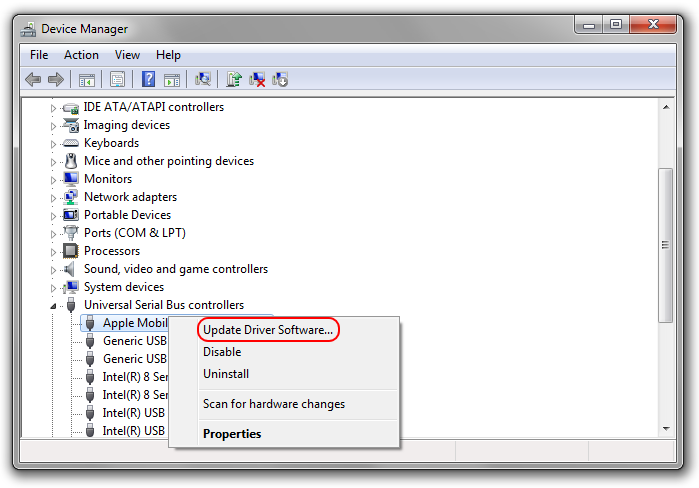
4) Нажмите правой кнопкой на подключенное устройство и выберите «Обновить драйвер».
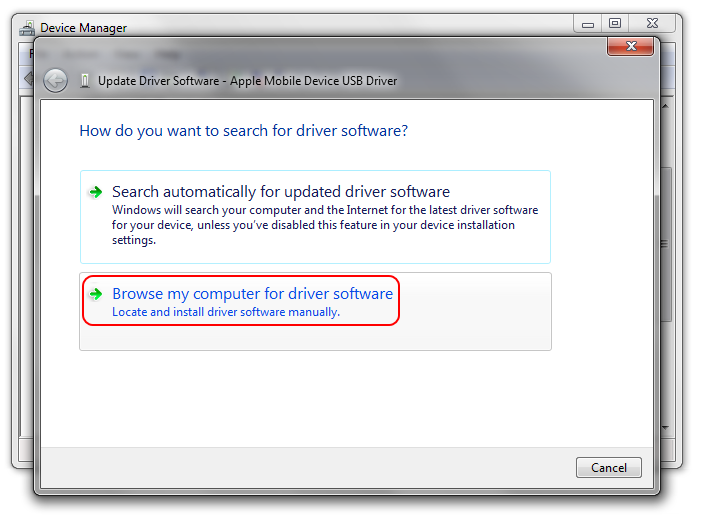
5) Выберите «Найти драйвер на этом компьютере».
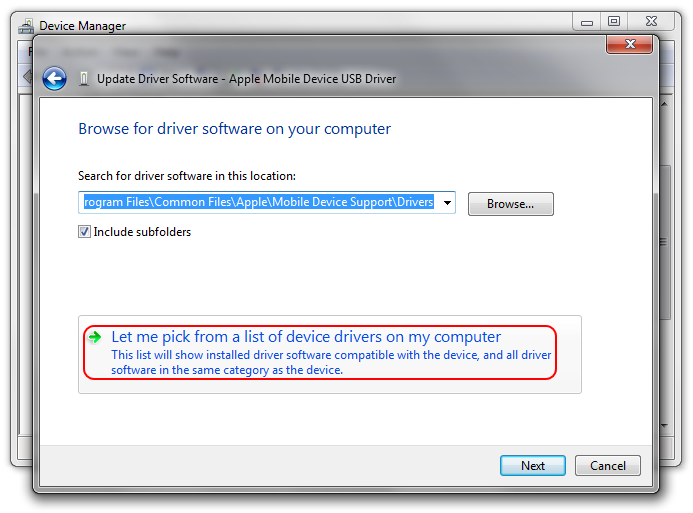
6) Нажмите «Выбрать из списка драйверов устройств на моем компьютере».
7) Нажмите «Установить с диска».
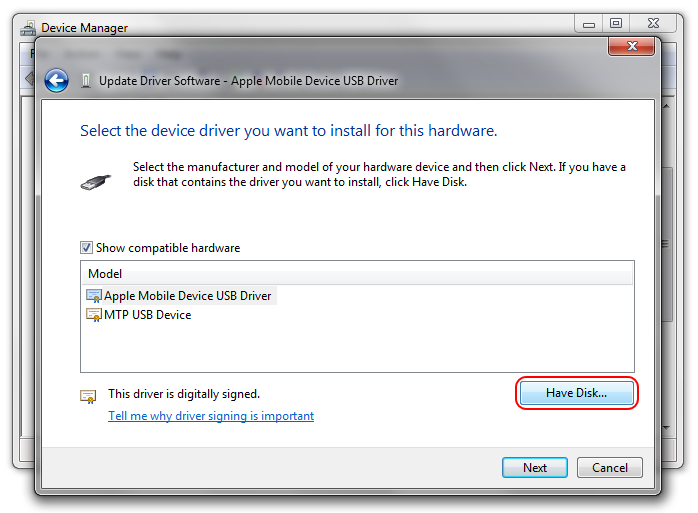
8) Нажмите «Обзор».
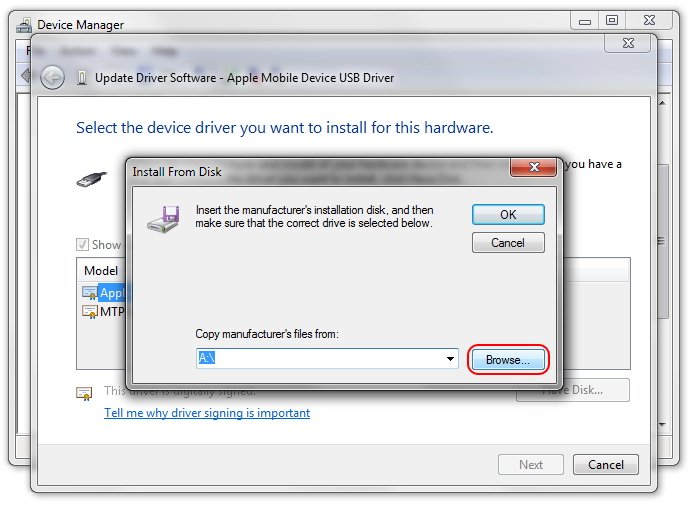
9) Перейдите в каталог C:Program FilesCommon FilesAppleMobile Device SupportDrivers или C:Program Files (x86)Common FilesAppleMobile Device SupportDrivers (Если iTunes установлен в директорию по умолчанию). Выберите файл usbaapl.inf или usbaapl64.inf. Если вы не видите нужный файл в проводнике, то убедитесь, что настройки проводника позволяют отображать все расширения. Если файл все равно отсутствует, то необходимо переустановить iTunes на компьютере.
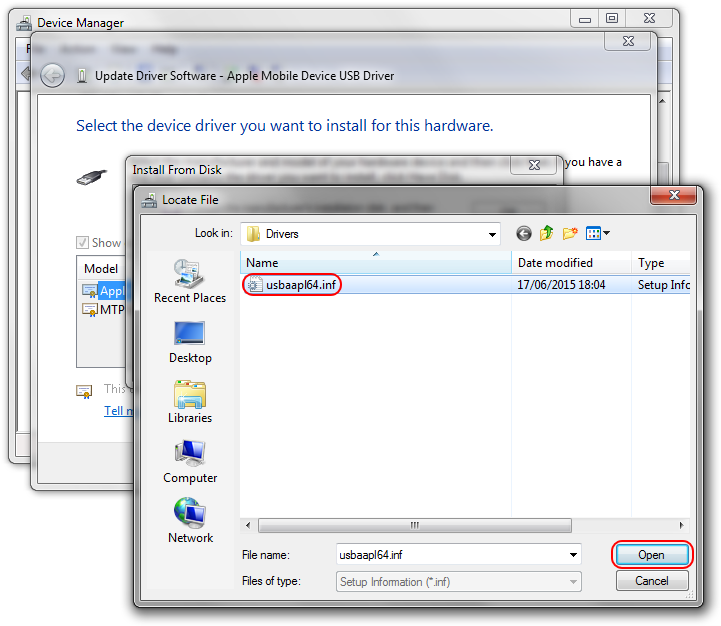
10) Нажмите «Открыть» и завершите процедуру установки драйвера, следуя всем контекстным меню.
Если данная процедура не помогла, необходимо убедиться в качестве кабеля, используемого для подключения к компьютеру, обновить Windows или полностью переустановить iTunes, удалив все его данные с компьютера.
«нет зарядки» ipad от компьютера или ноутбука? это норма!
Да, именно так. Никакой проблемы в этом нет — не нужно бежать в сервис, звонить оператору технической поддержки и ругать матерными словами всех инженеров Apple.
Почему же так происходит? Потому что iPad не хватает силы тока.
USB может «выдать»:
- USB 1.0 — 500 мА.
- USB 2.0 — 500 мА.
- USB 3.0 — 900 мА.
Всего этого явно недостаточно для полноценной и быстрой зарядки.
Кстати, в интернете утверждают, что при подключении к USB 3.0 всё будет работать, «Нет зарядки» пропадёт и iPad начнет нормально заряжаться.
Я честно проверил эту информацию и, наверное, у меня
Гранаты (разъёмы) не той системы (к/ф Белое солнце пустыни).
Ни на одном компьютере или ноутбуке (проверял на 4 разных конфигурациях) iPad не захотел полноценно заряжаться от USB 3.0 — везде была надпись «Нет зарядки».
Itunes видит iphone, но не определяется как usb носитель.
Задавая вопрос на форуме, обязательно указывайте модель iPhone, версию прошивки и модема, операционную систему и версию iTunes
Например: iPhone 4S, модель MC603LL/A, прошивка iOS 5, модем 04.11.08, Mac OS X Lion, iTunes 10.5 и далее вопрос. В этом случае Вам ответят.
Задавая вопрос на форуме, обязательно указывайте модель iPhone, версию прошивки и модема, операционную систему и версию iTunes
Например: iPhone 4S, модель MC603LL/A, прошивка iOS 5, модем 04.11.08, Mac OS X Lion, iTunes 10.5 и далее вопрос. В этом случае Вам ответят.
iPhone 3 GS, Модель МС 131В, прошивка 5.1 (9В176), модем 05,16,05, следующие незнаю что ))), iTunes незнаю ну качала с Apple буквально вчера
https://www.youtube.com/watch?v=yPfgKI2nsis
Задавая вопрос на форуме, обязательно указывайте модель iPhone, версию прошивки и модема, операционную систему и версию iTunes
Например: iPhone 4S, модель MC603LL/A, прошивка iOS 5, модем 04.11.08, Mac OS X Lion, iTunes 10.5 и далее вопрос. В этом случае Вам ответят.
iPhone 3 GS, Модель МС 131В, прошивка 5.1 (9В176), модем 05,16,05, следующие незнаю что ))), iTunes незнаю ну качала с Apple буквально вчера
Вроде видит, но сыплет ошибками
Ниже представлен список распространенных неполадок и даны методы их решения:
| Номер ошибки | Пути решения |
| 17. Пользователь пытается обновить одну кастомную прошивку на другую. | Следует перевести iPhone в режим Recovery Mode или DFU Mode. |
| 1403. Файл прошивки поврежден. | Использовать иной источник обновлений. |
| 1004. Проблема с аппаратным обеспечением. | Перезагрузить Айтюнс, проверить кабель, ПК и сеть, обновить программное обеспечение. |
| 1013, 1014, 1015. iTunes пытался понизить версию модема iPhone/iPad | Включите функцию Kick Device Out of Recovery в утилите TinyUmbrella |
| 3200. В кастомной прошивке отсутствуют требуемые образы. | Скачивается или самостоятельно собирается другая кастомная прошивка. |
| 3004. Нет доступа к серверам Apple для активации и подписи прошивки. | Следует отключить брандмауэр и антивирусные программы. |
| 13. Проблема с разъемом 30-pin/lightning или с кабелем USB. Или попытка установить бета-версию iOS из-под Windows. | Необходимо выбрать другой шнур или USB-порт. Отключите поддержку USB 2.0 в BIOS. |
| 14. При восстановлении/обновлении прошивки обнаружено нарушение целостности файла прошивки. | Нужно выключить брандмауэр и антивирус; подсоединить смартфон к другому USB-порту или сменить шнур; попробовать другую прошивку. |
| 1601. Айтюнс не может получить полный доступ к устройству. | Требуется отключить все фоновые процессы, сменить USB-порт или кабель, удалить и снова установить iTunes. |
| 1602. iTunes не может убедиться в том, что гаджет работает в нужном режиме. | Следует отключить все фоновые процессы, сменить USB-порт или шнур, проверить файл hosts. |
| 1603, 1604. Попытка восстановить кастомную прошивку без джейлбрейка. | Сделать джейлбрейк на текущей прошивке, избегая джейлбрейк, скаченный при помощи Spirit и на сайте JailbreakMe. |
| 1608. Повреждение компонентов iTunes. | Удалить/установить заново iTunes. |
| 1609. Устаревшая версия Айтюнс. | Обновить iTunes до последней версии. |
| 2001. Драйвера Mac OS X блокируют доступ к сотовому. | Провести обновление Mac OS X до последней версии. |
| 2002. Некоторые системные процессы блокируют Айтюнс доступ к смарту. | Перезагрузить ПК, выключить брандмауэр и антивирус, закрыть все фоновые программы. |
| 2003. Проблема с портом USB. | Подсоединить к другому USB-порту или другому ПК. |
| 2005. Повреждение USB-кабеля. | Заменить шнур. |
| 2009. “Недопустимый ответ”. | Сменить USB-порт или кабель, подключить мобильник к другому ноутбуку. |
| 4005, 4013. Критическая ошибка при обновлении/восстановлении. | Перейти в режим DFU, заменить шнур и использовать другой USB-порт. |
| (-9800), (-9808), (-9815). Ошибка времени покупки в iTunes Store. | Проверить актуальность даты и времени на компьютере. |
| 2000. Некоторые процессы блокируют доступ к контроллеру передачи данных. | Отключить от компьютера все сторонние гаджеты, выполнить восстановление системы. |
| 8248. Работе iTunes мешают несовместимые плагины. | Завершить процесс memonitor.exe, удалить установленные плагины. |
| 141. Ошибка в процессах привела к некорректной работе Windows. | Загрузить обновления драйверов для всех компонентов. |
Если нет доверия к компьютеру
При первом коннекте Айпада и ПК или ноутбука появляется сообщение, в котором предлагается выбрать: доверять этому устройству или нет.
Если кликнуть на положительный ответ, гаджеты смогут синхронизироваться и обмениваться информацией. Если выбрать «Не доверять», доступа к данным на Айпаде не будет. Это одна из причин, почему iTunes не видит iPad 2-го или другого поколения.
Может заинтересовать: 13 моделей Apple iPad – история развития самого популярного планшета
Как исправить ситуацию:
- При первичной синхронизации с устройством кликать на вариант «Доверять». Гаджет запомнит выбор и в дальнейшем не будет выводить подобное сообщение (если с iOS не удалят все данные или пользователь не изменит перечень доверенных устройств).
- Зайти в настройки планшетника, перейти в «Основные» → «Сброс» → «Сбросить геонастройки». После этих действий при подключении к ПК вновь появится запрос на доверие. Пользователю нужно согласиться и продолжить работу в Айтюнс.
После изменения настроек может понадобиться перезагрузить оба устройства.
Как избежать проблем с подключением устройств
Чтобы всегда иметь возможность подключения телефона к ПК, соблюдайте следующие правила:
- Аккуратно обращайтесь с USB кабелями. Храните их там, где до них не смогут добраться и погрызть домашние животные или испортить дети. Не перегибайте провода.
- Обновляйте программы и драйверы на компьютере до последней версии, чтобы они могли корректно отображать ваше устройство.
- Будьте осторожны со своей техникой: на устройства не должна попадать вода, в разъёмах не должно быть грязи и т. д.
- Периодически проводите диагностику ПК, сканируйте его на вирусы, проверяйте на наличие ошибок.
Помните, чтобы не было проблем с подключением устройства, важно о нём заботиться. Следите за появлением новых версий программ, своевременно обновляйте драйверы, будьте аккуратны с проводами и разъёмами. Если всё же возникли трудности, с которыми самостоятельно справиться вам не под силу, смело обращайтесь в службу поддержки Apple, и вам обязательно помогут! Удачи!
Как ускорить процесс зарядки ipad от пк?
Напоследок несколько простых советов, которые помогут заряжать iPad от компьютера чуть-чуть быстрее:
- Использовать только оригинальный USB-кабель (прежде всего, это влияет на безопасность процесса — так меньше шансов «спалить» USB или навредить аккумулятору).
- Не использовать USB-удлинители и прочие разветвители. Все это добро может «украсть» мощность — зарядка будет длиться дольше.
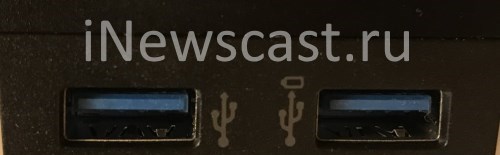
- Если есть возможность, подключаться к USB 3.0 разъёму (синего цвета).
- В идеале — поставить на зарядку и полностью отключить iPad. Если не получается, то активировать «Авиарежим». Если и здесь «мимо», то хотя бы не включать экран.
Все это (в совокупности) даст максимальный профит — время зарядки iPad от ПК сократится.
Также, в интернете можно встретить массу различных упоминаний о том, что существуют всевозможные программы, которые увеличивают мощность USB-портов и тогда iPad будет заряжаться вообще «как пуля» — наравне с «родным» адаптером питания.
Я честно поискал такие программы, но…
- То ли производитель моего ПК решил не выпускать подобные утилиты.
- То ли я просто плохо искал.
В общем, ничего толкового мне не встретилось — какие-то рекомендации дать не могу.
Как говорится, на себе не проверял — советовать не буду.
Впрочем, возможно, подобные программы известны вам? Если это так, то не поленитесь рассказать о своём личном опыте в комментариях. Заранее большое спасибо!
Ну а я буду заканчивать:
- iPad — заряжен.
- Друг снова поверил в Apple и ушел работать (смотреть мемасики).
- Вы узнали о том, что надпись «Нет зарядки» при подключении iPad к компьютеру — это норма.
- На самом деле Apple нас обманывает, и зарядка всё-таки идёт.
На сегодня моя миссия выполнена!:)
Компьютер macos не видит iphone или ipad
Начну с «родного» для iPhone и iPad компьютера Mac на базе macOS. Естественно из-за того, что это одна «семья», у пользователей реже появляется проблема когда компьютер не видит айфон. Но такие случаи все-таки бывают.
Итак, если твой iPhone упорно не хочет видеть компьютер Mac, попробуй почистить содержимое особой системной папки — Lockdown. Для этого следуй моим шагам:
Шаг 1. Отключи все устройства от компьютера и закрой программу iTunes
Шаг 2. Зайди в программу Finder и одновременно нажми кнопки cmd shift Gв появившимся окошке введи /var/db/lockdown и нажми кнопку перейти.
Шаг 3. Ты попадешь в папку с сертификатами всех устройств, когда либо подключаемых к твоему Маку, их нужно удалить
Шаг 4. Нажми одновременно кнопки cmd a и перемести выбранные фалы в корзину кнопкой «Переместить в корзину» или простым перетаскиванием
После этого подключи iPhone компьютеру и на вопрос доверять или нет, отвечаешь доверять. Теперь компьютер Mac будет нормально видеть iPhone.
Компьютер не видит ipad через usb
Причины, по которым Айтюнс не видит Айпад через USB:
- Поврежден сам кабель.
- Аппарат упал с высоты.
- Не была выполнена синхронизация устройств.
- Конфликт приложений.
- Повреждения или загрязнения разъема (порта).
- Внутрь попала вода (жидкость).
- Слетела прошивка из-за сбоя.
Необходимо тщательно осмотреть кабель и выявить (если они есть) существующие повреждения. Чаще всего они появляются у основания провода. Восстановить целостность контактов можно самостоятельно или купить новый кабель в магазине (стоит около 2 тысяч рублей).
При загрязнении разъема (порта) нужно его очень аккуратно очистить или лучше прибегнуть к помощи мастера по ремонту техники Apple (в случае попадания влаги сделать это нужно в срочном порядке). Специалист устранит конфликты установленных приложений, выполнит их настройку, синхронизацию подключенного оборудования. Перечисленные процедуры выполняются на дому или в офисе, в удобное для вас время.
Не виден в mac os
Распространенная причина: служба Apple Mobile Device (AMD) работает некорректно, требуется ее переустановка. Перед ее инсталляцией убедитесь в том, что все правильно подключено, используется актуальная версия Айтюнс. Далее выполните следующие действия:
- Отсоедините гаджет от ПК.
- Запустите службу Finder.
- Через поиск — Айтюнс, перемещение в корзину.
- В каталоге библиотек перейдите к Extensions.
- Найдите AMD с расширением kext, переместите в корзину.
- В каталоге библиотек перейдите к папке Receipts.
- Перейдите к аналогичному файлу, только с расширением pkg. Также — в корзину.
- Выполните перезагрузку Mac.
- Удалите присутствующие в корзине файлы.
- Снова выполните перезагрузку.
- Установите актуальную версию Айтюнс с официального сайта.
- Подключите гаджет и проверьте его работоспособность.
Как видно из приведенной пошаговой инструкции, для настройки гаджета требуется знать расширения файлов, как с ними работать и другие тонкости. Если вам сложно со всем этим разобраться, тогда помощь профессионала — лучший выход.
Необновленное по
Распространенная проблема — использование iOS или Айтюнс не актуальных версий. Из-за отсутствия обновлений Айтюнс и не видит iPad. Решение — обновить и приложение, и операционку до самой последней версии.
Как это сделать:
- Айтюнс. На Маках, начиная с ОС 10.14, Айтюнс уже установлено и обновляется вместе с ПО: меню Эппл → «Системные настройки» → «Обновление ПО». В ПК на Виндовс можно загрузить софт Apple с официального web-ресурса или из магазина Майкрософт. В первом случае для обновления приложения потребуется: зайти в утилиту → выбрать «Справка» → Проверить, есть ли файлы обновления. При необходимости установить service pack. Во втором – все процессы системы осуществляются на автомате.
- iOS. Перейти в основные настройки устройства, найти «Обновление ПО» и кликнуть на загрузку и установку. Также можно попробовать обновить ОС через Айтюнс на компьютере. Для этого подключаем планшет к ПК, заходим в приложение, выбираем нужное устройство и переходим во вкладку «Обзор» → «Обновить». Остается только дождаться загрузки и установки на таблет Эппл новой версии прошивки.
Нюанс: Девайсы с iOS 12 могут обновляться на автомате. Для этого в настройках нужно активировать пункт «Автообновления».
Обновляем apple mobile device драйвер
Если после выполнения выше описанных действий вы попали в раздел драйвера, выбираем пункт: Обновить драйвер», «Поиск драйверов на ПК», «Найти драйвер в списке установленных».
Нажимаем вкладку «Установить с диска». Если запись не отображается, выбираем категорию «Устройства». Жмем «Далее», после чего должна отобразиться вкладка «Установить с диска». Выбираем «Обзор», заходим в C:Program FilesCommon FilesAppleMobile Device SupportDrivers.
Кликаем два раза на файлик usbaapl. В 64-битных версиях ОС Виндоус файл может быть прописан как usbaapl64. Если папки Drivers и файла нет, заходим в C:Program Files (x86)Common FilesAppleMobile Device SupportDrivers.
В окошке «Установить с диска» жмем «Открыть» — «Далее» -«Ок». Процесс установки запущен. Если по завершению установки высветится системная информация о том, что не была произведена проверка устанавливаемого ПО на совместимость с установленной версией операционки, нажимаем «Продолжить».
После выполнения всех выше перечисленных действий запускаем iTunes, чтобы убедится, что устройство опознано. Если этого не произошло, перезапускаем службу Apple Mobile Device.
Как видим, восстановить работоспособность Айтюнс, решить проблему, почему iTunes не видит айпад
, если конечно причина не связана с техническими неполадками в самом девайсе, довольно просто. При подозрении на неисправность устройства, неполадки системы обратитесь в авторизированный сервицентр за помощью или свяжитесь со службой поддержки Apple.
Ваш iTunes не видит iPod Touch 5, 4, 4g, Nano 7, 6, Classic? Плеер невозможно подключить к компьютеру, так как не видит МР3? Для большинства пользователей эта ситуация становиться действительно серьезной. Не стоит откладывать с ее решением. Если вдруг вы еще не знаете, к кому обратиться за помощью, советуем сразу же отправляться в наш сервисный центр.
Это будет правильно, так как только у нас вы имеете возможность приобрести любую комплектующую по самой приемлемой цене. Мы работаем уже достаточно долго и за это время наладили прямые поставки запчастей прямо с завода производителя. Именно потому, что нам не приходиться сотрудничать с перекупщиками, цена остается такой низкой.
Почему комп или iTunes не видит Айпод?
- В первую очередь, следует проверить, не поврежден ли в плеере разъем. Он часто выходит из строя в результате неправильной эксплуатации. В любом случае ситуацию можно исправить. Отправляйтесь в наш сервисный центр telemama, где качественная замена комплектующей будет произведена в кратчайшие сроки.
- Если поврежден нижний шлейф, тогда так жене подключается к iTunes iPod Touch 5, 4, 4g, Nano 7, 6, Classic и к компьютеру. Шлейф можно будет заменить. Осуществить это непростое задание быстро и качественно смогут только настоящие профессионалы, поэтому не стоит пытаться самостоятельно ремонтировать технику.
- Частокомп не видит iPod Touch 4, 4g, Nano 6, Classic после того, как в МР3 попала жидкость или был сильный удар. Любые механические повреждения всегда негативно отображаются на работоспособность всего аппарата. В этом случае определить поломку не так просто. Для этого мы проводим диагностику, которая совершенно бесплатная для наших клиентов.
| Лови момент: До окончания акции осталось 2 недели! Сезонная скидка 40-70% | |||||||
| Наименование детали | iPod Touch 5 | iPod Touch 4 | Touch 1-3 | Classic | Nano 6 | Nano 7 | Услуги сервисного центра. Установка (ремонт) гарантия. |
| Дисплей (оригинал) 1 год гарантии | 3400 2950 | 2500 1090 | 2600 750 | 1370 890 | 2480 1800 | 1800 1200 | 680 |
| Сенсорное стекло (оригинал) 1 год гарантии | 1250 750 | 1370 890 | 1880 1300 | ||||
| Дисплей (оригинал) 1 год гарантии | 2400 Для постоянных клиентов | 850 Для постоянных клиентов | 500 Для постоянных клиентов | 500 Для постоянных клиентов | 1400 Для постоянных клиентов | 990 Для постоянных клиентов | 680 |
| Сенсорное стекло (оригинал) 1 год гарантии Смотрите для постоянных клиентов | 500 Для постоянных клиентов | 500 Для постоянных клиентов | 990 Для постоянных клиентов | ||||
| Разъем наушников со шлейфом | 650 | 650 | 650 | 750 | 750 | 800 | 680 |
| Разъем питания | 500 | 500 | 500 | 500 | 500 | 500 | 500 |
| Кнопка Home | 600 | 600 | 600 | 700 | 650 | 750 | 680 |
| Аккумулятор | 1800 | 1200 | 750 | 750 | 750 | 750 | 680 |
| Кнопка включение со шлейфом | 550 | 550 | 550 | 550 | 650 | 700 | 680 |
| Микросхема управлением питания | 1200 | 1200 | 1200 | 1200 | 1200 | 1200 | 1800 |
| Восстановление после удара/воды | от 900 | ||||||
| Прошивка | от 900 | ||||||
| Если вы не нашли в прайс-листе нужную позицию, в этом случае звоните — мы вам поможем. | |||||||
Совет. Что сделать, чтобы уменьшить стоимость ремонта МР3-плеера Айпод?
Помните: если iTunes или ваш компьютер не видит iPod после того, как внутрь попала влага или после механических повреждений, то не стоит продолжать дальнейшую работу плеера, так как число поломок в нем максимально увеличиться.
А – вам известна поломка, причина ее возникновения.
Если вы знаете, почемуАйпод перестал нормально функционировать, причем абсолютно уверенны в этом, тогда не сложно самостоятельно сделать выводы о том, какие последствия могут быть и не усложниться ли ситуация со временем. Возможно, лучше всего сразу же отнести технику в мастерскую телемама.
Б – вам неизвестна причина и суть поломки.
Почему iTunes не видит iPod Touch 5, 4 (4g, 3g)? Это одна из проблем, которую Вам помогут решить в сервисном центре. Причин может быть множество, некоторые из них мы рассмотрим ниже, но для правильного решения проблемы все-таки необходимо обратиться за помощью к специалистам, которые, проведя диагностику на профессиональном оборудовании, не только выявят причину, по которой iTunes не видит iPod, но и своевременно решат ее.
Nano 6, 7, Classic, Shuffle, Video — все это разновидности музыкальных проигрывателей, и с каждым из них мы Вам сможем помочь.
Первые шаги
Начать нужно с самых простых шагов, прежде чем искать более глубокие источники проблемы:
- отсоедините iPhone и перезагрузите компьютер;
- перезагрузите iPhone;
- убедитесь, что система Windows обновлена до последней версии;

- закройте все запущенные на компьютере программы;
- временно отключите антивирус и брандмауэр — именно они могут блокировать связь компьютера и iPhone;
- проверьте кабель USB, убедитесь в отсутствии повреждений;
- используйте оригинальные кабели Apple; варианты от сторонних производителей могут быть дешевле, но менее качественными;
- попробуйте использовать другой кабель USB;
- убедитесь в отсутствии грязи и повреждений на портах USB на компьютере и iPhone;
- если автоблокировка смартфона активна, разблокируйте его паролем;
- убедитесь, что iPhone отображает домашний экран;
- заново подключите iPhone к компьютеру кабелем USB;
- не используйте внешние хабы USB, а подключайте iPhone непосредственно к встроенному в компьютер порту;
- если у вас настольный ПК, подключайте iPhone к слоту USB на материнской плате;
- если iPhone показывает диалоговое окно, выберите «Доверять компьютеру»;
- дайте компьютеру несколько минут на распознавание подключенного смартфона;
- откройте «Мой компьютер» и убедитесь, что подключенное устройство отображается как iPhone, iPad или iPod touch, а не как папка с иконкой iPhone.

Причина 8: сбой геонастроек
Если ни один способ вам так и не позволил устранить проблему с подключением iPad к компьютеру, можно попытать удачу, выполнив сброс геонастроек.
- Для этого откройте на вашем iPad настройки и перейдите к разделу «Основные». В самой нижней области окна откройте пункт «Сброс».
- В нижней области окна коснитесь надписи «Сбросить геонастройки».
- Подтвердите свои намерения вводом защитного код-пароля (если это потребуется) и дождитесь завершения процедуры.


Проверка юсб-кабеля
Коннект ПК и планшета происходит с помощью шнура USB, поэтому в случае дефекта кабеля iPad может быть не виден в iTunes на компе.
Полезная информация: Как перекинуть фильмы, фото и видео с iPad на компьютер и наоборот: 7 способов
Нужно осмотреть провод на отсутствие заломов, трещин и прочего, что может повлиять на работоспособность шнура. Кроме того, стоит использовать только оригинальные «яблочные» аксессуары. С дешевыми копиями гаджеты вряд ли будут работать.
Нюанс: Разные поколения планшетов Эппл имеют различные стандарты подключения. Например, в последних iPad Pro используется разъем USB-C.
Небольшой совет: Проверить шнур на работоспособность очень просто, нужно подключить его к зарядке и попытаться подзарядить Айфон. Девайс не заряжается? Кабель 100% неисправен, стоит заменить его на рабочий вариант.
Проверьте кабель lightning на повреждения
Нередко причиной отсутствия синхронизации являются повреждения кабеля:
- Телефон может заряжаться, но Айтюнс не видит мобильник,
- Виндовс пишет «Unknown Device»,
- В проводнике то появляется, то исчезает переносной диск (накопитель),
- Не происходит раздача интернета с iPhone.
Осмотрите шнур на предмет заломов, обрывов, внутреннего излома кабеля, следов зубов кошки, ребенка или аквариумной рыбки. Если отображается процесс зарядки, но нет передачи данных – пропущено разрешение «Доверять компьютеру».
При использовании дешевого китайского аналога рекомендуется заменить шнур на оригинальный – Айфон бывает ревнив и часто предпочитает работать с родными аксессуарами. На подделках ставят «урезанные» чипы, поэтому часто возникают трубности с передачей содержимого памяти.
ВАЖНО! Лучше не использовать разветвители (хабы), удлинители и переходники для USB. Это исключит вариант с перегоревшими деталями, сузив круг «подозреваемых» до самого шнурка.
Сброс iphone к заводским настройкам
Первым делом нужно создать резервную копию iCloud и iTunes дальше следуем инструкции ниже
- В iPhone откройте раздел «Настройки» → «Основные» → «Сброс» и нажмите «Стереть контент и настройки».

- Подтвердите стирание данных и дождитесь завершения процесса.
- Если система попросит отключить функцию «Найти iPhone», сделайте это в разделе «Настройки» → имя пользователя → iCloud. Когда аппарат перезапустится, на нём уже будут стоять заводские настройки.
Пожалуй, на этом все надеюсь выше изложенный материал вам поможет в решении этой проблемы.
Уведомление «доверять этому компьютеру» отклонено
Проблема определения вашего Айфона на компьютере может быть связана с тем, что при появлении уведомления на смартфоне с текстом «Доверять этому компьютеру» было отклонено, в результате чего соединения между девайсами не произошло. Дело в том, что политика защиты Apple предполагает дополнительные меры безопасности, поэтому данная процедура обязательна.
Чтобы решить эту проблему, вам необходимо заново отключить iPhone от ПК и подключить снова. Появится повторный запрос на подключение, где нужно будет кликнуть по вкладке «Доверять» на своем смартфоне, и в течении нескольких секунд девайс будет определен системой.
Установите обновления
Если процедура доверия компьютеру соблюдена, а кабель исправен – смело устанавливайте обновления.
Это касается:
- Операционной системы ПК (Windows,Mac, Linux),
- iOs смартфона.
Многие пользователи отмечают, что эффективней всего полное удаление iTunes и дальнейшая установка актуальной версии с официального сайта.
Кто-то идет дальше и переустанавливает всю операционную систему, сбрасывает контент и настройки устройства до заводских, но этот способ займет много времени.
Если вы решили идти по такому пути – не забудьте о резервном копировании информации (хотя бы через Айтюнс), иначе драгоценные фото, видео, документы и важные данные будут утрачены навсегда.
Установлен джейлбрейк
Многие пользователи Apple знают о джейлбрейке – процедуре «взлома iOs», расширяющей стандартные возможности ПО. Например, помимо доступа к файловой системе, появляется возможность устанавливать приложения не из App Store. Из-за этого при подключении айфона к ПК возможно появление ошибок 0xE8008001 и 0xE800003D. Разберемся, как их устранить.
Итак, iOs выдал ошибку 0xE8008001. Выполняем следующие действия:
- Перезагружаем компьютер.
- Проверяем актуальность версии iTunes. При необходимости устанавливаем обновление.
- Проверяем, чтобы подключение выполнялось напрямую через порт ПК, без дополнительных разветвителей и удлинителей.
- Пробуем применить другой кабель.
- Отключаем всю стороннюю периферию, оставляем только клавиатуру и мышь.
- Перезагружаем компьютер и попробуем выполнить повторное подключение.
- Устанавливаем приложение AppSync, подходящее для вашей версии iOS. Найти его можно в магазине Cydia.
При сообщении об ошибке 0xE800003D:
- исправляем права доступа на файлы настроек операторов сотовой связи (iPhone/iPod Touch/iPad: /System/Library/Carrier Bundles);
- удаляем кастомные бандлы операторов (Carrier Bundles).


