

- Почему айтюнс не замечает подключенное устройство (айфон, айпад, айпод) к компьютеру/ноутбуку
- Почему компьютер не видит айпад через usb?
- Itunes не видит ipad: основные причины возникновения проблемы
- Что делать если компьютер не видит iphone или ipad
- Apple mobile device usb driver не отображается в списке
- Itunes не видит iphone или другое устройство apple в macos
- Itunes не видит iphone, ipad или ipod touch в microsoft windows vista или windows 7
- Windows
- Если драйвер apple mobile device usb driver отображается с символом ошибки:
- Если нет доверия к компьютеру
- Если устройство по-прежнему не распознается
- Если шнур usb поврежден
- Засор разъема как причина проблемы
- Засорился разъем
- Засорился разъём
- Когда версия itunes устарела
- Компьютер macos не видит iphone или ipad
- Методы решения распространенных проблем
- На компьютере mac
- Не виден в windows 7, 8, 10
- Обновление itunes
- Перезапуск applemobiledevice в osx
- Перезапуск applemobiledevice на windows
- Повреждение usb-кабеля
- Повреждения механического характера
- Причина 2: устройства «не доверяют» друг другу
- Причина 5: неоригинальный или поврежденный usb-кабель
- Причина 8: сбой геонастроек
- Причина 9: аппаратная неисправность
- Проблемы с необновленным программным обеспечением
- Проверка и замена usb-кабеля
- Проверка юсб-кабеля
- Сброс iphone к заводским настройкам
- Старая версия itunes
- Уведомление «доверять этому компьютеру» отклонено
Почему айтюнс не замечает подключенное устройство (айфон, айпад, айпод) к компьютеру/ноутбуку
Причин для такого ненормального поведения программы может быть несколько:
- Версия iTunes устарела или не является актуальной.
- Файлы, обеспечивающие нормальную работу программы, были повреждены вредоносным вирусом или самим пользователем.
- USB-переходник, который помогает синхронизировать устройство с компьютером, неисправен.
- Проблема может возникать из-за самого устройства, если вход для USB-кабеля забит грязью или пылью.
- Компьютеру не выдано разрешение на использование данных устройства.
Почему компьютер не видит айпад через usb?
В этом материале будет затронута важная проблема. Нередко владельцы iOS-гаджетов сталкиваются с тем, что компьютер не видит айпад через USB. Это случается по различным причинам. И наиболее распространенные из них мы рассмотрим в этой статье.
Заметим, что выявить причину, почему комп не может увидеть планшет, нетрудно. И также легко ее устранить. Самое главное – знать, из-за чего возникают подробные недоразумения.
Но иногда комп не видит планшет вследствие серьезной поломки какого-либо элемента гаджета (или самого ПК). В таких ситуациях без помощи профессионала не обойтись. Но обо всем по порядку…
Itunes не видит ipad: основные причины возникновения проблемы

Несмотря на то, что компания Apple позиционирует iPad как полную замену компьютеру, данное устройство по-прежнему сильно зависит от компьютера и, например, при блокировке устройства, нуждается в подключении к iTunes. Сегодня мы разберём проблему, когда при подключении к компьютеру iTunes не видит iPad.
Проблема, когда iTunes не видит устройства (необязательно iPad) может возникнуть по разным причинам. В данной статье мы рассмотрим наиболее популярные причины возникновения данной проблемы, а также приведем способы их устранения.
Что делать если компьютер не видит iphone или ipad

Все причины, описанные в данной статье решаются очень быстро и просто. Но, есть такие проблемы, которые без помощи профессионалов решить невозможно. Иногда, все таки, лучше не заниматься “самолечением” вашего iPhone или iPad, а довериться профессионалам, чтобы не сделать еще хуже.
Итак, давайте перейдем к возможным причинам, почему компьютер не видит iPad или iPhone.
Apple mobile device usb driver не отображается в списке
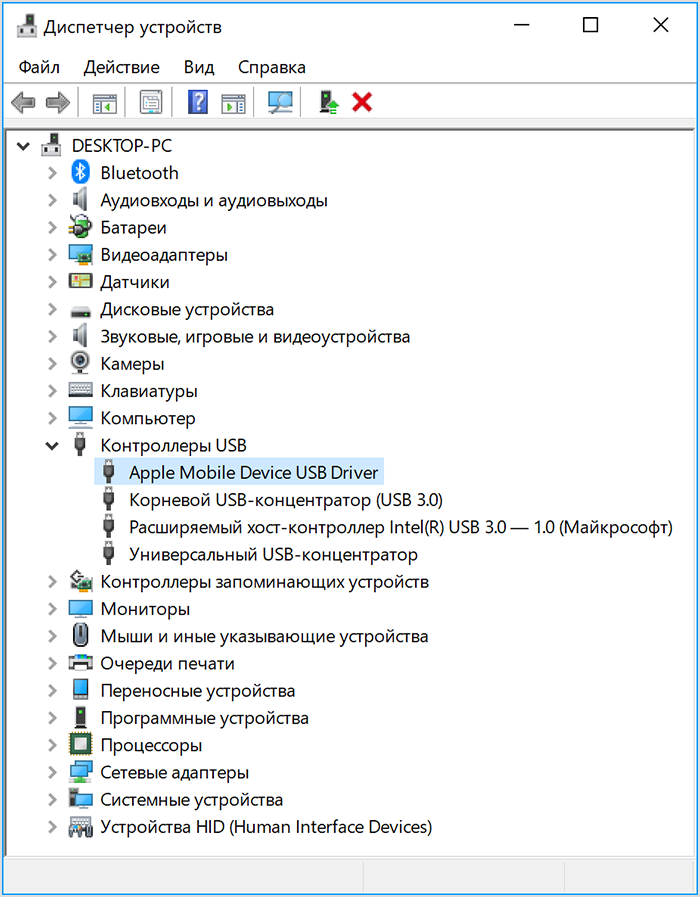
Для корректного определения iPhone необходимо, чтобы контроллер USB, который используется портом, автоматически установил драйвера Apple Mobile Device USB Driver, иначе сопряжение девайсов будет невозможно. Но, к сожалению, иногда автоматически это не происходит из-за некорректной работы Windows, айфона, конфликтующего ПО и других факторов. Именно поэтому приходится все проверять вручную:
Внимание! Если же у вас отображается данная надпись, но при этом рядом с ней появляется значок вопроса или ошибки, скорее всего, драйвер был установлен некорректно. В этом случае нужно перезапустить службу, отвечающую за работу этого драйвера:
Itunes не видит iphone или другое устройство apple в macos
1. Отсоедините устройство от компьютера, предварительно закрыв его в iTunes;2. Откройте стандартный файловый менеджер Finder и переместите в Корзину следующие элементы:2.1 Папку с программой iTunes (найти ее можно, зайдя в Программы);2.
2 Ярлык программы iTunes с панели запуска;2.3 Файл AppleMobileDevice.kext (найти его можно в Finder (вкладка Переход -> Переход к папке) Система -> Библиотеки ->
Extension);2.4 Файл AppleMobileDeviceSupport.pkg (найти его можно в Библиотеки -> Receipts);3. Перезапустите компьютер;4. Удалите содержимое Корзины и перезагрузите компьютер еще раз;
Вот так, за несколько несложных шагов, Вы избавитесь от проблемы «iTunes не видит iPhone«, естественно, если Вы правильно следовали инструкциям.
Itunes не видит iphone, ipad или ipod touch в microsoft windows vista или windows 7
1. В диспетчере устройств нажмите правой кнопкой мыши устройство Apple iPhone (Apple iPad или Apple iPod) и выберите команду Обновить драйвер в контекстном меню.2. Выберите пункт «Выполнить поиск драйверов на этом компьютере».
3. Выберите пункт «Выбрать драйвер из списка уже установленных драйверов».4. Нажмите кнопку «Установить с диска». (Если кнопка «Установить с диска» недоступна, выберите категорию устройства, например «Мобильный телефон» или «Запоминающее устройство» (если доступно), и нажмите кнопку «Далее».
Затем появится кнопка «Установить с диска».)5. В диалоговом окне «Установка с диска» нажмите кнопку «Обзор».6. Перейдите к папке C:Program FilesCommon FilesAppleMobile Device SupportDrivers.
7. Дважды щелкните файл usbaapl. (В 64-разрядной версии Windows этот файл называется usbaapl64. Если файл usbaapl64 отсутствует в указанной папке или папки Drivers не существует, поищите его в папке C:Program Files (x86)Common FilesAppleMobile Device SupportDrivers вместо этого).
8. Нажмите кнопку «ОК» в диалоговом окне «Установка с диска».9. Нажмите кнопку «Далее» и завершите процедуру установки драйвера. Откройте программу iTunes для проверки правильности распознавания устройства.
Windows
- Через поиск Windows откройте программу «Диспетчер устройств».
- Разверните вкладку «Контроллеры USB».
- Если Apple-устройство находится в списке, то используйте инструкцию ниже. Если же компьютер не видит ваш телефон или планшет, то проблема в USB-кабеле, USB-порте или в самом подключенном устройстве.
Какой путь решения проблемы выбрать для вашего случая зависит от того, какой значок отображается напротив вашего подключенного устройства:
Если драйвер apple mobile device usb driver отображается с символом ошибки:
Если рядом с драйвером Apple Mobile Device USB Driver отображается значок , или , выполните следующие действия:
Информация о продуктах, произведенных не компанией Apple, или о независимых веб-сайтах, неподконтрольных и не тестируемых компанией Apple, не носит рекомендательного характера и не рекламируются компанией. Компания Apple не несет никакой ответственности за выбор, функциональность и использование веб-сайтов или продукции сторонних производителей.
Компания Apple также не несет ответственности за точность или достоверность данных, размещенных на веб-сайтах сторонних производителей. Помните, что использование любых сведений или продуктов, размещенных в Интернете, сопровождается риском. За дополнительной информацией обращайтесь к поставщику. Другие названия компаний или продуктов могут быть товарными знаками соответствующих владельцев.
Если нет доверия к компьютеру
При первом коннекте Айпада и ПК или ноутбука появляется сообщение, в котором предлагается выбрать: доверять этому устройству или нет.
Если кликнуть на положительный ответ, гаджеты смогут синхронизироваться и обмениваться информацией. Если выбрать «Не доверять», доступа к данным на Айпаде не будет. Это одна из причин, почему iTunes не видит iPad 2-го или другого поколения.
Как исправить ситуацию:
- При первичной синхронизации с устройством кликать на вариант «Доверять». Гаджет запомнит выбор и в дальнейшем не будет выводить подобное сообщение (если с iOS не удалят все данные или пользователь не изменит перечень доверенных устройств).
- Зайти в настройки планшетника, перейти в «Основные» → «Сброс» → «Сбросить геонастройки». После этих действий при подключении к ПК вновь появится запрос на доверие. Пользователю нужно согласиться и продолжить работу в Айтюнс.
После изменения настроек может понадобиться перезагрузить оба устройства.
Если устройство по-прежнему не распознается
Проверьте в диспетчере устройств, установлен ли драйвер Apple Mobile Device USB Driver. Чтобы открыть диспетчер устройств, выполните следующие действия.
- Нажмите клавиши Windows и R, чтобы открыть окно «Выполнить».
- В окне «Выполнить» введите devmgmt.msc и нажмите кнопку «ОК». Будет открыто окно «Диспетчер устройств».
- Найдите и разверните раздел «Контроллеры USB».
- Найдите драйвер Apple Mobile Device USB Driver.
Если шнур usb поврежден
Это наиболее частая неисправность, ведущая к тому, что компьютер не видит iPad. Если вы подсоединили свой iPad к ПК с помощью шнура USB (а почти всегда это происходит при использовании этого аксессуара), отсутствие взаимодействия может быть именно по причине повреждения кабеля. Только в редких случаях iOS-девайс и ноутбук обмениваются данными через сеть Wi-Fi.
Если вашему шнуру USB уже несколько месяцев или лет, он мог прийти в негодность из-за длительной эксплуатации. Особенно часто аксессуар рвется у самого основания.
Произведите тщательный осмотр USB-шнура, при помощи которого вы работаете с iOS-девайсом на компьютере. Если заметите видный дефект – значит, причина отсутствия подключения кроется точно в этом.
Для решения проблемы возьмите на вооружение эти советы:
1 Приобретите новый USB-шнур, что вполне логично. Но только оригинальный. Стоимость такого аксессуара составляет порядка 2000 рублей. Совсем недешево для такого, казалось бы, незначительного элемента. Но если вы купите китайскую подделку, вся ответственность за результаты работы с ПК будут лежать на вас.
Засор разъема как причина проблемы
Без преувеличения, это тоже нередкая причина того, что ноутбук не видит планшет. А возникает засор чаще всего, когда его владелец носит свой гаджет в кармане брюк. Но это характерно для обладателей iPhone. Обычно в карманах скапливается мелкий мусор, который попадает в отверстия на корпусе девайса, и со временем забивает их. Особенно часто это происходит с отверстием под наушники.
Чтобы решить проблему, требуется:
1 Тщательно осмотреть разъем планшета. Если будут обнаружены лишние элементы, нужно постараться достать их. Но делать эту процедуру нужно очень аккуратно, чтобы избежать повреждений. 2 В ситуации, когда разъем чист, не стоит делать поспешных выводов о том, что все в порядке.
Если ни одна рекомендация вам не – значит, проблемы куда серьезней. Это может быть следующее:
- Попадание жидкости внутрь гаджета.
- Возникновение повреждений после падения и удара аппарата.
- Неисправность шлейфа питания вашего гаджета.
При подобных проблемах вряд ли самый опытный юзер сможет решить их в домашних условиях. А если попытается что-то предпринять, скорее всего, сломает девайс еще больше. Поэтому лучше отнести аппарат в ремонтную мастерскую, где специалист проведет диагностику и выявит источник неисправности.
Засорился разъем
Это без сомнения одна из самых популярный причин почему ваш компьютер не видит iPhone или планшетный компьютер iPad. Вы скорее всего носите ваш гаджет (в данном случае речь идет об iPhone) в кармане брюк.
Обычно в карманах брюк (особенно в джинсах) скапливается очень много мелкого мусора, который забивает большинство отверстий вашего гаджета. У меня так было со входом для наушников. Для решения этой проблемы вам нужно проделать следующие несложные манипуляции :
- Внимательно отсмотрите разъем вашего iPhone или iPad. Если вы заметили там посторонние объекты, постарайтесь от них избавиться. Внимание: проделывайте эту процедуру максимально бережно, чтобы не повредить ни каких контактов.
- Если посторонних предметов в разъеме не видно, это не значит, что их там нет. Возьмите кисточку и аккуратно прочистите разъем вашего Apple устройства.
Если вам не помог ни один из предложенных способов решения проблемы, то, скорее всего у вас проблемы посерьезнее, например :
- В ваш гаджет попала влага.
- Появились повреждения в результате падения устройства.
- Вышел из строя шлейф питания вашего iPhone или iPad.
При всех этих вариантах, сами решить проблему вы не сможете, а если попытаетесь, то с большой долей вероятности сделаете только хуже, вам нужно отнести ваш гаджет в сервисный центр, где его осмотрят профессионалы.
Засорился разъём
Вы удивитесь, но эта причина – одна из наиболее распространенных, так как разъём iPad не закрывается крышечкой. И даже если сам девайс в чехле, то грязь, пыль и крошки беспрепятственно проникают в разъем каждый день. Разобраться с этим несложно, и от вас потребуется всего пара телодвижений:
- Подсветите фонариком разъём на iPad, попытайтесь рассмотреть наличие посторонних предметов и вытащить их. Только делайте это аккуратно, чтобы не повредить контакты. Лучше всего не использовать острых твердых металлических предметов, а вооружиться, например, деревянной зубочисткой.
- Возможно, вы не обнаружите никакого сора в разъёме, поскольку он очень мелкий и невооруженным глазом вы его просто не заметите. Тогда постарайтесь вымести мусор из разъёма тонкой кисточкой, затем потихоньку подуйте в него.
Когда версия itunes устарела
Такое тоже происходит не так редко. В один прекрасный момент юзер подсоединяет свой планшет от Apple к ПК. Утилита, как всегда, запускается. Однако она не спешит опознавать iOS-девайс. Доступ к смартфону закрыт.
После различных попыток исправить ситуацию, пользователь понимает, что дело в устаревшем варианте iTunes. И эта утилита уже не поддерживает обновление «операционки».
Если подобная неприятность случилась с вашим аппаратом, выполните эти шаги:
- Зайдите на ресурс Apple в сети, в раздел утилиты.
- Отыщите крупную кнопку синего цвета с названием «Загрузить сейчас». Щелкните по ней и закачка «свежей» версии утилиты запустится.
- Сделайте установку утилиты и обновите ее.
Но можно провести вышеописанную процедуру еще легче. Просто сделайте запуск iTunes. Потом выберите пункт справки в меню, а после этого – раздел обновлений. Система сама отыщет обновленные версии программ и, если нужно, закачает их.
Компьютер macos не видит iphone или ipad
Начну с «родного» для iPhone и iPad компьютера Mac на базе macOS. Естественно из-за того, что это одна «семья», у пользователей реже появляется проблема когда компьютер не видит айфон. Но такие случаи все-таки бывают.
Итак, если твой iPhone упорно не хочет видеть компьютер Mac, попробуй почистить содержимое особой системной папки — Lockdown. Для этого следуй моим шагам:
Шаг 1. Отключи все устройства от компьютера и закрой программу iTunes
Шаг 2. Зайди в программу Finder и одновременно нажми кнопки cmd shift G в появившимся окошке введи /var/db/lockdown и нажми кнопку перейти.
Шаг 3. Ты попадешь в папку с сертификатами всех устройств, когда либо подключаемых к твоему Маку, их нужно удалить
Шаг 4. Нажми одновременно кнопки cmd a и перемести выбранные фалы в корзину кнопкой «Переместить в корзину» или простым перетаскиванием
После этого подключи iPhone компьютеру и на вопрос доверять или нет, отвечаешь доверять. Теперь компьютер Mac будет нормально видеть iPhone.
Методы решения распространенных проблем
Для того чтобы исправить ошибку, необходимо сначала выявить чем именно она вызвана. Это возможно только после осуществления некоторых манипуляций.
Причем обратите внимание, что подключение должно происходить только с оригинальным кабелем. Копия не сможет обеспечить стабильную работоспособность.
- Обязательно соедините телефон через USB-кабель с домашним ПК.
- После этого загрузите самую последнюю версию iTunes. Это действительно необходимо, иначе производитель не выпускал бы обновления.
- Откройте программу, перейдите в раздел «Справка», а затем и в «Обновления». Если есть доступные, то iTunes найдет их самостоятельно, останется только щелкнуть по кнопке «Обновить».
Если загрузка обновлений не исправила положение, то стоит попробовать перезагрузить компьютер. Это будет очень актуально в случае сбоя в работе операционной системы Windows, поскольку она довольно часто работает нестабильно.
Если и это не помогло – осмотрите сам кабель.
- Проверьте используемый USB, например, подключите его к другому устройству, чтобы точно понять, что он исправен. Вариант с зарядкой не подойдет, потому что внутри кабеля несколько тонких проводов, но за передачу файлов и напряжения отвечают совершенно разные. Получается, что заряд на телефон может идти, а вот на ПК устройство не будет опознано.
- Не забудьте посмотреть и порты на Айфоне. Если телефон куплен не вчера, то вовсе не удивительно, если вдруг окажется, что в месте подключения кабеля собралась пыль или грязь, которые и не дают нормально соединиться двум устройствам. Воспользуйтесь тонкой иголкой или ватной палочкой, чтобы удалить лишнее. То же рекомендуется проделать и с разъемами ПК, ведь и они имеют свойство забиваться.
Бывает так, что различные антивирусы и «защитники» операционной системы от вредоносных программ блокируют подключение других устройств к компьютеру.
Необходимо временно отключить их работу, выполнить соединение с Айфоном через кабель, а после того как все манипуляции со смартфоном завершаться, снова включить их. Не стоит оставлять ПК надолго без защиты – в Интернете очень много программ, пагубно влияющих на ПО.
Приложением-защитником в некотором роде является и программа «Джейлбрейк», позволяющая закачивать на телефон практические любые приложения полностью бесплатно. Она вполне может запрещать соединиться телефону с ПК.
Что же делать, если вышеописанное не помогло решить проблему, и соединение так и не было уставлено? В первую очередь, нужно воспользоваться другим компьютером. Это делается, чтобы понять, в чем же именно причина – в ПК или в телефоне. Если смартфон не обнаружится и на другом устройстве то, скорее всего, придется нести его в сервис.
На компьютере mac
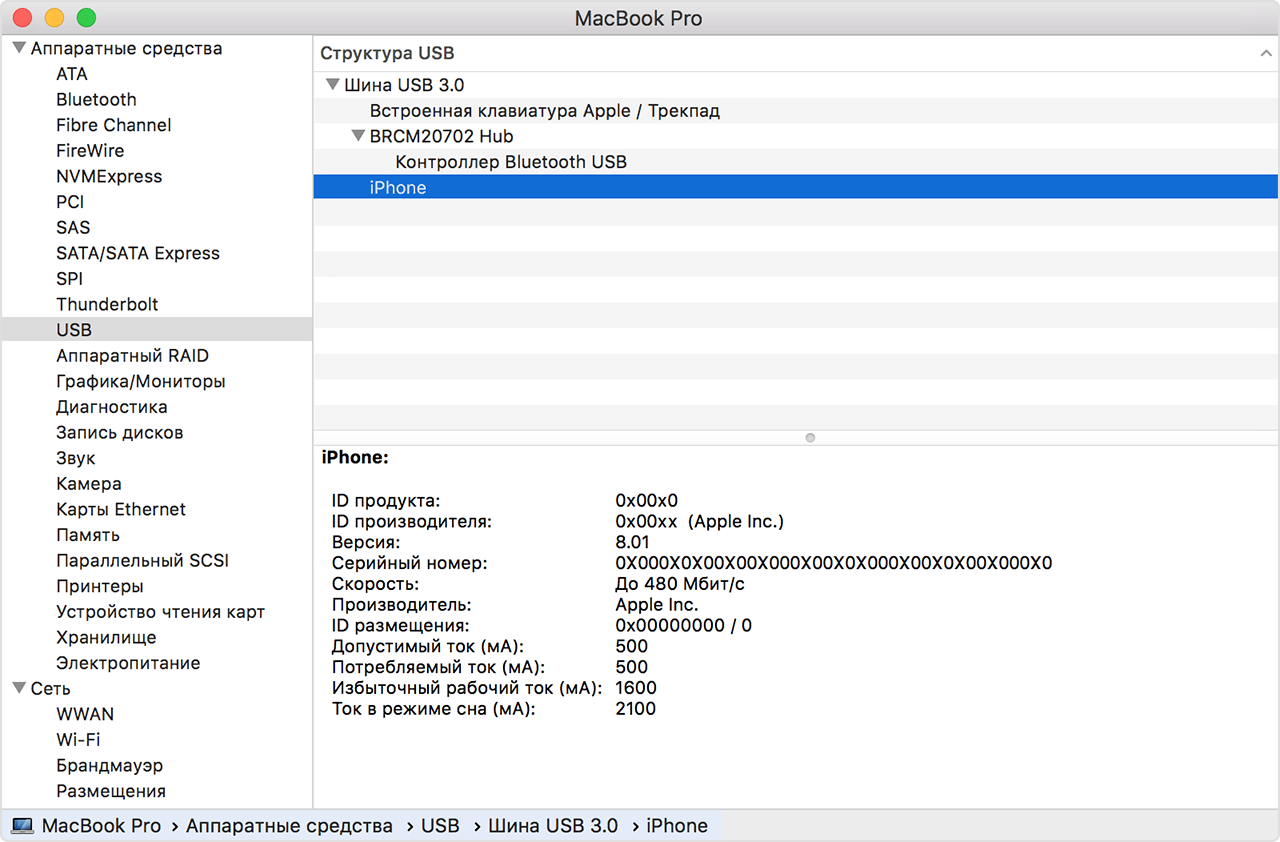
- Подключите свое устройство iOS или iPadOS и убедитесь, что оно разблокировано и на нем отображается экран «Домой».
- Удерживая нажатой клавишу Option на компьютере Mac, перейдите в меню Apple и выберите пункт «Информация о системе» или «Отчет о системе».
- В списке слева выберите USB.
- Если iPhone, iPad или iPod отображается в разделе «Структура USB», установите последнюю версию macOS или последние обновления. Затем удалите программное обеспечение безопасности сторонней разработки. Если ваше устройство не отображается или вам все еще нужна помощь, обратитесь в службу поддержки Apple.
Не виден в windows 7, 8, 10
Если ваш ПК не видит iPad, а на нем установлена одна из перечисленных версий операционной системы Windows, то, скорее всего проблема кроется в конфликте драйверов. Устраняется в несколько шагов:
- Найдите в диспетчере устройств Айпад.
- Нажмите на него правой кнопкой мыши, выберите «Обновить».
- Необходимое ПО можно также установить с диска.
- После инсталляции заново подключите гаджет к ПК.
- Проверьте корректность функционирования.
Другой способ исправления дефекта (если не работает служба Apple Mobile Device):
- Найдите необходимую службу через окно поиска.
- Выберите функцию остановки работы или автоматический режим.
- Заново запустите Apple Mobile Device.
- Подключите Айпад.
Иногда (например, если техника подверглась хакерской атаке), требуется полностью сбросить настройки через функцию hard reset и переустановить iTunes. Сброс осуществляется одновременным нажатием клавиш «Home» и кнопок включения/выключения. Программа Айтюнс скачивается с официального сайта Эппл, или устанавливается с диска.
Важно! При использовании пиратский копий ОС, или при ее неправильной установке, возникновение конфликтов с подключаемым оборудованием — практически неизбежное явление. Чтобы их избежать, доверьте инсталляцию и настройку Windows 7, 8, 10 профессионалу. Используется только лицензионное ПО.
Обновление itunes
Если версия программа неактуальна на данный момент, то она может работать некорректно, следует ее обновить:
- Запустите программу iTunes из меню компьютера.
- Откройте меню, которое находится в верхней части программы — «Сервис».
- Разверните подраздел «Обновления».
- Дальше программа все сделает сама: проверит, есть ли на данный момент доступные обновления, и, если найдет их, то предложит вам их установить. От вас требуется одно — дать согласие.
Перезапуск applemobiledevice в osx
- Отключаем iPhone или iPad от USB
- Переносим в корзину следующее:
- Finder -> Программы -> iTunes
- Ярлык iTunes
- Система/Библиотеки/Extensions/ — «Перейти», удаляем файл AppleMobileDevice.kext (может отсутствовать)
- Система/Библиотеки/Receipts/ — «Перейти», удаляем файл AppleMobileDeviceSupport.pkg(может отсутствовать)
- Очищаем корзину
- Перезагружаемся
- Устанавливаем последнюю версию iTunes
- Подключаем гаджет
Перезапуск applemobiledevice на windows
- Отключаем iPhone или iPad от USB, закрываем iTunes
- Панель управления -> Администратирование -> Службы
- Находим Apple Mobile Device, перезапускаем
- Подключаем гаджет
iTunes по-прежнему не видит iPhone, iPad? Возможно, вам будет полезна наша новая инструкция
Если вы не нашли ответа на свой вопрос или у вас что-то не получилось, а в комментаряих ниже нет подходящего решения, задайте вопрос через нашу форму помощи.
Это быстро, просто, удобно и не требует регистрации. Ответы на свой и другие вопросы вы найдете в данном разделе.
Повреждение usb-кабеля
Если вы подключаете ваш iPhone или планшетный компьютер iPad к компьютеру при помощи USB-кабеля (в 95% случаев это именно так, в остальных 5% iPhone или планшетный компьютер iPad подключаются при помощи Wi-Fi), то при возникновении каких либо проблем с подключением гаджета к компьютеру причина может быть именно в USB-кабеле.
Если свой кабель вы используете довольно давно – год или больше, то кабель может повредиться, обычно при долгом использовании кабель ревется у основания . Внимательно посмотрите на свой USB шнур используемый для подключения iPhone или iPad к компьютеру, не порван ли он. Если кабель имеет повреждения, то, причина неудачного подключения гаджета к компьютеру может быть именно в этом.
Для решения этой проблемы вы можете воспользоваться следующими способами :
- Купить новый кабель – совершенно логичный выход из вышеописанной ситуации. Стоимость оригинального USB-кабеля от Apple составляет около 2000 рублей.
- Попытаться восстановить кабель – прежде чем покупать новый кабель, я рекомендую вам попытаться отремонтировать старый. Для этого попытайтесь, с помощью изоленты, восстановить целостность контактов кабеля.
Повреждения механического характера
Что это может быть:
- Повреждение нижнего шлейфа – разъем планшетника для подзарядки и передачи информации через шнур USB. Поломка может быть вызвана попаданием влаги и пыли в разъем или неаккуратным подключение USB-шнура, что вызвало деформацию нижнего шлейфа. Баг устраняется в сервисном центре.
- Неисправность USB-порта на ПК. Можно попробовать подключить провод к разъему на другой стороне системника.
Кроме видимых механических повреждений проблемы могут быть и внутри самих девайсов, что выяснится только после диагностики в сервисном центре. Пока устройство неисправно, единственный вариант – воспользоваться другим ПК или Маком (например, MPXR2UA/A) для синхронизации с Айпадом.
Причина 2: устройства «не доверяют» друг другу
Если подключение iPad к компьютеру выполняется в первый раз, то, скорее всего, вы не сделали устройства доверенными.
Запустите iTunes и подключите iPad к компьютеру с помощью USB-кабеля. На экране компьютера отобразится сообщение «Хотите разрешить этому компьютеру доступ к информации на [наименование_iPad]?». Вам необходимо согласиться с предложением, щелкнув по кнопке «Продолжить».
Это еще не все. Аналогичная процедура должна быть проведена и на самом iPad. Разблокируйте устройство, после чего на экране выскочит сообщение «Доверять этому компьютеру?». Согласитесь с предложением, щелкнув по кнопке «Доверять».
После выполнения данных действий iPad отобразится в окне iTunes.
Причина 5: неоригинальный или поврежденный usb-кабель
USB-кабель – Ахиллесова пята Apple-устройств. Они достаточно быстро приходят в негодность, а использование неоригинального кабеля может элементарно не поддерживаться устройством.
В данном случае решение простое: если вы используете неоригинальный кабель (даже сертифицированные Apple могут некорректно работать), то настоятельно рекомендуем заменить на оригинальный.
Если же оригинальный кабель «едва дышит», т.е. имеет повреждения, скрутки, окисления и т.д., то здесь также можно порекомендовать лишь его замену на новый оригинальный кабель.
Причина 8: сбой геонастроек
Если ни один способ вам так и не позволил устранить проблему с подключением iPad к компьютеру, можно попытать удачу, выполнив сброс геонастроек.
- Для этого откройте на вашем iPad настройки и перейдите к разделу «Основные». В самой нижней области окна откройте пункт «Сброс».
- В нижней области окна коснитесь надписи «Сбросить геонастройки».
- Подтвердите свои намерения вводом защитного код-пароля (если это потребуется) и дождитесь завершения процедуры.


Причина 9: аппаратная неисправность
Попробуйте выполнить подключение iPad к iTunes на другом компьютере. Если подключение было выполнено успешно, проблема может заключаться в вашем компьютере.
Если же и на другом компьютере не удалось установить соединение, стоит заподозрить неисправность устройства.
В любом из данных случаев, возможно, рационально будет обратиться к специалистам, которые помогут выполнить диагностику и выявить причину неполадок, которая впоследствии будет устранена.
И небольшое заключение. Как правило, в большинстве случае причина отсутствия подключения iPad к iTunes достаточно банальна. Надеемся, мы вам помогли устранить проблему.
Отблагодарите автора, поделитесь статьей в социальных сетях.
Проблемы с необновленным программным обеспечением
Все гаджеты и сервисы компании Apple строго привязаны к программному обеспечению и всегда максимально адаптируются только под последние версии «софта». Поэтому если вы столкнулись с проблемой, когда iTunes не видит iPad или iPhone, то первое, что необходимо сделать, – обновить программное обеспечение ваших гаджетов (систему iOS и macOS)
Проверка и замена usb-кабеля
Если перезагрузка не помогла, то следует проверить, не имеет ли USB-кабель внешних и заметных повреждений, перегибов, проколов. Следует попробовать подключить устройство этим же USB-кабелем к любому другому компьютеру или ноутбуку, если это возможно, и проверить, будет ли там актуальна эта проблема.
Проверка юсб-кабеля
Коннект ПК и планшета происходит с помощью шнура USB, поэтому в случае дефекта кабеля iPad может быть не виден в iTunes на компе.
Нужно осмотреть провод на отсутствие заломов, трещин и прочего, что может повлиять на работоспособность шнура. Кроме того, стоит использовать только оригинальные «яблочные» аксессуары. С дешевыми копиями гаджеты вряд ли будут работать.
Нюанс: Разные поколения планшетов Эппл имеют различные стандарты подключения. Например, в последних iPad Pro используется разъем USB-C.
Небольшой совет: Проверить шнур на работоспособность очень просто, нужно подключить его к зарядке и попытаться подзарядить Айфон. Девайс не заряжается? Кабель 100% неисправен, стоит заменить его на рабочий вариант.
Сброс iphone к заводским настройкам
Первым делом нужно создать резервную копию iCloud и iTunes дальше следуем инструкции ниже
- В iPhone откройте раздел «Настройки» → «Основные» → «Сброс» и нажмите «Стереть контент и настройки».

- Подтвердите стирание данных и дождитесь завершения процесса.
- Если система попросит отключить функцию «Найти iPhone», сделайте это в разделе «Настройки» → имя пользователя → iCloud. Когда аппарат перезапустится, на нём уже будут стоять заводские настройки.
Пожалуй, на этом все надеюсь выше изложенный материал вам поможет в решении этой проблемы.
Старая версия itunes
Я однажды столкнулся с подобной проблемой. После подключения своего iPhone к компьютеру запустилась программа iTunes (как обычно), но идентификация устройства не произошла, доступ к смартфону получить было невозможно.
После некоторых попыток исправить проблему оказалась, что старая версия iTunes не поддерживает обновление iOS, днем ранее установленное, на мой iPhone. Если у вас аналогичная проблема, то решается она очень просто :
Также процесс обновления можно произвести гораздо проще: запустите iTunes, далее в меню выбираете пункт “Справка”, далее пункт “Обновления”. Программа проверит наличие обновлений и при необходимости загрузит их.
Уведомление «доверять этому компьютеру» отклонено
Проблема определения вашего Айфона на компьютере может быть связана с тем, что при появлении уведомления на смартфоне с текстом «Доверять этому компьютеру» было отклонено, в результате чего соединения между девайсами не произошло. Дело в том, что политика защиты Apple предполагает дополнительные меры безопасности, поэтому данная процедура обязательна.
Чтобы решить эту проблему, вам необходимо заново отключить iPhone от ПК и подключить снова. Появится повторный запрос на подключение, где нужно будет кликнуть по вкладке «Доверять» на своем смартфоне, и в течении нескольких секунд девайс будет определен системой.


