

Аналоги Apple App Store:
- AppCake
- AppEven
- AppValley
- Builds
- CokernutX
- Cydia
- INoJB
- Mojo Installer
- RuStore
- Zestia
- Приложения крупных сервисов (доступна только классика)
- «Google Play Книги» и Apple Books
- Приложение «Читай бесплатно»
- Бесплатные онлайн-библиотеки
- «ЛитРес Библиотека»
- Оглавление.
- Как читать книгу и быстро находить нужную страницу.
- Как пользоваться коллекцией Want to read (Хочу читать).
- Как установить закладку и найти список закладок.
- Как найти оглавление.
- Как выделить, изменить цвет выделения.
- Как их создавать, просматривать и удалять из книги.
- Выводы.
- №1 TutuApp
- №2 PandaHelper
- №3 TweakBox
- №4 AppValley
- Как скачать приложение при помощи iTunes?
- Как установить приложение для iPhone, iPod touch и iPad при помощи iTunes на Mac или PC?
- Что делать, если приложения не загружаются из iTunes на iPhone, iPod touch и iPad?
- Как установить приложение на iРhone с компьютера — больше игр и полезного софта, без каких-либо ограничений
- Установка игр и программ на iPhone с ПК
- Загрузка файлов на Айфон с помощью программы iTunes
- Загрузка файлов на iPhone с помощью файлового менеджера (iFunBox)
- EBoox
- Bookmate
- PocketBook Reader
- KyBook 2
- Marvin 3
- Epubbooks
- Etextlib
- Zone4iphone
- Флибуста
- Как бесплатно закачать книги в приложение Книги прямо на iPhone, iPod touch или iPad (инструкция для устройств на iOS 13 и новее. Для устройств с iOS 9 – iOS 12 инструкция ниже)
- Как бесплатно загружать книги в программу iBooks (Книги) прямо на iPhone, iPod touch или iPad без компьютера (инструкция для устройств с iOS 9 – iOS 12)
- Регистрация
- Загрузка приложений
- Получение кредитов
- Apple Книги – что это?
- Пользуйтесь навигацией
- Делайте заметки в читалке Книги на iPhone и iPad
- Выделяйте текст
- Делайте закладки в читалке Книги на iPhone и iPad
- Диктовка
- Настройте дисплей для чтения в программе Книги на iPhone и iPad
- Аудиокниги с Siri
- Синхронизация контента
- PDF-менеджер в приложении Книги на iPhone и iPad
- Новое меню в программе Книги начиная с iOS 12
AppCake
С помощью данной платформы пользователи могут загрузить на свои айфоны и айпады любые неподписанные файлы формата IPA. Единственное условие: для установки большинства клиентов на гаджете должен быть произведен джейлбрейк. Однако ресурс предлагает неплохой выбор приложений и игр для устройств на iOS 9-13 без взлома операционной системы. Пользоваться возможностями AppCake без проблем сможет любой «яблочник» — интерфейс ресурса практически копирует «ЭппСтор».
AppEven
Полезный магазин, который позволяет пользователям устройств на iOS загружать модифицированные игры и Приложения, недоступные на просторах официального «Апп Стор». Это сторонний установщик расширенного программного обеспечения, для эксплуатации которого не требуется производить джейлбрейк айфона. Платные приложения — бесплатно, не требуется Apple ID, легкое использование, простая установка, поддержка всех версий iOS — главные плюсы, которые отличают AppEven, по мнению его создателей, от конкурентов.
AppValley
Независимый альтернативный магазин приложений от разработчика AppValley LLC. Создатели называют свой ресурс «безопасным и надежным местом для загрузки файлов iOS на устройства Apple». Для бесплатного скачивания приложений с площадки (даже тех, что представлены в «Эпп Стор» только в платной версии) не требуется джейлбрейк. Основатели проекта обещают, что для защиты пользователей тут используют «продвинутый алгоритм обезвреживания вирусных атак и вредоносного кода».
Builds
Портал характеризует себя как «безопасный и надежный магазин приложений для iOS». Важное условие: для установки аппов, игр и эмуляторов не требуется ни джейлбрейк, ни специальные навыки, ни дополнительный инструментарий, ни модификации гаджетов. Разработчики обещают, что представленные на их платформе продукты «не представляют никакого риска для вашего устройства или личных данных». Еще один заметный плюс: приложения на Builds.io постоянно обновляются, а сама площадка ведет рейтинг лучших.
CokernutX
Отличная альтернатива «ЭппСтор», не требующая взлома операционной системы айфона. Еще один плюс: для скачивания приложений отсюда совершенно не требуется вводить свой AppleID. Большой вариант модифицированных игр и аппов и алгоритм, обеспечивающий высокий уровень безопасности пользователей, подарили этой разработке миллионы поклонников по всему миру.
Cydia
Пожалуй, самый известный и распространенный аналог App Store в мире! По своей сути ресурс является менеджером пакетных данных Debian APT, позволяющим загружать те игры и приложения, которые не были одобрены официальным сервисом Apple. Интереснее всего, что Cydia работает с 2008 года: магазин старше официального «Эпп Стор» на несколько месяцев! Однако с запуском собственной платформы Apple оттеснила конкурента «в тень» — он стал репозиторием неофициальных программ на айфоны и айпады с джейлбрейком (сознательно взломанной ОС).
Если верить новостным сводкам, создатели Cydia не очень довольны сложившимся положением дел: в 2020 они вместе с целой командой разработчиков обвинили «Яблоко» в жесткой антимонопольной тактике: американская корпорация запустила собственный магазин App Store, дав ему непререкаемую монополию на распространение программных продуктов для гаджетов на iOS. Сказанное, по мнению Cydia, лишает разработчиков права на выбор альтернативных способов распространения своей продукции, а пользователей — выбора лучшей площадки для скачивания игр и приложений.
INoJB
Ранее данный аналог «Апп Стор» был известен под названием iNoCydia — его объективно называют самой стоящей заменой Cydia. С помощью iNoJB легко можно устанавливать на свой айфон или айпад программы и игры, не представленные в официальном маркете. Делать при этом перепрошивку (обнуляющую заводскую гарантию) смартфона или использовать для установки аппа компьютер не требуется. Еще одно достоинство магазина как для пользователей, так и для разработчиков — он поддерживает покупку платных приложений.
Mojo Installer
Ресурс определяет сам себя как «бесплатную децентрализованную систему распространения программного обеспечения сторонних производителей, разработанную для iOS». Простыми словами, здесь можно найти и сказать приложения и игры, по тем или иным причинам не представленные в официальном «Эпп Стор».
RuStore
Перед нами официальный российский аналог App Store, разработанный медиа-холдингом ВК и Министерством цифрового развития РФ. С мая 2022 года «РуСтор» работает в бета-версии: на платформе уже доступны для скачивания более 100 приложений. Среди них аппы российских банков, попавших под американские Санкции, по причине чего оказавшихся недоступными для скачивания в «Эпп Стор».
На этапе тестирования RuStore был открыт только для ряда разработчиков, однако летом 2022 он станет доступным для всех. Проверять загружаемые продукты на вредоносный код будут технологии «Лаборатории Касперского». Среди грядущих обновлений российского магазина приложений для iOS:
Известно, что для пользователей Android в России запустили альтернативу Google Play — маркет приложений NashStore. Большой плюс данных альтернатив в том, что они официальны, для их использования не требуется джейлбрейк, а внутри можно найти аппы ВТБ, Сбера и государственных российских каналов, которые с введением санкций против РФ стали недоступными в «Апп Стор» и «Гугл Плей».
Zestia
Еще одна качественная замена популярной Cydia, созданная талантливым разработчиком Леоном М’Лайном, более известным под псевдонимом Cynostial. Платформа успешно работает с 2015 года и представляет пользователям бесплатный доступ к своему значительному каталогу приложений. Доверия прибавляют многочисленные положительные отзывы о Zestia от владельцев «Яблочек». Важно, что автор площадки системно работает над ее обновлением и усовершенствованием: улучшает интерфейс, упрощает систему загрузки аппов.
Есть по меньшей мере пять различных способов.

Приложения крупных сервисов (доступна только классика)
Крупные книжные сервисы не только распространяют книги за деньги, но и предоставляют бесплатный и легальный доступ к произведениям классиков. Чтобы приступить к чтению, достаточно установить на смартфон нужное приложение и найти в его каталоге интересующую вас книгу. Скачав её на устройство, вы сможете читать без подключения к интернету.
К вашим услугам кросс-платформенные приложения таких сервисов, как Bookmate, «ЛитРес» («Читай книги онлайн») и MyBook. По официальной информации, их библиотеки насчитывают 50 000, 32 000 и 27 000 бесплатных текстов соответственно.
Bookmate и MyBook позволяют читать книги только внутри своих программ. На этом фоне у «ЛитРеса» есть преимущество. Так, вы можете выбрать книгу в приложении «Читай книги онлайн» и экспортировать её в любую стороннюю программу для чтения. Практически каждая книга на «ЛитРесе» доступна в нескольких форматах: FB*2, ePub, PDF и других.
Приложение не найдено
«Google Play Книги» и Apple Books
Фирменные магазины Google и Apple содержат множество книг, среди которых доступно немало бесплатных. В основном это классические произведения, а также книги независимых авторов, но иногда встречаются и популярные новинки. В Apple Books бо́льшая часть контента на английском языке. В «Google Play Книги» много литературы, комиксов, учебников и аудиокниг на русском.
Для чтения необходимо установить официальное приложение на смартфон.
Приложение «Читай бесплатно»
Это ещё одно приложение компании «ЛитРес», но доступное только на платформе Android. Каталог программы содержит более 50 000 бесплатных книг, среди которых есть современная художественная литература и нон-фикшен. В «Читай бесплатно» вы найдёте как тексты отечественных авторов, так и переводные книги зарубежных писателей.
Тексты монетизируются за счёт показов рекламы, поэтому будьте готовы, что от чтения вас станут отвлекать назойливые объявления. Но если вы мастер по части концентрации, то можете дать программе шанс.
Также отметим, что в ассортименте приложения отсутствуют многие популярные тексты, которые можно купить в офлайн-магазинах или получить из платных каталогов Bookmate, «ЛитРеса» и MyBook.
Бесплатные онлайн-библиотеки
Помимо платных сервисов, существуют онлайн-библиотеки, где можно читать книги бесплатно и совершенно легально. Как правило, выбор там не такой большой, особенно это относится к литературным новинкам. Однако найти что-то интересное всегда можно. Вот несколько популярных библиотек:
«ЛитРес Библиотека»
Этот материал впервые был опубликован в феврале 2018 года. В январе 2021-го мы обновили текст.
Оглавление.
Рассматривая широкие возможности iBook, начнём с главного: каким образом, открыв приложение, мы можем найти необходимую книгу и добавить ее себе. Обновлённый Книжный Магазин был реорганизован по разделам: рекомендациям, в том числе, персональным — основываясь на Ваших прежних покупках и предпочтениях; книги в тренде (Trending), самое популярное (Top Chart), жанры и другие категории. Как мы будем действовать:

Рисунок 1. Открываем Книги.

Рисунок 2. Выбираем «Магазин Книг».

Рисунок 3. Выбираем в разделах книгу.

Рисунок 4. Нажимаем на выбранную книгу.

Рисунок 5. Выбираем опцию.

Рисунок 6. Дополнительная информация о произведении.

Рисунок 7. Загружаем книгу, введя свой Apple ID.
Если Вы знаете название/автора книги, просто наберите ее в строке поиска, затем нажмите «Искать». Затем смотрите полученные результаты в поле ниже, выбирайте и загружайтесь книгу.

Рисунок 8. Ищем книгу по автору/названию.
Как читать книгу и быстро находить нужную страницу.

Рисунок 9. Вкладка «Библиотека».
Во вкладке «Читаю сейчас» отображается то, что Вы читаете в данный момент.

Рисунок 10. Вкладка «Читаю сейчас».
В разделе «Поиск» Вы всегда можете искать книгу по автору, названию или ключевому слову названия.

Рисунок 11. Как выглядит Поиск.
В разделе Магазин Книг Вы найдёте разделы и рекомендации:

Рисунок 12. Раздел «Магазин книг».
Чтобы открыть книгу в любом из разделов, нажмите на неё:

Рисунок 13. Нажимаем на книгу, чтобы открыть.
Чтобы листать страницы, проводите пальцем в нужную сторону: пролистать дальше — проводим пальцем справа налево; пролистнуть на страницу назад — слева направо.

Рисунок 14. Быстрое перелистывание страниц.
Когда на сегодня мы хотим закончить чтение — нажимаем на кнопку Назад в верхнем левом углу страницы, чтобы выйти из режима данной книги обратно в Библиотеку. Место, где Вы остановились, будет сохранено автоматически и откроется при следующем чтении.

Рисунок 15. Как выйти из режима чтения книги.
Страницы книги можно листать быстро одним движением пальца благодаря перемещению точки-движка по линии с номерами страниц в нижней части экрана. Если он не появился — нажмите пальцем в середине экрана.

Рисунок 16. Быстрое перемещение по страницам.
Как пользоваться коллекцией Want to read (Хочу читать).
Одно из удобных новшеств приложения Книги — список Хочу читать. Это своего рода список книжных хотелок — он содержит книги, которые Вам интересны, или те, которые Вам порекомендовали другие пользователи.

Рисунок 17. Выбираем понравившуюся книгу.

Рисунок 18. Добавляем в список «Хочу прочесть».
Как установить закладку и найти список закладок.
Закладки легко и быстро устанавливаются, их можно поставить не в одном, а в нескольких местах в книге.Смотрим на верхнюю часть страницы — там должны отображаться элементы управления (если их нет, нажмём пальцем в середине страницы, и они появятся). Нажимаем на значок закладки в правом верхнем углу экрана.

Рисунок 19. Нажимаем на значок Закладки для добавления ее в книгу.

Рисунок 20. Снова нажимаем на красный значок Закладки, чтобы удалить её.

Рисунок 21. Выбираем список, чтобы попасть в графу Закладок.

Рисунок 22. Ищем нужную закладку в списке Закладок.

Рисунок 23. Удаляем закладку из списка.
Как найти оглавление.

Рисунок 24. Выбираем значок списка вверху над книгой.

Как выделить, изменить цвет выделения.
Чтобы отмечать в Вашей виртуальной книге важные места, создана опция создания заметок. При помощи собственного пальца в качестве маркера, Вы можете выделять любым цветом выбранный текст.

Рисунок 26. Выделяем часть текста.

Рисунок 27. Находим меню для редактирования выделения.

Рисунок 28. Меняем цвет выделения.

Рисунок 29. Опция подчеркивания текста.

Рисунок 30. Удаляем выделение/подчеркивание.
Как их создавать, просматривать и удалять из книги.
К выделенным частям в тексте мы можем добавлять свои заметки — совсем как на полях в обычной книге.

Рисунок 31. Нажимаем кнопку «Примечание»

Рисунок 32. Печатаем заметку.

Рисунок 33. Открываем заметку, нажав на квадрат рядом с выделением.

Рисунок 34. Просматриваем все Заметки.

Рисунок 35. Выбираем нужную Заметку.

Рисунок 36. Нажимаем кнопку «Удалить» над выделенным фрагментом.

Рисунок 37. Удаляется и заметка, и само выделение.
Также заметки можно удалять через список в левом верхнем углу экрана — нажав его, затем выбрав раздел «Заметки», и проведя пальцем справа налево в поле необходимой заметки, выбрав опцию «Удалить».

Рисунок 38. Открываем Заметки через Список.

Рисунок 39. Удаляем Заметку, свайпнув справа налево и вызвав меню «Удалить».
Выводы.
Итак, мы подробно рассмотрели все разделы и функции приложения Книги (iBooks). Как мы видим, находить книги стало ещё удобнее — это можно сделать по жанрам, по рекомендациям и по поиску названия или автора. Интерфейс программы весьма прост и интуитивно понятен.Приложение позволяет легко добавлять книги себе в Библиотеку, их удобно листать и искать нужную часть по оглавлению. Весьма практична опция выделения текста и заметок.Надеемся, наши инструкции были Вам полезны, и теперь наши читатели с легкостью разберутся с приложением. Пусть чтение самых интересных книг в iBooks будет доступно Вам в любом месте и в любое время, и приносит радость!
№1 TutuApp
TutuApp является альтернативой App Store iOS, предлагающей платные приложения бесплатно и моды ваших любимых приложений без джейлбрейка
Процесс работы обоих очень похож на App Store, так как мы можем найти все приложения, хорошо классифицированные или просто выполнить ручной поиск, если мы точно знаем, что мы ищем. Из-за своего китайского происхождения, многие пользователи просто не доверяют этому инструменту и задаются вопросом, является ли он безопасным. Кажется, что да, и его популярность привела к переходу на другие платформы, такие как Android и ПК с Windows, хотя только в бета-версии.
№2 PandaHelper
Panda Helper — отличная альтернатива Cydia и невероятно надежный неофициальный установщик приложений. Он имеет огромный выбор приложений, игр и твиков на выбор, почти все, что вы можете придумать, включая премиум-контент iOS app store. И все это бесплатно!
№3 TweakBox
TweakBox — это магазин приложений, в котором можно загружать приложения для устройств iOS, недоступные в официальном магазине приложений Apple. TweakBox приложение является полностью бесплатным и имеет множество функций, которые делают его очень популярным выбором среди других сторонних магазинов приложений.
№4 AppValley
AppValley — это приложение, которое будет полезно всем обладателям iPhone и iPad, не имеющим желания покупать игры и программы в официальном магазине. Используя его, вы сможете загружать любые приложения бесплатно. По сути, это полноценная замена AppStore. К тому же, данный маркет, в отличие от официального, не имеет региональных ограничений, содержит «эксклюзивный» контент и не требует создания Apple ID. Для его установки не требуется Jailbreak.
Как скачать приложение при помощи iTunes?
2. В верхней панели перейдите в раздел «App Store».

3. Выберите вкладку iPhone или iPad.
4. Найдите интересуемое приложение.
5. Нажмите кнопку «Загрузить», если приложение бесплатное, или «Купить» если оно платное.


Покупки (бесплатные загрузки), совершенные на других устройствах, например, iPhone или iPad будут доступны в разделе Обновления.
Как установить приложение для iPhone, iPod touch и iPad при помощи iTunes на Mac или PC?
1. Подключите iPhone, iPod touch или iPad к Mac/PC при помощи кабеля или через Wi-Fi (если у вас настроена беспроводная синхронизация).
2. Перейдите во вкладку с подключённым устройством.


5. Нажмите кнопку «Установить». На месте этой кнопки появится новая — «Будет установлено».
6. Для начала синхронизации процесса в правом нижнем углу нажмите кнопку «Применить».
7. Прогресс синхронизации будет отображаться в верхней части iTunes.
Что делать, если приложения не загружаются из iTunes на iPhone, iPod touch и iPad?
Скорее всего ваш компьютер не авторизован. Что бы исправить это — следуйте следующим пунктам:

2. Введите Apple ID и пароль и нажмите кнопку «Авторизовать».
В случае, если авторизация компьютера не помогла, выполняйте последовательно следующие действия:
1. Перезагрузите компьютер. 2. Переустановите iTunes. 3. Попробуйте установить приложение на iPhone или iPad с другого Mac/PC.
Как установить приложение на iРhone с компьютера — больше игр и полезного софта, без каких-либо ограничений
Тема сегодняшнего разговора, заявленная в заголовке, наверное, у некоторых читателей вызовет ироничную усмешку – чего, мол, тут сложного! Однако, вопрос, как установить приложение на iPhone с компьютера, довольно часто встречается в поисковых запросах. А это значит, что вы, влившись в ряды владельцев iPhone, пришли по нужному адресу, чтобы получить исчерпывающий ответ на этот вопрос.
Можно было бы конечно обратиться в специализированный сервисный центр Apple, где вам установили бы любое приложение, но, на самом деле, не так сложно выполнить эту процедуру самостоятельно. Итак, поехали!
Установка игр и программ на iPhone с ПК
Загрузить файлы на Айфон можно несколькими способами. Самый простой – сразу на устройство, но на нём подробно мы останавливаться не будем, лишь тезисно напомним, как это сделать:
Загрузка файлов на Айфон с помощью программы iTunes
Все операции с функциями (запись видео, музыки, загрузка и установка игр и приложений и т.д.), а также с памятью устройства, требуют наличия на девайсе установленной программы Apple iTunes. Айтюнс удобна тем, что если в вашем пользовании несколько «яблочных» устройств (iPad, iPod, iPhone), то управление ими и синхронизация данных значительно упрощается.
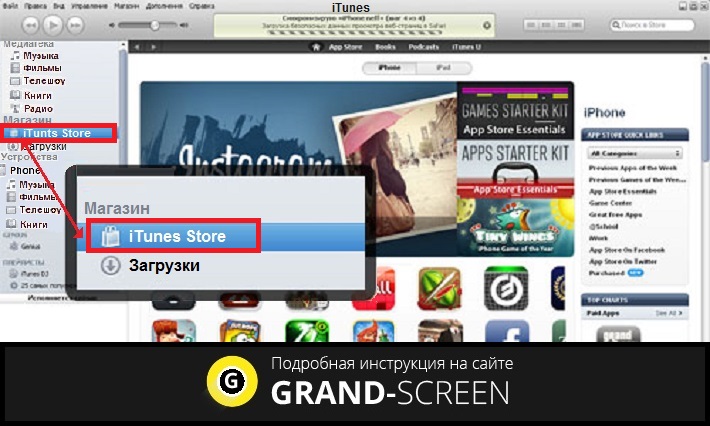
Теперь, с помощью USB-кабеля, который был в комплекте, подключаем свой Айфон к PC (Windows или iMac), запускаем Айтюнс, после чего, в открывшемся окне нам нужно перейти в iTunes Store:
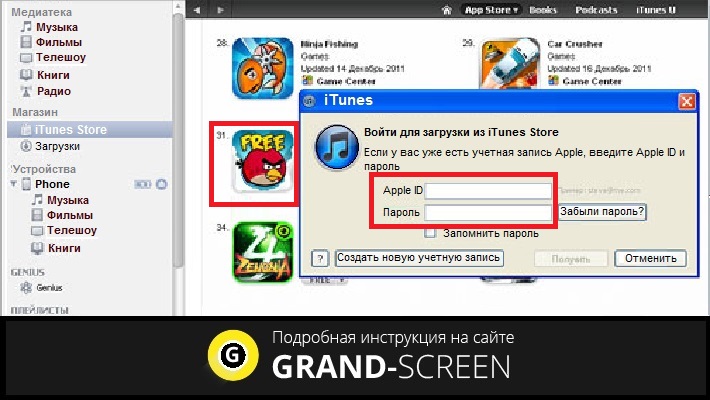
В разделе «Программы» можно будет просмотреть приложения, которые были скачаны из магазина и теперь готовы к установке на на ipad или iphone:
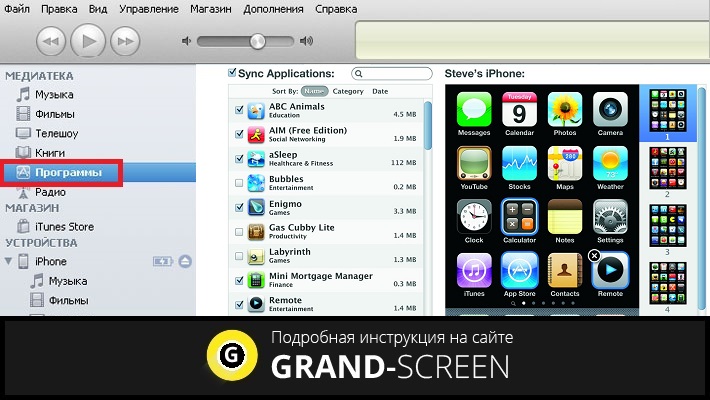
Теперь осталось портировать приложение на свой аппарат. Для этого переходим на вкладку своего устройства, на верхней панели выбираем «Программы» (на скриншоте действие 1), ставим галочку рядом с пунктом «Синхронизировать» (действие 2) и нажимаем кнопку «Применить» (действие 3):
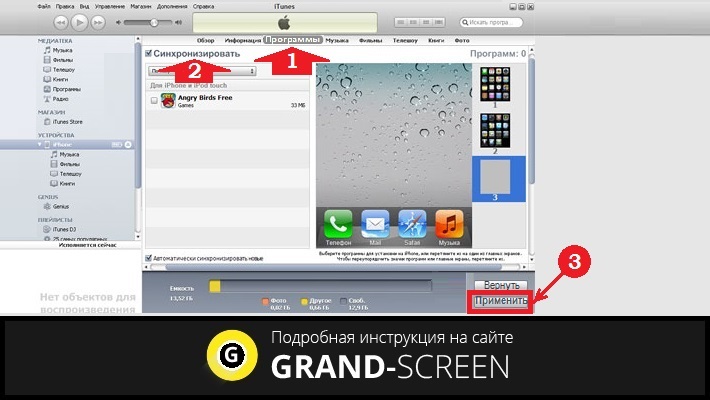
По окончании процесса загрузки и установки игры или приложения в память девайса, на рабочем столе iPhone появится его иконка.
Загрузка файлов на iPhone с помощью файлового менеджера (iFunBox)
Решить вопрос с установкой игр и программ на iPhone с PC можно и с помощью файлового менеджера. Как это сделать, мы покажем на примере iFunBox, на наш взгляд, это лучший вариант для iPhone и iPod. Работать с программой можно как на Windows, так и на Mac OS. Использование утилиты iFunBox позволит легко портировать файлы с iOS-устройства на ПК и обратно, очистить кэш, сделать резервные копии, установить новый рингтон или тему.
Итак, переходим непосредственно к установке:
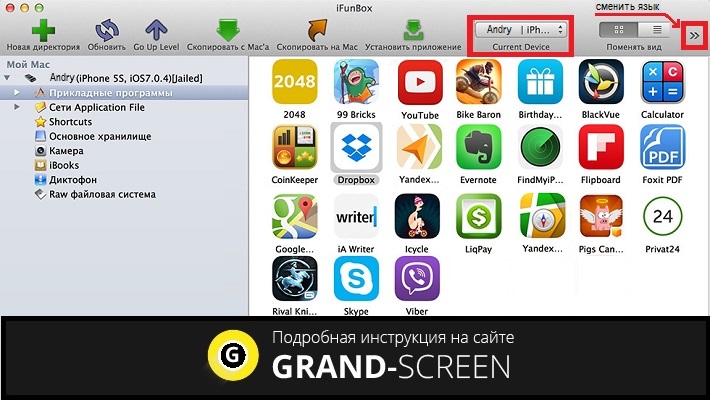
Подключаем Айфон к компьютеру, используя USB-кабель (можно и по Wi-Fi). Запускаем iFunBox и проверяем, распознала ли программа подключенный аппарат. Для этого нужно посмотреть в меню «Текущее устройство» (англ. Current Device), где должна быть обозначена модель вашего гаджета и его имя. Если потребуется переключить язык, то это можно сделать, запустив соответствующую функцию в правом углу на верхней панели:
Теперь вызываем меню «Установить приложение», после этого откроется окно со скачанными приложениями, выбираем нужный архив, и нажимаем кнопку «Открыть» (англ. Open):
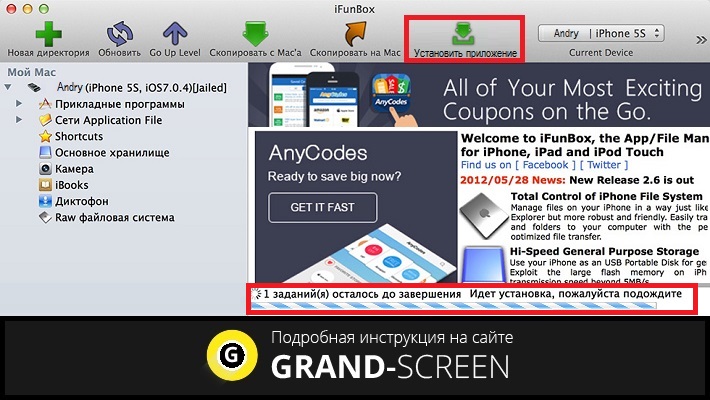
Дожидаемся окончания установки, которая, как правило, происходит в считанные минуты.
Ну вот, будем считать, что тема «как установить приложение на Айфон с компьютера» уже закрыта, поскольку нам добавить больше нечего, а вам?
Пять удобных приложений, в которых можно читать тексты из любых источников.
EBoox
Если вам по душе минималистичность стандартной читалки iBooks, но не нравятся фиксированные отступы в текстах и ограниченная поддержка форматов, можете попробовать eBoox. Эта программа такая же воздушная и простая в использовании, но при этом читает FB*2, MOBI и другие популярные типы файлов, недоступные в iBooks. Кроме того, eBoox предоставляет больше контроля над визуальной стороной текста: настраивайте отступы так, как вам удобно.
Единственное, чего может не хватать eBoox, так это синхронизации позиций чтения, закладок и прочих метаданных между устройствами. Программа бесплатная.
appbox fallback https://apps.apple.com/ru/app/id1107620242
Bookmate
Приложение Bookmate — это удобный ридер с базовыми настройками отображения текста. Вы можете регулировать боковые отступы, размер и тип шрифта, интервалы между строками и цвет фона. Больше того, Bookmate — это ещё социальный сервис с книжными рекомендациями и библиотека с тысячами бесплатных книг. Весьма интересное сочетание.
Несмотря на наличие внутреннего магазина книг, Bookmate позволяет бесплатно загружать собственные тексты. Сервис автоматически синхронизирует данные между разными устройствами и платформами. Что касается совместимости с файлами, читалка ограничивается только самыми популярными форматами.
PocketBook Reader
Читалку PocketBook нельзя назвать минималистичной, но и сбить вас с толку большим количеством настроек и функций ей вряд ли удастся. Помимо типичных опций, вы получаете управление автопрокруткой и зонами листания. Есть быстрый экспорт слов в Google, «Википедию» и встроенный словарь. Можно включать чтение вслух. Очень удобно менять масштаб текста щипком.
PocketBook поддерживает синхронизацию между устройствами через Dropbox. Кроме того, в приложение встроен рекомендательный сервис ReadRate, в котором можно посмотреть отзывы, оценки и прочую информацию о книгах. Отдельного внимания заслуживает поддержка DJVU — популярного формата иллюстрированных книг. Приложение доступно без рекламы и бесплатно.
KyBook 2
Кажется, этот монструозный ридер может похвастать всеми настройками и функциями, которые только могут пригодиться при чтении с мобильного устройства. Смена тем интерфейса, управление колонтитулами, сортировка загруженных книг по разным критериям, подключение различных словарей, режим скорочтения — это лишь малая часть всего, что есть в KyBook 2.
Далеко не каждому читателю нужен такой арсенал, но если вы любите кастомизацию, можете попробовать эту программу. KyBook 2 доступна бесплатно в течение месяца, после чего часть функций отключается. Разблокировать их и заодно убрать рекламу можно за 299 рублей.
Marvin 3
Ещё одна читалка с ультимативным набором функций, которая приближается по возможностям к KyBook 2. Вот только Marvin 3 поддерживает всего один книжный формат (EPUB) и при этом стоит немного дороже. А взамен, помимо возможности читать комиксы (CBZ, CBR), ничего революционного не предлагает. И тем не менее приложение красиво, а после привыкания — и весьма удобно.
Вы можете протестировать Marvin 3 бесплатно. Но баннер в нижней части экрана будет напоминать о существовании премиум-версии с комплектом разноцветных скинов.
appbox fallback https://apps.apple.com/ru/app/id1086482858
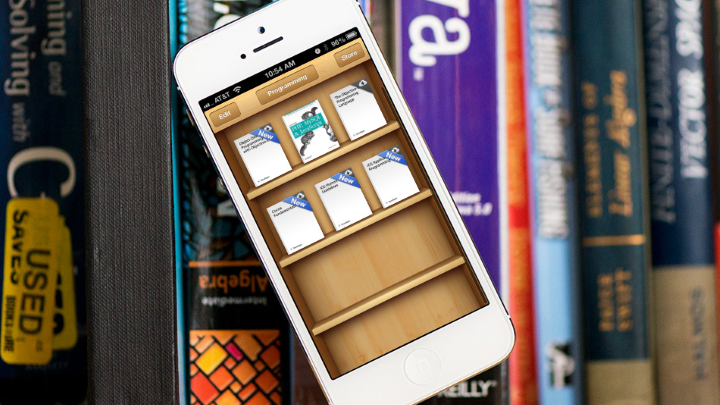
iPhone и iPad отлично подходят для чтения книг как дома, так и в дороге. Единственной проблемой является поиск этих самых книг в удобоваримом для iOS-читалок формате. В этой статье мы расскажем о самых популярных сайтах, на которых можно бесплатно и при этом легально скачивать книги для последующего чтения на iPhone и iPad.
В целом, поиск электронных книг в Сети уже давно не является проблемой. Существуют десятки онлайн-библиотек, на которых размещены сотни тысяч самых различных книг начиная от художественной классики, заканчивая энциклопедиями. Ниже мы решили выделить самые большие и простые в использовании онлайн-библиотеки, на которых доступны книги в форматах ePub и FB2, воспринимаемых большинством читалок для iPhone и iPad.
Epubbooks
epubbooks.ru — библиотека электронных книг в формате ePub для чтения во всех популярных приложениях-читалках для iPhone и iPad, включая стандартное средство iBooks. На сайте имеется удобный поиск, списки популярных и новых книг, рекомендации от читателей и критиков и многое другое. Каждый день на epubbooks.ru заходят тысячи пользователей — обуславливается это постоянной работой создателей сайта над улучшение портала.
Etextlib
Еще одной прекрасной электронной библиотекой является etextlib.ru. Здесь помимо огромного количества книг в форматах ePub и FB2, можно найти такую замечательную вещь как конвертер. С его помощью вы можете преобразовать любую найденную вами на просторах Сети книгу из формата FB2 в ePub, что крайне полезно в том случае, если ваше любимое приложение для чтения работает только с форматом ePub.
Zone4iphone
Zone4iphone — одна из самых старых библиотек с книгами, которые можно загружать на iPhone и iPad. Пусть внешне сайт выглядит не самым лучшим образом, зато книг здесь собрано едва ли не больше, чем на двух первых порталах вместе взятых. На сайте так же имеется поиск, разделение книг по жанрам, списки самых популярных книг и выделенные в отдельный раздел новинки.
Флибуста
Возрожденная после блокировки «Флибуста» работает в новом формате. Большинство книг на сайте по-прежнему предоставляются бесплатно, но по первому требованию правообладателей доступ к ним закрывается. Тем не менее, найти на сайте можно десятки тысяч книг, в том числе бестселлеры и новинки.
Приложение Книги является не только штатным и бесплатным решением на iOS (iPadOS), но и одной из самых продвинутых читалок во всём App Store. В этом материале мы расскажем как закачать книги в соответствующее приложение напрямую на iPhone, iPod touch или iPad без компьютера Mac / Windows и с его помощь.

Одним из главных недостатков приложения Книги стали поддерживаемые форматы — их всего два: PDF и ePub. Несмотря на этот достаточно важный нюанс, ePub приобрёл популярность, и книг в этом формате предостаточно (тем более сконвертировать книгу в ePub можно и самому).
💚 ПО ТЕМЕ: Как узнать модель Айфона внешне? Отличия каждого iPhone.
Как бесплатно закачать книги в приложение Книги прямо на iPhone, iPod touch или iPad (инструкция для устройств на iOS 13 и новее. Для устройств с iOS 9 – iOS 12 инструкция ниже)
1. Откройте браузер Safari.

3. Выберите книгу в формате ePub. Книга начнет скачиваться на устройство в приложение Файлы при помощи Менеджера загрузок в iOS. За ходом скачивания можно наблюдать в левом верхнем углу.

4. После завершения скачивания нажмите на иконку Менеджера загрузок и появившемся меню выберите Загрузки. Откроется файловый менеджер Файлы. Тапните по книге.


5. Приятного чтения!


💚 ПО ТЕМЕ: Скрытые возможности iPhone: 35 функций iOS, о которых Вы могли не знать.
Как бесплатно загружать книги в программу iBooks (Книги) прямо на iPhone, iPod touch или iPad без компьютера (инструкция для устройств с iOS 9 – iOS 12)
1. Откройте штатный браузер Safari на iPhone, iPod touch или iPad.

2. В поисковом запросе введите интересующий запрос или уже известный ресурс.

4. В появившейся странице тапните «Открыть в программе iBooks».


🍏 Мы в Telegram и YouTube, подписывайтесь!
Повышение цен в магазинах приложений Apple заставило многих подходить к покупке платных игр и приложений более взвешенно, а то и вовсе отказаться от них. Однако, не обязательно так себя ограничивать, ведь существует легальный способ, который позволяет устанавливать платные приложения полностью бесплатно.
На самом деле, способ о котором я расскажу существует достаточно давно и многие пользуются им уже по нескольку лет, но в свете последних событий он становятся все более актуальным.
Сразу скажу, что нам понадобится американский аккаунт iTunes, поэтому если у вас его еще нет, то первым делом заведите его. Российский или какой-либо другой — не подойдет.
Суть метода заключается в использовании сервиса FreeMyApps, который за установку спонсорских приложений дает подарочные карты iTunes (gift-карты) различных номиналов. Издатели игр и приложений покупают у сервиса рекламу, получая широкую аудиторию, которая подогревает интерес к их продуктам, а пользователи, в свою очередь, получают вознаграждение в виде кредитов, которые можно обменять на различные подарки, включая подарочные сертификаты App Store, Google Play, Amazon, Steam, PSN, Xbox Live и других магазинов.
Процесс условно можно разбить на 4 шага: регистрация, загрузка спонсорских приложений, получение кредитов и выкуп подарков. Рассмотрим их по-порядку.
Регистрация
Для регистрации нам понадобится любое мобильное устройство Apple под управлением iOS (начиная с iOS 6.0), то есть iPhone, iPad или iPod touch.
Загрузка приложений
После этого можно переходить к загрузке всех доступных приложений, поскольку предложения ограничены по времени, лучше сделать это как можно быстрее.
Получение кредитов
Когда наберете достаточное количество кредитов их можно будет обменять на заветную gift-карту iTunes. Например за 3000 можно взять карту на 10 $, за 7500 на 25 $, иногда бывают карты на 5 $ за 1500 кредитов, которые подойдут для нетерпеливых.
Ваш баланс должен увеличится на указанную сумму. Теперь вы можете потратить их на приложения или игры.
Я сервисом полностью доволен. Перешел на американский аккаунт из-за iTunes Radio больше года назад и за это время ни разу не пополнял его покупая gift-карты за деньги — только FreeMyApps. 😉
В iOS 12 Apple переработала сразу несколько системных приложений. Одним из них стала стандартная читалка iBooks. Программа получила и новое название – Книги – и ряд новых функций.

♥ ПО ТЕМЕ: Как создать электронную книгу в формате EPUB для iPhone или iPad на Mac (macOS).
Apple Книги – что это?
Это самое главное приложение Apple для чтения книг. В нем можно читать самостоятельно загруженные книги, купленные электронные книги, покупать новые и – впервые в истории, раньше такого не было – слушать аудиокниги.
Программа «понимает» файлы в формате ePub, PDF и проприетарный (разработанный в Apple) IBA – формат для книг, созданных в фирменном приложении iBooks Author.
♥ ПО ТЕМЕ: Как закачать книги на iPhone и iPad бесплатно и без компьютера.
Пользуйтесь навигацией
Начиная с iOS 12 в Книгах появилось новое меню навигации. Чтобы получить к нему доступ, во время чтения просто коснитесь экрана в любом месте. Сразу после этого вверху вы увидите пять иконок.

Крайняя слева – в виде стрелки – вернет вас к библиотеке. Следующая за ней иконка отвечает за вывод оглавлений той книги, которую вы читаете, закладок и заметок. Три остальные кнопки дают доступ к увеличению-уменьшению шрифтов, поиску и созданию закладок соответственно.

♥ ПО ТЕМЕ: Как передать гостям пароль от Wi-Fi, при этом не называя его (QR-код).
Делайте заметки в читалке Книги на iPhone и iPad
В стандартной читалке iPhone и iPad есть возможность создавать заметки по ходу чтения и возвращаться к ним в любое время. Это очень удобная функция для студентов и тех, кто работает с «большими» файлами и сложными текстами.
Для того, чтобы создать заметку, нажмите и удерживайте палец на первом слове вашей будущей заметки. Далее выделите весь нужный фрагмент полностью. Когда всё будет готово, отпустите палец и выберите опцию Выделить, а затем нажмите значок в виде цитаты.

Также возможен поиск по заметкам. Для этого откройте меню навигации (напомним: коснуться пальцем в любом месте экрана), нажмите на иконку Содержание и выберите вкладку Заметки.

♥ ПО ТЕМЕ: Как работает опция поиска «Найти на странице» в Safari на iPhone и iPad.
Выделяйте текст
Этот процесс очень похож на добавление заметок. Нажмите на нужное слово, удерживайте палец на экране, а затем выберите в меню Выделить и нажмите на значок с изображением разноцветных кружков.

Для выделения текста предлагаются на выбор несколько цветов – желтый (по умолчанию), зеленый, красный, синий и фиолетовый. При желании текст также можно не выделять цветом, а подчеркнуть красным.

Кроме того, выделенным фрагментом можно поделиться или снять выделение.

♥ ПО ТЕМЕ: Как включить Режим модема и раздать интернет (Wi-Fi) с iPhone или iPad.
Делайте закладки в читалке Книги на iPhone и iPad
Еще один способ быстро вернуться к прочитанному (хотя и не такой удобный) – это закладки. Чтобы добавить закладку, откройте меню навигации и выберите иконку с закладкой в правом верхнем углу.

После того, как вы добавите закладку, её иконка окрасится в красный цвет.

Диктовка
Если прямо сейчас вы хотите слушать, а не читать, а у вашего документа нет аудиоверсии – включите диктовку Apple, и компьютерный голос озвучит всю информацию. Конечно, художественную литературу такой «пытке» лучше не подвергать, а вот с учебными материалами, юридическими документами и т.п. информацией поступать так очень даже можно.
Для того, чтобы включить диктовку, выделите нужный фрагмент текста и выберите в появившемся меню соответствующую опцию.


♥ ПО ТЕМЕ: Закладки на iPhone и iPad: как добавлять, создавать папки, Избранное, настройка.
Настройте дисплей для чтения в программе Книги на iPhone и iPad
В Apple знают о том, что людям трудно читать с дисплеев в течение продолжительного времени. Поэтому купертиновцы постоянно добавляют в iOS новые инструменты для борьбы с усталостью глаз, от которой, по статистике, страдают 9 из 10 пользователей компьютеров. У Книг есть шесть настроек «на тему»:
Доступ к этим настройкам осуществляется в меню навигации (иконка с буквами «аА»).


♥ ПО ТЕМЕ: 10 функций приложения «Заметки» на iPhone и iPad, о которых вы могли не знать.
Аудиокниги с Siri
Книги тесно интегрированы с Siri, так что вы легко можете попросить персонального помощника включить аудиокнигу на любом устройстве.
♥ ПО ТЕМЕ: Как автоматически менять обои на iPhone или iPad в зависимости от времени, места и т.д.
Синхронизация контента
Что это означает? Что все книги, которые вы читаете или читали, будут доступны на всех ваших устройствах – с того места, где вы закончили читать, со всеми закладками, выделениями текста и другими изменениями. Синхронизация осуществляется через фирменный облачный сервис Apple – iCloud. Для того, чтобы включить его, на всех устройствах откройте Настройки, нажмите на значок своей учетной записи, выберите iCloud и активируйте переключатель рядом с надписями iCloud Drive и Книги.


Примечание: если вы хотите синхронизировать только купленные в магазине Apple книги, а не свои ePub и PDF-файлы, не активируйте iCloud Drive.
♥ ПО ТЕМЕ: Как редактировать видео на iPhone: обрезать, наложить текст, музыку, перевернуть, склеить и т.д.
PDF-менеджер в приложении Книги на iPhone и iPad
Новые Книги также работают и как PDF-читалка. PDF-файлы и электронные письма сохраняются прямо в приложение – для этого в Mail или Safari просто откройте PDF, а затем нажмите на иконку Поделиться и выберите вариант «Книги».


Также есть возможность добавлять к PDF-файлам рукописные заметки – для этого нажмите на иконку с ручкой в верхней части экрана. Таким способом очень легко подписывать документы в электронном виде и отправлять их назад без распечатки и сканирования.

♥ ПО ТЕМЕ: 20 функций камеры iPhone, которые должен знать каждый владелец смартфона Apple.
Новое меню в программе Книги начиная с iOS 12
В обновленных Книгах появились четыре новых вкладки: Читаю сейчас, Библиотека, Магазин книг и Поиск. Магазин контента русскоязычным читателям пока не очень интересен – там доступны только книги на английском языке. Очень жаль – ведь Книги созданы по образу и подобию Apple Music, и чем больше вы рассказываете программе о своих предпочтениях с помощью «лайков» и «дизлайков», тем более интересные книги она вам предлагает.

Еще одна интересная опция располагается в Библиотеке. Перейдите на эту вкладку и нажмите на иконку с надписью Коллекции в верхней части экрана. Здесь находятся все прочитанные на ваших iOS-устройствах книги – даже те, о которых вы давным-давно забыли! Заслуживает внимания и раздел Хочу прочесть – сюда можно складывать те книги, на которые у вас пока нет времени.


