

- Виджет «галерея фотографий»
- Виджет «напоминания»
- Виджет «погода»
- Виджет смарт-стопка
- Изменение обоев на ipad
- Инструкция замены иконок приложений на айфоне
- Как вывести ярлык сайта на экране iphone?
- Как добавить закладку в виде иконки на рабочий стол ipad или iphone | спроси, как…
- Как добавить значок на главный экран ipad
- Как добавить пустую страницу на рабочий стол iphone | яблык
- Как добавлять виджеты на ipad
- Как закреплять виджеты
- Как создать ярлык (иконку) сайта или веб-ссылки на домашнем экране iphone или ipad
- Как удалять виджеты
- Какие модели поддерживают виджеты
- Настройка виджетов
- Недостатки замены иконок через «быстрые команды»
- Сделать папку с закладками для иконок веб-сайта
- Смотрите похожее
- Создание собственных стопок виджетов
Виджет «галерея фотографий»
Выводит на дисплей фотографии пользователя. Изображение будет меняться раз в час, однако нельзя указать, какие именно фото покажет виджет. Они будут выводиться случайным образом. Если вас не устраивает такой вариант, выход только один — воспользоваться другим приложением. Они уже выложены в App Store.
iOS позволяет не только использовать готовые виджеты, но и создавать собственные. Для этого загрузите из App Store специальные приложения. Например, Widgetsmith, Color Widgets или Apple Shortcuts. В результате вы сможете кастомизировать размеры виджетов, изменять цвет, шрифт и другие настройки.
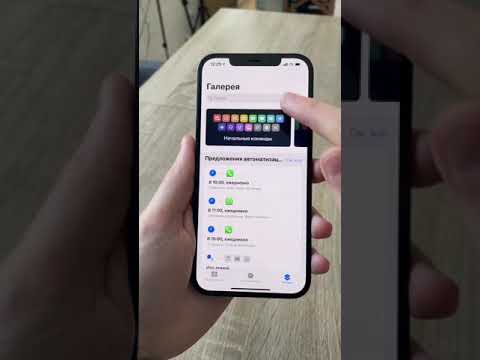 » frameborder=»0″ allow=»accelerometer; autoplay; encrypted-media; gyroscope; picture-in-picture» allowfullscreen>
Для планшетов iPad и операционной системы iPadOS 14.0 существуют свои виджеты. Но имеются ограничения по размещению виджетов: они ограничены боковой панелью «Сегодня». Туда можно добавить собственные виджеты и удалить то, что не востребовано. Для этого нажмите и удерживайте виджет или пустое пространство.
Виджеты — это способ упростить работу с приложениями и сделать экран смартфона более красивым и удобным, настроив его конкретно под вас.
Виджет «напоминания»
Дает быстрый доступ к одному из списков ваших напоминаний. Например, можно вывести на экран планы на день.
Виджет «погода»
В зависимости от настроек покажет прогноз на ближайшие несколько часов или дней. Информация будет отображаться на экране, поэтому не понадобится каждый раз открывать само приложение.
Виджет смарт-стопка
Позволяет объединить до десяти различных приложений в одном виджете. На количество добавленных приложений указывают точки, которые появляются сбоку при пролистывании виджетов на экране. Можно выбрать один из трех размеров.
Переключение между приложениями внутри смарт-стопки происходит как свайпом, так и в автоматическом режиме: смарт-стопка умеет автоматически показывать информацию, которая будет наиболее актуальна для владельца смартфона в определенное время. Интеллектуальными функциями также наделен виджет «Предложения Siri».
Чтобы изменить настройки «Смарт-стопки», вызовите меню долгим нажатием на виджет. Можно отключить автоматическое переключение между приложениями, отсортировать их в нужном порядке, а также удалить или добавить приложение.
Дополнительно можно настроить виджеты быстрого просмотра. Они будут отображаться, если провести по экрану вправо. Туда можно вынести самые востребованные приложения. Делается это просто: нажмите на «Изменить», выберите из списка виджетов нужный и добавьте его на экран. Изменить порядок можно, просто перетаскивая их.
Изменение обоев на ipad
Инструкция замены иконок приложений на айфоне
- Для замены значков подготовьте собственные фото, картинки или графические символы из интернета и загрузите их в галерею.
- Вызовите «Быстрые команды». Это приложение есть в iOS 14 по умолчанию, но, если вы его удалили, поставьте заново из App Store.
- Кликните вверху справа на плюс. Откроется поле с надписью «Добавить действие», нажмите на нее.
- Далее забейте в поиск «Открыть приложение» и зайдите туда.

- В открывшемся списке иконок ваших приложений найдите ту, которую будете менять, например «Камеру», и кликните по ней.
- Иконка откроется. Вверху справа появятся три точки. Нажав на них, вы увидите значок для новой команды.
- Придумайте ей название, например «Замена».
- Коснитесь строки «Добавить на экран “Домой”».

- Вместо надписи «Новая команда» укажите название выбранной иконки, старое или новое, и кликните по самому значку.
- Откроется список действий. Нажмите на «Выбрать фото».
- Найдите в галерее картинку для замены, щелкните там же внизу справа по кнопке «Выбрать», а в появившемся поле верху справа — «Добавить».

- Нажав на «Готово», посмотрите, как выглядит новая иконка на рабочем столе. По такому же принципу можно заменить и остальные.
- Старые значки приложений удалите с экрана «Домой». Стандартные иконки сохранятся в библиотеке приложений, откуда их легко перетащить назад, если собственный дизайн надоест.
Как вывести ярлык сайта на экране iphone?
Лайфхак, который экономит время.
У любого пользователя смартфона есть сайты, которые он по разным причинам посещает гораздо чаще остальных. Например, постоянно смотрит погоду или курс рубля к доллару. Каждый раз открывать Safari и писать в адресной строке нужный сайт неудобно и долго. Было бы лучше, если бы на экране iPhone был отдельный значок, ведущий в нужное место? Конечно, было бы, поэтому сделайте это прямо сейчас, не надо тратить на поиск нужного сайта время каждый раз.
Важно! Этот способ работает только с браузером Safari, если вы предпочитаете какой-то иной, то, к сожалению, придётся заходить на одни и те же сайты по старинке.

Счастливые пользователи Safari для создания на экране нужного ярлыка должны сделать следующее:
- Открыть браузер Safari.
- Зайти на нужный сайт и нажать на кнопку поделиться. Если всплывающее меню не появляется, следует нажать на нижнюю часть экрана.

- После этого выбрать «на экран Домой».
- Назвать ваш ярлык как угодно или оставить предложенное название.
- Порадоваться отлично проделанной работе!

Ознакомьтесь также с другими инструкциями, которые наэкономят вам невероятное количество времени и нервов:
Поделиться ссылкой
Поставьте 5 звезд внизу статьи, если нравится эта тема. Подписывайтесь на нас Telegram, ВКонтакте, Instagram, Facebook, Twitter, YouTube.
Как добавить закладку в виде иконки на рабочий стол ipad или iphone | спроси, как…
Не многие догадываются, что закладки в iPad/iPhone можно добавлять прямо на рабочий стол (или правильнее будет сказать «Домашний экран»). Выглядеть такая закладка будет, как иконка приложения.
В айпаде (как и в айфоне) такие закладки использовать гораздо удобнее, чем внутри браузера, потому что попасть в них пальцем проще и приятнее 🙂 Можно поместить иконки-закладки в отдельную папку, чтоб не смешивались с иконками приложений. Как создать папку на домашнем экране, расскажу ниже.
Предлагаю воспользоваться встроенным браузером по умолчанию Safari.
- Откройте в iPad (iPhone) одну вкладку с сайтом, например, нашим «Спроси, как».
- Теперь найдите в верхнем меню прямоугольник со стрелочкой, как на моем скриншоте:

- Вам надо нажать «Добавить в Домой», после этого появится поле для названия иконки, которое можно изменить по своему усмотрению или оставить как есть:

- Ищите новую иконку-закладку на одном из начальных экранов вашего iPad (iPhone).
Чтобы в вашем iPad (iPhone) был порядок, расположите приложения и закладки по темам, для этого добавьте дополнительные экраны-страницы либо создайте папки.
Если у вас есть хотя бы две иконки для создания из них ПАПКИ, зажмите пальцем иконку, чтобы появились «крестики удаления» и пока они находятся в таком состоянии, перетяните пальцем одну иконку на другую. Папка создаётся автоматически.Также в папки кроме закладок, можно помещать иконки любых других приложений:

Сохраните полезный совет:
Как добавить значок на главный экран ipad
wikiHow работает по принципу вики, а это значит, что многие наши статьи написаны несколькими авторами. При создании этой статьи над ее редактированием и улучшением работали авторы-волонтеры.
Количество просмотров этой статьи: 1674.
Как добавить пустую страницу на рабочий стол iphone | яблык
Поклонники минимализма в интрефейсе, наверняка, были рады прошлогоднему редизайну iOS, а в этом году, с выходом iOS 8 у них появится еще один повод для радости: теперь на iPad или на iPhone можно добавить пустую страницу на рабочий стол.

Несмотря на некую «бредовость» этой функции, она все же востребована среди пользователей iOS устройств, еще после добавления в iOS 4 возможности устанавливать обои на рабочий стол, многие поклонники iPhone были расстроены тем, что иконки программ загораживают фоновую картинку.
 Раньше добавить пустую страницу на рабочий стол iPhone можно было либо прибегнув к джейлбрейк-твикам, либо путем использования невидимых иконок. Согласитесь оба эти метода слишком замороченные для большинства пользователей iPhone.
Добавить пустую страницу на рабочий стол iPhone в iOS 8 довольно просто — необходимо перетащить все иконки с первого рабочего стола, на второй:

Кстати, пустой можно сделать лишь первую страницу рабочего стола iPhone, при попытке сделать эти манипуляции с рабочими столами от второго и далее приводят к их удалению.
Несомненно, такая «важная» функция iOS 8 не будет пользоваться особой популярностью, но многие пользователи, которые устанавливают в качестве обоев рабочего стола iPhone, например, фотографии своих близких, будут рады возможности видеть эти обои полностью.
Смотрите также:
Как добавлять виджеты на ipad
Экран «Сегодня» с виджетами находится слева от домашнего экрана. Чтобы открыть его, проведите по экрану вправо. Вы можете сделать так, чтобы виджеты всегда отображались на экране.
1) Пролистайте в самый низ панели с виджетами и нажмите Изменить.

2) Вверху экрана с настройками вы увидите переключатель. Чтобы виджеты всегда отображались, он должен быть зелёным. Это позволит вам закреплять виджеты.
3) Чтобы добавить больше виджетов на панель, пролистайте до секции Ещё виджеты и нажмите на значок « » рядом с теми, которые хотите добавить.

4) Вы можете поменять виджеты в списке местами, чтобы их расположение изменилось и на домашнем экране.

Как закреплять виджеты
На экране «Сегодня» виджеты можно закреплять, чтобы они всегда оставались на экране. Закрепить можно те виджеты, без которых вы не можете жить. Для этого у вас в Настройках должен быть включен переключатель, о котом мы писали выше.

Чтобы закрепить виджет, пролистайте вниз панели и нажмите Изменить. Выберите один из уже добавленных виджетов и перетяните его вверх в секцию с закреплёнными виджетами. Здесь вы тоже можете менять виджеты местами.
Как создать ярлык (иконку) сайта или веб-ссылки на домашнем экране iphone или ipad
У всякого из нас есть свои возлюбленные интернет-страницы. Мы нередко открываем их — и, естественно, желаем созодать это как можно резвее. Хороший метод создать это – вывести на домашний экран специальную иконку-«шорткат» для веб-сайта. О том, как это создать, поведаем ниже.
Сходу оговоримся: этот метод работает лишь на мобильном Safari. Если вы на собственном iPhone либо iPad пользуетесь, например, Гугл Chrome, Opera либо хоть каким иным браузером, ничего не выйдет.
♥ ПО (то есть программное обеспечение — комплект программ для компьютеров и вычислительных устройств) ТЕМЕ: Как автоматом закрывать вкладки Safari на iPhone и iPad через определенное время.
1. Откройте на собственном iOS-устройстве браузер Safari.
2. Зайдите на увлекательный вам веб-сайт.
3. Нажмите на клавишу Поделиться (если вы не видите нижнего меню, нажмите понизу экрана).
4. В показавшемся меню изберите На экран «Домой».
5. На последующем экране вы можете отдать собственному шорткату подходящее заглавие и проверить веб-адрес.
6. Нажмите клавишу Добавить. На дисплее вашего iPhone либо iPad покажется ярлычек добавленного веб-ресурса. Довольно надавить на него — и вы сходу же перейдете к возлюбленному веб-сайту.
Чтоб удалить иконку резвого доступа к сайту, воспользуйтесь той же «методой», что и для хоть какого другого приложения — коснитесь значка и удерживайте палец до того времени, пока она не начнет вибрировать. Дальше просто нажмите на «крестик» в левом верхнем углу и подтвердите удаление.
Смотрите также:
Как удалять виджеты
Если вы хотите убрать какой-то виджет, вернитесь в настройки и нажмите на значок минус рядом сним, а затем нажмите Удалить.

После удаление виджета он снова будет отображаться в секции «Ещё виджеты».
Какие модели поддерживают виджеты
Чтобы пользоваться виджетами, не придется устанавливать дополнительные программы. Главное условие — это наличие iOS 14.0 и выше.
На данный момент операционную систему iOS 14.0 поддерживают следующие модели:
iPhone 6siPhone 6s PlusiPhone SEiPhone SE 2iPhone 7iPhone 7 PlusiPhone 8iPhone 8 PlusiPhone XiPhone XRiPhone XsiPhone Xs MaxiPhone 11iPhone 11 ProiPhone 11 Pro MaxiPhone 12iPhone 12 ProiPhone 12 Pro Max
Чтобы узнать, какая операционная система у вас установлена, нужно зайти в настройки и выбрать пункт «Основные». Далее перейдите в пункт «Об этом устройстве». Затем кликните по «Версия ПО».
Если ваша версия iOS ниже версии 14.0, и вы хотите обновиться, нужно вернуться в пункт «Основные» и выбрать там «Обновление ПО». Смартфон проверит наличие актуальной версии. Для установки нужно выбрать пункт «Загрузить и установить», при этом загрузка обновления доступна только по Wi-Fi.
Настройка виджетов
Устанавливая виджет, выберите один из трех размеров. Так, на рабочий стол поместится шесть маленьких или три средних виджета. Если выбрать самый большой размер, то на экран рабочего стола поместится всего один такой виджет, но останется дополнительное место, куда можно вставить еще один средний или два маленьких виджета.
Виджеты можно комбинировать в удобном для вас размере и порядке размещения. Если перетянуть один виджет на другой, создается стопка. Она призвана освободить место на экране. В стопке можно разместить до 10 виджетов. Приложения можно объединять также в смарт-стопках или виджетах быстрого просмотра, но об этом расскажем позже.
Установив виджет, вы можете его перемещать, удалять или изменять настройки. Для этого нужно вызвать настройки долгим нажатием. Меню откроется, если настройки в принципе доступны для этого виджета.
Более того, пока далеко не все приложения поддерживают установку самих виджетов. Чтобы проверить, возможно ли это, надо обновить приложения в App Store. Чем популярнее приложение, тем выше вероятность, что для него уже выпустили или в ближайшее время выпустят обновление, поддерживающее виджеты. Так, например, сделали в недавнем обновлении для Telegram Messenger.
В Telegram Messenger доступны два разных виджета среднего размера. Первый покажет два телеграмм-канала, выбранных вами. Лента будет обновляться динамически.
Во втором случае на экране покажут восемь иконок телеграм-каналов или контактов, выбранных вами.
Недостатки замены иконок через «быстрые команды»
Новые значки будут открывать приложения с небольшой задержкой. При загрузке приложений вы будете видеть надпись «Быстрые команды» на 1-2 секунды. Избежать этого нельзя, но можно ускорить открытие приложений, сократив их анимацию и эффекты перехода. Для этого последовательно войдите в разделы:
Еще одно неудобство креативных иконок — на них не виден счетчик сообщений и новых постов в мессенджерах или в соцсетях. Однако в этом есть и свой плюс — экономия времени пользователя. Не видя соблазнительных уведомлений, вы будете реже просматривать, кто там что написал.
Сделать папку с закладками для иконок веб-сайта
Повторите процесс создания значка веб-сайта с другими веб-сайтами, на которые вы хотите легко получить доступ с главного экрана. Если у вас есть несколько значков веб-сайтов, вы можете разместить их в папке для удобства. Сделайте это, нажав и удерживая один из значков, пока все значки не начнут покачиваться.
Затем нажмите и перетащите один значок веб-сайта поверх другого значка веб-сайта, чтобы создать папку под названием закладки, Добавьте другие иконки веб-сайтов в одну и ту же папку, нажимая и удерживая их, пока они не покачиваются, а затем перетаскивают значки в новую папку «Закладки».
Смотрите похожее
Создание собственных стопок виджетов
- На экране «Домой» или в представлении «Сегодня» нажмите и удерживайте приложение или пустую область, пока приложения не начнут покачиваться.
- Перетащите виджет поверх другого виджета. Вы можете добавить в стопку до 10 виджетов.
- Нажмите «Готово».


