

- Как настроить камеру на Айфоне
- Как отключить автокоррекцию фото на iPhone?
- Настройки для наилучших снимков на iPhone 11 Pro.
- Павел
- Часто задаваемые вопросы о приложении Best Photo Resizer
- А как быть владельцам других, более новых iPhone?
- Забудьте про «лайки» и снимайте для себя
- Разберитесь, когда включать HDR
- Дополните все это доп. штуками
- Снимите с автомата вспышку
- Переворачивайте смартфон вверх ногами
- Таймлапс, замедленный режим и видео
- Артём Суровцев
- Часть 1. Как сжимать фотографии и резервные копии на компьютере
- Используйте плавный зум на видео
- Познакомьтесь с панорамами
- Управляйте настройками камеры одной рукой
- Сделайте пульт ДУ из наушников
- Часть 3. Часто задаваемые вопросы о сжатии фотографий на iPhone
- Заключение
- Используйте движение во время съемки
- Как изменить размер фотографии в Интернете бесплатно
- Как изменить размер фотографии онлайн бесплатно
- Снимайте с длинной выдержкой
- Включите сетку и почитай о правиле третей
- Фотографируйте через каплю воды
- Включите отображение сетки
- Николай Грицаенко
- Снимайте видео или серию снимков из фото-режима
- Попробуйте встроенные фильтры
- Научитесь пользоваться таймером
- IPhone фотошопит снимок за вас
- Поиграйте с блокировкой фокуса/экспозиции
- Вот что должно получиться после небольшой обработки
- Где и какой фильтр лучше использовать
- Обязательно экспериментируйте. Ситуаций очень много
- Часть 2. Как сжать фото с iPhone
- Метод 1. Сжатие фотографий на iPhone через почту
- Метод 2. Повторная съемка и сжатие фотографий по снимкам экрана на iPhone
- Метод 3. Сжатие фотографий на iPhone с настройкой качества фотографий.
- 5 лучших приложений для изменения размера фотографий
- Pixlr
- Изменение размера — изменение размера изображения
- ReSIZER — Простое изменение размера фотографий
- Photo Compress 2. 0 — без рекламы
- В какой обстановке комбинировать тон и теплоту
- Настройки в приложении «Камера»
- Режимы съёмки
- Остались вопросы?
- Забудьте о цифровом зуме
- Часто задаваемые вопросы о том, как изменить разрешение изображений iPhone
- Как увеличить разрешение фото на iPhone
- Каково разрешение фотографий iPhone
Как настроить камеру на Айфоне
А вы знали, что в настройках камеры iPhone есть удобная функция «Сетка», облегчающая построение кадра?
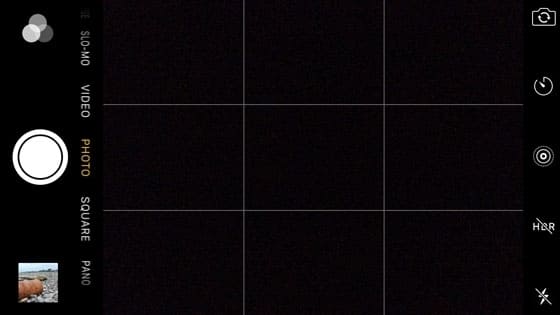
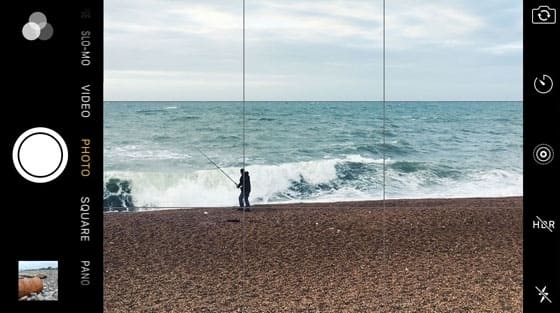
Сетка полезна по нескольким причинам:
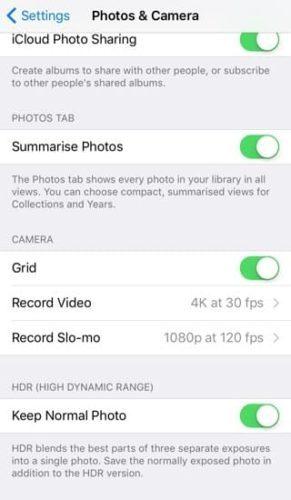
Для того, чтобы включить сетку, нужно зайти в системные настройки iPhone. Выберите раздел «Фото и камера», прокрутите до пункта «Камера» и увидите опцию «Сетка» (Grid).
Как отключить автокоррекцию фото на iPhone?
Всё очень просто:
Плюс, на iPhone X и более ранних моделях помимо обработанного фото, можно сохранять в галерее и оригинальное изображение.
Для этого открываем «Настройки — Камера» и включаем опцию «Оставлять оригинал».
Красота? Не то слово!
Иконка с молнией в приложении камеры отвечает за включение вспышки. Данная функция пригодится в том случае, если вам необходимо подсветить тёмный объект.
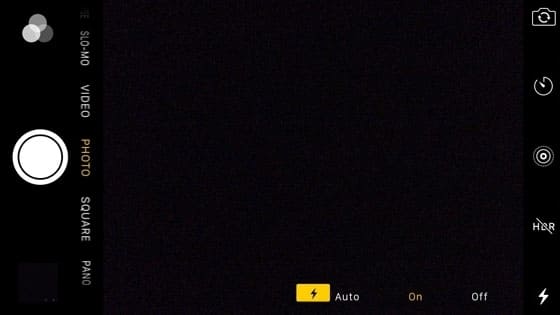
Но стоит подчеркнуть, что вспышка на iPhone иногда может испортить фото, сделав объект слишком ярким или создав чересчур резкие тени.
Поэтому мы советуем отключать вспышку в большинстве ситуаций и использовать её только тогда, когда в кадре полностью отсутствуют источники освещения – к примеру, если фотографируете объект на улице ночью.
Ниже представлено сравнение двух снимков одного и того же предмета. Первое фото было сделано без вспышки, а потому оно получилось немного затемнённым.

На следующем фото использовалась вспышка iPhone, и хотя оно явно получилось лучше, его требуется обработать, чтобы добиться баланса света.

Если же вы часто прибегаете к вспышке для того, чтобы подсветить изображение в кадре, предлагаем воспользоваться следующим советом, который заметно смягчит свет и снизит резкость объектов на фото.
Вам нужно просто прикрепить кусочек бумаги поверх вспышки iPhone, создавая, таким образом, простой диффузор, смягчающий свет и улучшающий качество снимков.
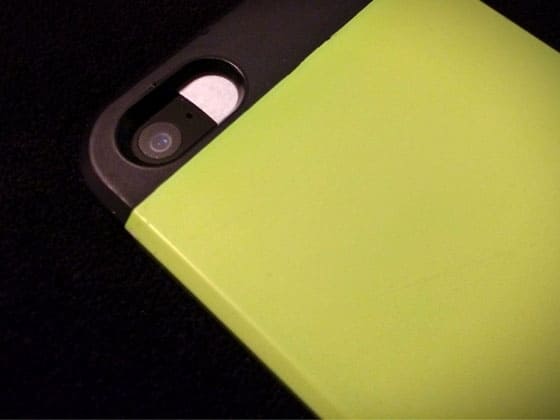
А чтобы закрепить этот кусочек бумаги, советуем снять чехол с вашего iPhone, закрыть бумагой вспышку и надеть чехол обратно на устройство.
Перед вами фото, сделанное с помощью приглушенной вспышки. Как видите, свет здесь не настолько резкий, как на предыдущем снимке.

Мы также рекомендуем не фотографировать объекты со вспышкой вплотную, чтобы смягчить резкость фотографии. Но постарайтесь не отходить слишком далеко – вспышка способна подсветить только предметы на расстоянии в несколько метров.
Настройки для наилучших снимков на iPhone 11 Pro.
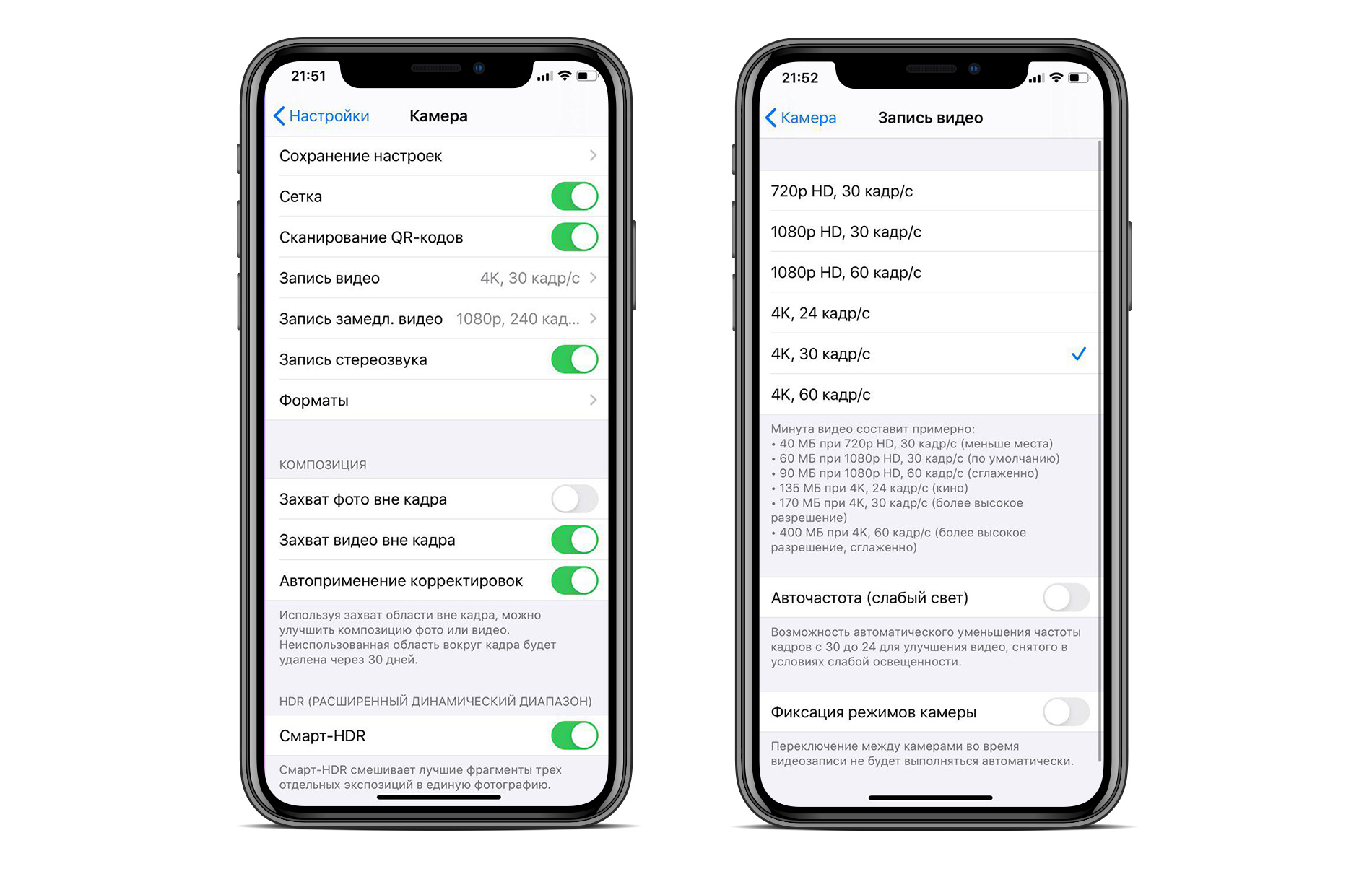
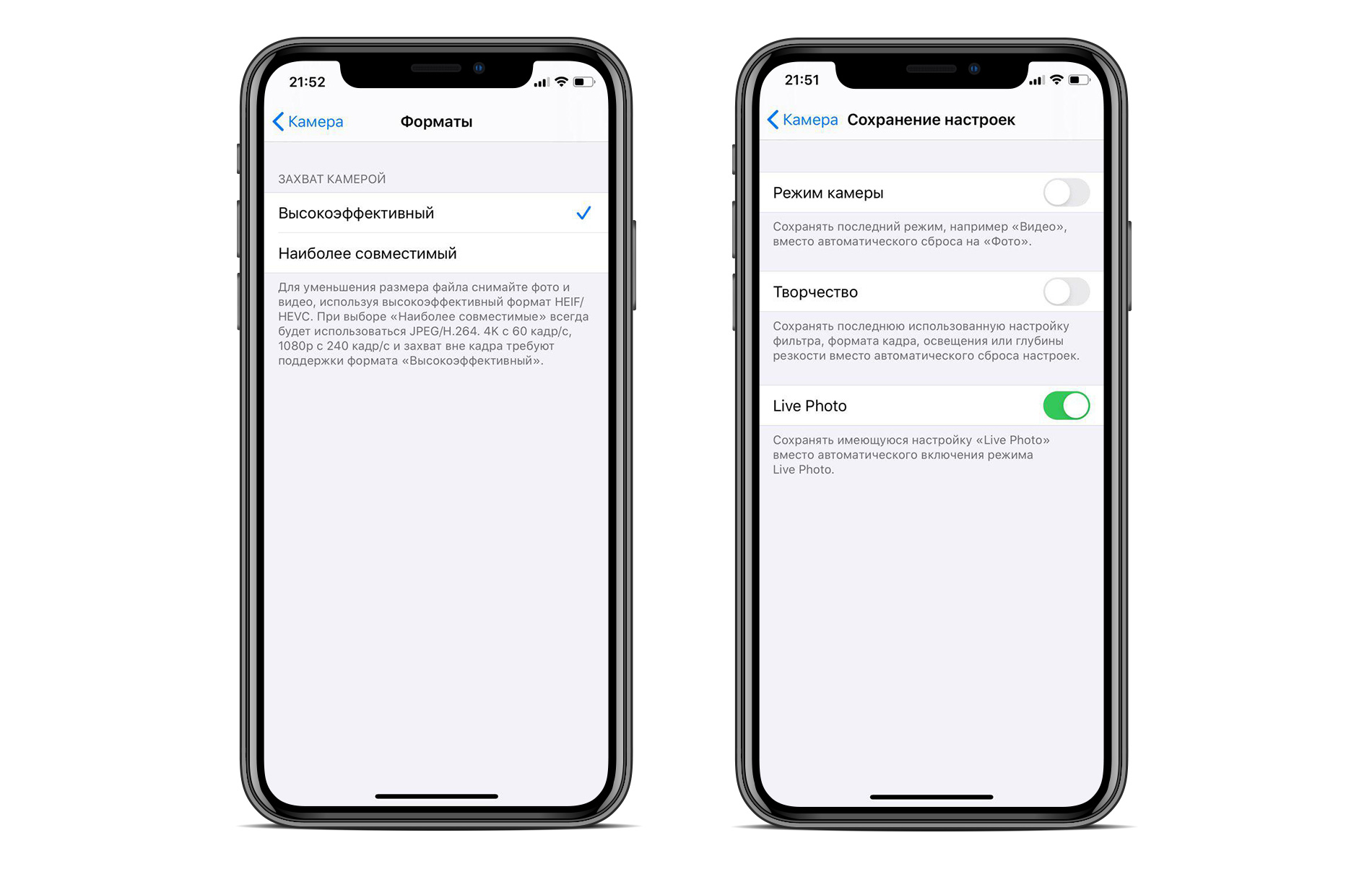
Для начала следует сделать простые настройки съёмки:
Павел
У меня 4 новых года: обычный, свой, WWDC и сентябрьская презентация Apple. Последний — самый ожидаемый, и ни капли за это не стыдно.
Часто задаваемые вопросы о приложении Best Photo Resizer
Как уменьшить картинку?
Лучший способ уменьшить изображение — изменить размер и уменьшить его. Чтобы получить его, вам понадобится приложение для изменения размера фотографий для вашего устройства.
Могу ли я кадрировать изображение без увеличения?
Да, вы можете кадрировать изображение, не увеличивая его. Все, что вам нужно, это редактор фотографий, который позволит вам выполнять работу на вашем компьютере или мобильном телефоне.
Теперь вы должны освоить как минимум 5 лучших приложений для изменения размера фотографий для устройств iPhone и Android. Иногда вам нужно сделать большое изображение или уменьшить размер фотографии. Эти приложения могут удовлетворить ваши потребности на мобильных устройствах. Однако Aiseesoft Image Upscaler — хорошая альтернатива для работы на компьютере. Вы можете использовать его для увеличивать любую фотографию без потери качества. Если у вас есть еще вопросы, запишите их ниже.
Что вы думаете об этом посте.
А как быть владельцам других, более новых iPhone?
Самый простой вариант — купить iPhone 11.
На самом деле, парочка вариантов получить реалистичные фото на «современных» iPhone всё-таки есть:
Вот такие вот дела.
Честно говоря, я как-то не ожидал от Apple такой «подставы».
Надеюсь, что в следующих «выпусках» iOS (кстати, благодаря этой статье очень удобно следить за датой выхода новых версий iOS — добавляйте в закладки, лишним, как говорится, точно не будет!) эту самую «автокоррекцию» всё-таки поправят и сделают так, чтобы её можно было отключить/ограничить/вырубить/настроить (нужное — подчеркнуть) раз и навсегда. Ну а пока владельцам последних моделей iPhone для получения «натуральных фото» придётся использовать вот такие вот альтернативные способы. Других вариантов, наверное, нет.
В общем — пишите много, пишите смело, всегда рад, всегда жду. Добро пожаловать!:)
Дорогие друзья! Минутка полезной информации:
1. Вступайте в группу ВК — возможно, именно там вы сможете получить всю необходимую вам помощь!
2. Иногда я занимаюсь ерундой (запускаю стрим) — играю в игрушки в прямом эфире. Приходите, буду рад общению!
3. Вы всегда можете кинуть деньги в монитор (поддержать автора). Респект таким людям!
P.S. Моя самая искренняя благодарность (карта *9644, *4550, *0524, *9328, *1619, *6732, *6299, *4889, *1072, *9808, *7501, *6056, *7251, *4949, *6339, *6715, *4037, *2227, *8877, *7872, *5193, *0061, *7354, *6622, *9273, *5012, *1962, *1687 + перевод *8953, *2735, *2760 + без реквизитов (24.10.2021 в 18:34; 10.12.2021 в 00:31; 16.02.2023 в 10:32; 21.05.2023 в 16:56; 01.06.2023 в 02:08)) — очень приятно!
Забудьте про «лайки» и снимайте для себя
И еще. Забудьте вы, наконец, про все эти «лайки» и прочее. Фотографии — это для себя на память. Я очень часто пролистываю Google Photos на несколько лет назад. Ностальгия невероятная.
Хороших вам фотографий! И несколько материалов в тему:
Разберитесь, когда включать HDR
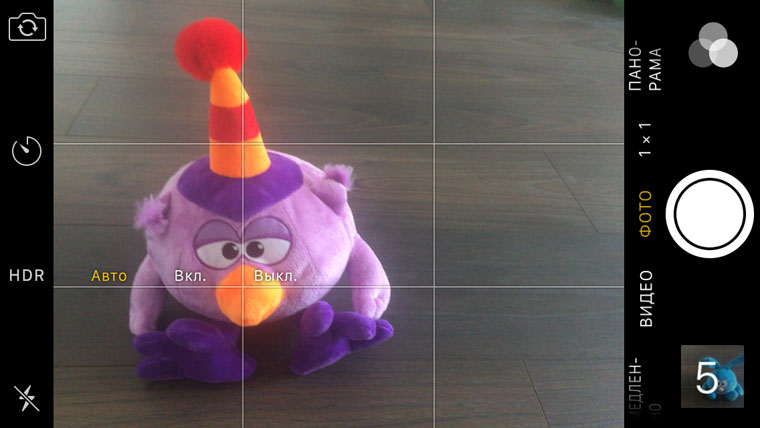
По идее, HDR нужно использовать в условиях недостаточной или излишней освещенности.
Официально при включении этой функции iPhone делает сразу три снимка с разным шагом экспозиции и склеивает их в один. Это исключает излишне темные или засвеченные участки фотографии.
По факту девайс, скорее всего, вытягивает негативные моменты снимка программными средствами. Но они все-таки получаются более качественными.
У меня HDR включен почти всегда.
Дополните все это доп. штуками
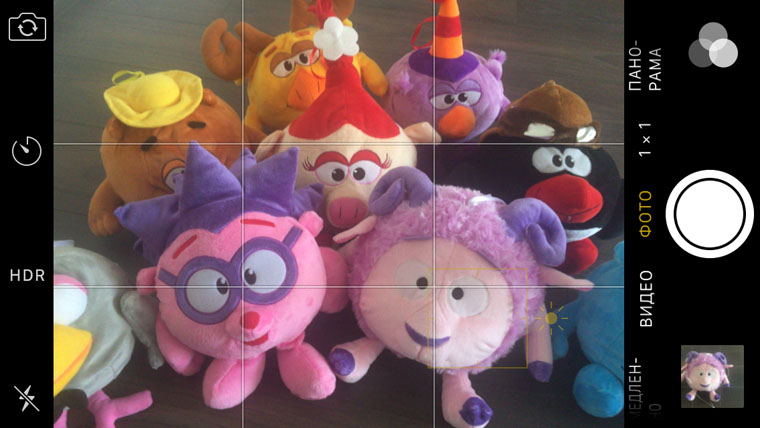
Я фотографирую на iPhone уже очень давно. И за все это время пришел к выводу, что дополнительный софт, который пытается дублировать какие-то интересные аксессуары, редко с этим справляется.
Поэтому не жадничайте, обязательно купите себе набор дополнительных линз, штатив, монопод и еще пару интересных штук для съемки.
Оно того стоит.
Снимите с автомата вспышку
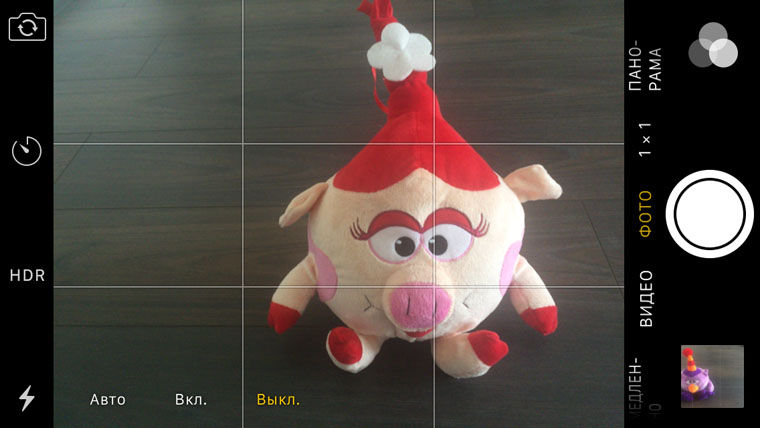
Со вспышкой на iPhone нужно быть особенно аккуратным. И, по большому счету, она абсолютно бесполезна в подавляющем числе случаев.
Ночью ей не хватает мощности для нормального освещения пространства. Поэтому, даже в самом лучшем случае, удастся подсветить только несколько лиц.
А днем, если фотографировать против солнца, все объекты все равно будут слишком темными — и со вспышкой, и без.
Я вижу единственное применение — текстовые документы в помещении «сканировать».
Но и с этим утверждением можно спорить.
Переворачивайте смартфон вверх ногами
У большинства камер и фотоаппаратов матрица с объективом располагаются примерно по центру устройства. Имеет смысл вращать такие девайсы только на 90 градусов в любую из сторон для получения портретной ориентации кадра.
Со смартфоном все обстоит немного иначе. Матрица и объектив в нем располагаются в одном из углов девайса и иногда имеет смысл перевернуть iPhone для съемки вверх ногами.
Так вы получите возможность опустить камеру максимально низко к земле или поверхности, с которой ведется съемка. А еще таким образом можно поместить в кадр близко расположенные к гаджету объекты, которые не помещаются при съемке в обычном расположении устройства.
Секрет отличных фотографий в iPhone заключается в грамотной настройке фокуса и экспозиции. Дело в том, что объекты на фото будут выглядеть размыто, если не выставить нужный фокус. А если неправильно подобрать экспозицию, то фото получится слишком тёмным или чересчур ярким.
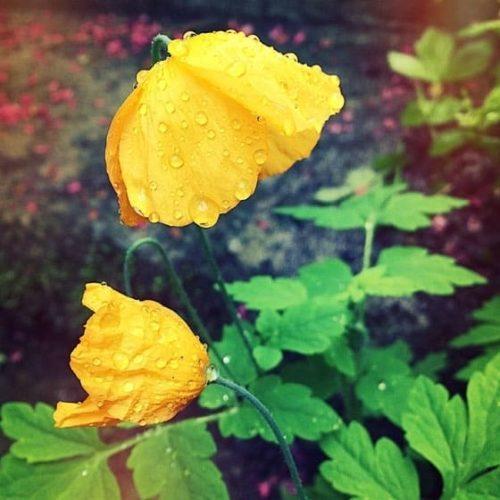
Выставить фокус и экспозицию на iPhone довольно просто, однако у неопытных фотографов поначалу могут возникнуть некоторые трудности.
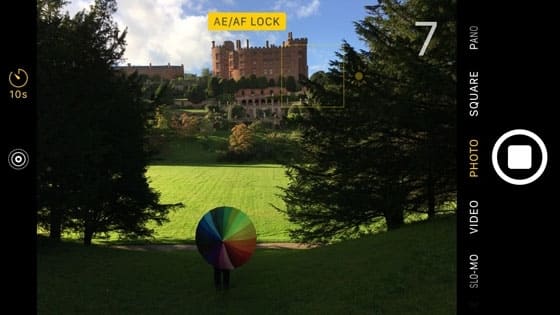
Итак, когда вы поймали в кадре нужный объект, первым дело необходимо установить точку фокусировки. Для этого следует просто нажать на экране на этот объект.
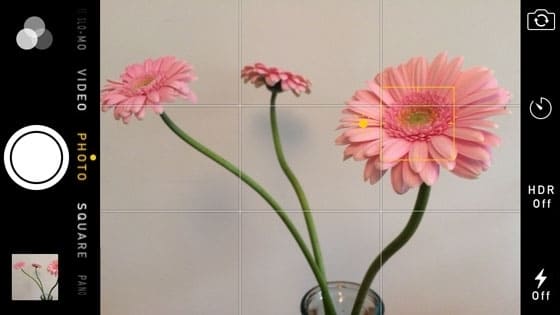
Вы увидите желтый прямоугольник, указывающий на то, какая часть изображения находится в фокусе. Всё, что находится перед выбранным объектом или позади него, будет выглядеть слегка размыто.

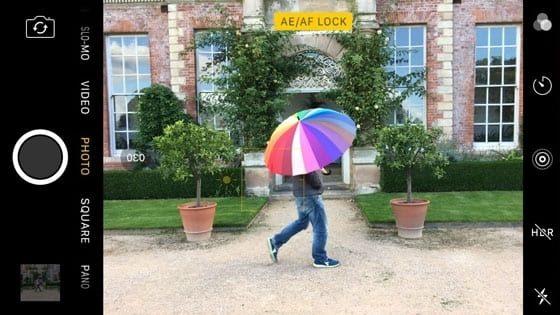
Если хотите зафиксировать точку фокусировки на конкретном объекте, нажмите на неё и удерживайте палец несколько секунд, пока не появится надпись AE/AF LOCK вверху экрана.
Таким образом, вы отключите автоматическую фокусировку – это означает, что камера перестанет реагировать на движения в кадре, что весьма удобно при фотографировании объектов на оживлённых улицах. Удобно и то, что вы сможете сделать несколько снимков одного и того же объекта, не выставляя фокус по несколько раз.
Таймлапс, замедленный режим и видео
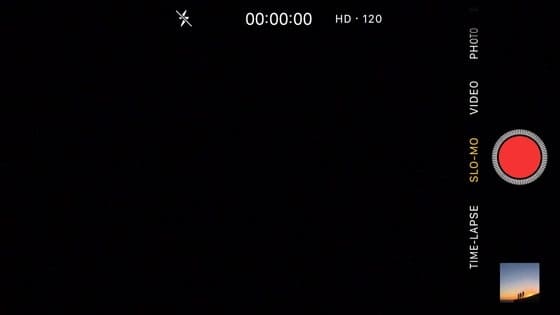
В режиме «Видео» вы можете снимать обычные видеоролики со своего iPhone. Записывайте на камеру всё интересное вокруг себя и делитесь этими событиями со своими друзьями.
Выбрав режим «Видео», просто нажмите на кнопку записи, чтобы начать съёмку, а затем нажмите на неё ещё раз и вы получите готовый ролик. Его продолжительность указана вверху экрана.
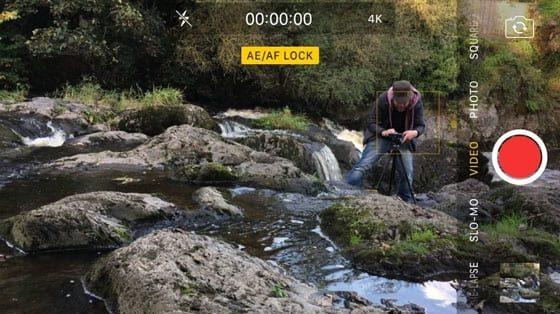
В процессе съёмки вы можете нажать на экран, чтобы настроить фокус, или провести по нему вверх и вниз для установки экспозиции – эти функции работают так же, как и в режиме фотографирования.
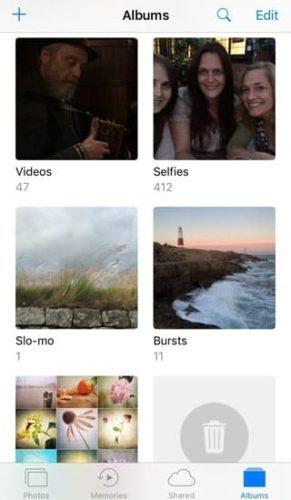
Созданные вами ролики автоматически появятся в альбоме «Видео» в вашей галерее.
«Замедленный режим» позволит вам записывать ролики с эффектом замедленной съёмки. Функция особенно полезна для записи быстрого движения, которого сложно разобрать невооружённым глазом.
Парящая колибри, прыгающий ребёнок, колышущаяся на ветру трава и быстрые потоки воды – всё это отлично подходит для съёмки в замедленном режиме.
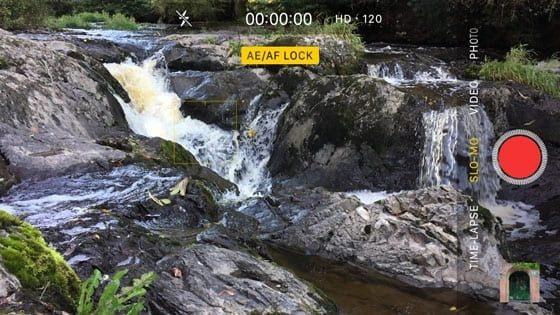
Данные ролики точно так же сохраняются в вашу галерею.
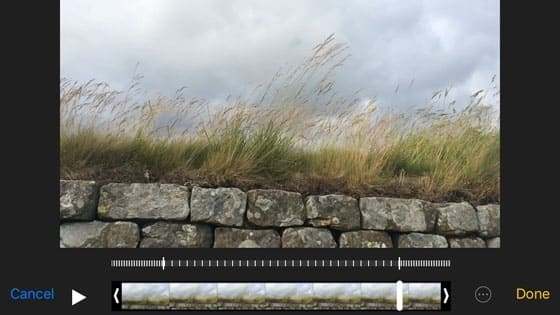
Открывая ролик, созданный в замедленном режиме, в приложении «Фотографии», вы можете отредактировать его и выбрать отдельные моменты, на которых будет использован эффект замедления времени. Остальная же часть видео будет проигрываться с нормальной скоростью.
Режим «Таймлапс» позволяет записывать ролики, время на которых ускорено в несколько раз, а невероятно долгий процесс может уместиться в пару секунд.
Вы наверняка видели нечто подобное в интернете или по телевизору. Допустим, распускающийся за несколько секунд цветок или быстро бегущие по небу облака.
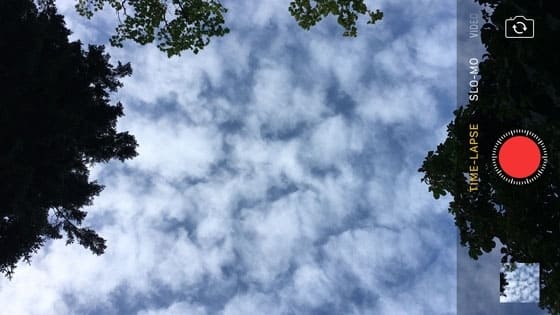
Процесс съёмки таких видео прост – достаточно нажать на кнопку записи, а затем нажать на неё снова, чтобы остановить съёмку. Для записи потребуется несколько минут (чем дольше, тем лучше), поскольку в итоговом ролике время будет заметно ускорено.
Снимать советуется всё, что движется крайне медленно. К примеру, облака могут стать отличным объектом для съёмок вашего первого таймлапс-видео. Ниже представлен образец подобного ролика, записанного на iPhone.
Артём Суровцев
Люблю технологии и все, что с ними связано. Верю, что величайшие открытия человечества еще впереди!
Вы наверняка в курсе, что для редактирования изображений можно использовать различные приложения, где используется набор фильтров, позволяющий изменять цвета и оттенки на фото. Но знали ли вы, что в приложении камеры имеется встроенный набор фильтров?
Чтобы начать съёмку с фильтром, нажмите на иконку «Фильтры» (три пересекающихся круга возле кнопки записи). Перед вами появится список, демонстрирующий эффекты каждого фильтра. Выберите нужный вариант и сделайте снимок.
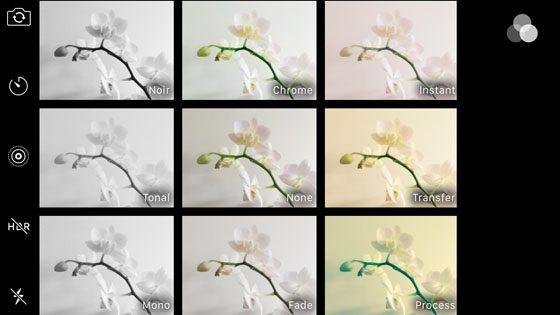
Самое удобное в этих фильтрах то, что вы всегда можете изменить их. Если вам не понравится готовый вариант, вы можете применить на уже сохранённом снимке новый фильтр или же просто удалить старый.
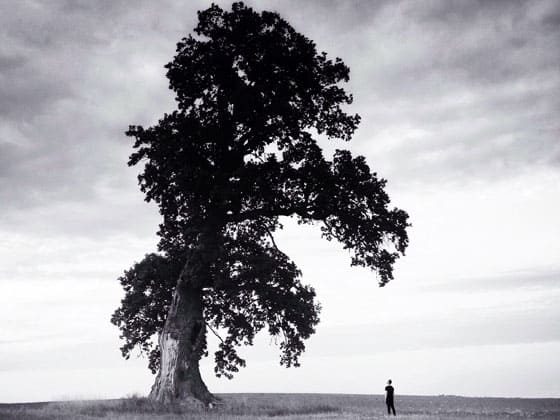
Ниже представлен пример использования чёрно-белого фильтра.
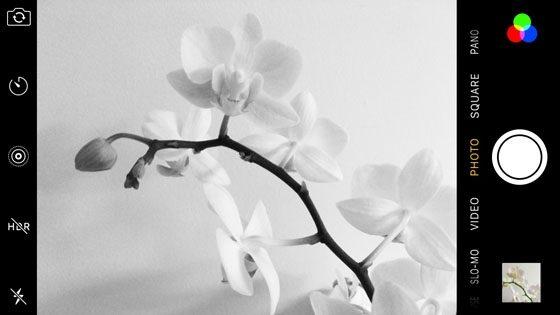
После создания снимка с фильтром, вы можете изменить или удалить фильтр на изображении – для этого следует открыть изображение и нажать на кнопку «Редактировать» вверху экрана.
Нажмите на иконку «Фильтры» (она находится справа) и выберите новый фильтр или удалите все применённые фильтры. Нажмите «Готово», чтобы сохранить изменения.
Даже если вы не большой поклонник фильтров, советуем оценить каждый из имеющихся перед тем, как делать снимок. Вполне вероятно, что некоторые из них могут вам приглянуться.
Часть 1. Как сжимать фотографии и резервные копии на компьютере
Чтобы сжать фотографии большого размера и экспортировать их в качестве резервных копий на компьютер, вам следует использовать профессиональные инструменты для очистки iPhone. Очиститель iPhone один из лучших вариантов. Он может не только удалять ненужные данные на вашем iPhone, но также выборочно управлять приложениями и файлами и удалять их. Сжатие и резервное копирование фотографий являются одной из его особенностей.

Очиститель iPhone от Aiseesoft
Загрузите, установите и запустите iPhone Cleaner. Подключите свой iPhone к компьютеру. В интерфейсе iPhone Cleaner щелкните значок кнопка. В нем вы можете увидеть две кнопки — Резервное копирование и сжатие Экспорт и удаление.
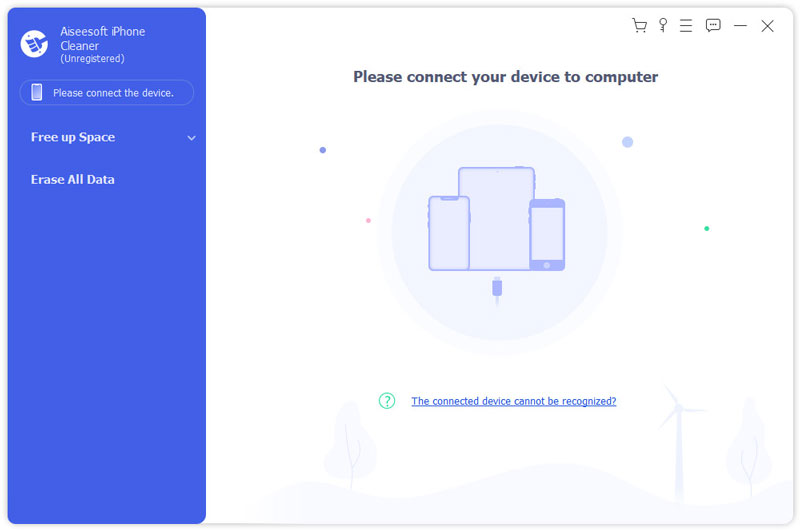
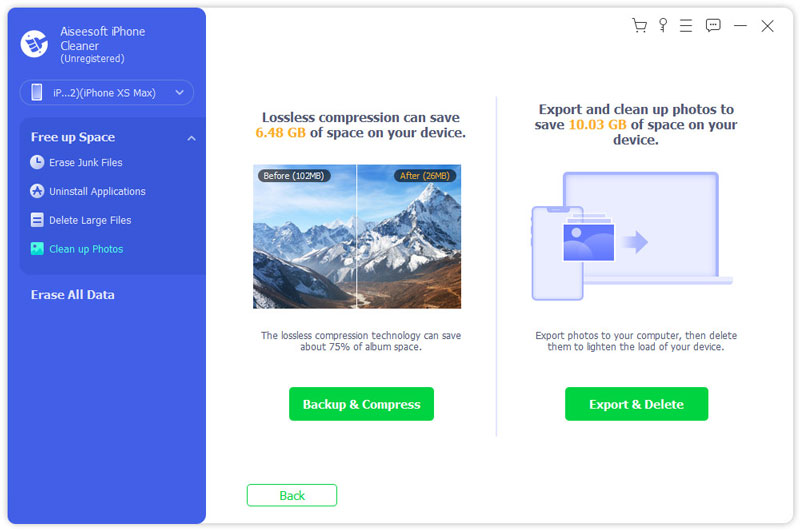
Нажмите Резервное копирование и сжатие кнопка. Вы можете увидеть все фотографии на своем iPhone. Кроме того, в этом интерфейсе отображается количество фотографий и место, которое они занимают. Выберите фотографии, которые вы хотите сжать, щелкнув квадрат на каждой из них. Вы можете выбрать все свои фотографии одновременно.
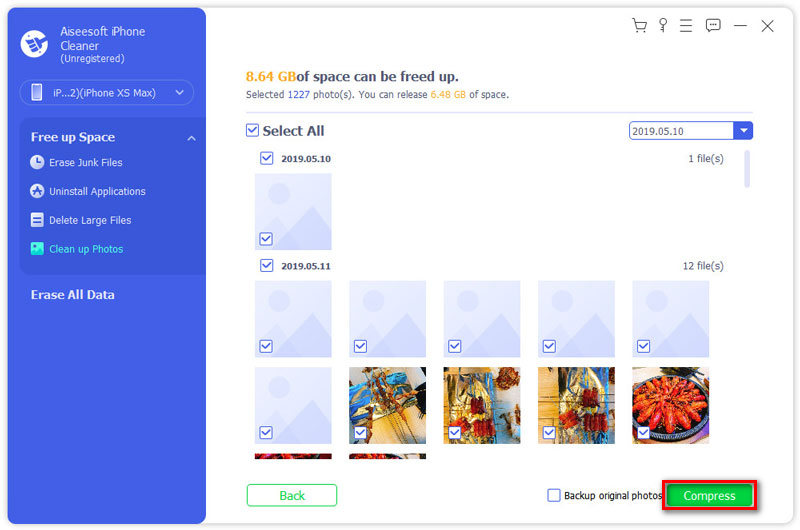
После выбора всех фотографий, которые вы хотите сжать, вы можете выбрать резервное копирование исходных фотографий или нет в нижней части интерфейса. Вы также можете увидеть, сколько места освободится после сжатия. Щелкните значок кнопку, чтобы начать сжатие.
Используйте плавный зум на видео
Любая модель iPhone с двумя или тремя модулями камер имеет заветную кнопку зума для приближения (при переходе на телевик) или удаления от объекта съемки (при переходе на ультраширик).
Во время записи видео обычное нажатие на кнопку привете к быстрой смене зума, который будет выглядеть, как неудачная склейка без эффекта или перехода.
Для того, чтобы сделать приближение или отдаление плавным, задержите палец на кнопке зума и при появлении колёсика плавно меняйте его настройки.
Так получите более естественные ролики без резкой смены кадра.
Познакомьтесь с панорамами
Панорамная съемка позволит вам сохранить на память максимальное количество объектов вокруг.
Если честно, сам я использую ее достаточно редко. Мне кажется, что подобные снимки очень неудобно смотреть — нужно увеличивать и листать туда-сюда.
Но многим нравится.
Управляйте настройками камеры одной рукой
В большинстве режимов стандартного приложения Камера в iOS можно получить быстрый доступ к настройкам.
Параметры вынесены как в верхнюю часть дисплея, так и в невидимое нижнее меню. Для доступа к нему нужно сделать свайп вверх от панели переключения режимов съемки.
Так получится быстро изменить настройки вспышки, установить автосрабатываине затвора или включить определенный эффект. Данная панель будет очень удобна при съемке одной рукой.
Вот так можно получить интересные эффекты при съемке, быстрее переключаться между режимами и снимать в стандартном приложении Камера комфортнее.
Без сторонних приложений и аксессуаров.
Сделайте пульт ДУ из наушников
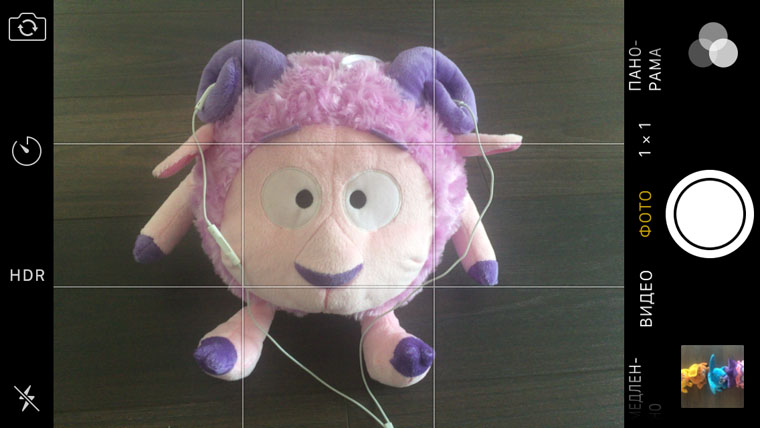
Если вы используете какие-то дополнительные аксессуары для съемки (например, штатив), обязательно научитесь использовать наушники вместо пульта дистанционного управления спуском затвора.
Любое изменение громкости на EarPods и других наушниках — это новый кадр. И это бывает очень удобно.
Вот простой сценарий. Вы используете iPhone на штативе с гибкими ножками. «Прикрутили», значит, его к какому-то столбу или ветке дерева и до самого телефона достать уже очень сложно. Вот тут пульт и пригодится.
Вы никогда не задумывались, для чего нужна функция HDR в камере? HDR расшифровывается как High Dynamic Range (широкий динамический диапазон), а этот режим позволяет создавать снимки с хорошей экспозицией даже в условиях недостаточного освещения.
Данная функция особенно полезна при съёмке кадров с высокой контрастностью – к примеру, пейзажей с тёмным передним планом и ярким небом.
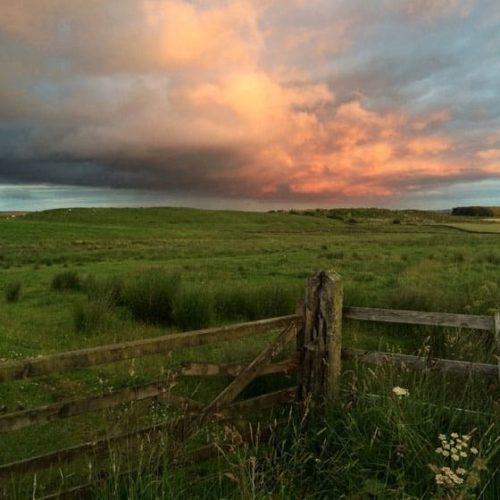
В подобных ситуациях зачастую трудно передать все цвета и детали в тенях и на ярких участках кадра. Поэтому у вас, скорее всего, получится фотография либо со слишком тёмным передним планом, либо с чересчур ярким небом.
Чтобы создать более сбалансированную экспозицию, попробуйте включить режим «HDR» в настройках камеры.

В режиме HDR всякий раз, когда вы будете нажимать на кнопку съёмки, приложение будет создавать по три снимка с тремя разными экспозициями – яркой, тёмной и нейтральной.
Затем все эти фото объединятся в один снимок со сбалансированной экспозицией. Таким образом, режим HDR позволит вам уловить все детали и нюансы как в светлой части кадра, так и в тёмной.
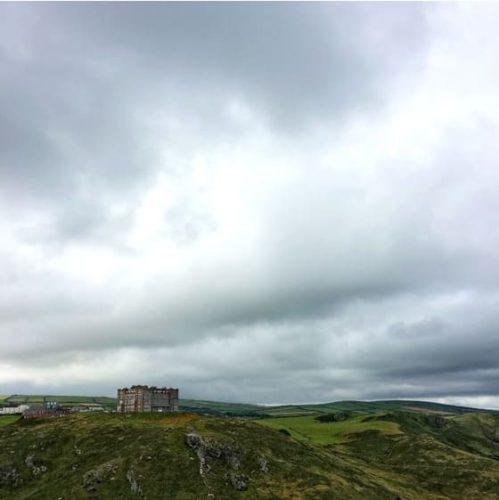
Ниже вы найдёте наглядный пример фотографий, сделанных в обычном режиме и в режиме HDR. На первом фото функция HDR не использовалась. Обратите внимание на то, что передний план получился затемнённым, а облака слишком яркими.
Далее идёт HDR-версия того же снимка. Думаю, вы заметили, что фото получилось более насыщенным на детали – облака выглядят чётче, равно как и холмы в нижней части кадра.
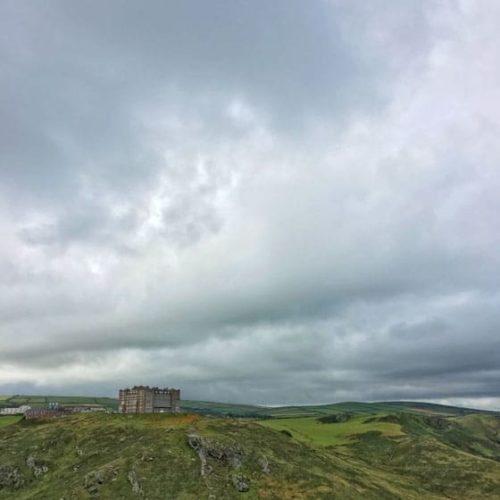
Пара действий в приложении Snapseed позволят вам добиться невероятного качества HDR-снимков, сохранив при этом отличную экспозицию – как на примере ниже.
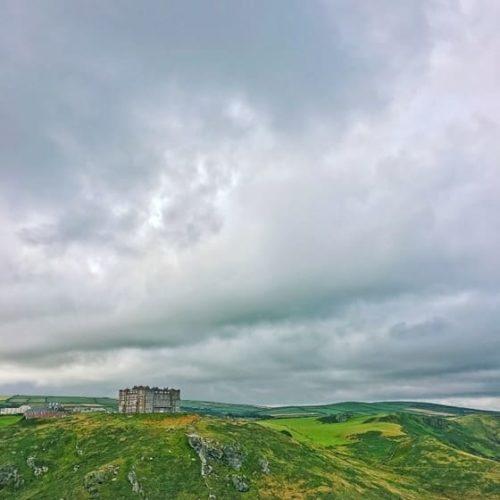
Важно помнить, что при создании HDR-фото необходимо держать камеру ровно и неподвижно, пока она не сделает все три снимка. В противном же случае у вас получится размытое изображение, так как снимки не будут совпадать друг с другом.
Поэтому HDR-фотографии лучше всего делать, опираясь рукой на что-нибудь или используя специальный штатив для iPhone.
Часть 3. Часто задаваемые вопросы о сжатии фотографий на iPhone
Как изменить размер и обрезать фотографии на моем iPhone?
Вы можете настроить параметры своей фотографии в приложении «Фото», используя его функции по умолчанию. Выберите фотографию и нажмите кнопку в верхней части экрана. Есть несколько функций, включая изменение размера, обрезку, поворот и добавление фильтров и текстов к вашим фотографиям.
Какой формат фотографий на моем iPhone?
На iPhone используются два формата форматов — HEIF и JPG. Если у вас iPhone 7 или более поздней версии с iOS 11 или более поздней версии, вы можете делать фотографии на iPhone в формате HEIF. Он предлагает лучшее сжатие, чем файл JPG, поэтому вы можете сэкономить место для вашего iPhone. Ты можешь сжать JPEG здесь.
Какой лучший инструмент для сжатия фотографий?
На настольных и мобильных устройствах существует множество инструментов для сжатия фотографий. У них разные функции для удовлетворения разных требований. Упомянутый выше iPhone Cleaner — универсальный инструмент, и вы можете попробовать его, чтобы узнать, поможет ли он.
Заключение
Всё дело в том, что (цитата с сайта Apple):
Круто? Звучит (как это всегда у Apple) вполне неплохо. Правда, есть одно жирное «НО»:
Эта фигня практически (есть исключения) не отключается!
И, таким образом, при принудительном использовании HDR:
Вы скажите: «Подожди, подожди. Ты же сам говорил про «какие-то шансы» и «есть исключения». Значит избавиться от того, чтобы iPhone самостоятельно изменял фотографии всё-таки можно?»
Я отвечу: «Иногда да».
Используйте движение во время съемки
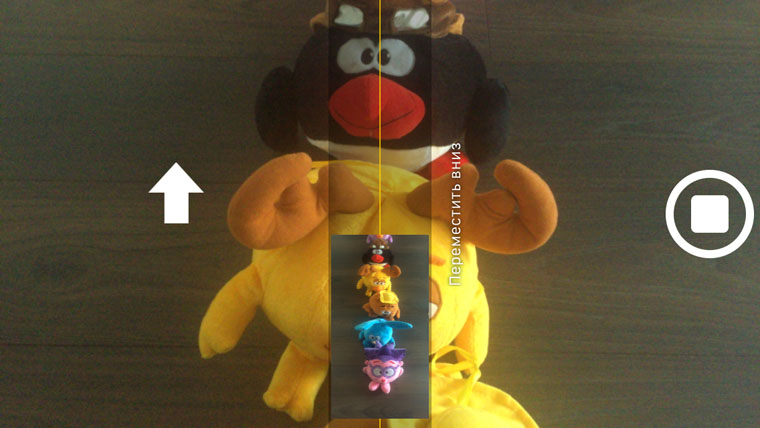
Другим интересным эффектом панорамного режима съемки является возможность перемещать объекты прямо во время фотографирования.
iPhone при этом будет улавливать изменившиеся в кадре объекты и выдавать потрясающие эффекты.
Для получения подобного коллажа начните снимать вертикальную панораму и меняйте объект съемки, как показано на видео выше. Всего две смены позиции модели позволяют получить потрясающий эффект.
Можно пойти еще дальше и менять количество людей в кадре во время панорамной съемки, получите довольно неожиданные результаты на итоговом снимке.
Как изменить размер фотографии в Интернете бесплатно
Смартфоны могут делать фотографии, но на самом деле они не лучшее место для их редактирования. Имеет смысл, что все больше и больше людей переключаются на компьютер и ретушируют фотографии на ПК или компьютере Mac. Апскейлер изображений Aiseesoft — лучшее бесплатное приложение для изменения размера фотографий для Windows 10/8/7 / XP / Vista и Mac OS X.
Как изменить размер фотографии онлайн бесплатно
Посетите https://www.aiseesoft.com/image-upscaler/ в веб-браузере и щелкните кнопку на главной странице. Затем следуйте инструкциям на экране, чтобы загрузить фотографию. Он совместим с JPG, PNG, JPEG, BMP и другими.
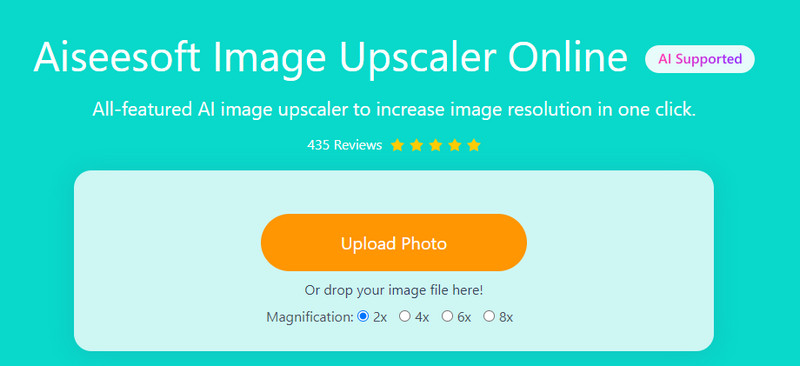
Затем выберите увеличение, например 2x, 4x, 6x или 8x. Просмотрите результат и сравните его с исходным. Размер изображения отображается под каждым из них.
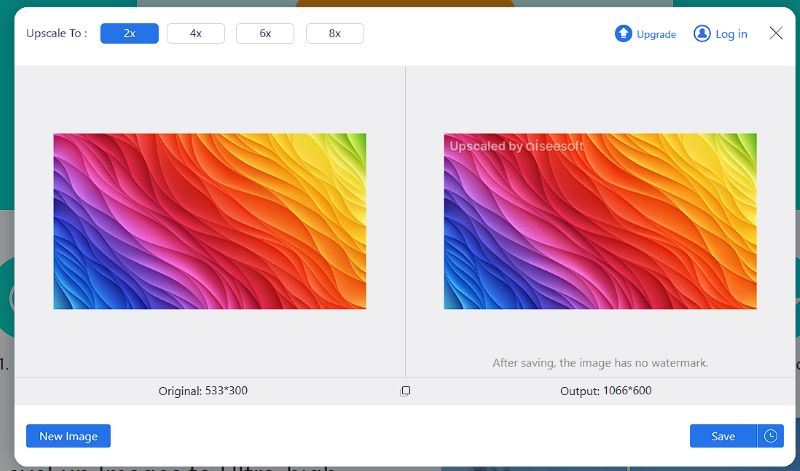
Если вас устраивает, нажмите на кнопку, и он будет загружен на ваш жесткий диск.
Снимайте с длинной выдержкой
Одна из не самых полезных фишек в iOS под названием Живые фото буквально преобразилась с обновлением до iOS 11. Тогда в стандартном приложении Фото появилась возможность применять эффекты для таких снимков.
Самым интересным эффектом является Длинная выдержка. С его помощью может сделать потрясающие кадры с льющейся водой, водопадом, перемещающимися источниками света, фейерверками или фарами едущих автомобилей.
Для начала активируйте режим Живого фото в настройках камеры или прямо перед съемкой при помощи кнопки с перечеркнутыми кругами.
Сделайте фото движущегося объекта и удерживайте iPhone неподвижно несколько секунд до и после съемки. После этого в приложении Фото сдвиньте кадр с живым фото вверх и примените один из эффектов, в нашем случае – длинную выдержку.
Включите сетку и почитай о правиле третей
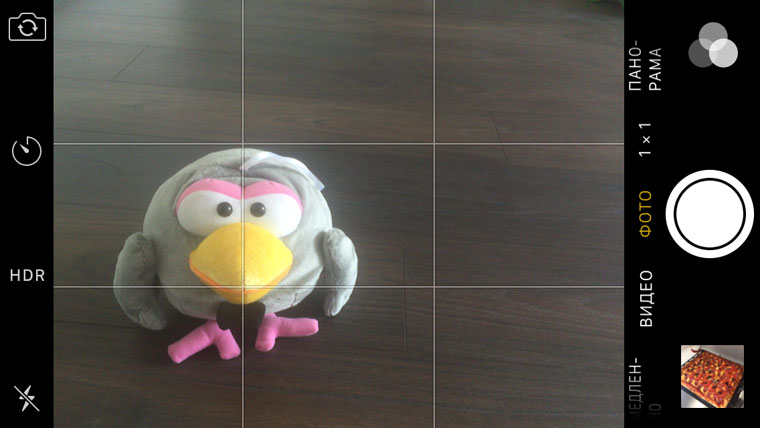
Если упростить все по максимуму и выкинуть из текста информацию о золотом сечении и последовательности Фибоначчи, то правило третей применяется, чтобы сделать каждый снимок более интересным, динамичным и приятным глазу.
Для этого основные объекты фото должны находиться на пересечении условных линий, разделяющих кадр на три части по горизонтали и вертикали.
Чтобы использовать это правило или намеренно нарушать, лучше включить сетку (Настройки — Фото и Камера — Сетка).
Фотографируйте через каплю воды
Простая капля воды может стать необычной линзой и даже заменить fish-eye объектив. Изображение через каплю может преломляться, искажаться и выдавать самые неожиданные эффекты.
Просто поставьте небольшую каплю воды прямо на объектив камеры смартфона, а после этого делайте снимки разных объектов с небольшого расстояния.
Такой трюк подойдет для макро-съемки или портретной съемки крупным планом. На средних и дальних дистанциях такое преломление изображения ничего не даст, получите просто нечеткое размытое фото.
Возле кнопки съёмки можно найти список режимов и выбрать наиболее подходящий для той или иной ситуации. Для начала рассмотрим режимы создания неподвижных фотографий: «Фото», «Квадрат» и «Панорама».
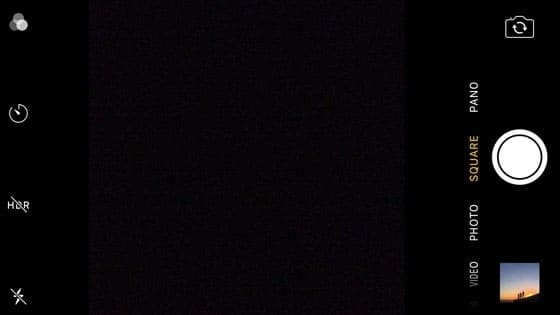
«Фото» – это классический режим, в котором вы можете делать обычные прямоугольные снимки в пейзажной (горизонтальной) или портретной (вертикальной) ориентации.
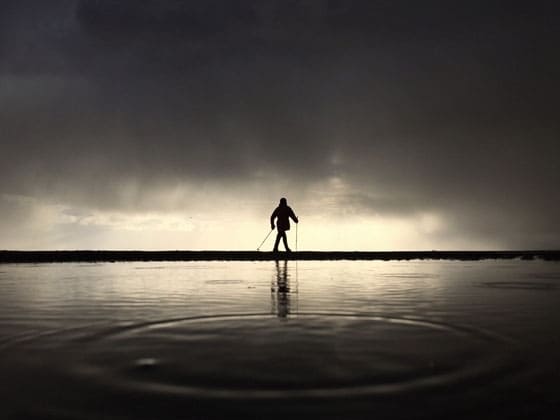
В дальнейшем же вы можете изменить соотношение сторон (например, сделать фото квадратным) в режиме пост-обработки.
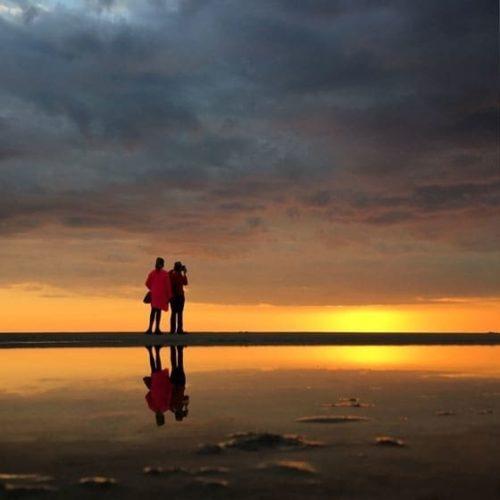
«Квадрат», как можно понять из названия, позволяет вам изначально создавать квадратные снимки. Если вам удобнее распечатывать или выкладывать в социальные сети квадратные фотографии, то имеет смысл использовать именно этот режим.
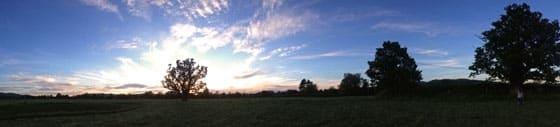
«Панорама» даёт возможность создавать широкие панорамные снимки. Эта функция идеально подходит для съёмки захватывающих природных или городских пейзажей.
Её также можно использовать для создания вертикальных панорам, как на снимке ниже. Прекрасный вариант для высоких водопадов.
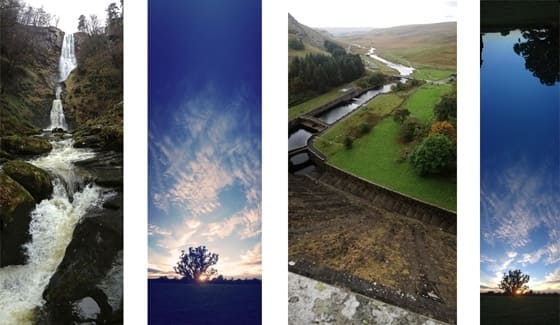
Выбрав панорамный режим в настройках камеры, вы увидите стрелку, указывающую направо. Если вы предпочитаете делать снимки, двигаясь справа налево, нажмите на эту стрелку, чтобы поменять направление.

Когда вы будете готовы начать съёмку, нажмите на кнопку запуска, а затем медленно двигайте камеру по направлению стрелки. Старайтесь, чтобы камера была как можно более устойчивой. Когда вы закончите, вновь нажмите на кнопку съёмки, чтобы завершить создание панорамного снимка.
В готовой фотографии отобразится всё, что попало в камеру. Если вы заворачивали за углы в процессе съёмки, в конечном снимке могут появиться небольшие искажения.
Живые фото – это одна из самых интересных настроек камеры Айфона, которая понравится всем любителям экспериментов. Данная функция буквально «оживляет» фото, позволяя создавать движущиеся изображения длительностью в 3 секунды.
В режиме «живое фото» сохраняются моменты до и после того, как вы нажимаете на кнопку съёмки, а затем они дополняются звуками и объединяются в один файл.
Живые фото идеально подходят для съёмки движущихся объектов, детей, воды, различных забавных моментов и любых кадров, которые вы хотите дополнить звуками.
Но учтите, что функция доступна лишь на устройствах iPhone 6s/6s + или более поздних версиях. Чтобы переключиться в режим «живое фото», нажмите на соответствующую круглую иконку (возле функции HDR), после чего она станет жёлтой.
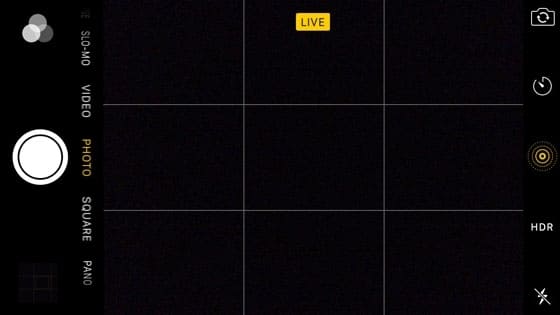
Теперь всякий раз, когда вы будете делать снимки, камера автоматически запишет 1,5 секунды видео до и после нажатия на кнопку съёмки. В результате вы получите трёхсекундное живое фото с движением и звуком.
Для воспроизведения такой фотографии достаточно просто нажать на экран чуть сильнее обычного.
Включите отображение сетки
Самый простой, и в то же время важный совет для всех мобильных фотографов. Всего четыре пересекающихся линии в режиме видоискателя помогут избавиться от ряда проблем во время съемки.
Во-первых, так вы никогда случайно не “завалите” горизонт в кадре. Прямые линии помогут правильно выровнять смартфон и избежать лишних искажений на фото.
Во-вторых, при наличии сетки гораздо проще строить кадр по правилу третей. Так можно быстро расположить снимаемый объект не по центру кадра, а в более выигрышной позиции.
Для включения сетки просто перейдите по пути Настройки – Камера и активируйте переключатель Сетка.
Николай Грицаенко
Кандидат наук в рваных джинсах. Пишу докторскую на Mac, не выпускаю из рук iPhone, рассказываю про технологии и жизнь.
Снимайте видео или серию снимков из фото-режима
Чтобы начать снимать серию следует зажать кнопку затвора на экране и перетянуть ее влево. Начнется съемка серии, а снизу увидите количество сделанных снимков.
Для быстрой активации съемки видео следует перетянуть кнопку затвора вправо. Так камера начнет записывать ролик, а зафиксировать режим можно сдвигая кнопку вправо до упора.
Попробуйте встроенные фильтры
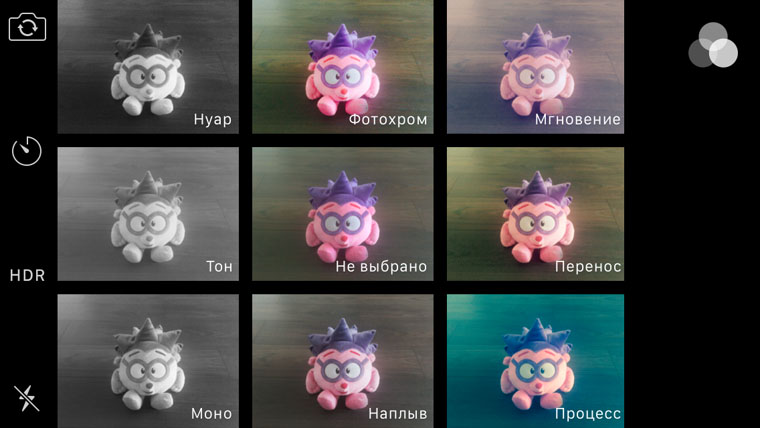
Как оказалось, многие понятия не имеют, что в стандартной камере iOS есть целых восемь цветовых фильтров — для них здесь выделена отдельная кнопка с тремя монохромными кружочками.
Каждый из них сможет передать через фотографию нужное настроение. Пробуйте.
Научитесь пользоваться таймером
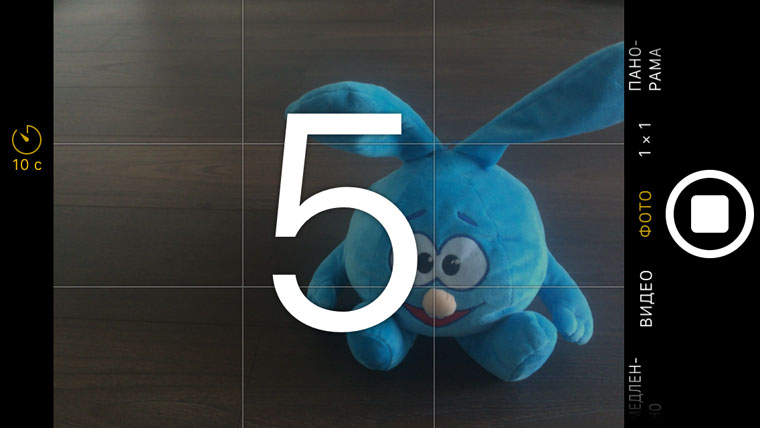
Сам я использую таймер в нескольких случаях:
Но у вас могут быть абсолютно другие сценарии — нужно только включить фантазию.
IPhone фотошопит снимок за вас
Apple больше пяти лет использует анализ сцены и автоматическую обработку кадра через ПО, чтобы улучшить фотографии.
Если убрать этот шаг, лица останутся тёмными, небо вызженно-белым, цвета тусклыми, а края будут с лёгкой виньеткой и искажёнными углами в случае со сверхширокоугольной камерой.
Для того, чтобы каждый элемент кадра смотрелся идеально, iPhone создаёт несколько масок на основе разного уровня освещённости, положения людей, взаимоотношения цвета кожи и окружающего пространства. Далее он выстраивает оптимальные настройки баланса белого и светотени, а в конце с огромной скоростью раскрашивает фото, приблизив к реальности поступающие данные с нескольких очень похожих кадров. Этот процесс называют Smart HDR.
Дословно такой подход в Apple называют семантическим рендером (semantic rendering) или оттиском по смыслу.
Фотографические стили используют всё те же данные, чтобы искусственно дополнить кадр другим светом и цветом, слегка изменив действительность. Используется та же маска для «раскрашивания» человека и неба. Но, если в Smart HDR она усиливает их выраженность на фоне всего остального, то в стилях такой шаблон слегка защищает объекты от дополнительных настроек.
Считайте обычные фильтры цветным стеклом , которое разом накладывают на весь снимок, меняя абсолютно всё.
А стили похожи на то же стекло с вырезами, которое меняют по форме под каждое новое фото. При этом отдельные элементы окрашиваются в разной степени.
Сейчас этим вручную занимаются фотографы, когда рисуют маски в Photoshop, раздельно меняя тон кожи человека и цвет фона.
Светлое фото сделано без стиля, тёмное через насыщенный контрастный. Посмотрите, девушка и её пальто почти не меняются
В iPhone процесс происходит автоматически и требует от 3 до 9 кадров сразу, из которых берутся только самые ценные кусочки. iPhone создаёт несколько слоёв, по этапам оценивая освещённость, убирая шум и рисуя карту освещённости.
И по этой причине стили нельзя применить или отредактировать уже после съёмки.
Apple заявляет, что, если бы такие файлы редактировались, каждое фото занимало бы не по 3 МБ, как сейчас, а по 50 МБ.
Поиграйте с блокировкой фокуса/экспозиции
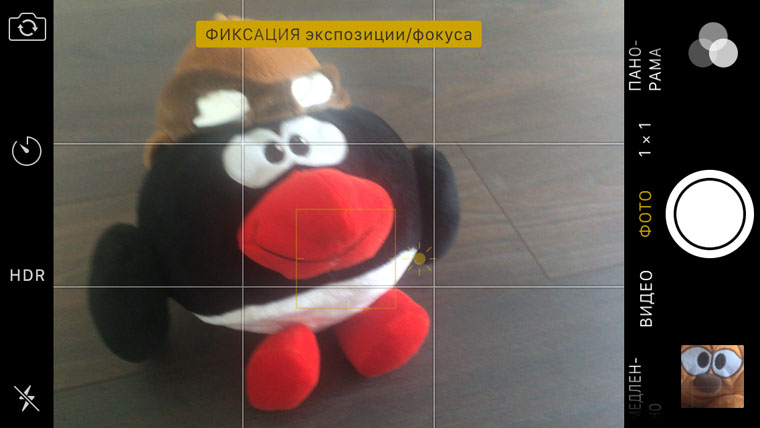
Для блокировки фокуса и экспозиции на определенном значении достаточно сделать длинный тап по любому участку снимка.
Зачем это нужно? В данном случае вы отключаете его автоматическое динамическое изменение, что позволит создать действительно интересные кадры, которые никогда не получаются на автомате.
Вот что должно получиться после небольшой обработки
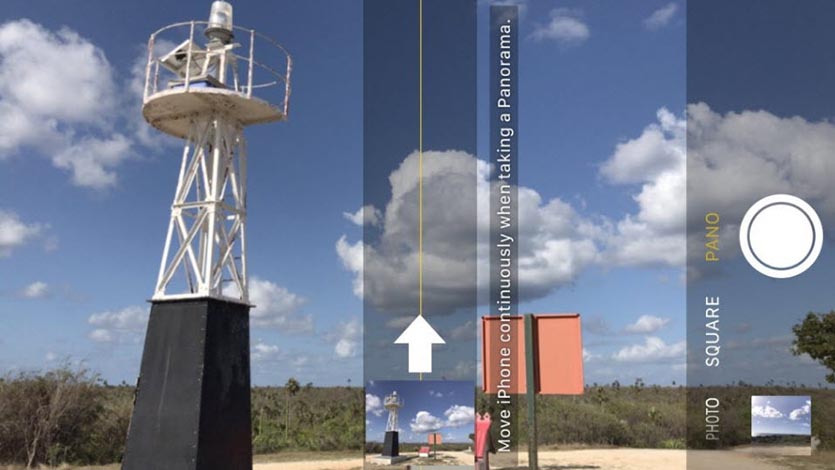
Панорамный режим съемки изначально предназначен для создания вытянутого широкоугольного снимка. Такой формат часто используется для захвата большого угла обзора во время панорамной съемки фото.
Далеко не все мобильные фотографы знают, что такой режим удобно применять и в вертикальном режиме.
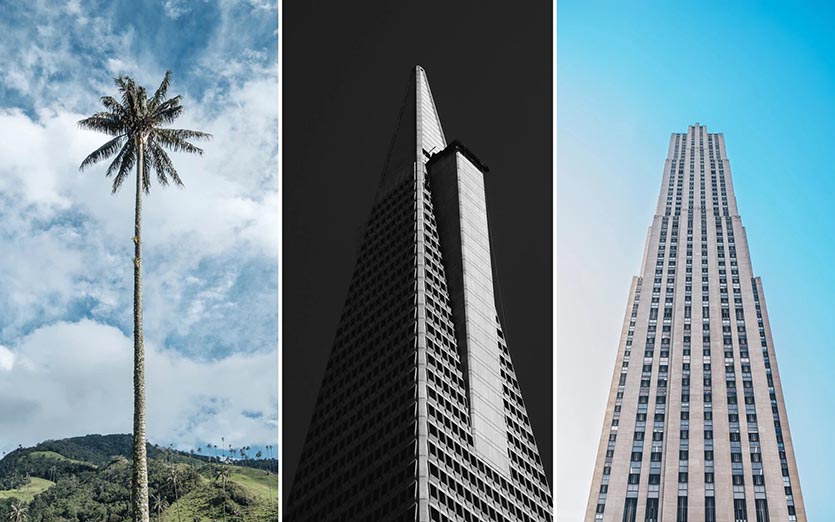
Для того, чтобы снять панораму вертикально, просто перейдите в режим Панорама во время съемки, разверните смартфон в ландшафтную ориентацию и сделайте снимок объекта. При этом плавно поднимайте гаджет вверх или опускайте вниз (не забывайте, что направление панорамы можно менять нажатием на стрелку).
Так получится уместить в кадр высокое здание, дерево, предметы архитектуры или даже человека целиком при съемке с близкого расстояния. Кроме этого при таком режиме съемки получите кадр с бо́льшим разрешением, чем во время съемки в обычном режиме, ведь смартфон склеит несколько кадров в один.
В настройках камеры можно найти таймер, который позволит выставить временной промежуток между нажатием кнопки съёмки и фактическим моментом снимка. Нажав на функцию «Таймер» (иконка с часами), вы сможете выбрать между 3-секундным и 10-секундным промежутком.
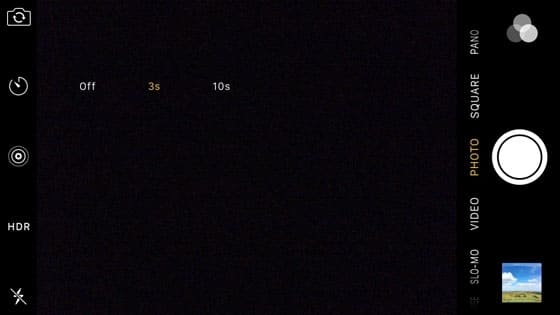
Выбрав нужный интервал, выберите объект для фотографирования и нажмите кнопку съёмки. На экране появится таймер, отсчитывающий секунды.
При этом должна включиться вспышка, а сразу после того, как она погаснет, будет сделано фото.
Камера автоматически сделает серию из 10 снимков, и вы сможете выбрать лучший из получившихся, а затем удалить все остальные.
Таймер идеально подходит для тех случаев, когда вы сами хотите оказаться в кадре. Просто установите свой iPhone на штатив или на устойчивую поверхность, выставите время на таймере и встаньте в кадр.
Данная функция полезна и в ситуациях, когда вы делаете снимки в условиях недостаточного освещения, используя штатив. Дело в том, что без таймера нажатие на кнопку съёмки заставляет камеру трястись, из-за чего фотографии получаются размытыми. Но если выставить таймер, то к моменту съёмки ваш iPhone будет совершенно неподвижен.
Данный режим будет невероятно полезен для тех, кто снимает движущиеся объекты. Эта функция позволяет делать по 10 фото в секунду, благодаря чему вы можете запечатлеть движение с минимальным размытием в кадре.
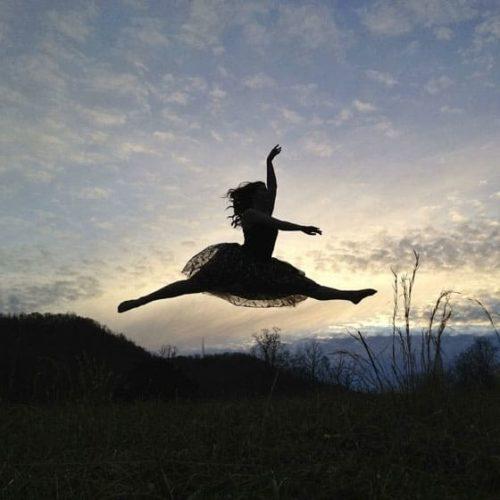
Найти указанный режим в камере iPhone довольно легко. Просто удерживайте кнопку съёмки, и iPhone продолжит создавать снимки, пока вы не отпустите палец.
После этого вы можете выбрать лучшие фото из серии и удалить все остальные.
Режим серийной съёмки рекомендуется использовать в те моменты, когда в кадре присутствует элемент непредсказуемости. К примеру, когда вы фотографируете детей, птиц, животных, движение автомобилей на улицах или всплеск воды.
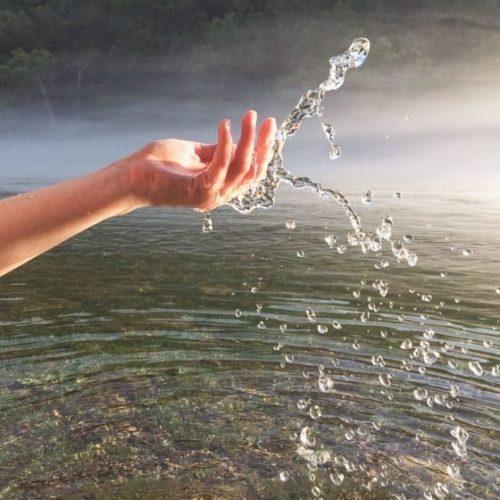
Где и какой фильтр лучше использовать
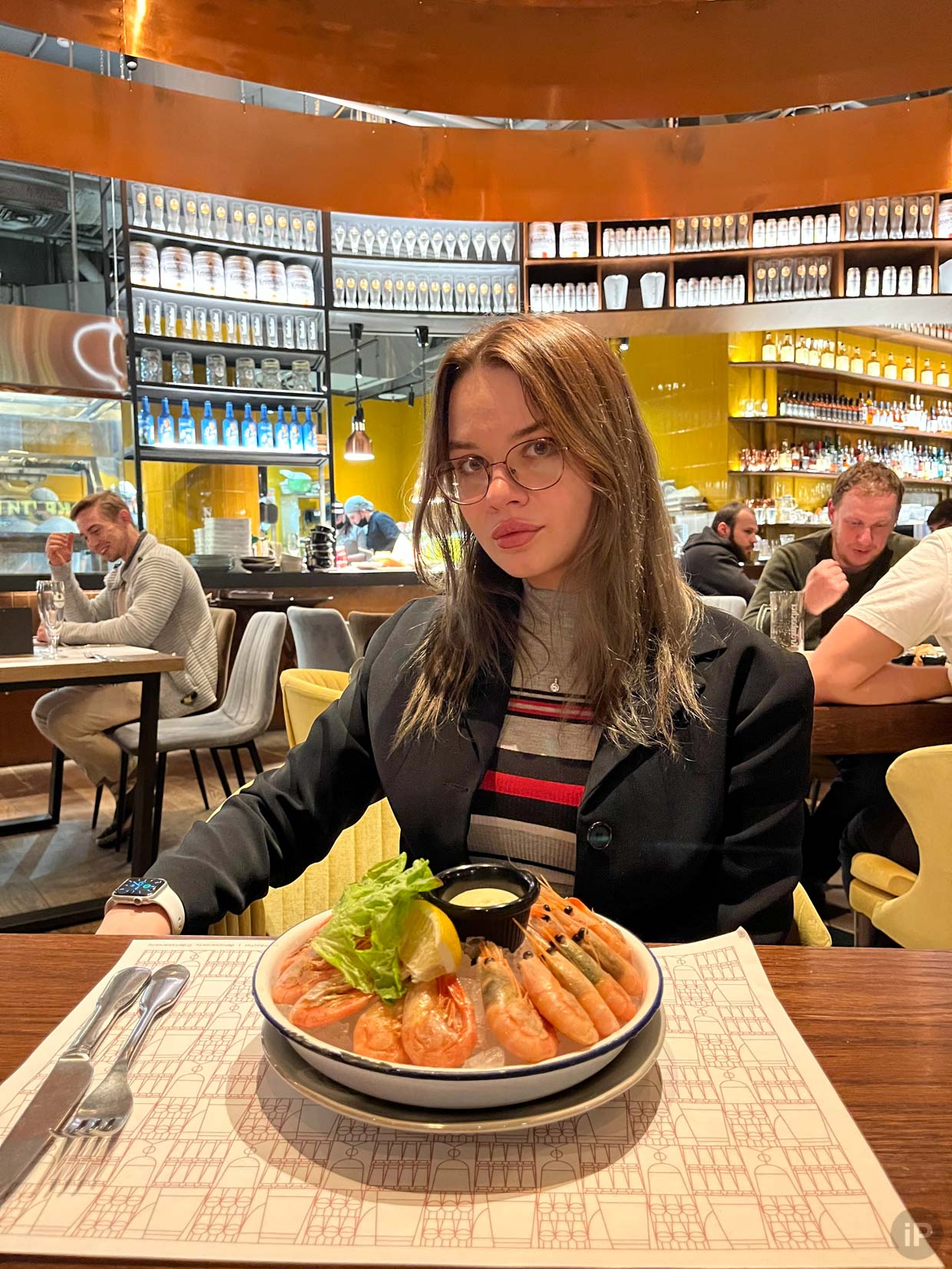
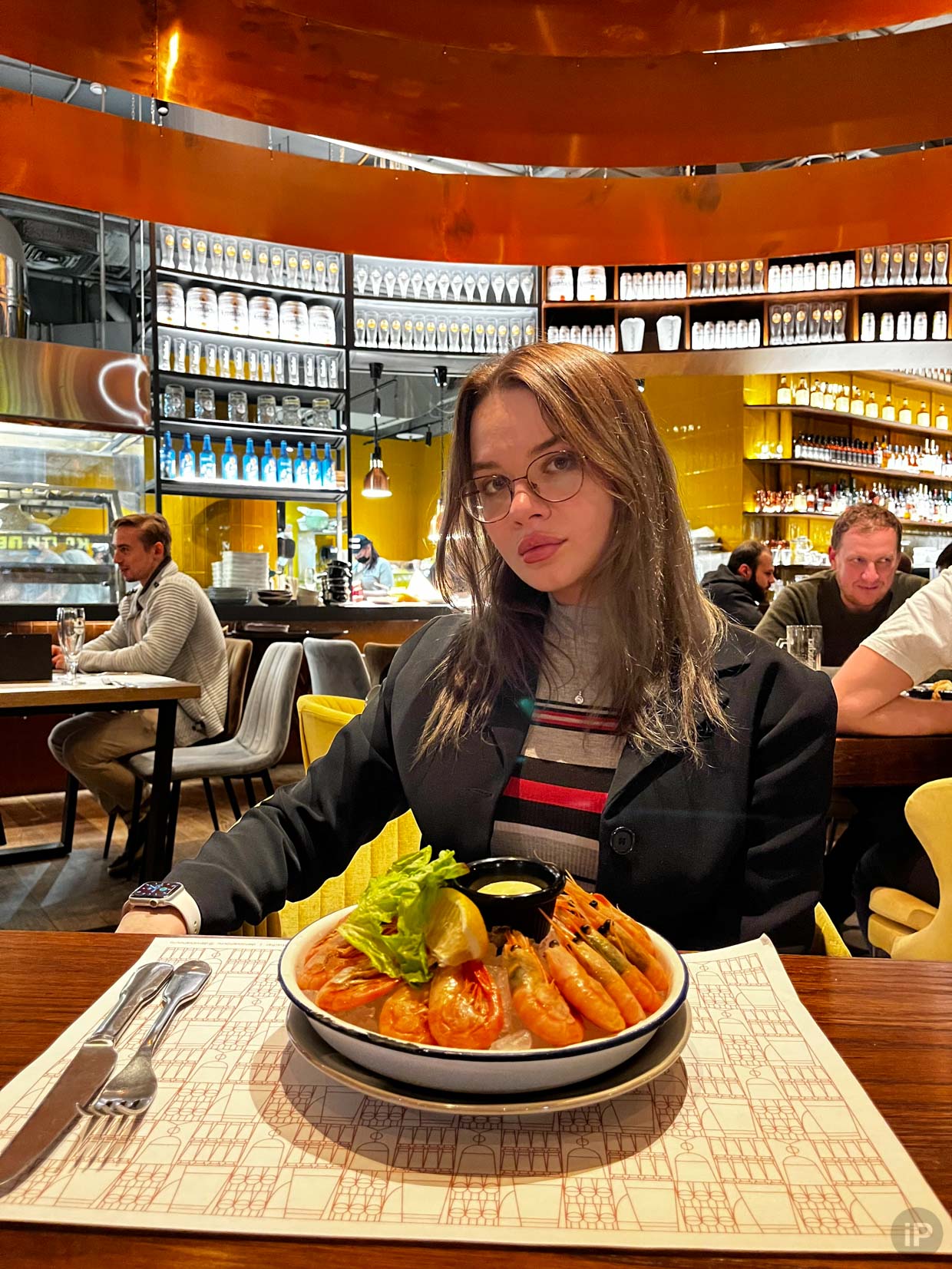
Слева оригинал, справа Насыщенный контрастный стиль
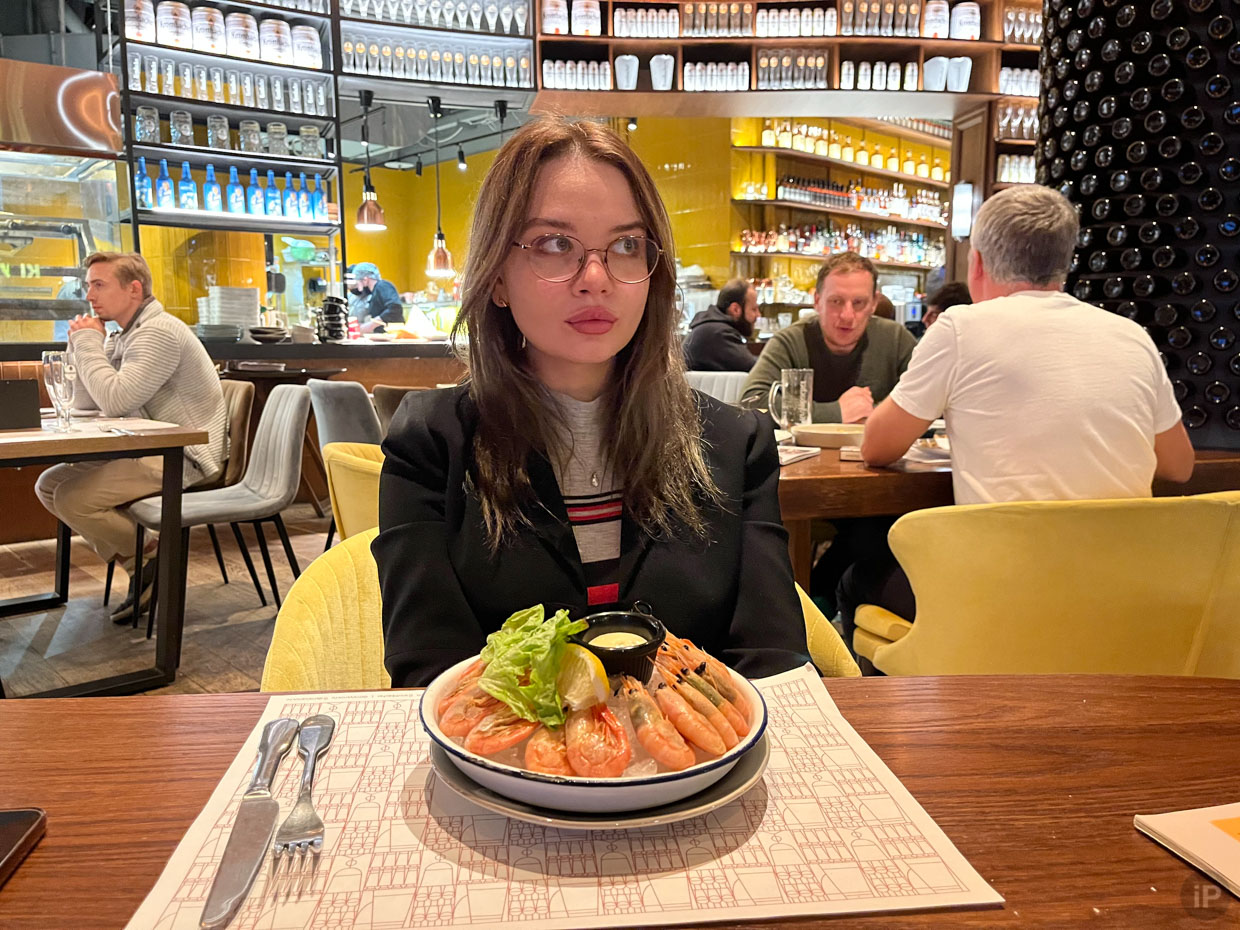
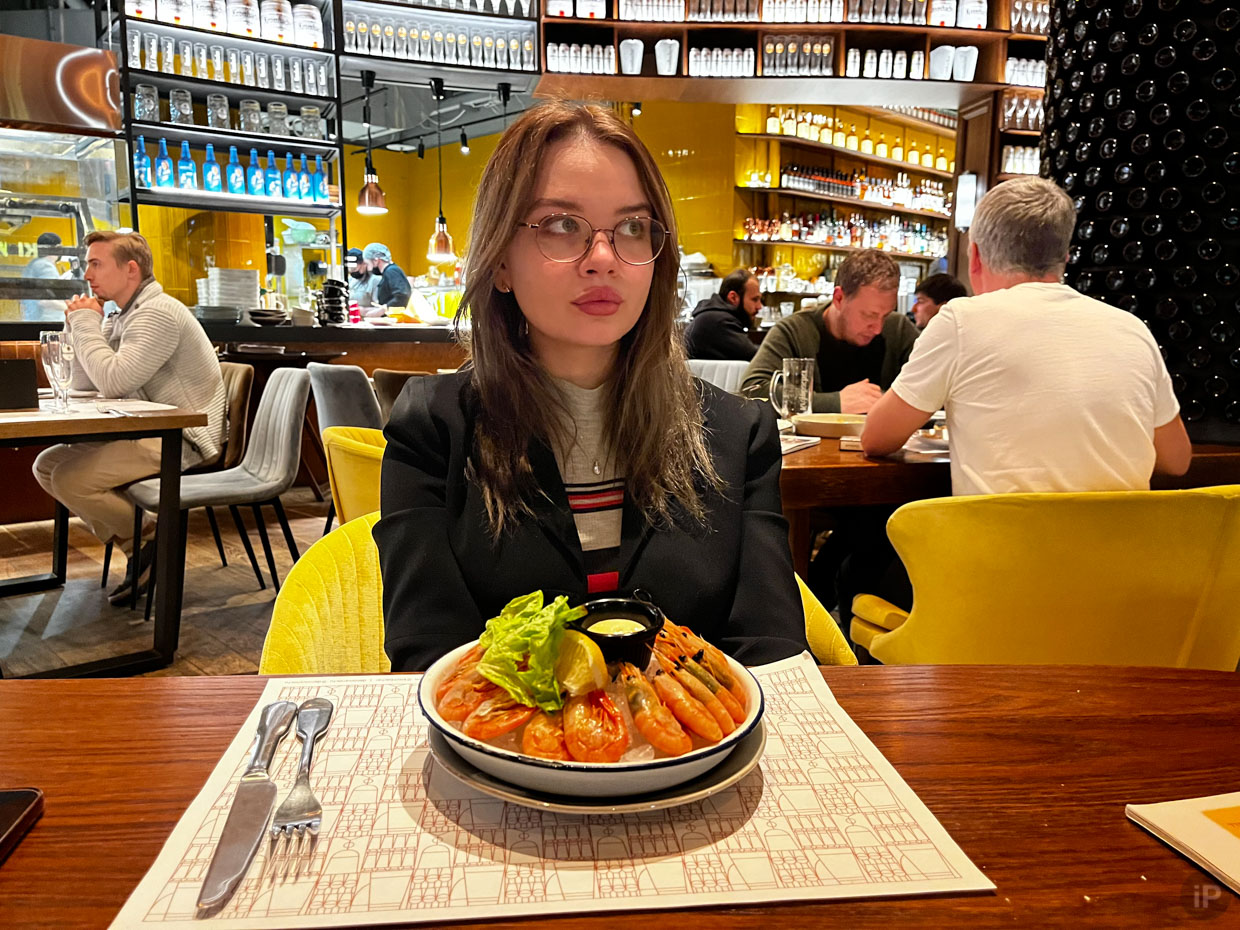
1. Насыщенный контрастный стиль нужен в помещениях. Эта настройка делает фон темнее, а цвета более насыщенными. Отсюда и название. Задник фотографии как бы и становится менее заметным, и в то же время даёт больше цвета.
Фотографии, сделанные на iPhone 13 сами по себе имеют сильную текстуру, и люди получаются на ней уже хорошо прорисованными. Лишние усиление через обычные фильтры сделало бы снимок неестественным, а с таким фильтром всё само по себе получается более атмосферным и красивым.
Так что применять настройку рекомендую в тёмных уютных помещениях. Выигрышнее всего будут смотреться бары, кафе, рестораны, новогодние вечеринки и посиделки на закате.
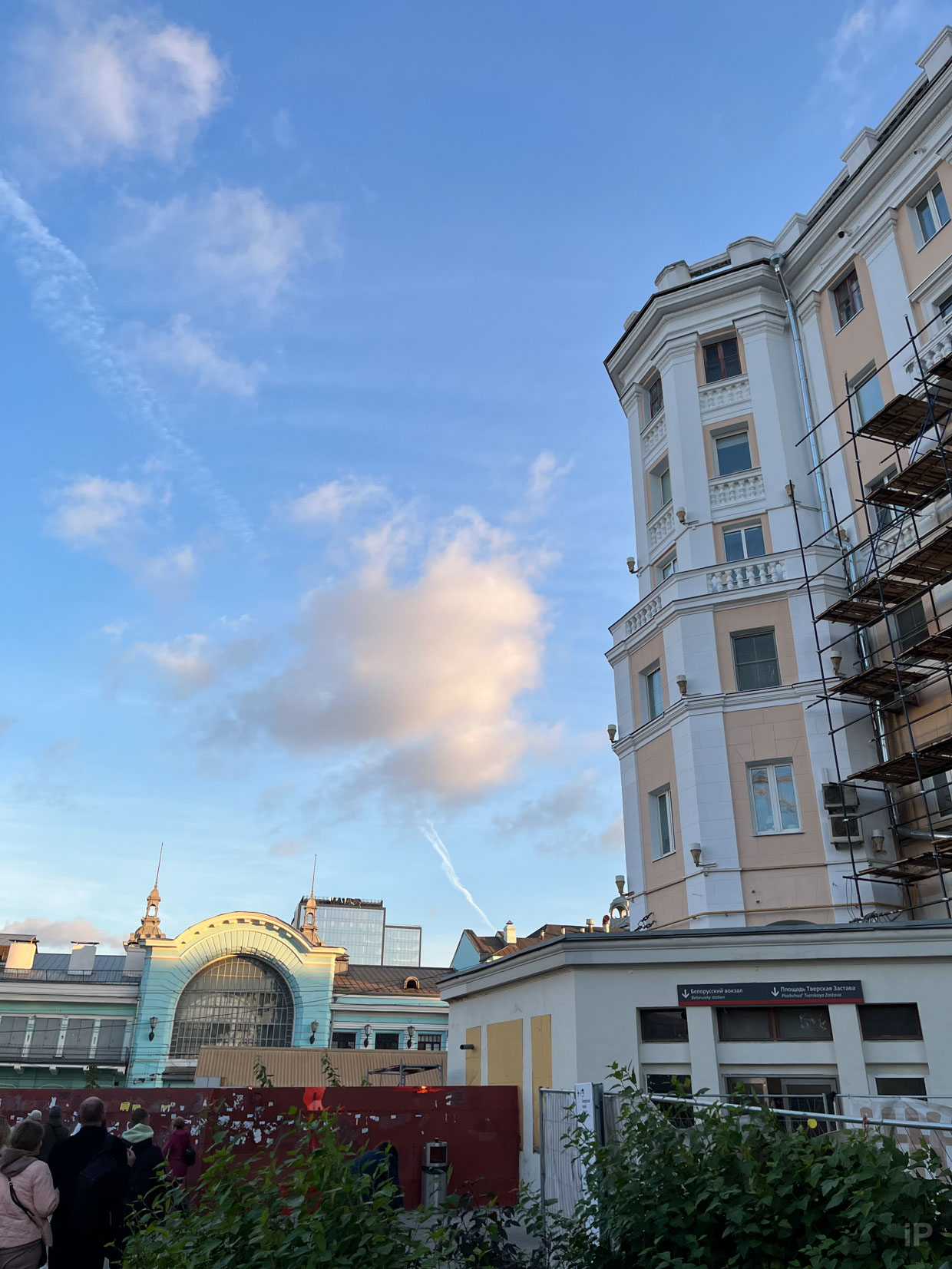
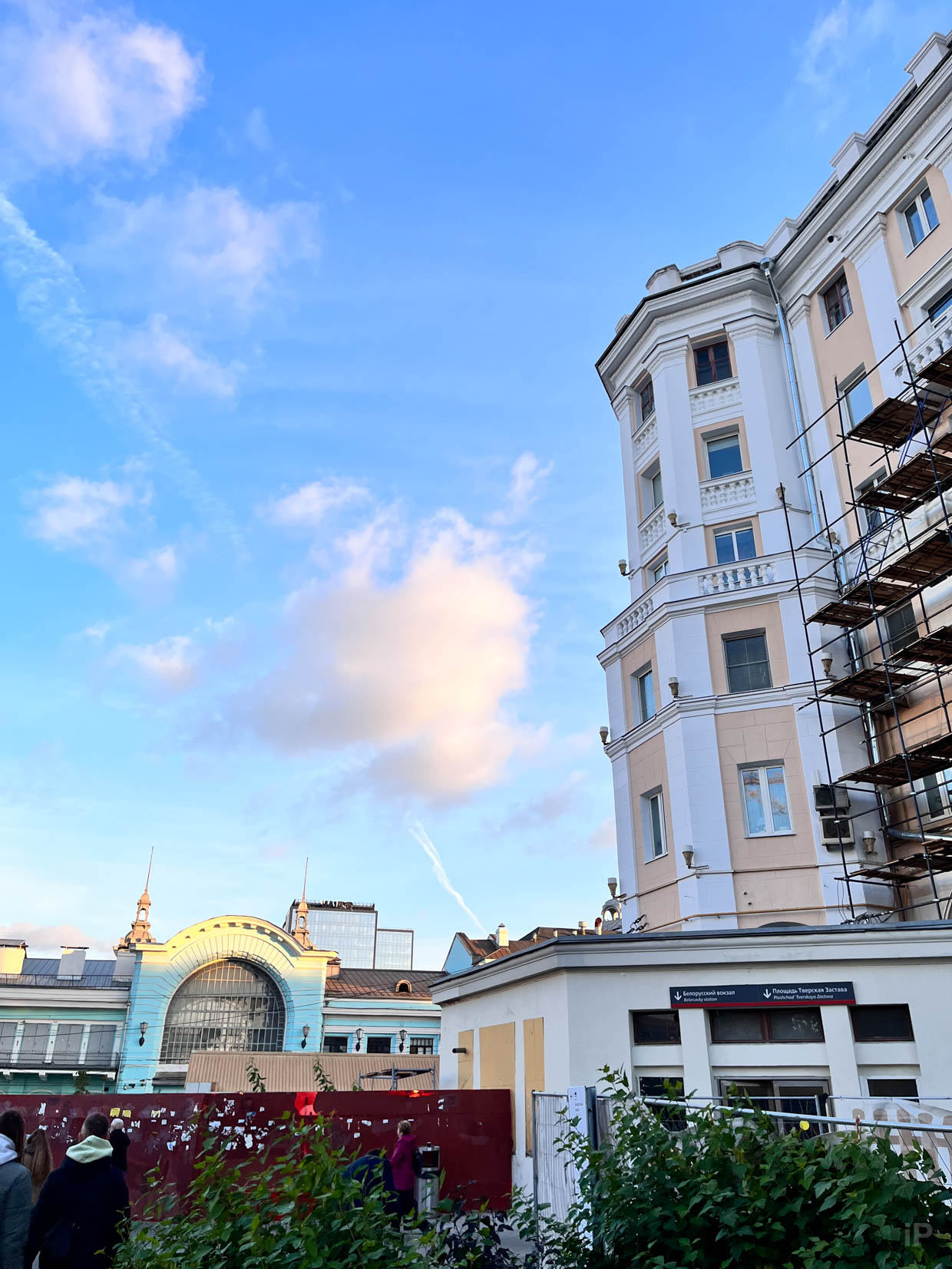
Слева оригинал, справа Красочный стиль
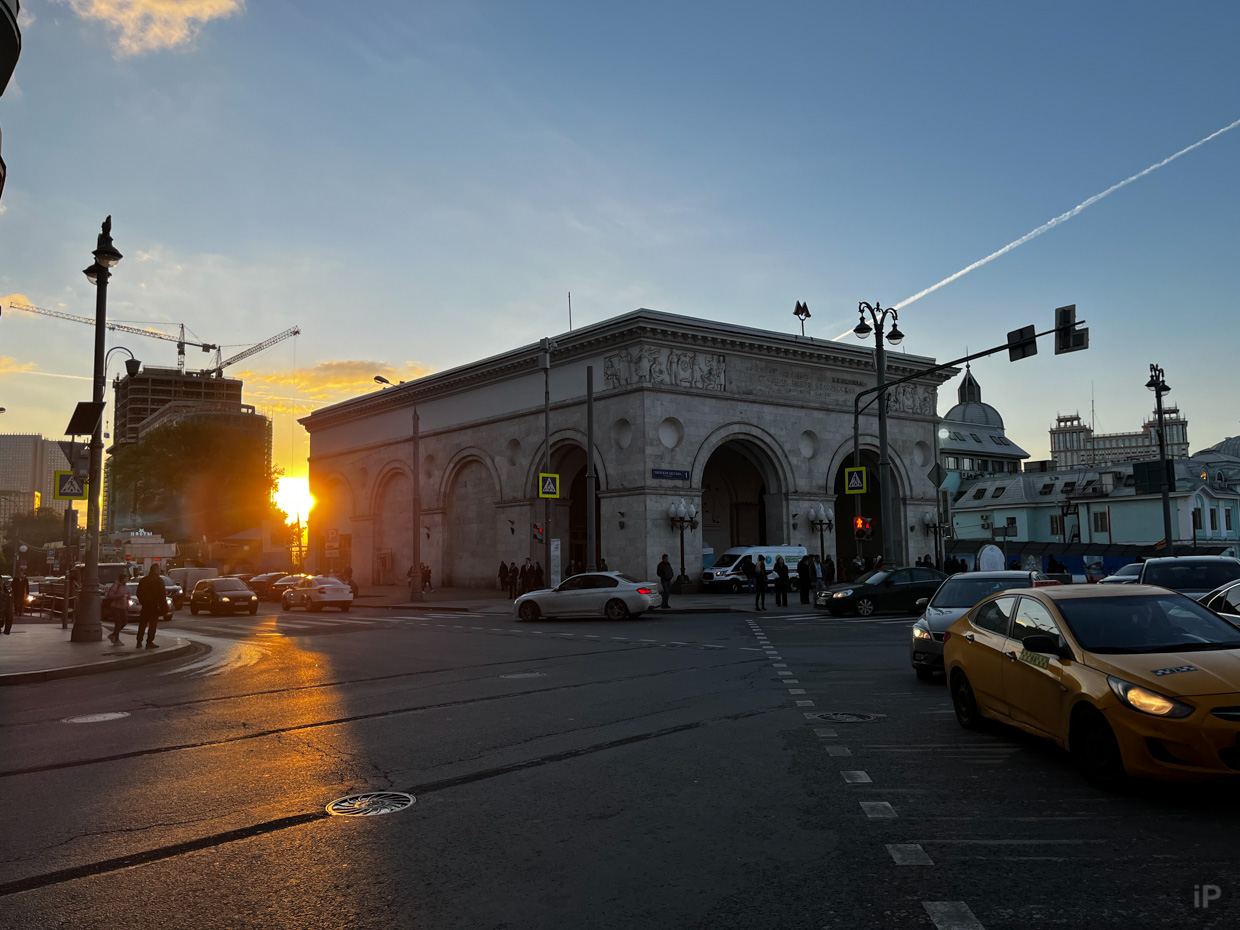
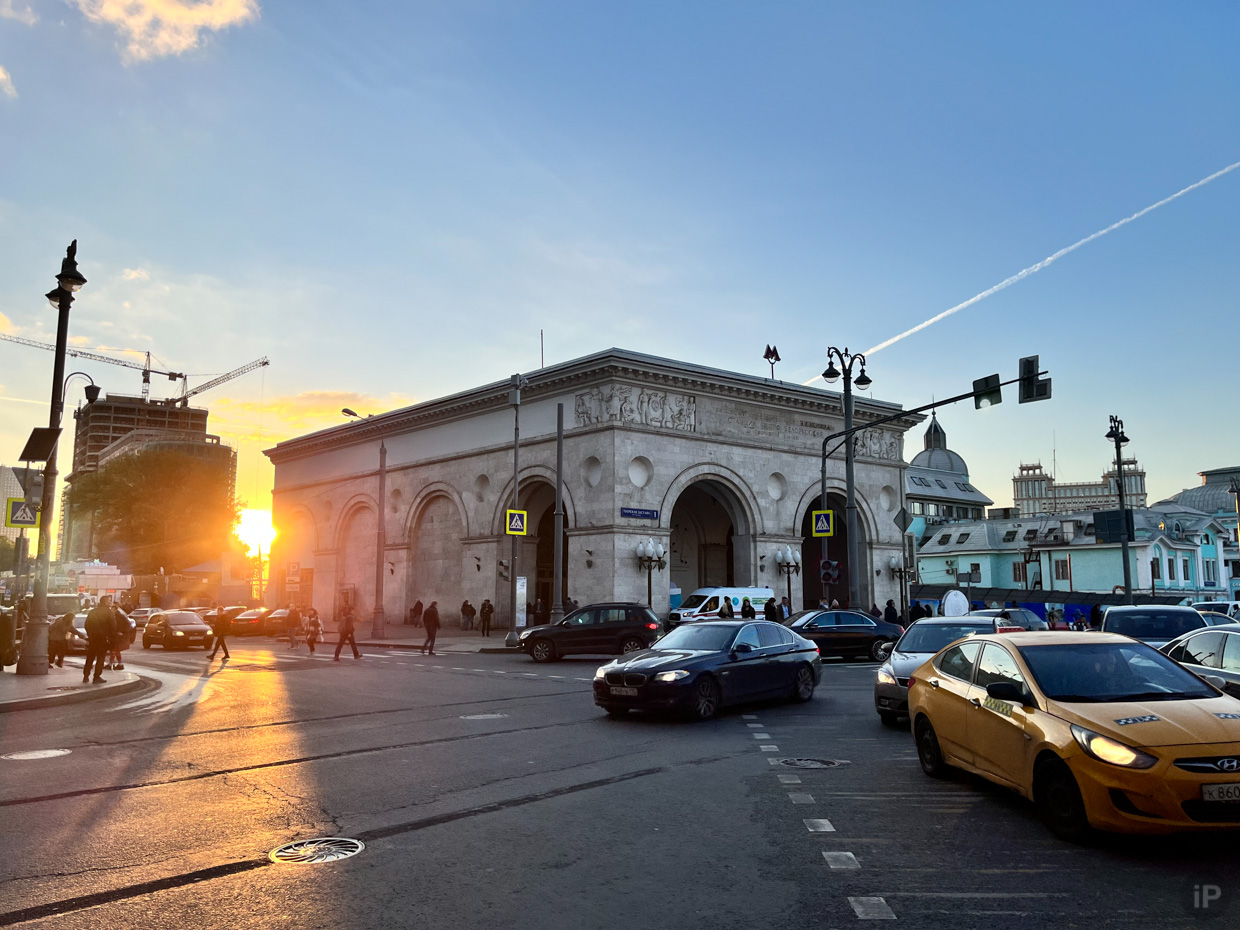
2. Красочный стиль хорош в контрастных сценах. Стиль добавляет яркости тёмным частям изображения, выводя их из серой зоны.
Одноимённый фильтр это исправляет. Он слегка подтягивает цвет и значительно усиливает яркость объектов в тени.
Лучше всего использовать в городе, когда есть яркое небо и тёмные здания, а снимаете вы именно их. В таком случае небо остаётся в безопасности и не превращается в белое пятно, а пейзаж лучше видно.
Другим применением будут кадры на выставках, когда фотографируете ребёнка или родителя на фоне произведений искусства. Задник будет лучше видно и та самая картина сзади выигрышно подчеркнётся.
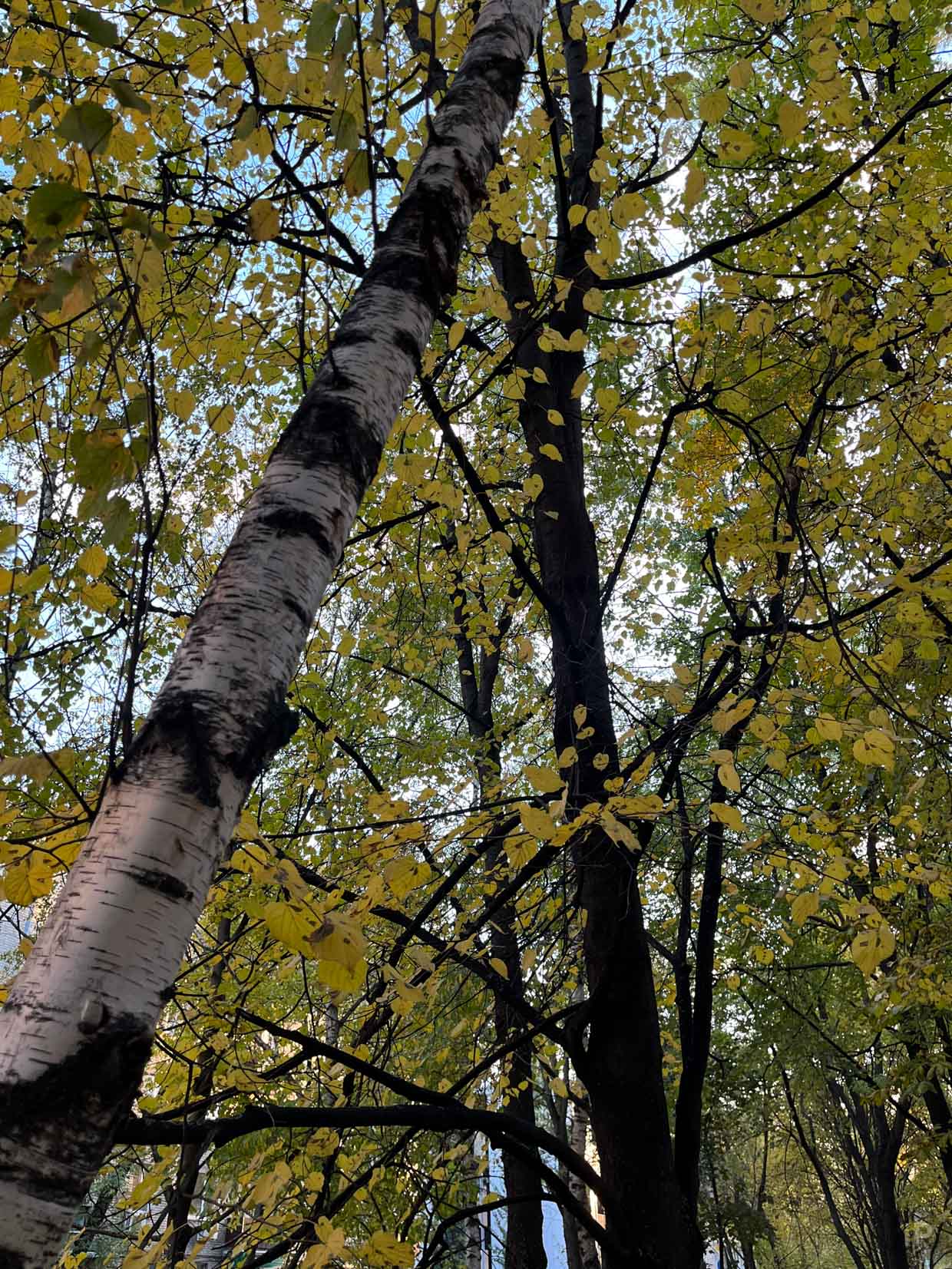
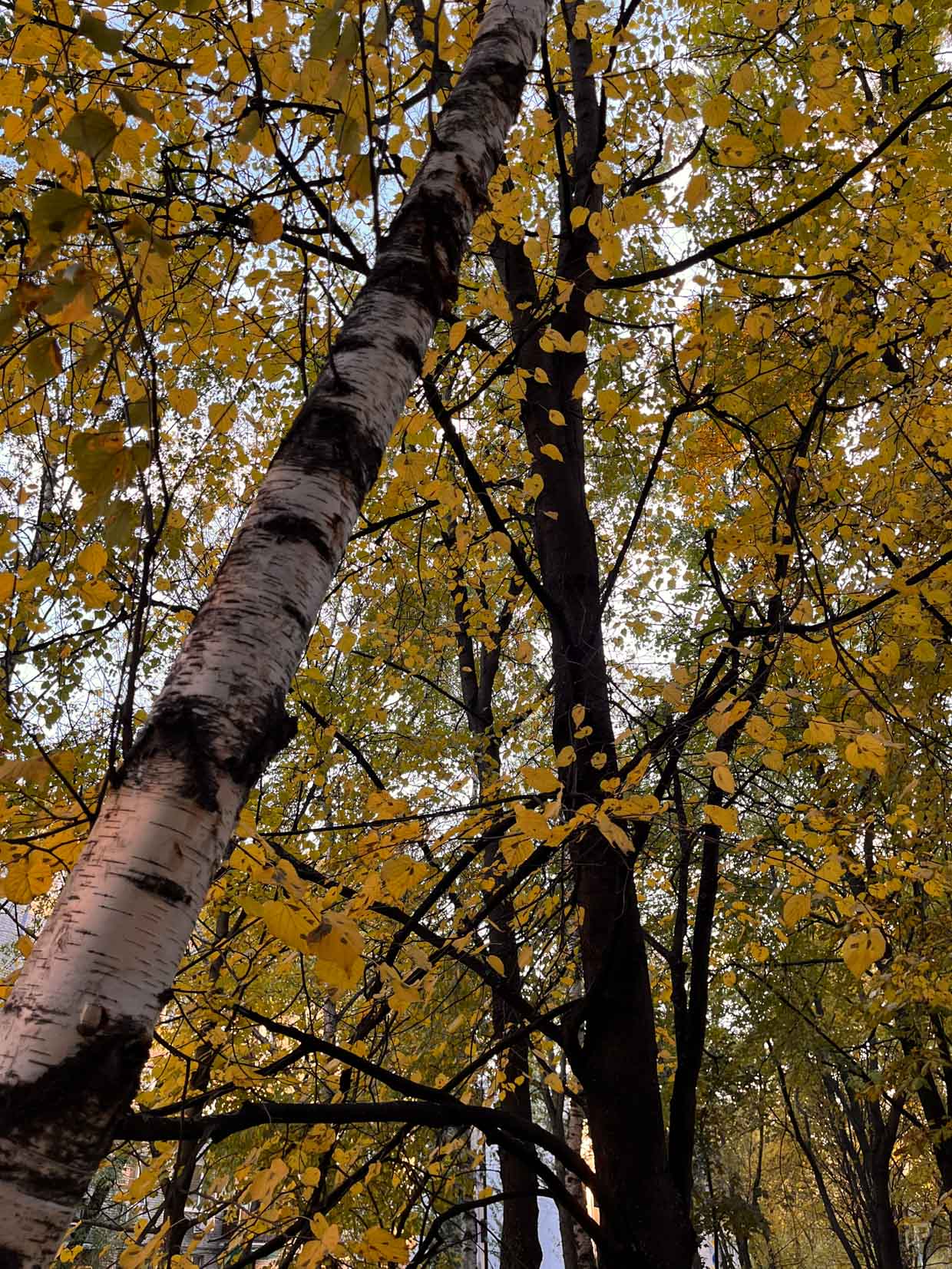
Слева оригинал, справа Тёплый стиль
3. Тёплый стиль используйте на листве или для симуляции золотого часа. Один из двух цветных фильтров, который аккуратно воздействует на всё изображение.
Тот случай, когда менять баланс в сторону жёлтого почти безопасно. iPhone 13 создаёт маску вокруг человека и неба и применяет на них заданный цвет на 5% от того, что он делает со всем остальным изображением.
Стиль нужен, если хотите ускорить осень или не терпится устроить «золотой час».
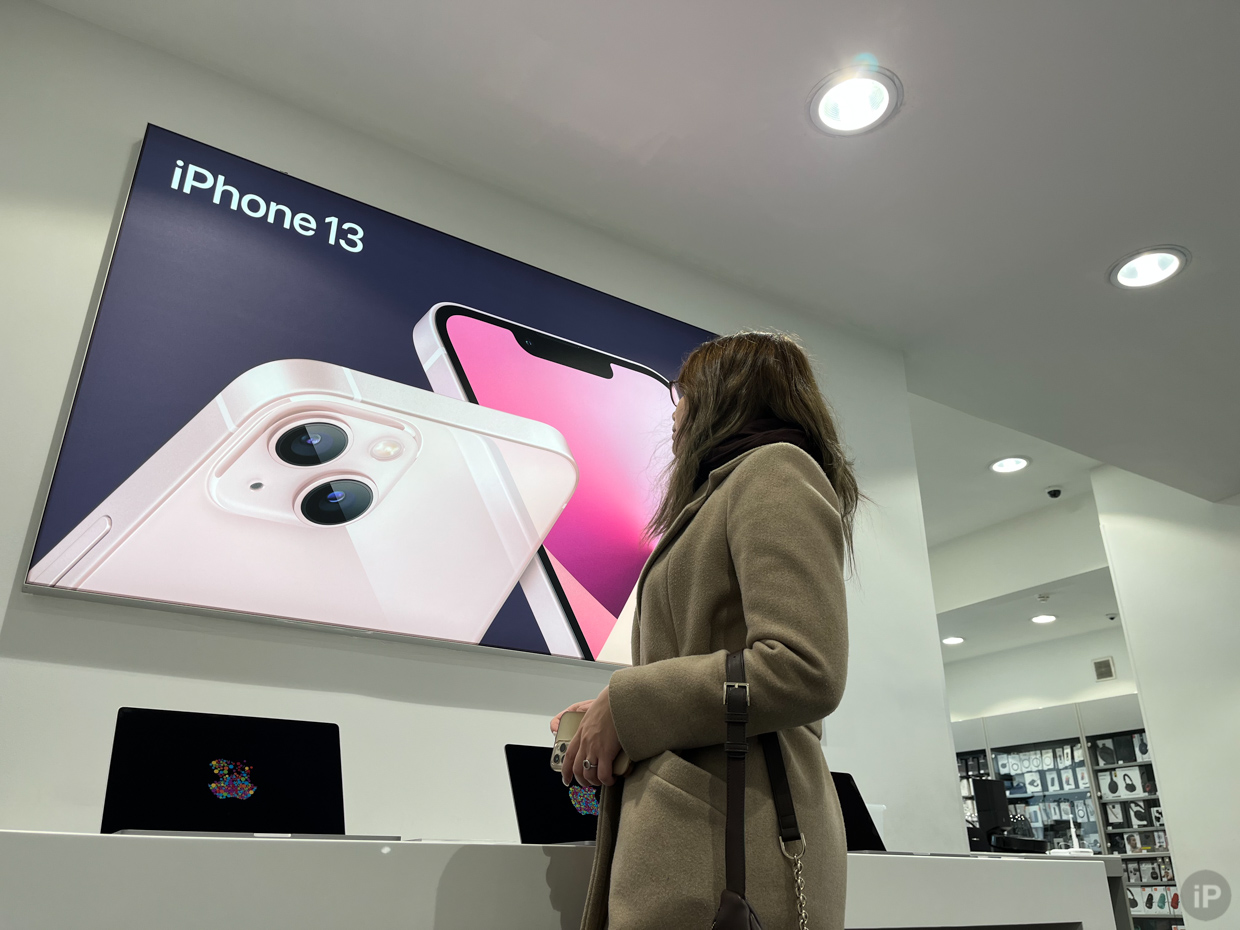
4. Прохладный стиль делает окружение стерильным. Он не превращает изображение в синее полотно, а аккуратно уводит тёплые тона в ледяные, оставляя их естественными.
За счёт аккуратной коррекции в зависимости от ситуации меняется именно настроение кадра, а не его общий баланс белого.
Например, у объектов, которые должны быть белыми такими и становятся, у них пропадают зелёные и фиолетовые оттенки.
Стиль пригодится в светлой обстановке, чтобы передать ощущение чистоты и отстранённости. Идеально впишется в ночные фото с едва освещёнными подземными переходами. В природе он пригодится в сумерки и во время тумана.
Обязательно экспериментируйте. Ситуаций очень много
В итоге получаем четыре универсальные рекомендации.
Добавляйте тон и теплоту для мягкого и яркого настроения.
Убавляйте тону и теплоту для жёсткого и брутального стиля.
Добавляйте только тон в городе, чтобы добавить сцене контекста.
Убавляйте только тон в уютных барах и кафе, чтобы выделить человека.
Инструкции выше, разумеется, не затрагивают абсолютно все сценарии.
Многие из стилей и их сочетаний будут смотреться иначе в другое время года или обстановке.
Например, в густом лесу следует добавить Тон, чтобы листва стала менее контрастной, в степи наверняка понадобится больше Теплоты, а на море нужно снизить Тон и прибавить Теплоты, чтобы добавить фотографии объём, а человеку загара.
В целом, функцию правильно представили именно на презентации iPhone 13 Pro, хотя она и доступна на обычных iPhone 13. К фотографическим стилям сначала нужно привыкнуть, следует с ними потренироваться, чтобы потом на месте быстро понимать, какую настройку подкрутить.
Стили работают в каждом из iPhone 13. Напоминаю цены на них:
▪️ iPhone 13 mini 128 ГБ: 69.990 руб.
▪️ iPhone 13 mini 256 ГБ: 79.990 руб.
▪️ iPhone 13 mini 512 ГБ: 99.990 руб.
▪️ iPhone 13 128 ГБ: 79.990 руб.
▪️ iPhone 13 256 ГБ: 89.990 руб.
▪️ iPhone 13 512 ГБ: 109.990 руб.
▪️ iPhone 13 Pro 128 ГБ: 99.990 руб.
▪️ iPhone 13 Pro 256 ГБ: 109.990 руб.
▪️ iPhone 13 Pro 512 ГБ: 129.990 руб.
▪️ iPhone 13 Pro 1 ТБ: 149.990 руб.
▪️ iPhone 13 Pro Max 128 ГБ: 109.990 руб.
▪️ iPhone 13 Pro Max 256 ГБ: 119.990 руб.
▪️ iPhone 13 Pro Max 512 ГБ: 139.990 руб.
▪️ iPhone 13 Pro Max 1 ТБ: 159.990 руб.
Некоторые нужно применять осторожно, но в целом это магия.
Часть 2. Как сжать фото с iPhone
Есть несколько способов научиться сжимать фотографии без каких-либо инструментов на рабочем столе. Вы можете завершить сжатие прямо на вашем iPhone.
Метод 1. Сжатие фотографий на iPhone через почту
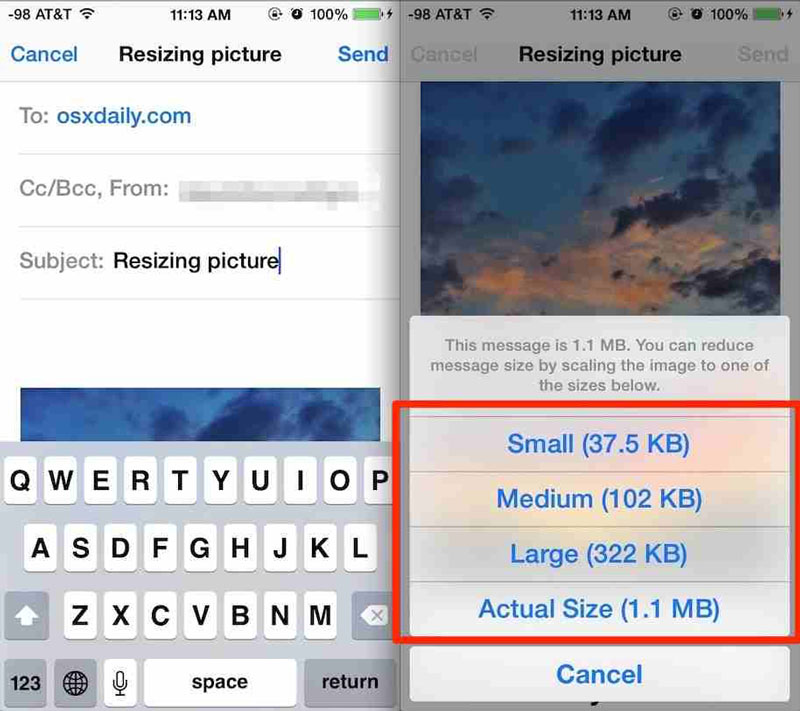
Вы можете сжимать фотографии через Почту на вашем iPhone. При попытке отправить фото через Почту можно выбрать размер фото. Вы можете выбрать 4 вида размера: маленький, средний, большой и фактический размер.
Щелкните приложение «Фотографии» на своем iPhone и выберите фотографии, которые хотите сжать. Вы можете выбрать одну фотографию или несколько фотографий, сколько захотите.
Нажмите значок и выберите .
Введите адрес электронной почты. Вы можете выбрать свой адрес, чтобы получать сжатые фотографии. Затем вы можете выбрать размер фотографий. Вы можете увидеть, какое пространство они занимают в каждом из четырех размеров.
Щелкните кнопку Отправить. Вы можете получать и загружать сжатые фотографии с адреса электронной почты.
Метод 2. Повторная съемка и сжатие фотографий по снимкам экрана на iPhone
Если количество фотографий, которые вы хотите сжать, невелико, вы можете использовать функцию скриншотов на вашем iPhone для сжатия фотографий. Это простой и проверенный способ реализовать свои потребности. Это не сильно ухудшит качество фотографий, но может сэкономить место на вашем iPhone.
Откройте приложение «Фотографии» и выберите «Фотографии, которые нужно сжать».
Если у вас iPhone 6s или более ранней модели, чтобы сделать снимок экрана, нажмите кнопку и Режим сна / Пробуждение кнопку одновременно. Если у вас iPhone 7 и более поздних поколений, вы можете сделать снимок экрана, нажав кнопку кнопки и кнопка одновременно.
Снимок экрана появится внизу экрана. Вы можете найти его в приложении «Фото». Вы можете удалить исходные фотографии, чтобы сэкономить место на вашем iPhone.
Метод 3. Сжатие фотографий на iPhone с настройкой качества фотографий.
Чтобы сжать фотографии и настроить их на iPhone, вам необходимо загрузить стороннее приложение сжатия из App Store. Сжатие фотографий и изображений — это бесплатный и хорошо продуманный инструмент, отвечающий вашим требованиям.
Вы можете настроить параметры сжатия, такие как качество и размер фотографии. Щелкните значок чтобы узнать, устраивает ли вас изображение.
Нажмите кнопку, чтобы начать процесс. После этого вы можете сохранить сжатую фотографию в библиотеке фотографий.
5 лучших приложений для изменения размера фотографий
: iOS 9.0 или новее и Android 4.4 и новее
: Бесплатно при покупке в приложении
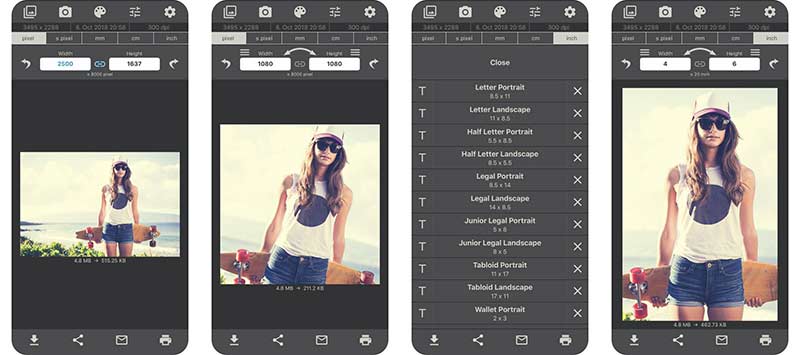
Как следует из названия, это лучшее приложение для изменения размера фотографий позволяет изменять размер изображения на любой, как вам нравится, как на iPhone, так и на устройствах Android. Кроме того, вы можете просматривать рекламу для обмена бесплатными функциями.
Pixlr
: iOS 10.0 или новее и Android 6.0 и новее
: Бесплатно с рекламой и покупкой в приложении
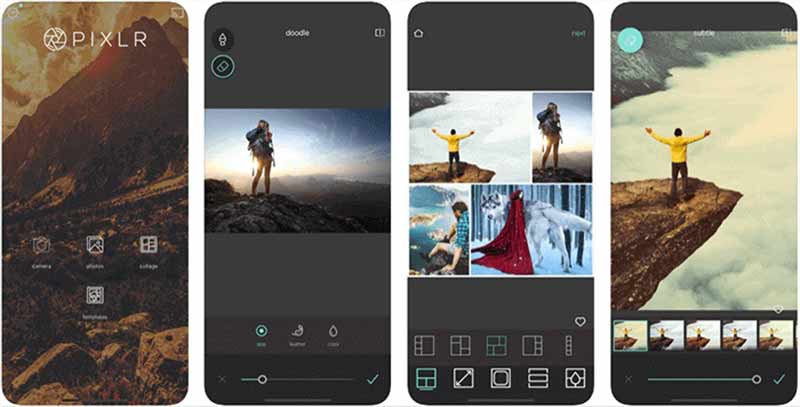
Pixlr — одно из лучших приложений для изменения размера изображения для устройств iPhone и Android. Подобно Image Size, он позволяет вам получать бесплатные функции при просмотре рекламы. Вы можете изменить размер фотографий вручную или с помощью предустановок.
Изменение размера — изменение размера изображения
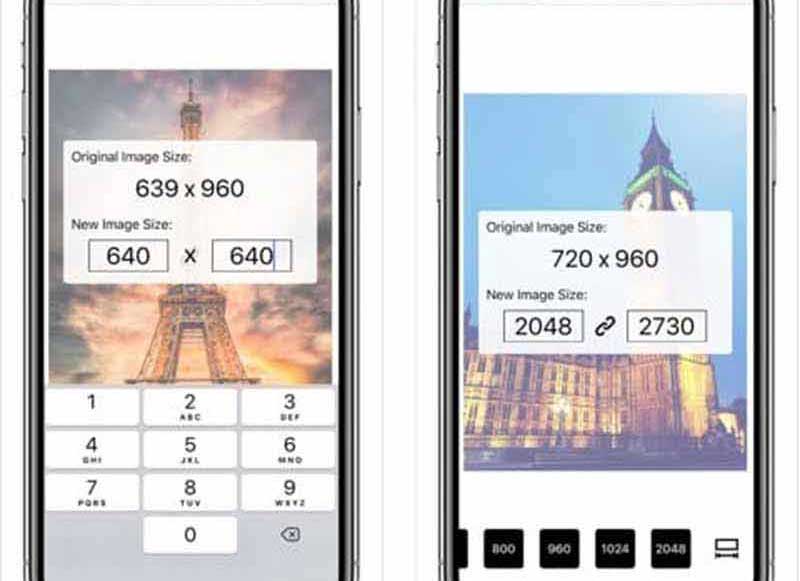
: iOS 8.0 или новее и Android 4.0.3 или новее
Resize Это одно из лучших бесплатных приложений для изменения размера фотографий на iPhone и Android. Нет возможности, связанной с оплатой, подпиской или покупкой в приложении. Все функции бесплатны и поддерживаются рекламой.
ReSIZER — Простое изменение размера фотографий
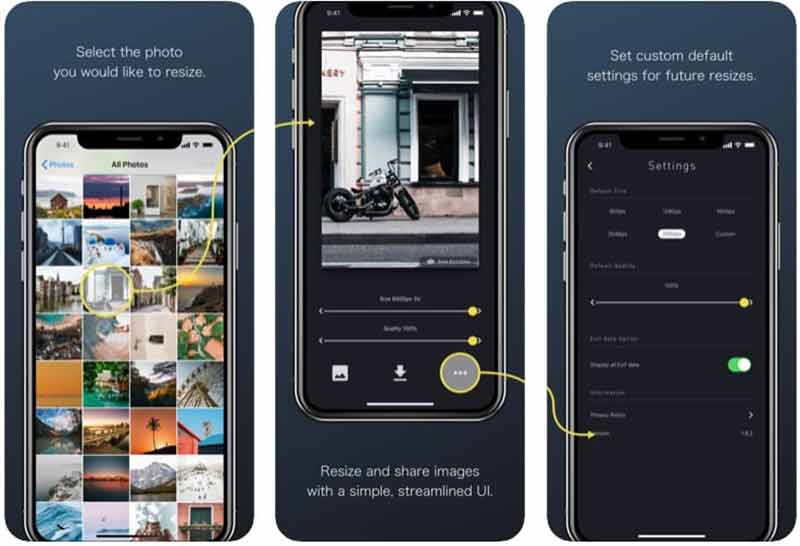
: iOS 11.0 или более поздняя версия
Если вы ищете лучшее приложение для изменения размера фотографий для iPhone, ReSIZER — хороший выбор. Это совершенно бесплатно. Более того, это довольно просто, и новички могут быстро и легко понять его.
Photo Compress 2. 0 — без рекламы
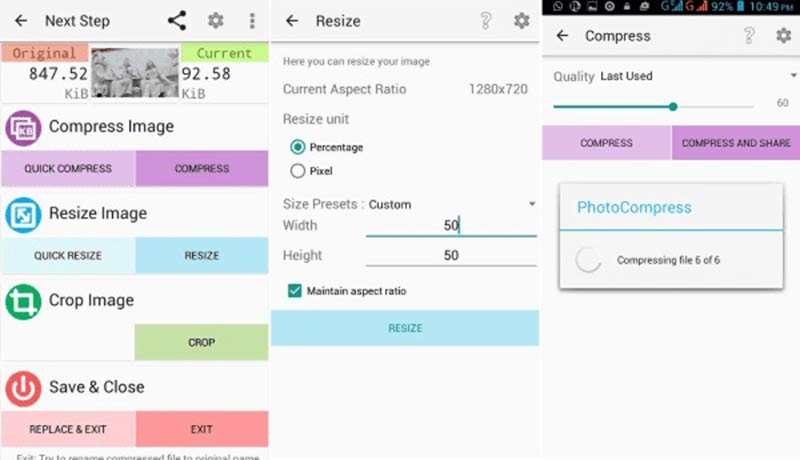
: Android 3.2 и выше
Photo Compress — лучшее приложение для изменения размера фотографий на Android и уменьшения размера файла фотографии. Он позволяет сжимать, изменять размер и обрезать фотографии на смартфоне, а также определять качество.
В какой обстановке комбинировать тон и теплоту
Фильтры можно совмещать друг с другом. Для этого откройте любой стиль, касайтесь ползунка Тон или Теплота и перемещайте их значения от -100 до 100. Названия меняются автоматически, и таким образом получается ещё 4 эффекта:

Красочный тёплый (Тон +1, Теплота +1)
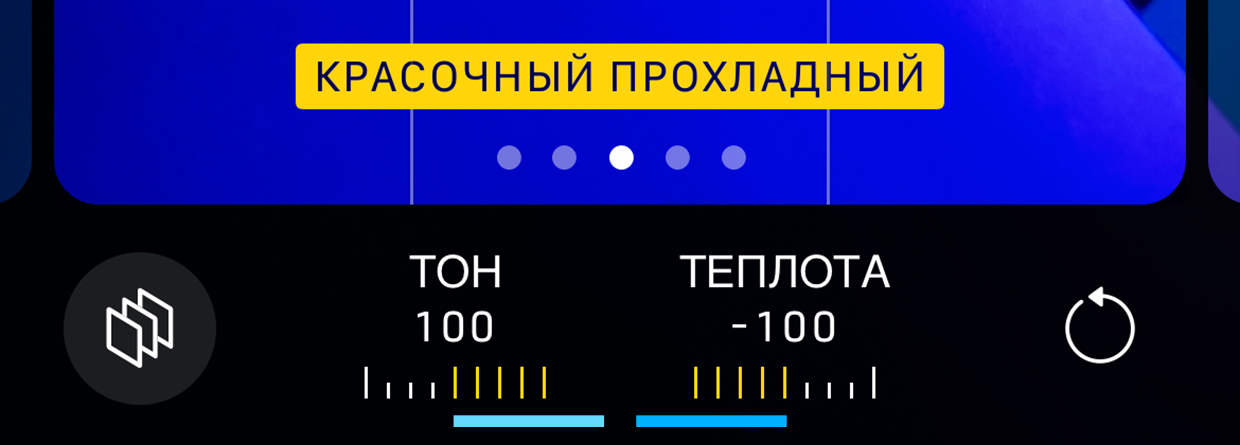
Красочный прохладный (Тон +1, Теплота -1)

Насыщенный тёплый (Тон -1, Теплота +1)

Насыщенный прохладный (Тон -1, Теплота -1)
Проще говоря, вы меняете и текстуру, и цвет одновременно.
Настройки сохраняются, но не беспокойтесь: их всегда можно сбросить до заводского состояния через кнопку справа с зацикленной стрелкой.
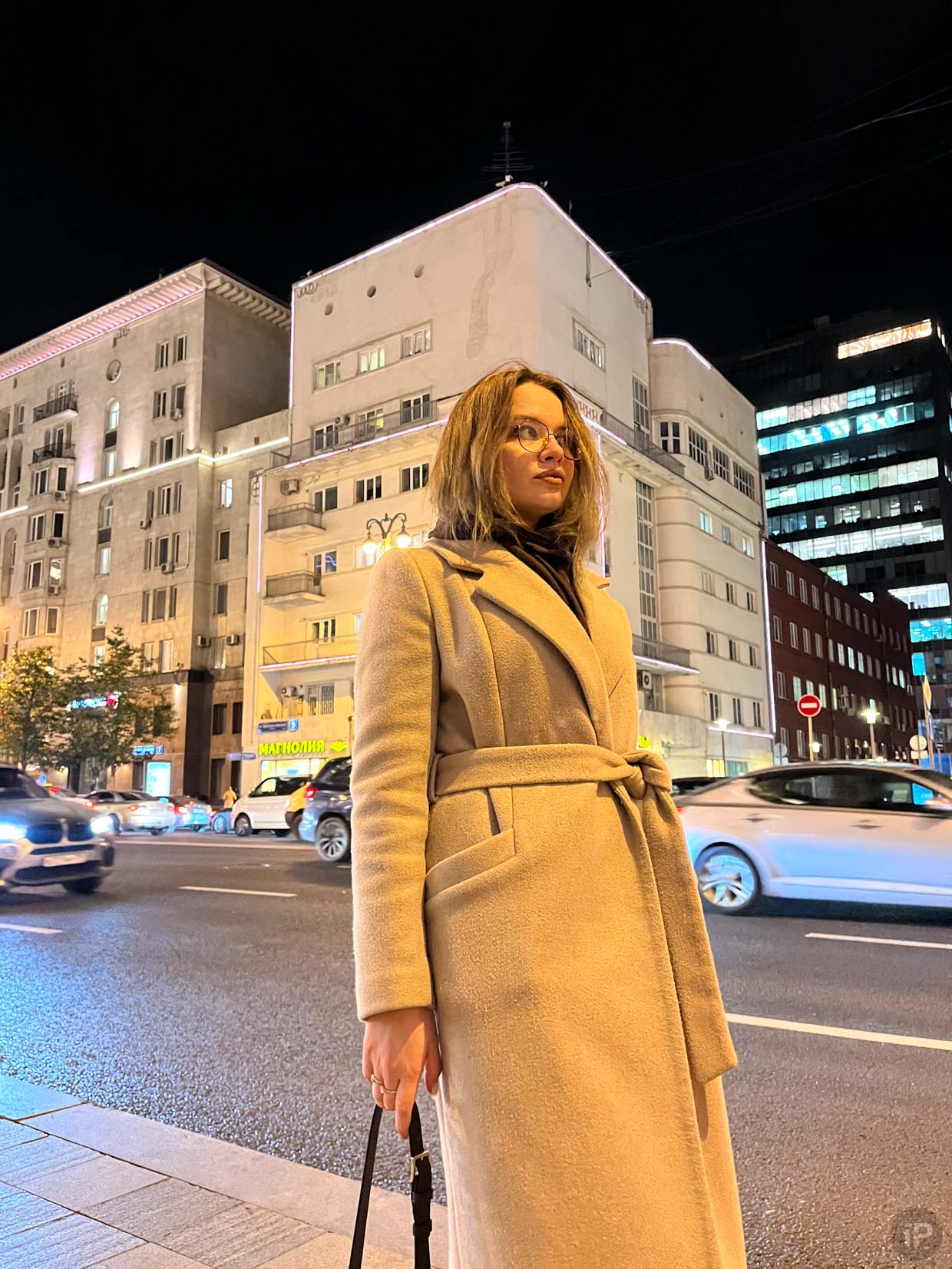

Слева оригинал, справа Красочный тёплый стиль
5. Красочный тёплый даст яркость и больше оранжевого. Это нужно, если вы хотите подчеркнуть фасад здания на фоне и сделать его не таким тёмным.
В примере выше настройка выкручена на максимум, на мой взгляд, тут случился перебор. Чуть меньше и был бы нужный баланс.
Ещё стиль идеально сочетается с листьями на деревьях, с приготовленной едой, на открытых дневных пространствах и с животными.
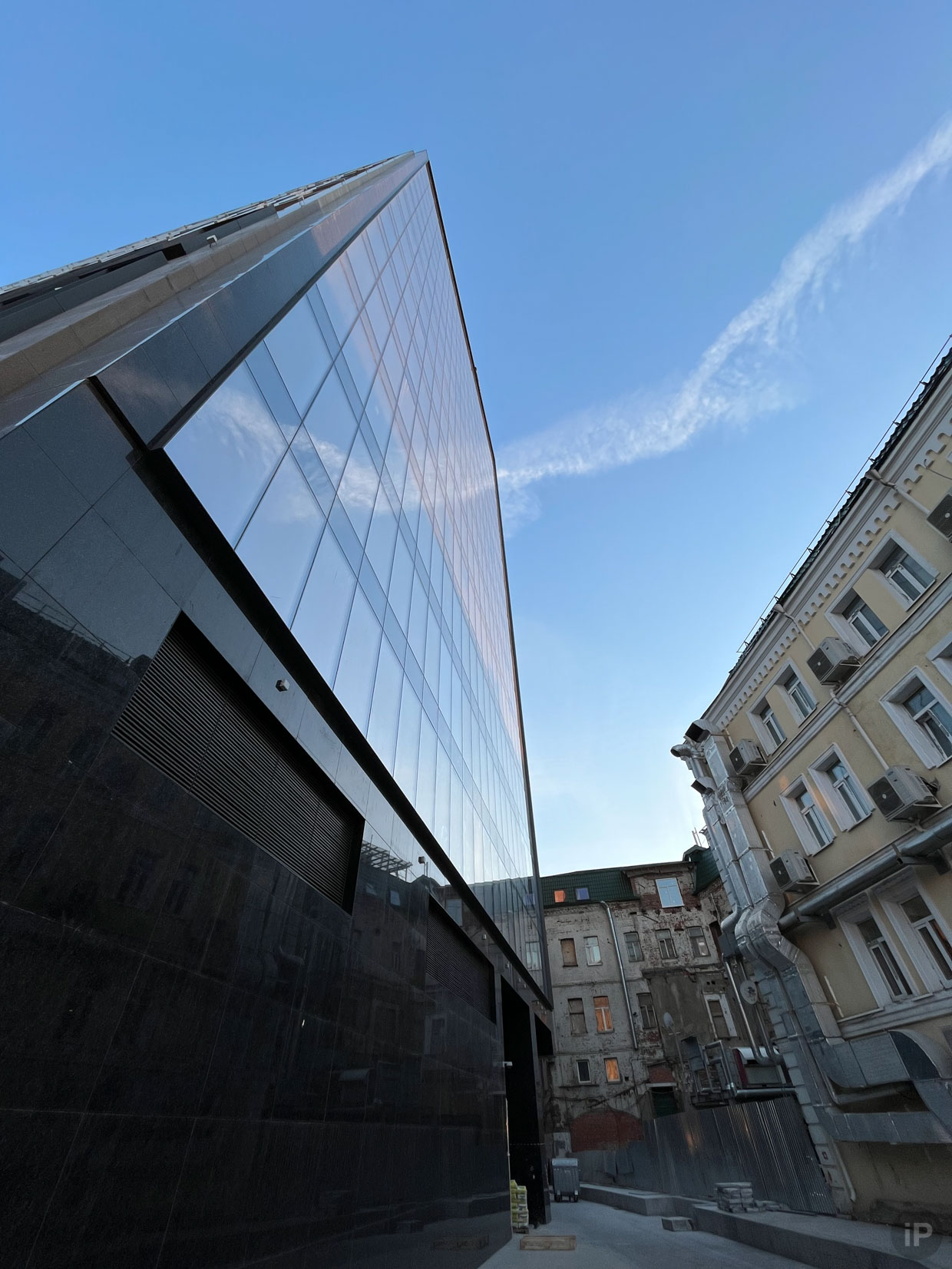
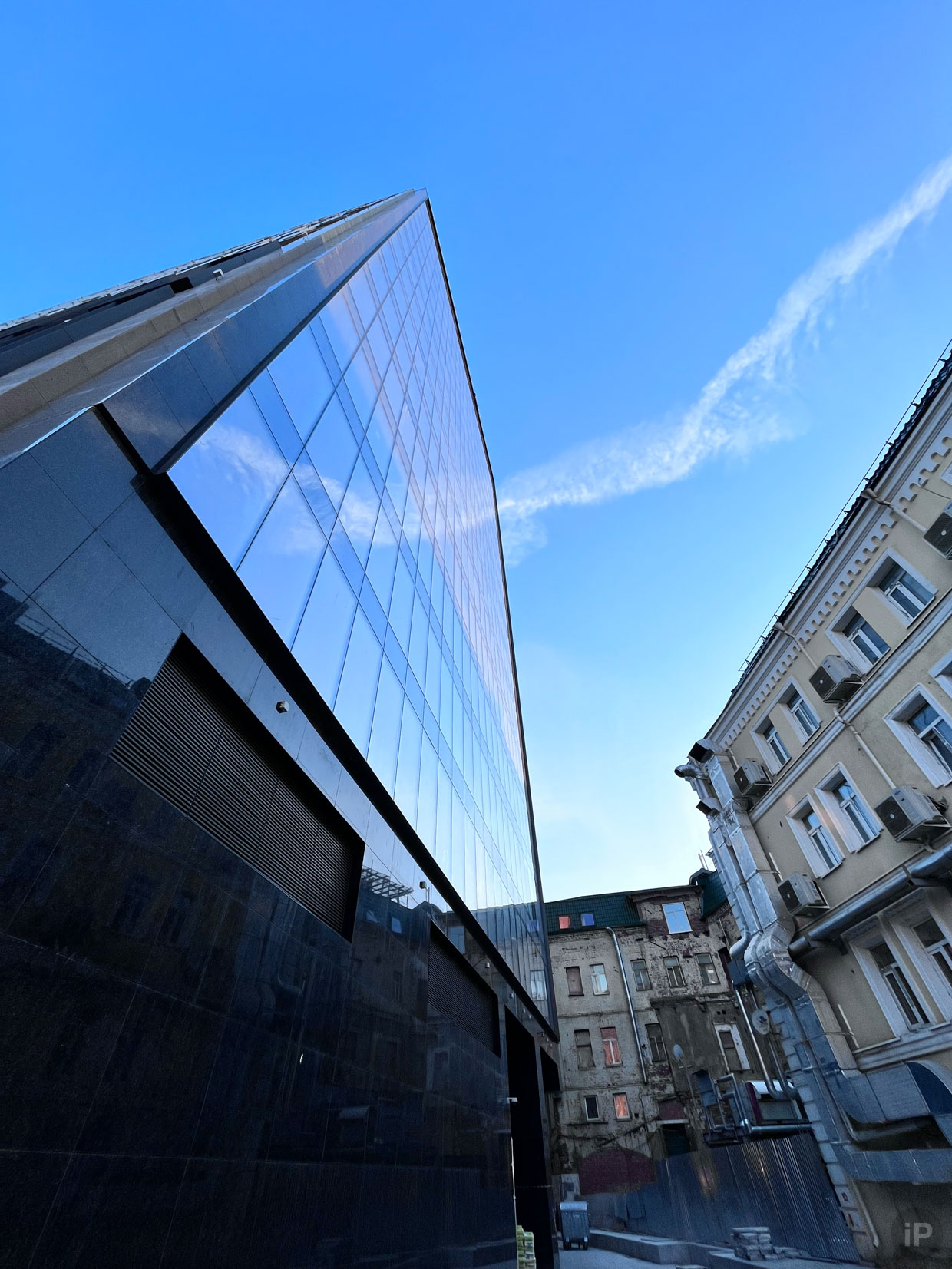
Слева оригинал, справа Красочный прохладный стиль
6. Красочный прохладный добавит небу объём.
Подчеркнёт стеклянные поверхности, воду и природу с минимумом зелени при дневном свете.
На кадрах с людьми выглядит слишком неестественно, особенно, если снято на солнце.

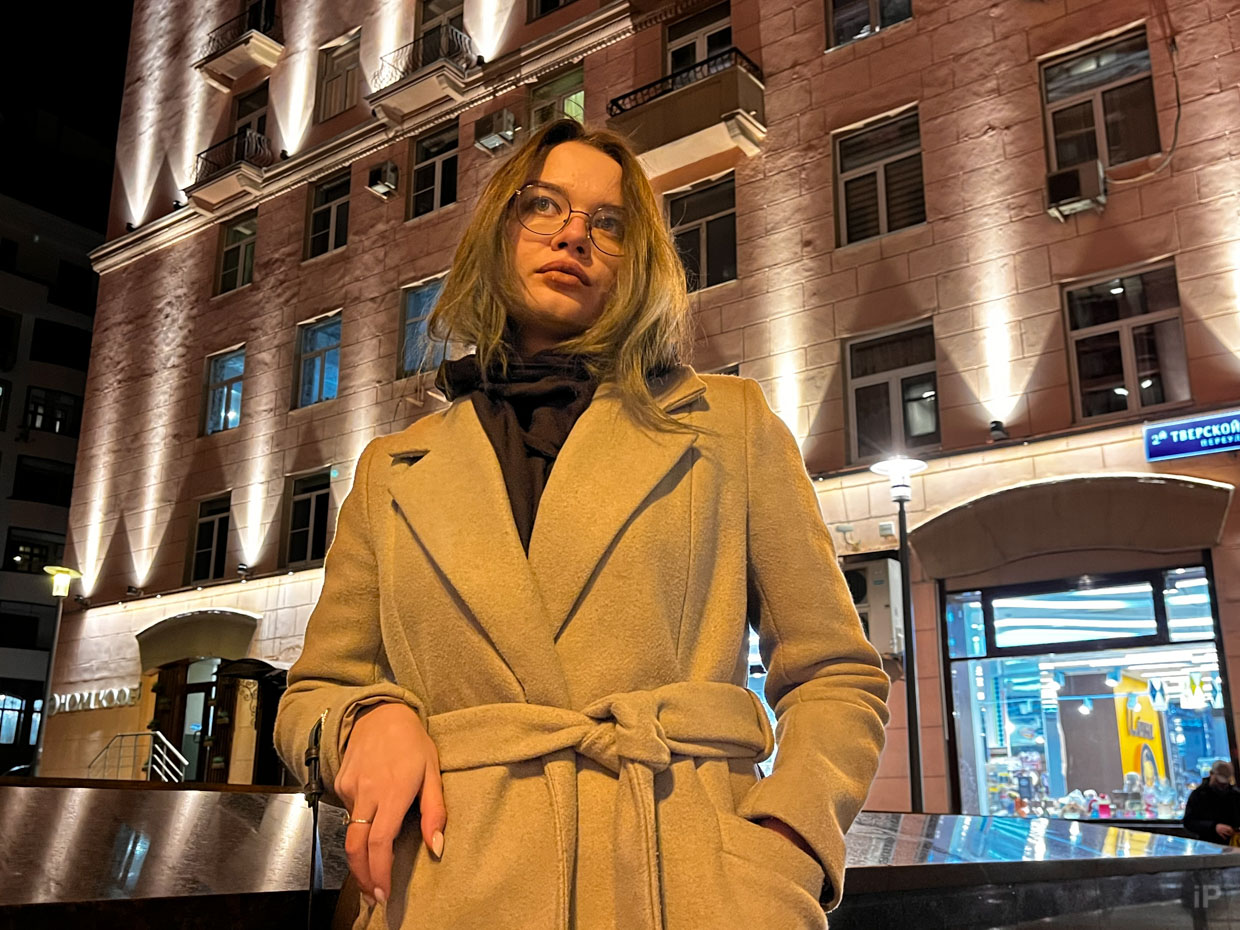
7. Насыщенный тёплый выделяет текстуру, добавляя жёлтых оттенков. Это может быть ядерным сочетанием, так что используйте его осторожно.
В данном случае мы видим, что фасад здания с симпатичной подсветкой удачно выделился, хоть и стал темнее. Так будет не всегда. Реже выкручивайте параметры на максимум, иначе получите неестественность.
Заметьте, что синий цвет остался синим, а не ушёл в серо-зелёный, как это обычно происходит при смене баланса белого. Всё благодаря картам глубины, которые рисует смартфон во время съёмки.
Применяйте стиль для придания драматизма сцене. В основном этим он и занимается.
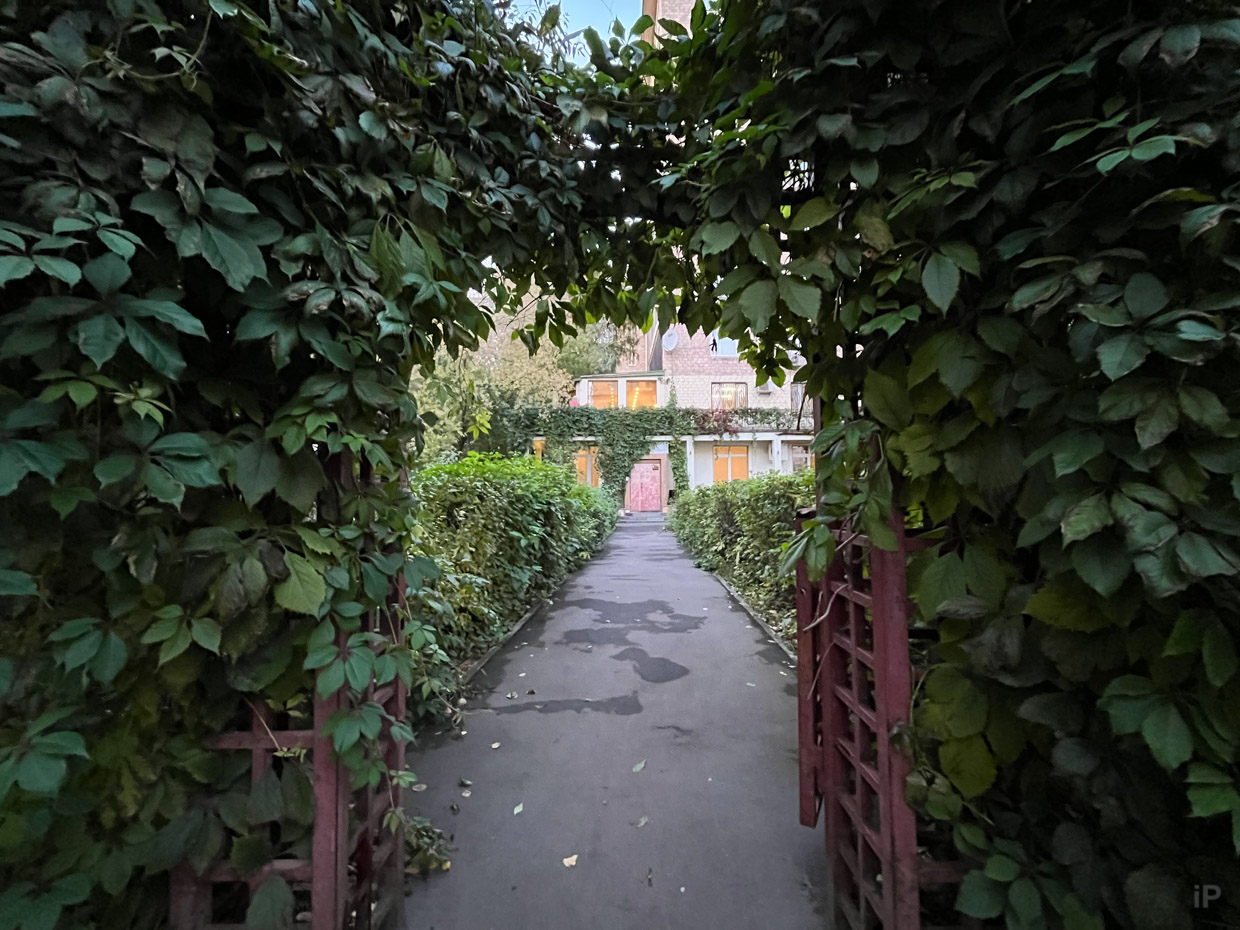
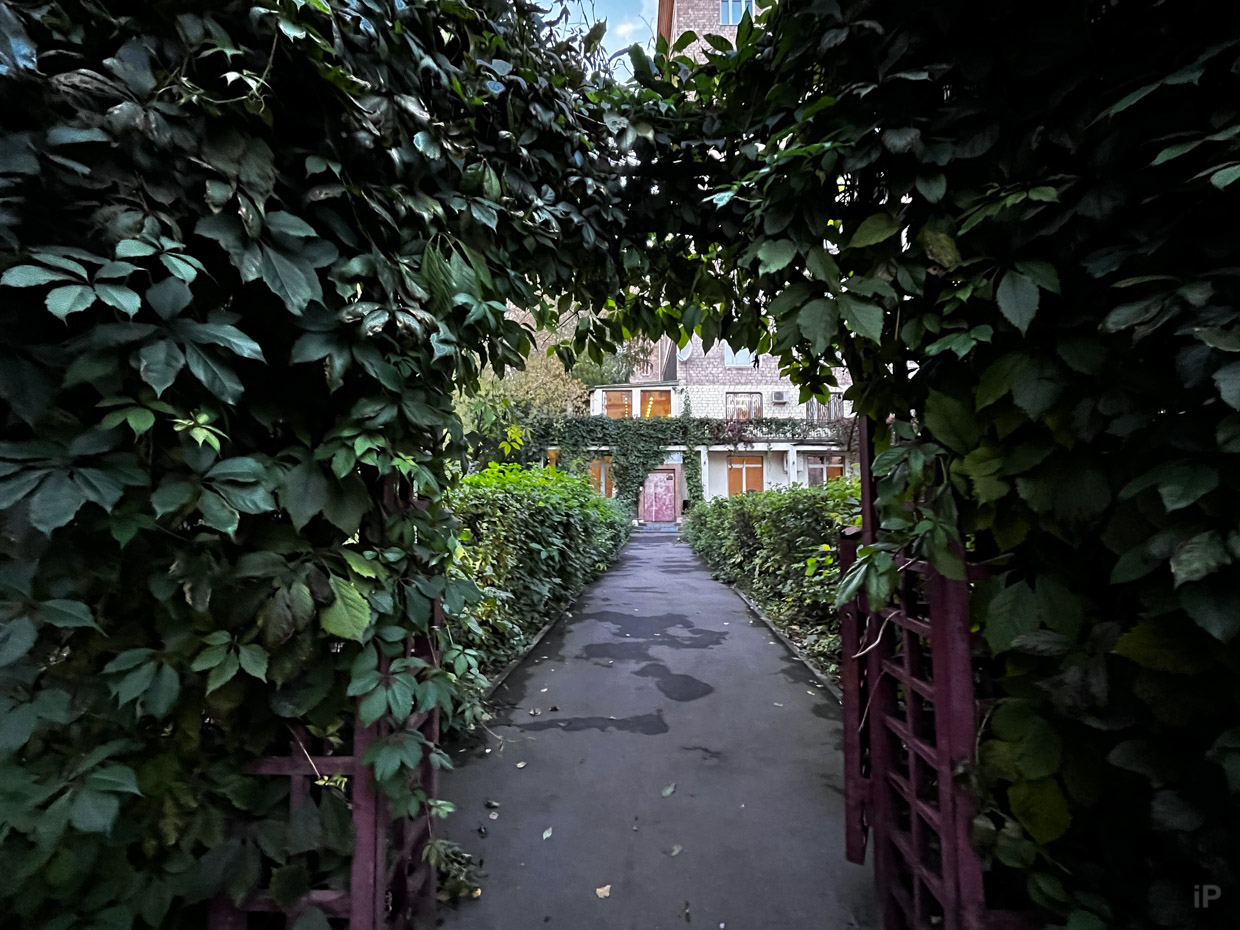
Слева оригинал, справа Насыщенный прохладный стиль
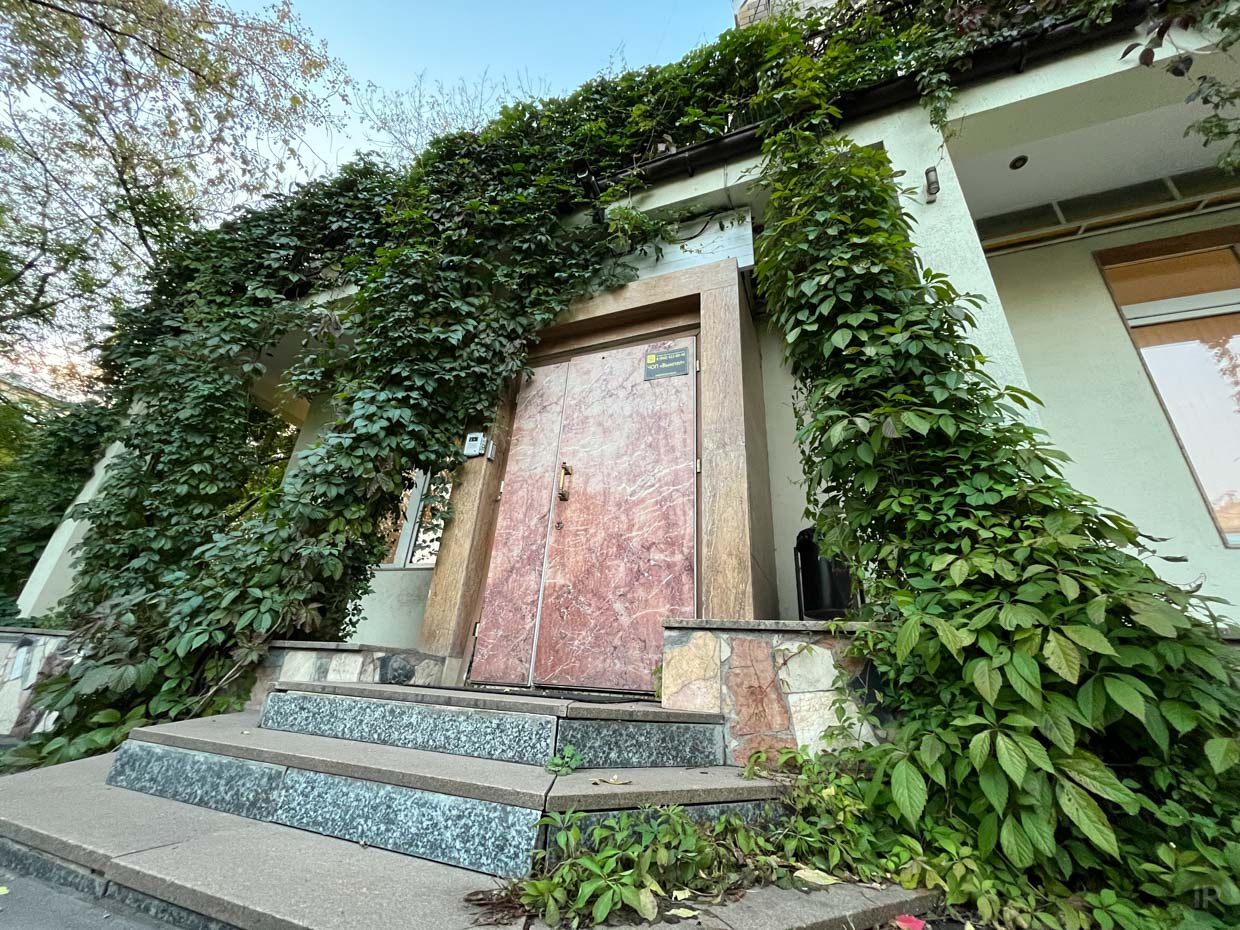
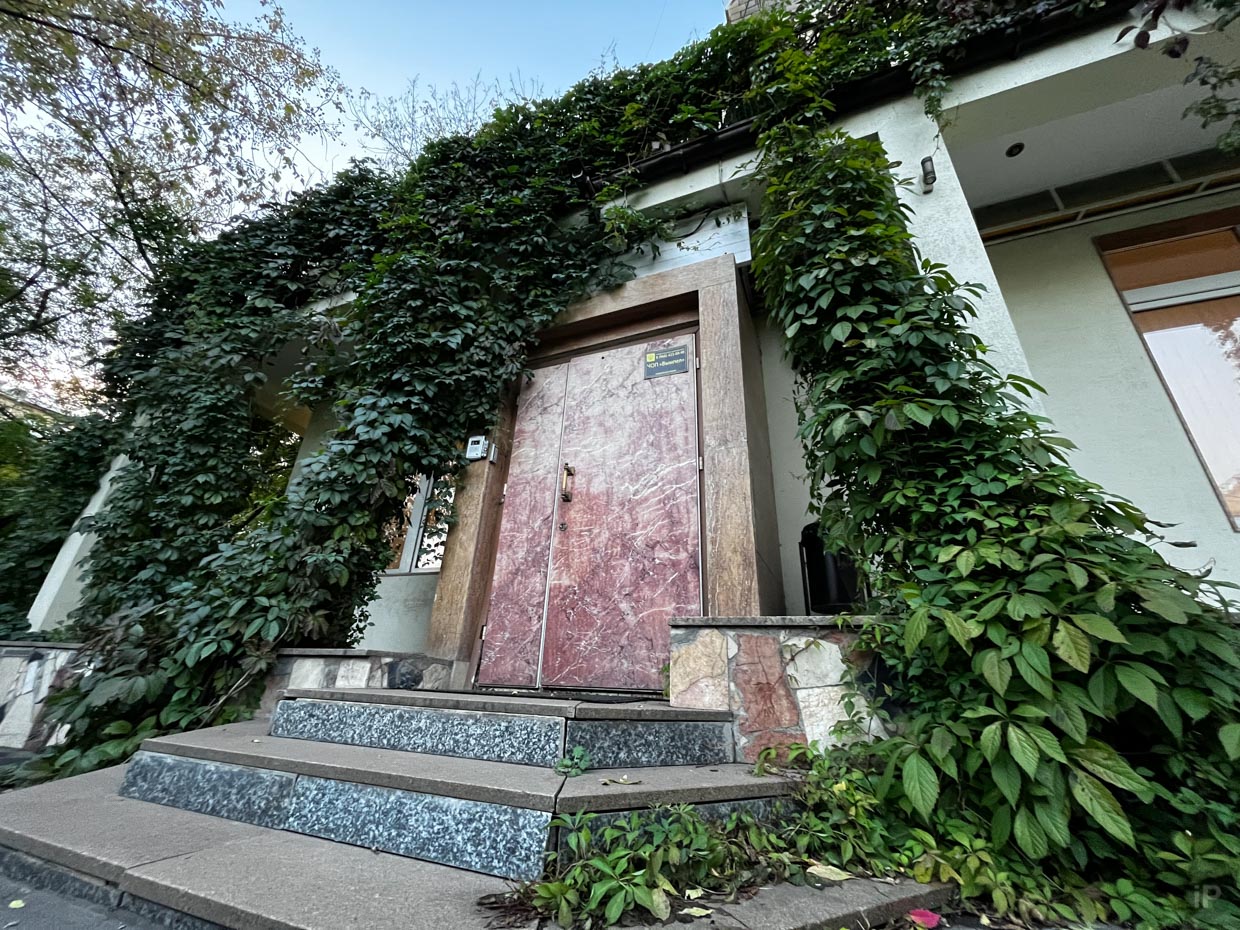
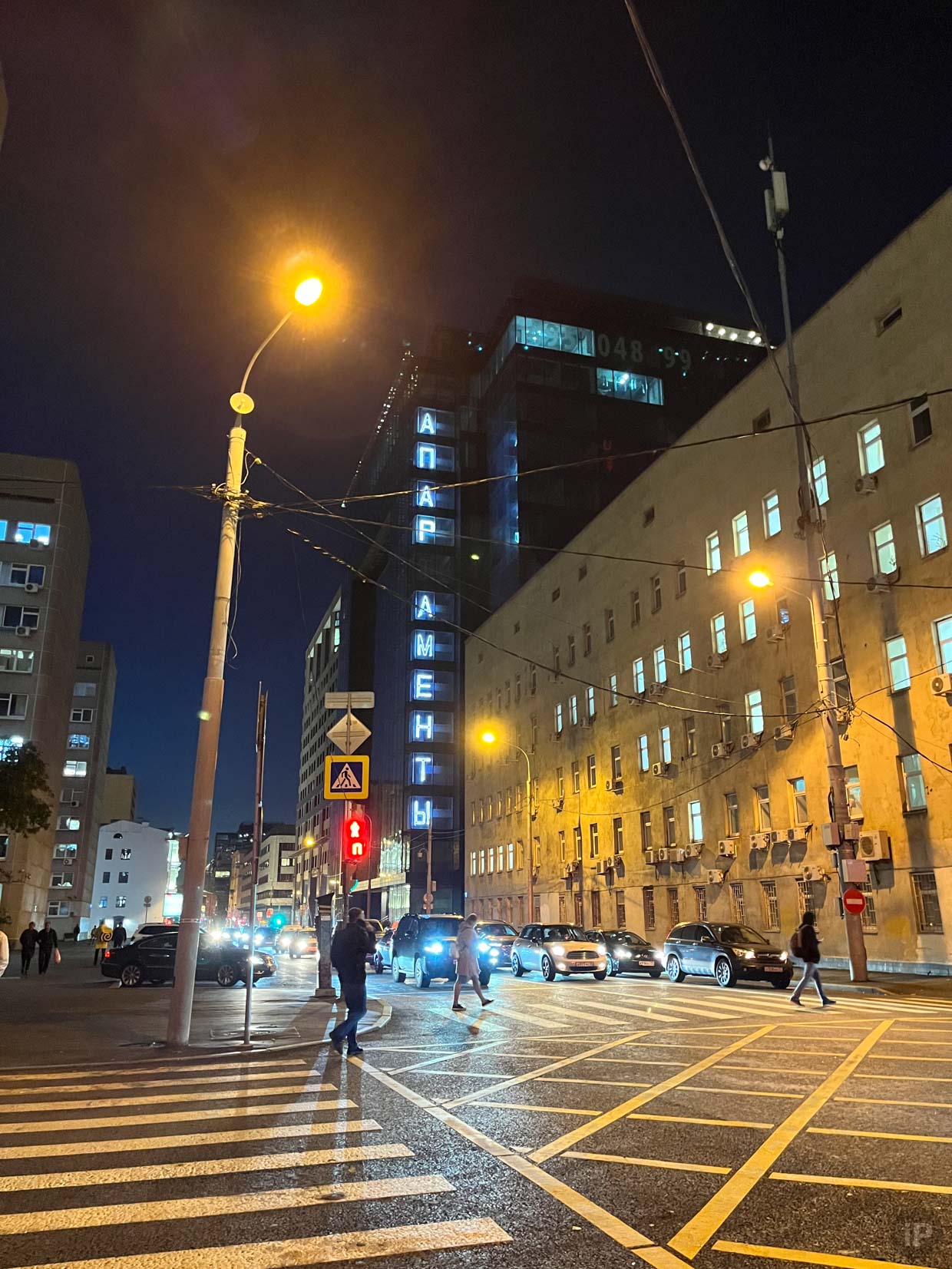
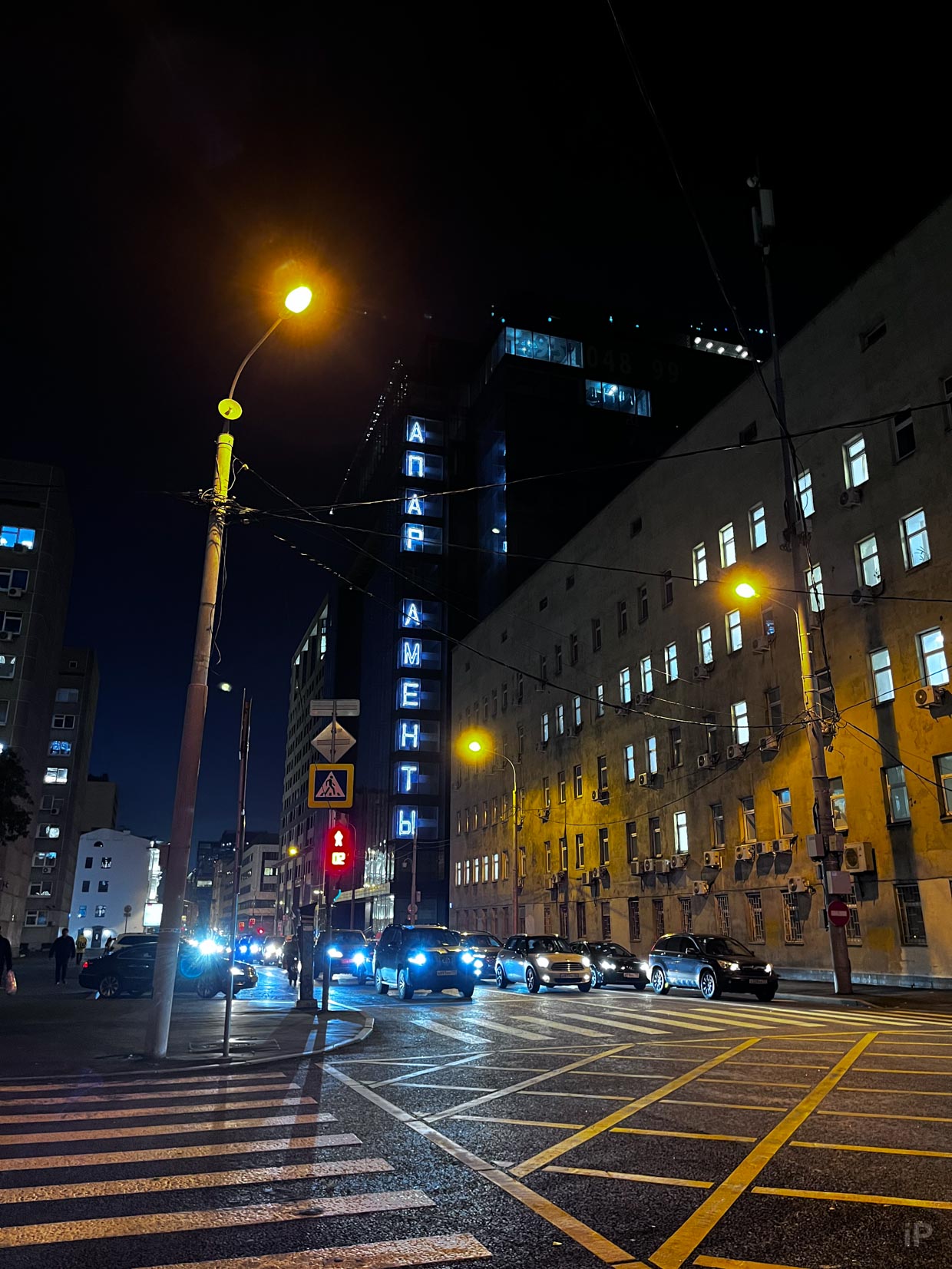
8. Насыщенный прохладный буквально переписывает настроение кадра.
Стиль усиливает синие тона и в то же время углубляет тени. Эти формирует самый мощный эффект, который будто лишает кадр жизни.
Из обычных кустов он сделал враждебные заросли, из незаметной двери тайный проход, а из оживлённой улицы застывший и покинутый перекрёсток.
Если хотите превратить кадр в опустевшее полотно – это ваш вариант. Навести печаль, поддать безысходности, стиль про это.
Сработает в любой сцене, вот увидите.
Настройки в приложении «Камера»
В приложении «Камера» в режиме фото вы можете включить или выключить функцию «Live Photo», не заходя в настройки смартфона. При свайпе вверх появится панель настроек и можно будет включить вспышку, выбрать режим просмотра, включить таймер, выбрать эффекты.
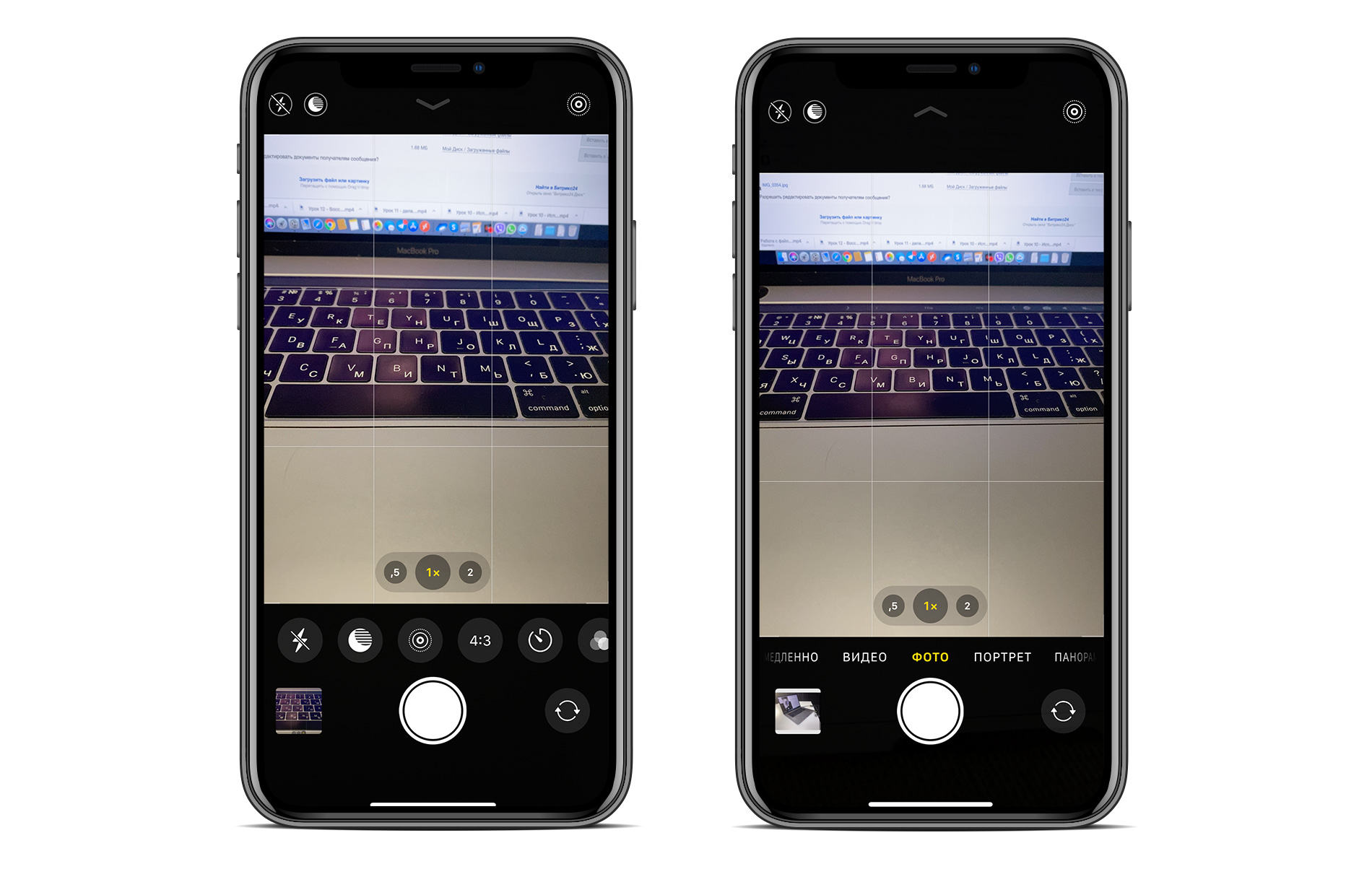
Если вы хотите сделать настройки фотокоррекции, то откройте фото, нажмите «Править» и вы сможете воспользоваться большим объёмом настроек, который поможет вам откорректировать любое фото по вашему желанию. У вас появится возможность откорректировать экспозицию, блеск, светлые участки, тени, яркость, контрастность, насыщенность, красочность, оттенок, теплоту и прочее. Ознакомится со снимками, которые сделаны на iPhone 11 Pro и iPhone Xs вы можете в статье нашего блога.
Режимы съёмки
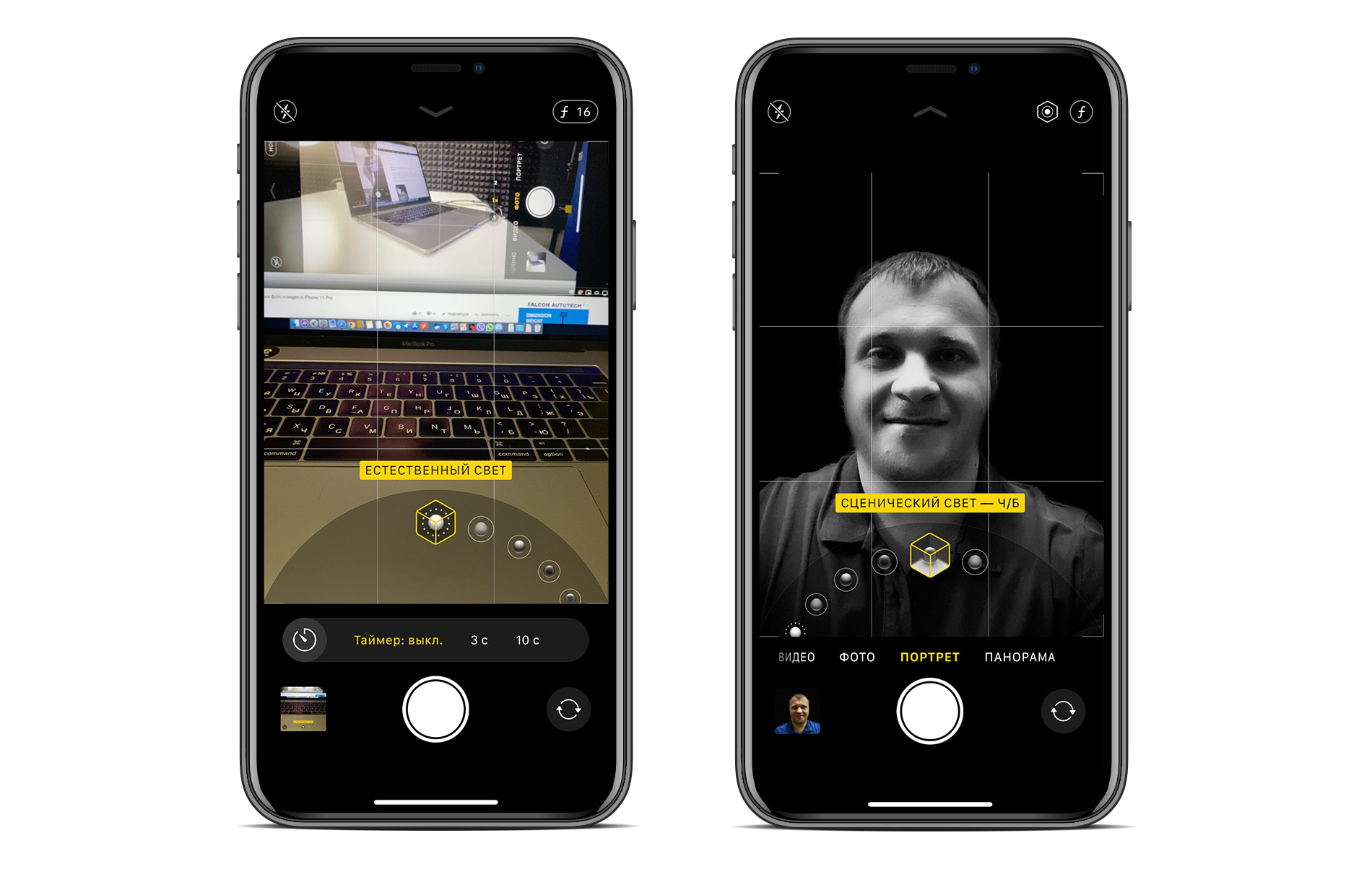
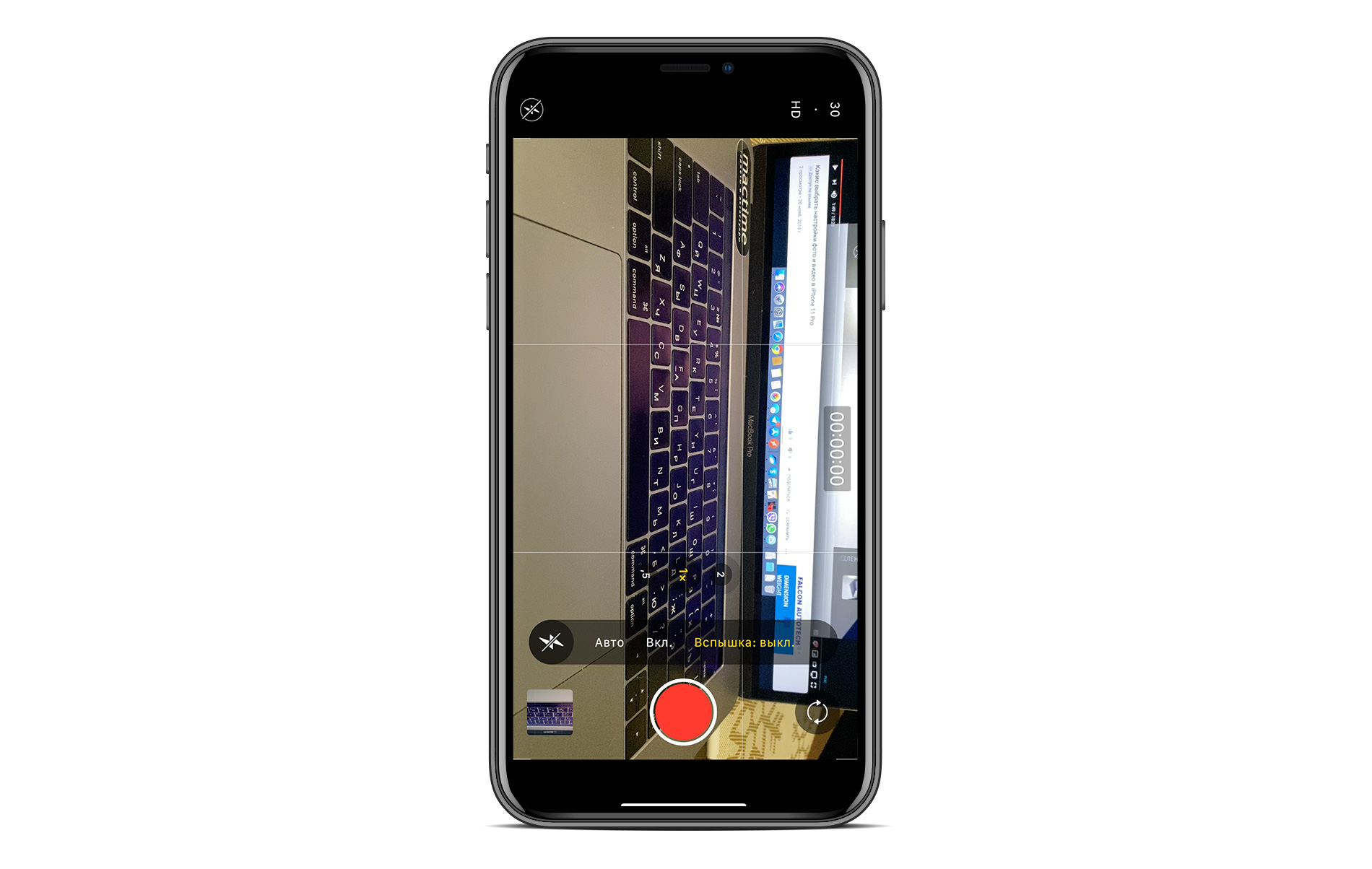
Установите оптимальные настройки камеры, редактируете полученные снимки в галерее, и получайте свои наилучшие кадры быстро и легко вместе с iPhone 11 Pro.
Остались вопросы?
Камеры большинства современных смартфонов оснащаются автоматической системой фокусировки. Это помогает быстро сделать отдельно взятый снимок или ролик, но мешает при длительной фотосессии.
Камера может самостоятельно менять фокус, смещая его с одного объекта на другой. Так появившийся предмет в кадре может запросто “перетянуть” фокус на себя, расфокусировав предмет съемки.
Аналогичная ситуаций происходит и с экспозицией. После первоначальной настройки на предмет съемки камера подстраивает экспозицию, чтобы он был равномерно освещен без пересветов или затемнений. Более яркий объект в кадре может сделать предмет слишком темным и наоборот – темный объект, на который начнет фокусироваться камера, сильно высветлит главный предмет в кадре.
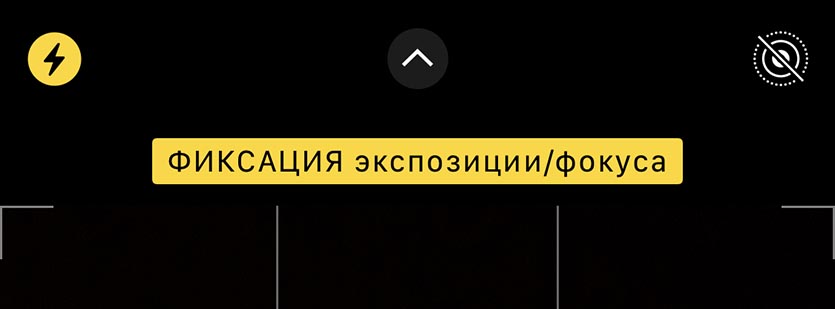
Для блокировки фокуса и экспозиции просто коснитесь главного объекта на экране и задержите палец на несколько секунд. После блокировки увидите специальное уведомление. Чтобы после этого вернуться в автоматический режим, просто тапните в любом месте экрана для смены фокуса.
Фиксированный фокус и экспозиция позволят получить снимки и ролики с одинаковой освещенностью на протяжении всей фотосессии.
Забудьте о цифровом зуме
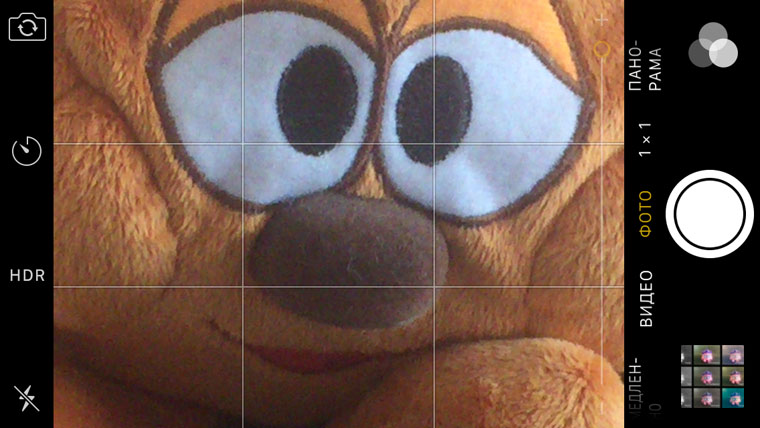
Никогда не пользуйтесь цифровым зумом. В нем нет абсолютно никакого смысла.
Если кратко, каждый пиксель в данном случае увеличивается в несколько раз, что очень и очень сильно уменьшает качество изображения.
Быть может, с появлением двойной камеры в iPhone 7 Plus/Pro ситуация немного изменится, но и в это слабо верится.
Часто задаваемые вопросы о том, как изменить разрешение изображений iPhone
1. Почему разрешение фотографий на айфоне низкое без изменения каких-либо настроек?
Фотографии с iPhone могут быть выгружены в iCloud без вашего ведома. Перейдите в приложение «Настройки» на своем iPhone и убедитесь, что опция «Медиатека iCloud» включена. После того, как вы отметили опцию «Библиотека фотографий iCloud», вы можете сохранить фотографию iPhone с высоким разрешением.
2. Могу ли я использовать WhatsApp для изменения разрешения фотографий на моем iPhone?
Приложения для обмена мгновенными сообщениями, такие как WhatsApp, могут уменьшить размер фотографий iPhone. Приложения будут автоматически сжать фотографии которые передаются через них. Вам просто нужно использовать эти приложения, чтобы отправить свои фотографии себе, а затем снова загрузить их.
3. Что мне делать, если я хочу использовать электронную почту, чтобы уменьшить размер фотографий?
Вы, конечно, можете изменить разрешение фотографий на своем iPhone по электронной почте, и вам просто нужно добавить свои фотографии в качестве вложений к электронной почте iPhone, но обратите внимание, что когда вы добавляете вложения, он спрашивает, хотите ли вы переопределить размер своего фотографии. Загрузите измененные фотографии из электронной почты на фотопленку.
Каковы наилучшие способы изменить разрешение фотографий на iPhone? Ты можешь изменить разрешение фотографий iPhone из приложения «Настройки» на вашем iPhone. Если вы уже сделали несколько фотографий на iPhone или вам нужно увеличить разрешение фотографий на iPhone для печати, Aiseesoft Image Upscaler — это желаемое онлайн-решение, которое вы можете принять во внимание.
Как увеличить разрешение фото на iPhone
Как уже упоминалось выше, даже если вы используете формат HEIC, вы не можете напрямую печатать фотографии iPhone с высоким разрешением. Апскейлер изображений Aiseesoft — это профессиональный и полнофункциональный апскейлер изображений на основе искусственного интеллекта для увеличения разрешения изображения на iPhone в режиме онлайн одним щелчком мыши. Он позволяет восстановить потерянные пиксели, цвета, текстуры и детали фотографий iPhone с низким разрешением, чтобы сделать фотографию iPhone с высоким разрешением для печати.
Перенесите и сохраните изображения со своего iPhone на компьютер с помощью оригинального USB-кабеля. Щелкните параметр «Доверие» или «Разрешить» во всплывающем окне, чтобы разрешить компьютеру доступ к iPhone, а затем найдите фотографии, которые необходимо изменить, в папке устройства iPhone и перенесите их на компьютер.
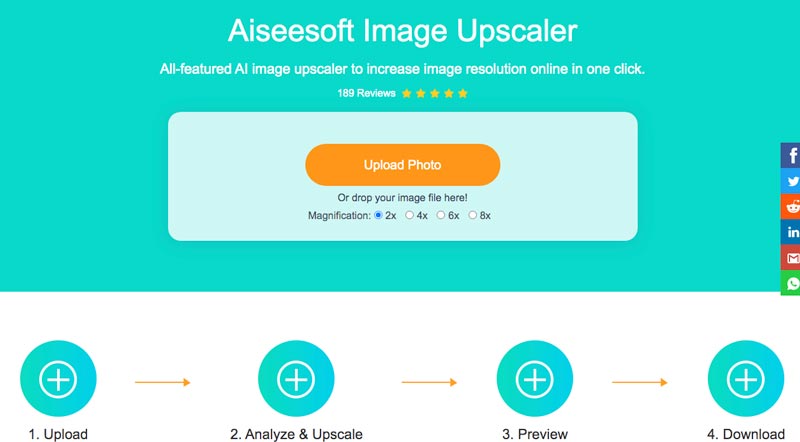
Перейдите в средство повышения разрешения изображений AI и щелкните значок , найдите во всплывающем окне изображение iPhone, которое нужно улучшить, и нажмите для загрузки изображения. Вы также можете увеличить изображение, выбрав параметр «Увеличение» под кнопкой. Этот онлайн-инструмент обеспечивает увеличение от 2x до 8x.
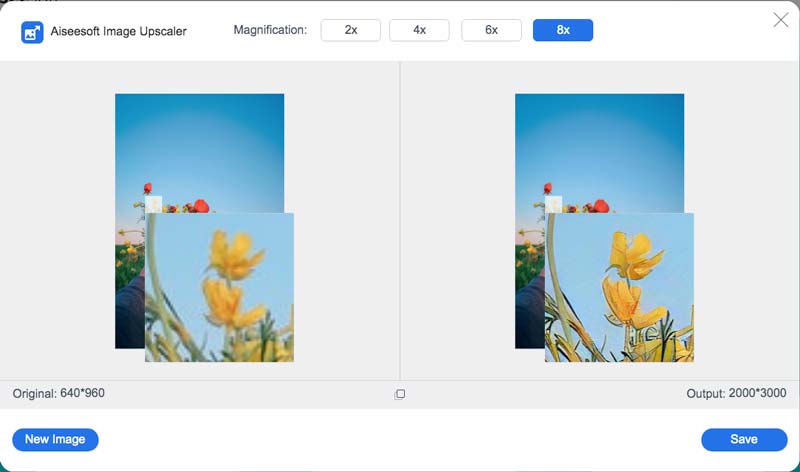
Когда изображение iPhone загружено, оно автоматически изменит разрешение фотографии iPhone. Вы можете навести указатель мыши на изображение и увидеть резкий контраст между двумя фотографиями. Перед тем, как щелкнуть значок, проверьте разрешение исходного изображения и выходного изображения. кнопку, чтобы сохранить фотографию iPhone с высоким разрешением.
Каково разрешение фотографий iPhone
Какое максимальное разрешение фотографий на iPhone? Начиная с iPhone 6s, все iPhone используют 12-мегапиксельные камеры, что означает, что ваша фотография содержит 12 миллионов пикселей. Это не означает, что вы получаете камеры того же года выпуска с последним iPhone 14. Изменения могут быть незаметны невооруженным глазом. Основная широкоугольная камера на iPhone была обновлена с диафрагмы f / 1.8 до диафрагмы f / 1.6, что позволяет использовать больше света для лучшей производительности при слабом освещении, а также некоторые важные улучшения программного обеспечения, которые вступают в силу благодаря новому чипсету A14 Bionic .
Но даже если у вас есть лучшие настройки для камер iPhone, вы не можете делать фотографии с разрешением 300 точек на дюйм для прямой печати. Когда вам нужно иметь лучшее разрешение для фотографий iPhone, вы можете просто изменить настройки iPhone. Но если вам нужны фотографии с высоким разрешением для печати или других деловых целей, профессиональный апскейлер фотографий iPhone — единственный выбор.


