

Если вы пока не знаете, как поделиться паролем wi fi с помощью iphone, то предлагаем ознакомиться с полезными советами, представленными в этой статье.
Если все члены вашей семьи пользуются iPhone, iPad, iPod touch, то вы можете воспользоваться функцией «Семейный доступ» и делиться друг с другом своей геопозицией. Объединить устройства и совместно пользоваться другими сервисами Apple, (Apple Music, Apple TV, Apple Arcade и iCloud) можно с помощью нескольких шагов.
- Как отключить общий доступ к геопозиции на iPhone
- Почему не получается поделиться паролем от Wi-Fi на айфоне
- Инструкция
- Почему не получается?
- Как поделиться паролем от Вай-Фай с Айфона
- Как поделиться паролем Wi-Fi с iPhone на Android
- Как на Айфоне сделать QR-код Wi-Fi
- Как раздать пароль от Вай-Фай с Айфона на Андроид
- Предварительные советы о том, как поделиться местоположением на iPhone
- Как поделиться местоположением на iPhone с помощью функции «Найти меня»
- Как поделиться местоположением на iPhone с помощью сообщений
- Как поделиться местоположением на iPhone с помощью Apple Maps
- Как поделиться местоположением на iPhone с помощью Google Maps
- Как поделиться местоположением на iPhone с контактом
- Как поделиться поддельным местоположением на iPhone
- Заключительное слово
- Подключитесь автоматически с помощью WPS
- Отсканируйте теги QR или NFC, чтобы подключиться к Wi-Fi.
- Используйте гостевой режим маршрутизатора.
- Создайте точку доступа Wi-Fi на своем устройстве.
- Поделитесь WiFi без пароля
- Как изменить геолокацию на айфоне без джейлбрейка
- Способ 1. Как поменять геопозицию на айфоне с помощью другого iOS-устройства
- Способ 2. Как изменить свое местоположение на айфоне с помощью программы Tenorshare iAnyGo
- Раздача интернета с iPhone
- Настройка режима модема
- Как раздать вай-фай с айфона на планшет, смартфон или ноутбук
- Возможные проблемы и пути их устранения при передаче пароля Wi-Fi с помощью iPhone
- Как отправить геолокацию по Ватсапу с Андроида
- Подключение Mac или ПК к устройству в Режиме модема
- Настройте автоматическое подключение для своей семьи
- Как поделиться геолокацией в WhatsApp на iPhone
- Настройка режима модема на устройстве iPhone или iPad
- Как включить доступ к геопозиции
- Организуйте группу семейного доступа
- Какие версии iOS поддерживают функцию передачи пароля
- Между какими устройствами можно автоматически делиться вай-фай паролем на iOS
- Начните делиться геопозицией в приложении «Локатор»
- Отключение устройств
- Настройка Режима модема на iPhone
- Установка или смена пароля Wi-Fi
- Как раздавать интернет с iPhone или iPad
- На каких устройствах доступен режим модема
- «Режим модема» пропал — что делать
- Подключение с использованием режима модема через Wi-Fi, Bluetooth или USB
- Подключение iPad, iPod touch или другого iPhone к Вашему устройству в Режиме модема
Как отключить общий доступ к геопозиции на iPhone
Если вы хотите снова отключить доступ к геолокации, пройдите по тому же пути, что и при ее включении.
Почему не получается поделиться паролем от Wi-Fi на айфоне
Бывает, что как поделиться паролем от вай фай на айфоне знаешь, но возникают непонятные причины, мешающие осуществить это действие.
Чтобы можно было отправить код с паролем, необходимо знать следующее:
Если все эти условия соблюдать, то проблем с передачей не возникнет.
Отправить свое местоположение через WhatsApp легко — и эта полезная функция может выручить во многих ситуациях. Например, если вы не можете найти дорогу до места встречи или просто хотите указать своему контакту, где вы находитесь. Геолокация, отправленная через мессенджер, поможет ориентироваться в городе и быстро найти своего собеседника на местности.
Скинуть геолокацию в Ватсап можно через мобильное приложение, поэтому в статье мы рассмотрим инструкции для Android-смартфонов и iPhone.

Важно: включите GPS, чтобы делиться своим местоположением. Иначе смартфон не сможет его определить.
Всем привет! Сегодня у нас тема для владельцев iPhone и iPad. А точнее, про одну интересную и весьма нужную примочку, которая стала доступна для iOS 11 (и старше).
11 версия операционной системы была представлена осенью 2017 года. На сегодняшний день вышло несколько обновлений ОС, последнее из которых 11.4.1. Среди некоторых изменений появилась интересная опция, которая позволяет поделиться паролем от Wi-Fi между двумя iPhone или iPad. Согласитесь, иногда это реально может пригодиться.
Список совместимых гаджетов:
Обновленная iOS до 11 версии негативно сказалась на работе iPhone 5s и 6!
Инструкция
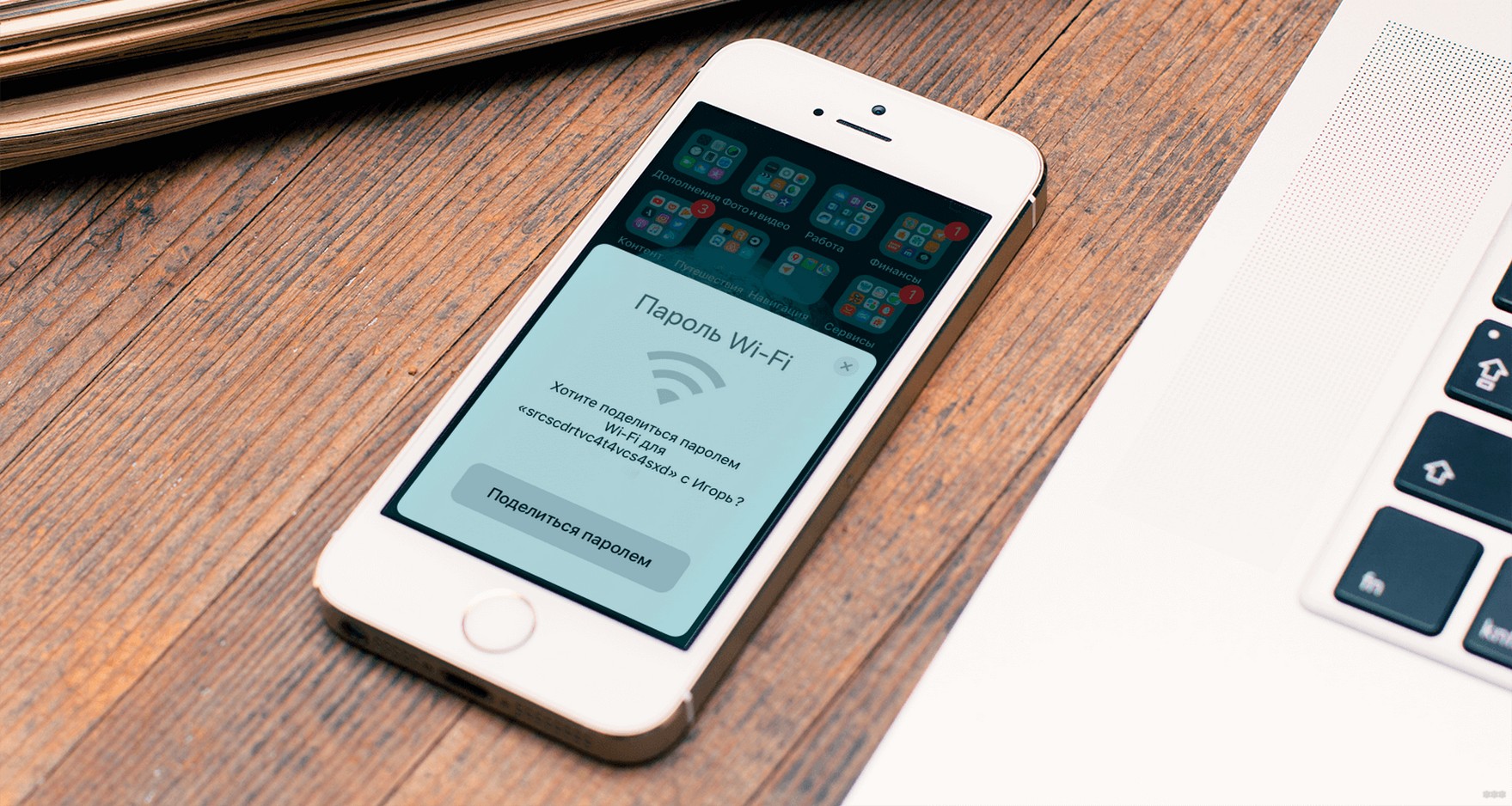
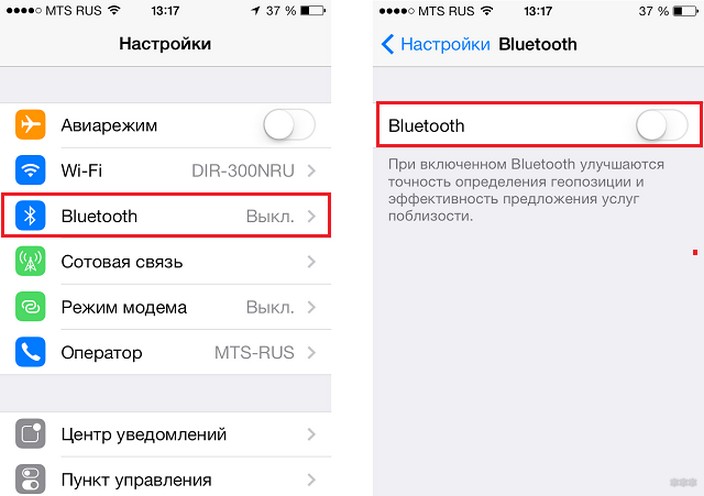
Без долгих предисловий перейдем сразу к делу. Вот план действий, как поделиться паролем от сети Wi-Fi на iPhone:
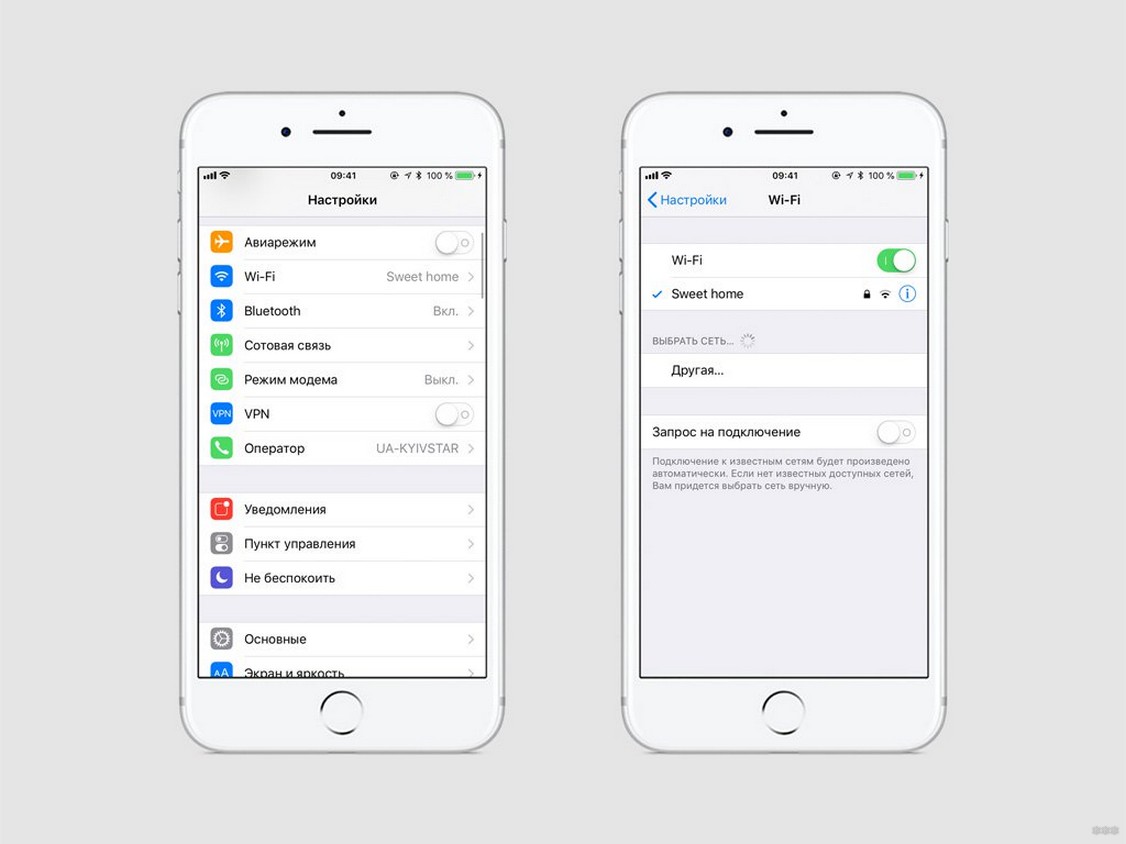
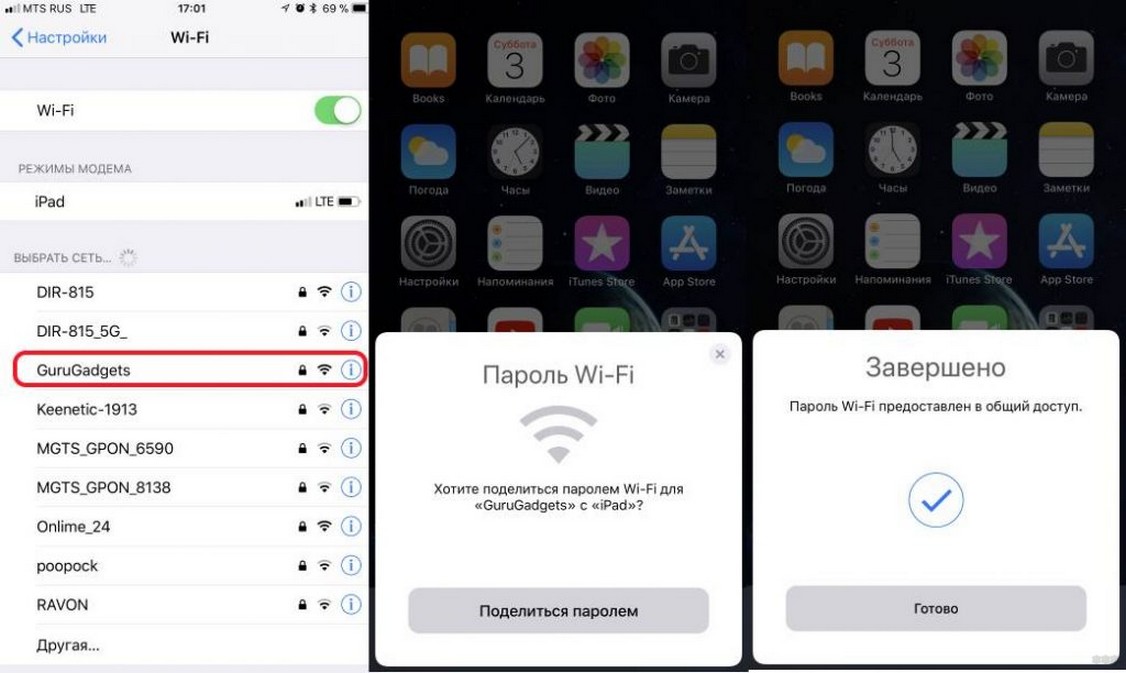
Это все, что нужно, чтобы раздать пароль от беспроводной сети с одного Айфона на другой. Эта же инструкция подойдет, чтобы делиться кодом от Wi-Fi с iPad и MAC. Как вы поняли, главное условие – установленная на гаджетах iOS 11 или 12.
При следующих подключениях процедура не нужна. Устройство автоматически выполнит соединение с этой сетью.
Почему не получается?
Вы все сделали правильно, но не высветилось окошко «Поделиться паролем». Вот еще несколько моментов, которые нужно учесть, чтобы передать ключ безопасности с одного телефона на другой:
Если все в порядке, но снова опция не открылась, заблокируйте первый iPhone и снова разблокируйте. Окошко должно появиться.
Вот такая интересная и, главное, – полезная функция. Пользуйтесь на здоровье и всегда интересуйтесь тем, что умеет ваш телефон! Ну и по традиции – ждем вопросы и рассказы по теме. Всем пока!
Компания Apple старается добавлять новые фишки в свои устройства чуть ли не с каждым обновлением. Но, к большому сожалению, большинство из них работает исключительно внутри яблочной экосистемы. Иной раз задумываешься, как было бы хорошо иметь одну единственную операционку на всех устройствах. Это лишило бы большую часть всех проблем, с которыми мы сталкиваемся сейчас. Делиться Wi-Fi между двумя iPhone проще простого, а вот с другими смартфонами могут возникнуть проблемы. В статье предлагаю разобрать все способы поделиться Wi-Fi и обсудить нюансы их работы.
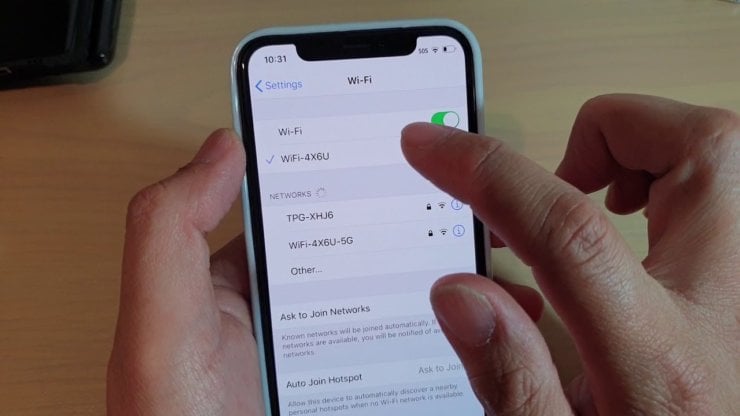
Рассказываем о том, как поделиться Wi-Fi с Айфона на другие устройства.
Как правильно пользоваться Сири на устройствах Apple. Все, что нужно знать.
Как поделиться паролем от Вай-Фай с Айфона
Если вы хотите поделиться Wi-Fi между двумя Айфонами, у Apple припасена для этого специальная фишка, благодаря которой это можно сделать буквально в два счета:
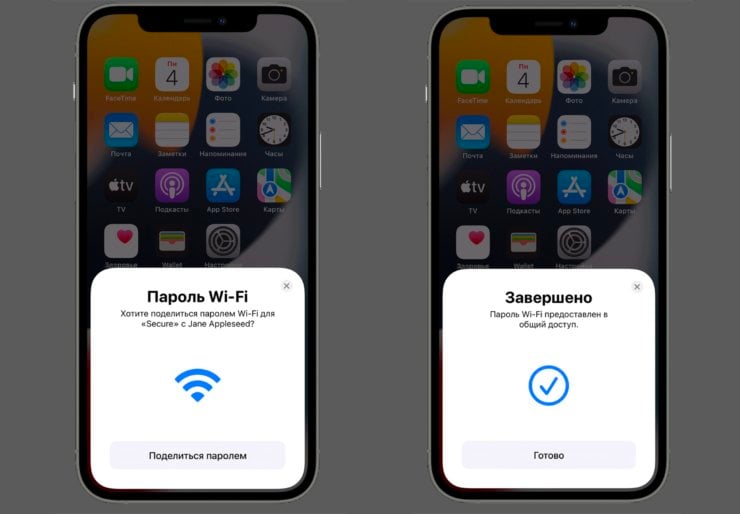
Делимся паролем от Wi-Fi между двумя Айфонами.
Как поделиться паролем Wi-Fi с iPhone на Android
К сожалению, компания Apple не предусмотрела нативных инструментов для того, чтобы поделиться Wi-Fi со своих устройств на Android. Благо сторонние разработчики подумали на эту тему и выкатили для нас несколько крутых решений этой проблемы.
Как на Айфоне сделать QR-код Wi-Fi
Те, кто пользовался смартфонами на Android знают, что начиная с Android 10 на смартфонах этой операционки появилась возможность делиться паролем от Wi-Fi с помощью QR-кода. Взял один телефон, создал QR-код, навел камеру второго и дело в шляпе. Так вот, на iPhone тоже можно создать QR-код с паролем, сделать это можно через приложение Команды на яблочных устройствах.
Чтобы поделиться паролем с iPhone на Android, вам понадобится:
Также рекомендую ознакомиться с подборкой лучших команд на iPhone, там много других интересных Команд.
Если вдруг появилась необходимость поделиться Wi-Fi c Android на iPhone, на эту тему коллеги сделали подробную инструкцию, рекомендую ознакомиться.
Как раздать пароль от Вай-Фай с Айфона на Андроид
Есть еще один способ поделиться паролем от Wi-Fi — через отдельное приложение. Он достаточно старый, но зато стопроцентно рабочий.
Чтобы раздать пароль от Wi-Fi с iPhone на Android, вам понадобиться.
Из нюансов приложения важно сказать про рекламу. Да, она ненавязчивая, но сам ее факт уже смущает. Плюс, не забывайте про конфиденциальность. На страничке приложения в App Store в этом разделе указано, что приложение хранит идентификаторы.
Лучшие игры на Айфон без интернета.
Остались вопросы? Смело задавайте их в нашем Телеграм-чате или в комментариях ниже. Вместе с командой наших читателей мы обязательно вам поможем.
Обзоры приложений для iOS и MacСмартфоны AppleСоветы по работе с Apple
Совместное использование местоположения стало неотъемлемой частью нашей жизни. Это экономит много времени и позволяет легко перемещаться по незнакомой территории.
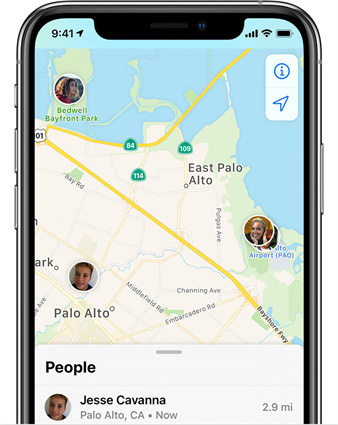
Если вы упускаете такую функцию спасения времени, а иногда и жизни только потому, что не знаете, как поделиться местоположением на iPhone, то это заканчивается сейчас. Ниже вы найдете пошаговое руководство о том, как вы можете поделиться своим местоположением через другое приложение для iOS.
Предварительные советы о том, как поделиться местоположением на iPhone
Прежде чем рассматривать особенности совместного использования местоположения, важно узнать об основной функции, которая позволяет делиться местоположением в первую очередь. И эта функция — службы определения местоположения. Службы определения местоположения объединяют возможности GPS и Bluetooth для определения вашего местоположения. Чтобы включить службы геолокации, выполните следующие действия.
Как поделиться местоположением на iPhone с помощью функции «Найти меня»
Find My — это мощное приложение для отслеживания вашего потерянного iPhone. Но правда в том, что приложение гораздо больше, чем это. Он имеет функцию, которая позволяет вам поделиться своим местоположением с семьей и друзьями в несколько кликов.
Узнайте ответ на вопрос «Как поделиться своим местоположением на iPhone?» в следующих шагах:
Как поделиться местоположением на iPhone с помощью сообщений
Устройства iOS предлагают несколько способов поделиться своим местоположением, одним из которых является «Сообщения». Это удобно и безопасно, потому что вы отправляете свое местоположение только заинтересованному лицу. Кроме того, вы можете контролировать продолжительность совместного использования местоположения.
Если вам интересно, как отправить местоположение на iPhone через «Сообщения», выполните следующую процедуру:
Как поделиться местоположением на iPhone с помощью Apple Maps
Apple Maps — это встроенное приложение, которое предоставляет службы определения местоположения и позволяет легко обмениваться местоположениями на вашем iPhone.
Вот шаги, чтобы поделиться местоположением на Apple Maps:
Как поделиться местоположением на iPhone с помощью Google Maps
Карты Google предлагают удобный способ поделиться своим местоположением в режиме реального времени с одним человеком или группой людей. Чтобы защитить вашу конфиденциальность, он также предлагает возможность одноразового обмена местоположением.
Если вы спрашиваете себя: «Как поделиться своим местоположением на iPhone?», следующие шаги могут пригодиться:
Как поделиться местоположением на iPhone с контактом
Хотите узнать, как поделиться своим местоположением на iPhone с контактом? Как и в случае с приложением «Сообщения», поделиться своим местоположением через Contact так же просто. Его можно разбить на следующие этапы:
Как поделиться поддельным местоположением на iPhone
До сих пор весь контент был посвящен обмену вашим местоположением в режиме реального времени. Но что, если это не место в реальном времени, которым вы хотите поделиться, а поддельное.
Вот краткое пошаговое руководство о том, как использовать программное обеспечение для обмена поддельными местоположениями на iPhone:
Заключительное слово
Присоединяйтесь к обсуждению и поделитесь своим голосом здесь
К вам часто приходят гости и друзья, и первое, что они просят, — это ваш пароль от WiFi. Теперь я уверен, что вы не хотите разочаровывать их и отказывать им в использовании вашего Wi-Fi, но в то же время вы так усердно работали, чтобы защитить свою сеть. Итак, есть ли золотая середина?
Если к вам часто приходят друзья и коллеги и делятся вашим Wi-Fi, тогда имеет смысл настроить домашнюю сеть таким образом, чтобы вы могли совместно использовать WiFi, не сообщая свой пароль. И, к счастью, есть несколько способов сделать это, давайте проверим их.
По теме: 9 советов по исправлению — Wi-Fi подключен, но нет доступа в Интернет
Подключитесь автоматически с помощью WPS
Чтобы справиться с этим неудобством выдачи сложного пароля, большинство устройств Wi-Fi имеют функцию, называемую WPS (защищенная настройка WiFi). WPS был впервые создан примерно в 2007 году для подключения вашего домашнего маршрутизатора к определенному устройству, у которого нет интерфейса дисплея, например к вашим принтерам, повторителям WiFi и устройствам IOT (Интернет вещей). Но знаете что, большинство компьютеров под управлением Android и Windows также поддерживают WPS.
Передать пароль Wi-Fi с помощью WPS так же просто, как нажать две кнопки (одну на вашем маршрутизаторе, а другую на устройстве, к которому вы хотите его подключить).
Как пользоваться WPS
Просто нажмите две кнопки, и устройство автоматически подключится к сети Wi-Fi.
Вы не всегда можете запустить и нажать кнопку на маршрутизаторе, как только кто-то запросит доступ к вашей сети Wi-Fi. В конце концов, мы ленивая порода
Поскольку PIN-код WPS состоит всего из восьми цифр, хакерам довольно легко его взломать. Если вы не используете WPS, лучше отключить их, зайдя в настройки вашего роутера, см. Следующее видео.
WPS работает только в том случае, если его поддерживают и домашний маршрутизатор, и клиентские устройства WiFi. Хотя большинство компьютеров Android и Windows поддерживают WPS, устройства Apple, такие как Macbook и iPhone, не поддерживают.
Отсканируйте теги QR или NFC, чтобы подключиться к Wi-Fi.
Как подключиться к QR-коду
Чтобы подключиться к вашей сети, ваш гость должен будет отсканировать QR-код. и мгновенно подключит их к сети Wi-Fi. Хотя для сканирования сети Wi-Fi ваш гость должен будет установить приложение сканера QR-кода (если у него его еще нет на телефоне), или, если у него есть iPhone, приложения камеры по умолчанию должно быть достаточно, учитывая, что они работают последняя версия iOS 11 или выше.
Пользователь может просто поднести свой телефон к метке NFC, и он автоматически подключится к сети Wi-Fi. В отличие от QRcode, им не нужно устанавливать какое-либо приложение.
Не в каждом смартфоне есть NFC.
Если ваши гости не разбираются в технологиях, QR-коды и теги NFC могут пролететь над их головой.

Используйте гостевой режим маршрутизатора.
Лучшая аналогия для понимания гостевого режима на маршрутизаторе — это сравнение его с входной дверью нашего дома. Если основная сеть Wi-Fi похожа на входную дверь вашего дома, вход в которую пользователь будет иметь доступ почти к части дома, тогда гостевой режим — это дверь в гараж, то есть гость все еще может использовать ваш дом, но они будут ограничены к определенному перемещению дома чувствительная часть все еще недоступна.
Почти каждый домашний маршрутизатор имеет функцию под названием «Гостевой режим. » Вместо того, чтобы подключать ваших друзей и гостя к вашей обычной сети Wi-Fi, вы можете попросить их подключиться к гостевой сети, которая может иметь парольную фразу, отдельную от вашей обычной сети Wi-Fi. Таким образом, вы можете сохранить надежный пароль для обычной сети и простой пароль для гостевой или даже оставить его открытым.
Как настроить гостевой режим
Оказавшись там, найдите гостевую сеть (она должна быть где-то в настройках беспроводной сети) и включите ее.
Введите новое имя сети (SSID) и установите новый простой пароль, например 123456 или qwertyui и т. д. Затем нажмите «Сохранить», чтобы настройки вступили в силу.
Вам не нужно открывать свой обычный пароль для WiFi. Идеально, если гость частый или останавливается надолго
В гостевой сети у пользователей нет доступа к файлам в сети.
Большинство домашних маршрутизаторов позволяют ограничить пропускную способность и расписание использования гостевой сети.
Гостевой режим часто небезопасен

Создайте точку доступа Wi-Fi на своем устройстве.
Большинство из вас, возможно, знают, что вы можете превратить свой компьютер с Windows в точку доступа и, таким образом, поделиться своим Wi-Fi, но, как оказалось, вы также можете использовать свой Android в качестве повторителя WiFi.
Делитесь Wi-Fi-соединением прямо с устройства, которое у вас в руке
Не работает, если гость планирует остаться более чем на несколько часов
https://youtube.com/watch?v=_b6v8XWd79Y%3Ffeature%3Doembed
Поделитесь WiFi без пароля
Есть несколько способов поделиться WiFi без раскрытия пароля WiFi, например — гостевая сеть, WPS, с помощью QR-кода или NFC.
В качестве альтернативы, если ничего не работает, вы всегда можете введите код в свое устройство. На Android невозможно увидеть сохраненный пароль Wi-Fi после подключения к этой сети. Однако на iOS вы можете увидеть пароль Wi-Fi подключенной сети, если вы подключите свой iPhone или iPad к Macbook, связанному с той же учетной записью Apple. Но без Macbook даже iOS не может узнать текущий пароль WiFi.
Если вы поделитесь паролем Wi-Fi с людьми, которые вам не очень хорошо, это может открыть вашу сеть для потенциальной угрозы, к счастью, есть шаги по обеспечению безопасности вашей сети Wi-Fi, и если вы скептически относитесь к некоторым из них, не хватает вашей сети, вы посмотрите, что другие просматривают в вашей сети а если они делают что-то незаконное, вы даже можете выгнать их из своей сети Wi-Fi.
Иногда пользователи хотят изменить на iPhone свое реальное местоположение на какое-либо иное. Кто-то хочет с помощью этого разыграть друзей, кто-то – обеспечить более широкий круг поиска в приложениях для романтических знакомств, а кто-то – получить возможность ловить покемонов в игре «Pokémon Go» не выходя из дома. Существуют различные приложения, позволяющие изменить геолокацию на айфоне, однако все они, в основном, работают только после проведения джейлбрейка устройства. Такое условие, в свою очередь, не устраивает многих пользователей «яблочных» устройств, так как джейлбрейк может привести к достаточно серьезным неприятным последствиям. Поэтому на сегодняшний день актуальным остается вопрос, как изменить геолокацию на айфоне без джейлбрейка. В данной статье мы предлагаем решения, которые определенно придутся Вам по душе, ведь они достаточно просты и абсолютно безопасны для Вашего телефона.
Как изменить геолокацию на айфоне без джейлбрейка
Далее мы рассмотрим каждый из данных способов более подробно, предоставив Вам детальную пошаговую инструкцию, а также опишем достоинства и недостатки каждого из данных вариантов. Оба способа помогут Вам быстро и эффективно решить поставленную задачу, при этом они абсолютно безвредны и надежны как для Вас, так и для Ваших устройств. Опираясь на представленную информацию, Вы без труда сможете определить вариант, подходящий Вам в конкретной ситуации.
Способ 1. Как поменять геопозицию на айфоне с помощью другого iOS-устройства
Данный метод предельно прост. Вам потребуется всего лишь пара минут, и без каких-либо усилий Вы сможете изменить свое действительное местоположение на иное. Необходимым условием при этом является наличие у Вас двух или более устройств iOS. Суть способа заключается в том, что Вы используете местоположение другого Вашего устройства iOS (планшета, другого айфона и т.д.) для подмены Вашего реального местоположения в данный момент. Итак, чтобы воспользоваться данным методом, выполните следующие действия.
1. Чтобы вернуть Ваше реальное местоположение в настройки телефона, проделайте ту же самую процедуру, но в этот раз укажите Ваш iPhone в качестве определяющего устройства для отображения Вашей геопозиции.
Способ 2. Как изменить свое местоположение на айфоне с помощью программы Tenorshare iAnyGo
1. Чтобы вернуть Ваше реальное местоположение в настройки телефона, нажмите кнопку «Перезагрузить» в правом нижнем углу окна программы либо просто перезагрузите телефон.
2. Ваша история поиска будет автоматически сохраняться в разделе «Исторические записи». При необходимости Вы можете очистить историю либо добавить определенные места в «Избранное» для быстрого доступа к ним.
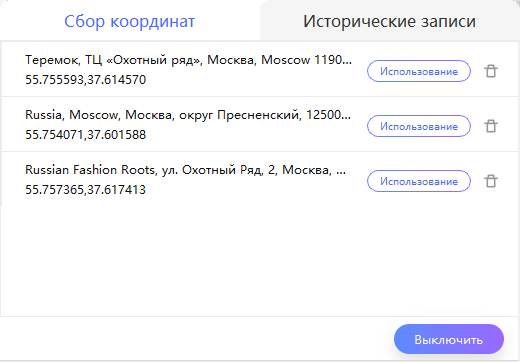
Если Вы хотите чуть больше узнать о данной программе и ее функциях, предлагаем Вам ознакомиться с обзором ее характеристик, приведенным ниже.»
Раздача интернета с iPhone
Вы можете включить Режим модема, чтобы раздавать мобильный интернет со своего iPhone другим устройствам. Когда другие устройства не могут подключиться к интернету по сети Wi-Fi, можно воспользоваться Режимом модема. Instant Hotspot позволяет подключать устройства через Режим модема без ввода пароля.
Вы можете выйти в интернет на своем iPhone, подключившись к iPhone или iPad (модели Wi-Fi + Cellular), который находится в Режиме модема. При этом будут использоваться сотовые данные устройства, которое раздает интернет. См. раздел Подключение к устройству в Режиме модема.
Примечание. Не все мобильные операторы поддерживают Режим модема. Может взиматься дополнительная плата. Количество устройств, которые можно подключить за раз в Режиме модема, зависит от мобильного оператора и модели iPhone. За дополнительными сведениями обращайтесь к своему оператору.
Настройка режима модема
Если параметр «Режим модема» не отображается, обратитесь к своему оператору и узнайте, доступно ли использование режима модема в вашем тарифе.

Как раздать вай-фай с айфона на планшет, смартфон или ноутбук
Если вам нужно восстановить пароль Wi-Fi, ранее сохраненный в iPhone, вы должны обязательно сделать джейлбрейк и использовать твик в качестве паролей Wifi e Network List, доступный в Cydia.
Если LastPass вам не нравится, вы можете дать шанс 1Password: в этом случае это отличный облачный менеджер паролей для iOS (но также и для других операционных систем), загружаемый из App Store, который позволяет вам сохранить пароли Wi-Fi от iPhone, чтобы поделиться ими на других устройствах, с которых будет осуществляться доступ.
Вопреки тому, что мы видели ранее, 1Password не является бесплатным сервисом: после 30-дневного пробного периода необходимо оформить подписку, чтобы продолжить использовать его функции. 1Password можно использовать, как и на iPhone, также через интернет или загрузить на операционные системы Android, Windows, macOS, Linux, ChromeOS и, как расширение, из браузеров Chrome, Firefox, Opera и Edge.
Возможные проблемы и пути их устранения при передаче пароля Wi-Fi с помощью iPhone
Бывает так, что все как бы делается правильно, но окошко с надписью “поделиться» так и не всплывает. В чем может быть причина?
Может быть низкой скорость интернета, передача данных и соединение теряется. Необходимо просто поделить нагрузку на вай-фай. Это можно сделать, отключив на время ненужные устройства. Не спешите бежать к специалисту. Есть несколько вариантов проверки. Если после них так и не получится ничего изменить, тогда уже и несите телефон в мастерскую.
Нужно пробовать все: перезагружать телефон, обновлять ПО и операционную систему, сбросить настройки до заводских. Если все проверили и сделали все, что было перечислено, но все также не можете расшарить пароль, отнесите в сервисный центр гаджет.
Как отправить геолокацию по Ватсапу с Андроида
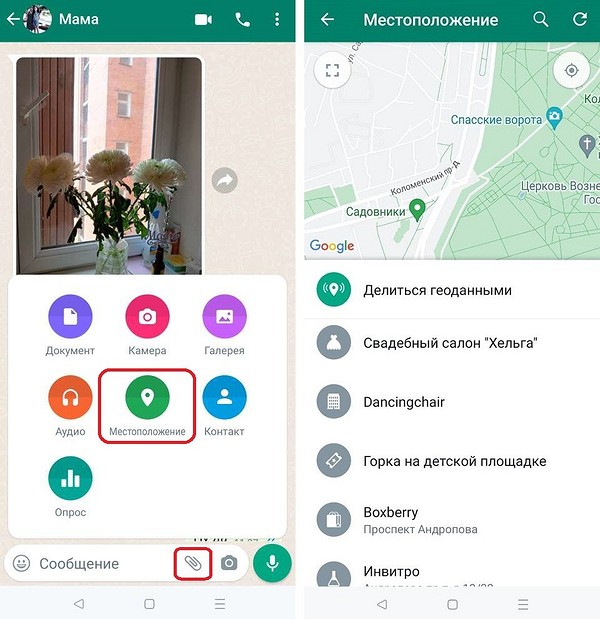
Геолокация в чате Ватсапа на Андроиде будет отображаться в виде картинки-превью. Если у вашего собеседника тоже Android-смартфон, то он сможет открыть сообщение с помощью любого приложения с картой: Яндекс Карты, 2ГИС, Uber, Яндекс Навигатор и т.д.
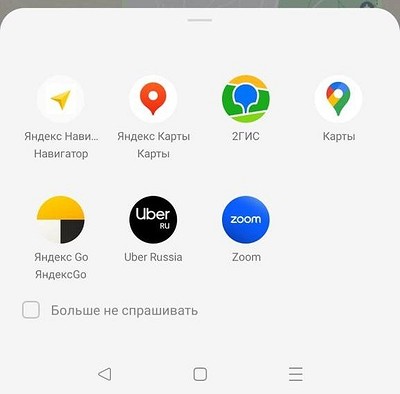
Можно указать удобную программу и поставить галочку напротив «Больше не спрашивать» — тогда все сообщения с локациями будут открываться в выбранном приложении.

Подключение Mac или ПК к устройству в Режиме модема
Выполните одно из описанных ниже действий:
Подключение Mac с доступом к Wi-Fi и Instant Hotspot. На Mac нажмите на значок Wi-Fi

в строке меню, чтобы выбрать свой iPhone из списка доступных сетей.
На Mac и iPhone должен быть выполнен вход с одним Apple ID, а также на них должен быть включен Bluetooth и Wi-Fi.
Вместо значка Wi‑Fi
в строке меню отображается значок Режима модема

Подключение Mac или ПК по Bluetooth. Чтобы проверить, можно ли обнаружить iPhone, откройте Настройки

Подключение Mac или ПК с помощью USB. Подключение iPhone к компьютеру через USB. Если отобразился запрос «Доверять этому компьютеру?», коснитесь «Доверять». В сетевых настройках компьютера выберите iPhone, затем задайте параметры сети.
С помощью функции «Семейный доступ» устройство в Режиме модема может раздавать интернет устройствам других членов семьи. Эти устройства могут подключаться автоматически или каждый раз запрашивать разрешение на подключение. См. раздел Настройка Семейного доступа на iPhone.
Настройте автоматическое подключение для своей семьи
Вы можете настроить функцию «Семейный доступ», чтобы ваша семья могла автоматически подключаться к вашей личной точке доступа без необходимости вводить пароль. Вот что нужно сделать:
Как поделиться геолокацией в WhatsApp на iPhone
Чтобы отправить точку геолокации в Ватсапе на айфоне, откройте чат и нажмите на плюсик. Выберите опцию «Местоположение», а далее — нужную локацию на карте. Также, как и в случае с Android-смартфонами, можно указать точную геолокацию или любое место рядом с вами.
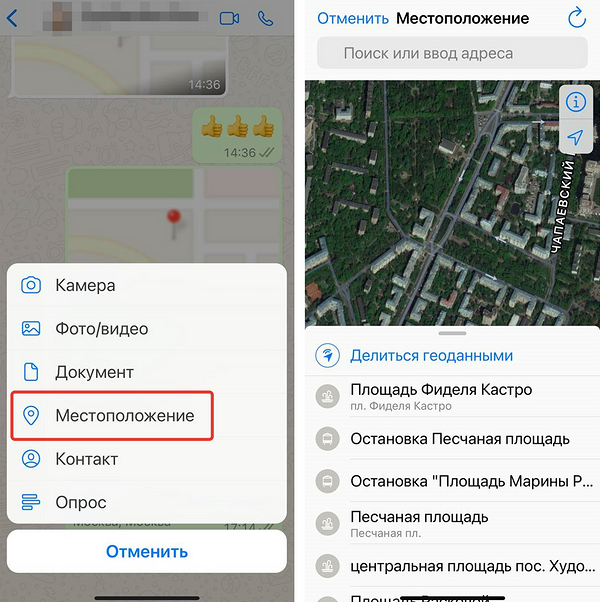
В чате на iPhone сообщение с локацией также выглядит как небольшое превью карты. По умолчанию оно открывается в стандартном приложении «Карты».
Чтобы посмотреть местоположение в другой программе, нажмите на знак «Поделиться» в левом нижнем углу. Выберите приложение, в котором хотите открыть полученные координаты.
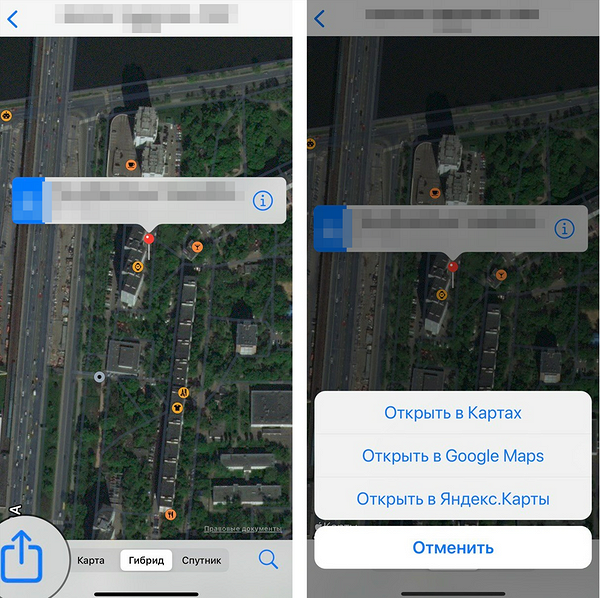
По нашей инструкции можно отправить геолокацию не только в индивидуальный, но и в групповой чат. Но на всякий случай напомним, что не стоит рассказывать о своем положении в чатах с непроверенными контактами.
Настройка режима модема на устройстве iPhone или iPad
Режим модема позволяет передавать подключать к мобильной сети передачи данных устройства iPhone или iPad (Wi-Fi + Cellular), когда нет доступа к сети Wi-Fi.
Как включить доступ к геопозиции
Включить доступ к геопозиции можно в настройках iPhone.
Если вы кликните по этой опции в первый раз, вам будет предложено пригласить людей в свою семью. Следуйте инструкциям на экране. Затем определите, с какими пользователями хотите поделиться своей геопозицией.
Организуйте группу семейного доступа
Нажмите «Семейный доступ», затем нажмите «Начать работу».
Нажмите «Добавить члена семьи».
Укажите имя или адрес электронной почты участника группы семейного доступа.
На устройстве ребенка примите приглашение в семейную группу.
Какие версии iOS поддерживают функцию передачи пароля
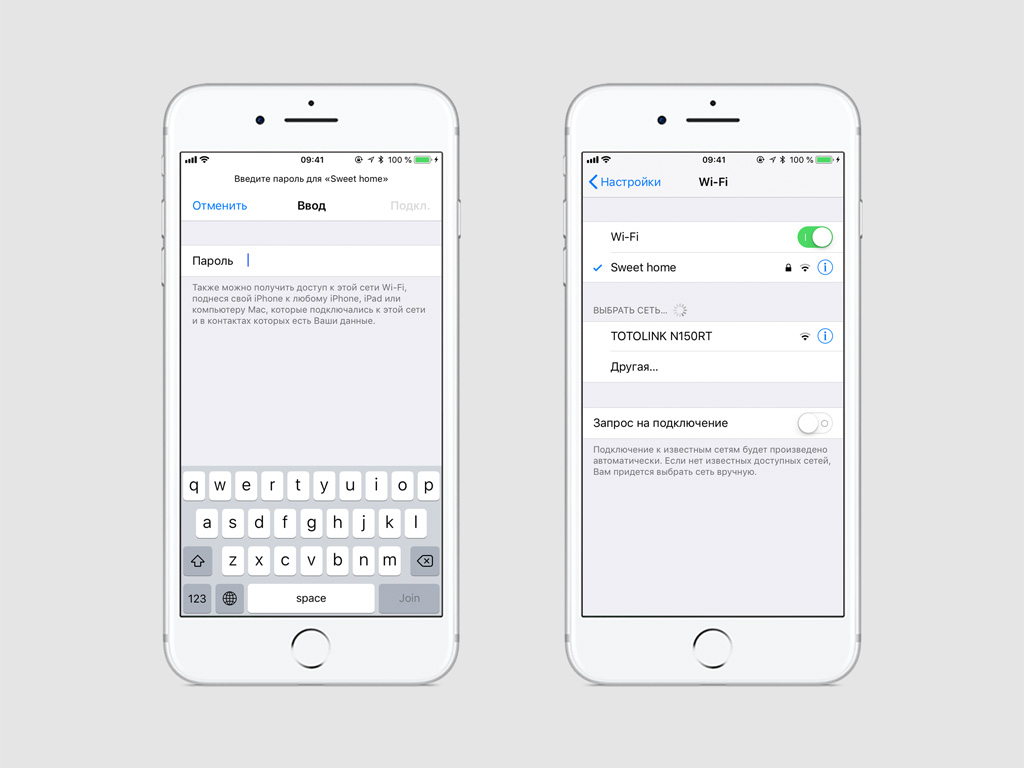
Первый способ, который собираемся предложить для обмена паролем iPhone WiFi, а также самый простой, предполагает использование технологии Continuity от Apple, то есть того набора операций, который позволяет вам обмениваться данными и операциями между всеми устройствами вашей сети. В частности, начиная с iOS 11, можно обмениваться паролями беспроводных сетей между устройствами, оснащенными iOS (следовательно, iPhone e iPad) и компьютерами Mac, просто сближая их и разрешая обмен, тем самым избавляя от необходимости копировать долго и сложные строки символов, где есть большая вероятность совершить ошибку.
Необходимо соблюдать определенные правила, чтобы безопасно подключить устройство.
Вот основные требования:
Устройства, участвующие в обмене, должны каким-то образом «знать» друг друга: например, если вам нужно поделиться вайфаем на айфоне с iPhone вашего друга, убедитесь, что у вас есть его номер телефона в контактах и что он действителен для него. Кроме того, совместное использование через Continuity возможно между устройствами, которые имеют доступ к iCloud с одним и тем же Apple ID.
Исходное устройство должно быть подключено к сети Wi-Fi, чтобы передать пароль.
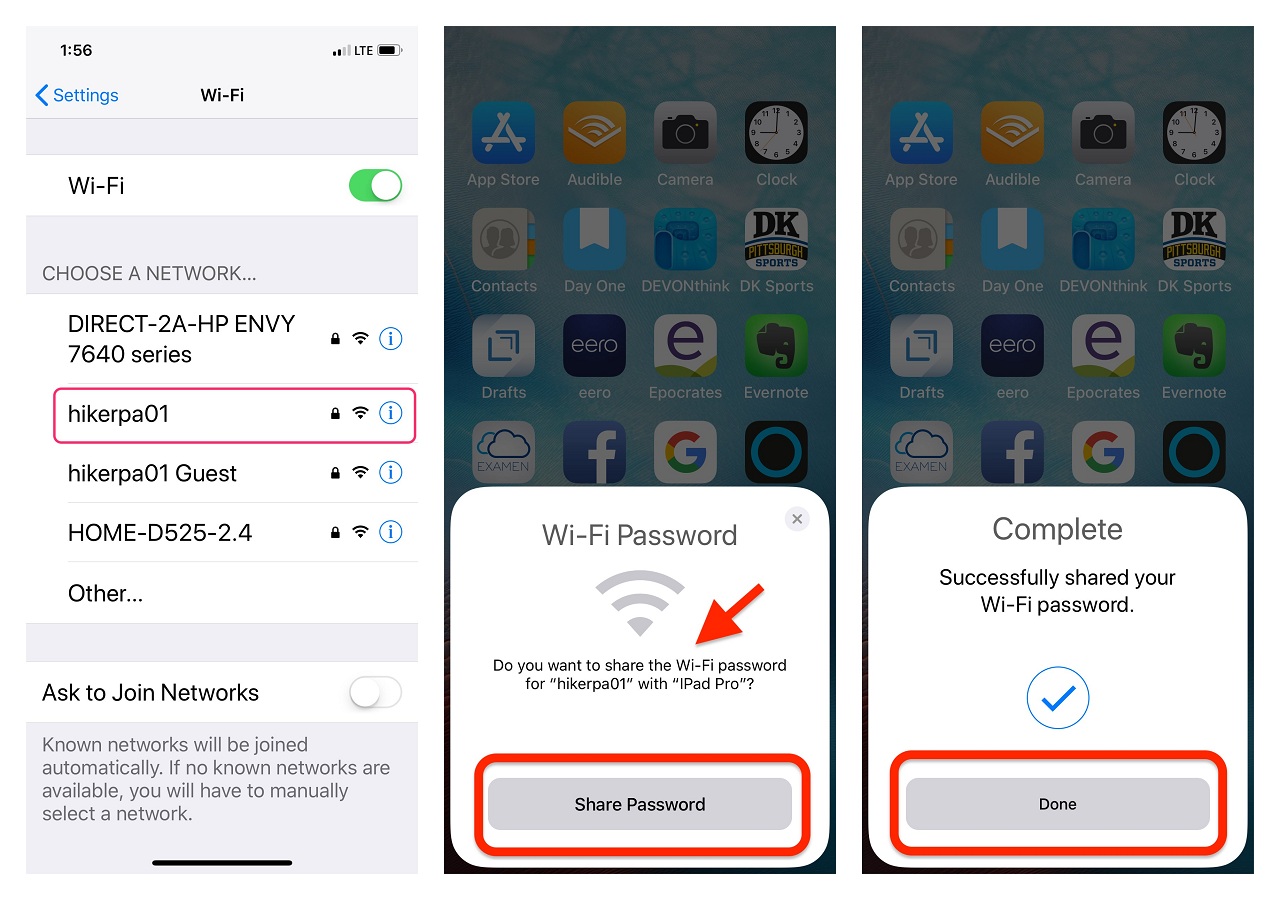
Если эти требования соблюдены, вы можете воспользоваться стандартным iOS-расшариванием Wi-Fi следующим образом:
Совместное использование сетевого ключа происходит мгновенно: поле «Пароль» целевого iPhone автоматически заполняется, и в этот момент все, что вам нужно сделать, это нажать кнопку «Подключиться», чтобы завершить подключение к сети Wi-Fi. Однако на оригинальном iPhone вам просто нужно нажать кнопку end.
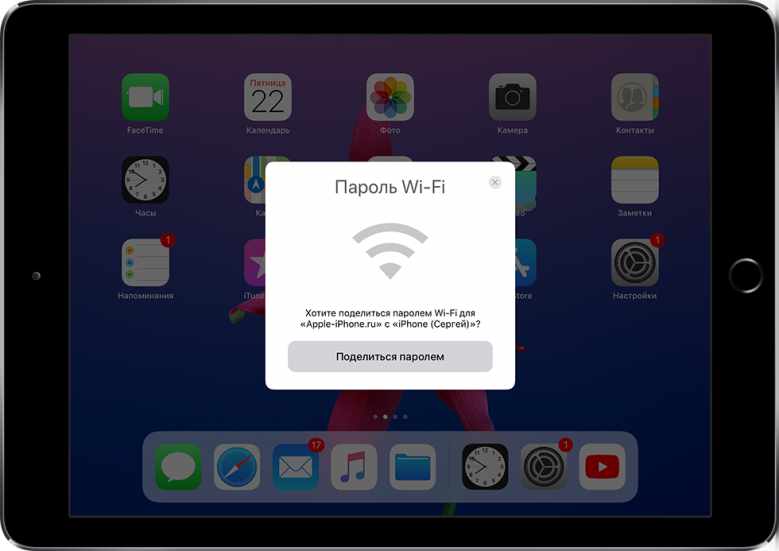
Примечание. Вы также можете использовать тот же процесс, чтобы поделиться паролем Wi-Fi на макбук.
Между какими устройствами можно автоматически делиться вай-фай паролем на iOS
Если вы не знаете, как передать пароль от wifi с одного iphone на другой телефон или ноутбук стандартным способом, предлагаем еще вариант. Вы можете использовать менеджер паролей в облаке. Таким образом, вам нужно только один раз сохранить сетевой ключ в своей учетной записи, чтобы сделать его доступным на всех устройствах, на которых вы входите в систему.
Одним из самых известных бесплатных менеджеров паролей с облачным обменом, безусловно, является LastPass. Это приложение, которое можно загрузить из App Store. Оно в пару нажатий и после регистрации на одноименном портале, позволяет сохранять пароли, связанные с веб-сайтами, приложениями и введенными ключами доступа вручную. После сохранения паролей вы можете свободно использовать их со всех других устройств, на которых вы получаете доступ к услуге.
Помимо того, что это приложение для iOS, LastPass можно использовать из интернета, а также загружать в операционные системы Android, Windows, macOS, Linux и, в качестве расширения, в таких браузерах, как Chrome, Mozilla Firefox, Internet Explorer.
В любом случае, после загрузки приложения на свой iPhone запустите его, сделайте три свайпа влево, коснитесь кнопки «Включить», чтобы активировать отправку уведомлений, и для подтверждения нажмите кнопку «Разрешить», прикрепленную к следующему диалоговому окну.
В любом случае укажите, следует ли использовать Touch ID / Face ID для аутентификации по отпечатку пальца или распознаванию лица, и, оказавшись на главном экране программы, нажмите на раздел «Заметки», чтобы получить доступ к вставке пользовательской заметки, а затем на кнопку + дисплее, расположенную вверху справа.
В этот момент коснитесь значка «Пароль Wi-Fi , расположенного в нижней части следующего экрана, заполните поля «Имя», «SSID» и «Пароль», указав соответственно имя заметки, имя сети Wi-Fi и ее сетевой ключ. Введите дополнительную информацию в соответствующие поля, если это необходимо, и нажмите кнопку Сохранить, чтобы завершить и сохранить заметку.
Пароль рассматриваемой сети Wi-Fi всегда будет доступен в разделе «Заметки» вашей учетной записи LastPass, независимо от того, с какого устройства вы собираетесь получить к нему доступ.
Начните делиться геопозицией в приложении «Локатор»
А из этой статьи вы узнаете, чем можно, а чем нельзя протирать экран смартфона.
Что еще интересного показала Apple на весенней презентации — читайте в нашем материале.
Отключение устройств
Чтобы отключить устройство, выключите режим модема, отключите Bluetooth или отсоедините кабель USB от устройства.
Настройка Режима модема на iPhone
Примечание. Если параметр «Режим модема» отсутствует и параметр «Сотовые данные» включен (в разделе «Сотовая связь» Настроек), обратитесь к мобильному оператору, чтобы добавить Режим модема в Ваш тарифный план сотовой связи.
Инструкции по изменению настроек приведены далее.
На моделях с двумя SIM-картами в режиме модема используется номер, предназначенный для сотовых данных.
Установка или смена пароля Wi-Fi
Выберите пароль Wi-Fi не менее чем из восьми символов ASCII. При использовании символов не из таблицы ASCII другие устройства не смогут подключаться к точке доступа в режиме модема. В таблицу ASCII не входят символы китайского, русского, японского и других языков. К символам ASCII относятся следующие:
* После изменения пароля любые подключенные устройства будут отключены.
Как раздавать интернет с iPhone или iPad
Пользователи iPhone и iPad (с сотовым модулем) имеют возможность раздавать интернет со своих мобильных устройств. При этом подключаться к Сети посредством такой раздачи можно не только по Wi-Fi, но и по Bluetooth и USB. В этой инструкции расскажем о том, на каких устройствах доступна функция, как ее настроить и что делать, в случае если в результате ошибки «Режим модема» пропал.
На каких устройствах доступен режим модема
Поддержка режима модема имеется у:
Шаг 2. Выберите раздел «Режим модема».
Шаг 3. Активируйте переключатель «Режим модема».
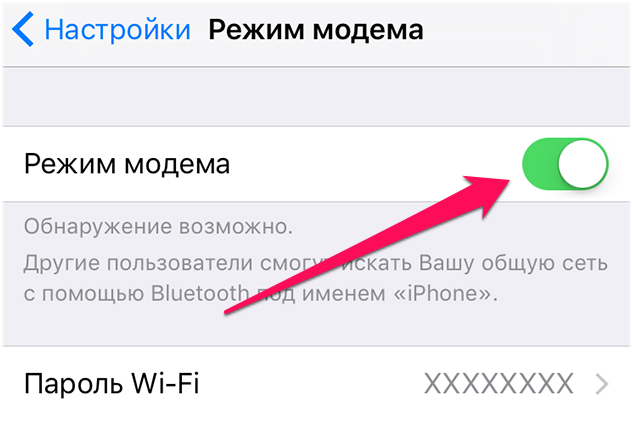
Раздача интернета с вашего iPhone или iPad начнется. Подключаться к интернету через мобильное устройство можно будет через Wi-Fi, Bluetooth и USB.
При подключении через Wi-Fi на другом устройстве или компьютере нужно будет указать пароль. Его система сгенерирует автоматически. Для удобства вы можете указать свой пароль, перейдя в раздел «Пароль Wi-Fi».
«Режим модема» пропал — что делать
Вкладка «Режим модема» может исчезать после обновления iPhone или iPad до новой версии iOS. Восстановление пункта, а заодно, и работоспособность функции, выполняется путем указания настроек раздачи мобильного интернета вручную.
APN: internet.mts.ru Имя пользователя: mts Пароль: mts
APN: internet.beeline.ru Имя пользователя: beeline Пароль: beeline
APN: internet Имя пользователя: gdata Пароль: gdata
APN: internet.tele2.ru Имя пользователя: оставить пустым Пароль: оставить пустым
Сразу после указания настроек «Режим модема» становится доступным для использования.
Подключение с использованием режима модема через Wi-Fi, Bluetooth или USB
Можно подключиться к устройству в режиме модема через Wi-Fi, Bluetooth или USB. А с iOS 13 устройства, подключенные в «Режиме модема», будут оставаться подключенными, даже если экран заблокирован, поэтому на эти устройства по-прежнему будут приходить уведомления и сообщения.
В этой статье приведено несколько советов по использованию каждого способа.
При подключении устройства к точке доступа в режиме модема строка состояния становится голубой и показывает количество подключенных устройств. Количество устройств, которые можно одновременно подключить к точке доступа в режиме модема, зависит от оператора и модели iPhone. Если другие устройства подключились к точке доступа в режиме модема через Wi-Fi, можно использовать только сотовую сеть передачи данных для подключения к Интернету через хост-устройство.
Для подключения выполните следующие действия.
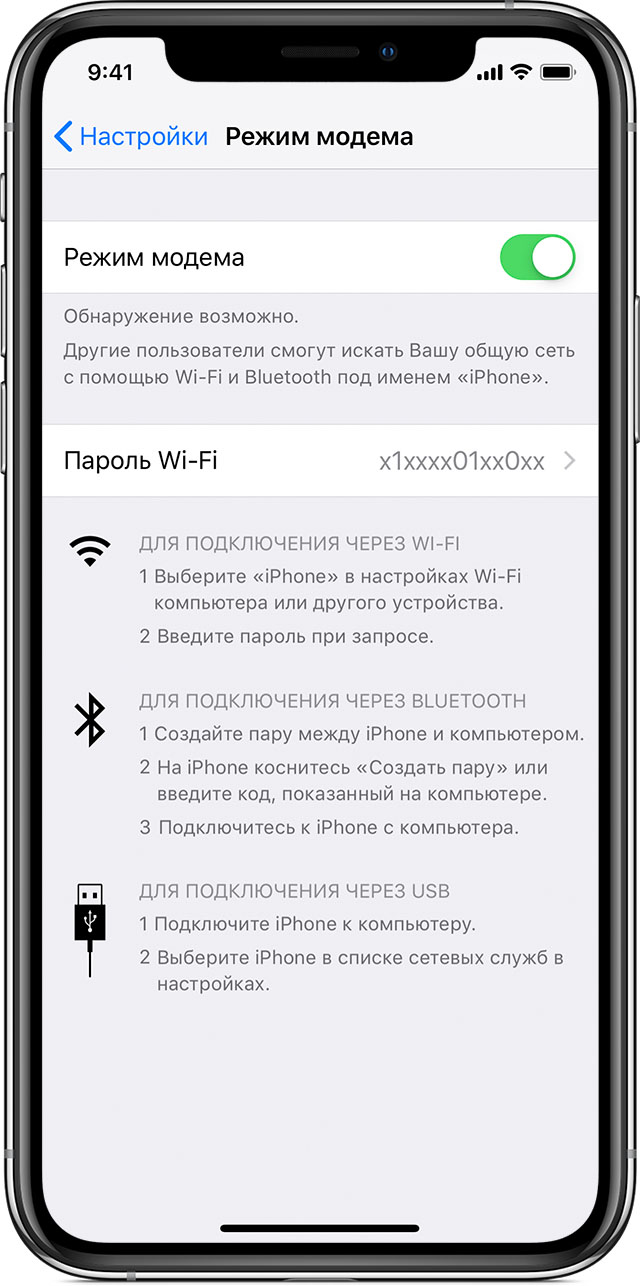
Режим модема поддерживает подключения по Bluetooth компьютеров Mac, PC и других устройств. Чтобы подключить другое устройство iOS, используйте Wi-Fi.
Убедитесь, что на компьютере Mac или PC установлена последняя версия iTunes. Затем подключите iPhone или iPad к компьютеру с помощью кабеля USB из комплекта поставки. Если появится запрос Доверять этому компьютеру?, нажмите кнопку «Доверять».
Подключение iPad, iPod touch или другого iPhone к Вашему устройству в Режиме модема
На другом устройстве откройте «Настройки»
Instant Hotspot не запрашивает пароль для подключения другого устройства к iPhone, если соблюдены все условия, указанные далее.
На каждом устройстве включен Bluetooth.
На каждом устройстве включен Wi-Fi.
После подключения вверху экрана iPhone появляется синяя полоса. Значок Режима модема
отображается в меню статуса подключенного устройства.


