

- Почему вы рекомендуете использовать пароли, если есть touch id?
- Почему нужно отключить автоматическое подключение к wi-fi?
- Как настроить напоминания, работающие на основе определения местоположения, для определенных локаций
- Что нужно знать о настройках icloud?
- Потяните, чтобы обновить
- Apple pencil
- Smart keyboard
- Аккумулятор
- Ваш собственный imdb
- Включите клавиатуру эмодзи на ipad: получите доступ к специальным смайликам и значкам животных
- Выберите аудиовход siri
- Выполнение быстрых действий на ipad
- Заставьте свой ipad читать вам
- Изучение дополнительных жестов для взаимодействия с ipad
- Как архивировать сообщения в почте на ios
- Как быстро добавлять фотографии и видео в сообщения
- Как быстро получить доступ к недавней истории просмотра safari
- Как вернуться к черновикам в почте на ios
- Как еще можно защитить свой apple id?
- Как загрузить один трек из apple music
- Как изменить обои на ipad
- Как назначить функцию при нажатии кнопки «домой» трижды
- Как настроить вкладки icloud
- Как настроить двойное нажатие кнопки «домой»
- Как настроить учетные записи
- Как освободить место на ipad
- Как открывать новые вкладки в фоновом режиме в safari
- Как отметить «прочитанное» сообщение как «непрочитанное» в почте на ios
- Как отмечать сообщения в почте на ios
- Как поставить пароль на покупки в app store?
- Как сделать siri более безопасной
- Как сделать панорамные фотографии лучше
- Как ставить ограничения
- Как убрать красные глаза на фото с ipad
- Как удалить сообщения в почте на ios
- Как улучшить хранилище на ipad
- Как установить другую подпись для каждой учетной записи почты
- Как установить пометку vip и как просматривать vip-сообщения в почте на ios
- Как часто стоит устанавливать обновления?
- Какой пароль выбрать?
- Камера
- Многозадачность
- Нажмите вверх
- Настройка гид-доступа на ipad
- Обратная панорама
- Общие альбомы
- Показать больше (или меньше) непрочитанных писем
- Расставить знаки препинания
- Смотрите похожее
- Съемка клавишей громкости
- Удалить недавние адреса
Почему вы рекомендуете использовать пароли, если есть touch id?
Сканер отпечатков пальцев — это, несомненно, удобная штука, но он все еще ненадежен. Дело в том, что экран у iPad довольно легко «залапывается». Если воры украдут ваше устройство, с высокой долей вероятности они смогут найти ваши отпечатки прямо на дисплее устройства, скопировать их и сделать обманку — это довольно несложно.
С ее помощью они не только разблокируют ваш iPad, но и смогут прогуляться по всем тем приложениям, в которых вы ради удобства авторизуетесь «пальцем»: банковским приложениям, App Store и так далее.
Если вы все-таки хотите воспользоваться Touch ID, используйте для идентификации пальцы, которыми вы реже касаетесь планшета и особенно экрана: например, безымянный палец левой руки.
Почему нужно отключить автоматическое подключение к wi-fi?
Автоподключение к известным Wi-Fi-точкам — очень удобная функция. Каждый раз, когда вы заходите в любимое кафе или торговый центр, ваш планшет самостоятельно подключается к запомненной сети и подгружает последние обновления, и вы всегда в курсе событий.
Поэтому лучше настроить планшет так, чтобы он каждый раз запрашивал подтверждение на подключение к Wi-Fi. Сделать это можно в настройках, выбрав пункт «Подтверждать подключение». В любом случае будьте внимательны при подключении к любой сети, даже хорошо знакомой вам, и никогда не проводите никаких финансовых операций с помощью общественного Wi-Fi.
Как настроить напоминания, работающие на основе определения местоположения, для определенных локаций
Если вы хотите, чтобы вам напомнили что-то сделать, когда вы покидаете свой дом, работу, текущее местоположение или любой адрес из адресной книги, это довольно легко настроить с помощью приложения напоминания в iOS. Но что, если вы хотите не забыть что-то купить, когда поедете в магазин? Вероятно, вы не хотите добавлять адреса магазинов в свою адресную книгу, чтобы пользоваться этой функцией.
К счастью, вам это и не нужно. Когда вы создадите напоминание, коснитесь его и включите «Напомнить по месту». По умолчанию напоминания будут заполнять ваш текущий адрес – коснитесь его, и появится множество опций, в том числе внизу, текстовое поле для ввода пользовательского адреса.
Что нужно знать о настройках icloud?
В настройках iCloud есть две важные функции, о которых стоит помнить. Во-первых, там можно проверить, какие именно данные синхронизируются с облачным хранилищем по умолчанию. Помните эту скандальную историю, когда откровенные фотографии знаменитостей попали в Интернет? Многие звезды тогда очень удивились, так как были уверены, что давно удалили эти фотографии со своих устройств.
Вот только просто удалять с устройства бесполезно, если включена автоматическая синхронизация с Apple iCloud. Поэтому рекомендуем вам проверить, что именно ваш iPad сохраняет в облако: заметки, почту, контакты, документы, фотографии. Если вы не хотите засорять облачное хранилище какими-то файлами или желаете удалить что-то насовсем, обязательно проверьте, не отправили ли вы на сервера Apple чего-нибудь лишнего.
Кроме того, во вкладке Настройки —> iCloud находится такая важная функция, как «Найти iPad». Включите ее на всякий случай, она точно пригодится. Если вы потеряете устройство где-то в квартире, с ее помощью вы сможете включить на планшете звуковой сигнал и быстро его найти.
Забыли гаджет на работе или у друзей? Проверьте его местоположение с помощью службы геолокации, чтобы не волноваться лишний раз. Ну а если устройство украли, вы сможете использовать эту функцию, чтобы стереть личные данные с планшета. Правда, тут есть некоторые ограничения, с которыми вы ознакомитесь, кликнув по кнопке «О «Найти iPad» и конфиденциальности».
Потяните, чтобы обновить
Чтобы проверить наличие новых писем в программе Почта, просто перейдите к экрану почтового ящика или к экрану «Почтовые ящики» (вы не можете обновить при просмотре сообщения), затем потяните экран вниз, пока не увидите вверху небольшую кнопку обновления (круговая стрелка).
Apple pencil
Как получить доступ к заметкам с экрана блокировки
Активируйте экран и дважды нажмите на него кончиком Apple Pencil. После этого вы сможете открыть «Заметки» и начать писать новый текст. Это сработает, даже если устройство заблокировано.
Чтобы включить эту функцию, откройте «Настройки» → «Заметки» → «Доступ к заметкам с экрана блокировки».
Как искать рукописные заметки
Поле для этого находится в боковом меню «Заметок». Вы можете использовать его для поиска как рукописных, так и напечатанных текстов. Если ваш почерк достаточно ясен, приложение в нем разберется.
Как изменить роль двойного касания Apple Pencil
Если вы используете Apple Pencil второго поколения с iPad Pro 2021 года, то можете изменить роль двойного касания.
Зайдите в «Настройки» → Apple Pencil. После двойного касания он может переключаться между текущим инструментом и ластиком, текущим инструментом и последним использованным или отображать цветовую палитру. Вы также можете полностью отключить эту функцию. Она недоступна для Apple Pencil первого поколения.
Smart keyboard
На умной клавиатуре Apple можно нажать и удерживать клавишу Cmd, чтобы увидеть все доступные сочетания клавиш. В большинстве случаев они совпадают с сочетаниями на Mac.
Сочетания клавиш
- Cmd N: открывают новое окно, что удобно для разделения экрана в Safari.
- Cmd H: возвращают на домашний экран.
- Cmd пробел: открывают поиск по планшету.
- Cmd Tab: позволяют прокручивать открытые приложения.
- Cmd Shift 3: делают скриншот всего экрана.
- Cmd Shift 4: делают скриншот и автоматически открывают его в режиме разметки.
Как разблокировать iPad Pro с помощью Smart Keyboard
Если вы используете модель iPad Pro 2021 года с Face ID, то можете разблокировать планшет, просто посмотрев в камеру и нажав на пробел.
Источник.
Аккумулятор
Как заставить iPad заряжаться быстрее
Попробуйте перевести планшет в режим полета. Для этого на начальном экране проведите пальцем вниз от правого верхнего угла и нажмите на «Режим полета».
Однако более надежный способ — купить зарядное устройство USB-C на 30 Вт от Apple и кабель USB-C-Lightning или кабель USB-C-USB-C, в зависимости от модели iPad. Если у вас есть MacBook, то вам может понадобиться только кабель, поскольку новые MacBook поставляются в наборе с быстрым зарядным устройством.
Как узнать о расходе заряда
Откройте «Настройки» → «Аккумулятор». Там будут две вкладки: со статистикой за последние 24 часа и за последние два дня. В каждой есть график и список приложений с информацией о том, сколько энергии они потребляют.
Ваш собственный imdb
Вы, наверное, уже знаете, что можете использовать Siri не только для получения информации о том, что идет в кинотеатрах рядом с вами, но также Siri является экспертом в почти каждом кинофильме.
Вы можете не только спросить что-то о своих любимых фильмах, но также можете заставить Siri проделать серьезную работу. Например, если вам любопытно, какие актеры появлялись в фильмах вместе. Вы можете спросить: «В каких фильмах играют как Сьюзан Сарандон, так и Тим Карри?» И Siri ответит: «Шоу ужасов Рокки Хоррора» и «Карапузы в Париже». Хм, как интересно.
Включите клавиатуру эмодзи на ipad: получите доступ к специальным смайликам и значкам животных
Клавиатура Эмодзи позволяет вставлять все виды забавных изображений везде, где вы можете печатать, включая недавние добавления тако, единорогов и эмодзи «сам понимаешь» и среднего пальца. Ваше устройство iOS также может называть имена этих символов.
Выберите аудиовход siri
Если ваш автомобиль оснащен встроенным громкоговорителем или у вас есть Bluetooth-аксессуар с микрофоном и динамиками, вы можете выбрать, какой из них будет использован для команд Siri.
Когда вы нажимаете и удерживаете кнопку «Домой» на iPad, вы увидите значок «>» справа от основной кнопки Siri. Нажмите на него, и вы увидите меню всех различных входов, которые может использовать ваш iPhone. Выберите тот, который вы хотите.
Выполнение быстрых действий на ipad
Заставьте свой ipad читать вам
Включение опции «Речь» позволяет вашему iPad читать вслух любой выбранный текст. Откройте «Настройки» -> «Основные» -> «Универсальный доступ». Прокрутите вниз до пункта «Речь» и нажмите, чтобы включить ее. Вы также можете настроить скорость проговаривания, выбирать из широкого спектра голосов и выделять слова, по ходу озвучивания.
Теперь зайдите в любое приложение, которое позволит вам выделить текст. Это может быть Почта, а также Safari, Заметки и многие другие. Выберите текст, и в контекстном меню появится новый параметр (вам может понадобиться нажать стрелку вправо, чтобы просмотреть дополнительные параметры). Нажмите команду «Проговорить», и ваше устройство iOS начнет читать текст вслух.
Изучение дополнительных жестов для взаимодействия с ipad
Ниже показаны жесты, работающие на всех моделях iPad для перехода на экран «Домой», переключения между приложениями, доступа к элементам управления и выполнения других задач. На iPad с кнопкой «Домой» некоторые жесты выполняются по‑другому, как описано в таблице ниже.
Жест | Описание | ||||||||||
|---|---|---|---|---|---|---|---|---|---|---|---|
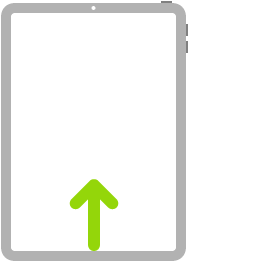 | Переход на экран «Домой». В любой момент смахните вверх от нижнего края экрана, чтобы вернуться на экран «Домой». См. раздел Открытие приложений на iPad. | ||||||||||
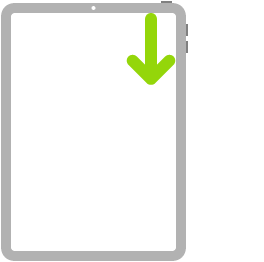 | Быстрый доступ к элементам управления. Смахните вниз из правого верхнего угла, чтобы открыть Пункт управления; коснитесь элемента управления и удерживайте его для отображения дополнительных параметров. Чтобы добавить или удалить элементы управления, выберите «Настройки» | ||||||||||
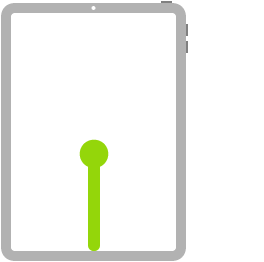 | Открытие переключателя приложений. Смахните вверх от нижнего края экрана, сделайте паузу в центре экрана, затем поднимите палец. Чтобы просмотреть открытые приложения, смахните вправо, а затем коснитесь приложения, которое хотите использовать. См. раздел Переключение между приложениями на iPad. | ||||||||||
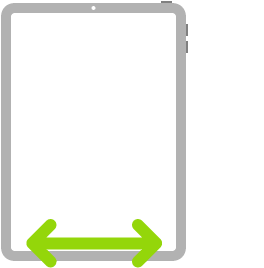 | Переключение между открытыми приложениями. Смахните влево или вправо вдоль нижнего края экрана для быстрого перехода между открытыми приложениями. (На iPad с кнопкой «Домой» выполняйте жест смахивания по небольшой дуге.) См. раздел Переключение между приложениями на iPad. | ||||||||||
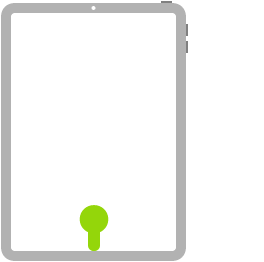 | Открытие панели Dock в приложении. Смахните вверх от нижнего края экрана и задержите палец, чтобы отобразить панель Dock. Для быстрого открытия другого приложения коснитесь его в панели Dock. См. раздел Как открыть приложение из Dock. | ||||||||||
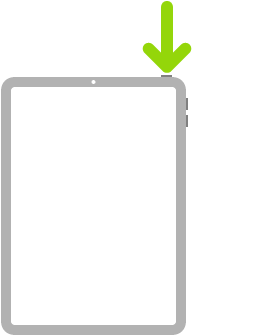 | Спросите Siri. Просто скажите «Привет, Siri». Либо нажмите верхнюю кнопку и удерживайте ее, произнося запрос. (На iPad с кнопкой «Домой» нажмите кнопку «Домой» и удерживайте ее, произнося запрос.) Затем отпустите кнопку. См. раздел Спросите Siri на iPad. | ||||||||||
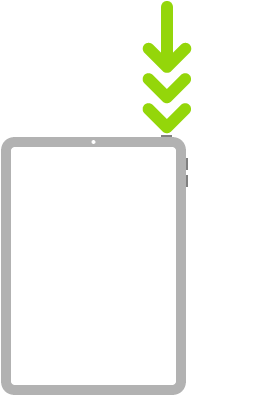 | Использование быстрой команды универсального доступа. Трижды нажмите верхнюю кнопку. (На iPad с кнопкой «Домой» трижды нажмите кнопку «Домой».) См. раздел Использование команд для Универсального доступа на iPad. | ||||||||||
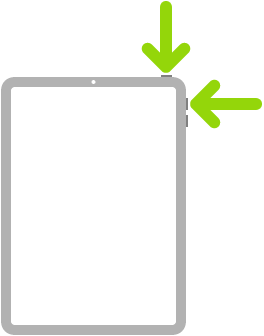 | Снимок экрана. Одновременно нажмите и быстро отпустите верхнюю кнопку и любую из кнопок громкости. (На iPad с кнопкой «Домой» одновременно нажмите верхнюю кнопку и кнопку «Домой» и быстро отпустите их.) См. раздел Как сделать снимок экрана или запись экрана на iPad. | ||||||||||
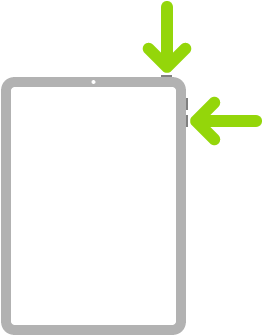 | Выключение. Одновременно нажмите и удерживайте верхнюю кнопку и любую из кнопок управления громкостью до появления бегунков, затем перетяните бегунок в верхней части экрана. (На iPad с кнопкой «Домой» нажмите верхнюю кнопку и удерживайте ее до появления бегунков.) Или откройте «Настройки» | ||||||||||
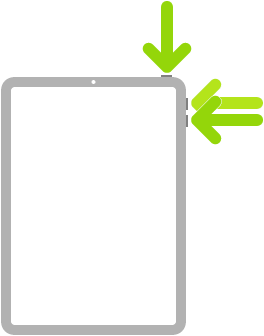 | Принудительный перезапуск. Нажмите и быстро отпустите кнопку громкости, ближайшую к верхней кнопке, нажмите и быстро отпустите другую кнопку громкости, затем нажмите верхнюю кнопку и удерживайте ее, пока не появится логотип Apple. На iPad mini (6‑го поколения) кнопки громкости находятся слева вверху. См. раздел Принудительная перезагрузка iPad. | ||||||||||
 > «Пункт управления». См. раздел
 Если Вы используете трекпад Magic Trackpad или мышь Magic Mouse, обратитесь к разделу Жесты для управления iPad с помощью трекпада или Действия с мышью и жесты для iPad, чтобы узнать, какие жесты поддерживает трекпад или мышь.
Как архивировать сообщения в почте на ios
Чтобы архивировать электронную почту вместо ее удаления, просто выберите «Настройки» -> «Почта» и нажмите соответствующую учетную запись электронной почты. Нажмите на вкладку «Аккаунт» вверху, прокрутите вниз до раздела «Дополнительно» и нажмите на свой адрес электронной почты.

Теперь все экземпляры команды «Удалить» в Почте будут заменены кнопкой «Архив».
Как быстро добавлять фотографии и видео в сообщения
Предположим, вы сняли прекрасную панораму и хотите отправить ее по электронной почте своему другу. Вам не нужно открывать программу «Камера» или «Фото» (хотя вы можете, открыть фотографию, которую вы хотите отправить, затем нажмите значок «Поделиться» и выберите значок «Почта»).

Вместо этого перейдите в приложение «Почта» и начните писать новое сообщение. Нажмите и удерживайте пустое место в сообщении, чтобы открыть контекстное меню, затем нажмите «Вставить фото/видео» (вам может понадобиться нажать стрелку вправо). Вы увидите экран выбора фотографий.
Вы можете поместить фотографию или видео в письмо, просто нажав и удерживая сообщение. Просто выберите файл, а затем выберите уровень сжатия для завершения.
Как быстро получить доступ к недавней истории просмотра safari
Нажмите и удерживайте кнопку «Назад» в Safari, чтобы просмотреть список ваших недавно посещенных страниц, и нажмите и удерживайте кнопку «Новая вкладка» ( ), чтобы получить список недавно закрытых вкладок. Если этого недостаточно, и вам нужно просмотреть всю историю просмотра, нажмите значок «Закладки» (книга слева от поля URL) и выберите «История».
Как вернуться к черновикам в почте на ios
Предположим, вы не отправили письмо и вышли. Вам не нужно входить в иерархию почтовых ящиков почтового приложения, чтобы найти папку «Черновики». Вместо этого вы можете нажать и удерживать значок «Новое сообщение», чтобы открыть меню, в котором перечислены все сохраненные черновики. Вы можете выбрать абсолютно новое сообщение из раскрывающегося меню, которое появляется.
Как еще можно защитить свой apple id?
Включите двухфакторную аутентификацию. После этого любой, кто попытается войти в вашу учетную запись Apple ID и iCloud или использовать ваши данные для покупок в iTunes Store, App Store или iBook Store, должен будет в дополнение к обычному паролю ввести еще и одноразовый код из SMS.
О том, как включить двухэтапную проверку, мы рассказываем в этом посте.
Как загрузить один трек из apple music
Пользователи Apple Music могут передавать музыку из Интернета на свои мобильные телефоны везде, где есть сигнал, но как насчет того, когда вы в метро или на самолете без интернет-соединения? К счастью, вы можете загрузить любой отдельный трек из потокового сервиса на свое устройство iOS – просто нажмите кнопку меню, отображаемую рядом с каждой песней на вкладке «Моя музыка», и нажмите «Сделать доступным в автономном режиме».
Следующая категория:
Как изменить обои на ipad
Вы можете (конечно) легко изменить обои своего iPad, как на экране блокировки, так и на главном экране. Просто выберите «Настройки», нажмите «Обои», а затем нажмите «Выбрать новые обои». Вы можете выбрать из обоев коллекции Apple или «Динамические» обои, которые медленно движутся в фоновом режиме. Также вы можете выбрать фотографию из своих фото.

Как только вы найдете подходящие обои, коснитесь их, чтобы открыть предварительный просмотр обоев экрана блокировки. Здесь вы можете просмотреть, как будут выглядеть ваши обои, а также указать, хотите ли вы установить их в качестве универсальных обоев или же только на экран блокировки или только на экран «Домой».
Как назначить функцию при нажатии кнопки «домой» трижды
Параметр «Тройное нажатие кнопки «Домой»» теперь позволяет вам выбрать одно действие («Switch Control», «VoiceOver», «Инверсия цвета», «Увеличение», «Оттенки цвета» или « Assistive Touch») или несколько параметров, которые будут отображаться в меню при трехкратном нажатии.
Как настроить вкладки icloud
Если вы когда-либо просматривали веб-страницы на своем Mac и хотите просмотреть их на своем iPad, вкладки iCloud для вас. Эта функция синхронизирует любые открытые вкладки между устройствами, настроенными с той же учетной записью iCloud.
На iPad вы увидите значок iCloud на панели инструментов Safari. Нажмите, чтобы получить список вкладок, открытых на других устройствах, и выберите веб-сайт, который вы хотите просмотреть из списка.
Как настроить двойное нажатие кнопки «домой»
В меню «Универсальный доступ» в «Настройках»->«Основные» есть параметр, позволяющий выбрать, как быстро вам нужно нажать кнопку «Домой» дважды или трижды, чтобы это нажатие считалось как одно действие, а не отдельные нажатия. Просто нажмите на подраздел «Домой» и выберите свои предпочтения – По умолчанию, Медленно или Очень медленно.
Как настроить учетные записи
Чтобы облегчить жизнь пользователям с несколькими учетными записями в Почте, вы можете настроить уведомления (не говоря уже о звуках) для каждой учетной записи.
Просто откройте «Настройки» -> «Уведомления» -> «Почта» и коснитесь учетной записи, которую вы хотите изменить. Вы получите стандартные опции Центра уведомлений: звук, наклейка на значке, показать ли миниатюры сообщения и показывать ли уведомления на заблокированном экране вашего устройства, но эти настройки уникальны для выбранной вами учетной записи. Таким образом, вы можете включить все параметры своей учетной записи, но только для личной учетной записи.
Как освободить место на ipad
Возможно, ваш iPad уже не позволяет вам сделать еще одно фото. Возможно, он отказывается загрузить еще одно приложение. Поскольку пространство хранения iOS не расширяется, важно следить за тем, что поглощает доступные гигабайты на вашем устройстве. Вот как это делается.
Перейдите в раздел «Основные» -> «Хранилище и iCloud» -> «Управлять» в разделе «Хранилище» и подождите минуту или две, поскольку iOS вычисляет, какие приложения используют большую часть пространства внутри него самого и в iCloud.
Чаще всего Музыка и Фото и Камера являются двумя самыми злостными потребителями. Если вы используете такую услугу, как Apple Music или Spotify, вы можете безопасно удалить кэш музыки на своем устройстве, чтобы освободить место. Если вы создаете резервные копии фотографий и видео на своем ПК или Mac, вы также можете их удалить.

Далее в списке вы увидите программы, которые вы используете, начиная с наиболее интенсивно используемых. Если программы, которые вы редко используете, занимают много места, нажмите на них, а затем нажмите «Удалить программу», чтобы удалить ее в одно мгновение.
Как открывать новые вкладки в фоновом режиме в safari
Safari на Mac позволяет легко открывать связанные веб-страницы на новой вкладке, поэтому вам не нужно прерывать то, что вы читаете, просто потому, что вы также хотите проверить несколько связанных элементов. Вы получаете тот же самый бонус на iOS, хотя сначала вам нужно включить его.

Откройте «Настройки» -> «Safari» -> «Ссылки» и выберите «В фоновом режиме». Теперь коснитесь и удерживайте ссылки в Safari, чтобы открыть их в фоновом режиме.
Как отметить «прочитанное» сообщение как «непрочитанное» в почте на ios
Иногда вы просматриваете письмо на электронной почте, думаете, что все понятно, но потом осознаете, что вам ничего не запомнилось из него. Или вы может хотите напомнить себе снова просмотреть содержимое сообщения, не помещая его в папку с действительно важными сообщениями в «С флажком».
Следующая категория:
Как отмечать сообщения в почте на ios
iOS 9 предлагает почтовые ящики верхнего уровня (VIP и С флажком), каждый из которых собирает определенные сообщения во всех ваших почтовых ящиках и представляет эти сообщения в одном удобном списке. Они просто шикарны.
В отмеченном почтовом ящике отображаются любые помеченные сообщения – те, которые вы отметили кнопкой «Флаг». Это упрощает быстрый просмотр ваших наиболее важных сообщений без необходимости прокрутки других сообщений в ваших почтовых ящиках.
Вы можете отметить сообщение электронной почты при просмотре, нажав значок маленького флажка в верхней панели и выбрав «Флаг».
Как поставить пароль на покупки в app store?
Совет для тех, кто хотя бы изредка дает детям поиграть на планшете. Если вы привязали к своему Apple ID банковскую карту, не забудьте настроить планшет так, чтобы при каждой покупке гаджет запрашивал у вас пароль. Дети легко могут потратить все содержимое вашей карточки на виртуальные «штуки» для фермы или апгрейды для гоночной машины, даже не заметив, что они расходуют реальные деньги, а не игровую валюту.
Планшет сам предложит вам выбрать подходящий способ защиты. Изменить свой выбор вы сможете в настройках, в пункте «Touch ID и пароль». Для защиты можно использовать свой отпечаток пальца или обычный пароль — для максимальной безопасности лучше использовать именно пароль.
Как сделать siri более безопасной
Наконец, более серьезный совет. По умолчанию Siri можно использовать даже из заблокированного iDevice, что означает, что вор может отправлять сообщения вашим контактам. Чтобы изменить это, перейдите в «Настройки» -> «Touch ID и пароль» и введите свой пароль. После доступа просто переключите Siri с Выкл на Вкл.

Как сделать панорамные фотографии лучше
В чем секрет хорошо сделанной панорамы? Несколько простых принципов помогут вам создать что-то незабываемое. Прежде всего, избегайте шатких или кривых линий, придерживаясь центральной линии: это основной и самый важный момент.
Также рассмотрите композицию, прежде чем вы начнете фотографировать и поворачиваться. Решите, где вы остановитесь (помните о любых уродливых местах, которые вы хотите оставить вне кадра) и подумайте об освещении: режим панорамы, включающая хорошо освещенные и мрачные области, может работать не очень хорошо. Попытка сделать панорамные снимки при темном освещении никогда не закончится успешно.
Наконец, работайте (и двигайтесь) медленно на протяжении всего снимка, чтобы он получился аккуратным.
Как ставить ограничения
Откройте «Настройки» -> «Основные» -> «Ограничения», нажмите «Включить Ограничения», и вам будет предложено ввести пароль. Затем вы можете выбрать, какие функции вы хотите заблокировать на своем устройстве iOS. Если вы планируете передать iPhone одному из ваших детей, у которого есть привычка случайно удалять ваши приложения, вы можете специально отключить эту возможность на экране «Ограничения». Вы также можете запретить доступ к iTunes Store, iBook Store, Safari, Камера, FaceTime и другим элементам.
Как убрать красные глаза на фото с ipad
Встроенный инструмент для удаления эффекта «красных глаз» поможет вам разобраться в наиболее распространенных проблемах фотографирования, хотя iPad-ографам эта проблема не очень-то грозит из-за отсутствия вспышки на iPad. В любом случае, найдите какую-нибудь несовершенную фотографию в Фотопотоке и нажмите Редактировать (в правом верхнем углу), затем выберите параметр «красных глаз» в верхнем левом углу: красный круг с диагональной белой линией.
Стоит отметить, что этот значок отображается только в том случае, если iOS обнаруживает красные глаза на фотографии, что одновременно впечатляет и действительно раздражает, особенно если iOS не обнаруживает красных глаз там, где они присутствуют.
Следующая категория:
Как удалить сообщения в почте на ios
Если вы включите архивирование в качестве опции для своих сообщений, это не означает, что вы больше не можете удалять сообщения прямо с вашего iPhone или iPad. Просто нажмите и удерживайте кнопку «Архив», и вы получите второй вариант: «Удалить сообщение».
Как улучшить хранилище на ipad
Вам же необязательно нужно, чтобы ваши личные данные были доступны каждому приложению, которое это требует. iOS может дать вам что-то вроде микро-контроля, который так нужно вам в этой ситуации. В разделе «Настроек» «Конфиденциальность» вы можете не только настроить, какие приложения имеют доступ к вашему местоположению, но также не позволять им получать доступ к вашим контактам, календарям, напоминаниям, фотографиям и совместному использованию Bluetooth.
Как установить другую подпись для каждой учетной записи почты
Вы будете рады узнать, что вы можете редактировать подпись по умолчанию (по умолчанию это обычно «Отправлено с моего iPhone» или «Отправлено с моего iPad») для каждой из ваших учетных записей электронной почты независимо, без особых усилий.

Откройте «Настройки» -> «Почта, адреса, календари…» -> «Подпись», а затем выберите «На учетную запись». Это позволяет создать отдельное поле подписи для каждой учетной записи электронной почты, которую вы создали. Введите или вставьте желаемые подписи, и Почта автоматически добавит их к каждому исходящему сообщению электронной почты.
Как установить пометку vip и как просматривать vip-сообщения в почте на ios
Почтовый ящик VIP на iOS 9 собирает сообщения от людей, которых вы назначили в качестве VIP, – ваша жена, ваш босс, ваши коллеги, ваш букмекер…эмм…финансовый консультант – чтобы вы не упускали из виду эти сообщения в ежедневном потоке писем. Чтобы назначить кого-то в качестве VIP, нажмите значок «>» в правом углу почтового ящика VIP (в разделе Все почтовые ящики), затем нажмите «Добавить VIP» и выберите человека в списке контактов.
Или же откройте письмо от человека, которого вы хотите добавить в качестве VIP, нажмите на его имя/адрес электронной почты, а затем нажмите «Добавить в VIP», чтобы добиться такого же результата.
Нажмите «VIP-оповещения», и вы перейдете в «Настройки» -> «Уведомления» -> «Почта» -> «VIP», где вы можете настроить параметры уведомлений для электронной почты, полученных от VIP.
Как часто стоит устанавливать обновления?
Заведите полезную привычку устанавливать критические обновления сразу же, как только они становятся доступны. Такие апдейты приносят с собой не только новые функции, но и «заплатки» безопасности, которые исправляют уязвимости в программном обеспечении. Если не залатать подобную «дырку» вовремя, ею могут воспользоваться хакеры.
Конечно, «яблочные» устройства реже страдают от вирусов, чем их Android-собратья, но с ними такое тоже бывает. А если вспомнить о том, что политика Apple не позволяет никому создавать антивирусы для iOS, то стоит зловреду попасть к вам в систему — и вы останетесь с ним один на один.
Какой пароль выбрать?
В настройках Touch ID и пароля вы можете задать/изменить свой пароль. Чаще всего пользователи выбирают комбинацию из четырех или шести символов — она самая удобная, так как при работе с iPad вам часто нужно вводить свой пароль: каждый раз, когда вы захотите разблокировать планшет, купить что-нибудь в App Store или изменить некоторые настройки.
Когда дело касается безопасности, самый простой выбор — не самый лучший. Поэтому лучше поменять короткую комбинацию на более надежный вариант. Откройте Touch ID и пароль —> Изменить пароль —> Параметры пароля и выберите пункт «Произвольный код (буквы цифры)».
Если же вам важна скорость и вы не хотите тратить время на ввод сложной комбинации, выберите вариант «Произвольный код (цифры)» и введите пароль, состоящий хотя бы из восьми цифр. Немного потренировавшись, вы научитесь вводить его так же быстро, как и самый короткий PIN из четырех цифр.
Камера
Теперь несколько советов по камере и фотографиям.
Многозадачность
Как открыть плавающее окно
Режим Slide Over позволяет открывать одно плавающее окно поверх основного. Вот как это сделать: медленно свайпните вверх → появится панель Dock → уберите палец с экрана → нажмите и удерживайте иконку нужного приложения → перетащите его из Dock на экран.
Как переместить плавающее окно
Перетащите плавающее окно, удерживая нажатие на длинную серую линию сверху. Вы можете переместить его в левую или правую часть экрана.
Как разделить экран
Перетащите плавающее окно вверх или вниз. Оно заполнит свою половину экрана, разделив его таким образом с основным приложением. Пользоваться ими можно будет одновременно.
Как изменить размер окна
При разделении экрана каждое приложение занимает 50% его площади. Если вы хотите увеличить какое-то из окон, потяните за темную разделительную линию влево или вправо.
Как убрать разделение экрана
Проведите пальцем от темной разделительной линии к нижней части приложения, которое вы хотите закрыть. Оно переместится в плавающее окно. Чтобы окончательно его убрать, свайпните вверх.
Как вставить файлы в электронные письма и сообщения
Убедитесь, что у вас есть приложение для работы с файлами, совместимое с «Почтой» и «Сообщениями». Затем найдите нужный объект и перетащите его в текст.
Как скопировать текст / URL в заметки
Запустите Safari вместе с «Заметками» в режиме разделенного экрана. В Safari выделите текст или URL, который хотите скопировать, и перетащите его в «Заметки».
Нажмите вверх
Вы не поверите, сколько времени вы можете сэкономить. Если вы пролистали пол веб-страницы в Safari, нажмите на верхнюю часть экрана (на область отображения часов), чтобы вернуться в начало страницы. Попробуйте это проделать и в других приложениях – многие из них, включая сторонние приложения, используют этот навигационный трюк.
Настройка гид-доступа на ipad
Пока речь идет о том, что может ограничить ваше устройство iOS, самое время упомянуть «Гид-доступ», который вы включаете в разделе «Основные» -> «Универсальный доступ». После того, как вы включили эту функцию, зайдите в любое другое приложение и три раза нажмите кнопку «Домой». Так устройство входит в режим гид-доступа.
Теперь, если вы хотите, вы можете закрыть определенные области интерфейса текущего приложения. Скажем, например, что игра, в которой будет играть ваш ребенок, имеет вездесущую кнопку настроек. Вы можете начертить круг вокруг этой кнопки, и эта часть приложения будет игнорировать любые нажатия.
Другая ключевая особенность Гид-доступа заключается в том, что она отключает кнопку «Домой», поэтому ваш ребенок не сможет случайно выйти из приложения. Чтобы выйти из приложения в режиме «Гид-доступ», снова трижды нажмите кнопку «Домой» и введите свой пароль.
Одним из дополнительных преимуществ Гид-доступа является то, что он может служить лучшим вариантом «Не беспокоить», поскольку он отключает уведомления и звуки оповещений.
Обратная панорама
Пока мы говорим о панорамных фотографиях, мы дадим вам еще один совет. Обычно приложение «Камера» предлагает вам снимать панорамные фотографии слева направо. Но Apple не сделала очевидным то, что стрелка может быть вообще отменена. Чтобы перевернуть стрелку и позволить вам снимать панорамную фотографию справа налево, просто коснитесь один раз на панели обзора панорамы, чтобы перевернуть ее на противоположную сторону экрана.
Общие альбомы
Вы, вероятно, уже знаете об iCloud Photo Library, которая разделяет изображения между вашими iOS-устройствами (и Mac). Но если вы хотите делиться фотографиями с определенными друзьями, родственниками или коллегами, вы также можете создавать общие потоки фотографий.
Чтобы создать такой поток, откройте «Фото» и коснитесь вкладки «Общие» на панели инструментов. В левом верхнем углу находится кнопка « ». Коснитесь его и введите имя для общего альбома а также список людей, которых вы хотите пригласить.
Фотографии можно добавить из существующих фотоальбомов или фотопотока, нажав кнопку «Поделиться» и выбрав «Фотопоток» или нажав «Редактировать», просматривая общий поток и нажав кнопку «Добавить», которая появляется внизу. Люди, с которыми вы поделились потоком фотографий, могут комментировать или «лайкать» ваши фотографии, а также загружать свои собственные, и вы будете получать уведомления, когда это происходит.
Показать больше (или меньше) непрочитанных писем
Откройте «Настройки» -> «Уведомления» -> «Почта», и вы увидите три набора параметров. Элемент «Показать» просто позволяет выбрать количество непрочитанных сообщений электронной почты в Центре уведомлений – по умолчанию пять, но это количество может быть увеличено или уменьшено в зависимости от ваших предпочтений.
Расставить знаки препинания
Проговаривать пунктуацию вслух не кажется естественным, но это может значительно улучшить читаемость писем, которые озвучивает Siri. Например:
Дорогой Джейсон запятая новый абзац, я работаю над этой историей Siri запятая и я ожидаю запятая что она скоро будет готова восклицательный знак
Доступна и другая интересная пунктуация: амперсанд, звездочка, все буквы заглавные или все буквы строчные (Caps Lock) и даже подмигивающий смайлик.
Смотрите похожее
Съемка клавишей громкости
Знаете ли вы, что можете делать фотографии с помощью любой кнопки регулировки громкости? Их расположение намного удобнее при съемке в ландшафтном режиме, особенно при использовании iPad.
Удалить недавние адреса
Почта всегда была полезной в отношении адресов. Она показывает возможные совпадения из вашей недавней истории и контактов, как только вы начинаете заполнять поле «Кому». С iOS 9 Почта также получила возможность предлагать контакты на основе людей, которым вы обычно пишете по электронной почте.
Просто прокрутите вниз до адреса, который вы хотите удалить. Нажмите значок «>», затем «Удалить из недавних». Вы не можете сделать это для тех, кто находится в вашем списке контактов, поскольку они всегда будут предлагаться там, где это необходимо. Если вы хотите избавиться от них, вам нужно будет полностью удалить контакт.


