Изучите технику сборки последовательности движущихся изображений из нескольких изображений и синхронизации ее с мелодичной звуковой дорожкой для оптимального воспроизведения на вашем iPhone. Кроме того, овладейте искусством создания музыкального слайд-шоу на своем устройстве iOS с помощью приложения «Фотографии», а затем поделитесь им с другими

Изучите технику сборки последовательности движущихся изображений из нескольких изображений и синхронизации ее с мелодичной звуковой дорожкой для оптимального воспроизведения на вашем iPhone. Кроме того, овладейте искусством создания музыкального слайд-шоу на своем устройстве iOS с помощью приложения «Фотографии», а затем поделитесь им с другими Ipad

Многие пользователи сразу же после съемки видео на iPhone сталкиваются с необходимостью отредактировать свой ролик. В этом материале мы расскажем как обрезать, накладывать текст, музыку, переворачивать, склеивать видео при помощи стандартных функций, а также специальных приложений.

Изучите технику сборки последовательности движущихся изображений из нескольких изображений и синхронизации ее с мелодичной звуковой дорожкой для оптимального воспроизведения на вашем iPhone. Кроме того, овладейте искусством создания музыкального слайд-шоу на своем устройстве iOS с помощью приложения «Фотографии», а затем поделитесь им с другими

♥ ПО ТЕМЕ: Как в «Фото» на iOS показать миниатюры фото и видео с действительным соотношением сторон.

1. Откройте видео в приложении Фото и нажмите кнопку Править в правом верхнем углу.

Изучите технику сборки последовательности движущихся изображений из нескольких изображений и синхронизации ее с мелодичной звуковой дорожкой для оптимального воспроизведения на вашем iPhone. Кроме того, овладейте искусством создания музыкального слайд-шоу на своем устройстве iOS с помощью приложения «Фотографии», а затем поделитесь им с другими

2. В нижней части экрана нажмите на значок с изображением камеры (этот инструмент называется Видео). Перетяните ползунки слева и справа для настройки длительности видео. Нажмите Готово.

Изучите технику сборки последовательности движущихся изображений из нескольких изображений и синхронизации ее с мелодичной звуковой дорожкой для оптимального воспроизведения на вашем iPhone. Кроме того, овладейте искусством создания музыкального слайд-шоу на своем устройстве iOS с помощью приложения «Фотографии», а затем поделитесь им с другими

3. Выберите вариант Сохранить как новое видео, если необходимо сохранить оригинальную версию файла и отредактированное новое видео или Сохранить видео, если необходимо внести изменения в исходном ролике.

Изучите технику сборки последовательности движущихся изображений из нескольких изображений и синхронизации ее с мелодичной звуковой дорожкой для оптимального воспроизведения на вашем iPhone. Кроме того, овладейте искусством создания музыкального слайд-шоу на своем устройстве iOS с помощью приложения «Фотографии», а затем поделитесь им с другими

♥ ПО ТЕМЕ: Как расставить иконки на рабочем столе iPhone и iPad в любое место экрана: 2 способа.

Весь процесс займёт пару минут.
Изучите технику сборки последовательности движущихся изображений из нескольких изображений и синхронизации ее с мелодичной звуковой дорожкой для оптимального воспроизведения на вашем iPhone. Кроме того, овладейте искусством создания музыкального слайд-шоу на своем устройстве iOS с помощью приложения «Фотографии», а затем поделитесь им с другими

В предустановленных на iOS программах нет инструмента для создания слайд-шоу, так что придётся заморочиться и освоить iMovie. Но в App Store доступно несколько программ, которые в пару кликов превратят ваши фото в видео. В этой инструкции мы будем использовать FrFr, хотя принцип работы подобных приложений примерно одинаковый.

1. Нажмите на +, чтобы добавить новый проект.

2. Нажмите на иконку галереи, чтобы добавить первый кадр. Также можно нажать на иконку камеры, чтобы сделать фото и сразу использовать его в слайд-шоу.

3. Укажите нужную ориентацию видео (горизонтальная или вертикальная) и обрежьте выбранное фото.

4. Нажмите Готово. Аналогичным образом добавьте остальные фото. Их порядок можно менять, перетаскивая их по таймлайну в верхней части интерфейса.

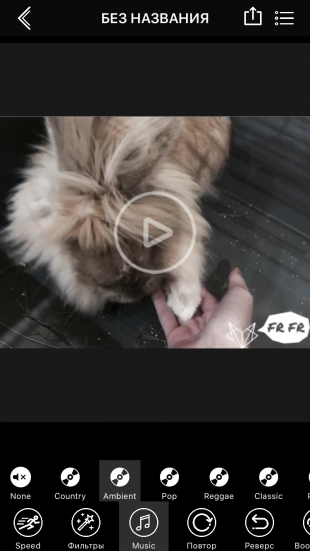
6. Здесь доступны 8 вкладок:
Изучите технику сборки последовательности движущихся изображений из нескольких изображений и синхронизации ее с мелодичной звуковой дорожкой для оптимального воспроизведения на вашем iPhone. Кроме того, овладейте искусством создания музыкального слайд-шоу на своем устройстве iOS с помощью приложения «Фотографии», а затем поделитесь им с другими

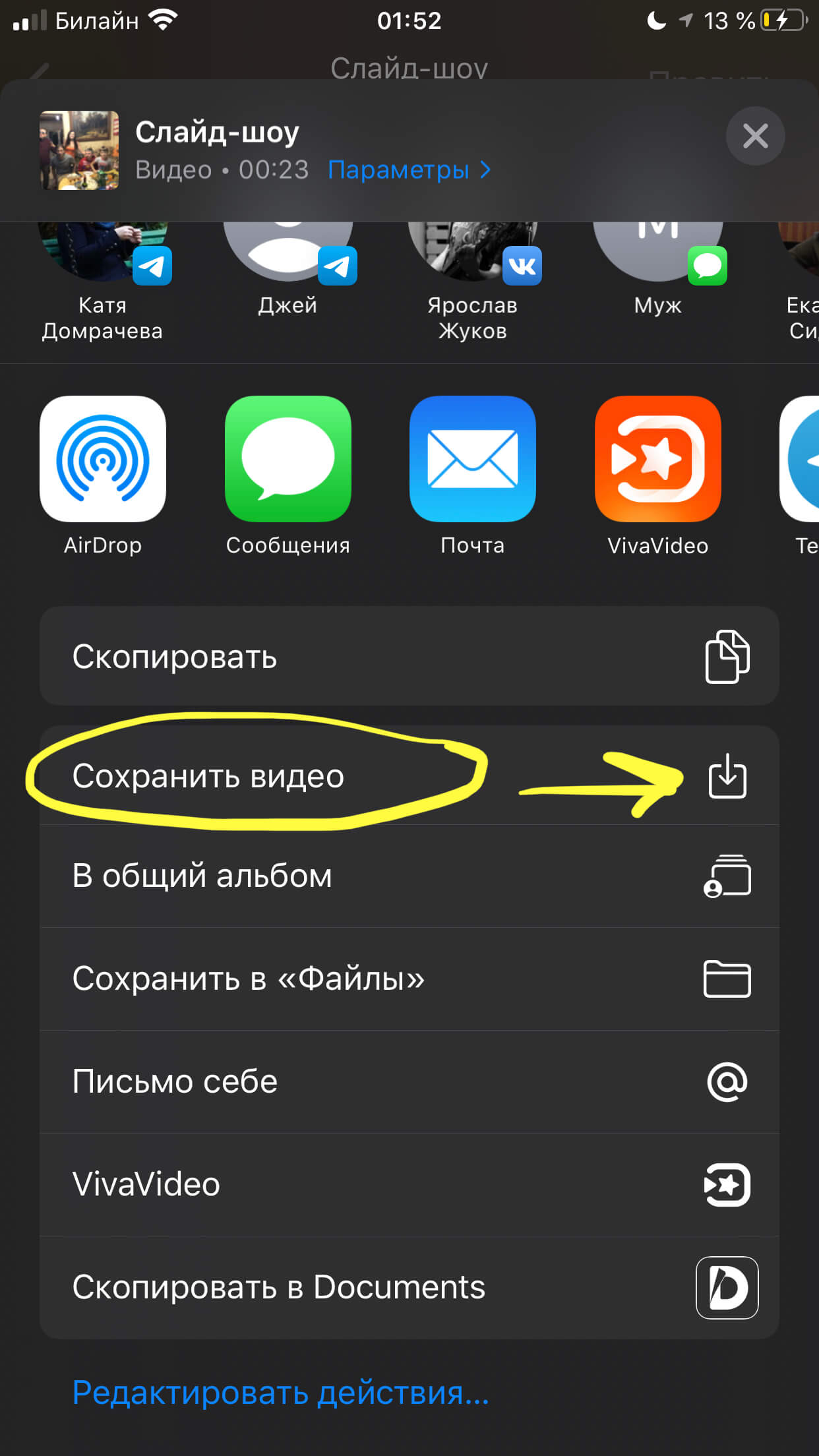
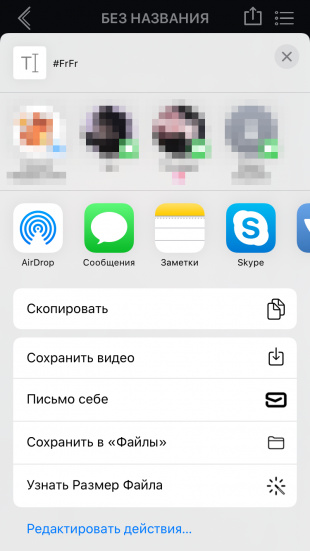
7. Когда всё готово, нажмите иконку «Поделиться». Откроется меню, в котором можно сохранить результат как GIF-изображение или видео. Также можно сразу опубликовать в соцсетях или отправить друзьям.
Изучите технику сборки последовательности движущихся изображений из нескольких изображений и синхронизации ее с мелодичной звуковой дорожкой для оптимального воспроизведения на вашем iPhone. Кроме того, овладейте искусством создания музыкального слайд-шоу на своем устройстве iOS с помощью приложения «Фотографии», а затем поделитесь им с другими

Бесплатная версия добавляет водяной знак на видео. Убрать его можно в Pro-версии: апргейд также увеличивает максимальное количество кадров, позволяет экспортировать проекты и увеличивает разрешение. Это будет стоить вам 459 рублей.

appbox fallback https://apps.apple.com/ru/app/1466206294

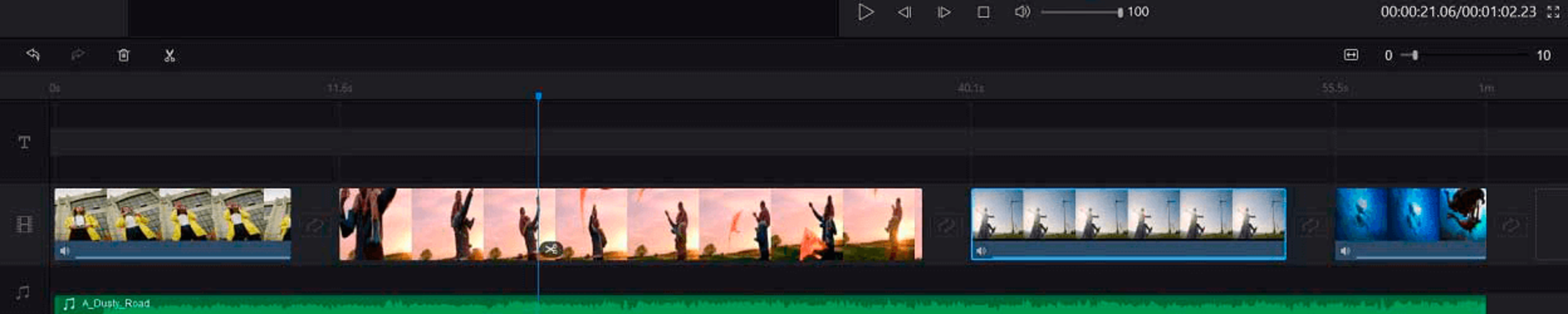
С помощью этих программ вы сможете снимать великолепные вайны и подобные короткие видео с фоновой музыкой и стильными визуальными эффектами.
Изучите технику сборки последовательности движущихся изображений из нескольких изображений и синхронизации ее с мелодичной звуковой дорожкой для оптимального воспроизведения на вашем iPhone. Кроме того, овладейте искусством создания музыкального слайд-шоу на своем устройстве iOS с помощью приложения «Фотографии», а затем поделитесь им с другими

Coub

Сервис позволяет хранить готовые коубы приватно или размещать их в специальных рубриках, где ваше творчество могут увидеть остальные участники Coub. Ролики также можно делать доступными только для друзей внутри платформы или публиковать их в других социальных сервисах.

TikTok

Поклонники TikTok снимают ролики, на которых они танцуют и открывают рот под музыку, подражая любимым исполнителям. Это, казалось бы, тривиальное занятие забавляет миллионы людей со всего мира. Пользователи записывают ролики прямо в программе под звуки выбранной песни или импортируют видео из галереи, а затем обрезают, накладывают фильтры, музыку и добавляют стикеры. В сервисе вы найдёте обширную музыкальную базу, композиции из которой можно использовать бесплатно.

Хотя такое «пение» под фонограмму имеет наибольшую популярность в сообществе TikTok, вы можете снимать любые короткие видео. Приложение позволяет публиковать ролики для всех пользователей, отправлять их выбранным друзьям или экспортировать в другие сервисы.

Magisto

Это приложение автоматически компонует клипы из уже готовых снимков и видео в вашей галерее. Благодаря специальному алгоритму Magisto умеет монтировать ролики с плавными переходами между отдельными фрагментами. Все что от вас потребуется — это выбрать исходные файлы, шаблон монтажа и музыку из встроенного каталога — дальше, как говорится, дело техники.

По завершении в сгенерированный материал можно внести правки: например, изменить длину или выбрать другие исходные файлы. Magisto позволяет делиться результатом в социальных сетях или публиковать его для других пользователей сервиса.

Приложение не найдено

Horizon

Когда вы снимаете какой-то спонтанный сюжет или очень спешите, вы можете забыть повернуть смартфон и записать ролик в вертикальной ориентации. С этой проблемой мобильной съёмки успешно борется Horizon. С помощью данных гироскопа приложение поддерживает размер кадра и горизонт на надлежащем уровне, независимо от ориентации iPhone в пространстве.

Hyperlapse

Clips — относительно новый редактор клипов от Apple. Программа не перегружает пользователя огромным инструментарием и создана с прицелом на быстрое создание простых роликов с текстом, фоновой музыкой, графическими вставками и эффектами. Исходники для клипов можно записывать внутри приложения или загружать из галереи.

Читайте также:  Как синхронизировать Айфон с Айпадом

Slo Mo Video

Если Hyperlapse ускоряет ролики, то это приложение служит для противоположной цели. Slo Mo Video замедляет снятые в нём же или загруженные из галереи видео. Вы можете выбрать, до какой степени замедлить ролик. Минимальный предел — 10 процентов от исходной скорости. Кроме того, Slo Mo Video позволяет замедлять не всё видео целиком, а только избранный его фрагмент.

appbox fallback https://apps.apple.com/ru/app/id1056995900
Изучите технику сборки последовательности движущихся изображений из нескольких изображений и синхронизации ее с мелодичной звуковой дорожкой для оптимального воспроизведения на вашем iPhone. Кроме того, овладейте искусством создания музыкального слайд-шоу на своем устройстве iOS с помощью приложения «Фотографии», а затем поделитесь им с другими

В этой статье-инструкции мы разберем подробно вопрос о том, как создать слайдшоу на вашем iPhone при помощи стандартного приложения Фото. Инструкция дополнена пошаговыми фото- и видео-материалами, чтобы Вы с легкостью могли увидеть, как работать с данной утилитой, и создавать свои первые шедевры.

Оглавление

Итак, приступаем к созданию нашего слайд-креатива из Ваших любимых фотографий для дальнейшей презентации.
Изучите технику сборки последовательности движущихся изображений из нескольких изображений и синхронизации ее с мелодичной звуковой дорожкой для оптимального воспроизведения на вашем iPhone. Кроме того, овладейте искусством создания музыкального слайд-шоу на своем устройстве iOS с помощью приложения «Фотографии», а затем поделитесь им с другими

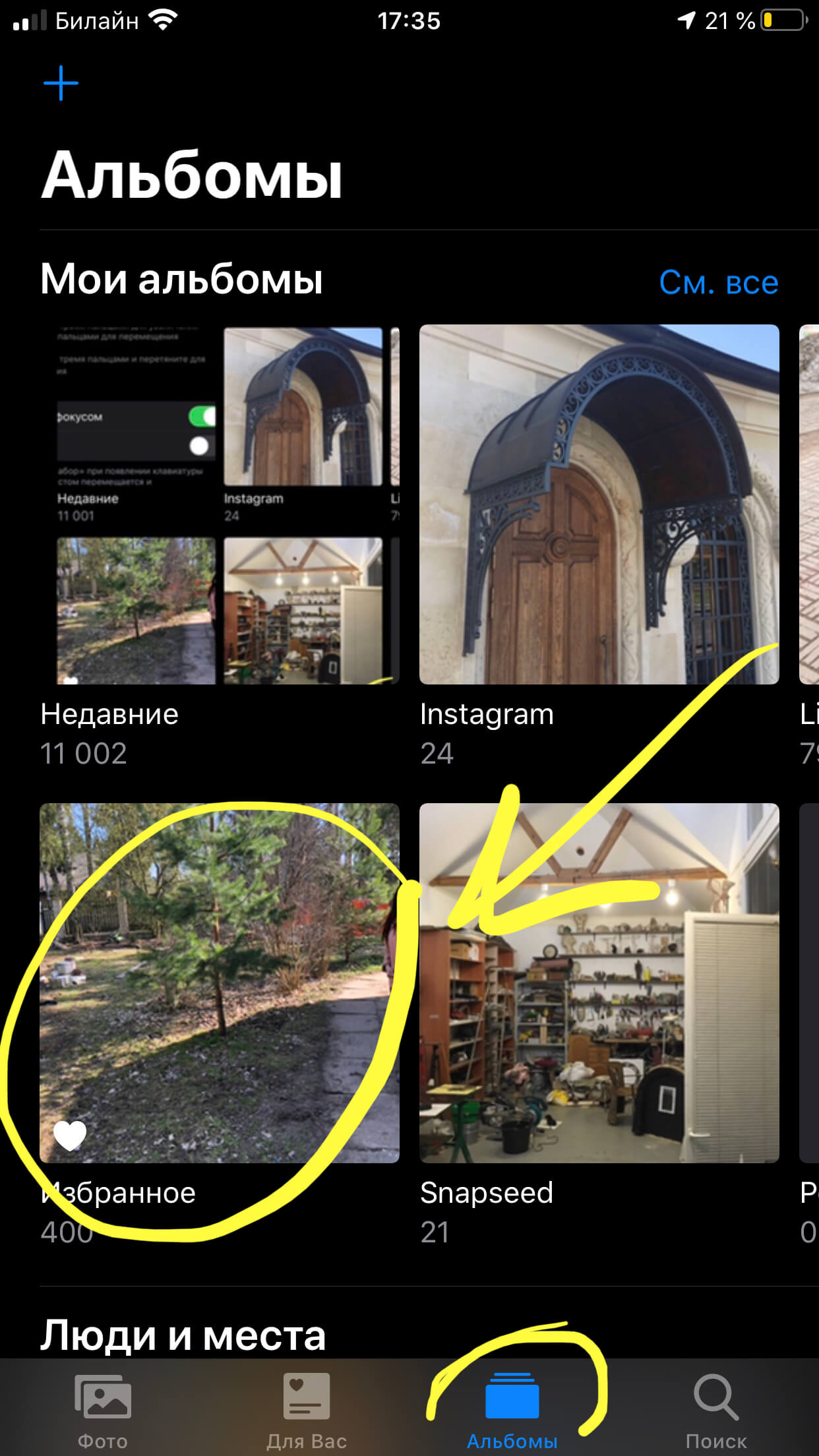
Рисунок 1. Выбираем Фото, Альбомы и нужный альбом.
Изучите технику сборки последовательности движущихся изображений из нескольких изображений и синхронизации ее с мелодичной звуковой дорожкой для оптимального воспроизведения на вашем iPhone. Кроме того, овладейте искусством создания музыкального слайд-шоу на своем устройстве iOS с помощью приложения «Фотографии», а затем поделитесь им с другими

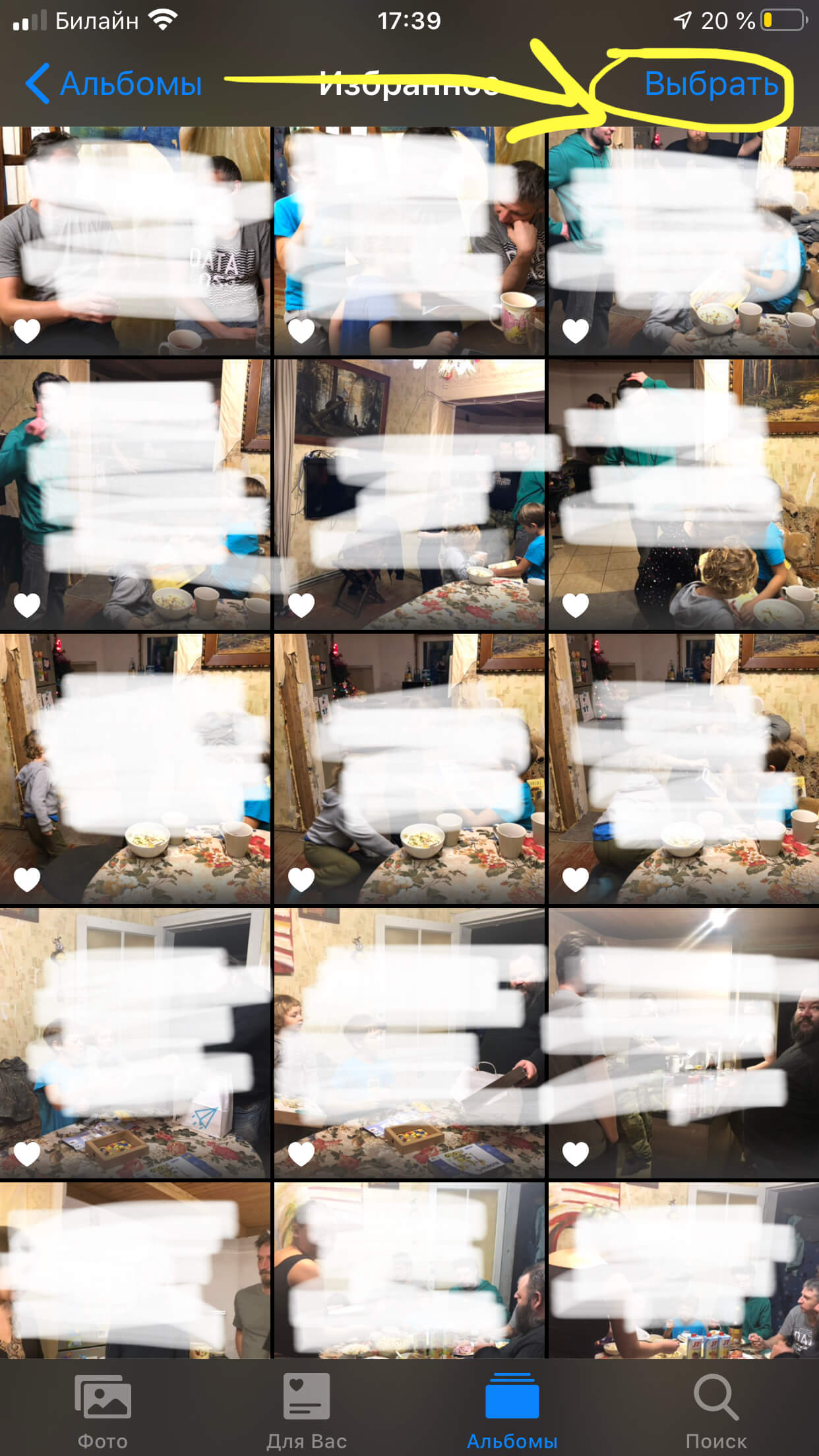
Рисунок 2. Нажимаем Выбрать, чтобы добавить нужные фото.
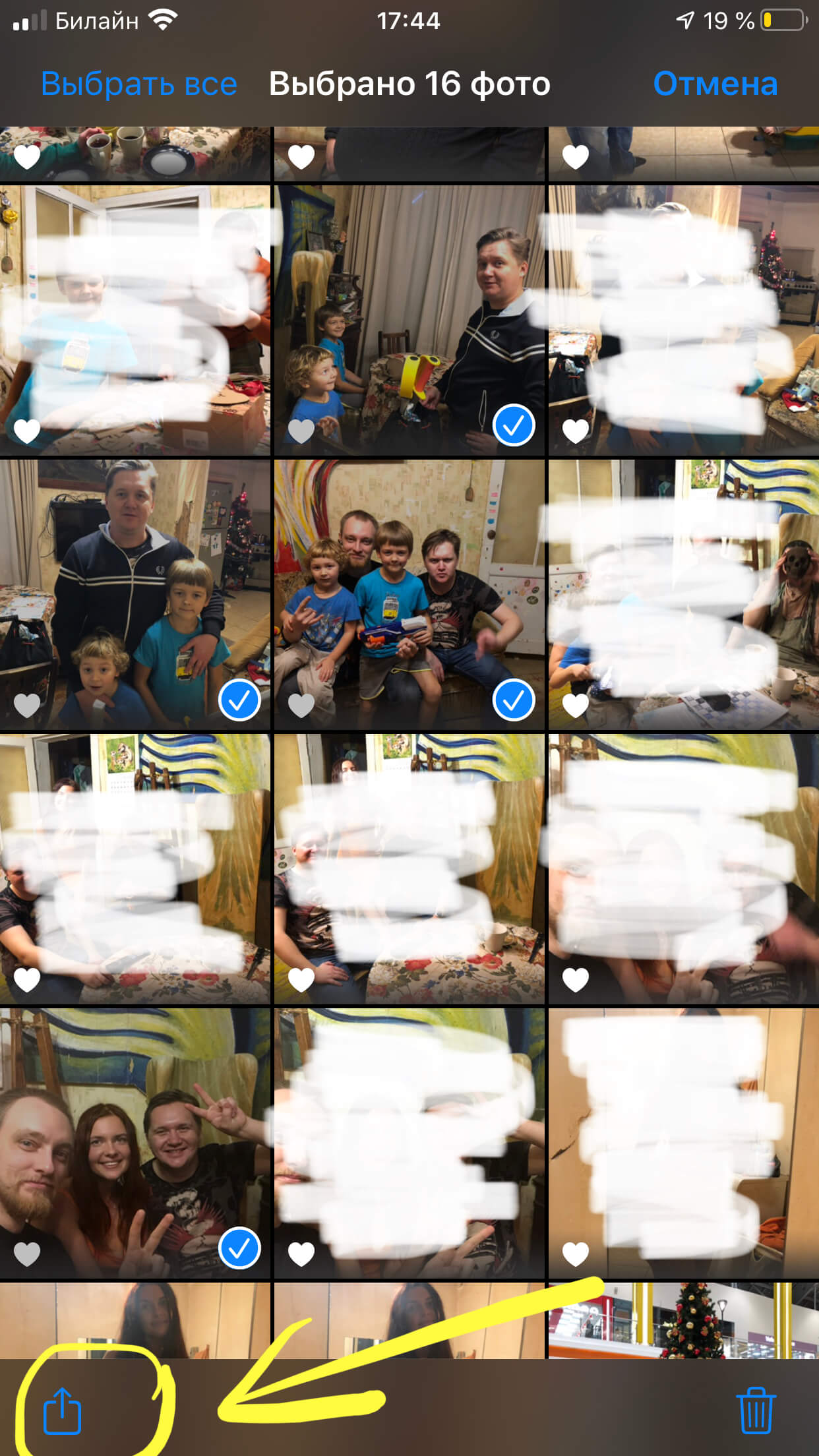
Изучите технику сборки последовательности движущихся изображений из нескольких изображений и синхронизации ее с мелодичной звуковой дорожкой для оптимального воспроизведения на вашем iPhone. Кроме того, овладейте искусством создания музыкального слайд-шоу на своем устройстве iOS с помощью приложения «Фотографии», а затем поделитесь им с другими

Рисунок 3. Отмечаем выбранные фото и жмём «Поделиться».
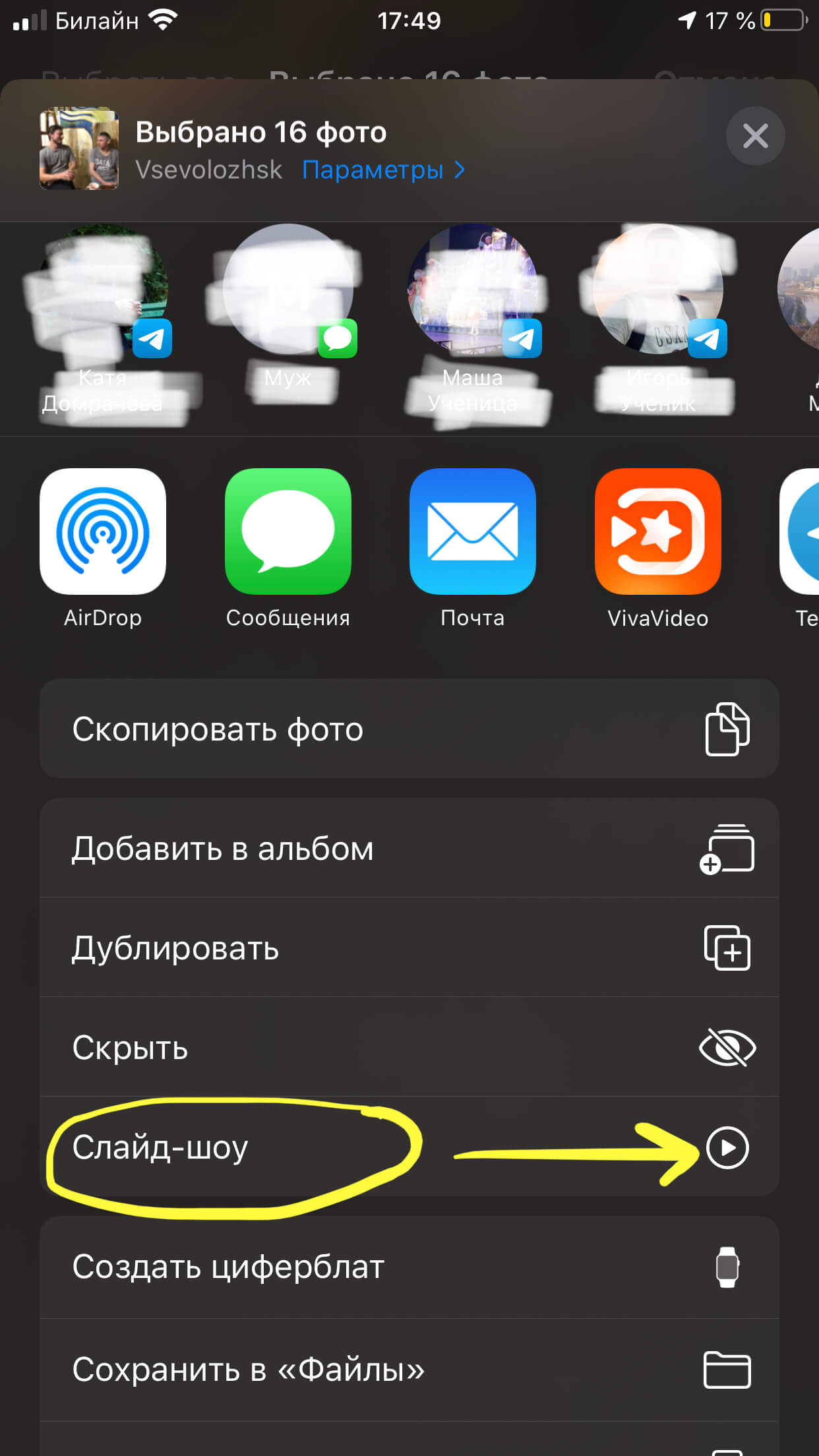
Изучите технику сборки последовательности движущихся изображений из нескольких изображений и синхронизации ее с мелодичной звуковой дорожкой для оптимального воспроизведения на вашем iPhone. Кроме того, овладейте искусством создания музыкального слайд-шоу на своем устройстве iOS с помощью приложения «Фотографии», а затем поделитесь им с другими

Рисунок 4. Нажимаем на Слайд-Шоу.

Изучите технику сборки последовательности движущихся изображений из нескольких изображений и синхронизации ее с мелодичной звуковой дорожкой для оптимального воспроизведения на вашем iPhone. Кроме того, овладейте искусством создания музыкального слайд-шоу на своем устройстве iOS с помощью приложения «Фотографии», а затем поделитесь им с другими

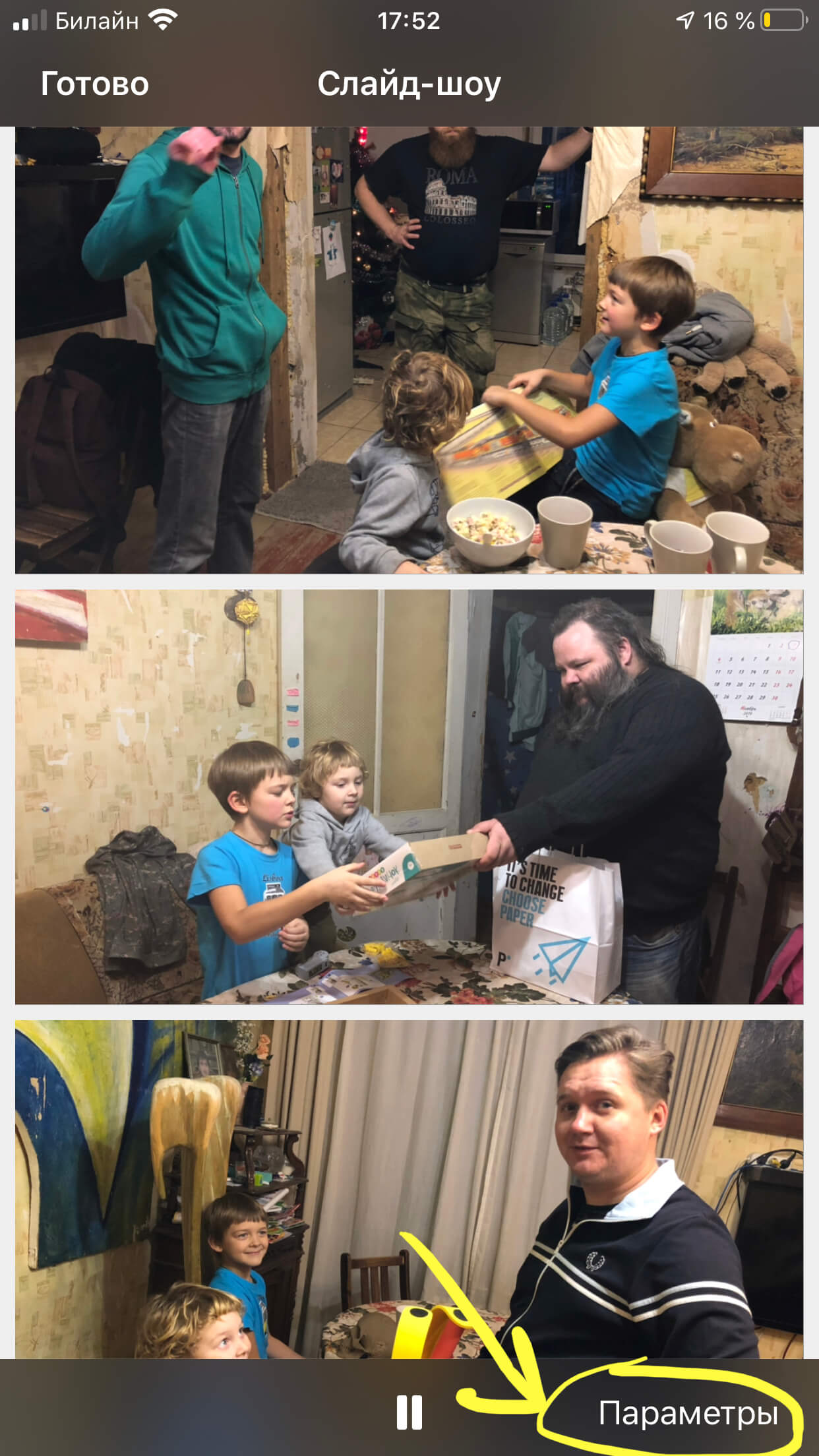
Рисунок 5. Редактируем слайд-шоу через Параметры.
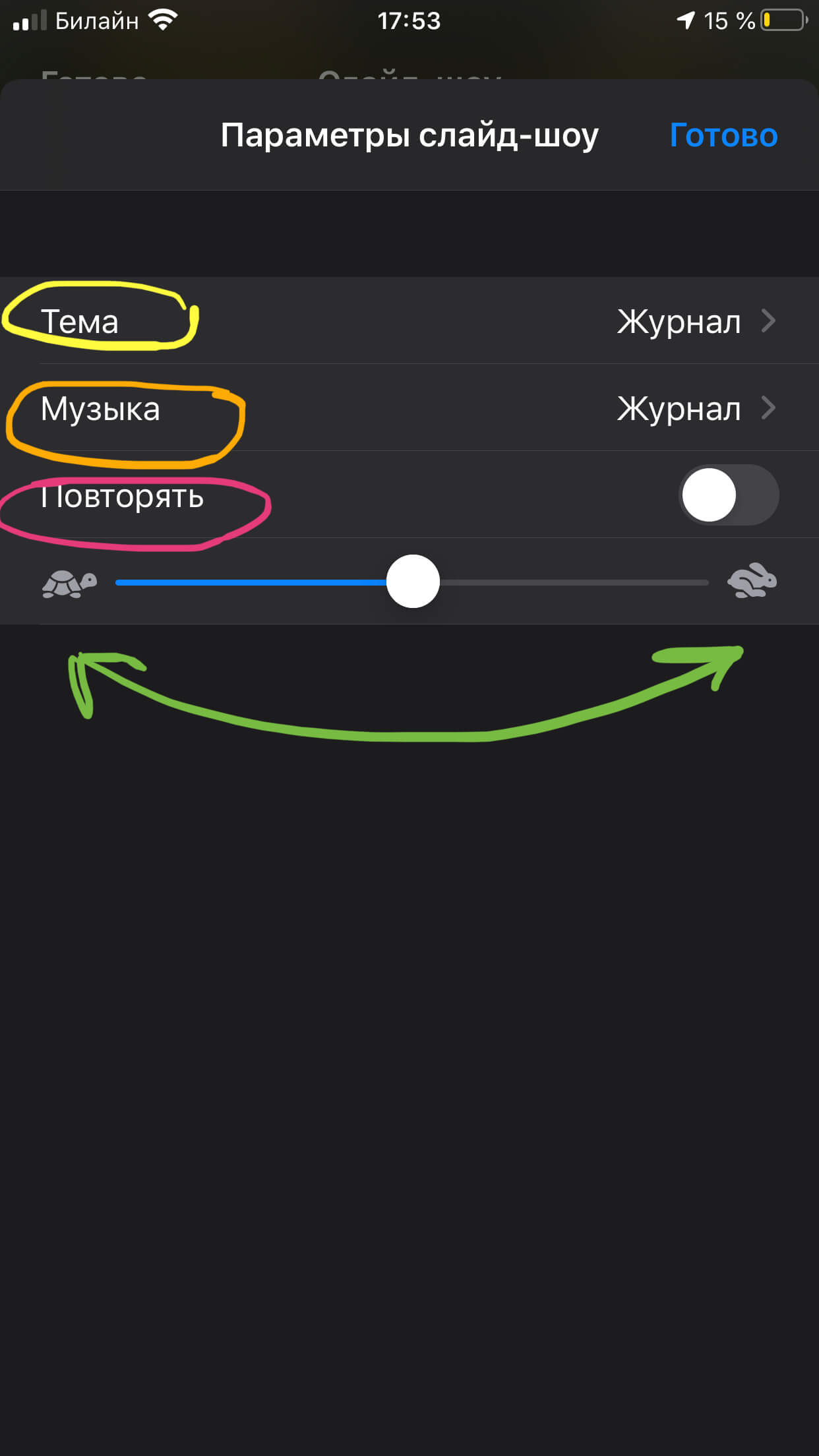
Изучите технику сборки последовательности движущихся изображений из нескольких изображений и синхронизации ее с мелодичной звуковой дорожкой для оптимального воспроизведения на вашем iPhone. Кроме того, овладейте искусством создания музыкального слайд-шоу на своем устройстве iOS с помощью приложения «Фотографии», а затем поделитесь им с другими

Рисунок 6. Так выглядит редактирование слайд-шоу в разделе Параметры.
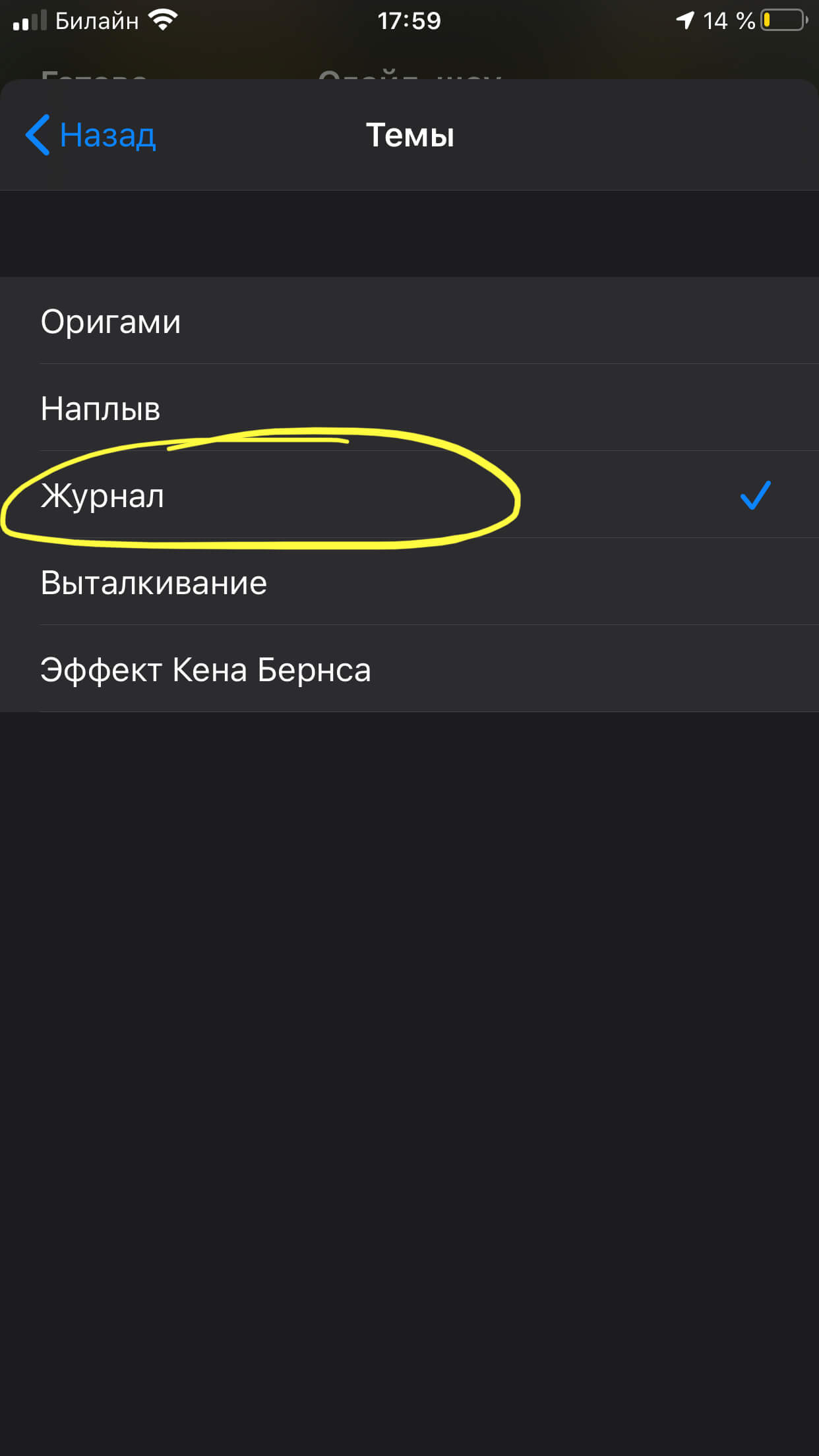
Изучите технику сборки последовательности движущихся изображений из нескольких изображений и синхронизации ее с мелодичной звуковой дорожкой для оптимального воспроизведения на вашем iPhone. Кроме того, овладейте искусством создания музыкального слайд-шоу на своем устройстве iOS с помощью приложения «Фотографии», а затем поделитесь им с другими

Рисунок 7. Выбираем стиль показа слайдов в «Темы».
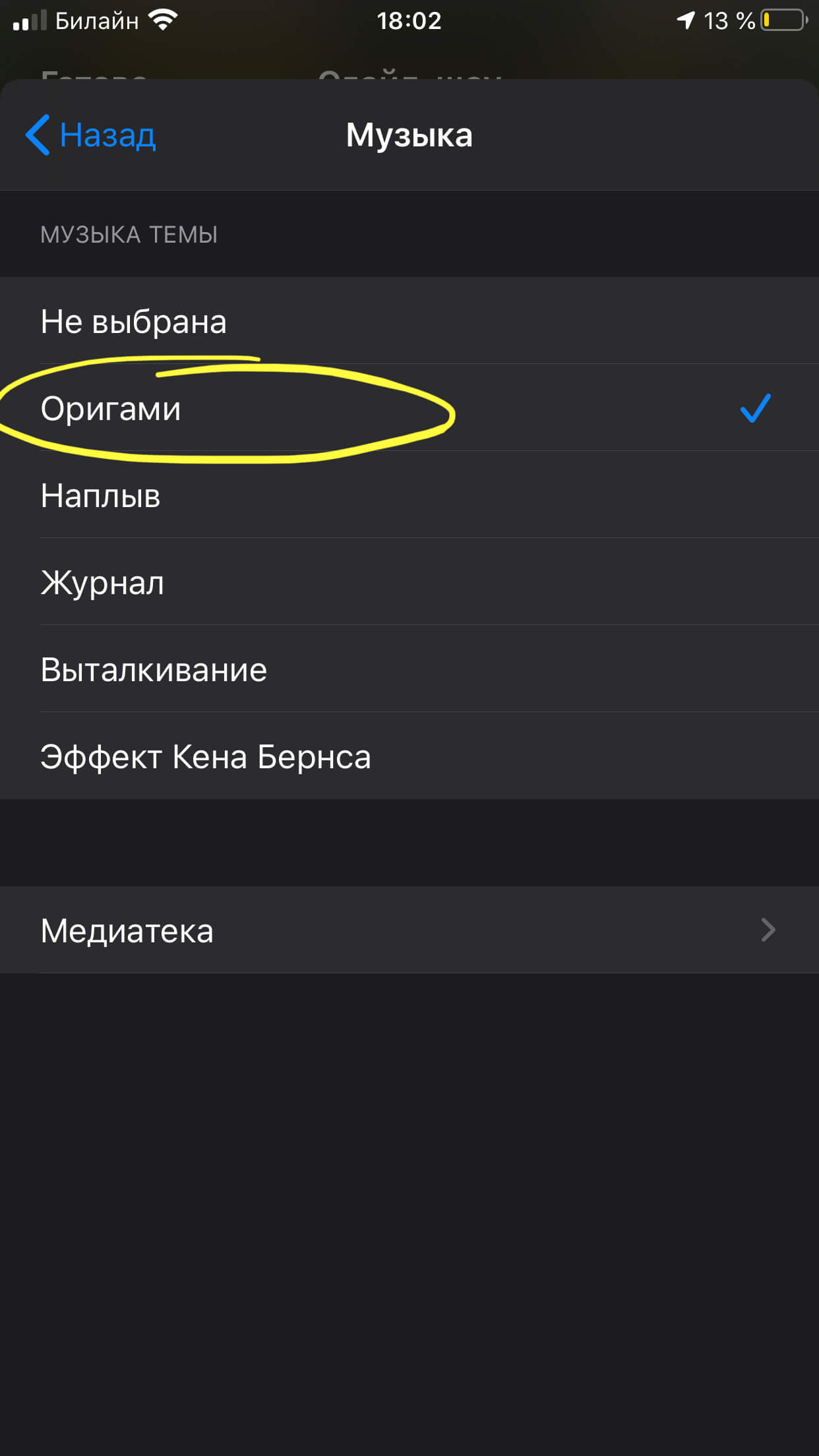
Изучите технику сборки последовательности движущихся изображений из нескольких изображений и синхронизации ее с мелодичной звуковой дорожкой для оптимального воспроизведения на вашем iPhone. Кроме того, овладейте искусством создания музыкального слайд-шоу на своем устройстве iOS с помощью приложения «Фотографии», а затем поделитесь им с другими

Рисунок 8. Выбираем Музыку.

Изучите технику сборки последовательности движущихся изображений из нескольких изображений и синхронизации ее с мелодичной звуковой дорожкой для оптимального воспроизведения на вашем iPhone. Кроме того, овладейте искусством создания музыкального слайд-шоу на своем устройстве iOS с помощью приложения «Фотографии», а затем поделитесь им с другими

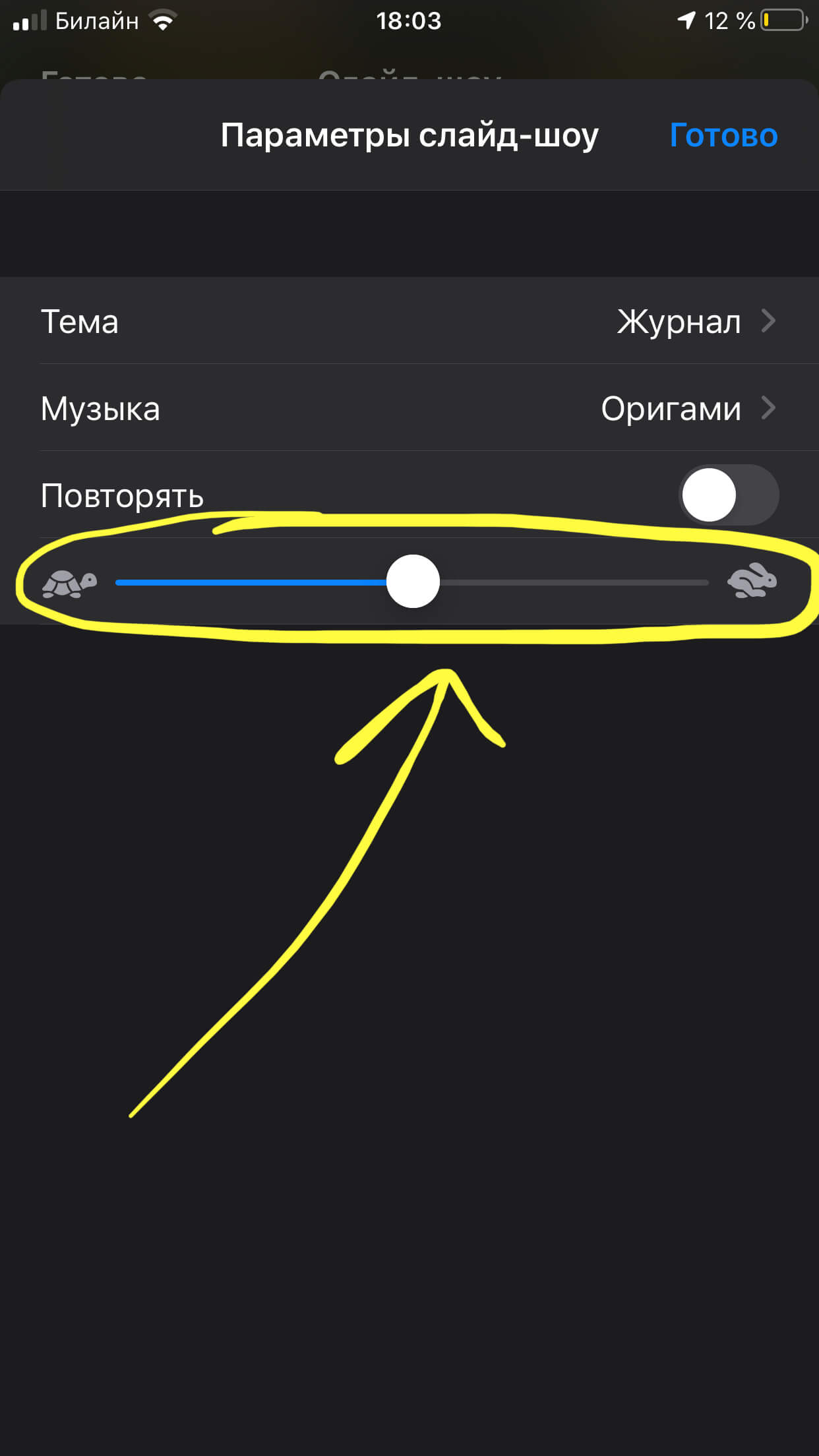
Рисунок 9. Выбираем скорость.

Изучите технику сборки последовательности движущихся изображений из нескольких изображений и синхронизации ее с мелодичной звуковой дорожкой для оптимального воспроизведения на вашем iPhone. Кроме того, овладейте искусством создания музыкального слайд-шоу на своем устройстве iOS с помощью приложения «Фотографии», а затем поделитесь им с другими

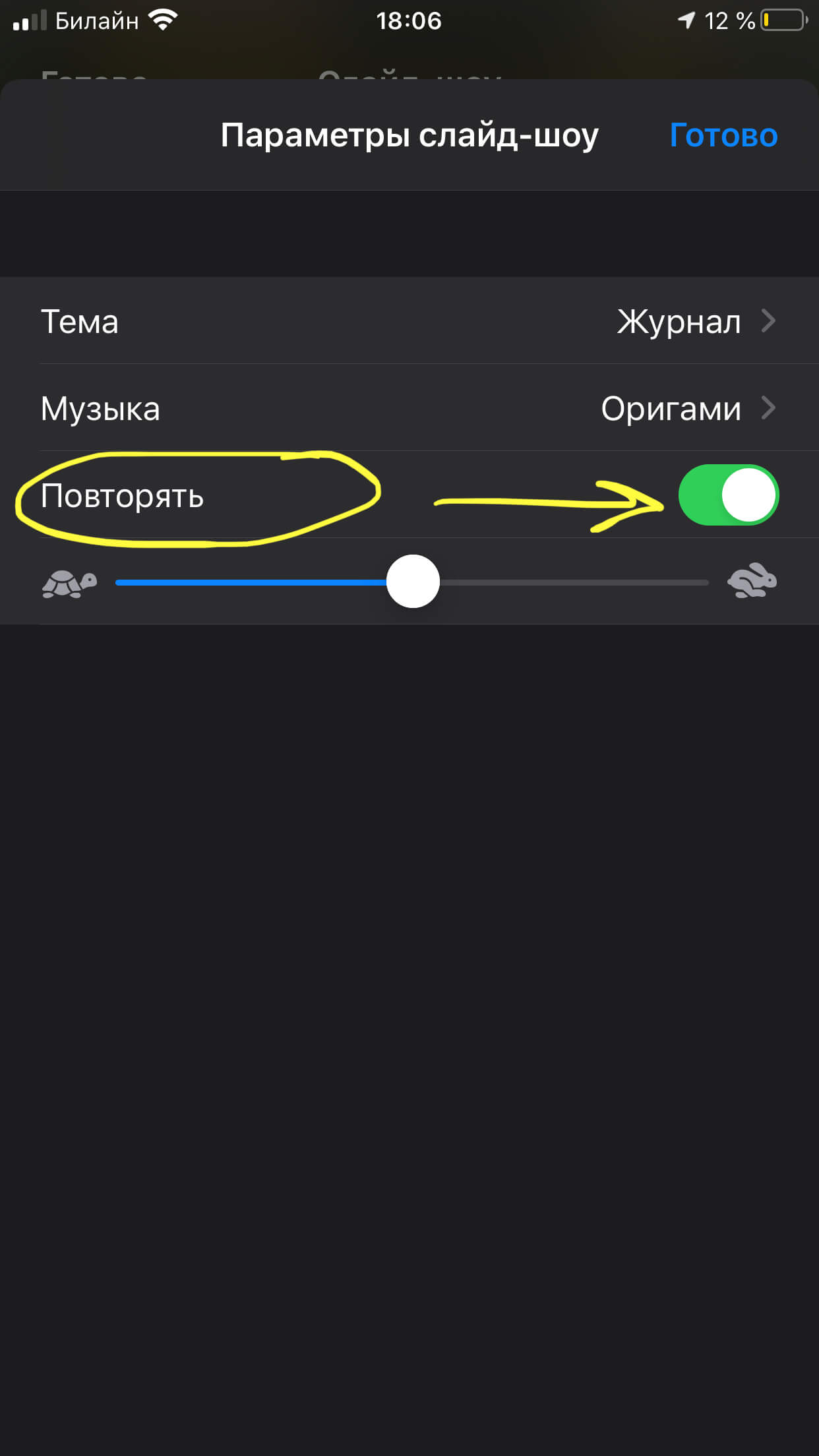
Рисунок 10. Опция «Повторять» активирована.

Стоит помнить — если мы меняем музыку, то меняется и вся компоновка видео — чтобы показ слайдов соответствовал мелодии.

Такое слайд-шоу нельзя сохранять или отправлять друзьям, его можно лишь смотреть на экране iPhone или транслировать на дисплей телевизора при наличии Apple TV.
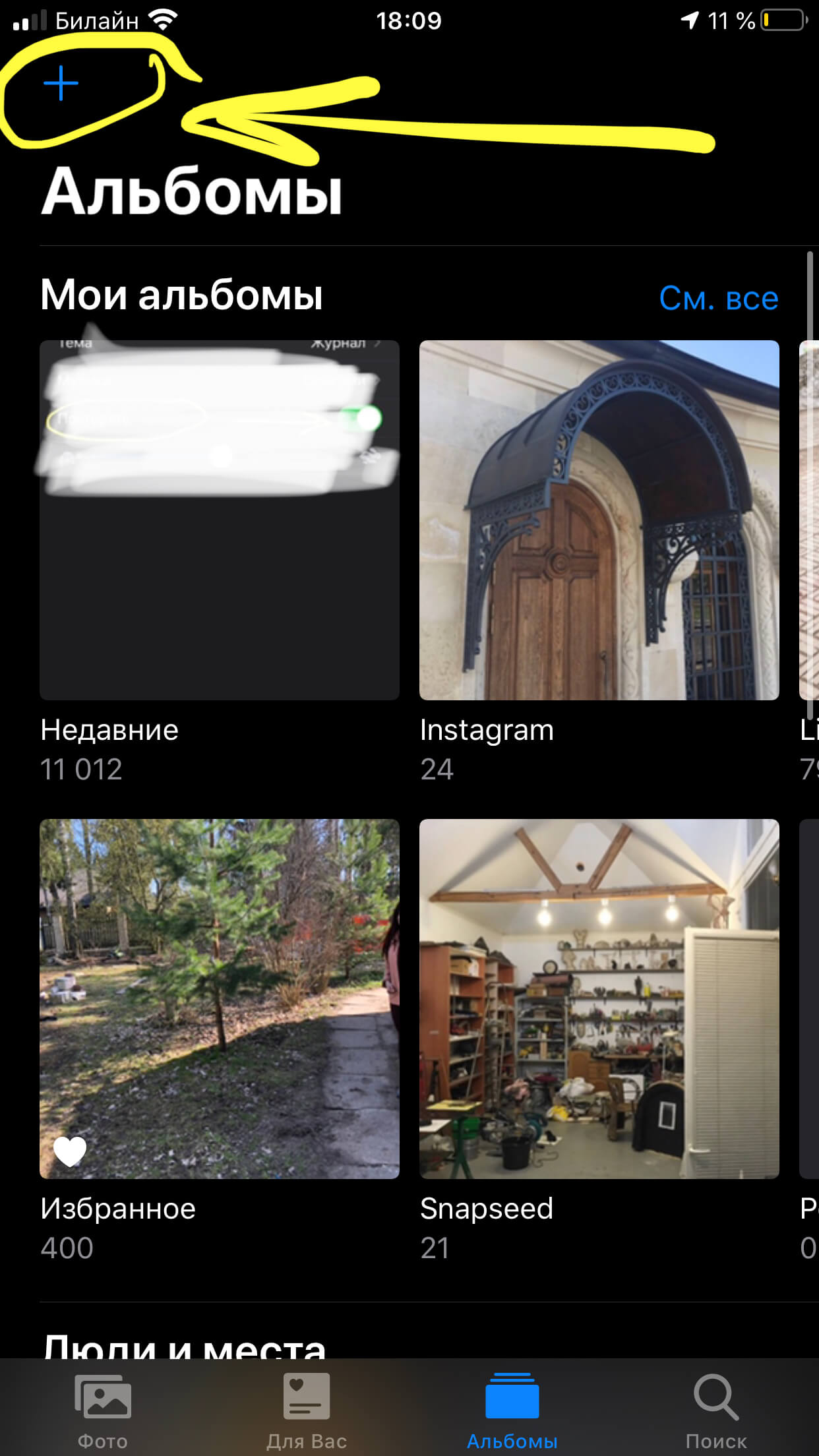
Изучите технику сборки последовательности движущихся изображений из нескольких изображений и синхронизации ее с мелодичной звуковой дорожкой для оптимального воспроизведения на вашем iPhone. Кроме того, овладейте искусством создания музыкального слайд-шоу на своем устройстве iOS с помощью приложения «Фотографии», а затем поделитесь им с другими

Рисунок 11. Создаем специальный альбом.
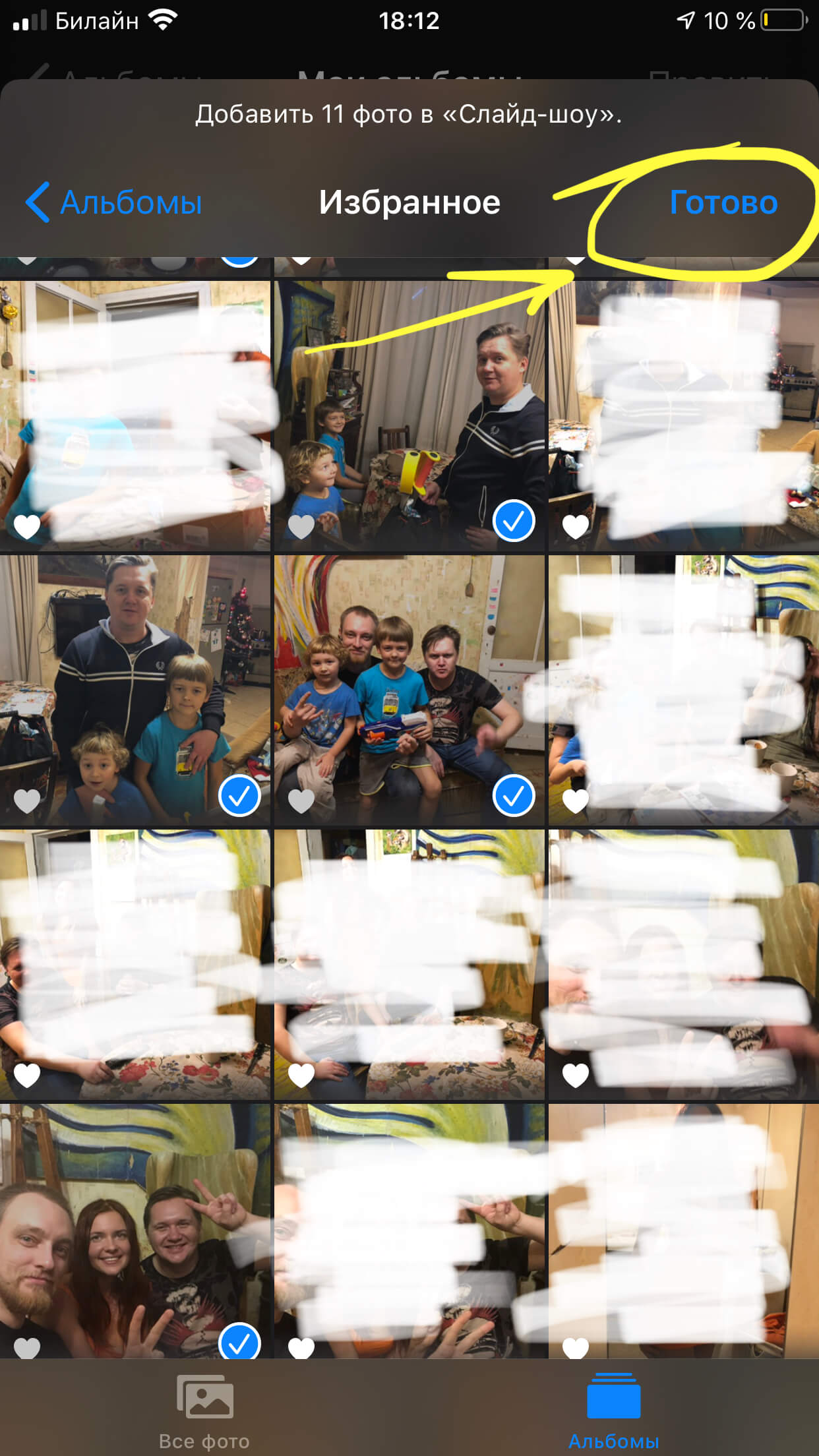
Изучите технику сборки последовательности движущихся изображений из нескольких изображений и синхронизации ее с мелодичной звуковой дорожкой для оптимального воспроизведения на вашем iPhone. Кроме того, овладейте искусством создания музыкального слайд-шоу на своем устройстве iOS с помощью приложения «Фотографии», а затем поделитесь им с другими

Рисунок 12. Добавляем фото и жмём Готово.
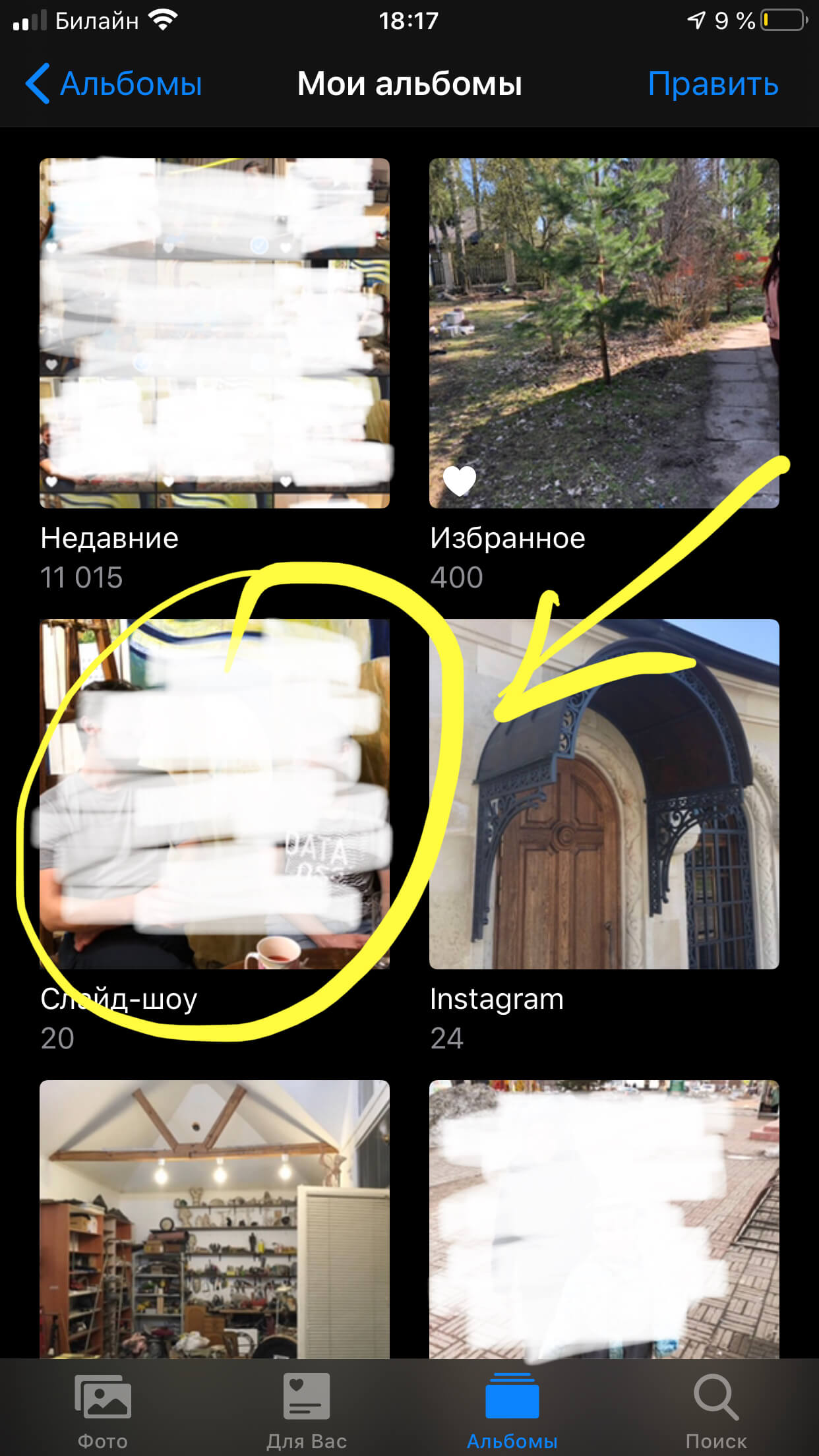
Изучите технику сборки последовательности движущихся изображений из нескольких изображений и синхронизации ее с мелодичной звуковой дорожкой для оптимального воспроизведения на вашем iPhone. Кроме того, овладейте искусством создания музыкального слайд-шоу на своем устройстве iOS с помощью приложения «Фотографии», а затем поделитесь им с другими

Рисунок 13. Выбираем альбом, из которого будем создавать слайд-шоу.
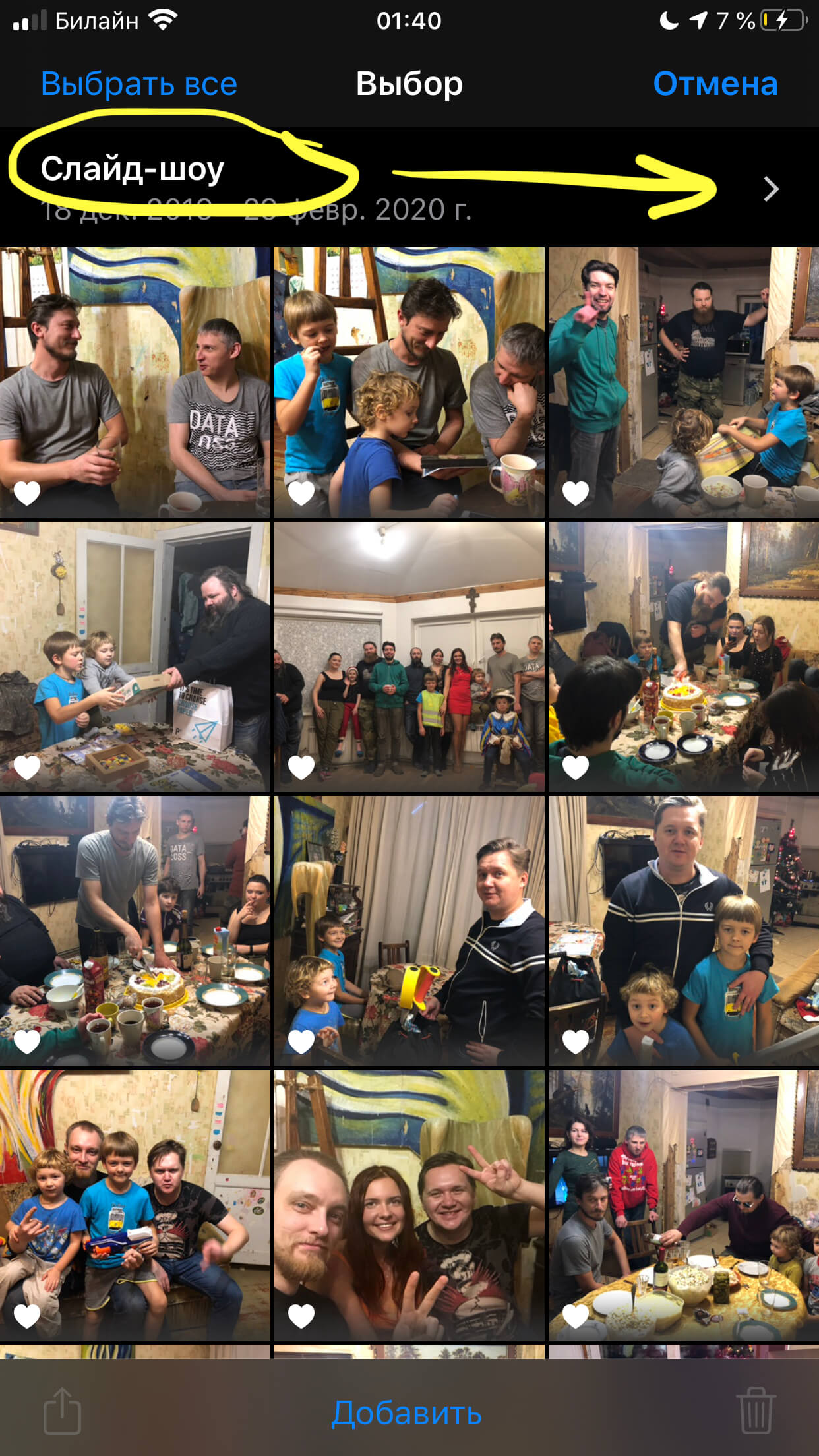
Изучите технику сборки последовательности движущихся изображений из нескольких изображений и синхронизации ее с мелодичной звуковой дорожкой для оптимального воспроизведения на вашем iPhone. Кроме того, овладейте искусством создания музыкального слайд-шоу на своем устройстве iOS с помощью приложения «Фотографии», а затем поделитесь им с другими

Рисунок 14. Нажимаем стрелку в верхней строчке.
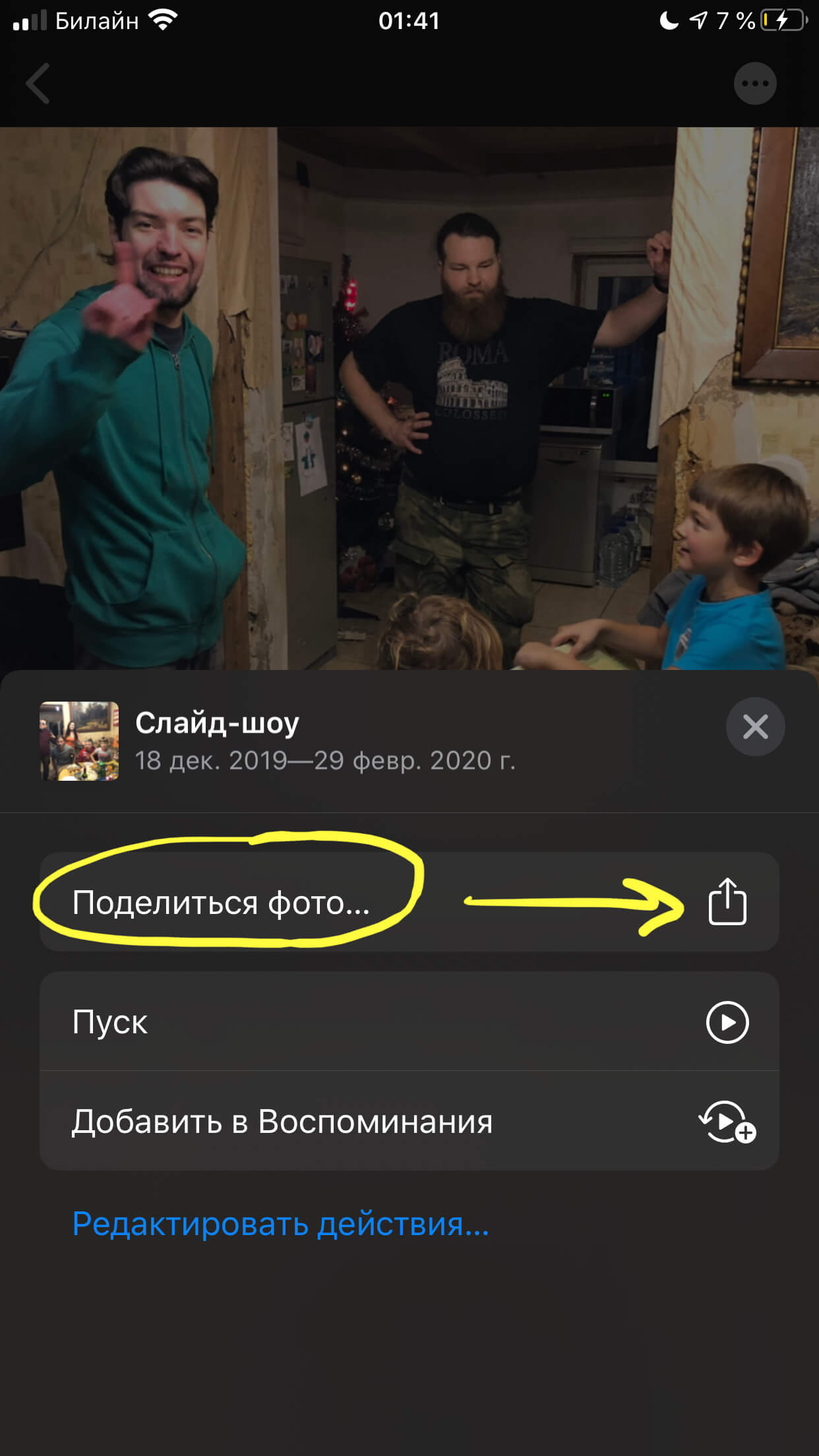
Изучите технику сборки последовательности движущихся изображений из нескольких изображений и синхронизации ее с мелодичной звуковой дорожкой для оптимального воспроизведения на вашем iPhone. Кроме того, овладейте искусством создания музыкального слайд-шоу на своем устройстве iOS с помощью приложения «Фотографии», а затем поделитесь им с другими

Рисунок 15. Жмём «Поделиться фото».

Изучите технику сборки последовательности движущихся изображений из нескольких изображений и синхронизации ее с мелодичной звуковой дорожкой для оптимального воспроизведения на вашем iPhone. Кроме того, овладейте искусством создания музыкального слайд-шоу на своем устройстве iOS с помощью приложения «Фотографии», а затем поделитесь им с другими

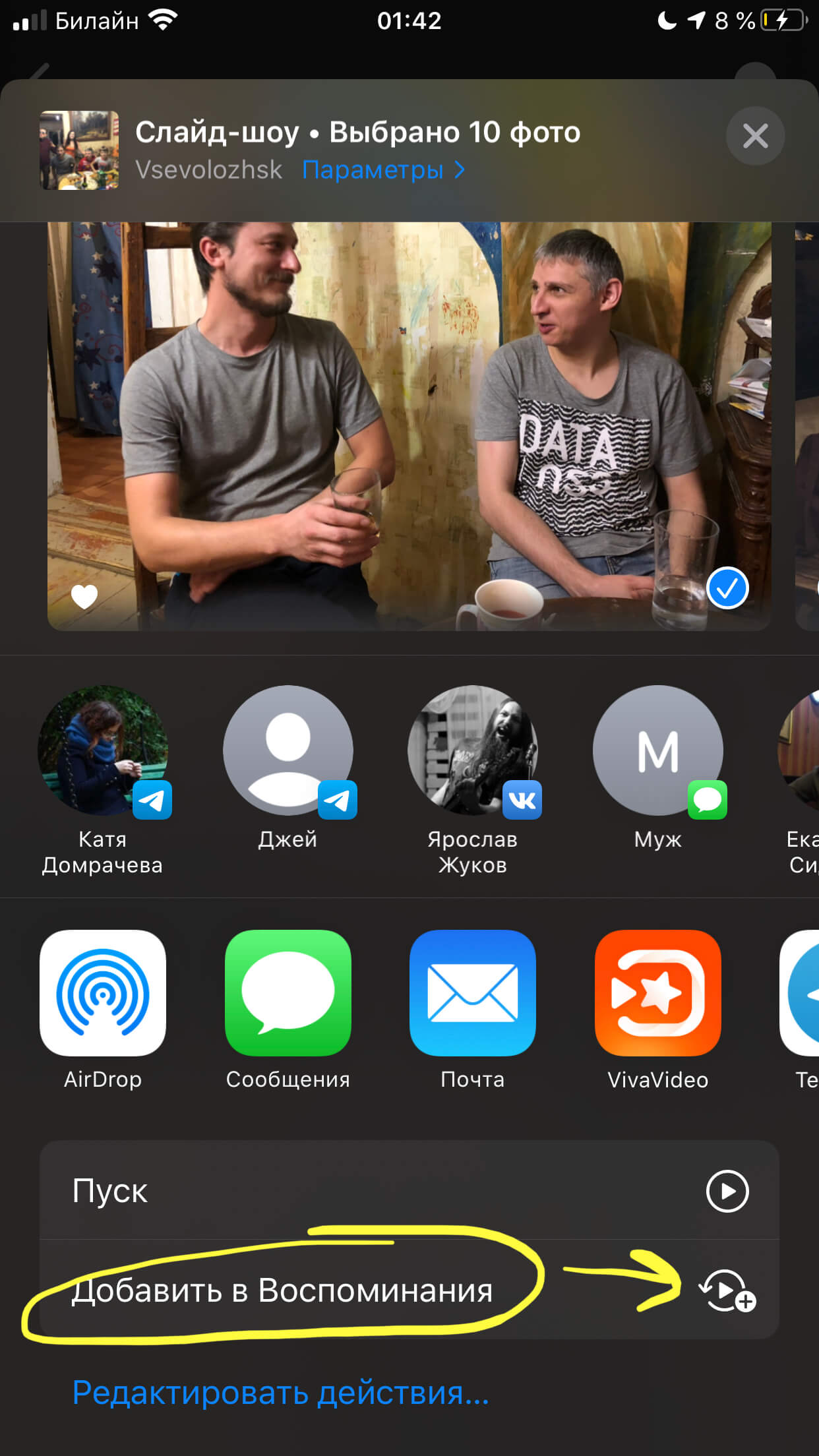
Рисунок 16. Добавляем слайд-шоу в раздел Воспоминания.
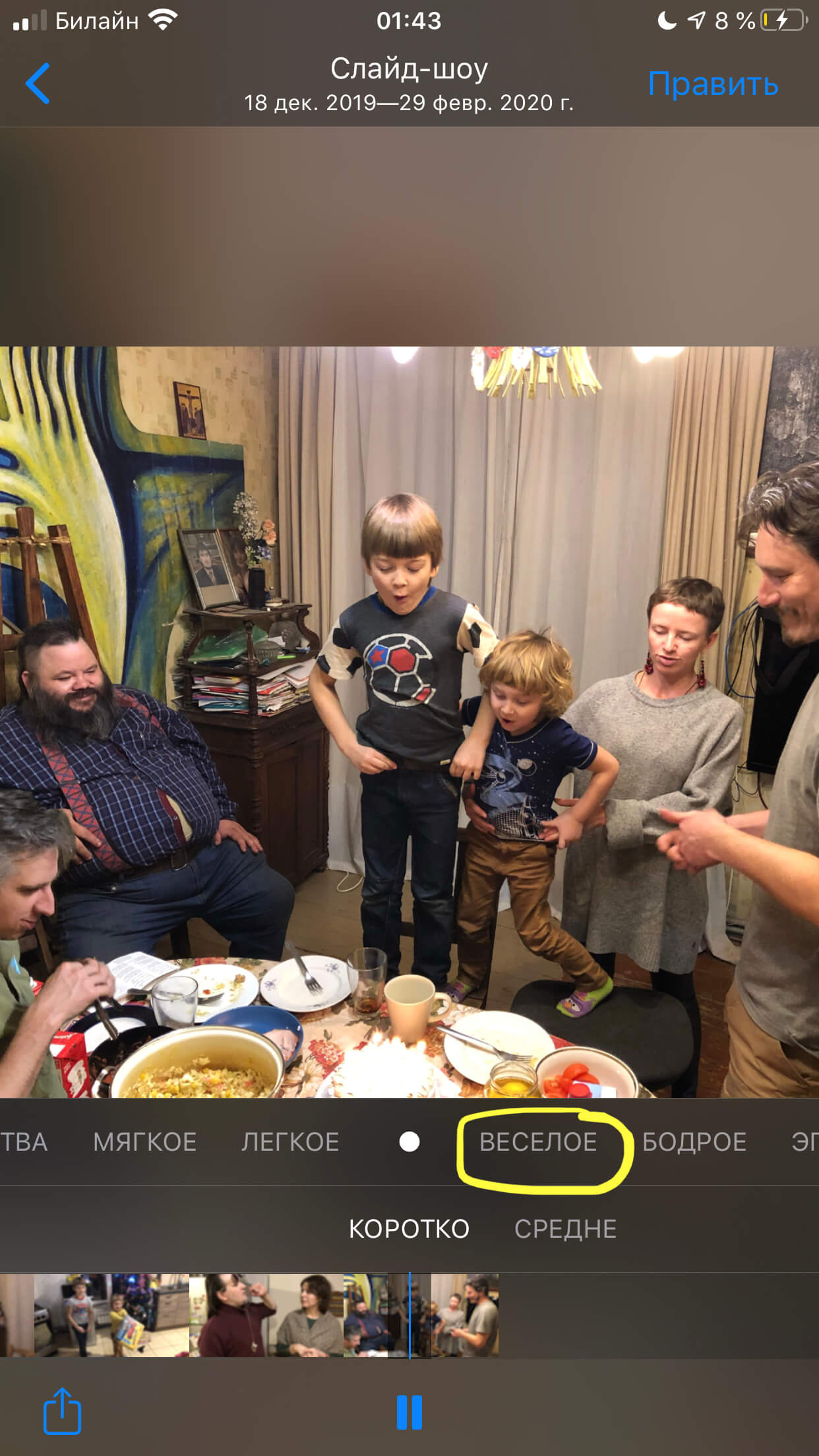
Изучите технику сборки последовательности движущихся изображений из нескольких изображений и синхронизации ее с мелодичной звуковой дорожкой для оптимального воспроизведения на вашем iPhone. Кроме того, овладейте искусством создания музыкального слайд-шоу на своем устройстве iOS с помощью приложения «Фотографии», а затем поделитесь им с другими

Рисунок 17. Выбираем музыкальные темы.
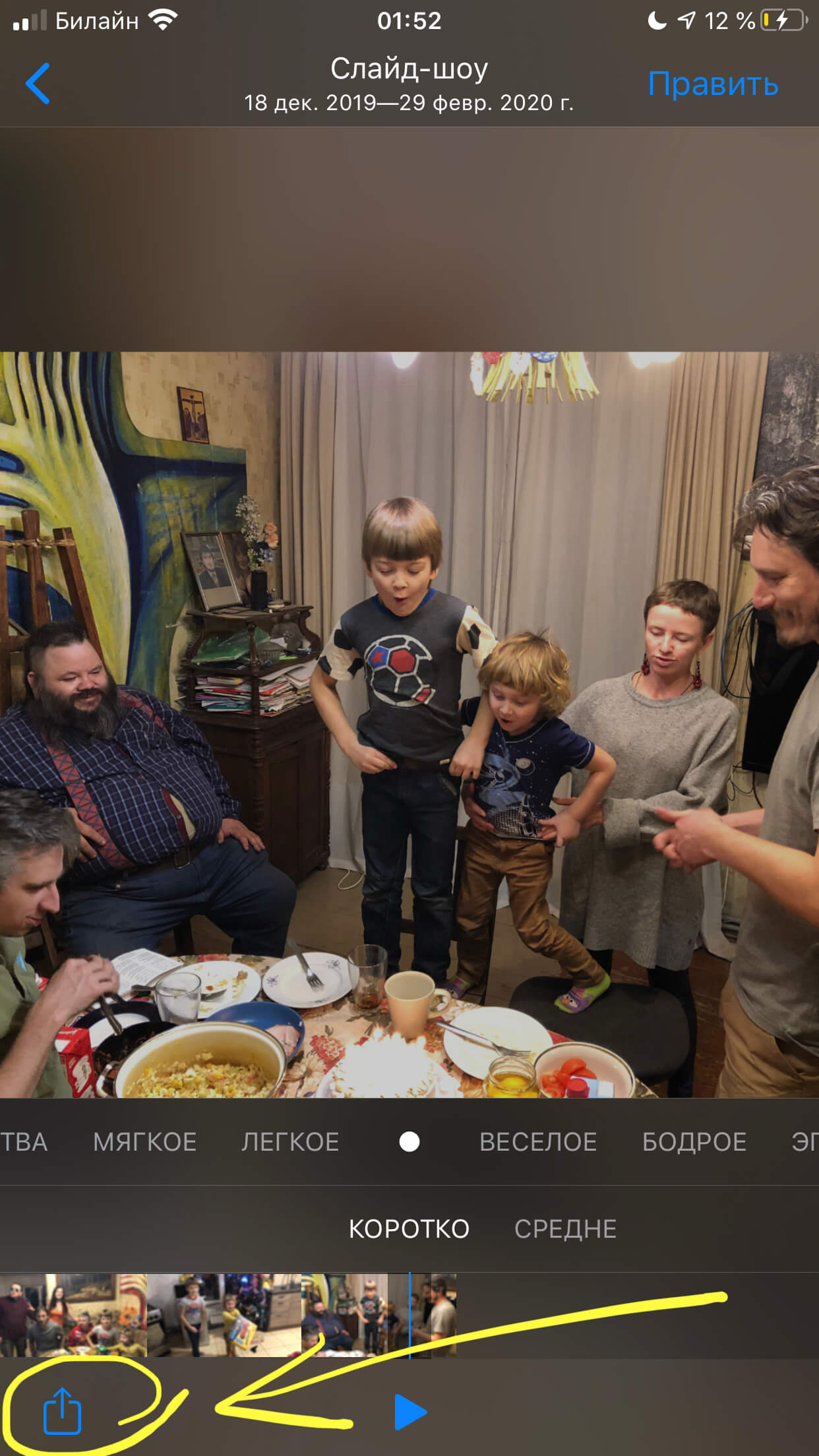
Изучите технику сборки последовательности движущихся изображений из нескольких изображений и синхронизации ее с мелодичной звуковой дорожкой для оптимального воспроизведения на вашем iPhone. Кроме того, овладейте искусством создания музыкального слайд-шоу на своем устройстве iOS с помощью приложения «Фотографии», а затем поделитесь им с другими

Рисунок 18. Жмём «Поделиться».

Изучите технику сборки последовательности движущихся изображений из нескольких изображений и синхронизации ее с мелодичной звуковой дорожкой для оптимального воспроизведения на вашем iPhone. Кроме того, овладейте искусством создания музыкального слайд-шоу на своем устройстве iOS с помощью приложения «Фотографии», а затем поделитесь им с другими

Рисунок 19. Выбираем «Сохранить видео».

Как создать фильм из фото на iPhone

Предлагаем Вашему вниманию 2 коротких, но подробных видео- инструкции, как создать слайд-шоу из выборочных фото для просмотра на телефоне, и из отдельного альбома — для сохранения видео. Видеозаписи экрана сделаны при помощи iPhone 8 Plus, и выполнены они полностью пошагово по представленным в первой главе инструкциям.

Как видим, наши iPhone дают нам достаточные возможности для создания красивых слайд-шоу и презентаций из фото в разных стилях. Мы можем сохранять и отправлять слайд-креативы друзьям, или создавать их просто для просмотра в телефоне или на телевизоре. Конечно, представленные в стандартной программе Фото опции не такие расширенные, как в специальных приложениях, но и их хватает, чтобы за пару минут создать красиво оформленное слайд-шоу.

Надеемся, наши видео- и фото-инструкции с пошаговым описанием были полезны читателям, и Вы без труда сможете создавать яркие креативные слайд-шоу на своих iPhone!

Слайд-шоу, пожалуй, один из самых простых способов подвести итоги мероприятия или поездки. Вместо того, чтобы показывать всю кучу фотографий своим друзьям за один раз, вы можете просто выбрать ключевые моменты и соединить их вместе, чтобы создать красивое видео. Добавьте немного музыки, и все готово.

Изучите технику сборки последовательности движущихся изображений из нескольких изображений и синхронизации ее с мелодичной звуковой дорожкой для оптимального воспроизведения на вашем iPhone. Кроме того, овладейте искусством создания музыкального слайд-шоу на своем устройстве iOS с помощью приложения «Фотографии», а затем поделитесь им с другими

Если вы тот, кто ищет бесплатные приложения для создания слайд-шоу для iPhone, вы пришли в нужное место. В этом посте мы перечислили некоторые из лучших приложений для iOS для создания видео слайд-шоу с фотографиями и музыкой.

Все, что вам нужно сделать, это выбрать фотографии и бах! Возбужденный? Так и мы, давайте начнем.

Создатель слайд-шоу + музыка

Первое приложение в нашем списке — это Slideshow Movie Maker + Music с метким названием. Как следует из его названия, он позволяет вам создавать красивое видео с изображениями, но вы также можете выбрать музыкальную дорожку в приложении и добавить ее.

Изучите технику сборки последовательности движущихся изображений из нескольких изображений и синхронизации ее с мелодичной звуковой дорожкой для оптимального воспроизведения на вашем iPhone. Кроме того, овладейте искусством создания музыкального слайд-шоу на своем устройстве iOS с помощью приложения «Фотографии», а затем поделитесь им с другими

Изучите технику сборки последовательности движущихся изображений из нескольких изображений и синхронизации ее с мелодичной звуковой дорожкой для оптимального воспроизведения на вашем iPhone. Кроме того, овладейте искусством создания музыкального слайд-шоу на своем устройстве iOS с помощью приложения «Фотографии», а затем поделитесь им с другими

Что мне понравилось в этом приложении, так это то, что оно позволяет добавлять различные эффекты. Будь то музыка, подпись или выбор темы, вы можете многое смешать. Функции весьма хороши и добавляют прекрасный эффект к общему видео.

Чтобы сделать видео, выберите «Слайд-шоу», выберите фотографии из галереи и нажмите значок стрелки в правом верхнем углу. Чтобы отключить тему или заголовок, нажмите на пузыри.

Изучите технику сборки последовательности движущихся изображений из нескольких изображений и синхронизации ее с мелодичной звуковой дорожкой для оптимального воспроизведения на вашем iPhone. Кроме того, овладейте искусством создания музыкального слайд-шоу на своем устройстве iOS с помощью приложения «Фотографии», а затем поделитесь им с другими

Чтобы изменить музыку, перейдите на вкладку «Музыка» и нажмите на значок «Музыка». Точно так же вы можете выбрать эффекты перехода или изменить порядок фотографий. После внесения всех изменений нажмите значок «Готово» вверху и сохраните его.

Изучите технику сборки последовательности движущихся изображений из нескольких изображений и синхронизации ее с мелодичной звуковой дорожкой для оптимального воспроизведения на вашем iPhone. Кроме того, овладейте искусством создания музыкального слайд-шоу на своем устройстве iOS с помощью приложения «Фотографии», а затем поделитесь им с другими

Изучите технику сборки последовательности движущихся изображений из нескольких изображений и синхронизации ее с мелодичной звуковой дорожкой для оптимального воспроизведения на вашем iPhone. Кроме того, овладейте искусством создания музыкального слайд-шоу на своем устройстве iOS с помощью приложения «Фотографии», а затем поделитесь им с другими

Slideshow Movie Maker + Music — это бесплатное приложение, и часть музыки, эффектов перехода и тем скрыта за платным доступом в размере 3,99 долларов США в месяц. Кроме того, он добавляет водяной знак в правом нижнем углу.

Быстро

Мне нравится Quik за его простоту и удобство использования. Также за тот факт, что переходы и эффекты, которые он предлагает, представляют собой отдельный класс. В отличие от предыдущего приложения, оно не переполняет вас множеством функций. Вместо этого интерфейс довольно тонкий со всеми опциями, расположенными внизу. Все это в совокупности дает вам очаровательный опыт.

Читайте также:  ‎App Store: GPS Receiver HD

Изучите технику сборки последовательности движущихся изображений из нескольких изображений и синхронизации ее с мелодичной звуковой дорожкой для оптимального воспроизведения на вашем iPhone. Кроме того, овладейте искусством создания музыкального слайд-шоу на своем устройстве iOS с помощью приложения «Фотографии», а затем поделитесь им с другими

После того, как вы выбрали фотографии, вы можете изменить их порядок в самом окне. Далее вы можете выбрать один из более чем 20 эффектов.

Изучите технику сборки последовательности движущихся изображений из нескольких изображений и синхронизации ее с мелодичной звуковой дорожкой для оптимального воспроизведения на вашем iPhone. Кроме того, овладейте искусством создания музыкального слайд-шоу на своем устройстве iOS с помощью приложения «Фотографии», а затем поделитесь им с другими

Изучите технику сборки последовательности движущихся изображений из нескольких изображений и синхронизации ее с мелодичной звуковой дорожкой для оптимального воспроизведения на вашем iPhone. Кроме того, овладейте искусством создания музыкального слайд-шоу на своем устройстве iOS с помощью приложения «Фотографии», а затем поделитесь им с другими

То же самое относится и к добавлению музыкальных файлов. Хотя есть несколько пользовательских тонов, вы также можете выбрать из Apple Music.

Изучите технику сборки последовательности движущихся изображений из нескольких изображений и синхронизации ее с мелодичной звуковой дорожкой для оптимального воспроизведения на вашем iPhone. Кроме того, овладейте искусством создания музыкального слайд-шоу на своем устройстве iOS с помощью приложения «Фотографии», а затем поделитесь им с другими

Изучите технику сборки последовательности движущихся изображений из нескольких изображений и синхронизации ее с мелодичной звуковой дорожкой для оптимального воспроизведения на вашем iPhone. Кроме того, овладейте искусством создания музыкального слайд-шоу на своем устройстве iOS с помощью приложения «Фотографии», а затем поделитесь им с другими

Что делает его немного лучше, чем вышеприведенное приложение, так это то, что все эффекты, фильтры и переходы можно использовать бесплатно. Quik также добавляет водяной знак в конце видео.

InShot

Следующим в нашем списке является InShot. Его мощные функции выделяют ваше слайд-шоу среди остальных. Одной из его уникальных функций является «Применить ко всем». Эта изящная кнопка гарантирует, что переходы или фоновые эффекты единообразно применяются к отдельным изображениям. Это не только экономит время, но и дает постоянный контакт с рассматриваемым видео.

Изучите технику сборки последовательности движущихся изображений из нескольких изображений и синхронизации ее с мелодичной звуковой дорожкой для оптимального воспроизведения на вашем iPhone. Кроме того, овладейте искусством создания музыкального слайд-шоу на своем устройстве iOS с помощью приложения «Фотографии», а затем поделитесь им с другими

Однако добавление изображений за один раз не так гладко, как в двух вышеупомянутых приложениях. Здесь вы должны добавить один за другим. Дух. Я знаю!

Помимо переходов и эффектов, вы можете добавлять текст, наклейки, поворачивать и переворачивать отдельные изображения или настраивать общую скорость видео.

Изучите технику сборки последовательности движущихся изображений из нескольких изображений и синхронизации ее с мелодичной звуковой дорожкой для оптимального воспроизведения на вашем iPhone. Кроме того, овладейте искусством создания музыкального слайд-шоу на своем устройстве iOS с помощью приложения «Фотографии», а затем поделитесь им с другими

Изучите технику сборки последовательности движущихся изображений из нескольких изображений и синхронизации ее с мелодичной звуковой дорожкой для оптимального воспроизведения на вашем iPhone. Кроме того, овладейте искусством создания музыкального слайд-шоу на своем устройстве iOS с помощью приложения «Фотографии», а затем поделитесь им с другими

InShot для iOS — не самые плавные приложения, но результаты стоят того, чтобы справиться со сложностями.

Когда дело доходит до добавления музыкальных дорожек, вы можете выбрать дорожки в InShot или в iTunes.

Изучите технику сборки последовательности движущихся изображений из нескольких изображений и синхронизации ее с мелодичной звуковой дорожкой для оптимального воспроизведения на вашем iPhone. Кроме того, овладейте искусством создания музыкального слайд-шоу на своем устройстве iOS с помощью приложения «Фотографии», а затем поделитесь им с другими

Изучите технику сборки последовательности движущихся изображений из нескольких изображений и синхронизации ее с мелодичной звуковой дорожкой для оптимального воспроизведения на вашем iPhone. Кроме того, овладейте искусством создания музыкального слайд-шоу на своем устройстве iOS с помощью приложения «Фотографии», а затем поделитесь им с другими

Если вы хотите включить простые эффекты, такие как щебетание птиц или шаги, вы можете это сделать.

Вива Видео

Следующим в нашем списке идет VivaVideo. Если вы использовали InShot раньше, вы найдете много общего в наборе функций. К счастью, он прост и понятен. Как и следовало ожидать, он содержит широкий спектр звуковых дорожек, эффектов и тем.

Изучите технику сборки последовательности движущихся изображений из нескольких изображений и синхронизации ее с мелодичной звуковой дорожкой для оптимального воспроизведения на вашем iPhone. Кроме того, овладейте искусством создания музыкального слайд-шоу на своем устройстве iOS с помощью приложения «Фотографии», а затем поделитесь им с другими

Изучите технику сборки последовательности движущихся изображений из нескольких изображений и синхронизации ее с мелодичной звуковой дорожкой для оптимального воспроизведения на вашем iPhone. Кроме того, овладейте искусством создания музыкального слайд-шоу на своем устройстве iOS с помощью приложения «Фотографии», а затем поделитесь им с другими

Если вы хотите изменить песню, сначала выберите тему, а затем нажмите на вкладку «Изменить музыку», которая откроет отдельное окно.

Изучите технику сборки последовательности движущихся изображений из нескольких изображений и синхронизации ее с мелодичной звуковой дорожкой для оптимального воспроизведения на вашем iPhone. Кроме того, овладейте искусством создания музыкального слайд-шоу на своем устройстве iOS с помощью приложения «Фотографии», а затем поделитесь им с другими

Помимо вышеперечисленного, он также поставляется с некоторыми базовыми инструментами редактирования. Опять же, VivaVideo содержит как бесплатные, так и платные темы и эффекты. Если вам нужно серьезное редактирование, вы можете перейти на VIP-версию за 4,49 доллара в месяц (или 14,99 доллара в год).

Сращивание

Следующее приложение для iOS в списке — Splice. Как и другие приложения в этом списке, даже Splice прост в использовании и имеет простой интерфейс. Хорошей новостью является то, что это не требует какого-либо серьезного обучения. Плавный дизайн гарантирует, что все происходит в потоке.

Изучите технику сборки последовательности движущихся изображений из нескольких изображений и синхронизации ее с мелодичной звуковой дорожкой для оптимального воспроизведения на вашем iPhone. Кроме того, овладейте искусством создания музыкального слайд-шоу на своем устройстве iOS с помощью приложения «Фотографии», а затем поделитесь им с другими

Изучите технику сборки последовательности движущихся изображений из нескольких изображений и синхронизации ее с мелодичной звуковой дорожкой для оптимального воспроизведения на вашем iPhone. Кроме того, овладейте искусством создания музыкального слайд-шоу на своем устройстве iOS с помощью приложения «Фотографии», а затем поделитесь им с другими

Здесь нет причудливых функций, таких как Дублирование кадра или Зеркальные переходы. Вместо этого у него есть коллекция из шести различных переходов, которые вы можете смешивать и сочетать в своем видео.

Аудио коллекция впечатляет и позволяет вам многое делать со звуком, например, обрезать, добавлять эффекты, такие как Fade In или Fade Out, или добавлять дополнительную песню.

Изучите технику сборки последовательности движущихся изображений из нескольких изображений и синхронизации ее с мелодичной звуковой дорожкой для оптимального воспроизведения на вашем iPhone. Кроме того, овладейте искусством создания музыкального слайд-шоу на своем устройстве iOS с помощью приложения «Фотографии», а затем поделитесь им с другими

Изучите технику сборки последовательности движущихся изображений из нескольких изображений и синхронизации ее с мелодичной звуковой дорожкой для оптимального воспроизведения на вашем iPhone. Кроме того, овладейте искусством создания музыкального слайд-шоу на своем устройстве iOS с помощью приложения «Фотографии», а затем поделитесь им с другими

Все, что вам нужно сделать, это выбрать изображения в начале, выбрать песню из обширной библиотеки и немного настроить переходы. Это все!

Splice позволяет сохранять видео в разрешении HD и FHD без каких-либо дополнительных сборов или подписки. Аккуратный. Я бы сказал.

IMovie

И последнее, но не менее важное: у нас есть iMovie, собственное приложение Apple. По сравнению с приложениями выше, это не содержит множества мощных функций. Тем не менее, вы можете быть уверены, что в нем есть все полезные функции, необходимые для создания простого слайд-шоу.

Как только вы выберете фотографии, iMovie упорядочит их в один файл со значком перехода, разделяющим файлы.

Изучите технику сборки последовательности движущихся изображений из нескольких изображений и синхронизации ее с мелодичной звуковой дорожкой для оптимального воспроизведения на вашем iPhone. Кроме того, овладейте искусством создания музыкального слайд-шоу на своем устройстве iOS с помощью приложения «Фотографии», а затем поделитесь им с другими

Изучите технику сборки последовательности движущихся изображений из нескольких изображений и синхронизации ее с мелодичной звуковой дорожкой для оптимального воспроизведения на вашем iPhone. Кроме того, овладейте искусством создания музыкального слайд-шоу на своем устройстве iOS с помощью приложения «Фотографии», а затем поделитесь им с другими

Вы также можете дополнять видео и добавлять темы и фильтры. Для этого коснитесь значка «Настройки» в правом нижнем углу. После того, как вы выбрали тему, переключите переключатель «Музыка темы».

Изучите технику сборки последовательности движущихся изображений из нескольких изображений и синхронизации ее с мелодичной звуковой дорожкой для оптимального воспроизведения на вашем iPhone. Кроме того, овладейте искусством создания музыкального слайд-шоу на своем устройстве iOS с помощью приложения «Фотографии», а затем поделитесь им с другими

Количество тем и фильтров невелико, и вы, скорее всего, исчерпаете их в долгосрочной перспективе. Но с другой стороны, интерфейс без излишеств очаровывает.

Какой из них вы будете использовать?

Если вы не хотите создавать длинные видео, эти крутые приложения сделают работу по созданию видео с музыкой в ​​один миг. Хотя все они предоставляют вам аккуратный и простой интерфейс, резкая разница между количеством доступных функций и эффектов должна помочь вам выбрать лучший.

Далее: Ищете быстрый и простой способ передачи музыкальных и видеофайлов на ваш iPhone? Прочтите руководство ниже, чтобы узнать о супер крутом обходном пути.

Как добавить текст в видео на iPhone

iMovie как нельзя лучше подходит для данной задачи. С его помощью вы можете добавлять анимированный текст в видео.

1. Откройте приложение «Фото» и выберите ролик, в который хотите добавить текст.

2. Нажмите кнопку «Править» в верхнем правом углу, затем нажмите многоточие в верхней части экрана.

Изучите технику сборки последовательности движущихся изображений из нескольких изображений и синхронизации ее с мелодичной звуковой дорожкой для оптимального воспроизведения на вашем iPhone. Кроме того, овладейте искусством создания музыкального слайд-шоу на своем устройстве iOS с помощью приложения «Фотографии», а затем поделитесь им с другими

4. Нажмите значок в виде буквы Т и в меню выберите нужный эффект.

Изучите технику сборки последовательности движущихся изображений из нескольких изображений и синхронизации ее с мелодичной звуковой дорожкой для оптимального воспроизведения на вашем iPhone. Кроме того, овладейте искусством создания музыкального слайд-шоу на своем устройстве iOS с помощью приложения «Фотографии», а затем поделитесь им с другими

5. Нажмите на текст, чтобы редактировать его, и добавьте любой текст. Нажмите «Готово», чтобы сохранить видео.

6. Нажмите на значок в правом верхнем углу экрана, чтобы изменить размещение титров.

Изучите технику сборки последовательности движущихся изображений из нескольких изображений и синхронизации ее с мелодичной звуковой дорожкой для оптимального воспроизведения на вашем iPhone. Кроме того, овладейте искусством создания музыкального слайд-шоу на своем устройстве iOS с помощью приложения «Фотографии», а затем поделитесь им с другими

♥ ПО ТЕМЕ: Обратная съемка на iPhone, или как снимать видео «задом наперед».

Читайте также:  iPad mini, Wi‑Fi, 256 ГБ, фиолетовый - Apple (RU)

Как перевернуть, сделать зеркальным или откорректировать перспективу и формат на видео в iPhone

Инструменты, позволяющие перевернуть видео, а также изменить перспективу, находятся в разделе Обрезка (кадрирование). Здесь же можно поменять повернуть видео на 90 или 180 градусов (изменить ориентацию ролика с вертикальной на горизонтальную и наоборот), выровнять картинку относительно плоскостей: вертикали, горизонтали или диагонали, осуществить зеркальное отображение видео, а также изменить формат изображения.

2. В нижней части экрана нажмите на значок Обрезка.

Изучите технику сборки последовательности движущихся изображений из нескольких изображений и синхронизации ее с мелодичной звуковой дорожкой для оптимального воспроизведения на вашем iPhone. Кроме того, овладейте искусством создания музыкального слайд-шоу на своем устройстве iOS с помощью приложения «Фотографии», а затем поделитесь им с другими

– Для того чтобы перевернуть видео на 90 (180) градусов, используйте кнопку с изображением квадрата со стрелкой, она находится слева в верхней части экрана.

Изучите технику сборки последовательности движущихся изображений из нескольких изображений и синхронизации ее с мелодичной звуковой дорожкой для оптимального воспроизведения на вашем iPhone. Кроме того, овладейте искусством создания музыкального слайд-шоу на своем устройстве iOS с помощью приложения «Фотографии», а затем поделитесь им с другими

– Для того чтобы перевернуть видео на более точное значение угла, используйте ползунок Выпрямление, который находится под видео.

Изучите технику сборки последовательности движущихся изображений из нескольких изображений и синхронизации ее с мелодичной звуковой дорожкой для оптимального воспроизведения на вашем iPhone. Кроме того, овладейте искусством создания музыкального слайд-шоу на своем устройстве iOS с помощью приложения «Фотографии», а затем поделитесь им с другими

– Для того чтобы отобразить видео зеркально, используйте кнопку с изображением двух треугольников со стрелками, она размещена в левом верхнем углу экрана.

Изучите технику сборки последовательности движущихся изображений из нескольких изображений и синхронизации ее с мелодичной звуковой дорожкой для оптимального воспроизведения на вашем iPhone. Кроме того, овладейте искусством создания музыкального слайд-шоу на своем устройстве iOS с помощью приложения «Фотографии», а затем поделитесь им с другими

– Для того чтобы изменить формат видео (соотношение сторон), например, на 16:9, 9:16, квадрат или произвольный, выберите соответствующий значок в правом верхнем углу экрана.

Изучите технику сборки последовательности движущихся изображений из нескольких изображений и синхронизации ее с мелодичной звуковой дорожкой для оптимального воспроизведения на вашем iPhone. Кроме того, овладейте искусством создания музыкального слайд-шоу на своем устройстве iOS с помощью приложения «Фотографии», а затем поделитесь им с другими

Изучите технику сборки последовательности движущихся изображений из нескольких изображений и синхронизации ее с мелодичной звуковой дорожкой для оптимального воспроизведения на вашем iPhone. Кроме того, овладейте искусством создания музыкального слайд-шоу на своем устройстве iOS с помощью приложения «Фотографии», а затем поделитесь им с другими

– Для того чтобы исправить перспективу на видео, воспользуйтесь ползунками Горизонтально или Вертикально, которые размещены под видео.

Изучите технику сборки последовательности движущихся изображений из нескольких изображений и синхронизации ее с мелодичной звуковой дорожкой для оптимального воспроизведения на вашем iPhone. Кроме того, овладейте искусством создания музыкального слайд-шоу на своем устройстве iOS с помощью приложения «Фотографии», а затем поделитесь им с другими

♥ ПО ТЕМЕ: Замедленное видео на Айфоне: как снимать и настраивать качество, какие iPhone поддерживаются.

Как откорректировать яркость, контраст, экспозицию и другие настройки на видео в iPhone или iPad

2. В нижней части экрана нажмите на значок с изображением регулятора.

Изучите технику сборки последовательности движущихся изображений из нескольких изображений и синхронизации ее с мелодичной звуковой дорожкой для оптимального воспроизведения на вашем iPhone. Кроме того, овладейте искусством создания музыкального слайд-шоу на своем устройстве iOS с помощью приложения «Фотографии», а затем поделитесь им с другими

3. Выберите необходимый параметр (их там 15 штук) и передвигайте шкалу влево или вправо для изменения редактирования видео. По окончании нажмите кнопку Готово для сохранения результатов.

Изучите технику сборки последовательности движущихся изображений из нескольких изображений и синхронизации ее с мелодичной звуковой дорожкой для оптимального воспроизведения на вашем iPhone. Кроме того, овладейте искусством создания музыкального слайд-шоу на своем устройстве iOS с помощью приложения «Фотографии», а затем поделитесь им с другими

♥ ПО ТЕМЕ: Переводчик на iPhone: Как пользоваться встроенной программой Перевод в iOS.

Как применить фильтры к видео в iPhone или iPad

Третья кнопка отвечает за фильтры. Они применяются сразу на все видео. Есть возможность использования 9 фильтров, в том числе самых известных: сепии, нуар, черно-белого, усилить холодные или теплые оттенки и т.д. При этом инструмент позволяет еще и регулировать интенсивность каждой маски по шкале от 0 до 100 единиц. Фильтры могут значительно поменять стиль всего видео.

2. В нижней части экрана нажмите на значок Фильтры.

Изучите технику сборки последовательности движущихся изображений из нескольких изображений и синхронизации ее с мелодичной звуковой дорожкой для оптимального воспроизведения на вашем iPhone. Кроме того, овладейте искусством создания музыкального слайд-шоу на своем устройстве iOS с помощью приложения «Фотографии», а затем поделитесь им с другими

3. Выберите необходимый фильтр и перемещайте шкалу влево или вправо для изменения интенсивности применяемого эффекта. По окончании нажмите кнопку Готово для сохранения результатов.

Изучите технику сборки последовательности движущихся изображений из нескольких изображений и синхронизации ее с мелодичной звуковой дорожкой для оптимального воспроизведения на вашем iPhone. Кроме того, овладейте искусством создания музыкального слайд-шоу на своем устройстве iOS с помощью приложения «Фотографии», а затем поделитесь им с другими

♥ ПО ТЕМЕ: Как пользоваться компактной звонилкой в iOS 14 на iPhone.

Как убрать звук на видео в iPhone или iPad

Имеется в iOS и iPadOS встроенный инструмент, позволяющий убрать звук из видео. Иногда это оказывается востребованным, если требуется только лишь картинка, а в момент съемки фоновые звуки сильно уж выделяются. Мало кому захочется слушать жевание оператора или разговоры посторонних людей.

Изучите технику сборки последовательности движущихся изображений из нескольких изображений и синхронизации ее с мелодичной звуковой дорожкой для оптимального воспроизведения на вашем iPhone. Кроме того, овладейте искусством создания музыкального слайд-шоу на своем устройстве iOS с помощью приложения «Фотографии», а затем поделитесь им с другими

3. В левом верхнем углу нажмите на значок с изображением динамика. Нажмите Готово для применения изменений.

Изучите технику сборки последовательности движущихся изображений из нескольких изображений и синхронизации ее с мелодичной звуковой дорожкой для оптимального воспроизведения на вашем iPhone. Кроме того, овладейте искусством создания музыкального слайд-шоу на своем устройстве iOS с помощью приложения «Фотографии», а затем поделитесь им с другими

♥ ПО ТЕМЕ: Режим «картинка в картинке» на iPhone: как включить и пользоваться.

Как вырезать (кадрировать, crop) видео на iPhone

Четвертый параметр является инструментом обрезки. Это довольно полезная возможность, с помощью которой можно обрезать видео в необходимом соотношении сторон. Снятый прямоугольным клип может стать квадратным, а из большой картинки можно оставить только интересный элемент и наблюдать исключительно за ним. Эта функция может оказаться востребованной, ведь часто так бывает, что в кадре оказывается нечто явно лишнее.

Изучите технику сборки последовательности движущихся изображений из нескольких изображений и синхронизации ее с мелодичной звуковой дорожкой для оптимального воспроизведения на вашем iPhone. Кроме того, овладейте искусством создания музыкального слайд-шоу на своем устройстве iOS с помощью приложения «Фотографии», а затем поделитесь им с другими

3. Для того чтобы кадрировать видео (вырезать фрагмент из кадра), потяните за стороны или углы появившейся рамки. При необходимости нажмите кнопку Сбросить вверху экрана, чтобы отменить изменения. Нажмите Готово для применения изменений.

Изучите технику сборки последовательности движущихся изображений из нескольких изображений и синхронизации ее с мелодичной звуковой дорожкой для оптимального воспроизведения на вашем iPhone. Кроме того, овладейте искусством создания музыкального слайд-шоу на своем устройстве iOS с помощью приложения «Фотографии», а затем поделитесь им с другими

Как наложить музыку на видео на iPhone

Простейший способ добавить звуковое сопровождение в видеоролик — использовать приложение iMovie. Единственный нюанс, потребуется сохранить треки на устройстве, так как в данном случае Apple Music и аудиофайлы с DRM-защитой работать не будут.

1. Откройте приложение «Фото» и найдите ролик, в который нужно добавить музыку.

2. Нажмите кнопку «Править» в верхнем правом углу, а затем нажмите значок многоточия в верхней части экрана.

Изучите технику сборки последовательности движущихся изображений из нескольких изображений и синхронизации ее с мелодичной звуковой дорожкой для оптимального воспроизведения на вашем iPhone. Кроме того, овладейте искусством создания музыкального слайд-шоу на своем устройстве iOS с помощью приложения «Фотографии», а затем поделитесь им с другими

4. Нажмите иконку с изображением ноты и выберите песню, которую хотите использовать. Треки из раздела «Саундтреки» можно использовать бесплатно.

Изучите технику сборки последовательности движущихся изображений из нескольких изображений и синхронизации ее с мелодичной звуковой дорожкой для оптимального воспроизведения на вашем iPhone. Кроме того, овладейте искусством создания музыкального слайд-шоу на своем устройстве iOS с помощью приложения «Фотографии», а затем поделитесь им с другими

Изучите технику сборки последовательности движущихся изображений из нескольких изображений и синхронизации ее с мелодичной звуковой дорожкой для оптимального воспроизведения на вашем iPhone. Кроме того, овладейте искусством создания музыкального слайд-шоу на своем устройстве iOS с помощью приложения «Фотографии», а затем поделитесь им с другими

5. Чтобы отключить звук на оригинальной дорожке видео, нажмите на кнопку с изображением динамика.

Изучите технику сборки последовательности движущихся изображений из нескольких изображений и синхронизации ее с мелодичной звуковой дорожкой для оптимального воспроизведения на вашем iPhone. Кроме того, овладейте искусством создания музыкального слайд-шоу на своем устройстве iOS с помощью приложения «Фотографии», а затем поделитесь им с другими

6. Нажмите «Готово», чтобы сохранить видео.

♥ ПО ТЕМЕ: Таймлапс (Интервал) в камере iPhone и iPad: что это и как снимать такие видео?

Как склеить (объединить, совместить) несколько видео на iPhone

iMovie предоставляет возможность совместить несколько роликов в одно видео. Для подобных задач можно использовать и другие редакторы, но iMovie прост в применении, к тому же это «родной» инструмент Apple.

2. На следующем экране нажмите раздел «Фильм».

Изучите технику сборки последовательности движущихся изображений из нескольких изображений и синхронизации ее с мелодичной звуковой дорожкой для оптимального воспроизведения на вашем iPhone. Кроме того, овладейте искусством создания музыкального слайд-шоу на своем устройстве iOS с помощью приложения «Фотографии», а затем поделитесь им с другими

3. Выберите необходимые ролики и нажмите «Создать фильм».

Изучите технику сборки последовательности движущихся изображений из нескольких изображений и синхронизации ее с мелодичной звуковой дорожкой для оптимального воспроизведения на вашем iPhone. Кроме того, овладейте искусством создания музыкального слайд-шоу на своем устройстве iOS с помощью приложения «Фотографии», а затем поделитесь им с другими

4. Для добавления последующих видео, нажмите «+».

Изучите технику сборки последовательности движущихся изображений из нескольких изображений и синхронизации ее с мелодичной звуковой дорожкой для оптимального воспроизведения на вашем iPhone. Кроме того, овладейте искусством создания музыкального слайд-шоу на своем устройстве iOS с помощью приложения «Фотографии», а затем поделитесь им с другими

6. При необходимости редактируйте видео.

Изучите технику сборки последовательности движущихся изображений из нескольких изображений и синхронизации ее с мелодичной звуковой дорожкой для оптимального воспроизведения на вашем iPhone. Кроме того, овладейте искусством создания музыкального слайд-шоу на своем устройстве iOS с помощью приложения «Фотографии», а затем поделитесь им с другими

6. Нажмите «Готово», чтобы сохранить проект, затем экспортируйте видео, нажав на кнопку «Поделиться» в нижней части экрана.

Изучите технику сборки последовательности движущихся изображений из нескольких изображений и синхронизации ее с мелодичной звуковой дорожкой для оптимального воспроизведения на вашем iPhone. Кроме того, овладейте искусством создания музыкального слайд-шоу на своем устройстве iOS с помощью приложения «Фотографии», а затем поделитесь им с другими

Оцените статью
iPad Мобайл