

Если вам хочется просмотреть фотографии или заметки на iPhone в горизонтальной ориентации – переключите телефон из стандартного «Книжного» режима на «Альбомную» ориентацию (которая представляет изображение горизонтально), отключив блокировку поворота экрана! Альбомная ориентация идеально подходит для просмотра широкоформатного видео в полноэкранном режиме, набора длинных сообщений и прочего. Но имейте в виду, что некоторые приложения и места, например, приложение «Часы» и рабочий стол, не поддерживают функцию поворота экрана.
- Нажмите на кнопку Home на своем iPhone. Как правило, чтобы повернуть экран на iPhone, достаточно отключить стандартную блокировки поворота, а затем перевернуть iPhone на бок.
Начните с того, что разблокируйте свой iPhone, чтобы таким образом «разбудить» экран телефона. - Начните с того, что разблокируйте свой iPhone, чтобы таким образом «разбудить» экран телефона.
- Нажмите на иконку замка. Она находится в правом верхнем углу Пункта управления. Перед нажатием фон иконки будет красным.
Когда вы нажмете на эту иконку, в верхней части Центра управления появится строка текста со словами «Вертикальная ориентация: Выкл». Красный фон тоже должен исчезнуть. - Когда вы нажмете на эту иконку, в верхней части Центра управления появится строка текста со словами «Вертикальная ориентация: Выкл». Красный фон тоже должен исчезнуть.
- Разблокируйте свой iPhone. Если на устройстве установлен пароль или сканер отпечатков пальцев, то, чтобы его разблокировать, вам придется ввести пароль (или прижать палец к сканеру). В противном случае, еще раз нажмите кнопку Home.
- Откройте любое приложение. За исключением рабочего стола, поворот экрана работает в большинстве существующих приложений.
Стоит отметить, что некоторые приложения, такие как «Часы», не поддерживают альбомную ориентацию. Схожим образом нельзя повернуть те приложения, которые фиксируют экран в определенном положении (как делают многие игры). - Стоит отметить, что некоторые приложения, такие как «Часы», не поддерживают альбомную ориентацию. Схожим образом нельзя повернуть те приложения, которые фиксируют экран в определенном положении (как делают многие игры).
- Поверните свой телефон на 90 градусов вправо или влево. Это должно заставить экран поступать таким же образом. Если запущенное приложение поддерживает поворот экрана, то теперь оно должно предстать перед вами в альбомном режиме!
Поворачивая телефон, держите его либо в вертикальном положении (Книжная ориентация), либо боком (Альбомная ориентация) и экраном к себе.Если вы, находясь в альбомном режиме, снова активируете запрет на поворот экрана, то экран автоматически вернется в вертикальный режим. - Поворачивая телефон, держите его либо в вертикальном положении (Книжная ориентация), либо боком (Альбомная ориентация) и экраном к себе.
- Если вы, находясь в альбомном режиме, снова активируете запрет на поворот экрана, то экран автоматически вернется в вертикальный режим.
- Нажмите на приложение «Настройки», чтобы открыть его. AssistiveTouch – это полезная функция, которая позволяет пользователям выполнять действия, которые обычно отведены для механических кнопок (например, кнопки блокировки экрана). Кроме того, с помощью AssistiveTouch можно поворачивать экран в разные стороны, но только в тех приложениях, которые поддерживают подобный режим. Стоит упомянуть, что перед использованием этой функции нужно будет отключить блокировку поворота экрана телефона.
- Откройте вкладку «Основные». Здесь можно изменять параметры внешнего вида, функциональности и производительности iPhone.
- Откройте раздел «Универсальный доступ». Здесь будет расположена функция «AssistiveTouch».
- Откройте вкладку «AssistiveTouch». Она находится в разделе «Физиология и моторика» меню «Универсальный доступ». В зависимости от размера экрана вашего телефона, вам, возможно, придется немного пролистать список параметров, чтобы найти эту вкладку.
- Нажмите на переключатель рядом с надписью «AssistiveTouch». Он станет зеленым, указывая на то, что AssistiveTouch теперь включен. Кроме этого, на экране iPhone должен появиться серый квадрат.
- Выйдите из настроек, а затем откройте любое приложение. Подойдут как «Фото», так и «Заметки», поскольку они гарантированно поддерживают поворот экрана.
- Нажмите на серый квадрат. Откроется меню с такими опциями, как «Центр уведомлений», «Аппарат» и «Пункт управления».
Обратите внимание на опцию «Домой» в нижней части этого меню. Выбор этой опции соответствует нажатию механической кнопки «Home». - Обратите внимание на опцию «Домой» в нижней части этого меню. Выбор этой опции соответствует нажатию механической кнопки «Home».
- Выберите опцию «Аппарат». Это откроет меню с дополнительными параметрами.
- Выберите «Поворот экрана». Пока блокировка поворота экрана отключена, эта опция позволит вам вращать экран в любом направлении.
- Нажмите «Вправо» или «Влево», чтобы переключиться на альбомную ориентацию. Если запущенное приложение поддерживает вращение, изображение на телефоне перевернется!
Чтобы уменьшить меню AssistiveTouch, нажмите на любую точку экрана. - Чтобы уменьшить меню AssistiveTouch, нажмите на любую точку экрана.
- Советы
- Программные неисправности
- Блокировка ориентации экрана
- Отключение масштабирования
- Сброс настроек и восстановление
- Аппаратные неисправности
- Обращение в сервисный центр
- Временное решение
- Отключаем автоповорот на iPhone
- Пункт управления
- Настройки
- Еще статьи по данной теме
- Как изменить ориентацию экрана
- Не поворачивается экран. Что делать
- Отключите блокировку поворота экрана.
- Проверьте автоповорот в других приложениях
- Перезапустите приложение
- Перезагрузите телефон
- Отключите масштабирование дисплея.
- Портрет или Пейзаж
- Инструкция подходит для устройств
- Оглавление
- Как сделать скриншот на новых моделях iPhone “Без кнопки домой” и какие это устройства?
- Что делать когда кнопки не работают?
- Можно ли редактировать скриншоты и как это делать?
- Как поделиться скриншотом?
- Выводы
- Как сделать снимок экрана на iPhone с Face ID
- Как сделать снимок экрана на iPhone c Touch ID и боковой кнопкой
- Как сделать снимок экрана на старых iPhone
- Как редактировать скриншоты на iPhone
- Как сделать снимок экрана всей страницы на iPhone
- Как сделать скриншот на Айфоне
- Как перезагрузить Айфон
- Сброс Айфона до заводских настроек
- Как сделать скриншот без кнопки
- Как сделать пролистываемый скриншот
- Скрин — это.
- Методы создания снимков
- Перед захватом изображения
- Алгоритм действий
- Заключение
- Для чего это нужно?
- Создание скриншота комбинацией кнопок
- Скрины после обновления ОС
- Сторонний софт
- Трансляция экрана — что это такое?
- Как настроить AirPlay
- Создание записи экрана
Советы
- Вариант 1: Программные неисправности
- Вариант 2: Аппаратные неисправности
- Вариант 3: Временное решение
Программные неисправности
За счет высокой надежности всех устройств Apple, включая iPhone разных модельных линеек, чаще всего проблемы с работой автоповорота экрана решаются программными средствами. При этом сразу отметим, что далеко не все приложения под iOS в полной мере поддерживают горизонтальный режим, и потому рекомендуем выполнить первичную проверку, а также все последующие, исключительно с использованием стандартных приложений, среди которых лучшими вариантами будут «Сообщения», «Калькулятор», «Заметки» и «Фото».
Блокировка ориентации экрана
Рассматривая проблему поворота экрана на iPhone, первым делом нужно уделить внимание и по необходимости отключить отдельную функцию, призванную в принудительном порядке блокировать книжную ориентацию. Для этого откройте пункт управления, в зависимости от модели устройства потянув вниз от правого верхнего угла или вверх от нижней границы дисплея.

Здесь нужно коснуться отмеченной опции с изображением замочка, но только если сама по себе кнопка подсвечена белым цветом с красной иконкой. В результате, если все было сделано правильно, сверху появится уведомление о деактивации блокировки книжной ориентации, тогда как проверить работоспособность гироскопа, отвечающего за определение положения смартфона, можно в любом стандартном и некоторых сторонних приложениях.
Отключение масштабирования
На некоторых моделях iPhone могут возникать проблемы с автоматическим поворотом при изменении угла наклона устройства, если в настройках ранее был активирован увеличенный масштаб для элементов на экране. Способ вполне можно пропустить, если вами изначально используется стандартный режим или один из базовых девайсов любого модельного ряда.

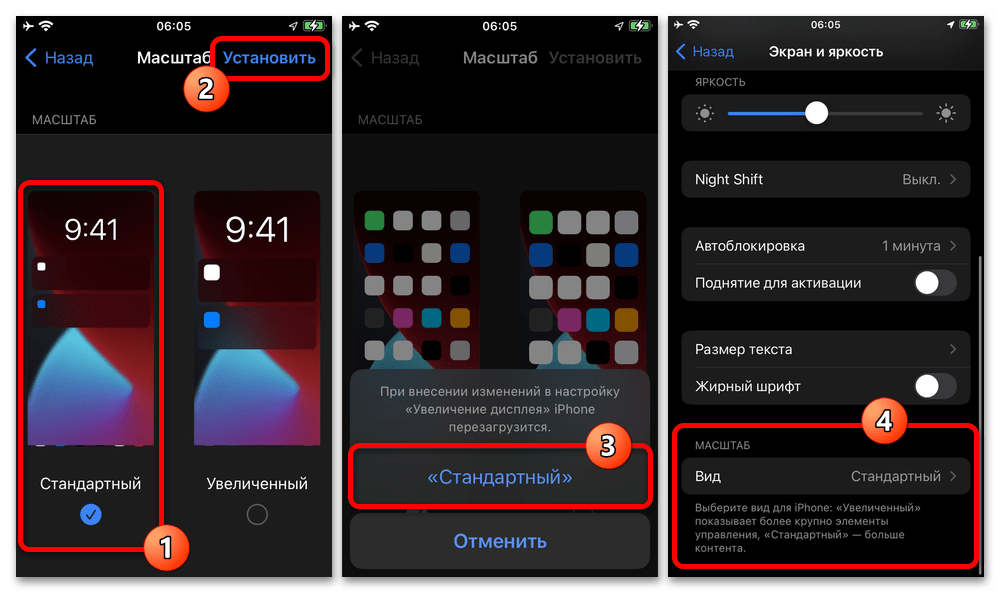
При успешном изменении масштаба элементы на экране устройства станут заметно меньше, а блокировка книжной ориентации, если причина проблемы и правда была в этом, будет сразу же снята. С целью проверки лучше всего посетить, как и ранее, стандартные приложения вроде «Калькулятора» или «Заметок», интерфейс которых гарантировано и сильно меняется в горизонтальном положении.
Сброс настроек и восстановление
Одним из самых неприятных из-за затрат времени, но иногда вполне действенных решений является сброс настроек смартфона до заводского состояния при помощи соответствующего пункта в «Основных» настройках. Перед этим лучше всего сделать резервную копию важной информации и пройти тест на предмет неисправностей, представленный в рамках следующего раздела инструкции.
Подробнее: Способы сброса и восстановления iPhone
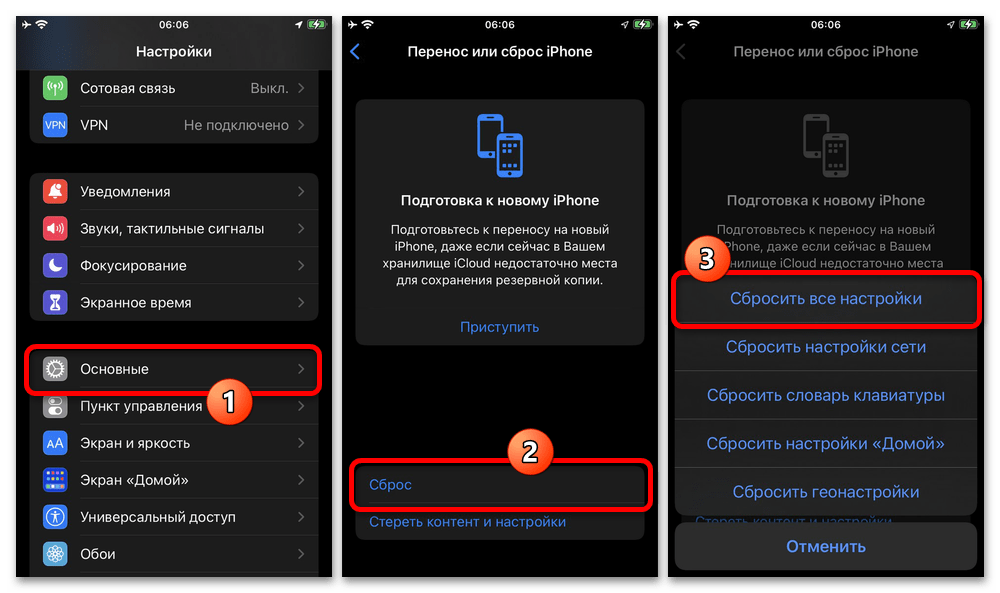
Использовать следует пункт «Сбросить все настройки» при открытии меню «Сброс» на экране «Перенос или сброс iPhone», так как в данном случае все пользовательские файлы будут сохранены. В качестве альтернативы аналогичный сброс можно выполнить через компьютер, в то время как полное стирание будет излишней мерой.
Аппаратные неисправности
Если ни одно из предыдущих решений не оказало никакого влияния на работоспособность автоповорота экрана iPhone, скорее всего, проблема заключается в физических повреждениях важных датчиков, особенно если ранее устройство подвергалось ударам и другим неблагоприятным воздействиям. В этом случае существует не так много решений, и в конечном счете все сводится к посещению одного из сервисных центров.

И хотя каждый способ из предыдущего раздела инструкции можно считать частичной диагностикой, не будет лишним дополнительно проверить устройство с помощью одного из специальных приложений. Подобное ПО, чьи возможности охватывают проверку гироскопа и акселерометра, встречается не так часто, и потому варианты сильно ограничены.
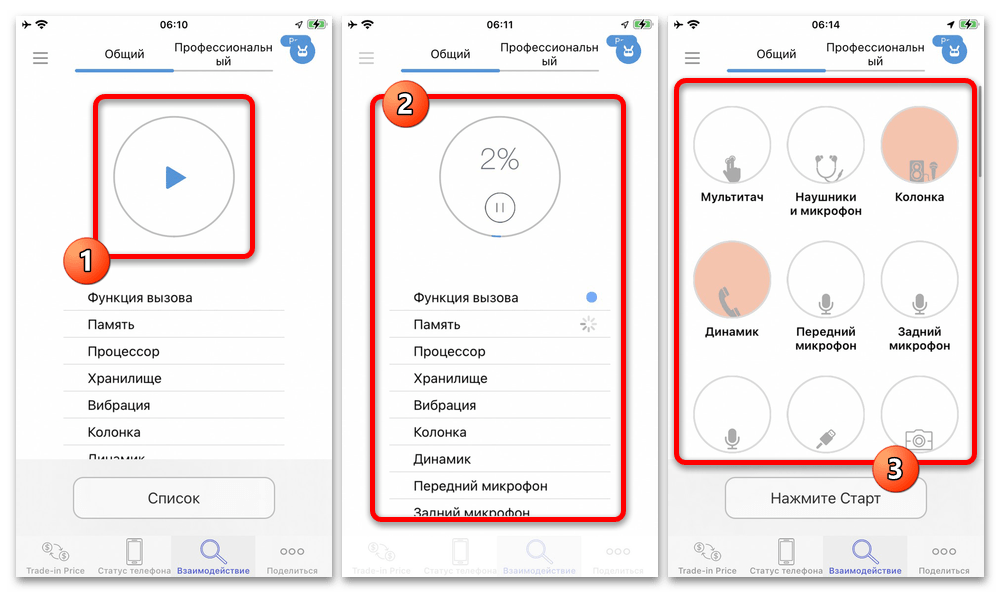

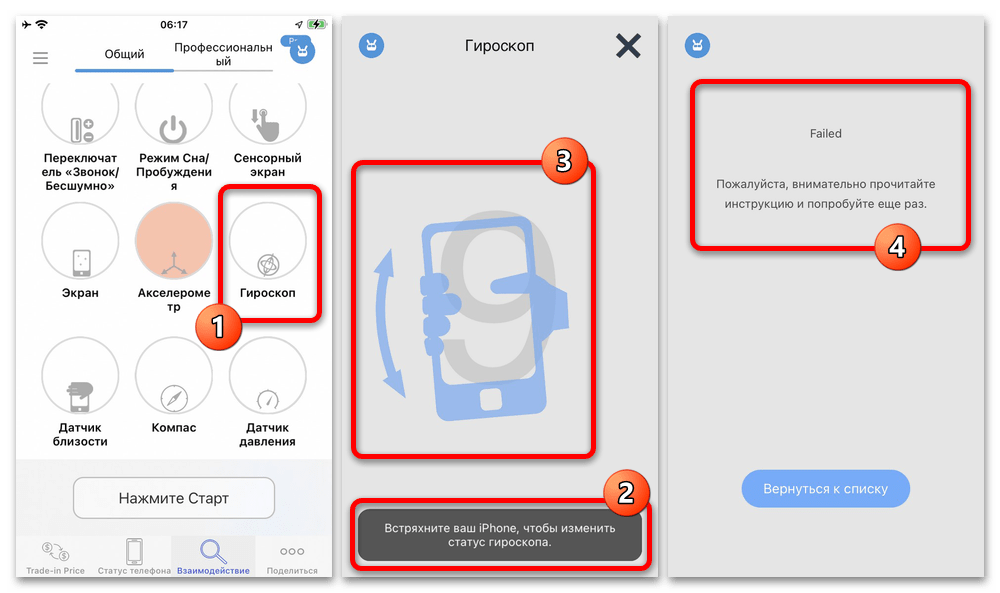
Если один или, что для iPhone более вероятно, оба датчика окажутся неработоспособными, к сожалению, это практически наверняка указывает на реальные физические повреждения. Что-либо делать самостоятельно в таком случае не стоит, нужно или обратиться в сервисный центр, или воспользоваться программной заменой.
Обращение в сервисный центр
Для проверки и починки датчиков с использованием специального оборудования можете вручную найти любой сервисный центр с достаточно хорошими отзывами и обратиться туда, подробно описав ситуацию. Конечно же, лучше обращаться в сертифицированные мастерские Apple, если таковые доступны в вашем населенном пункте, чтобы в смартфон были установлены оригинальные запчасти.
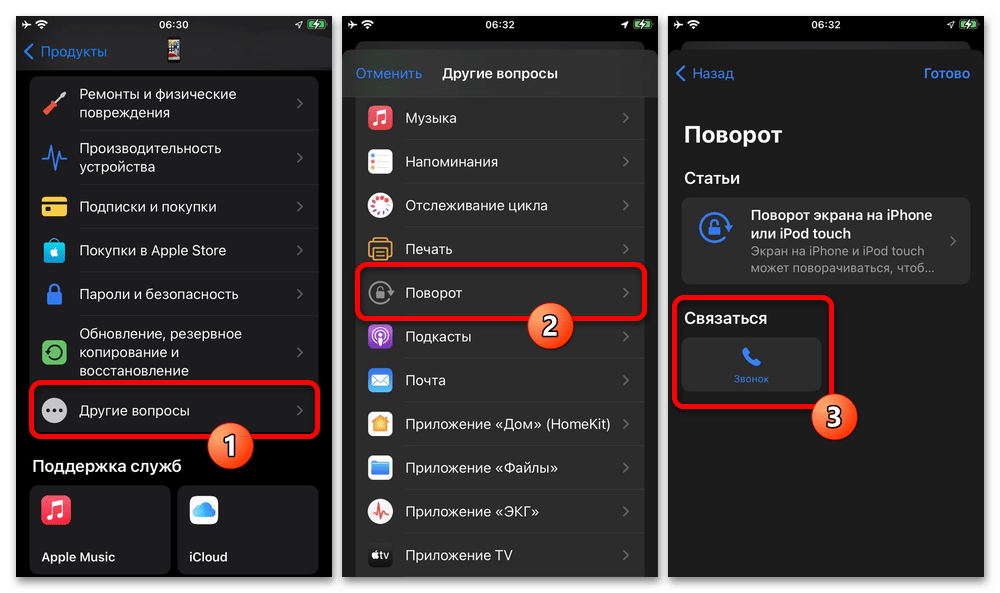
Кроме этого, можете обратиться в техническую поддержку компании через специальное приложение, доступное для загрузки по указанной выше ссылке. В нем потребуется развернуть раздел «Другие вопросы», коснуться пункта «Поворот» и на выбор воспользоваться текстовой формой обратной связи или заказать звонок от специалиста на определенный номер в удобное время.
Временное решение
Решить проблему с полной неисправностью гироскопа или просто принудительно задействовать поворот экрана можно с помощью меню касания, доступного на любых моделях Айфона. При этом мы рассмотрим только основной способ активации и использования нужной функции, так как при должном желании решение легко комбинируется с «Командами» и другим возможностями.
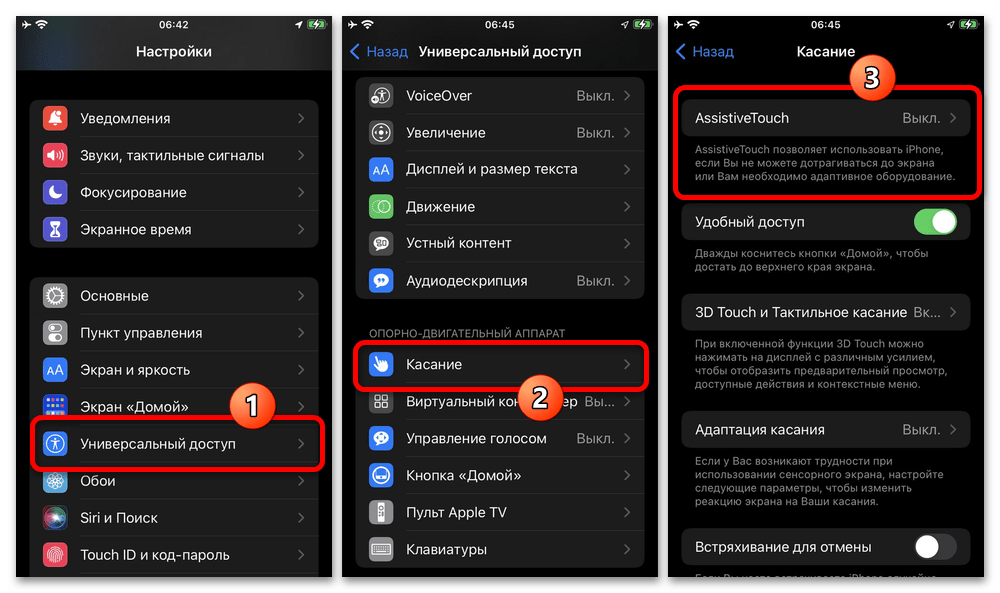
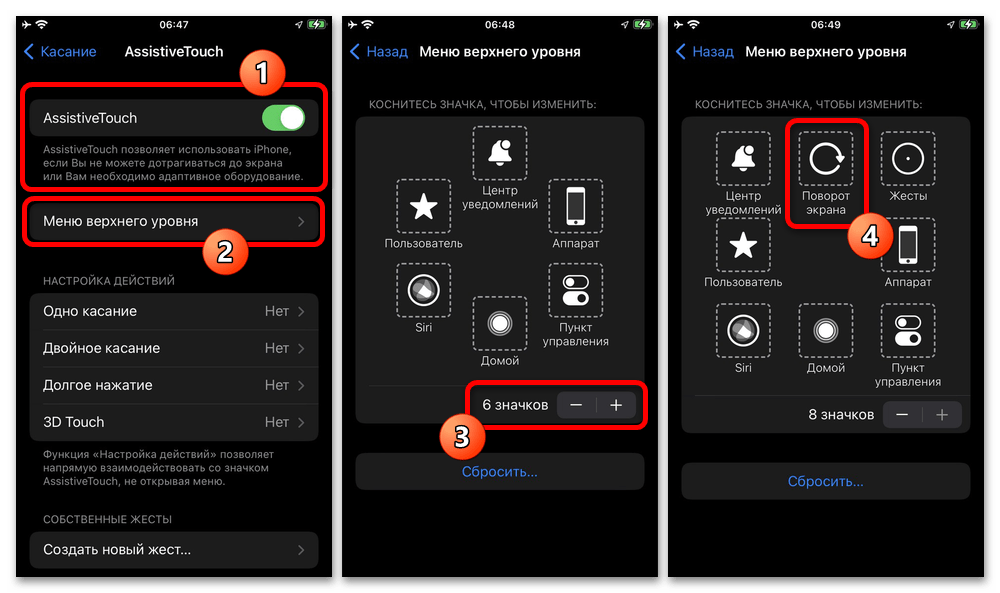
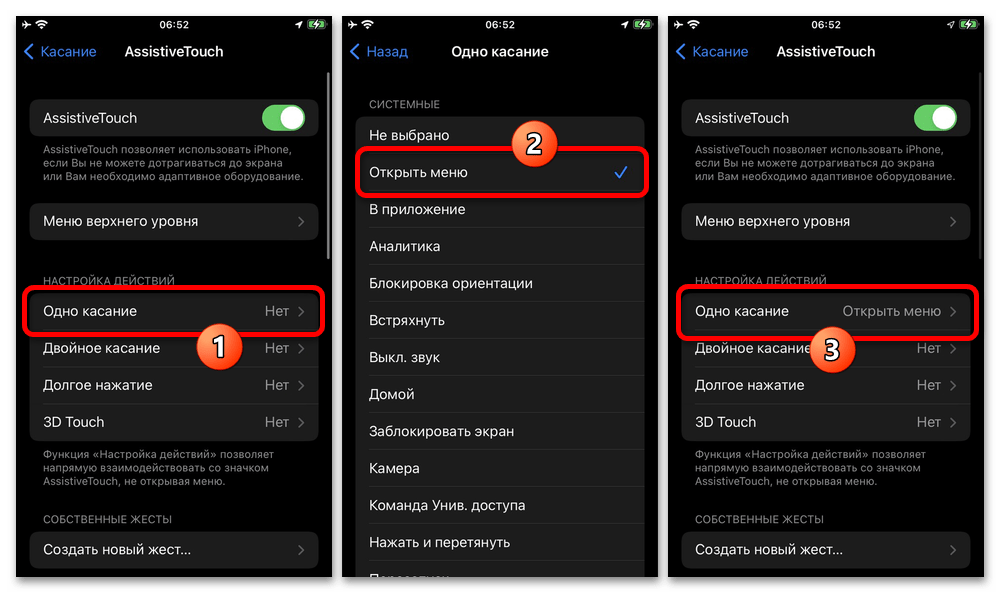
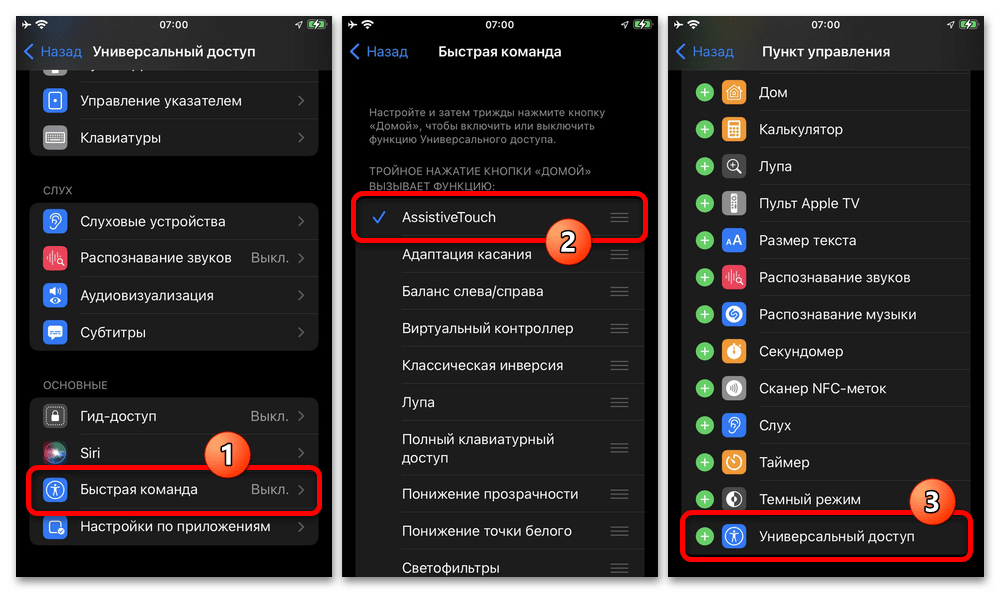
Стоит учитывать, что «Быстрая команда» в составе «Универсального доступа» представлена в качестве одной из функций для «Пункта управления», который также можно использовать для вызова меню. Этого вполне будет достаточно для принудительного изменения ориентации, а с остальным можете ознакомиться самостоятельно и настроить под себя.
Любой смартфон, в том числе и iPhone, имеет встроенную функцию автоповорота экрана, но иногда она может лишь мешать. Поэтому сегодня мы рассматриваем, каким образом на Айфон можно отключить автоматическую смену ориентации.
Отключаем автоповорот на iPhone
Автоповорот — функция, при которой экран автоматически переключается из портретного режима в ландшафтный, когда вы поворачиваете смартфон из вертикального положения в горизонтальное. Но иногда это может доставлять неудобства, например, если возможности держать телефон строго вертикально нет, экран будет постоянно менять ориентацию. Исправить это можно, попросту отключив автоповорот.
Пункт управления
В Айфон предусмотрена специальная панель быстрого доступа к основным функциям и настройкам смартфона, которая получила название Пункт управления. Через данную нее можно мгновенно включать и отключать автоматическую смену ориентации экрана.
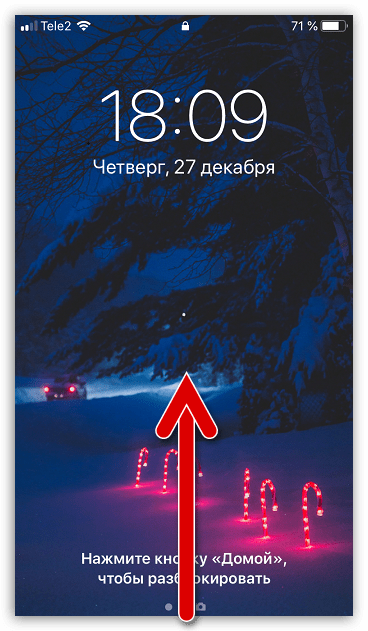
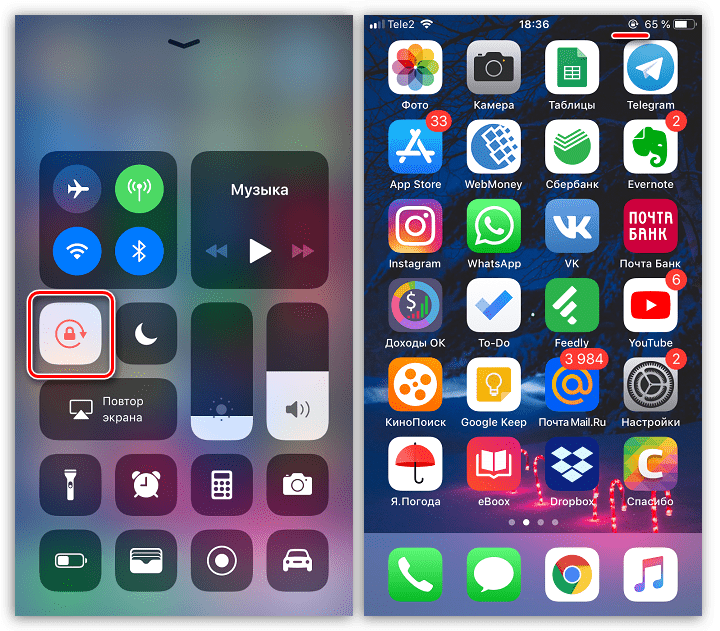
Настройки
В отличие от других моделей iPhone, которые поворачивают изображение только в поддерживаемых приложениях, серия Plus способна полностью сменить ориентацию с вертикальной на горизонтальную (в том числе и рабочего стола).
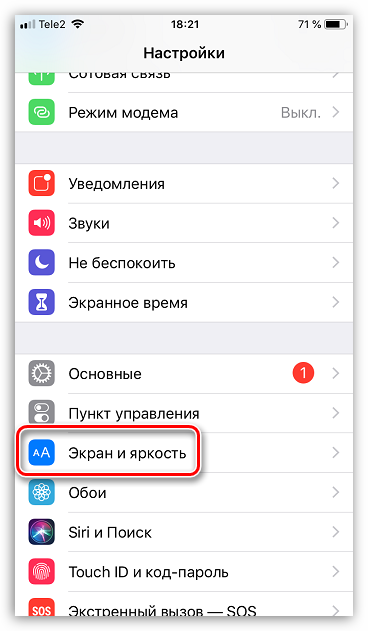
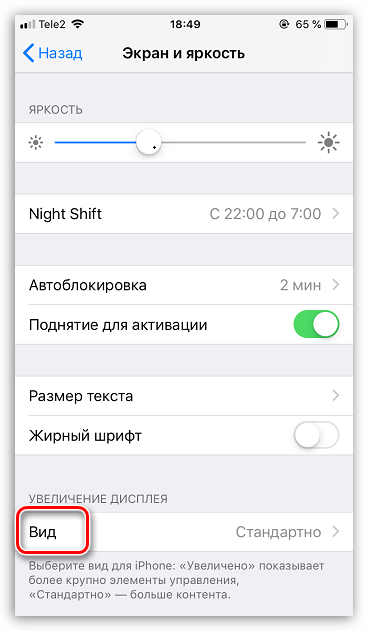
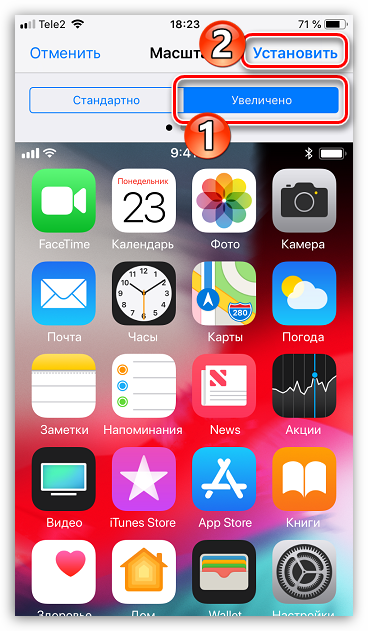

Таким образом вы легко сможете настраивать автоповорот и самостоятельно решать, когда данной функции работать, а когда — нет.
Еще статьи по данной теме
Поворот экрана – одна из базовых функций, доступных пользователям iPhone и iPad. Благодаря ей можно было изменить ориентацию интерфейса так, как будет удобно именно вам, повернув его горизонтально, вертикально или развернув вверх ногами так, что верх окажется внизу, а низ – вверху. Достаточно просто повернуть устройство в ту сторону, в которую вы хотите повернуть его экран. Но бывает и так, что экран просто ни в какую не вертится. Разбираемся, что делать в таких случаях.
Нужно повернуть экран iPhone/iPad? Это можно сделать, даже не поворачивая само устройство
У Telegram появилась версия для Safari на случай удаления из App Store. Как пользоваться
Для начала рекомендуется проверить, не заблокирована ли функция поворота экрана. Это можно сделать в Центре управления. Просто свайпните от левого верхнего угла экрана вниз и посмотрите, подсвечена ли иконка значка со стрелкой.
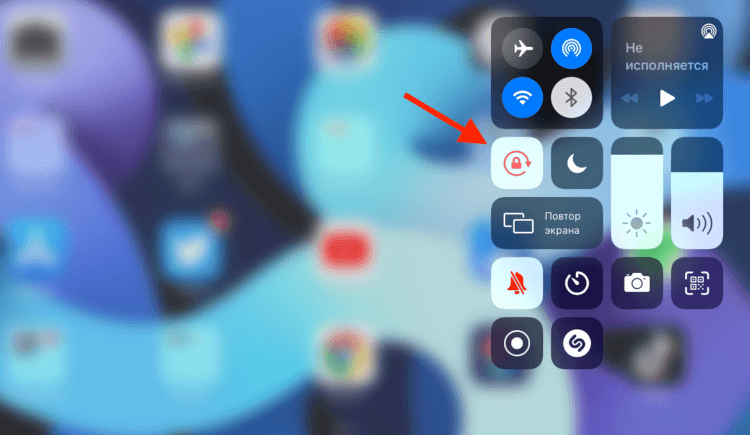
Сейчас поворот экрана заблокирован. Его нужно разблокировать
Если она подсвечена белым, а сам значок и стрелка окрашены в красный, значит, смена ориентации заблокирована, и вам нужно нажать на эту кнопку один раз, чтобы её разблокировать. После этого выйдите из Центра управления нажатием на любое свободное место экрана и попробуйте повернуть устройство набок.
Как изменить ориентацию экрана
Но иногда бывает, что блокировка смены ориентации отключена либо нужно просто повернуть экран, не поворачивая самого устройства (не спрашивайте меня, зачем, я не знаю). В таких случаях нужно обращаться к секретным механизмам iOS:
- Перейдите в «Настройки» — «Универсальный доступ»;
- Здесь найдите и включите функцию AssistiveTouch;
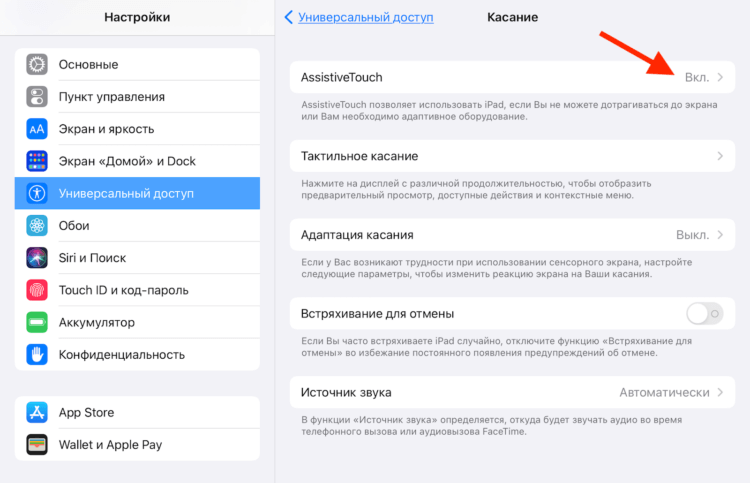
Для начала нужно включить AssistiveTouch
- Откройте вкладку «Меню верхнего уровня»;
- Нажмите на «+» и добавьте пункт «Повернуть экран»;
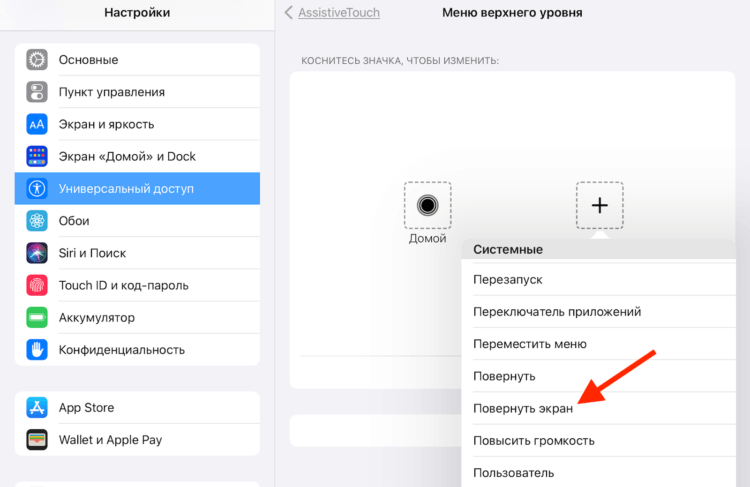
Нужно включить функцию виртуального поворота экрана
- Нажмите на виртуальную кнопку Home и выберите «Повернуть экран»;
- Выберите направление для поворота и нажмите на него.
Как в Google Chrome дать ссылку на конкретную часть страницы
Несмотря на то что программный поворот экрана не зависит от работы акселерометра, ему может препятствовать функция блокировки смены ориентации. В этом случае откройте Центр управления и отключите ограничение. После этого снова нажмите на виртуальную кнопку «Домой» и инициируйте поворот экрана. Он повернётся в том направлении, в котором вам нужно, хотя сам iPhone или iPad останутся в исходном положении.
Не поворачивается экран. Что делать
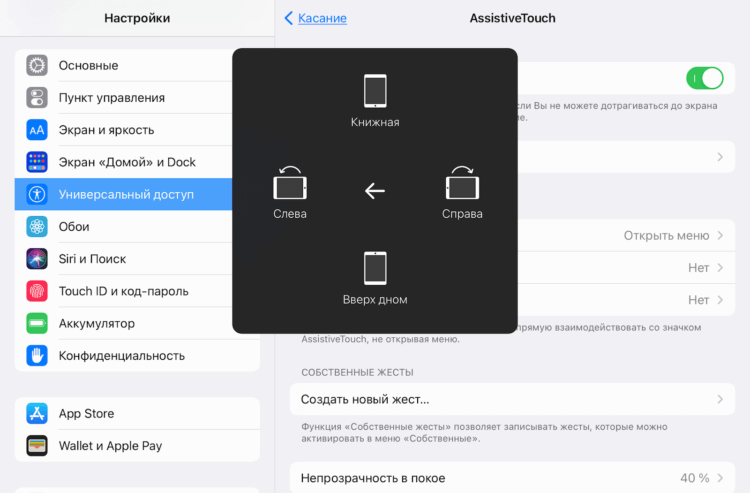
Меню поворота экрана выглядит вот так
Самая логичная причина пользоваться таким способом поворота экрана – если акселерометр, который отвечает за поворот экрана iPhone и iPad, сломается. В этом случае можно будет менять ориентацию по своему усмотрению. Правда, нужно немного привыкнуть к обозначению каждой из сторон, потому что я несколько раз подряд путал их и поворачивал экран не в ту сторону, в какую хотел. Возможно, со мной что-то не так, но мне не помогли даже стрелки, показывающие направление поворота.
Как отличить iPad Pro 2021 c 8 ГБ и 16 ГБ оперативки
Удобно ли пользоваться этим механизмом? Ну, учитывая, что по умолчанию все iPhone и iPad могут менять ориентацию самостоятельно при повороте на бок, то нет. Однако, если нет другого выхода, то можно приноровиться и привыкнуть к особенностям работы данной функции. Тем более что альтернативных путей выйти из сложившейся ситуации у вас, скорее всего, не будет. Разве только отнести устройство в сервисный центр для ремонта. Главное помнить, что в замене одного акселерометра вам скорее всего откажут, и тогда придётся платить за замену половины рабочих компонентов.
Операционные системы AppleСоветы по работе с AppleЭкран iPhone

Возможность поворачивать экран вашего iPhone очень удобна за столом. Будь то просмотр фотографий и видео или игра в игры, переключение в ландшафтный режим на iPhone кажется естественным. Однако экран может не следовать изменению ориентации при каждом повороте телефона.

В таких ситуациях вы можете попробовать решения для устранения проблемы с ориентацией экрана. Это может быть так же просто, как отключить блокировку поворота экрана, или так же сложно, как перезагрузить весь телефон. В любом случае, вот 6 лучших решений, которые помогут исправить неработающий автоповорот на iPhone.
Отключите блокировку поворота экрана.
Если экран iPhone не вращается, необходимо убедиться, что настройка автоповорота не заблокирована. Если это так, вы найдете символ блокировки автоповорота в правом верхнем углу экрана.
Чтобы разблокировать автоповорот на iPhone, проведите пальцем вниз от правого верхнего угла экрана, чтобы открыть Центр управления. Затем нажмите кнопку «Блокировка вращения» (она выглядит как замок со стрелкой вокруг него), и появится сообщение «Блокировка портретной ориентации: выкл.».

Теперь попробуйте перевернуть телефон на бок, и ориентация экрана iPhone должна измениться. Если нет, проверьте следующее решение.
Проверьте автоповорот в других приложениях
Если поворот экрана разблокирован и не работает, попробуйте проверить, сохраняется ли проблема во всех приложениях. Это потому, что на iOS есть множество приложений, предназначенных для работы только в портретном или ландшафтном режиме.
Таким образом, вы можете проверить автоматическое вращение в таких приложениях, как Safari или Notes, чтобы убедиться, что оно работает нормально.
Перезапустите приложение
Иногда приложения на iPhone могут зависать или зависать, из-за чего ориентация экрана не меняется. Если проблема автоматического поворота связана только с определенным приложением, вы можете попробовать перезапустить приложение, чтобы устранить проблему.
Чтобы закрыть приложение, проведите вверх по панели «Домой» и удерживайте секунду, чтобы открыть режим многозадачности. Теперь проведите пальцем вверх по приложению, чтобы закрыть его.

Пользователи старых iPhone могут дважды нажать кнопку «Домой» и смахнуть приложение вверх и вниз.
Теперь снова откройте приложение и посмотрите, решена ли проблема.
Перезагрузите телефон
Одним из наиболее предпочтительных и эффективных решений для устранения распространенных программных сбоев является перезагрузка iPhone. Обычно это устраняет любые ошибки и закрывает все приложения, давая вашему iPhone новый старт.
Чтобы перезагрузить iPhone (iPhone X или новее), нажмите и удерживайте любую из кнопок громкости вместе с боковой кнопкой, чтобы открыть меню Slide to Power Off. Пользователи старых iPhone могут нажать и удерживать кнопку «Режим сна/Пробуждение», чтобы вызвать ползунок отключения питания. Переместите ползунок слева направо, чтобы выключить iPhone.
Подождите, пока он полностью отключится. Теперь нажмите и удерживайте кнопку «Режим сна/Пробуждение», пока на экране не появится логотип Apple.
Отключите масштабирование дисплея.
Помимо поворота экранов приложений, iPhone большого размера (iPhone 6 Plus, 6S Plus, 7 Plus, 8 Plus или любая модель iPhone Max) также могут поворачивать макет главного экрана. Если вы недоумеваете, почему домашний экран на вашем iPhone не вращается, несмотря на то, что вращение не заблокировано, возможно, это связано с функцией масштабирования дисплея на вашем устройстве.
Эта функция использует преимущества большого экрана, увеличивая значки и тексты для улучшения читаемости. В то же время он также предотвращает поворот экрана на вашем iPhone. Выполните шаги, указанные ниже, чтобы легко отключить его.
Шаг 1: Откройте меню «Настройки» на вашем iPhone и перейдите в раздел «Экран и яркость».

Шаг 2: В разделе «Масштаб отображения» нажмите кнопку «Просмотр». Теперь переключите Display Zoom на Standard и нажмите кнопку Set в правом верхнем углу.


Как только вы измените этот параметр, ваш телефон перезагрузится с новой настройкой масштабирования. После этого проверьте, нормально ли работает автоповорот.
Если опробовать все вышеперечисленные решения не сработало, сброс настроек iPhone вполне может быть последним вариантом, который у вас есть. Он сбросит все ваши предпочтительные настройки на вашем iPhone, такие как пароли Wi-Fi и локальные настройки на вашем iPhone. К счастью, вы не потеряете свои контакты, календарь и другие личные данные.


Если вы хотите пойти ва-банк, вы можете удалить все данные и контент на своем iPhone при его сбросе. Но перед этим рекомендуется сначала сделать резервную копию всех ваших данных.
Портрет или Пейзаж
В век цифровых технологий мы ежедневно имеем дело с огромным количеством информации, зачастую её приходится искать и изучать буквально на бегу. Этими данными каждый день по роду разных дел нам нужно делиться с семьей, друзьями, коллегами и другими людьми. Сохранить с экрана смартфона документы, схему пути, фрагменты чатов, контакты и другие важные данные в считанные секунды нам помогает скриншот — снимок экрана Вашего смартфона. В современном ритме жизни так важно уметь использовать эту полезную и легкую функцию.
В данной статье мы расскажем Вам о возможных способах создания скриншота на Вашем айфоне, как новейших моделей — где нет физической кнопки «Домой» (модели X, XR, XS и XS Max, и айфоны 11, 11 Pro и 11 Pro Max), так и на прежних версиях айфонов с кнопкой (iPhone 8, 7, 6S, 6, SE и на более старых моделях). А также поделимся «не кнопочными» способами, позволяющими заснять изображение экрана, которые могут пригодиться, если кнопки не срабатывают.
Инструкция подходит для устройств
- iPhone 11/11 Pro/11 Pro Max;
- iPhone X/Xs/Xs Max;
- iPhone Xr;
- iPhone 7/7Plus;
- iPhone 8/8 Plus;
- iPhone 6/6s/6S Plus/6 Plus;
- iPhone 5/5S.
Все рисунки и видео в статье созданы на примере iPhone 8+.
Оглавление
Для создания скриншота на версиях «с кнопкой», Вам нужно одновременно коротким нажатием нажать кнопку «Домой» (круглая кнопка внизу под экраном) и клавишу блокировки (на iPhone 6, 6S, 7, 8 она расположена на правой боковой поверхности, на iPhone 4, 4S, 5, 5S, SE — на верхней боковой поверхности). И после короткого одновременного нажатия быстро отпустить кнопки.
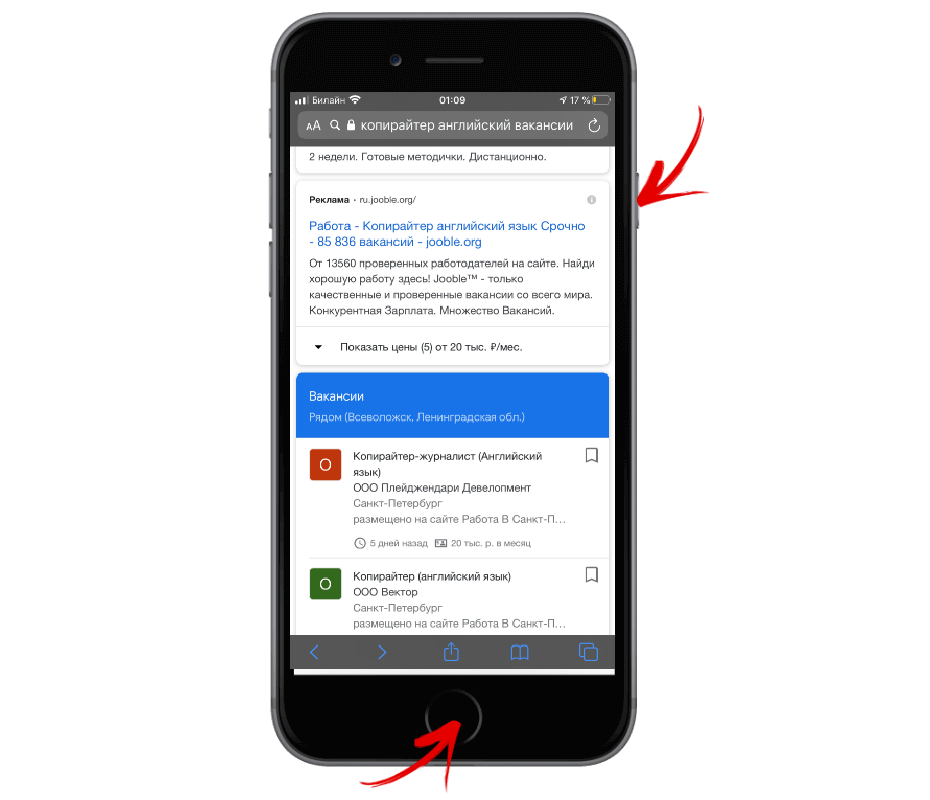
Рисунок 1. Чтобы сделать скриншот, быстро нажмите и отпустите кнопки Домой и клавишу блокировки
Что произойдёт? Вы услышите звук, напоминающий щелчок камеры, и экран на мгновение станет белым. После этого, в нижнем левом углу экрана Вы увидите миниатюрное изображение только что сделанного скриншота.
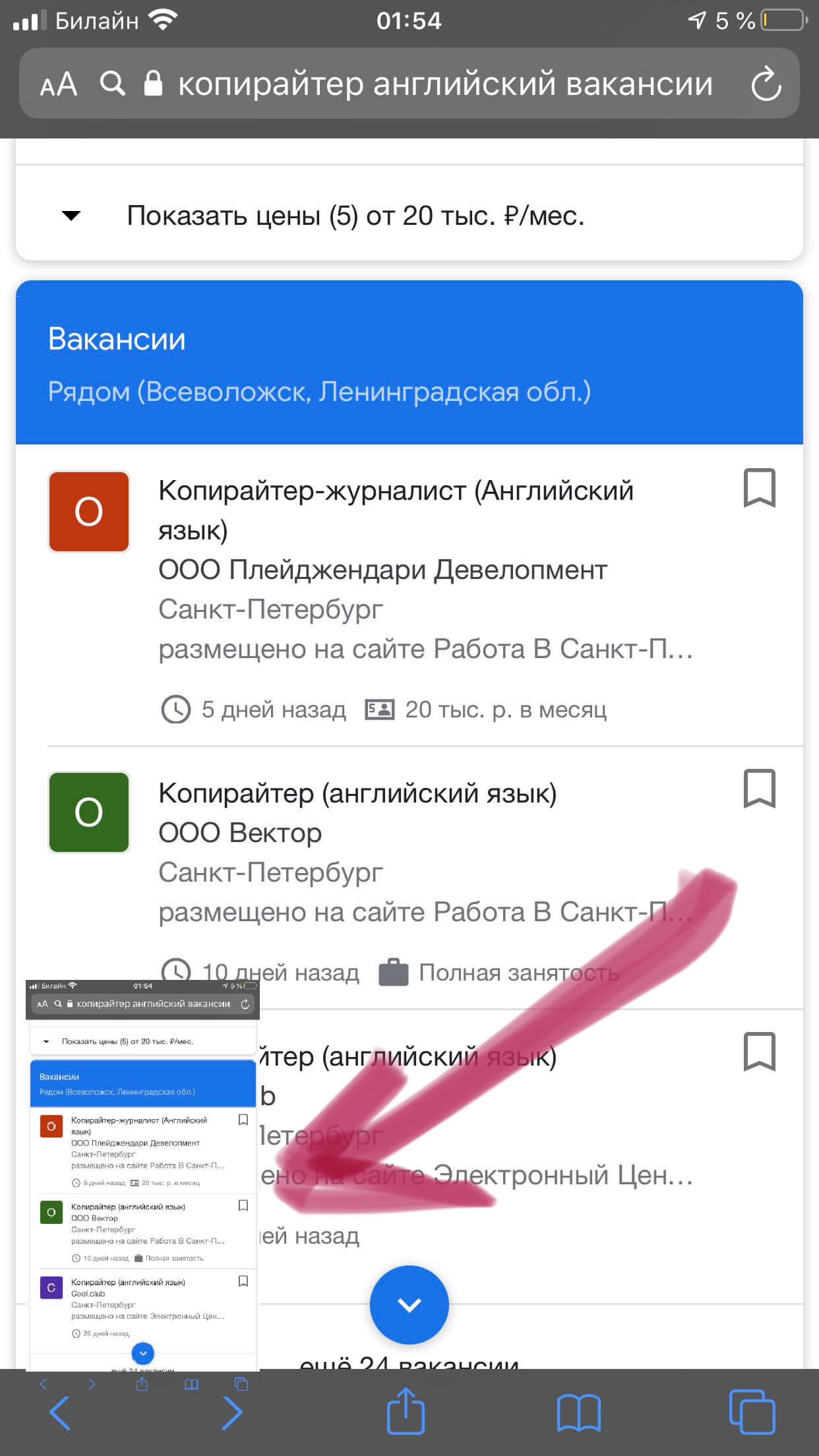
Рисунок 2. В нижнем правом углу возникла миниатюра скриншота.
Если звук девайса выключен, то щелчка камеры слышно не будет, Вы лишь зрительно увидите «фотографирование». Если Вы кликните по появившейся в нижнем углу миниатюре — откроется графический редактор, где Вы сможете отредактировать скриншот (подробнее об этом расскажем и покажем процесс в пункте 4). Чтобы сохранить изображение, если Вы уже по нему кликнули, — нажимайте кнопку «Готово» в левом верхнем углу, затем выбирайте «Сохранить в фото». Если же Вы изображение скриншота не открывали, оно само по умолчанию сохранится, найти его Вы сможете как в «Фото», так и в разделе «Снимки экрана».
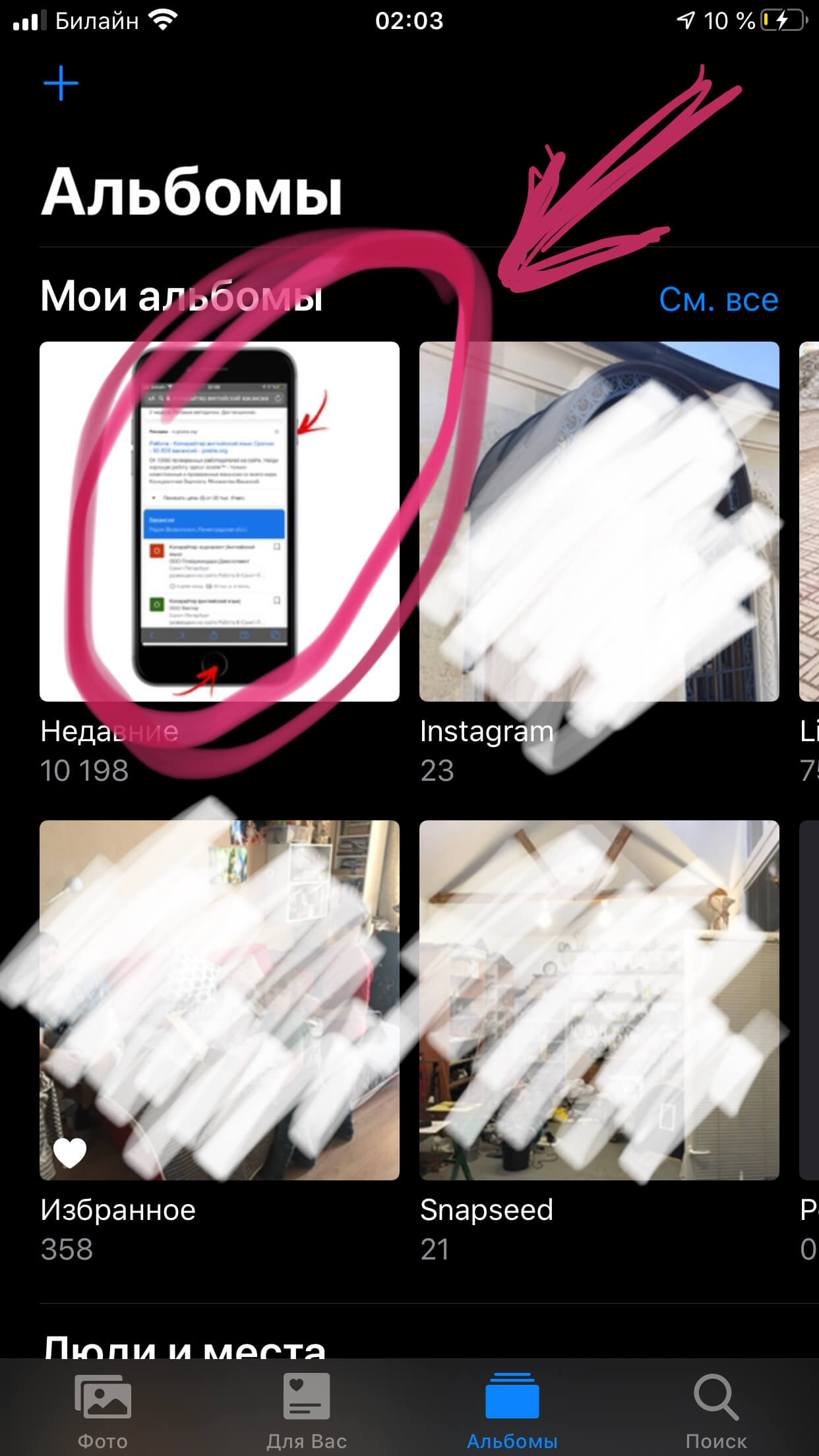
Рисунок 3. Скриншот сохраняется в «Фото»
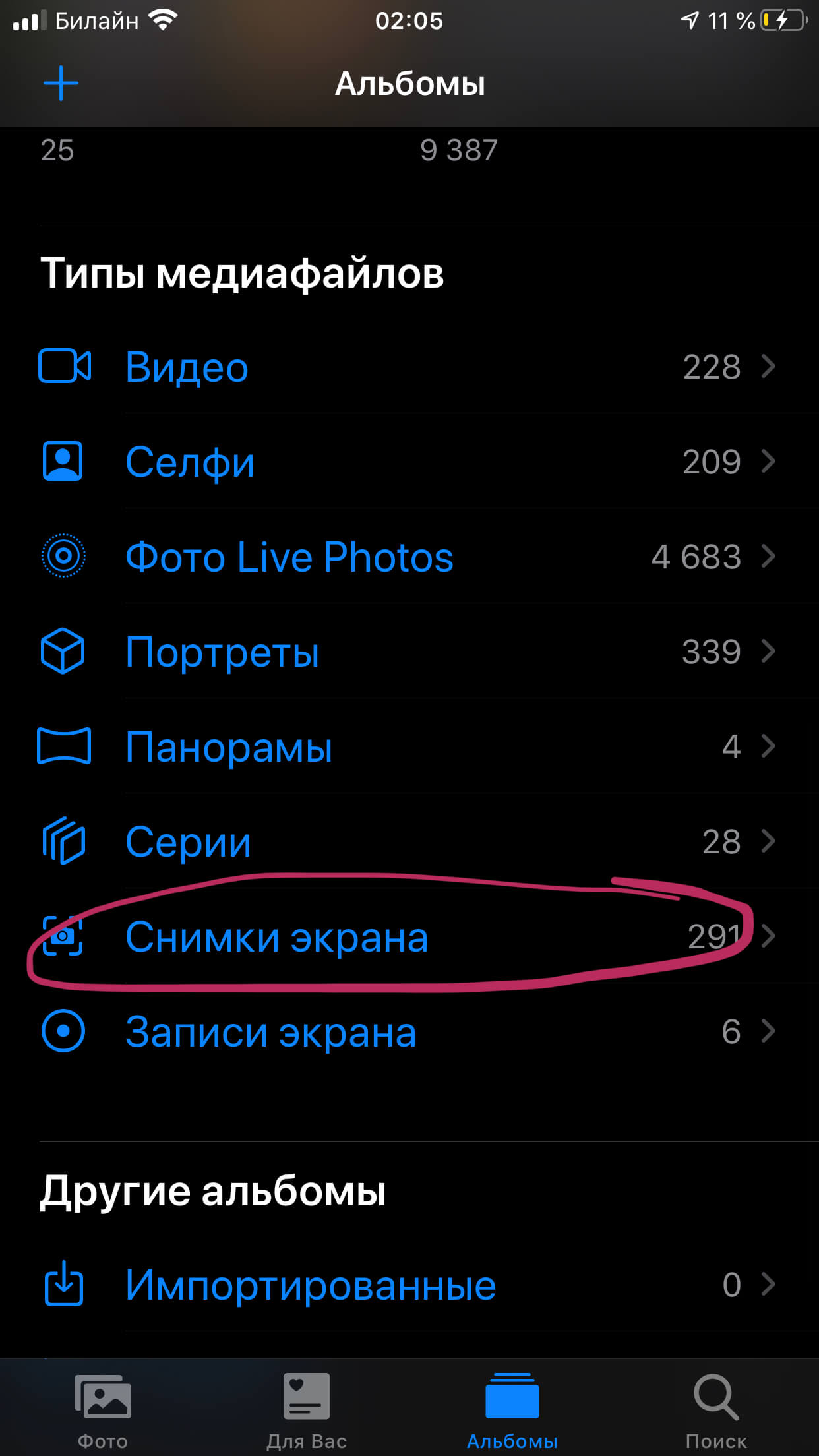
Рисунок 4. Скриншот сохраняется дополнительно в раздел «Снимки экрана» (помимо «Фото»)
Как сделать скриншот на новых моделях iPhone “Без кнопки домой” и какие это устройства?
Следующие смартфоны: iPhone 11, 11 Pro, 11 Pro Max, XS, XS Max, XR, X — современные безрамочные айфоны, в которых уже нет физической кнопки «Домой». Соответственно, сочетание клавиш в этих устройствах тоже другое. Чтобы создать скриншот на данном устройстве, Вам потребуется одновременно зажать и тут же отпустить 2 клавиши — блокировку и кнопку увеличения громкости.
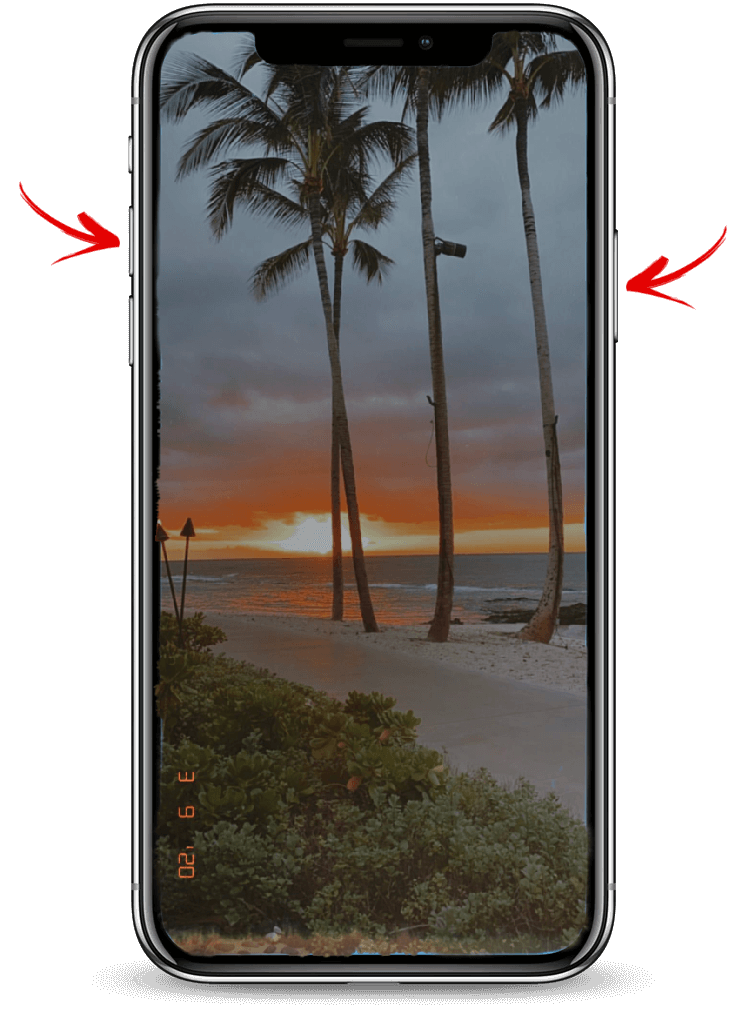
Рисунок 5. Кнопка блокировки и кнопка увеличения громкости для создания скриншота на девайсе без кнопки Home
Это единственное отличие создания скриншота от «кнопочных» моделей, в остальном процесс происходит так же — звучит щелчок камеры, экран замирает и белеет на долю секунды, и изображение скриншота появляется в нижнем левом углу. Вы точно также можете сразу нажать на него, если необходимо отредактировать, или ничего не делать, и оно автоматически сохраниться. Чтобы потом его найти, зайдите либо в раздел «Фото», либо в «Снимки экрана».
Что делать когда кнопки не работают?
В случае неисправности какой-либо из кнопок, существуют альтернативы для создания скриншота. Один из альтернативных способов — AssistiveTouch, стандартная функция iPhone, о которой мало кто из пользователей знает, поскольку по умолчанию она находится в «спящем» режиме. Цель ее — управление девайсом с помощью жестов.
Чтобы включить AssistiveTouch:
- Заходим в Настройки
- Выбираем раздел «Основные»
- Проходим в «Универсальный доступ»
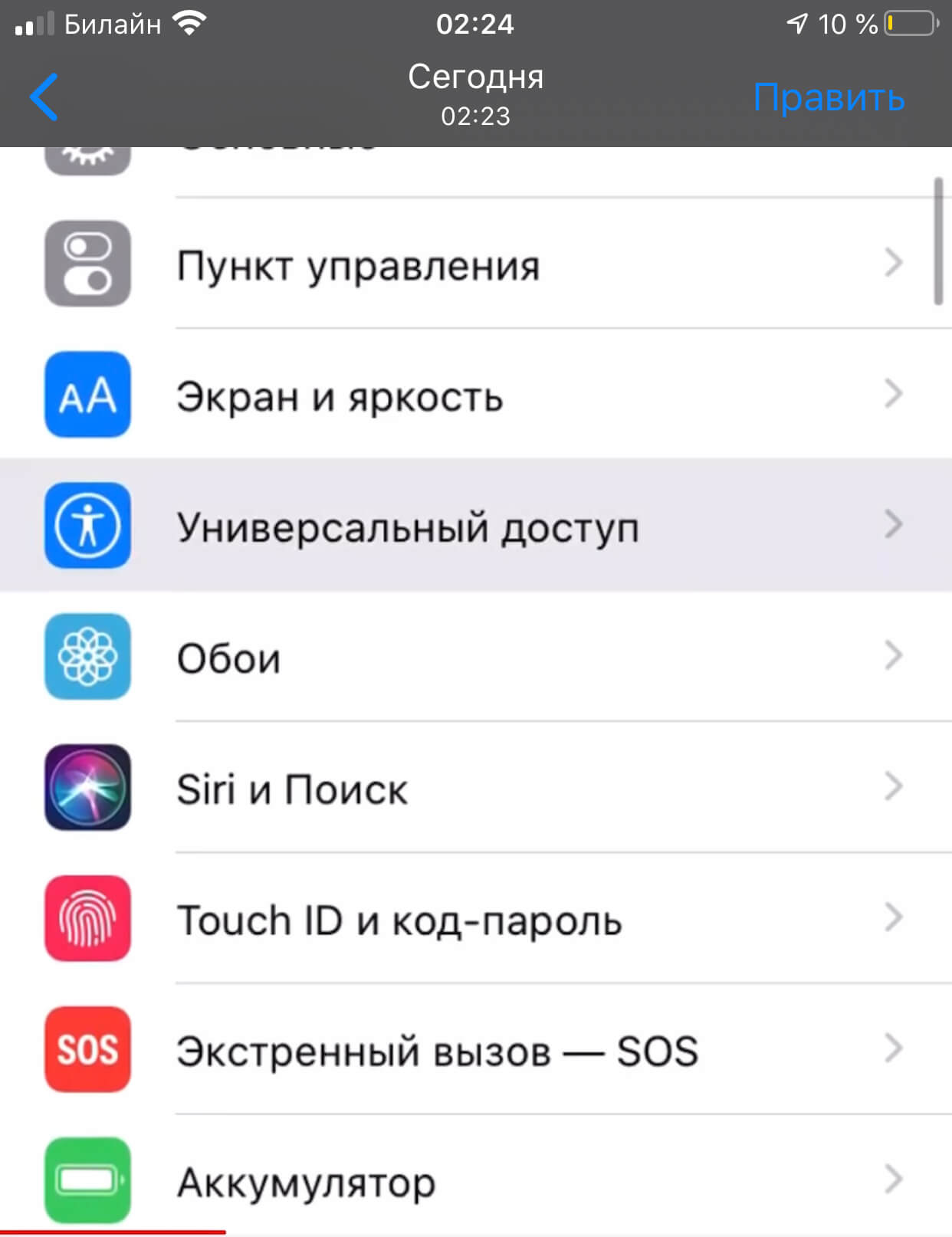
Рисунок 6. Заходим «Настройки» — «Основные» — «Универсальный доступ»
Находим в разделе «Физиология и моторика» пункт AssistiveTouch, передвигаем кнопку на режим «Включено».
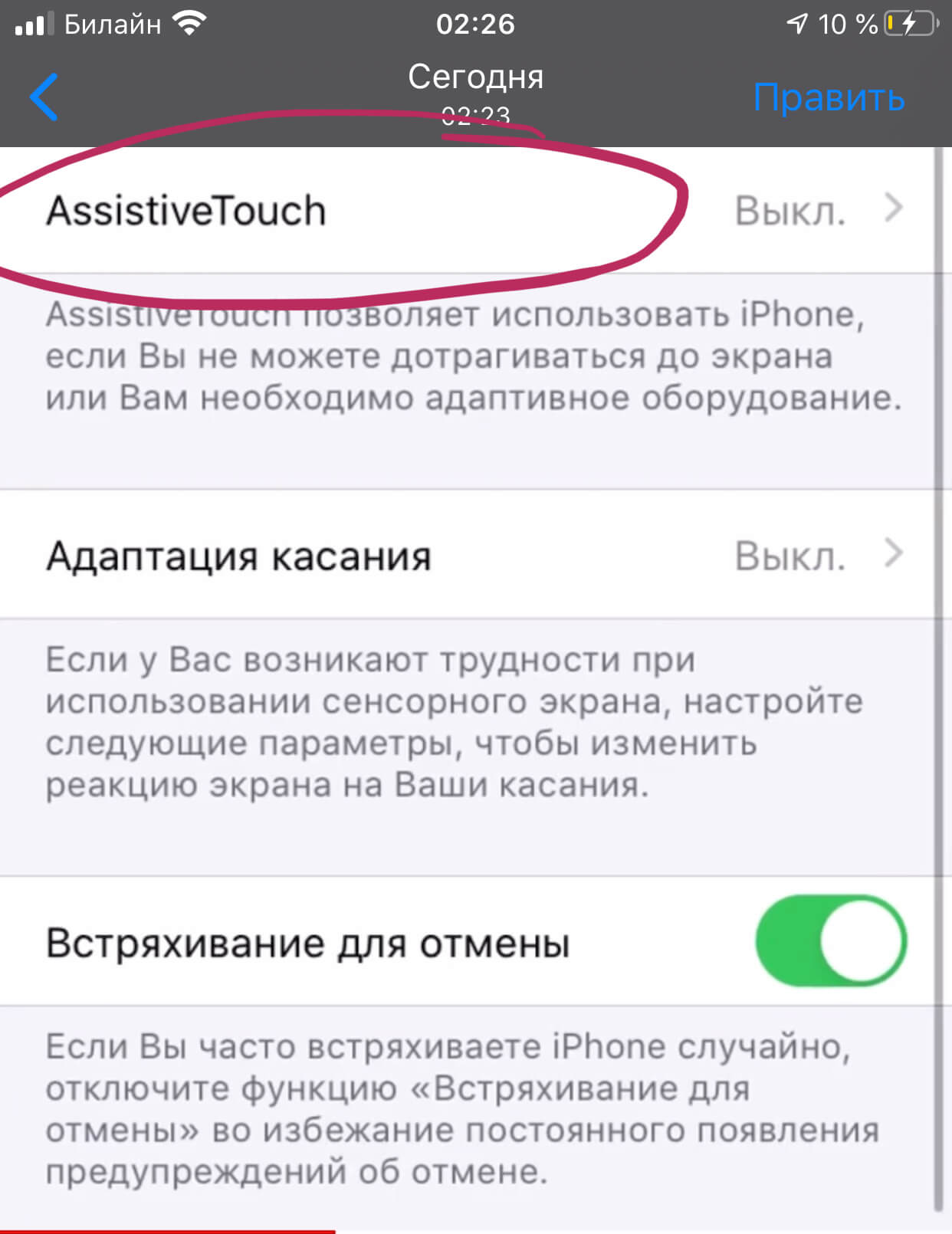
Рисунок 7. Выбираем AssistiveTouch
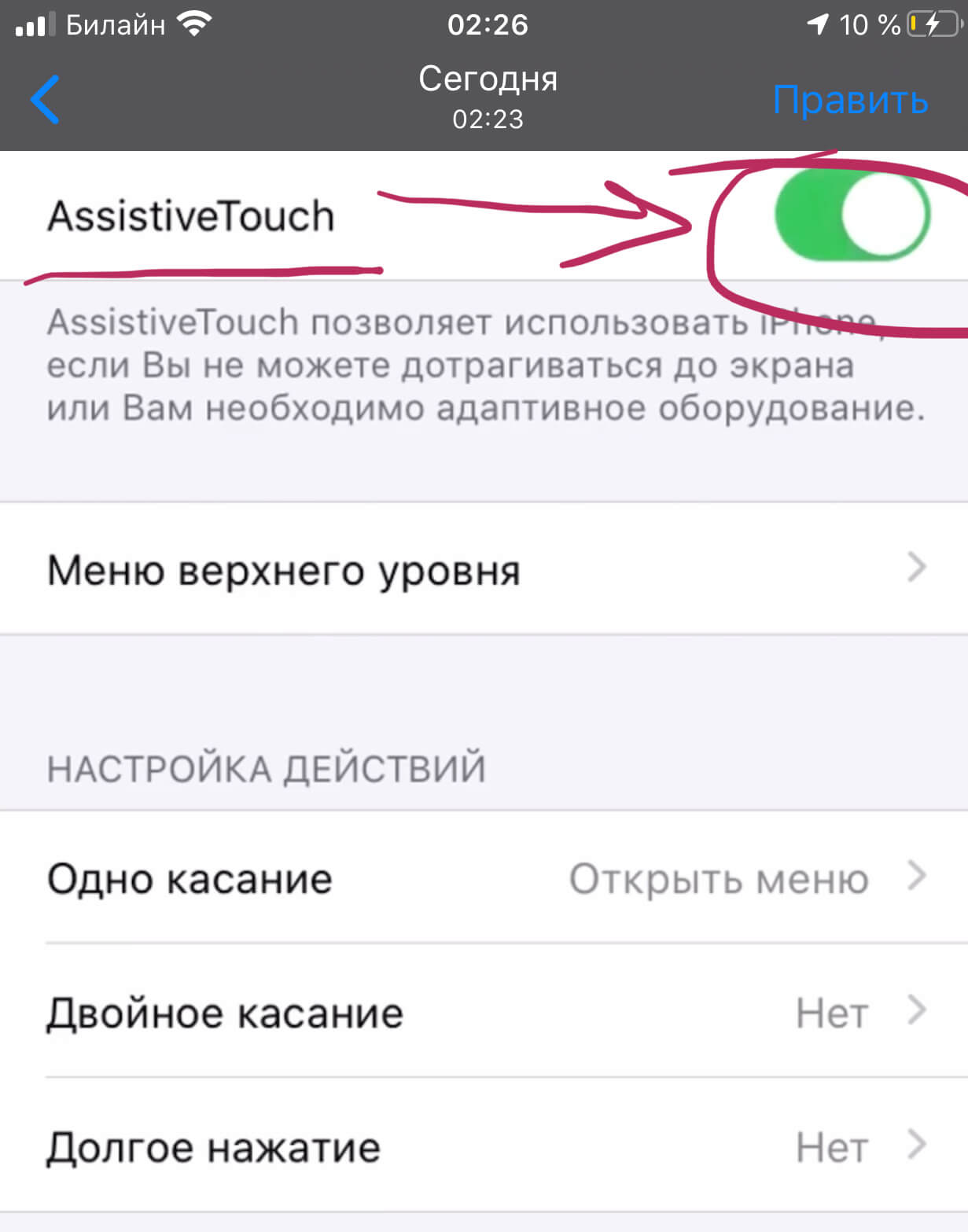
Рисунок 8. Активизируем функцию AssistiveTouch
После того, как эти действия будут проделаны, появится новый элемент Вашего дисплея — «плавающая» кнопка AssistiveTouch, которую можно поместить в любое место экрана, меняя положение. Коснувшись её, Вы увидите варианты команд, одна из которых будет “Сделать скриншот”.
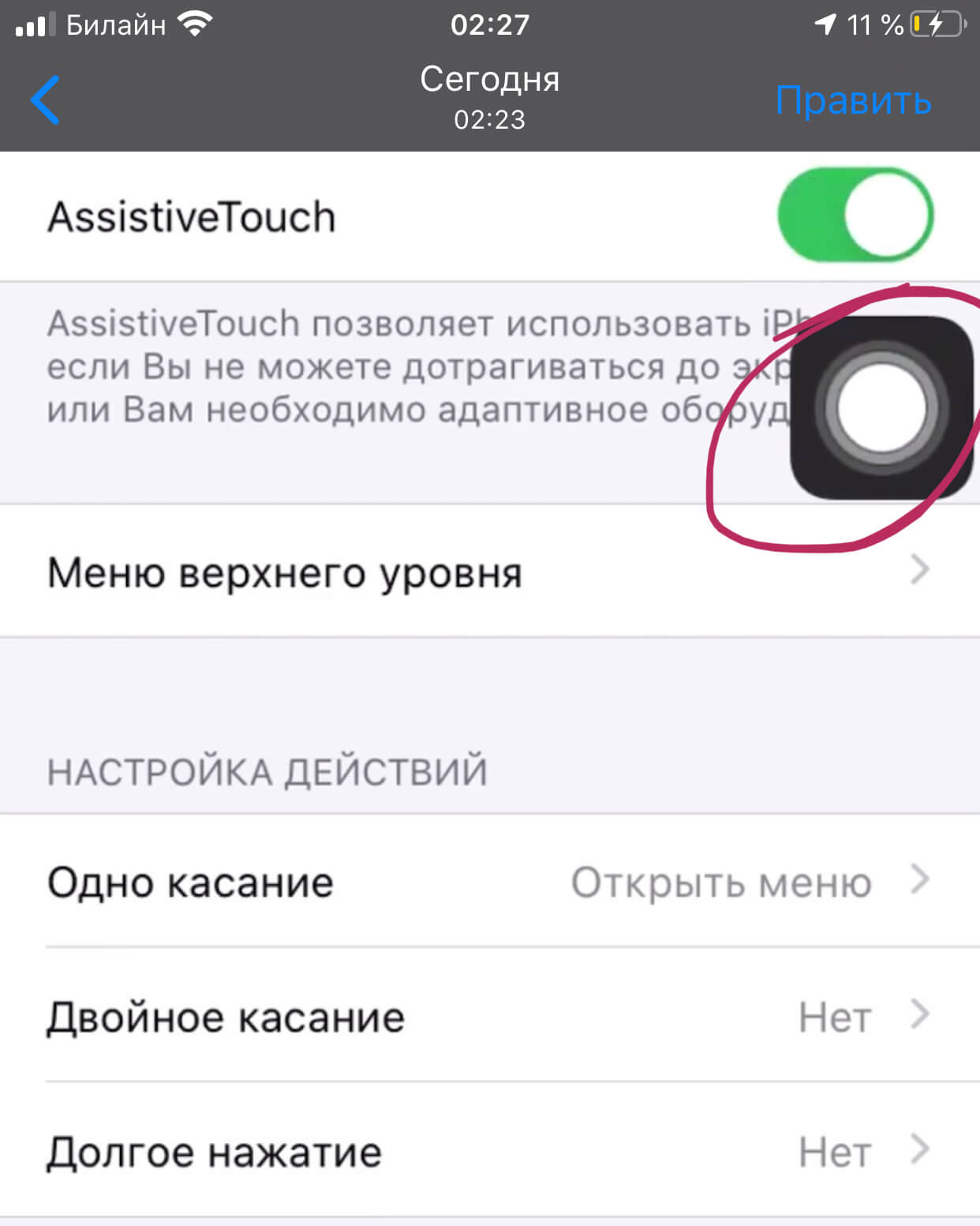
Рисунок 9. Появляется «плавающая» кнопка
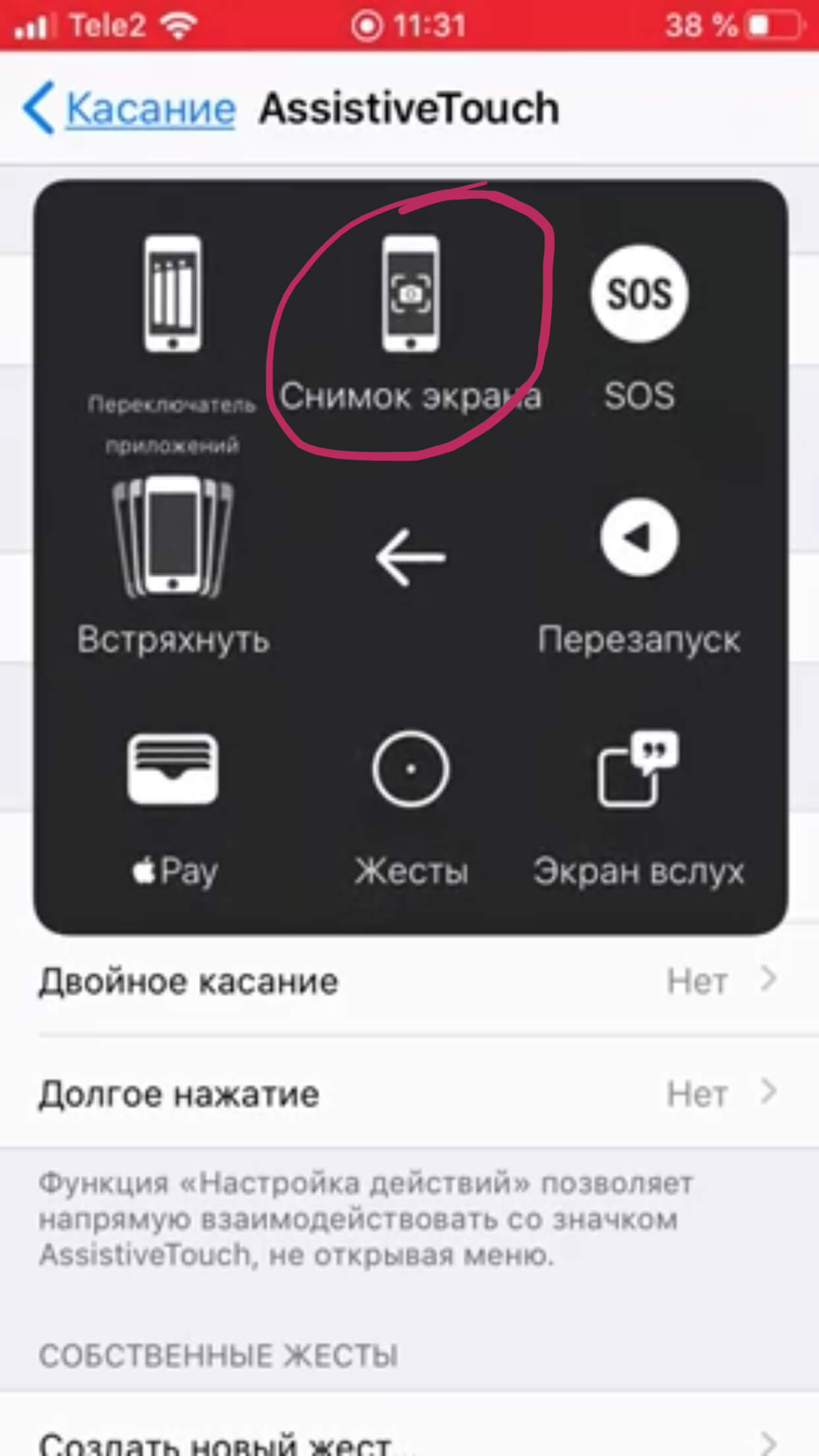
Рисунок 10. Появляется меню с командами, среди которых — «сделать скриншот».
Ещё один вариант сохранять снимки экрана — специальные приложения. Мы расскажем об одном из них, называется оно Awesome Screenshot. Это приложение сможет скриншотить полностью страницу открытого в Safari сайта или его части в пределах экрана, поскольку является бесплатным расширением браузера Safari.
Как работать с Awesome Screenshot
- Найдите в AppStore и загрузите приложение Awesome Screenshot for Safari
- После установки зайдите в Safari в раздел Действия (Actions)
- Нажмите на раздел Screenshot и установите ползунок во включенное положение
- Готовые снимки можно редактировать в мини-редакторе приложения (обрезать края, добавлять текст и графику).
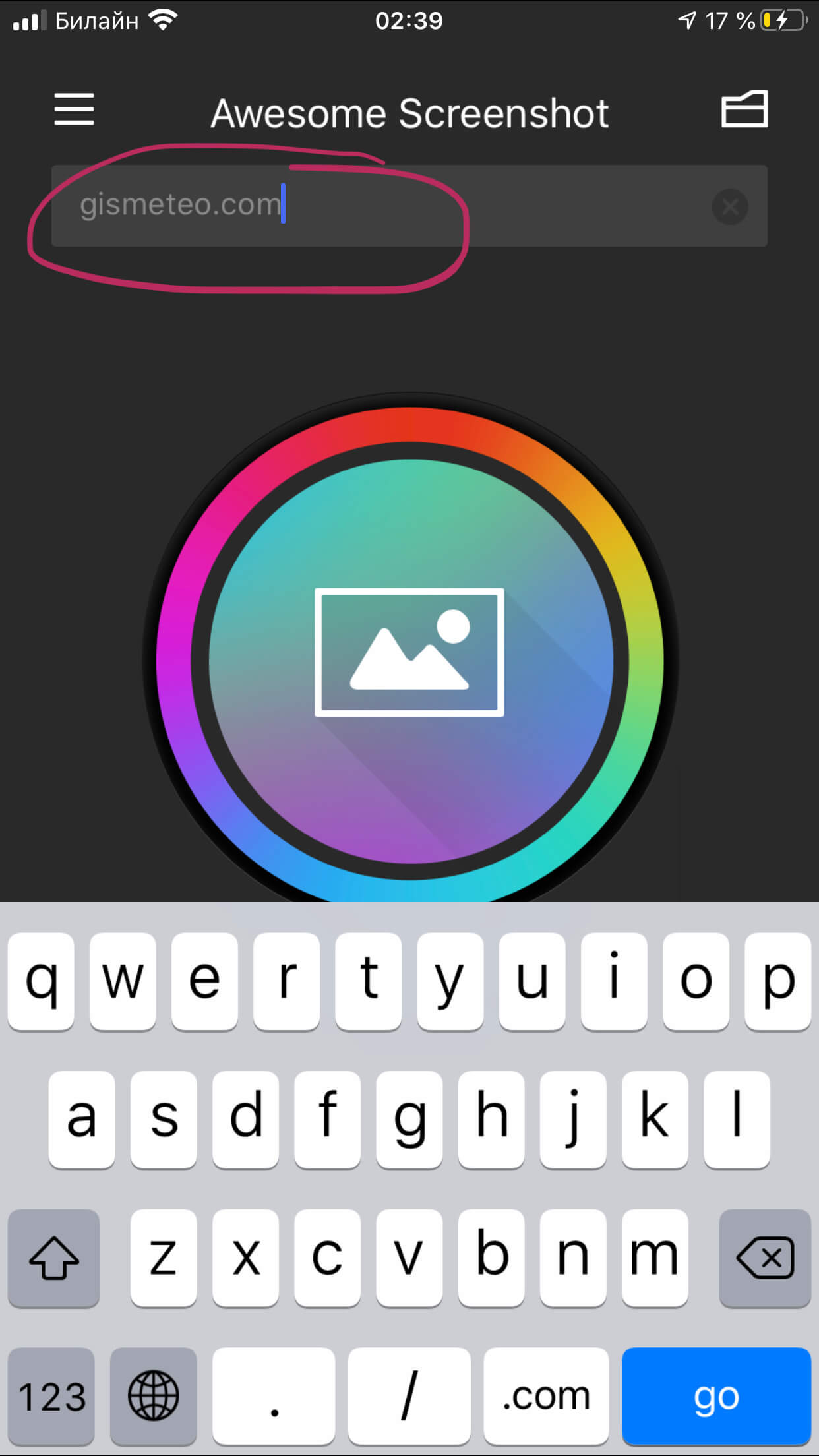
Рисунок 11. Вводим название сайта в приложении
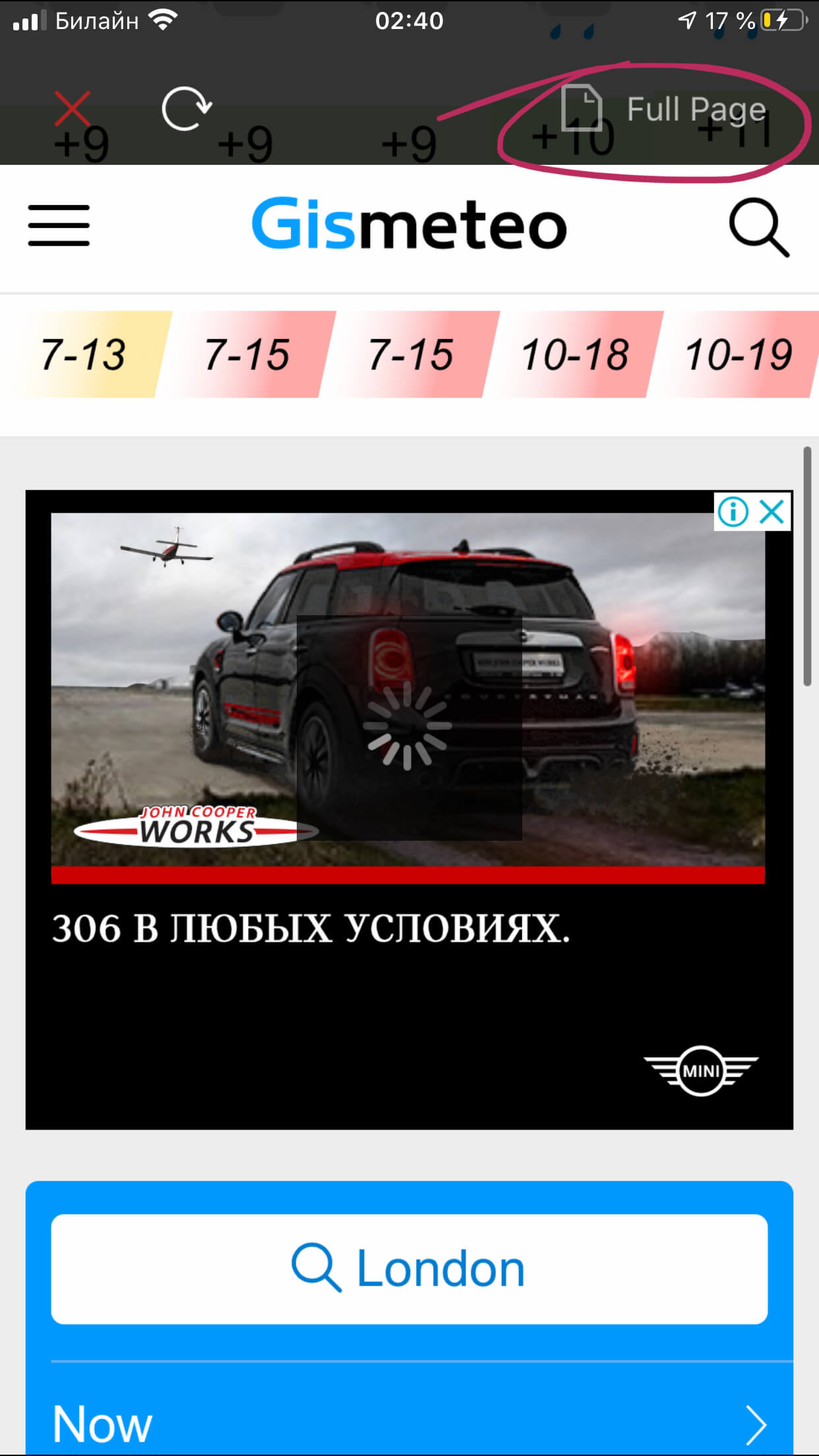
Рисунок 12. Выбираем полную версию (при необходимости)
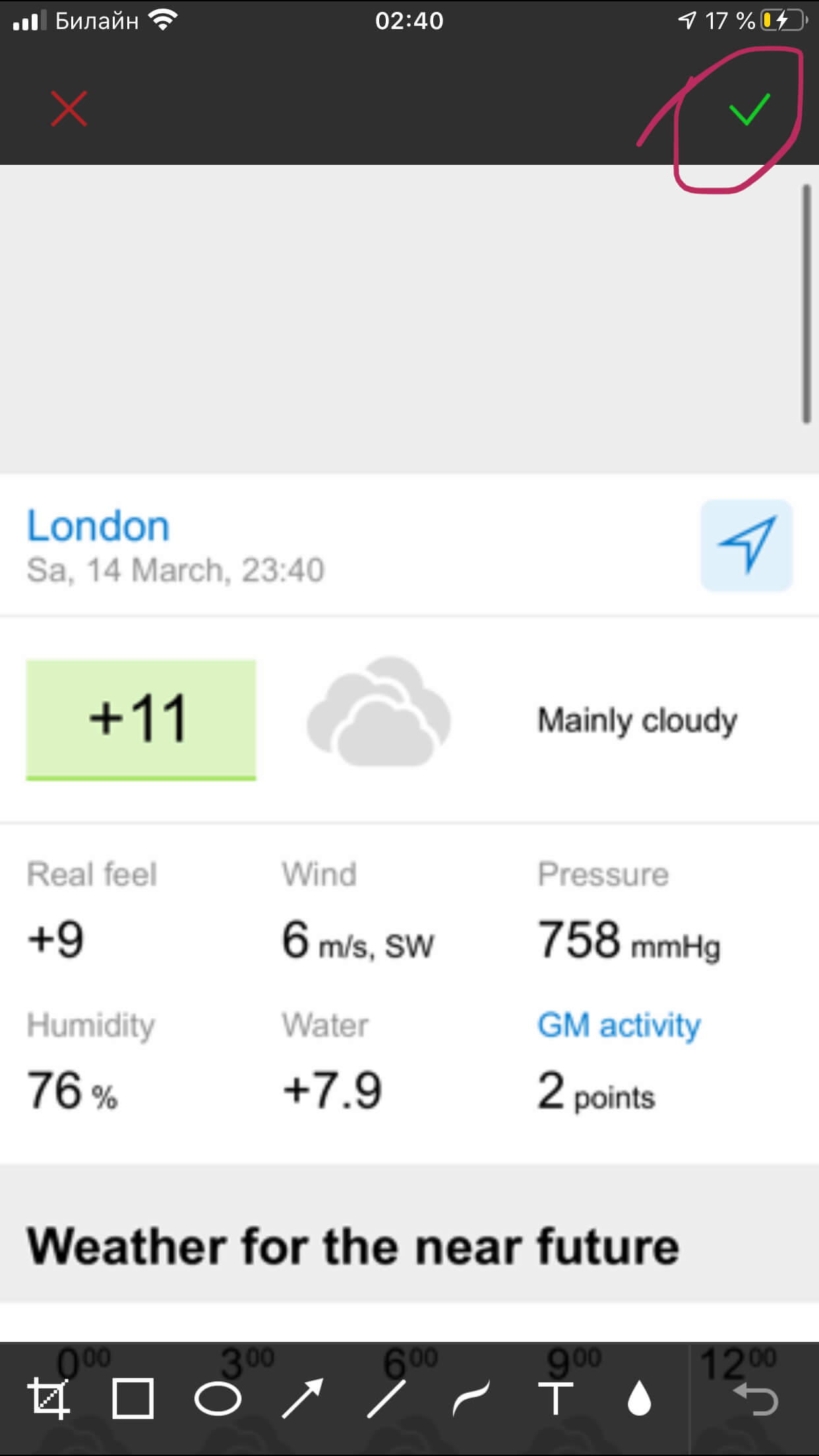
Рисунок 13. Нажимаем «Сохранить»
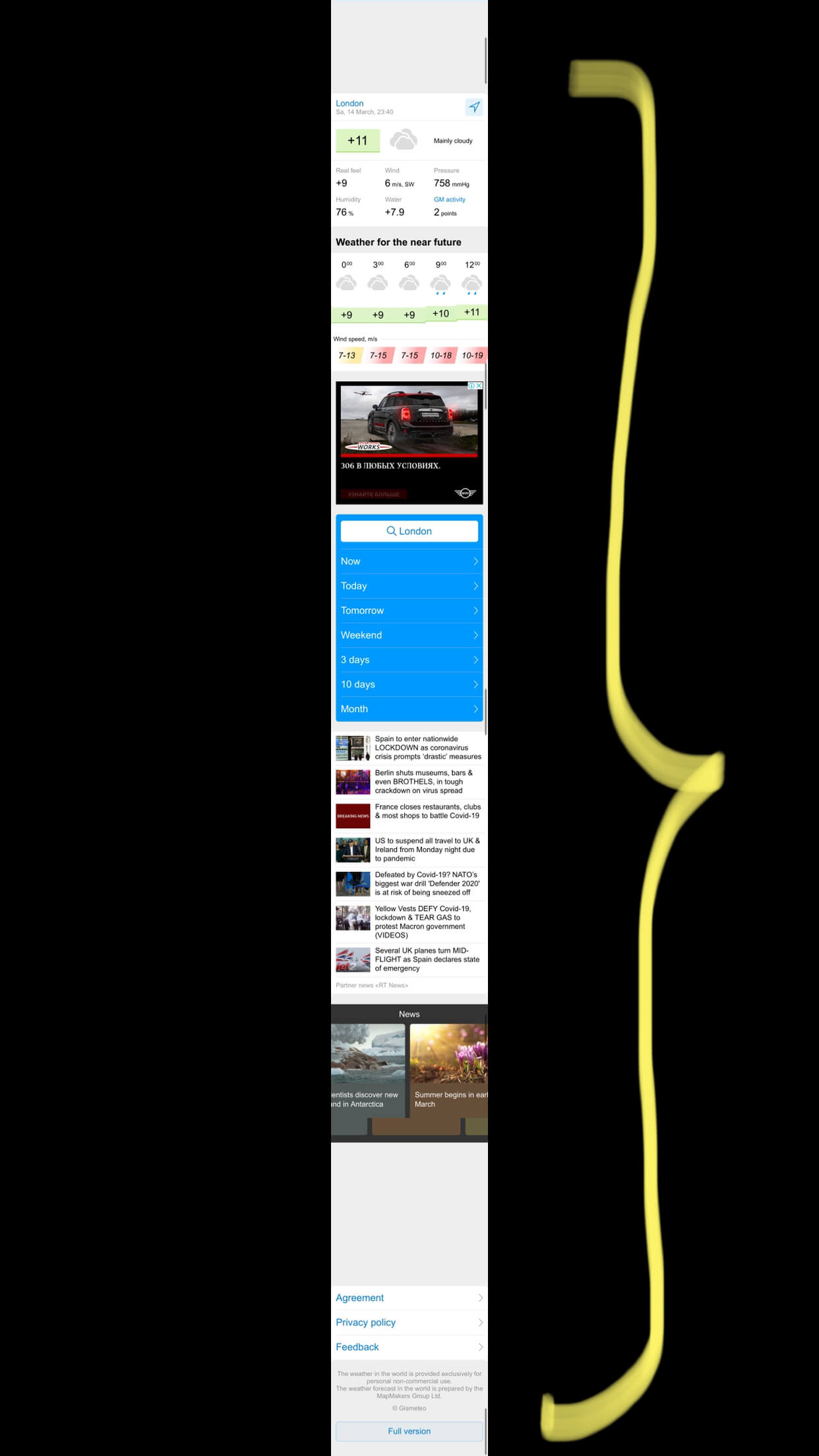
Рисунок 14. Сохраняется полная версия страницы в виде скриншота
Можно ли редактировать скриншоты и как это делать?
Да, при необходимости Вы сможете отредактировать скриншот очень просто, сразу нажав на появившееся миниатюрное изображение в нижнем углу. Если не успели кликнуть на него сразу после скрина — заходите в раздел Фото/Снимки экрана, ещё раз отскриншотьте, и на этот раз успевайте нажать на миниатюру изображения. Нажав на неё, Вы попадёте во встроенное редактирование, где можно отредактировать границы картинки, начертить/нарисовать графику, написать дополнительный текст и отправить кому-то отредактированный вариант.
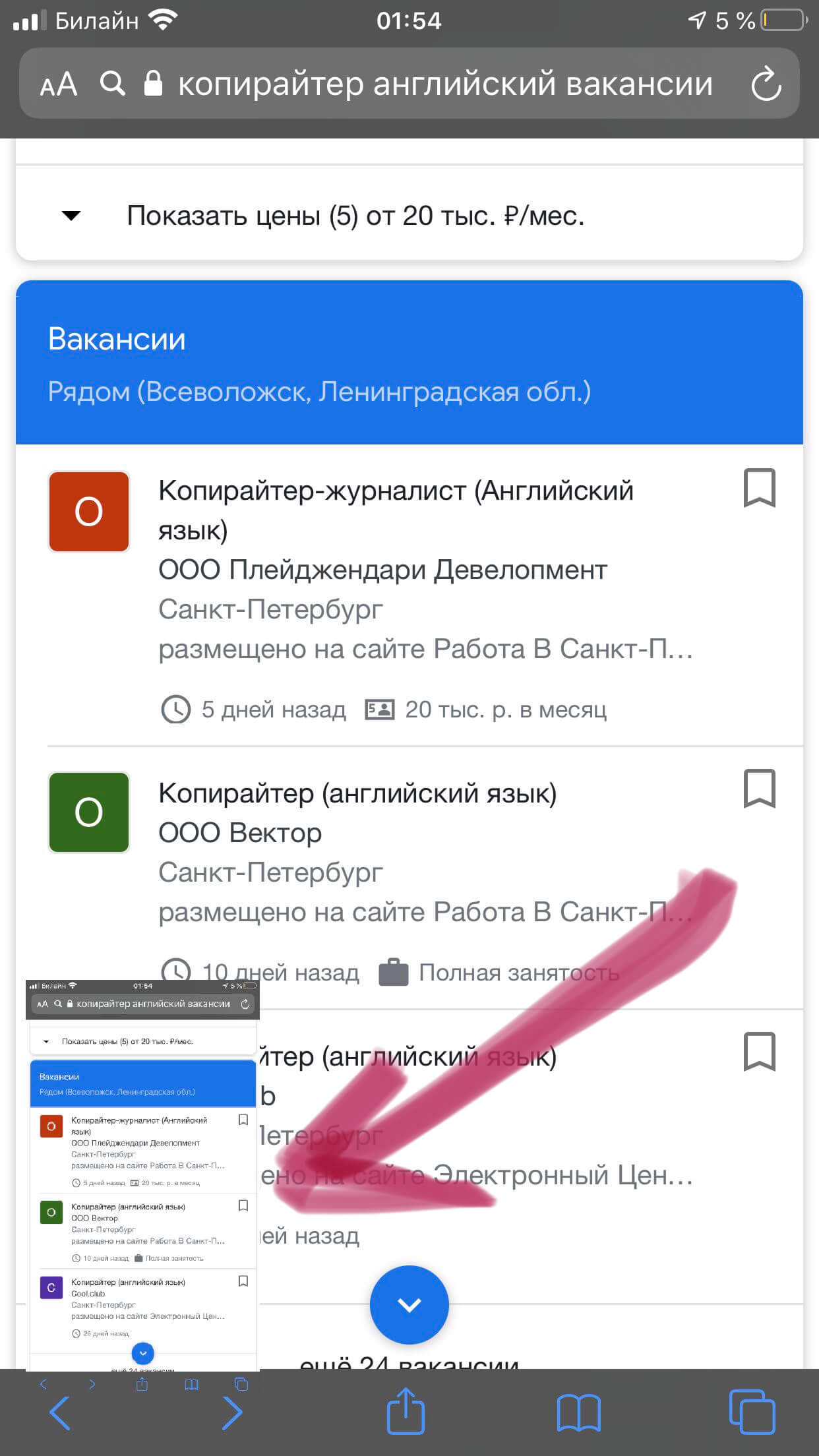
Рисунок 15. Нажимаем на миниатюру скриншота в левом нижнем углу
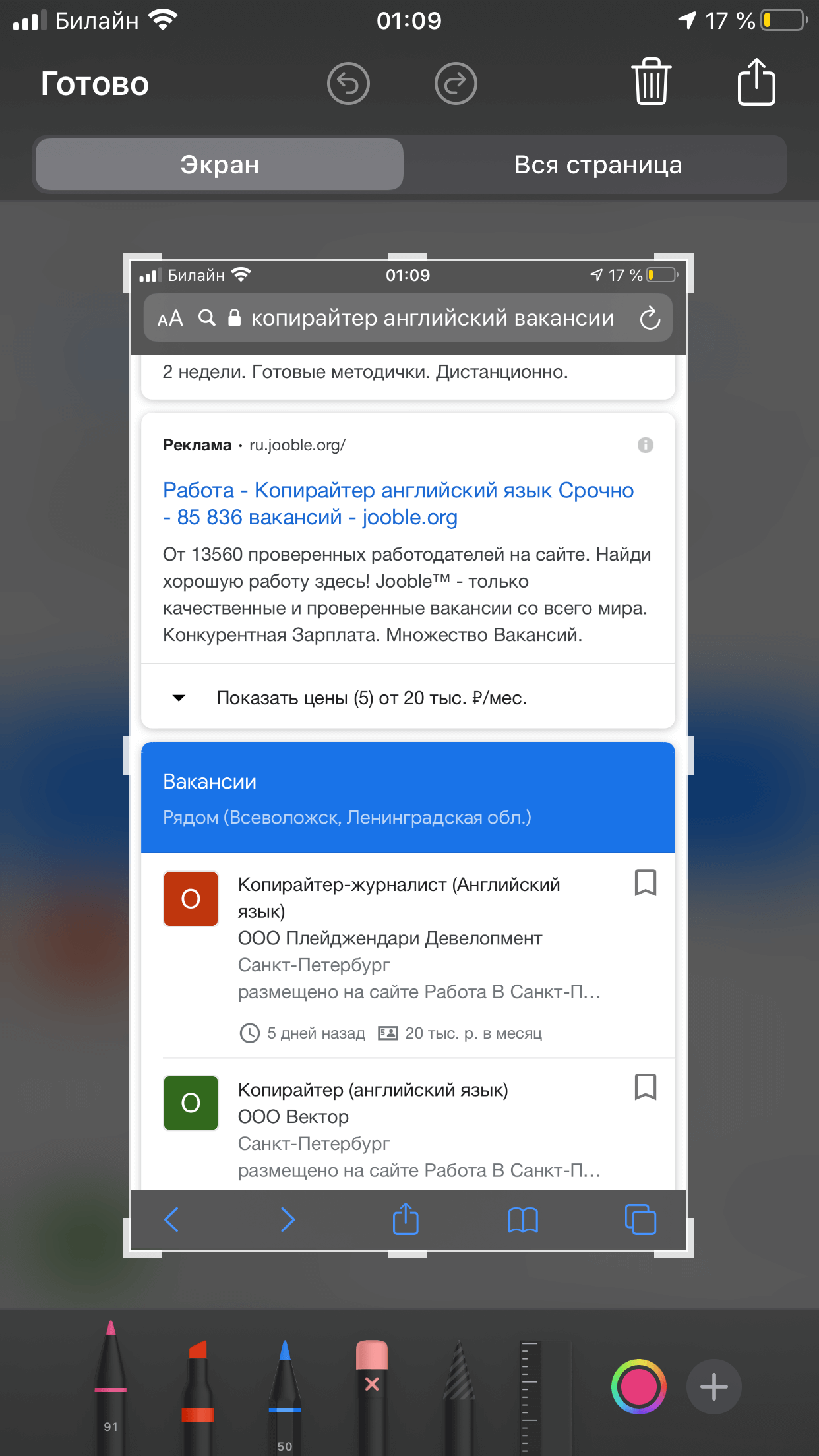
Рисунок 16. Редактируем в приложении размер, добавляем графику, текст
Как поделиться скриншотом?
Снимок экрана может быть отправлен через обычные сообщения или любой messenger. Для этого, в режиме редактирования скриншота нажмите на значок «Поделиться» в правом верхнем углу (см.рисунки), и выбирайте любой из открывшихся способов в меню (Сообщения, Почта или нужный Вам мессенджер).
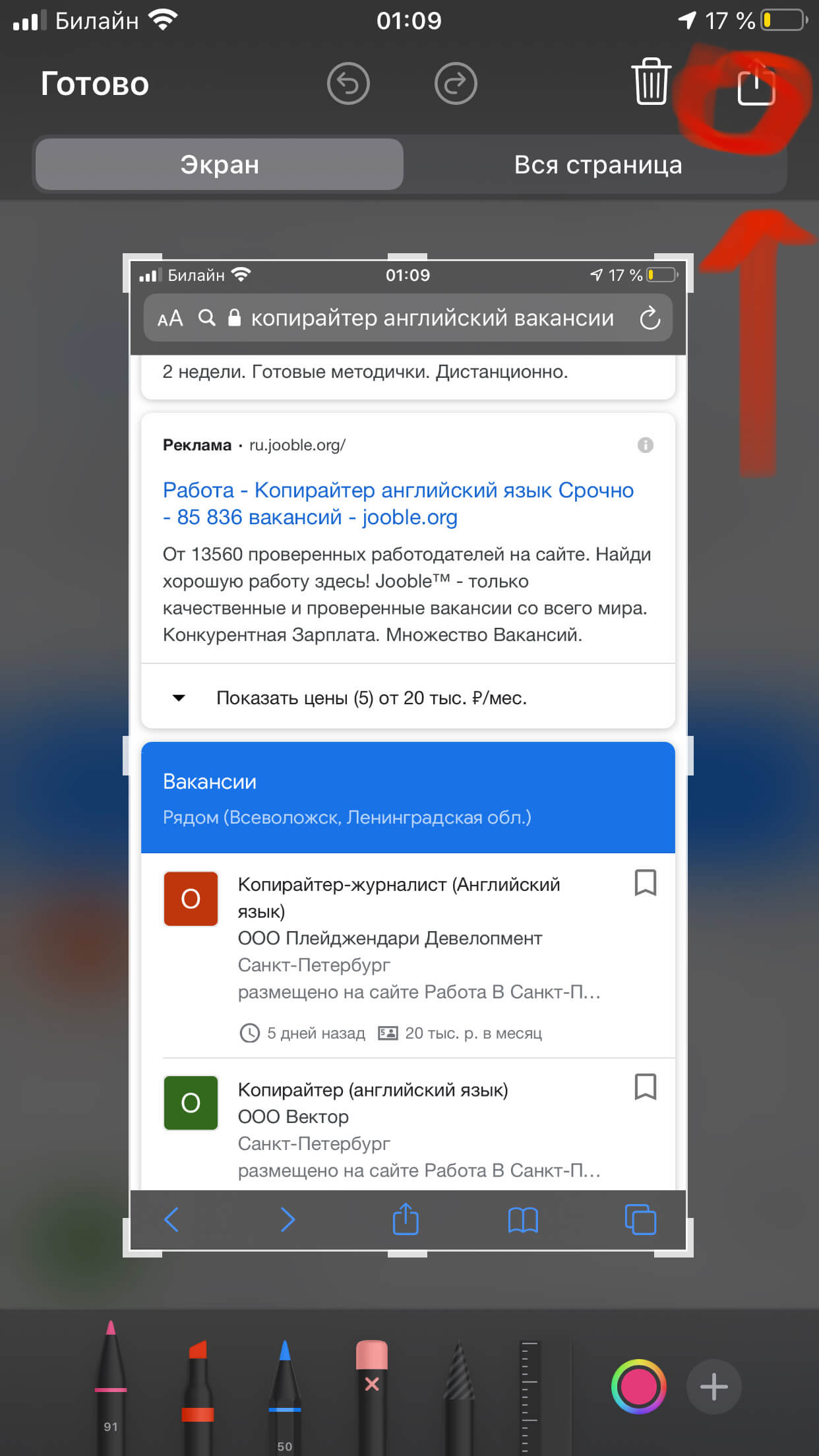
Рисунок 17. Выбираем кнопку «Поделиться» в правом верхнем углу
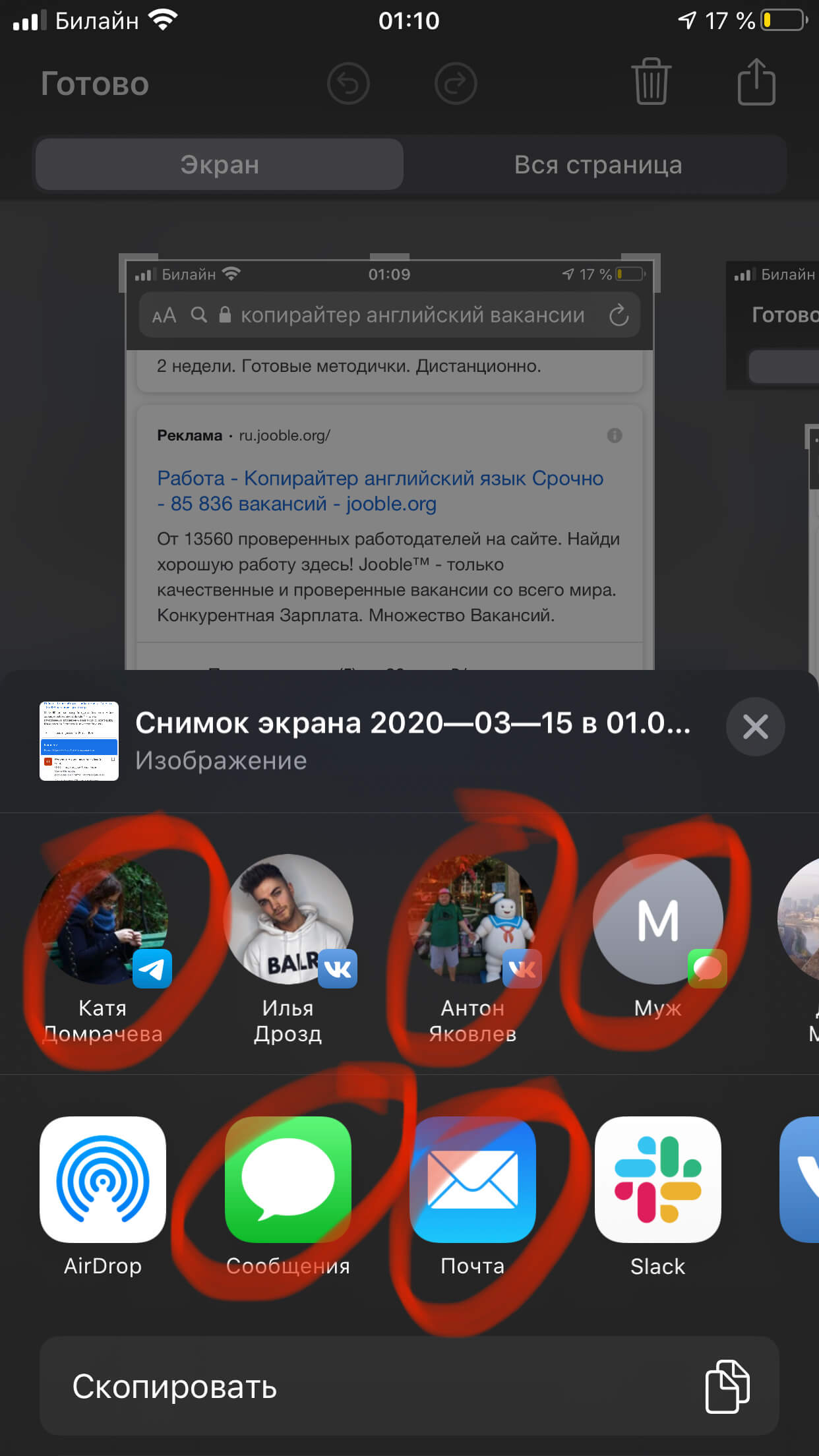
Рисунок 18. Выбираем нужный способ отправки скрина
Выводы
Итак, в статье мы рассказали Вам об основных методах создания скриншотов на айфонах более старых и новых моделей, а также об альтернативных способах, подкрепив инструкции наглядными картинками и видео. Как мы видим, в случае исправной работы всех кнопок устройства, сделать фото экрана — секундный процесс, к которому пользователь интуитивно привыкает с первого раза, и процесс редактирования и отправки скриншотов также довольно прост, достаточно попробовать. Благодаря этому современному и бесплатному способу передачи информации, современная жизнь во многом упрощается, и мы справляемся с передачей максимально полезной информации в результате минимальных действий — и в этом польза прогресса!
Оставайтесь с нами, скоро мы расскажем Вам о других полезных и простых возможностях Ваших айфонов! До встречи!
Каждый из нас наверняка хоть раз делал снимок экрана своего iPhone. Иногда скриншот нужен, чтобы зафиксировать в памяти телефона какую-то важную информацию. Или, например, отправить какой-то прикол друзьям; или интересный пост в социальной сети, когда не хочется искать кнопку «Поделиться» и проще нажать две кнопки, выбрать получателя и отправить все скриншотом. Чтобы нам было проще найти снимки экрана, Apple даже сделала в приложении «Фото» на iOS специальный раздел со скриншотами. Но в зависимости от модели iPhone способы сделать снимок экрана на iPhone отличаются.
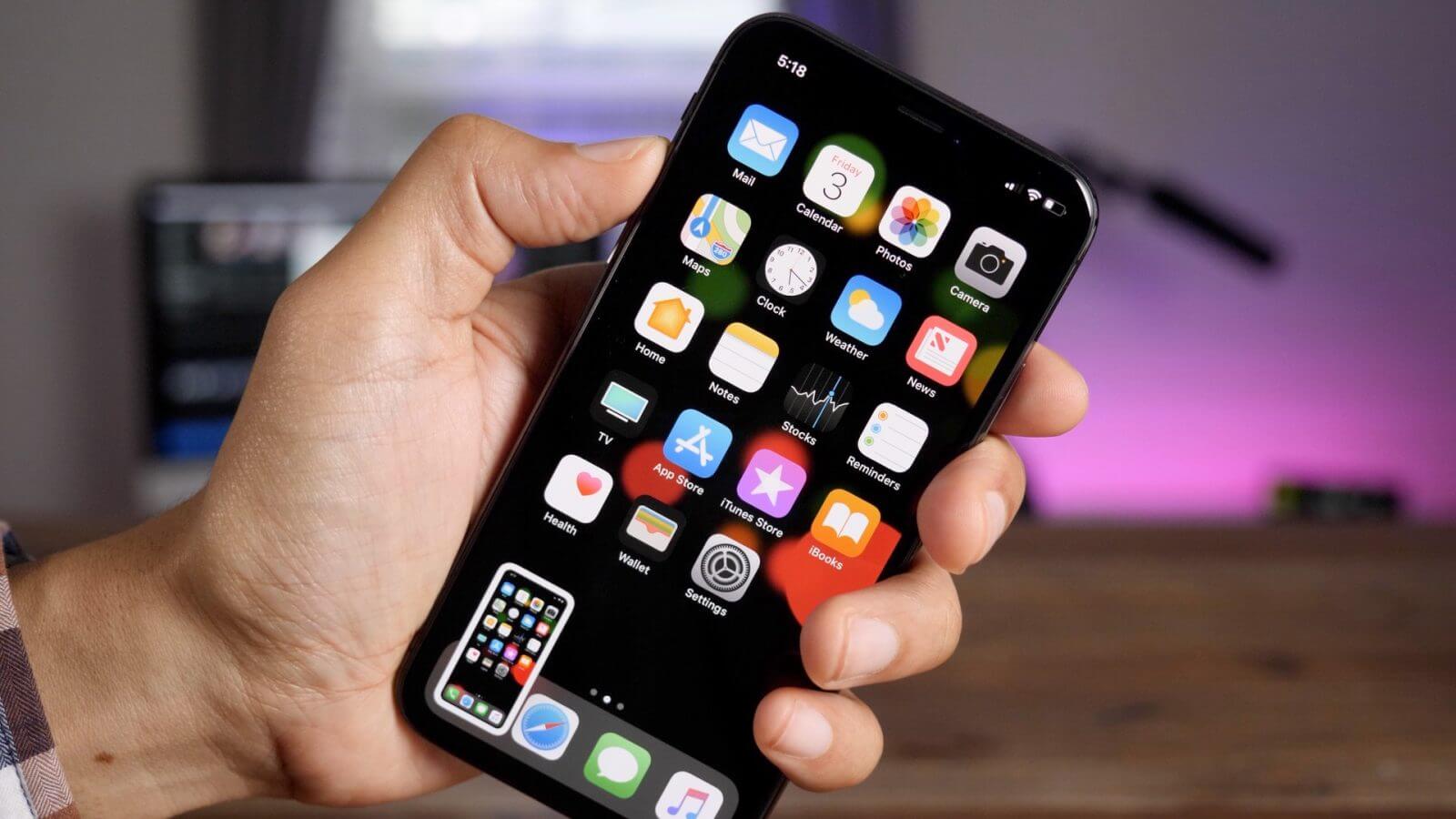
Можно делать скриншоты одной рукой, но двумя все же удобнее
Как сделать снимок экрана на iPhone с Face ID
К таким телефонам относятся все модели iPhone X и новее (только кроме iPhone SE 2020). Всю лицевую панель данных смартфонов занимает дисплей, и здесь нет круглой кнопки «Домой». Чтобы сделать снимок экрана на том же iPhone 11, нужно одновременно зажать боковую кнопку (которая справа) и кнопку увеличения громкости (верхняя слева).
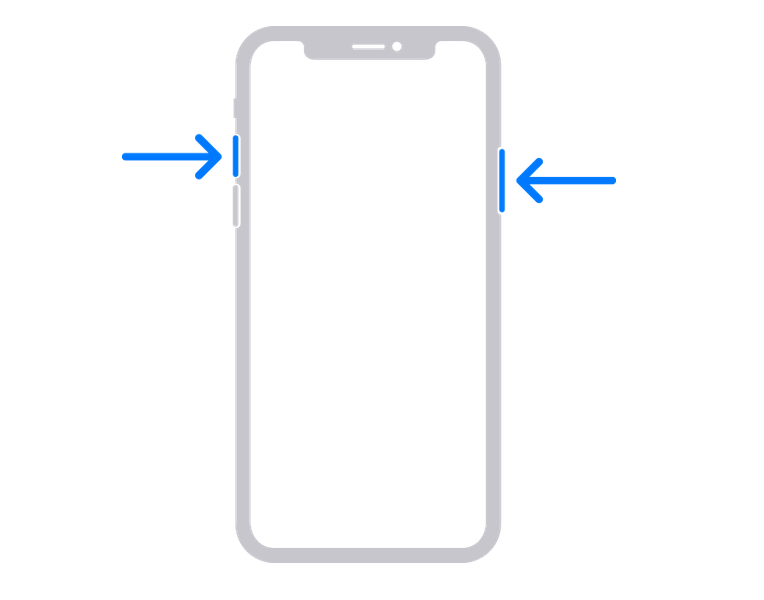
Как сделать скриншот на iPhone X и новее
Признаюсь честно, сам иногда путаюсь, какую именно кнопку громкости нажимать. Порой не удавалось делать скриншот, потому что нажимал кнопку уменьшения громкости и кнопку выключения, и экран блокировался вместо того, чтобы сделать снимок экрана.
Как сделать снимок экрана на iPhone c Touch ID и боковой кнопкой
В iPhone 6 и iPhone 6 Plus (вплоть до iPhone 8) Apple использовала другую конфигурацию кнопок. Кнопка включения / выключения «переехала» на правый бок. Чтобы сделать скриншот на этих смартфонах, нужно одновременно нажать на боковую кнопку и на кнопку «Домой» (круглая под экраном).
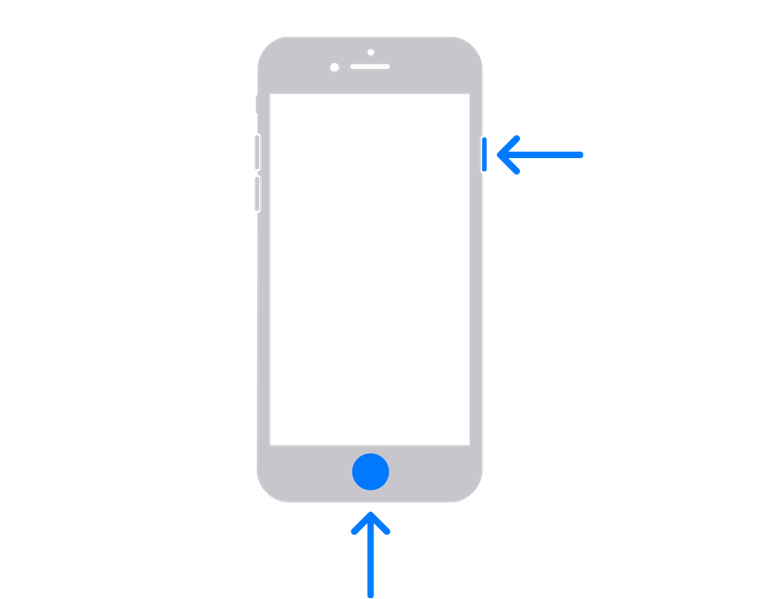
На iPhone 6 и новее (до iPhone 8) кнопка блокировки сбоку
Как сделать снимок экрана на старых iPhone
В классическом варианте в iPhone кнопка блокировки экрана была сверху. Здесь логика почти такая же, как с iPhone 6, просто вместо боковой кнопки блокировки нужно нажать на верхнюю кнопку и (одновременно) на кнопку «Домой». После этого быстро отпустите обе кнопки.
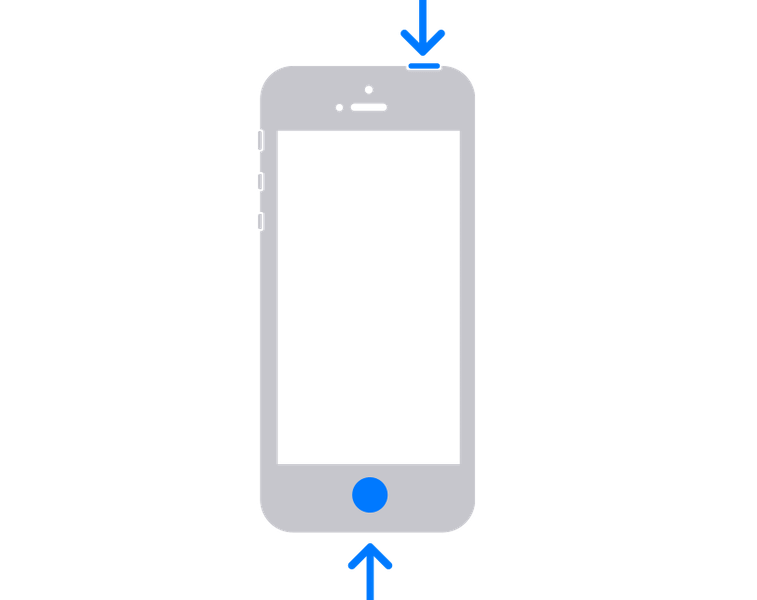
На старых iPhone кнопка блокировки сверху
Каким бы способом вы ни делали снимок экрана, после создания скриншота в левом нижнем углу экрана временно появится миниатюра вашего снимка. Можно нажать на миниатюру, чтобы сразу посмотреть снимок и отредактировать его (например, добавить указатели или что-то другое), или смахнуть по ней влево — тогда снимок экрана просто сохранится в приложение «Фото».
Как редактировать скриншоты на iPhone
После того, как вы сделали снимок экрана, можно нажать на его миниатюру в углу, чтобы быстро внести какие-то правки. Например, обвести какую-то область на скриншоте карандашом или добавить указатель на то или иное место, чтобы акцентировать на нем внимание. Инструментов для редактирования не очень много, но, что интересно, прямо здесь можно добавить подпись или даже открыть лупу.
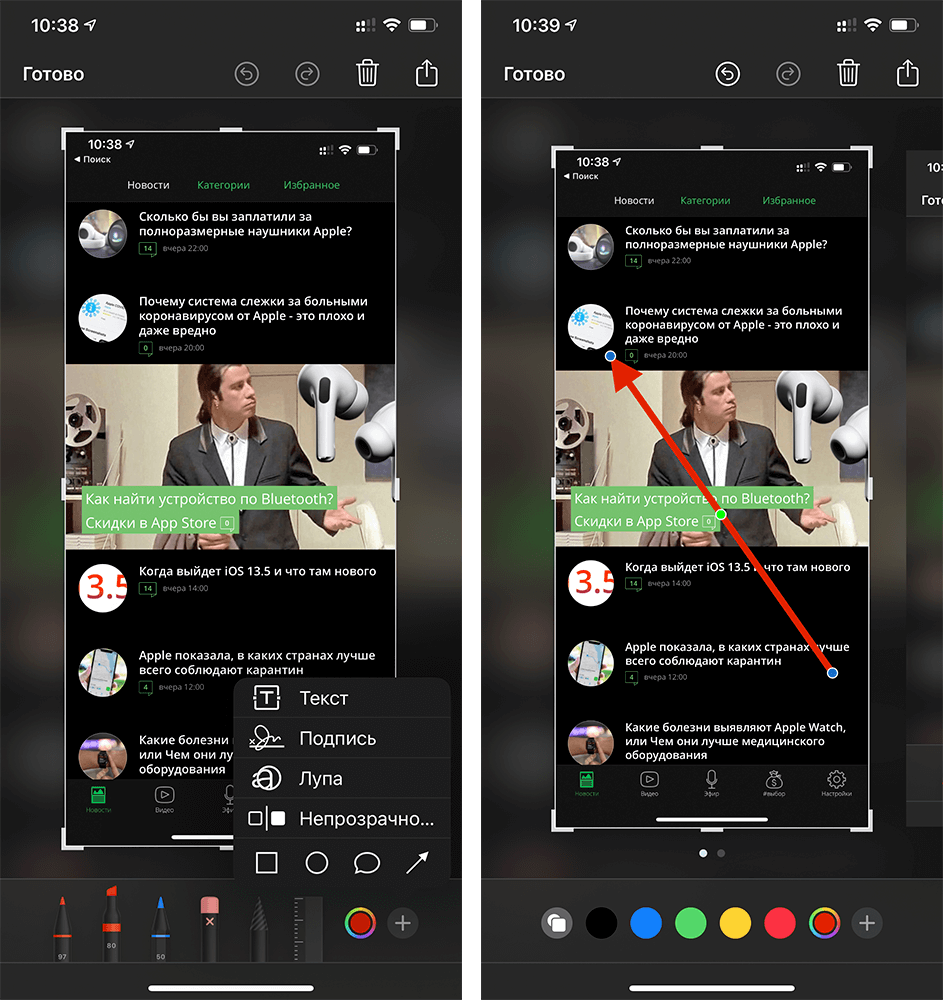
Быстрое редактирование скриншота в iOS
Для расширенного редактирования снимков экрана лучше воспользоваться встроенным приложением «Фото». Ранее для редактирования скриншотов нужно было использовать сторонние приложения, которые занимают много места, но используются даже не на половину из возможностей. Последние версии iOS имеют продвинутые меню для изменения снимков экрана и обычных фотографий. После того, как вы выберете меню редактирования, вам откроются дополнительные инструменты: фильтры, яркость, контрастность и прочее. Мне очень понравилась возможность кадрирования и изменения наклона скриншота.
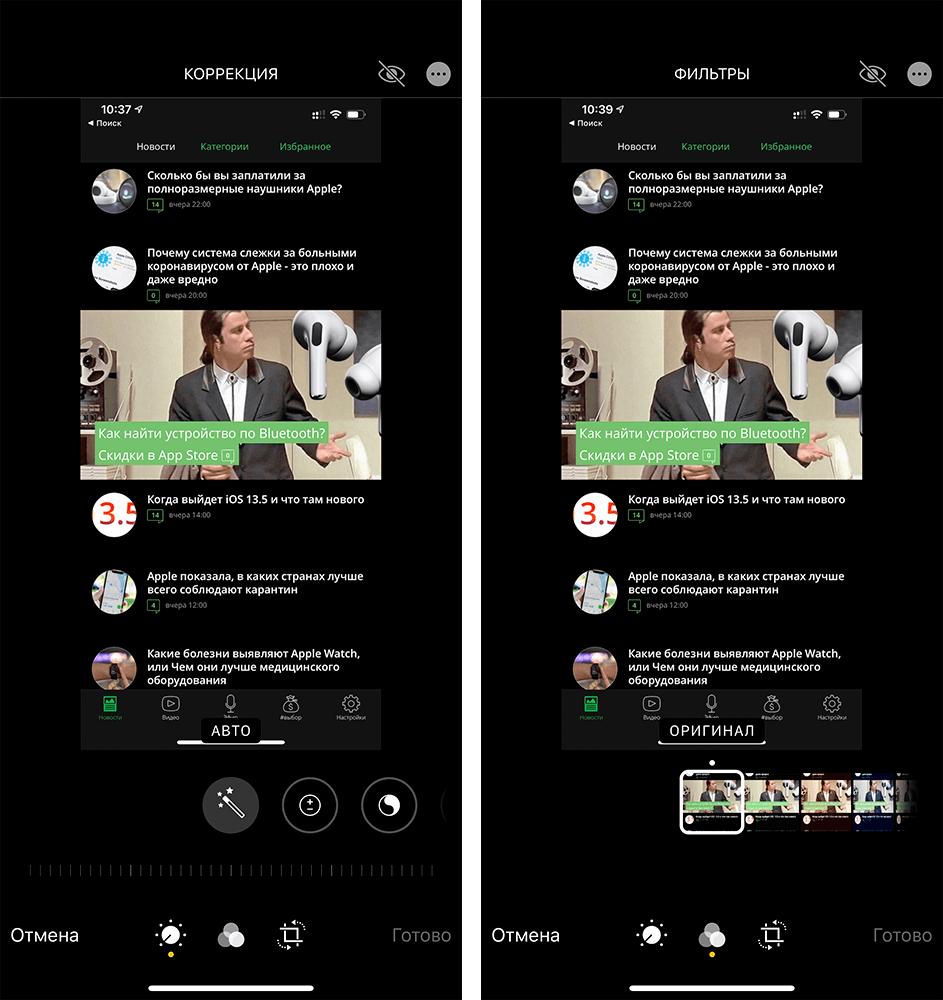
Чтобы получить доступ к фильтрам и другим меню, нужно открыть приложение «Фото»
Есть как минимум 3 функции приложения «Фото», которые могут упростить вам жизнь.
Как сделать снимок экрана всей страницы на iPhone
Важным нововведением iOS 13 стала возможность создания пролистываемых скриншотов. Они сохраняются в формате PDF, а не PNG, и при этом позволяют захватить не только видимую часть экрана, но и ту, которая выходит за его пределы.
- Чтобы создать скриншот всей страницы целиком, нажмите на клавишу питания и кнопку Home или кнопку увеличения громкости в зависимости от модели вашего iPhone;
- После того как в левом нижнем углу появится миниатюра скриншота, нажмите на нее, прежде чем она исчезнет;
- В самом верху окна редактирования переключитесь на полноэкранный режим, как показано на скриншоте;
- Это действие откроет скриншот всей страницы с возможностью пролистывания, увеличения, сохранения и пересылки.
Это основные советы по работе со скриншотами в iOS 13 и новее. Если знаете какие-то еще хитрости, поделитесь в комментариях и в нашем Telegram-чате. И не забывайте, что если даже вы знали все эти фишки, есть много пользователей, которым эта информация может оказаться полезной.
iOS 13iPhone 2020Советы по работе с Apple
Представьте, что вы нашли на какой-нибудь страничке в социальной сети крутую картинку или смешной мем. Сразу же хочется поделиться с близкими людьми, чтобы вместе посмеяться. Но, к большому сожалению, страничка оказывается закрытой, и переслать записи с нее не подписчикам не получится. В такой ситуации на выручку всегда может прийти снимок экрана. И вот вы пытаетесь сделать скриншот, но либо ничего не происходит, либо он просто не сохраняется в галерею, и система не позволяет его куда-либо отправить.
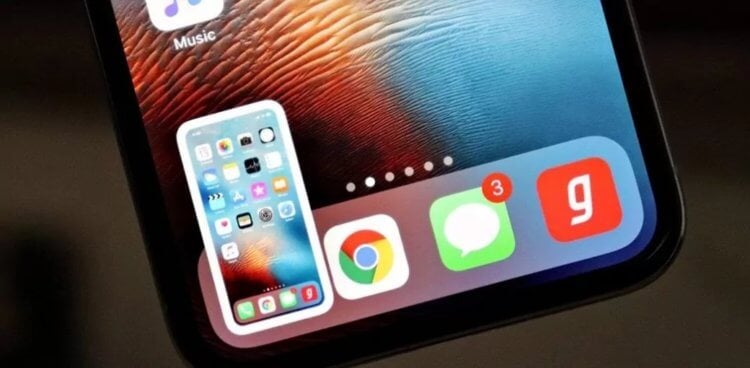
Если смахнуть миниатюру, то скриншот автоматически сохранится в галерею.
❗️ПОДПИСЫВАЙСЯ НА НАШ КАНАЛ В ЯНДЕКС.ДЗЕНЕ И ЧИТАЙ ЭКСКЛЮЗИВНЫЕ СТАТЬИ БЕСПЛАТНО
Буквально на днях в процессе подготовки очередного материала я столкнулся с подобной проблемой на iPhone XR. Мне повезло и получилось решить ситуацию достаточно малой кровью. Но, как оказалось, очень многие пользователи не могут сделать снимок экрана из-за различных сбоев в системе и не только из-за них. Давайте разберемся, что делать, если не получается создать скриншот на вашем iPhone или iPad.
Как сделать скриншот на Айфоне
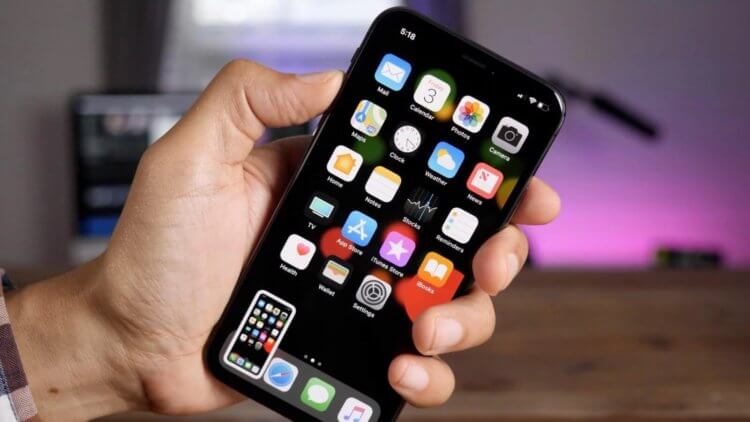
Сделать скриншот кнопками — наиболее быстрый способ создания снимка экрана.
Для начала предлагаю вспомнить все способы, с помощью которых можно сделать скриншот на устройствах Apple:
- На смартфонах и планшетах с Touch ID — одновременное нажатие кнопок блокировки и “Домой”.
- На смартфонах и планшетах с Face ID — одновременное нажатие кнопок блокировки и увеличения громкости.
- На смартфонах с поддержкой беспроводной зарядки — двойным или тройным постукиванием по задней панели.
- На всех устройствах с помощью AssistiveTouch.
Все эти варианты абсолютно жизнеспособны и могут прекрасно дополнять друг друга. Но самыми популярными, естественно, являются первые два — с помощью кнопок на корпусе устройств. Поэтому в случае, если снимок экрана не создается, первое, что следует сделать — это снять чехол с вашего смартфона или планшета. Из-за того, что некоторые производители аксессуаров делают по бокам чехлов достаточно жесткие стенки для повышения безопасности, то кнопки тоже могут нажиматься достаточно туго.
❗️ПОДПИСЫВАЙСЯ НА ТЕЛЕГРАМ-КАНАЛ СУНДУК АЛИБАБЫ. ТАМ КАЖДЫЙ ДЕНЬ ВЫХОДЯТ ПОДБОРКИ САМЫХ ЛУЧШИХ ТОВАРОВ С АЛИЭКСПРЕСС
Самой мягкой в любом чехле всегда будет кнопка блокировки, так как используется в течение дня не один десяток раз и как следует разрабатывается со временем. А вот кнопки регулировки громкости нажимать иногда сложнее всего. Многие пользователи давно перешли к экранному ползунку и не используют физические клавиши. Именно это и может вас подвести при создании скриншота. Поэтому следует попробовать сделать его без чехла. Если все получилось, то проблема найдена, и никакие дальнейшие действия вам не понадобятся.
Как перезагрузить Айфон
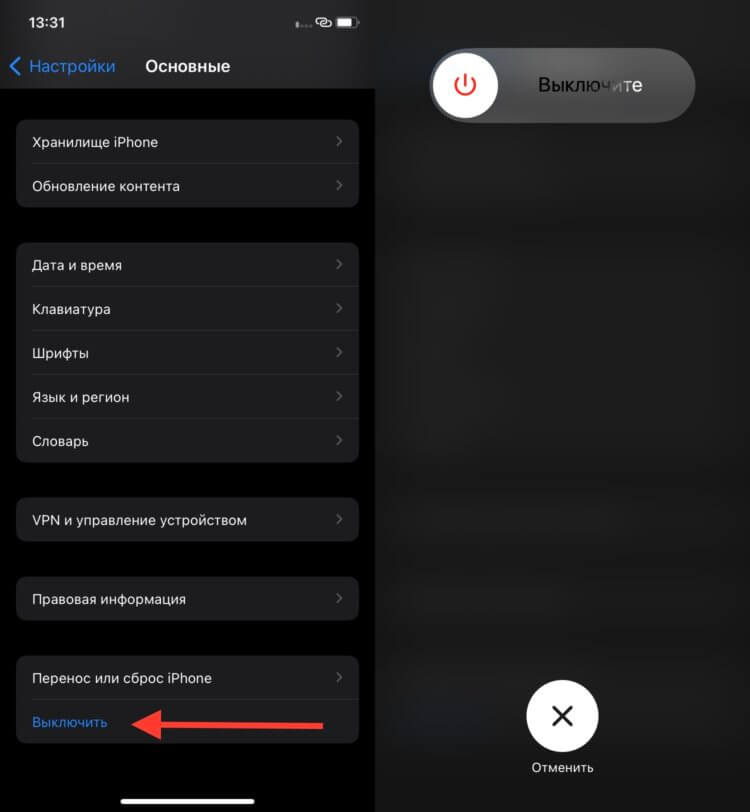
Перезагрузка часто решает большинство проблем.
Но может случиться и так, что дело совсем не в чехле. Поэтому следующим пунктом следует обязательная перезагрузка устройства:
- На смартфонах и планшетах с Touch ID задержите кнопку блокировки до появления меню выключения.
- Проведите слева направо по ползунку “Выключить”.
- Дождитесь, когда устройство полностью будет отключено и удержанием кнопки блокировки включите его через пару минут.
- На смартфонах и планшетах с Face ID откройте настройки и перейдите в раздел “Основные”.
- Пролистайте до пункта “Выключить”.
- В появившемся меню выключения проведите слева направо по ползунку “Выключить”.
- Дождитесь полного выключения устройства и через пару минут удержанием кнопки блокировки включите его.
После этих действий вновь попробуйте сделать снимок экрана и сохранить его в галерею или поделиться им. Скорее всего, проблема будет решена, и все заработает в штатном режиме.
Сброс Айфона до заводских настроек
Перед тем как сделать сброс, попробуйте создать снимок экрана без использования кнопок.
Если же перезагрузка не помогла, то придется прибегнуть к самому кардинальному способу решения проблемы — сбросу до заводских настроек:
- Откройте “Настройки”.
- Перейдите в раздел “Основные”.
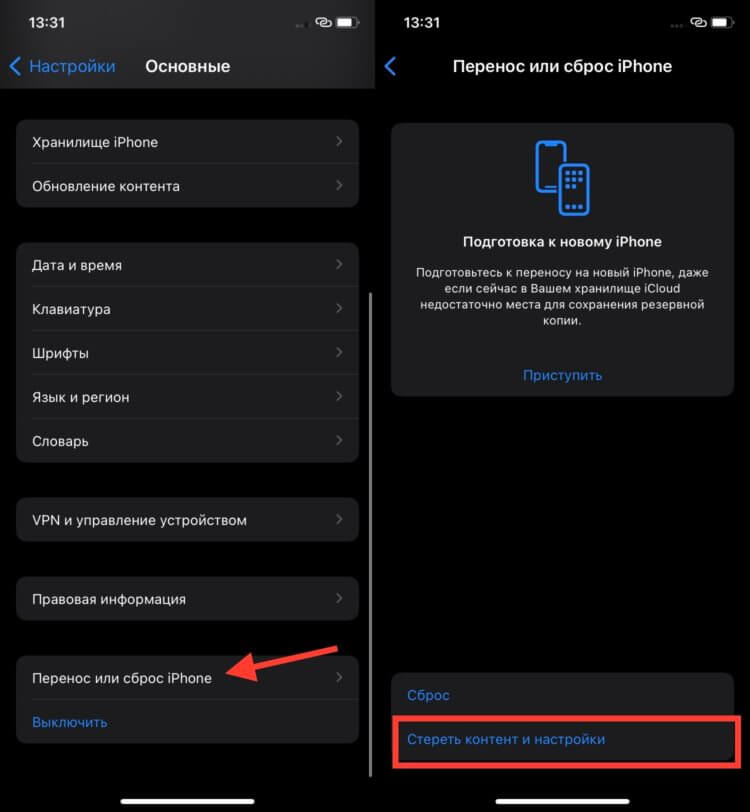
- Пролистайте вниз и выберите “Перенос или сброс iPhone” или “Перенос или сброс iPad”, в зависимости от устройства.
- Нажмите “Стереть контент и настройки” и следуйте инструкциям на экране.
- После окончания сброса настройте Айфон или Айпад “как новый” и попробуйте сделать снимок экрана.
С учетом того, что сброс решает практически все софтовые проблемы, то скриншот сделается и сохранится успешно. В такой ситуации восстанавливать устройство из резервной копии будет нельзя, чтобы избежать повторных ошибок.
Как сделать скриншот без кнопки
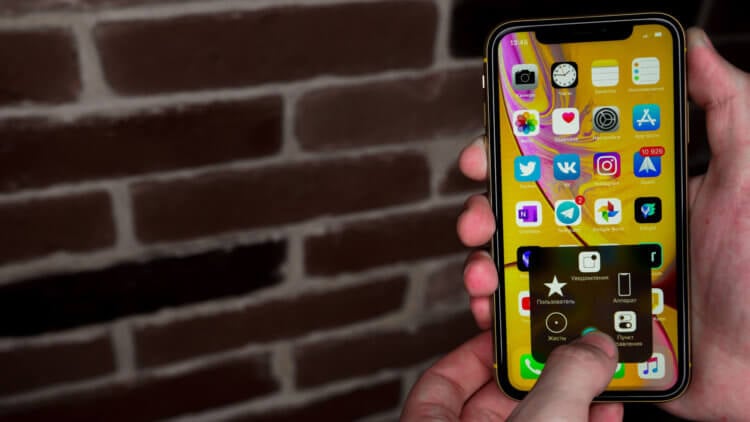
Постоянно держать AssistiveTouch на экране не очень удобно, поэтому советую не активировать его без необходимости.
Но может быть так, что снимок экрана нужен вам срочно, и времени на сброс просто нет. Предлагаю воспользоваться альтернативными способами создания скриншотов:
- Откройте “Настройки”.
- Перейдите в раздел “Универсальный доступ”.
- Выберите пункт “Касание”.
- Пролистайте в самый низ страницы и откройте “Касание задней панели”.
- Выберите, какое количество касаний вам удобно: двойное или тройное, и задайте для этого действие “Снимок экрана”.
- Вернитесь в пункт “Касание”.
- В самом верху перейдите в AssistiveTouch.
- Активируйте его и откройте пункт “Меню верхнего уровня”.
- Замените любую кнопку на “Снимок экрана”.
- Откройте приложение, скриншот которого вам необходим, и сделайте его любым из настроенных выше способов.
Если и это все не помогло, то остается только один выход — сброс до заводских настроек по инструкции выше. Здесь уже других вариантов нет, и придется потратить время на настройку Айфона или Айпада с нуля.
Некоторые приложения не позволяют сделать снимок экрана, когда они запущены, либо присылают пользователю, с которым вы общаетесь уведомление о попытке сделать скриншот или запись. Обойти это ограничение с помощью сторонних программ или отключения интернета не получится. Имейте это в виду, когда будете пытаться заскринить такое приложение, чтобы не попасть в неприятную ситуацию.
Планшеты AppleСмартфоны AppleСоветы по работе с Apple
До iOS 11 скриншоты на iPhone и iPad были просто скриншотами. Штатные средства операционной системы не позволяли обрезать их, выделять нужные фрагменты и вообще как-либо редактировать. Но с появлением редактора скриншотов работа со снимками экрана стала куда более продуктивной и до настоящего момента почти не вызывала нареканий. Однако с выходом iOS 13 Apple доказала, что нет предела совершенству, встроив в ОС еще более продвинутый инструментарий для работы со скриншотами.
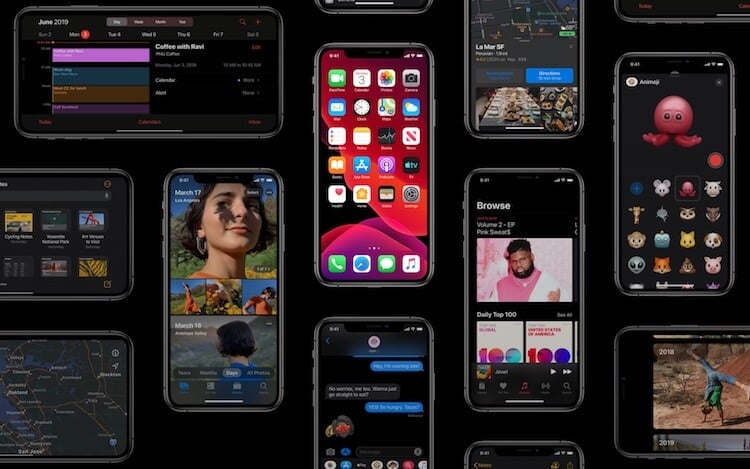
Важным нововведением iOS 13 стала возможность создания пролистываемых скриншотов. Они сохраняются в формате PDF, а не PNG, но при этом позволяют захватить не только видимую часть экрана, но и ту, которая выходит за его пределы. Это очень удобно, например, если нужно заскриншотить открытую веб-страницу или диалог в мессенджере целиком, но не хочется исключать из скриншота важные сообщения, которые были написаны уже давно.
Как сделать пролистываемый скриншот
К сожалению, сохранить пролистываемый скриншот в формате PNG, как прежде, нельзя. Это ограничение проистекает из размеров захваченного изображения, которое не только весило бы непомерно много, но еще и порядком нагружало бы «железо» устройства, на котором его просматривают. Зато такой PDF-скриншот можно сохранить хоть в памяти вашего iPhone, хоть сразу выгрузить его в облако.
Подписывайся на наш канал в Яндекс.Дзен. Там каждый день выходят полезные инструкции и интересные новости, которых нет на сайте.
iOS 13Обновление iOS и устройств AppleСоветы по работе с Apple
Как сделать скрин на «Айфоне 6»? Подобный вопрос возникает у многих современных пользователей. Ведь данная операция является крайне полезной. Ниже мы рассмотрим возможные действия для создания так называемых скриншотов на iPhone. Справиться с поставленной задачей сможет каждый человек, даже дошкольник!
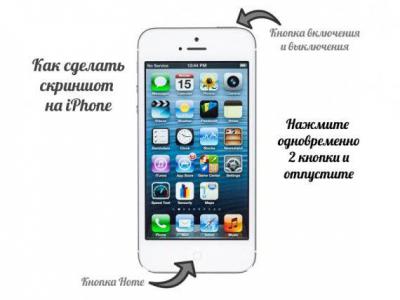
Скрин — это.
Но перед тем, как делать скрин на «Айфоне 6 S», необходимо понять, с чем мы имеем дело. Что называют скриншотом?
Переводя слово с английского языка, узнаем, что screenshot — это снимок экрана. Так и есть на самом деле. Можно сказать, что изучаемым понятием описывают фотографию, сделанную с дисплея мобильного устройства или компьютера.
Как делать скрин на «Айфоне 6»? Ответ на этот вопрос мы постараемся найти далее. Это далеко не самая сложная задача, решение которой можно воплотить в жизнь несколькими способами.
Методы создания снимков
Как делать скрин на «Айфоне 6 Плюс» и не только? Как мы уже говорили, у подобного приема есть несколько решений.
- захват картинки штатными средствами;
- использование дополнительного софта для телефона.
Чаще всего пользователи интересуются первым вариантом. Но и работа с дополнительными программами не доставляет никаких хлопот.
Перед захватом изображения
Как делать скрин на «Айфоне 6»? Мы почти полностью разобрались в этом вопросе. Осталось понять, как действовать в том или ином случае. Но для начала познакомимся со штатными средствами «яблочной» продукции, которые могут пригодиться по ходу дела.

Среди таковых выделяют:
- Кнопку Power. Она обычно располагается на верхней панели устройства. Отвечает за включение и выключение девайса. Если телефон заблокирован, с ее помощью можно включить подсветку.
- Кнопку «Домой». Это большая круглая белая кнопка. Ее размещают в нижней части смартфона, прямо под экраном. Home есть у всех моделей iPhone, перепутать ее с другими элементами невозможно.
Пожалуй, этого будет достаточно для реализации поставленной задачи. Теперь можно создавать снимки экрана мобильного телефона.
Алгоритм действий
Итак, как делать скрин на «Айфоне 6»? Точно так же, как и на любом другом «яблочном» телефоне. Алгоритм действий будет предельно простым и понятным. Всего за несколько секунд пользователь сможет справиться с поставленной задачей.
Как именно? Инструкция по захвату изображения с экрана «яблочного» мобильного телефона будет иметь следующий вид:
- Открыть желаемое на устройстве.
- Нажать на кнопку «Домой».
- Удерживая Home, зажать клавишу выключения телефона.
- Держать элементы управления нажатыми до характерного щелчка.
Готово! Теперь понятно, как делать скрин на «Айфоне 6». Эта инструкция подойдет для всех моделей iPhone.
Важно: при захвате изображения необходимо нажать на перечисленные элементы управления одновременно. Иначе реализовать поставленную задачу не получится. Вместо скриншота либо появится меню выключения питания, либо откроются главные настройки устройства.
Мы выяснили, как делать скрин на «Айфоне 6». Можно справиться с поставленной задачей при помощи сторонних приложений. Например, Screenshot. Найти подходящий софт можно в AppStore.
Далее алгоритм действий будет таким:
- Открыть нужную страницу на телефоне.
- Нажать на кнопку, отвечающую за захват изображения. Подразумевается элемент управления в программе.
Дело сделано. Теперь справиться с созданием скриншотов сможет каждый человек. Это довольно простая операция.

Заключение
Мы разобрались с созданием скриншотов на iPhone. На чем остановить свой выбор?
Основная масса пользователей отдает предпочтение созданию снимков экрана телефона штатными средствами. Этот прием работает во всех iOS безотказно. Он безопасен и предельно прост.
Если же хочется захватить картинку с экрана, а затем воспользоваться уникальным редактором, лучше отдавать предпочтение специализированным приложениям для айфонов. В них обычно есть дополнительные полезные функции.
Компания Apple мельчайших подробностей проработала свою операционную систему и добавила различные возможности, упрощающие использование смартфона. Одной из таких фишек является возможность сделать скрин. На айфоне 6 данная операция ничем не отличается от всех предыдущих поколений линейки. Давайте разберемся, какими способами можно создать скриншот экрана.
Для чего это нужно?
Создание скриншота – это удобная возможность для тех, кто хочет быстро и за пару движений сохранить содержимое с экрана в данный момент. Скрин сохраняется в формате обычного изображения и остается у вас в галерее. Таким образом вы можете легко «заснять» чье-то сообщение, сделать снимок оповещений и так далее.
Стандартные возможности операционной системы включают в себя данную функцию, как и на конкурентной платформе – «Андроиде». У вас есть два метода, позволяющих сделать скрин на айфоне 6: зажатие физических кнопок или установка сторонних приложений. Сначала разберем первый вариант.

Создание скриншота комбинацией кнопок
Во всей процедуре задействуется две кнопки – «Домой» и «Питание». Первая находится под дисплеем на передней панели, а вторая – на верхнем торце. Обе клавиши необходимо зажимать одновременно и держать их несколько секунд.
Как понять, что у вас получилось сделать скрин экрана на айфоне 6? Очень просто. После удерживания соответствующих клавиш изображение на экране должно один раз моргнуть. Также процесс будет сопровождаться соответствующим звуком затвора камеры.
В строке уведомлений появится запись о том, что скриншот сохранен в «Фото». Откройте галерею. В ней появится новая папка со скриншотами, если вы их не делали ранее. Такая фишка появилась в последних обновлениях операционной системы. Ранее скрины сохранялись в общую директорию.
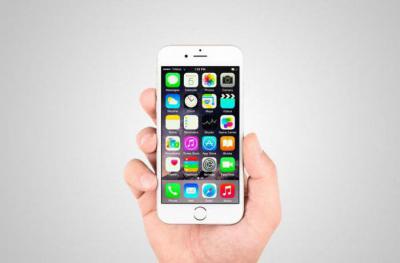
Скрины после обновления ОС
В iOS 11 разработчики представили новые функции, в числе которых встроенный редактор при создании скриншота. Сделать скрин на айфоне 6 после обновления можно тем же способом, что и раньше. Однако после удерживания кнопок вы увидите в нижнем углу экрана маленькую иконку. Нажмите на нее, чтобы перейти в меню редактирования изображения. Здесь вы можете сразу обрезать, повернуть, наложить фильтр на картинку и быстро сохранить ее в галерею. Теперь пользователь может быстро добавлять надписи на скриншоты, что увеличивает спектр применения снимков – вы можете отправить другу изображение с пометкой, объяснить какие-либо действия неопытному человеку, который находится от вас далеко, отправив скрин по почте или через социальную сеть.

Сторонний софт
Если вам требуются расширенные возможности, то добро пожаловать в App Store – там вы найдете много приложений, которые позволят сделать скрин на айфоне 6 или любом другом начиная с пятого поколения.
Простая утилита с названием Screenshots поможет не только создавать снимки экрана, но и заниматься их редактированием. Еще одно подобное приложение – Awesome Screenshots. Позволяет работать со скриншотами веб-страниц, быстро получать к ним доступ и сканировать их содержимое. Его можно установить отдельно для стандартного браузера Safari. После этого необходимо включить расширение в настройках, чтобы браузер начал работать с Awesome Screenshots.
Трансляция экрана — что это такое?
Трансляция экрана — это воспроизведение контента с одного гаджета на другом, а точнее, отображение картинки с его экрана на дисплее подключенного устройства. Эта функция позволяет воспроизводить фотографии или фильмы с вашего iPhone или iPad на телевизоре.
На устройствах Apple трансляция работает с помощью технологии AirPlay. Если вы активируете ее в настройках, ваш iPhone или iPad будет искать другие устройства в локальной сети, чтобы передать на них картинку со своего экрана.
Если вы хотите воспроизводить контент на телевизоре, вам понадобится Smart ТВ, совместимый с AirPlay, или приставка Apple TV. Сегодня AirPlay поддерживают многие производители, в том числе конкуренты — например, технология доступна на умных телевизорах от Samsung.
Как настроить AirPlay
Ваш iPad или iPhone и Apple TV или другой Smart TV должны находиться в одной и той же сети Wi-Fi. Настройки AirPlay можно найти в «Пункте управления» на мобильном гаджете — то есть, в шторке.
- На iPhone 8 или более старых моделях, а также на iPad до iOS 11 свайпните пальцем вверх от нижней части экрана, чтобы открыть «Пункт управления».
- На iPhone X и более новых устройствах, а также на iPad с iOS 13 и выше «Пункт управления» открывается свайпом вниз от верхнего правого угла экрана.
- Здесь нажмите «Повтор экрана» (кнопка находится под иконкой Bluetooth и выглядит как два прямоугольника) и выберите целевое устройство. Возможно, на телевизоре появится код AirPlay, который вам нужно будет ввести на своем айфоне или айпаде.
- Чтобы остановить синхронизацию экрана, снова откройте «Пункт управления», нажмите «Повтор экрана», а затем «Остановить повтор».

Редактор направлений «Мобильные устройства» и «Техника для дома»
Была ли статья интересна?
Для этого вам не придется скачивать мусорные приложения и терять драгоценное время. Все инструменты необходимые для снятие скриншотов и записи экрана есть в iPhone по умолчанию.
Сделать снимок экрана можно двумя способами, в зависимости от модели iPhone:
- Если у вас более-менее свежая модель Face ID. Одновременно нажмите боковую кнопку и кнопку увеличения громкости.
- Если у вас модель с кнопкой «Домой». Одновременно нажмите кнопку «Домой» и боковую кнопку.
Сделанный скриншот автоматически будет помещен в приложение “Фото”.
Создание записи экрана
В пункте управления коснитесь кнопки записи экрана, после дождитесь окончания обратного отсчета (3 сек).
Для остановки записи экрана, откройте «Пункт управления» и нажмите кнопку записи экрана или нажмите меню статуса красного цвета в верхней части экрана, затем коснитесь кнопки «Остановить».
Еще один популярный вопрос у пользователе iPhone — как включить и отключить доступ к геопозиции. В другой нашей статье мы разбирали, как правильно отключить платную подписку на iPhone или iPad.


