

Изучив конвертирование изображения в PDF на iPhone или iPad, вы сможете легко делиться любимыми моментами с друзьями, семьей и другими людьми, не беспокоясь о совместимость устройств и другие проблемы. Поскольку iPhone записывает фотографии в формате, не являющемся родным для Android и других устройств, при конвертировании фотографии в PDF на моделях iPhone и iPad вы существенно расширяете круг лиц, которые могут просматривать фотографию, и на каком устройстве ее можно просматривать.
Итак, какие инструменты можно использовать для конвертирования фотографии iPhone в PDF? Лучший вариант — использовать комплексное стороннее приложение для iOS, которое также может выполнять другие функции, такие как редактирование, обрезка, уменьшение размера (сжатие PDF), печать и обмен, после того как вы закончите конвертирование фотографии в PDF на своем устройстве. Айфон или Айпад. Кроме того, вы можете использовать нативные приложения, такие как «Фотографии», «Файлы» и «Книги», чтобы выполнить свою работу. Они не так удобны, как приложение для редактирования PDF, но могут прийти вам на помощь в крайнем случае.
- Часть 1. Как конвертировать изображение в PDF на iPhone или iPad
- Способ 1. Конвертирование изображения в PDF на iPhone с помощью приложения PDF Converter — PDFelement
- Сохранить фото в формате PDF на iPhone с помощью параметра «Принтер»
- Способ 3. Превратите изображение в PDF-файл на iPhone с помощью приложения «Книги»
- Способ 4. Превратите фотографию в PDF-файл на iPhone с помощью приложения «Файлы»
- Способ 5. Конвертирование фото в PDF на iPhone с помощью веб-браузера
- Принятие решения о выборе наилучшего способа конвертации фото в PDF на iPhone
- Hipstamatic / Oggl
- Provoke Camera
- Blackcam
- BW Darkroom
- Dramatic Black and White
- Hypocam
- Hueless
- Monokrom
- Snapseed
- Lenka
- Через сторонние сервисы
- Несколько советов
- Белее белого
- Шаг 1.
- Шаг 2.
- Маляр-штукатур
- Сорви овации
- Навигация по записям
- Быстрая команда
- Сторонние приложения
- GIF Maker
- Вариант 2
- Онлайн-сервисы
- Еще статьи по данной теме
- Сохраняем LivePhotos в видео.
- Устранение проблемы при создании видеофайла.
- Остались вопросы?
- Как Конвертировать Изображение iPhone в PDF
- Шаг 2. Сделайте Снимок или Выберите Картинку в Фотоальбоме
- Шаг 3. Отредактируйте Изображение перед Конвертированием в PDF
- Преобразование цветного фото в черно-белое с помощью фильтров iOS
- Как сделать видео из нескольких Live Photos на iPhone
- Как сохранить Live Photo как видео в iOS 16
- Как сохранить Live Photo как видео в iOS 15 или более ранней версии
- Как использовать Loop или Bounce с Live Photos
- Как использовать ярлыки Siri для Live Photos
Часть 1. Как конвертировать изображение в PDF на iPhone или iPad
Если вам нужно конвертировать изображения (JPG, PNG, BMP, GIF) в документ PDF на iPhone и iPad и вы не знаете, как с этим справиться, здесь мы перечислите 5 полезных способов легко конвертировать фотографии в PDF:
Способ 1. Конвертирование изображения в PDF на iPhone с помощью приложения PDF Converter — PDFelement
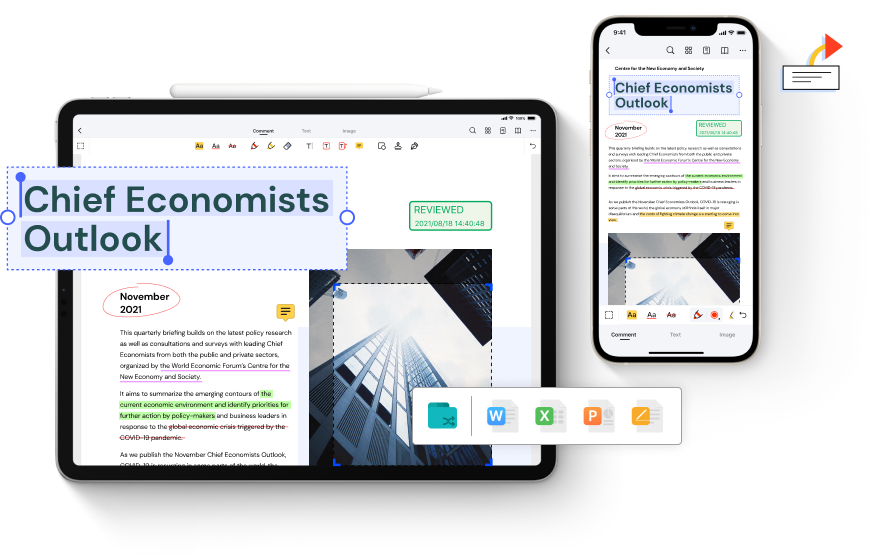
PDFelement для iOS — это универсальный редактор PDF, конвертер и многоцелевое приложение, которое может сэкономить вам много времени, когда вам нужно конвертировать фотографию в PDF на iPhone. Он поддерживает импорт непосредственно из ваших приложений «Файлы» или «Фотографии» и предлагает возможность конвертировать изображения в PDF и упорядочивать их в своей родной папке. После того как фотографии будут конвертированы в формат PDF и сохранены на вашем устройстве, вы можете легко распечатать их на принтере, подключенном к облаку, или поделиться ими с другими пользователями в Интернете, используя различные способы обмена.
Давайте посмотрим, как конвертировать изображение в PDF на вашем iPhone или iPad. Процесс очень похож на обоих устройствах, но с небольшими отличиями в макете, поскольку версии для iOS и iPadOS спроектированы так, чтобы быть удобными для пользователей в соответствующих средах устройств.


Инструкции по конвертированию фотографий iPhone в PDF с помощью PDFelement для iOS и iPadOS
Нажмите значок +, чтобы отобразить параметры импорта, и выберите фотографию в приложении «Фото».
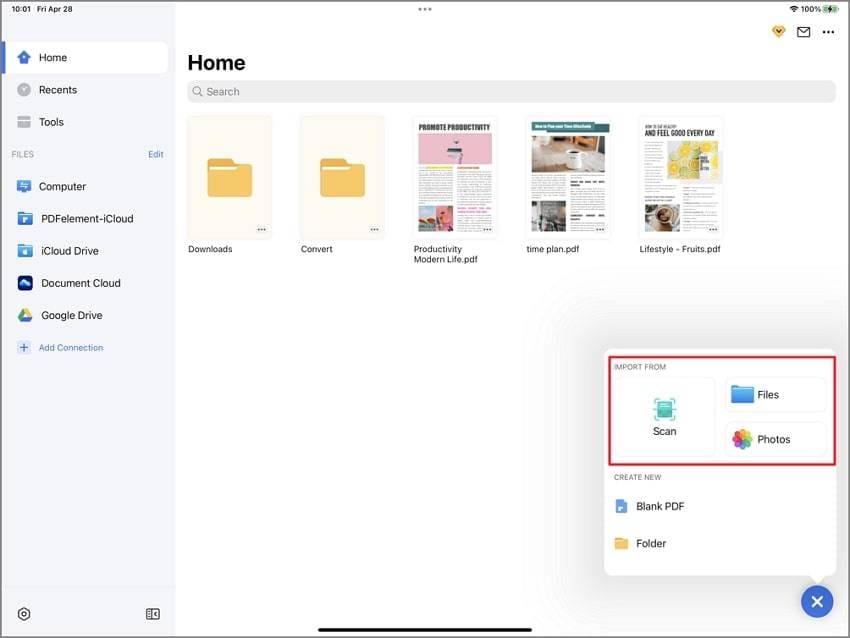
После импорта изображения коснитесь значка с многоточием рядом с миниатюрой изображения или под ним.
Когда вы увидите расширенное меню, нажмите «Конвертировать в PDF». PDFelement преобразует фотографию в PDF на вашем iPhone и сохраните его в той же папке.
В PDFelement также есть полезная функция для конвертирования PDF в файл изображения, которая требуется, когда вам нужно подправить изображение в приложении для редактирования фотографий. Процесс выглядит следующим образом:
Импортируйте изображение, как показано в предыдущем процессе.
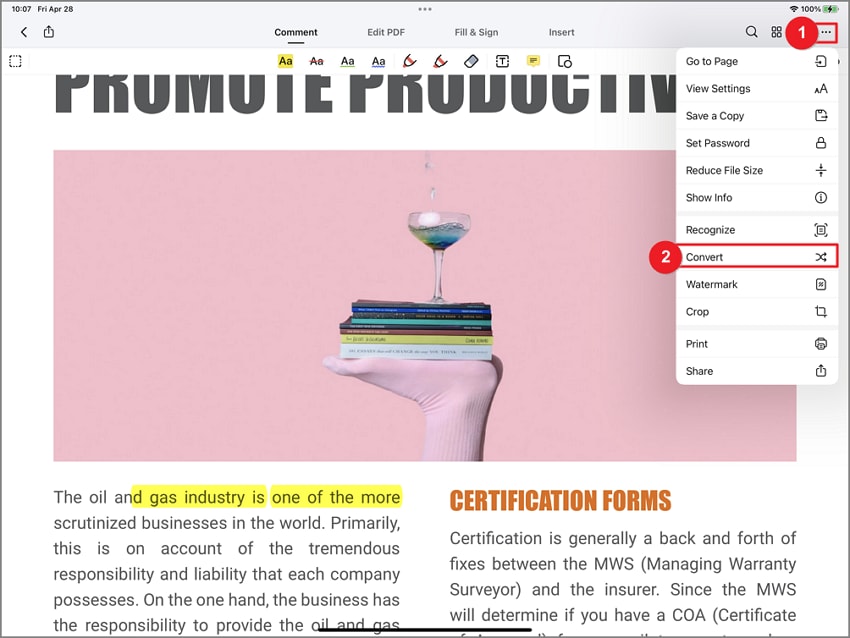
Нажмите на значок с многоточием, а затем на Конвертировать.
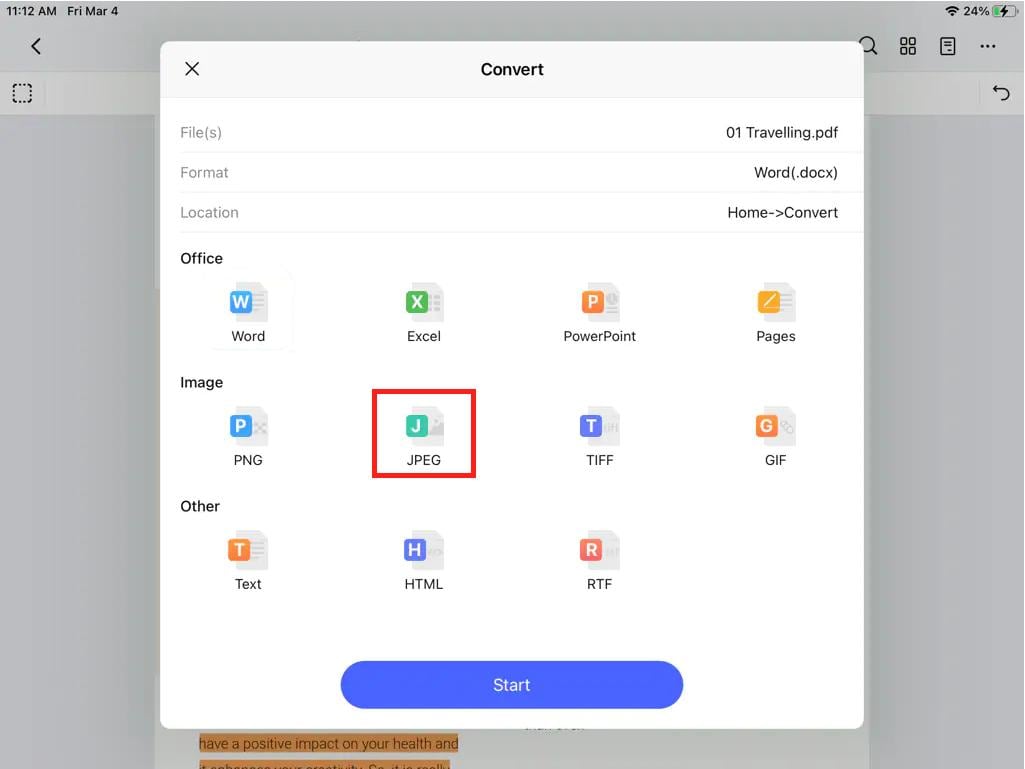
Выберите формат изображения для вывода. Возможные варианты: JPG, PNG, GIF и TIFF, но вы также увидите, что можно конвертировать PDF в файлы MS Office, страницы, HTML и текст/RTF. .
После конвертирования фотографии в PDF на iPhone вы можете выполнять другие действия, в том числе следующие:
● Редактирование и аннотации. Вы можете редактировать конвертированное изображение PDF на iPhone, добавляя текстовые поля, заметки, штампы, фигуры и даже собственноручная подпись.
● Сжатие PDF. Если размер файла слишком велик для публикации, вы можете оптимизировать его с помощью функции сжатия файлов PDFelement, прежде чем публиковать.
● Кадрирование: вырезание периферийных частей изображения PDF, чтобы сфокусироваться на главном объекте исходной фотографии. Это также уменьшает размер файл, что упрощает его совместное использование.
● Водяной знак. Вы можете добавить в документ водяной знак безопасности, чтобы защитить его от нарушения авторских прав.
PDFelement также позволяет выполнять различные другие задачи, такие как защита изображения PDF паролем или применение ограничений к файлу для предотвращения редактирования, копирования и печати.
Сохранить фото в формате PDF на iPhone с помощью параметра «Принтер»
Печать также можно использовать для конвертирования фотографий в PDF на iPhone и iPad. Процесс прост, и вам не нужны никакие дополнительные инструменты. Однако недостатком является то, что вы не можете выполнять какие-либо дополнительные действия с конвертированным файлом, такие как сжатие, обрезка и т. д., поскольку вы не используете инструмент PDF для работы. Тем не менее, если память вашего iPhone уже заполнена или вы не хотите ничего загружать только для того, чтобы конвертировать одно или несколько изображений в PDF, это может быть хорошим вариантом.
Как конвертировать изображение в PDF на iPhone с помощью принтера
Запустите приложение «Фото» и выберите изображение в разделе «Альбомы».

Откройте Параметры «Поделиться листом», нажав на иконку «Поделиться» (загруженную иконку).
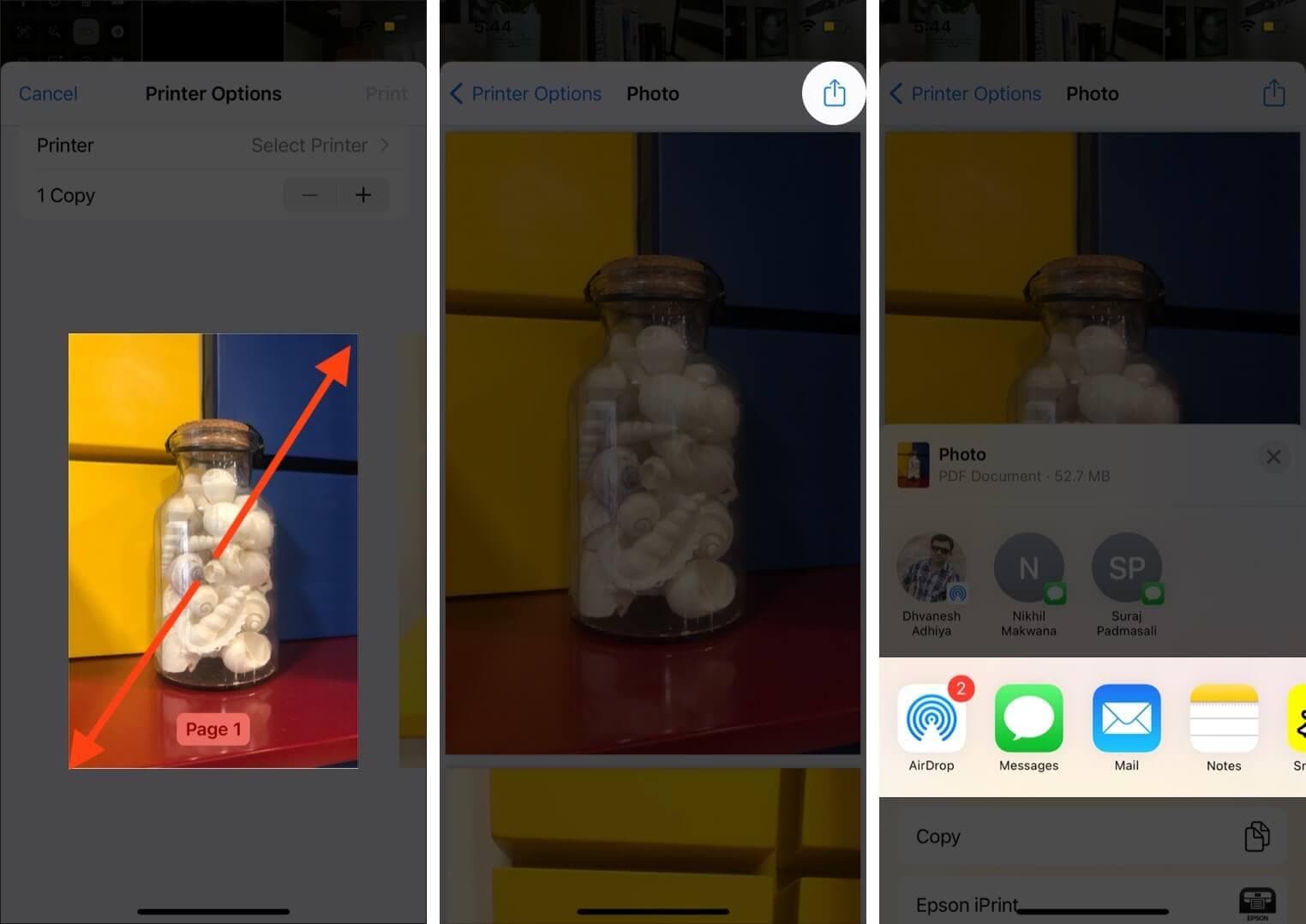
Когда вы видите изображение в качестве предварительного просмотра, сведите пальцы наружу, как будто вы увеличиваете его — это автоматически преобразует фотографию в PDF на вашем iPhone, откуда вы можете снова нажать значок «Поделиться», чтобы отправить ее кому-то.
Способ 3. Превратите изображение в PDF-файл на iPhone с помощью приложения «Книги»
Возможно, вы использовали приложение «Книги» для чтения электронных книг и книг в формате PDF на своем устройстве премиум-класса, поэтому вам не составит труда конвертировать или изменить изображение в формате PDF. на вашем iPhone с помощью этого приложения. Как и в случае с способом «конвертирования с использованием принтера», вы не сможете ничего сделать с PDF-файлом после его создания; однако вы, безусловно, можете открыть и просмотреть его и даже поделиться им из приложения «Книги». Если выбрать таким образом более одной фотографии, все они будут конвертированы в один скомпилированный файл PDF, а не в отдельный файл PDF для каждого изображения.
Инструкции по конвертации фотографий iPhone в PDF с помощью приложения «Книги»
Откройте приложение «Фото» и выберите изображение, которое хотите конвертировать в PDF.
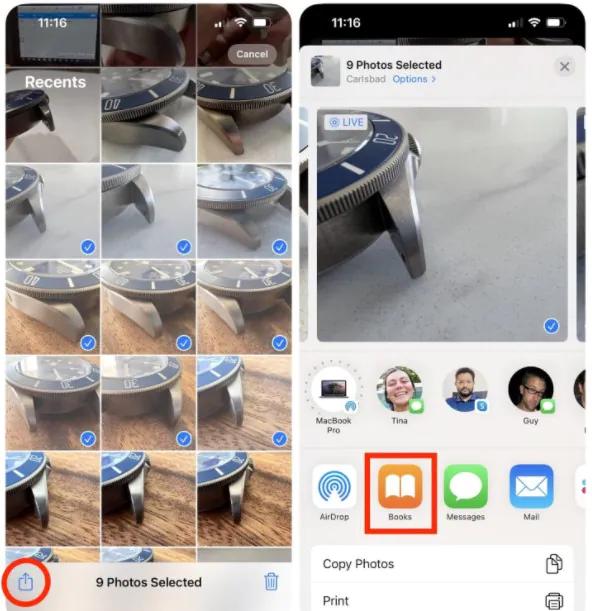
Теперь коснитесь значка «Поделиться» в левом нижнем углу экрана iPhone.
На странице «Общий доступ» выберите значок приложения «Книги».
Ваш файл изображения будет конвертирован и отображен в формате PDF в приложении «Книги», откуда вы сможете поделиться им другими способами.
Способ 4. Превратите фотографию в PDF-файл на iPhone с помощью приложения «Файлы»
Приложение «Файлы» также можно использовать для конвертирования фотографии в файл PDF на iPhone. Это наиболее удобный способ, поскольку большинство пользователей iPhone уже знакомы с приложением «Файлы» и его функциями; однако многие из них могут не знать, что вы можете использовать тот же способ обмена, чтобы конвертировать фотографию в PDF. Если рассматриваемой фотографии еще нет в приложении «Файлы», вы можете перейти в приложение «Фотографии», коснуться параметра «Поделиться» и выбрать «Сохранить в файлы». Как только он появится в приложении «Файлы», выполните шаги, показанные здесь.
Как превратить фотографию в PDF из приложения «Файлы»
Перейдите в приложение «Файлы» и найдите изображение, которое нужно конвертировать.
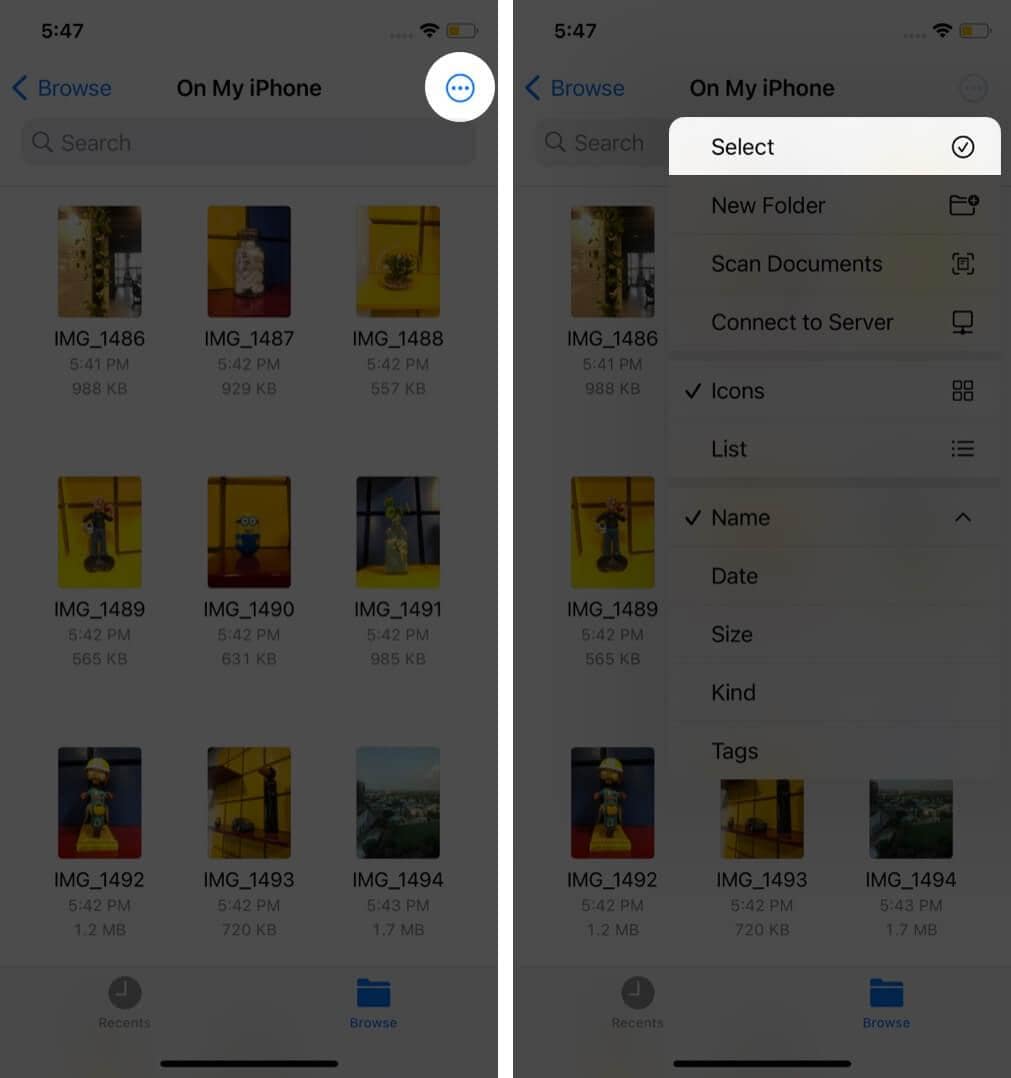
Нажмите и удерживайте миниатюру изображения, чтобы открыть расширенное меню.
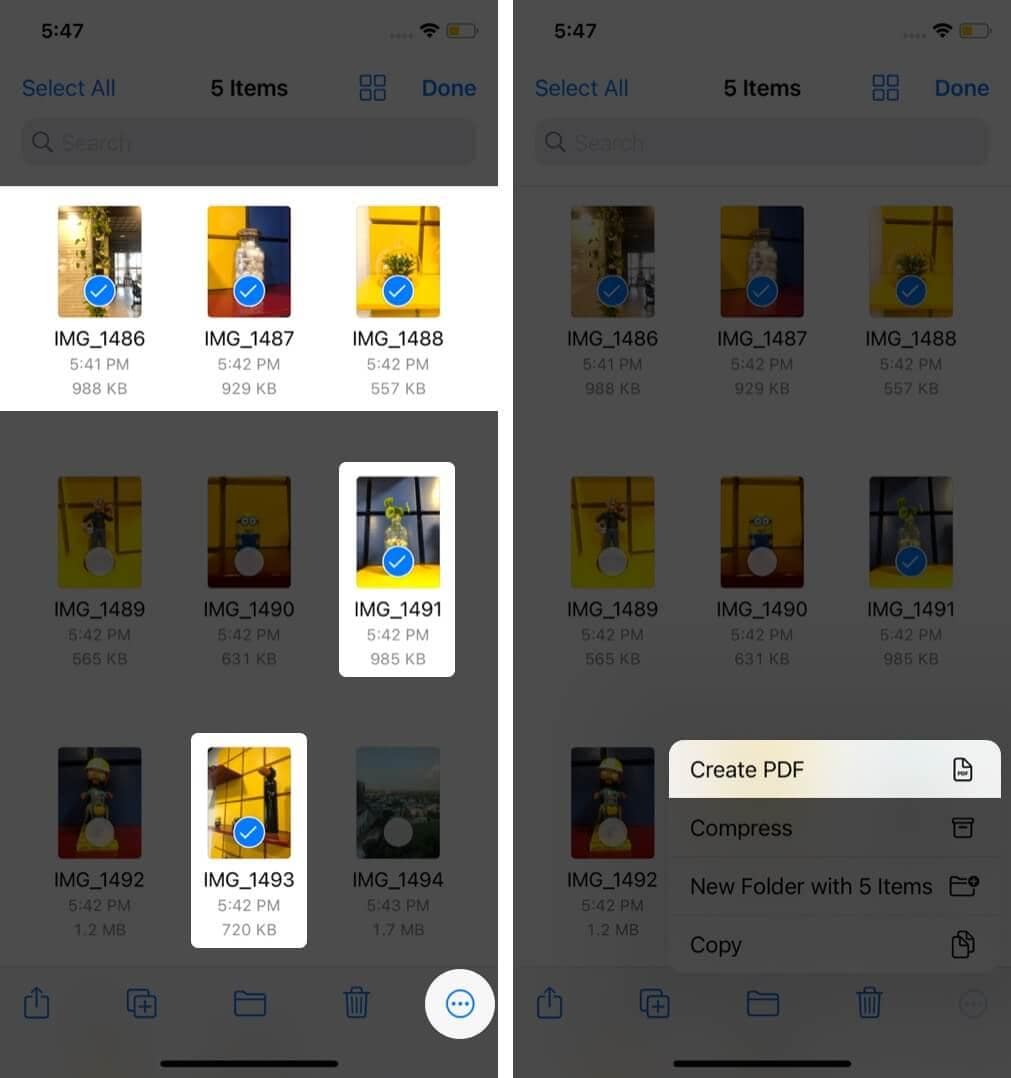
В нижней части меню вы увидите пункт «Создать PDF» — коснитесь этого параметра.
Примечание. Чтобы выбрать несколько фотографий для конвертирования, коснитесь многоточия внутри круга в правом верхнем углу и выберите «Выбрать» в расширенном меню; затем коснитесь изображений, которые хотите выбрать, щелкните многоточие в кружке в правом нижнем углу экрана и коснитесь «Создать PDF» в этом меню.
Способ 5. Конвертирование фото в PDF на iPhone с помощью веб-браузера
Если вы не хотите использовать приложение для конвертирования изображения в PDF на iPhone, это отличный вариант. Веб-служба HiPDF для задач PDF представляет собой комплексный набор инструменты для создания, конвертирования, оптимизации, защиты и других задач, связанных с файлами PDF и изображениями. Каждая функция находится на отдельной веб-странице, поэтому перейдите по URL-адресу конвертирования изображения HiPDF в PDF и выполните шаги, описанные ниже.
Этапы конвертирования изображения в PDF на iPhone в веб-браузере с помощью HiPDF
В URL-адресе HiPDF для конвертирования фотографии в PDF нажмите кнопку «Выбрать файл» и загрузите изображение из его местоположения. на вашем iPhone.
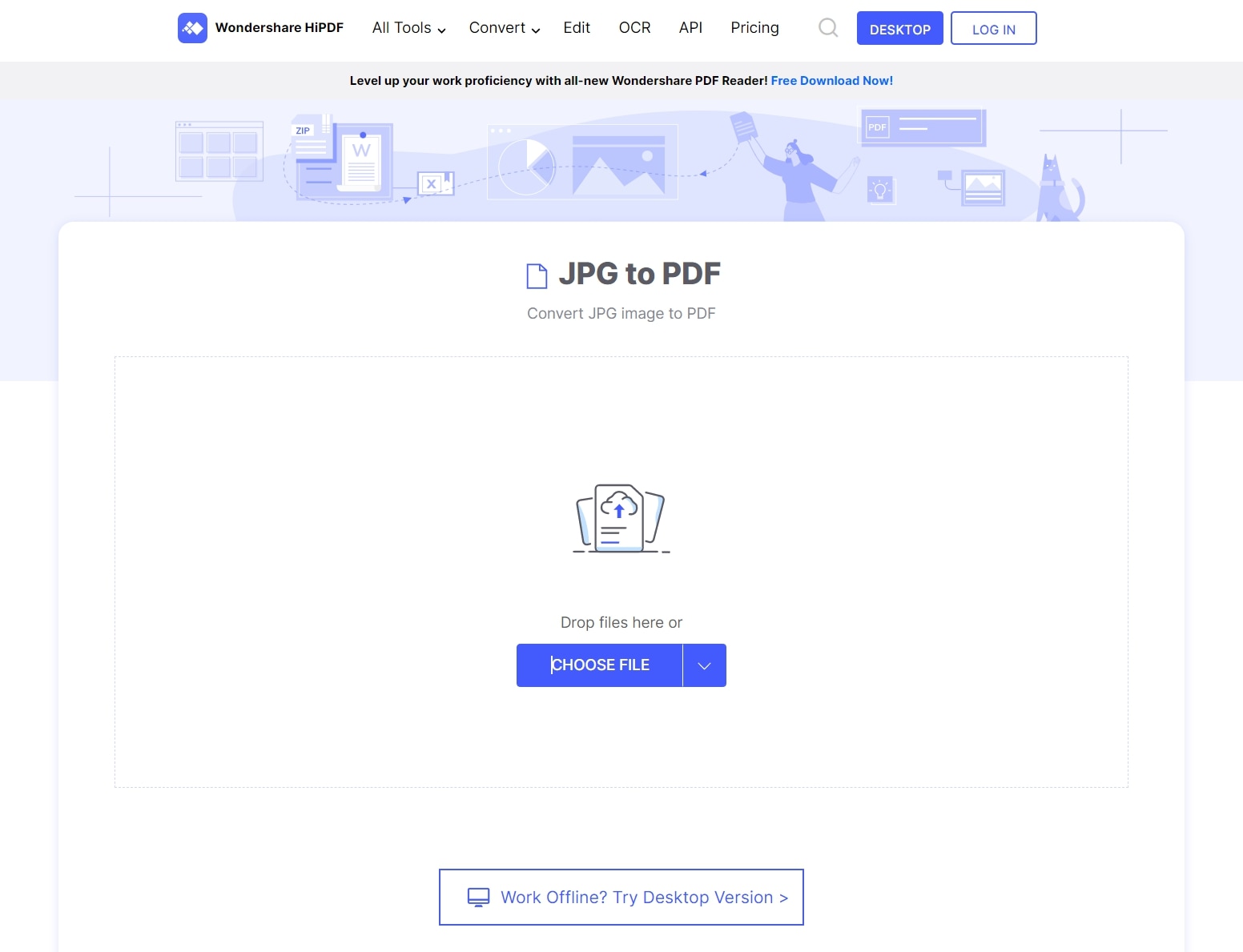
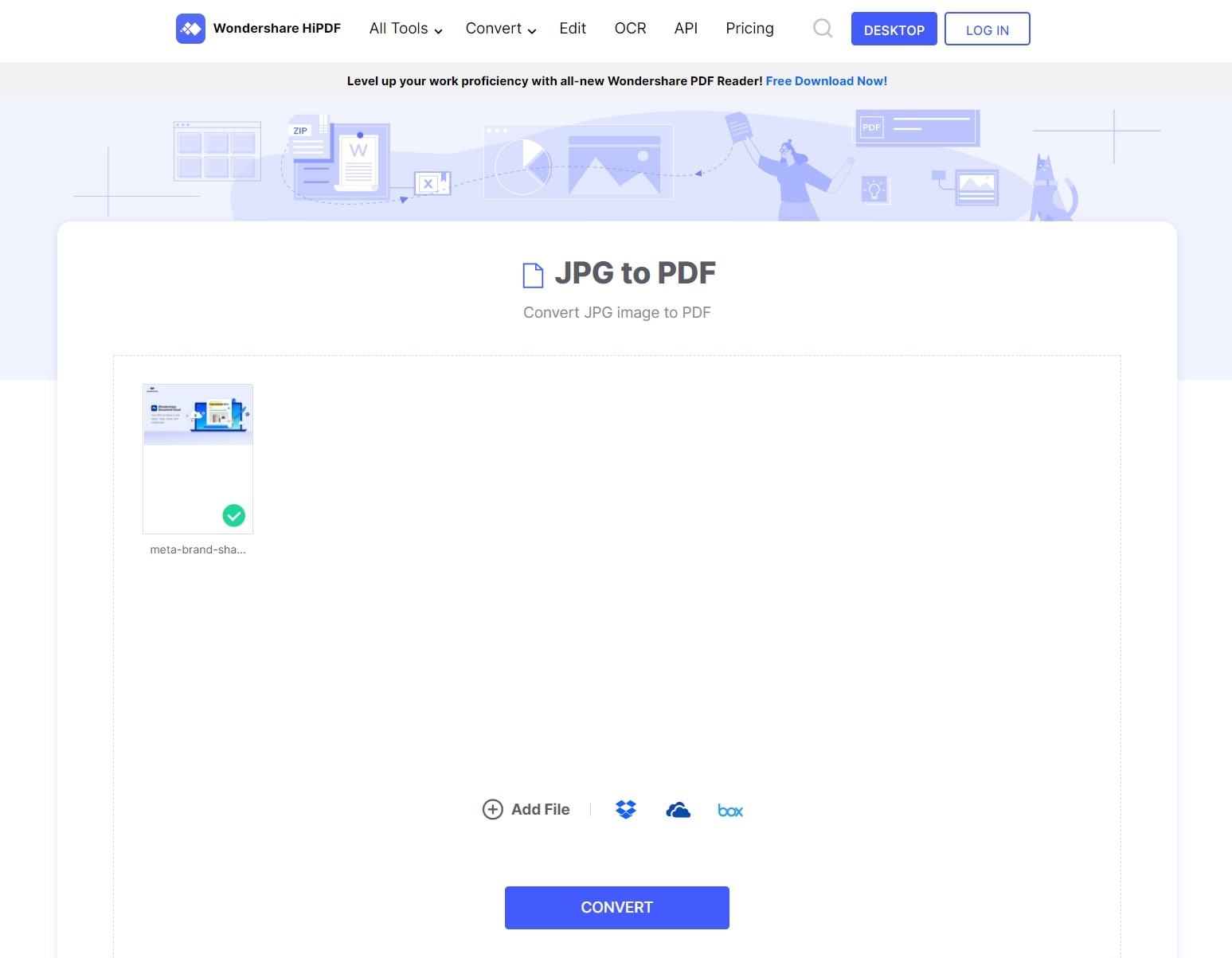
HiPDF сообщит вам, как только файл будет загружен на его серверы. Когда вы увидите миниатюру изображения с белой галочкой в зеленом круге, просто нажмите «Конвертировать».
Изображение будет обработано и конвертировано в PDF, и вы увидите сообщение об успешном завершении: «Готово! ‘.
Нажмите «Загрузить», чтобы сохранить PDF-файл на iPhone, или нажмите кнопку «Продолжить», чтобы выполнить другие задачи, например применить пароль или обрезка PDF-файла — вы также можете нажать «Начать сначала», чтобы конвертировать другое изображение.
Принятие решения о выборе наилучшего способа конвертации фото в PDF на iPhone
При выборе инструмента для выполнения какой-либо задачи на вашем iPhone или любом другом устройстве, если на то пошло, лучше думать не только о задаче. Вам нужно задать себе такие вопросы, как «Можно ли использовать этот способ и для других целей?», «Насколько легко выполнить шаги?» и «Могу ли я использовать его на других платформах в дополнение к моему iPhone?» и т. д.
Более того, эти инструменты для конвертирования фотографий в PDF на iPhone — это больше, чем просто: их можно использовать практически для любых задач PDF, таких как оптимизация, редактирование контента, аннотации, обширный файл конвертирование, безопасность PDF и даже сложные задачи, такие как пакетная обработка и оптическое распознавание символов.
Весь процесс займёт пару минут.
В предустановленных на iOS программах нет инструмента для создания слайд-шоу, так что придётся заморочиться и освоить iMovie. Но в App Store доступно несколько программ, которые в пару кликов превратят ваши фото в видео. В этой инструкции мы будем использовать FrFr, хотя принцип работы подобных приложений примерно одинаковый.
1. Нажмите на +, чтобы добавить новый проект.
2. Нажмите на иконку галереи, чтобы добавить первый кадр. Также можно нажать на иконку камеры, чтобы сделать фото и сразу использовать его в слайд-шоу.
3. Укажите нужную ориентацию видео (горизонтальная или вертикальная) и обрежьте выбранное фото.
4. Нажмите Готово. Аналогичным образом добавьте остальные фото. Их порядок можно менять, перетаскивая их по таймлайну в верхней части интерфейса.
6. Здесь доступны 8 вкладок:
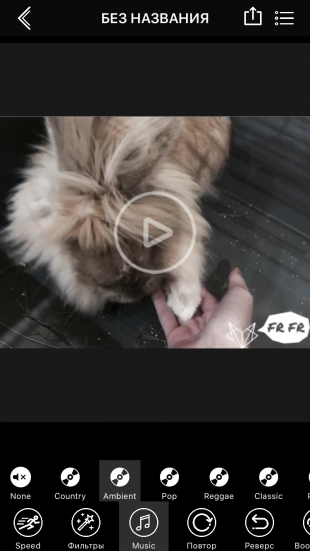
- Speed — скорость смены кадров;
- Фильтры — цветокоррекция;
- Music — добавить аудио (выбирать можно только из шаблонов, свои треки добавлять нельзя);
- Повтор — количество циклов в видео;
- Реверс — воспроизводить кадры в обратном порядке;
- Boomerang — чередование нормального и обратного воспроизведения;
- Smooth — мягкий переход между кадрами;
- Повернуть — изменить тип видео на горизонтальное/вертикальное.
7. Когда всё готово, нажмите иконку «Поделиться». Откроется меню, в котором можно сохранить результат как GIF-изображение или видео. Также можно сразу опубликовать в соцсетях или отправить друзьям.
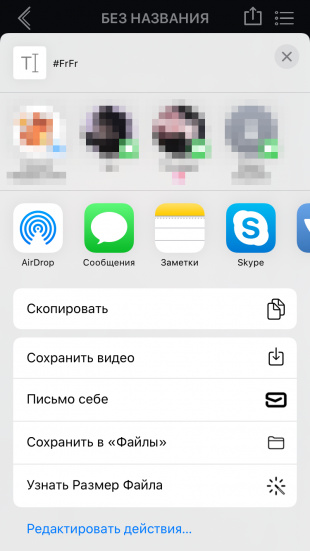
Бесплатная версия добавляет водяной знак на видео. Убрать его можно в Pro-версии: апргейд также увеличивает максимальное количество кадров, позволяет экспортировать проекты и увеличивает разрешение. Это будет стоить вам 459 рублей.
appbox fallback https://apps.apple.com/ru/app/1466206294
Если у вас когда-нибудь возникало желание или необходимость преобразовать цветные изображения в чёрно-белые, эта статья точно для вас. Я приготовил для вас 10 приложений для смартфонов, которые помогут вам преобразовать цветные фотографии в чёрно-белые.
Чёрно-белые фотографии невероятно эффектны. Они позволяют сосредоточиться на текстуре, форме и контрасте так, как это могут сделать цветные снимки.
Hipstamatic / Oggl
Это не просто одно приложение. Это два независимых чёрно-белых фильтра от одного разработчика. Они уже стали своеобразной классикой, и если вы с ними знакомы, то знаете, что они предлагают широкий набор стилизаций под различные типы плёнки.
Hipstamatic позволяет вам выбрать комбинацию плёнки и объектива, прежде, чем вы сделаете снимок.
Цена приложения составляет 229 рублей.
Что касается Oggl, то оно работает аналогично Hipstamatic, но в отличие от последнего, его можно загрузить бесплатно. Кроме того, фильтр с различными комбинациями объективов и типов плёнки накладывается на уже отснятую фотографию. Это приложение отлично подходит для экспериментов с отснятыми ранее изображениями.

Hypstamatic для iOS
Oggl для iOS
Provoke Camera
Provoke Camera — одно из самых любимых моих приложений. Оно было разработано с учётом стилей чёрно-белых фотографов 1980-х годов, таких как Дайдо Морияма, Такума Накахира и Ютака Таканаши.
В этом приложении вы можете выбрать один из шести различных стилей чёрно-белой плёнки. Все доступные варианты представлены в виде пиктограмм в нижней части экрана приложения.
Интерактивный просмотр даёт возможность оценить эффекты, применяемые к изображению, прежде чем сделать снимок. Что мне очень нравится в этом приложении так это то, что в нём вы можете как снимать фотографии, так и редактировать ранее отснятые.
Provoke Camera для iOS
Blackcam
В этом приложении вы найдёте несколько чёрно-белых фильтров для обработки ваших фотографий. Blackcam предлагает пользователю множество настраиваемых фильтров для всех жанров фотографии.
Среди множества фильтров вы найдёте такие как Vintage, Shadow, Classic, и другие. Для тех, кому имеющихся фильтров покажется недостаточно, программа приложение предлагает возможность приобрести загружаемые пресеты.

Blackcam для iOS
Blackcam для Android
BW Darkroom
BW Darkroom, ранее известное как Photo Editor — Black and White, — ещё одно отличное приложение для добавления к вашим фотографиям чёрно-белых фильтров.
Оно позволяет снимать фотографии или же обрабатывать уже отснятые. Это бесплатное приложение предлагает пользователю ряд инструментов для редактирования, например: Яркость, Контрастность, Экспозиция, Резкость и др.
Интерфейс приложения имеет пять основных вкладок: Ручная настройка, Профессиональные объективы, Монохромные фильтры, Текстура, Рамки.
Всё это в совокупности делает BW Darkroom одним из лучших программных продуктов для работы с чёрно-белыми фотографиями.

BW Darkroom для Android
Dramatic Black and White
Dramatic Black and White предлагает вам настраиваемый пользовательский интерфейс, широкий набор вариантов редактирования и огромное разнообразие пресетов.
Вы можете настроить оттенок, зернистость плёнки, использовать различные цветовые фильтры, чтобы подчеркнуть оттенки фотографии в градациях серого. Всё это предлагается разработчиком за доступную цену в 2,99 доллара.
На мой взгляд, самый интересный инструмент этого приложения — «Эллипс». Он позволяет настроить источник света на любой объект снимаемой сцены.
В приложении можно создавать собственные пресеты для будущего использования.

Dramatic Black and White для iOSDramatic Black and White для Android
Hypocam
Hypocam — специализированное приложение для Android и iOS, ориентированное на чёрно-белую фотографию и работу с фильтрами. Пользователям доступна как съёмка, так и обработка уже имеющихся фотографий.
Плюс этого приложения заключается в возможности контролировать экспозицию и цветовой тон в режиме реального времени. Это позволяет вам точно задать нужную вам тональность в чёрно-белом.
Приложение предлагает три чёрно-белых фильтра с возможностью приобретения дополнительных, если они вам понадобятся. Также стоит отметить удобный и дружелюбный интерфейс.

Hypocam для iOSHypocam для Android
Hueless
Hueless — отличное приложение с внушительным набором чёрно-белых фильтров, предлагающее пользователю широкий спектр настроек. Список доступных настроек более обширный и содержит больше инструментов, чем у других приложений из нашего списка.
Стоимость составляет 1,99 долларов.
Характерная особенность Hueless — использование различных цветных фильтров. Красный, жёлтый, оранжевый (и др.) фильтры фактически имитирует цветные стеклянные фильтры, которые вы бы использовали на камере.
Они позволяют изменять тональный диапазон ваших чёрно-белых изображений. Если вы привыкли использовать фильтры, это приложение вам обязательно понравится.

Hueless для iOS
Monokrom
Monokrom — радикально отличается от других приложений в этом списке. Приложение предлагает оригинальные и удобные инструменты, которые позволяют регулировать экспозицию и контраст вашего изображения.
Они несколько отличаются от стандартных инструментов редактирования, которые используются другими приложениями. Они могут быть не такими точными, как у других приложений, но зато они добавляют интересный элемент неожиданности и случайности.

Monokrom для iOS
Snapseed
Snapseed — один из моих любимых чёрно-белых редакторов, который можно использовать для портретов и уличной фотографии. Он бесплатный и существует уже довольно давно.
Snapseed прост в использовании, но очень эффективен при преобразовании ваших фотографий в чёрно-белые.
Отдельно стоит отметить использование в приложении фильтров объектива, которые позволяют регулировать тональный диапазон ваших фотографий.
Если вы ищете простое и интуитивно понятное приложение для преобразования и работы с чёрно-белыми снимками, это ваш лучший выбор.
Программа доступна для систем Android и iOS.

Snapseed для iOSSnapseed для Android
Lenka
Lenka — это бесплатное приложение для профессиональной чёрно-белой съёмки. Оно имеет простой интерфейс поэтому, быстро освоившись с управлением и функционалом приложения, вы можете полностью сосредоточиться на процессе создания фотографий.
В разработке Lenka принимал участие всемирно известный фотограф Кевин Абош. Приложение было создано во Франции и ориентировано на фотолюбителей и профессионалов.
Пожалуй, это самое мощное и функциональное приложение для создания чёрно-белых фотографий.

Lenka для iOSLenka для Android
От редакции: Друзья, спасибо вам за прочтение этой статьи!
Если она была вам полезна или просто понравилась, поделитесь, пожалуйста ею в любой социальной сети. Сделать это можно нажав на одну из кнопок соц.сетей под статьёй.
Это отличный стимул для развития сайта и признак того, что мы делаем контент, который интересен для вас, дорогие читатели! А ведь нет ничего лучше, чем делать что-то полезное и интересное людям!
Больше полезной информации и новостей в нашем Telegram-канале «Уроки и секреты фотографии».
Читайте нас на Яндекс.Дзен «Секреты и хитрости фотографии».
Формат PDF очень удобен и может открываться практически на любом современном устройстве. При этом документ в формате PDF не занимает много места, плюс его можно с удобством распечатать. В общем, перечислять преимущества PDF формата можно долго, здесь же мы хотим дать подробную инструкцию, как на iPhone конвертировать любую фотографию из галереи в PDF.
Мало кто знает, но на iPhone можно конвертировать любую фотографию из галереи в PDF без использования сторонних приложений или сервисов. Для этого достаточно сделать следующие простые действий.
Откройте в приложении «Фото» картинку или фотографию, которую вы хотите конвертировать в PDF.
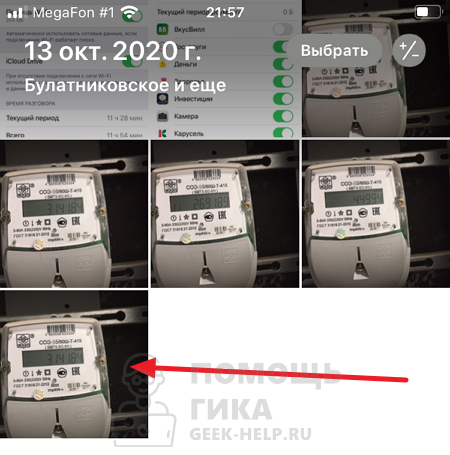
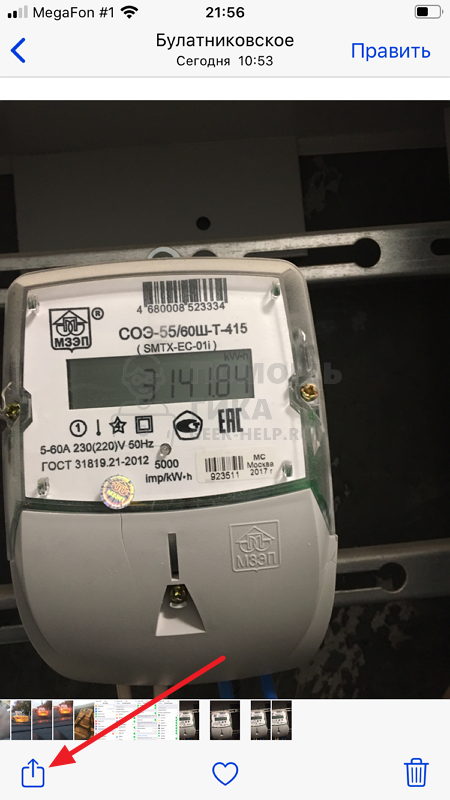
После этого нажмите на значок «Поделиться» в нижнем углу экрана, чтобы запустить меню доступных опций при взаимодействии с фото.
Прокрутите вниз список доступных опций до пункта «Напечатать». Нажмите на него.
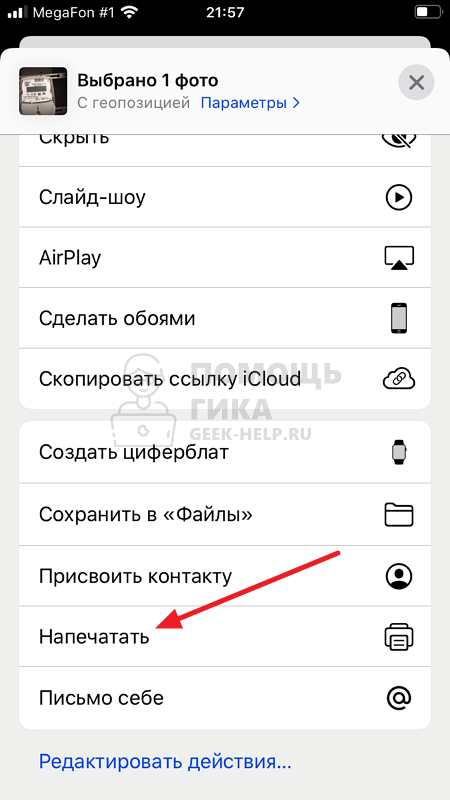
Сразу печать фотографии не начнется — откроется страница с превью. Сделайте на превью фотографии жест приближения (разведите два пальца).
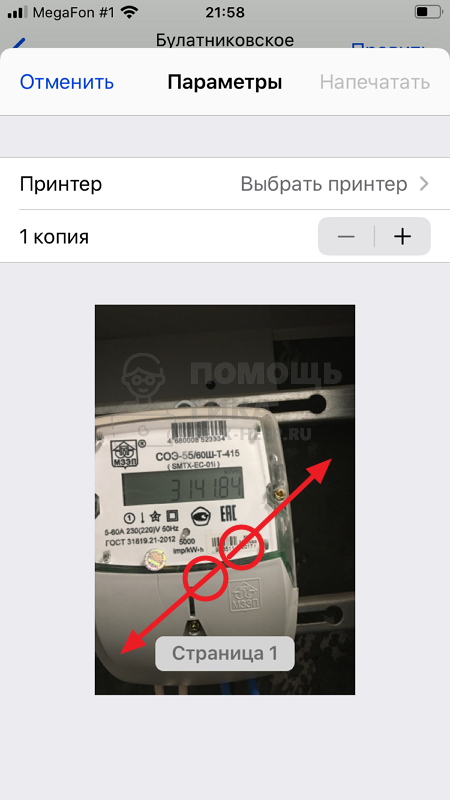
Откроется эта же фотография в виде документа. В правом верхнем углу есть кнопка «Поделиться» — нажмите на нее.
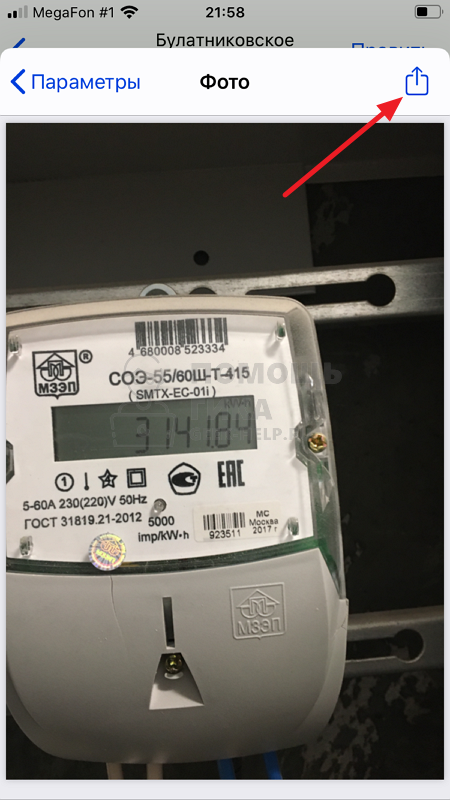
Откроется список доступных опций. Здесь вы уже можете решить куда отправить этот файл или сохранить его в «Файлы», выбрав соответствующий пункт.

На этом шаге вы уже работаете с PDF файлом. Конвертация из фотографии в PDF происходит на моменте перехода в режим печати.
Это самый простой, быстрый и удобный способ конвертировать фото в PDF на iPhone.
Через сторонние сервисы
Есть множество приложений для iPhone, которые дают возможность выполнить конвертацию фотографии в различные форматы, в том числе в PDF. Но, чтобы не нагружать устройство лишними приложениями, легче воспользоваться онлайн-сервисами.
Сервисов, которые способны конвертировать фото в PDF много, их можно найти в любом поисковике. Приведем несколько таких сервисов в качестве примера:
Откройте любой из этих сервисов через браузер, выберите нужные фотографии и конвертируйте их в PDF.
В отличие от способа конвертации фото в PDF средствами iPhone, многие сервисы позволяют создать один PDF-документ из нескольких фотографий. Что нельзя сделать штатными средствами.
Как сделать белый фон на фото и вести социальные сети в светлых тонах? Для этого не нужно иметь художественного образования. Обработка с белым фоном достаточно популярна в последнее время. Кроме светлого тона она содержит еще немного темных оттенков и бежевых тонов. Давайте посмотрим, как правильно выбелить фон на фото.
Не на каждой фотографии можно сделать белый фон и обработать ее в подобном стиле. Для этого вам нужно постараться снять такой снимок, на котором будет много белого, черного и бежевого.
Несколько советов
Прежде чем сделать белый фон на фото, надо правильно запечатлеть кадр. Наши простые советы помогут сделать его идеальным:
- Ищите больше белых поверхностей: стена, поверхность стола, ковер, холодильник, дверца шкафа, окно и многое другое.
- Старайтесь придерживаться минимализма. Чем меньше будет предметов, тем эстетичнее будет выглядеть фотография.
- Тщательно приглядитесь к деталям, которые будут изображены на фото. Они должны удачно перекликаться друг с другом.
Белее белого
Суть обработки заключается в том, чтобы отбелить не только фон, но и большинство поверхностей. Как сделать на фото белый задний фон белым? Нужно уменьшать контрастность или выбелить отдельные элементы.
Шаг 1.
Дальше нужно сделать 4 простых шага:
- Зайти в и открыть нужное фото в программе.
- Нажать функцию “Отбелить” и водить пальцем по нужным поверхностям, которые необходимо сделать белыми.
- Ластиком можно подкорректировать действия.
- Добившись результата, сохранить фото.
Фото ДО обработки и ПОСЛЕ:


Шаг 2.
В дополнительных настройках нужно повысить Контрастность и немного убрать Насыщенность. В итоге ваша фотография приобретает белый оттенок и идеальную обработку.

Маляр-штукатур
Третий редактор, который поможет на фото сделать белый фон, называется . Приложение бесплатное и доступно в официальных магазинах и .
- Открыть фото в программе.
- Далее следовать: Инструменты-Кисть-Насыщенность.
- Поставить Насыщенность на -5 или -10. Провести пальцем по экрану, отбеливая участки фото.
- Далее следовать: Инструменты-Кисть-Экспозиция.
- Поставить Экспозицию на -0,3 и также провести пальцем по экрану.
- Поиграйтесь со значениями, пока картинка не станет идеальной.
Результат отбеливания фона в Snapseed.

Сорви овации
Будьте самыми стильными! Используйте суперэффекты:
Еще куча лайфхаков, секретов обработки, лучших фильтров и необычных масок. А также о том, как сделать радугу на лице, наложить текст, правильно разложить раскладку на фото, описано в сборной большой статье. Кликайте на картинку!

Теперь вы знаете, как сделать идеальный белый фон на фото с помощью приложения бесплатно, без регистрации и смс! Пользуйтесь эти простыми лайфхаками, и пускай ваши фото получают самое большое количество лайков!
Спасибо за ваше потраченное время
Навигация по записям
- Способ 1: Быстрая команда
- Способ 2: Сторонние приложения
- Способ 3: Онлайн-сервисы

Быстрая команда
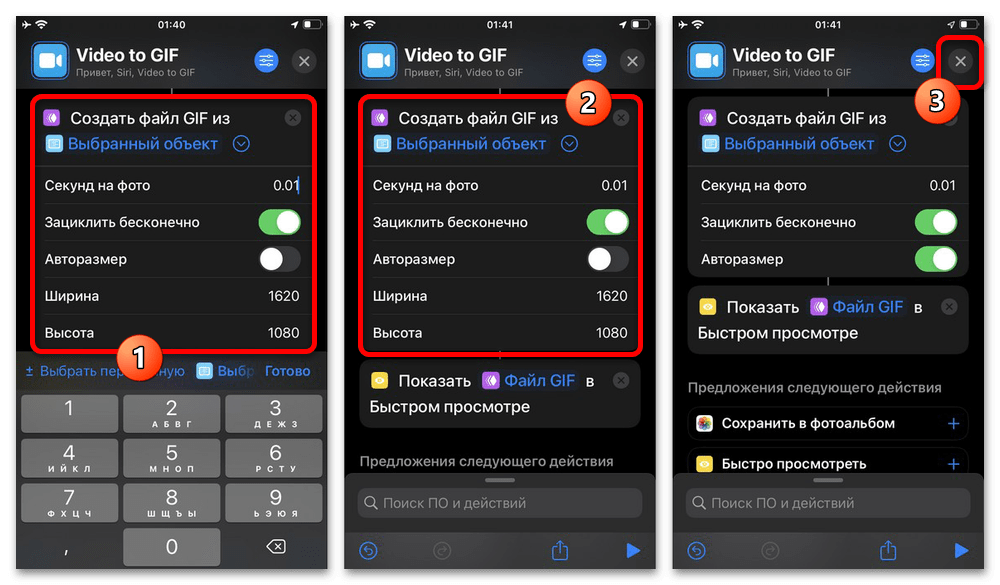
Доступное по умолчанию приложение «Команды» на iPhone позволяет при помощи алгоритмов и внешних ресурсов выполнять многие задачи, включая быструю конвертацию видеозаписей в GIF-формат. Рассматривать подробно процесс создания такого скрипта мы не будем, так как это, несмотря на относительную простоту, требует много времени и сил, поэтому ограничимся готовым вариантом.
Страница быстрой команды Video to GIF для iPhone
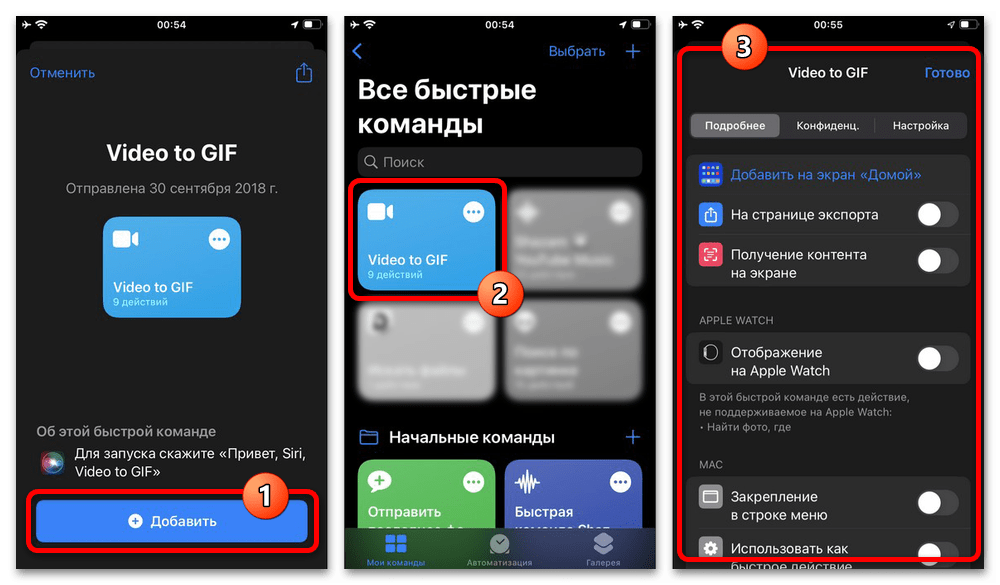
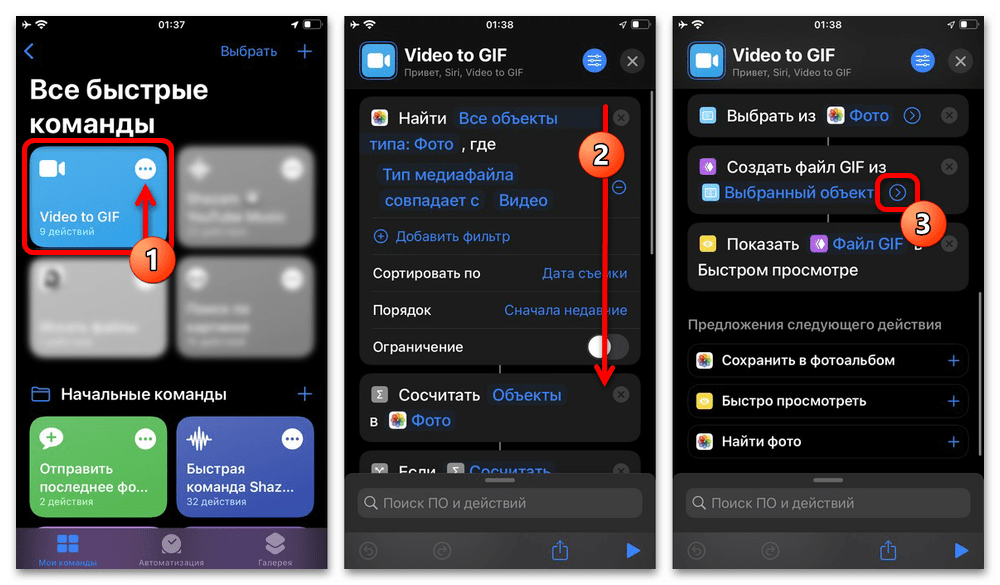
Во всплывающем окне можете изменить количество секунд на кадр видеозаписи, включая бесконечное зацикливание анимации, или изменить размеры итогового изображения. С данными значениями лучше экспериментировать самостоятельно, тогда как сохранение новых настроек выполняется автоматически.
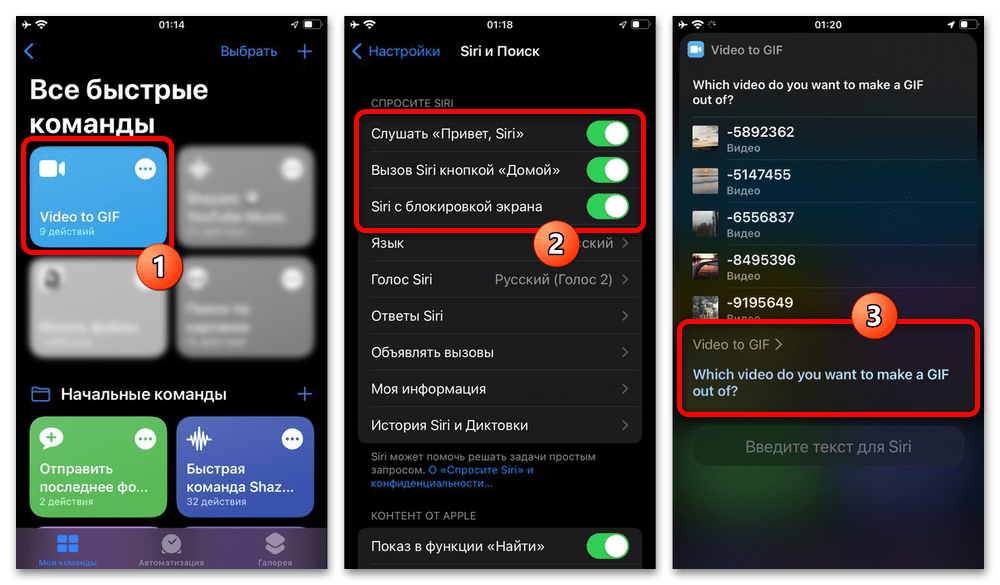
Разобравшись с установкой и корректировкой быстрой команды, на главном экране указанного приложения коснитесь кнопки добавленного скрипта, чтобы начать конвертацию. В качестве альтернативы вызвать основное окно рассматриваемого средства можно с помощью голосового ассистента, воспользовавшись запросом «Привет, Siri, Video to GIF».
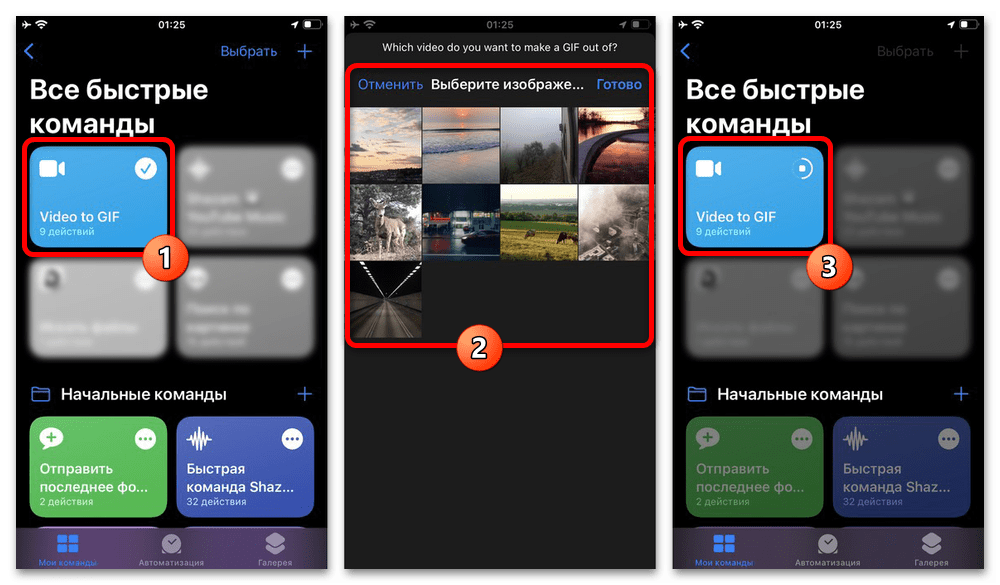
Какой бы способ активации вами не был выбран, во всплывающем окне коснитесь нужной видеозаписи, список которых будет ограничен строго поддерживаемыми форматами, и дождитесь завершения обработки в фоновом режиме. Учитывайте, что Live Photos, которые отчасти являются видеозаписями, таким образом обработать не получится.
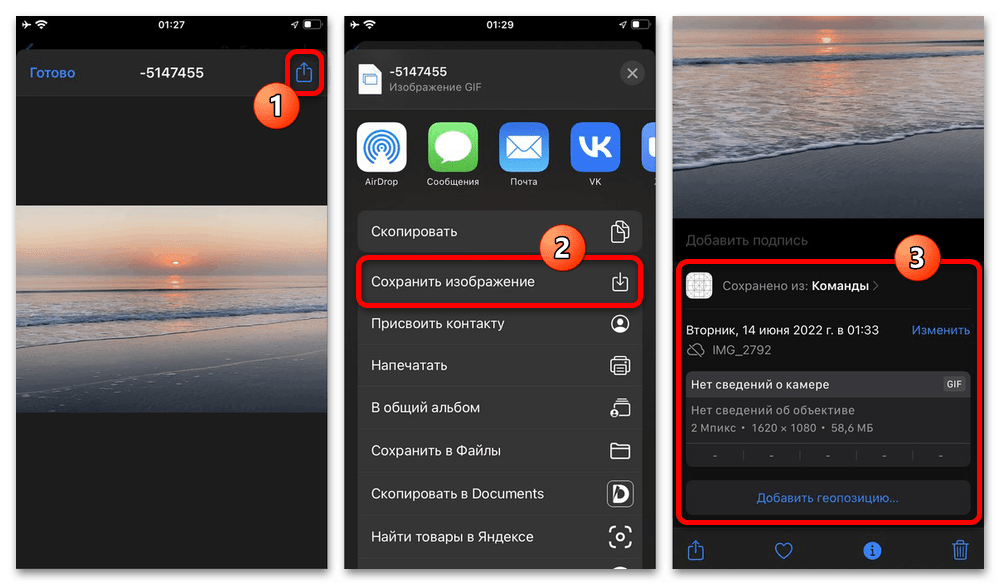
Для того чтобы откатить изменения без сохранения файла в галерею, например, если вас не устраивает результат и требуется повторно изменить настройки скрипта, используйте ссылку «Готово» на противоположной стороне окна. Также не стоит забывать, что вместо классического сохранения можно произвести публикацию фото в некоторых других установленных программах.
Сторонние приложения
Решить проблему нехватки более гибких настроек у быстрых команд, а также воспользоваться более удобным визуальным редактором, можно с помощью сторонних приложений. В качестве примера нами будет рассмотрено два варианта, отличающихся набором функций, тогда как при желании можно найти массу альтернативных решений.
GIF Maker
Максимально простое приложение GIF Maker позволяет с легкостью преобразовывать большинство популярных форматов видео в анимации с расширением GIF, предоставляя минимум промежуточных настроек. В то же время, здесь изменения будут вноситься в процессе работы над файлом, а не заранее, что значительно упрощает редактирование.
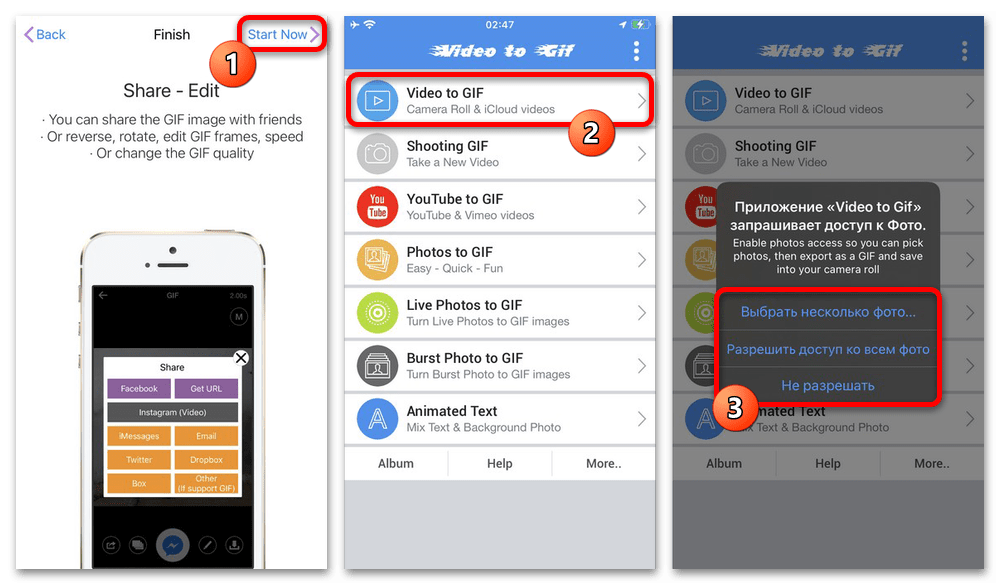
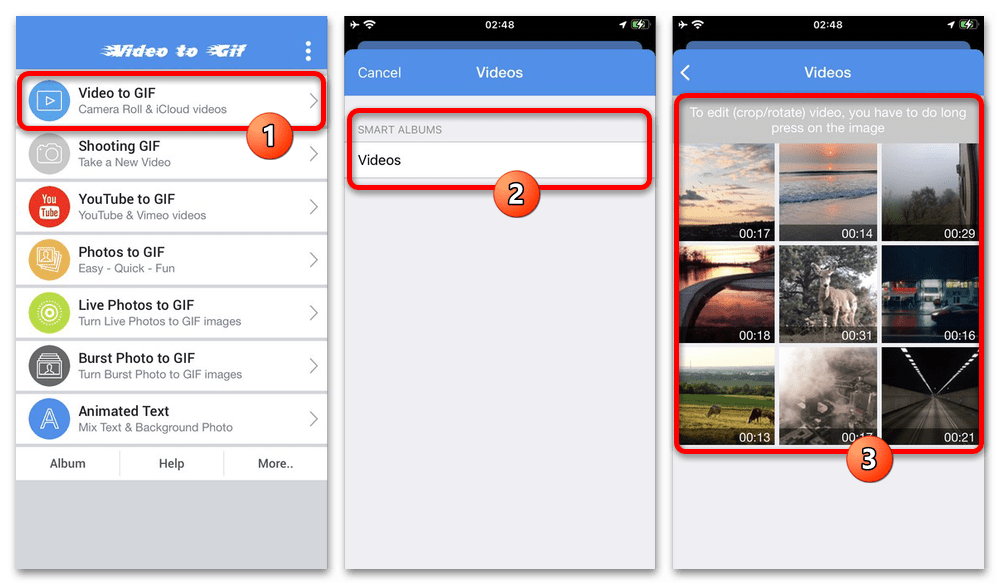

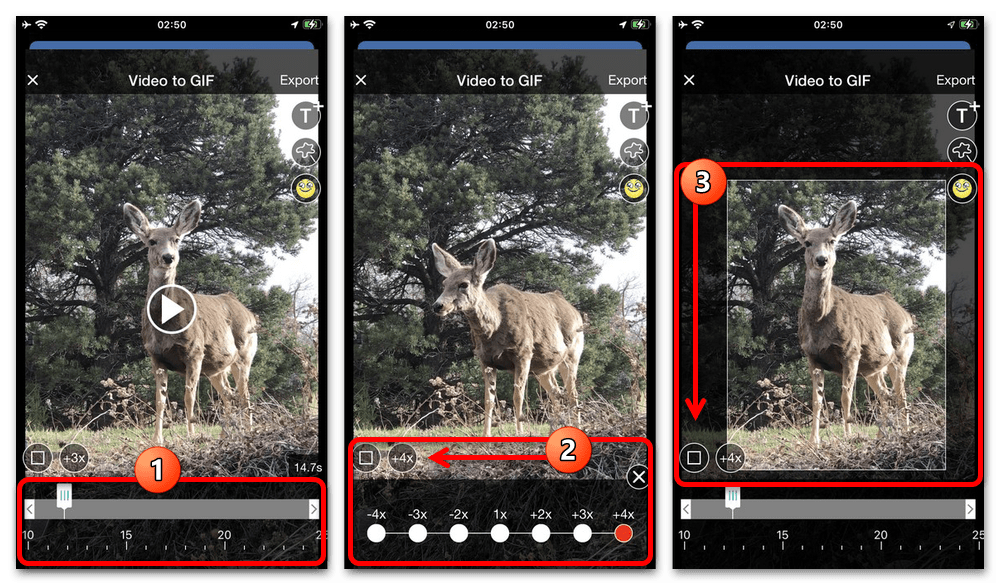
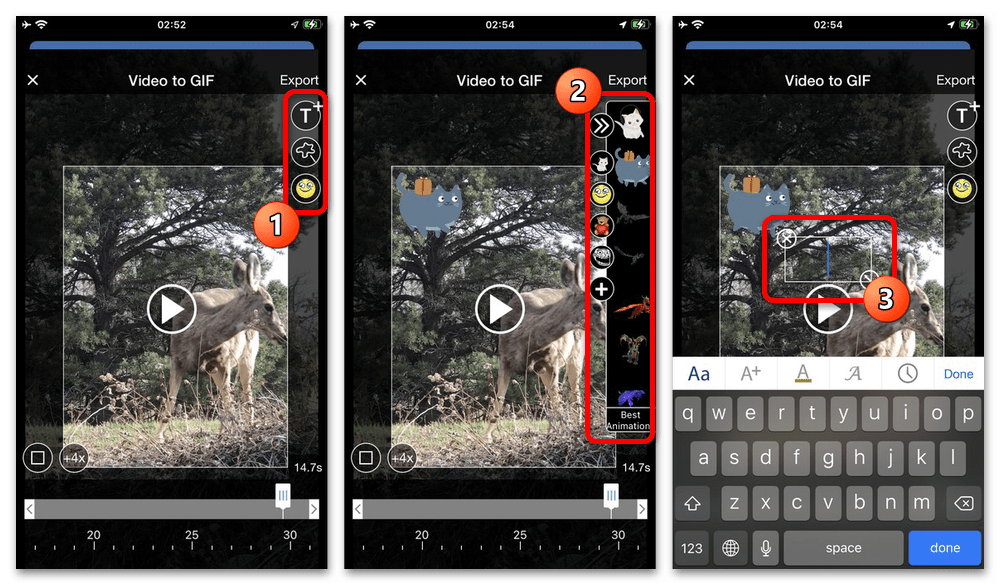
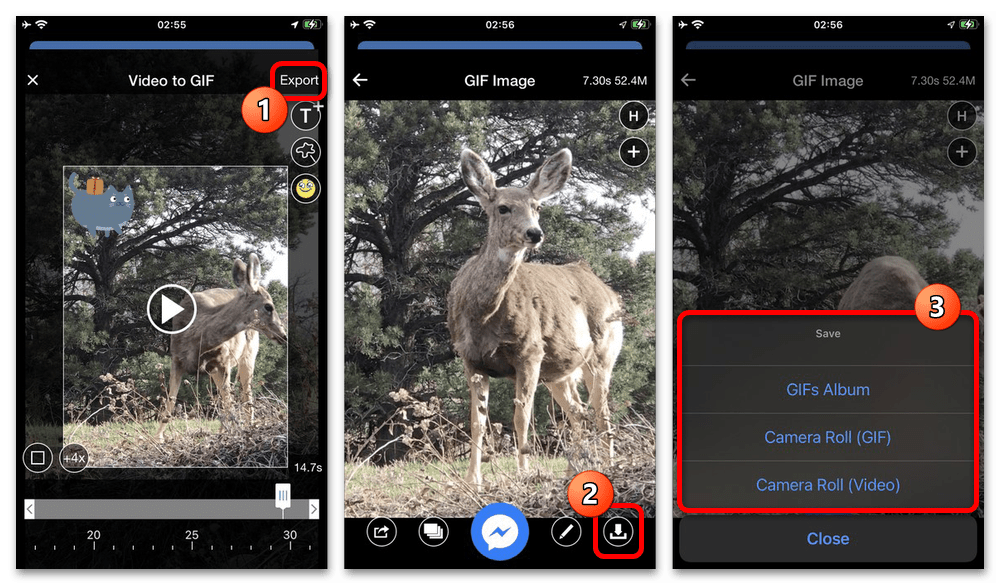
Какой бы из вариантов не был выбран, анимационное изображение в формате GIF появится в приложении «Фото». Чаще всего после преобразования сохраняется оригинальное качество записи с минимальными артефактами, которые являются нормой для формата и наблюдаются во всех остальных способах.
Вариант 2
Одно из лучших приложений для преобразования видеофайлов в анимированное изображение, ImgPlay, содержит множество дополнительных параметров и, по сути, представляет собой полноценный видео- и фоторедактор. Данный вариант станет отличным решением, если вы хотите не только создать гифку, но и произвести монтаж содержимого, например, с целью объединения записей.
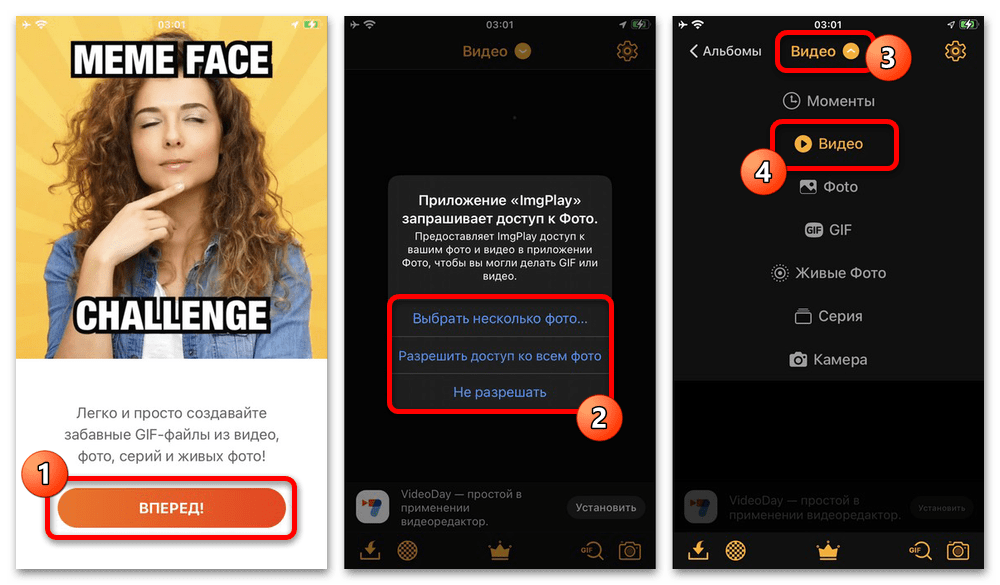
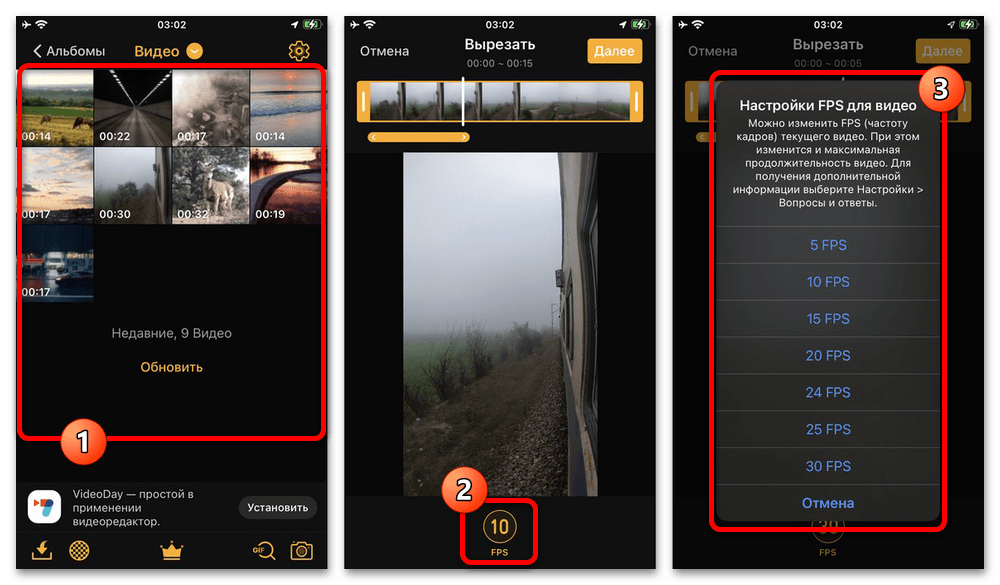
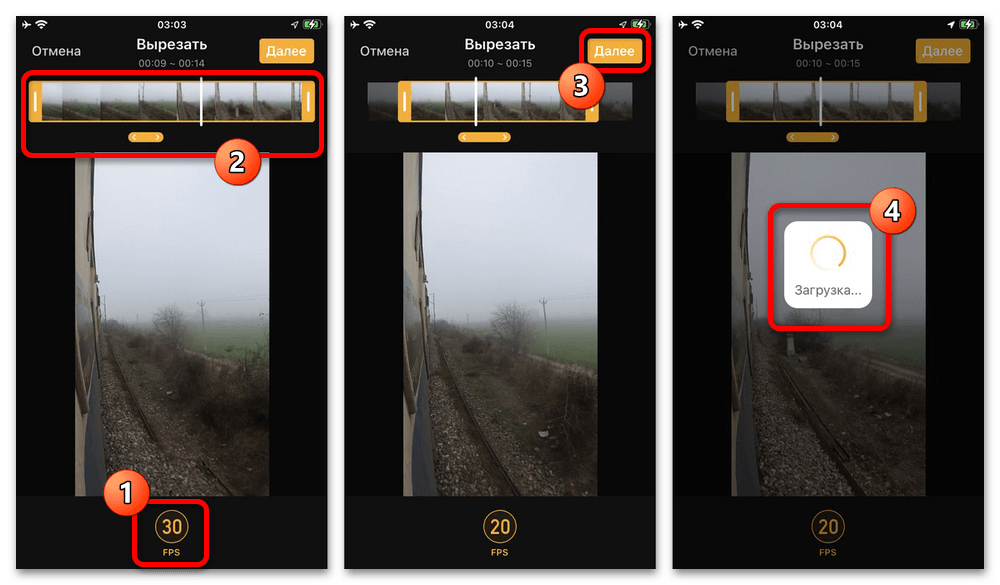
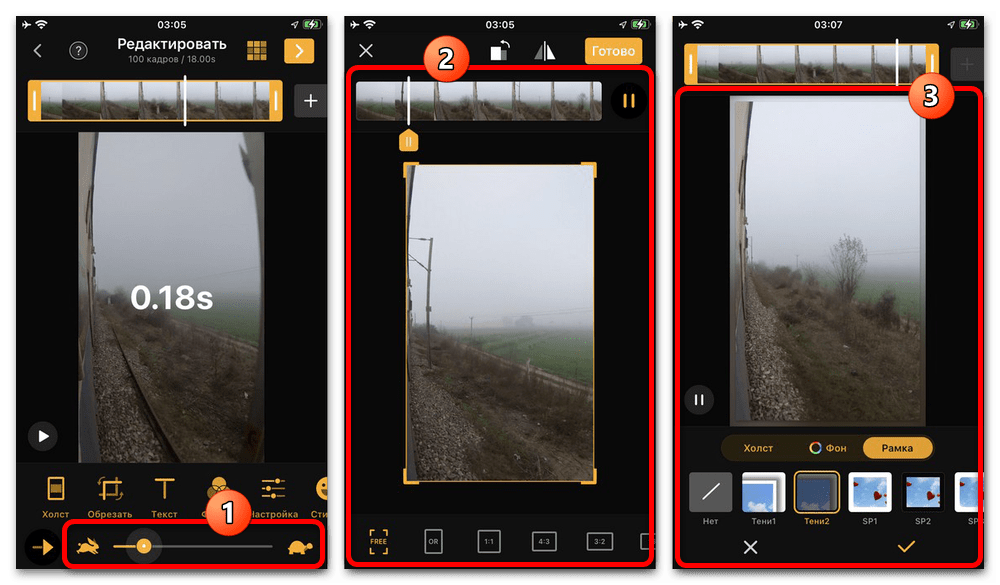
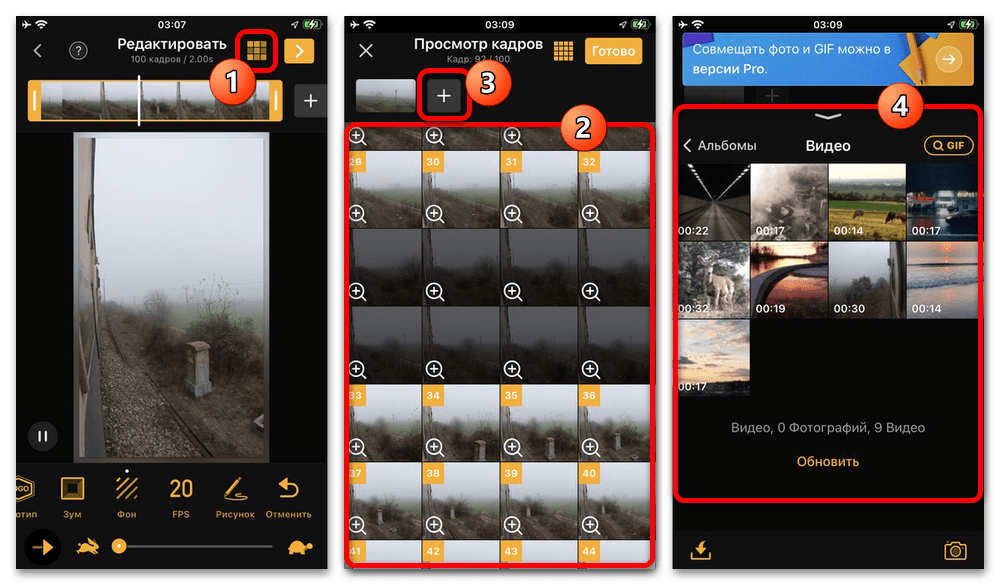
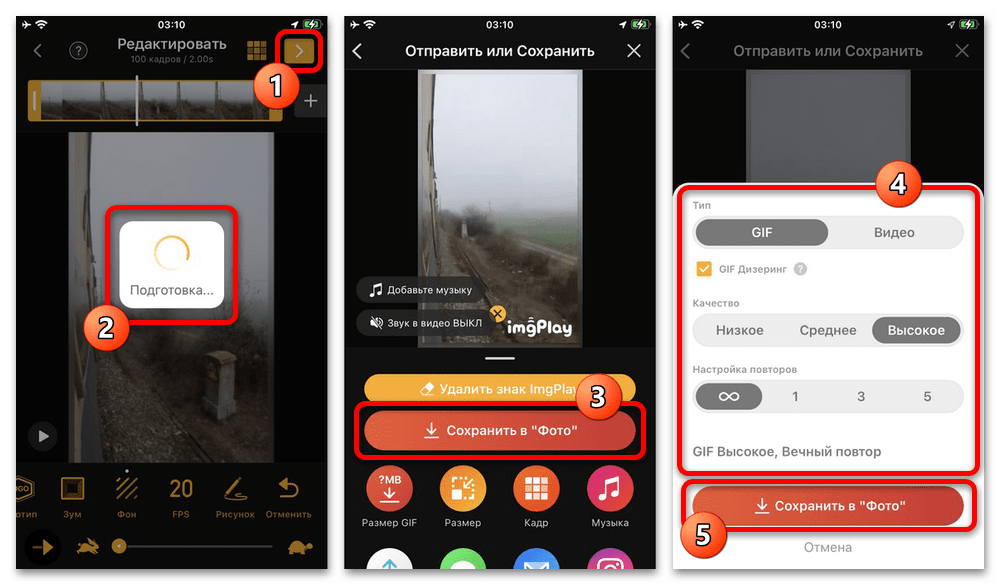
Главным и, наверное, единственным недостатком программы является платная подписка, которая требуется для доступа к некоторым функциям, а также удаления водяного знака. С другой стороны, если вы планируете часто создавать анимированные изображения, за такой редактор цена установлена вполне приемлемая, к тому же по модели единоразовой покупки.
Онлайн-сервисы
Воспользоваться в качестве решения сторонними онлайн-сервисами можно, если вам недостаточно быстрых команд и не хочется устанавливать дополнительные программы. Мы ограничимся в данном случае только одним сервисом, предлагающим максимально простой интерфейс, пакетную обработку файлов и все необходимые настройки.
Открыть главную страницу онлайн-сервиса IMG2GO
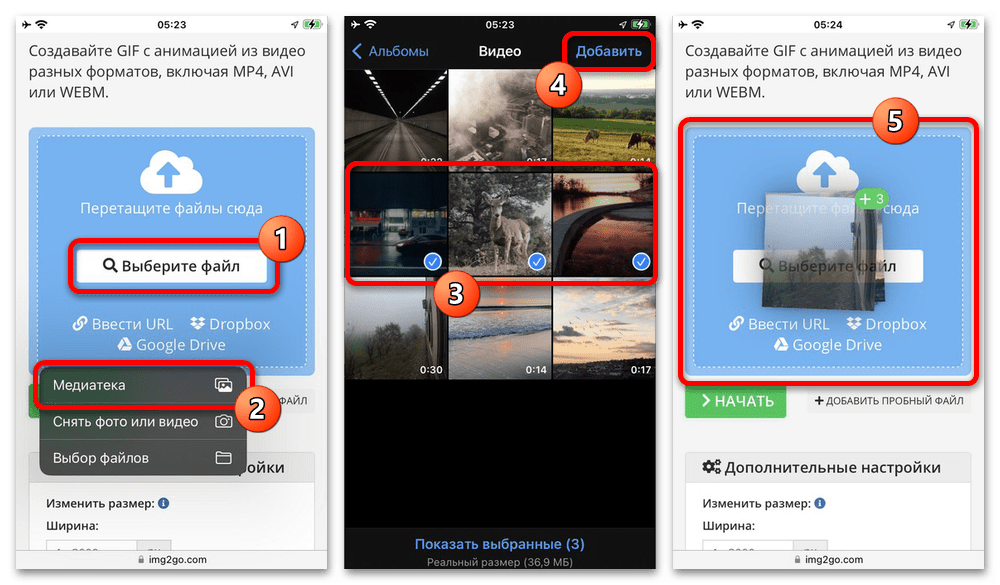
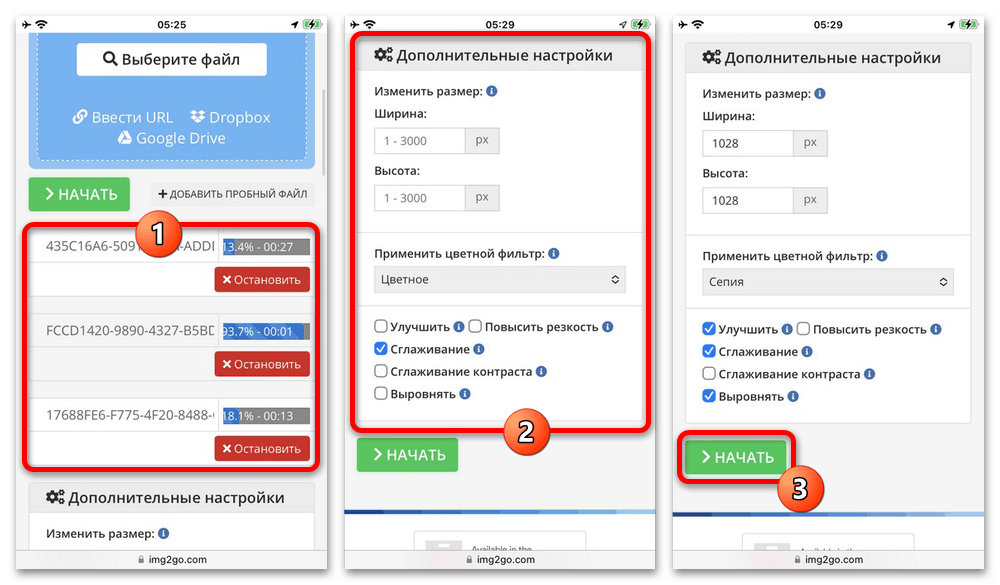
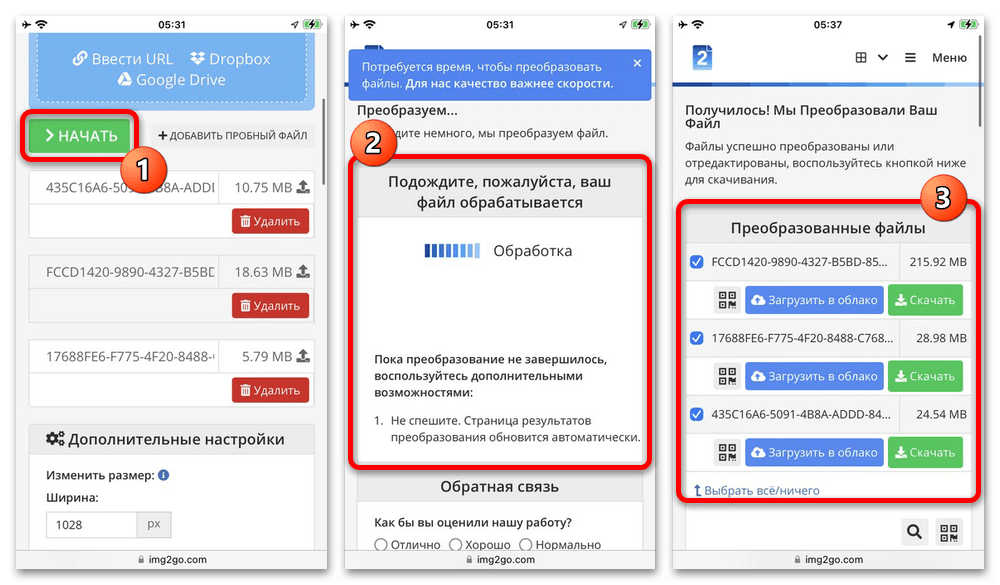
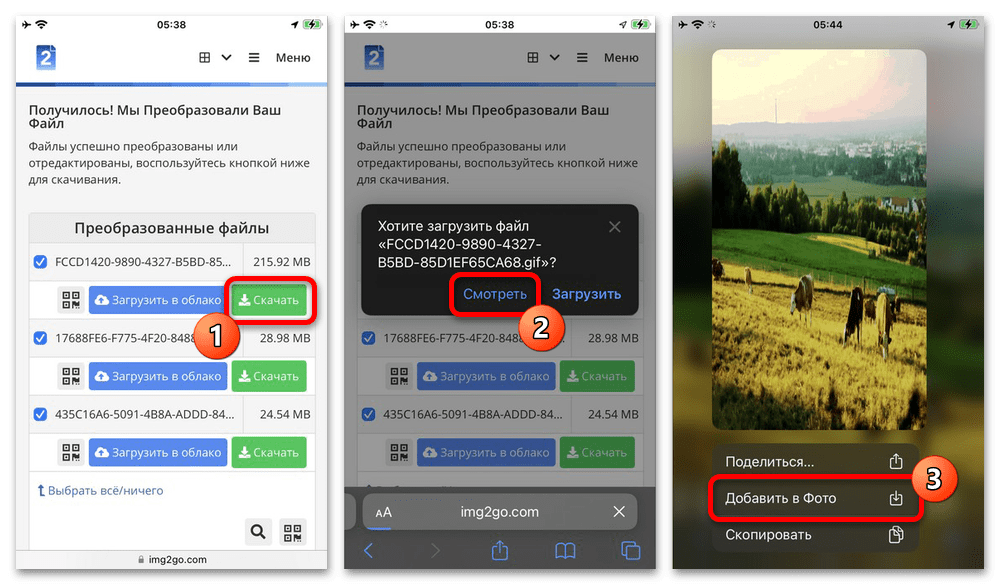
Итоговое анимированное изображение можно найти в стандартном приложении «Фото», тогда как оригинальное видео также останется без изменений. К сожалению, отредактировать как-либо гифку средствами Айфона уже не получится из-за ограниченной поддержки формата.
Еще статьи по данной теме
Любите фотографировать? IPhone помогает нам делать качественные фотографии и интересные видео. Благодаря живым снимкам на айфоне есть возможность сделать анимированные кадры. В этой статье давайте разберём, как из живого фото сделать видео?!
Если вы ещё не использовали живые фото, то из по этой теме, вы сможете узнать всё о дополнительных возможностях данной съёмки.
Сохраняем LivePhotos в видео.
Для этого вам понадобится несколько кадров. Например, вы хотите сделать сторис или пост в ленту с вашего путешествия. Для этого:
- Перейдите в «Фотоплёнку» и выберите несколько живых снимков.
- Кликните кнопку «Поделиться».
- Выберите «Сохранить как видео».
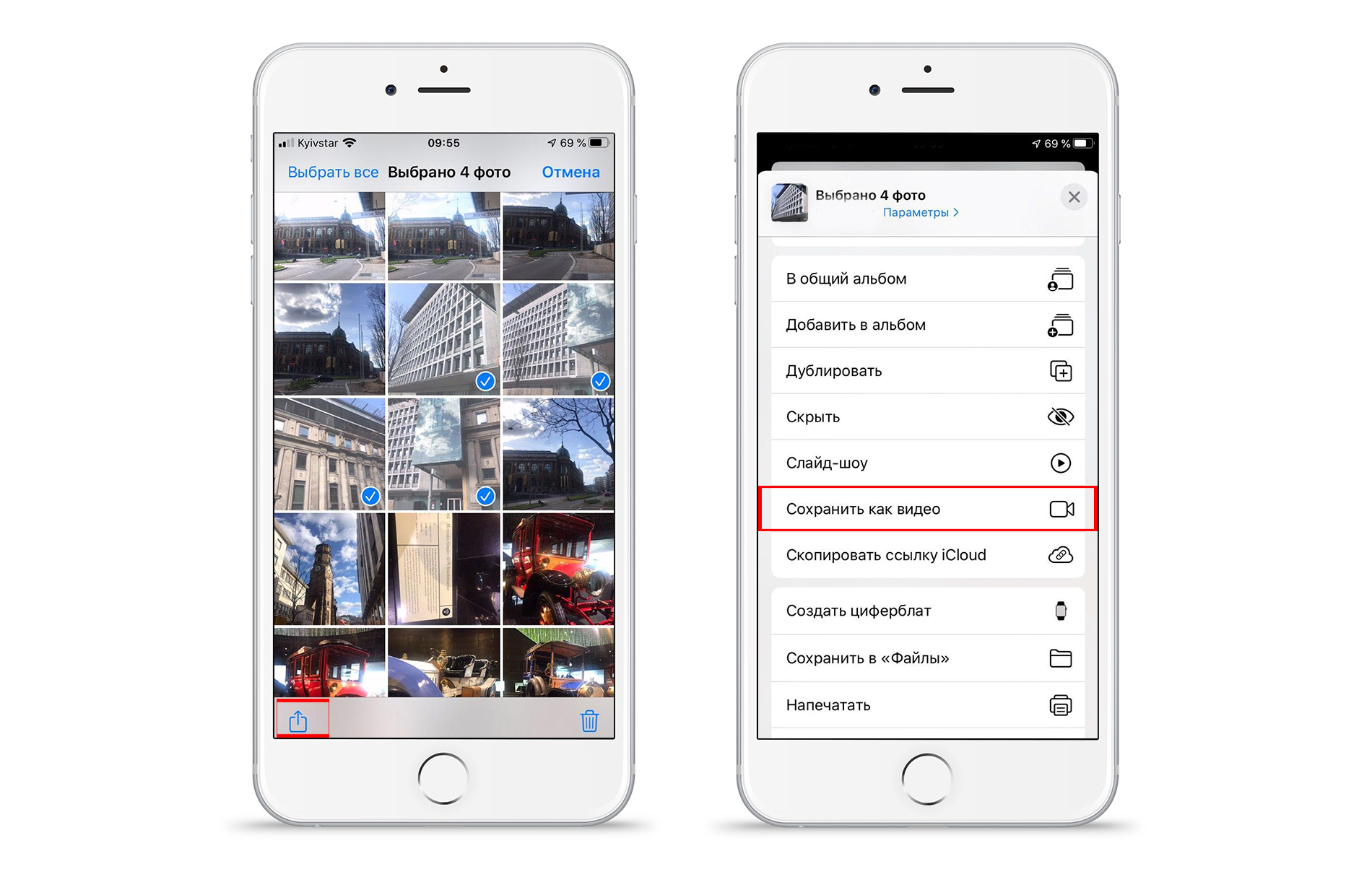
Через 10-15 секунд у вас в галерее появится видео, которое создано из живых кадров. В таком случае снимки будут анимированные и ими можно будет поделиться в социальных сетях. Обратите внимание, что для создания такого видео следует выбирать именно анимированные снимки. Тогда они оживут и превратятся в видео.
Устранение проблемы при создании видеофайла.
Бывает так, что при выборе кадров в фотоплёнке и нажатии кнопки «Поделиться» не появляется пункт «Сохранить как видео». Почему так происходит? Если на одной из фотографий сделано кадрирование, то iOS отказывается делать видеофайл. Поэтому вам следует попробовать выбрать другие снимки. Чтобы выяснить, какой кадр с кадрированием, следует выбирать разные фото по порядку, и как только появится соответствующая кнопка, создавать видеофайл.
Благодаря соединению нескольких фото вы сможете сделать свою ленту более живой и настоящей. Используйте все возможности вашего iPhone, создавайте крутые кадры и сохраняйте в них свои воспоминания.
Остались вопросы?

Когда вы фотографируете важную информацию на свой iPhone, бывают моменты, когда вам нужно преобразовать эту фотографию в PDF-файл, как это сделать? Самый простой способ конвертировать ее в формат PDF возможен, если у вас есть PDFelement для iOS. Прочитав эту статью, вы узнаете, как конвертировать фотографии с iPhone в PDF бесплатно.
Вы знаете программное обеспечение, которое конвертирует фотографии iPhone в PDF? Если вы вспомните какую либо программу, которая отличается от PDFelement для iOS, то значит вы многое упускаете. PDFelement для iOS создан на базе мощного сканера, который может сканировать изображения с вашей фотопленки и конвертировать фотографию в PDF с iPhone буквально в несколько кликов на iOS 11/10/9/8/7. Его пользовательский интерфейс настолько прост, что вам не придется тратить время на изучение при конвертировании изображений.
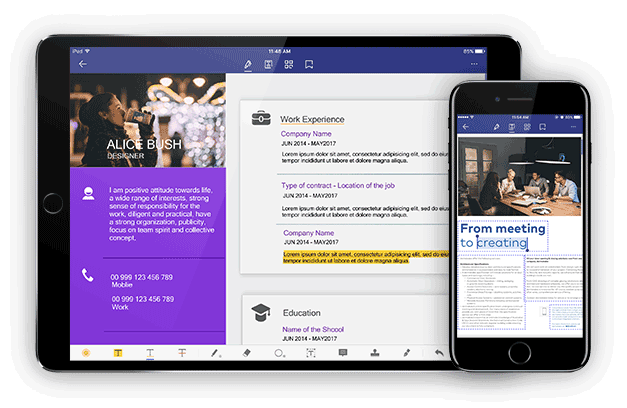
С другой стороны, он может переводить собственные PDF-файлы в другие форматы файлов, такие как Word, Excel, PowerPoint, EPUB, Rich Text, Plain Text, iWork Pages, XML-формат. Когда вы конвертируете PDF-файл в любой из этих редактируемых форматов, убедитесь, что его разметка и качество не будут изменены.
Характеристики PDFelemnt для iOS:
- Может редактировать текст непосредственно в формате PDF.
- Позволяет передавать PDF-файлы по Wi-Fi-соединению с других устройств или импортировать файлы из облачных сервисов.
- Может подчеркивать, зачеркивать и выделять информацию в PDF-файле различными цветами.
- Вы также можете организовать PDF-страницы, переставляя их, поворачивая или удаляя.
- Поддерживает добавление цифровой подписи к PDF-файлам.
- Также может заполнить PDF-форму текстовыми номерами, а также подписать их.
Как Конвертировать Изображение iPhone в PDF
На вашем iPhone X/8/7/6S/6/5S/5 запустите PDFelement для iOS и нажмите на него. Затем нажмите на значок «+» в правом верхнем углу и выберите опцию «Камера».
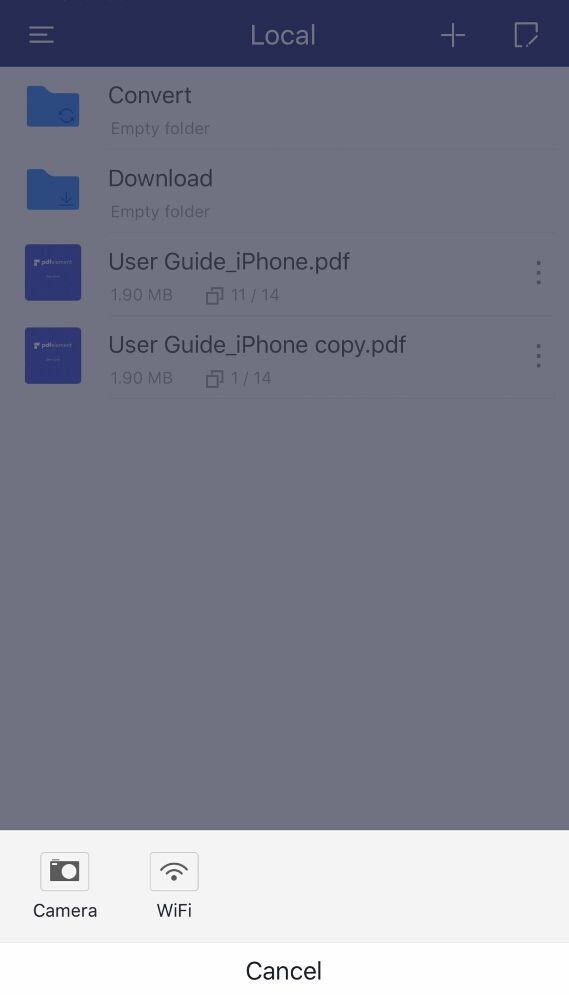
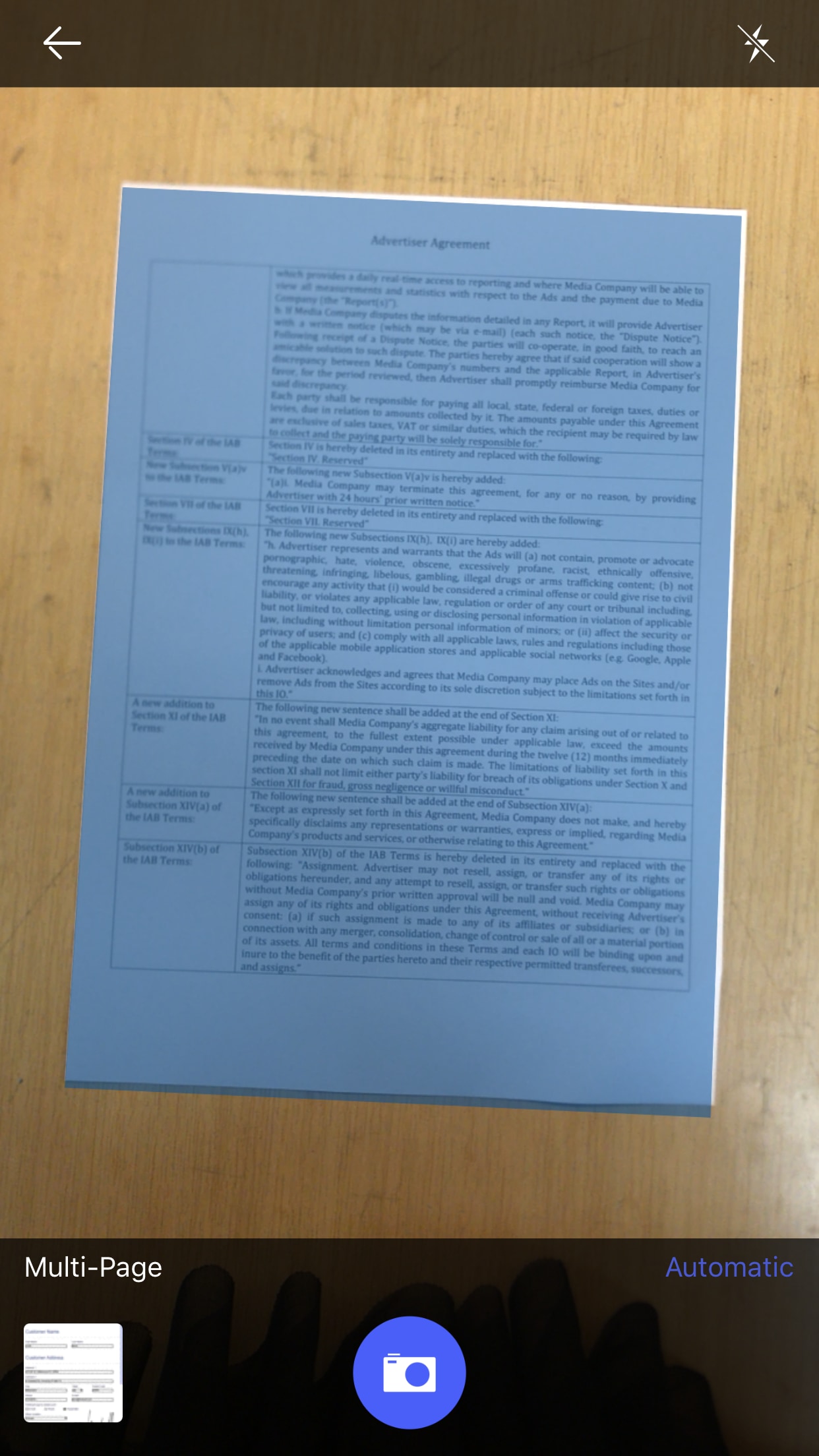
Шаг 2. Сделайте Снимок или Выберите Картинку в Фотоальбоме
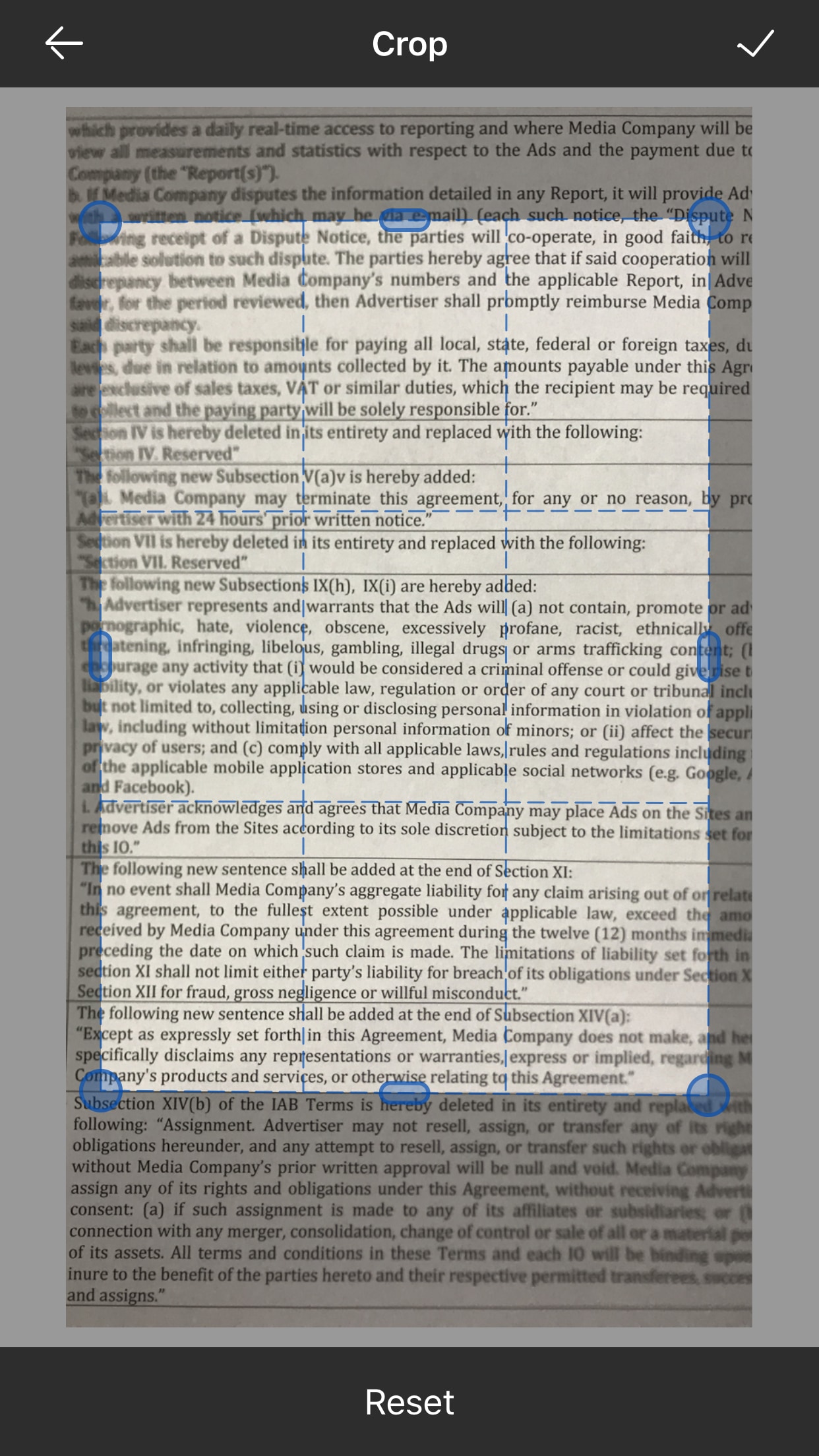
Шаг 3. Отредактируйте Изображение перед Конвертированием в PDF
Теперь вы сможете редактировать картинку до того, как она станет PDF-файлом. Вы можете обрезать изображение и добавить цветовой эффект. Затем перейдите к значку «Сохранить» в правом верхнем углу, чтобы сохранить и создать свой PDF-файл. Это займет совсем немного времени, прежде чем вы получите PDF-файл из изображения. Затем вы можете просмотреть его, чтобы увидеть, как он выглядит. Здорово, не так ли!
Купить PDFelement right now!

IPhone теперь включает расширенные функции редактирования фотографий и изображений, которые позволяют применять различные фильтры к фотографиям, сделанным на устройстве. Начиная с iOS 7, все это можно сделать изначально, без каких-либо сторонних приложений, а один из лучших наборов фильтров позволяет быстро превратить любую цветную фотографию в более художественную и более эмоциональную черно-белую версию. Подобно преобразованию изображений в версии в оттенках серого на Mac, это займет всего несколько минут, но это легко упустить из виду, поэтому давайте рассмотрим, как превратить фотографию в черно-белую версию непосредственно из iOS.
Преобразование цветного фото в черно-белое с помощью фильтров iOS


Преобразование изображений в черно-белые — отличный трюк для изображений, которые для начала перенасыщены или размыты, поэтому, прежде чем выбросить те изображения, которые изначально могут выглядеть переэкспонированными, попробуйте сначала сделать их черно-белыми, вы можете быть удивлены результат.Приятно самостоятельно протестировать каждый из трех черно-белых фильтров, но вот общее объяснение того, чего ожидать от каждого из них:
- Мононуклеоз — Удаляет все цвета из изображения, эффективно обесцвечивая фотографию, но не изменяя контрастность, яркость или уровни
- Тональный — Удаляет всю цветовую насыщенность и слегка увеличивает яркость и контраст, делая черно-белое изображение более резким.
- Нуар — Самый сильный черно-белый фильтр, применяет значительные корректировки уровней, яркости и контрастности, небо станет черным, а более светлые части изображения действительно появятся.
Моно и Тональ обычно хорошо смотрятся с большинством фото-входов, в то время как Нуар может выглядеть потрясающе с правильным начальным изображением, но также может просматривать обработанные изображения, которые и без того сильно контрастируют. Попробуйте все три из них, и вы почти наверняка найдете вариант, который лучше всего подходит для изображения, с которым вы работаете, и результаты могут превратить скучную фотографию в гораздо более художественное воспроизведение самой себя.
Конечно, этот совет также применим к приложению «Фото» для iPad и iPod touch после iOS 7, но для большинства людей iPhone является основной камерой из трех устройств, поэтому мы сосредоточены на нем. Тем не менее, инструменты для редактирования фотографий работают так же хорошо на других устройствах iOS, а iPad с большим экраном является на удивление хорошим устройством для редактирования изображений для простой пост-обработки с использованием этих встроенных инструментов.
Ищете еще несколько отличных трюков для ваших фотографий? У нас есть множество других советов по фотографии как для iOS, так и для OS X, начиная от создания потрясающих макроснимков камерой iPhone и создания боке до серийной съемки и создания контактных листов, занимайтесь съемкой и исследованиями!
IPhone теперь включает расширенные функции редактирования фотографий и изображений, которые позволяют применять различные фильтры к фотографиям, сделанным на устройстве. Начиная с iOS 7, все это можно сделать изначально, без необходимости в сторонних приложениях, а один из лучших наборов фильтров позволяет быстро превратить любую цветную фотографию в более художественную черно-белую версию и многое другое. Как и в случае с преобразованием изображений в оттенки серого на Mac, это занимает всего мгновение, но его легко упустить из виду. Итак, давайте посмотрим, как превратить фотографию в черно-белую прямо из iOS.
Преобразуйте цветную фотографию в черно-белую с помощью фильтров iOS
- Откройте приложение «Фото» и выберите изображение, которое вы хотите преобразовать из цветного в оттенки серого.
- Нажмите кнопку «Изменить» в углу.
- Теперь нажмите кнопку «Фильтры», она находится в центре выделения для редактирования и выглядит как три перекрывающихся круга.
- Наведите указатель мыши на настройки фильтра, чтобы увидеть три настройки черно-белого фильтра: «Моно», «Тональный» и «Черный».
- Когда вы будете удовлетворены результатами, выберите «Применить», затем «Сохранить», чтобы сохранить новую черно-белую версию изображения в фотопленке вашей камеры.
Преобразование изображений в черно-белые — отличный совет для слишком насыщенных или размытых изображений. Прежде чем отбрасывать изображения, которые изначально могут показаться слишком экспонированными, попробуйте сначала сделать их черно-белыми, вы можете быть удивлены результатом.
Приятно проверить каждый из трех черно-белых фильтров самостоятельно, но вот общее объяснение того, чего ожидать от каждого из них:
- Моно — удаляет все цвета из изображения, что эффективно обесцвечивает фотографию, но не позволяет регулировать контрастность, яркость или уровни.
- Тональный — удаляет любую цветовую насыщенность и немного увеличивает яркость и контраст, что приводит к более резкому черно-белому изображению.
- Черный — самый сильный черно-белый фильтр, применяет значительные корректировки уровней, яркости и контрастности, небо становится черным, а более яркие части изображения действительно выделяются.
Моно и Тональный, как правило, универсально хороши для большинства входных фотографий, в то время как черный может отлично выглядеть с приличным начальным изображением, но также может обрабатываться с уже высококонтрастными изображениями. Попробуйте все три этих метода, и вы обязательно найдете тот вариант, который лучше всего подходит для изображения, с которым вы работаете, а результаты могут превратить скучную фотографию в гораздо более художественное представление самой себя.
Конечно, этот совет также применим к приложению «Фото» для iPad и iPod touch, выпущенных после iOS 7, но для большинства людей iPhone является основной камерой среди трех устройств, поэтому мы придерживаемся этой точки. Тем не менее, инструменты для редактирования фотографий работают так же хорошо на других устройствах iOS, а iPad с его большим экраном — удивительно хорошее устройство для редактирования изображений для простой пост-обработки с использованием этих интегрированных инструментов.
Ищете больше советов для ваших фотографий? У нас есть много других советов для iOS и OS X, от создания отличных макроснимков с помощью камеры iPhone до создания боке, серийной съемки и создания досок. Свяжитесь с нами, позаботьтесь о своих фотографиях и исследуйте!
Apple Live Photos – это фотографии на стероидах. Когда вы делаете Live Photo на iPhone, он снимает 1,5 секунды видео до и после нажатия кнопки спуска затвора. В результате вы получаете не просто изображение, а сцену с движением и звуком, когда вы нажимаете и удерживаете изображение на устройстве. Live Photos дебютировали в 2015 году с iPhone 6S, и их легко создавать, потому что процесс точно такой же, как и при съемке любой другой фотографии.
Как сделать видео из нескольких Live Photos на iPhone
Живые фотографии – это весело, но есть и недостатки. В своем родном формате они доступны для просмотра только на других устройствах iOS. Чтобы поделиться своими живыми фотографиями с кем-либо еще, их можно конвертировать в видео или GIF. Когда Live Photos распространяются за пределами экосистемы Apple, они превращаются в статичные изображения. Еще один недостаток Live Photos – они занимают больше места в памяти, чем другие фотографии, поэтому вы можете создать видео для хранения в другом месте, чтобы удалить большой файл с iPhone.
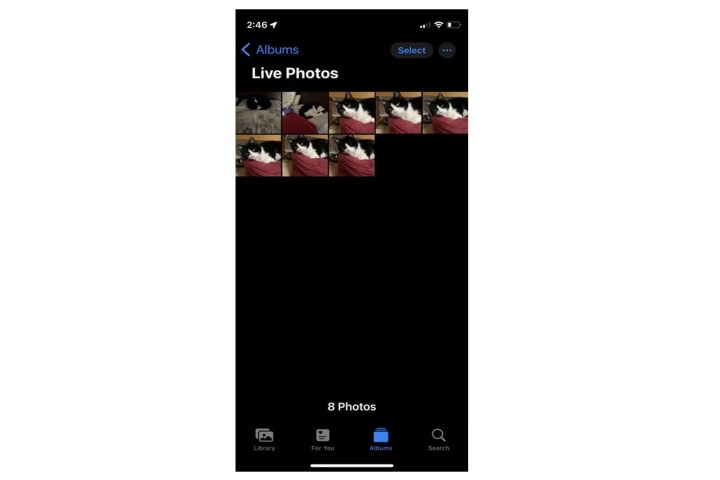
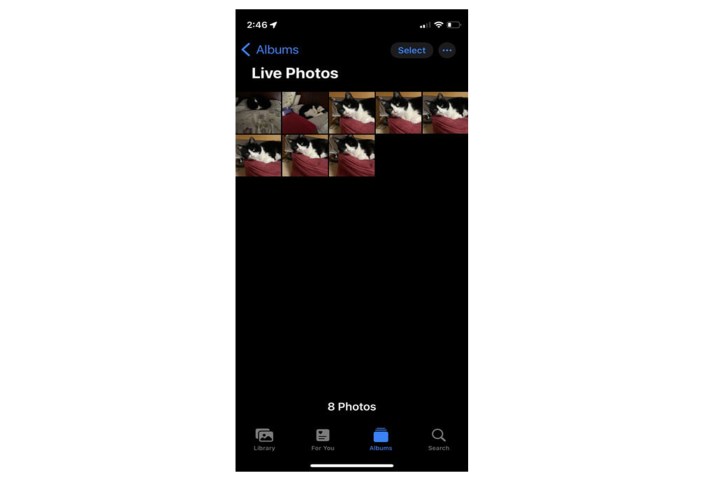
Чтобы найти все свои живые фотографии, просто запустите приложение “Фото” и нажмите на значок “Альбомы”. Это приведет вас в альбом под названием Live Photos, где вы увидите все фотографии, сделанные с включенной опцией Live Photo. Если вы хотите сохранить движение и окружающий звук ваших живых фотографий для просмотра в другом месте, вам нужно преобразовать их в видео. Мы расскажем вам, как это сделать в iOS 16, а также в более ранних версиях iOS.
Как сохранить Live Photo как видео в iOS 16
Вот как создать видео Live Photo в iOS 16. iOS 16 должна быть тем ПО, которое вы используете, если у вас есть iPhone 14, iPhone 14 Pro или любой iPhone, который является iPhone 8 или новее.
Шаг 1: В приложении «Фотографии» коснитесь значка Альбом и выберите Живые фотографии.

Шаг 2: Выберите живое фото из галереи и нажмите, чтобы открыть его.
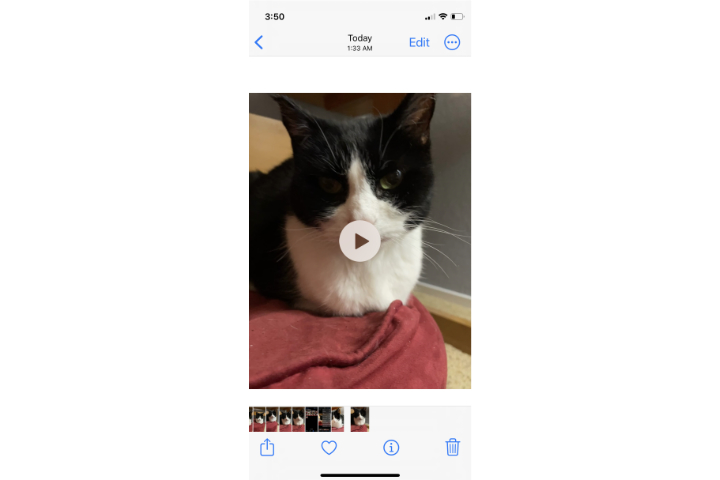
Шаг 3: Открыв выбранное живое фото, коснитесь трехточечного Более в правом верхнем углу экрана. Это дает вам доступ к выпадающему меню.

Шаг 4: В появившемся меню выберите Сохранить как видео.

Шаг 5: Перейдите к альбому «Видео» или «Недавние» в приложении «Фотографии», чтобы просмотреть новое видео. Оттуда вы можете поделиться им с кем угодно, независимо от платформы.
Как сохранить Live Photo как видео в iOS 15 или более ранней версии
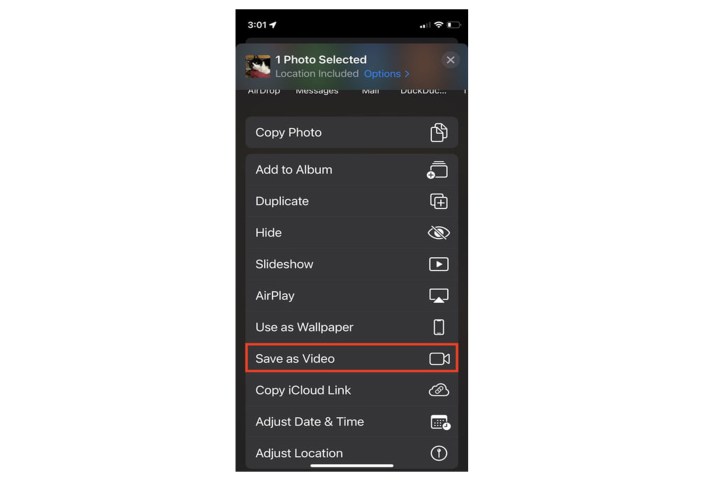
В iOS 13, 14 и 15 команда Сохранить как видео упрощает сохранение Live Photo в виде видео одним нажатием. Вот как это работает.
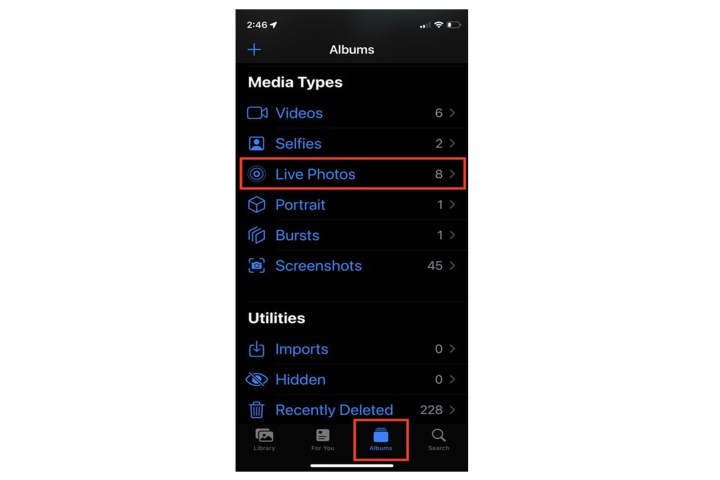
Шаг 2: Выберите и откройте живое фото из галереи.
Шаг 3: Нажмите Поделиться.
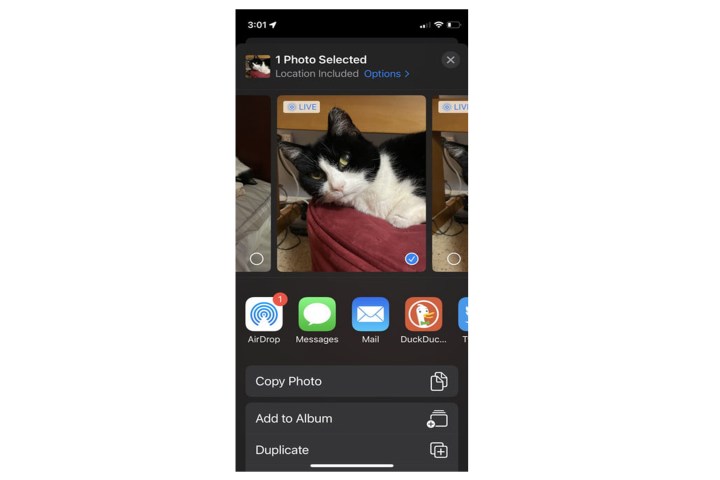
Шаг 4: Нажмите Сохранить как видео.
Как использовать Loop или Bounce с Live Photos
Apple представила функцию Loop and Bounce в приложении «Фотографии» в iOS 11, и она по-прежнему пригодится для создания видео со спецэффектами или анимации.
Цикл превращает живое фото в короткую петлю, которая воспроизводится непрерывно без паузы. Отскок Bounce заставляет объект фотографии двигаться вперед и назад.
Шаг 1: Откройте приложение «Фотографии» и выберите «Живое фото».
Шаг 2: Коснитесь нужного изображения, затем коснитесь значка Live прямо над ним и выберите либо Петля или же Подпрыгивать из выпадающего меню.

Как использовать ярлыки Siri для Live Photos
Вы можете использовать приложение «Ярлыки», которое было интегрировано в iOS, начиная с iOS 13, для преобразования Live Photo в видео или GIF.
Лучший способ добавить готовые сторонние ярлыки — попробовать их, чтобы увидеть, работают ли они. Если вы получили предупреждение, следуйте инструкциям на экране. Большинство сторонних ярлыков, которые мы пробовали, работали сразу.
Шаг 1: Откройте приложение «Ярлыки».
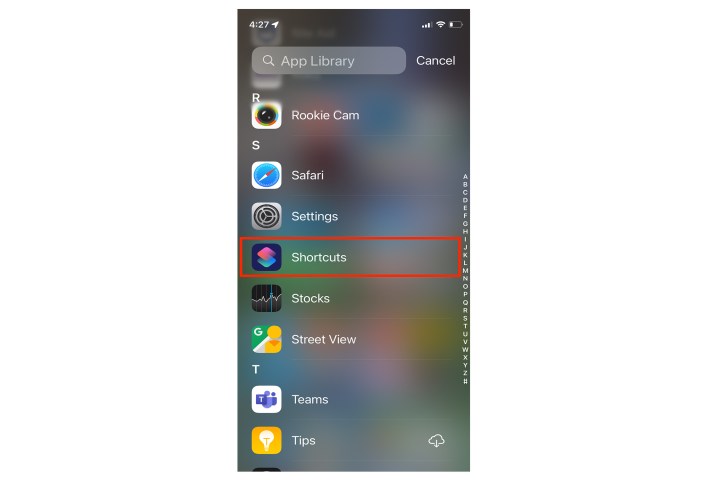
Шаг 2: Перейдите на веб-сайт галереи ярлыков, чтобы получить доступ и загрузить готовый ярлык Convert LivePhotos to Video.
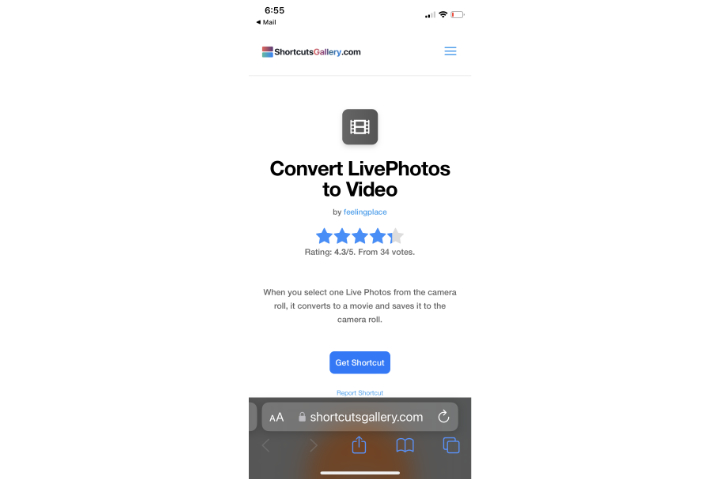
Шаг 3: Нажмите Добавьте ярлык на странице результата.
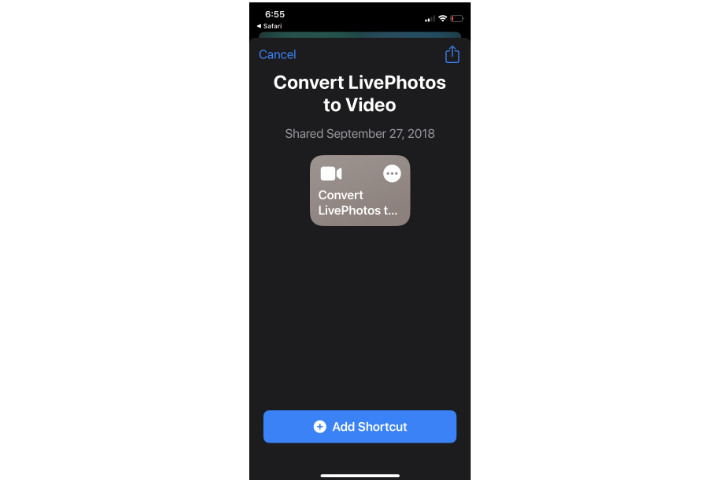
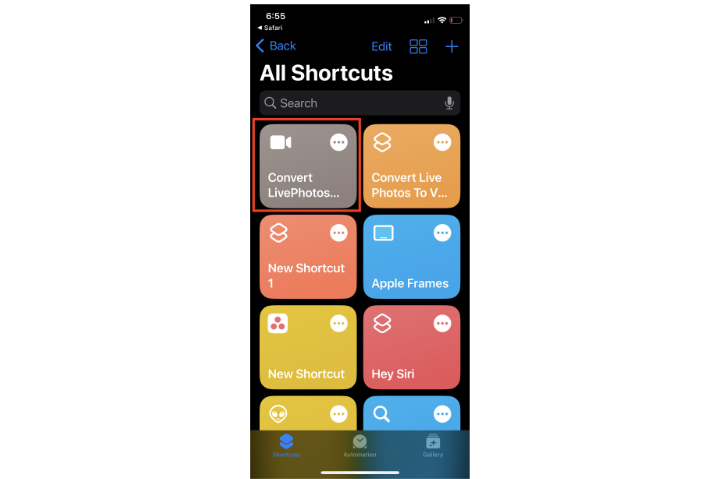
Шаг 4: Когда ярлык будет загружен в библиотеку, нажмите, чтобы открыть его.

Шаг 6: Решите, хотите ли вы, чтобы ярлык уведомлял вас о преобразованиях Live Photo.
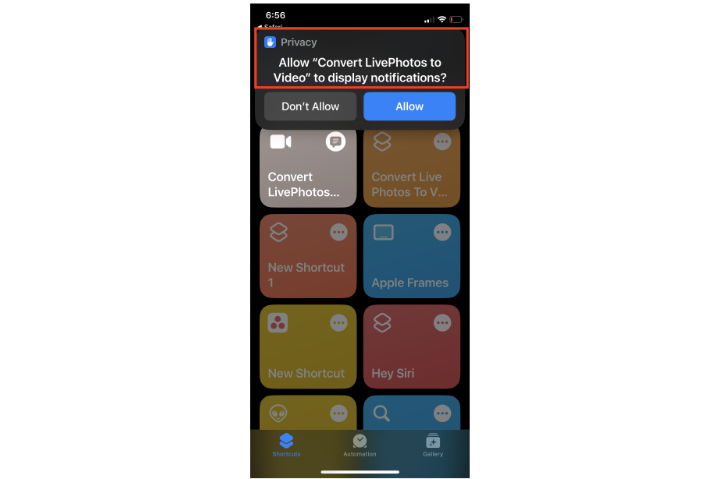
Шаг 7: При включенных уведомлениях вы будете получать сообщение о каждом переходе, в котором будет указано, где найти новое видео.

Создав видеофайл Live Photos, вы можете поделиться им в социальных сетях, по электронной почте или в текстовом сообщении и использовать его в любое время.
Очередной любопытной особенностью iOS 16 оказалась возможность моментально удалить фон на изображении, оставив при этом центральный объект. Благодаря продвинутым алгоритмам и грамотному использованию нейронных сетей этот процесс кажется фантастическим — это похоже на магию. Конечно, если фон и расположенный на нём объект очень похожи по цветовой гамме, результат данного процесса идеальным не будет. Впрочем, вполне вероятно, что инструмент будет совершенствоваться со временем — аналогичная ситуация уже наблюдалась во время запуска режима «Портрет», который автоматически отделял человека на переднем плане и размывал задний.
Чтобы попробовать эту возможность на практике, нужно открыть «Фото», выбрать необходимый снимок, зажать палец на объекте, дождаться его определения и выбрать вариант «Скопировать». Полученное изображение получится вставить в мессенджеры или клиенты социальных сетей, «Заметки», офисные документы.
Важно также отметить, что эта же возможность работает не только в «Фото». Её также можно попробовать в других приложениях («Файлы», Safari, инструмент скриншотов и так далее). Достаточно просто открыть необходимое изображение и провернуть описанную выше последовательность действий.
Кстати, чтобы сохранить распознанный объект без фона в качестве изображения, нужно нажать на кнопку «Поделиться» и воспользоваться соответствующей возможностью.


