







живые фотографии был представлен в iOS 9 как новая функциональность для iPhone 6s / 6s Plus. С тех пор пользователи iPhone могут делать анимированные фотографии с помощью своих телефонов. Тем не менее, среди пользователей iPhone есть много вопросов о функции Live Photos, таких как, как сделать Live Photo, как редактировать Live Photos, как использовать и делиться своими Live Photos и т. Д.
Эта статья расскажет вам все, что вам нужно знать об этой удивительной функции на iPhone. Если вы хотите делать анимированные фотографии на своем iPhone или обнаружите, что функция «Живые фотографии» не работает, внимательно прочитайте наше руководство, а затем вы сможете без проблем создавать, редактировать и делиться живыми фотографиями.

Как упоминалось ранее, iPhone Live Photos — это новая функция для iPhone 6 и выше. Это позволяет делать анимированные фотографии и просматривать их на поддерживаемых устройствах. IPhone Live Photos работает так, чтобы каждый раз при съемке снимать видео MOV. Это не видео, а скорее 12-мегапиксельная фотография, которая оживляет 1.5 секунд движения.
Конечно, Live Photos не идеальны. Дополнительные данные увеличивают размеры файлов анимированных изображений вдвое по сравнению со стандартными фотографиями. Если вы делаете много Live Photo на своем iPhone, это может быстро съесть память iPhone и вызвать нехватку места для хранения. Более того, Live Photos не может использовать передовую технологию объектива iPhone, поскольку камера вынуждена продолжать съемку.
Если вас интересует фотография на iPhone, вам стоит узнать о Live Photos. Live Photos на iPhone — это трёхсекундные движущиеся изображения, которые Apple впервые представила в iPhone 6s. Если вы не знаете, как сделать живое фото, вы будете приятно удивлены тем, насколько это просто. Вы можете многое сделать с движущимися изображениями на iPhone. Мы расскажем, как делать живые фотографии, как создавать свои собственные живые обои с живыми фотографиями, как превращать живые фотографии в GIF или видео и многое другое. Вот все, что вам нужно знать о съемке Live Photo на iPhone.
Связанный: Как просматривать серийные фотографии на iPhone
Новые iPhone 11, 11 Pro, 11 Pro Max, XR, iPhone X, 8 и 8 Plus, 7 и 7 Plus, iPhone 6s и 6s Plus и даже iPhone SE могут делать живые фотографии. Вы можете редактировать Live Photos, сохранять неподвижные изображения Live Photos, делиться живыми фотографиями и использовать Live Photos в качестве живых движущихся обоев для экрана блокировки iPhone. Приятно отметить, что эта статья была обновлена для iOS 13. Многие из них точно такие же, как и в более ранних операционных системах, включая возможность превращать Live Photo в GIF из прямо в приложении «Фото» и выбрав другую рамку для Live Photo в качестве неподвижного изображения (Key Photo), которое вы обычно видеть. Одна интересная опция, совершенно новая для iOS 13, — это возможность превращать две или более Live Photo в видео. Давайте начнем!
Live Photo — это очень короткое движущееся изображение iPhone. Ваш iPhone записывает аудио и видео за 1,5 секунды до и 1,5 секунды после нажатия белой кнопки спуска затвора, чтобы сделать снимок. Живые фото включены по умолчанию, поэтому предыдущие 1,5 секунды можно легко записать, даже если вы еще не нажали кнопку спуска затвора. Любая запись, не являющаяся частью Live Photo, удаляется, но это важная часть записи этих трех секунд для движущихся фотографий iPhone.
Когда вы откроете приложение «Фото», в приложении «Фото» отобразится краткая часть живого фото. Нажмите и удерживайте изображение, чтобы просмотреть все. Создание живого фото почти автоматическое, что мне очень нравится, потому что мне не нужно думать о том, чтобы сделать живое изображение, чтобы его создать. Я просто делаю свои фотографии как обычно, а потом, когда я просматриваю их, я могу посмотреть, получатся ли из них потрясающие Live Photos. Live Photos можно делать на iPhone 6s или 6s Plus, iPhone SE, iPhone 7 или 7 Plus, iPhone 8 и 8 Plus, а также на iPhone X и новее; Пользователи Mac также могут просматривать их в приложении «Фото» на компьютерах Mac под управлением OS X El Capitan или более поздних версий.
Вы можете включать и выключать «Живые фото», коснувшись значка «Живые фото» в верхней части экрана. В новых моделях iPhone 11 и iPhone 11 Pro есть также опция «Авто» в дополнение к обычным функциям «Вкл.» И «Выкл.», Скрытые в новой панели управления камерой, а также некоторые другие настройки.
- Как включить Live Auto на панели управления камерой
- Как включить или выключить живые фотографии
- Как использовать живые фотографии
- Как поделиться живыми фотографиями с помощью сообщений
- Как установить живую фотографию в качестве обоев
- Как делать «живые» фото на айфон
- Возможно ли просматривать «живые» фото на разных моделях айфона
- Live Photo на iPhone
- Возможности приложения Live Photos в iPhone
- Как конвертировать живые фотографии в GIF или видео
- Как превратить живую фотографию в GIF или видео через Lively
- Как конвертировать живые фотографии в GIF с Motion Stills
- Как просматривать и редактировать живые фотографии
- Как просматривать живые фотографии на iPhone 7 / 7 Plus и более поздних версиях
- Как просматривать живые фотографии на старых iPhone
- Как редактировать живые фотографии
- Как извлечь фотоснимок из живой фотографии
- Как изменить ключевое фото вашего живого фото
- Конвертер видео Apeaksoft Ultimate
- Заключение
- Как сделать живое фото
Как включить Live Auto на панели управления камерой
Как уже говорилось, Live Photos легко снимать, потому что эта функция включена по умолчанию, когда вы открываете приложение «Камера» на своем iPhone. В зависимости от модели iPhone у вас будет либо белый значок, похожий на «яблочко», в правом верхнем углу экрана, либо желтый значок в верхнем центре экрана. Этот значок указывает на то, что Live Photos включены. Отключение Live Photos по любой причине вы можете нажать на значок; желтый значок станет белым, а через белый значок будет проведена линия, а на экране появится надпись «Live Off».
Вот и все. Сделать живое фото не может быть проще. Теперь давайте узнаем, как просматривать живые фотографии.
Return to Top
Вот как просматривать живое фото на вашем iPhone, но как насчет того, как просматривать живое фото на компьютере? Если у вас есть Mac под управлением OS X El Captian или более поздней версии, вы можете дважды щелкнуть Live Photo, которое хотите воспроизвести, затем навести указатель на кнопку Live в углу или нажать Option-Пробел.
Если на вашем iPhone установлена iOS 10 или более поздняя версия, вы можете редактировать Live Photos. Если у вас более старая версия iOS, фото можно редактировать, но оно не останется живым. В iOS 9 Live Photos нужно было превратить в неподвижные фотографии, прежде чем вы могли их редактировать. Однако это не относится к более поздним операционным системам. Чтобы отредактировать Live Photo:
Если Live Photo, которое вы делаете, захватывает немного видео или звука, вы не хотите выходить из него, или, возможно, вы просто хотите версию фотографии, потому что она занимает меньше места на вашем iPhone, вы можете сохранить неподвижное изображение Live Photo и отказаться от оригинал. Чтобы сохранить неподвижное изображение Live Photo:
Если вы отправляете фотографию через Сообщения, вы можете подтвердить, что отправили Live Photo, просмотрев ветку беседы. Отправленное вами Live Photo будет иметь значок Live в верхнем левом углу.
Начиная с iOS 11 на iPhone, приложение «Фотографии» наконец-то распознало файлы GIF, а это значит, что вы можете видеть, как они перемещаются и более легко поделитесь ими как гифками из приложения «Фото». Почему? Потому что с iOS 11 и более поздних версий вы можете превратить живое фото в GIF прямо в приложении «Фото». У вас есть два основных варианта: Bounce и Loop. Они выглядят немного иначе; а для дополнительного эффекта есть опция «Длинная выдержка». Мы рассмотрим, как превратить вашу живую фотографию в GIF в приложении «Фото» ниже, но вы также можете использовать для этого стороннее приложение, например .
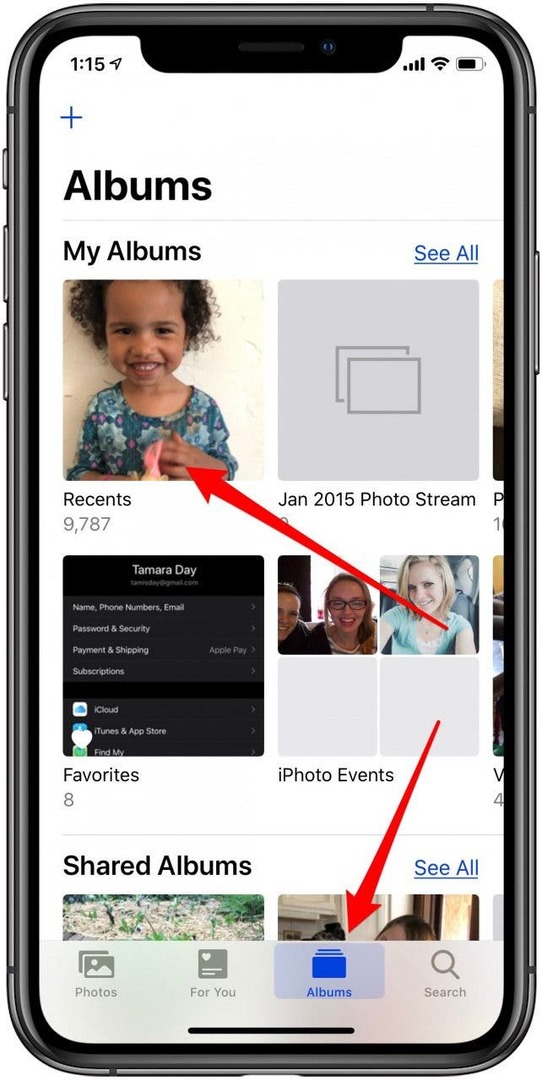
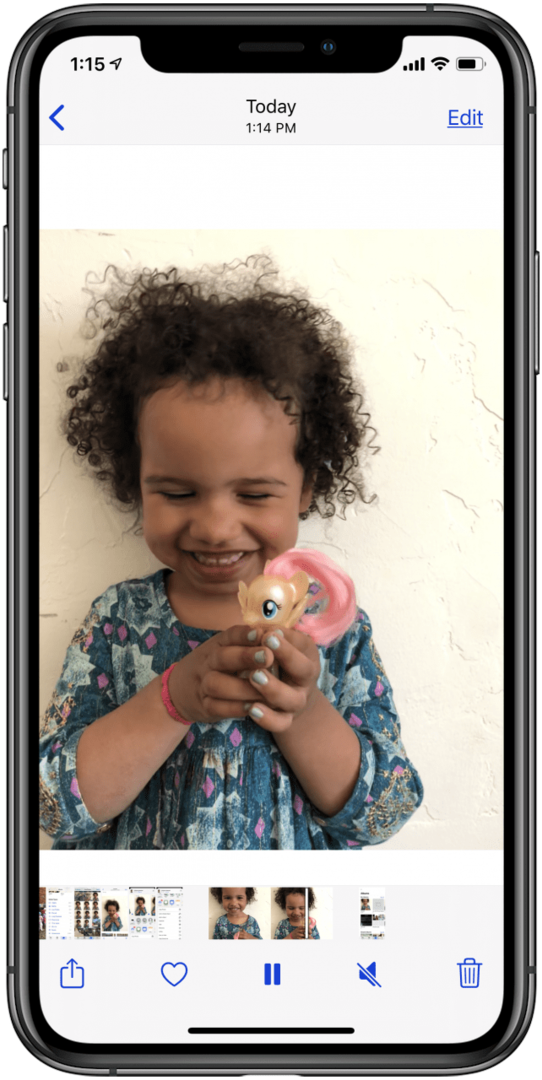
Один из моих любимых способов использовать «Живые фотографии» — сделать их своими «Живыми обоями» на экране блокировки. Для этого я использую фотографии из своей летней поездки, и мне приятно чувствовать себя погруженным в эту поездку всякий раз, когда я беру свой iPhone. Живые обои будут отображаться как неподвижные обои, пока вы не активируете 3D Touch или не коснетесь экрана и удерживайте его, чтобы оживить живые обои. Самый простой способ назначить живое фото на экран блокировки в качестве живых обоев — прямо из приложения «Фото»; сделать это:
Главное изображение: Кристиан Бертран / Shutterstock.com
Как включить или выключить живые фотографии
В отличие от других функций iOS, на iPhone нет настроек для Live Photos. Вместо этого вы можете включить Live Photos или отключить его в собственном приложении Camera.
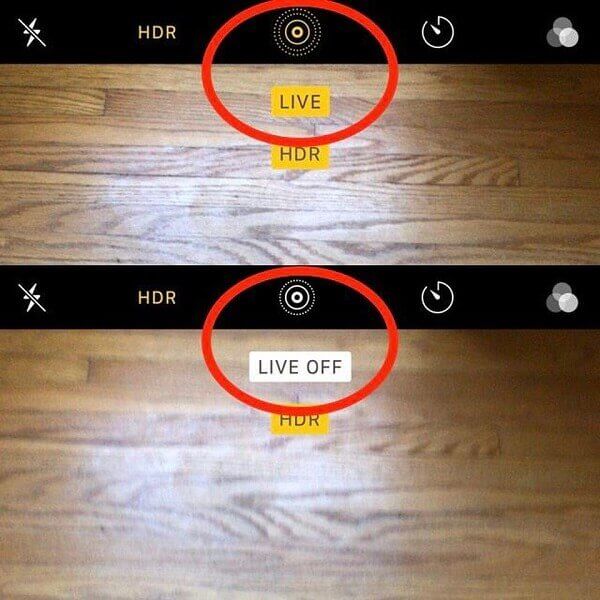
, Запустите приложение Камера, перейдите к режим и найдите верхнюю часть экрана.
, Круг с концентрическими кольцами — это переключатель Live Photos. Если он желтый, функция Live Photos включена. Белый значок означает, что ваш функция отключена.
, Вы можете нажать на значок круга, чтобы просто управлять переключателем. По умолчанию значок Live Photo включен.
Как использовать живые фотографии
Как использовать Live Photos — еще одна горячая тема на форумах. Живые фотографии доступны только для поддерживаемых устройств, таких как iPhone и iPad. Это означает, что вы можете поделиться своими живыми фотографиями с друзьями, которые используют устройства iOS. Другой способ использовать живые фотографии — установить их в качестве обоев.
Как поделиться живыми фотографиями с помощью сообщений
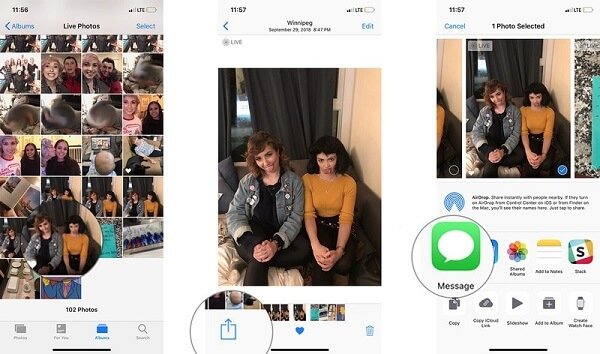
. Перейдите в приложение «Фото», найдите и коснитесь живого фото, которым хотите поделиться.
, Нажмите значок в левом нижнем углу и выберите на панели задач.
, Затем выберите контакт и поделитесь Live Photo с вашим другом.
Как установить живую фотографию в качестве обоев
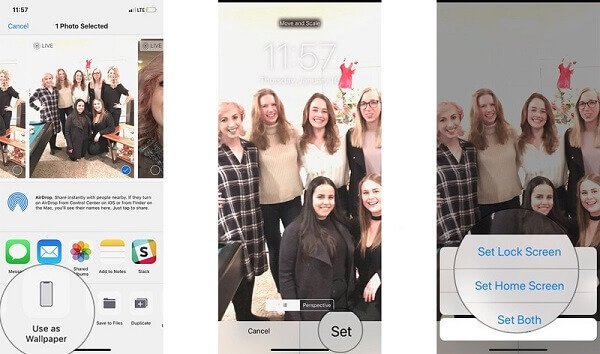
, Также откройте приложение «Живое фото в фотографиях» и нажмите значку.
. Выберите Использовать в качестве обоев вариант и нажмите Кнопка на экране подтверждения.
, Решить Установить экран блокировки, Установить домашний экран or .
, Тогда Live Photo появится на вашем Блокировка экрана или домашний экран в качестве обоев.
Как делать «живые» фото на айфон
Август 15, 2018
— Mimihack, Факты
Сегодня в нашей статье мы поговорим о новой программной функции в приложении «Камера» в iOS. Благодаря опции можно получать анимированные фотографии на iPhone, которые напоминают двигающиеся фотоснимки из «Гарри Поттера». Live Photos, представляет собой небольшие видео с низкой частотой кадров – 15 в секунду. За счет такого эффекта и создается впечатление, будто люди, животные или объекты на фотографиях двигаются и меняются.

Как делать «живые» фото на айфон? Нужно начать с того, что Live Photos можно снимать только на устройствах с поддержкой 3D Touch, к которым относятся модели iPhone 6s, 6s Plus, 7, 7 Plus, 8, 8 Plus и X. «Живые» фотографии можно делать с помощью задней или фронтальной камеры. Анимированные изображения (это не видеофайлы) представляют собой комбинацию из 45 12-мегапиксельных снимков в формате JPG с файлом MOV и воспроизводятся 3 секунды. Рассмотрим подробнее, как на айфоне делать лайв фото, особенности и доступные эффекты приложения.
Возможно ли просматривать «живые» фото на разных моделях айфона
Мы разобрались с тем, как на айфоне делать лайв фото, редактировать их и добавлять разные эффекты. Насладиться созданным зрелищем из-за особенностей формата Live Photos (комбинация JPG + MOV) можно только на устройствах с iOS 9, Apple Watch с watchOS 2, Mac под управлением OS X El Capitan и выше. На технике, которая не поддерживает анимированные фотографии, они будут выглядеть как обычные фото в формате JPG. На одних гаджетах MOV-компонент будет просто убран, на других – будут отображаются два файла —с разрешением JPG и MOV.
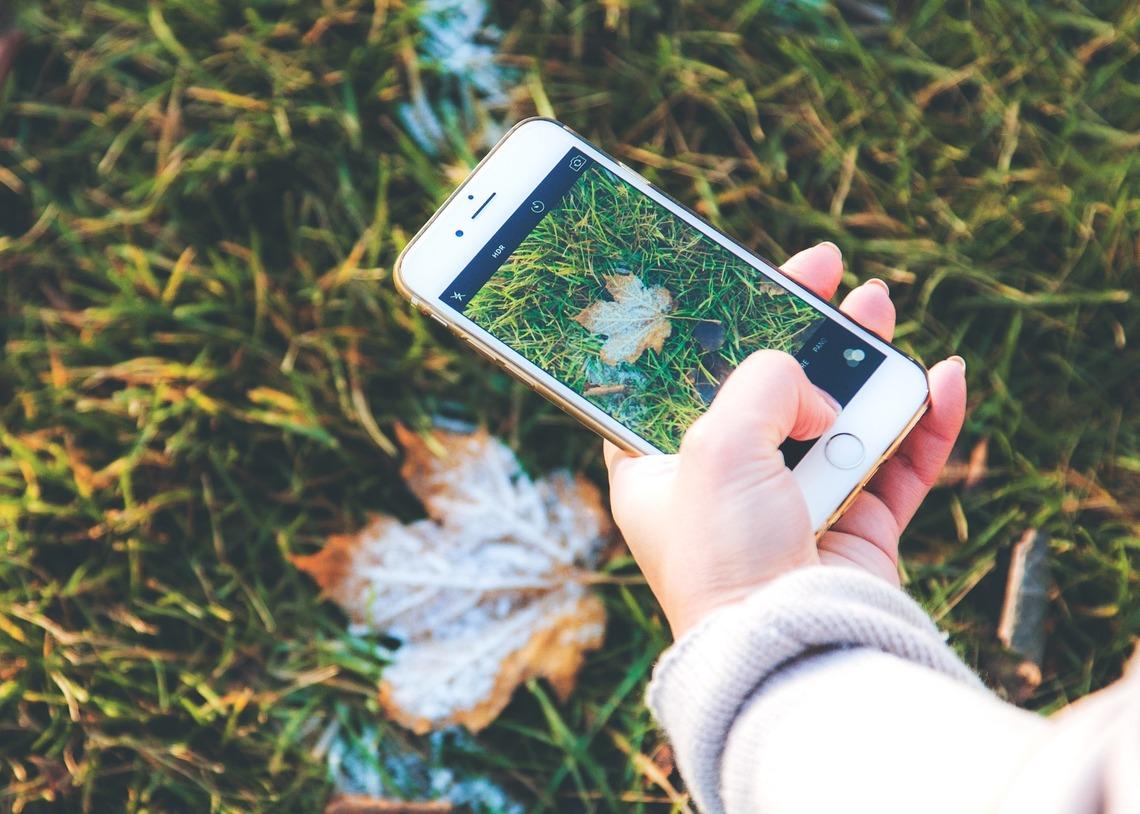
Live Photos можно передавать без потери зрелищности с iPhone 8 Plus, например, на iPhone 6, если на нем установлена iOS 9. В таком случае проблем с воспроизведением анимации не возникнет. Для общей информации нужно добавить, что «живые» фото занимают больше памяти на телефоне, чем обычные снимки.
Вам также могут понравиться
Live Photo на iPhone
Чтобы сделать изображение анимированным, приложение записывает 1,5 секунды видео до и после того, как будет сделан снимок. Из этих небольших фрагментов создается «контекст» для «живых» обоев, и на выходе получается готовая двигающаяся картинка. Анимация воспроизводится по прикосновению к экрану.
открыть приложение «Камера»;
найти в верхнем меню опцию Live Photos;
нажать иконку затвора для создания снимка.
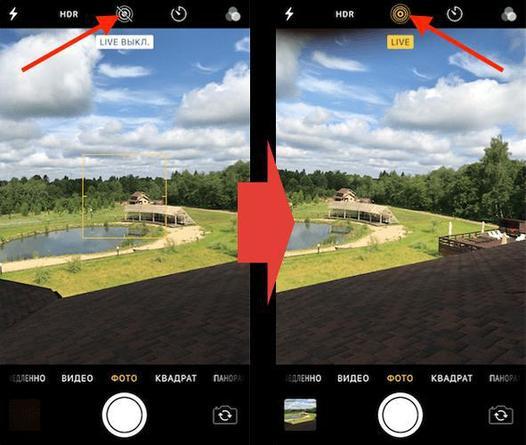
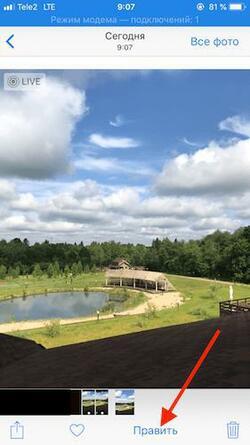
При этом необходимо постараться не перемещать камеру во время съемки. Нужно отметить, что из-за невысокой частоты смены кадров наиболее впечатляющего эффекта можно достичь, снимая неподвижные объекты с несколькими движущимися элементами на фоне. В результате получается атмосферное «живое» фото с особенным настроением.
Возможности приложения Live Photos в iPhone
С выходом iOS 11 в приложении «Живые фото» добавились инструменты для редактирования. Каждый владелец смартфона имеет широкие возможности для создания великолепных анимаций.
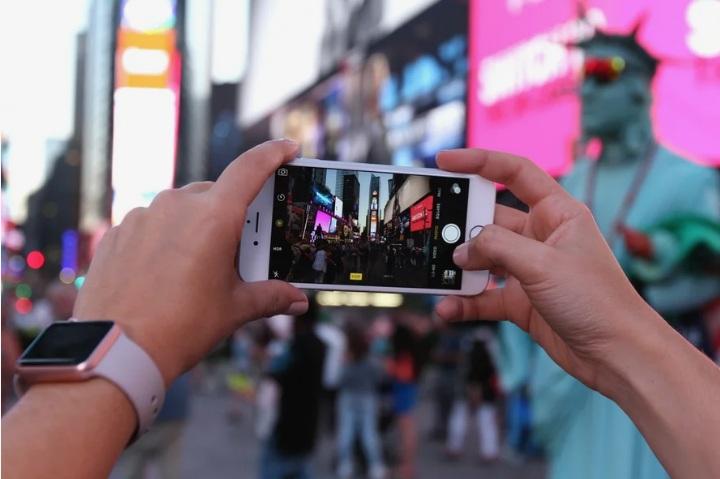
Как на айфоне делать двигающиеся фото с использованием доступных функций:
Как конвертировать живые фотографии в GIF или видео
Apple представила анимированный альбом в iOS 11 и более поздних версиях, поэтому вы можете напрямую конвертировать живое фото в изображение GIF на последних системах.

, Найдите приложение Live Photo, которое вы хотите преобразовать, в приложении «Фотографии» и откройте его в полноэкранном режиме.
, Проведите пальцем вверх, чтобы открыть панель «Эффекты» с несколькими вариантами.
. Выбирать or преобразовать вашу живую фотографию в изображение GIF. Первый помещает анимацию в цикл так, чтобы она воспроизводилась снова и снова. Последнее заставляет изображение GIF воспроизводиться один раз вперед, затем назад и так далее. Оба варианта являются бесконечной анимацией.
, Затем перейдите к анимированному альбому в приложении «Фото» и вы увидите изображение в формате GIF. Теперь вы можете поделиться им на любых платформах или в социальных сетях.
Как превратить живую фотографию в GIF или видео через Lively
Когда дело доходит до старых систем, вы должны полагаться на стороннее приложение для конвертации Live Photo, такое как Lively.
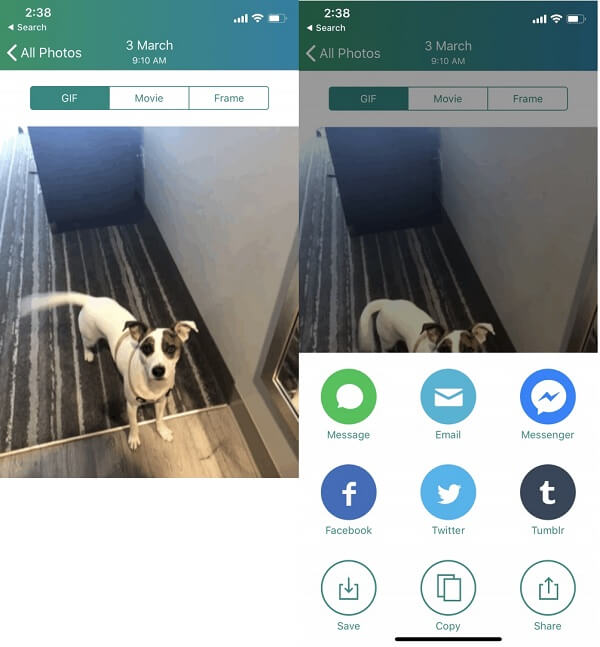
, Поиск и загрузка Lively из вашего магазина приложений.
, Откройте приложение и разрешите ему доступ к вашей библиотеке фотографий.
, Выберите «Живое фото», которое вы хотите превратить в GIF или видео, и нажмите «GIF» или «Фильм» в верхней части экрана. Первый из них превратит ваше живое фото в анимированное изображение, а второй превратит его в видео.
, Нажмите or и ударил значок, чтобы подтвердить это.
, Затем вы можете поделиться изображением GIF или видеофайлом через приложение «Сообщение», «Электронная почта» или через социальные сети.
Это приложение позволяет вам обрабатывать три Live Photos бесплатно. Неограниченная конверсия требует оплаты.
Как конвертировать живые фотографии в GIF с Motion Stills
Motion Stills — это видеоредактор, выпущенный Google. Он предлагает больше функциональных возможностей при преобразовании живых фотографий, таких как объединение нескольких живых фотографий для создания фильма, сглаживание дрожания и многое другое.
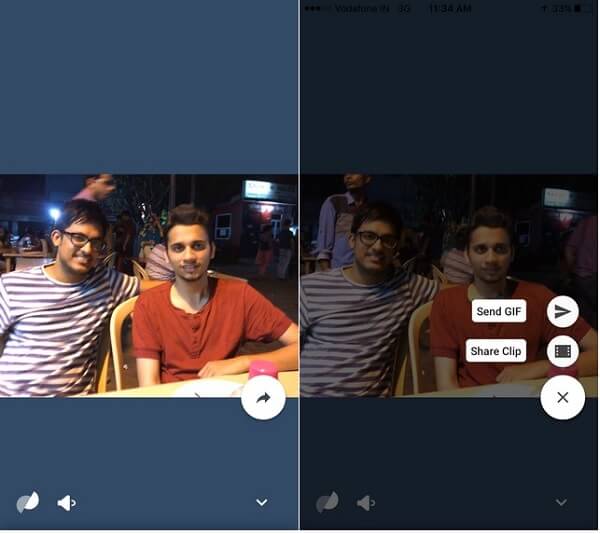
, Установите приложение на свой iPhone. Когда вы впервые откроете его, предоставьте приложению разрешения на доступ к вашей библиотеке фотографий.
, Нажмите Живое фото и нажмите Кадры из фильма значок внизу слева.
, Вам будут представлены два варианта, и , которые делятся вашей Live Photo в виде изображения GIF или видеоклипа.
Если вы хотите объединить несколько живых фотографий в фильм, проведите правой кнопкой мыши по живой фотографии в домашнем интерфейсе, чтобы добавить другие фотографии, а затем выберите Загрузить на YouTube or , Чтобы получить другие инструменты, проведите пальцем сверху вниз, чтобы открыть экран настроек в приложении Motion Stills. Тогда вы можете установить , GIF-файлы водяных знаковИ многое другое.
Как просматривать и редактировать живые фотографии
Как видите, на iPhone легко сделать живое фото; тем не менее, вы можете просмотреть неподвижное изображение, если просматриваете его неправильно. С другой стороны, Apple продолжает вводить новые функции в iOS. Это делает просмотр Live Photos на новых моделях iPhone проще, чем раньше.
Как просматривать живые фотографии на iPhone 7 / 7 Plus и более поздних версиях
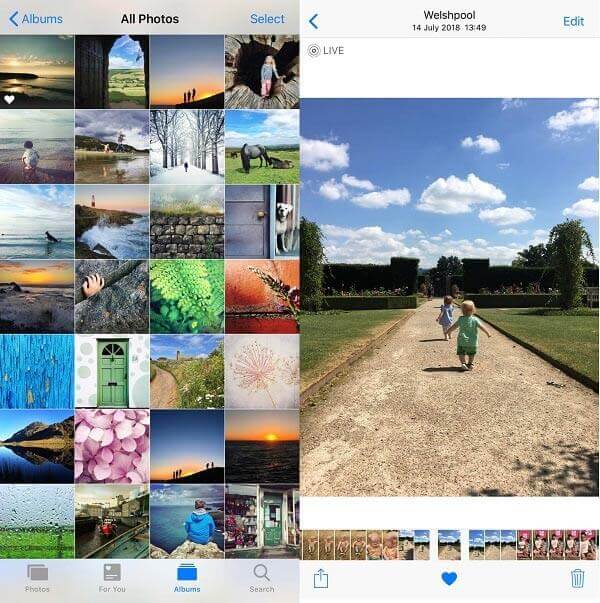
, Запустите приложение «Фотографии» на главном экране iPhone и найдите живое фото, которое вы хотите просмотреть.
, Нажмите на фото, чтобы воспроизвести живые фотографии на вашем iPhone.
Как просматривать живые фотографии на старых iPhone
, Найдите живое фото, которое хотите просмотреть, в приложении «Фото».
, Нажмите и удерживайте фотографию, чтобы воспроизвести ее.
Вы не можете отличить живые фотографии от фотографий с миниатюрами. Единственный способ — нажать на миниатюру и открыть ее на весь экран. Если это живая фотография, метка в реальном времени появится в верхнем левом углу.
Не можете воспроизвести живые фотографии? Попробуйте перезагрузить ваш iPhone. Кроме того, живые фотографии занимают много места. Вы должны освободить свой iPhone и убедиться, что на вашем устройстве достаточно места (айфон говорит не хватает места?).
В некоторых случаях вы можете обнаружить, что ваши живые фотографии отключены. Проверьте настройки громкости и отключите режим отключения звука, если ваш динамик работает хорошо.
Как редактировать живые фотографии
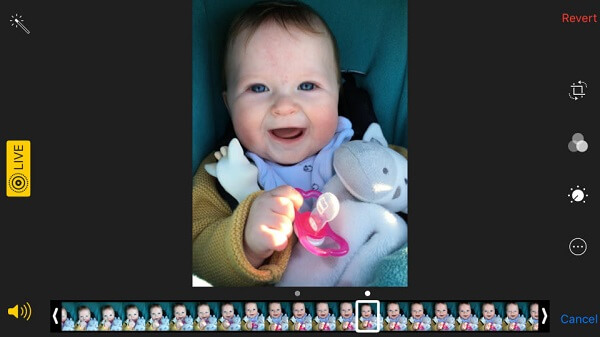
, Найдите Live Photo для редактирования в приложении «Фото».
, Нажмите на миниатюру, чтобы открыть ее и нажмите в правом верхнем углу, чтобы открыть экран редактора.
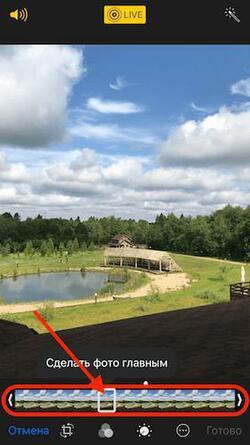
, Живое фото будет отображаться кадр за кадром. Выберите один кадр на временной шкале и отредактируйте его как неподвижное изображение.
Поверните или обрежьте Live Photo: Нажмите значок и перетащите границу, чтобы удалить ненужные области, или отрегулируйте ориентацию, перемещая панель управления.
Добавить фильтр на Live Photo: Нажмите значок, проведите вперед и назад, чтобы найти нужный фильтр. Это добавит к кадру сразу.
Настройте Live Photo: Коснитесь значок, выберите , or чтобы получить подопции и изменить их в зависимости от ваших потребностей.
Наблюдения и советы этой статьи мы подготовили на основании опыта команды Значок используется для изменения громкости ваших живых фотографий.
После редактирования просмотрите Живое фото на временной шкале и нажмите если вы удовлетворены этим. Чтобы вернуться к исходному Live Photo, нажмите и нажмите Вернуться к оригиналу в диалоговом окне.
Как извлечь фотоснимок из живой фотографии
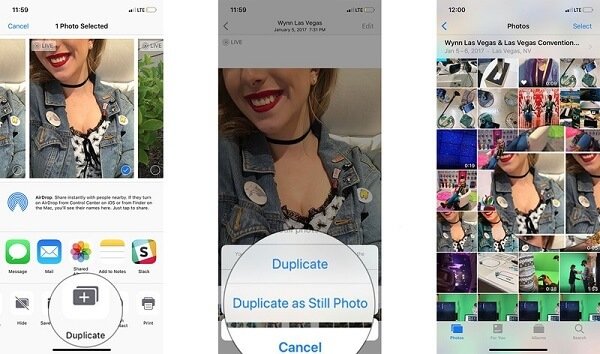
, Выберите Live Photo, чтобы открыть его на весь экран.
, Нажмите значок внизу слева и выберите на панели задач.
. Выбирать Дублировать как фото когда предложено Затем вы получите новое фото рядом с оригинальным живым фото.
Как изменить ключевое фото вашего живого фото
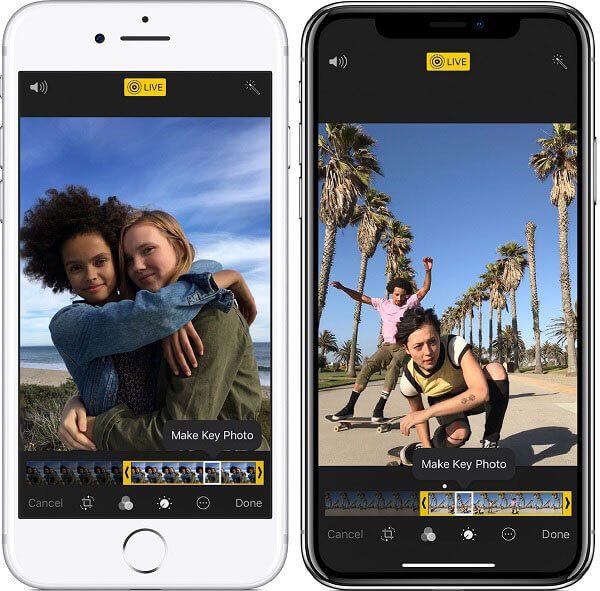
, Откройте приложение «Живое фото в фотографиях» и нажмите .
, Переместитесь к кадру, который вы хотите установить в качестве ключевой фотографии, и нажмите Сделать ключевую фотографию.
Конвертер видео Apeaksoft Ultimate
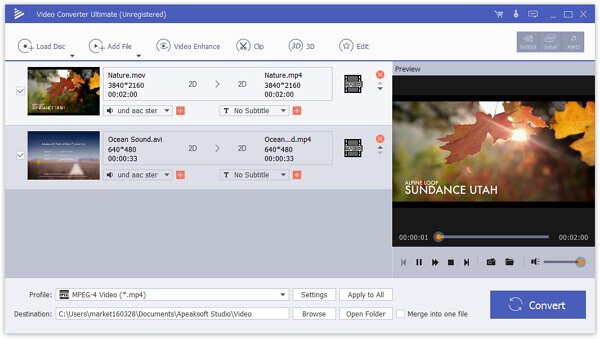
Конвертация видео всегда сложная задача, особенно для обычных людей. Apeaksoft Video Converter Ultimate — это простой способ конвертировать ваши видео в GIF в Windows 10 / 8 / 7 или MacOS. Он не только способен защитить качество видео при обработке, но также поддерживает преобразование видео в один клик. Еще одним преимуществом является предложение обширных инструментов для редактирования видео для создания персонализированных эффектов с вашими видеоклипами.
Заключение
Теперь вы должны освоить все аспекты функции iPhone Live Photos. Как новый визуальный продукт Live Photos доступны только для последних систем iOS. Более того, способ просмотра Live Photos на iPhone немного отличается от неподвижных изображений. К счастью, вы можете редактировать Live Photo так же, как и стандартное изображение на iPhone. При публикации живых фотографий лучше конвертировать их в файлы GIF или видео. Надеемся, что наш обмен полезен для вас. Есть еще вопросы, связанные с iPhone Live Photos? Пожалуйста, не стесняйтесь оставлять свои сообщения под этой статьей.
Как сделать живое фото
Снимать живое фото с вашего iPhone легко, если вы обновили iOS до последней версии.
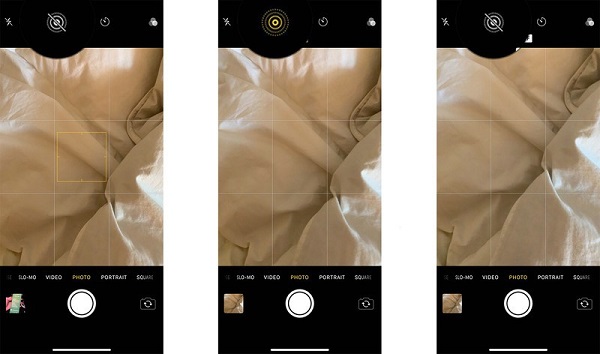
, Откройте встроенный приложение с домашнего экрана и переключитесь на Режим.
, Нажмите кнопка в центре верхней части экрана, чтобы включить его.
, Затем сфокусируйтесь на объекте, который вы хотите захватить, и коснитесь кнопка, чтобы сделать Live Photo на вашем iPhone. Когда это будет сделано, Live Photo будет сохранено в вашем приложении Photos.
Хотя Apple продолжает выпускать новые функции, способ получения живых фотографий на iOS 9 / 10 / 11 / 12 остается тем же.


