
- Начало работы
- Изменение настроек на iPhone и iPad
- Изменение настроек на Mac
- Другие инструкции
- Настройка
- Интерфейс
- Организация музыкальной коллекции
- Отбор музыки
- Радио
- Дополнительные функции
- Бесконечное воспроизведение треков на базе текущего списка
- Стриминг музыки в любом качестве через мобильный интернет
- Создание историй для Instagram из избранных строк в песнях
- В системе поиска треков на iPhone есть удобные фильтры
- Николай Грицаенко
- «Аудиофайлы без потерь» и Dolby Atmos не только на iPhone
- Apple Music можно интегрировать в фирменные карты Google
- Управление воспроизведением композиций с iPhone на Apple TV
- Запустить поиск в Apple Music можно с домашнего экрана
- Самые популярные треки в Москве, Санкт-Петербурге и Киеве
- Есть способ загрузить сразу всю свою медиатеку на устройство
- Организация группы семейного доступа
- Приглашение участников в группу семейного доступа
- Проверка статуса отправленного приглашения
- Apple Music получится официально использовать через браузер
- Запустите одно из радио Apple Music
- Создайте радиостанцию самостоятельно
- Как перейти на семейную подписку Apple Music на Mac OS X
- Получение помощи
- Присоединение к группе семейного доступа
- Специальный плейлист Apple Music конкретно для пользователя
- Треки из Shazam можно синхронизировать с медиатекой сервиса
- Посмотрите дайджест новинок Apple
- Ненормативный контент в рамках Apple Music можно закрыть
- Как перейти на семейную подписку Apple Music на iPhone или iPad
- Создание умных плейлистов для прослушивания на iPhone/iPad
- Объём загруженной музыки на iPhone и iPad можно ограничить
- Начните со знакомых исполнителей
- Разбивка плейлистов по тематическим каталогам в рамках iOS
- Автоматическая загрузка аудиокомпозиций на все iOS-гаджеты
- Категории в медиатеке Apple Music можно очень гибко настроить
- Настройка функции «Семейный доступ»
- Включение общего доступа
- Гляньте похожих на любимых артистов
- Просмотрите рекомендации сервиса
Начало работы
Можно состоять только в одной группе семейного доступа одновременно. Для настройки функции «Семейный доступ» вам потребуется следующее.
Чтобы не уставать от однообразия, сам радую себя музыкальными новинками регулярно. И именно для этого мне нужен Apple Music, который предлагает целую вселенную звука, удобно встроенную в iPhone и другие устройства компании.
Делюсь личным опытом, как регулярно пополнять личную медиатеку новыми аудиозаписями.
Apple Music планомерно завоёвывает рынок. Компания добавляет в сервис всё новые и новые возможности, которые делают его более удобным и функциональным. Несмотря на все попытки перейти на альтернативы, в этом остаётся всё меньше смысла.
В число последних фишек, которые появились в Apple Music, вошли значительное увеличение качества музыкальных композиций, а также треки с поддержкой пространственного звучания. Есть топы по городам России, а также бесконечное воспроизведение.
В данном материале собраны самые любопытные возможности Apple Music, про которые знают не все.
📌 Спасибо re:Store за полезную информацию. 👌
18 декабря 201813 февраля 2019
Когда вы добавляете понравившуюся песню в плейлист в приложении Музыка, это не значит, что она нужна вам в Медиатеке. Если вы хотите добавлять песни в плейлисты без добавления в Медиатеку Apple Music, ниже мы научим вас это делать.

Изменение настроек на iPhone и iPad
Чтобы изменить настройки на iPhone или iPad, откройте приложение Настройки и следуйте шагам ниже.
1) Пролистайте вниз до секции Музыка.
2) В секции Медиатека отключите переключатель рядом с Добавление из плейлиста.
3) Теперь просто закройте приложение.

Изменение настроек на Mac
Чтобы изменить настройки на Mac, откройте программу iTunes и следуйте шагам ниже.
1) Выберите iTunes на панели меню, а затем выберите Настройки.
2) Выберите вкладку Основные.
3) Уберите галочку рядом с Добавлять песни в Медиатеку при добавлении в плейлисты.
4) Нажмите OK.
Другие инструкции
У нас есть другие инструкции для меломанов и тех, кто любит время от времени послушать музыку.
С помощью одной простой опции вы можете избавиться от десятков лишних песен в своей Медиатеке. Знать о таких мелочах всегда полезно.
Apple Music Mac
С момента анонса Apple Music практически никто не сомневался в том, что яблочная компания запустит один из лучших музыкальных сервисов в мире. Главный вопрос, который интересовал меломанов – стоимость подписки, и здесь Apple приятно удивила, существенно снизив тарифы для пользователей российских аккаунтов Apple ID.

Особенно привлекательно выглядит семейная подписка, позволяющая подключить к сервису сразу шесть аккаунтов всего за 269 рублей в месяц. При этом аккаунты автономны, для каждого Apple Music составляет отдельный список предпочтений, рекомендаций, историю прослушиваний. Перейти с индивидуальной подписки на семейную довольно просто, причем сделать это можно в течение пробного трехмесячного периода использования сервиса.

Создайте семейный аккаунт в Apple Music! Он стоит уже 269 рублей в месяц – зато им могут пользоваться сразу шесть человек одновременно. Нехитрая арифметика показывает: если на Music «скинутся» сразу шестеро, то аккаунт обойдется уже не в 169 руб/мес, а всего в 44 рубля 83 копейки с человека! Как говорится, почувствуйте разницу.
2. Настройте Семейный доступ.


3. Теперь вы – «родитель», и можете приступать к приглашению «членов семьи».


На электронную почту нового члена семьи придет такое письмо:

4. Купите семейную подписку Apple Music на своё имя. Для этого:


Apple спишет с вашего счета стоимость подписки за Apple Music. Если вы, например, в начале месяца уже оплачивали персональный аккаунт в Music за 169 рублей, то эти деньги вам будут зачтены.
5. После того, как приглашение принято, «член семьи» автоматически получает полный доступ к Apple Music, не связанный с основателем семьи – отдельная медиатека, плейлисты, предпочтения и т.д.. Поверьте, это намного удобнее, чем искать музыку в соцсетях и торрентах.
PS. Кстати, первые 3 месяца подписки предоставляются БЕСПЛАТНО!!!

Хотите получить максимум от сервиса Apple Music? Вам пригодится наш обновленный список функций и возможностей, которые вы могли пропустить.
С момента запуска Apple Music в 2015 году стриминговый сервис обрел более 27 миллионов подписчиков.
Компания Apple заметно обновила интерфейс (и внесла некоторые необходимые модификации в само приложение) при выпуске версии операционной системы iOS 10 в 2016 году, и мы внимательно проанализировали каждый раздел, чтобы узнать, что изменилось и, в некоторых случаях, стало лучше.
И тем, кто подписался на три месяца бесплатного тестирования Apple Music, и старым подписчикам и активным пользователям полезно будет ознакомиться с секретными приемами, функциями и советами по максимально продуктивному использованию сервиса Apple Music.
Настройка
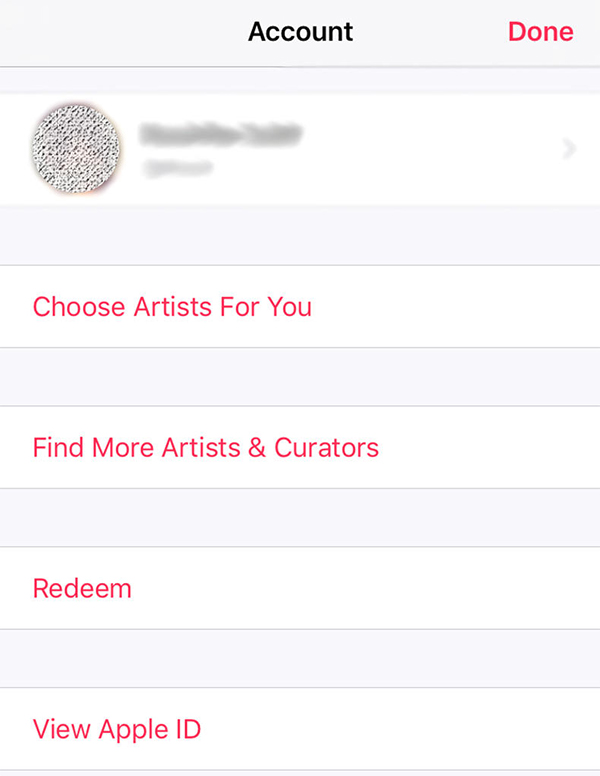
Для этого нажмите на значок профиля в правом верхнем углу на вкладке Для вас, выберите пункт Просмотр Apple ID и войдите в свою учетную запись iTunes.
Выберите пункт Подписки (Subscriptions) примерно в середине списка. Здесь можно отменить бесплатную подписку, чтобы она не была продлена автоматически – не беспокойтесь, вы по-прежнему сможете использовать ее до окончания трехмесячного периода. Здесь также в будущем можно будет выбрать вариант подписки.
2. Пакетная отписка от музыкантов
Когда вы подписываетесь на сервис, Apple дает вам возможность отслеживать новости любого музыканта, записи которого уже имеются в вашей библиотеке, при помощи функции Connect. В результате ваш раздел Connect (перенесенный теперь на вкладку Для вас) будет заполнен тоннами нового и практически бесконечного контента от этих музыкантов. Не всем по душе такой подход, особенно если вам когда-то довелось купить песню One Direction (для детского праздника или чего-то подобного – не будем заострять на этом внимание) с учетной записи iTunes.
По умолчанию эта функция включена, но вы можете отключить ее: щелкнув по значку профиля, перейдите к пункту Поиск новых артистов и кураторов (чтобы увидеть, на каких музыкантов вы подписаны) и затем переключите ползунок Автоматическое отслеживание новостей в положение «выкл». Теперь вы можете быть уверены, что услышите только тех исполнителей, которых выбрали сами.
Пользователи с имеющейся большой библиотекой треков могут испытывать проблемы, особенно в случае наличия собственных плейлистов. Apple заменит композиции собственными треками, чтобы обеспечить прослушивание без Интернета – но не всегда это будут нужные вам версии. Если вы беспокоитесь о сохранности имеющихся закачек с iTunes (и у вас есть основания для такого беспокойства), то iCloud лучше отключить. Для этого просто верните переключатель медиатеки iCloud в исходное положение.
5. Доступ к iCloud Music только с мобильного устройства
6. Использование нескольких устройств
Индивидуальная подписка на Apple Music за £9,99 в месяц или £99 в год может распространяться на несколько устройств общим числом до десяти, пять из которых могут быть компьютерами. (В России стоимость индивидуальной подписки — 169 рублей. прим. Аудиомании). Но, как и при работе с другими сервисами, такими как Spotify или Tidal, принимать потоковую трансляцию можно только на одно устройство в один момент времени.
7. Одновременное использование нескольких устройств
Если вы хотите слушать музыку на нескольких устройствах в одно и тоже время, вам потребуется семейная подписка. Она обеспечивает одновременный доступ к потоковой трансляции для шести человек за £14,99 в месяц.
Интерфейс
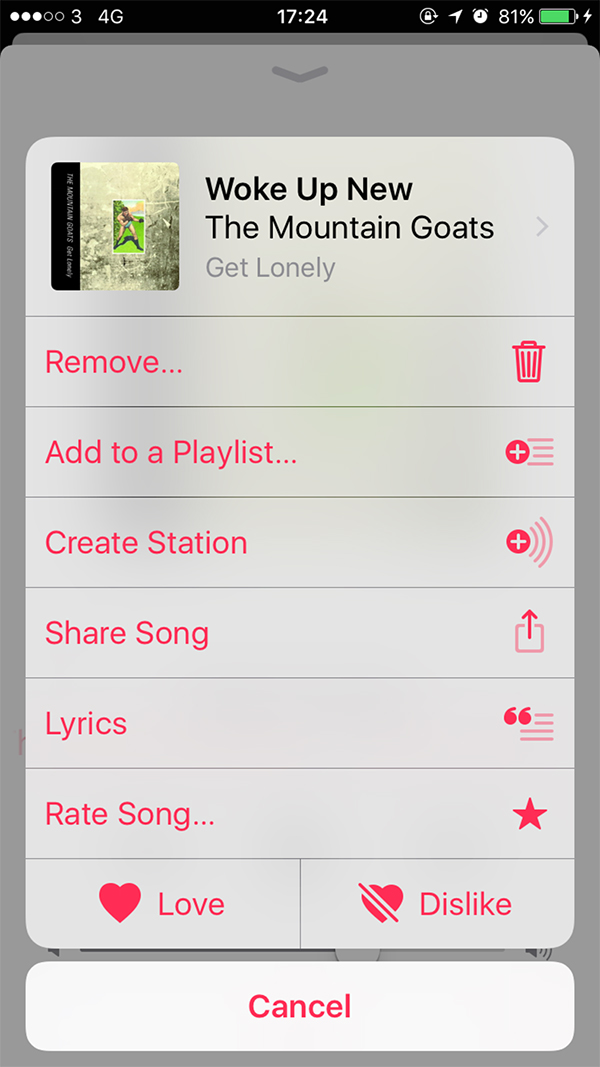
8. Просмотр информации об альбоме, включающем текущий трек
Эта не особенно легкодоступная функция позволяет просматривать альбом, в который входит воспроизводимая в данный момент песня. Это можно сделать двумя способами. Проще всего для этого щелкнуть по имени исполнителя и названию альбома в окошке Сейчас играет, и вы тут же перейдете к соответствующему альбому.
Чуть более долгий путь – щелкнуть по значку с тремя точками в нижнем углу экрана, а затем по пункту Информация о песне в верхнем разделе всплывающего меню. В результате вы перейдете к нужному альбому.
9. Просмотр страницы музыканта
На странице с альбомом щелкните по имени исполнителя, выделенному малиновым цветом, и вы переместитесь на посвященную ему заглавную страницу, где сможете увидеть всю имеющуюся музыку и родственный контент (например, новые релизы, плейлисты с этим исполнителем, биографию и похожих артистов).
10. Использование 3D Touch (только в iOS 10)
Эта функция доступна только для 3D Touch-совместимых телефонов (iPhone 6S, 6S Plus, iPhone 7, 7 Plus), работающих под iOS 10. Коснитесь посредством 3D Touch любой песни, обложки альбома или плейлиста, и появится всплывающее меню – то же, что при нажатии на три точки. Это удобный способ сократить путь.
11. Ненормативная лексика
Если вам было любопытно, что означает маленькая буква «E» рядом с некоторыми песнями, то она говорит о наличии в песне ненормативной лексики. Будьте готовы к этому.
Организация музыкальной коллекции
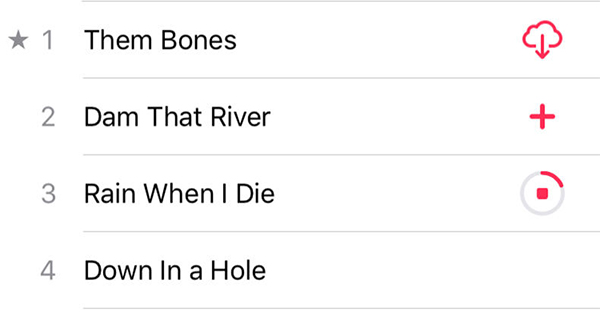
12. Музыка в офлайне
Если у вас подключена функция iCloud Music (см. пункт 3), вы сможете сохранять песни, альбомы и плейлисты на телефоне для прослушивания вне сети.
Рядом с песнями, уже загруженными на устройство, никаких значков нет.
13. Просмотр каталога музыки в офлайне
Если вы находитесь вне доступа мобильной сети или Интернета, выберите категорию Скачанная музыка на вкладке Библиотека, чтобы увидеть композиции, сохраненные на телефоне для прослушивания в офлайн-режиме.
Помните, что к ним относятся как скачанные из Apple Music песни и плейлисты, так и ваши собственные файлы, физически хранящиеся на телефоне.
14. Алфавитная сортировка песен
Если хотите отсортировать песни по названиям, а не по исполнителям, как это задано по умолчанию, то на вкладке Библиотека выберите пункт Песни и щелкните Сортировка в правом верхнем углу, после чего во всплывающем меню укажите Название или Исполнитель.
15. Перемешивание и повтор
Не можете найти, куда пропали значки перемешивания и повторного воспроизведения? На экране Сейчас играет промотайте немного вниз, и они появятся прямо под ползунком громкости.
Отбор музыки
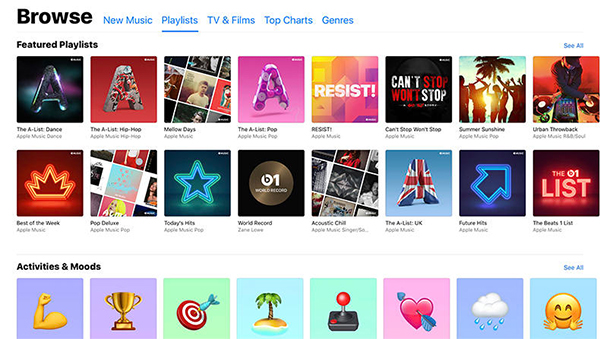
16. Нажмите сердечко
Один из популярных разделов Apple Music – вкладка Для вас, на которой можно найти рекомендуемые вам альбомы и исполнителей; их выбор зависит от того, какую музыку вы любите. Чтобы дать алгоритмам Apple основания для выбора, нажмите значок сердечка во всплывающем меню каждой песни или альбома, которые вам нравятся, если хотите услышать похожее.
Рядом с этим значком расположен значок «Не нравится» в виде перечеркнутого сердечка; с его помощью вы можете сообщить Apple о том, какие песни вам не стоит рекомендовать. То же можно сделать и для целых плейлистов.
17. Оценка композиций
Теперь в приложении Apple Music можно выставлять песням оценки, как в iTunes.
При воспроизведении песни нажмите на вариант Оценить песню во всплывающем меню и выберите оценку – от одной до пяти звезд.
18. Новая музыка
Чтобы найти новую для вас музыку, перейдите на вкладку «Просмотр» и выберите раздел «Новое», включающий новейшие альбомы, песни, плейлисты, видеоролики и многое другое.
В разделе «Плейлисты» на этой вкладке вы найдете предложенные плейлисты от таких источников, как Pitchfork, NME и Sonos, а также готовые плейлисты для любого настроения и вида деятельности.
19. Просмотр новой музыки по жанрам
Чтобы подобрать музыку, еще более соответствующую вашим вкусам, выберите соответствующий пункт в разделе «Жанры».
Кроме того, отфильтровать плейлисты по жанру можно в разделе «Плейлисты».
Можно искать музыку как в собственной библиотеке, так и во всем каталоге Apple Music. Просто выберите нужную вкладку, когда начнете вводить текст в поле поиска.
Вам доступны три ваших последних запроса и возможность стереть их – на случай, если вы не хотите признаваться в тайном прослушивании песен Тейлор Свифт.
Радио
21. Создание собственной радиостанции
Чтобы воспроизвести подобранную Apple коллекцию музыки на базе выбранного исполнителя или трека, щелкните по трем точкам рядом с названием песни или исполнителя и выберите во всплывающем меню пункт «Создать станцию» для прослушивания похожей музыки. Нажмите значок со звездочкой на последующих песнях, чтобы сообщить Apple, что хотите слушать больше подобной музыки.
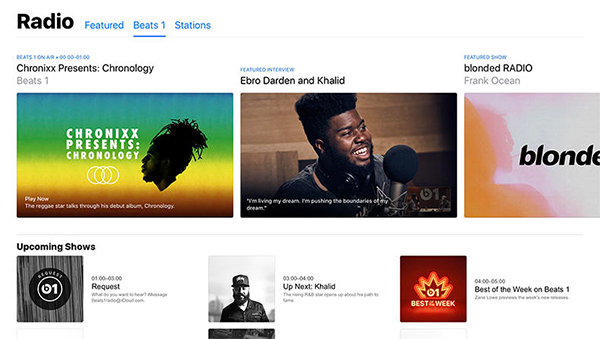
22. График радиостанции Beats 1
Beats 1 – это круглосуточная Интернет-радиостанция Apple. На вкладке Радио перейдите к разделу Beats 1, чтобы узнать, что звучит в эфире в данный момент, чего ждать в ближайшие 24 часа и какие еще песни в настоящее время находятся в ротации.
На странице Beats 1 на сайте tumblr можно найти список артистов на ближайший месяц; он периодически меняется, так что стоит время от времени проверять, не появился ли (или не пропал ли) ваш любимый исполнитель.
23. Beats 1 в повторе
Три главных диджея радиостанции – Зейн Лоу, Эбро Дарден и Джули Аденуга – ведут живые эфиры на радио Beats 1 с понедельника по четверг. Передача каждого диджея повторяется через 12 часов после первого эфира. Это 5, 11 и 8 часов утра и вечера по Гринвичу, соответственно.
24. Beats 1 по запросу
Пропустили нужную передачу? Не расстраивайтесь: вы можете позже прослушать всю программу по своему запросу, а также просмотреть списки композиций в передачах и воспроизвести отдельные песни.
Щелкнув по отдельной передаче на Beats 1, вы увидите весь доступный контент по запросу и плейлисты каждого прозвучавшего в эфире эпизода.
Дополнительные функции
25. ТВ и фильмы
Также как Tidal и, с недавних пор, Spotify, Apple Music предлагает музыкальные видеоролики, которые можно найти в разделах «Новое» и «Плейлисты», а также на страницах исполнителей. Оригинальный телевизионный контент также уже на подходе.
Эксклюзивный контент Apple можно найти в разделе ТВ и фильмы на вкладке Просмотр; он включает 808 (документальный фильм о драм-машине Roland TR-808), мировой тур Тейлор Свифт 1989 года и реалити-шоу Планета приложений (в сущности, это «Логово драконов» для приложений смартфонов).
26. Siri + Apple Music = успех
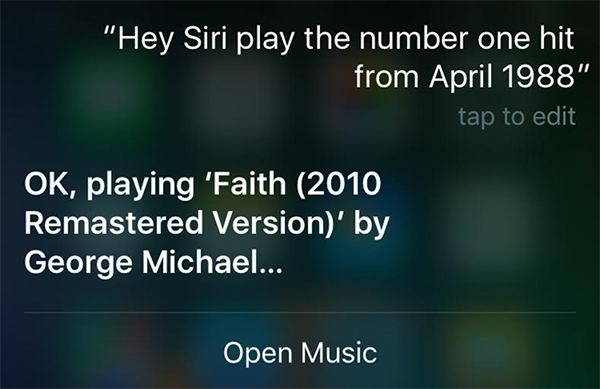
Управление воспроизведением музыки можно осуществлять голосом при помощи iPhone или Apple Watch (например, скажите «слушать AC/DC»). На самом деле все еще интереснее: можно переключиться на прослушивание радиостанции, сказав «слушать радиостанцию с AC/DC».
Apple Music также может выполнять запросы с указанием даты, популярности и актуальности релиза, так что вы можете смело задавать такие запросы, как «слушать хит номер один в апреле 1988 года», «слушать самые популярные песни AC/DC» или «слушать самую новую песню AC/DC*» – все они принесут результат. Временами система ошибается в трактовке команд, но все же стоит поэкспериментировать со всеми их типами.
*Другие группы также имеются в наличии
27. Проснись и стримь
Вы можете затеять караоке! Промотайте вверх по экрану воспроизведения – и если для выбранной песни имеется текст, он появится на экране.
Кроме того, можно также выбрать вкладку Тексты во всплывающем меню, которое появляется при нажатии на три точки.
Подготовлено по материалам портала «What Hi-Fi?», август 2017 г. www.whathifi.com
Эту статью прочитали 87 738 раз
Бесконечное воспроизведение треков на базе текущего списка
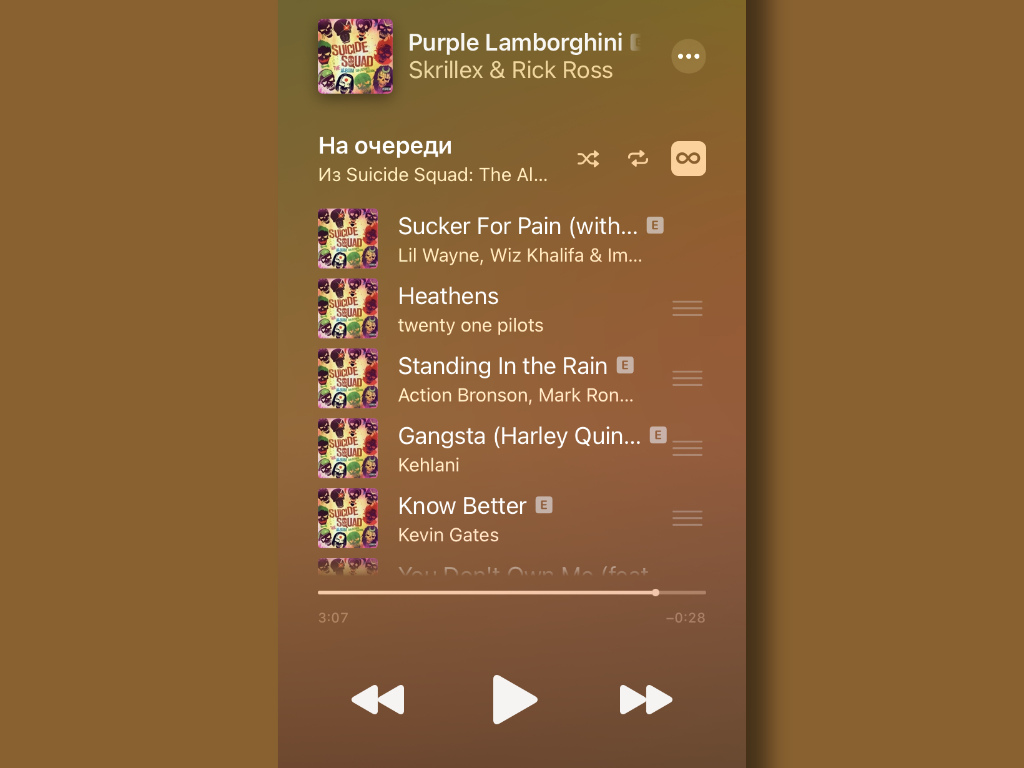
Эта функция обязательна к использования для настоящих меломанов
Что сделать: откройте «Музыку» на iPhone или iPad, перейдите в меню контроля воспроизведения, а потом в раздел выбора треков, нажмите на кнопку с лежачей восьмёркой в правом верхнем углу.
Воспроизведение музыки может не заканчиваться ровным счётом никогда, и это очень здорово.
Стриминг музыки в любом качестве через мобильный интернет
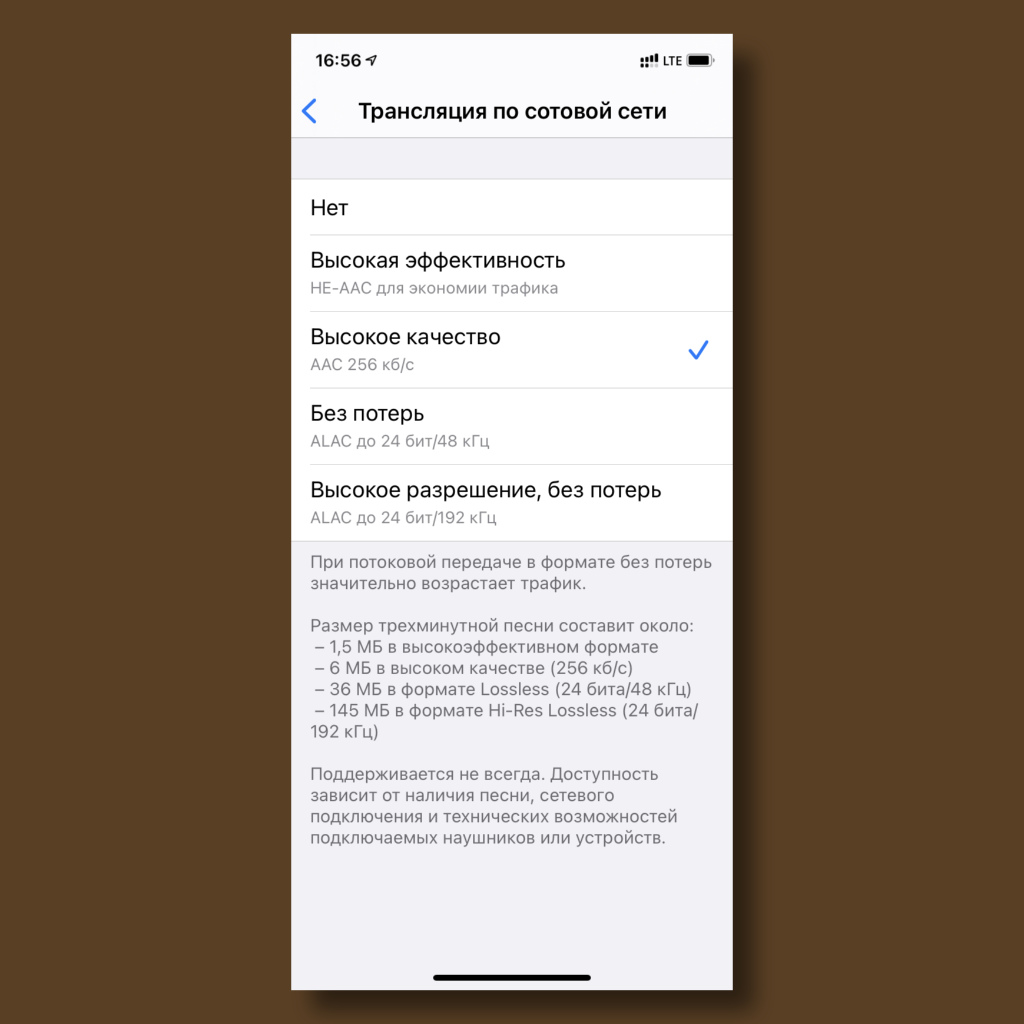
Максимальное качество требует максимально стабильное подключение к сотовой сети
Что сделать: откройте «Настройки», перейдите в раздел «Музыка», переведите в активное положение переключатель «Сотовые данные», а потом определитесь с битрейтом в меню «Качество звука».
В последних версиях iOS эта функция в стандарте отключена, поэтому её нужно активировать уже вручную.
Создание историй для Instagram из избранных строк в песнях
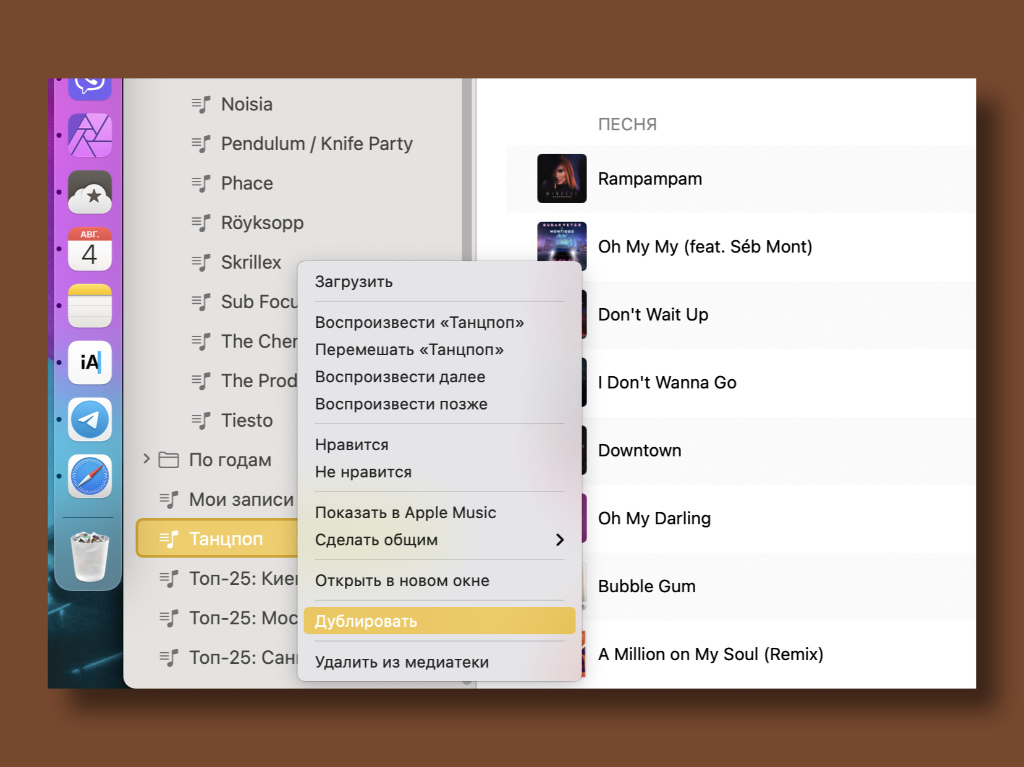
После дублирования модераторского плейлиста его легко можно отредактировать или перенести в папку
Что сделать: продублируйте модераторские плейлисты, и после этого на Mac их получится без проблем переносить в любые папки по своему желанию.
В стандарте модераторские плейлисты нельзя перемещать в папки и редактировать. Более того, дублирование поможет зафиксировать их содержание от неожиданного изменения, которое может произойти в самый неподходящий момент.
В системе поиска треков на iPhone есть удобные фильтры
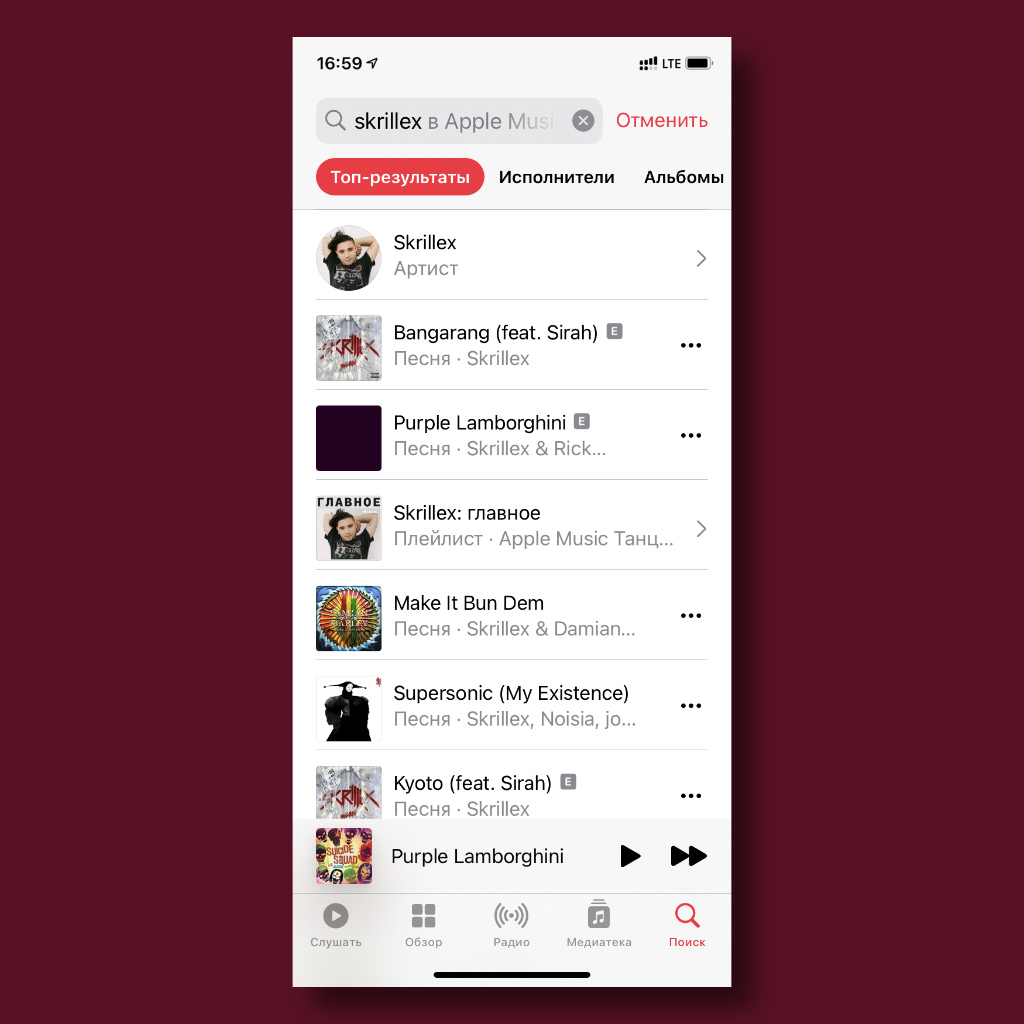
С помощью этой штуки очень удобно искать необходимые треки в обширной коллекции Apple Music
Что сделать: откройте «Музыку», введите поисковый запрос и воспользуйтесь фильтрами в горизонтальной меню в верхней части экрана.
Жаль, на Mac результаты поиска выдаются огромной простынёй без возможности отсортировать их по своему усмотрению.
Николай Грицаенко
Кандидат наук в рваных джинсах. Пишу докторскую на Mac, не выпускаю из рук iPhone, рассказываю про технологии и жизнь.
«Аудиофайлы без потерь» и Dolby Atmos не только на iPhone
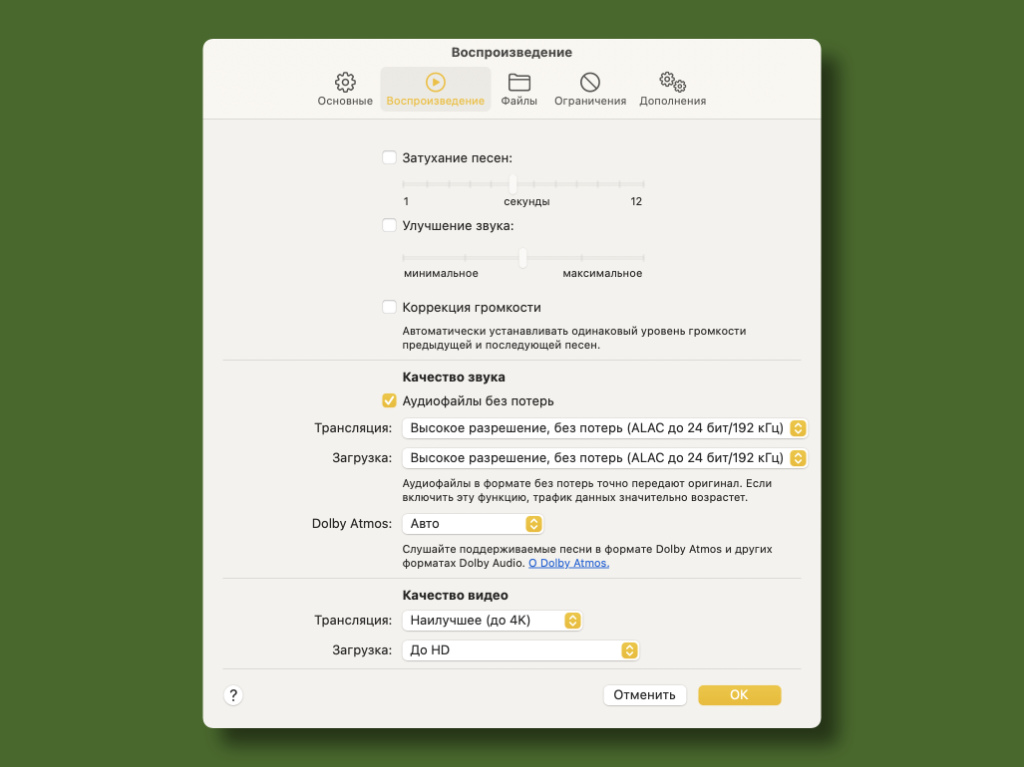
Конечно, аудиозаписи без сжатия занимают куда больше места на диске
Что сделать:
◉ на iPhone и iPad: откройте «Настройки», перейдите в раздел «Музыка», обратите внимание на меню Dolby Atmos и «Качество звука»;
◉ на Mac: откройте «Музыку», разверните «Настройки», перейдите в раздел «Воспроизведение», обратите внимание на пункты «Аудиофайлы без потерь» и Dolby Atmos.
Как оказалось, многие думают, что новые форматы музыкальных композиций доступны только на мобильных устройствах Apple.
Apple Music можно интегрировать в фирменные карты Google
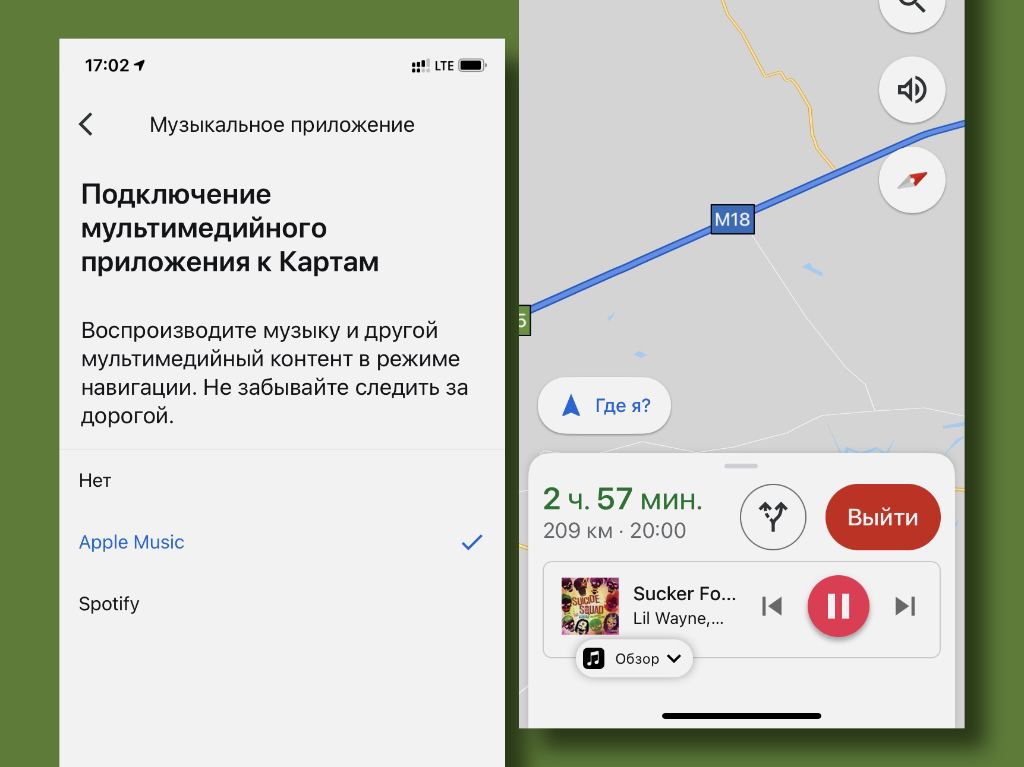
Управлять воспроизведением получится прямо с помощью навигатора
Что сделать: откройте Google Maps, перейдите в «Настройки», разверните меню «Навигация», а потом «Приложение для воспроизведения» — здесь нужно выбрать Apple Music.
Сам лично постоянно пользуюсь этой фишкой, когда нахожусь в бесконечных переездах между городами по работе.
Управление воспроизведением композиций с iPhone на Apple TV
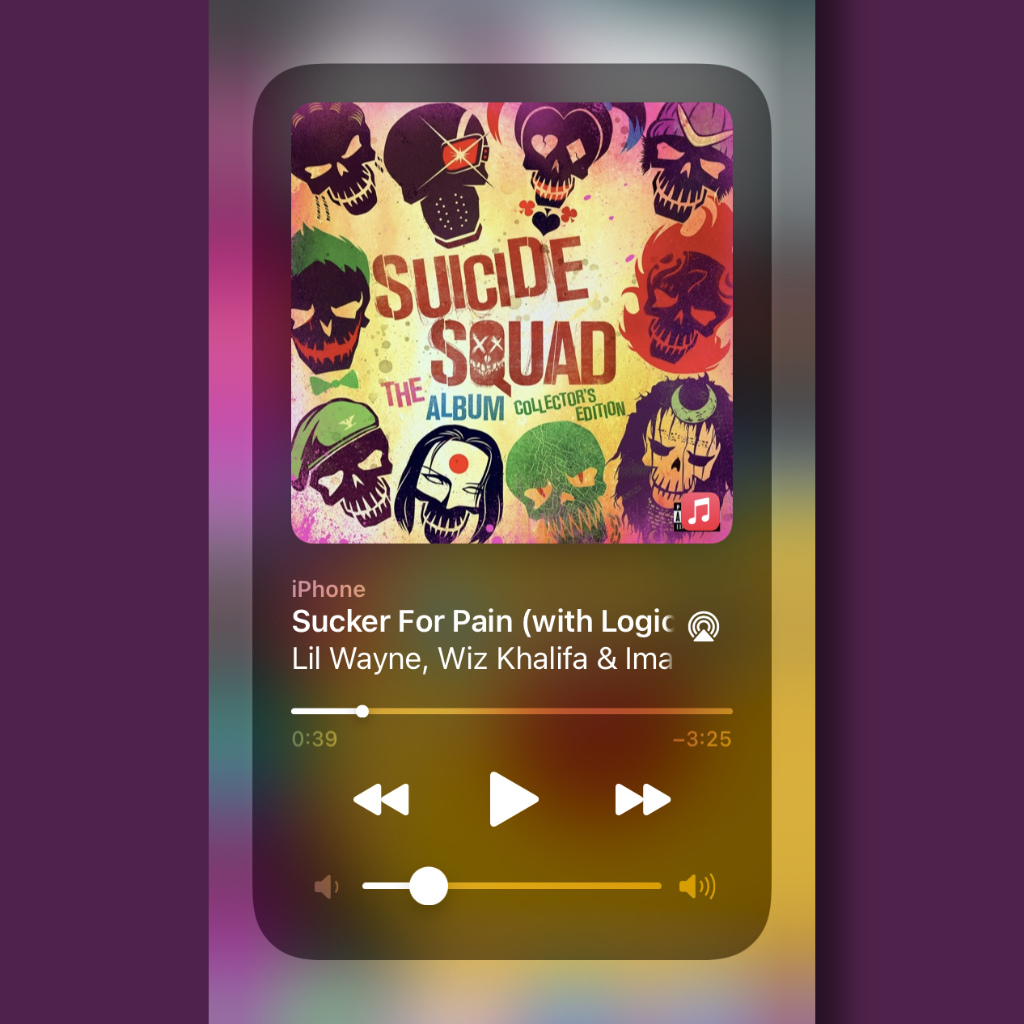
Немногие знают, что iPhone может стать отличным пультом управления для Apple Music на Apple TV
Что сделать: откройте «Пункт управления», зажмите плашку управления воспроизведением — в её нижней части появится переключатель для работы с другими гаджетами.
Когда нахожусь дома, постоянно управляю музыкой, которая из Apple TV передаётся на аудиосистему, именно таким образом.
Большая подборка полезных советов для тех, кто только начал использовать фирменный музыкальный стриминговый сервис Apple.
Запустить поиск в Apple Music можно с домашнего экрана
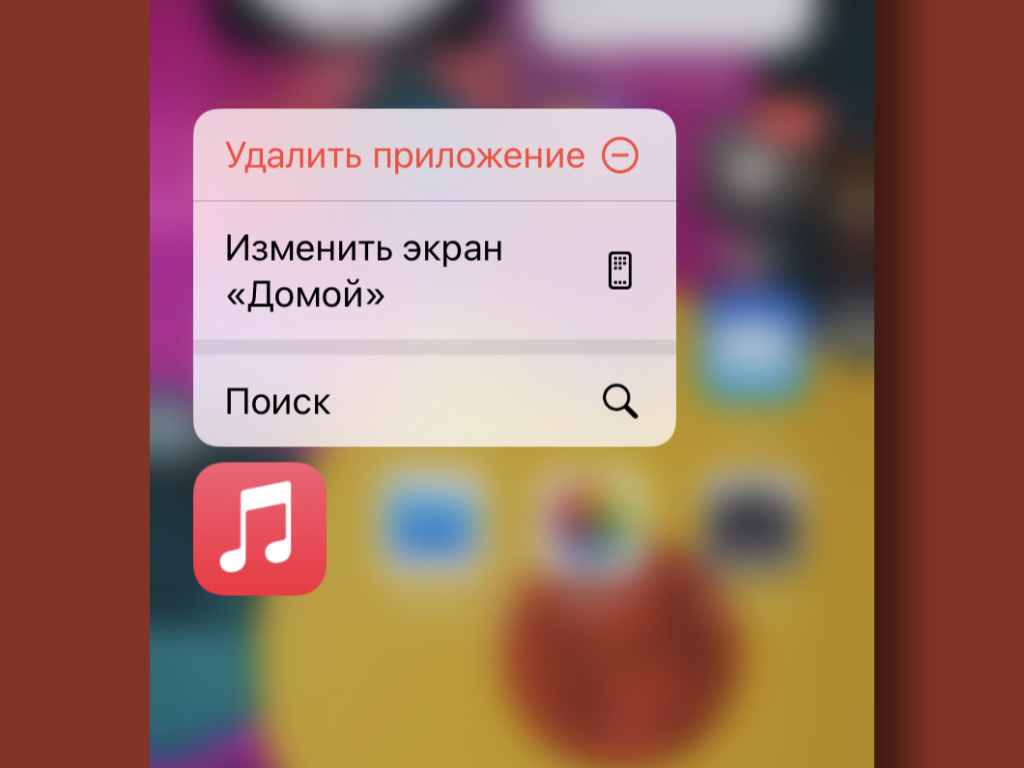
Самый быстрый способ запустить поиск треков в Apple Music
Что сделать: зажмите значок «Музыки» на домашнем экране iPhone и выберите вариант «Поиск».
Кажется, мы стали забывать, что таким же образом можно активировать и быстрые возможности других приложений.
Самые популярные треки в Москве, Санкт-Петербурге и Киеве
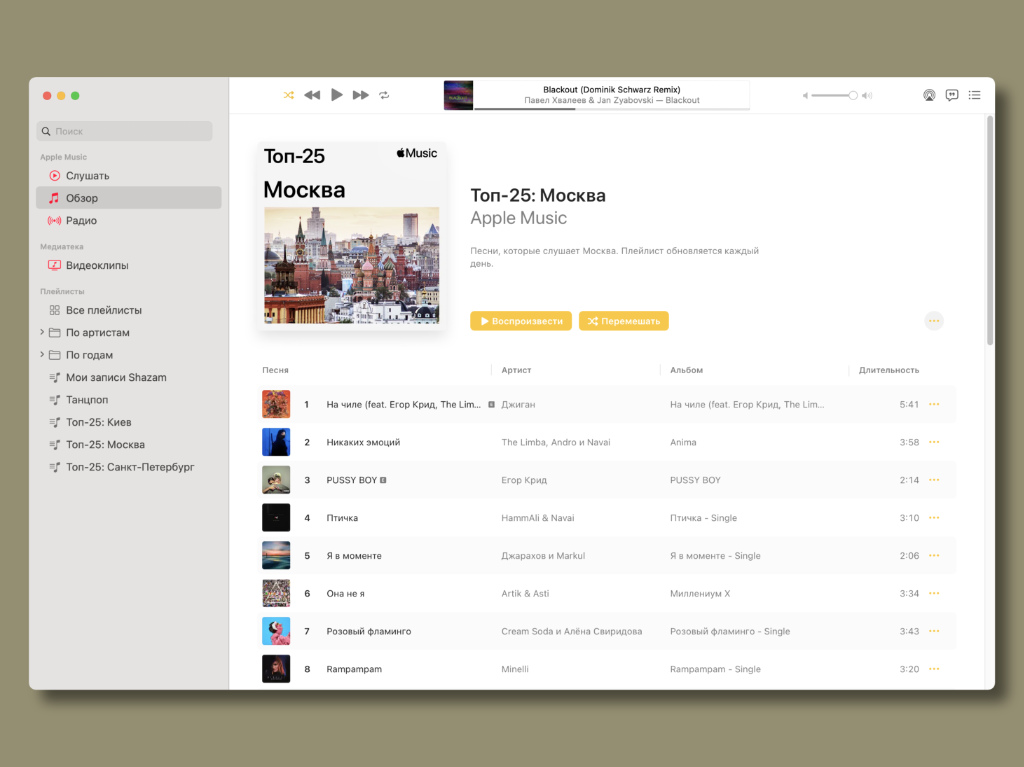
Есть также большой выбор популярных треков в самых отдалённых городах в разных точках мира
Что сделать: найдите их в разделе «Топ-чарты по городам» в меню «Обзор» в приложении «Музыка» на любом устройстве Apple.
В русскоязычных городах подборка популярных композиций приблизительно такая же, но и отличия всё-таки имеются.
Есть способ загрузить сразу всю свою медиатеку на устройство
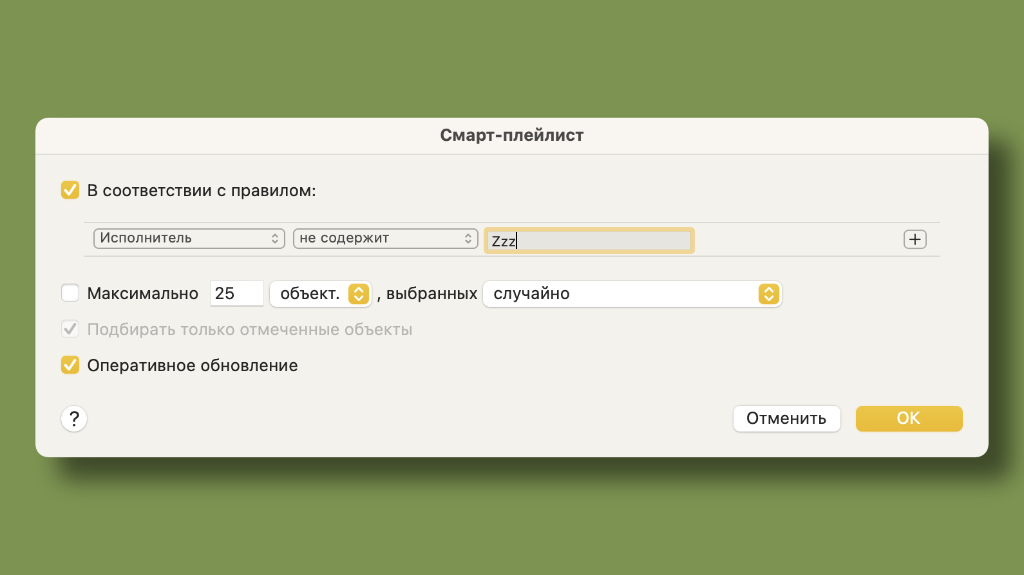
С помощью этого фильтра в умный плейлист зачастую можно добавить все треки, которые есть в медиатеке
Что сделать: создайте умный плейлист с условием, которое добавит в него все композиции (к примеру, «Исполнитель» + «Не содержит» + «Zzz»), а потом загрузите его одним нажатием.
После создания умного плейлиста со всеми треками его можно очень быстро загрузить на любом гаджете.
Организация группы семейного доступа
Взрослый член семьи, выступающий как организатор семейного доступа, может настроить функцию «Семейный доступ» для группы со своего iPhone, iPad, iPod touch или компьютера Mac. Если включен общий доступ к покупкам, вам будет предложено подтвердить свое согласие оплачивать покупки приглашенных участников, а также наличие поддерживаемого способа оплаты. Возможные способы оплаты для функции «Семейный доступ», включая кредитные и дебетовые карты, перечислены в этой статье.*
На устройстве iPhone, iPad или iPod touch:

На компьютере Mac:
Приглашение участников в группу семейного доступа
В группу семейного доступа можно добавить любого участника с идентификатором Apple ID при условии, что и вы, и этот участник используете ОС iOS 8 или более поздней версии либо OS X Yosemite или более поздней версии. Если у вас есть дети, выполните следующие действия, чтобы создать для них идентификаторы Apple ID и добавить в вашу группу. Чтобы добавить в группу участника, у которого уже есть Apple ID, выполните следующие действия.
Если установлена ОС macOS Catalina:
Если установлена ОС macOS Mojave или более ранней версии:
Если участник группы семейного доступа находится рядом, он может принять приглашение, введя свой пароль Apple ID на вашем устройстве. Вы также можете отправить приглашение участнику, чтобы он принял его на своем устройстве. Если в iTunes Store и App Store вы используете несколько идентификаторов Apple ID, можно отправить приглашение в группу для каждой из ваших учетных записей, чтобы открыть участникам общий доступ к покупкам, совершенным с использованием других идентификаторов Apple ID.
Проверка статуса отправленного приглашения
После отправки приглашения его статус можно проверить под именем приглашенного.
Затем выберите имя пользователя, статус приглашения которого требуется просмотреть. Если необходимо отправить приглашение повторно, выберите «Отправить приглашение снова».

Apple Music получится официально использовать через браузер
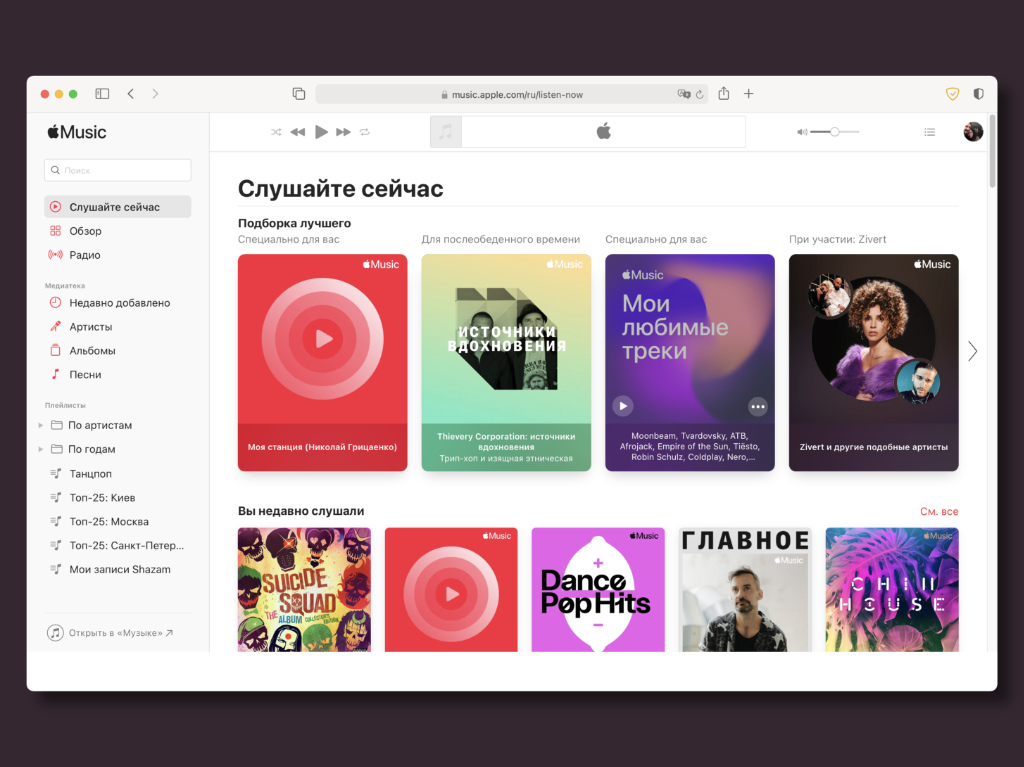
В веб-версии Apple Music есть почти полный набор возможностей, что и в приложении
Что сделать: для этого нужно перейти по этой и пройти процедуру аутентификации в сервисе.
Попробуйте запустить веб-версию Apple Music на какой-нибудь экзотической операционной системе.
Запустите одно из радио Apple Music
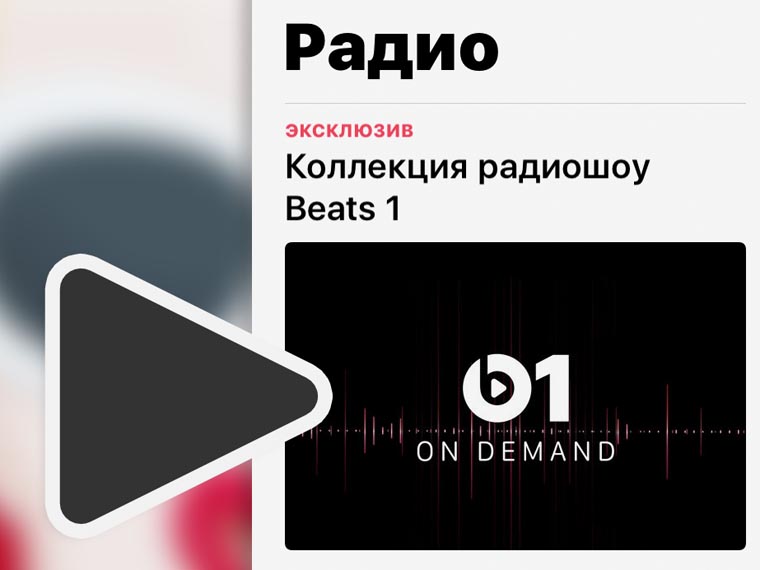
В разделе Apple Music Радио обнаружите целый ряд разноплановых станций на любой вкус.
Выберите ту, которая ближе душе, и наполняйте свою медиатеку треками из нее хоть бесконечно.
Создайте радиостанцию самостоятельно
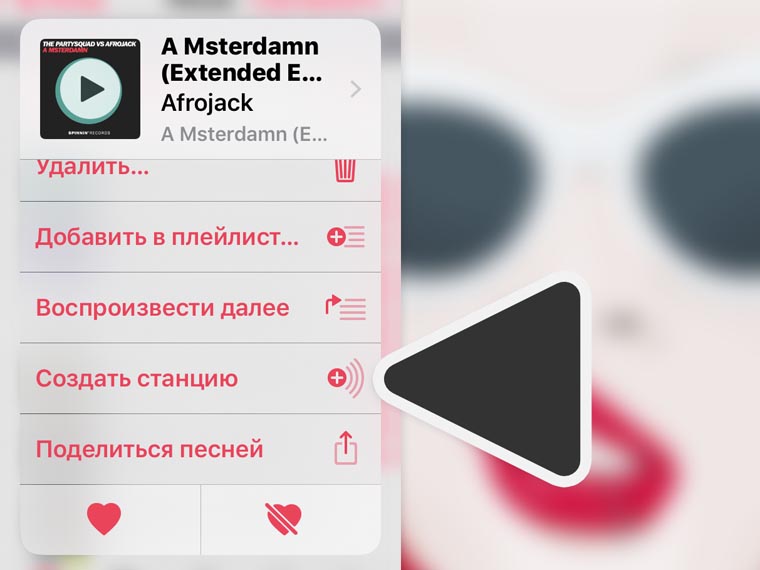
Также можете создать радиостанции на основании любимой композии.
Для этого выберете соответствующую возможность работы с треком из меню 3D Touch. А механизм Apple Music уже подберет похожие по направлению композиции, которыми и сможете наполнить свою медиатеку.
А какими лайфахаки работы с Apple Music регулярно пользуетесь вы?
Или как использовать платную подписку на сервис по-максимуму.
Как перейти на семейную подписку Apple Music на Mac OS X
1. Запускаем iTunes и кликаем имя профиля в верхней панели;
2. Переходим в раздел “Сведения учетной записи“;


Важный нюанс заключается в том, что в течение пробного периода Apple позволяет неоднократно менять индивидуальную подписку на семейную и обратно, но по истечении “триала” Apple Music спишет с вашего счета сумму, соответствующую текущему типу подписки.
Получение помощи
* Принятые способы оплаты различаются в зависимости от страны или региона. **Возраст зависит от страны или региона.
Присоединение к группе семейного доступа
Вы можете принять или отклонить приглашение в группу семейного доступа прямо на устройстве. Приглашение будет отправлено по электронной почте или в виде текстового сообщения. Вы сможете ответить непосредственно из приглашения. Если сообщение электронной почты или текстовое приглашение было пропущено, это можно исправить. Вы можете отправить ответ через раздел «Настройки» или «Системные настройки» устройства.
Если вам не удается принять приглашение, возможно, другой участник использовал ваш идентификатор Apple ID для вступления в группу семейного доступа или открытия общего доступа к приобретенному им содержимому. Помните, что присоединиться можно только к одной группе семейного доступа, а перейти в другую группу можно только раз в год.
Специальный плейлист Apple Music конкретно для пользователя
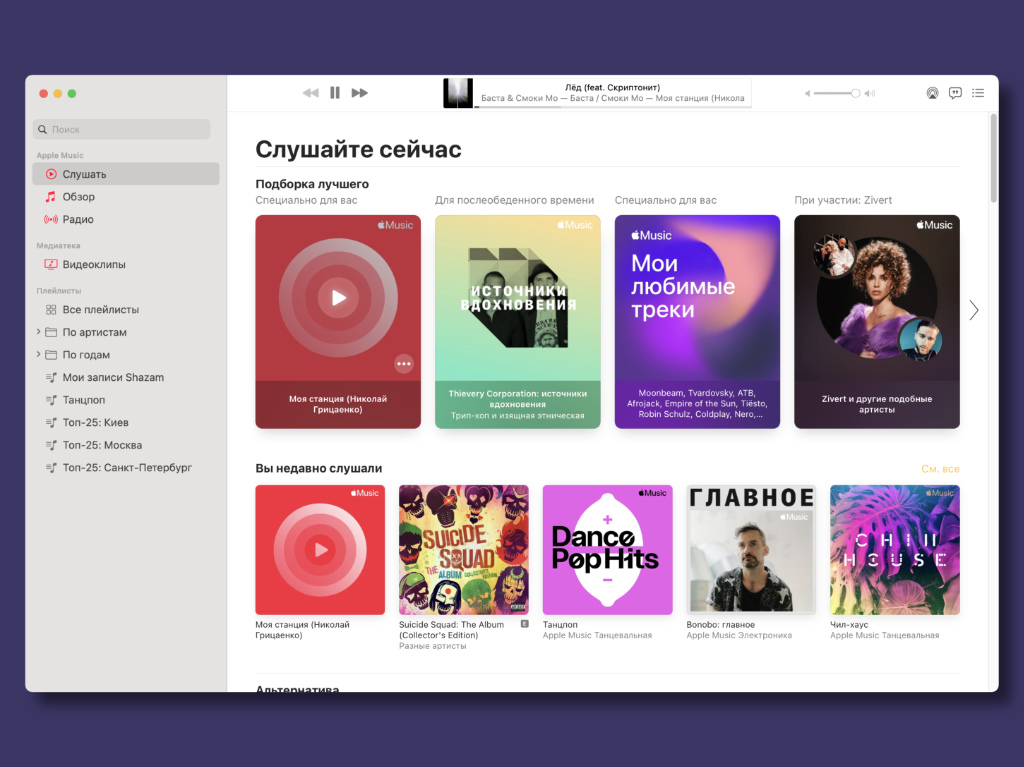
Ранее он назывался списком воспроизведения с новинками, но потом его имя изменили
Что сделать: найдите список «Моя станция» в разделе «Слушать».
Это что-то вроде радио, которое собирает треки на базе того, что лично вы слушаете чаще всего. И оно работает.
Треки из Shazam можно синхронизировать с медиатекой сервиса
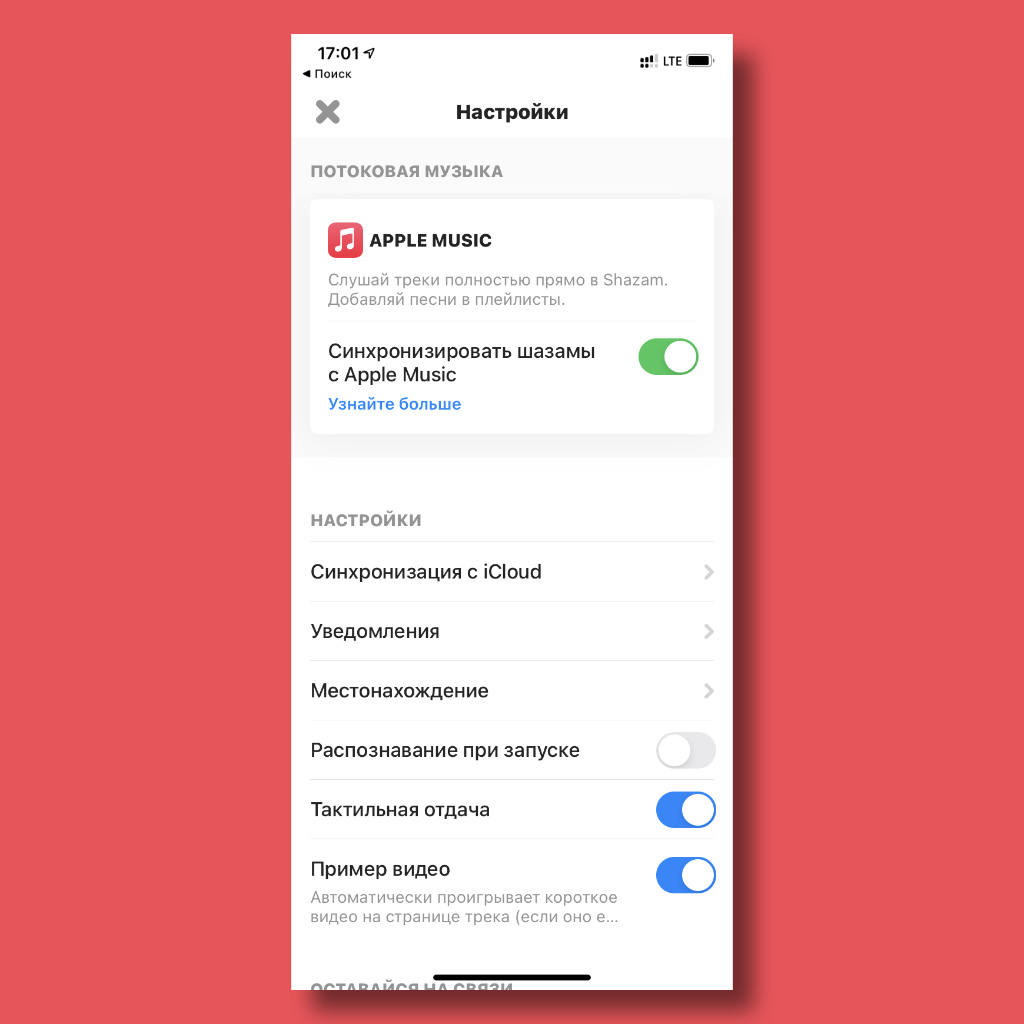
Shazam сегодня достаточно тесно интегрирован с Apple Music
Что сделать: откройте Shazam, перейдите в «Настройки», а потом переведите в активное положение переключатель «Синхронизировать шазамы с Apple Music».
Сервисом Shazam достаточно давно владеет компания Apple, которая пытается связать его с Apple Music всеми силами.
Посмотрите дайджест новинок Apple
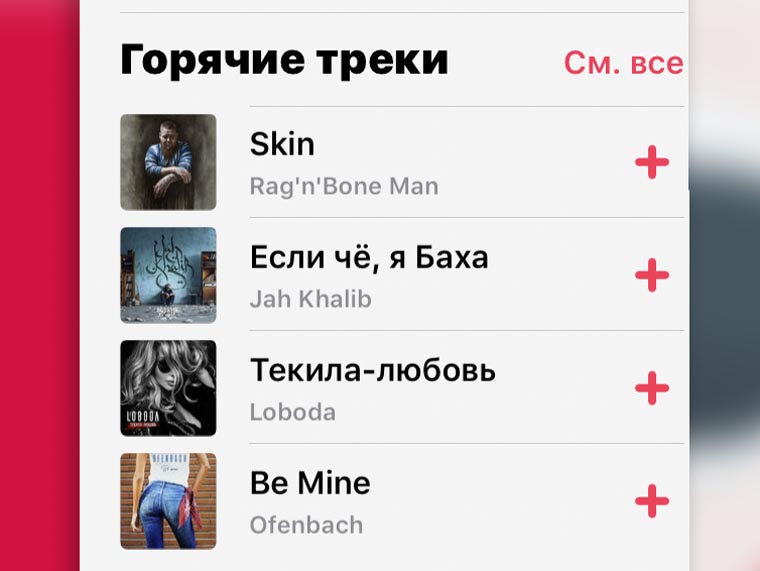
В разделе приложения Apple Music под названием Обзор найдете дайджест новинок в музыкальном сервисе.
Найдете здесь отдельные горячие композиции мировых исполнителей, новые альбомы, плейлисты со свежей музыкой от модераторов Apple Music, треки, которые нельзя пропустить и новых артистов.
Уже этого более чем достаточно, чтобы ежедневно пополнять свою медиатеку классной музыкой.
Ненормативный контент в рамках Apple Music можно закрыть
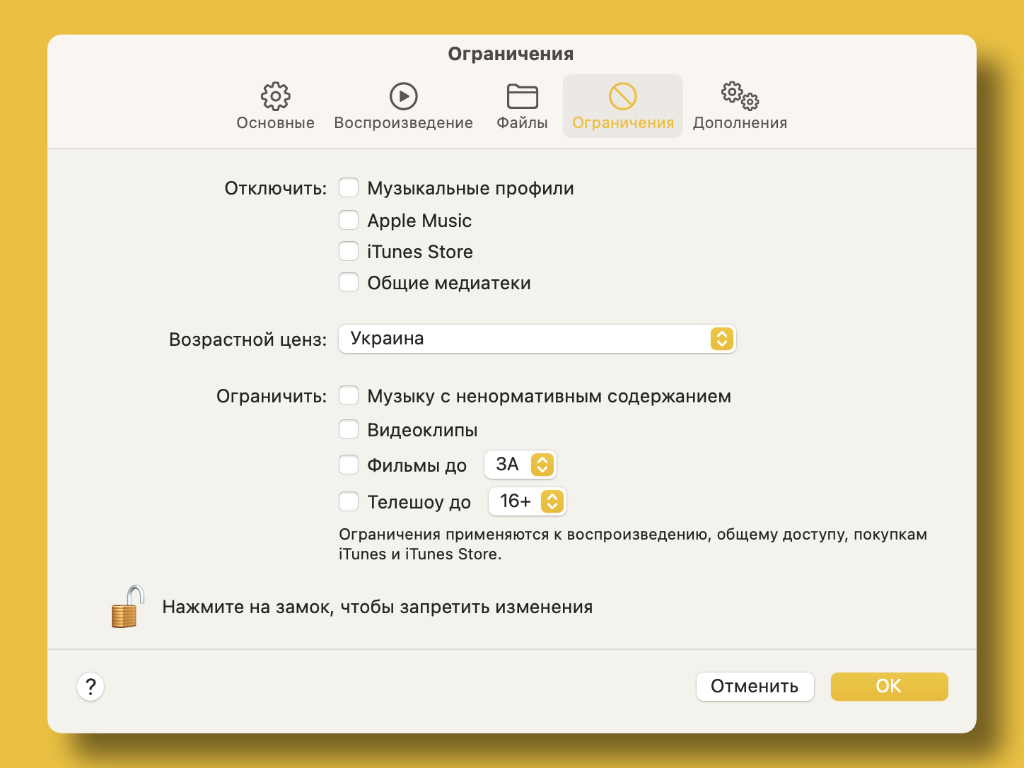
Ограничение особенно актуально, если гаджетом пользуется ребёнок
Что сделать:
◉ на iPhone и iPad: откройте «Настройки», перейдите в раздел «Экранное время», разверните меню «Контент и конфиденциальность», а потом «Ограничение контента», выберите пункт «Музыка, подкасты, новости и тренды» и «Без нормативного контента»;
◉ на Mac: откройте «Музыку», разверните «Настройки», перейдите в раздел «Ограничения», а потом переведите в активное положение переключатель «Музыку с ненормативным содержанием» в пункте «Ограничить».
Если гаджетом пользуется ваш ребёнок, ненорматив лучше скрыть. Некоторые считают, что это полезно делать и для себя.
Как перейти на семейную подписку Apple Music на iPhone или iPad
1. Запустите приложение Музыка.
2. Откройте настройки профиля.

1. Запускаем приложение App Store и на вкладке “Подборка” листаем вниз, находим свой Apple ID;
2. Нажатие на кнопку с Apple ID вызывает меню, в котором имеется искомый раздел “Просмотреть Apple ID“;


4. Устанавливаем “флажок” напротив подписки “Семейная” и подтверждаем действия.

Создание умных плейлистов для прослушивания на iPhone/iPad
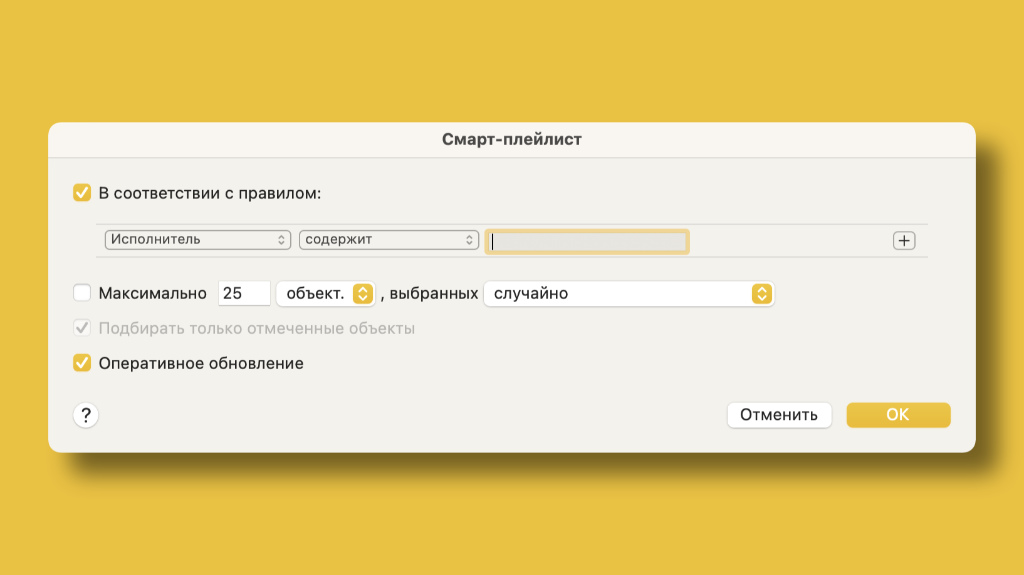
Жаль, но умные плейлисты взаимодействуют только с треками из медиатеки и не касаются других списков воспроизведения
Что сделать: создайте «Новый смарт-плейлист» на Mac, и он автоматически синхронизируется на iPhone или iPad, если включена «Синхронизация медиатеки».
У «Музыки» на Mac масса и интересных фишек, которые можно перенести в это же приложение на iPhone или iPad. Умные плейлисты — одна из них. Они выступают в роли динамичных фильтров для треков из медиатеки.
Объём загруженной музыки на iPhone и iPad можно ограничить
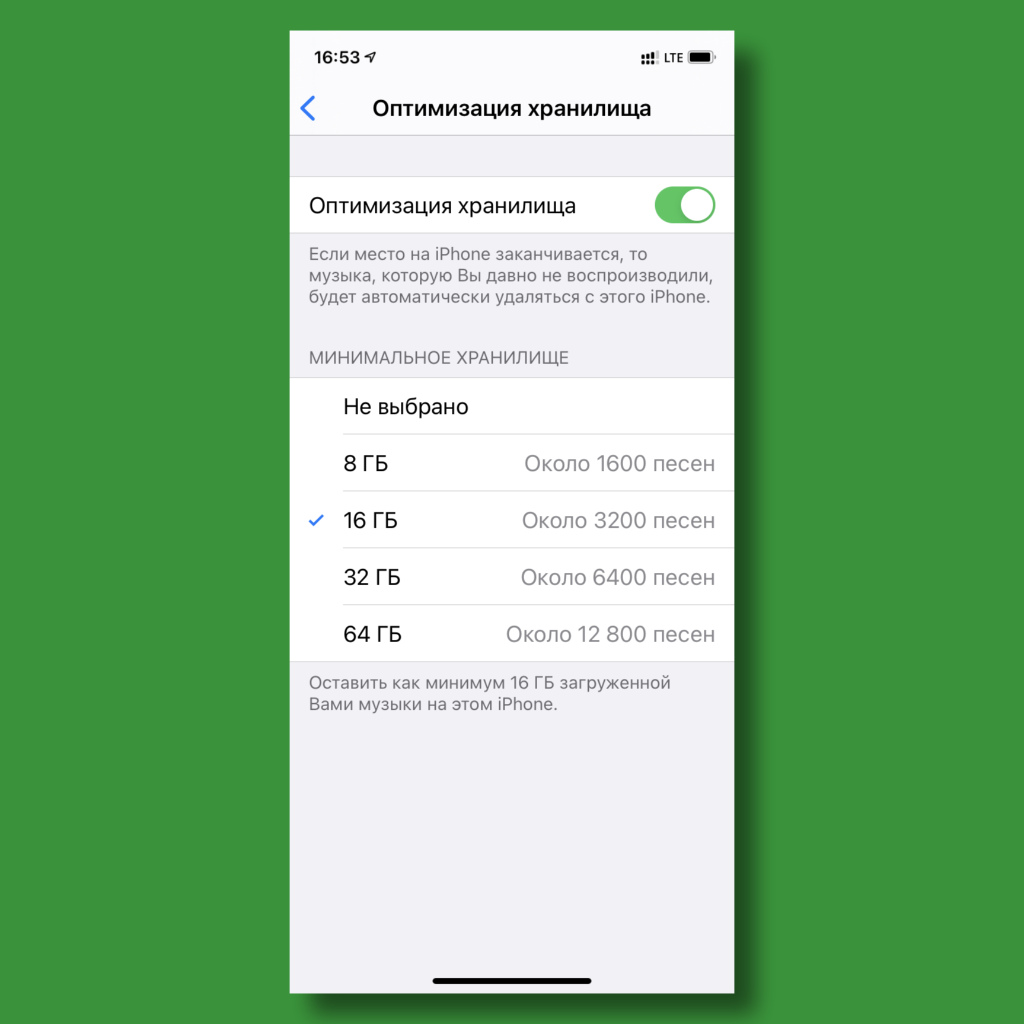
Максимальный объём ограничения зависит от встроенного в iPhone или iPad накопителя
Что сделать: откройте «Настройки», перейдите в раздел «Музыка», разверните меню «Оптимизация хранилища» и выберите желаемый объём.
Чтобы не забить хранилище только треками, процесс автоматической загрузки легко ограничить.
Начните со знакомых исполнителей
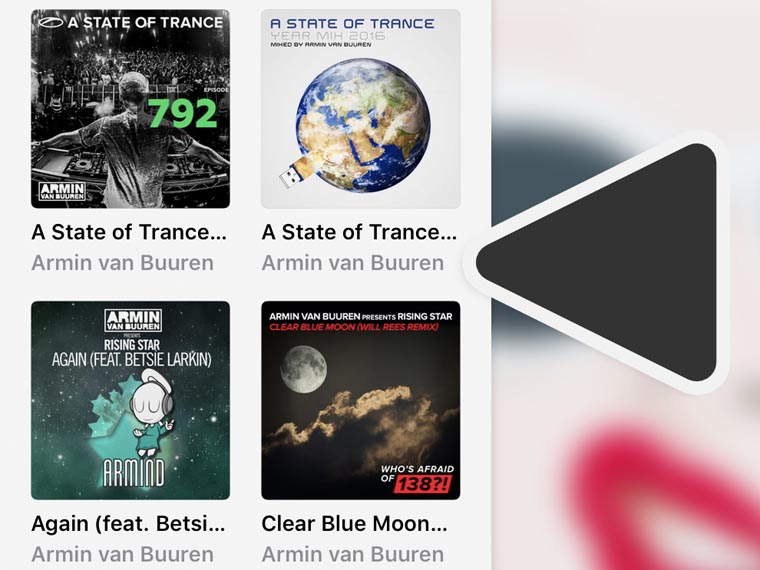
Первым делом обязательно добавьте в свой перечень любимых исполнителей.
Так как сам я предпочитаю электронную музыку, сразу прошелся по актуальным топам DJ MAG — самым уважаемым мной лично (и не только) рейтингам исполнителей этого направления.
Первая 20-ка сегодня:
Разбивка плейлистов по тематическим каталогам в рамках iOS
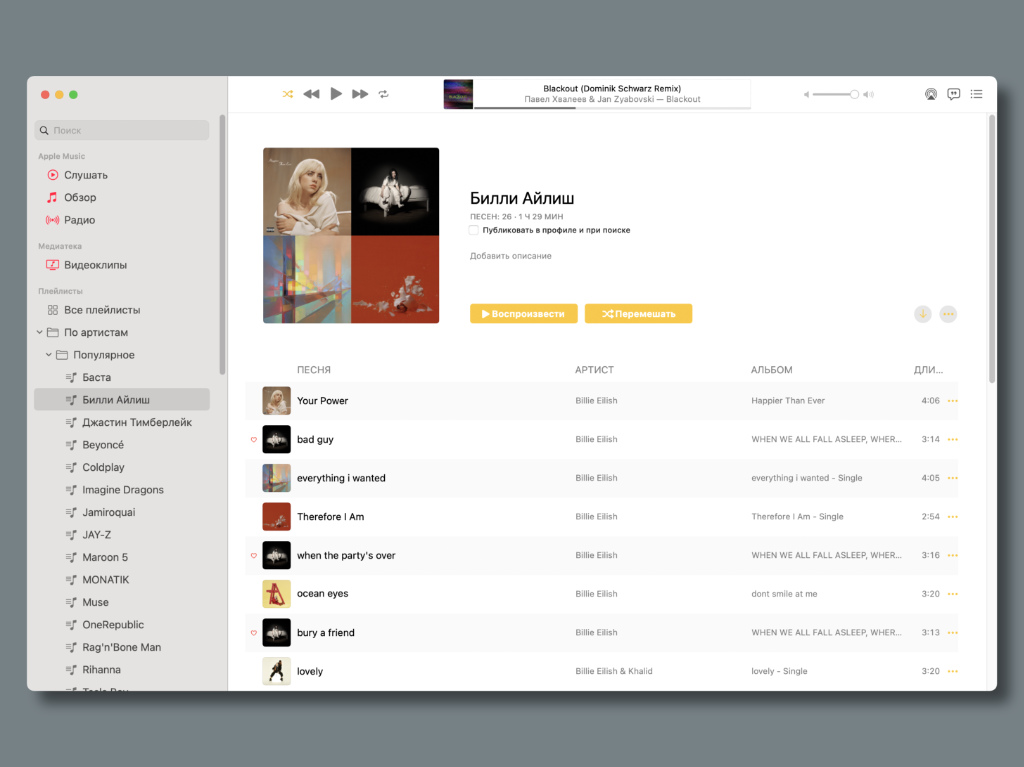
Все эти папки с плейлистами, которые нельзя создать на iOS, легко переносятся на iPhone и iPad
Что сделать: разбейте плейлисты по папкам на Mac, и всё это автоматически перенесётся на iPhone и iPad, если включена «Синхронизация медиатеки».
Папки помогут рассортировать все плейлисты из личной медиатеки, что может быть очень удобно, если их собралось очень много.
Автоматическая загрузка аудиокомпозиций на все iOS-гаджеты
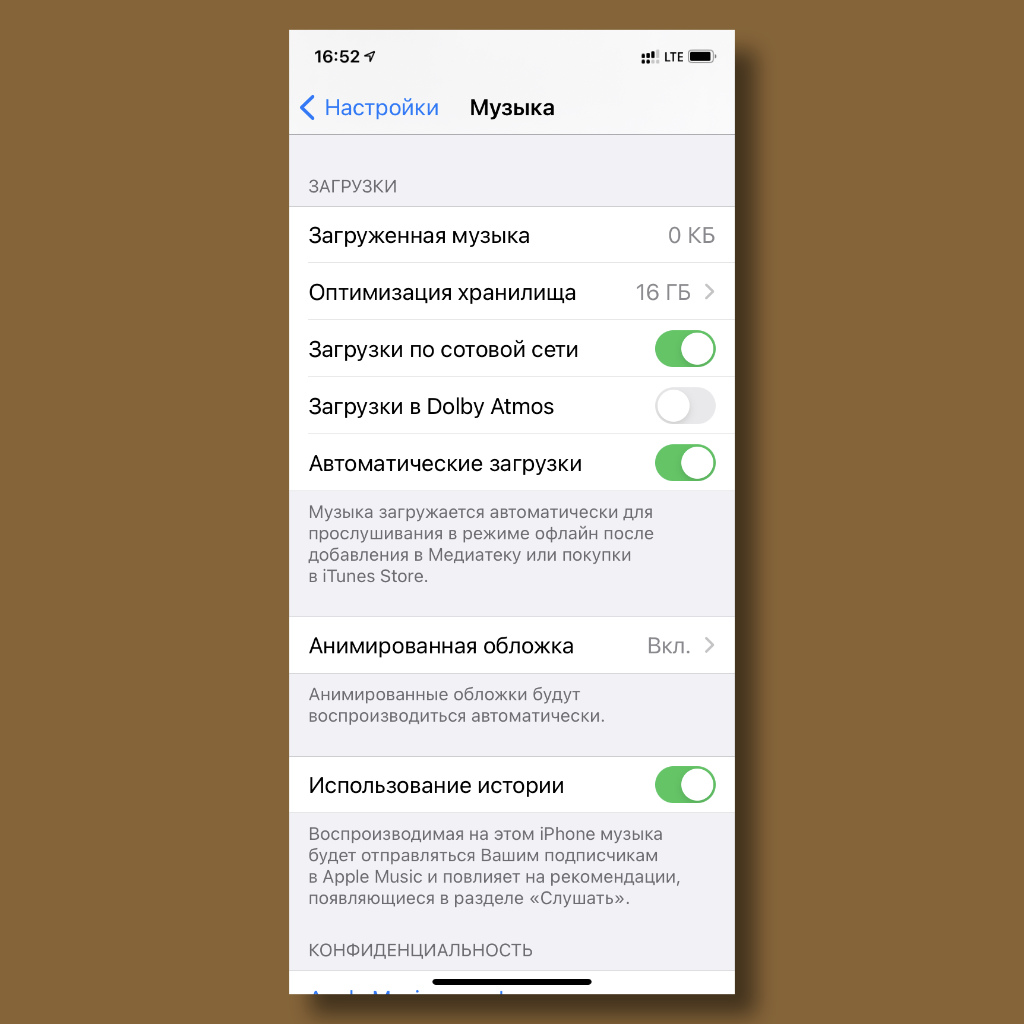
Можно добавлять треки в медиатеку на Mac, они тут же будут добавляться на iPhone и iPad, а также скачиваться для доступа офлайн
Что сделать: откройте «Настройки», перейдите в раздел «Музыка» и переведите в активное положение переключатель «Автоматические загрузки».
С помощью этой фишки вся музыка будет всегда под рукой, что очень классно для тех, кто много ездит по работе и на отдых.
Категории в медиатеке Apple Music можно очень гибко настроить
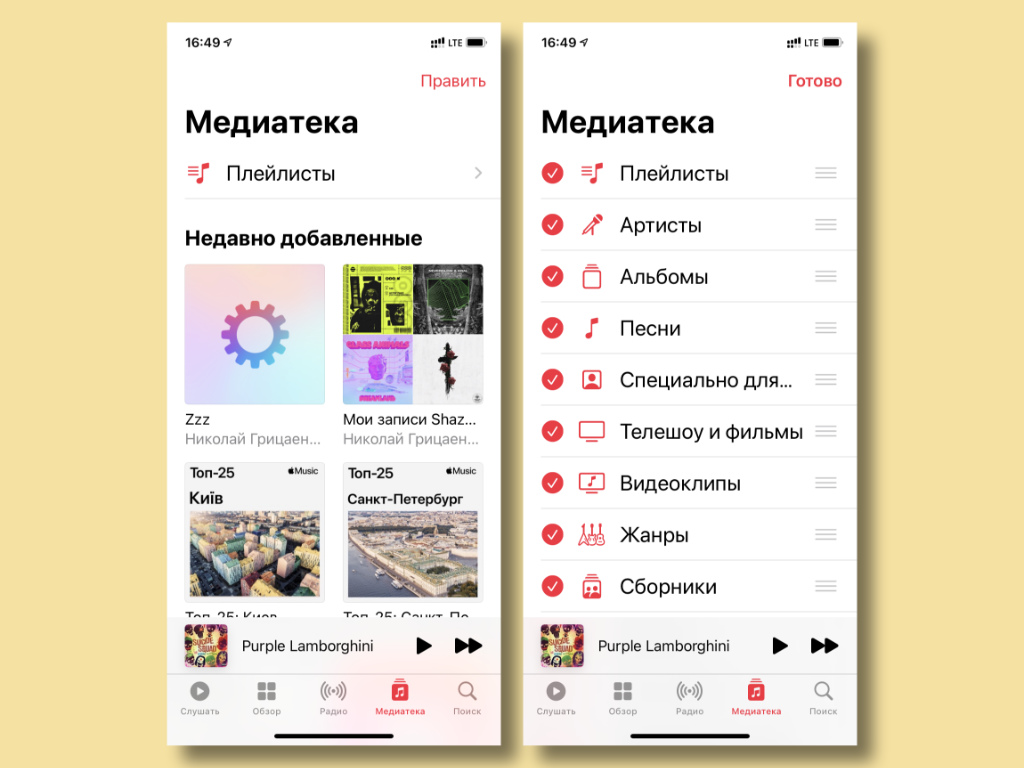
Немногие знают, что таким вот образом бесполезные для себя категории из медиатеки можно убрать
Что сделать: нажмите на кнопку «Править» на iPhone и iPad или «Изменить» на Mac, а потом выберите категории, которые нужно оставить или убрать.
К примеру, сам в последнее время держу всю свою коллекцию в плейлистах, поэтому деление по артистам здесь мне не нужно.
Настройка функции «Семейный доступ»
Выполните указанные ниже действия, чтобы настроить функцию «Семейный доступ». Можно организовать новую группу семейного доступа и пригласить в нее участников либо присоединиться к существующей группе.
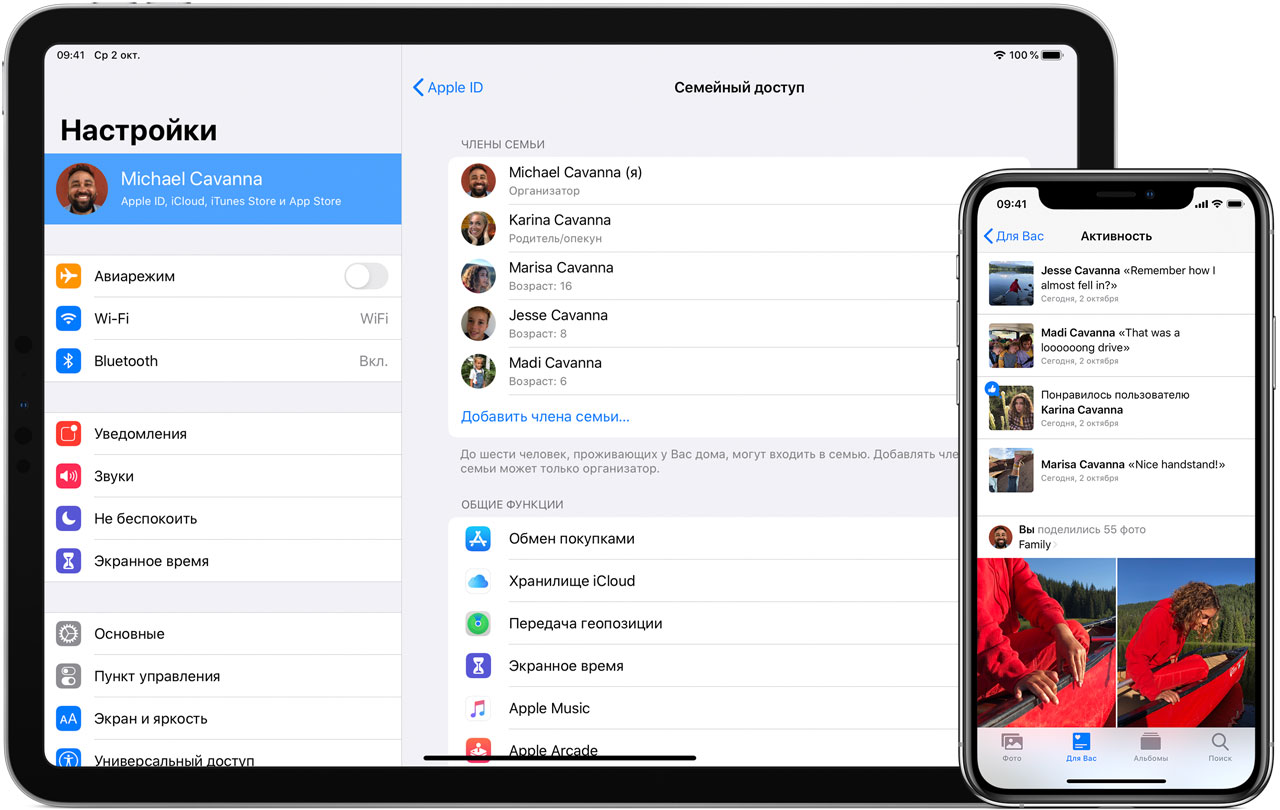
Благодаря функции «Семейный доступ» до шести участников группы семейного доступа могут делиться друг с другом покупками, сделанными в App Store, и подписками Apple, включая тарифный план хранилища iCloud и другие возможности. При этом каждый участник использует свой идентификатор Apple ID. Сюда входит возможность настроить идентификатор Apple ID для детей, дистанционно установить права доступа с функцией «Экранное время» и одобрить использование денежных средств и загруженного содержимого с устройства родителя. Участники группы семейного доступа могут также пользоваться общим фотоальбомом, семейным календарем и даже помогать друг другу находить потерянные устройства.
Включение общего доступа
Когда участники группы семейного доступа принимают приглашения, функция «Семейный доступ» настраивается на всех устройствах.
Если вам не требуется семейный фотоальбом, календарь или напоминания, отмените подписку на них на устройстве или на веб-сайте iCloud.com .
Гляньте похожих на любимых артистов

Выберите любимого артиста в личной медиатеке. И обнаружите, что Apple Music предлагает исполнителей, которые похожи на него по жанру и другим направлениям.
Похожие на Daft Punk:
и так далее.
Просмотрите рекомендации сервиса
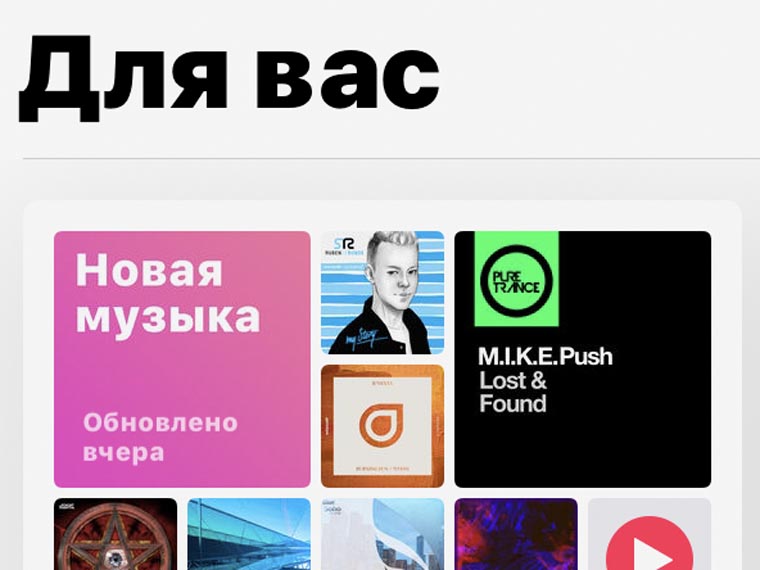
Далее пройдитесь по рекомендациям сервиса, которые доступны в разделе приложения Для вас.
Здесь собраны треки, которые похожи по направлению на то, что обычно слушаете, недавние композиции, избранные плейлисты и так далее.
Плюс — треки, которые подходят под личные предпочтения по жанрам. Этот список можно скорректировать в настройках учетной записи Apple Music.


