

- Истории в вк — как всё начиналось
- Что такое история
- Что делать, если необходимо скрыть историю в вк от некоторых друзей
- Как выложить?
- Как скрыть истории из ленты?
- Как оформить?
- Делаем историю с компьютера
- Добавляем ссылки
- Допустимый размер истории в вк
- Идеи для историй
- Истории как инструмент продвижения
- Как выложить историю в вк
- Как добавить музыку в историю?
- Как ответить на историю в вк
- Как посмотреть истории в вк
- Как разместить истории вконтакте с компьютера.
- Как создавать истории вконтакте
- Как сохранить историю за 3 шага
- Какие эффекты можно добавить
- Коротко о главном
- Могут ли истории добавлять сообщества
- Можно ли посмотреть старые истории в архиве?
- С ios
- С компьютера
- С телефона
- Советы по использованию сторис
- Создаем видеоисторию
- Управление
- Функция пинг-понг
Истории в вк — как всё начиналось
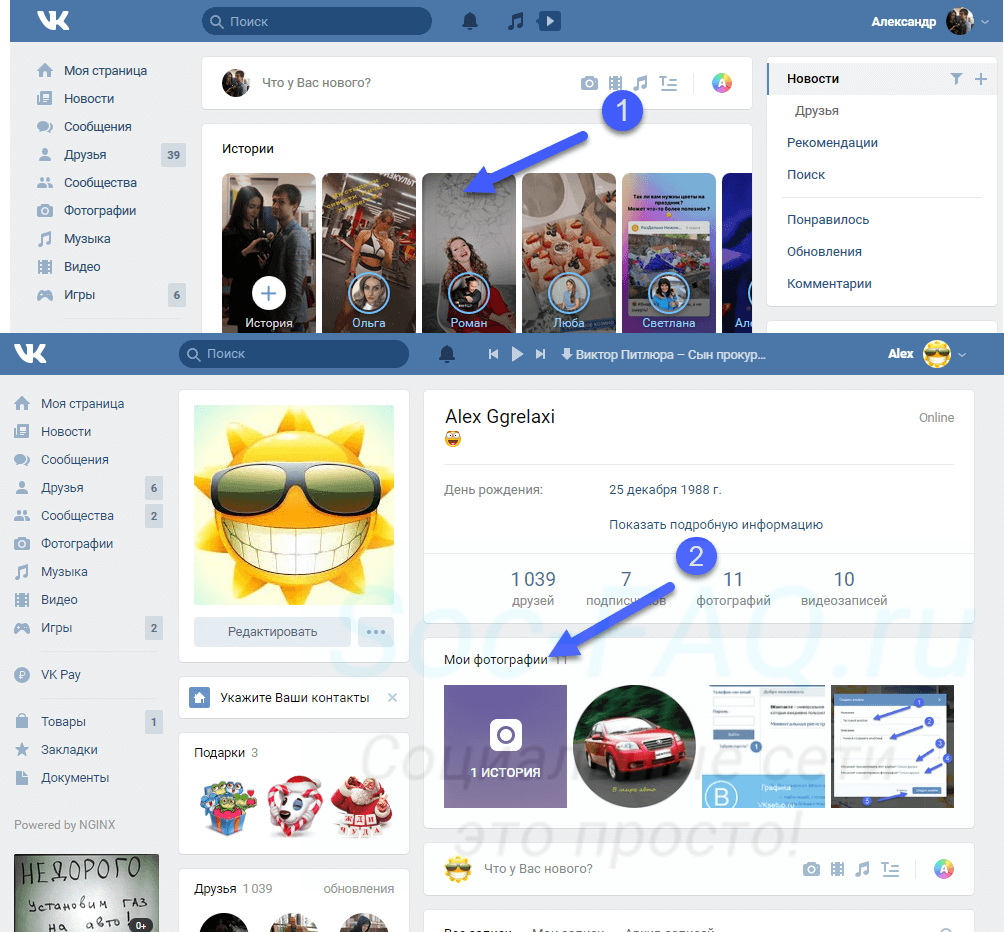
Истории дают возможность поделиться фото или видео, не публикуя их на своей странице. Они будут находиться на протяжении 24 часов в специальном разделе, после – навсегда исчезнут. Найти их можно над новостями. С компьютера или ноутбука они выглядят следующим образом:
А для пользователей мобильного приложения, вот так:
Приложение было запущено в конце 2021 года. За первый месяц существования только 15 миллионов решили воспользоваться Stories, посмотрев публикации друзей или выложив свои фотографии и видео. С января по май 2021 года рост продолжался: с 23 до 40 млн увеличилось количество человек, которые воспользовались нововведением.
Что такое история
Это новый формат контента, добавленный разработчиками Вконтакте. История — это короткий ролик, основой которого может выступать видео ряд, либо статическое изображение (их некоторое количество). Можно добавлять дополнительные элементы — текст, смайлики, стикеры и т.д.
Такие короткие интерактивные вставки, используются для того, чтобы быстро поделиться с нашими друзьями, чем-то новым. При этом нет необходимости выкладывать материал непосредственно на страницу. Истории публикуются в качестве самостоятельного объекта, который существует один день.
Таким образом, просмотр доступен в двух местах. В разделе «Новости», и прямо на странице пользователя.
Что делать, если необходимо скрыть историю в вк от некоторых друзей
Иногда свои фотографии или видео не хочется демонстрировать всем подряд. Как же скрыть историю от некоторых друзей?
Для этого существует простой алгоритм:
- Заходим в загруженную стори
- Нажимаем на значок меню в правом нижнем углу
- Выбираем раздел «Настройки»
- Переходим во вкладку «Кто видит мои истории»
- Отмечаем «Выбрать друзей» в разделе «Кому запрещено»
- Перечисляем пользователей, от которых хоти скрыть данные
- Нажимаем галочку для подтверждения
Готово! Вы ограничили доступ к вашим историям выбранным друзьям
Как выложить?
Чтобы создать в вк историю с телефона, перейдите на свою страницу, далее на главную, нажмите на иконку своей страницы среди других сторис и можете добавить в историю вк нужное изображение/видео из галереи, а можете снимать/фотографировать прямо в вк.
В случае, если Вы хотите пульнуть стори вк в своем сообществе, то зайдите в группу, спуститесь до строки создания записи и рядом нажмите значок, похожий на инстаграм, а далее все то же самое.
Загрузить истории вк в сообщество или на личный аккаунт Вы также можете добавить сторис, но только в формате изображения – нажмите на .
Далее откроется окно для загрузки фото или картинки, либо Вы можете просто создать сторис на фоне, выбрать шрифт, цвет, добавить стикеры, смайлы и нарисовать кистью.
Секрет. Если у вас одинаковый контент в соц.сетях, то сервис onemorepost избавит Вас от двойной работы. Всего в 2 клика он импортирует сторис и публикации из Инстаграм в группу в Вк (по промокоду INSCALE 7 дней в подарок). Кликайте -> onemorepost.
Как скрыть истории из ленты?
Бывает такое, что сторис некоторых личностей или сообществ начинают раздражать. Но прям отписываться от группы или удалять человека из друзей Вы не хотите. В этом случае можно просто скрыть их истории из своей ленты. Для этого откройте сторис, нажмите на три точки в углу –> cкрыть автора из историй.
Интересно. Снимать крутые истории на телефон не так трудно как кажется. Ниже я оставлю 2 обучалки которые помогут Вам освоить этот навык буквально за пару часов. При этом обещаю, что ваш контент станет ну просто бомбиеским. Кликайте и смотрите:1.
Как оформить?
Чтобы сдавать истории в Вк с компьютера, стоит помнить, что настройки у него довольно скудные – Вы можете отредактировать фон, добавить надпись, прикрепить стикеры/смайлы, нарисовать что-то кистью.
Если же добавите изображение вместо фона, добавятся фильтры и инструменты для регулирования яркости, экспозиции, теней и т.д.
Интересно. Если хотите стать настоящим спецом по ВК и знать вес тонкости этой соц.сети, то кликайте по ссылке и смотрите курс -> Продвижение в ВК.
На мобилке способы оформления шире, Вы можете добавить время, геолокацию, стикер для товаров, опрос, мнение и т.д. Псс..не перебарщивайте, в примере натыкано много плюшек, чтобы показать их наглядно:)))
Делаем историю с компьютера
Истории – это функция, которую удобнее использовать через мобильное приложение. Однако при помощи некоторых хитростей фото или видео можно залить и через десктопную версию. Для этого нам потребуется лишь сбросить файл для стори на компьютер.
Итак, последовательность действий следующая:
Обратите внимание! Не забывайте про точку с запятой. Этот символ тоже относится к коду, без него ничего не получится.
Кликаем на кнопку «Выполнить».
В открывшейся вкладке загрузки файл выбираем необходимую фотографию или видео.
Готово! Теперь вы загрузили вашу историю через ПК и ваши друзья могут ее просмотреть в течение 24 часов.
Добавляем ссылки
В Историю можно добавить ссылку — например, на статью в группе или паблике. Для этого выберите нужную запись и нажмите кнопку репоста. Откроется список действий — выберите функцию «Добавить в историю».
Материал будет прикреплен к публикации. Добавьте призыв к действию в редакторе — например, напишите текст: «Новая статья о маркетинге. Читайте по ссылке».
Аналогичным образом можно опубликовать ссылку на статью через веб-версию Вконтакте.
Важно: в Stories нельзя размещать ссылки на сторонние ресурсы — только на материалы, которые хранятся в социальной сети.
Допустимый размер истории в вк
У сторис есть некоторые ограничения, с которыми необходимо ознакомиться перед загрузкой. Первое – это размер истории. Добавить можно файлы формата не больше HD (1280×720 пикселей). Если расширение фото или видео превысит этот показатель, то стори попросту не опубликуется.
Второе – это ориентация изображения. Оптимальной считается вертикальная. Вы можете загрузить горизонтальный снимок, однако его качество значительно ухудшится и не все объекты будут видны.
Третье – длительность. Как уже было сказано ранее, продолжительность ролика должна быть не больше 12 секунд. В противном случае, видео обрезается до нужной длины.
Идеи для историй
Не знаете, что опубликовать в Сторис-ленте? Держите 4 идеи для сторис в ВК.
Загадки, викторины и тесты. Загадывайте загадки для своих друзей и подписчиков — они повышают активность аудитории. Оформить викторину, тест, шараду или загадку просто: добавьте текст на однотонный фон. Главное, чтобы элементы не сливались друг с другом. Ответы пользователи могут отправлять вам в личку.
Можно проводить игры с цифрами: например, пусть подписчики или друзья отгадают число от 1 до 100.
Опросы. Проводите опросы среди подписчиков: задавайте вопросы об интересах, интересуйтесь мнением о продукте. Это отличный способ изучить свою целевую аудиторию.
Конкурсы и розыгрыши. Проводите конкурсы и розыгрыши среди аудитории. Делайте максимально простые условия — подробнее о том, как провести конкурс в ВК читайте в отдельной статье на блоге.
Истории как инструмент продвижения
Истории можно использовать для продвижения разных проектов во Вконтакте — от тематического паблика до локального бизнеса.
Рассмотрим более подробно, как вы можете использовать исчезающие фотографии и видеоролики:
- Продвижение личного бренда. Публикуйте в Сторис небольшие заметки, которые подтверждают вашу экспертизу в своей области. Как пример: отзывы клиентов. Делитесь моментами из жизни, чтобы повысить доверие аудитории.
- Сторителлинг. Создавайте сюжеты и рассказывайте через них истории: например, 10 фотографий и 10 коротких видеороликов, как вы ходили в поход или разрабатывали концепт нового продукта.
- Продажа товаров. Делайте короткие ролики о товарах с призывом к действию — например, скидка на Новый год: спешите купить новые лыжи.
- Информирование подписчиков. Сообщайте клиентам об акциях и скидках, рассказывайте о выходе новых товаров.
Как выложить историю в вк
Опубликованную историю можно найти во вкладке  «Новости».
- История исчезнет навсегда через 24 часа;
- 2 истории за один день выложить не получится (хотя раньше была такая возможность);
Чтобы изменить настройки истории в ВК нужно сначала открыть её и в правом нижнем углу нажать на троеточие.
- Здесь можно отредактировать настройки приватности, сохранить на телефон и удалить историю;
В настройках приватности можете узнать, кому видны истории в ВК.
- Измените настройки по-своему усмотрению;
Если Вы пытаетесь загрузить историю с компьютера, то сразу скажу, что это невозможно. Этого не предусмотрено изначально. Скачивать всякие эмуляторы не рекомендую, так как всё равно не сработает, да ещё и будет шанс подхватить вирус на свой ПК.
Все созданные Вами и Вашими друзьями истории, можно обнаружить в новостях. Может быть когда-нибудь эта функция будет доступна и в веб-версии (с компьютера).
Как добавить музыку в историю?
Сделать это можно только публикую историю с мобильного телефона. Для этого воспользуется инструментом добавления стикеров. И выберите вариант «Музыка».
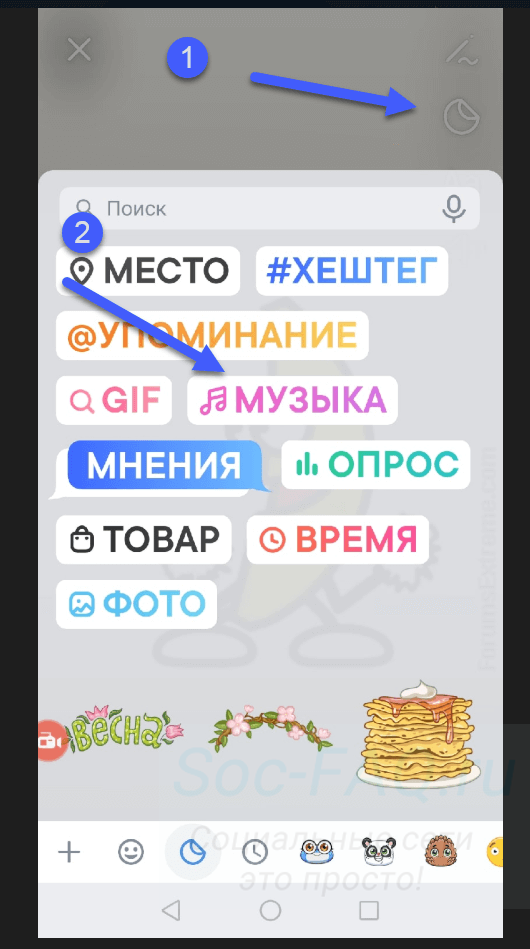
После этого откроется инструмент добавления аудиозаписей. Выберите или найдите нужную композицию. Затем просто щелкните на нее.
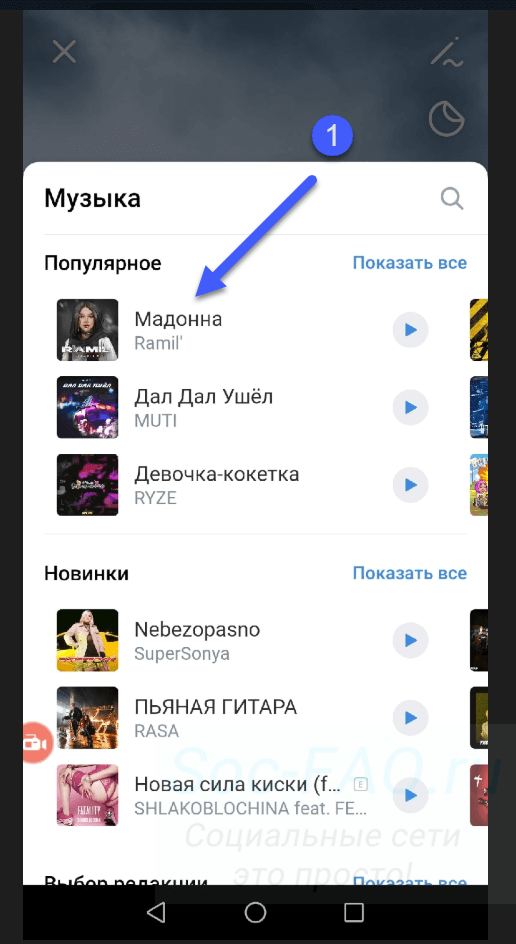
Она прикрепиться к истории, и Вам нужно будет выбрать фрагмент, который хотите добавить. Укажите его с помощью переключателя, затем сохраните изменения.
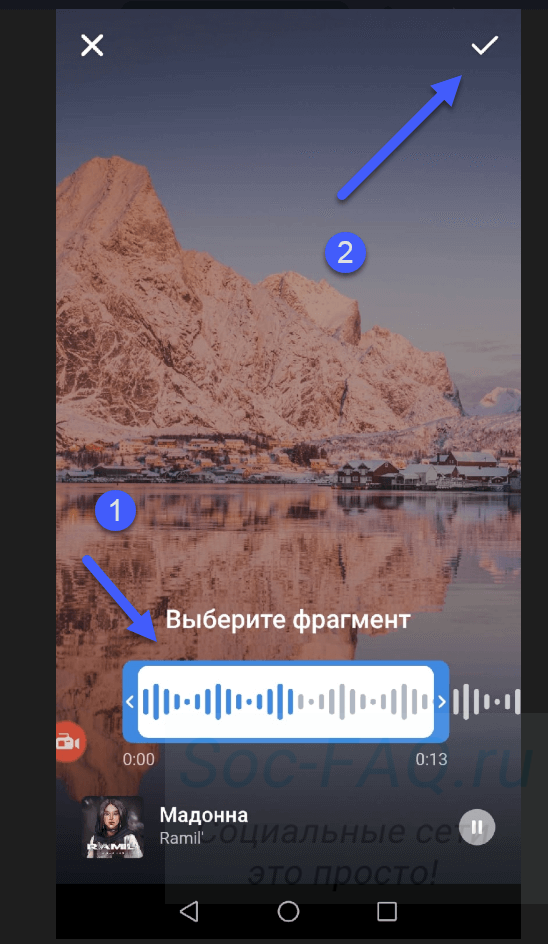
Теперь опубликуйте историю. Когда запустите ее на просмотр, прикрепленная запись будет проигрываться.
Как ответить на историю в вк
Чтобы ответить на историю Вашего друга в ВК достаточно открыть её и в левом нижнем углу нажать на иконку  .
.
- Ответы будут отображаться при просмотре истории;
Заметил много вопросов по историям, поэтому отвечу прямо здесь:
Вопрос:Сколько секунд длиться одна история?
Ответ: До 15 секунд — видео, 3 секунды — фотография.
Вопрос: Когда история самоуничтожится?
Ответ: Через 24 часа с момента публикации.
Вопрос: Что именно можно прикреплять в истории?
Ответ:Фотографии и видеозаписи, дополнительно — стикеры, надписи, маски.
Вопрос: Как опубликовать несколько фотографией в одной истории?
Ответ:Пока что можно прикрепить только 1 изображение (сообществам более 3).
Вопрос: Почему только 3 секунды длиться история?
Ответ:Если в истории задействована фотография, то только 3 секунды, если видео, то до 14 секунд.
Вопрос: Не понимаю, как добавить видео в историю?
Ответ:Нужно нажать на круглую кнопку и удерживать её столько секунд, сколько нужно (до 14).
Вопрос: Как скрыть истории в ВК от некоторых пользователей?
Ответ: В настройках, во вкладке «Приватность» есть пункт «Кто видит мои истории». Можно настроить по-своему усмотрению.
Вопрос: Увидит ли пользователь, что я посмотрел его историю?
Ответ: Нет, видна лишь общая статистика просмотров.
Вопрос:Как опубликовать историю через компьютер?
Ответ:Такой функции нет, есть всякие эмулятор, но не рекомендую ими пользоваться. Все скрипты давно устарели.
Вопрос: Как загружать 2 и более истории в день?
Ответ: На данный момент сутки можно публиковать только 1 историю (раньше было 2).
Вопрос: Как создать историю в ВК от имени сообщества.
Ответ: Пока режим находится в тестировании, публиковать истории могут только крупные сообщества, принявшие участие в нём (MDK, Подслушано, Лентач) и с галочкой (официальные). В скором времени публиковать истории смогут все сообщества. Мы сообщим когда.
UPD: 26 февраля 2021 года появилась возможность выложить историю в группу в ВК. Но сообщество должно иметь не менее 10 тыс. подписчиков!
Статья постоянно дополняется, так что следите за обновлениями! Если остались — задавайте в комментариях.
Как посмотреть истории в вк
Человек может опубликовать как видео, так и фотографию. Видеоролик не может длиться больше 12 секунд. Основное предназначение функции – делиться яркими моментами из жизни в данный момент.
Если вы хотите посмотреть истории друзей, необходимо перейти в раздел «Новости». Перед новостями вы увидите небольшие круги с аватарами ваших друзей или сообществ. Если круг обведен синей рамкой, публикация не была вами просмотрена, не обведен – вы её посмотрели.
Для просмотра публикации, нажмите на один из них. Перед вами появится небольшая картинка или фотография, которую опубликовал пользователь. Публикации быстро меняются, если вы хотите рассмотреть фото, нажмите на него два раза левой кнопкой мыши и держите. Если нажмете один раз, одна публикация поменяется на другую.
Важно! Материалы расположены в ряд в зависимости от времени публикации: чем раньше была опубликована, тем ближе история будет к началу.
Как разместить истории вконтакте с компьютера.
Многие пишут что разместисть сториз в вк с компьютьера не возможно, однако это не так. Сейчас мы расскажем маленький секрет как это сделать.
Вам понадобится установить на свой пк эмулятор андроид например BlueStacks.

После Установки открываем магазин гугл плей и ищем официальное приложение вконтакте.
Ну а дальше просто выкладываем истории с компьютера, так же как с мобильного телефона.
Как создавать истории вконтакте
Функция доступна только в мобильных приложениях для Android и iOS;
Истории Вконтакте можно найти во вкладке «Новости» (в левой нижней части экрана).
Чтобы создать свою Историю в ВК необходимо лишь кликнуть кнопку «История».
Важно: если сделать фото, то история будет длиться только 3 секунды, а видео можно удерживать до 15 секунд.
Как сохранить историю за 3 шага
В мобильном приложении Вконтакте можно активировать функцию автоматического сохранения Сторис — все опубликованные материалы будут автоматически попадать в память устройства.
Алгоритм действий:
- Начните создание новой Stories через приложение VK.
- Откройте настройки — иконка шестеренок в левом верхнем углу.
- Активируйте функции «Сохранять истории».
Какие эффекты можно добавить
Социальная сеть предоставляет возможность графически редактировать фотографии с помощью следующих функций:
Рекомендуется ими пользоваться только в случае, если маска соответствует мероприятию. В других моментах их использование может дать нежелательный комичный эффект, подрывающий репутацию бренда.
Еще один способ привлечения внимания через графику. Использование популярных стикеров сближает с аудиторией, а также может зарекомендовать бренд как современный и дружески настроенный.
Выбор подходящего шрифта и стиля сделают сторис лаконичным и законченным.
Коротко о главном
Сторис на странице вконтакте должны войти у Вас в норму, как чистка зубов по утрам. Так как это один из инструментов вовлечения и повышения лояльности аудитории. Но! Инструмент работает в случае, если использовать его в совокупности с другими.
То есть, если Вы не занимаетесь оформлением группы/страницы, не пишите полезных постов и т.д. от сторис никакой пользы не будет. Также старые истории в вк удаляются в течение 24 часов, так что лучше не затягивать время между постами.
Поэтому не зацикливайтесь на одном, внедряйте другие фишки и используйте все, что можно для продвижения в соц.сети. И да, Вам даже искать ничего не надо, все есть у нас.
Могут ли истории добавлять сообщества
После успеха самоуничтожающихся сообщений от пользователей, разработчики решили предоставить такую возможность сообществам. Весной 2021 года крупные партнеры, например «Матч ТВ» и «Подслушано», первыми начали выкладывать свои истории. Сейчас большинство сообществ активно используют данную функцию для продвижения.
Важно! Функция доступна только верифицированным группам. Дополнительно они могут использовать кнопку для действий, но добавлять стороннюю рекламу запрещено.
Можно выкладывать фото и видео длительностью до 12 секунд, размер должен быть стандартным – 720 на 1080. Доступно добавление стикеров, надписей и рисунков. Пользователи также могут поделиться сообщением со своими друзьями.
Можно ли посмотреть старые истории в архиве?
Как было отмечено в начале руководства, история публикуется сроком на 1 день. Затем пропадает. Есть ли какая-то возможность найти и посмотреть старые истории, которые уже давно закончились?
Теперь можно. Для этого нужно воспользоваться приложением ВК на вашем телефоне. Нажмите на значок «Аккаунт», и на следующем шаге выберите пункт «Архив историй».
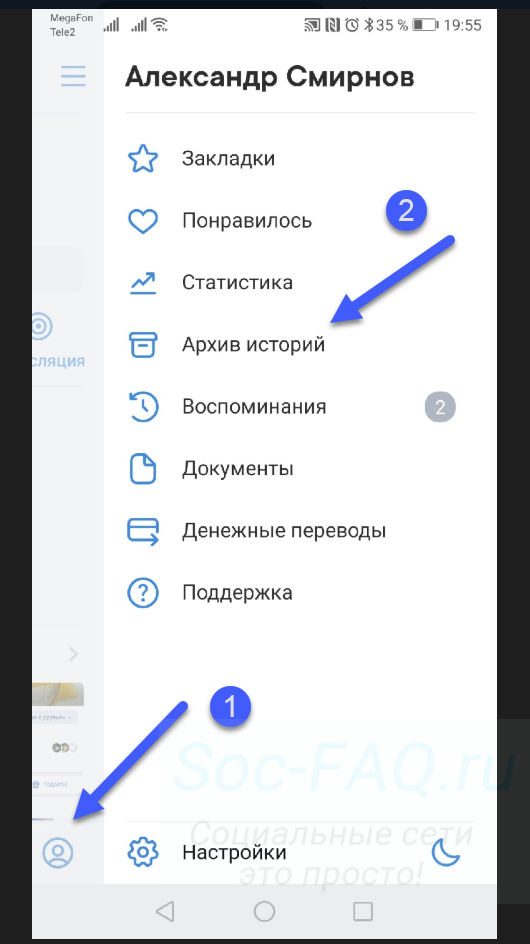
Здесь будет список созданных вами историй. Можете просмотреть любую из них.
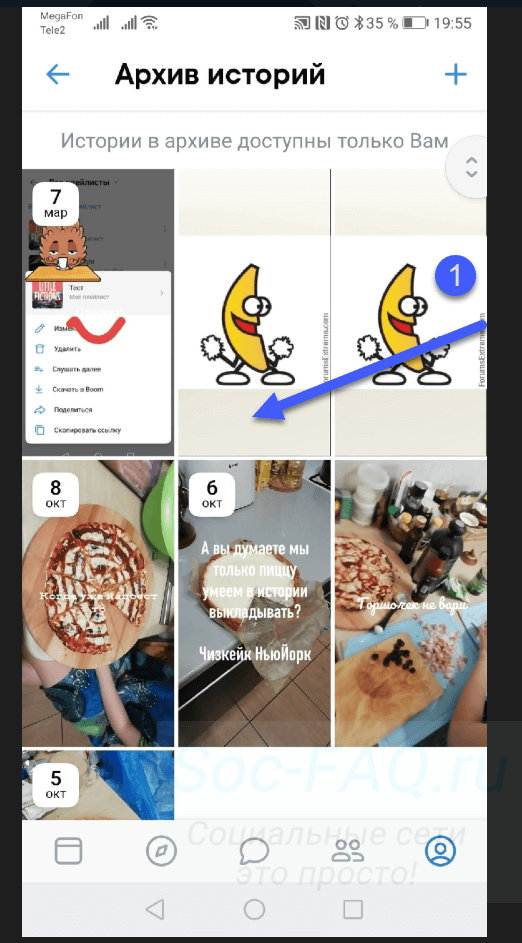
Чужие истории, которые уже завершились, просмотреть не удастся. Весь материал касательно процесса архивации данных Вконтакте, можно прочитать по ссылке.
С ios
- Откройте официальное приложение Вконтакте.
- На главной странице профиля найдите вкладку „Новости“, потом „Моя история“.
- Отметьте элементы, которые необходимо загрузить. Фото и видео можно выбрать из памяти смартфона или создать, используя интерфейс программы.
- Воспользуйтесь возможностью редактирования.
- Определите круг пользователей, которым адресована информация.
- Отправьте публикацию друзьям или отправьте конкретному пользователю в диалоге.
Интерфейс приложения на Android и IOS одинаковый, поэтому воспользуйтесь инструкцией, представленной выше.
С компьютера
Как опубликовать Сторис во Вконтакте с компьютера — пошаговый алгоритм:
- Откройте раздел «Новости».
- В разделе «Истории» нажмите на иконку плюса — в первом блоке, где в качестве обложки используется ваша аватарка.

- Откроется редактор: добавьте текст, выберите шрифт (один из шести доступных вариантов), установите цвет текста.
- В нижней части раздела есть иконка палитры — здесь можно изменить цвет фона или добавить смайлик на фотографию/короткий видеоролик.

- Рядом находится кнопка с иконкой фотоаппарата — через эту функцию можно добавить фотографию или загрузить видео — не более 12 секунд.
- Чтобы добавить стикер, перейдите в соответствующий раздел — иконка смайлика в редакторе.

- Есть инструмент «Кисточка». Выберите толщину линии, интенсивность и цвет. Начните рисовать.

Когда закончите создание Stories — нажмите кнопку «Опубликовать».
Теперь опубликуем Историю от имени сообщества:
- Зайдите в группу или паблик.
- Под основным меню есть блок с кнопкой «Добавить историю» — нажмите на нее.

- Выберите фотографию или видео на компьютере. Можно загрузить красивую картинку для фона. Длительность видеоролика — не более 15 секунд, размер файла — не больше 10 МБ. Рекомендуемое соотношение сторон изображения — 9×16.

- Откроется редактор — опубликуйте Сторис или добавьте новые элементы.
- Можете опубликовать сюжет: для этого укажите название и загрузите обложку.

Сюжет — это подборка Историй с общей обложкой и названием. Администратор группы может объединить до 20 медиафайлов в один сюжет: фотографии и видео.
С телефона
Теперь выложим Историю с телефона — через приложение VK на Android и iOS:
- Откройте раздел «Новости» и нажмите на свою аватарку в блоке Сторис.

- Выберите тип публикации: История или Видеоистория. Для записи видео и создания снимков используется камера смартфона — фронтальная и основная.

- Можно добавить маску — кликните на иконку маски на панели инструментов.

- Есть отдельный раздел с настройками. Здесь можно указать, кто может видеть фотографии и видео — например, только друзья. В этом случае, вы скроете публикации от пользователей Вконтакте, которых нет в списке друзей.

- Чтобы снять видео, нужно нажать на красную кнопку по центру и держать ее. Длительность ролика — не больше 12 секунд.
- Чтобы опубликовать фотографию или видео — нажмите на белую стрелку в правом верхнем углу.
Как сделать Историю от имени сообщества — инструкция:
- Зайдите в свою группу или паблик.
- Возле строки создания нового поста есть иконка Stories — нажмите на нее.

- Откроется редактор — запишите видео, сделайте фотографию, наложите нужные эффекты или добавьте тематическую надпись. Опубликуйте материал.
Советы по использованию сторис
Здесь оставлю небольшой список рекомендаций по публикации сторис Вк. Америку не открою, это вроде бы очевидные приемы, но почему-то про них частенько забывают.
1. Регулярность. Если Вы ждете эффекта от сторис – повышения активности в сообществе, приход новых подписчиков и т.д., то необходимо регулярно пользоваться этим инструментом. Причем не так, что захотел – одно выложил, захотел – другое, и без разницы утром или днем.
2. Спросите, что интересно аудитории. Если идеи, что постить в сторис кончились, прямо спросите у своей аудитории, что бы они там хотели видеть. Для этого используйте наклейки “опрос” или “мнение”.
3. Не ограничивайтесь функциями соц.сети. Если Вам не хватает функционала встроенного редактора ВК, не отчаивайтесь. Оформите историю в инстаграме, тиктоке или снэпчате, сохраните ее к себе на устройство и опубликуйте в своем профиле ВКонтакте.
Также Вы можете работать с приложениями, специально созданными для редактирования фото – Snapseed, VSCO, Adobe Lightroom CC и видео – Videolea, VivaVideo, MovaviClips, Prequel, InShot.
4. Прописывайте на видеоисториях текст. Не всегда есть возможность послушать историю, да и желание тоже. Чтобы Ваше творчество не оставались без внимания, прописывайте основную мысль текстом. Это увеличит шансы, что пользователь не отложит просмотр сторис на потом (значит на никогда).
5. Следите за качеством. При подготовке контента помните, что даже если Вы учтете время, придумаете супер концепцию, используете методы вовлечения, но при этом снимите видео или сделаете фото отвратительного качества, ничего не сработает.
Создаем видеоисторию
Как мы упомянули в начале статьи, вы можете формировать историю не только из статической фотографии, но и используя короткий видео ряд. Для этого в инструменте создания истории, нужно выбрать вкладку «Видеоистория».
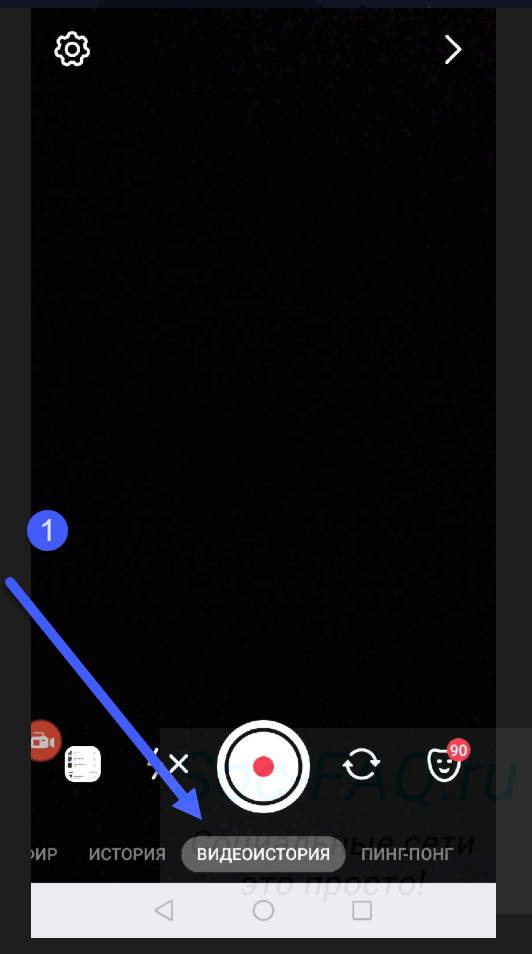
После этого будет активирована камера вашего телефона, и вы сможете начать сьемку. Запишите обычным способом короткий ролик. После нажатия на кнопку «Оставить запись», будет загружен стандартный редактор. И вместо статического фона, там будет добавлен ваш ролик. Все прочие инструменты без изменений.
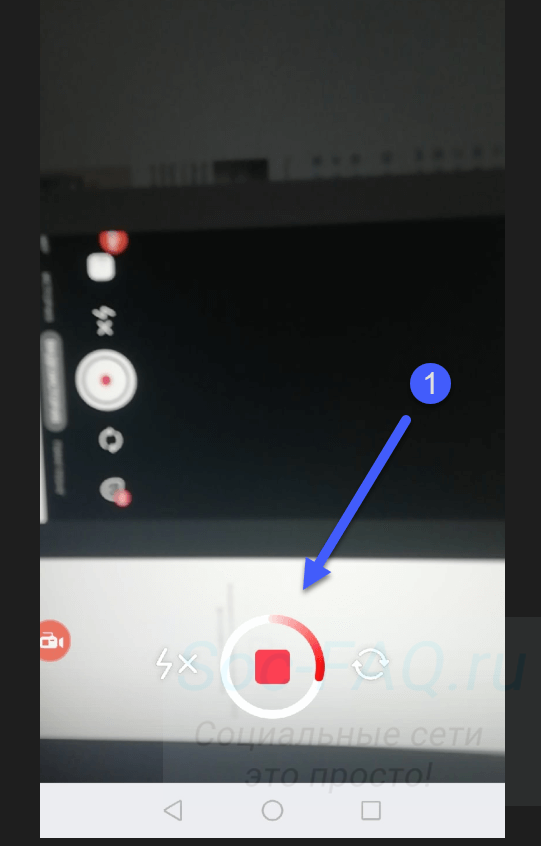
Внесите необходимые правки и опубликуйте историю.
Управление
Особенность истории заключается в том, что нельзя опубликовать картинки или видео целой серией. Разместив первое фото, вы можете добавить в нее следующее, снова выполнив полный цикл описанных выше операций.
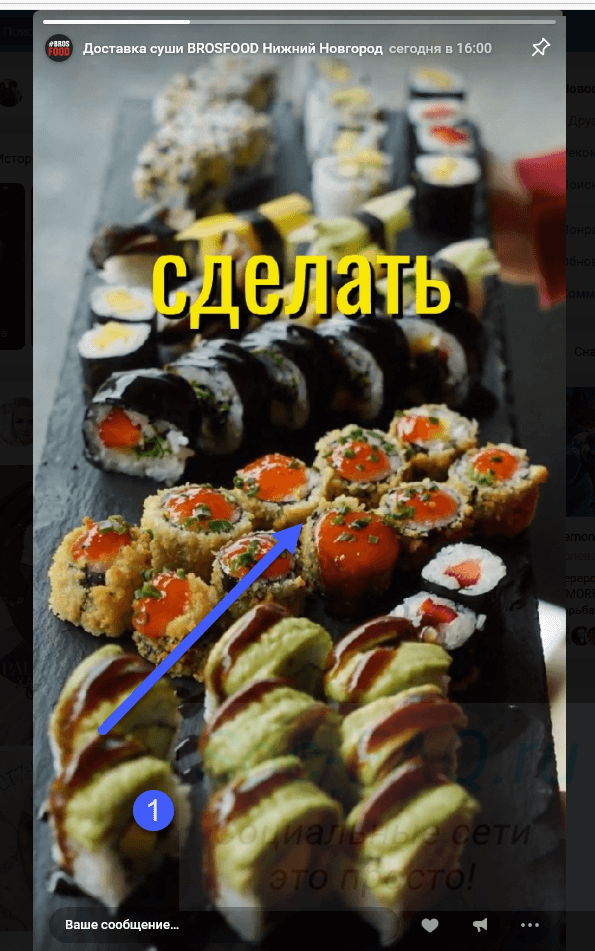
- Открыв режим просмотра, мы видим полоску в верхней части, на которую указывает стрелка. Деления говорят о том, что в истории размещено несколько элементов. Соответственно, чем больше отрезков в полосе, тем полнее публикация. Обозначенное рамкой меню в нижней части состоит из двух элементов. Нажатие на рупор открывает список сообщений, позволяя поделиться публикацией с другом. Троеточие скрывает меню редактирования.
- Понравившийся кусок можно сохранить на айфон, а неудачные материалы удалить. Стереть историю, если в ней слишком много элементов или вы передумали ее размещать, одним движением нельзя. Такая функция не предусмотрена. Использовать придется описанный выше способ для удаления каждого фрагмента. С последним вы полностью сотрете публикацию и она исчезнет из ленты.
- Как мы знаем, создать публикацию можно только в мобильном приложении, но функции просмотра и редактирования доступны на ПК. Открыв свою страничку в ноутбуке, вы увидите историю в топе новостной ленты.
- Интерфейс управления полностью аналогичен мобильному приложению. Существует возможность отправки в личном сообщении или редактирования.
- При удалении появится предупреждающее окно. Несмотря на грозное содержание о необратимости действий, в десктопной версии тоже нельзя удались историю одним нажатием. Сотрется только тот элемент, который в данный момент отображается на мониторе.
При желании можно ввести «разделение труда». Создавать публикацию в мобильном приложении и редактировать ее на ПК.
Функция пинг-понг
Это интересный тип видео истории. Если попытаться объяснить его в двух словах, то это короткий ролик, который прокручивается от начала и до конца, а затем в обратном направлении.
Проще показать, чем объяснять. В окне создания истории выберите вкладку «Пинг-понг».
Процесс очень похож на создание видео истории или прямого эфира. Нажмите на кнопку для начала записи. И просто снимите короткий ролик. Запись прервется автоматически.
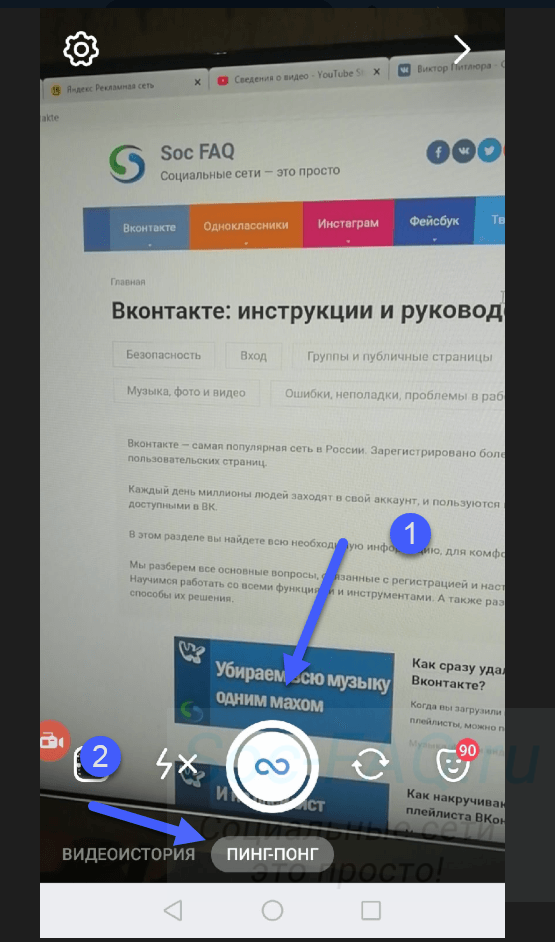
Откроется редактор истории, где на заднем фоне будет ваш ролик, который проигрывается в обе стороны. Можете посмотреть это на примере ниже.


