

- Ipad в роли дополнительного монитора: осваиваем sidecar — блог re:store digest
- spacedesk (мульти монитор app)
- Лучший способ показать экран iphone в windows
- Скриншоты и видео
- Трансляция видео с устройства iphone, ipad или ipod touchна телевизоре
- Трансляция изображения с помощью quicktime
- Часть 3: лучший способ показать экран iphone на mac
- Вывод:
Ipad в роли дополнительного монитора: осваиваем sidecar — блог re:store digest
С помощью Sidecar вы можете использовать iPad для расширения рабочего пространства Mac или зеркального отображения происходящего на экране. В первом случае вы сможете сделать свою профессиональную деятельность более эффективной, а во втором — продемонстрировать другим все, что происходит на экране компьютера.
Для работы Sidecar требуется iPad Pro, iPad Mini 5-го поколения или более современные модели под управлением Apple OS 13 или выше. Apple Air и iMac позиционируются как новинки MacBook Pro 2021.
spacedesk (мульти монитор app)
Экран iOS расширяется / дублируется на дополнительный монитор для ПК и планшета Windows.
Windows Desktop отображается на устройстве iOS.
— Windows Desktop Extension (x10-sion)
— Дублирование рабочего стола Windows (зеркальное отображение / клонирование)
Руководство пользователя, документация и подробная настройка:
https://spacedesk.net/user-manual
Краткое пособие:
1. Установите программное обеспечение spacedesk DRIVER для основного ПК (сервера) Windows.
Загрузить на: https://spacedesk.net
2. Установите это приложение — spacedesk (удаленный дисплей) — для вашего дополнительного устройства (клиента).
3. Откройте приложение spacedesk (удаленное отображение) и подключитесь к основному ПК (серверу) Windows.
Сетевое подключение: сервер и клиент должны находиться в одной и той же локальной сети и / или
глобальной сети (LAN / WAN).
Альтернативные соединения:
-через мобильную точку доступа
-через USB-модем
Примечание. Это приложение НЕ требует подключения к Интернету!
Основной компьютер (Windows Network Display Server) …
… работает под Windows 10 или Windows 8.1. Mac не поддерживаются.
Поддерживаются конфигурации с двумя мониторами и несколькими мониторами.
Вам нужен установленный spacedesk ДРАЙВЕР. Загрузить на: https://spacedesk.net
Вторичный компьютер или устройство (iOS Network Display Client) …
… это iPad, iPhoneили устройство, которое запускает приложение iOS spacedesk.
iOS в качестве альтернативы дисплею Miracast (Miracast-Sink) и монитору WiDi.
Производительность видеопотока ниже, а сетевая нагрузка выше, чем на экране Miracast и WiDi.
Сеть …
… подключает основную машину Windows к вторичной машине или второму устройству.
Расширенный экран для виртуального отображения через локальную сеть (LAN) и / или беспроводную локальную сеть (WLAN).
Сеть должна поддерживать протокол TCP / IP.
Беспроводные дисплеи (например, WiFi) и удаленные мониторы для ПК с ОС Windows в проводных сетях (например, Ethernet).
Вам нужна дополнительная помощь? Пожалуйста, посетите:
https://spacedesk.net
Facebook: https://www.facebook.com/pages/space-desk/330909083726073
Youtube: https://www.youtube.com/watch?v=YkWZSwBD-XY
Альтернативы беспроводной технологии отображения:
AirPlay
Miracast
WiDi
— НЕВЕРОЯТНО ПРОСТО —
Приложение iOS обнаруживает само приложение Windows для рабочего стола. Просто нажмите, чтобы подключить ваше устройство и превратить его в сенсорный экран.
— ОЧЕНЬ БЫСТРО —
Попробуйте обойти беспроводные и сетевые маршрутизаторы для оптимальной производительности / качества без задержки. Используйте USB-модем, WiFi Direct или прямое кабельное соединение.
Смотрите: https://spacedesk.net/user-manual#performance-tunning
— СЕНСОРНЫЙ ЭКРАН —
Сенсорная панель (относительное касание)
Сенсорный экран (абсолютное касание)
Управление курсором можно нажимать на сенсорном экране на экране.
Жесты, прокрутка двумя пальцами, панорамирование и масштабирование пока не поддерживаются.
— ПОЛОЖЕНИЕ —
Один экран, экранный дублирование или мульти-монитор в качестве видеостены
Автоматический привод (можно отключить)
Автоматическое соединение при включении
Первичный или вторичный экран в дублирование.
— ПРИМЕНЕНИЯ —
Ваш iOS для отображения любимых гаджетов, таких как Facebook, Youtube, Twitter и т. Д.
Ваш iOS в качестве экрана рендеринга для Photoshop, AutoCAD и т. Д.
Ваш iOS для отображения Word, Excel и PowerPoint рядом
Ваш iOS для ваших любимых публикаций, таких как TechCrunch, TIME, The
Guardian, Forbes или Wall Street Journal
… и много других …
— ДЕЛАЙ БОЛЬШЕ —
Портативная производительность в путешествиях. Многозадачность с одним экранным дублирование или несколькими мониторами может удвоить производительность.
— СИСТЕМА —
Поддерживаются версии iOS 4.1 и ПК с Windows 8.1 и Windows 10. Mac не поддерживаются.
Лучший способ показать экран iphone в windows
Что делать, если iPhone отображает экран Windows В программе iOS Screen Recorder есть функция, на которую стоит обратить внимание. В любом случае, качество звука в видеоинструкции просто лучшее.
Скриншоты и видео
Вы готовы, если вам нужна только прямая трансляция. Если нет, вы можете записать информацию в свой архив.

Как и следовало ожидать, записывать видео совсем несложно. Вы можете начать записывать все, что происходит на экране в QuickTime, просто нажав кнопку «Запись». В нем нет функций, которые можно открыть, как в некоторых профессиональных программах, например, аннотирование. Выберите устройство из выпадающего меню, чтобы начать запись звука.

Переместите курсор вправо и нажмите Command Shift 3 пробела, чтобы сделать снимок экрана. Благодаря этому окно будет удалено из общего ряда без необходимости его ручного выделения. Как сделать снимок всего экрана iPhone или iPad?
Вы можете посчитать, что эта процедура не нужна. Почему бы просто не использовать устройство для снятия скриншотов? Однако этот метод гораздо быстрее, если вам нужно сделать много скриншотов и быстро получить к ним доступ на Mac.
MacQuick Time
Трансляция видео с устройства iphone, ipad или ipod touchна телевизоре
- Подключите устройство к той же сети Wi-Fi, что и телевизор Apple TV или Smart TV, поддерживающий AirPlay 2.
- Найдите видео, которое вы хотите транслировать.
- Коснитесь значка AirPlay. Некоторые сторонние приложения могут попросить вас сначала коснуться другого значка. * В приложении «Фото» нажмите «Поделиться», а затем нажмите AirPlay.
- Выберите Apple TV или Smart TV, поддерживающий AirPlay 2.
Нажав на значок AirPlay в приложении и выбрав из списка, можно приостановить потоковое вещание.
Некоторые видеопрограммы могут не поддерживать AirPlay. Если AirPlay не работает, проверьте, предлагается ли приложение в магазинах приложений для iOS и Android.
Трансляция изображения с помощью quicktime
Возьмите устройство iOS и кабель. Закройте все приложения, которые запустятся после подключения Mac к сети. Вместо этого запустите QuickTime Player.

Затем нажмите Новая запись экрана в разделе Файл. Вы можете пропустить остальные инструкции и выбрать «Новая запись экрана», но не волнуйтесь — это не приведет к желаемому результату.
Если ваша веб-камера установлена в качестве камеры по умолчанию, вы должны увидеть лицо. Когда вы захотите открыть выпадающее меню, улыбнитесь и нажмите на маленькую стрелку рядом с кнопкой записи. Выберите гаджет, на котором вам нужно изменить видеовыход.

В настоящее время на экране Apple должно отображаться изображение с вашего Mac. Время отклика не слишком велико, но небольшая задержка на экране все же присутствует.
Часть 3: лучший способ показать экран iphone на mac
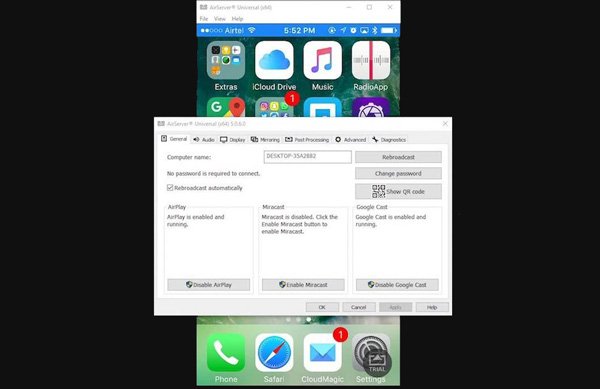
AirServer может помочь вам, если вы хотите отображать и записывать экран iPhone на вашем Mac. Будучи приемником Mac Play, AirServer позволит вам зеркально отобразить экран iPhone на Apple.
При использовании подключенного устройства и настройке качества зеркалирования в зависимости от разрешения (от 720p до 1080p) поддерживается AirServer. Узнайте, как использовать AirServer для отображения экрана iPhone на Mac:
Шаг 1, подключите к тому же Wi-Fi
Для начала убедитесь, что ваши Mac и iPhone входят в одну и ту же сеть Wi-Fi.
Шаг 2, откройте центр управления
Поднимите Центр управления снизу вашего iPhone, нажмите на опцию AirPlay Mirroring и выберите из списка ресивер Airplay, которому вы хотите показывать экран iPhone.
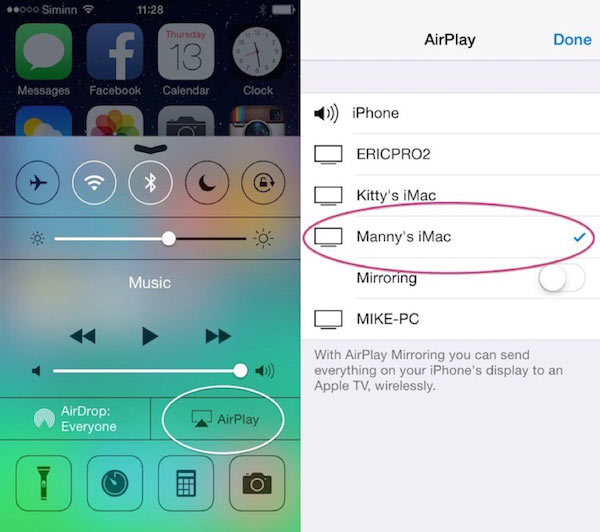
Шаг 3, Подключите iPhone к Mac
Затем iPhone подключается к компьютеру Mac. В приложении с поддержкой AirPlayer можно осуществлять потоковую передачу AirPlay.
Шаг 4: сделайте Mac зеркальным отображением iPhone
Вы можете успешно включить экран iPhone, просто нажав на зеркальный переключатель и переведя его в зеленое положение.
Вывод:
Вся статья о том, как отобразить экран iPhone на Mac, находится ниже. Вы должны выбрать один из трех предложенных нами вариантов. Метод Apple прост и бесплатен, но для него необходим кабель Lightning. Хотя беспроводной метод бесплатный, в нем отсутствуют основные функции, необходимые для отображения экрана iPhone на Mac.
Если у вас есть какие-либо предложения по отображению экрана iPhone на Mac, поделитесь ими в разделе ниже. Пожалуйста, перешлите эту статью тем, кому она нужна.


