

Одна из наиболее быстрых программ в этой области, разработанная студией Cuminas Corporation. Она предлагает пользователям переработанный движок, специально адаптированный под гаджеты бренда Apple.
- Документы в «Файлах» можно открыть на общий доступ
- Как сделать HTML на устройстве IOS
- FAQ
- Куда загружаются файлы на Айфоне
- Где на Айфоне загрузки файлов
- Как создать ярлык на Айфоне
- Приложения на экране блокировки — Айфон
- Как открывать ZIP-архивы на iPhone
- Как еще можно открыть djvu на iPhone
- Николай Грицаенко
- Храните фото в приложении Файлы
- Расширенная поддержка внешних накопителей APFS
- Как открыть RAR на iOS
- Как открыть РАР на Айфоне
- Приложение DOCUMENT 6 от Readdle Inc.
- Восстанавливайте недавно удаленные файлы
- Как открыть DJVU файлы в iOS (iPhone, iPad, iPod Touch)
- На iPad структуру папок можно смотреть колонками
- Перетаскивание файлов и папок через drag-and-drop
- Использование общего доступа к файлам с Mac
- Как в DjVu Reader на iOS открыть файл с компьютера
- Сохраняйте данные из Safari локально или в облако
- Файловый менеджер работает с пометками в документах
- Как открыть файл RAR на Айфоне
- TiReader
- HopTo
- AirDrop
- Приложение «Файлы»
- Отправка файлов на другие платформы
- Только на iPad есть быстрые действия для документов
- Подключите сторонние файловые менеджеры
- WPS Office Free
- Быстрый возврат к любому необходимому каталогу
- Недостатки
- KyBook
- Преимущества
- Встроенный сканер для любых бумажных документов
- Через «Файлы» можно прочитать мета-данные снимка
- Documents 5
- В «Файлах» можно искать через стандартный «Поиск»
- Стандартный архиватор для любых своих документов
- Как и чем открыть «. djvu» файл на iPhone/iPad
- Кстати, здесь же можно хранить тайные фотографии
- Используйте теги
- «Файлы» можно частично отключить от сотовых данных
- TextWrangler
- Можно изменить стандартную папку для загрузок
- Создайте папку Избранное для важных данных
- Работайте с архивами без сторонних утилит
- Можно быстро скачать любое число документов
- Виджет показывает недавнее не только из «Файлов»
- Documents Free
- Проверка доступа приложений к файлам и папкам
- «Файлы» дают возможность хранить любые данные
- Quip
- Как открыть HTML-файл моего ПК в браузере iphone?
- ONLYOFFICE Documents
- Выбор локаций для поиска своих папок и файлов
- Делитесь файлами и папками из iCloud
- Артём Суровцев
- Заключение
Документы в «Файлах» можно открыть на общий доступ
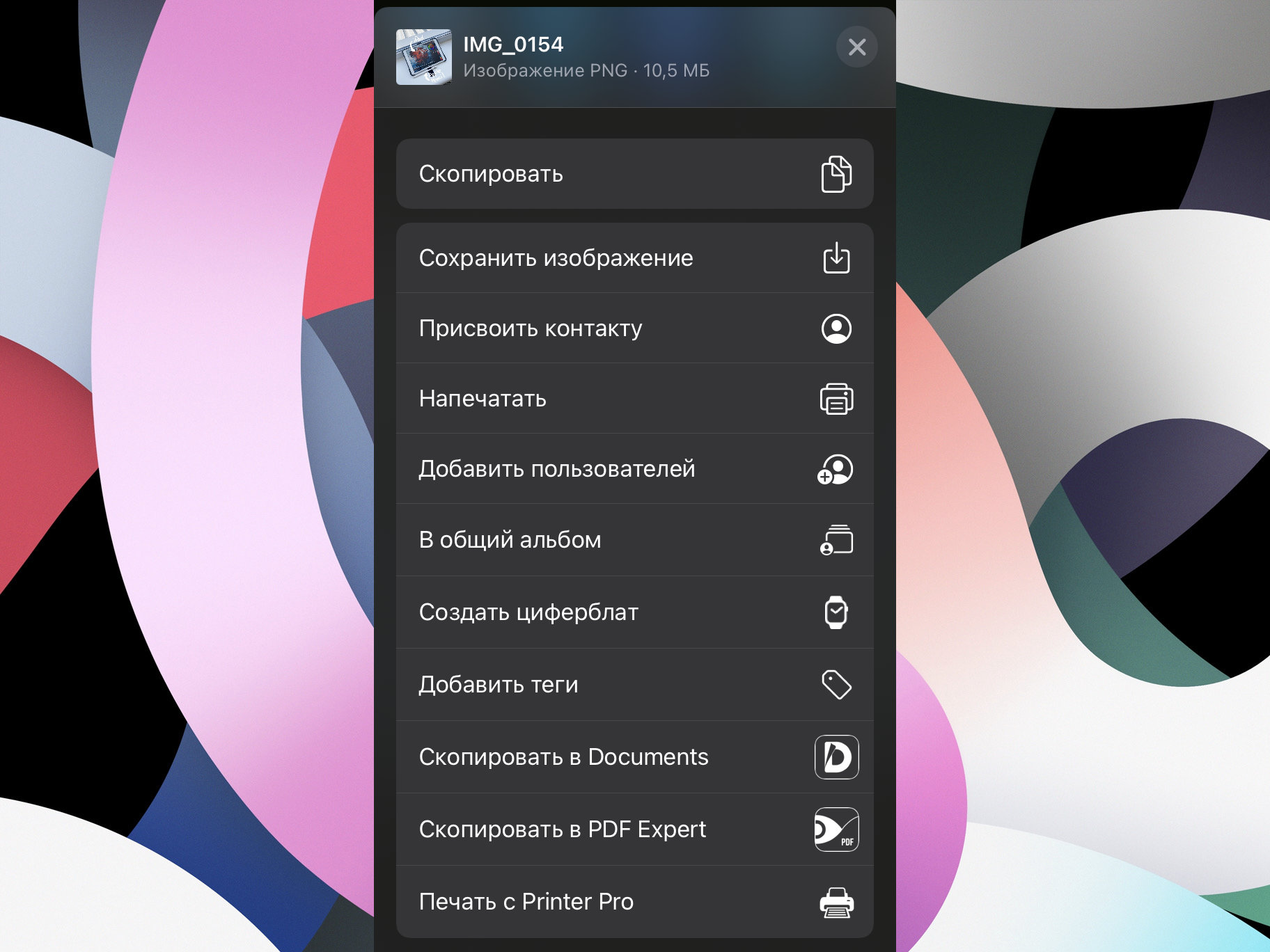
Как этим пользоваться: зажмите необходимый файл в разделе iCloud Drive, определите вариант «Поделиться», используйте вариант «Добавить пользователей» и выберите необходимых.
Учтите, что эту возможность можно использовать только вместе с владельцами гаджетов Apple. С остальными придется взять на вооружение другие инструменты.
Многие пользователи iPhone и iPad не используют приложение Файлы или вовсе удаляют его со своего гаджета. Очень зря, ведь утилита с каждым годом обзаводится парочкой полезных действий и трюков.
Это уже не та малополезная программа, которую презентовали с обновлением iOS несколько лет назад.
📌 Спасибо re:Store за полезную информацию. 👌
Сейчас расскажем о неочевидных преимуществах приложения Файлы. Вы обязательно найдете для себя несколько полезных опций.
Разобрался с «Файлами». Сначала кажется, что стандартный файловый менеджер Apple отличается крайней убогостью, но это не так. На самом деле, у него масса полезных возможностей для полноценной работы с документами любых типов, облачными сервисами и не только. Просто многие из них скрыты.
У Apple есть правило: компания делает софт, который должен одинаково хорошо подходить и для новичков, и для опытных пользователей. Поэтому прячет дополнительные возможности в различных меню и разделах, про которые знают не все. В этой статье раскрою некоторые из самых полезных.
? Спасибо re:Store за полезную информацию. ?
Скачали архив на своем устройстве от Apple, но теперь не знаете, как открыть RAR на Айфоне и какие приложения для этого использовать? С Андроидом, конечно же, в разы по проще, потому что там в Play Маркете предостаточно различных приложений, да и возможности самой операционной системы очень даже «богаты» на выбор.
Но с iOS тоже произошло много изменений, и если раньше необходимо было что-то придумывать, чтобы открыть какой-то тип файлов, ранее неизвестный мобильной операционной системе со списком программ «по умолчанию», то на сегодняшний день эта проблема полностью решена. Мы для вас написали этот материал, где описали все максимально простые и быстрые способы, как открыть файл формата RAR на iPhone.
Евгения Гуртовенко, преподаватель немецкого культурного центра им. Гёте, делится списком мобильных приложений, которые она нашла вместе со своими учениками, чтобы повысить эффективность выполнения домашних заданий.
Вот уже несколько лет я преподаю в немецком культурном центре им. Гёте. Методика центра заключается в том, что с самой первой минуты занятий преподавание ведётся на немецком языке, а в качестве учебного материала выступают аутентичные тексты, видео- и аудиозаписи. На начало обучения на обучающей платформе Гете-института закладывается курс с определенным количеством учащихся, где тьютор может вести журнал посещаемости, высылать домашние задания своим студентам, отслеживать, комментировать и оценивать процесс их выполнения. Для студента эта виртуальная комната — настоящий кладезь. Пропущенное занятие с легкостью можно наверстать, зайдя на портал и посмотрев план урока, который уже выгружен заинтересованным тьютором.

Мало кто готов носить с собой учебники в офис, чтобы позаниматься.
Однако убедить ребят пользоваться интернет-платформой сложно, ведь группы формируются гетерогенные (разного пола и возраста: ученики, студенты, работники, пенсионеры), и не у всех получается с лёгкостью её освоить ее, а многие и вовсе не хотят. Кроме того, не все мои ученики находят время на выполнение письменных упражнений дома, а ведь именно письменные задания формируют навык письма и являются неотъемлемой частью в изучении языка. Как правило, домашнее задание выполняется, когда появляется свободная минутка. Носить с собой пласт учебников тяжело, да и писать разного рода монологи/диалоги, держа на коленках листок размера А4, неудобно.
А вот стремительное развитие информационных технологий упростило учебный процесс и для меня, и для моих учеников — теперь нам не нужно ходить с кипой бумаг и учебников.
Занимаясь переводами в свободное от работы время, я пользуюсь бесплатным приложением для онлайн-редактирования документов ONLYOFFICE. Я предложила его своим студентам, ведь оно легко интегрируется со сторонними хранилищами. Оказалось, что часть учащихся уже знакома с такого рода программами. Собрав по крупицам наш общий, мы получили неплохую подборку текстовых редакторов, с которыми удобно работать с мобильных устройств.
- Существует несколько способов открыть HTML-файлы на iPhone.
- Один из способов — использовать приложение для управления файлами, например Documents by Readdle или FileBrowser.
- Откройте HTML-файл с помощью этого приложения.
- Другой способ — использовать веб-браузер, например Safari или Chrome.
- Откройте HTML-файл в браузере.
Как сделать HTML на устройстве IOS
Посмотрите Как удалить клавиатуру на Iphone?
FAQ
Как открыть HTML-файл на моем телефоне?
Существует несколько способов открыть HTML-файл на телефоне. Один из способов — использовать приложение-проводник файлов, например File Manager или ES File Explorer. Другой способ — использовать веб-браузер, например Chrome или Firefox.
Как просматривать файлы HTML в Safari?
Как открыть HTML-файл в Apple?
Какое приложение открывает файлы HTML?
Существует несколько различных приложений, которые могут открывать HTML-файлы. Одними из самых популярных являются Adobe Acrobat, Microsoft Edge и Google Chrome.
Как открыть файлы HTML на IPAD?
Есть несколько способов открыть HTML-файлы на iPad. Один из способов — использовать веб-браузер, например Safari. Другой способ — использовать приложение под названием Documents 6. Documents 6 — это приложение файлового менеджера, которое может открывать многие типы файлов, включая файлы HTML.
Не удается открыть HTML-файл в Safari?
Как просмотреть файл HTML?
Для того чтобы просмотреть HTML-файл, на вашем компьютере должен быть установлен веб-браузер. После установки браузера вы можете открыть HTML-файл, дважды щелкнув по нему. После этого веб-браузер отобразит содержимое HTML-файла.
Как открыть файл HTML?
Существует несколько способов открыть файл HTML. Один из способов — использовать текстовый редактор, например, Notepad в Windows или TextEdit на Mac. Другой способ — использовать веб-браузер, например Chrome или Firefox.
Как редактировать HTML в Safari?
Для редактирования HTML в Safari вы можете использовать встроенный инструмент «Inspect Element». Этот инструмент позволяет просматривать и редактировать HTML-код любого элемента на веб-странице. Чтобы воспользоваться им, просто выберите элемент, который вы хотите отредактировать, и HTML-код отобразится в окне Инспектора.
Почему мой HTML-код отображается как текст?
Есть несколько причин, по которым ваш HTML-код может отображаться как текст. Возможно, вы случайно включили теги форматирования, из-за которых текст отображается по-разному при просмотре в веб-браузере. Другая возможность заключается в том, что используемый вами веб-браузер не может правильно интерпретировать HTML-код. В любом случае необходимо устранить неполадки, чтобы определить причину проблемы.
Как преобразовать HTML-документ в текст?
Существует несколько способов преобразования HTML-документа в текст. Один из способов — использовать веб-сайт html2text.com. Другой способ — использовать программу Adobe Acrobat Pro.
Как загрузить HTML-файлы на iPhone?
Есть несколько способов сделать это. Один из способов — использовать приложение файлового менеджера, например Documents by Readdle, и найти файлы HTML, которые вы хотите загрузить. Найдя их, нажмите на них, чтобы выбрать, а затем нажмите на кнопку поделиться (квадрат со стрелкой, направленной вверх). Появится список опций, одной из которых должна быть «Открыть в Safari». Нажмите на него, и Safari откроется и начнет загрузку файлов.
Куда загружаются файлы на Айфоне
Приложение “Файлы” впервые появилось на iOS уже в далеком 2017 году вместе с выходом iPhone X. Для многих пользователей Айфонов и Айпадов появление фирменного файлового менеджера тогда казалось очень неожиданным и удивительным. Ведь Apple не хотела, чтобы покупатели их устройств каким-то образом работали с файлами. Но, как показало время, это было отличным решением. Теперь можно спокойно хранить различные документы, создавать и распаковывать архивы и, самое главное — загружать файлы через браузер напрямую в память смартфона без необходимости сразу перекидывать их в нужные приложения.
Приложение “Файлы” с каждым годом получает все больше возможностей и настроек.
❗️ЕЩЕ БОЛЬШЕ СТАТЕЙ ОБ APPLE ИЩИТЕ В НАШЕМ ДЗЕНЕ СОВЕРШЕННО БЕСПЛАТНО
Правда, не все пользователи с первого раза могут найти, куда их смартфон или планшет эти документы сохраняет. Ведь Apple изначально сделала не самое очевидное решение. Разбираемся, куда по умолчанию загружаются все файлы и как быстро можно получить доступ к этой папке.
Где на Айфоне загрузки файлов
Начиная с iOS 13, в iPhone и iPad появился полноценный загрузчик файлов. Правда, по какой-то неведомой причине скачиваются они не во внутреннюю память устройства, что было бы логично, а в папку “Загрузки” в iCloud Drive. У этого подхода есть несколько серьезных неудобств. Во-первых, при включенной синхронизации через сотовые данные файл сразу же начинает выгружаться в iCloud, что при больших объемах негативно скажется на расходе трафика. А во-вторых это просто нелогично. Когда пользователь загружает какой-то файл или документ, он ждет его именно в памяти устройства, а никак не в облачном хранилище.
Благо, что Apple в этой ситуации не стала делать так, как любит, а именно ограничивать пользователей в выборе. Вы можете спокойно изменить не только место для сохранения файлов, но еще и задать ту папку, которую захотите сами. Сделать это можно следующим образом:
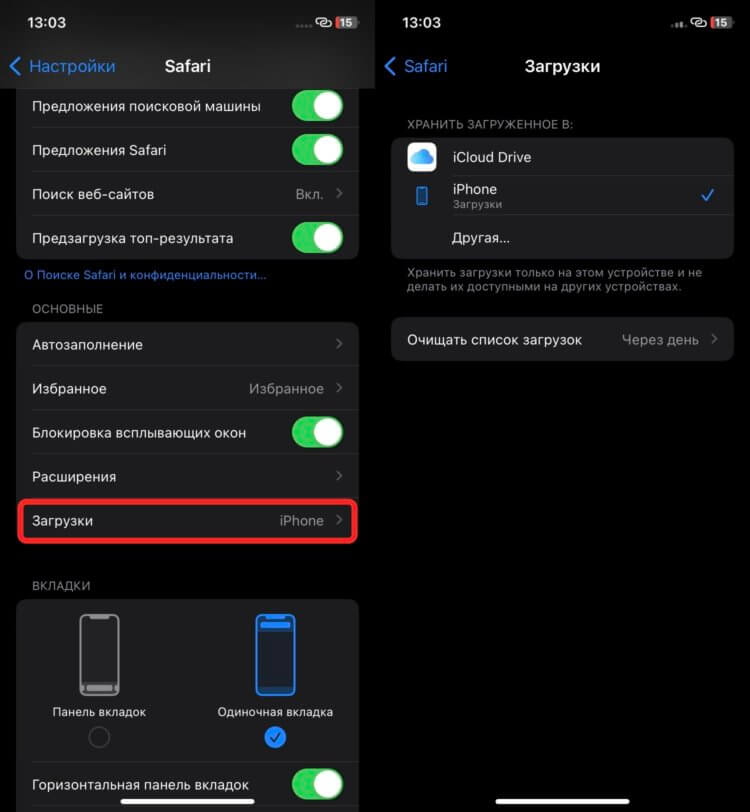
Изменить папку для загрузок достаточно просто.
- Откройте настройки на Айфоне.
- Перейдите в раздел Safari.
- В блоке “Основные” выберите “Загрузки”.
- Если вы хотите хранить скачанные файлы в папке “Загрузки” на iPhone, то просто переставьте галочку с iCloud Drive на iPhone.
Все готово. Теперь все загружаемые файлы будут сохраняться в заданное вами место. Лучше выбирайте для этого память телефона или планшета, а не iCloud Drive. Как минимум, вы сбережете трафик, а как максимум — еще и место в облаке. Особенно это актуально для тех случаев, когда вы загружаете тяжелые файлы.
Как создать ярлык на Айфоне
Естественно, для того чтобы попасть в папку “Загрузки”, вам потребуется приложение “Файлы”. Но можно этот процесс значительно упростить, просто создав ее ярлык на рабочем столе. Для этого нам потребуется приложение “Команды” и немного свободного времени:
- Загрузите на Айфон приложение “Команды”, если еще этого не сделали.
- В разделе “Быстрые команды” нажмите на “+” в правом верхнем углу.
- Нажмите “Добавить действие” и с помощью поиска в верхней части экрана найдите “Папка”.
- Коснитесь синей надписи “Папка” в серой строке.
- Выберите вкладку “Обзор” и перейдите в папку “Загрузки” или в ту, для которой вы хотите создать ярлык, и нажмите “Открыть” в правом верхнем углу.
- Внизу страницы встаньте в поисковую строку, введите “Открыть файл” и выберите его.
- Нажмите на полупрозрачную надпись “Приложение по умолчанию” и выберите “Файлы”.
- В самом верху страницы нажмите на стрелочку рядом с названием команды и переименуйте ее в название той папки, в которую с помощью нее будет осуществляться переход.
- Здесь же можно выбрать цвет и рисунок, который будет отображаться на иконке.
- Для добавления ярлыка на рабочий стол снова нажмите на стрелочку рядом с названием папки и выберите “На экран “Домой”.
- Нажмите “Готово” в правом верхнем углу.
Теперь вы можете разместить этот ярлык на любом удобном для вас месте рабочего стола и в одно нажатие переходить к загруженным файлам.
Приложения на экране блокировки — Айфон
Но, как вы знаете в iOS 16, появилась возможность добавлять виджеты на экран блокировки. Совсем недавно я рассказывал о приложении Lock Launcher, которое позволяет добавлять на локскрин иконки для быстрого доступа к приложениям. При этом одними приложениями оно не ограничивается. Можно добавить и ярлык для созданных вами ранее команд. Именно это мы и сделаем для получения доступа к папке “Загрузки” прямо с экрана блокировки:
- Откройте приложение “Lock Launcher”.
- На вкладке Favorites нажмите Add Action.
- Перейдите в раздел Shortcut.
- В поле Shortcut Name введите название команды, которую вы создали, и нажмите Save. Ссылка подставится сама, и виджет будет создан.
- Установите иконку и цвета и нажмите Save.
- Еще раз нажмите на три точку в круге и выберите Add to Lock Screen.
- Задайте любой слот для виджета, который вам нравится.
- Заблокируйте Айфон и разблокируйте заново, не переходя на экран “Домой”.
- Задержите палец для перехода в режим редактирования.
- Выберите нужный локскрин и нажмите кнопку “Настроить”.
- Перейдите в экран блокировки и нажмите “Добавить виджеты”.
- В списке приложений найдите Lock Launcher и коснитесь недавно созданного виджета.
- Нажмите кнопку “Готово” в правом верхнем углу.
❗️ПОДПИСЫВАЙСЯ НА ТЕЛЕГРАМ-КАНАЛ СУНДУК АЛИБАБЫ, ЧТОБЫ ПОКУПАТЬ ТОЛЬКО ЛУЧШИЕ ТОВАРЫ С АЛИЭКСПРЕСС
Теперь вы можете переходить к тестированию нового виджета. Работает все достаточно быстро и удобно, если срочно надо попасть в выбранную папку.
iOS 16Советы по работе с Apple

Как открывать ZIP-архивы на iPhone

Несмотря на широко распространенное мнение о том, что iPhone и iPad не могут работать с архивами, на iOS-устройствах такая функция предусмотрена. Причем i-устройства могут это делать без необходимости установки каких-либо дополнительных приложений, правда, с некоторыми ограничениями. В этой инструкции мы рассмотрели два способа открытия архивов различных форматов на iPhone и iPad.
Как открывать ZIP-архивы на iPhone. Способ 1
Далеко не все знают, но открывать некоторые ZIP-архивы на iPhone и iPad можно без использования сторонних приложений. Работать с архивами умеют различные штатные приложения iOS, включая «Заметки», «Почту», iCloud Drive и другие. Выполняется распаковка следующим образом.
Шаг 1. Через браузер Safari перейдите на страницу с архивом, который необходимо загрузить на iPhone или iPad (архив для примера).
Шаг 2. Начните загрузку архива.
Примечание: вы также можете выбрать пункт «Добавить в iCloud Drive» для того, чтобы сохранить архив в облачное хранилище iCloud. Процесс распаковки не будет различаться в зависимости от выбранного приложения.
Шаг 4. Запустите приложение «Заметки» и выберите только что созданную заметку с ZIP-архивом.
Шаг 5. Нажмите на архиве, а после на открывшейся странице на кнопку «Просмотр содержимого».
Вот таким простейшим образом выполняется распаковка архивов штатными средствами iOS-устройств. Увы, данный способ нельзя назвать идеальным. iOS может работать только со следующими типами файлов из ZIP-архивов:
- .jpg, .tiff, .gif (images)
- .doc and .docx (Microsoft Word)
- .htm and .html (web pages)
- .key (Keynote)
- .numbers (Numbers)
- .pages (Pages)
- .pdf (Preview and Adobe Acrobat)
- .ppt and .pptx (Microsoft PowerPoint)
- .txt (text)
- .rtf (rich text format)
- .vcf (contact information)
- .xls and .xlsx (Microsoft Excel)
- .zip
- .ics
Другими словами, способ хоть и простой в использовании, но не универсальный.
Как открывать ZIP-архивы на iPhone. Способ 2
Куда больше возможностей по распаковке архивов у сторонних файловых менеджеров, таких как File Manager и Documents. Они позволяют распаковывать различные типы архивов, а после работать с куда большим типов файлов, чем это возможно в стандартной функциональности iOS.
Примечание: отметим, что озвученные выше приложения бесплатные. File Manager со встроенными покупками, Documents — без.
После же останется лишь воспользоваться функцией распаковки и приступить к работе с файлами, будь это документы или фотографии. В приложении Documents, например, распаковка производится при первом же нажатии на архив.
Конкурс! Разыгрываем новейший смартфон Asus ZenFone Max M2 за репост!

Вернуться в начало статьи Как открывать ZIP-архивы на iPhone
Как еще можно открыть djvu на iPhone
Выбор должен быть всегда, и, если вам не по душе DjVu Reader, установите другую читалку, которая поддерживает этот формат. К примеру, TotalReader.
Это бесплатное приложение для чтения электронных книг от того же разработчика с полностью идентичным интерфейсом, но с поддержкой большего числа форматов файлов.

Николай Грицаенко
Кандидат наук в рваных джинсах. Пишу докторскую на Mac, не выпускаю из рук iPhone, рассказываю про технологии и жизнь.
Храните фото в приложении Файлы
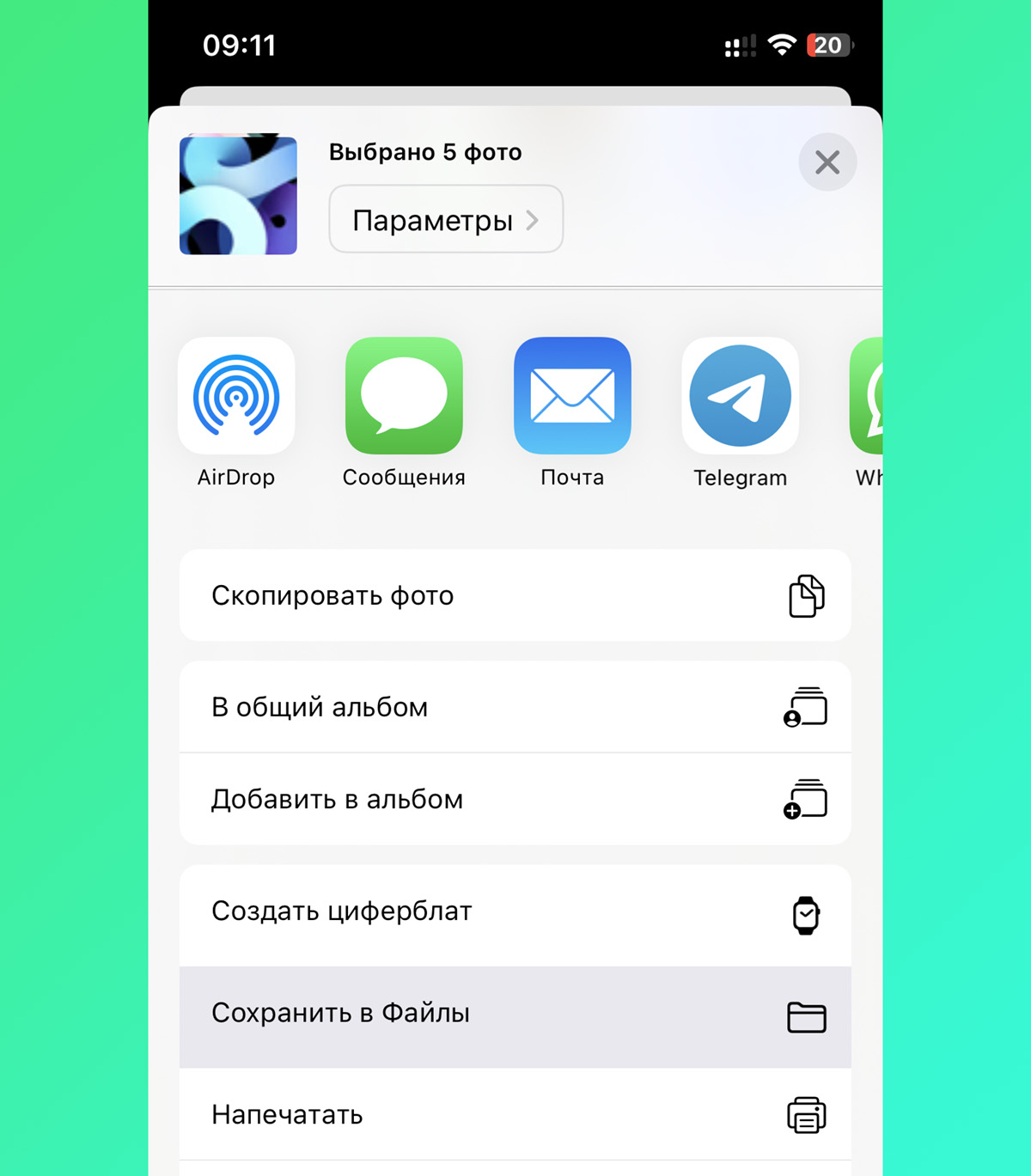
Утилита может стать отличным хранилищем для важных фото. Снимки можно полностью удалить из галереи и спрятать в любую подходящую папку.
Так фотографии случайно не попадутся на глаза взявшим поиграть смартфон детям или родственникам. Еще можно хранить снимки файлами как альтернативную резервную копию.
Для перемещения выберите нужные снимки в приложении Фото и через меню Поделиться выберите пункт Сохранить в файлы.
Не забудьте после этого удалить фотографии из галереи и почистить папку Недавно удаленные.
Расширенная поддержка внешних накопителей APFS
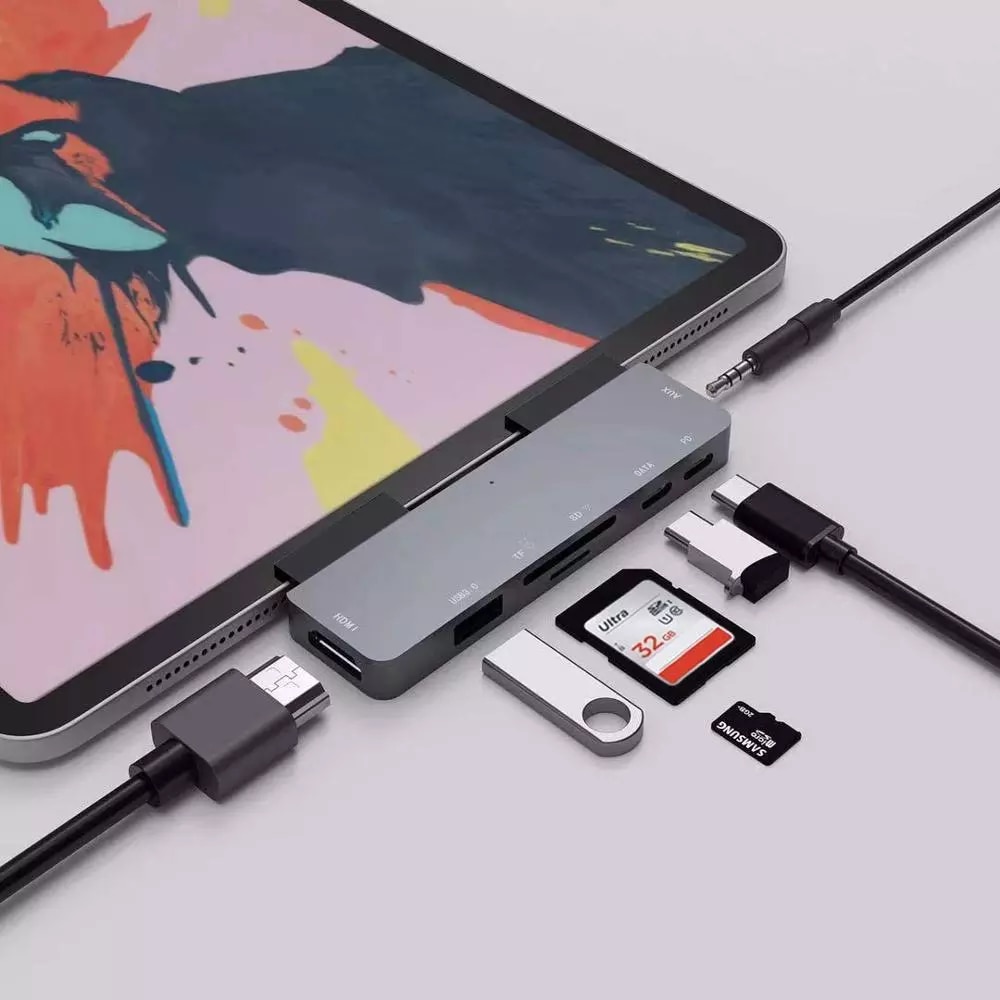
Как этим пользоваться: подключите подходящий внешний накопитель APFS к iPhone или iPad напрямую или с помощью переходника, а потом введите пароль шифрования.
Да, главным нововведением «Файлов» в iOS 14 (оно единственное указано на официальном сайте Apple) является расширенная поддержка внешних накопителей. В обновление операционной системы добавили возможность работы с флешками и другими гаджетами с файловой системой APFS и включенным шифрованием. Может быть полезно.
Как открыть RAR на iOS
- Как открыть РАР на АйфонеПриложение DOCUMENT 6 от Readdle Inc.
- Приложение DOCUMENT 6 от Readdle Inc.
Преимущества архивации данных неоценимы, в рар-файлах мы храним информацию, пересылаем по почте, выкладываем их на общие ресурсы в интернете. Такой инструмент, как архиватор просто незаменим в повседневной жизни современного человека, идущего в ногу со временем и новыми технологиями.
Но что делать, когда у вас мобильное устройство под управлением оперативной системы iOS? Данная система не предлагает своим пользователям встроенные средства для решения этой проблемы. В iOS нет файлового менеджера, вы не можете хранить, систематизировать свои документы. Но создатели архиватора WinRAR предлагают сторонним разработчикам возможность решить эту проблему. В данной статье мы рассмотрим, как открыть рар на айфоне.
Как открыть РАР на Айфоне
Предположим, вы получили архив по почте и собираетесь воспользоваться содержимым на мобильном устройстве из семейства «яблочных».
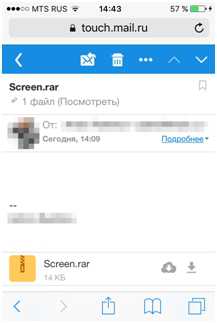
Нажав на архивный файл, вы можете открыть его непосредственно в Safari, просмотреть файлы и сохранить их в «фотопленку», если это мультимедийные файлы.
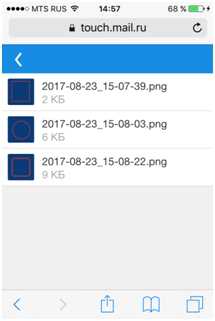
Изображения придётся открывать по отдельности, что создаст проблему, если файлов гораздо больше. А сохранить мы сможем только мультимедия-файлы.
Резюмируем, что работа с архивами из окна браузера хороша тогда, когда нам нужно только просмотреть файлы, причём на устройстве не установлен файловый менеджер.
Если же на вашем устройстве есть файловый менеджер, то вы больше не будете задаваться вопросом, как открыть RAR на iPad или iPhone.
Приложение DOCUMENT 6 от Readdle Inc.
Данная программа еще больше раскрывает возможности вашего устройства, будь то айфон или айпад, так как даёт возможность сохранять и управлять файлами с поддержкой большого количества форматов.
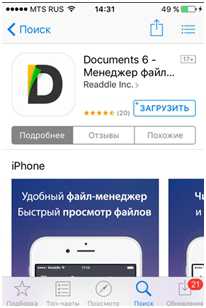
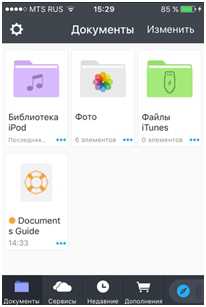
Программа имеет интуитивно понятный интерфейс:
- Папки разбиты на категории, с доступом к вашей музыке iTunes и «Фотопленке».
- Доступ к облачным сервисам, например, к Яндекс.Диску. Эта функция удобна тем, что Яндекс.Диск не может открывать RAR-архивы.
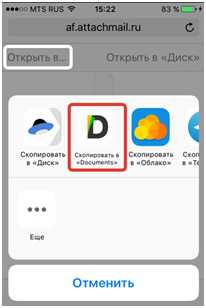
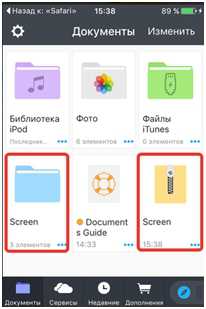
Описанное приложение абсолютно бесплатное, и навсегда решит проблему, как открыть рар на айфоне или на любом мобильном девайсе от компании Apple.
Восстанавливайте недавно удаленные файлы
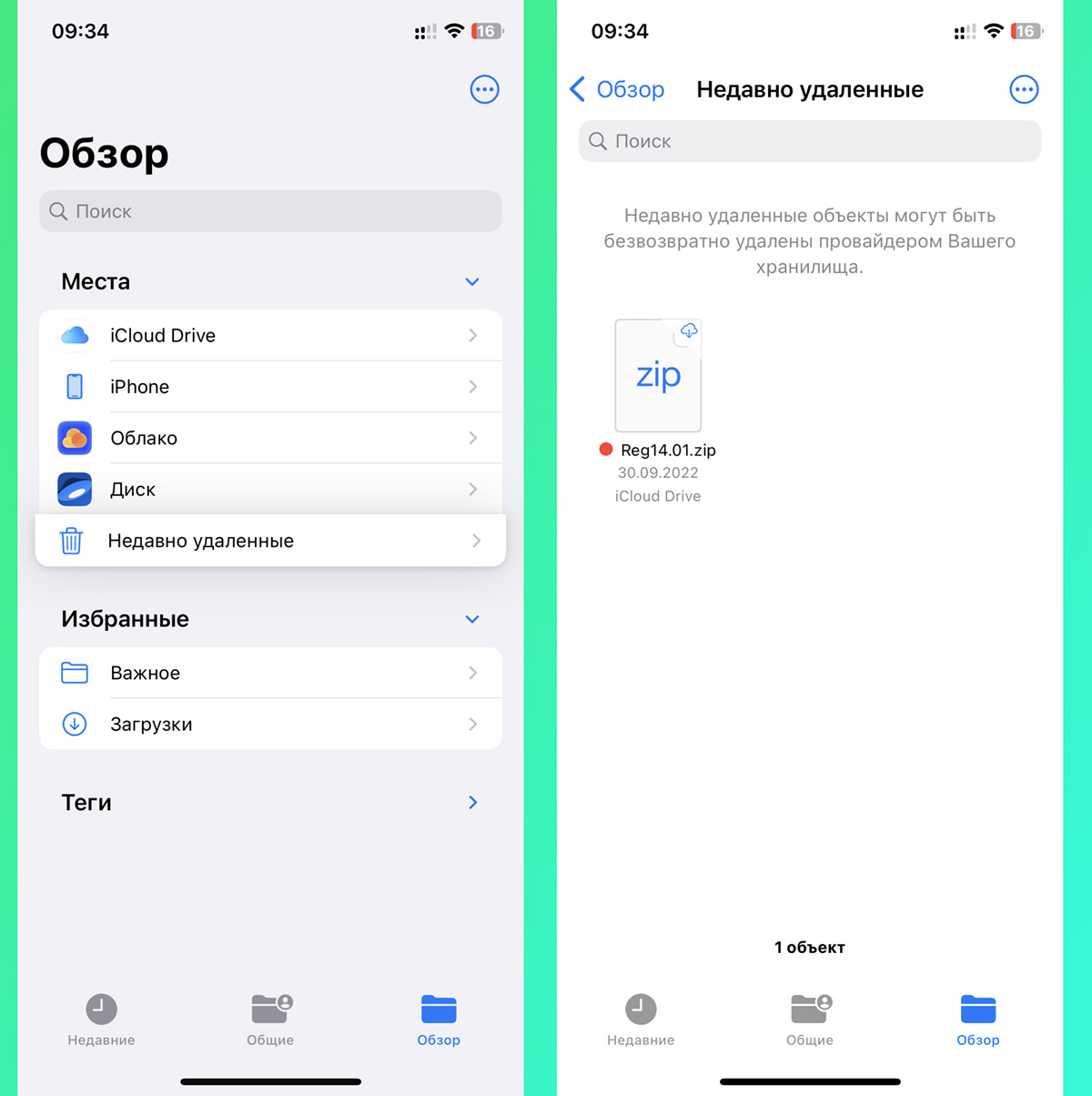
Как и в случае с фотографиями, операционная система хранит некоторое время все удаленные данные. Их можно просмотреть и восстановить до окончательного удаления с гаджета.
Для этого откройте раздел Обзор и найдите папку Недавно удаленные. В ней будут находиться файлы и папки, которые вы удаляли за последние 30 дней.
Теперь вы сможете найти несколько полезных сценариев использования стандартного файлового менеджера на iPhone и iPad.
Есть не самые очевидные новшества приложения.
Как открыть DJVU файлы в iOS (iPhone, iPad, iPod Touch)
В интернете есть несколько популярных форматов для электронных книг. Самые популярные: fb2, epub и PDF. DjVu намного менее распространён, о нём далеко не каждый знает, но тем не менее это значимый формат, поэтому я не могу игнорировать данную тему на нашем сайте.
Что такое DjVU?
DjVu – технология сжатия изображений с потерями, разработанная специально для хранения рукописей, книг, журналов. Особенно ценится в тех областях, где необходимо точное соответствие электронной книги с бумажной.
а) учёный хочет прочитать древнюю рукопись. Ему важна каждая деталька этой рукописи – даже повреждения страниц. DjVu точно отобразит каждую складку древнего документа.
б) студенту нужен электронный учебник, в котором формулы не будут исковерканы. Именно поэтому в формате DjVu очень много всякой учебной литературы.
Плюс ко всему формат DjVu за счёт своих алгоритмов более компактный и удобен для быстрой передачи по сети.
Как открыть DjVu в iOS?
По умолчанию DjVu на iPhone или iPad ничем открыть нельзя. Поэтому обязательно наличие какой-нибудь сторонней программы из App Store. Перечислю наиболее интересные варианты.
Популярная читалка от российских авторов. Она понимает не только DjVu, но и кучу других форматов. Единственное НО: чтобы добавить поддержку таких форматов, как DjVu или CHM необходимо совершить встроенную покупку “Улучшить до Pro версии”. Программа очень достойная и если вам нужен комбайн для чтения – то это лучший выбор.
К сожалению, именно с DjVu у программы проблема. Хоть и открывает все файлы, но читать их в программе не очень комфортно. Нет никакого масштабирования, обработка DjVu выглядит как наспех сделанная функция.
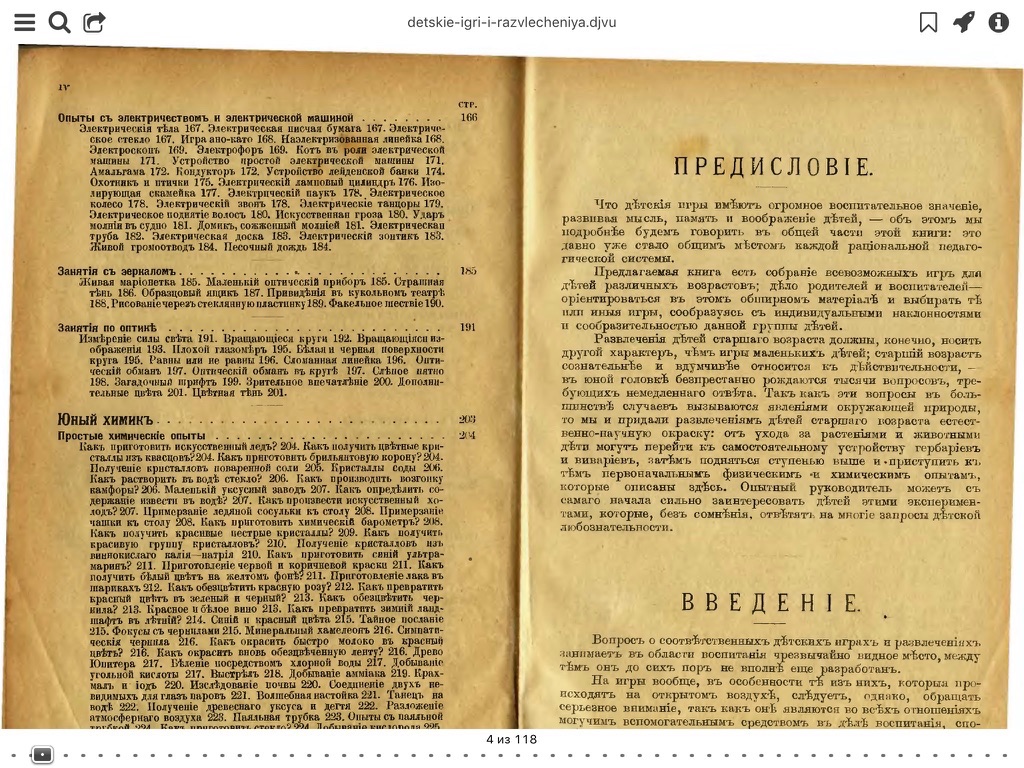
Если не подошёл KyBook – попробуйте Total Reader. Тоже всеядная читалка. Вот она с DjVu справляется на порядок лучше. Хотя бы страницы масштабирует правильно в любых настройках. И работает с форматом очень быстро.

Но за поддержку DjVu нужно выложить деньги, аналогично Kybook. То есть покупать платную версию. Бесплатная lite версия с кучей рекламы и активация Pro-версии в ней дороже чуть ли не в 2 раза.
Отдельное приложение на том же движке, что и Total Reader от тех же разработчиков. Точно так же страницы открывает корректно и быстро, но дизайн и юзабилити программы, как и в случае Total Reader оставляют желать лучшего.
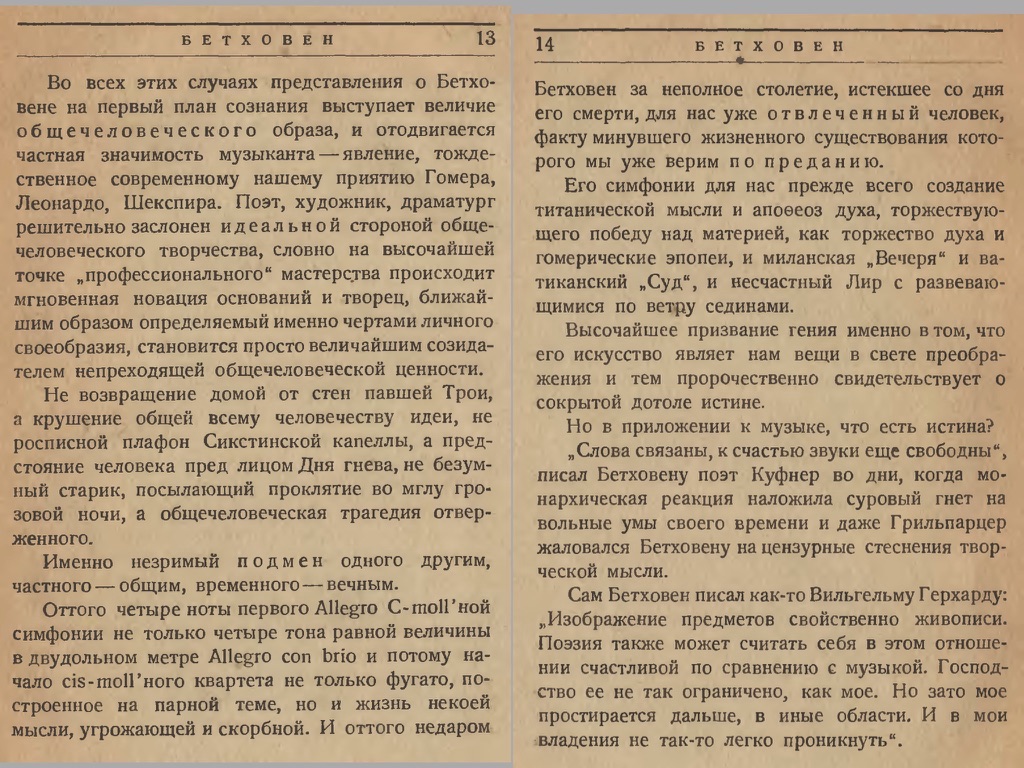
Ещё одна многофункциональная читалка с олдскульным дизайном: полочки как в первых версиях iBooks. iBouqiniste все тестовые файлы обработала корректно. Программа делает постраничнное разделение и даже в формате “два листа на экран” читать книги DjVu крайне удобно.

Для DjVu рекомендую. Платой за крутую обработку является долгий анализ файлов перед первым открытием.
На iPad структуру папок можно смотреть колонками
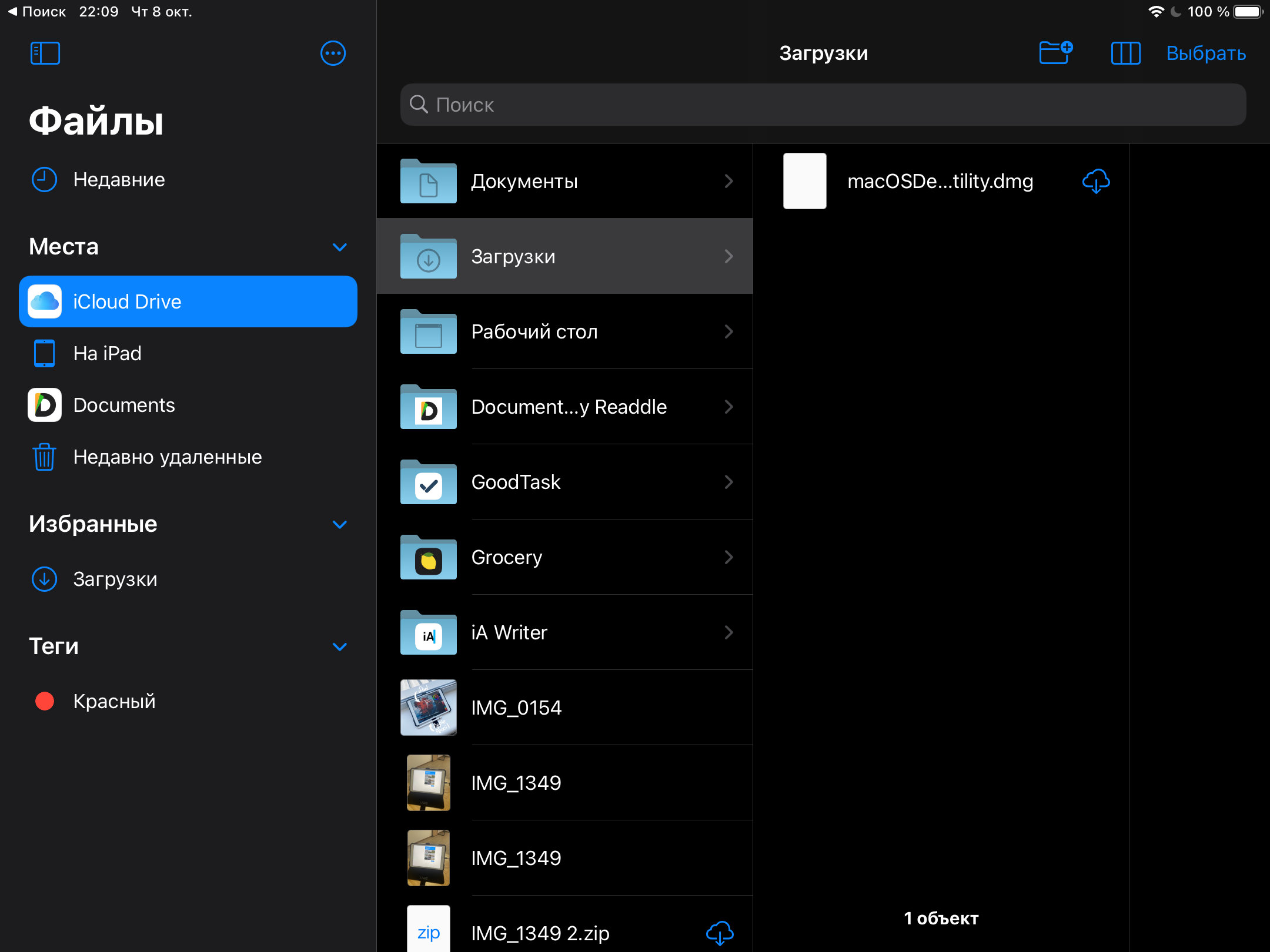
Как этим пользоваться: выберите вариант «Стопками» с помощью соответствующей кнопки в верхнем правом углу экрана.
На iPhone подобного варианта просмотра файловой системы нет даже в альбомной ориентации приложения.
Перетаскивание файлов и папок через drag-and-drop
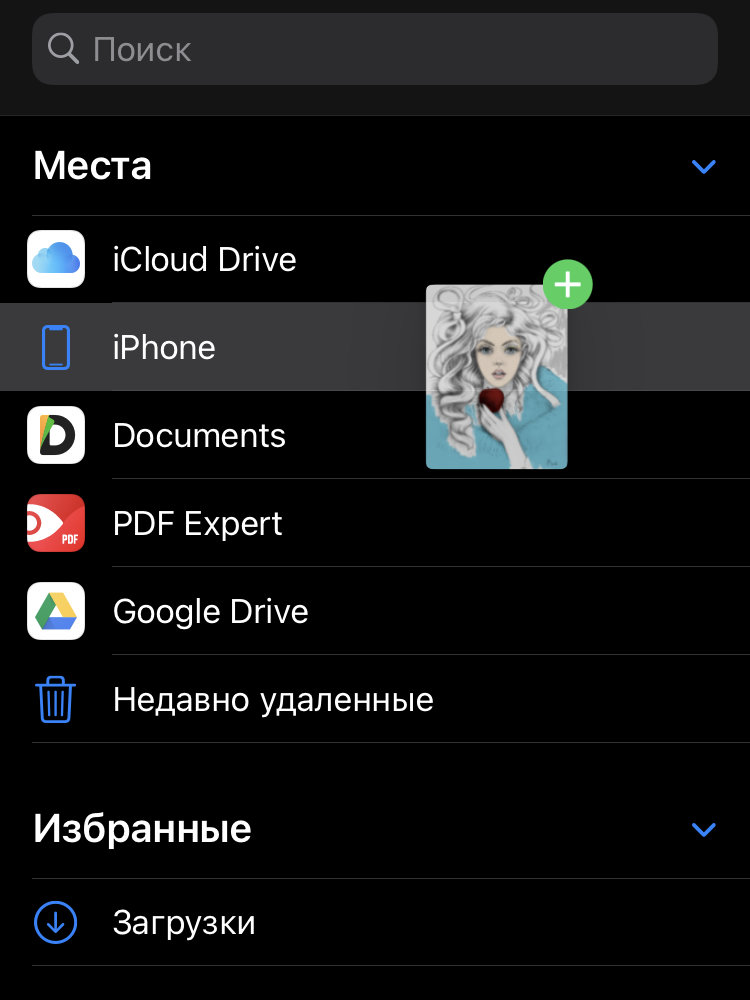
Как этим пользоваться: зажмите файл или папку одним пальцем, переместитесь в необходимый каталог с помощью другого, перетащите данные в желаемое место.
Некоторые считают, что использовать drag-and-drop в приложении «Файлы» можно только на iPad, но на iPhone также есть часть подобных возможностей для управления приложением.
Использование общего доступа к файлам с Mac
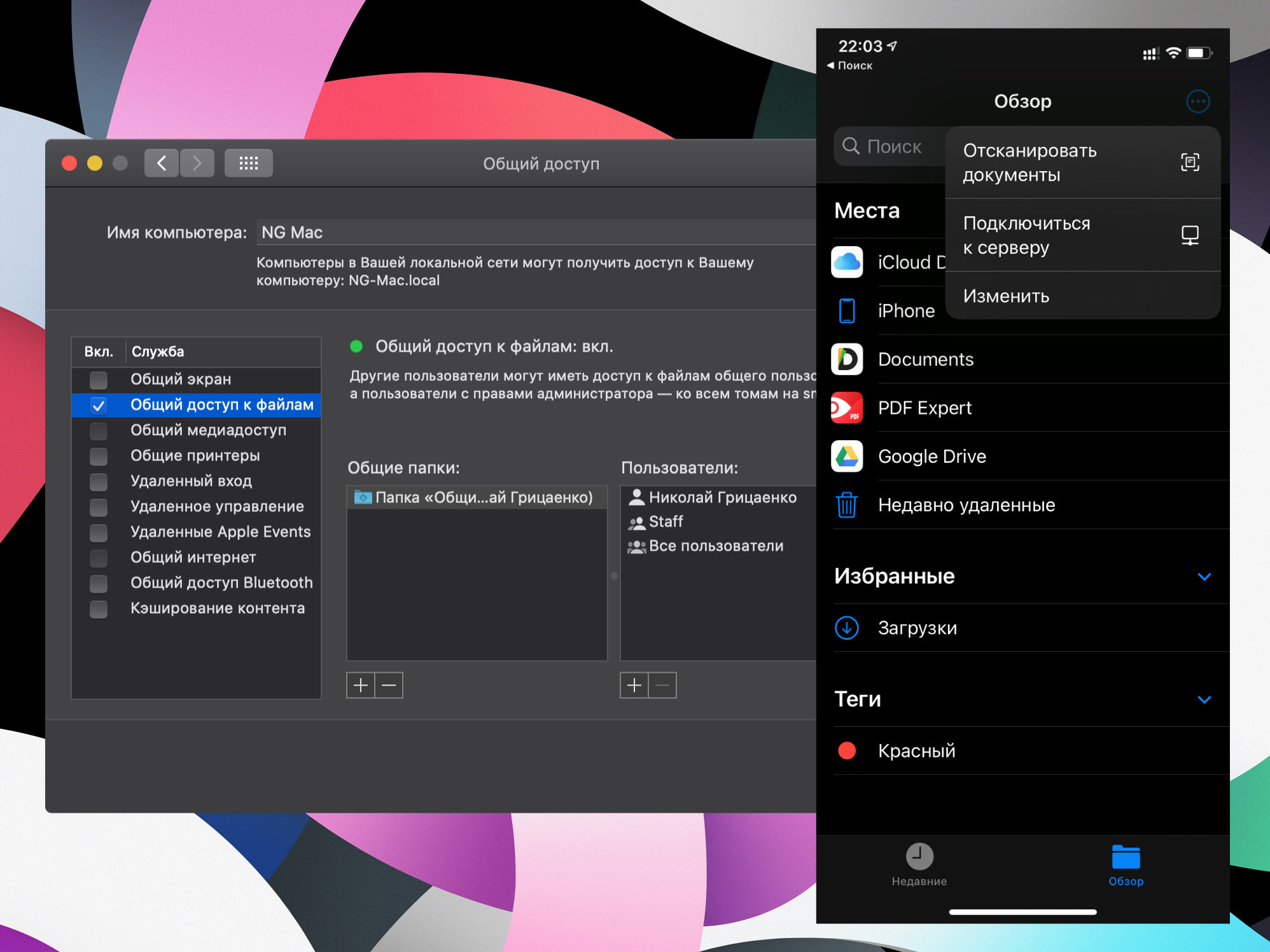
Да, с помощью «Файлов» можно получить доступ к расшаренным файлам на Mac. Это удобно, если вы активно используете мобильные устройства Apple в профессиональной деятельности.
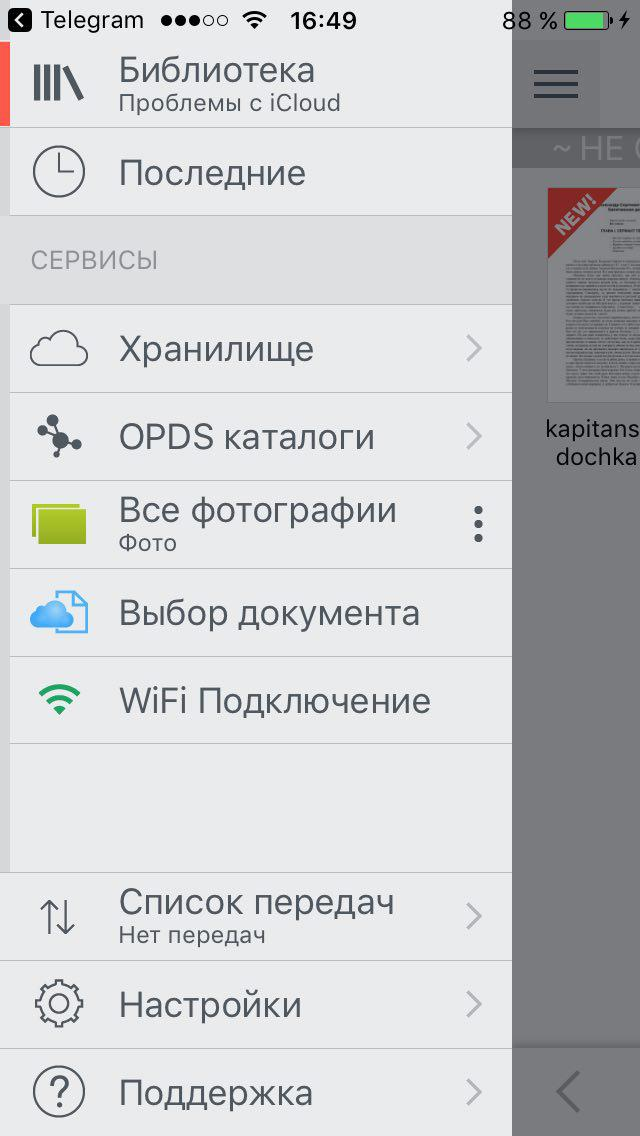
Как в DjVu Reader на iOS открыть файл с компьютера
Как и в любое приложение, в DjVu Reader можно скопировать файлы с компьютера через iTunes. Но это не единственный способ – в читалке есть удобная опция, которая называется Wi-Fi трансфер. Убедитесь, что компьютер и iPhone подключены к одной и той же сети, затем откройте одноименную функцию через боковое меню приложения и посмотрите, какой там указан ip адрес в поле «HTTP трансфер».

Введите этот адрес в любом браузере на компьютере (кроме Internet Explorer). Откроется веб-интерфейс, через который можно управлять файлами на устройстве (переименовывать их, загружать и удалять, создавать папки и т.д.).
Нажмите на синюю кнопку «Загрузить» и выберите djvu файлы на жестком диске через окно проводника. Через пару секунд они появятся в читалке, в разделе «Документы».
Сохраняйте данные из Safari локально или в облако
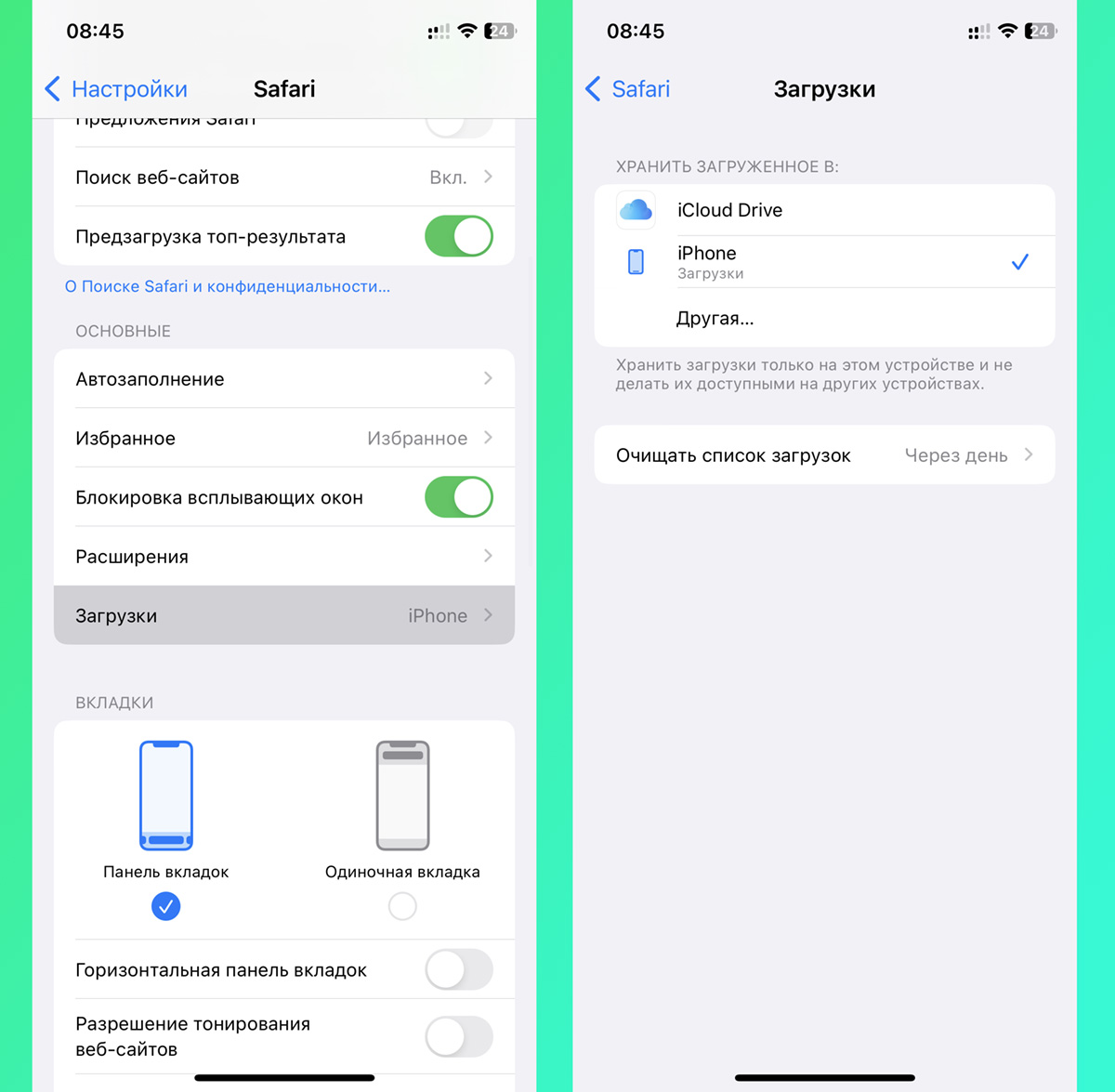
При использовании файлового менеджера можно настроить автоматическое сохранение всех важных данных в iCloud.
Для изменения опции перейдите в Настройки – Safari – Загрузки и выберите нужную папку на смартфоне или в облаке.
После этого все файлы, которые будете загружать через браузер, будут попадать в облачную папку и сразу же станут доступны на других гаджетах с вашей учетной записью.
Файловый менеджер работает с пометками в документах
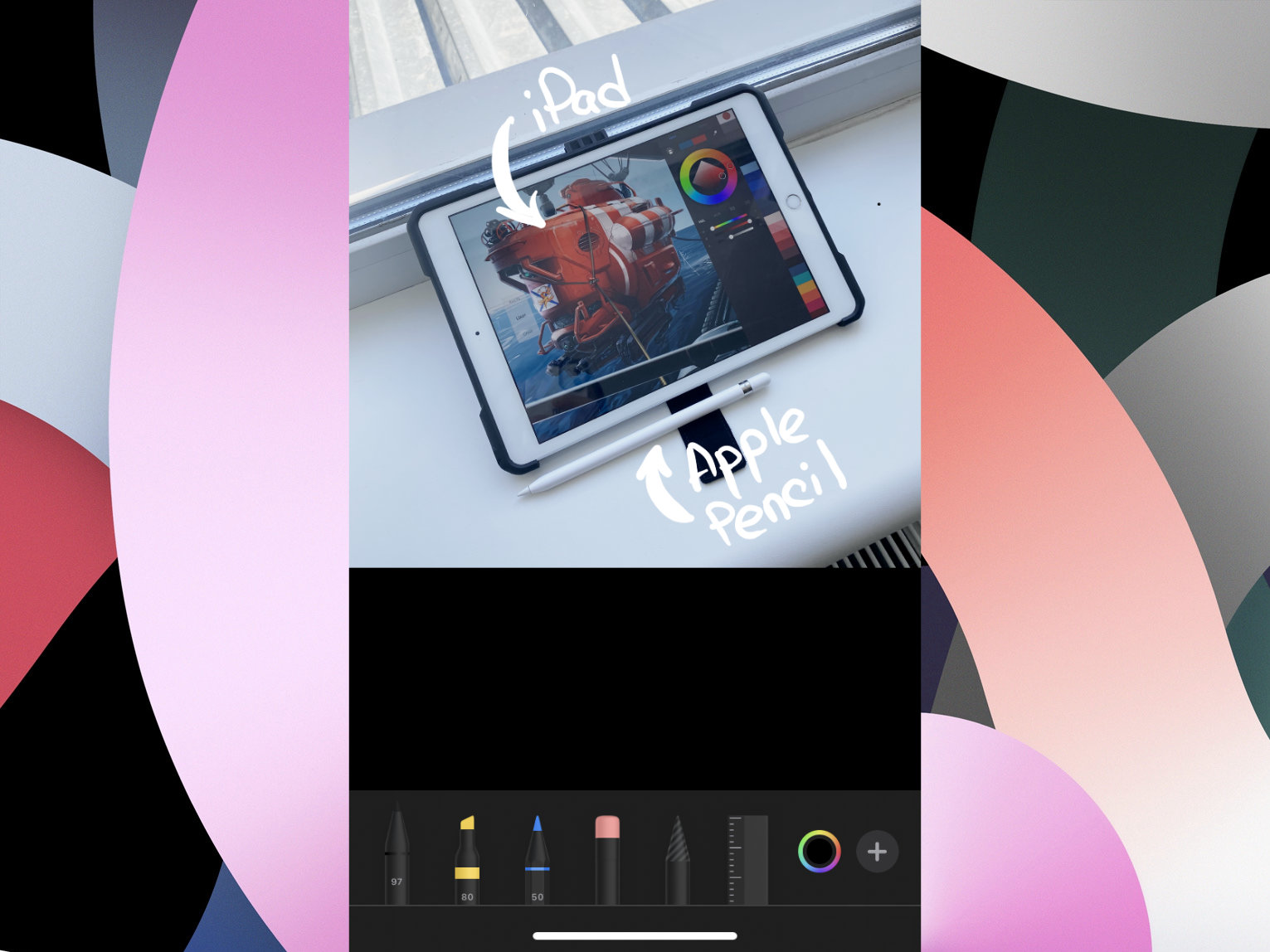
Как этим пользоваться: откройте файл подходящего формата (например, PDF или изображение), нажмите на кнопку с изображением карандаша и сделайте необходимые пометки.
Иногда использую данный инструмент, если готовлюсь к лекциям, которые периодически веду. Просто выделяю ключевые моменты в файлах PDF, чтобы не делать отдельный список.
Как открыть файл RAR на Айфоне
Вариантов на самом деле много, причем как при помощи стандартных средств самой iOS, так и через отдельные приложения, доступные для загрузки бесплатно в сервисе Apple Store. Какой именно вариант выбирать – решайте сами.
Рекомендуем вам утилиту Documents от Readle, один из самых популярных инструментов для работы с различными типами файлов на iOS. Порядок действий простой:
Вообще возможности приложения Documents для Айфонов не ограничиваются только лишь RAR. Вы без проблем сможете извлекать содержимое и других архивов. Да и в целом приложение выступает неким менеджером файлов, позволяющее «навести порядок» среди документов, скачанных с различных ресурсов.
Программа iZip – это еще один вариант инструмента для открытия содержимого архивов, причем здесь вы сможете просматривать не только стандартные форматы типа RAR, ZIP, но и ISO, TAR и прочие. Кто не в курсе, ISO – чаще всего используется для монтирования образов. Причем мы ранее уже рассказывали о том, как открыть ZIP на Андроиде или как посмотреть DOCX на телефоне, где тоже подробно описано о разных программах для просмотра и нюансах. В общем, для приложения iZip порядок работы следующий:
В новых версиях iOS появился свой «файловый менеджер», который связан еще и с облачным хранилищем iCloud, позволяющий просматривать данные на Айфоне, распаковывать различные виды архивов, структурировать информацию и многое другое. В общем, удобная утилита от Apple, предустановленная на всех девайсах.
Однако суть в том, что по умолчанию через iCloud Driver нельзя открывать именно RAR, хотя с ZIP форматом проблем никаких не будет. В данном случае мы рекомендуем вам переместить файл в отдельную директорию, чтобы в ней просмотреть содержимое через Documents или iZip:
- Найдите приложение «Файлы» на своем девайсе. Его можно просмотреть как в списке программ iOS, так и воспользоваться поиском, сделав свайп вниз;
- В главном меню перейдите в раздел, где располагается ваш архив. Если он был скачан из браузера, то, скорее всего, находится в «Загрузках»;
- Если же данные хранятся в приложении Documents, которое тоже позволяет работать с файлами, то нужно кликнуть по вкладке «Documents»;
- В общем, находите нужный архив и нажимаете по нему;
- Далее нажимаете «Скопировать» и переносите, например, в раздел iZip или в Documents, если там не было этого архива;
- Далее вам остается лишь зайти в приложение iZip или Documents, чтобы там открыть именно RAR-архив.
Если же мы говорим про ZIP, то даже в приложении iCloud Drive без проблем можно будет открыть такой вид архивов, причем никаких сторонних приложений использовать не придется.
С помощью программы iCloud Drive на своем Айфоне вы сможете пользоваться всеми преимуществами встроенного менеджера файлов вкупе с облачным сервисом iCloud. Любые архивы, документы, загрузки и прочие типы файлов можно будет открывать при помощи этой программы или Documents. Мы постарались описать вам только лучшие и надежные продукты, которые корректно работают и при этом имеют широкий функционал.
TiReader
Софт, взаимодействующий почти со всеми существующими форматами электронных книг. Доступен на многих языках и для всех платформ.
HopTo
Это виртуальная библиотека в кармане с отличным набором функций, созданная именитым и опытным разработчиком. Она сочетает в себе легкость в использовании и мощную функциональность. Чтение еще никогда не было настолько легким и комфортным.
Как поделиться файлами на Айфоне, чтобы они быстро оказались на другом устройстве? Рассмотрим функции для обмена данными между устройствами Apple и способы отправки файлов на другие платформы.
AirDrop
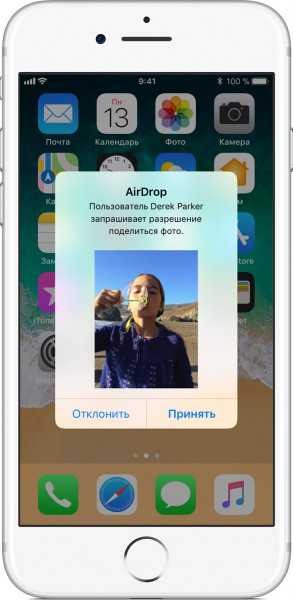
Если вы хотите знать, как делиться файлами на Айфоне с другими устройствами от Apple, то первым делом разберитесь с функцией AirDrop. Это самый быстрый и безопасный способ передать данные другому пользователю. AirDrop позволяет обмениваться фотографиями, видеозаписями, контактами, документами и другой информацией с любыми устройствами Apple, расположенными поблизости.
- Найдите на iPhone информацию, которую вы хотите переслать.
- Выделите и нажмите «Поделиться».
- Выберите пользователя AirDrop, которому необходимо переслать файл, контакт, ссылку или другие данные.
У другого пользователя на экране появится запрос на получение содержимого через AirDrop. Чтобы сохранить файл на устройстве, необходимо нажать «Принять». Запрос не появляется, если вы отправляете данные на свое устройство: например, с iPhone на Mac с тем же Apple ID.
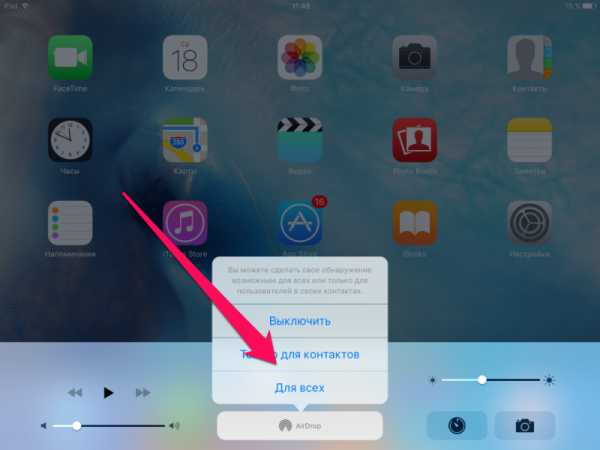
Чтобы настроить параметры работы AirDrop:
- Вызовите Пункт управления, смахнув вверх от нижнего края экрана или вниз из правого верхнего угла (на iPhone X).
- Нажмите и удерживайте карточку настроек сети или тапните по AirDrop (на iOS 10.3.3 и более ранних версиях).
- Выберите режим отображения: «Прием выключен», «Для всех», «Только для контактов». Если опция «Прием выключен» неактивна и не нажимается, проверьте параметры ограничений в настройках iOS.
Если другое устройство не отображается в списке AirDrop, проверьте следующие факторы:
- Wi-Fi и Bluetooth включены на обоих устройствах. Ни на одной из сторон обмена не активирован режим модема.
- Получатель находится поблизости, в пределах работы Bluetooth и Wi-Fi.
- В настройках получателя выбран вариант «Для всех» или «Только для контактов» при условии, что вы есть в списке контактов.
Если вы хотите разобраться, как делиться файлами с iPhone с другими устройствами Apple, то знайте, что AirDrop – самый удобный способ. Но не единственный.
Приложение «Файлы»
В iOS 11 был добавлен файловый менеджер с простым названием «Файлы». С его помощью можно хранить, просматривать и пересылать документы другим пользователям, предоставляя общий доступ. Чтобы поделиться файлом:
- Откройте «Файлы» и выберите информацию, которую вы хотите переслать.
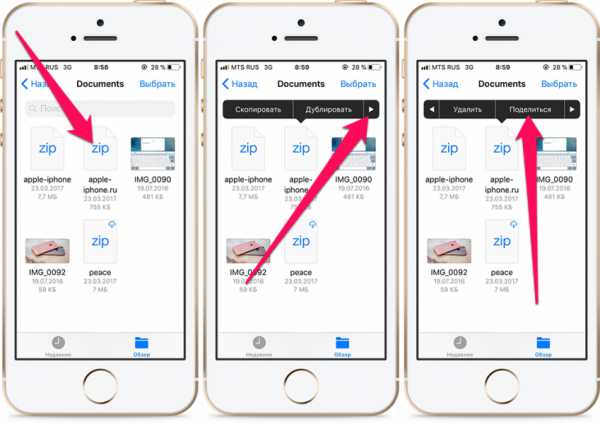
- Нажмите на файл и держите палец пару секунд, пока не появится дополнительное меню («Скопировать», «Дублировать» и т.д.).
- Пролистните меню вправо до пункта «Поделиться».
- Нажмите «Поделиться», затем – «Добавить людей».
- Выберите способ отправки самого файла или приглашения просматривать его. Выбор зависит от типа файла.
У любого файла, которым вы делитесь, можно настроить параметры общего доступа. Вы можете предоставить доступ всем, у кого есть ссылка, или ограничить круг приглашенными пользователями. Кроме того, вы можете запретить вносить в документ исправления.
Чтобы запретить доступ к расшаренному файлу, снова найдите его в приложении «Файлы», нажмите «Поделиться» и удалите из списка людей, которые больше не должны видеть расшаренные данные.
Отправка файлов на другие платформы
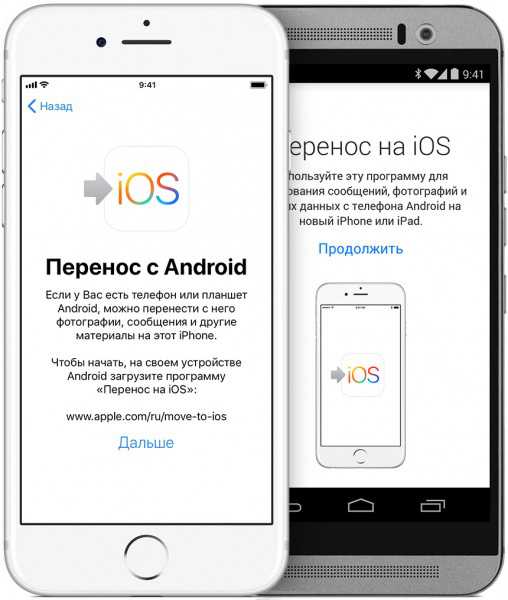
Если вы хотите отправить файл с iOS на Android или Windows, то AirDrop и приложение «Файлы» вам не помогут. Для решения задачи придется выбирать между облачными хранилищами, приложениями, соцсетями и мессенджерами.
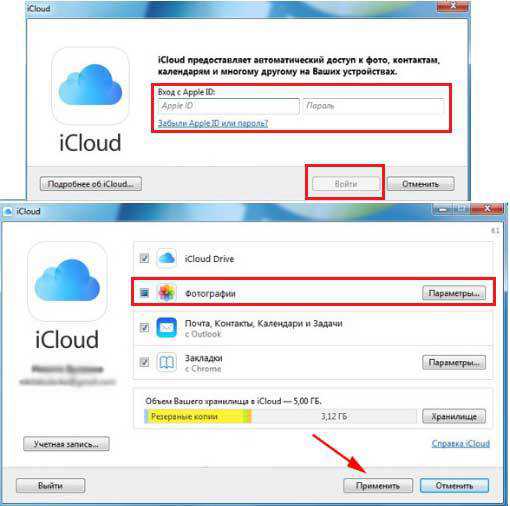
Если вам постоянно приходится пересылать файлы с iPhone на Android, можно установить одно из приложений для установления соединения:
- Feem.
- Sharable.
- Fast File Transfer.
Самый же простой способ передать файлы на любую платформу – использовать соцсети, мессенджеры или электронную почту. Если на обоих устройствах есть доступ к сети, то никаких проблем с обменом информацией не возникнет.
Только на iPad есть быстрые действия для документов
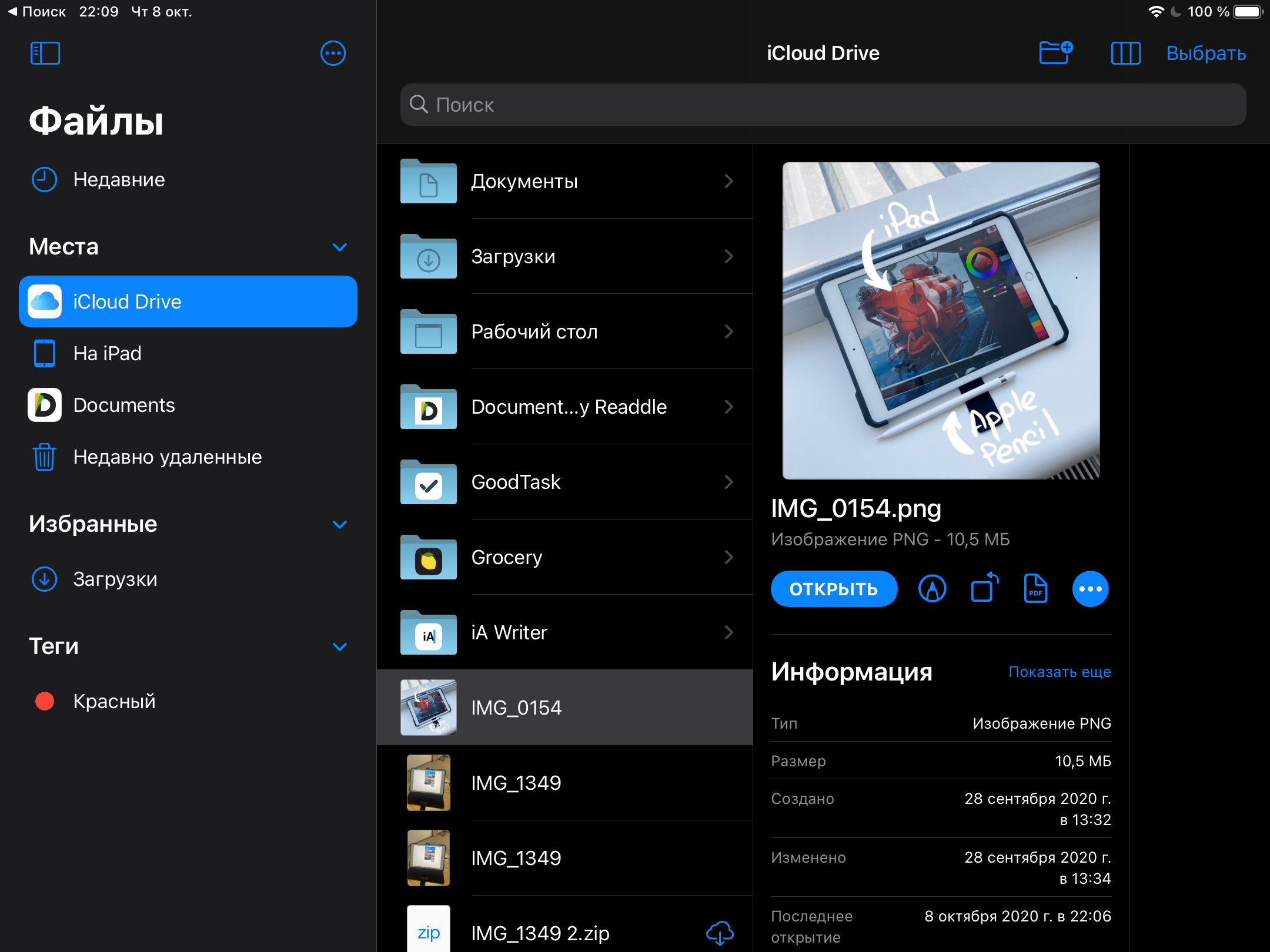
Как этим пользоваться: выберите необходимое быстрое действие при просмотре информации о документе — к примеру, изображение таким образом можно превратить в PDF.
Кстати, многие считают, что в просмотре изображений их поворот есть только на iPad. Тем не менее, их можно использовать и на iPhone: для этого нужно просто зажать картинку в «Файлах» и выбрать соответствующую возможность.
В тему: 25 спрятанных нововведений iOS 14. Здесь все
? Держите крутые рюкзаки, в которых можно носить iPad, Apple Pencil и всё остальное:
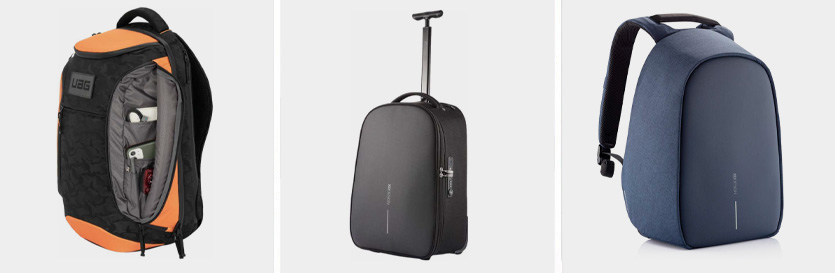
▪️ UAG Urban Armor для ноутбука до 16″ — 19 990 руб.
▪️ XD Design Bobby Trolley на колёсах — 15 990 руб.
▪️ XD Design Bobby Hero, вечная классика — 9 490 руб.
Рассказываем про новые и другие полезные возможности менеджера файлов на iPhone и iPad.
Подключите сторонние файловые менеджеры
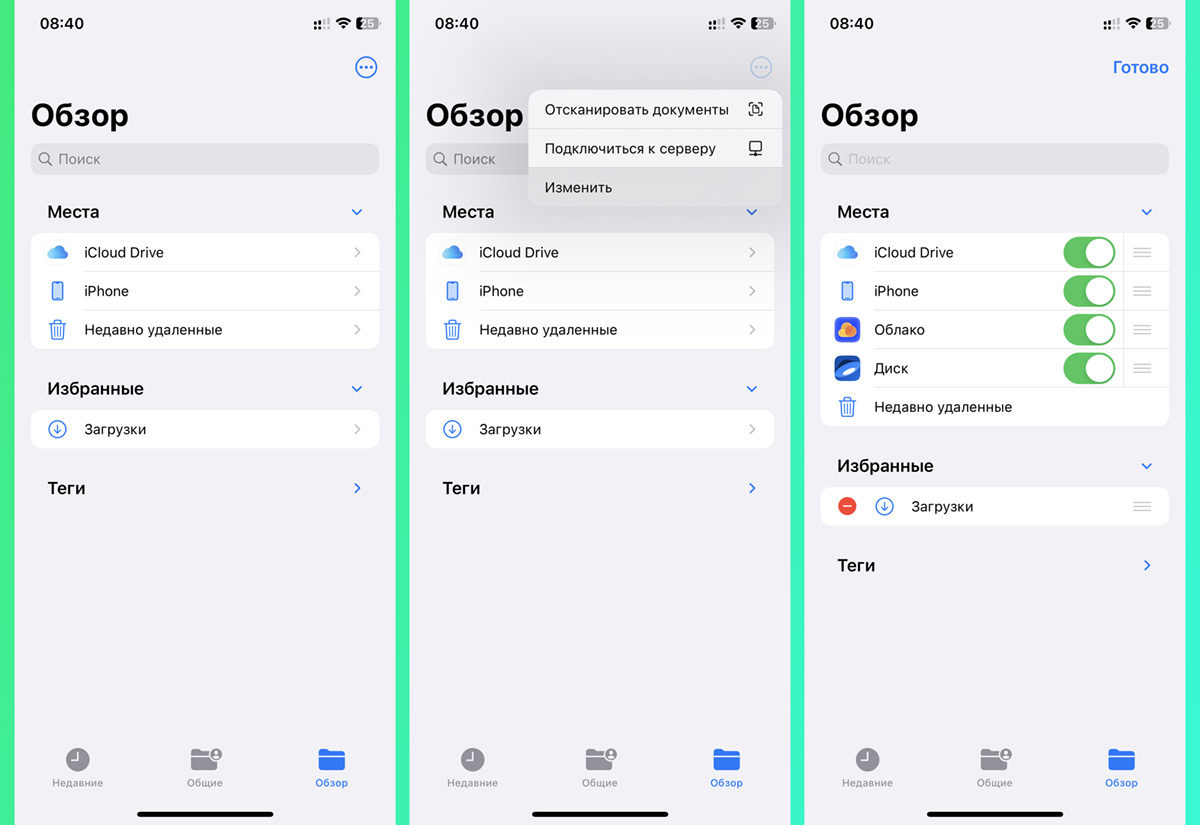
Стандартный файловый менеджер позволяет подключаться к сторонним облакам и удобный управлять данными прямо в интерфейсе штатного приложения. Для этого нужно произвести ряд настроек:
► Установите клиент нужного сервиса из App Store и авторизуйтесь в нем.
► Запустите приложение Файлы на вкладке Обзор.
► В меню выберите пункт Изменить.
► Активируйте разделы для нужных облачных сервисов.
После этого сможете получать доступ к файлам из сторонних облаков через стандартный файловый менеджер iOS.
WPS Office Free
WPS Office Free — редактор документов, презентаций и электронных таблиц для создания, редактирования и просмотра документов в форматах MS Office. Возможна работа над документами из облачных хранилищ Google Drive, Dropbox, Box, OneDrive. WPS Office Free предполагает расширенное форматирование текста и параграфов, а также экспорт офисных документов в формат PDF.
Домашние задания — это, как правило, письменная речевая активность. С помощью мобильного текстового редактора ученики составляют письма, пишут монологи и эссе. На самом занятии всегда уделяется время проверке домашнего задания, чтобы скорректировать возможные грамматические или стилистические ошибки. Обычно на это уходило 20–25 минут от рабочего времени. Это очень нецелесообразно.
Онлайн-редакторы и возможность размещения работы в «облаке» позволяют мне проверить задания ещё до урока.
Теперь на проработку подготовленного материала уходит не больше десяти минут. Ещё один плюс такого подхода: учащиеся изначально воспроизводят правильный вариант, а, проговаривая его не один раз с разными партнерами, быстрее запоминают.
Нашли опечатку? Выделите фрагмент и нажмите Ctrl+Enter.
Быстрый возврат к любому необходимому каталогу
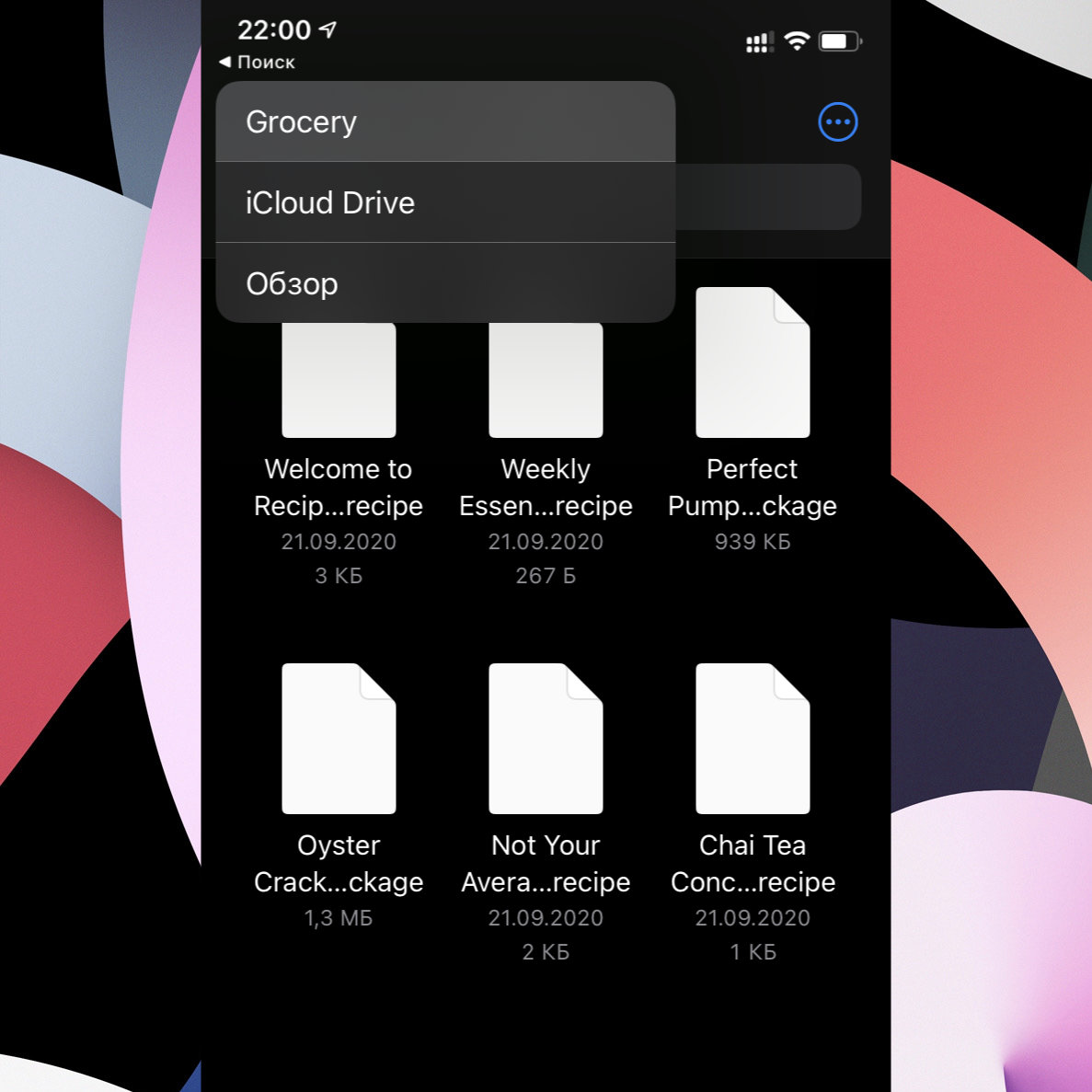
Как этим пользоваться: зажмите кнопку возврата к предыдущему каталогу в верхней части интерфейса слева, а потом переместите палец на необходимый, не отрывая его.
Недостатки
- Не работает на моделях с iOS ниже 8.0
- Одновременный просмотр доступен только на iPad
- Полный функционал доступен в Pro-версии
KyBook
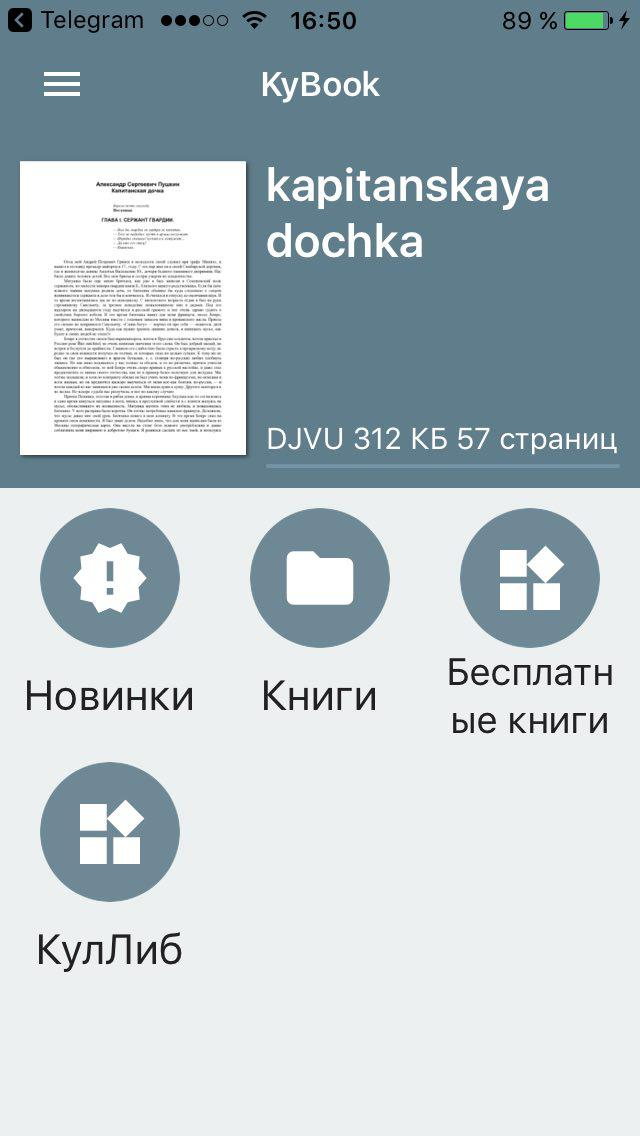
Современное технологическое решение для любителей почитать. Оно обладает расширенными возможностями для кастомизации и построения интерфейса под себя. Пользуется высоким спросом и весит довольно мало
Преимущества
- Взаимодействие с любым расширением
- Встроенная база данных и File Manager
- Поддержка iCloud
- Функция «Текст-в-речь» и аудиокниги
- Инструменты для масштабирования, отображения и изменения яркости и насыщенности текста
Встроенный сканер для любых бумажных документов
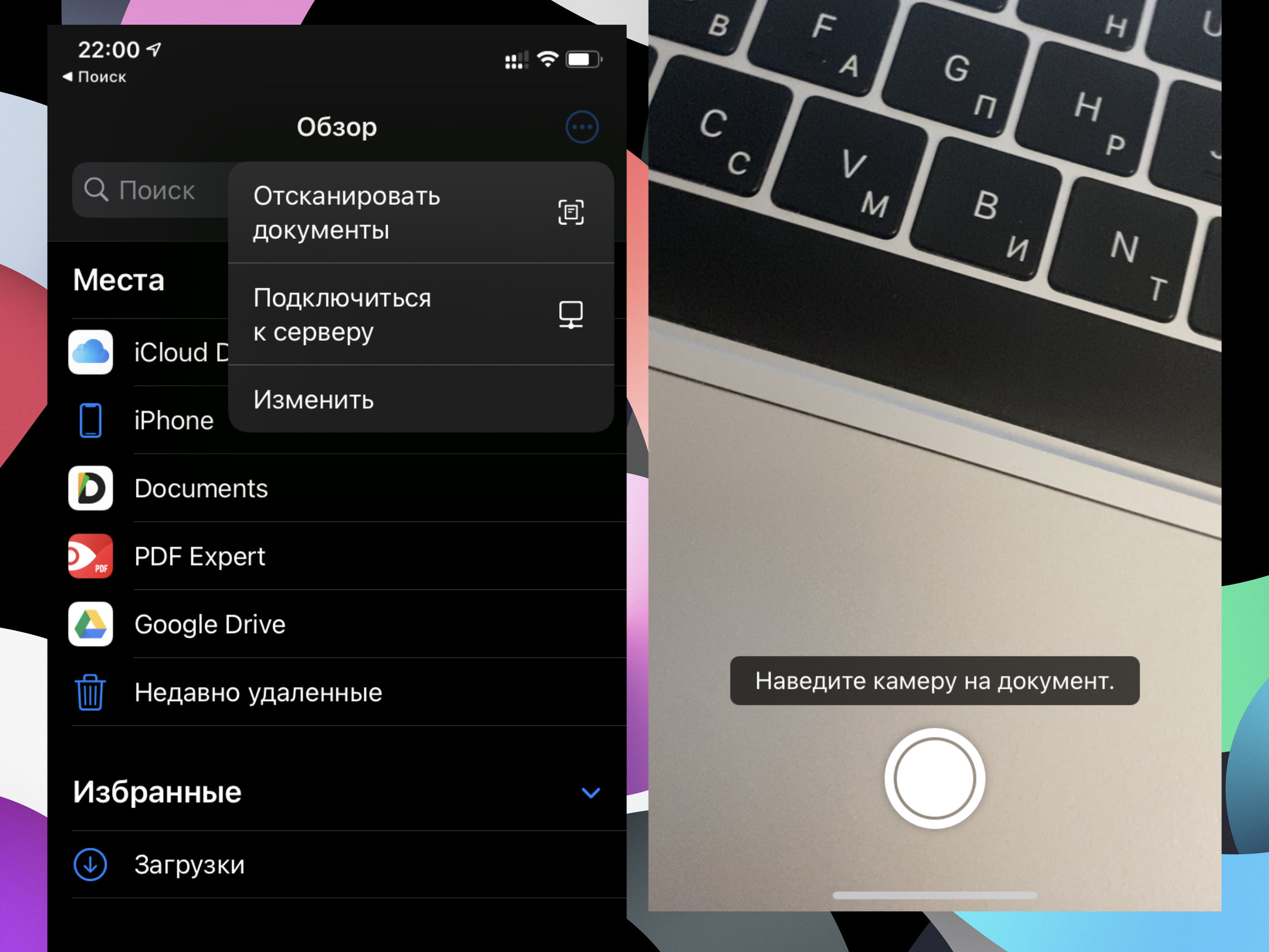
Да, лично мне кажется, что для подобных манипуляций лучше воспользоваться специализированными решениями, но нетребовательные пользователи могут обойтись и встроенными возможностями системы. Любопытно, что далеко не все знают, что указанный сканер есть не только в «Заметках».
В тему: Чем заменить стандартные приложения Apple. 20 крутых альтернатив
- Одновременный просмотр доступен только на iPad
- Имеются встроенные покупки
Через «Файлы» можно прочитать мета-данные снимка
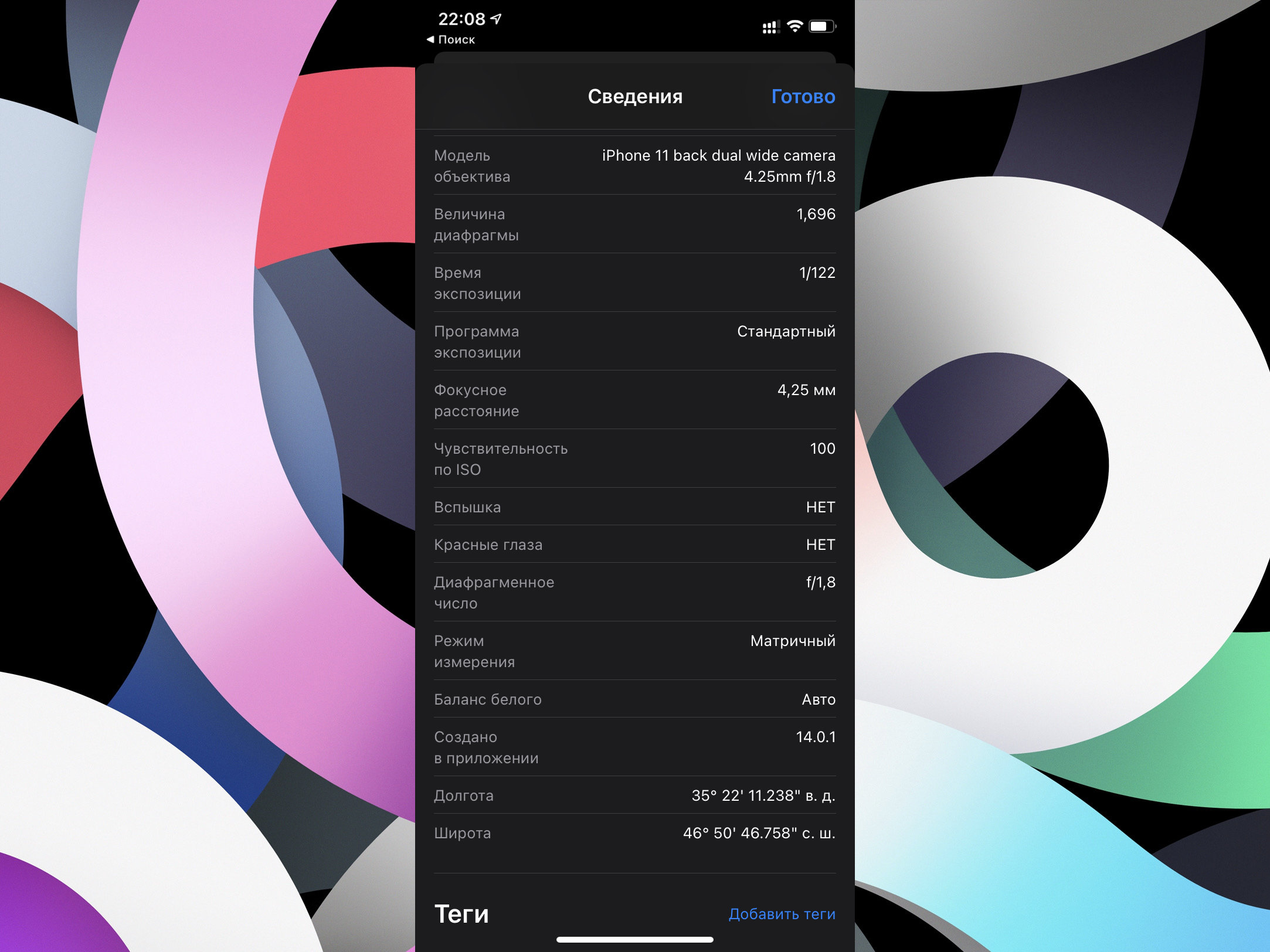
Как этим пользоваться: откройте снимок в «Фото», перейдите в меню «Поделиться», выберите вариант «Сохранить в Файлы», найдите изображение в «Файлах» и зажмите его, выберите вариант «Сведения» и ознакомьтесь с необходимыми данными.
Отличный лайфхак, который можно использовать, если не хочется устанавливать сторонний софт. Натолкнулся на эту фишку, когда готовил эту статью. Раньше даже сам не обращал на это внимания.
Documents 5
Documents 5 — программа для работы с различными типами файлов: документами, аудио, видео, книгами и фотографиями. Используя Documents 5, можно смело читать книги, слушать музыку, смотреть фильмы, редактировать тексты. Отличает его грамотно продуманный интерфейс. В целом, продукт удобен и даёт возможность настроить приложение под личные особенности для максимальной продуктивности.
В «Файлах» можно искать через стандартный «Поиск»
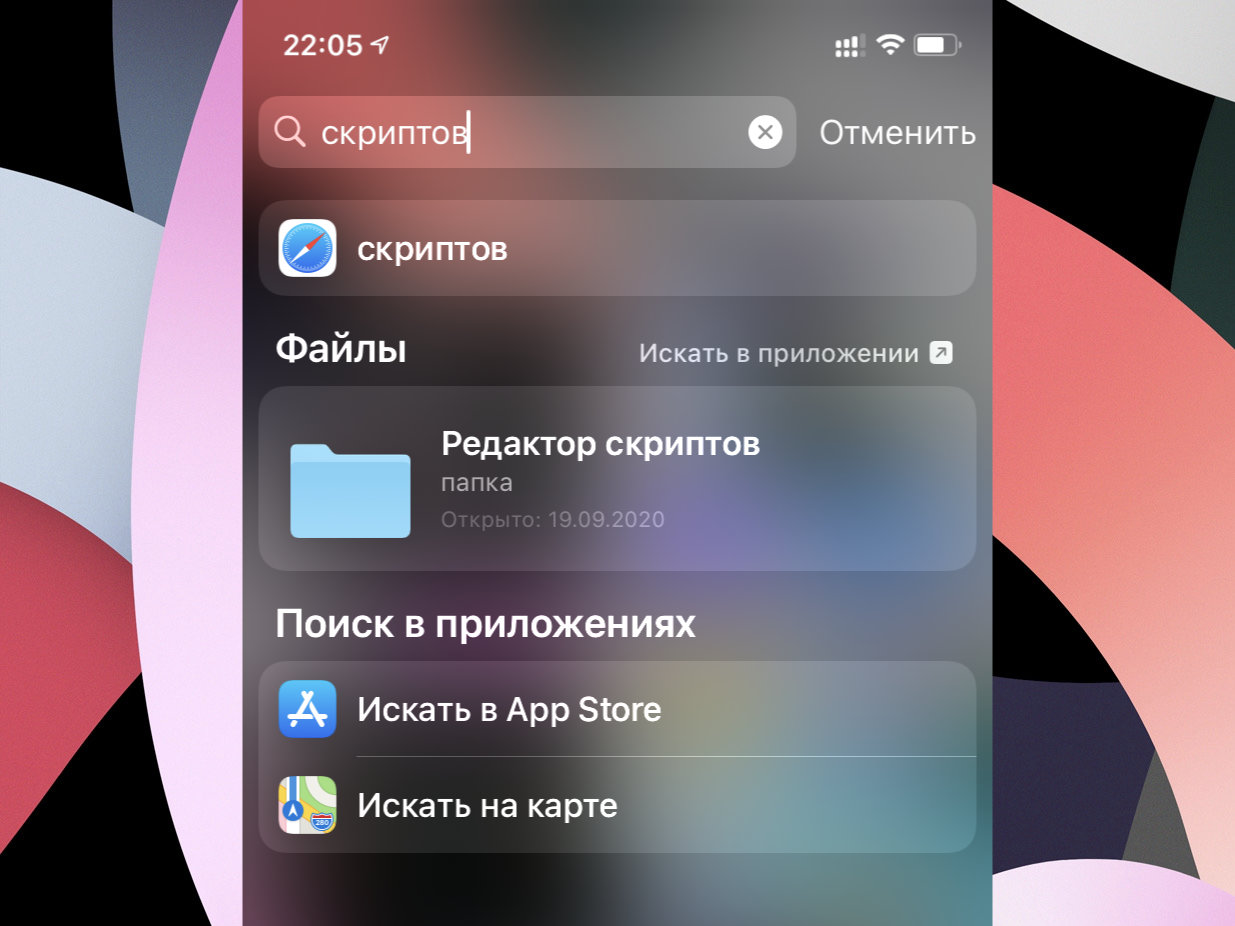
Да, есть вероятность, что Spotlight — самый удобный инструмент для работы с данными, которые вообще есть на гаджетах Apple.
Стандартный архиватор для любых своих документов
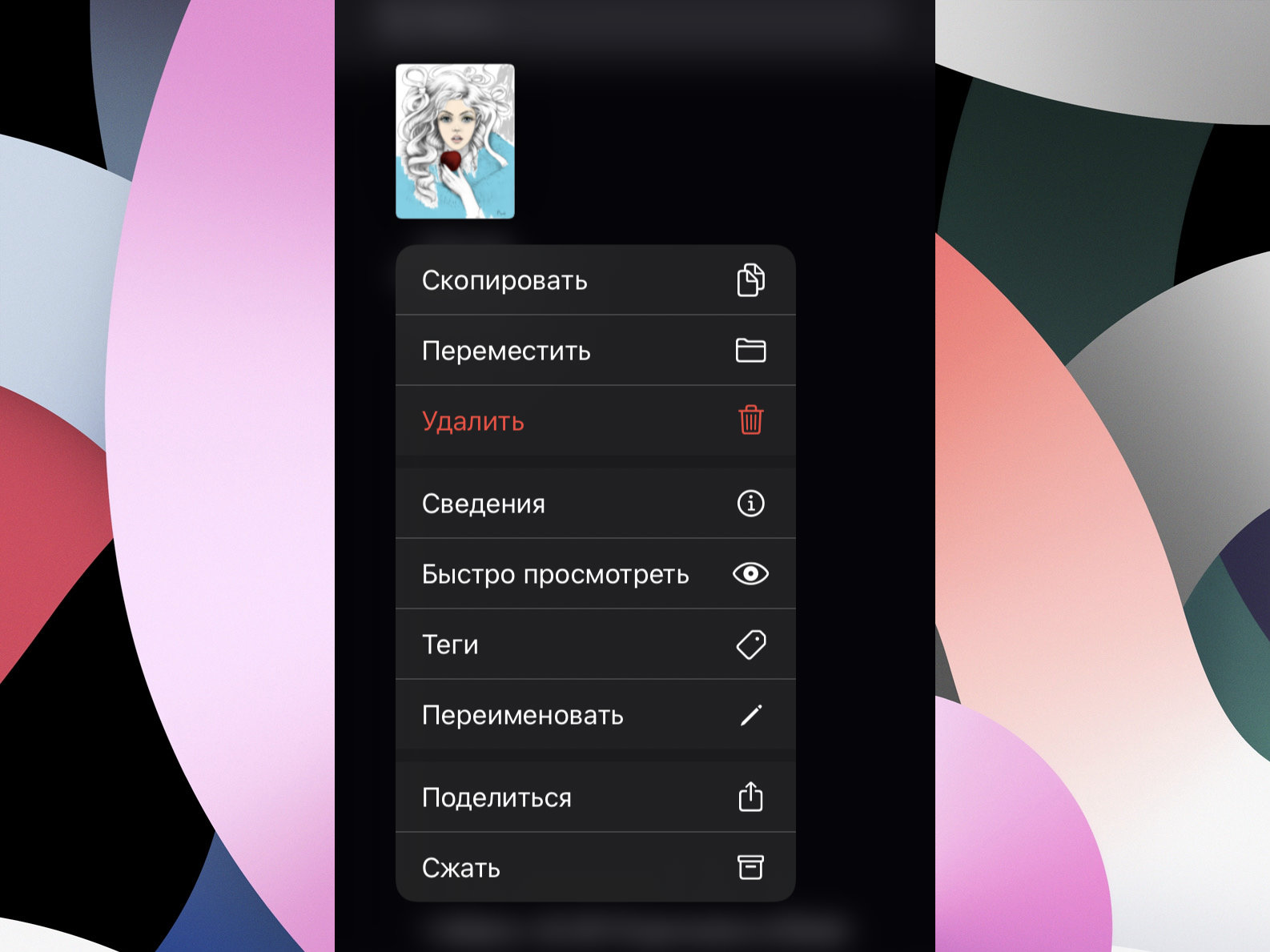
Как этим пользоваться: зажмите любой документ или папку и выберите вариант «Сжать», чтобы создать архив, или нажмите на архив, чтобы тут же извлечь его.
Указанным выше образом можно как создавать архивы, чтобы быстро передавать их через электронную почту или мессенджеры, так и извлекать любые необходимые данные без вспомогательного софта. Да, сторонний для этого вообще не понадобится.
Единственное, важно иметь ввиду, что стандартными средствами получится работать лишь с архивами в формате ZIP. Для остальных все же придется прошерстить App Store.
Как и чем открыть «. djvu» файл на iPhone/iPad
DjVu — это формат, в котором хранятся отсканированные копии бумажных книг и журналов в электронном виде. Этот формат не является родным для всех без исключения операционных систем, в том числе и для iOS. Чтобы открыть «.djvu» файл на iPhone, iPad или iPod, придется установить стороннее приложение (стандартная читалка iBooks не подойдет). Называется это приложение – DjVu Reader.
Запустите DjVu Reader. Скорее всего на вашем iPhone еще нет djvu книг или других файлов в этом формате. Давайте загрузим их через встроенный браузер. Откройте его через боковое меню (нажмите на три горизонтальных черточки в левом верхнем углу).

В адресной строке введите ссылку на книгу (вручную ее набирать долго, проще скопировать с какого-нибудь сайта и затем вставить), или наберите поисковый запрос:

Чтобы перелистнуть страницу, проведите по экрану пальцем вправо. Чтобы вернуться к предыдущей – проведите влево. Коснитесь центра экрана, чтобы открыть меню настроек открытого файла. Одновременно с меню появится кнопка закрытия и полоска быстрой перемотки страниц. DjVu Reader запомнит место, на котором вы остановили чтение и в следующий раз откроет эту же страницу. Также ее можно добавить в закладки.
Кстати, здесь же можно хранить тайные фотографии
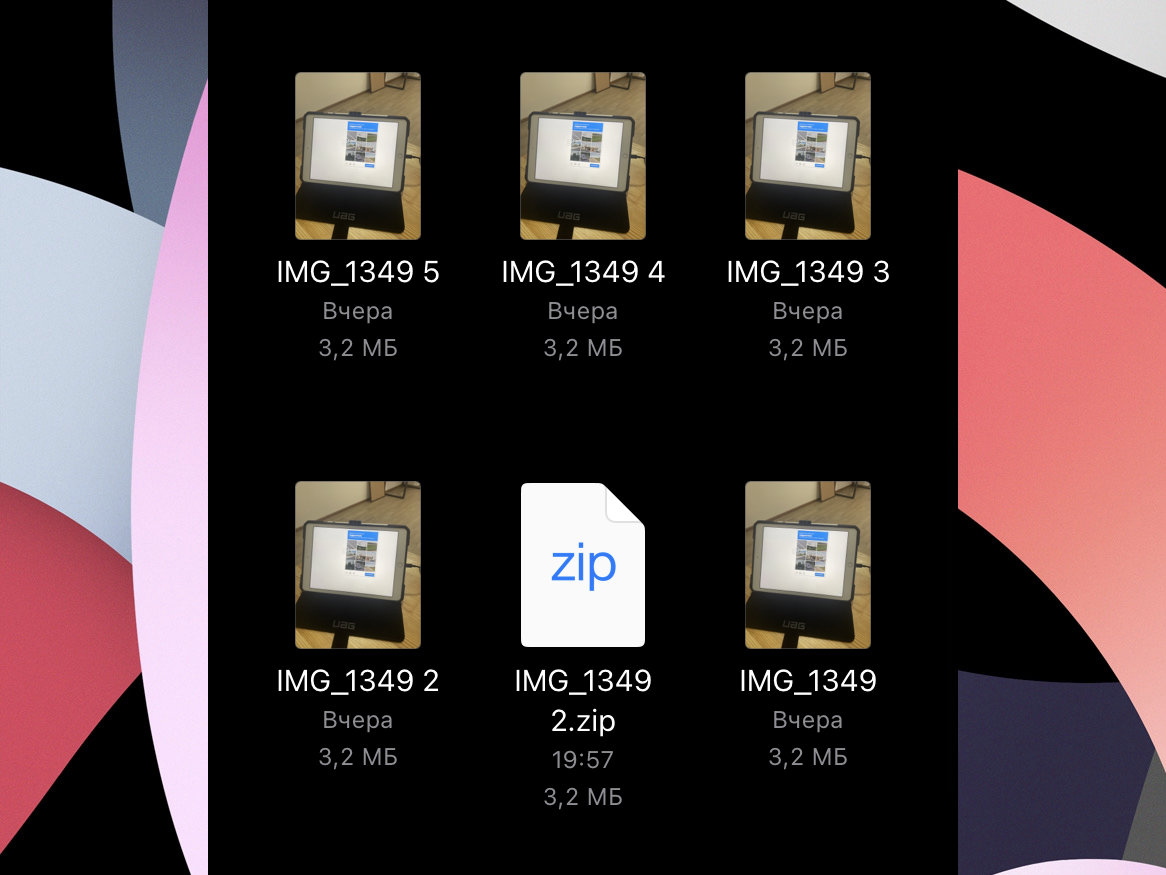
Как этим пользоваться: переместите снимок в необходимый каталог в «Файлах» указанным в предыдущем пункте способе.
Случайный «зритель» не додумается искать тайные фотографии в приложении, которое для этого не особенно предназначено.
Используйте теги
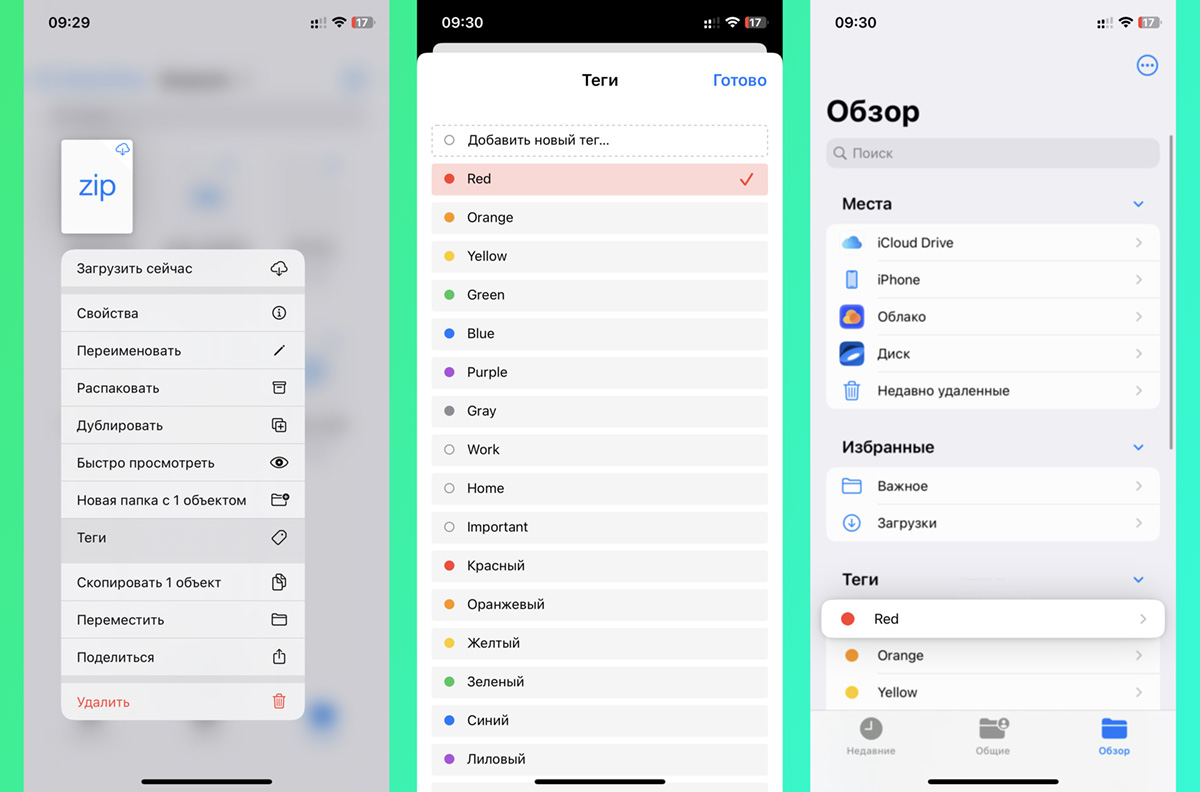
Одной из фишек приложения, которую перенесли из десктопной операционной системы, является механизм проставления тегов для нужных данных.
Просто помечайте любым маркером файлы и папки через контекстное меню, а затем находите все данные одного типа в разделе Обзор.
- Открывает epub, djvu, fb2, pdf, docx, txt, doc, html, prc, mobi
- Воспроизводит аудиокниги
- Просмотр фотографий
- Гибкая файловая структура
- Чтение комиксов в cbr и cbz
- Онлайн-библиотека
- Настраиваемые стили и темы
- Режим «День-Ночь»
- Полная синхронизация
- Разноцветные закладки и заметки
- Широкий инструментарий
«Файлы» можно частично отключить от сотовых данных
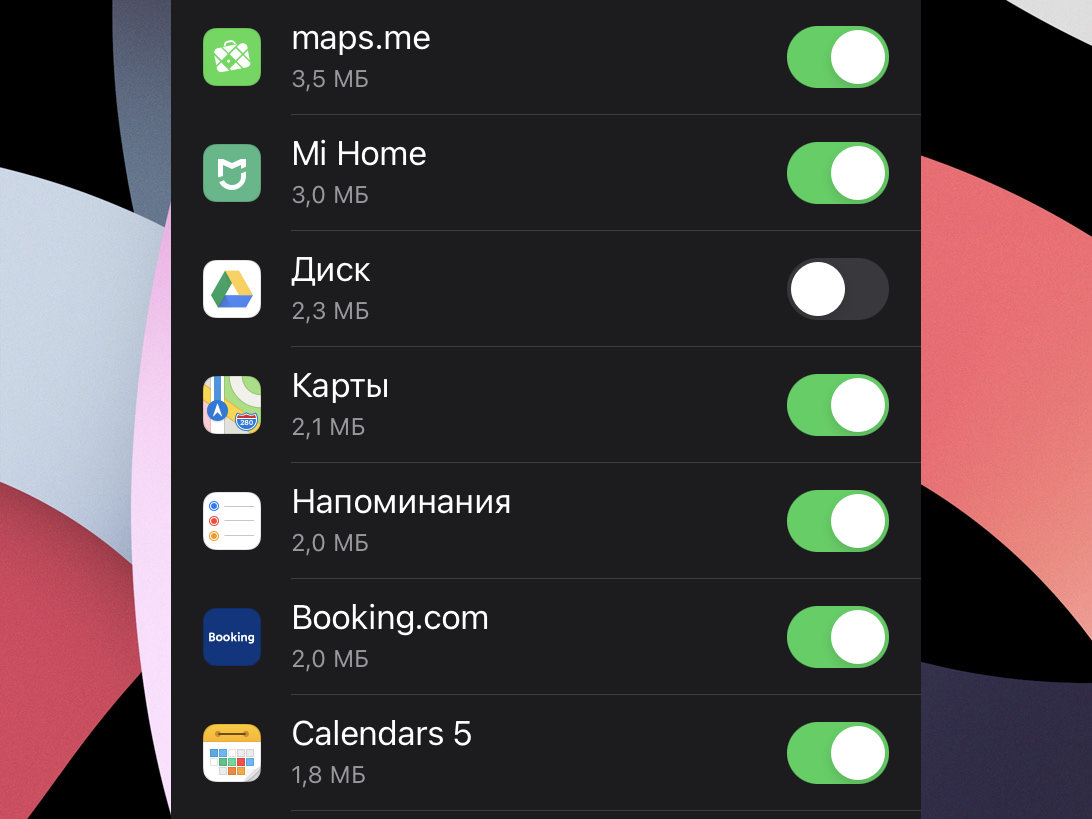
Да, мелким шрифтом выше по тексту уже указывал, что отдельного меню для «Файлов» в «Настройках» попросту нет. Они разбросаны по всему приложению. Это, в том числе, касается использования мобильного интернета.
В соответствующем разделе нельзя отключить весь менеджер целиком, но можно заглушить конкретные сервисы, через которые идет связь с интернетом. Это, опять же, полезно, если трафик ограничен — к примеру, в роуминге.
TextWrangler
TextWrangler представляет собой текстовый редактор с большим разнообразием функциональных возможностей по работе с текстом, форматированию и разбивке текста. Позволяет создавать, изменять и преобразовывать текст, работать с несколькими документами одновременно, характеризуется функцией навигации и подсветки синтаксиса. Встроенный конвертер позволяет конвертировать текст не только в различные кодировки, но и в другие системы счисления. Поддерживает AppleScript, FTP и SFTP.
Можно изменить стандартную папку для загрузок
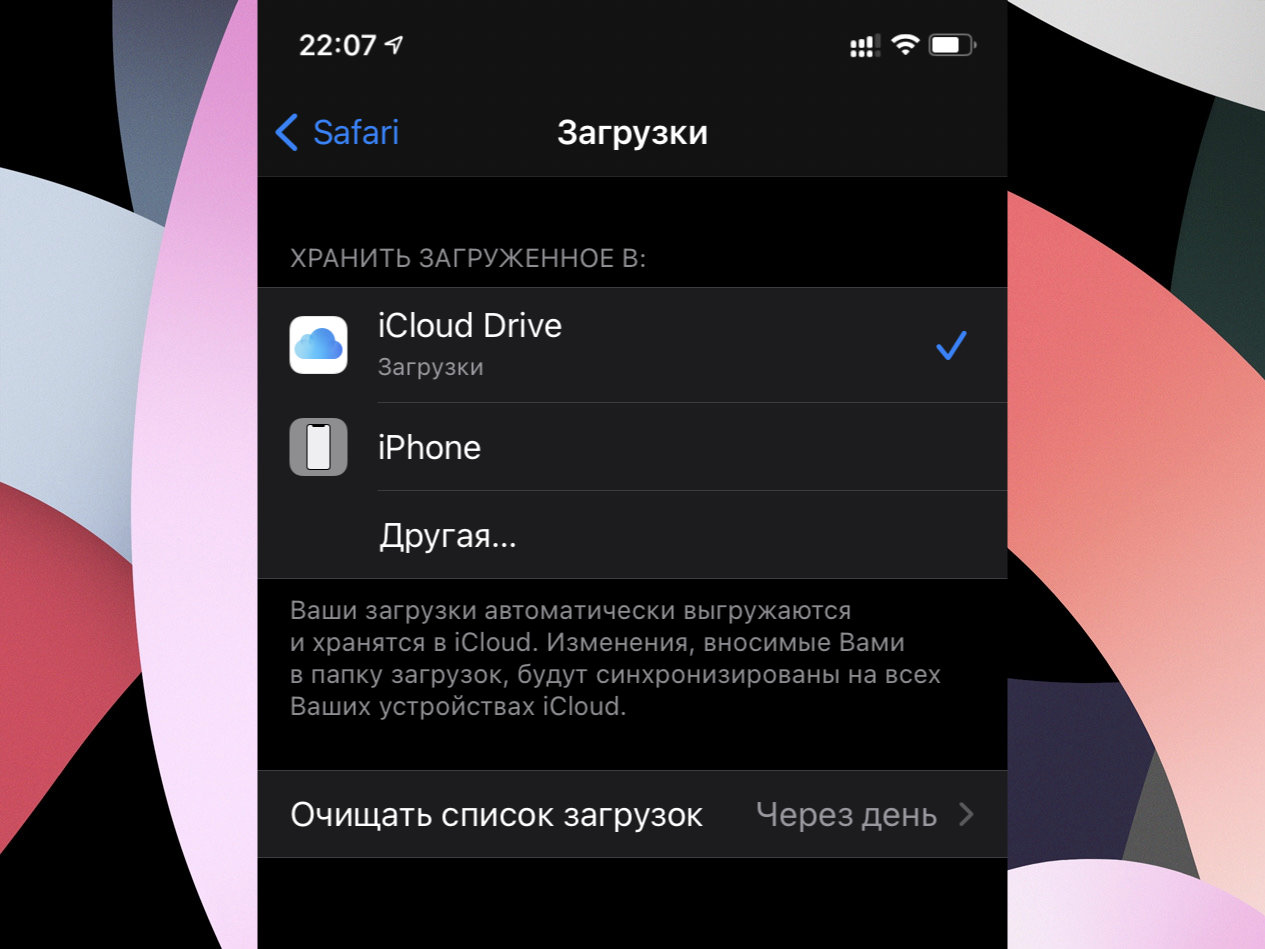
Да, данный пункт связан с «Файлами» лишь косвенно. Тем не менее, важно понимать, что это вообще возможно.
Создайте папку Избранное для важных данных
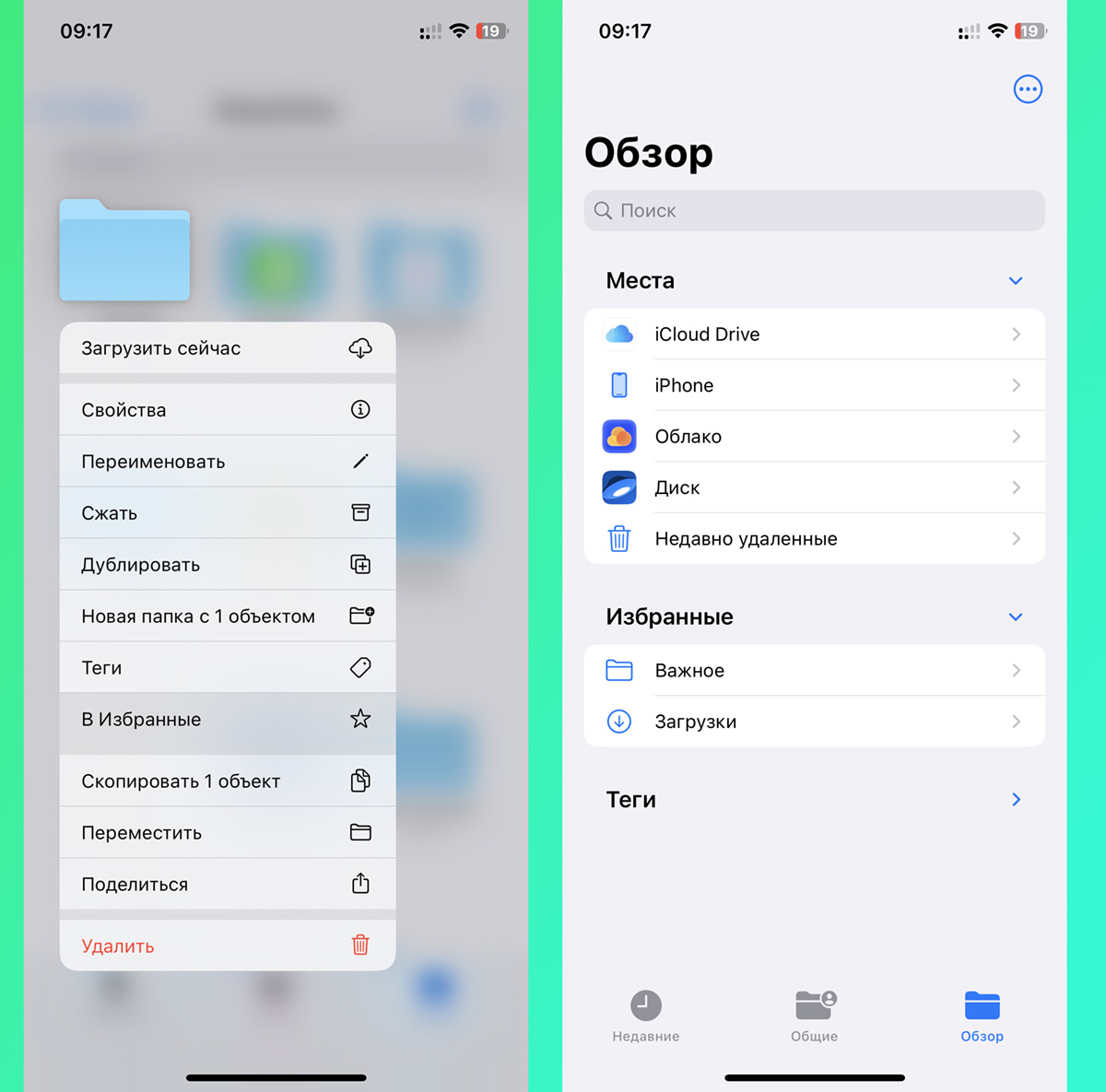
Для быстрой работы с данными можно создать одну или несколько папок. Это может быть временное хранилище фото, папка для загрузок или рабочих документов. Такие папки будут всегда видны в главном меню приложения, упрощая доступ к данным.
Для добавления задержите палец на нужной папке и выберите пункт В избранное. Вы сможете закрепить любую папку как со смартфона, так и из облачного хранилища.
Найти закрепленные папки сможете на главном экране в разделе Обзор.
Работайте с архивами без сторонних утилит
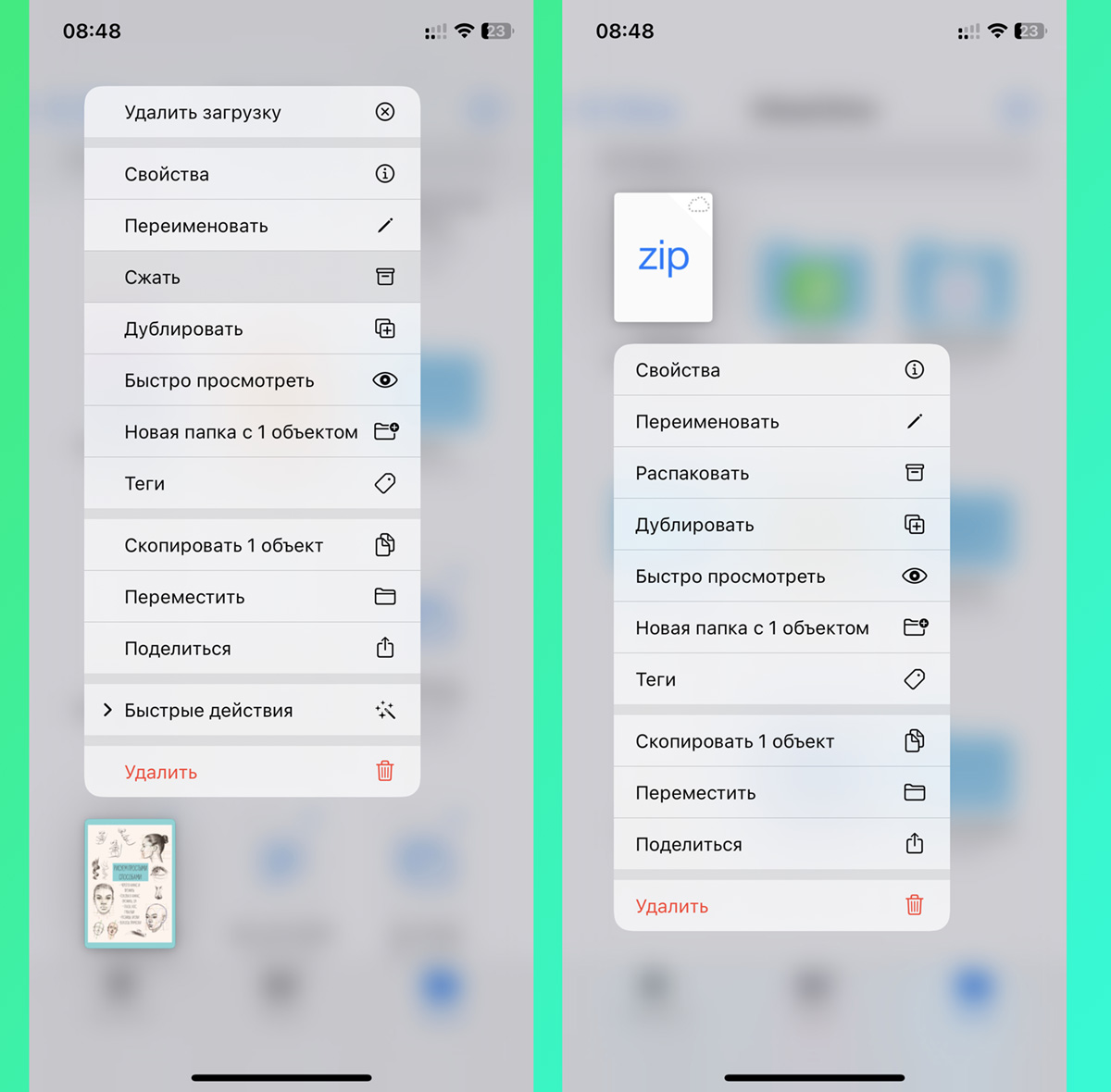
Приложение Файлы может работать с распространенными типами архивов. Нужно просто сохранить сжатый файл из почты или браузера и сможете открыть его через контекстное меню.
Кроме этого файловый менеджер может упаковывать в архив нужные файлы и папки.
Для этого задержите палец на нужных данных и из контекстного меню выберите пункт Сжать. В этой же папке появится архив с выбранными файлами.
Можно быстро скачать любое число документов
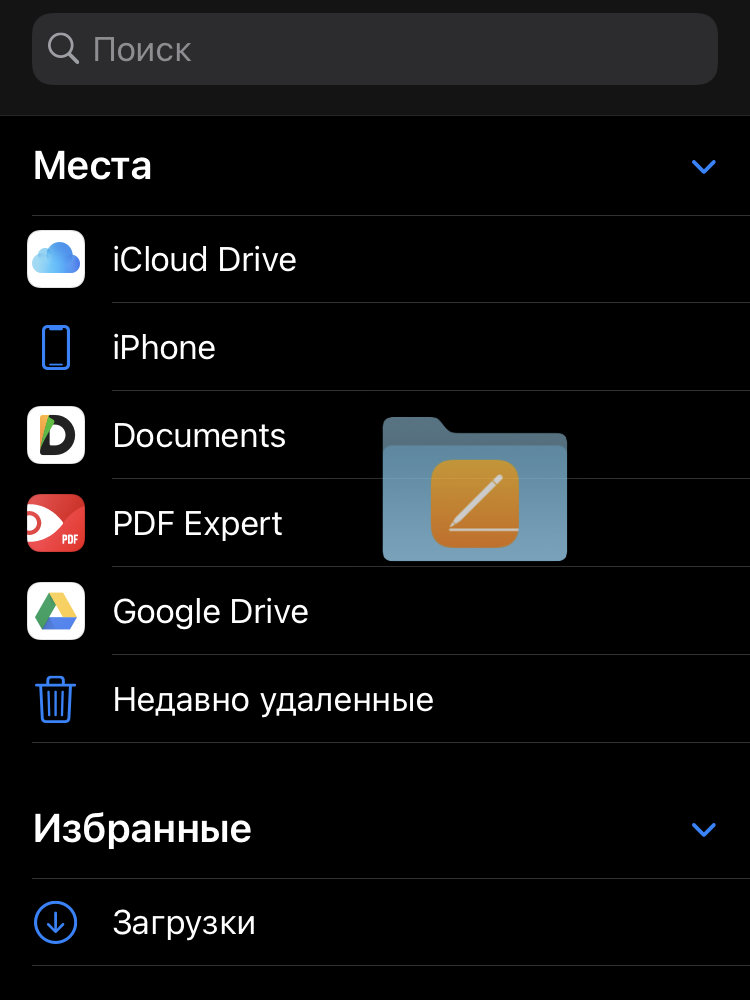
Как этим пользоваться: используя предыдущий способ, для этого достаточно перетащить целую папку с данными в каталог iPhone или iPad.
Ловите лайфхак, как быстро поставить на загрузку любое число документов, расположенных в одной папке. В противном случае их придется «тыкать» по одному. Протестировал его за границей в роуминге, скачивая все необходимое через Wi-Fi.
Виджет показывает недавнее не только из «Файлов»
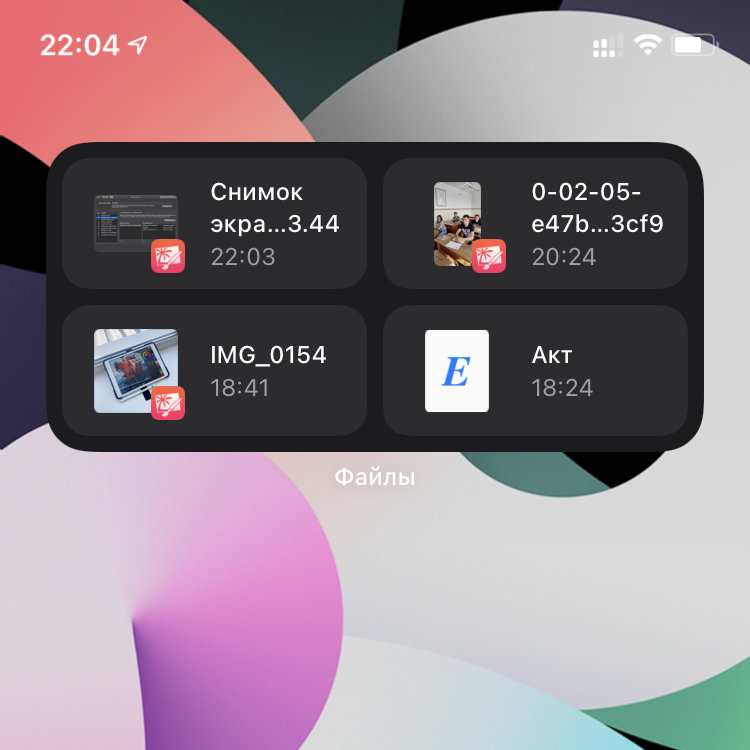
Как этим пользоваться: добавьте новый виджет приложения на один из рабочих столов мобильного устройства и убедитесь в этом сами.
На виджет также попадают файлы из iCloud Drive, которые сохранены в папках установленных приложений. Они открываются не в «Файлах», а в конкретных программах, которые предназначены для этого. Удобно.
Documents Free
Documents Free — простой текстовый редактор и редактор электронных таблиц в одной программе. Поддерживает работу с файлами форматов .txt и .csv. Возможность синхронизации файлов с личным аккаунтом Google открывает доступ к файлам на домашнем компьютере. Данный офисный пакет предназначен больше для просмотра документов и их упорядочения, нежели для работы с ними. Из плюсов стоит отметить возможность работы как онлайн, так и оффлайн.
- Позволяет читать и слушать книжки в любом формате
- Удобные настройки стиля, интерфейса и внешнего вида
- Взаимодействие с Google Books и различными облачными хранилищами
- Можно искать и скачивать материал с любых ресурсов
- Полноэкранный, дневной и ночной режимы
- Поддержка переводчиков и словарей
- Фильтры
- Интеграция с популярными сервисами
- Настройка отображения текста: шрифт, стиль, размер, отступы, межстрочное расстояние и т.д.
Проверка доступа приложений к файлам и папкам
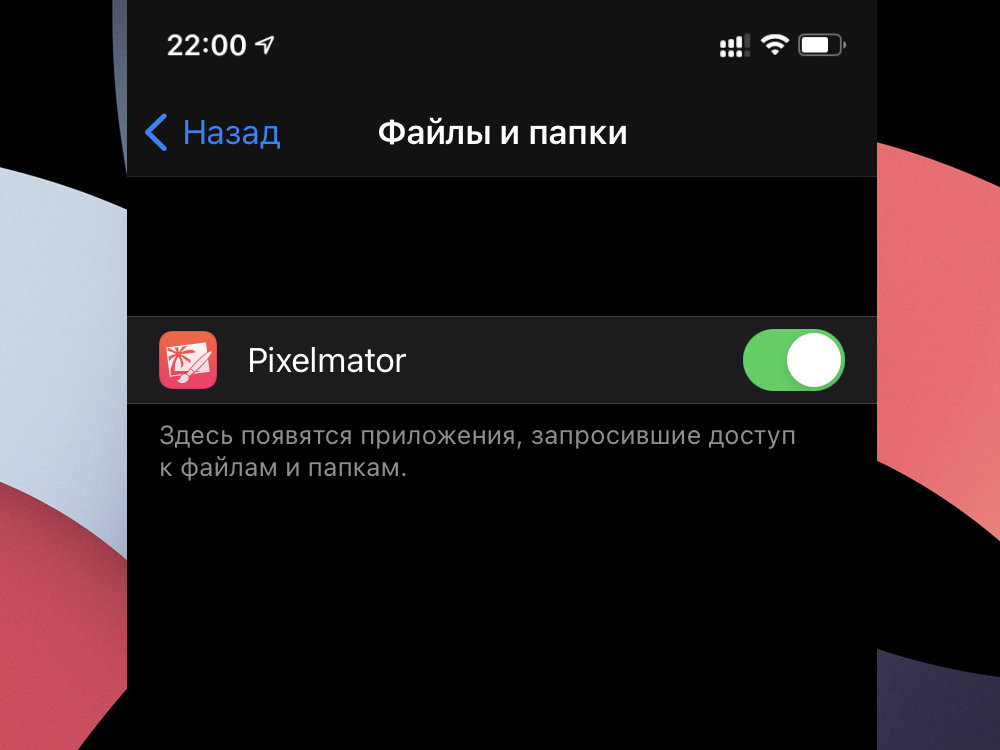
Сторонние приложения могут получать доступ к данным из «Файлов». Этот процесс получится контролировать с помощью отдельного меню в глубине «Настроек» операционной систем.
Интересно: отдельного раздела для приложения «Файлы» вообще нет в «Настройках», поэтому управлять параметрами приложения приходится из разных меню. Это странно.
«Файлы» дают возможность хранить любые данные
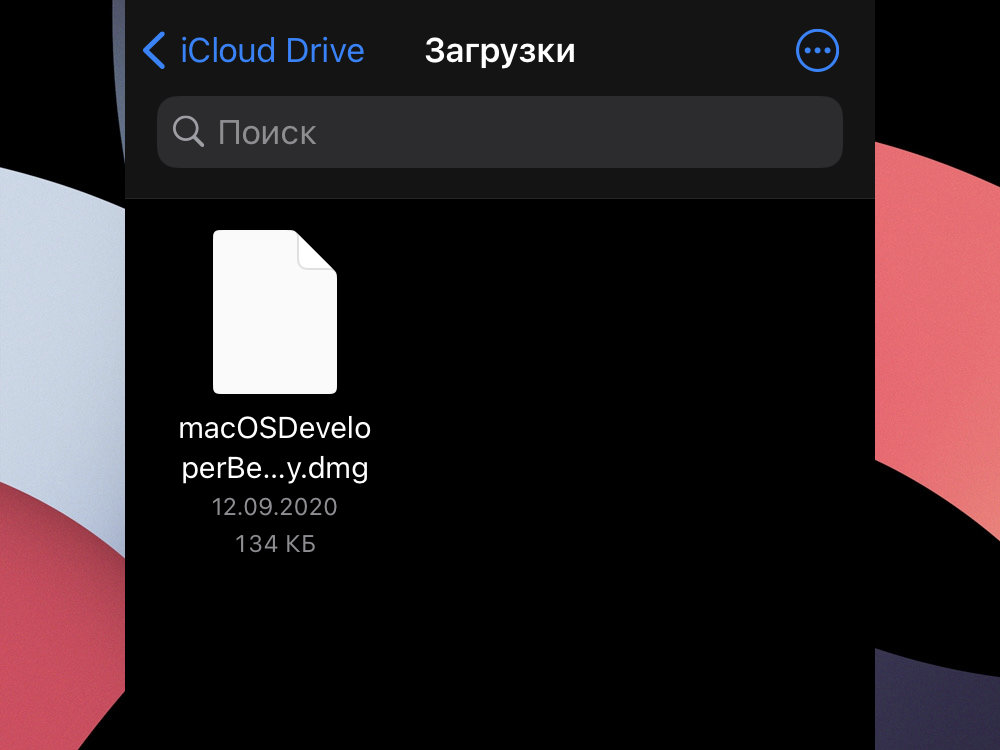
Как этим пользоваться: сохраняйте в «Файлы» документы любого типа, скачанные через Safari и принятые средствами AirDrop.
Да, кстати, с появлением «Файлов» в данном приложении можно хранить абсолютно любые данные. Тут найдется место даже для тех, для открытия которых не подходит ни одна из установленных программ. Удивительно, что про это многие просто не знают.
Quip
Quip — текстовый редактор, с помощью которого можно создавать документы на телефоне, планшете или обычном компьютере, совместно работать над ними, предоставлять доступ другим пользователям. Приложение работает как в автономном режиме, так и при подключении к интернету, благодаря чему осуществляется синхронизация.
Как открыть HTML-файл моего ПК в браузере iphone?
Я делаю мобильные оптимизированные веб-сайты, и я разрабатываю веб-сайты на своем рабочем столе Windows 7. Всякий раз, когда я хочу увидеть какой-либо файл .html на iphone, чтобы проверить совместимость, я загружаю файл в онлайн-FTP, затем открываю файл с этого URL-адреса.
Но все это занимает много времени каждый раз.
У меня установлен XAMPP, но нет Wi-Fi на моем рабочем столе — только на маршрутизаторе.
Есть ли способ открыть в браузере Safari iPhone файл .html , расположенный на рабочем столе моего ПК?
ONLYOFFICE Documents
ONLYOFFICE Documents — текстовый редактор для просмотра, создания и редактирования документов, хранящихся как на портале ONLYOFFICE, так и в различных облачных сервисах, подключенных к ONLYOFFICE (Яндекс.Диск, Dropbox, Google Drive, ownCloud, OneDrive и т. д.). Предлагает множество инструментов для форматирования страниц, абзацев и текста, работы с таблицами, автофигурами, диаграммами и многое другое.
Выбор локаций для поиска своих папок и файлов
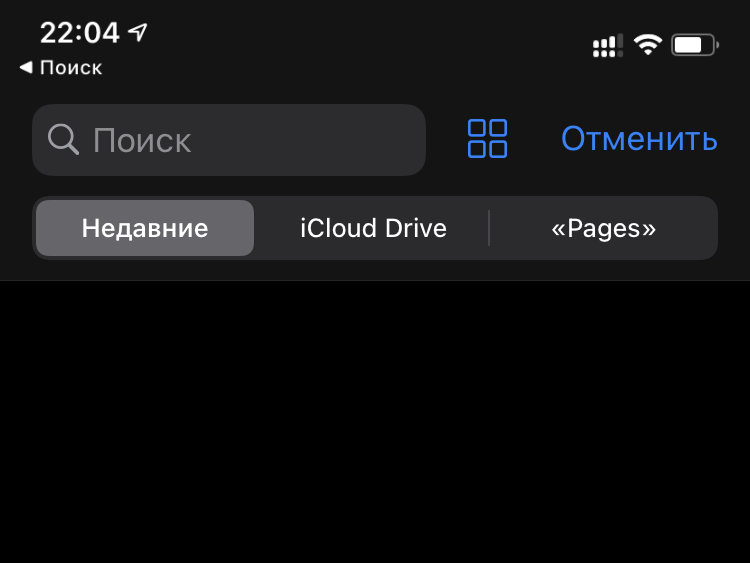
Как этим пользоваться: выберите необходимую локацию снизу от поисковой строки — здесь будет несколько вариантов, если вы находитесь внутри структуры каталогов.
Если вы находитесь в дебрях структуры папок приложения «Файлы», сможете выбрать одну их них для поиска под соответствующей полоской.
Делитесь файлами и папками из iCloud
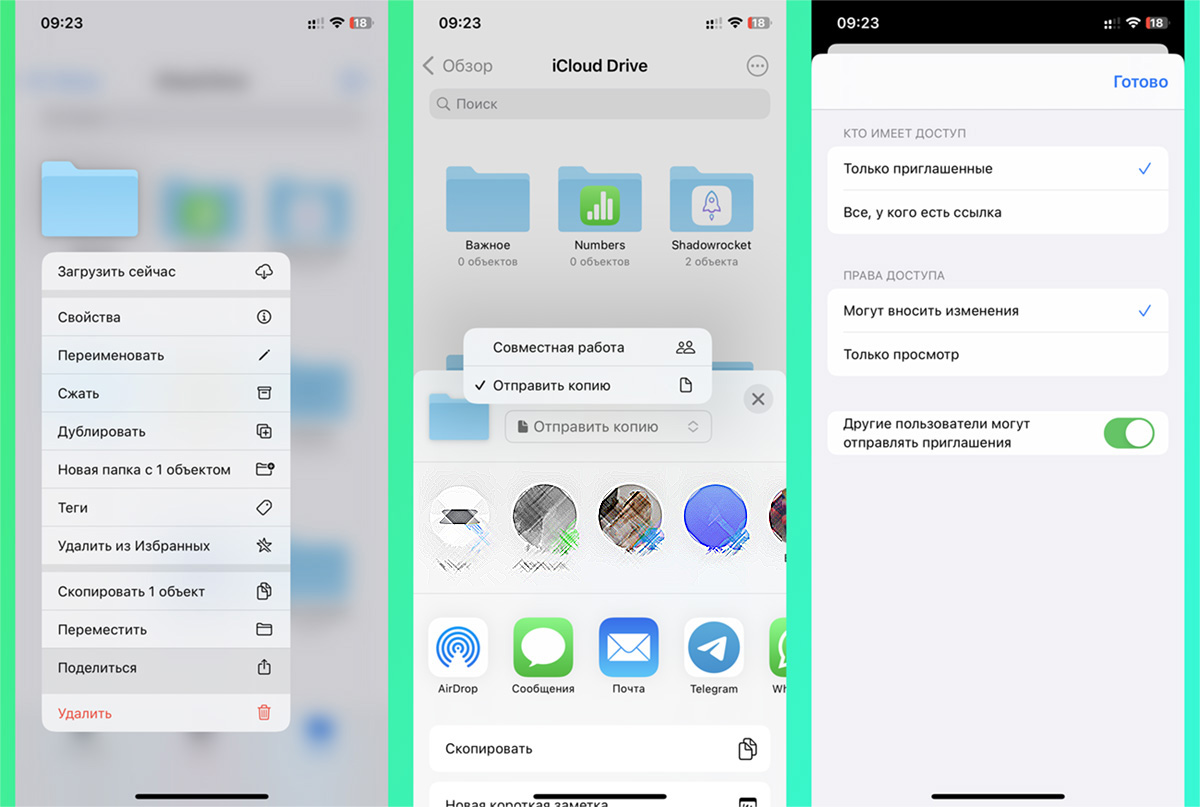
Любым файлом можно в пару тапов поделиться с другими пользователями. При этом можно даже указать права доступа (только на просмотр или на редактирование).
Поделиться можно данными, которые находятся в iCloud. Если нужная папка сохранена локально, предварительно перенесите её в облако.
В тему: Почему на iPhone не получается поделиться папкой из iCloud с другими пользователями
► Задержите палец на нужном файле или папке.
► Выберите пункт меню Поделиться.
► Выберите пункт Совместная работа.
► Задайте нужные параметры для общего доступа к данным.
Останется лишь поделиться ссылкой на файл с друзьями или коллегами.
Артём Суровцев
Люблю технологии и все, что с ними связано. Верю, что величайшие открытия человечества еще впереди!
Заключение
Правильный выбор — это личное дело каждого. Ознакомившись с плюсами и минусами популярного софта, можно наверняка сделать некоторые выводы и подобрать наиболее подходящее приложения для чтения.


