

- Воспроизведение звука на наушниках airpods или beats
- Как и зачем настраивать поиск spotlight в ios — лайфхакер
- Как изменить поиск по умолчанию в safari на iphone и ipad
- Как искать в safari из поиска на главном экране в ios 14
- Как искать закладки и историю с помощью safari на iphone и ipad
- Как пользоваться опцией поиска «найти на странице» в safari на iphone и ipad?
- Поиск в приложении «фото» на ipad
- Поиск достопримечательностей, ресторанов и услуг поблизости в приложении «карты» на ipad
- Поиск электронного письма в приложении «почта» на ipad
Воспроизведение звука на наушниках airpods или beats
Если наушники AirPods или Beats не в чехле, Вы можете воспроизвести на них звук. В iPadOS 15.0.1 или новее также можно воспроизвести звук на поддерживаемых наушниках AirPods, если на них включена сеть Локатора и они находятся в чехле.
Коснитесь «Устройства» в левой нижней части экрана, затем коснитесь имени наушников AirPods или Beats, на которых хотите воспроизвести звук.
Коснитесь «Воспроизвести звук». Если Ваши наушники AirPods или AirPods Pro находятся в разных местах, Вы можете отключить звук на одном из них, нажав «Левый» или «Правый», чтобы найти их по одному.
Если устройство в режиме онлайн. Оно немедленно воспроизведет звук (звук будет проигрываться в течение двух минут).
Если устройство в режиме офлайн. Вы получите уведомление, как только устройство появятся в зоне доступа iPhone, iPad или iPod touch.
Как и зачем настраивать поиск spotlight в ios — лайфхакер
Spotlight в iOS необычайно полезен. Ранее поиск располагался слева от первого экрана, однако, после выхода iOS 7, доступ к нему осуществляется простым свайпом сверху вниз на любом из домашних экранов, что делает использование Spotlight более быстрым и удобным. Вы можете настроить параметры поиска под свои нужды, чтобы находить необходимые объекты гораздо быстрее.
Сделать это можно, отключив показ результатов для функций, которые вы не используете, или изменив порядок отображения приложений, запускаемых наиболее часто. Spotlight выдаёт результаты, используя поиск в одних из самых популярных категориях: приложения, контакты, музыка, подкасты и другие.
Чтобы изменить категории и очередность поисковых результатов перейдите в Настройки > Основные > Поиск Spotlight. По умолчанию все возможные места для поиска в Spotlight включены, о чем свидетельствуют синие галочки напротив всех элементов. Выключите нежелательные пункты, убрав галочки с помощью одного нажатия. Перетаскивайте элементы с помощью якоря на правой стороне, чтобы изменить порядок вывода результатов.
Обратите внимание, что отключение поиска по приложениям не выключит поиск в каждом из них. Например, вы сможете открыть приложение Заметки и осуществить поиск по своим примечаниям, потянув вниз список с записями и включив тем самым строку ввода поискового запроса.
via Finerthings
Как изменить поиск по умолчанию в safari на iphone и ipad
У каждого есть любимая поисковая машина. При использовании панели интеллектуального поиска в Safari убедитесь, что выбрана правильная поисковая система.
- Нажмите «Настройки» на главном экране.
- Выберите Safari (возможно, вам придется прокрутить вниз, чтобы найти его).
- Зайдите в меню «Поисковая машина».
- Выберите поисковую систему, которую хотите.
В следующий раз, когда вы откроете Safari и наберете что-то в строке интеллектуального поиска, он будет использовать вашу недавно настроенную поисковую систему.
Как искать в safari из поиска на главном экране в ios 14
В iOS 14 появилась новая функция поиска, доступная по свайпу влево от главного экрана. Когда вы введете поисковый запрос в поиск Spotlight, то увидите предложенные варианты поиска в Интернете и даже веб-сайты, основанные на вашем запросе.
- Проведите по главному экрану вправо, чтобы перейти к поиску.
- Введите поисковый запрос в строку поиска.
- Коснитесь желаемого результата поиска.
Как вы можете видеть в приведенном выше примере, поисковые запросы, которые iOS нашла для «AppleInsider», автоматически откроют наш сайт Safari и выполнят поиск в Интернете с использованием этого слова.
Другими лайфхаками Safari вы можете поделиться в комментариях и в нашем Telegram-чате.
Apple, как правило, сначала предлагает обновления для iOS, iPadOS, watchOS, tvOS и macOS в виде закрытых предварительных версий для разработчиков или общедоступных бета-версий. Хотя бета-версии содержат новые функции, они также часто бывают с ошибками, которые могут помешать нормальному использованию вашего iPhone, iPad, Apple Watch, Apple TV или Mac.
Они не предназначены для повседневного использования на основном устройстве. Вот почему мы настоятельно рекомендуем держаться подальше от предварительных версий для разработчиков, если они вам не нужны для разработки программного обеспечения, и использовать общедоступные бета-версии с осторожностью. Если вам дорог свой айфон, дождитесь финальной версии.
Как искать закладки и историю с помощью safari на iphone и ipad
Например, можно не заходить в панель закладок или историю, а посмотреть ее прямо в строке поиска.
- Запустите Safari с главного экрана.
- Коснитесь панели интеллектуального поиска в верхней части браузера.
- Введите несколько ключевых слов, по которым вы хотите выполнить поисковый запрос в Интернете (я искал «Apple»).
- Нажмите на сайт или закладку, к которой вы хотите перейти, под заголовком «Закладки» и «История».
Как пользоваться опцией поиска «найти на странице» в safari на iphone и ipad?
Мы живем в мире скоростей и огромного количества информации. Вычленить необходимые нам сведения в мощном информационном потоке бывает крайне сложно. А поиск нужной информации при просмотре интернет-ресурсов в браузере Safari с мобильных устройств может занимать гораздо больше времени, чем нам того бы хотелось. Несмотря на растущую популярность упрощения поиска в сети, оперативно отыскать какой-либо термин с экрана смартфона крайне сложно. Особенно, если текста на странице много.
Разработчики Apple успешно решили данную проблему и встроили в Safari функцию поиска на открытой пользователями странице. Все пользователи iPhone, iPad и iPod Touch могут активно использовать данную возможность. Единственное условие – версия установленной на мобильном устройстве операционной системы должна быть не ниже iOS 9.
Функция очень полезная, но большинство пользователей про нее не знают или считают слишком сложной. На самом деле, все предельно просто.
Алгоритм действий одинаков для всех «яблочных» устройств iPhone, iPad и iPod Touch:
- Заходим в браузер Safari, печатаем в адресной строке адрес сайта или находим интересующий нас ресурс через поиск.
- Переходим на страницу сайта, где будем искать информацию.
- Касаемся любой части экрана, чтобы на верхней панели появились адресная строка, а внизу появилась панель с пиктограммами.
- Жмем на пиктограмму квадрата со стрелкой вверх. Это кнопка «Поделиться».
- В открывшемся окне листаем нижнюю ленту прокрутки (черно-белые пиктограммы). Прокручиваем все возможные опции (добавить в избранное, добавить закладку, в список для чтения и т. д.), пока не увидим значок лупы и надпись под ней: «Найти на странице».
- Жмем на пиктограмму лупы.
- Сверху над появившейся клавиатурой будет поисковая строка. В нее вводим слово или фразу, которые ищем. Пользуемся клавиатурой как обычно. Можем вводить, удалять, исправлять и добавлять слова в поисковый запрос. Как только мы вводим искомое слово, система автоматически выделит найденные совпадения на странице желтым цветом.
- Расположенные слева от поисковой строки стрелочки вверх и вниз позволяют перемещаться по найденным в тексте словам. Если необходимо найти предыдущее совпадение, жмем на стрелку вверх, следующее совпадение – на стрелку вниз.
- По завершении работы жмем «Готово» – и браузер Safari перестанет искать нужные слова на странице.
Также можно искать текст на странице Сафари голосовым поиском.
Поиск в приложении «фото» на ipad
При поиске в приложении «Фото»  появляются предложения людей, мест и категорий фото, чтобы помочь Вам найти именно то, что нужно, или чтобы напомнить Вам о забытых моментах. Вы также можете ввести ключевое слово в поле поиска, например, имя человека, дату или местоположение, чтобы найти конкретную фотографию.
Спросите Siri. Скажите, например: «Покажи мне фото с января 2021-го». Узнайте, как давать команды Siri.
Совет. Также можно находить фото и видео в медиатеке Фото, используя Поиск на iPad.
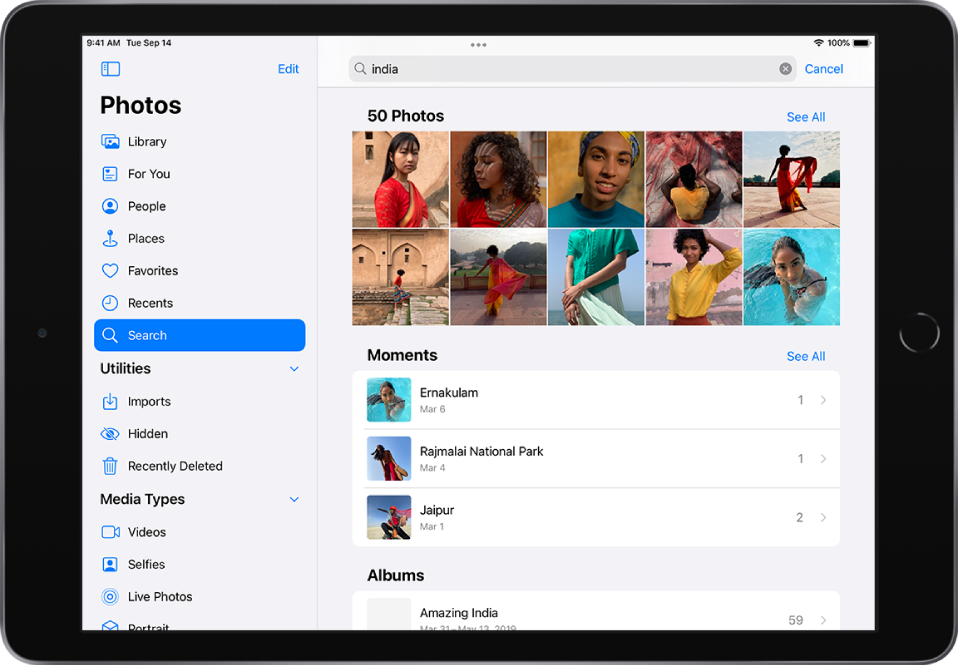
Поиск достопримечательностей, ресторанов и услуг поблизости в приложении «карты» на ipad
Спросите Siri. Скажите, например: «Найди заправку» или «Найди кофейню поблизости». Узнайте, как давать команды Siri.
Либо, не задавая вопрос Siri, коснитесь поля поиска, затем выполните одно из следующих действий.
Коснитесь нужной категории, например «Продуктовые магазины» или «Рестораны» в разделе карточки поиска «Искать рядом».
Введите текст, например «игровые площадки» или «парки» в поле поиска, затем коснитесь результата в «Поиск рядом».

Для изменения области поиска перетяните карту.
В зависимости от того, что Вы ищете, могут быть доступны дополнительные критерии поиска, отображение подробной информации при касании предложения и многое другое.
Примечание. Предложения ближайших услуг доступны не во всех странах и регионах. См. информацию на веб-сайте Доступность функций iOS и iPadOS.
Поиск электронного письма в приложении «почта» на ipad
В приложении «Почта»  можно выполнять поиск электронных писем по разным критериям.
Смахните вниз от середины списка почтовых ящиков, чтобы отобразить поле поиска, коснитесь области поля поиска, затем введите фразу наподобие «февраль совещание», чтобы найти все письма со словом «совещание», полученные в феврале.


