

Safari — это браузер, предустановленный на устройствах Apple, таких как iPhone, iPad и Mac. Он имеет функцию поиска, которая помогает пользователям быстро находить нужную информацию в Интернете. В этой статье мы рассмотрим советы и трюки по использованию функции поиска в Safari.
Узнайте, как искать фразы и находить их на странице с помощью браузера Safari на компьютере с macOS. Вы можете легко найти текстовую фразу, и она будет выделена.
Если вам сложно найти конкретные тексты в длинном документе, эта статья может помочь вам в этом больше всего. После того, как вы закончите читать это, вы, вероятно, будете знать, как выполнять поиск по страницам на Mac!
Он столкнулся с трудностями при поиске конкретного текста и фраз и обратился ко мне за помощью. Я показал ему возможность поиска по темам и тексту на веб-страницах с помощью функции поиска на странице, доступной в браузере Safari.
Чтобы помочь вам в этом, я написал эту статью, в которой вы узнаете, как выполнять поиск по страницам на Mac.
- Как искать и находить на странице в Safari macOS?
- Chrome iOS найти на странице
- Поиск слов на странице из адресной строки Safari
- Использование всплывающей панели инструментов «Найти выделение»
- Поиск слов в Safari из меню «Поделиться»
- Поиск страниц из файла интеллектуального поиска
- Как искать на странице в Safari?
- Третий способ или самый простой способ найти слово на айфоне
- Часто задаваемые вопросы
- Как нажать Ctrl F на iPhone PDF?
- Как вы управляете F в Google Документах на iPhone?
- Как вы управляете F на iPhone Notes?
- Как нажать Control-F на iPhone в сообщениях?
- Как искать текст на iPhone в Chrome или Safari
- Как открыть функцию поиска в Safari
- Как использовать функцию поиска в Safari
- “Как искать текст на iPhone в Chrome или Safari”
- Как сделать поиск по тексту в айфон?
- Как распознать текст на айфоне?
- Как найти слово в документе на айфоне?
- Как в сафари сделать поиск по умолчанию Гугл на айфоне?
- Какая поисковая система на айфоне?
- Как использовать функцию поиска на странице с помощью десктопной версии Safari на iPhone и iPad
- Выводы
Как искать и находить на странице в Safari macOS?
Мы часто сталкиваемся с проблемами при поиске определенных терминов и фраз на странице, которая, вероятно, изначально содержит множество тем и подтем. Чтобы упростить нам задачу, нам пригодится функция поиска на странице для Mac.
Вот шаги для поиска и поиска текста или фразы на странице на компьютере сафари:
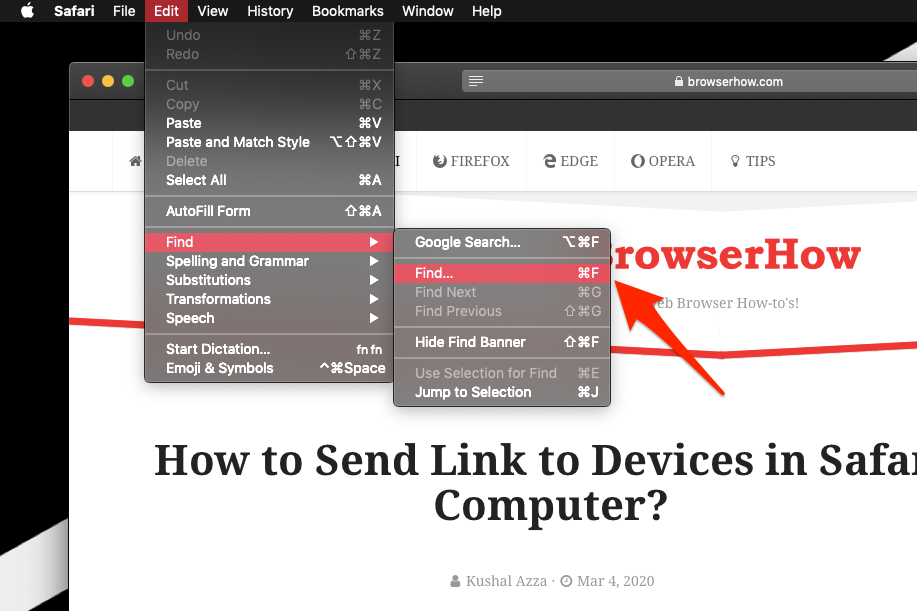
Это будет автоматически искать и выделять термины в браузере Safari на компьютере Mac. Вы можете легко перемещаться между результатами поиска на странице с помощью клавиш со стрелками и выбирать нужное слово или фразу.
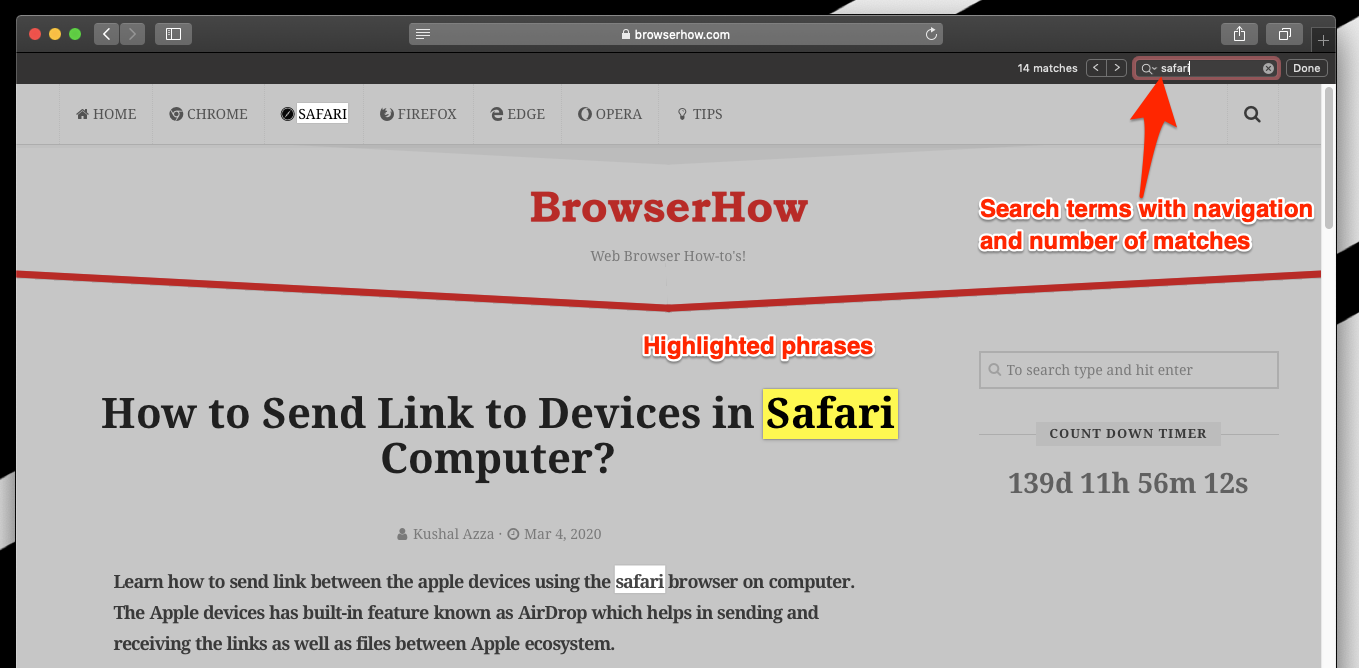
Чтобы найти новый текст или термин, просто очистите поле поиска и введите новую фразу. Когда вы закончите поиск, нажмите «Готово», чтобы закрыть панель поиска на странице.
После того, как я научил своего друга использовать это, он смог завершить свою исследовательскую работу даже раньше времени, и у него было много времени, чтобы просмотреть ее более двух раз! Он был более чем счастлив и не мог перестать благодарить меня.
Точно так же мы можем искать и находить на странице с помощью Safari на iPhone / iPad. Эта функция точно такая же, как и в настольном браузере Safari.
Если вы знаете, как искать страницу на Mac, вы автоматически упрощаете себе задачу. Надеюсь, эта статья окажется для вас полезной.
Наконец, вот рекомендуемые веб-браузеры для вашего компьютера и мобильного телефона, которые вам стоит попробовать.
Внутри вашего iPhone скрыты тонны очень интересных функций, о некоторых из которых вы можете даже не знать. Одним из самых крутых является возможность поиска любой веб-страницы по определенному термину или слову. Эта функция хорошо известна на настольных компьютерах и ноутбуках, но многие даже не подозревали, что она также включена в iPhone. Это может быть спасением для людей, которые ищут страницы / статьи, содержащие определенное слово или цепочку слов.
В то время как некоторые люди могут никогда не нуждаться в этой функции и никогда не будут использовать ее, другие, вероятно, прыгают от радости, узнав, что она существует. Некоторые люди просматривают страницу за страницей контента в надежде найти конкретную фразу или ключевое слово, но никогда не находят ее или не сдаются, если потратили слишком много времени. Теперь вы можете найти его с легкостью благодаря функции «Найти на странице», включенной в iPhone.
Эта функция существует уже довольно давно, но по некоторым причинам многие не знают об этом. Как упоминалось ранее, все знали о команде на настольных компьютерах и ноутбуках (ctrl + f), но очень немногие знали об этой команде. Но он не только включен в iPhone, но и невероятно легко найти и использовать.
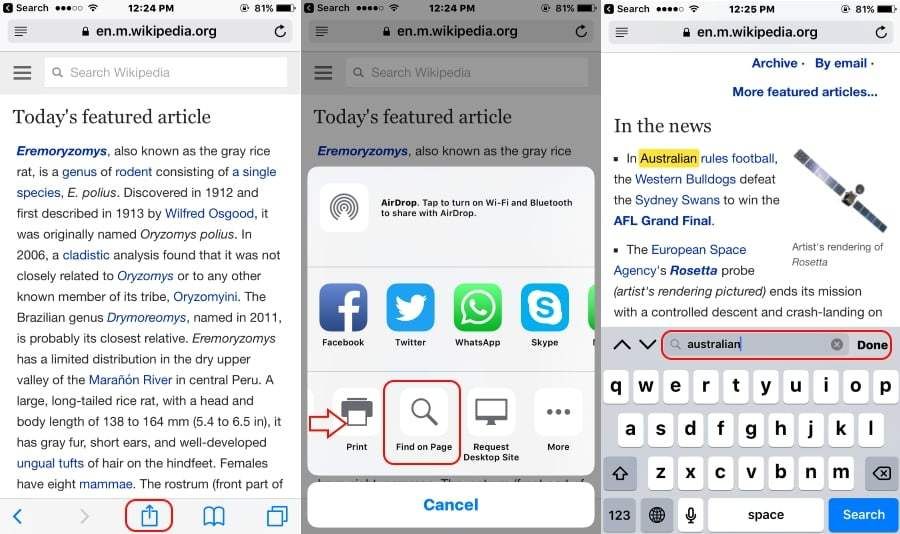
Два самых популярных браузера, которые люди используют на iPhone, это, без сомнения, Safari и Chrome. Поэтому мы покажем вам, как использовать эту замечательную функцию в обоих браузерах, поэтому независимо от того, какой из них вы предпочитаете, вы все равно сможете осуществлять поиск по тексту.
Поиск текста в Safari на iPhone
Так как Safari является браузером по умолчанию для iPhone, есть большая вероятность, что более половины всех пользователей iPhone используют его, поэтому мы начнем с него. Все, что вам нужно сделать, это загрузить веб-страницу или сайт, который вы хотите найти, а затем нажать кнопку в средней нижней части экрана (ту, у которой стрелка выходит из поля). Оказавшись там, просто пролистайте различные варианты, пока не найдете «Найти на странице». Нажмите на него, и он позволит вам ввести любое слово или фразу и покажет вам все места, где он появляется (выделив их).
Поиск текста в Chrome на iPhone
Это похоже на поиск в Safari, но немного по-другому. Как только вы загрузите веб-страницу, которую хотите найти, посмотрите в верхнем правом углу экрана и нажмите значок с тремя вертикально расположенными кнопками. В нижней части раскрывающегося меню находится кнопка «Найти на странице». Как только вы щелкнете по нему, вы сможете искать любое слово или термин, и Chrome будет искать по всему тексту страницы по этому слову или термину.
В вашем iPhone скрыта масса очень крутых функций, о некоторых из которых вы можете даже не знать. Одна из самых крутых — это возможность поиска на любой веб-странице определенного термина или слова. Эта функция хорошо известна на настольных компьютерах и ноутбуках, но многие даже не подозревали, что она есть и в iPhone. Она может стать спасением для тех, кто ищет страницы/статьи, содержащие определенное слово или цепочку слов.
В то время как у некоторых людей может не быть потребности в этой функции, и они никогда не воспользуются ею, другие, вероятно, прыгают от радости, узнав о ее существовании. Некоторые люди просматривают страницу за страницей контента в надежде найти определенную фразу или ключевое слово, но так и не находят ее или сдаются, потратив слишком много времени. Теперь вы можете найти ее с легкостью благодаря функции Find on Page, встроенной в iPhone.
Эта функция существует уже довольно давно, но по какой-то причине многие люди о ней не знают. Как упоминалось ранее, все знали о команде на настольных компьютерах и ноутбуках (ctrl+f), но мало кто знал об этой. Но она не только включена в iPhone, ее также невероятно легко найти и использовать.
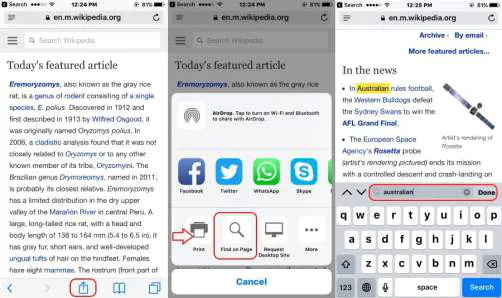
Два самых популярных браузера, которые люди используют на iPhone, это, без сомнения, Safari и Chrome. Поэтому мы покажем вам, как использовать эту классную функцию в обоих браузерах, чтобы независимо от того, какой из них вы предпочитаете использовать, вы все равно могли искать текст.
Поскольку Safari является браузером по умолчанию на iPhone, есть большая вероятность, что им пользуется более половины всех пользователей iPhone, поэтому мы начнем с него. Все, что вам нужно сделать, это загрузить веб-страницу или сайт, который вы хотите найти, а затем нажать кнопку в средней и нижней части экрана (та, на которой изображена стрелка, выходящая из рамки). После этого просто прокручивайте различные варианты, пока не дойдете до пункта «Найти на странице». Нажмите на нее, и вы сможете ввести любое слово или фразу и показать все места, где оно встречается (выделив их).
Это похоже на поиск в Safari, но немного отличается. После загрузки веб-страницы, которую вы хотите найти, посмотрите в правый верхний угол экрана и нажмите на значок с тремя вертикально расположенными кнопками. В нижней части выпадающего меню находится кнопка «Найти на странице». Нажав ее, вы сможете найти любое слово или термин, и Chrome будет искать это слово или термин во всем тексте страницы.
Узнайте, как искать термин и находить его на странице в Google Chrome на iPad или iPhone. Поиск на странице полезен для поиска по любому ключевому слову на сайте с большим количеством контента.
В Chrome iOS есть дополнительная функция, с помощью которой вы можете искать определенные ключевые слова или темы на веб-странице. Эта функция очень удобна, когда вы пытаетесь найти что-то на веб-сайте, заполненном текстами и абзацами.
Будучи студентом колледжа, я часто сталкивался с проектами, которые требовали тщательного исследования. Поскольку статьи в Википедии огромны и объемны для чтения сразу, находка на странице Chrome iOS помогает найти точное слово или ключевой термин, который вы ищете!
Это как ученик-ученик, который может сэкономить ваше время, ища и показывая вам то, что вы ищете. Поскольку веб-сайты содержат более тяжелый мусорный контент, становится все труднее найти правильные результаты поиска. Таким образом, новый инструмент поиска Chrome на странице в приложении Chrome для iOS наверняка поможет вам увидеть точные результаты и ключевые фразы.
Функция поиска на странице Chrome iOS уже доступна на ПК с Windows и macOS, которую можно использовать с помощью сочетаний клавиш Chrome — Ctrl + f или F3 для Windows и клавиш ⌘ + f в macOS. Эта функция очень полезна для широких масс, поэтому Chrome iOS / iPadOS получил эту функцию в недавнем обновлении приложения.
Если вы читаете длинную электронную книгу, файл семинара, официальный документ или любой чрезвычайно длинный веб-сайт, вы всегда можете использовать функцию поиска Chrome на странице iOS для точного определения перефразирований и ключевых слов. это особенно полезно в сценариях, когда вы ищете определенные ключевые слова в статье на веб-сайте. Функция поиска Chrome в iOS на странице поможет вам сэкономить время.
Вот шаги по использованию поиска и поиска на странице в Chrome iOS:
Разберемся лучше на примере. Поэтому для этого мы попробуем поискать на сайте «Сублимационная печать».

Вы можете использовать клавиши со стрелками в строке поиска для перемещения по результатам. Наконец, нажмите Готово, чтобы закрыть находку в поле поиска страницы.
Chrome iOS найти на странице
Функция поиска на странице в Chrome для iOS, широко известная как опция поиска по веб-сайту, является впечатляющей функцией для любого ученого или студента. Эта функция может помочь вам исследовать все, что есть на веб-странице, включая ссылки, страницы для загрузки, определения и многое другое. Как видно из приведенного выше примера, мы успешно выполнили поиск «Сублимационная печать» менее чем за минуту, тогда как при традиционном считывании на поиск тех же данных требуется не менее 10 минут.
Я, как и многие другие, использую эту функцию, чтобы найти значение, определение, объяснение тому, чего мы не знаем. Это очень полезная функция, особенно для учащихся, которые хотят узнавать что-то новое. Функция поиска на странице в Chrome для iOS бесчисленное количество раз помогала мне в исследованиях в колледже.
В общем, эта функция очень полезна, и удивительно, что Chrome iOS / iPadOS получил эту функцию позже, чем его аналоги для Android. Но здорово, что вы можете использовать его на своих устройствах iPhone и iPad.
Точно так же вы также можете использовать поиск на странице на компьютере Chrome и Chrome Android. В основном это то же самое, и вы можете использовать сочетание клавиш на компьютере.
Сообщите нам, как вы используете эту функцию поиска на странице? Разве не полезно находить на веб-странице то, что мы ищем?
В App Store доступно множество приложений для iPhone, предназначенных для чтения и курирования контента. Но использование браузера Safari по умолчанию — самый удобный способ чтения веб-страниц. Вы можете включить режим чтения, увеличить/уменьшить размер шрифта и сохранить избранное на стартовой странице, чтобы упростить себе жизнь. Однако задумывались ли вы когда-нибудь, как искать слово или фразу при чтении веб-страницы? В этой статье я покажу вам, как вы можете искать на странице в Safari iPhone.
Есть два способа легкого поиска контента в Safari. Кроме того, есть возможность поиска страниц с помощью поисковой системы по умолчанию.
Поиск слов на странице из адресной строки Safari
Apple называет адресную строку в Safari полем интеллектуального поиска. Вы можете использовать это, чтобы найти слово или фразу так же, как в любом приложении Windows или Mac.

Нажмите на адресную строку

Введите Word и нажмите «Найти на этой странице».

Найти искомое слово, выделенное в Safari iPhone

Дополнительные параметры поиска в Safari iPhone
Использование всплывающей панели инструментов «Найти выделение»
Следующий вариант — просто нажмите на любое слово при просмотре веб-страницы в Safari. Вы также можете выбрать фразу или несколько слов и нажать на выбор. Это покажет всплывающую панель инструментов и нажимайте стрелку вправо, пока не появится опция «Найти выделение».

Найти вариант выбора в Safari iPhone
Коснитесь этой опции «Найти выделение», чтобы открыть окно поиска и выделить все экземпляры выбранного слова.

Поле поиска и термин, выделенные в Safari
Если вы хотите найти выделенный текст в Интернете, выберите опцию «Поиск в Интернете». Это откроет результаты поиска для выбранного текста с использованием поисковой системы по умолчанию.

Поиск в Интернете с выбранными словами
Поиск слов в Safari из меню «Поделиться»
Вы можете искать на странице другим способом.

Выберите «Найти на странице» в разделе «Параметры общего доступа» в Safari.

Поиск и поиск слов на странице в Safari
Поиск страниц из файла интеллектуального поиска
Обычно вы открываете Google или Bing, а затем ищете страницу, используя свои ключевые слова. Вы можете избежать этих двух шагов и использовать Smart Search Filed (адресную строку) для прямого поиска. Это покажет результаты поиска из вашей поисковой системы по умолчанию, и вы сможете открывать страницы из результатов. Прежде чем начать использовать в Safari, вам сначала нужно включить Smart Field Search.

Откройте настройки Safari на iPhone

Установите поисковую систему и выберите быстрый поиск по веб-сайту

Включить быстрый поиск по веб-сайту в Safari iPhone

Поиск на веб-странице из интеллектуального поиска, сохраненного в Safari iPhone

Найти искомую страницу из поисковой системы по умолчанию
Хотя это работает как автоматические предложения, это будет полезно, если вы отключили параметр автоматических предложений поисковой системы в настройках Safari.
Примечание: Smart Search Filed в Safari также поддерживает голосовой ввод. Вы можете нажать на значок микрофона в адресной строке, чтобы использовать голосовой ввод вместо ввода с клавиатуры.

В наши дни смартфоны редко позволяют нам скучать по компьютерам. Написание электронных писем, редактирование видео, потребление контента, интеллектуальные устройства в наших руках стали настолько мощными, что они заменили многие другие устройства в нашей жизни, включая старый добрый компьютер.
Однако бывают моменты, когда вы все равно скучаете по ноутбуку или настольному компьютеру. И один из них — когда нужно использовать те удобные ярлыки, которые часто ассоциируются только с компьютерами и ноутбуками. Мы часто упускаем из виду простоту одновременного нажатия нескольких клавиш и немедленного получения результатов. Одно из таких сочетаний клавиш, которое мы привыкли (да, «привыкли») очень упускать при просмотре веб-страниц на наших iPhone, — это мощный Ctrl + F (Command + F на Mac).
Команда поиска Ctrl F поможет вам найти одно конкретное слово среди множества изображений и текста. Просто нажмите одновременно клавиши Ctrl и F на своем компьютере, и появится изящная маленькая панель поиска, где вы можете ввести конкретное слово, которое ищете, и это слово будет выделено на этом экране. Теперь, к сожалению, это не работает, если вы используете iPhone или iPad.
Но это не значит, что вы не можете искать слова в окне браузера на вашем iPhone или iPad. Вы также можете сделать что-то похожее на Ctrl F на iPhone. Все, что вам нужно сделать, это выполнить следующие простые шаги:
Как искать на странице в Safari?
Safari может быть браузером по умолчанию на вашем iPhone, но это не значит, что вы не можете использовать Chrome, самый популярный браузер в мире. Да, ты можешь. Если вы не являетесь пользователем Safari и хотите воспользоваться преимуществами команды Control + F в Chrome, вы тоже можете это сделать. (Щелкните здесь, если хотите узнать, как изменить браузер по умолчанию в iOS.)
Третий способ или самый простой способ найти слово на айфоне
Да, есть и третий способ. И этот вариант работает независимо от того, используете ли вы приложение Chrome или приложение Safari для просмотра, и на самом деле это самый простой вариант в нашей книге.
Часто задаваемые вопросы
К сожалению, поиск термина вне браузера — непростая задача. На iPhone поиск слова, которого нет на веб-странице, будет намного сложнее. Если вы хотите найти конкретное приложение, например файл или изображение, вы можете это сделать. Однако невозможно выполнить поиск по всем файлам вашего телефона сразу.
Как нажать Ctrl F на iPhone PDF?
Когда вы используете свой iPhone, Adobe Acrobat Reader — самый простой способ найти фразу или слово в документе. Открыв документ, коснитесь увеличительного стекла в верхней части экрана, затем введите любой поисковый запрос, который вы ищете.
Кроме того, если у вас нет Adobe Acrobat Reader, вы можете использовать iBooks. Процесс идентичен. Используйте увеличительное стекло, чтобы выполнить поиск в файле PDF, который вы хотите найти.
Как вы управляете F в Google Документах на iPhone?
Чтобы найти в презентации определенные слова или фразы, коснитесь значка «Найти» (увеличительная линза) в правом верхнем углу PowerPoint для iPhone. Затем введите слово или фразу, которую хотите найти. Для получения дополнительных параметров поиска коснитесь значка «Параметры» слева от поля поиска.
Как вы управляете F на iPhone Notes?
Чтобы найти слово в определенной заметке, коснитесь значка с тремя горизонтальными точками в правом верхнем углу, а затем коснитесь значка «Найти в заметке» вариант.
Как нажать Control-F на iPhone в сообщениях?
Вы можете искать слова или фразы в приложении «Сообщения» на iPhone с помощью двух встроенных функций — панели поиска «Сообщения» и поиска Spotlight. Вы можете искать в беседах с текстовыми сообщениями, используя панель поиска приложения «Сообщения» или функцию iOS Spotlight.
Как искать текст на iPhone в Chrome или Safari
https://youtube.com/watch?v=F
Как открыть функцию поиска в Safari
Функция поиска в Safari может быть открыта несколькими способами:
Как использовать функцию поиска в Safari
Когда функция поиска открыта, вы можете использовать несколько трюков и советов, чтобы улучшить свой поиск.
“Как искать текст на iPhone в Chrome или Safari”
**Можно найти определенное слово или фразу на веб-странице.**1. Коснитесь , затем коснитесь «Найти на странице».
2. Введите слово или фразу в поле поиска.
3. Коснитесь кнопки , чтобы найти другие вхождения.
Как сделать поиск по тексту в айфон?
Смахивание для поиска1. Смахните вниз от середины экрана «Домой».
2. Нажмите поле поиска и введите искомый текст.
3. Чтобы увидеть больше результатов, нажмите «Показать еще» или выполните поиск непосредственно в приложении, выбрав вариант «Искать в приложении».
4. Чтобы открыть результат поиска, нажмите его.
Как распознать текст на айфоне?
**Чтобы включить функцию «Сканер текста» для всех поддерживаемых языков:**1. Откройте приложение «Настройки».
2. Выберите «Основные».
3. Нажмите «Язык и регион», затем включите функцию «Сканер текста».
Как найти слово в документе на айфоне?
**Поиск и замена в **документах****1. Откройте файл в приложении Google Документы на устройстве iPhone или iPad.
2. Нажмите на значок “Ещё”
3. Введите текст, который нужно найти.
4. Нажмите Поиск.
5. Перемещайтесь между результатами поиска, нажимая на стрелки в верхней части экрана.
6. Чтобы заменить слово, выберите Заменить на.
Как в сафари сделать поиск по умолчанию Гугл на айфоне?
**Как задать поисковую систему по **умолчанию****1. Откройте приложение Chrome. на устройстве iPhone или iPad.
2. Нажмите на значок с тремя точками “Настройки” .
3. Нажмите Поисковая система.
4. Выберите нужный вариант.
Какая поисковая система на айфоне?
Смартфоны и планшеты Apple поставляются с отличным мобильным браузером Safari, который ежегодно получает множество фишек и обновлений. Однако, поисковой системой по умолчанию в iPhone и iPad является Google.
Как использовать функцию поиска на странице с помощью десктопной версии Safari на iPhone и iPad
При использовании десктопной версии Safari на устройствах iPhone и iPad, вы можете открыть функцию поиска на странице следующим образом:
Выводы
Функция поиска в Safari — мощный инструмент для быстрого поиска информации в Интернете. Используйте эти советы и трюки, чтобы улучшить свой поиск и сэкономить время при поиске нужной информации.


