

- Ввод с помощью экранной клавиатуры на ipad
- Вердикт
- Дизайн
- Еще несколько полезных советов
- Использование распространенных сочетаний клавиш
- Как использовать трекпад magic keyboard
- Клавиатуры для ipad — несколько мыслей
- Переключение между клавиатурами с ipad
- Редактирование текста, фигур, таблиц и диаграмм
- Руководство пользователя ipad
Ввод с помощью экранной клавиатуры на ipad
Если приложение поддерживает ввод текста, коснитесь текстового поля, чтобы открыть экранную клавиатуру. Можно свести пальцы, чтобы уменьшить клавиатуру, а затем касаться отдельных клавиш, чтобы ввести текст, или использовать функцию QuickPath (доступна не для всех языков), чтобы вводить текст скольжением от одной буквы к другой, не отрывая палец от экрана. Чтобы завершить ввод слова, поднимите палец. (Если Вы коснетесь клавиши  после того, как ввели слово с помощью скольжения, все слово будет удалено.)
Вы можете перетянуть маленькую клавиатуру из нижней части экрана в любое место на экране для удобного ввода текста одной рукой.
Для возврата к полноразмерной клавиатуре, разведите пальцы. На полноразмерной клавиатуре для ввода текста необходимо касаться клавиш.
Во время ввода текста на маленькой или полноразмерной клавиатуре можно выполнить любое из описанных ниже действий.
Ввод прописных букв. Коснитесь клавиши
 или, удерживая клавишу или, удерживая клавишу , проведите пальцем до буквы.
Включение фиксации регистра прописных букв. Дважды коснитесь клавиши
.Быстрая вставка точки с пробелом. Дважды коснитесь клавиши пробела.
Правописание. Коснитесь слова с ошибкой (подчеркнутого красным), чтобы просмотреть предлагаемые исправления, затем коснитесь предложенного варианта, чтобы заменить слово, или введите исправление.
Ввод цифр, знаков препинания и символов. Коснитесь
 или
или  или .
или .Отмена последней операции редактирования. Смахните влево тремя пальцами, затем коснитесь «Отменить» в верхней части экрана или коснитесь кнопки
 .
.Повтор последней операции редактирования. Смахните вправо тремя пальцами, затем коснитесь «Повторить» в верхней части экрана или коснитесь кнопки
 .
.Скрытие экранной клавиатуры. Коснитесь клавиши
 .
.
См. раздел Выбор, вырезание, копирование и вставка текста на iPad.
Вердикт
Клавиатура, как в обзоре, стоит 30 990 рублей (это для iPad Pro 12.9). И снова замечу: странно наблюдать в сети реплики из серии «что так дорого». Достойной альтернативы не существует, вот почему. Конечно, и в других компаниях покажут свои решения, но, как оно всегда и бывает, столь же изящную штуку могут сделать только в Apple.
Хотите дёшево и сердито? Купите трекпад Apple и беспроводную клавиатуру для iMac. Ну а для установки планшета подойдёт любой кейс, за любые деньги. Не хотите дёшево и сердито? Берите Magic Keyboard.
Наверное, самое большое достоинство Magic Keyboard это даже не сама клавиатура, а ОС, позволяющая такие трюки и позволяющая использовать такие аксессуары с максимальным удовольствием.
И знаете, что я сделал первым делом? Зажал иконку с помощью трекпада и одним движением перетащил ее на другой экран.
ЭТО ПРОСТО КАЙФ.
Дизайн
Клавиатуру нужно достать из коробки, снять плёнку, примагнитить iPad Pro, и она тут же начинает работать. Угол регулируется, высота не регулируется. Слева есть USB Type-C для зарядки, периферию нужно подключать в разъём на планшете. Например, у меня есть замечательный хаб Satechi, он просто не поместился на месте, надо будет попробовать что-то ещё.
Вся оболочка клавиатуры из силикона, предположу, через несколько месяцев могут появиться потёртости — области, где бархатистая поверхность станет гладкой. Аксессуар дорогой, но это как с силиконовыми кейсами для iPhone, периодически нужно менять. Надеюсь, клавиатура сохранит внешний вид в течение пары лет, ну а там придёт и новое поколение устройств.
Клавиши из пластика, в центре деталь из алюминия, тачпад из чего-то, напоминающего стекло. Сборка отличная, у клавиш есть подсветка, сделана как должно. Если вдруг решите купить клавиатуру в другой стране и у вас есть вопрос, можно ли будет сделать гравировку — да, можно, но это всегда колхоз. Хотите кириллицу — покупайте продукт для России.
Популярный вопрос: как трекпад? Докладываю: трекпад отличный. Чем-то он мне напомнил времена Sony VAIO P, но, за счёт формы, чувствительности и расположения нет никаких проблем с использованием. Четыре пальца, движение вверх — вот тебе все приложения, чуть резче — вот тебе рабочий стол.
Ещё один популярный вопрос: а чего тогда не сделали переключение языков, как на маке? Сложно сказать, может быть, хотят таким образом показать отличие одной ОС от другой. В любом случае никаких проблем с привыканием у меня не возникло. Слепой ввод помогает шустро писать тексты — в общем, всё как положено.
Как клавиатура? Здесь используется механизм «ножницы», ход у клавиш уж один миллиметр, клацание сочное, набор текста мне показался даже удачней, чем у прошлого поколения MacBook Air — у нового оно чуть вязкое, у прошлого чуть звонкое, а вот у Magic Keyboard прям как на старых маках.
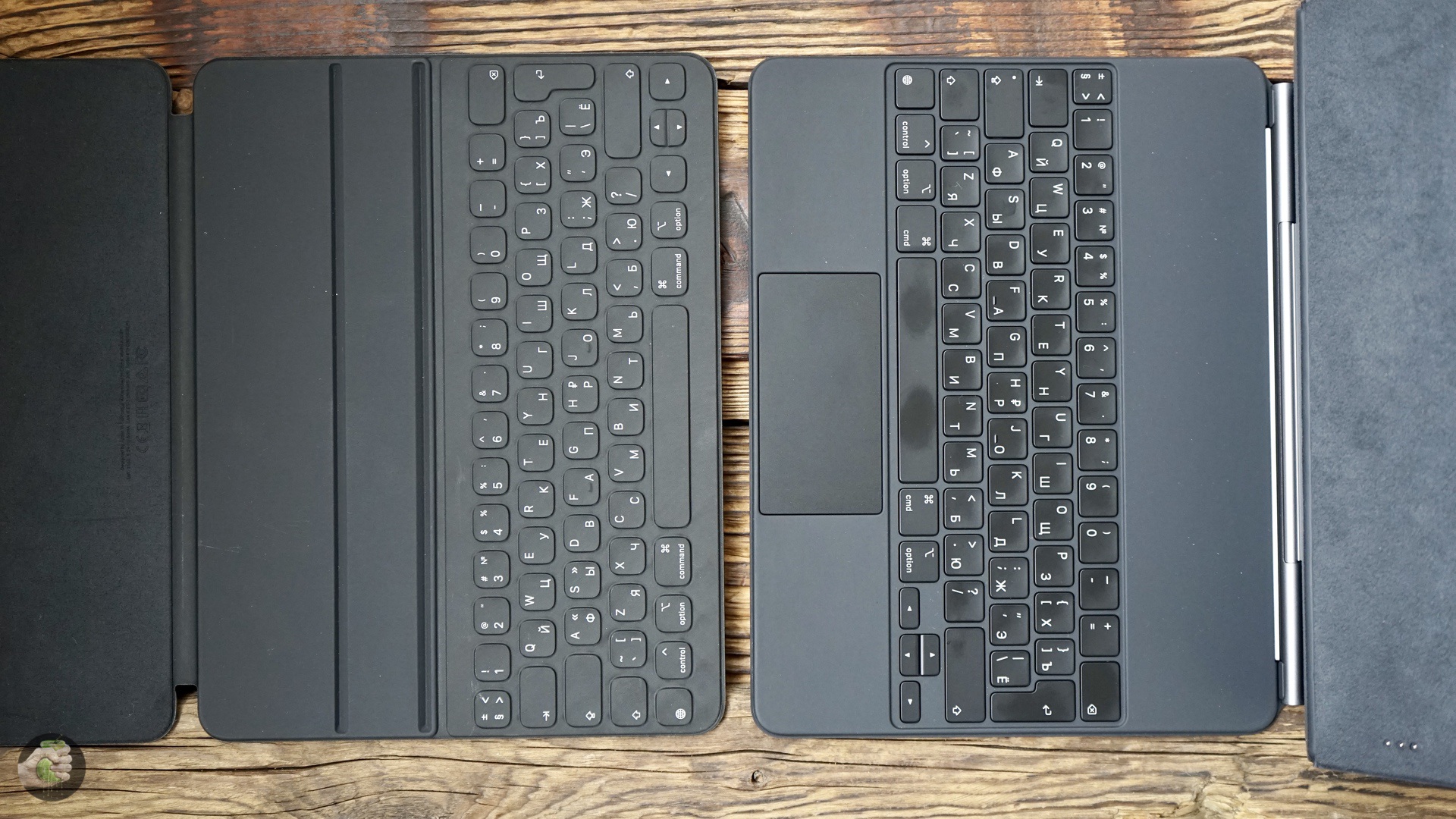
Настроек у всего этого хозяйства не так много, я выбрал клавиатуру «Русская ПК», скорости и прочее не трогал, всё нравится.
Чтобы открыть клавиатуру, нужно две руки. Конструкция получается тяжёлой, но зато и совершенно другие ощущения от использования. В чём они другие? Сейчас расскажу.
Еще несколько полезных советов
Нажмите, чтобы щелкнуть
Если вы хотите использовать касание для щелчка и вторичный щелчок, вы найдете элементы управления для обоих из них в настройках, общих и трекпаде.
- Нажмите, чтобы щелкнуть: каждое нажатие — это щелчок, поэтому вам не нужно нажимать немного сильнее, чтобы сделать щелчок;
- Щелчок двумя пальцами: работает как долгое нажатие на сенсорный экран iPad. Этот щелчок включает контекстное меню для выбранного приложения на главном экране.
Отрегулируйте яркость Magic Keyboard
Если вам не нравится собственная настройка автоматической яркости Apple на Magic Keyboard, вы всегда можете изменить ее.
- Откройте «Настройки», затем «Общие»;
- Выберите «Клавиатура», затем коснитесь «Аппаратная клавиатура»;
- Используйте ползунок яркости клавиатуры.
Потерял? Вот что делать
С Magic Keyboard можно использовать множество сочетаний клавиш, но не волнуйтесь. Если вы когда-нибудь забудете ярлык, просто нажмите и удерживайте «Command», и появится меню со всеми ярлыками, доступными в этом приложении.
Использование распространенных сочетаний клавиш
Неважно, используете ли вы клавиатуру Smart Folio или Magic Keyboard. У любого из них есть несколько уловок при нажатии клавиши Command, как на Mac. Если вы человек типа ПК, клавиша Command выполняет то же действие, что и клавиша Control на обычном компьютере.
Вот несколько распространенных сочетаний клавиш:
Как использовать трекпад magic keyboard
В отличие от клавиатуры Smart Folio Keyboard Magic Keyboard для iPad имеет встроенный трекпад, на котором вы можете использовать несколько жестов, которые помогут вам в повседневных делах:
Кончик 1 пальца
- Открыть Центр управления: переместите курсор в верхний правый угол;
- Открыть Центр уведомлений: переместите курсор в верхний левый угол;
- Найдите док: переместите курсор в нижнюю часть дисплея;
- Выберите тесты: нажмите и удерживайте при редактировании теста, чтобы выбрать.
Кончики двух пальцев
- Вызов Spotlight: проведите двумя пальцами вниз;
- Увеличение и уменьшение масштаба: используйте щипковые жесты;
- Прокрутка веб-страниц: в Safari проведите двумя пальцами по трекпаду;
- Вырезать, скопировать или вставить: коснитесь выделенного текста двумя пальцами.
Кончики 3-х пальцев
- Домашний экран: проведите вниз тремя пальцами;
- Режим многозадачности: проведите вверх тремя пальцами;
- Просмотр приложения: проведите тремя пальцами вверх и удерживайте;
- Переключение между открытыми приложениями: проведите тремя пальцами влево или вправо.
Клавиатуры для ipad — несколько мыслей
Если вы помните, вместе с первым iPad показали iPad Keyboard Dock. Это была, по сути, обычная клавиатура, как и в комплекте с iMac, но с подставкой для iPad. Пользовался такой, вещь была откровенно странной и её быстренько сняли с производства.
Сторонние производители моментально начали выпускать свои варианты — как по мне, неплохие вещи делали в Logitech. Но как только в Apple создали привычную всем нам «резиновую» клавиатуру для iPad Pro, я перестал брать на тест клавиатуры сторонних производителей: оригинальное решение отлично подходит для набора текста, клавиатура удачно сочеталась с планшетом по дизайну, и в целом это и сейчас оптимальное решение.
Ещё вот что хочу сказать. Сейчас, когда вышла клавиатура с тачпадом, многие говорят: «Ух ты, ну вот наконец можно пользоваться полноценно клавиатурой!» А я вспоминаю, как семь лет назад зашёл в самолёт «Дельты», перелёт из Лос-Анджелеса в Лас-Вегас, вокруг через одного народ в Bose QC и чуть ли не каждый третий с iPad и с клавиатурой.
В США клавиатуры народ использовал и использует очень активно, наблюдал это во всех поездках. У нас больше любят ноутбуки — видимо, так сложилось исторически. Так что говорить про некий перелом в поведенческом паттерне вряд ли стоит: в России ситуация вряд ли изменится и единицы выберут iPad с клавиатурой как рабочий инструмент.
Другой вопрос в том, что сейчас у владельца iPad Pro ОЧЕНЬ много разных вариантов использования устройства. Смотрите, вам в любом случае придётся купить чехол, лучше всего оригинальный, Smart Folio. С его помощью iPad можно установить для набора текста на виртуальной клавиатуре, если приноровиться, получается споро.
Можно добавить к этой красоте трекпад, мышку. Можно купить Smart Keyboard Folio и использовать без мышки, можно с мышкой, очень неплохо. Если денег прям много, берите Magic Keyboard — дорого, зато всё в одном, максимально удобно и уютно. На пробел клац, iPad проснулся, вас определил, тут же начинаешь себе работать.
Предполагаю, если речь идёт о покупателях iPad Pro, особенно топовых версий, там вопрос денег не стоит и Magic Keyboard будут брать просто на всякий случай, вдруг пригодится. И это абсолютно правильный подход: аксессуар получился удобным, функциональным, в ряде случаев незаменимым. Сейчас всё расскажу по порядку.
Переключение между клавиатурами с ipad
На внешней клавиатуре нажмите и удерживайте клавишу Control.
Нажимайте клавишу пробела, чтобы переключаться между клавиатурой языка для Вашего региона, клавиатурой эмодзи и клавиатурами для других добавленных языков.
На клавиатуре эмодзи можно выполнить следующие действия.
Поиск эмодзи. Введите обычно используемое слово или фразу, например «сердце» или «смайлик», в поле поиска над клавиатурой эмодзи.
Ввод эмодзи. Коснитесь эмодзи либо используйте клавиши со стрелками на внешней клавиатуре для выбора эмодзи, затем нажмите клавишу ввода.
Совет. Чтобы быстро переключиться на клавиатуру эмодзи, нажмите сочетание  -E на клавиатуре Magic Keyboard для iPad или Smart Keyboard.
На клавиатуре Magic Keyboard для iPad и Smart Keyboard также можно нажать , чтобы выбрать среди клавиатур нужную. Если Вы хотите использовать кнопку , чтобы выбрать среди клавиатур нужную. Если Вы хотите использовать кнопку для отображения только клавиатуры эмодзи вместо переключения раскладки, откройте «Настройки»  > «Основные» > «Клавиатура» > «Физическая клавиатура», затем нажмите > «Основные» > «Клавиатура» > «Физическая клавиатура», затем нажмите для отображения клавиатуры эмодзи.
Совет. Если Вы добавили клавиатуру для ввода на китайском, корейском, японском языке или иврите, Вы можете переключаться между клавиатурами с латинской раскладкой и другими клавиатурами, нажимая клавишу Caps Lock. Чтобы язык не переключался при нажатии клавиши Caps Lock, откройте «Настройки» > «Основные» > «Клавиатура» > «Физическая клавиатура», затем выключите параметр «Переключать языки клавишей Caps Lock».
Редактирование текста, фигур, таблиц и диаграмм
Действие | Сочетание клавиш |
|---|---|
Увеличить размер текста | Command-плюс ( ) |
Уменьшить размера текста | Command-минус (-) |
Применить к выбранному тексту жирный шрифт | Command-B |
Применить к выбранному тексту курсивное начертание | Command-I |
Подчеркнуть выбранный текст | Command-U |
Сделать текст надстрочным | Control-Shift-Command-плюс ( ) |
Сделать текст подстрочным | Control-Command-минус (-) |
Преобразовать текст или объект в ссылку | Command-K |
Уменьшить уровень отступа блока текста или элемента списка | Command-левая квадратная скобка ([) |
Увеличить уровень отступа блока текста или элемента списка | Command-правая квадратная скобка (]) |
Скопировать стиль абзаца или объекта | Option-Command-C |
Вставить стиль абзаца или объекта | Option-Command-V |
Вставить новый абзац при редактировании текста в ячейке | Клавиша Return |
Вставить табулятор в текст или формулу | Option-Tab |
Указать абсолютные и относительные атрибуты выбранных ссылок на ячейки | Нажмите Command-K или Shift-Command-K для перемещения вперед или назад по вариантам |
Открыть редактор данных диаграммы | Shift-Command-D |
Работая с таблицей, выбрать первую заполненную ячейку в текущей строке | Option-Command-стрелка влево |
Работая с таблицей, выбрать последнюю заполненную ячейку в текущей строке | Option-Command-стрелка вправо |
Работая с таблицей, выбрать первую заполненную ячейку в текущем столбце | Option-Command-стрелка вверх |
Работая с таблицей, выбрать последнюю заполненную ячейку в текущем столбце | Option-Command-стрелка вниз |
Удалить выбранные строки | Option-Command-Delete |
Удалить выбранные столбцы | Control-Command-Delete |
Выбрать имя таблицы | Shift-Tab |
Работая с таблицей, вставить результат вычисления формулы | Shift-Command-V |
Выбрать первую ячейку в выбранной таблице | Клавиша Return |
Работая с таблицей, включить в выбранное первую заполненную ячейку в текущей строке | Option-Shift-Command-стрелка влево |
Работая с таблицей, включить в выбранное последнюю заполненную ячейку в текущей строке | Option-Shift-Command-стрелка вправо |
Работая с таблицей, включить в выбранное первую заполненную ячейку в текущем столбце | Option-Shift-Command-стрелка вверх |
Работая с таблицей, включить в выбранное последнюю заполненную ячейку в текущем столбце | Option-Shift-Command-стрелка вниз |
Работая с таблицей, объединить выбранные ячейки | Control-Command-M |
Работая с таблицей, разъединить выбранные ячейки | Control-Shift-Command-M |
Добавить или удалить верхнюю границу таблицы | Control-Option-Command-стрелка вверх |
Добавить или удалить нижнюю границу таблицы | Control-Option-Command-стрелка вниз |
Добавить или удалить правую границу таблицы | Control-Option-Command-стрелка вправо |
Добавить или удалить левую границу таблицы | Control-Option-Command-стрелка влево |
Руководство пользователя ipad
- Добро пожаловать!
- Поддерживаемые модели
- 12,9‑дюймовый iPad Pro (5‑го поколения)
- iPad Pro (12,9 дюйма, 4-го поколения)
- iPad Pro (12,9 дюйма, 3-го поколения)
- iPad Pro (11 дюймов, 3-го поколения)
- iPad Pro (11 дюймов, 2-го поколения)
- iPad Pro (11 дюймов, 1-го поколения)
- iPad Pro (12,9 дюйма, 1-го и 2-го поколения)
- iPad Pro (10,5 дюйма)
- iPad Pro (9,7 дюйма)
- iPad Air (4-го поколения)
- iPad Air (3-го поколения)
- iPad Air 2
- iPad (9‑го поколения)
- iPad (8-го поколения)
- iPad (7-го поколения)
- iPad (6-го поколения)
- iPad (5-го поколения)
- iPad mini (6‑го поколения)
- iPad mini (5-го поколения)
- iPad mini 4
- Что нового в iPadOS 15
- Быстрые команды
- Акции
- Советы
- Авторские права


