

- Duet display (windows, macos)
- Боковое меню sidecar на ipad
- Больше изменений коляски
- Делаем из ipad второй монитор: инструкция
- Жесты для прокрутки и другие действия
- Запасной кроссплатформенный вариант: splashtop wired xdisplay
- Изменить настройки коляски
- Как добавить поддержку функции sidecar для старых mac
- Как использовать ipad в качестве второго дисплея для mac
- Какие ipad поддерживаются функцией sidecar
- Какие mac поддерживают функцию sidecar
- Какие ос поддерживают функцию sidecar
- Легким движением руки планшет превращается в… дополнительный монитор
- Остановить совместное использование экрана
- Совместное использование экрана mac с ipad
- Заметка о mirror vs. extend
Duet display (windows, macos)

Дуэт Дисплей продается в App Store по цене 10 долларов и предлагает отличные мультимониторные возможности для Windows 10 и старых компьютеров Mac. Вы можете подумать о покупке, если часто путешествуете с ноутбуком и iPad.
Duet Display также предлагает дополнительную подписку на премиум-функции. Названный Duet Air, он открывает возможность подключения к беспроводному дисплею, подключения к удаленному рабочему столу, приоритетной поддержки, а также ежемесячных обновлений и обновлений. Duet Air стоит 20 долларов в год, а подписка на Duet Pro на 30 долларов в год добавляет еще больше.
Вы можете увидеть сравнение всех трех здесь.
Для настройки Duet Display требуется бесплатное программное обеспечение для настольного компьютера, приложение для iPad за 10 долларов и проводное соединение между двумя устройствами. Когда оба программного обеспечения запущены, подключите планшет и посмотрите, как рабочий стол вашего ПК расширяется до его экрана.
В настольном клиенте вы можете изменить частоту кадров, производительность и разрешение экрана. Однако имейте в виду, что чем выше настройки, тем тяжелее работает ваш компьютер.
Если вам нужно переключить отображение iPad между зеркальным и расширенным режимами, просто сделайте следующее (в Windows 10):
Шаг 1: Щелкните значок Уведомления на панели задач, а затем выберите Все настройки плитку в Центре уведомлений.
Шаг 2: Выбирать Система.
Шаг 3: Выбирать Отображать если категория не отображается по умолчанию.
Шаг 4: Выберите миниатюру планшета, показанную под Переставьте дисплеи.
Шаг 5: Под Несколько дисплеевщелкните значок Вниз стрелка для выбора Расширить рабочий стол до этого дисплея или же Дубликат рабочего стола на этом дисплее, в зависимости от того, что вы предпочитаете.
Как правило, настройки по умолчанию должны быть в порядке. Однако, если вы обнаружите, что на старом компьютере это немного тормозит, попробуйте снизить разрешение или частоту кадров, чтобы ускорить процесс.
Обратите внимание, что вы можете переключиться на другие приложения для iPad во время потоковой передачи Windows 10 на его экран, а затем вернуться в Duet Display без отключения.
Кроме того, нам удалось рисовать с помощью Apple Pencil, GIMP и бесплатного сервиса, что устраняет необходимость в графическом планшете Wacom. Однако, чтобы воспользоваться функциями управления давлением и наклоном Apple Pen, вам понадобится подписка на Duet Pro стоимостью 30 долларов в год.
Боковое меню sidecar на ipad
После активации iPad в качестве второго дисплея для Mac, в боковом меню на экране iPad появятся часто используемые элементы управления.
♥ ПО ТЕМЕ:Как включать музыку на Mac или Windows удаленно с iPhone или iPad.
Больше изменений коляски
Чтобы отразить экран Mac или внести дополнительные изменения, сделайте следующее:
Шаг 1: Щелкните значок Отображать значок, расположенный в строке меню.
Шаг 2: Выбирать Зеркальный встроенный дисплей Retina скопировать рабочий стол или Использовать как отдельный дисплей расширить рабочий стол до iPad.
Шаг 3: Выбирать Показать боковую панель или же Скрыть боковую панель.
Шаг 4: Выбирать Показать сенсорную панель или же Скрыть сенсорную панель.
Делаем из ipad второй монитор: инструкция
Два монитора, для некоторых задач лучше, чем один, и с MacOS Catalina вы можете превратить ваш iPad во второй дисплей всего несколькими щелчками мыши благодаря функции, получившей название Sidecar. Но Sidecar ограничен определенными версиями компьютеров Mac и планшетами iPad, что очень обидно для пользователей машин под управлением Windows.
К счастью, для техногиков существует кластер сторонних приложений, которые могут сделать из вашего iPad второй экране для ПК под управлением Windows, старых Mac и даже планшетах под управлением Android.
Жесты для прокрутки и другие действия
При использовании режима Sidecar на планшете можно применять различные жесты.
- Прокрутка: смахните двумя пальцами.
- Скопировать: сведите три пальца.
- Вырезать: дважды сведите три пальца.
- Вставить: разведите три пальца.
- Отменить: смахните влево тремя пальцами или дважды коснитесь тремя пальцами.
- Повторить: смахните вправо тремя пальцами.
♥ ПО ТЕМЕ:Карта достопримечательностей всего мира: Википедия на iPhone в качестве туристического справочника.
Запасной кроссплатформенный вариант: splashtop wired xdisplay
Если ваш Mac или iPad не поддерживается функционалом Sidecar или вы являетесь пользователем Windows, Android, то Splashtop Wired XDisplay — это то стороннее приложение, которое может помочь превратить ваш планшет во второй монитор в связке с ПК.
Правда прилодение работает только при подключении через USB, и это не самый продуманный вариант в плане плавности работы и отсутствия ошибок, но его можно приобрести за не очень большие деньги (не обманитесь на том, что приложение имеет приписку «Free», это лишь говорит о наличии пробного периода у программы, до 10 минут за один сеанс).
Splashtop Wired XDisplay состоит из двух компонентов: части устанавливающейся на ПК (старый Mac), которая будет работать в фоновом режиме и второй части приложения для iPad или Android, которая устанавливается на планшет.
После установки всех компонентов приложения на настольный компьютер и планшет убедитесь, подключили планшет к компьютеру с помощью USB кабеля , а затем запустите приложение XDisplay на iPad или планшете работающем под управлением Android. Он установит соединение с вашим компьютером, и на планшете появится пустой рабочий стол.
Изменить настройки коляски
Как показано выше, вы можете внести изменения в настройки Sidecar перед закрытием панели. Вы можете получить доступ к этим настройкам в любое время, выполнив следующие действия:
Шаг 1: Щелкните значок Системные настройки значок в доке.
Шаг 2: Выбирать Коляска.
На Mac:
- Показать боковую панель слева или справа.
- Показать панель Touch Bar внизу или вверху.
- Включите или отключите двойное касание с помощью Apple Pencil.
На iPad:
- Выбирать По умолчанию для дисплея или же Масштабированный.
- Измените цветовой профиль.
Как добавить поддержку функции sidecar для старых mac
Даже если ваш Mac не входит в список поддерживаемых компьютеров, не стоит огорчаться. Разработчик Тротон-Смит опубликовал обходной путь, который может заставить функцию Sidecar работать даже на неподдерживаемых устройствах. Однако гарантий этого никто дать не может.
Введите в Терминале следующую команду:
defaults write com.apple.sidecar.display allowAllDevices -bool YES
Нажмите Return (Enter).
♥ ПО ТЕМЕ:Как отключить звук (щелчки) клавиатуры на iPhone или iPad.
Как использовать ipad в качестве второго дисплея для mac
Функция Sidecar работает как «по воздуху» (Bluetooth), так и через кабель для зарядки. Естественно, во втором случае соединение окажется более стабильным и с минимальными задержками.
Для того чтобы активировать функцию Sidecar, нажмите значок Пункта управления в строке macOS.
Выберите значок Sidecar в разделе Дисплей Пункта управления.
В появившемся окне выберите определившийся iPad.
То же самое действие доступно из раздела Sidecar в «Системных настройках» macOS.
Кроме того, там размещены некоторые полезные параметры функции, которые позволяют перемещать боковую панель влево или вправо и отображать TouchBar снизу или вверху, а также включить или отключить функцию двойного касания Apple Pencil.
В более старых версиях macOS для включения Sidecar нажмите значок AirPlay и выберите определившийся iPad.
После выполнения вышеуказанных действий на экране iPad отобразится интерфейс macOS.
Если необходимо вывести на iPad какое-либо приложение в полноэкранном режиме, наведите курсор на зеленую кнопку у края окна приложения на macOS и выберите опцию Переместить на iPad.
Во время использования Sidecar можно переключиться на работу с приложениями для iPad. Это приостановит, но не закроет сессию Sidecar. Для возврата к Sidecar используйте соответствующий значок в Dock-панели iPad.
♥ ПО ТЕМЕ: Как автоматически менять обои на iPhone или iPad в зависимости от времени, места и т.д.
Какие ipad поддерживаются функцией sidecar
К счастью, поддерживаются все iPad, на которые можно установить iOS 13 и новее.
- iPad Pro (все поколения);
- iPad 6 (2021);
- iPad mini 5;
- iPad Air 3.
♥ ПО ТЕМЕ:Самые сложные пароли: как правильно придумывать и не забывать их – 2 совета от хакера.
Какие mac поддерживают функцию sidecar
- 27-дюймовый iMac (конца 2021 года или новее);
- iMac Pro;
- MacBook Pro (2021 года или новее);
- MacBook Air (2021 года);
- 12-дюймовый MacBook (начала 2021 года или новее);
- Mac mini (2021 и новее);
- Mac Pro (2021).
Очень странно, что в этом списке нет предыдущего Mac Pro. Несмотря на всю мощь, которую предлагает это решение, каким-то образом оно оказалось несовместимым с Sidecar.
♥ ПО ТЕМЕ:«Непрерывность» (Continuity): как начать работать на iPhone или iPad, а продолжить на Mac и наоборот.
Какие ос поддерживают функцию sidecar
Для использования функции Sidecar необходима iPadOS 13 (или новее) и macOS Catalina (или новее).
Легким движением руки планшет превращается в… дополнительный монитор
Привет тебе, внимательный хабрачитатель.
После публикации топика с фотографиями рабочих мест хабровчан, я всё таки дождался реакции на «пасхальное яйцо» в фотографии моего захламленного рабочего места, а именно вопросов вида: «Что это за планшет с Windows и почему на нём такие мелкие иконки?»
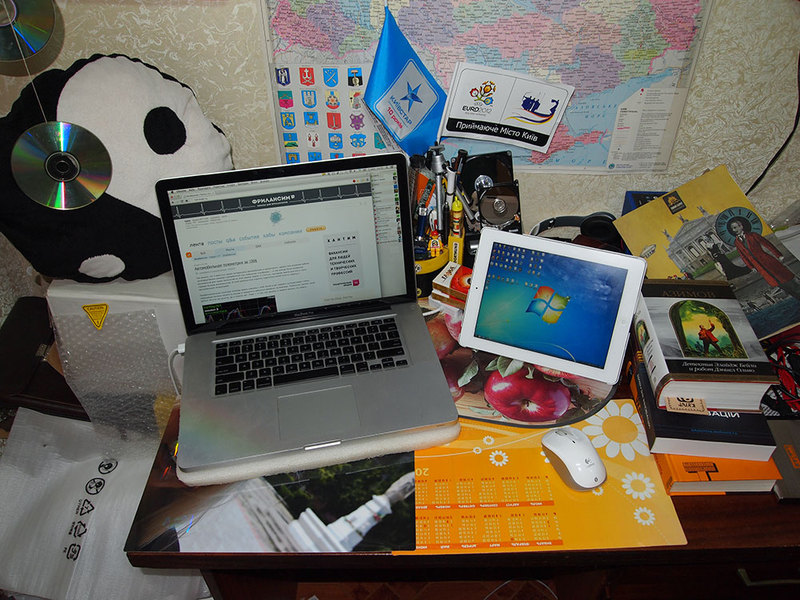
Ответ подобен «смерти Кощеевой» — ведь планшет (обычный iPad 3Gen) в нашем случае выступает в роли дополнительного монитора, на котором в полноэкранном режиме запущена виртуальная машина с Windows 7, и работает всё это для полного счастья по Wi-Fi. Такой себе второй небольшой IPS-монитор с высоким разрешением.
О том, как быстро и просто научить ваш планшет/смартфон под управлением Android/iOS работать в качестве дополнительного беспроводного дисплея для Windows/Mac OS X можно прочесть далее.
Так как дома у меня часто появляются устройства под управлением самых разных мобильных операционных систем, то главным критерием выбора «программы для превращения планшета/смартфона во второй монитор» для меня стали:
Приятным сюрпризом для меня стал тот факт, что выбранная в итоге программа iDisplay разрабатывается хорошо мне известной фирмой SHAPE, о продуктах которой на Хабрахабре я (по доброй воле и по собственной инициативе) уже писал и даже не раз.
Забегая наперед, отмечу, что уровень комфорта от использования программы я бы оценил как 80-85%, но альтернативные решения от широко известных AirDisplay и других производителей разочаровали меня куда больше.
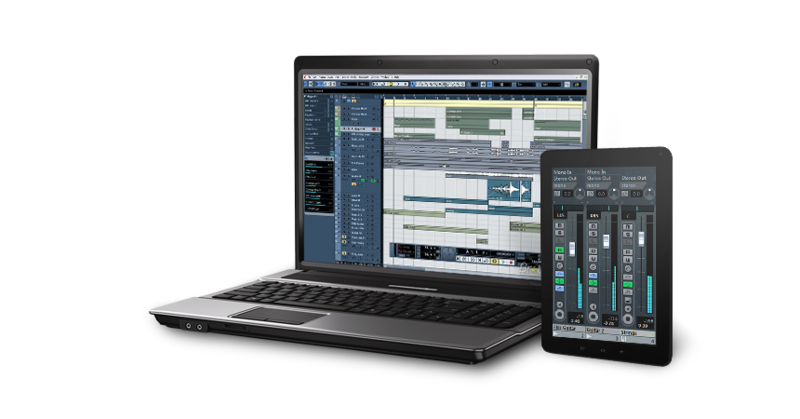
Описание преимуществ программы с официального сайта достаточно лаконичное, единственное что способно вогнать «в ступор», это упоминание про возможность одновременного подключения 36 (!) устройств под управлением iOS в случае если используется Mac OS X версия iDisplay.
Других вариантов использования, кроме как для проведения флешмоба с отображением «длиннокотэ» на 36 айпадах размещенных в ряд, мне представить сложно. Ну или можно построить «плазму» из iPhone 🙂
Кстати в описании Windows-версии такой функционал не заявлен.
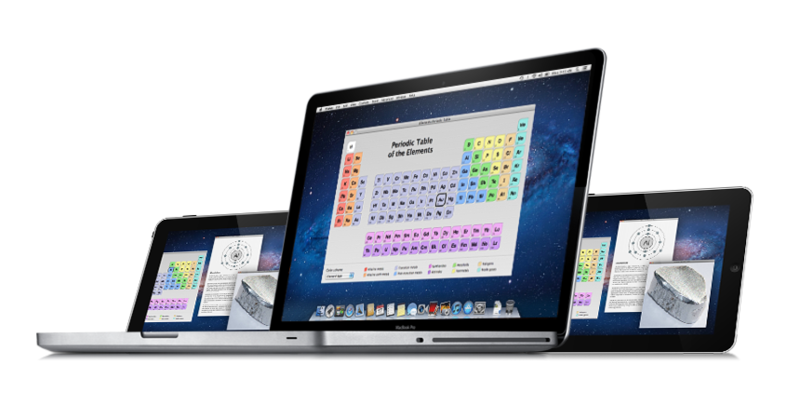
Как и на любом другом дополнительном мониторе, рабочая область может быть расширена на второй монитор или изображение может зеркалироватся. Есть поддержка выбора ориентации устройства — достаточно просто развернуть планшет или смартфон. Кроме прочего, возможен режим «удвоения» пикселей — т.е. экран 2048×1536 работает как 1024х768.
Прелестей такого решения я не ощутил — конечно изображение вчетверо больше, но чёткость теряется.
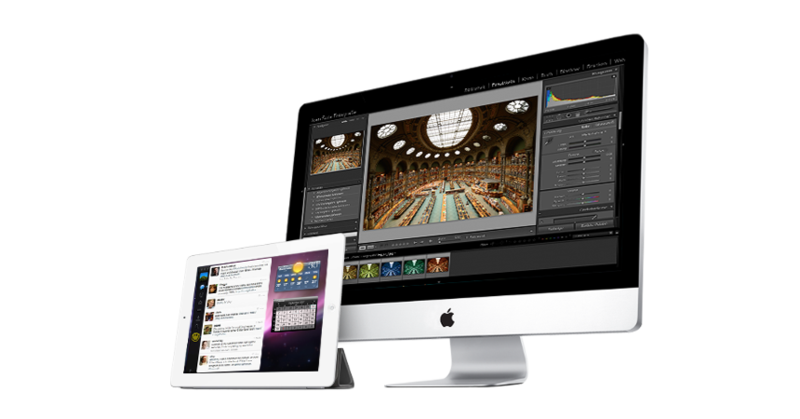
Для работы программа должна быть установлена как на планшете/смартфоне, так и на ноутбуке/десктопе. Ну и находится оба девайса должны в одной Wi-Fi сети.
В то время как Windows-версия работала без замечаний, после установки iDisplay на Mac OS X (к слову, установка требует перезагрузки), я столкнулся с удивительнейшим «багом» — на ноутбуке перестаёт работать Drag-and-Drop. Да-да! Схватить что-либо можно, а вот отпустить — нет.
Переписка со службой поддержки позволила мне выяснить причину этого удивительного эффекта — ему подвержены только MacBook’и с переключаемой графикой Nvidia (9400M/9600M GT). При установке альтернативного драйвера видео, в любой из версий Mac OS X, возникает такая вот удивительная проблема.
К счастью, нашлось и простое решение — достаточно на секунду ввести систему в спящий режим — и проблема чудесным образом исчезает (до следующей перезагрузки). Пожалуй, на фичу этот баг не тянет, но способов решения я, увы, не нашел.
В отличии от Windows-версии которая прячется в трее и кроме небольшого меню ничем не примечательна, Mac-версия более красива и удобна. В частности, есть отдельное окно с настройками производительности и даже иконкой устройства которое подключено в данный момент.
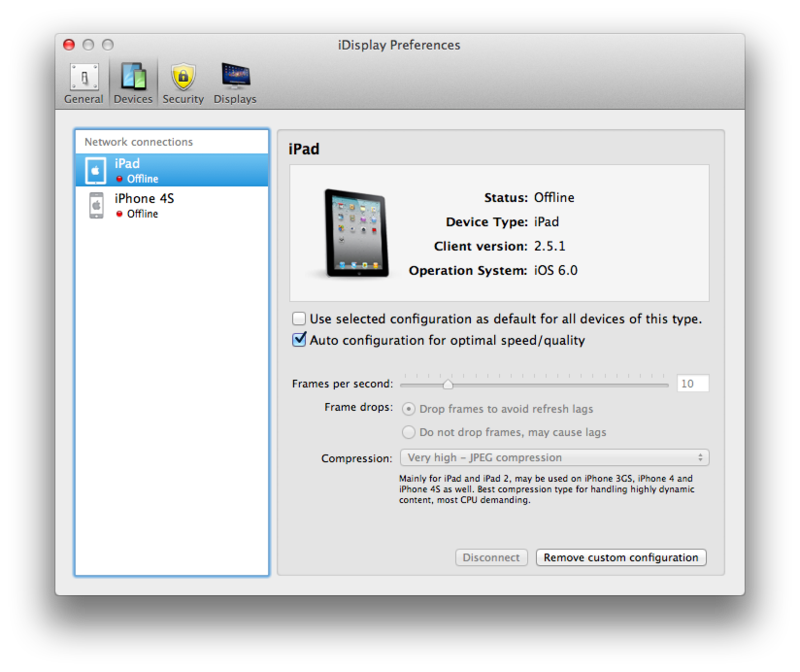
Все настройки запоминаются автоматически, есть автозагрузка при старте системы. Работает программа с Windows XP (только 32-битная версия), Windows Vista (32- и 64-битная), Windows 7 (32- и 64-битная) и даже Windows 8. Совместимость с Mac OS X — от версии 10.5 и выше. Язык программы по-умолчанию — английский, но в службе поддержки обещали добавить и русский перевод в новом релизе.
Что касается совместимости с устройствами — проверял работоспособность на Android 2.3 и 4.0, и на iOS 5 и 6й версии. Проблем не было, да и новые версии приложения выходили достаточно регулярно.
Производительности, конечно, не хватает, скажем, для просмотра видео (для этого есть другие приложения), но в качестве места куда можно «утащить» мессенджер, браузер с Хабрахабром или окно iTunes — работает замечательно.
Надеюсь мой опыт будет полезен всем владельцам планшетов — а с появлением в продаже Nexus 10 каждый сможет заполучить себе недорогой дополнительный экран со сверхвысоким разрешением. К слову Nexus 7 тоже весьма отлично работает в этом качестве. Ссылок на программу давать не буду — кто заинтересован без проблем найдёт её в App Store и Google Play.
Несмотря на описанные недостатки, считаю её наиболее удобной из опробованных лично. Если дочитали до этого места — спасибо, значит не зря старался.
UDP: Забыл упомянуть — конечно же тачскрин на планшетесмартфоне работает. Так что вы получаете не просто второй монитор, но и дополнительный монитор с тачскрином.
Остановить совместное использование экрана
Шаг 1: Щелкните значок Отображать значок, отображаемый в строке меню.
Шаг 2: Щелкните синий значок, отображаемый рядом с подключенным iPad.
IPad вернется к исходному домашнему экрану и вздремнет. В Отображать Значок в строке меню Mac исчезнет.
Совместное использование экрана mac с ipad
Здесь мы перечислим инструкции как для Биг-Сура, так и для Каталины.
MacOS 11 Big Sur
Шаг 1: Щелкните значок Центр управления значок в строке меню.
Шаг 2: Нажмите Отображать.
Шаг 3: Выберите свой iPad перечисленные в Присоединиться Заголовок.
MacOS 10.15 Каталина
Шаг 1: Щелкните значок AirPlay значок, отображаемый в строке меню.
Шаг 2: Выберите свой iPad в раскрывающемся меню.
Если вы не видите значок AirPlay, сделайте следующее:
Шаг 1: Щелкните значок Системные настройки значок в доке.
Шаг 2: Нажмите Дисплеи.
Шаг 3: Выбирать Показывать параметры зеркалирования в строке меню, когда они доступны.
Рабочий стол вашего Mac по умолчанию должен расширяться до экрана iPad. Легко, правда? Теперь вы можете наслаждаться большим рабочим столом, а если вы сделаете снимок экрана, MacOS захватит обе экраны, а не только основной дисплей, подключенный к вашему Mac.
Заметка о mirror vs. extend

Как и Windows 10, MacOS обрабатывает несколько дисплеев двумя способами. В режиме зеркала второй дисплей просто отражает основной дисплей. Это ты видишь что я вижу настраивает и сохраняет все приложения и программы в одном определенном виртуальном пространстве, несмотря на то, что они отображаются на двух дисплеях.

Extend растягивает рабочий стол на два экрана. Это идеально подходит для презентаций и просмотра мультимедиа, так как второй экран может непрерывно отображать мультимедиа, пока вы завершаете свою работу на главном экране.


