

У меня такая же проблема, Кайл. Я могу совершать исходящие звонки, электронные письма и т. Д. нет проблем, но мой телефон не принимает текстовые сообщения или телефонные звонки. Я позвонил в службу поддержки Apple, и проблема была исправлена только временно.
Меня очень беспокоит то, что мы должны просить других пользователей помочь исправить эти проблемы. Возможно, Apple стоит взять на себя ответственность и решить проблему с помощью обновления!
Если вы найдете исправление, я был бы не против услышать об этом.
Привет, Джеки
Сожалеем, что вы не получаете уведомления о звонках на Apple Watch.
Во-первых, убедитесь, что ваши Apple Watch не зависают в режиме «Не беспокоить»:
Проведите пальцем по центру управления Apple Watch и посмотрите, включен ли значок «Не беспокоить» (полумесяц). Выключите его, чтобы отключить.
мы также предполагаем, что вы обновили свои часы до последней версии watchOS, доступной для вашей модели.
Затем давайте проверим несколько вещей:
1) Перейдите в приложение Watch на сопряженном iPhone и нажмите «Звуки и тактильность». Отключите бесшумный режим, включите тактильные оповещения и отключите функцию «Прикрытие» для отключения звука.
2) В приложении iPhone Watch перейдите в Уведомления. Включите индикатор уведомлений и отключите конфиденциальность уведомлений. Затем прокрутите список приложений и коснитесь любого приложения (например, «Телефон» и «Сообщения»), для которого вы хотите получать уведомления. Коснитесь каждого и убедитесь, что установлен флажок «Зеркально отразить мой iPhone». Повторите эти действия для всех приложений, для которых вы хотите получать уведомления.
3) Теперь перейдите к своему iPhone и откройте приложение «Настройки». коснитесь «Не беспокоить» и выключите все, ЗА ИСКЛЮЧЕНИЕМ оставьте включенным «Повторные вызовы».
5) Теперь проверьте, попросив друга / семью / коллегу позвонить вам или написать.
Помните, уведомления идут на или ваши Apple Watch или iPhone, но не оба.
Можете ли вы позвонить с помощью Apple Watch?
Если вы можете позвонить, давайте еще раз взглянем на настройки уведомлений:
1) Зайдите в приложение Watch на своем iPhone.
2) Коснитесь приложения «Телефон».
3) Вместо Mirror my iPhone выберите Custom.
4) Нажмите Разрешить уведомления.
5) Включите Звук и Тактильность под ОБЕИМИ предупреждениями и Рингтоном.
6) Установите группировку уведомлений автоматически или по приложению.
Теперь перезапустите Apple Watch и iPhone, а затем сделайте тестовый звонок.
Во-первых, вы платите дополнительную плату за сотовую связь на своих часах (обычно это дополнительные 5-10 долларов).
Убедитесь, что режимы «Без звука» / «Театр» / «Не беспокоить» не включены. Если ни один из них не включен, попробуйте разорвать пару с часами, отремонтировать их и добавить тарифный план сотовой связи.
К сожалению, Apple Watch не оправдывают ваших ожиданий.
Мы предлагаем вам запланировать встреча в ближайшем Apple Store чтобы они могли взглянуть на ваши часы и проверить их на случай, если с часами возникнет проблема. Если проблем не обнаружено, попросите их показать вам, как заставить входящие звонки работать так, как вам и вашему мужу.
Нет, это ненормальное поведение для часов — любой серии.
Я заметил это в первый же день с моими Apple Watch Series 5. Мне помог перезапуск часов — нажмите и удерживайте боковую кнопку и выберите слайд, чтобы выключить питание. Подождите минуту или около того, затем включите Apple Watch и после загрузки попросите кого-нибудь позвонить вам, чтобы узнать, решена ли проблема.
В противном случае перейдите в приложение Watch на сопряженном iPhone и выберите «Телефон». Выберите пользовательский вместо «Зеркально» мой iPhone и выберите «Разрешить уведомления». Включите любые другие настройки, которые вы хотите для звуков, тактильных ощущений при предупреждениях и мелодиях звонка. Затем снова запустите тест.
Надеюсь, что один из этих советов сработает для вас! Как уже упоминалось, для меня простая перезагрузка сделала свое дело.
Попробуйте перезапустить часы и подключенный iPhone.
Apple Watch позволяет легко просматривать входящие уведомления приложений, что может быть очень удобно. Однако, если вы больше не получаете эти уведомления на запястье, вы можете задаться вопросом, с чего начать поиск проблемы и ее решение. В этом подробном руководстве мы упомянули девять протестированных решений, которые показывают, как исправить проблему, при которой Apple Watch не получают уведомления. Взглянуть.
- Убедитесь, что Apple Watch и iPhone подключены.
- Отключите режим «Не беспокоить».
- Дважды проверьте, включены ли уведомления.
- Подключите iPhone к сети для уведомлений сторонних приложений.
- Обновите Apple Watch и iPhone.
- Принудительно перезапустите Apple Watch.
- Отмена пары и ремонт Apple Watch.
- Убедитесь, что режим «Не беспокоить» выключен.
- Проверьте настройки уведомлений.
- Перезагрузите Apple Watch и iPhone.
- Включите экран пробуждения.
- Обновите свои часы и iPhone.
- Отключите и отремонтируйте Apple Watch.
- Apple Watch не звонят при входящих вызовах
- Уведомления не приходят на Apple Watch
- Включаем вибрацию на смарт-часах Apple
- Включаем звук на Apple Watch
- Нет оповещений на Apple Watch
- Остались вопросы?
- Как исправить Apple Watch 8, не отображающие уведомления?
- Проверьте свое соединение
- Перезапустите Bluetooth на вашем iPhone и Apple Watch
- Проверьте настройки уведомлений Apple Watch 8
- Отключить режим «Не беспокоить» (DND)
- Отключить обложку для отключения звука
- Аппаратный сброс Apple Watch
- Обновите приложения на своих часах
- Обновите свои Apple Watch
- Через Apple Watch
- Сотрите и заново подключите часы
Убедитесь, что Apple Watch и iPhone подключены.
Чтобы проверить, проведите вверх от нижней части экрана часов, чтобы получить доступ к Центру управления. Если вы видите зеленый значок iPhone в верхнем левом углу, это означает, что оба устройства подключены.
Если вы видите любой другой символ, например красный значок iPhone или красный крест, или значок Wi-Fi, подключите оба устройства, включив Bluetooth и Wi-Fi. Если это не сработает, посмотрите, как связать Apple Watch с iPhone.
Примечание. Если вы включили режим AirPlane на часах или iPhone, выключите его.
Отключите режим «Не беспокоить».
Режим «Не беспокоить» гарантирует, что вам не будут мешать входящие уведомления. Таким образом, чтобы решить нашу проблему, важно убедиться, что режим «Не беспокоить» не включен.
Проведите вверх от нижней части экрана Apple Watch, чтобы перейти в Центр управления. Убедитесь, что значок полумесяца не фиолетовый. Если это так, нажмите на то же самое, чтобы отключить режим «Не беспокоить».

Вы видите крошечный значок замка на циферблате? Если да, это означает, что ваши Apple Watch заблокированы с помощью пароля, и поэтому уведомления по умолчанию отправляются не на заблокированные часы, а на iPhone.
Разблокируйте часы, введя код доступа, и вы должны начать получать уведомление здесь.

Примечание. Вы получите уведомление на Apple Watch, только когда iPhone заблокирован или находится в спящем режиме. Если вы используете iPhone, предупреждения будут отображаться здесь, а не на часах.
Дважды проверьте, включены ли уведомления.
Возможно, вы отключили уведомления Apple Watch в некоторых ситуациях, которые все еще действуют. Убедимся, что все в порядке.
Примечание. Если вы отключили уведомления сторонних приложений для iPhone, вы не увидите это имя приложения на шаге 3.
Подключите iPhone к сети для уведомлений сторонних приложений.
Само собой разумеется, что для получения уведомлений от стороннего приложения, такого как WhatsApp, ваш iPhone должен быть подключен к Wi-Fi или сотовой сети.

Если это не так, откройте приложение «Настройки» на iPhone и подключитесь к сети Wi-Fi или включите сотовую передачу данных.
Обновите Apple Watch и iPhone.
Иногда доставка уведомлений может пострадать из-за сбоя в watchOS. Таким образом, крайне важно запустить последнюю версию watchOS на своем носителе. Вы можете выполнить обновление прямо с часов или выполнить следующие действия на iPhone.

У вас возникают проблемы с уведомлениями, особенно с календарными событиями или контактами? Если да, вы можете быстро исправить это, выполнив следующие действия.
Принудительно перезапустите Apple Watch.
Простой перезапуск также может помочь, но если он не принесет особых результатов, рассмотрите возможность принудительного перезапуска Apple Watch.
В дополнение к этому, было бы также неплохо перезагрузить ваш iPhone, чтобы исправить проблемы с уведомлениями.
Отмена пары и ремонт Apple Watch.
Наконец, если ничего не работает, разорвите пару с Apple Watch и снова выполните сопряжение. Обязательно следуйте методу, который предполагает использование приложения Watch. Это создаст резервную копию и позволит вам без труда восстановить ее.
Это некоторые из реальных решений для успешного решения проблемы доставки уведомлений на Apple Watch.
У вас есть еще вопросы по теме? Если да, пожалуйста, свяжитесь с нами через раздел комментариев ниже.
Я пользуюсь Apple более семи лет. В iGeeksBlog мне нравится создавать инструкции и руководства по устранению неполадок, которые помогают людям делать больше со своими iPhone, iPad, Mac, AirPods и Apple Watch. В свободное время я люблю смотреть стендап-комедии, технические документальные фильмы, новостные дебаты и политические выступления.

Apple Watch — бесценный гаджет, позволяющий оставаться на связи, когда вы не можете достать свой iPhone. Если телефон заблокирован или находится в спящем режиме, для удобства вы все равно будете получать выбранные вами уведомления или входящие звонки на часы.
Поэтому может быть неприятно, когда ваши часы не звонят, чтобы предупредить вас о звонках. Если вам интересно, как исправить то, что Apple Watch не звонят при входящих вызовах, воспользуйтесь приведенными ниже советами.
Убедитесь, что режим «Не беспокоить» выключен.
Если ваш телефон или часы находятся в режиме « Не беспокоить », они не будут звонить при поступлении вызова.

Точно так же убедитесь, что ваш iPhone не находится в беззвучном режиме.
Затем смахните вниз по циферблату и проверьте в Центре управления, что режимы «Не беспокоить», «Без звука» и «Театр» отключены.
В приложении Watch на телефоне перейдите в раздел «Звук и тактильные ощущения» и отключите параметр « Обложка для отключения звука».

Проверьте настройки уведомлений.
Если включена конфиденциальность уведомлений, это может помешать вашим Apple Watch предупреждать вас о входящих вызовах. Чтобы предотвратить это, откройте приложение Apple Watch на своем iPhone и на вкладке « Мои часы » нажмите « Уведомления» . Отключите конфиденциальность уведомлений .


Примечание . Ваш телефон должен быть подключен к Wi-Fi или сотовой сети, чтобы получать уведомления.
Перезагрузите Apple Watch и iPhone.
Если настройки уведомлений верны, вы можете перезагрузить iPhone и Apple Watch, чтобы устранить временные технические сбои.

Посмотрите, решит ли это проблему, когда входящие вызовы не звонят на Apple Watch.
Включите экран пробуждения.
Дисплей Apple Watch не выходит из спящего режима автоматически при получении уведомления о входящем вызове. Его можно настроить на включение, когда вы поднимаете запястье.

Иногда, если у вас возникают проблемы с отображением контактов на Apple Watch, попробуйте следующее:

Обновите свои часы и iPhone.
Если вам все еще не удалось разобраться с этим, убедитесь, что и на вашем телефоне, и на часах установлена последняя версия программного обеспечения.


Отключите и отремонтируйте Apple Watch.
И, наконец, если вы по- прежнему сталкиваются с проблемами, вы должны отключили Apple , часы с вашего iPhone , а затем подключите снова.
Apple Watch не звонят при входящих вызовах
Надеюсь, эти советы помогли вам решить проблему с Apple Watch. Дайте нам знать в комментариях ниже, какое решение сработало для вас. Если у вас есть дополнительные вопросы, задавайте их.
В Apple Watch добавлено много интересных функций: активности, будильник, приложения, но многих пользователей часы привлекают из-за возможности получать уведомления. Это действительно очень полезный параметр. Чтобы вы не делали, вы всегда будете в курсе всех звонков, сообщений, напоминаний, оповещений приложений. Это очень удобно, например, когда вы находитесь не тренировке, нет необходимости доставать смартфон, все сообщения и звонки вы увидите на Apple Watch и сможете ответить на них. Некоторые пользователи иногда наблюдают, что уведомления с iPhone не отображаются на смарт-часах. Давайте разберёмся, как вернуть эту важную функцию на аксессуар.
Уведомления не приходят на Apple Watch
Изначально, если вы заметили, что на смарт-часы не приходят оповещения, зайдите в основные параметры Apple Watch в приложении «Watch» на iPhone. Для этого:
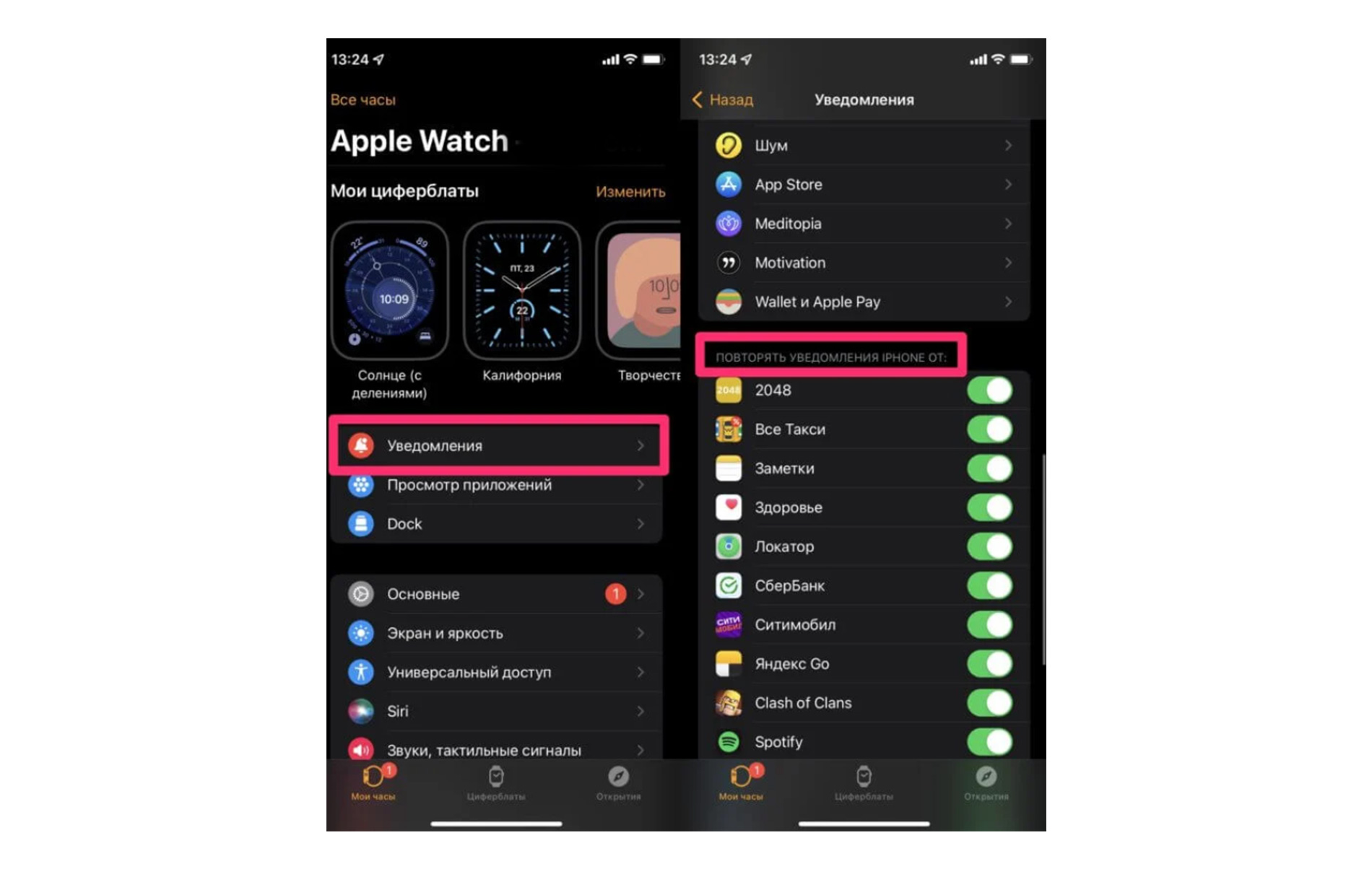
Активируйте тумблер возле всех приложений, от которых вы хотите получать уведомления. Также изучите параметры в это меню, чтобы понять, какие есть виды напоминаний на смарт-часах.
Включаем вибрацию на смарт-часах Apple
На часы уведомления приходят со звуком, но чтобы он не отвлекал, вы можете включить вибрацию. Она происходит благодаря специальному моторчику, который находится в аксессуаре. Вибрация приятная и не даст вам пропустить ни одно напоминание. Для активации вибрации выполните действия, описанные ниже:
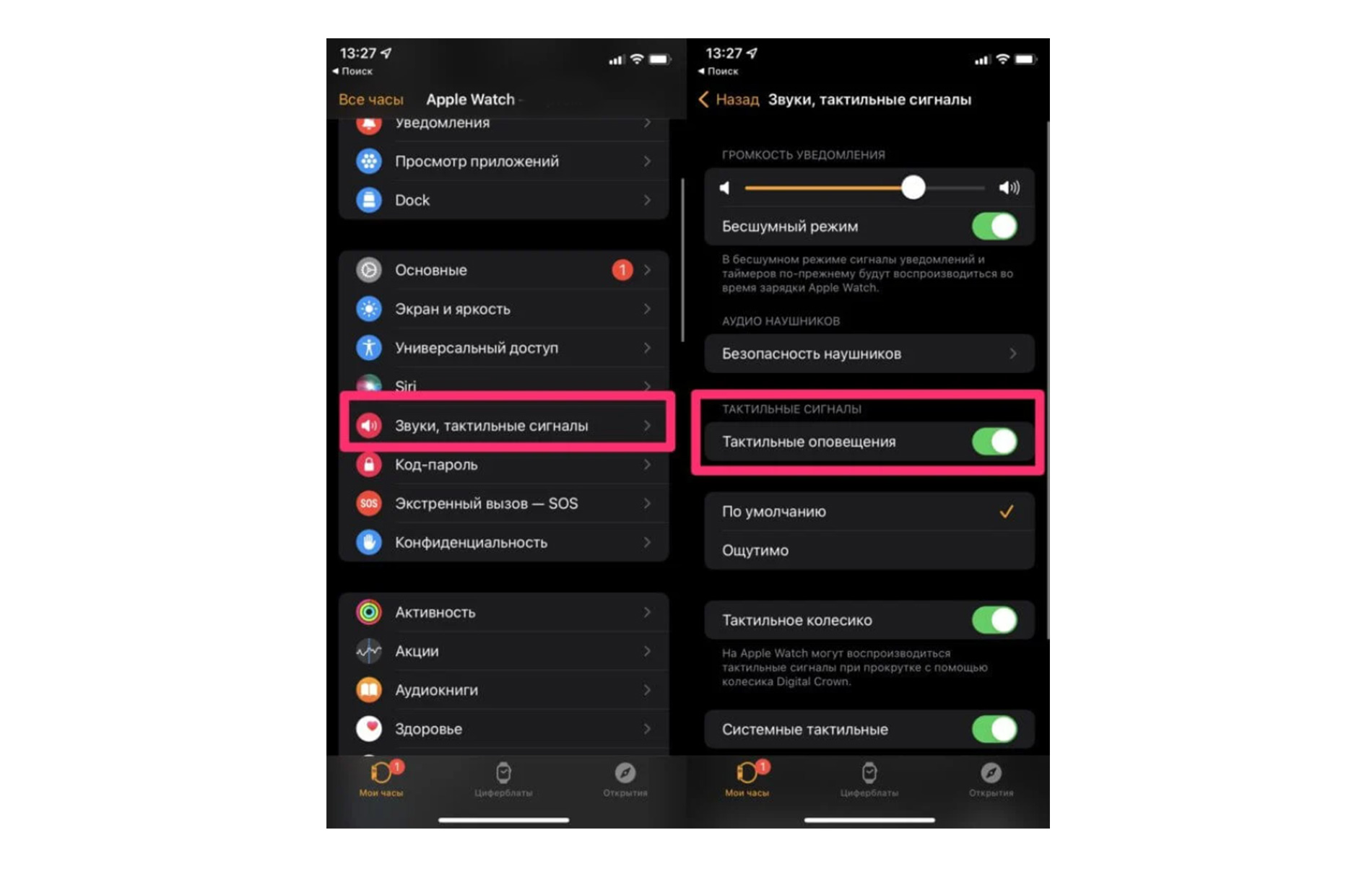
Если вам покажется, что вибрация слабая, то выберите вместо параметра «по умолчанию», вариант «ощутимо». Тогда вибро будет сильнее и вы точно почувствуете, что уведомление пришло.
Включаем звук на Apple Watch
Не всем пользователям достаточно тактильной вибрации, некоторые хотят, чтобы оповещения на смарт-часы доставлялись со звуком. Если ваши часы не издают звука во время напоминаний, то можно его включить. Для этого:
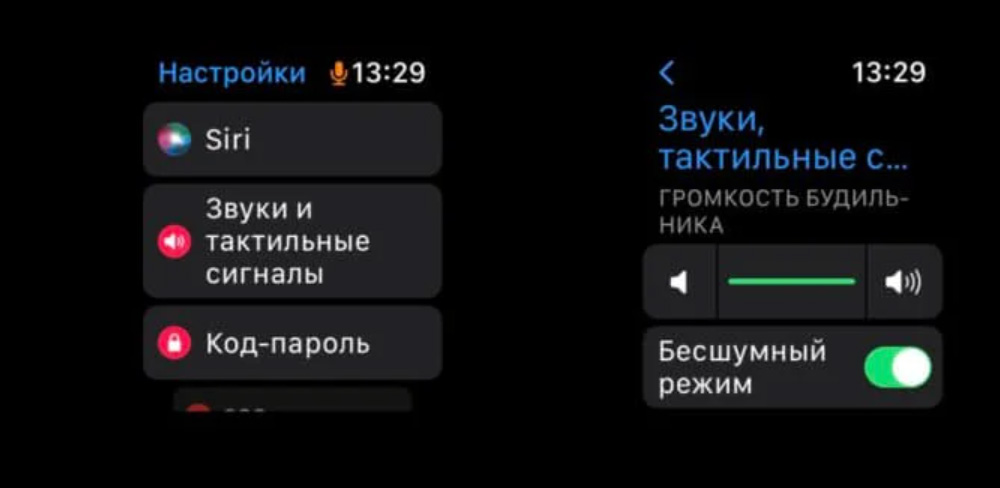
Пролистав ниже колёсиком Digital Crown меню, вы заметите пункт «Накрыть для выключения звука». Передвиньте тумблер возле раздела в активное положение. После этого вы сможете отключать звук просто накрыв дисплей смарт-часов ладонью. Например, если вам на часы поступил звонок, а вы не можете взять трубку, то просто накройте ладонью экран Apple Watch и звук прекратится, а звонок не будет сброшен.
Если вы, наоборот, хотите отключить звук на смарт-часах, то:
Если вам нравится, когда оповещения приходят со звуком но, например, вы час будете на совещании и не хотите, чтобы сообщения поступали на часы со звуком. В таком случае можно настроить их так, чтобы в течение часа оповещения были в беззвучном режиме:
Тогда уведомления от конкретного пользователя будут приходить тихо в течение одного часа. Возможно, вы когда-то выставили тихие уведомления ранее, и поэтому теперь они приходят без звука. Проверьте этот момент в настройках.
Нет оповещений на Apple Watch
Одной из причин появления оповещений на умных часах могут быть режимы или «Не беспокоить». Параметр появился с обновление iOS 15, и не все пользователи ещё успели с ним разобраться. Обратите внимание, если вы настраивали режим фокусирования на своём смартфоне, то он автоматически будет дублироваться и на Apple Watch. Возможно, оповещения не приходят именно по той причине, что вы настроили конкретное время их поступления в режиме фокусирования.
Если вы не хотите, чтобы этот режим касался Apple Watch, то это легко отключить:
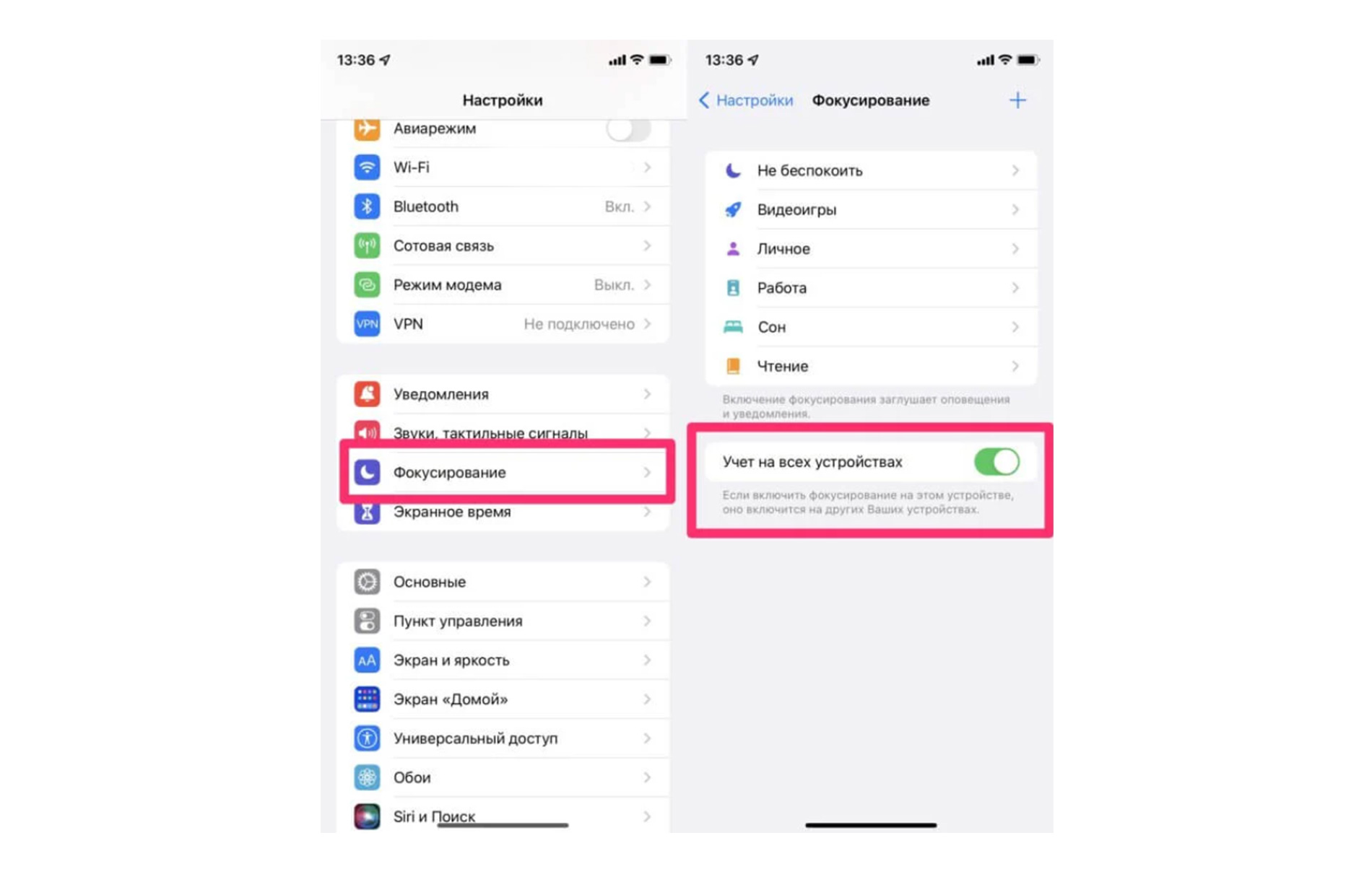
Причиной отсутствия оповещений на Apple Watch может быть режим «Не беспокоить». Проверьте, не активировали ли вы его нечаянно:
Если вышеперечисленные способы не помогли и на смарт-часы всё также не приходят уведомления, то следует выполнить такие действия:
Если вы заметили, что на часы перестали приходить оповещения, то не стоит переживать, что устройство неисправно. Чаще всего пользователи просто случайно активируют режим «Не беспокоить», нажимают на ярлык беззвучного режима или забывают, что включили режим фокусировки. Проверьте сначала в настройках часов, везде ли включен звук, если ничего не помогает, то перезагрузите устройство или разорвите пару с iPhone.
Остались вопросы?
Apple недавно выпустила умные часы серии Apple Watch 8, в которых есть все, что Apple предлагает в плане умных часов. Основная причина, по которой пользователи Apple используют часы Apple, — это их беспрепятственное подключение к iPhone. Но если два устройства не подключены, пользователь не получит никаких уведомлений на часах.
Это можно исправить, просто настроив соединение заново. Но некоторые пользователи недавно сообщили, что даже когда их iPhone подключены к устройствам Apple Watch 8-й серии, они не видят никаких уведомлений на Watch. Если вы один из этих проблемных пользователей, эта статья поможет вам. Здесь мы перечислили все решения, которые вы можете попробовать для решения проблемы. Итак, без лишних слов, давайте приступим к делу.

Как исправить Apple Watch 8, не отображающие уведомления?
Было бы лучше, если бы вы попробовали все упомянутые здесь решения одно за другим, пока не найдете то, которое работает для вас.
Проверьте свое соединение
Прежде чем пробовать какое-либо из решений, упомянутых ниже, убедитесь, что ваши Apple Watch подключены к вашему iPhone. Если связи нет, что бы вы ни делали, вы не увидите никаких уведомлений.
Как только это будет сделано, проверьте, решена ли ваша проблема с уведомлением. Если вы по-прежнему не видите уведомлений на Apple Watch 8, перейдите к следующему решению.
Перезапустите Bluetooth на вашем iPhone и Apple Watch
Как упоминалось выше, для установления соединения на вашем iPhone и Apple Watch должен быть включен Bluetooth. Но иногда, когда Bluetooth включен, ваше устройство какое-то время может работать со сбоями и вести себя так, как будто оно не включено. Чтобы исправить это, вы можете перезапустить Bluetooth на Apple Watch и iPhone.
Проверьте настройки уведомлений Apple Watch 8
На вашем iPhone есть специальные параметры настройки Apple Watch. Если вы случайно испортили настройки уведомлений для своих часов на своем iPhone, это приведет к нескольким проблемам с уведомлениями. Итак, давайте посмотрим на идеальные настройки, которые вам нужно настроить, чтобы убедиться, что с настройками не возникнет проблем.
Отключить режим «Не беспокоить» (DND)
Вы не будете получать никаких уведомлений, когда функция «Не беспокоить» включена на ваших Apple Watch. Когда он включен, вы увидите на циферблате часов небольшой значок в виде полумесяца. Если вы видите этот значок на Apple Watch, вам нужно отключить режим «Не беспокоить», чтобы получать уведомления.
Отключить обложку для отключения звука
Подобно режиму «Не беспокоить», на Apple Watch также есть функция отключения звука, которая отключает уведомления, когда устройство закрыто. Вы также должны попробовать отключить это и проверить, решает ли это вашу проблему.
Аппаратный сброс Apple Watch
Аппаратный сброс Apple Watch может решить большинство проблем на нем. Но помните, что полный сброс удалит все, что вы сохранили на Apple Watch. Но если проблема с уведомлением возникает из-за несовместимости программного обеспечения, это должно помочь вам исправить ее.
Обновите приложения на своих часах
Если приложения, установленные на ваших Apple Watch, устарели, это ограничит различные функции, которые вы можете получить в более новой версии. Кроме того, старая версия любого приложения может быть несовместима с последней версией WatchOS, работающей на ваших часах. Возможно, поэтому вы также не получаете никаких уведомлений.
Если проблема с уведомлениями характерна только для определенных приложений, вы также можете попробовать полностью их переустановить.
Обновите свои Apple Watch
Apple Watch, как и любое другое устройство Apple, со временем получают обновления. И если вы используете устаревшую версию WatchOS, это также может вызвать проблемы с вашими уведомлениями. Поэтому вам необходимо немедленно обновить Apple Watch 8 до последней версии.
Есть два способа обновить Apple Watch 8. Вы можете сделать это через Apple Watch или iPhone. Давайте рассмотрим оба процесса один за другим.
Через Apple Watch
После завершения обновления проверьте, решена ли проблема с уведомлением. Если вы по-прежнему не видите уведомлений на Apple Watch 8, перейдите к следующему решению.
Сотрите и заново подключите часы
Если ни одно из упомянутых выше решений не сработало для вас, попробуйте повторно подключить часы к iPhone. Это будет означать, что вы временно потеряете все свои данные, но как только соединение будет установлено снова, функция автоматического резервного копирования вернет ваши данные обратно в часы. Вам не нужно беспокоиться о потере каких-либо данных.
Есть два способа сделать это. Вы можете сделать это через свои часы или использовать свой iPhone.
Наконец, это может быть внутренняя проблема, если вы попробовали все, что упомянуто выше, но по-прежнему не видите никаких уведомлений. В этой ситуации вам лучше всего обратиться в службу поддержки Apple и сообщить им о своей проблеме. Они должны быть в состоянии предоставить вам правильное решение.


