- Обновите систему
- «Забыть» проблемное устройство
- Отключите Bluetooth и сделайте принудительную перезагрузку
- Сброс сетевых настроек
- Заново восстановить iPhone или iPad
- Обратитесь к специалисту
- Ремонт
- Если экран темный или не реагирует
- Передача данных между устройствами через bluetooth
- Подключение беспроводных устройств к ipad через bluetooth
- Подключение интернета на ipad через bluetooth
- Решение 1. переустановите bluetooth
- Решение 3. отключите соединение wi-fi
- Решение 5: обновление программного обеспечения
- Решение 6. сброс всех настроек
- Решение 7: сброс настроек
- Решение 9: поддержка apple
- Руководство пользователя ipad
- Смотрите похожее
- Часть 1. распространенные способы исправить iphone не работает bluetooth
- Часть 2. окончательный способ исправить iphone bluetooth не работает
Обновите систему
Дождитесь выхода дополнительного обновления для iOS 15. Возможно причина проблемы в баге, который Apple исправит в следующей версии системы.
«Забыть» проблемное устройство
- Зайдите в «Настройки» > «Bluetooth».
- Найдите то устройство, с которым возникли проблемы.
- Коснитесь кнопки «i» рядом с названием гаджета.
- Нажмите на кнопку «Забыть это устройство».
- Подтвердите действие.
- Теперь нужно повторно настроить сопряжение с устройством.
Если этот способ не сработал, переходим к следующему этапу.
Отключите Bluetooth и сделайте принудительную перезагрузку
Для начала отключите Bluetooth через Настройки > Bluetooth с помощью переключателя.
Принудительно перезагрузите свой iPhone. На iPhone X, iPhone XS, iPhone XR, iPhone 11, iPhone 12 и iPhone 13 принудительная перезагрузка делается следующим образом:
- Быстро нажмите и отпустите кнопку Увеличения громкости.
- Быстро нажмите и отпустите кнопку Уменьшения громкости.
- Зажмите Боковую кнопку (Sleep/Wake), пока на экране не появится логотип Apple.
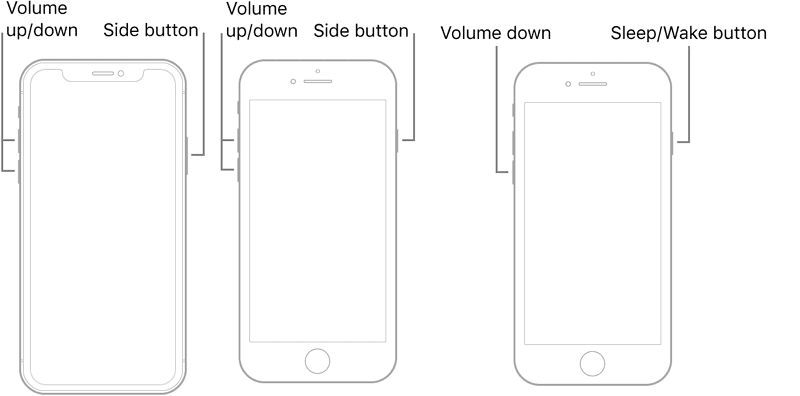
На iPhone SE, iPhone 6s, iPhone 6s Plus, iPhone 7, iPhone 7 Plus, iPhone 8 и iPhone 8 Plus одновременно зажмите кнопку Home (на iPhone 8 и iPhone 8 Plus кнопку уменьшения громкости) и кнопку включения, пока на экране не появится логотип Apple.
После того, как ваш iPhone перезагрузится, снова включите Bluetooth через Пункт управления или Настройки.
Попробуйте снова подключиться к аксессуару. Если проблема не решена, переходите к следующему способу.
Сброс сетевых настроек
- Войдите в меню «Настройки» > «Основные» > «Сброс».
- Тапните по ссылке «Сбросить настройки сети».
- Подтвердите действие – сбросить все имеющиеся настройки сети.
- Дождитесь перезагрузки и попытайтесь снова подключиться через Bluetooth.
Заново восстановить iPhone или iPad
Если сброс сетевых настроек не помог, необходимо проделать операцию для возвращения iPhone и iPad к исходному состоянию – сбросить операционную систему. Выполнить очистку мобильного устройства можно через iTunes или средствами самой ОС. В последнем случае нужно перейти в меню Настройки –>
Обратитесь к специалисту
Если после всего этого на вашем устройстве всё равно возникают проблемы, то стоит обратиться к специалисту. Возможно, проблема в деталях смартфона.
Ремонт
Если ни один из вышеперечисленных способов не помог, вероятно речь идет об аппаратном сбое. Скорее всего, проблема с самим модулем Bluetooth. Для определения конкретной неполадки необходимо обратиться к представителям компании Apple за поддержкой и техническим обслуживанием или в ближайший сервисный центр, где специалисты выполнят диагностику и ремонт аппарата.
Если экран темный или не реагирует
Выполните действия для соответствующего устройства.
Передача данных между устройствами через bluetooth
App Store наполнен платными программами, которые реализуют эту функцию. В основном эти программы стоят около доллара. У меня пока нет знакомых с которыми хотя бы проверить эту передачу можно, потому проверять на личном опыте я пока не стал. Как будет, так обязательно дополню статью.
Больше других полезных применений bluetooth на iPad я не обнаружил. А вы?
Подключение беспроводных устройств к ipad через bluetooth
Первое, что сразу приходит на ум, так это подключение беспроводных устройств через bluetooth. Так можно подключить любую клавиатуру, которая поддерживает HID (Human Interface Device Profile) режим. Таких клавиатур в продаже довольно много.
Вам просто, нужно положить клавиатуру в режим “поиска и соединения”, перейдите в Настройки -> Основные -> Bluetooth на iPad, а затем нажмите ввод на клавиатуре. Тогда в iPad появится сообщение с кодом, который нужно ввести с клавиатуры. Как только это будет сделано, все готово. Теперь, когда выскакивает поле для ввода текста, можно сразу вводить текст с подключенной клавиатуры.
Вот так выглядит примерно iPad c клавиатурой. Как видите никаких проводов – связь через Bluetooth.
К слову с помощью специальных программ можно и мышку от Apple – Magic Mouse тоже заставить работать с iPad через Bluetooth.Собственно тут и включается всегда bluetooth на iPad. Если Bluetooth включен, то вверху возле заряда батареи вы увидите характерный значок:
Подключение интернета на ipad через bluetooth
Вторым полезным свойством может быть подключение интернета на iPad через Bluetooth. Достаточно иметь телефон/смартфон с поддержкой протокола bluetooth dial-up networking (его поддерживают практически все современные устройства).
Для этого используется программа iBluever, которую можно купить в Cydia (не в App Store!). А поскольку у вас должна быть Cydia, то соответственно на вашем iPad уже должен быть сделан jailbreak.
Официально такой возможности нет не только для обычных телефонов, но и для iPhone. На вопрос “Планируется ли сделать возможность использования в качестве модема iphone для подключения iPad к интернету через Bluetooth?” Стив Джобс однозначно сказал: “Нет”.
Инструкции как это сделать можете легко найти в интернете, правда ищите такую инструкцию для плеера iPod Touch – для iPad действия не отличаются: операционная то система по сути одна.
Решение 1. переустановите bluetooth
Это самый простой способ решить эту проблему.
Шаг 1 Зайдите в «Настройки»> «Bluetooth», выключите его и подождите несколько секунд.
Шаг 2 Включите Bluetooth, переключив переключатель вправо.
Шаг 3 Если ваше устройство Bluetooth подключено к другому гаджету, отключите Bluetooth на нем и выключите его.
Надеемся, что Bluetooth-соединение будет установлено после этого процесса.
Решение 3. отключите соединение wi-fi
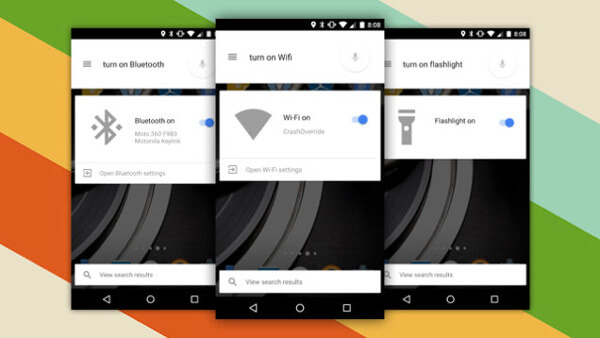
Иногда вы можете решить проблему с iPhone. Bluetooth не работает, отключив режим Wi-Fi и режим полета.
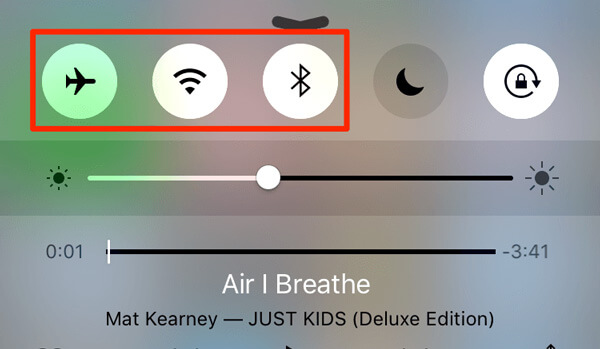
Шаг 1 Проведите вверх от нижней части экрана, чтобы открыть «Центр управления».
Шаг 3 Нажмите значок подключения Wi-Fi, чтобы отключить его. Подождите несколько секунд, а затем включите его. Если Bluetooth не работает, полностью отключите Wi-Fi и повторите попытку подключения Bluetooth.
Шаг 3 Если переключение Wi-Fi не сработало, откройте Центр управления и коснитесь значка «Самолет», чтобы включить его. Затем выключите его и попробуйте снова подключиться через Bluetooth.
Решение 5: обновление программного обеспечения
В большинстве случаев проблема прекращения работы iPhone Bluetooth может быть исправлена путем обновления программного обеспечения. Например, обновление iOS 9.3.4 решает проблему, связанную с тем, что некоторые аксессуары Bluetooth могут испытывать проблемы с качеством звука при сопряжении с iPhone SE.
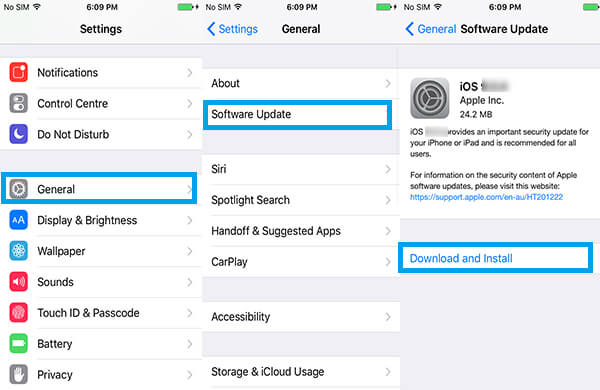
Шаг 1 Подключите ваш iPhone к быстрой сети Wi-Fi.
Шаг 2 Перейдите к «Настройки»> «Общие»> «Обновление программного обеспечения».
Шаг 3 Проверьте доступное обновление iOS и нажмите «Установить сейчас», чтобы загрузить его.
Шаг 4 Следуйте инструкциям на экране для завершения обновления программного обеспечения. Затем вы можете попробовать Bluetooth снова.
Решение 6. сброс всех настроек
Функция сброса всех настроек сотрет все персональные настройки с вашего iPhone. Таким образом, iPhone может решить проблему остановки работы Bluetooth, вызванную конфликтом настроек.
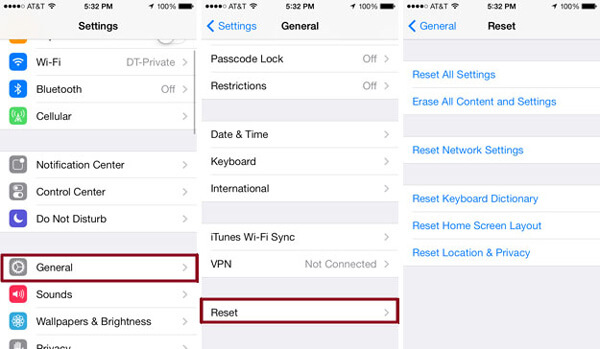
Шаг 1Откройте приложение «Настройки» и перейдите в «Общие»> «Сброс».
Шаг 2 Выберите опцию «Сбросить все настройки» в списке.
Шаг 3 Введите свой пароль и нажмите «Сбросить все настройки», чтобы начать сброс к заводским настройкам.
Решение 7: сброс настроек
Если приведенное выше решение не работает, попробуйте удалить все настройки и реставрирующая фабрика по умолчанию.
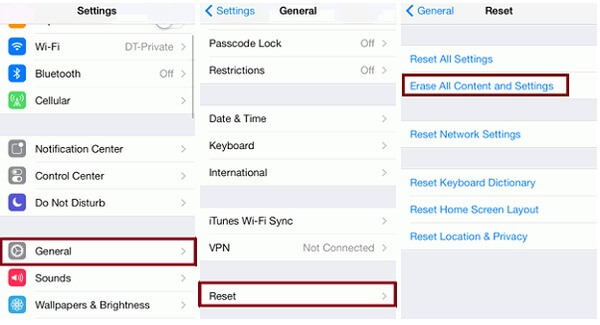
Шаг 1 Перейдите в «Настройки»> «Общие»> «Сброс» и выберите «Удалить все содержимое и настройки».
Подсказка. Этот способ удалит все личные данные и настройки с вашего iPhone, поэтому лучше сначала сделать резервную копию телефона.
Шаг 2 Введите свой пароль и снова нажмите «Стереть iPhone».
Шаг 3 Когда это будет сделано, вы можете настроить его как новое устройство.
Решение 9: поддержка apple
Если вы пробовали решения, описанные выше, и iPhone Bluetooth по-прежнему не работает, обратитесь в службу технической поддержки Apple или посетите ближайший магазин Apple. Обычно на iPhone предоставляется ограниченная гарантия сроком на один год и 90 дней бесплатной технической поддержки по телефону.
Руководство пользователя ipad
- Добро пожаловать!
- Поддерживаемые модели
- 12,9‑дюймовый iPad Pro (5‑го поколения)
- iPad Pro (12,9 дюйма, 4-го поколения)
- iPad Pro (12,9 дюйма, 3-го поколения)
- iPad Pro (11 дюймов, 3-го поколения)
- iPad Pro (11 дюймов, 2-го поколения)
- iPad Pro (11 дюймов, 1-го поколения)
- iPad Pro (12,9 дюйма, 1-го и 2-го поколения)
- iPad Pro (10,5 дюйма)
- iPad Pro (9,7 дюйма)
- iPad Air (4-го поколения)
- iPad Air (3-го поколения)
- iPad Air 2
- iPad (9‑го поколения)
- iPad (8-го поколения)
- iPad (7-го поколения)
- iPad (6-го поколения)
- iPad (5-го поколения)
- iPad mini (6‑го поколения)
- iPad mini (5-го поколения)
- iPad mini 4
- Что нового в iPadOS 15
- Быстрые команды
- Акции
- Советы
- Авторские права
Смотрите похожее
Часть 1. распространенные способы исправить iphone не работает bluetooth
Прежде чем вы начнете исправлять iPhone, Bluetooth не работает, вы должны полностью зарядить устройство iPhone.
Часть 2. окончательный способ исправить iphone bluetooth не работает
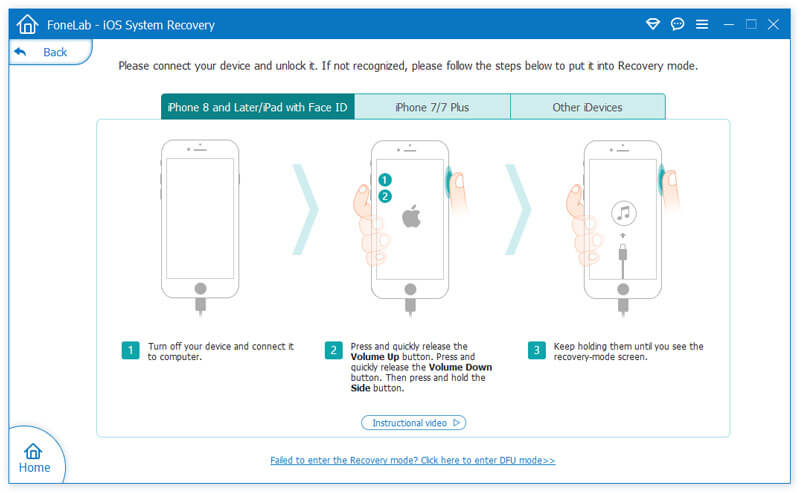
Еще один способ исправить iPhone Bluetooth — использовать профессиональный инструмент стороннего производителя, такой как iOS System Recovery, особенно когда iPhone Bluetooth перестает работать или iPhone по каким-то причинам завис. Более того, Восстановление системы iOS упростить процесс ремонта iPhone. Его основные функции включают в себя: