

- Почему экран iPad не работает
- Что делать с зависанием ipad при загрузке
- ? запомните как выполняется принудительная перезагрузку на вашем устройстве. она способна помогать в большинстве подобных сбоев, которые могут случаться на iphone.
- 0: проверьте, есть ли на экране индикатор прогресса
- Как исправить экран iPad не работает
- Аппаратная проблема
- Вариант 2: перезагрузка
- Вариант 4: исправление ошибок ios
- Вариант 5: ремонт
- Восстановите iphone через itunes
- Второй вариант
- Выход из режима dfu
- Для тех, кто не ищет легких путей
- Если ничего не помогло
- Зарядите аккумулятор
- Как включить и выключить чёрно-белый экран на iphone и ipad. оттенки серого | всё об ipad
- Как исправить баг даты ios 11
- Как сделать цветной экран
- Как убрать негатив на айпаде. экран ipad стал черно белый как исправить.
- Как устранить неполадки
- Метод 1: принудительно перезагрузите iphone
- Метод 4: использование tenorshare reiboot для исправления зависания ios 15 на черном экране
- Настройте яркость
- Ничего не помогло?
- Ошибка обновления операционной системы
- Первый вариант
- Перезагрузите ipad
- Переход в dfu-режим
- Подключите iphone к itunes в режиме восстановления
- Подключите iphone к зарядному устройству
- Помогла ли вам эта статья?
- Попадание влаги
- Принудительная перезагрузка
- Причины
- Причины возникновения проблемы
- Причины для ios 15 зависания на чёрном экране
- Рекомендации владельцам ipad
- Рекомендации службы поддержки apple
- Решение 1: перезагрузите ipad
- Решение 2: жесткий сброс ipad
- Решение 3: сброс настроек с ipad
- Решение 4: восстановление ipad в режиме восстановления
- Решение 5: комплексное устранение неполадок экрана ipad не работает
- Случайное включение
- Смотрите похожее
- Способ 2. исправьте iphone / ipad / ipod touch, застрявший в логотипе apple, восстановив систему ios
- Способ 2: сделайте принудительную перезагрузку
- Способ 3: прочистите порт зарядки
- Способ 4: обновите или восстановите ipad
- Черный экран вместо изображения запуска на ipad
- Заключение
Почему экран iPad не работает
Если сенсорный экран iPad перестает работать, когда вы нажимаете или нажимаете какие-либо кнопки, это означает, что на вашем устройстве что-то не так. Хорошей новостью является то, что проблемы с сенсорным экраном обычно связаны с программным обеспечением. Наиболее распространенные причины включают в себя:
- Экран iPad слишком грязный, чтобы обнаружить ваше прикосновение.
- Слишком много ненужных файлов и данных. Ваше хранилище iPad исчерпано и больше не может отвечать.
- Некоторые приложения, которые не оптимизированы для iPad, ведут к экрану iPad, не отвечает.
- Неправильное обновление программного обеспечения. Многие пользователи iPad обновляют свое устройство, когда Apple выпускает новую версию. Однако старый iPad не может работать с последней версией iOS. Это приведет к замедлению работы вашего iPad.
Что делать с зависанием ipad при загрузке
Итак, что можно сделать, если планшетный компьютер не загружается, и продолжает гореть логотип Apple? Есть несколько эффективных методов для того, чтобы девайс включился и вновь исправно работал.
? запомните как выполняется принудительная перезагрузку на вашем устройстве. она способна помогать в большинстве подобных сбоев, которые могут случаться на iphone.
Принудительная перезагрузка полностью безопасна. Ее выполнение не приводит к удалению каких-либо данных на iPhone, поэтому выполнять ее можно без опасений.
❗ Способы восстановления iPhone в этой инструкции размещены от простого к сложному. Если «жесткая» перезагрузка не помогла, переходите к следующему способу. Он должен будет помочь решить проблему.
К содержанию.
0: проверьте, есть ли на экране индикатор прогресса
Если под яблоком есть индикатор прогресса, ваше устройство либо устанавливает обновление системы, либо восстанавливается. В таком случае ничего не делайте и подождите, пока процесс завершится.
Подключите планшет к источнику питания и не трогайте его до завершения процесса.

Если это обновление ПО, то после установки ваш iPad автоматически перезагрузится. Возможно, у вас включено автообновление iOS, и планшет решил загрузить обновление сейчас. Не прерывайте его загрузку.
Если же индикатора прогресса нет, то планшет действительно завис. Следуйте шагам ниже, чтобы это исправить.
Как исправить экран iPad не работает
Если сенсорный экран iPad не работает, не беспокойтесь, прочтите приведенные ниже инструкции по устранению неполадок, чтобы исправить неработающий сенсорный экран iPad.
Аппаратная проблема
Под аппаратной проблемой подразумеваются повреждения и выходы из строя компонентов мобильного устройства. Если Айпад уронили, сели на него, неаккуратно эксплуатировали и прочее, он может перестать корректно загружаться и работать.
Если что-то из вышеперечисленного или похожее было с Вашим девайсом, то в домашних условиях отремонтировать его не получится. Следует обратиться в сервисный центр, и желательно чтобы он был официальным от Apple или партнеров.
Вариант 2: перезагрузка
Перезапуск планшета помогает многим пользователям при программных сбоях, так как в процессе система очищается от лишних данных, тем самым предотвращая дальнейшие сбои и устраняя предыдущие. Она может выполняться разными способами, но в нашем случае придется воспользоваться так называемой «жесткой» перезагрузкой. О том, как это сделать, мы рассказали в Способе 2 следующей статьи.
Подробнее: Перезагрузка iPad при зависании
Вариант 4: исправление ошибок ios
Другим способом восстановления Айпада является использование сторонней программы, которая позволяет исправить ошибки iOS-устройств, и DFU-режима. Воспользовавшись этим вариантом, пользователь не потеряет важные данные. В этой статье мы рассмотрим работу с программой dr.fone.
Вариант 5: ремонт
Описанные выше варианты решения проблемы с невозможностью включить Айпад подходят лишь если планшет не подвергался механическим повреждениям. При, например, падении или попадании влаги могли повредиться комплектующие устройства, что и привело к сбоям.
Перечислим основные признаки, по которым пользователь может понять, что проблема заключается в неисправности «внутренностей» iPad:
- Мигающий экран при включении;
- Перед тем, как изображение тухнет, наблюдаются помехи, полосы и т.д;
- Появляющийся значок яблока имеет нечеткий белый цвет.
При совпадении какого-либо признака не рекомендуется заниматься самостоятельным ремонтом и разборкой планшета. Обратитесь в сервисный центр за квалифицированной помощью.
Сегодня мы разобрали, почему iPad может не включаться и как решить эту проблему собственными силами. Однако в ситуации механического повреждения стоит обратиться к специалисту.
Восстановите iphone через itunes
Если Айфон не включается и после подключения к компьютеру, то выручит только восстановление.
❗ В большинстве случаев восстановление подразумевает собой удаление всех данных с устройства. Вернуть их получится только при наличии актуальной резервной копии.
Шаг 1. Подключите iPhone к компьютеру при помощи кабеля USB и запустите iTunes (окно Finder в macOS Catalina).
Шаг 2. Введите iPhone в режим восстановления. Для этого:
Примечание: iPhone должен обязательно быть подключенным к компьютеру через кабель USB.
- На iPhone 6s, iPhone 6, iPhone 5s и более ранних моделях. Одновременно нажмите кнопки «Домой» и «Питание» (кнопка включения, располагается сбоку или наверху корпуса) и удерживайте их в течение около 20 секунд до тех пор, пока на экране не появится логотип iTunes (логотип ноутбука в iOS 13).
- На iPhone 7 и iPhone 7 Plus. Одновременно нажмите кнопку уменьшения громкости и кнопку «Питание» (боковую) и удерживайте их в течение около 20 секунд до появления логотипа логотип iTunes (логотипа ноутбука в iOS 13).
- На iPhone 8/8 Plus, iPhone X и более новых моделях. Нажмите и сразу отпустите кнопку увеличения громкости. Нажмите и сразу отпустите кнопку уменьшения громкости. После зажмите боковую кнопку и удерживайте ее в течение около 20 секунд до появления логотипа iTunes (логотип ноутбука в iOS 13).
Шаг 3. iTunes сообщит об обнаружении iPhone в режиме восстановления. В открывшемся окне выберите «Обновить». Первоначально следует выбирать именно эту опцию, так как она может позволить вернуть устройство в рабочее состояние без потери данных.
Если восстановление без потери данных возможно, начнется процесс обновления iPhone. Дождитесь его окончания. ❗ Ни в коем случае не отключайте iPhone от компьютера.
Шаг 4. Если же обновление завершится ошибкой, то следует выполнить восстановление. Вновь введите iPhone в режим восстановления (шаг № 2) и в открывшемся окне iTunes выберите «Восстановить». Дождитесь окончания операции.
В результате обновления или восстановления ваш iPhone вновь вернется в рабочее состояние.
К содержанию.
Второй вариант
Если первый метод не сработал – все еще не загружается айпад, горит яблоко, можно попробовать второй способ. Этот метод считается более грамотным, но новым пользователям «яблочных» устройств он дается немного сложнее:
- Подключаем устройство к ПК и запускаем iTunes.

- Выключаем девайс и дожидаемся корректного окончания процесса отключения.
- Жмем на клавишу «Power», а через три секунды – «Домой». Клавиши удерживаем одновременно.
- Через 10 секунд отпускаем кнопку включения, но «Home» продолжаем удерживать.
По окончании процедуры ввода в специальный режим в приложении iTunes появится сообщение, что программа обнаружила ваш девайс в состоянии восстановления. Однако нужно будет восстановить ваш iPad перед тем, как использовать его одновременно с iTunes.
Эту же процедуру можно выполнить в случае, когда iPad 2 не включается, горит яблоко.
Выход из режима dfu
Выход можно осуществить с помощью обычной перезагрузки. Нужно удерживать клавиши «Домой» и «Power» в течение 10 секунд. Планшет перезагрузится и будет работать в обычном режиме. Если подключен кабель, после удерживания в течение 10 секунд «Home» и «Power», девайс может не запуститься. В этом случае просто нажмите кнопку «Power» – устройство должно включиться.
Так что не стоит паниковать, если не включается iPad и горит яблоко, ведь что делать в этом случае, вы уже знаете.
Для тех, кто не ищет легких путей
Второй способ борьбы с «вечной ромашкой» или «бесконечным белым/черным яблоком» потребует от вас намного больше трудозатрат, но в таком случае вам не придется копировать контент с iTunes на iPhone, iPad, как в первом. Так же нет и гарантии успеха, но попытаться можно.
Для начала следует понять, заключается ли проблема в твиках Cydia. Есть такой способ загрузки iPhone, iPad – загрузка без твиков:
- выключите девайс;
- зажмите кнопку увеличения громкости « »;
- включите устройство и дождитесь полной загрузки iOS не отпуская « ».
Если девайс загрузился, то проблема заключается в недавно загруженном твике. Если это так, зайдите в Cydia и вам удалите проблемный джейлбрейк-твик.
Если девайс не загрузился:
- Выключите девайс и включите его заново;
- Через некоторое время попытайтесь позвонить на iPhone или отправить сообщение iMessage, если речь идет об iPad;
- Если сообщение/телефонный звонок прошли – можно получить доступ к файловой системе, если нет – перепрошивайте/восстанавливайте iPhone, iPad по инструкции выше.
И так, устройство принимает сообщения и это значит только одно – ошибка происходит в финальный момент загрузки iOS. Поэтому, используя iTools или iFunBox, вы сможете получить доступ к файловой системе девайса и попытаться самостоятельно восстановить проблемные файлы.
Конечно же, восстановить файлы вы можете только в том случае, если у вас есть резервные копии, но если ваш iPhone или iPad демонстрирует «вечное яблоко», то вероятнее всего вы довели девайс капаясь в файловой системе и у вас должны быть резервные копии изменяемых файлов.
Если ничего не помогло
Ни один из перечисленных выше способов не помог? Это означает, что в вашем iPhone произошла физическая поломка и нужно обращаться в сервисный центр.
Из-за чего Айфон не включается?
1. Вышедший из строя аккумулятор — самая частая причина, по которой iPhone перестает включаться. Если вы прежде замечали, что смартфон стремительно разряжался, выключался на 10-30% заряда, отключался на холоде и с ним происходили какие-либо другие подобные аномалии, значит проблема точно с батареей.
Поможет замена. Цена вопроса в большинстве сервисных центрах России — 1500-3000 рублей. В авторизованных сервисных центрах Apple в России дороже — 3000-7000 тысяч рублей.
2. Поломка контроллера питания — еще одна очень частая причина выхода iPhone из строя. Симптомы до выхода смартфона из строя схожи с поломкой аккумулятора — случайные отключения устройства, перегрев.
Замена относительно недорогая. Поменять контроллер питания или другую микросхему, связанную с процессом зарядки можно по цене около 2000 рублей.
3. Выход из строя других комплектующих. iPhone может не включаться из-за поломки десятков различных комплектующих, вплоть до материнской платы. Чаще всего так происходит после падения смартфона. Определить, что именно сломалось можно только в ходе диагностики.
Ремонт может разорить. Если iPhone не перегревался до поломки, то лучше сразу начать молиться о том, чтобы материнская плата была в целости. Ее замена, особенно на новых моделях iPhone, встанет в копеечку. Цена вопроса — до 30 000 рублей.
Перед походом в сервисный центр рекомендуем обратиться в официальную поддержку Apple. Специалисты компании охотно помогут советом.
К содержанию.
Зарядите аккумулятор
Прежде всего, попытайтесь
включить планшет. Если вы увидите на экране иконку аккумулятора, но при этом
больше ничего не будет происходить, подключите iPad к зарядке. Apple советует
использовать только сертифицированные зарядные устройства, тем более если вы
сталкиваетесь с проблемами.
Как включить и выключить чёрно-белый экран на iphone и ipad. оттенки серого | всё об ipad
Периодически читатели в комментариях стали писать об одной неприятной проблеме. Экран iPad вдруг стал чёрно-белым. Кто-то пишет, что произошло это после перезагрузки или перепрошивки устройства, а у кого-то без всяких причин (подшутили друзья). На самом деле решение и объяснение проблемы очень простое.
Как включить и выключить чёрно-белый экран в iOS?
Настройки->Основные->Универсальный доступ->Оттенки серого.
Переведите переключатель в нужное положение.

Функция “Оттенки серого” появилась ещё в iOS 8 и является заботой Apple о людях, страдающих дальтонизмом. Также функция может помочь в тёмное время суток снизить свечение экрана при чтении.
Важно знать:
Включение/выключение “оттенков серого” никак не влияет на заряд аккумулятора. То есть сэкономить заряд таким образом у вас никак не получится.
Все функции всё равно будут работать полноценно с цветом. Например, камера будет отображать снимки в чёрно-белом варианте, но в памяти сохранять их цветными (если же вам нужно сделать чёрно-белый снимок, то для этого в приложении Фото есть специальный фильтр). Скриншоты всё равно будут делаться в цвете.
Функция оттенки серого доступна на iPad, iPhone, iPod Touch. А также в Apple TV и Apple Watch:

И на Mac’ах в OS X:

Пошутить над вами могут везде! 🙂
Как исправить баг даты ios 11
Если вы вообще не можете пользоваться устройством из-за постоянных перезагрузок, нужно обновить его до iOS 11.2. Делайте следующее:
Пока точно неизвестно, у скольких пользователей возникла такая проблема. Баг вообще не возникнет у пользователей, у которых нет приложений с ежедневными уведомлениями.
То, почему баг связан именно со 2 декабря, тоже остаётся загадкой.
Это довольно серьёзный баг, и именно поэтому Apple выпустила iOS 11.2 в выходные, что очень необычно для компании. Обычно обновления системы выходят в будние дни.
В любом случае, обновиться до iOS 11.2 нужно как можно скорее, если у вас установлена предыдущая версия iOS 11. Более старых версий системы баг не коснётся.
Как сделать цветной экран
Самый очевидный способ как убрать чёрно-белый экран на iPhone — отключить светофильтры вернув дисплею цвет.
Для этого перейдите в «Настройки», откройте Универсальный доступ → Дисплей и размер текста → Светофильтры и деактивируйте ползунок.
После отключения светофильтров смартфона вновь заиграет цветами и красками.
Если ваш iPhone всё ещё чёрно-белый, откройте «Настройки», перейдите в Универсальный доступ → Увеличение → Фильтр и выберите значение «Без фильтра».
Может случиться так, что обойдя меню светофильтров и увеличения, вы увидите их отключёнными, но проблема с цветом всё равно остаётся. Не отчаивайтесь — решение есть!
Как убрать негатив на айпаде. экран ipad стал черно белый как исправить.
Автор:Анатоль
24-09-2021
23
час. 39
мин.
Сообщение:
Уважаемые друзья!огромное спасибо за помощь, просто молодцы! 👍👌🤝✊
Автор:Ольга
03-11-2020
13
час. 12
мин.
Сообщение:
Огромное спасибо!Думала, что устройству пришел конец! Спасли!
Автор:Яна
28-07-2020
07
час. 46
мин.
Сообщение:
Огромное спасибо! Очень полезно!! Ребёнок сделал монохром, думала планшет сдох)), благодаря Вам поняла в чем проблема и как ее решить!!!
Автор:Анюта
22-07-2020
09
час. 52
мин.
Сообщение:
СПАСИБО!!!!!
Автор:Тайя
21-06-2020
07
час. 04
мин.
Сообщение:
Спасибо!!!
Автор:Сергей
25-03-2020
22
час. 24
мин.
Сообщение:
Айпад мини 2. Инверсия работает — но только с переходом от черно-белого к серо-белому и обр. Другие цвета не возвращаются. Отключение цвета произошло неожиданно, без падения и т.п.
Автор:Алексей Акульшин
21-03-2020
21
час. 54
мин.
Сообщение:
Спасибо
Автор:Наталия
03-03-2020
05
час. 44
мин.
Сообщение:
Спасибо!!! Ваш совет помог.
Автор:Миша
02-03-2020
10
час. 49
мин.
Сообщение:
Спасибо Большое!Хорошо что есть такие люди желающие помочь!Спасибо!
Автор:Криптон
28-02-2020
20
час. 55
мин.
Сообщение:
Спасибо огромное!
Автор:Ян Титус
19-11-2021
22
час. 09
мин.
Сообщение:
thanks a lot.
Автор:Ирина
01-08-2021
20
час. 32
мин.
Сообщение:
Спасибо!!! Помогло!
Автор:Светлана
28-06-2021
18
час. 05
мин.
Сообщение:
Спасибо огромное, помогло!!!!
Автор:Polina
17-01-2021
00
час. 25
мин.
Сообщение:
Спасибо!!!
Автор:Дмитрий
23-12-2021
19
час. 48
мин.
Сообщение:
Не помогло!!! Ни чего не изменилось ((((
Автор:cecilia
11-11-2021
22
час. 05
мин.
Сообщение:
othen pomoglo spasibo
Автор:Илья
25-08-2021
21
час. 11
мин.
Сообщение:
Добра тебе!!!! очень помог!!!!
Автор:Natalia
02-03-2021
11
час. 30
мин.
Сообщение:
Айпад Мини3. Большое спасибо за статью. Сама справиться не смогла,прочитав Вашу статью, справилась за минуту. Спасибо!
Автор:Надежда
01-01-2021
11
час. 59
мин.
Сообщение:
Спасибо вам, статья помогла очень быстро выйти из режима негатива на моем айпад мини именно тем способом, которым вы описали выше. большое вам спасибо за помощь.
Автор:Арина
10-12-2021
01
час. 10
мин.
Сообщение:
Спасибо большое!!! Мне помогло убрать негатив на ipOd. Я не знаю каким оброзом включился негатив потому что я не была в это время в настройках.
Потом я решила включить негатив на ipad pro на версии 10.3.2 я заходила в уневерсальный доступ и там не было инверцыи цвета, ну да ладно серовно мне не надо включать негатив.!
Автор:Анна
12-11-2021
18
час. 01
мин.
Сообщение:
полезная информация, спасибо
Как устранить неполадки
Есть следующие способы решить проблему, когда iPad не включается, горит яблоко:
- Следовать рекомендациям службы поддержки Apple.
- Ввод девайса в DFU-режим.
Для начала лучше использовать первый метод. Если результата нет, стоит прибегнуть ко второму. Нужно добавить, что есть два варианта ввода iPad в специальный режим – в конце статьи рассмотрим, как это сделать.
Метод 1: принудительно перезагрузите iphone
Очень простое и простое решение для решения проблемы черного экрана прялки iPhone — это принудительно перезагрузить телефон. На этом шаге ваш мобильный телефон выключится, а затем перезапустится.
Выполните следующие шаги, чтобы заставить ваш iPhone перезагрузиться:
Принудительный перезапуск iPhone с iPhone 8 на iPhone X:
- Сначала нажмите громкость вверх, а затем нажмите кнопки громкости вниз.
- Теперь нажмите кнопку питания и удерживайте ее до перезапуска iPhone.
Принудительный перезапуск iPhone 7:
- Нажмите кнопку дома и питания одновременно.
- Держите, пока не увидите логотип Apple, а затем отпустите обе кнопки.
Принудительный перезапуск iPhone 6s:
Этот процесс не влияет на уже существующие данные и не требует резервного копирования хранилища.
Метод 4: использование tenorshare reiboot для исправления зависания ios 15 на черном экране
Tenorshare ReiBoot является одним из лучших решений проблем iOS, таких как черные экраны и циклы режима восстановления. Он предлагает быстрые и удобные решения в несколько кликов. Если какой-либо из описанных выше методов не помогает с вращающимся колесом черного экрана iPhone, выполните действия, указанные ниже, с помощью Tenorshare Reiboot.
Настройте
яркость
Получить доступ к настройкам яркости экрана iPad можно через «Пункт управления». Иногда после максимального снижения яркости экран устройства выглядит черным. Также вы можете изменить яркость, дав соответствующую команду Siri.
Ничего не помогло?
Вы не являетесь пользователем джейлбрейка и восстановить девайс не удается, а может быть и вовсе вы не можете перевести iPhone, iPad в режим DFU, хотя делаете все правильно – значит неисправна аппаратная часть девайса и вам следует нести его в сервисный центр.
Если вы не нашли ответа на свой вопрос или у вас что-то не получилось, а в комментаряих ниже нет подходящего решения, задайте вопрос через нашу форму помощи.
Это быстро, просто, удобно и не требует регистрации. Ответы на свой и другие вопросы вы найдете в данном разделе.
Ошибка обновления операционной системы
Это основная причина, из-за которой не включается Айпад и горит яблоко. Сбои в обновлении операционной системы iOS могут произойти как по вине пользователя, так и из-за неудачно выпущенного апдейта.
Важно! Чтобы не сталкиваться с проблемой, при которой iPad не включается, необходимо устанавливать только актуальные обновления операционной системы. Также планшетник не должен выключаться во время обновления.
Первый вариант
Наиболее простой способ ввода девайса в DFU – одновременно зажать клавишу «Домой» и кнопку включения в течении 10 секунд. Затем необходимо отпустить клавишу включения и продолжать удерживать кнопку «Домой».
Перезагрузите ipad
Если предыдущие советы вам не помогли, следует выполнить принудительную перезагрузку. Безусловно, этот процесс отличается от обычного включения/выключения iPad. Но с черным экраном вы в любом случае лишены других опций.
Если с первой попытки ничего не получилось, осуществите принудительную перезагрузку несколько раз. При этом на всякий случай лучше подключите девайс к зарядному устройству.
Напомним, мы писали, как отключить пароль на iPad. Также AppleStatus объяснял, как решить проблему с подключением iPad к WiFi.
Business Insider
Переход в dfu-режим
Стоит заметить, что это более экстремальный вариант выхода из ситуации, когда горит яблоко, но не включается iPad. Существуют два метода ввода гаджета в специальный режим.
Подключите iphone к itunes в режиме восстановления
Если же ни на зарядку, ни на «жесткую» перезагрузку iPhone не реагирует, смартфон необходимо перевести в режим восстановления. Тут сразу отметим, что непосредственно восстановление iPhone может не понадобиться. Обо всем по порядку.
Первым делом попытайтесь вернуть iPhone в рабочее состояние без восстановления. Этот способ спасал тысячи iPhone без удаления данных, которое подразумевает восстановление. Поэтому настоятельно рекомендуем первоначально воспользоваться им.
Шаг 1. Подключите iPhone к компьютеру при помощи кабеля USB и запустите iTunes (окно Finder в macOS Catalina).
Шаг 2. Введите iPhone в режим восстановления. Для этого:
Примечание: iPhone должен обязательно быть подключенным к компьютеру через кабель USB.
- На iPhone 6s, iPhone 6, iPhone 5s и более ранних моделях. Одновременно нажмите кнопки «Домой» и «Питание» (кнопка включения, располагается сбоку или наверху корпуса) и удерживайте их в течение около 20 секунд до тех пор, пока на экране не появится логотип iTunes (логотип ноутбука в iOS 13).
- На iPhone 7 и iPhone 7 Plus. Одновременно нажмите кнопку уменьшения громкости и кнопку «Питание» (боковую) и удерживайте их в течение около 20 секунд до появления логотипа логотип iTunes (логотипа ноутбука в iOS 13).
- На iPhone 8/8 Plus, iPhone X и более новых моделях. Нажмите и сразу отпустите кнопку увеличения громкости. Нажмите и сразу отпустите кнопку уменьшения громкости. После зажмите боковую кнопку и удерживайте ее в течение около 20 секунд до появления логотипа iTunes (логотип ноутбука в iOS 13).
Шаг 3. В окне iTunes нажмите «Извлечь iPhone».
Шаг 4. Выполните перезагрузку iPhone. Для этого просто зажмите кнопку «Питание» (боковую кнопку). Также вы можете выполнить принудительную перезагрузку при помощи способа, описанного выше.
В результате этой операции ваш iPhone может включиться и вновь заработать как прежде без необходимости восстановления.
К содержанию.
Подключите iphone к зарядному устройству
Часто Айфон не включается и не подает никаких признаков жизни из-за того, что его аккумулятор сел. Подключите смартфон к зарядному устройству и оставьте подключенным на час.
Несколько важных рекомендаций, которые следует учесть:
- Используйте оригинальные или качественные зарядные аксессуары. Бывали случаи, в которых iPhone выключился из-за севшего аккумулятора, но не заряжался по причине использования сломанного зарядного адаптера или кабеля. Обязательно убедитесь, что зарядное устройство и кабель находятся в рабочем состоянии.
- Заряжайте iPhone от сети электричества. Очень часто пользователи заряжают Айфон от USB-порта компьютера. Но из-за старого аккумулятора в смартфоне и малой мощности разъема зарядка попросту не происходит.
- Проверьте, не загрязнен ли разъем. Иногда зарядка iPhone не начинается из-за сильно загрязненного разъема Lightning. Осмотрите порт зарядки. Если он действительно загрязнен, аккуратно очистите его, например, при помощи зубочистки.
⚡ Как понять что iPhone начал заряжаться?
Если на экране логотип аккумулятора с кабелем Lightning — iPhone не заряжается и просит подключения к зарядному устройству. Если такой логотип отображается после того, как вы поставили iPhone на зарядку, значит кабель или адаптер вышли из строя. Воспользуйтесь другими зарядными аксессуарами.
Если же на экране отображается только аккумулятор, значит зарядка успешно выполняется. Переживать стоит только если этот логотип без изменений показывается на дисплее более 30 минут. В таком случае так же следует заменить зарядный адаптер и кабель.
К содержанию.
Помогла ли вам эта статья?
ДАНЕТ
Попадание влаги
Внутренние элементы планшета могут сгореть из-за попадания влаги, так как она спровоцирует реакцию токопроводящих элементов. В таком случае аппарат вообще перестанет включаться, и придется заменять комплектующие и ремонтировать девайс.
Принудительная перезагрузка
Если причина в программной ошибке или сбое из-за неправильного обновления операционной системы, должна помочь принудительная перезагрузка.
На моделях iPad Pro, которые выходили с 2021 году, принудительная перезагрузка выполняется так:
- Нажать и удерживать клавишу увеличения громкости.
- Затем кнопку надо перестать удерживать и зажать клавишу уменьшения громкости, одновременно удерживая кнопку питания.

Девайс перезагрузится.
На планшетах серии Air, mini, обычных и Pro, вышедших до 2021 года, принудительная перезагрузка выполняется слегка иначе:
- Есть кнопка “Домой” на лицевой стороне посередине снизу. Её надо удерживать.
- Одновременно зажать клавишу питания.
Дисплей выключится и начнется перезагрузка.
Причины
Если устройство включается, но зависает в процессе загрузки, причин этому может быть несколько. От правильной диагностики корня неполадки зависит метод решения проблемы, поэтому важно хотя бы примерно установить причину.
Причины возникновения проблемы
Среди причин таких сбоев можно выделить:
- перебои во время обновления iOS;
- неправильная установка программ;
- попадание влаги внутрь устройства;
- неисправность процессора.
Причины для ios 15 зависания на чёрном экране
Поскольку вы не технический специалист, очевидно, что вы запутаетесь и задаетесь вопросом, почему ваш iPhone 11 застрял на черном экране с логотипом Apple. Причин может быть несколько, и вам будет сложно определить точную. Однако есть несколько распространенных причин, которые могут объяснить неисправность. Некоторые из этих причин приведены ниже:
Аппаратная проблема:
У вашего телефона могли возникнуть проблемы из-за проблем с оборудованием. Случайное падение или задержка воды внутри корпуса могут быть одной из причин, которые могут повредить внутреннее или внешнее оборудование вашего iPhone. Эти повреждения требуют профессиональной поддержки.
Проблемы программного обеспечения:
Проблемы с программным обеспечением могут быть причиной того, что вы видите вечную загрузку на черном экране iPhone. Неудачное обновление, вторжение вредоносного ПО, проблемы с версией или неправильная установка приложения могут вызвать проблемы с программным обеспечением.
Рекомендации владельцам ipad
Пользователям, столкнувшимся с неработающим дисплеем ipad, для аннуляции дефекта следует обращаться к специалистам, которые проведут замену неисправных элементов качественно. Попытки справиться с ремонтом самостоятельно могут привести к дополнительным разрушениям, полной потере работоспособности аппарата.
Рекомендации службы поддержки apple
Если во время запуска в течение долгого периода времени не загружается iPad, горит яблоко, нужно выполнить такие действия:
- Подключить гаджет к ПК и открыть программу iTunes.
- Выполнить принудительный перезапуск (одновременно нажать и удерживать клавиши «Режим сна/Пробуждение» и «Домой»).
- Ни в коем случае не отпускать клавиши после того, как на дисплее повторно появится логотип компании – комбинацию клавиш нужно удерживать до момента появления экрана режима восстановления.
- На появившемся экране с предложением сделать восстановление или начать процесс обновления выбрать функцию «Обновить». Приложение должно совершить переустановку iOS с одновременным сохранением данных.
«Яблочное» приложение должно загрузить программное обеспечение для девайса. Если по каким-либо причинам процедура займет более 15 минут, планшет выйдет из процесса восстановления, тогда нужно будет повторить все действия заново.
Вышеперечисленные советы пригодятся и владельцам «яблочных» девайсов, у которых не включается айпад 2, горит яблоко на экране.
Решение 1: перезагрузите ipad
Когда экран iPad полностью не отвечает, вы не можете перезапустить устройство с экраном выключения. В этом случае вы все равно можете перезагрузить свой iPad с помощью комбинации кнопок.

На iPad с кнопкой «Домой»: нажмите и удерживайте Включения кнопка вместе с Главная Кнопка не менее 10 секунд. Когда вы увидите логотип Apple, отпустите комбинацию кнопок и дайте iPad перезагрузиться.
На iPad Pro 2021 и более поздних версиях: быстро нажмите и отпустите объем Up и сделайте то же самое на Volume Down кнопка. Держите Боковое сравнение кнопку, пока не появится логотип Apple.
Решение 2: жесткий сброс ipad
Hard-reset способен очистить память, включая приложения в фоновом режиме и ненужные файлы. Ваши личные данные и настройки останутся в безопасности. Таким образом, это хороший способ избавиться от проблемы, связанной с тем, что экран iPad не работает.
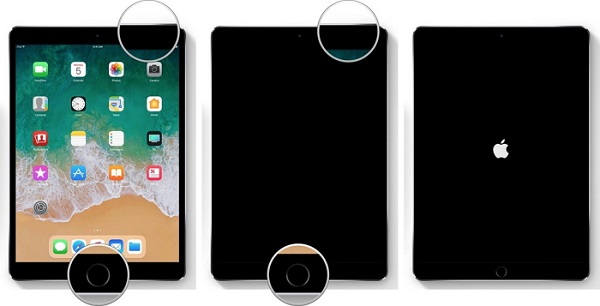
На iPad Pro с идентификатором лица: нажмите Боковое сравнение и Volume Down кнопки, пока на экране iPad не появится логотип Apple.
На старом iPad с кнопкой Home: удерживайте нажатой Включения Главная Комбинируйте кнопки, продолжайте нажимать, когда появится экран отключения питания, и отпустите их, когда на экране появится логотип Apple.
Теперь ваш экран iPad должен работать как обычно.
Решение 3: сброс настроек с ipad
Если iPad по-прежнему зависает и работает медленно, возможно, пришло время сбросить ваш iPad до заводских настроек. Имейте в виду, что он удалит все ваши файлы и настройки. Итак, вам лучше сначала сделать резервную копию вашего iPad.
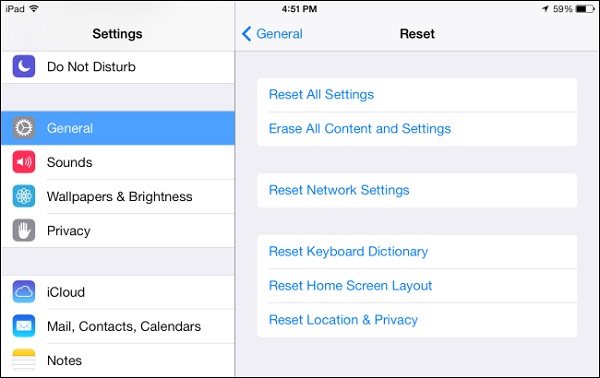
Ниже описано, как исправить зависание iPad.
Шаг 1Откройте приложение «Настройки» на главном экране и нажмите на свое имя.
Шаг 2Очные Общие > Сбросить и выберите Стереть все содержимое и настройки.
Шаг 3Введите пароль, если будет предложено, и начните устанавливать iPad на заводские настройки. Когда он закончится, ваш iPad перезагрузится и отобразит экран приветствия.
Решение 4: восстановление ipad в режиме восстановления
Режим восстановления был разработан Apple для пользователей iPad, чтобы исправить различные проблемы, в том числе экран iPad зависает и не выключается.
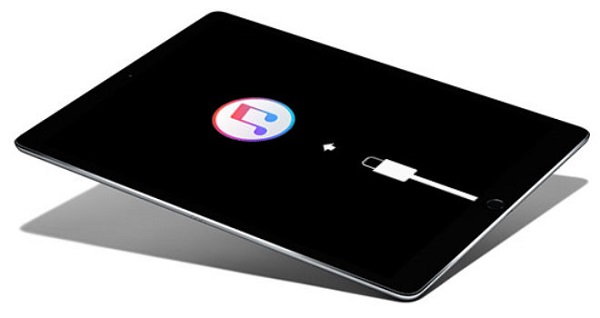
Шаг 1Выключи свой iPad. Откройте iTunes на компьютере и обновите его до последней версии.
Шаг 2Нажмите Главная и подключите iPad к устройству через кабель молнии для старых моделей iPad. Для iPad Pro 2021 и более поздних версий нажмите Volume Down кнопку.
Шаг 3Теперь в iTunes должно появиться предупреждение, которое просит вас Восстановить or Обновить iPad в режиме восстановления.
Внимание: Восстановление iPad в режиме восстановления удалит ваши файлы и настройки. Мы предлагаем вам сделать резервную копию всего вашего iPad.
Решение 5: комплексное устранение неполадок экрана ipad не работает
Если вы выполнили поиск неисправностей выше, но экран iPad все еще не работает, FoneLab iOS Восстановление системы может помочь вам легко решить эту проблему.
- Устранение неполадок программного обеспечения приводит к тому, что экран iPad не отвечает.
- Защитите свои данные и файлы, исправляя проблемы с программным обеспечением.
- Интеграция аппаратного ускорения для повышения производительности.
- Совместим с iPad под управлением iOS 13 / 12 / 11 / 10 или более ранних версий.
Короче говоря, iOS System Recovery — это самый простой способ решить проблему, связанную с тем, что сенсорный экран iPad не работает в некоторых областях.
Как исправить iPad, не работающий без потери данных
Шаг 1Получить iOS Восстановление системы
Загрузите и установите на свой компьютер самый простой инструмент для восстановления экрана iPad и запустите его.
Подключите ваш iPad к компьютеру с помощью кабеля молнии, и инструмент восстановления сразу распознает ваше устройство.
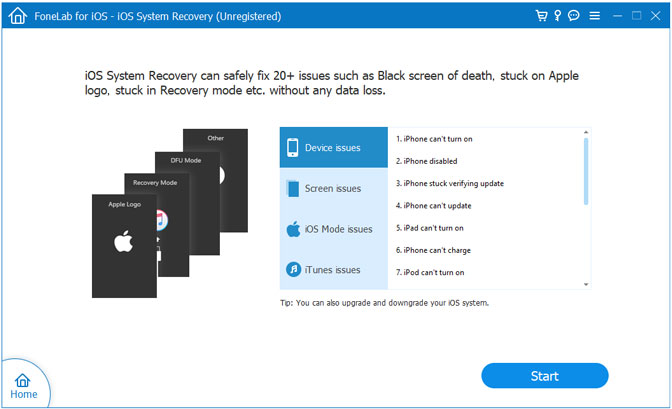
Шаг 2Настройка для ремонта экрана iPad
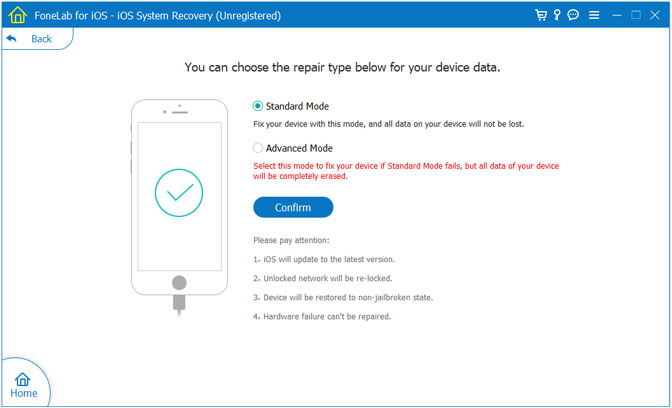
Хит Start кнопку, чтобы открыть следующее окно. Затем выберите Стандартный режим И нажмите подтвердить кнопка. Расширенный режим доступно при сбое стандартного режима.
Шаг 3Ремонт экрана iPad, который не работает
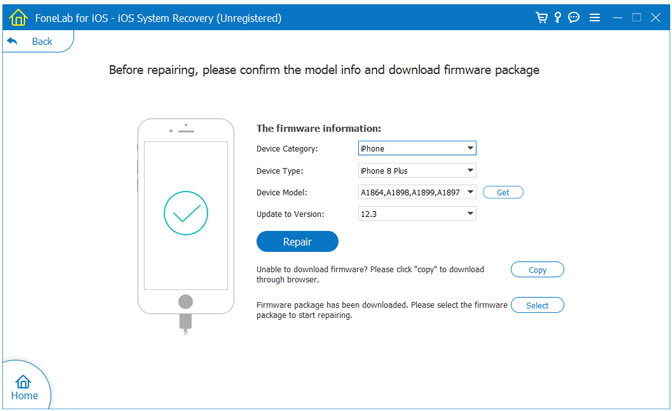
Введите информацию о прошивке в зависимости от модели и системы вашего iPad. Затем нажмите Исправить or Оптимизировать кнопку, чтобы начать устранение неполадок. Это займет всего некоторое время, чтобы завершить процесс. Когда ваш iPad выключится и перезагрузится, выйдите из инструмента восстановления и отключите устройство. Теперь экран вашего iPad должен быстро реагировать на ваши прикосновения.
Случайное включение
Прежде чем объявить проблему полностью решённой, важно указать ещё одну настройку, которая может приводить к включению или выключению оттенков серого без вашего ведома.
Вернитесь в «Настройки», откройте Универсальный доступ, прокрутите до пункта Быстрая команда в самом низу.
Быстрые команды — это удобная функция, которая позволяет включать и выключать функции универсального доступа тройным нажатием боковой кнопки Айфона (либо кнопки «Домой» в более ранних моделях).
Если слева от названия функции «Светофильтры» стоит галочка, это означает, что вы можете включать чёрно-белый режим трижды щёлкнув боковую кнопку либо кнопку «Домой».
Снимите галочку, чтобы стало невозможно случайно включать или выключить монохромный режим и больше не удивляться тому, что экран телефона стал чёрно-белым. Теперь вы хотя бы знаете как отключить монохромный режим сделав цветной экран на iPhone.
Смотрите похожее
Способ 2. исправьте iphone / ipad / ipod touch, застрявший в логотипе apple, восстановив систему ios
Если режим восстановления не может исправить ваш iPhone, застрявший на белом логотипе Apple, самый эффективный способ сохранить ваш iPhone — это восстановление поврежденной операционной системы на вашем устройстве. ReiBoot вдумчиво предлагает вам простой способ восстановить операционную систему и устранить все проблемы с зависанием iOS, включая зависание телефона во время / во время обновления, iPhone, застрявший на логотипе Apple, iTunes / красный логотип / boot / reboot loop / экран “Здравствуйте ”.
Способ 2: сделайте принудительную перезагрузку
Еще одной популярной неполадкой может быть сбой ПО. При накоплении большого количества небольших ошибок, операционная система перестает работать корректно и отключается во избежание серьезных поломок.
Если ipad выключился и не включается, попробуйте сделать жесткую перезагрузку. Для этого надо:
Этот способ является универсальным для любого устройства Apple в случаях, когда устройство не реагирует ни на какие сигналы.
Способ 3: прочистите порт зарядки
Также иногда ipad не включается из-за порта зарядки. Нужно провести тщательный осмотр на наличие грязи, мусора, пуха. Все это может помещать кабелю плотно прилегать к контактам гаджета, а значит зарядка идти не будет.
Прочистите зарядный порт, например, при помощи зубочистки. Надо чистить осторожно и извлекать скопившийся мусор из разъемазарядки. В особенно запущенных случаях различного мусора в разъеме скапливается по-настоящему много.
После прочистки разъема вновь попробуйте зарядить iPad. Если и сейчас iPad ещё не включается — переходите к следующим способам решения проблемы.
Способ 4: обновите или восстановите ipad
Итак, все вышеописанные проблемы мы исключили, но айпад все еще не подает признаков жизни. Значит пришло время подключать тяжелую артиллерию. А именно — исправить программные лаги операционной системы.
Любой гаджет производства Apple имеет ДФУ-режим. С его помощью возможно перепрошить или обновить устройство, если оно находится в нерабочем состоянии. В этом случае айпад сбрасывается принудительно до заводских настроек и обнуляет все операционные неполадки.
Краткая инструкция:
Черный экран вместо изображения запуска на ipad
Я предполагаю, что при использовании каталога активов вы гарантировали, что у вас есть изображения.xcassets target членство добавлено правильно. Я упоминаю об этом, так как если у вас есть несколько целей, похоже, вам нужно добавить их вручную (и вы не предоставили никаких скриншотов, поэтому можно быть уверенным).
теперь, когда вы действительно не предоставили скриншот обзора изображений «LaunchImage».папка xcassets в вашем проекте, я могу только предполагать возможные причины. Выглядящий в том, что изображения запуска отлично работают для iPhone (6.1 & 7.0.2 и iPad (6.1) и не работают только для iPad (7.0 и выше), я думаю, вы могли бы посмотреть, подходит ли размер изображений для iPad Portrait и iPad Landscape для iOS7. В частности, вы должны увидеть свои изображения запуска, а не пустые прямоугольники, как показано на прилагаемом рисунке-

Это может произойти из-за того, что у вас все еще есть изображения запуска iPad для iOS7, созданные за исключением статус-баре. До iOS7 изображения запуска iPad были созданы, чтобы исключить область строки состояния, но на iOS7 необходимо, чтобы все изображения запуска включали область строки состояния. Пожалуйста, перейдите в раздел «Что должно делать каждое приложение» в Apple iOS7 UI transition Guide (https://developer.apple.com/library/ios/documentation/userexperience/conceptual/TransitionGuide/TransitionGuide.pdf).
следующий скриншот должен объяснить, о чем я говорю о-

например, вы можете увидеть, что размер изображения сетчатки ландшафта iPad для iOS6.1 и предыдущий-2048×1496 (исключая 40 px для строки состояния), но размер для того же изображения для iOS7.Ожидается, что 0 и выше будут 2048×1536 (включая 40px для строки состояния). Таким образом, если вы не изменили свои изображения соответственно, вы увидите черный экран для изображений на iPad 7.0 и выше. На iPhones вы не столкнетесь с этой проблемой, так как изображения запуска iPhone всегда покрывают статус бар, будет в iOS6.0 и iOS7.0 — значит, новое требование ИП уже встречались для запуска iPhone изображений.
Заключение
В этом руководстве рассказывается о нескольких решениях, позволяющих устранить проблему, связанную с тем, что экран iPad не работает или не отвечает. Несмотря на то, что вы можете выполнять практически все задачи на своем iPad, например отправлять и получать SMS, застывший экран блокирует доступ к вашему устройству. Согласно нашему тесту, есть пять решений, которые могут эффективно решить эту проблему.
Однако некоторые из них будут стирать ваш iPad и удалять личные файлы. Вот почему мы рекомендуем FoneLab iOS System Recovery. Он не только прост в использовании, но и способен защитить текущие данные на вашем iPad. Больше вопросов?
Пожалуйста, оставьте свои сообщения под этим постом.


