- Способы исправить ошибки при загрузке данных на iPhone
- Что означает восклицательный знак
- Спасибо за подписку!
- Обновите программное обеспечение iPhone
- По Wi-Fi через специальную программу
- Перезагрузите ваше iOS-устройство
- Перезапустите загрузку
- Проверьте свободную память
- Сделайте жесткую перезагрузку
- Проверьте соединение с интернетом
- Обратите внимание на состояние серверов Apple
- Перезагрузите свой iPhone
- На iPhone при загрузке высококачественной версии фото или видео произошла ошибка? Выход есть!
- Проблемы с хранилищем iCloud
- Как работает
- Удалите и восстановите проблемный снимок
- Недостаточно места в памяти устройства
- Перезапустите приложение Фото
- Удалить и восстановить фото
- Отключить режим низкого энергопотребления
- Как исправить ошибку «Не удается загрузить фото» на iPhone или iPad
- Серверы iCloud могут испытывать некоторые проблемы
- Убедитесь, что ваш iPhone или iPad обновлен
- Ваше устройство подключено к Интернету?
- Убедитесь, что на вашем устройстве достаточно памяти
- Удалить и восстановить фотографии
- Другие решения
- Освободите место для хранения
- Выйти и войти
- Освободите оперативную память, очистив фоновые приложения
- Отключить энергосбережение
- Проблемы серверов Apple
- Убедитесь, что есть доступное место в облаке
- Проверка серверов Apple и подключения интернета
- Чистим память
- Чем открыть HEVC в Windows?
- 143 комментария. Оставить новый
- Базовые действия
- Проверка работы серверов
- Разрешите неограниченные обновления для Фото
- Обновление телефона до последней версии
- Проверьте доступное место на смартфоне
- Проверьте подключение к Интернету
- Убедиться в отсутствии технических ошибок
- Отключаем оптимизацию памяти
- Проверяем работу интернета и серверов
- Проверить обновления ПО
- Отключить оптимизацию хранилища
- Попробуйте удалить и переустановить приложение
- Очистка памяти айфона и хранилища iCloud
- Включите сетевой доступ к приложению «Фотографии».
- Ошибка «Сбой загрузки фото» на iPhone или iPad? Вот как это исправить
- Как быть, когда на iPhone постоянно появляется «При загрузке высококачественной версии фото (видео) произошла ошибка», а посмотреть фото и видео очень надо?
- Исправить ошибку Apple TV «Произошла ошибка при загрузке этого контента»
- Проверьте подключение к сети
- Отключите режим энергосбережения
- Попробуйте использовать другой компьютер
- Ваше устройство не может воспроизвести это видео — как исправить
- Очистка кэша приложения
- Проверка скорости Интернет-соединения
- Обновление приложения или браузера
- Проверьте работоспособность сервисов Apple
- Принудительный перезапуск, чтобы исправить iPhone, видео не воспроизводится
- Закройте приложение или очистите кеш приложения, чтобы исправить видео с iPhone, которые не воспроизводятся
- Появляется ошибка 11 при восстановлении iPhone что делать
- Как принудительно загрузить
- Несколько советов
- #4 Часть 4. Экспорт фотографий с iPhone на ПК одним щелчком мыши.
- Перезагрузка устройства
- На iPhone при загрузке высококачественной версии фото или видео произошла ошибка? Выход есть. При загрузке высококачественной версии этого видео произошла ошибка что делать.
- Перезагружаем айфон
- Устраняем неполадки с загрузкой высококачественной версии на айфон через ПК
- Ошибка при загрузке файла не удалось добавить вложение айфон
- Обновить iOS, чтобы исправить воспроизведение видео на iPhone
Способы исправить ошибки при загрузке данных на iPhone
Иногда ошибка загрузки данных исчезает сама. Например, если сотрудники Apple устранят сбои на серверах. В остальных случаях нужно действовать самостоятельно. Ошибки можно устранить за 10–15 минут.
Как исправить ошибки:
- проверить скорость интернета и работу серверов;
- очистить память;
- перезагрузить айфон;
- изменить настройки хранилища.
Что означает восклицательный знак

Тот самый восклицательный знак в правом нижем углу как раз указывает на то, что загружена фотография маленького размера и произошла ошибка с загрузкой высококачественной версии.
Спасибо за подписку!
Теперь Вы будете получать самые интересные предложения, информацию о скидках и розыгрышах.
Обновите программное обеспечение iPhone
Обновления программного обеспечения часто содержат новейшие и лучшие функции, а также исправления некоторых важных ошибок. Следовательно, регулярное обновление вашего iPhone поможет вам избежать таких проблем.
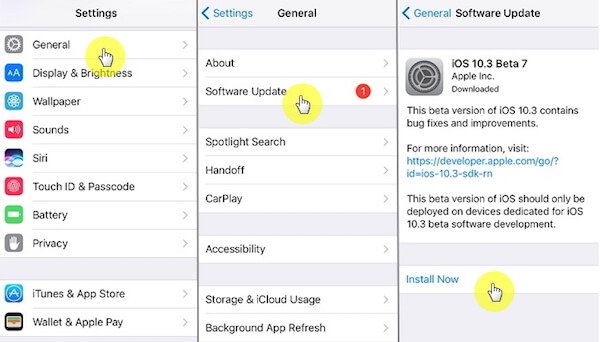
Чтобы проверить наличие обновлений на iPhone, откройте «Настройки» и перейдите в «Основные». Затем нажмите «Обновление программного обеспечения».


Загрузите и установите все ожидающие обновления отсюда и посмотрите, устранена ли ошибка, связанная с невозможностью загрузки фотографии.
По Wi-Fi через специальную программу
Есть еще один интересный способ передачи фотографий без использования кабелей. Для этого заходите со своего iPhone в Apple Store и вводите в поиске запрос Wi Fi Photo Transfer. Вам будет показан список приложений, соответствующих данному запросу.
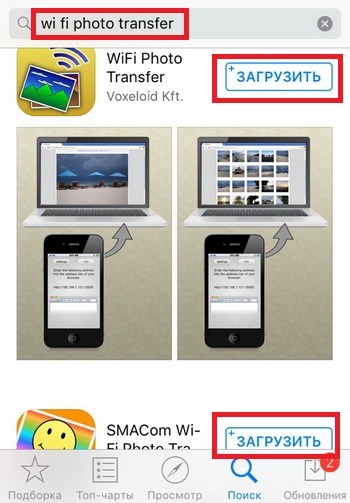
Выбираем любое из них, оценивая по отзывам. Но принцип работы у всех одинаковый.
Загрузили приложение? Заходите в него. Мы в качестве примера использовали Wi-Fi Photo. Вам будут отображены настройки с IP адресом, который необходимо будет указать в браузере на компьютере, чтобы получить доступ к фотографиям удаленно. При этом у вас должен быть включен Wi-Fi на телефоне и компьютере.
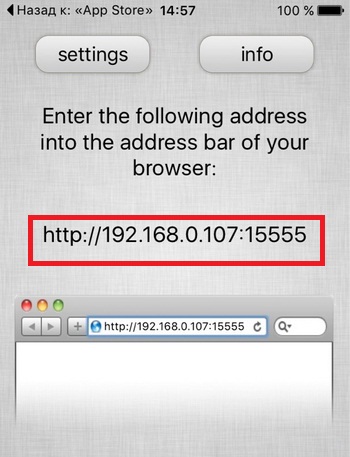
Вводим IP адрес в браузере, и не закрываем программу на смартфоне.
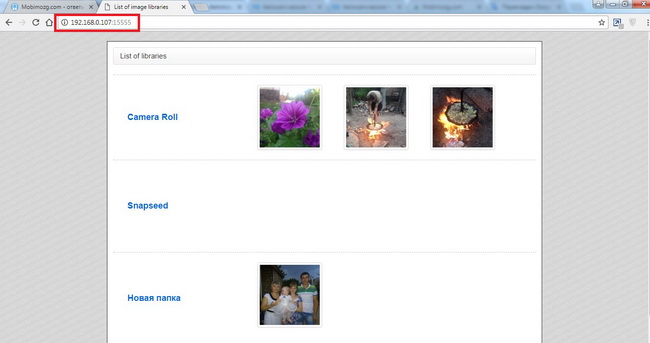
В браузере видим список фотографий и отмечаем все те, которые вы хотите перенести на свой компьютер. Здесь даже можно указывать диапазон от и до, чтобы не отмечать каждую. Выбрали? Нажимаем Download .

Система автоматически их закинет в архив и загрузит на ваш компьютер. Как только процесс завершен, закрываем приложение на iPhone и отключаем беспроводную сеть.
- С: iPhone, iPad, Mac, ПК, Android, веб-сайтов и др.
- На: Android, ПК с Windows, iPhone, iPad, Mac и др.
- Способ: Беспроводной
- Расстояние: Устройства должны быть подключены к одной сети Wi-Fi или точке доступа.
В этих приложениях есть встроенные аудио- и видеоплеер, с помощью которых можно просматривать полученные файлы.
Перезагрузите ваше iOS-устройство
Если загрузка приложения продолжилась — всё хорошо, если нет — вернитесь в App Store и попробуйте загрузить приложение снова. Если оно опять зависает — переходите к следующему способу.
Перезапустите загрузку
Иногда пользователи случайно нажимают на иконку еще не загруженного приложения и она останавливается. Это очень легко понять, поскольку в подписи иконки будет значиться статус “Пауза”. Просто нажмите на иконку еще раз, чтобы запустить загрузку снова. И даже в том случае, если загрузка не была приостановлена, а просто зависла — такой перезапуск может помочь и загрузка приложения продолжится.
Если тап по иконке ничего не дает, подождите некоторое время, а затем повторите. Если же результата нет — переходите к следующему способу.
Всё максимально просто.
Проверьте свободную память
Нет памяти — iPhone не может (ему просто некуда!) загрузить «тяжелый» файл — привет, ошибка загрузки высококачественной версии.
Чаще всего это происходит тогда, когда вы пытаетесь загрузить видео.
Почему? Потому что видео, как правило, занимает очень много места.
Как быть? Проверить свободную память (Настройки — Основные — Об этом устройстве) и, если её осталось очень мало, удалить что-нибудь ненужное.
Удалять ничего не хочется (всё очень нужное!), а файл необходимо достать любым способом? В заключительной части статьи будет небольшой «лайфхак».
Сделайте жесткую перезагрузку
Зачем? Смотрите сами:
Ах да, чуть не забыл №1
Никакие данные при этом не пострадают — вся ваша информация останется на iPhone.
Ах да, чуть не забыл №2
Проверьте соединение с интернетом
Причём не стоит ограничиваться тем, что этот самый интернет вроде бы есть.
Потому что другие-то сайты мой iPhone открывает!
Открывает — это прекрасно (половина работы сделана). Но даже в таком случае всё-таки нужно:
Обратите внимание на состояние серверов Apple
Оказывается, они могут сломаться. Да-да-да, так действительно бывает!
Особенно в дни выхода крупных обновлений iOS.
Впрочем, судя по моему опыту, это самое «бывает» может произойти и в любое другое время — тут уж как повезет.
Не повезло? Жаль, но от вас ничего не зависит — придётся ждать и надеяться, что ребята из Apple максимально быстро исправят эту проблему (чаще всего так и бывает — сбои длятся относительно короткое время).
Фух, вроде бы всё — других причин появления сообщения «Не удаётся загрузить фото (видео). При загрузке высококачественной версии этого фото (видео) произошла ошибка», на мой взгляд, нет. А значит, пора заканчивать!
Я же обещал вам небольшой «лайфхак», который поможет сохранить фото и видео в том случае, когда на iPhone забита память (или ничего из вышеперечисленного не сработало), а чистить эту самую память совсем не хочется.
Перезагрузите свой iPhone
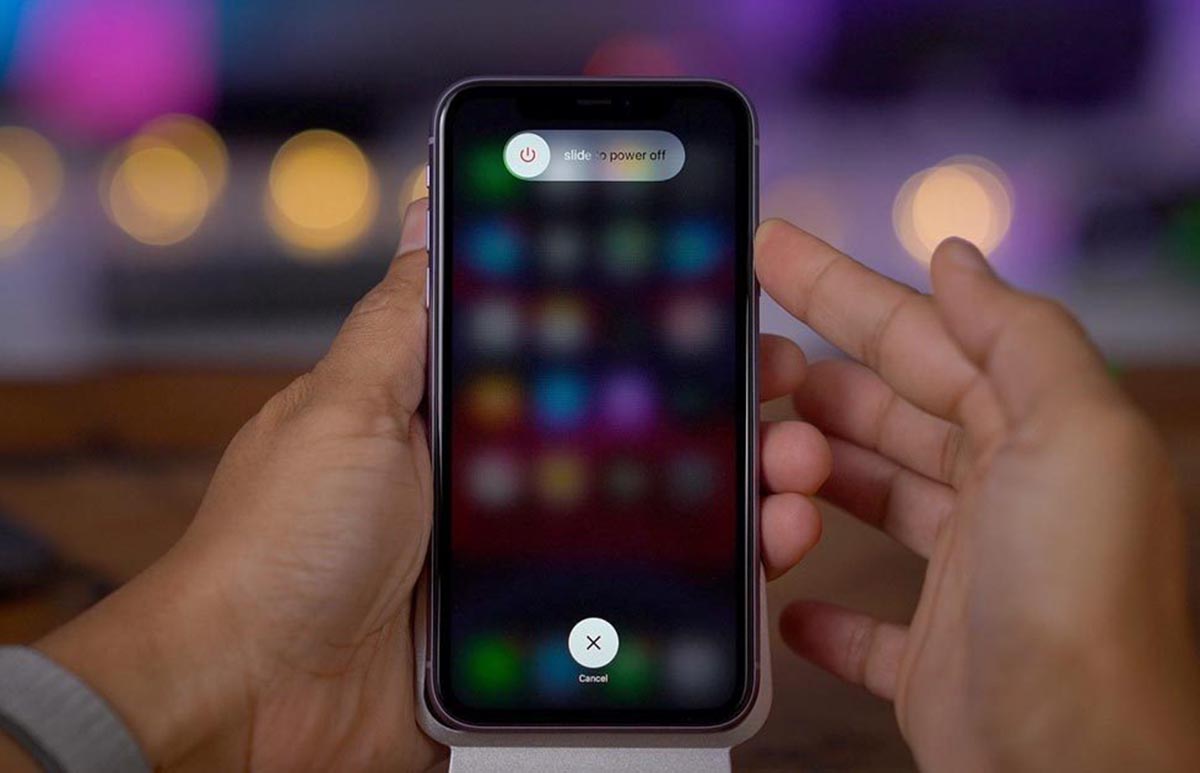
Следующим действием по очереди является перезагрузка смартфона или планшета, на котором наблюдается проблема с открытием фото в оригинальном качестве.
Иногда оказывается достаточно простого выключения и включения iPhone. Это помогает решить некоторые программные проблемы или сбои.
Вот так можно перезагрузить любую модель смартфона Apple.
На iPhone при загрузке высококачественной версии фото или видео произошла ошибка? Выход есть!
Привет всем. Начну с небольшой предыстории: недавно ко мне подошел знакомый, и у нас состоялся разговор примерно следующего содержания:
- Он сказал: «Майкл, что не так с твоими айфонами? Я снял видео, но не могу его посмотреть!».
- Я: «Айфоны на самом деле не мои, но это нормально. Давайте перейдем к делу — что произошло?».
- Я: «Тебе не нужно ничего выбрасывать. Ничего не исчезло. Apple не имеет к этому никакого отношения. Вот в чем причина. (подробное объяснение проблемы)».
- Он: «Спасибо!»
- Я: «Не за что. Почему вы не поискали это в интернете? Это гораздо проще, чем искать меня, звонить мне, рассказывать и т.д.».
Честно говоря, я был немного удивлен (что вы имеете в виду под «вообще»?) и в принципе.
Я «полазил» по сайтам и снова был удивлен. Ты серьезно? Чтобы исправить ошибку, я предлагаю:
- Обновление микропрограммы.
- Сброс содержимого и настроек.
Я думаю, это слишком много. Нет, это не так. Это даже не слишком много, это, извините за выражение, дикое дерьмо!
Невозможно загрузить фотографию (видео). Произошла ошибка при загрузке высококачественной версии этой фотографии (видео).
И что вы должны делать со всем этим «добром»? Раз, два, три. Поехали!
Проблемы с хранилищем iCloud
В хранилище iCloud выгружаются фотографии и видео. Доступный объем – 5 Гб. Если хранилище переполнено или настроено неправильно, на экране появится ошибка.
Проблемы с хранилищем могут быть двух видов.
Первый – ошибка загрузки фотографий в iCloud: в нем снимки хранятся 30 дней, после чего появляются в галерее. Второй – функция «Загружать фотографии без сохранения». Это неправильная настройка хранилища: фото автоматически удаляются, поэтому посмотреть их нельзя.
Эти ошибки можно исправить за 5 минут. Если проблема в настройках, нужно изменить параметры. А если в переполненном хранилище, стоит почистить его, удалив ненужные фото и видео. Еще можно заплатить и увеличить объем iCloud, например до 25 Гб. Тогда в нем можно хранить несколько тысяч фотографий и не бояться, что хранилище переполнится.
Как работает
ОС выгружает все фотографии и видео в Apple облако, обеспечивая доступ к медиатеке с любого устройства, на котором включена синхронизация. Так все изменения в коллекции сразу же синхронизируются с другими гаджетами.
Для оптимизации оригиналы в высоком качестве выгружаются в облако, а их место в приложении Фото занимают сжатые копии с уменьшенным разрешением и размером.
Удалите и восстановите проблемный снимок
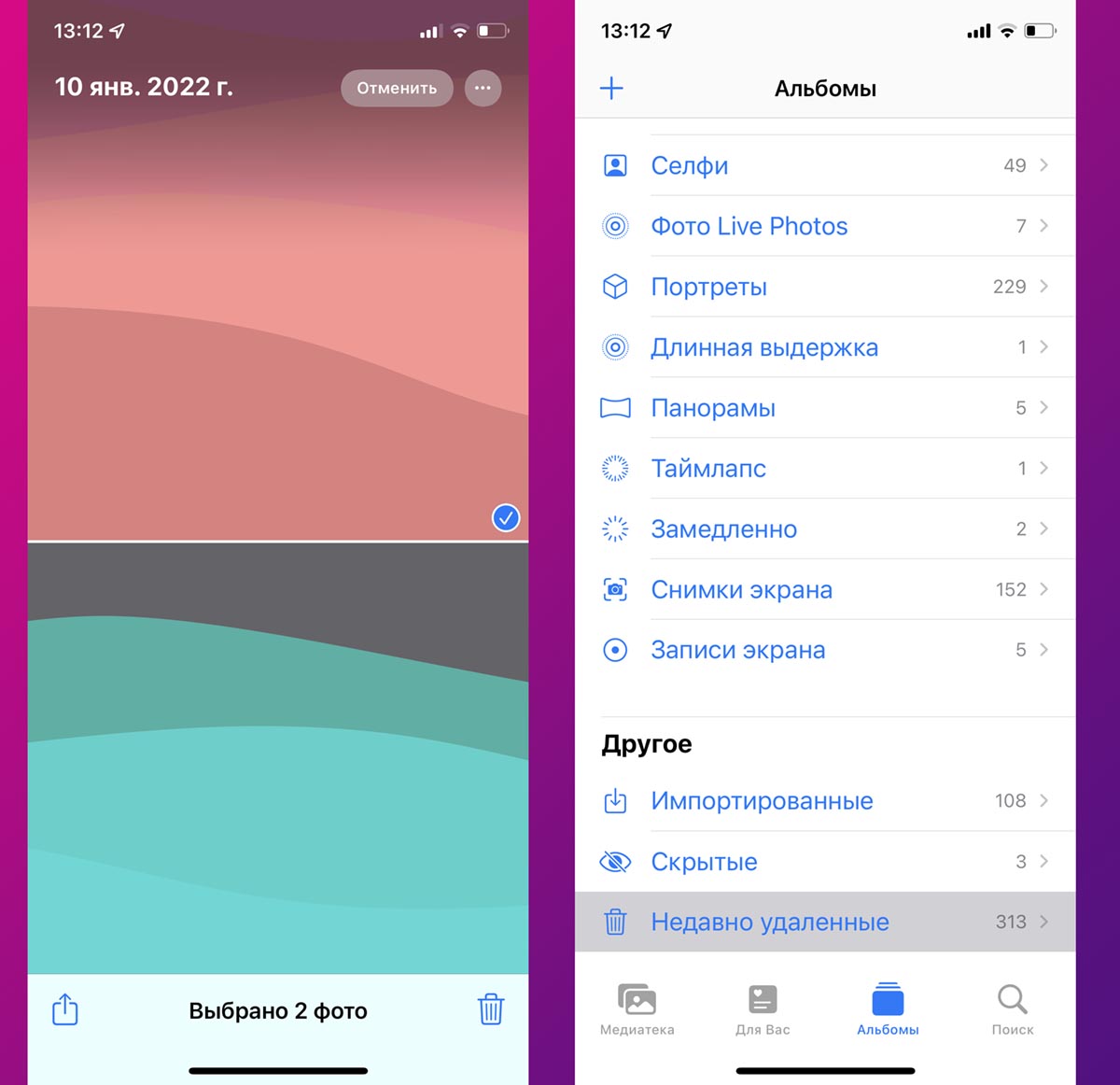
Иногда файлы фотографий могут быть некорректно записанный в файловой системе устройства, что может мешать нормальной загрузке полноразмерного снимка.
В таком случае проблема с описанной выше ошибкой возникает лишь с некоторыми фотографиями в галерее. Рекомендуется удалить снимки вручную, а затем перейти в раздел Альбомы – Недавно удаленные и восстановить его назад.
Недостаточно места в памяти устройства
Ошибка появляется, если на айфоне или в iCloud недостаточно места. Его нужно освободить: очистить память телефона, докупить пространство в облачном хранилище, вставить карту памяти.
На айфоне всегда должна быть память, минимум 1–2 Гб. Если ее заполнить, может возникнуть системный сбой: телефон перезагрузится и зависнет на логотипе Apple. После этого он не включится. Починить его смогут в сервисном центре, и то не всегда.
Перезапустите приложение Фото
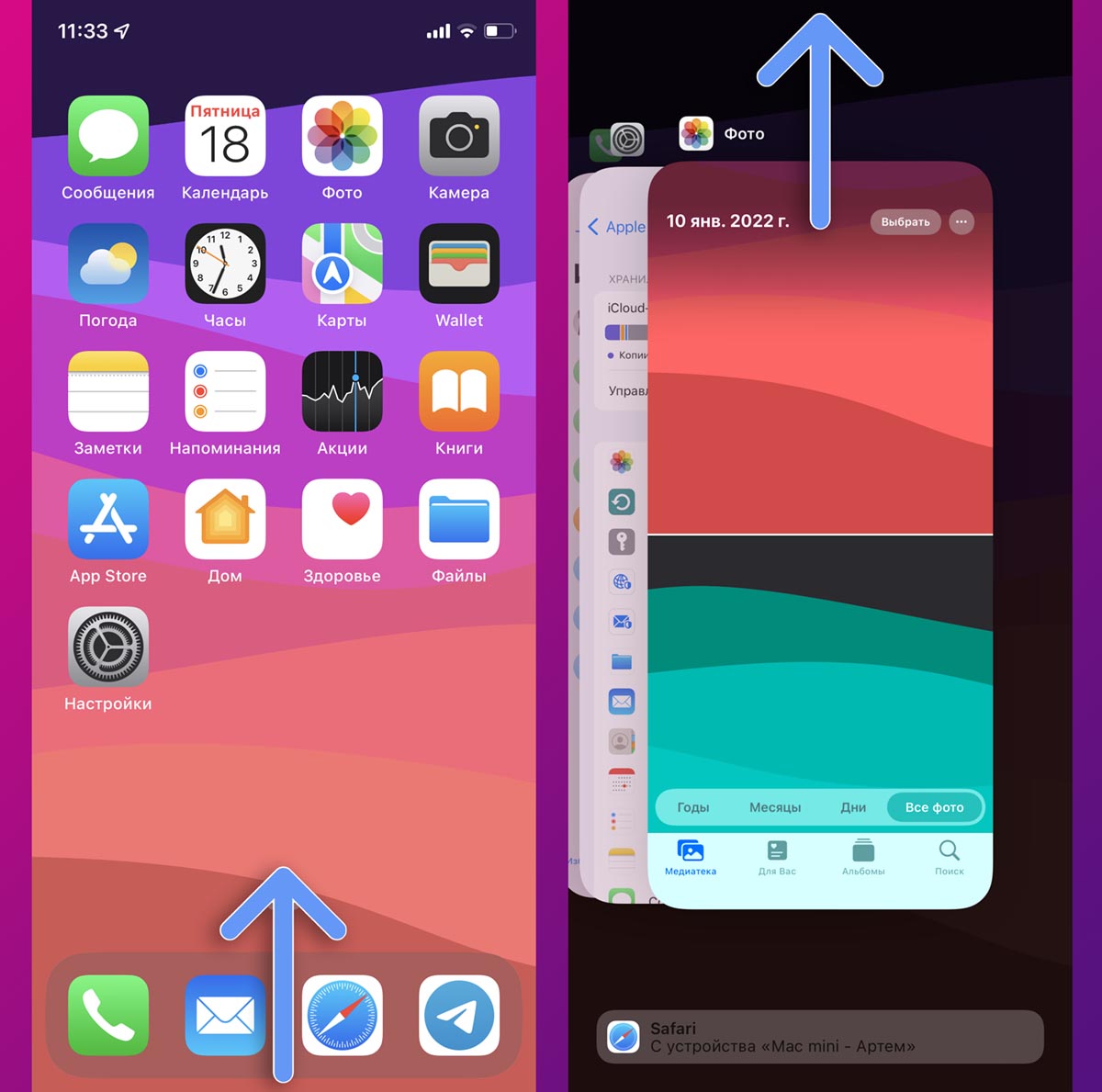
Возможно, проблема решится, если полностью закрыть галерею устройства и заново открыть приложение.
Для этого нужно открыть панель многозадачности свайпом от нижней границы экрана (на iPhone с Face ID) или двойным нажатием кнопки Домой (на iPhone с Touch ID) и “выкинуть” вверх карточку приложения Фото.
После этого снова откройте программу и проверьте её работоспособность.
Удалить и восстановить фото
Иногда такая манипуляция помогает. Он не удаляется на совсем, так как ещё 30 дней будет находиться в корзине, поэтому можно так сделать. Для этого нужно:
- Выделить фото, которые не загружаются и удалить их;
- Зайти в общее меню фото и снизу найти папку «Недавно удаленные»;
- Выбираем нужные фото и нажимаем «Восстановить»;

Таким образом фото «перезагружаются» и снова доступны.
Отключить режим низкого энергопотребления
Режим низкого энергопотребления ограничивает фоновые действия, такие как рендеринг, для экономии заряда батареи. Включение режима низкого энергопотребления не рекомендуется, если только у вас не очень низкий заряд батареи и вы не хотите экономить электроэнергию в чрезвычайной ситуации. Вот как вы можете отключить его и посмотреть, будет ли ваше видео или фото отображаться быстрее.
Шаг 1: Перейдите в приложение «Настройки» на вашем iPhone и выберите Аккумулятор.
Шаг 2: Отключите режим энергосбережения в верхней части экрана.
Как исправить ошибку «Не удается загрузить фото» на iPhone или iPad
Говоря об устранении этой проблемы, читайте дальше, чтобы узнать, как ее исправить!
Серверы iCloud могут испытывать некоторые проблемы
Порой при загрузке фотографий на iPhone или iPad возникают проблемы на стороне сервера iCloud, и вы получаете данную ошибку. В этом случае вам следует немного подождать, а так же посетить страницу состояния системы Apple, выполнив следующие действия:

Если горит красный индикатор, вам придется подождать, пока Apple не решит проблему с системой iCloud. Ваши фото и видео начнут загружаться, как онлайн-сервис будет заново запущен.
Убедитесь, что ваш iPhone или iPad обновлен
Вы можете попробовать перезагрузить свой iPhone или iPad. Шаги по перезагрузке iPhone различаются в зависимости от модели iPhone или iPad. Вот шаги для большинства моделей устройств iOS.
Ваше устройство подключено к Интернету?
Важно убедиться, что ваше устройство подключено к интернету. Проверьте подключение к Интернету, зайдя в Safari и посетив любой веб-сайт. Если он загружает, ваш Интернет подключен, а если нет, выполните следующие действия:
Убедитесь, что на вашем устройстве достаточно памяти

Чтобы проверить место в iCloud, выберите «Настройки» — «ваше имя» — «iCloud». Удалите ненужные приложения или контент, чтобы освободить место.
Удалить и восстановить фотографии
Попробуйте удалить и восстановить свои фотографии, чтобы исправить ошибку загрузки фотографий на вашем устройстве.
Другие решения
Вы также можете попробовать следующие:
Удалось ли вам решить ошибку «Сбой загрузки фото» на iPhone или iPad?? Поделитесь своим ответом в комментариях ниже.
Освободите место для хранения
Недостаток места для хранения — еще одна причина, по которой iPhone может не загружать фотографии из облака. Чтобы проверить память устройства, откройте «Настройки» и перейдите к «Общие». Затем нажмите «Хранилище iPhone».


Вы можете удалить несколько файлов или разгрузить несколько приложений, которые вы не используете, чтобы освободить место на вашем iPhone.
Выйти и войти
Чтобы выйти из iCloud на iPhone, откройте приложение «Настройки» и коснитесь своего имени вверху. Прокрутите вниз и коснитесь параметра «Выйти».


Войдите в свой iCloud ID и посмотрите, нормально ли загружаются фотографии.
Освободите оперативную память, очистив фоновые приложения
После освобождения места на вашем iPhone, также важно убедиться, что имеется свободная полезная оперативная память для эффективного выполнения процессов, даже в фоновом режиме. Если доступной оперативной памяти слишком мало, ваш iPhone возможно, не удастся обработать видео или фото, вызвавшие проблему.
Лучший способ убедиться, что на вашем компьютере достаточно свободной оперативной памяти. iPhone заключается в том, чтобы убивать приложения, работающие в фоновом режиме. Эти приложения потребляют ресурсы, поэтому их завершение освободит оперативную память для правильной работы приложения «Фотографии».
Отключить энергосбережение
Точно так же экономия заряда батареи также может ограничить способность приложения работать в полную силу. Следовательно, вы можете попробовать отключить режим низкого энергопотребления на iPhone, чтобы посмотреть, поможет ли это. Перейдите к настройкам батареи на iPhone и отключите режим энергосбережения.


Проблемы серверов Apple
Файлы хранятся в облачном хранилище iCloud. Хранилище работает на серверах Apple. Если произойдет сбой, система выдаст ошибку о загрузке высококачественных фото.
Чтобы исправить ошибку, нужно проверить, работают ли серверы. Если возникли неполадки, надо подождать, пока их устранят.
Убедитесь, что есть доступное место в облаке
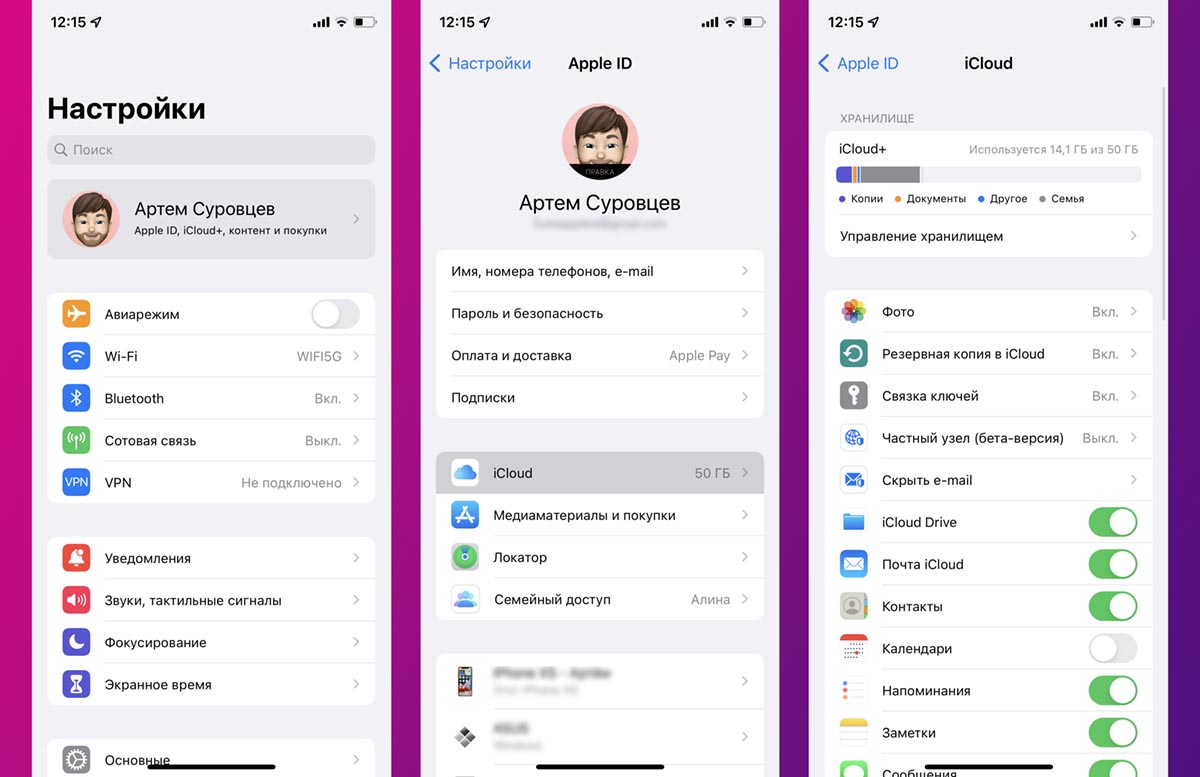
Есть вероятность, что ошибка вызвана нехваткой места не на смартфоне, а в облачном сервисе Apple. Такой может произойти если вы сгрузили в iCloud слишком много данных либо забыли оплатить подписку за расширение места в облаке.
Для проверки места в облаке следует перейти в раздел Настройки – Учетная запись Apple ID – iCloud. При нехватке свободного места придется удалить что-то ненужное из облака или банально оплатить подписку.
Проверка серверов Apple и подключения интернета
Ошибки возникают из-за сбоев на серверах Apple. Это бывает редко – примерно раз в месяц. Неполадки устраняют в течение нескольких часов.
Если на экране появилось сообщение об ошибке, нужно проверить серверы. Это можно сделать на официальном сайте Apple. При проверке обращать внимание на раздел «Фото»: если возле него появился красный кружок, значит, сервер не работает. Придется подождать несколько часов, пока техподдержка устранит неполадки.
Еще нужно проверить, есть ли интернет. iCloud работает только при стабильном подключении к сети: если его не будет, фотографии перестанут загружаться.
Чистим память
Ошибка исчезнет, если на айфоне и iCloud будет достаточно места. Для этого нужно удалить 400–500 фото.
Снимки не исчезнут навсегда – их можно восстановить. Для этого нужно зайти в галерею, перейти в раздел «Альбомы» и выбрать «Недавно удаленные». Снимок восстановится – и проблема исчезнет.
Чем открыть HEVC в Windows?
Переходим к видеофайлам с iPhone. И здесь тоже не все так просто.
Есть файл HEVC, который может:
- Не воспроизводиться стандартными средствами Windows.
- Проигрываться с заиканием или совсем без звука.
И вот тут мы опять возвращаемся к операционной системе от Microsoft, которая (о, сюрприз!) снова хочет от нас денег.
Платить или не платить — это исключительно ваш выбор. А пока вы выбираете, я расскажу о том способе открыть HEVC в Windows, которым я всегда пользовался (даже не подозревая об этом).
Все дело в том, что на свой любой компьютер или ноутбук я (в обязательном порядке) всегда устанавливаю замечательную программку.
- Какую? K-Lite Codec Pack.
- Что это? Это набор кодеков для просмотра видео.
- А поддержка HEVC там есть? Да. И оказывается, она внедрена уже очень давно.
Собственно, поэтому у меня никаких проблем с HEVC никогда и не было — да я даже не знал, что такой формат существует:) Скинул видео с iPhone — оно воспроизводится. Красота!
Обновлено! Если видео продолжает тормозить или проигрываться без звука, то попробуйте открыть файл при помощи Media Player Classic (программа устанавливается вместе с кодеками):
- Нажимаем на видео правой кнопкой мыши.
- Выбираем Media Player Classic (MPC).
Всем привет! Меня зовут Михаил и это мой блог. Добро пожаловать! P.S. Иногда меня можно застать в прямом эфире. Залетай, поболтаем!;) В данный момент — OFFLINE!
143 комментария. Оставить новый
Добрый! 1. Практически в каждом видеоплеере есть функция «Повернуть видео по часовой стрелке» или «Повернуть видео против часовой стрелки» — как правило, эта опция находится в меню «Вид». 2. «Сразу все», наверное, не получится — придётся «крутить» каждое видео по отдельности:(
Я не верю своим газам! всё получилось! спасибо Вам огромное!
Большое спасибо, все помогло! Но проблема: в плеере видео стало открываться, а вот в киностудии windows изображения нет( что делать?
Да не за что. Так как киностудия Windows — это «стандартная» программа операционной системы, то, есть подозрение, что для её работы с HEVC (High Efficiency Video Coding) нужно всё-таки покупать кодек в Windows Store. P.S. Кстати, может быть она (киностудия) вообще не «умеет» работать с таким форматом (нужно посмотреть в «инструкции»). Тогда единственный выход — конвертировать HEVC в тот формат, который подойдёт этой программе.
Михаил,добрый день! Снова спешу к вам за помощью. Взрываюсь. Раньше вы помогли мне справиться с проблемой нового формата айфона, которые не читал комп. Все удалось, спасибо! Но спокойно же не живется)) Новая проблема. Сегодня села наконец перенести скопившиеся за полгода фото на комп и обнаружила, что не все фото удачно перекинулись. Примерно 5% фото скопировались не полностью, без нижней трети(( Что делать. Помогите. Сохраненные на яндек диске эти же фото — полностью. А вот открываю их через ноут на телефоне — битые.
Надеюсь, я понятно объяснила))) Ноут и телефон перегружала, не помогло. Очень жду ответа.
Наталья, добрый! Единственное предположение — когда-то фотографии сгружались в iCloud, а при загрузке обратно: 1. Фото просто не успели загрузиться до конца (стоит немного подождать и попробовать чуть позже). 2. Возник какой-то сбой (придётся использовать альтернативные источники загрузки — тот же самый Яндекс.Диск). P.S. Кстати, если фото сгружались в «облако», то можно поискать их там (сайт iCloud.com). P.S.S. Других вариантов, наверное, нет.
Михаил, спасибо за ответ! У меня фото не хранятся в iCloud, не хватает места, а покупать не хочу. Сгружаю все на Яндекс диск. Придется тянуть битые фото оттуда. Еще раз Спасибо.
Тогда это действительно очень странная ситуация — какой-то редкий и максимально непонятный сбой:( P.S. Всегда пожалуйста!
Спасибо за пост!
Все супер! Работает, быстро просто и понятно, ссылки правильные и рабочие. Благодарю, все решил за 5 мин.
Сначала увидел ваш пост о надоедливой ошибке айфона при импорте фото, а после и этот. Огромное тебе спасибо, мил человек! Мир твоему дому!
Просто,коротко и по делу! ОГРОМНОЕ СПАСИБО за отличную статью!!
Ваша инструкция спасает меня второй раз. Благодарю! Благодарю! Благодарю!
Записал видео на iPhone 13 Pro в формате 4к hevc, смонтировал на телефоне в iMovie. Сохранил с установками, стоявшими по умолчанию в экспорте приложения: 4К, HDR вкл, 30 кадр/с. Закинул по Airdrop в Macbook Pro 2015, с новой iOS Monterey 12.0.1.
На Маке видео воспроизводится с хорошим цветом, чувствуется HDR, но подтормаживает. Записал на флешку. С Флешки на смарт TV LG всё воспроизводится отлично, правильный цвет, ничего не тормозит. На Windows 7 в K-Lite MPC v1.9.16.63 сборка 4.11.21 не тормозит, но цвет блёклый и неправильный. Хотя в настройках кодек показывает HEVC MAIN 10 L5.1, yuv420p10le, т.е. вроде как правильный кодек.
Но что с цветом?!
Загрузил видео в ВК и на яндекс диск. ВК отображается правильный цвет и не тормозит. На Яндекс диске (в облаке) цвет не правильный, не подтормаживает.
Есть мысли, почему тормозит на Маке, хотя с какого? В родной среде не должен же! И почему неправильный цвет в Win 7 в последнем K-Lite/MPC
Дополнение 1 Версия K-Lite Codec Pack 16.3.0
Дополнение 2 Скодировал с выключенным HDR в приложении. На Маке перестало тормозить, а на Винде нормализовались цвета. Но на телефоне, конечно, с HDR смотрится значительно красочнее и ярче. Извините за кучу сообщений)))
Базовые действия
- Жесткая перезагрузка iPhone. Одновременно нажимаем и удерживаем кнопки «Питание» и «Домой» около 9-10 секунд. На более свежих iPhone вместо кнопки «Домой» необходимо удерживать кнопку уменьшения громкости.
- Обновите iTunes если не поможет, то переустановить ее
- Замените USB-кабель на орегинальный если у вас другой.
- Используйте другой USB-порта
- Отключите все сторонние USB устройства
- Отключите антивирусное программное обеспечение
Это такой радикальный способ если аппаратных проблем нет, то он сработает. Для прошивки мы будем использовать 3Utools это альтернатива iTunes. Интерфейс на русском языке. С помощью него можно легко прошить iPhone для этого скачиваем данную программу тут

Далее устанавливаем и запускаем 3uTools
Появиться следующее окошко, в котором нужно выбрать и установить iTunes или отдельно драйвера iPhone выбираем одно из них и следуем инструкциям системы.

Потом подключаем разблокированный iPhone к компьютеру 3uTools автоматически определит ваш iPhone и запросит доступ к негу нужно будет дать данный доступ. Появится такое окошко где есть полностью вся информация о вашем iPhone.

Далее переходим в раздел «Прошивка и JB» «Прошивка» нажимаем кнопку обновить и выбираем нужную прошивку желательно не beta. Далее можно поставить галочку внизу в чекбоксе «Прошивка без потери данных» возле кнопки прошить соответственно в этом случаи все данные сохраняться потом нажимаем прошить начнется процесс в конце телефон перезагрузиться и нужно будет произвести первоначальную настройку как после покупки телефона.

На этом, пожалуй, все это все советы по ошибке 11 если у вас есть свое решения пишем в комментариях будет интересно почитать. Спасибо до новых статей
Проверка работы серверов
Так как фото хранятся не на телефоне, то доступ к ним только через интернет. Иногда возникают ошибки, поэтому не получается посмотреть то, что вы хотите. Чтобы проверить, как сейчас работает сервер, вы можете зайти на сайт apple.com/support/systemstatus/ и посмотреть на раздел Photos.

Если там стоит зеленый огонек, то значит проблем нет, если же красный, то есть. Обычно они устраняются в течение нескольких минут. Поэтому пока есть ошибка, пользователь не может получить доступ к фото.
Разрешите неограниченные обновления для Фото
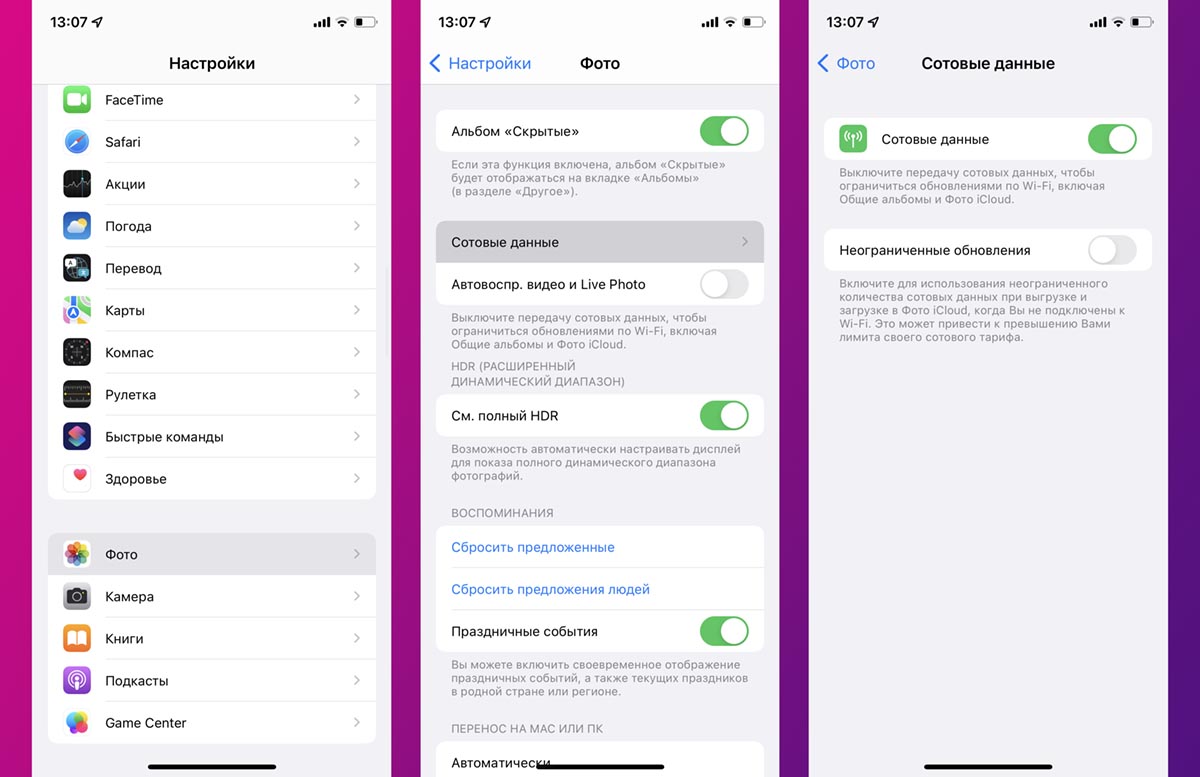
Отдельная опция в iOS отвечает за ограничение передаваемых по остовой сети данных для приложения Фото. После её активации система может самостоятельно блокировать синхронизацию снимков через мобильное подключение.
Находится тумблер по пути Настройки – Фото – Сотовые данные. Следует отключить параметр, пока не разберетесь с проблемой загрузки фото.
Обновление телефона до последней версии
В новой версии разработчики устраняют старые ошибки. Иногда обновив телефон, можно полностью избавиться от ошибки. Для проверки обновления нужно:
- Зайти в настройки телефона;
- Открыть раздел «Основные»;
- Сверху будет раздел «Обновление ПО»;
- Если вам предложат обновить систему, то это лучше сделать.

Также обновить свой iPhone можно через компьютер. Для этого нужно с помощью провода подключить устройства, зайти в iTunes, выбрать меню «общее» и там найти раздел «Проверить наличие обновлений».
Проверьте доступное место на смартфоне
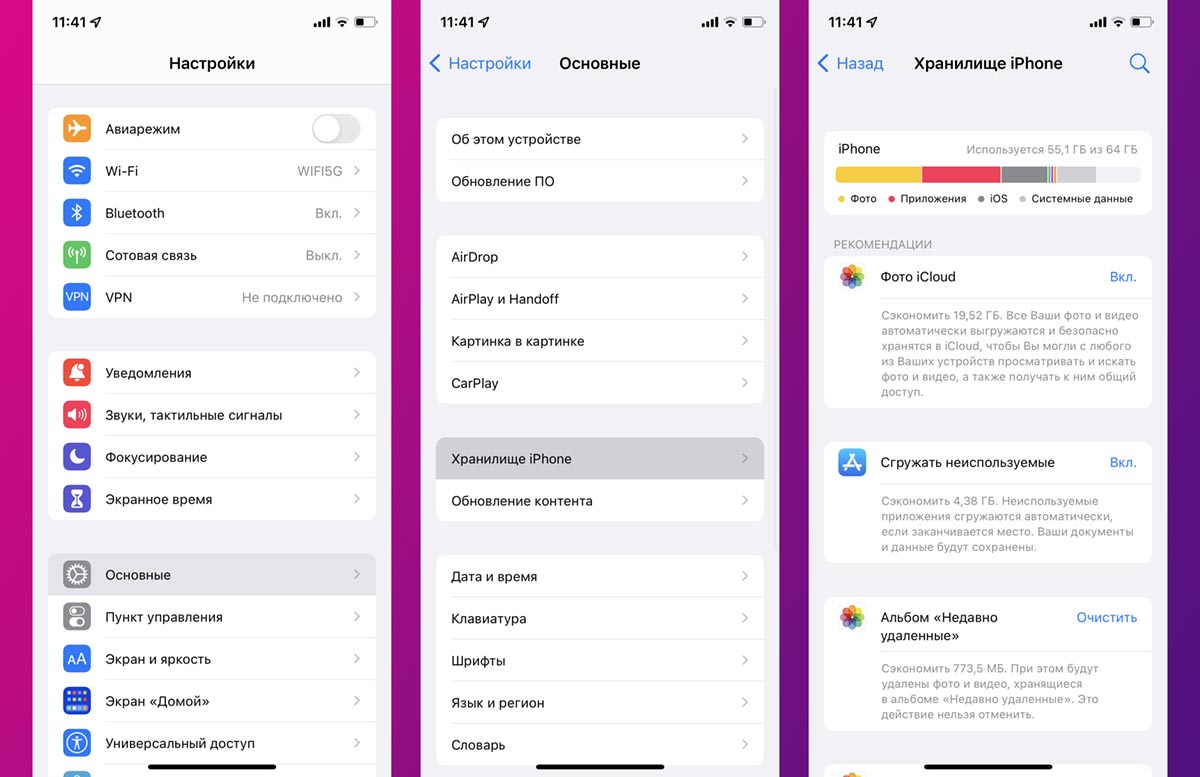
Иногда подобные проблемы возникают при нехватке места на устройстве. В таком случае приложение не может загрузить изображение из-за банальной нехватки место на накопителе.
Проверить доступную память можно по пути Настройки – Основные – Хранилище iPhone.
Если нужно быстро очистить память смартфона, воспользуйтесь нашими советами.
Проверьте подключение к Интернету
Если Интернет, к которому вы подключены, медленный или нестабильный, iPhone может не загрузить фотографии из iCloud. Чтобы убедиться в этом, вы можете попробовать запустить быстрый тест скорости на своем iPhone или, если возможно, переключиться на другое подключение к Интернету.
Убедиться в отсутствии технических ошибок
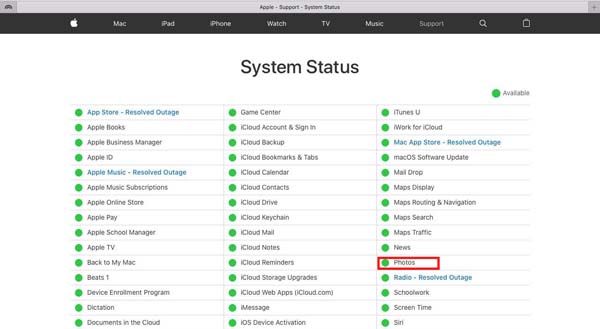
Фотографии с высоким разрешением, снятые на iPhone, находятся в облачном хранилище Apple. Однако на серверах довольно часто происходят различные ошибки и сбои, которые приводят к временной потере доступа к мультимедийной галерее. Убедиться в отсутствии ошибок можно на официальном сайте apple.com/support/systemstatus. Нужно зайти на него через мобильный браузер или с компьютера и посмотреть на состояние раздела «Photos». Если напротив него отображается зеленый огонек, значит в настоящий момент серверы работают без каких-либо проблем.
Отключаем оптимизацию памяти
Это самый действенный способ, так как все оригиналы будут находиться на телефоне. Чтобы отключить функцию и восстановить фото на телефон нужно:
- Зайти в настройки и выбрать раздел «Фото»;
- Выбираем «Сохранение оригиналов» и ждем, пока они загрузятся с сервера на телефон;
- Возле пункта «Медиа iCloud» переключаем ползунок.
Теперь все фото будут сохраняться на телефоне и в любой момент будут доступными. Так же советуем ознакомиться с материалами: как на Айфоне 11 сделать запись экрана со звуком видео? И как отключить заглушение звонков.
- Айфон клинер как пользоваться
- Настроить емайл на айфоне требует вацап
- Как сделать горящее сообщение в инстаграм на айфоне
- Iphone не подключается к vpn mikrotik
- Подключение календаря exchange на iphone
Проверяем работу интернета и серверов
Сначала нужно проверить работу интернета. Для этого нужно включить видеоролик на YouTube или ввести любой запрос в Google, Yandex или Safari. Если ничего не загрузится, значит, проблемы с соединением. Нужно позвонить провайдеру, проверить модем (при подключении к домашнему Wi-Fi) или подключиться к мобильному интернету.
Если интернет работает стабильно, нужно проверить серверы. Это можно сделать на официальном сайте Apple. Если сервер работает, возле его названия находится кружок зеленого цвета. Нужно обратить внимание на сервер «Фото».
Проверить обновления ПО
Если не удалось загрузить видео или фото в высоком разрешении, возможно, что причиной проблемы является устаревшая версия IOS. В подобном случае стоит выполнить действия в следующем порядке:
- Открыть раздел настроек.
- Зайти в меню «Основные».
- Ознакомиться со вкладкой «Обновление программного обеспечения».
- При наличии новых версий операционной системы тапнуть по кнопки «Установить».
Для обновления ОС на Айфоне можно воспользоваться компьютером и USB-кабелем. Потребуется открыть iTunes, перейти в раздел «Общие» и выбрать «Проверка наличия обновлений». Если они есть, нужно загрузить их и установить.
Отключить оптимизацию хранилища
Оптимизация хранилища — это функция iPhone, которая позволяет пользователям снимать фотографии и видео, не беспокоясь о том, что их хранилище будет заполнено. Он делает это, загружая ваши фотографии и видео прямо в iCloud, а не сохраняя их локально. Но если ваш iPhone часто не загружает фотографии, вы можете отключить опцию оптимизации хранилища, выполнив следующие действия.
Шаг 1: Откройте «Настройки» на iPhone и перейдите к «Фотографии».

Шаг 2. Прокрутите вниз и снимите флажок «Оптимизировать хранилище iPhone» и установите флажок «Загрузить и сохранить оригиналы».

Попробуйте удалить и переустановить приложение
Иногда может помочь удаление еще незагруженного приложение и повторный запуск загрузки. Если после перезагрузки приложение не было очищено — попробуйте удалить его вручную. Для этого сделайте тап с удержанием на иконке, пока они не начнут покачиваться, нажмите на “крестик” в левом верхнем углу иконки застрявшего приложения и подтвердите удаление.
Если приложение удалилось — попробуйте установить его заново. Если же ничего не произошло и иконка по-прежнему остается на экране — переходите к следующему шагу.
Очистка памяти айфона и хранилища iCloud
Ошибки возникают, если на айфоне и хранилище iCloud недостаточно места. Память устройства переполнена, поэтому на него не могут загружаться новые фотографии.
Очистить память айфона можно прямо в галерее. Нужно удалить ненужные фото или видео. После этого надо зайти в iCloud и повторить действия. Когда в хранилище появится больше места, загрузка фото возобновится.
Включите сетевой доступ к приложению «Фотографии».
Шаг 1: Откройте приложение «Настройки» на вашем iPhone.
Шаг 2: Перейдите в раздел «Мобильные данные/сотовая связь».
Шаг 3: Прокрутите вниз и убедитесь, что переключатель рядом с Фото включен.
Ошибка «Сбой загрузки фото» на iPhone или iPad? Вот как это исправить

Если вы пользуетесь iPad или iPhone, возможно, вы столкнулись с проблемами при просмотре, редактировании или отправке фотографий. Когда вы открываете приложение «Фото» или загружаете фотографию, вы получаете сообщение об ошибке «Сбой загрузки фото». За ошибкой следует сообщение «Произошла ошибка при загрузке этого фото из Медиатеки iCloud».
Вы можете столкнуться с этой проблемой, если включена функция «Оптимизация хранилища». Эта функция экономит место на вашем устройстве от Apple. Когда вы включаете эту функцию, полное разрешение фотографий и видео сохраняются в iCloud. Если фотографии или видео не могут быть выгружены из iCloud, вы увидите вышеупомянутое сообщение об ошибке. Более того, когда ваш iPhone автоматически оптимизирует вашу библиотеку, вы столкнетесь с такой же проблемой.
Как быть, когда на iPhone постоянно появляется «При загрузке высококачественной версии фото (видео) произошла ошибка», а посмотреть фото и видео очень надо?
В таком случае, лучше всего воспользоваться компьютером. А если быть точнее
- На компьютере открываете сайт iCloud.com
- Переходите в раздел «Фото».
- Видите все свои фото и видео.
- Скачиваете и сохраняете их на ПК.
- Ура, победа и прочие классные эмоции!
Да, согласен, это может вызвать некоторые неудобства (нужно искать компьютер, скачивать файлы и т.д.), но в некоторых случаях (например, когда память телефона забита «под завязку») других вариантов, к сожалению, нет.
Заканчивается только статья, но не наше с вами общение!
- Расскажите, что помогло, а что — нет?
- Поделитесь личным опытом (другие люди и автор скажут вам огромное спасибо).
- Задавайте свои вопросы — возможно, все вместе мы сможем решить вашу проблему.
В общем, пишите смело — всегда рад!
Исправить ошибку Apple TV «Произошла ошибка при загрузке этого контента»
Многие пользователи Apple могут подтвердить надежность своих устройств. Однако наступает время, когда вы также сталкиваетесь с ошибками. Одним из примеров распространенной ошибки, с которой сталкиваются пользователи, является «Произошла ошибка при загрузке этого содержания» на Apple TV. Ошибка возникает при потоковой передаче телешоу или фильмов с помощью устройства Apple TV. Если вы столкнулись с такой же ошибкой, ознакомьтесь с приведенными ниже решениями, как ее исправить.
Проверьте подключение к сети
Если проблема действительно в подключении к сети, то как только оно восстановится, загрузка приложения продолжится с того момента, на котором она остановилась. Если же другие приложения функционируют нормально — переходите ко второму способу.
Отключите режим энергосбережения
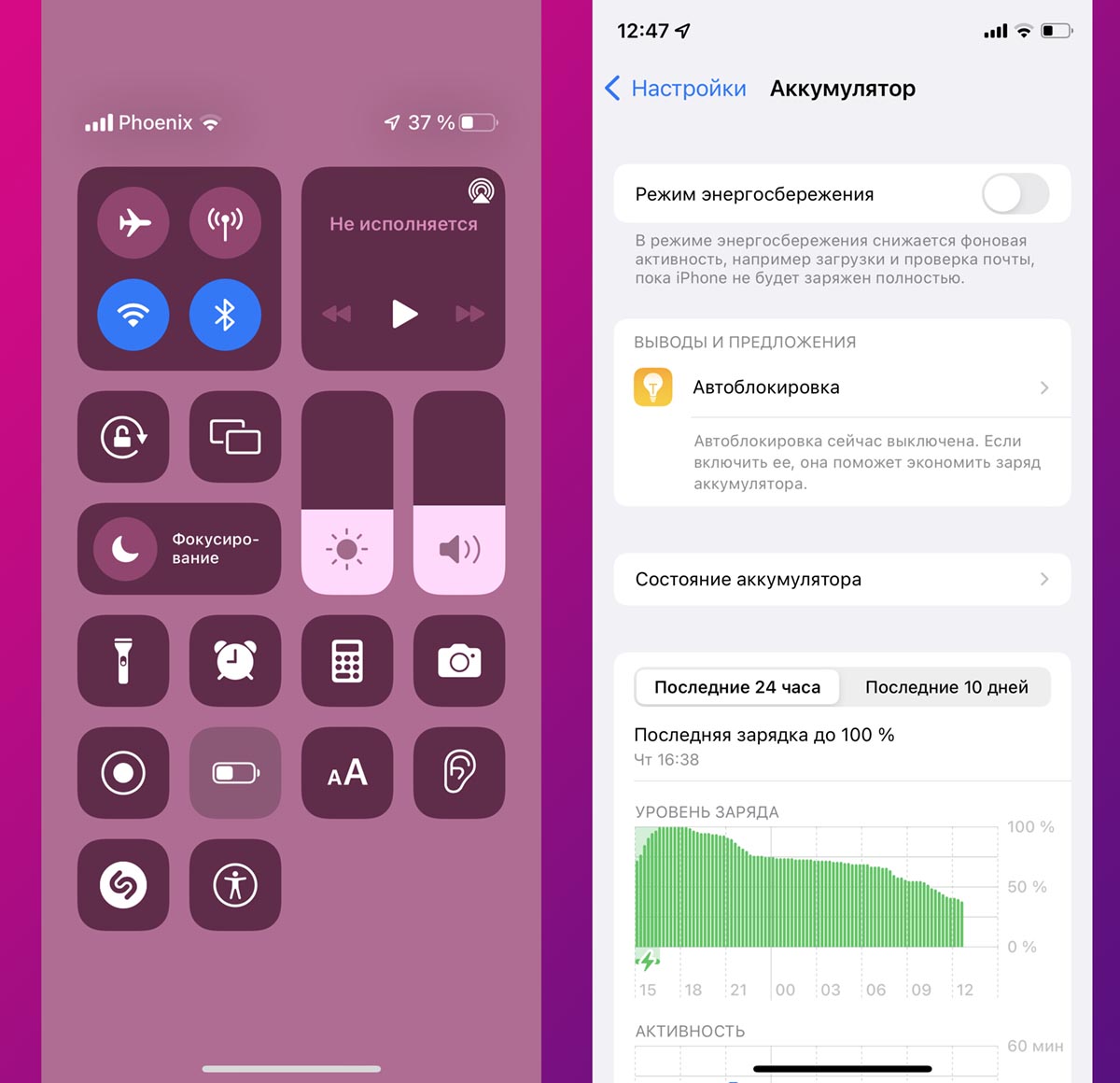
Некоторые фоновые процессы и синхронизация данных с iCloud приостанавливаются во время активации режима экономии энергии.
Достаточно просто отключить “желтую батарейку” из Пункта управления или по пути Настройки – Аккумулятор – Режим энергосбережения.
Попробуйте использовать другой компьютер

iPhone 12pro max не воспроизводит «свое» видео.
Если камера не отображается в диспетчере устройств, проверьте исправность своего устройства с ОС iOS, подключив его к другому компьютеру. Если на другом компьютере устройство iOS распознается как камера, обратитесь за помощью в Microsoft или в другую службу поддержки ОС Windows на вашем компьютере.
Apple iOS 7 не доверяет моему компьютеру. Проблемы при переносе фото с iPhone
Есть жестокий способ, если все попытки ввода пароля исчерпаны и нет компьютера, которому бы ваш iphone «доверял».
- Подключите iPhone к компьютеру при помощи кабеля USB, которым оснащается стандартный комплект.
- Среди всех устройств появится Apple iPhone, персональный компьютер распознает его как цифровую камеру.
- Для доступа к папке Lockdown запускаем в Mac OS программу Finder. В других операционных системах вызов окна доверия в iPhone, iPad и iPod touch выполняется тоже отчисткой папки Lockdown в компьютере.
- После «доверять» на компьюетере itunes видит айфон.
- Необходимо подождать, когда компьютер определит цифровую камеру. Затем нужно зайти в устройство, выделить фотографии, скопировать их в буфер и переместить в папку на компьютере. При помощи программы iTunes можно переносить в компьютер не только фотографии, но и музыку, рингтоны, видео и многое другое. Для начала нужно подсоединить USD-кабелем iPhone к компьютеру. Когда компьютер звуковым сигналом оповестит о нахождении нового устройства, следует открыть iTunes.
- Если в iPhone настроена электронная почта, то фотографии можно передать через e-mail, а потом уже перенести на компьютер. Можно перенести фотографии без подключения к компьютеру USB-кабеля, это легко сделать через общую папку облачного сервиса Yandex.Диск.
Ваше устройство не может воспроизвести это видео — как исправить
Социальная сеть «ВКонтакте» обладает широким спектром возможностей. С его помощью вы можете общаться, слушать музыку и смотреть видео прямо в мобильном приложении. Это очень удобная функция, поскольку вам не нужно загружать видеофайл на телефон. Однако бывают случаи, когда при попытке открыть нужное видео вы получаете сообщение об ошибке «Ваше устройство не может воспроизвести это видео». Давайте выясним, что означает эта ошибка и как ее исправить.
Прежде чем приступить к решению проблемы, необходимо разобраться в ее причинах. Наиболее распространенные из них перечислены ниже:
- Недостаточный объем оперативной памяти,
- Переполнение кэша приложений,
- Проблемы с серверами компании,
- Низкая скорость интернет-соединения,
- Устаревшая версия браузера или кодека проигрывателя,
Определить причину самой ошибки практически невозможно, поэтому перейдем непосредственно к способам решения проблемы.
Очистка кэша приложения
Переполнение кэша — одна из самых распространенных причин низкой производительности игроков в социальной сети. Выполните следующие действия, чтобы очистить его:
- Перейдите в раздел «Настройки».
- Перейдите на вкладку «Все приложения» или «Все программы».
- Затем найдите приложение «ВКонтакте» и нажмите на кнопку «Удалить» в нижней части экрана. Выберите «Кэш» из двух предложенных вариантов.
- Затем подтвердите освобождение, нажав кнопку «OK».
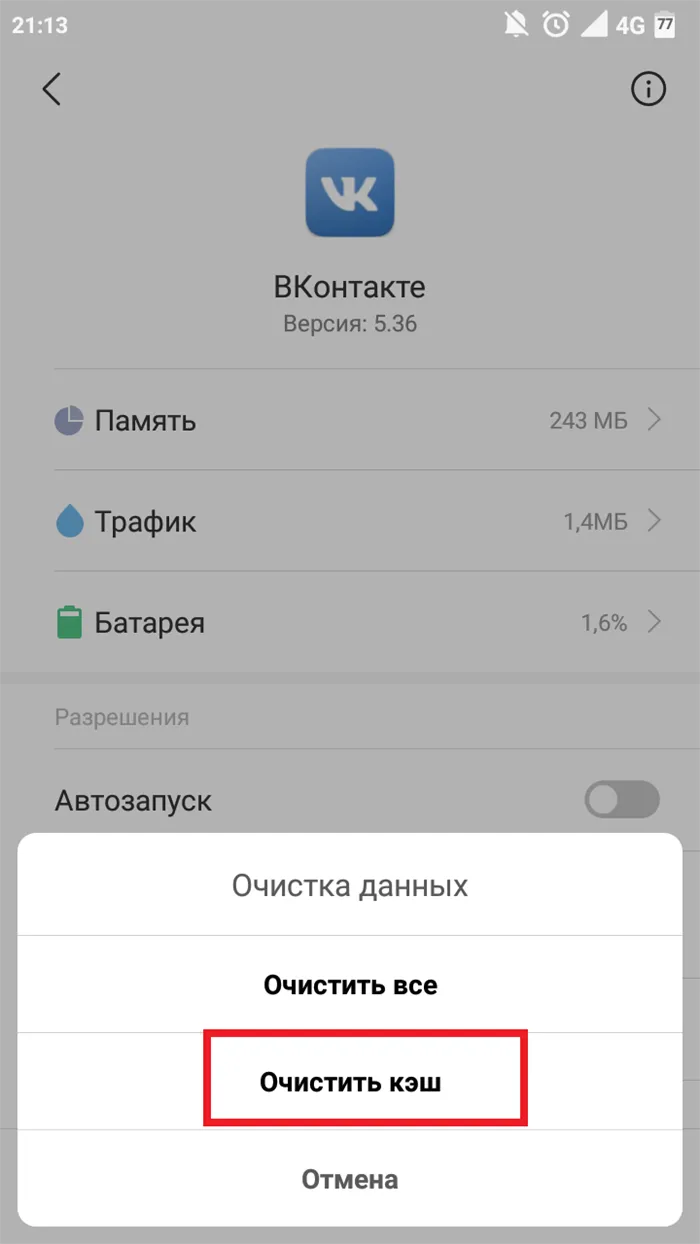
Очистите кэш приложений.
Теперь перезагрузите устройство и попробуйте воспроизвести видео снова. Скорее всего, проблема будет решена.
Проверка скорости Интернет-соединения
- Откройте браузер и введите в строке поиска «Internet Speed Test».
- Затем вызовите любой веб-сайт. Мы рекомендуем вам воспользоваться сервисом «Яндекс. Услуга «Интернет-метр».
- Затем нажмите «Измерить».

Проверьте скорость интернета.
Система отображает скорость входящего и исходящего трафика данных. На основании полученных данных можно определить, является ли ваше интернет-соединение стабильным и качественным.
Обновление приложения или браузера
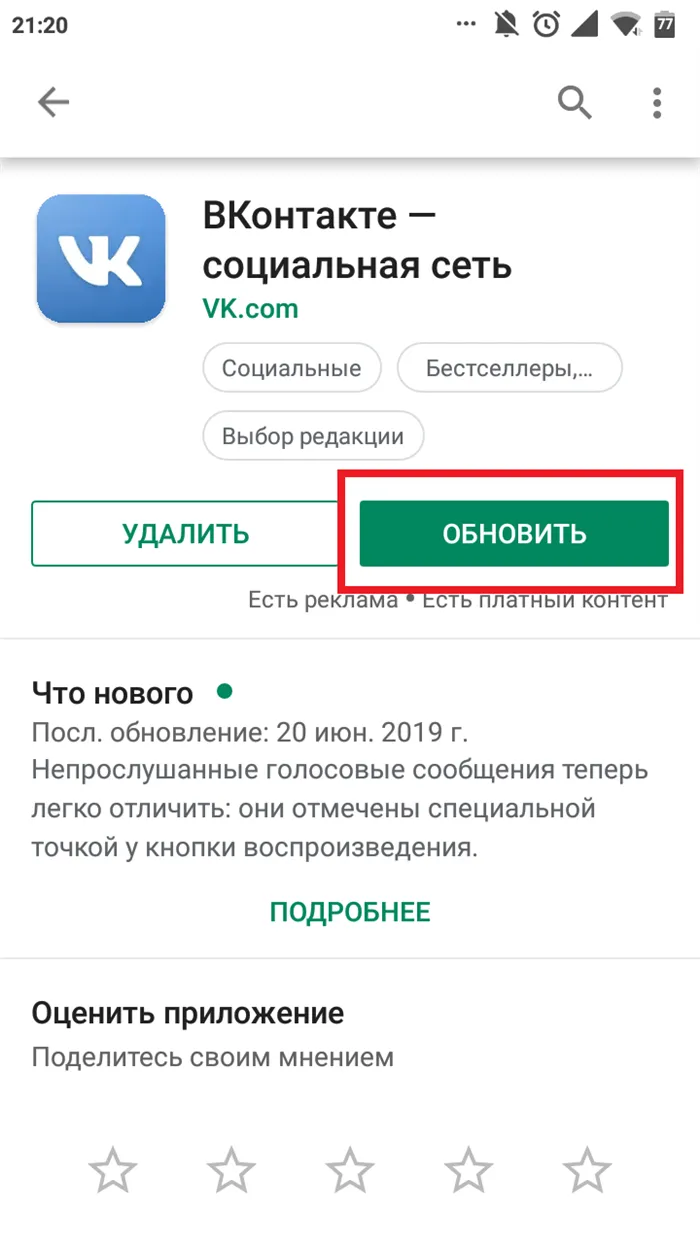
Возможно, у всех пользователей социальной сети возникла ошибка при запуске видео, поэтому разработчики исправили ошибку в новой версии программы. Это легко проверить:
- Откройте Google Play.
- Введите «ВКонтакте» в строке поиска и перейдите на страницу с приложением. Если проблема возникает при запуске видео в браузере, введите название видео.
- Затем нажмите на кнопку «Обновить» и дождитесь окончания загрузки.
Проверьте работоспособность сервисов Apple
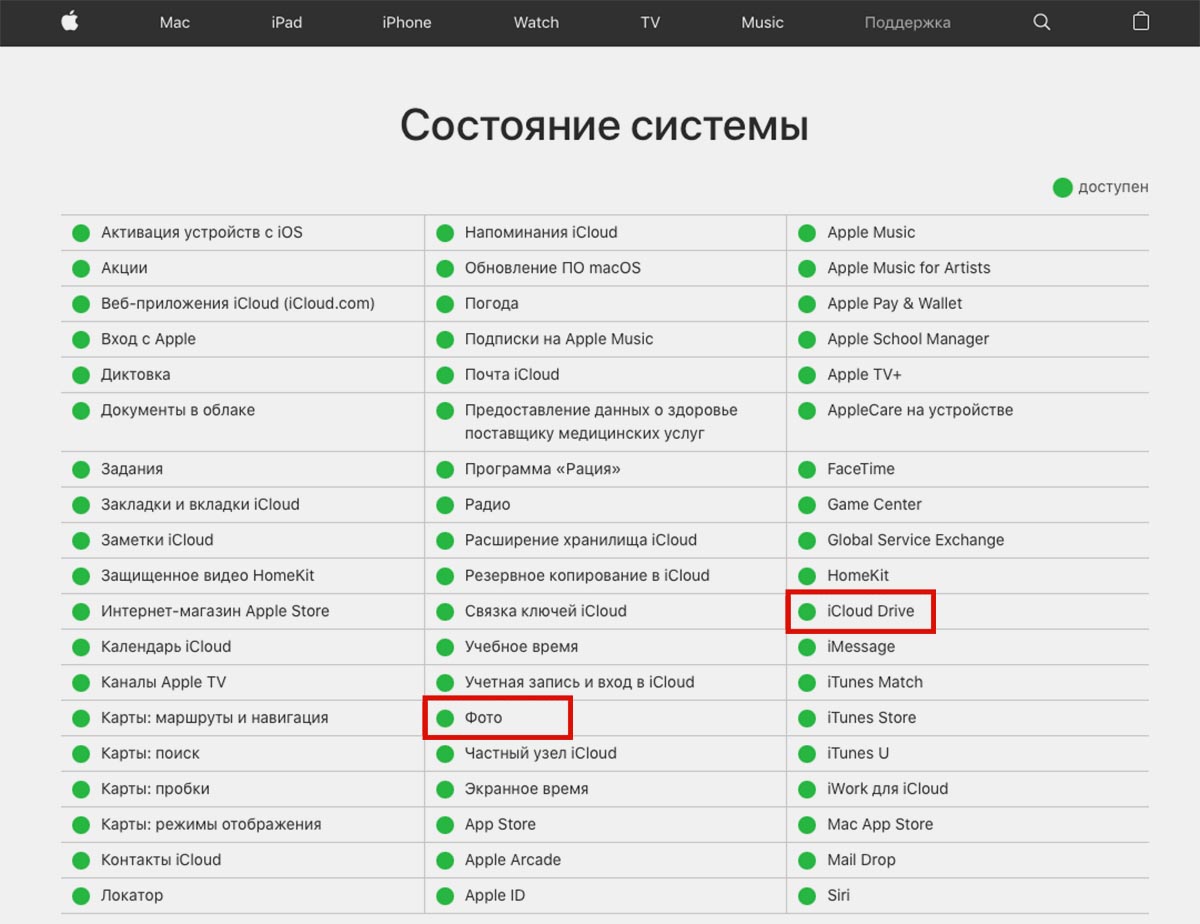
В редких случаях некоторые сервисы Apple могут быть недоступны. Это происходит из-за технического сбоя или плановых работ. В любом случае лучше сразу удостовериться, что на стороне купертиновцев всё работает исправно.
К счастью, на специальной странице публикуется официальная информация о работе всех сетевых сервисов компании.
Просто заходим на этот сайт и убеждаемся, что сервисы Фото и iCloud Drive доступны.
Принудительный перезапуск, чтобы исправить iPhone, видео не воспроизводится
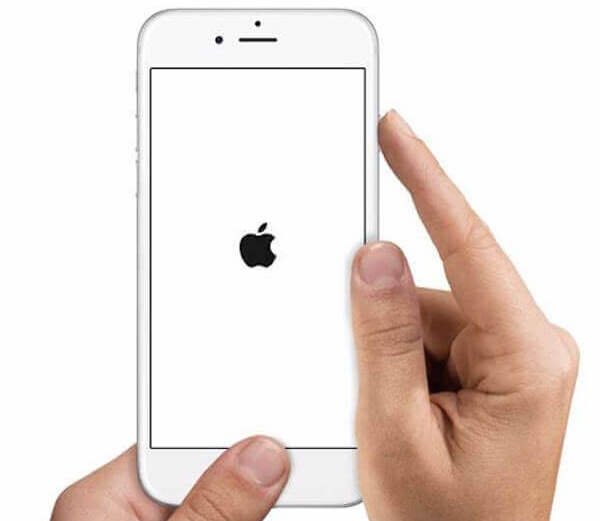
Перезагрузка устройства для исправления видео, которое не воспроизводится на iPhone, можно назвать самым простым способом, которым вы можете воспользоваться напрямую. Это действие не приведет к удалению ваших данных или уничтожению. Просто нажмите и удерживайте кнопку питания. Когда вы увидите ползунок, сдвиньте его, чтобы выключить iPhone. Затем снова нажмите и удерживайте кнопку питания, пока на экране не появится логотип Apple.
Различные модели iOS получают немного разные настройки принудительно перезагрузить iPhoneи проверьте здесь в деталях.
Закройте приложение или очистите кеш приложения, чтобы исправить видео с iPhone, которые не воспроизводятся
Если вы хотите воспроизвести видео в определенном приложении, но у вас не получилось, вы можете попробовать закрыть приложение и очистить кеш приложения, чтобы исправить, что iPhone не будет воспроизводить видео.
Для этого просто дважды нажмите кнопку «Домой», чтобы просмотреть и найти приложение, в котором вы не можете воспроизводить видео. Затем проведите пальцем вверх, чтобы закрыть его. Вы также можете зайти в Настройки, чтобы очистить кеш.
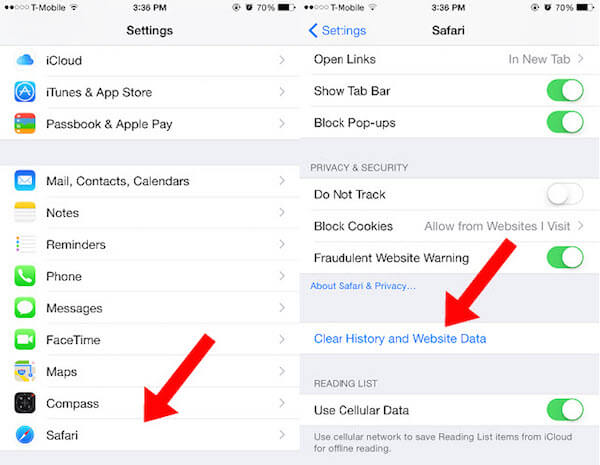
Например, прокрутите вниз и найдите Safari, затем коснитесь его и выберите «Очистить историю и данные веб-сайта». Тогда вы можете попробовать это приложение еще раз.
получить подробные шаги здесь, чтобы очистить кэш iPhone.
Появляется ошибка 11 при восстановлении iPhone что делать

Сегодня разберём ошибку 11 которая возникает при восстановлении iPhone к сожалению, точных справочных данных по данной ошибке нету, но по большой части это больше программный глюк чем аппаратная неисправность дальше более подробно все разберем.

Вот такая ошибка появляется при восстановлении iPhone «The iPhone could not be restored. An unknown error occurred 11» что дословно переводится как «iPhone не может быть восстановлен. Произошла неизвестная ошибка 11»
Как принудительно загрузить
Можно попробовать нажать на восклицательный знак тем самым повторить загрузку высококачественной версии.
В данном случае ошибка загрузки произошла из-за включенного Авиарежима.
Несколько советов
Downloaded Я скачал пару видео с моего iPhone 8 на Windows 10 шт. Но видео файлы не будут воспроизводиться на Windows Медиа-плейер. Это MOV-файлы, видимые в папке, но я получаю сообщение об ошибке – ‘Windows Media Player не может воспроизвести файл. ’При попытке его воспроизведения. Как я могу решить эту проблему, если видео iPhone не воспроизводятся на Windows ПК?’
Вы обычно переносите видео с iPhone на ПК и смотрите их через Windows Медиа-плейер. Но иногда эти видео могут не воспроизводиться на вашем Windows компьютер, хотя они воспроизводимы на iPhone.
Может быть много причин, по которым ваши видео с iPhone не воспроизводятся на ПК после передачи. Это может быть связано с неправильной передачей, отсутствием поддерживающих кодеков или даже повреждением видеофайла после его передачи на ПК.
Некоторые из распространенных причин, по которым видео с iPhone не воспроизводятся на Windows ПК являются:
Мутные фотографии на iPhone
- Ваш медиаплеер не поддерживает формат видео iPhone
- ПК не поддерживает видео кодеки
- Неправильная передача видеофайла с iPhone на ПК
- Вирусная инфекция на вашем ПК
- Видео файл поврежден
#4 Часть 4. Экспорт фотографий с iPhone на ПК одним щелчком мыши.
Если честно, довольно сложно резервное копирование фотографий с iPhone на ПК. Если вы хотите синхронизировать фотографию между iPhone и ПК, вам следует отключить фото iCloud, поскольку iTunes не будет синхронизировать фотографии, если он включен.
Когда вы копируете фотографии с помощью проводника, вы обнаружите, что папка DCIM на iPhone Drive на ПК состоит из множества подпапок.
reFone поможет вам избавиться от этих неудобств. Одним щелчком мыши он экспортирует ваши фотографии на ПК через секунду, все фотографии будут в исходной папке. Кроме того, вы можете передать только понравившееся изображение.
ides, это не только профессиональный менеджер данных iOS, но и возможность резервного копирования и восстановления вашего iPhone без приложения iTunes / Finder.
Шаги в один клик для передачи фотографий:
Шаг 1: Подключите iPhone к ПК с помощью USB-кабеля. Когда увидите подсказки, нажмите «Доверие» на iPhone.
Шаг 2: Откройте iCareFone, щелкните Один клик для экспорта фото на ПК, все фотографии, включая скриншоты и добавленные фотографии, будут перенесены на ПК.

Шаг 3: Когда он закончится, нажмите кнопку «Открыть папку», чтобы отобразить папку, после чего вы сможете просмотреть переданную фотографию.
Перезагрузка устройства
Иногда достаточно перезагрузить телефон. На старых моделях нужно нажать кнопку выключения и подержать её немного, а на новых зажать кнопку выключения и увеличения громкости. После этого появится ползунок, его нужно потянуть в бок и телефон выключится.
Часто после такой процедуры всё снова начинает работать. Если же не хотите перезагружать весь телефон, то можете закрыть все фоновые приложения и попробовать их снова запустить.
На iPhone при загрузке высококачественной версии фото или видео произошла ошибка? Выход есть. При загрузке высококачественной версии этого видео произошла ошибка что делать.
При загрузке высококачественной версии этого видео произошла ошибка что делать — Способ №11. Обновите ваш браузер Способ 2: перезагрузка смартфона Способ 1: проверка технической ошибки Вывод Убедитесь, что есть доступное место в облаке
Не знаете, что делать, если возникла ошибка при съемке высококачественной версии фотографии? Мы рекомендуем убедиться, что у вас установлена последняя версия операционной системы. Важно вовремя обновить устройство iOS, чтобы не возникло никаких странных проблем. Чтобы проверить этот случай, вам нужно сделать следующее:
Перезагружаем айфон
Перезагрузка айфона устранит ошибку. Возможно, она появилась из-за сбоя в системе. Если перезагрузить ее, проблема исчезнет. Чтобы перезагрузить айфон, нужно зажать кнопку включения на корпусе справа. Ее нужно держать 2–3 секунды – до тех пор, пока система не предложит выключить устройство.
Чтобы включить его, нужно повторить эти же действия.
Еще айфон можно перезагрузить комбинацией клавиш. Например, владельцам 6s и более ранних моделей нужно зажать кнопку увеличения громкости и включения. Узнать о том, как перезагружать конкретную модель айфона, можно в интернете.
Устраняем неполадки с загрузкой высококачественной версии на айфон через ПК
Ошибки с загрузкой высококачественных фото появляются из-за устаревшей прошивки. Ее можно обновить через компьютер.
Как обновить ПО на айфоне через ПК:
- Подключить айфон к компьютеру с помощью USB-кабеля.
- Открыть iTunes с компьютера.
- Обновить ПО, если доступны обновления.
На экране айфона может появиться сообщение: «При загрузке высококачественного фото/видео произошел сбой на iPhone». Такое случается из-за сбоев на серверах, слабого интернета и нехватки памяти. Чтобы исправить ошибку, нужно удалить ненужные фото на iPhone и в iCloud, обновить ПО через компьютер, настроить хранилище или перезагрузить телефон.
Свяжитесь с нами
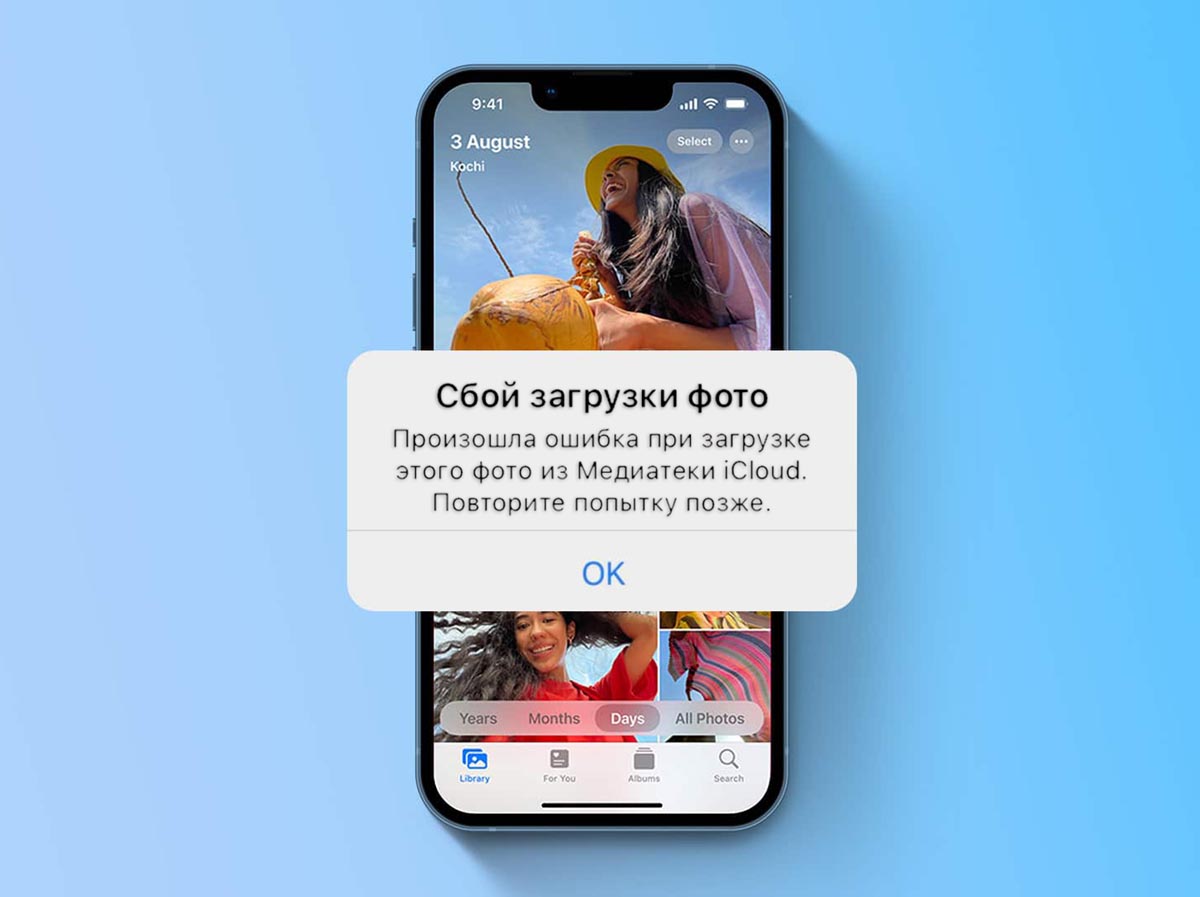
Владельцы iPhone, которые используют опцию Фото iCloud, иногда сталкиваются с ошибкой при загрузке данных на своем устройстве. Иногда гаджет не позволяет просматривать оригиналы снимков в хорошем качестве, а иногда и вовсе не позволяет открыть некоторые данные в галерее.
Ниже мы собрали все способы решения данной проблемы.
📌 Спасибо re:Store за полезную информацию. 👌
Если вы не можете загрузить видео или фотографии в высоком разрешении, проблема, скорее всего, заключается в устаревшей версии iOS. В этом случае выполните следующие действия:
Для обновления операционной системы iPhone можно использовать компьютер и кабель USB. Откройте iTunes, перейдите в раздел «Общие» и выберите «Проверить наличие обновлений». Если есть обновления, вам нужно будет загрузить и установить их.
Ошибка при загрузке файла не удалось добавить вложение айфон
Практически все новые смартфоны оборудованы качественными камерами – и устройства от Apple не стали исключением. В результате созданный снимок занимает достаточно много памяти (около 7 мегабайт), что быстро заполняет внутреннее хранилище. И для экономии места принято активировать оптимизацию, перенося оригиналы фотографий в iCloud.
Но что делать, если при загрузке высококачественной версии этого фото на iPhone произошла ошибка? На самом деле решить проблему несложно, но перед этим потребуется установить ее причину. Мы подготовили инструкции и способы, так что не медлите и переходите к ним!
Обновить iOS, чтобы исправить воспроизведение видео на iPhone
Если обновление доступно, нажмите, чтобы установить. После ввода пароля вы начнете обновлять iOS.