

- Что такое многозадачность на ipad
- «вылетают» игры и приложения в ios? легко исправить!
- Проверьте обновления iOS.
- a360 — просмотр моделей сапр
- Icloud не отображается / не будет отображать файлы
- Slide over
- Вылетают многие приложения
- Дисплей глючит из-за поломки
- Если у вас сделана операция джейлбрейк
- Еще раз о новых жестах для ipad в ios 12
- Жесты многозадачности 4 или 5 пальцами
- Исправления для файлов приложения нет
- Как работают slide over и split view совместно с dock на ipad
- Как создать папку в dock на ipad
- Как устранить проблему?
- Не открывается приложение на айпад
- Новая библиотека приложений в ipados 15
- Облачное хранилище не полностью интегрировано
- Открыть панель многозадачности на ipad с ios 12 при помощи жеста
- пакет моб. приложений adobe для творчества
- Показывать значки уведомлений в библиотеке приложений
- Приложение «файлы» зависло в режиме наведения (только для ipad)
- Приложение «файлы» не загружает файлы
- Приложение files открывается вместо другого приложения
- Разделенный экран (split view)
- Режимы slide over или split view
- Сбросить все настройки на вашем iphone
- Семейный доступ
- файловый менеджер от readdle
- Файлы, недоступные через сотовые данные
- Файлы, ожидающие загрузки
- Экран глючит из-за по
Что такое многозадачность на ipad
Изначально под многозадачностью на iPhone и iPad в общем таком упрощенном понимании подразумевалось открытие переключателя программ, в котором можно было просто переключиться на нужное приложение, тапнув по его карточке, либо закрыть его, смахнув карточку вверх.
Ни о какой параллельной работе приложений в реальном времени речь не шла. Конечно, операционная система отводила некоторое время приложениям для работы в фоне перед завершением и оставляла их в оперативной памяти для быстрого возврата к ним. Были и процессы, которые могли работать в фоне постоянно.
Но только с выходом iOS 9 в 2021 г. на лучших в то время iPad Air 2 Apple впервые реализовала параллельную работу двух программ в режимах Split View и Slide Over.
«вылетают» игры и приложения в ios? легко исправить!
Приветствую всех и вся! На самом деле, iOS очень стабильная операционная система и проблема «вылета» программ встречается крайне редко. Но метко. Особенно сильно это раздражает в тот момент, когда подобные вещи происходят с любимой игрой или каким-то очень полезным приложением. В такой ситуации хочется просто взять и выкинуть iPhone или iPad. Да подальше, подальше! Действительно, зачем он нужен если ничего не запускается?
Поверьте, еще как нужен! Поэтому, давайте не будем разбрасываться гаджетами направо и налево, а лучше научимся бороться с «вылетающими» приложениями! Тем более, что в большинстве случаев сделать это легко и просто. Как? Держите коротенькую (но очень важную) инструкцию. Приготовились? На старт, внимание, марш. Поехали же!:)
Для начала, стоит определиться — сколько приложений ведет себя неподобающим образом:
- Только одно.
- Абсолютно все.
Начнем с первого варианта.
Итак, у вас загвоздка только с одной программой или игрой. Все остальные работают нормально, а конкретно вот эта — закрывается сразу же после запуска и вас выбрасывает на рабочий стол. Что можно сделать?
- Закрыть приложение через диспетчер задач и попробовать запустить еще раз. Для этого нажимаем два раза на кнопку «Домой» (если у вас iPhone без кнопки «Home», то нужно коснуться пальцем панели жестов в нижней части дисплея и потянуть экран вверх немного задержав палец на экране) и жестом «смахивания вверх» выгружаем приложение из памяти iOS.

- Перезагрузить устройство. Но не просто так, а принудительно и жестко.
- Зайти в App Store в раздел «обновления». Вдруг появилась новая версия? Нужно срочно обновляться!

- Удалить приложение или игру. Перезагрузиться. А затем установить заново. Причем, лучше сделать полное удаление со всей информацией. Но это только в том случае, когда программа не содержит каких-то ваших очень важных данных.
- Прочитать отзывы в App Store. Если есть хоть малейшие проблемы с загрузкой, то пользователи сразу же заваливают негативными отзывами разработчиков. Вот здесь-то вы и поймете, что все манипуляции бессмысленны до того момента, как выйдет новая версия программы.
Вот и все. Больше придумывать нечего.
Другое дело, если у вас не запускается абсолютно ничего, то возможны ещё несколько причин подобного поведения:
- Мало памяти. Я бы даже сказал — очень мало. В большинстве случаев, размер приложения — это величина не постоянная, которая увеличивается во время его использования. Если свободного места осталось пару мегабайт, то «расширяться» становится некуда и после запуска вас будет сразу выкидывать на рабочий стол. К счастью, есть быстрый способ освободить память — пользуемся!
- Джейлбрейк. Несанкционированное вмешательство в работу операционной системы чревато многими проблемами, и «вылет» программ не самая худшая из них. Удаляем джейл и наслаждаемся стабильной работой iOS.
- Подобная ситуация возможна и при «физических» поломках памяти iPhone, но это происходит в очень редких случаях. И, как правило, сопровождается еще многими симптомами — случайные перезагрузки, выключения и т.д.
- Сбои в iOS. Да-да-да, даже в iOS бывают настолько массовые сбои. И вот о них стоит поговорить чуть подробней.
Например, совсем недавно
07.05.2020; 10.07.2020; 17.01.2021
Происходила именно такая ситуация — у многих пользователей iPhone и iPad «вылетала» любая игра или приложение.
Что делать?
- Проверить, не используете ли вы бета-версию прошивки iOS? Зачастую, причина «вылетов» именно в этом — ведь не все разработчики успевают моментально адаптировать свои творения под новую версию ПО.
- Если с прошивкой все «ОК», то остается только один выход — ждать. Неполадки носят массовый характер и, скорей всего, Apple уже принимает меры по их исправлению.
Как видите, ситуации бывают разные. Впрочем, большинство решений проблемы «вылетающих» программ не предполагают каких-то специальных навыков — практически все манипуляции можно выполнить в «домашних условиях» за очень короткое время. Но если у вас есть вопросы…
P.S. Обязательно пишите в комментарии с каким приложением, утилитой, игрой возникли проблемы — протестируем и попробуем разобраться вместе!
P.S.S. Ну и ставьте «лайк», жмите на кнопки социальных сетей — это старый и проверенный способ борьбы с любой неисправностью. Пробуем!:)
Проверьте обновления iOS.
Обновления iOS могут решить большинство проблем, с которыми вы сталкиваетесь впервые. Вот как вы можете проверить, есть ли ожидающие обновления iOS.
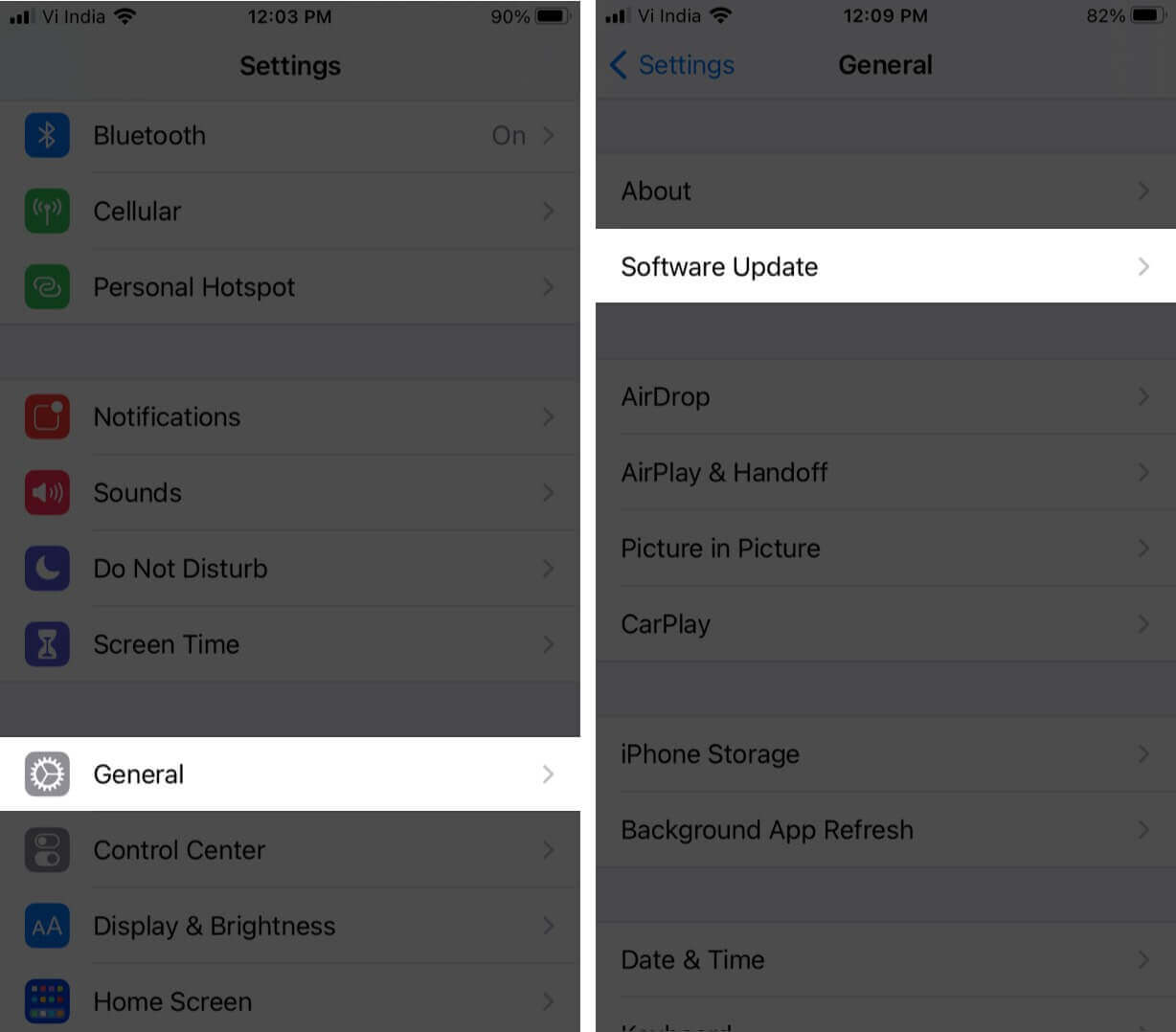
- Откройте приложение «Настройки» и нажмите «Общие».
- Теперь выберите Обновление программного обеспечения. Следующий экран покажет вам текущую версию iOS и наличие ожидающих обновлений. Если найдете, сделайте это сейчас.
Примечание. Я постоянно обновляю свой iPhone.
a360 — просмотр моделей сапр
Приложение Autodesk A360 позволяет архитекторам, инженерам и проектировщикам просмотр 2D- и 3D-проекты, а также совместно работать над ними. Служба A360 поддерживает более 100 форматов файлов САПР, а также дополнительные форматы, что позволяет просматривать рабочие файлы, созданные практически в любой программе. Благодаря службе A360 вы всегда будете в курсе последних изменений по проекту, где бы вы ни находились — в офисе или на площадке.
Возможности A360
Просмотр 2D- и 3D-моделей САПР:
• Просмотр файлов в более чем 50 различных форматах САПР, в том числе AutoCAD (DWG), DWF, Inventor (IPT, IAM, IDW), Revit (RVT), SolidWorks (SLDPRT, SLDASM, ASM), Navisworks (NWD, NWC), CATIA (CATPART, CATPRODUCT), Fusion 360 (F3D) и т. д.
• Выгрузка и просмотр проектных файлов из вложений электронной почты
• Выгрузка и просмотр файлов из Dropbox, Box, Google Диска, OneDrive, iCloud, Buzzsaw и т. д.
Навигация в крупномасштабных моделях
• Изолирование и просмотр свойств объектов
• Навигация по слоям и элементам модели
• Интуитивно-понятные сенсорные функции навигации по 3D-модели, в том числе зумирование, панорамирование, облет по орбите и поворот
Единый инструмент для обмена данными с клиентами, коллегами и другими пользователями:
• Отправка приглашений пользователям для участия в текущем проекте и совместной работы над другими проектами
• Документирование хода работ путем выгрузки сделанных фотоснимков с устройства в учетную запись
Определение статуса проекта в любое время и в любом месте
• Облачное хранилище с поддержкой автономного доступа к данным
• Поддержка работы в автономном и онлайн-режимах, благодаря чему участники проекта всегда могут быть в курсе изменений и обновлений
Дополнительный доступ
Память. При необходимости можно хранить данные в автономном режиме для просмотра в любое время и в любом месте
Фотографии. Доступ к файлам и данным, хранящимся на устройстве, для просмотра, обмена ими, а также нанесения пометок
Камера. Снимки чертежей и других изображений в приложении
A360 будет работать, даже если пользователь не предоставит соответствующие разрешения для доступа к функциям.
Icloud не отображается / не будет отображать файлы
Приложение «Файлы» по умолчанию поддерживает iCloud Drive в качестве поддерживаемого местоположения. Фактически это единственное доступное местоположение, если у вас не установлены сторонние приложения облачного хранилища.
Однако есть пара проблем, при которых приложению «Файлы» не удается отобразить какие-либо элементы, хранящиеся в iCloud, или перестает отображать iCloud как поддерживаемое местоположение в целом. Но простое исправление позволяет вам снова сделать все правильно.
Шаг 1. Откройте панель «Настройки», нажмите имя своего профиля, а затем нажмите «iCloud».
Шаг 2: Прокрутите вниз и коснитесь переключателя рядом с iCloud Drive, чтобы выключить его. Подождите пару секунд, а затем включите его снова.
Вуаля! Теперь вы должны снова найти iCloud в приложении «Файлы», или, если оно уже было, нормально отображать файлы и папки iCloud.
Slide over
Режим Slide Over позволяет запускать вторую программу поверх уже открытой при помощи всплывающего окна в правой/левой части экрана. При этом второе приложение будет перекрывать собой первое. Я использую такой вариант во время серфинга в интернете, когда хочу послушать музыку и запускаю музыкальный проигрыватель поверх браузера Safari.
- Откройте одно приложение. Оно будет у нас основным и во весь экран.
- Медленно проведите вверх с низа экрана, чтобы вызвать панель Dock. Делайте это аккуратно, чтобы не перейти на Главный экран.
- Зажмите иконку на панели Dock того приложения, которое хотите запустить, и перетащите на экран. Оно запустится поверх первого. Лучше тянуть к середине экрана, чтобы не активировать режим Slide View. И не жмите долго на иконку в панели Dock, иначе выскочит дополнительное меню.
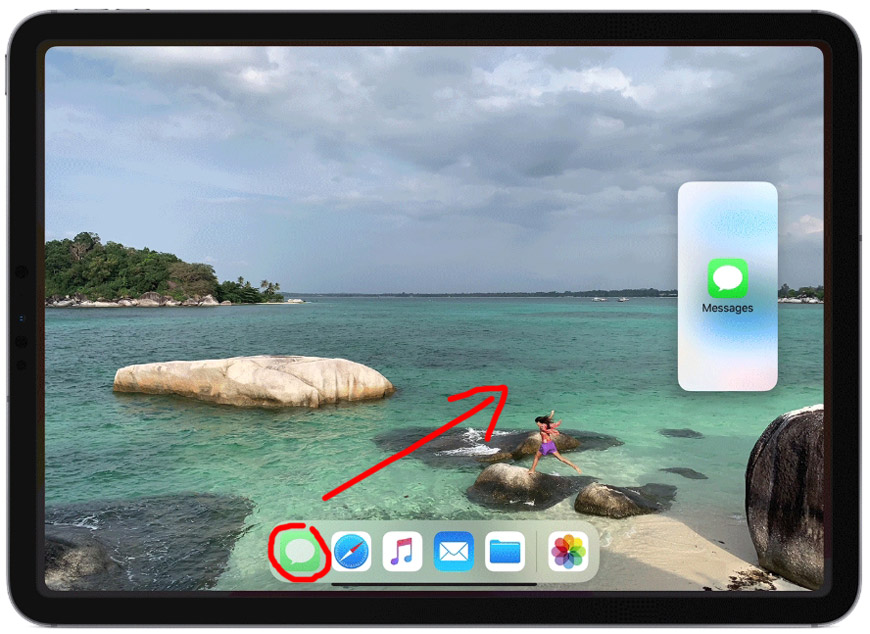
Чтобы переместить второе открытое окно, зажмите верхнюю часть окна (появится серая рамка) и перетащите по экрану.
Чтобы убрать программу из режима Slide Over, зажмите тонкую серую линию и перетащите окно приложения вправо за пределы экрана. Если снова понадобится вернуть это приложение, смахните влево от правой части экрана.
Вылетают многие приложения
Если вылетают многие приложения, то рекомендую сразу проделать следующие действия:
1. Закрыть все работающие в фоне программы.
Для iOS 6 и ниже. Двойный клик на кнопку Home, подержать долго палец на запущенном приложении и нажимать знаки “стоп” на дрожащих иконках запущенных приложений.
Для iOS 7 и iOS 8. Двойной клик и свайпами вверх закрывать запущенные приложения.
2. Если не помогает, то перезагрузите iPad.
3. Если не помогает, то проверьте версию прошивки на iPad (Настройка -> Основные -> Об устройстве) и обновите её.
Дисплей глючит из-за поломки
Если все манипуляции с ПО, прошивкой и защитой экрана не помогли, исправить проблему помогут только в сервисном центре.
Как бы этого не хотелось, но ваш iPhone сломался и нужно нести его ремонт.
Подобные проблемы обычно случаются после:
▸ попадания влаги внутрь девайса
▸ падения устройства или физического повреждения экрана
▸ установки некачественного дисплейного блока
С попаданием влаги все ясно, влагозащита в iPhone не вечная и со временем изнашивается. Смартфон после пары лет эксплуатации может не пережить даже сильного дождя, не говоря уже о попадании в лужу или бассейн.
Падение смартфона вообще может привести к непредсказуемым последствиям. Сразу видны только сколы и вмятины на корпусе, а через несколько недель начинают глючить разные блоки и модули. Так может случиться и с экраном.
Некачественные дисплейные блоки часто попадаются при ремонте в неофициальных сервисных центрах и подвальных мастерских. Такими компонентами переполнены радиорынки и прилавки AliExpress.
Первое время матрица ведет себя нормально и при прямом сравнении не сильно отличается от оригинала, но со временем появляются засветы, снижается яркость и начинаются ложные срабатывания.
В любом случае придется менять экран iPhone для решения данной проблемы.
 4.40
4.40
из 5, оценили:
10
Если у вас сделана операция джейлбрейк
Если у вас сделан джейлбрейк, и все описанное выше (у вас более-менее новая ОС, вы пробовали перезагружаться и у вас последние версии программ) не помогает. То, скорей всего, дело в Cydia, а точнее в твиках, которые вы оттуда установили.
И на будущее: перед тем как делать джейлбрейк, надо чётко понимать, что он вносит изменения в операционную систему. Одним из минусов этого является теоретическая возможность того, что приложения будут вылетать. Почитайте статью плюсы и минусы джейлбрейка.
Ну и если у вас вылетают взломанные приложения, которые вы установили после джейлбрейка, то это ваша проблема, а никак ни Apple или наша. По взломанным приложениям можете даже не писать в комментариях – помочь невозможно. Либо какой-то неправильный джейлбрейк, либо неправильно взломанные приложения…
Если инструкция вам не помогла, то пишите в комментариях ваш вопрос: постараемся помочь, только описывайте проблему наиболее полно: ваша версия ОС, программа, которая вылетает, сделан ли у вас джейлбрейк и вообще всё, что вы считаете может помочь в решении проблемы вылета приложения на iPad.
Еще раз о новых жестах для ipad в ios 12
iOS 11 существенно повысила продуктивность работы с планшетом с помощью функций перетаскивания, док-панели и новых режимов многозадачности. В отличие от нее главным предназначением iOS 12 является сделать однородным взаимодействие со всеми новыми мобильными гаджетами от Apple.
- Свайп вверх – закрыть приложение и вернуться на домашний экран;
- Медленный свайп вверх в открытом приложении – открыть док-панель;
- Свайп вверх и пауза – открыть переключатель приложений;
- Свайп вниз от верхнего правого угла – открыть Пункт управления;
- Свайп вниз от верхнего левого угла или середины верхнего края – открыть Центр уведомлений;
- Горизонтальный свайп в виде арки – просмотр открытых приложений.
Новые жесты многозадачности, «перекочевавшие» от iPhone без кнопки Домой к iPad, не только делают взаимодействие с разными «яблочными» устройствами более однородным, но также проливают свет на дизайн будущих моделей планшета. Судя по всему, Apple планирует убрать кнопку «Домой» и сделать iPad более похожим на iPhone X – с «челкой» сверху и сплошным дисплеем «от края до края».
На видео, размещенном ниже, вы можете увидеть новые жесты iOS 12 в действии:
Вы можете использовать любой из вышеописанных методов для переключения между приложениями. Если вы никогда не использовали их ранее, выберите один и опробуйте его в течение нескольких дней, пока действия не станут автоматическими, затем попробуйте второй метод и т.д. Все методы интерактивны, и вы можете экспериментировать с ними в свое удовольствие.
Жесты многозадачности 4 или 5 пальцами
Вы можете переключаться между программами с помощью свайпа по экрану четырьмя либо пятью пальцами – текущее приложение переместится вправо, а предыдущая программа появится слева. Вернуться к предыдущему приложению можно с помощью свайпа влево. Таким образом, смахивая вправо или влево вы сможете переключаться между двумя или более приложениями.
Примечательно, данный жест работает и при процессе перетаскивания, так что вы можете «захватить» нужный элемент, с помощью жеста переключиться на другое приложение и переместить объект. Данный жест работает даже в режиме Slide Over. В таком случае предыдущее приложение откроется поверх текущей программы.
Исправления для файлов приложения нет
В отличие от большинства стандартных iOS-приложений, приложение «Файлы» на самом деле является съемным. Если вы не видите приложение «Файлы» на главном экране или в док-станции, возможно, вы удалили его случайно.
Чтобы переустановить приложение «Файлы», просто найдите « Файлы» в App Store и коснитесь значка в форме облака, чтобы установить его.
После этого вы должны сразу же найти его на главном экране. Вы также можете перетащить приложение «Файлы» в Dock, чтобы сделать его легкодоступным.
Примечание.
Если вы не можете найти приложение «Файлы» в App Store, убедитесь, что на вашем устройстве установлена iOS 11 или, в первую очередь, она поддерживается!
Как работают slide over и split view совместно с dock на ipad
Dock также позволяет получить быстрый доступ к «разделенному» на две части экрану (split screen). Это тем более важно, так как в iPadOS для запуска двух приложений одновременно, нужно открыть первую программу, вызвать Dock, найти на нем нужное приложение и перетащить его на дисплей.
♥ ПО ТЕМЕ: iOS: Как перемещать сразу несколько иконок приложений на iPhone или iPad (видео).
Как создать папку в dock на ipad
Еще одна полезная функция док-панели для iPad заключается в том, что вы можете добавлять в нее папки. Поэтому, если у вас на экране уже есть папка, содержащая, к примеру, офисные приложения, клиенты социальных сетей или игры, вы также можете переместить их в Dock. Для добавления, удаления или перемещения папок в док-панели просто используйте описанные выше методы.
Если же вы никогда ранее еще не создавали папку на iPad – то это очень просто. Нажмите на ярлык, удерживайте его и перетащите прямо на другое приложение.
Когда появится небольшое окно с обоими приложениями, отпустите.
Затем вы можете дать вашей папке новое имя, если вам не нравится значение по умолчанию.
♥ ПО ТЕМЕ:Как мгновенно перенестись к первым или последним фото в приложении «Фото» на iPhone и iPad.
Как устранить проблему?
При возникновении сбоя в дисплее, можно предположить, что причина находится в неисправности контроллера. Повреждения подобного рода возникают в результате ударов, падений и попадания влаги. Поломка контроллера сенсора экрана является самой серьезной неисправностью, при которой происходит самопроизвольное нажатие. Данную неполадку исправить достаточно сложно, поскольку не все сервисные центры специализируются на этом.
Несмотря на то, что перечисленные советы выглядят весьма банально, они действительно могут помочь владельцам мобильных аппаратов том случае, если Айфон живет своей жизнью. Многие «глюки» можно устранить простой заменой провода или наклейкой пленки.
Вероятность решить проблему перепрошивкой смартфона крайне низка, но все же рекомендуем обновиться до последней версии iOS.
Не открывается приложение на айпад
Информация о продуктах, произведенных не компанией Apple, или о независимых веб-сайтах, неподконтрольных и не тестируемых компанией Apple, не носит рекомендательного характера и не рекламируются компанией. Компания Apple не несет никакой ответственности за выбор, функциональность и использование веб-сайтов или продукции. Apple не делает никаких заявлений относительно стороннего точность сайт или надежность. Риски, связанные с использованием Интернета. Обратитесь к поставщику за дополнительной информацией. Другие названия компаний и продуктов могут быть товарными знаками их соответствующих владельцев.
Дата Публикации: 31 Марта 2021
Новая библиотека приложений в ipados 15
В новую версию iPadOS инженеры из Купертино добавили дебютировавшую в прошлом году на iPhoneБиблиотеку приложений (App Library). Но на iPad она вызывается двумя способами:
- также как и на iPhone смахиванием влево на последнем рабочем столе;
- тапом по крайней правой иконке в Doc внизу экрана iPad.
Функционально Библиотека приложений повторяет свой аналог на iPhone, но вдобавок еще и позволяет вытягивать из нее любое приложение для размещения его в режиме Split View или Slide Over, что делает использование многозадачности на iPad еще более удобным.
Как видим, в iPadOS 15 Apple основательно доработала многозадачность, сделав использование планшетов более интуитивным и комфортным. Лично мне эти нововведения очень пришлись по душе, а как вам — пишите в комментариях и делитесь в нашем Телеграм-чате.
Облачное хранилище не полностью интегрировано
Когда приложение Files впервые запустилось, было всего несколько облачных хранилищ, которые полностью интегрировались в приложение Files. И поскольку в iOS 11 прошло уже более шести месяцев, большинство из них теперь полностью поддерживают приложение Files.
Если вы по-прежнему видите, что ваши файлы и папки отображаются в отдельном средстве выбора документов, а не непосредственно в приложении «Файлы», то вам действительно необходимо обновить проблемное облачное хранилище.
Для этого перейдите в App Store, нажмите «Обновления», а затем нажмите «Обновить» рядом с приложением облачного хранилища, если доступно обновление.
OneDrive был последним из больших ребят, который наконец-то перешел к полной интеграции файлов, и это было более двух месяцев назад.
Если вы все еще не видите полной интеграции файлов для конкретного облачного хранилища, следите за обновлениями на регулярной основе.
Открыть панель многозадачности на ipad с ios 12 при помощи жеста
Для того чтобы открыть панель многозадачности в iOS 11, нужно одним пальцем провести вверх от нижнего края экрана. В iOS 12 нужно сделать свайп вверх, а затем остановиться.
Как уже упоминалось выше, Пункт управления в панели многозадачности теперь отсутствует.
На панели многозадачности сделайте свайп вправо для поиска и открытия нужного приложения. Кроме того, iOS 12 позволяет открывать панель многозадачности по старинке двойным нажатием на кнопку «Домой».
Процесс принудительного закрытия приложений на iPad с выходом iOS 12 не изменится (с помощью свайпа вверх, данный жест также может использоваться для принудительного выхода из приложения), однако пользователям iPhone X, iPhone XS / XS Max и iPhone XR больше не придется нажимать и удерживать иконки, для того чтобы закрыть приложения.
Важно помнить, что все иконки старых приложений на панели многозадачности – всего лишь ярлыки, которые не задействуют какие-либо ресурсы. Пользователи часто удаляют такие иконки в надежде увеличить срок автономной работы батареи. В действительности все не так – только недавно использованные приложения поддерживаются в рабочем режиме. Если iOS не хватает ресурсов, ОС автоматически отключает фоновые процессы.
ПО ТЕМЕ: Как правильно настроить режим «Не беспокоить» на iPhone, iPad и Mac.
пакет моб. приложений adobe для творчества
Раскройте свой творческий потенциал с помощью инструментов для редактирования фотографий и дизайна на iPad. 5 приложений для эффективной работы.
Купите пакет мобильных приложений Adobe для творчества на iPad, оптимизированных для работы со стилусом Apple Pencil и сенсорным экраном. Пакет включает в себя следующие приложения для творчества:
Adobe Photoshop для iPad. Получите все инструменты Photoshop для создания эффектных изображений, графики и иллюстраций на iPad. Открывайте полноразмерные файлы PSD, создавайте сложные композиции, ретушируйте изображения и рисуйте кистями, используя сенсорный экран и Apple Pencil.
Adobe Illustrator на iPad. Ведущее в отрасли приложение для создания векторной графики теперь адаптировано для iPad и Apple Pencil. Создавайте выразительную и четкую графику для логотипов, листовок, пиктограмм, иллюстраций и других материалов.
Adobe Fresco. Создавайте картины, используя Apple Pencil и сенсорный экран, в приложении, адаптированном для iPad и iPhone. Рисуйте акварельными и масляными красками, которые выглядят как настоящие. Используйте векторные и растровые кисти на одном холсте. Кисти доступны на любых устройствах, и вы всегда сможете продолжить работу с того места, где вы остановились.
Adobe Spark Post. Создавайте удивительную графику, рекламу, листовки, истории для Instagram и анимацию профессионального качества за считаные секунды.
Adobe Creative Cloud. Всё необходимое для творчества — в одном месте. Управляйте файлами, находите новые красивые шрифты и приложения для творчества и учитесь, используя интерактивные руководства.
Совместимость
Adobe Photoshop: iPadOS 13.4 или более поздние версии
Adobe Illustrator: IPadOS 13.0 или более поздние версии
Adobe Fresco: iPadOS 13.0 или более поздние версии, iOS 13.0 или более поздние версии. Поддерживается на iPhone и iPad.
Adobe Spark Post: iPadOS 12.2 или более поздние версии, iOS 12.2 или более поздние версии. Поддерживается на iPhone, iPad и iPod touch.
Adobe Creative Cloud: iPadOS 13.4 или более поздние версии, iOS 13.4 или более поздние версии. Поддерживается на iPhone, iPad и iPod touch.
Создание учетной записи Adobe ID доступно пользователям в возрасте 13 лет и старше.
Условия и положения
Использование этих приложений регулируется общими условиями использования продуктов Adobe:
http://www.adobe.com/go/terms_linkfree_ru
Политика конфиденциальности компании Adobe:
http://www.adobe.com/go/privacy_policy_linkfree_ru
Для использования мобильных приложений и онлайн-сервисов Adobe необходимо зарегистрироваться, создав учетную запись Adobe ID в рамках подписки Creative Cloud. Приложения и онлайн-сервисы доступны не во всех странах и не на всех языках, они могут быть изменены или их работа может быть прекращена без уведомления. Для использования онлайн-сервисов Adobe требуется подключение к интернету.
Показывать значки уведомлений в библиотеке приложений
Если у вас возникли проблемы с вашими значками уведомлений в библиотеке приложений, не волнуйтесь! Чтобы это исправить, потребуется всего несколько шагов. Начать с;
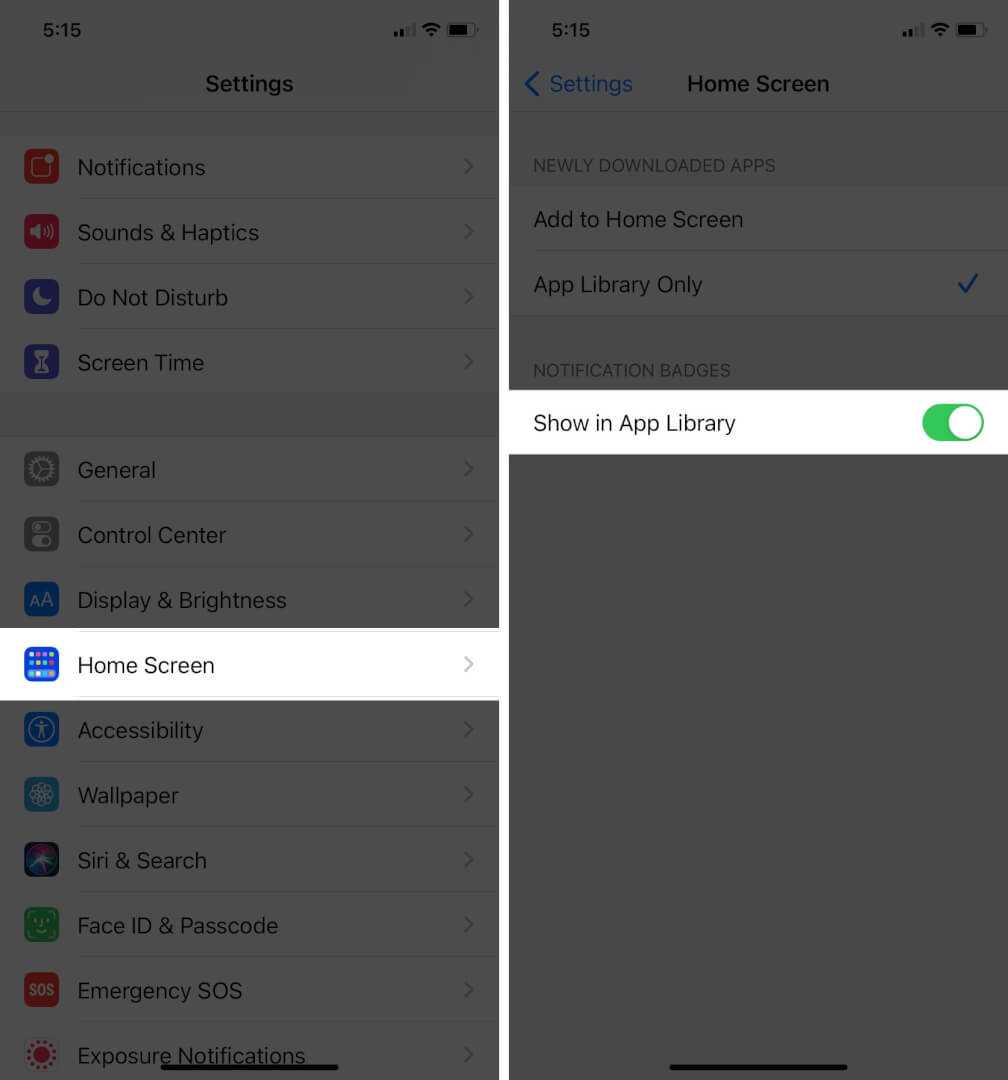
- Откройте приложение «Настройки» и нажмите «Главный экран».
- Под значками уведомлений включите переключатель «Показать в библиотеке приложений».
Тебе хорошо идти.
Приложение «файлы» зависло в режиме наведения (только для ipad)
При попытке открыть приложение «Файлы» в режиме разделенного просмотра вы можете обнаружить, что приложение «Файлы» находится в состоянии бездействия при наведении курсора, ничего не отображая. Вы также не увидите верхнюю ручку, которая позволяет вывести приложение из режима разделенного просмотра — вы можете вытолкнуть приложение из поля зрения, но оно останется застрявшим даже при повторной попытке.
Самый быстрый способ устранить эту неприятность — вызвать iPad Dock и нажать значок приложения «Файлы», после чего он сразу же начнет работать снова.
Вы не найдете, что проблема решена окончательно, но пока Apple не выпустит обновление для исправления проблемы, воспользуйтесь этим исправлением.
Примечание. В
качестве альтернативы вы можете полностью избежать этой проблемы, открыв сначала приложение «Файлы» в полноэкранном режиме, а затем запустив любое приложение, которое вы хотите открыть в режиме разделенного экрана.
Также прочитайте:
6 удивительных приложений калькулятора, характерных для iPad, но полезных для всех
Приложение «файлы» не загружает файлы
Иногда возникает странная проблема, которая не позволяет вам получить доступ к определенным файлам, особенно когда речь идет об элементах размером более 1 МБ. Если это произойдет с вами, попробуйте получить доступ к файлу, используя сотовые данные, или подумайте о переключении на альтернативные источники Wi-Fi.
В тех случаях, когда проблема сохраняется, причиной всех этих проблем могут быть поврежденные сетевые настройки. Обычно их сброс навсегда решает проблему, поэтому посмотрим, как это сделать.
Предупреждение:
Ваши сохраненные сети Wi-Fi и пароли будут удалены после сброса.
Шаг 1. На экране настроек нажмите «Основные», а затем нажмите «Сброс».
Шаг 2: Теперь вы должны увидеть опцию «Сбросить настройки сети». Нажмите на него, чтобы выполнить сброс.
После сброса подключитесь к доступной точке доступа Wi-Fi, запустите приложение Файлы, и вы, скорее всего, сможете нормально получить доступ к проблемным файлам.
Примечание.
Обычно настройки сотовой связи обновляются автоматически после сброса, но если нет, обратитесь к своему оператору связи.
Приложение files открывается вместо другого приложения
Некоторые приложения, такие как Adobe Acrobat Reader, начали полностью реализовывать приложение «Файлы» в качестве средства для открытия файлов из облачных хранилищ. Однако есть неприятная ошибка, при которой приложение «Файлы» может застрять в процессе.
Это приводит к тому, что приложение Файлы отображается вместо любого приложения, которое вы использовали для запуска. Следовательно, единственный способ решить эту проблему — принудительно закрыть оба приложения из памяти.
Для этого дважды нажмите кнопку «Домой» и нажмите на соответствующие карточки приложений вверх.
Примечание.
На iPhone X необходимо провести пальцем вверх и коротко удерживать палец, чтобы перейти к переключателю приложений — чтобы принудительно выйти из приложения, нажмите и удерживайте карту приложения и коснитесь значка, который отображается красным цветом.
После этого вы должны вернуться к нормальной жизни. Будьте предупреждены, однако. У этой проблемы всегда есть шанс повториться!
Разделенный экран (split view)
Split View — это самый простой и распространенный режим многозадачности. Пользователь может просматривать одновременно два приложения на экране. Этот прием работает не со всеми приложениями, а только с теми, которые есть в панели Dock. Для добавления просто перетащите иконку программы в Dock.
К сожалению, нельзя заранее сказать, будет ли работать конкретное приложение в режиме Split View. Вопрос решается только экспериментально.
- Откройте первое приложение. Оно необязательно должно быть в панели Dock.
- Вызовите панель Dock (проведите вверх внизу экрана).
- На панели Dock выберите иконку второго приложения, зажмите ее и медленно тащите вправо. Появится небольшое размытие в интерфейсе, и первое открытое приложение сдвинется влево, освобождая место для второго.
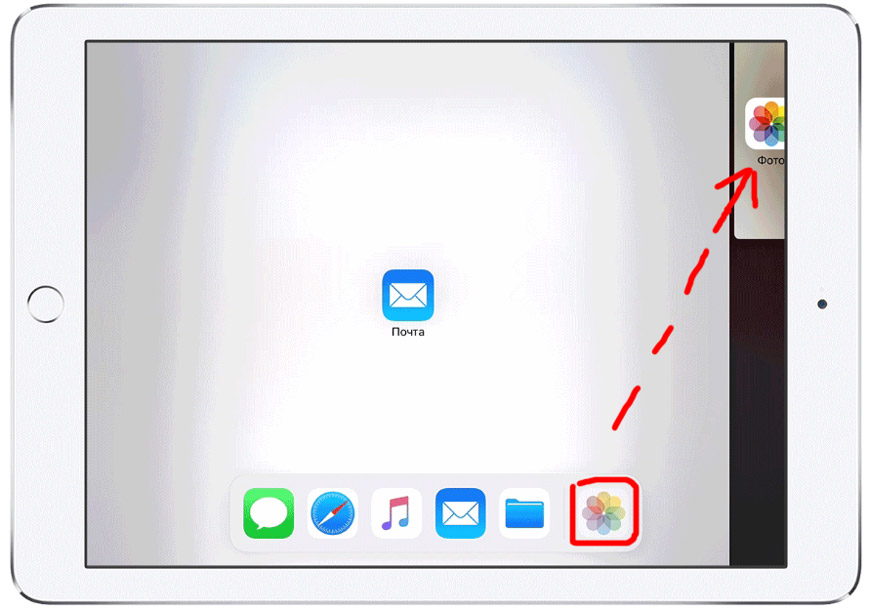
Тащите иконку приложения вправо с панели Dock - Готово. Два приложения запущены и работают одновременно.
Между открытыми программами есть черная рамка, передвигая которую можно менять размер окна у каждого приложения.
Чтобы заменить приложение, просто повторите шаги выше: с панели Dock перетащите иконку в уже открытое окно, произойдет замена.
Чтобы закрыть «разделенный экран», перетащите черную рамку между открытыми программами до упора вправо или влево — второе окно должно исчезнуть.
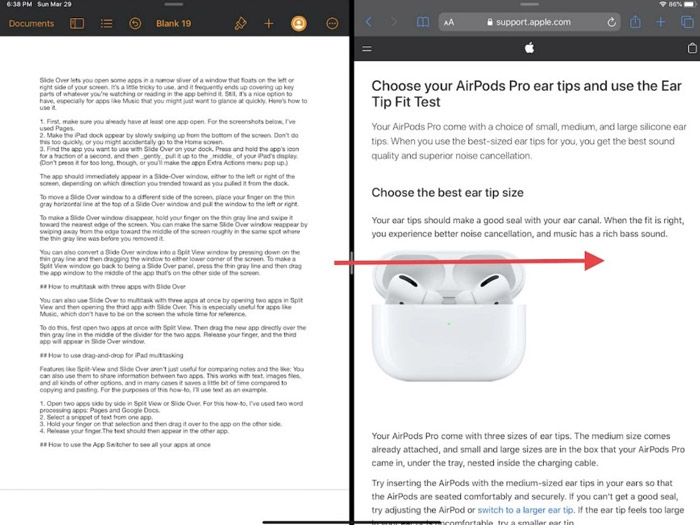
Режимы slide over или split view
Новая iOS 12 по-прежнему поддерживает все предыдущие режимы многозадачности iPad, в том числе «Slide Over», «Split View» и «Картинка-в-картинке», а также их комбинации (должна быть активирован опция «Разрешить нескольких приложений» по пути «Настройки» → «Основные» → «Многозадачность и Dock»).
Функции Slide Over и Split View позволяют пользователю работать одновременно в двух приложениях. С подробным описанием работы в режиме Slide Over вы можете ознакомиться в этом материале.
Подробный обзор Split View размещен на этой странице.
Если модель вашего планшета позволяет, вы можете открывать одновременно до четырех приложений. К примеру, можно открыть браузер Safari и почтовый клиент в режиме «Split View», сверху в режиме «Slide Over» открыть третье приложение и при этом еще смотреть видео в режиме «картинка в картинке».
Сбросить все настройки на вашем iphone
Это должен быть ваш последний выбор. Если ничего не работает, подумайте о перезагрузке вашего iPhone. Для этого
- Откройте приложение «Настройки» и нажмите «Общие».
- Прокрутите вниз и коснитесь Сбросить. Теперь выберите «Сбросить все настройки».

Семейный доступ
Как говорит нам компания Apple, благодаря семейному доступу
До шести членов семьи могут делиться музыкой, фильмами, приложениями, местом в хранилище и многим другим.
Причем (важно!), у каждого члена семьи может быть свой Apple ID — это не помешает «делиться» приложениями (играми) и обеспечивать их самостоятельную загрузку.
Что нужно делать? Проверить свой iPhone.
Где? В «Настройках — Учетная запись — Семейный доступ».
Если «Семья» есть, то я вас поздравляю:
- Во-первых, вы не одиноки.
- Во-вторых, это и является причиной того, что на вашем iPhone почему-то появляются программы из App Store.
Пожалуй, вот и всё. Хотя… напоследок отмечу ещё один важный момент — вредоносные программы здесь ни при чем. Да, вирусы могут доставить много неприятностей владельцам iPhone и iPad, но самостоятельно устанавливать приложения из App Store… до такого они еще не «додумались». И это хорошо!
P.S. Инструкция помогла? Расскажите свою историю в комментариях (автору будет приятно, а другим пользователям — полезно)! Ну или просто ставьте «лайк» и жмите на кнопки социальных сетей!:)
P.S.S. Остались какие-то вопросы? Хочется поделиться личным опытом? Тем более «бегом» в комменты — возможно, все вместе мы сможем решить вашу проблему!
файловый менеджер от readdle
Суперприложение для iPhone и iPad. Теперь вы можете читать книги и статьи, смотреть видео, слушать любимую музыку, аннотировать тексты и с легкостью загружать файлы из сети на iPad и iPhone! Все ваши книги, документы и фотографии в одном приложении — Documents от Readdle. Documents — это ваш персональный Finder на iPhone и iPad!
◆ Выбор редакции App Store более чем в 70 странах мира◆
«Documents — это приложение, которое выводит файловые менеджеры для iOS на новый уровень.” — Лайфхакер
“Это приложение поможет Вам в организации документов.» — The Verge
“Documents от Readdle — бесплатный комбайн для работы с документами”. — ipad-mobile.ru
Удивительное внимание к деталям, стабильная работа и гармоничный дизайн делают это приложение необходимым в офисе, на учебе, дома и во время отдыха!
Documents заменит привычные средства просмотра документов и отображения PDF формата, а также браузеры и текстовые редакторы. Больше незачем хранить необходимые документы в почте или в десятке различных приложений — теперь для этого у вас есть Documents!
И это далеко не полный перечень возможностей Documents. Ради этого приложения, пожалуй, стоит купить iPad или iPhone!
◆ЗАГРУЖАЙТЕ ФАЙЛЫ◆
Копируйте документы с Mac или ПК, облачного сервиса, WebDAV или любого другого устройства
Загружайте файлы из Интернета
Скачивайте почтовые вложения
Сохраняйте web-страницы для чтения без подключения к Интернету
◆СИСТЕМАТИЗИРУЙТЕ◆
Создавайте новые документы и сортируйте их по папкам
Архивируйте и распаковывайте архивы
Перемещайте документы между приложениями c помощью технологии Drag and Drop. Откройте два приложения Readdle в режиме разделенного экрана на iPad* и просто перетяните файл из одного приложения в другое
Отправляйте файлы друзьям и коллегам
Защищайте данные паролем
Контекстные подсказки оптимального следующего действия экономят ваше время.
*iPad Pro, iPad Air 2 и iPad mini 4
◆ПОДКЛЮЧАЙТЕ ОБЛАЧНЫЕ СЕРВИСЫ◆
Добавляйте облачные хранилища, чтоб иметь доступ к файлам в любое время онлайн и вне сети
Пользуйтесь iCloud, Dropbox, Google Drive и другими “облаками” для загрузки файлов
Настраивайте двустороннюю синхронизацию с отдельными папками для беспрерывной работы с документами
Все ваши облачные сервисы находятся в разделе «Мои файлы»
◆СКОРОСТНОЙ VPN◆
Быстрая и анонимная работа в Интернете из десятков стран без обрывов соединения. Шифрование и множество протоколов безопасности обеспечат вам подключение к публичным точкам доступа Wi-Fi, чтобы вы могли безопасно смотреть потоковый контент на высокой скорости.
◆СЛУШАЙТЕ МУЗЫКУ и СМОТРИТЕ ФИЛЬМЫ◆
Слушайте любимую музыку без ограничений
Загружайте и смотрите фильмы из Интернета
Просматривайте фотографии
◆ ЧИТАЙТЕ и РЕДАКТИРУЙТЕ ТЕКСТ В PDF◆
Открывайте файлы формата Office и eBooks
Читайте и оставляйте комментарии в PDF файлах
Добавляйте, удаляйте страницы и объединяйте несколько PDF в один файл
Создавайте новые документы
Конвертируйте любой формат файлов в PDF
Приложение Documents – необходимый инструмент для полноценной работы вашего iPhone и iPad!
При покупке подписки Documents Plus оплата взимается с вашего iTunes аккаунта. Подписка продлевается автоматически каждый месяц ровно до тех пор, пока режим автопродления не будет отключен как минимум за 24 часа до завершения текущего периода подписки. Стоимость текущего тарифного плана подписки на Documents Plus составляет $12,49/месяц. Неиспользованные дни бесплатного пробного периода аннулируются в случае, если пользователь приобретает подписку. Цена может варьироваться в зависимости от страны App Store. Если необходимости в подписке на Documents Plus нет, вы можете продолжить пользоваться стандартным набором функций бесплатно.
Конфиденциальность: https://readdle.com/privacy
Условия обслуживания: https://readdle.com/documents/terms
Файлы, недоступные через сотовые данные
В отличие от App Store, приложение Files не накладывает никаких ограничений на то, что вы делаете при использовании сотовых данных. Если вы используете комбинацию Wi-Fi и данных сотовой связи на своем iPhone или iPad, вы можете оказаться не в состоянии получить доступ к определенным файлам, переключаясь исключительно на последние.
Чтобы решить эту проблему, необходимо сначала убедиться, что приложение «Файлы» имеет необходимые разрешения для использования данных сотовой связи.
На экране настроек нажмите «Сотовые данные», прокрутите вниз и убедитесь, что переключатель рядом с «Файлы» установлен на «Вкл». Если вы обнаружили, что он отключен, просто включите его, и вы уже исправили проблему.
Если вы не нашли ничего необычного, пришло время выйти и вернуться в iCloud. Странно, но это приводит к тому, что весь этот вопрос решается раз и навсегда.
Шаг 1. Нажмите имя своего профиля на экране «Настройки», а затем используйте параметр «Выход», чтобы выйти из своей учетной записи iCloud.
Примечание.
Не беспокойтесь о потере данных о просмотре, заметок или контактов, поскольку они синхронизируются с iCloud после входа в систему.
Шаг 2: После того, как вы вышли из системы, вы должны увидеть опцию входа в систему на экране настроек. Сделай это.
После этого вы сможете нормально получать доступ к своим файлам, используя сотовые данные.
Файлы, ожидающие загрузки
Всякий раз, когда вы добавляете какие-либо файлы в приложение «Файлы» — либо через общий доступ, либо с помощью перетаскивания — вы должны найти их очень быстро синхронизированными с любым облачным хранилищем. Однако это не всегда так.
Иногда процедура загрузки может зависать и оставаться такой в течение неопределенного времени. Общие исправления, такие как принудительное завершение работы с приложением «Файлы», не приносят никакой пользы, поскольку приложение работает в фоновом режиме.
К счастью, есть простое исправление, которое разрешает такие случаи и включает в себя включение и выключение режима полета.
Для этого проведите вверх от нижней части экрана вверх, а затем нажмите значок «Режим полета», чтобы включить его. Подождите не менее десяти секунд, а затем выключите его.
Надеюсь, это должно побудить приложение «Файлы» загрузить файлы с нуля, и вы, скорее всего, с этого момента добились успеха.
Экран глючит из-за по
Вероятность подобного сбоя мала, но произвести ряд проверок стоит именно в домашних условиях еще до похода в сервисный центр.
1. Сделайте резервную копию iPhone с iCloud или Finder на компьютере.
2. Перезагрузите устройство или сделайте Hard Reset. Все способы сделать это собраны тут.
3. Измените расположение иконок на рабочем столе, чтобы убедиться, что произвольно запускаются не конкретные приложения, а программы, находящиеся в проблемных зонах дисплея.
4. Произведите сброс iPhone в меню Настройки – Основные – Сброс – Стереть контент и настройки.
5. Восстановите прошивку через Finder на компьютере.
Так вы точно удостоверитесь, что проблема не в криво установленной прошивке, она проявляется при разных настройках iPhone и с разным набором ПО.


