
![Как исправить проблемы со звуком на Apple iPad Pro 2018, нет звука [Руководство по устранению неполадок]](https://ipad-mobile.ru/wp-content/uploads/2021/07/492fec5aff74dbdef9b526177c3804b4.png "Как исправить проблемы со звуком на Apple iPad Pro 2018, нет звука [Руководство по устранению неполадок]")
- Руководство пользователя ipad
- Комментариев: 130
- Настройка громкости на ipod touch
- Настройка аудио в ipad
- Первое решение: перезагрузите ipad pro.
- Второе решение: управление или настройка параметров звука.
- Другие опции
- Пятое решение: сброс настроек к заводским / основной сброс настроек ipad pro.
- Четвертое решение: сбросьте все настройки на вашем ipad pro.
- Третье решение: обновить программное обеспечение до последней доступной версии.
- Динамик работает тихо ipad? выход есть – сервисный центр «apple-sapphire»
- Если ничего не помогло
- Общие способы решения проблем
- Включение и выключение звуков системы
- Решение проблемы
- Нет звука при активации голосового помощника siri
- Определение неполадки
- Почему пропал звук на ipad
- Как выключить звук на ipad
- Причина 1: функция «ограничение громкости» и «моно аудио»
- Если не работает один наушник
- Причина 6: системный сбой
- Как включить или выключить звук на ipad
- Причина 5: подключенные устройства
- Почему стоит выбрать квалифицированного мастера
- Причина 3: режим «не беспокоить»
- Table of contents:
- Что делать, если на ipad пропал звук
- Причина 2: положение переключателя
- Если звук тихий в наушниках
- Смотрите похожее
- Пропал звук на ipad или iphone. что делать при проблемах со звуком?
Руководство пользователя ipad
Добро пожаловать!
Поддерживаемые модели
iPad Pro (12,9 дюйма, 5-го поколения)
iPad Pro (12,9 дюйма, 4-го поколения)
iPad Pro (12,9 дюйма, 3-го поколения)
iPad Pro (11 дюймов, 3-го поколения)
iPad Pro (11 дюймов, 2-го поколения)
iPad Pro (11 дюймов, 1-го поколения)
iPad Pro (12,9 дюйма, 1-го и 2-го поколения)
iPad Pro (10,5 дюйма)
iPad Pro (9,7 дюйма)
iPad Air (4-го поколения)
iPad Air (3-го поколения)
iPad Air 2
iPad (8-го поколения)
iPad (7-го поколения)
iPad (6-го поколения)
iPad (5-го поколения)
iPad mini (5-го поколения)
iPad mini 4
Что нового в iPadOS 14
Быстрые команды
Акции
Советы
Copyright
Комментариев: 130
- 2021-05-15 в 00:30:24 | Ирина
спасибо большое)) ipad у мужа, вечно какие то проблемы с ним. Приходиться разбираться. Как раз на днях пропал звук, тоже избирательно. В играх был, но при подключении зарядки, выключении и т.д он перестал издавать характерный звук. Подключили флешку с фильмами — тоже звука нет. Благодаря вашей подсказке разобрались.
ЗВука в играх все так же нет в чем проблема?? есть возможность решить ее по другому?
Воссоздать вашу проблему не могу, не ясно что за версия iOS установлена. Тут надо смотреть в живую, а по фотографиям не лечу. Jailbreak-ами не балуетесь случайно?
Спасибо за пост, помогло.
Как только не боролась. пришлось даже полностью сносить систему.
Все испробовала, нет звука в игре Рио. Что делать? Как выполнить пере загрузки?
Спасибо помогло, тоже пропал звук в играх, а что там есть еще и переключатель я даже и не знал.
Спасибо, избавили от перестановки и похода в сервис ))
Ну спасибо, выручили так выручили .
Спасибо большое! Стоящая статья
Огроменское спасибо! А то я уже запаниковала))))
Действительно действенный совет! Поиогли 😉
А мне не помогло.
Спасибо большое)) недели 2 назад купили IPAD сначала всё быол хорошо потом бац и звука в играх нестала думала что уже сломался благодаря вам разобралась)) ОГРОМНОЕ СПАСИБО.
Совет супер! Я и не знал, что все так просто! Дети вырубили! Целые сутки думал, и нарвался на вашу статью! Огромное спасибо!
Спасибо вам, добрый человек
Большое спасибо. Вы меня спасли, уже хотела нести в сервис )))) Кино со звуком, а вот игры нет.
Спасибо огромное! Сама же когда-то звук отключила и забыла, а теперь понять не могу куда он пропал)
Еще кроме кнопочки сбоку от экрана, можно включить звук, приподняв рабочий стол, листнуть влево, там тоже кнопка отключения-включения звука
Спасибо большое. Все заработало. Сбила с мысли «избирательность» выключателя звука.
Спосиба вам самой тоже самое произошло и я сразу обратился за помощь в интернет нашел и исправил.
Как всё оказывается просто! Спасибо!
Хороший совет. Раньше даже и не подозревал о существовании данного переключателя пока не столкнулся проблемой пропажи звука.
Вот же ж мир не без добрых людей! Спасибо вам. Та же проблема была, сама б не нашла в таком месте.
Спасибо огромное. Замучила эта проблема, а решилась за секунду:-)
Спасибо большое. Спасли!! Уже хотела в сервис обращаться.
Спасибо за совет.
Звук то появился,а вот ориентация пропала:( может подскажет кто?
Действительно так. Спасибо.
Спасибо! Мне помогло!) дети постоянно что-то меняют в настройках, найти потом, что именно именно они поменяли, порой бывает очень непросто)) только Вашими советами и спасаемся!))
красавчик по теме
Спасибо мне тоже помогло
помогло конечно. спасибо — гениально просто))))
ничего не помогло!
Класс! Спасибо! Доча поигралась и пропал звук! Вы очень помогли!
Для тех кому совет выше не помог:
Заходим в настройки-основные-переключатель бок.панели-ставим галочку на выключение звука. Сохраняем. Выходим в рабочий стол.Переводим физический переключатель в положение звук вкл.-выкл.-вкл.(главное чтоб конечное положение осталось вкл.)
После чего звук должен заработать и можно по желанию перенастроить физ.переключатель на блокировку экрана. Главное чтобы в момент переноса галочки в настройках на блокировку экрана(скорее всего у большинства так настроено) физ.переключатель был в положении звук вкл.
Ох, спасибо! А я уж думала, неудачно упал.
Огромное спасибо за совет.
Вот спасибо, так спасибо))))))) у меня тоже доча поигралась)
Автор спасибо! Только напиши конкретно, что надо на рычаг повесить функцию звука, пощелкать его, а потом можно снова вешать на него другую функцию. А то намек дал, а явно не прописал))
А вообще странный глюк, у меня всю жизнь рычаг блокировал ориентацию.
Настройка громкости на ipod touch
Во время прослушивания музыки, просмотра фильмов или других материалов на iPod touch кнопки на боковой поверхности iPod touch позволяют регулировать громкость. В остальное время эти кнопки управляют громкостью сигнала вызова, предупреждений и других звуковых эффектов. Можно также регулировать громкость при помощи Siri.
Спросите Siri. Скажите, например: «Увеличь громкость» или «Уменьши громкость». Узнайте, как давать команды Siri.
ПРЕДУПРЕЖДЕНИЕ. О предупреждении потери слуха см. в разделе Важная информация о безопасности для iPod touch.
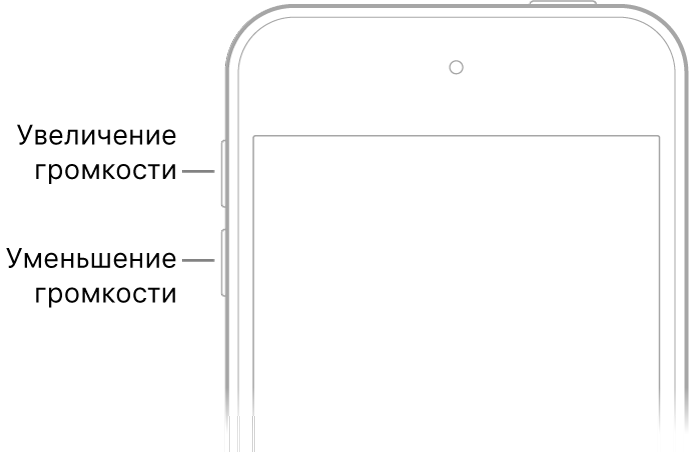
Настройка аудио в ipad
Меломаны-неофиты вряд ли добьются серьезных результатов, пытаясь перенастроить iPad, но вам это по силам. Вот как добраться до некоторых аудионастроек:
1. Нажмите кнопку «Домой», чтобы выйти на Домашний экран.
2. Откройте «Настройки» (Settings).
3. Выберите iPod. Появится эран настройки iPod, как показано на рис. 8.6.
Рис. 8.6 Используйте экран настройки iPod, чтобы поэкспериментировать с аудионастройками
Доступны четыре настройки:
· «Проверка звука» (Sound Check). Каждая песня записана на разном уровне громкости, так что всегда некоторые треки звучат громче других. Эта настройка влияет только на общий уровень громкости и не изменяет динамические и частотные характеристики. Включив ее, вы можете прослушивать все треки на одном уровне громкости и не беспокоиться о постоянной регулировке громкости при смене песен. Просто переведите «Проверка звука» (Sound Check) в положение «Вкл»;
· «Эквалайзер» (EQ). Эта настройка управляет встроенным в iPad эквалайзером, который представляет собой набор заданных частот, влияющих на звуковоспроизведение. Каждый такой набор предназначен для определенного типа аудио: вокала, речи, классики, рока, хип-хопа и всяких других. Чтобы установить эквалайзер, откройте эту настройку и нажмите на выбранный профиль или «Нет» (None), чтобы выключить его;
· «Ограничение громкости» (Volume Limit). Эта настройка оберегает ваш слух от излишних децибелов. Понятно, что, когда вы слушаете любимое произведение, так и хочется вывернуть регулятор громкости до упора. Если вы не в силах бороться с искушением, используйте эту настройку и установите ползунок на максимально допустимый для вас уровень громкости;
· «Слова или свойства подкаста» (Lyrics & Podcast Info). Включите эту настройку, чтобы просматривать дополнительную информацию о песнях и подкастах, когда кликаете «Детали» (Details) в приложении iPod, Например, если вы добавили текст песни в iTunes (это делается так: кликнуть правой кнопкой мышки на песне, выбрать в контекстном меню «Информация» (Get Info), затем «Текст песни» (Lyrics)), то после синхронизации вы увидите текст в «Деталях» (Details) в iPod.
Источник
Первое решение: перезагрузите ipad pro.
Первое рекомендуемое и самое простое решение проблем, связанных с программным обеспечением на устройствах iOS, — это программный сброс. Если аудиофункции вашего iPad Pro работают безупречно, а затем внезапно перестают работать, то существует тенденция, что его аудиосистема дает сбой. Для устранения незначительных сбоев выполните программный сброс устройства, выполнив следующие действия:
- Нажмите и удерживайте кнопку Side / Power и любую из кнопок громкости одновременно в течение нескольких секунд.
- Отпустите кнопки, когда появится команда Slide to Power Off, а затем перетащите ползунок выключения питания вправо.
- Через 30 секунд снова нажмите и удерживайте кнопку питания / сбоку, пока iPad не перезагрузится.
Кроме того, вы можете принудительно перезагрузить iPad Pro, выполнив следующие действия:
- Нажмите и быстро отпустите кнопку увеличения громкости.
- Нажмите и быстро отпустите кнопку уменьшения громкости.
- Затем нажмите и удерживайте кнопку питания на боковой панели телефона, а затем отпустите, когда телефон перезагрузится.
Выполнение принудительного перезапуска дает тот же положительный результат, что и программный сброс, но выполняется другим способом. Этот метод принудительно закрывает приостановленные приложения и сервисы, включая те, которые стали мошенническими и вызвали конфликт со звуковыми функциями вашего iPad.
Как починить Apple iPad Pro 2021, который легко прогревается, перегревается [Руководство по устранению неполадок]
Второе решение: управление или настройка параметров звука.
Типичные проблемы с громкостью или звуком, такие как низкий уровень или отсутствие звука, обычно устраняются путем регулировки физических настроек громкости на вашем устройстве.
- Чтобы отрегулировать текущую громкость на iPad Pro, нажмите кнопку увеличения или уменьшения громкости в правой верхней части устройства.
Также обратите внимание, что iPad можно отключить, нажав кнопку уменьшения громкости справа вниз до самого низкого уровня. Тем не менее, попробуйте несколько раз нажать кнопку увеличения громкости, чтобы снова включить звук на iPad Pro.
Кроме того, вы можете изменить или отрегулировать громкость через настройки звука iPad Pro. Вот как:
- Нажмите «Настройки» на главном экране.
- Выберите звуки.
- Затем вручную отрегулируйте громкость, выбрав и удерживая ползунок, а затем перетащите влево или вправо, чтобы получить нужный уровень звука или громкости.
Чтобы включить или отключить изменение уровня громкости с помощью физических кнопок, нажмите, чтобы отключить параметр «Переключать с помощью кнопок».
Если на iPad Pro включена функция «Не беспокоить», попробуйте временно отключить ее, а затем проверьте, работает ли устройство без звука DND.
- Нажмите «Настройки» на главном экране.
- Выберите Не беспокоить.
- Затем переключите переключатель «Не беспокоить», чтобы отключить функцию. Это позволяет озвучивать звонки и уведомления на вашем iPad Pro.
Вы также можете быстро включить функцию «Не беспокоить» из Центра управления. Просто запустите Центр управления, затем нажмите значок «Не беспокоить» (в форме полумесяца).
Другие опции
Проблемы, связанные с программным обеспечением, часто решаются с помощью общего сброса или сброса к заводским настройкам, но если этого не произошло с вашим iPad Pro, вы можете решить дальнейшие проблемы и прибегнуть к восстановлению iOS. Выполнение восстановления системы в режиме восстановления можно рассматривать как следующий вариант, чтобы попробовать.
Это переведет ваше устройство в состояние восстановления и восстановит предыдущую резервную копию iOS через iTunes. Для начала вам необходимо защитить компьютер Mac или Windows, который работает на совместимой операционной системе с iOS 12 и с последней установленной версией iTunes.
Если восстановление в режиме восстановления все еще не решило проблему, вы можете выбрать восстановление в режиме DFU. Это, безусловно, самый глубокий тип восстановления системы, выполняемый на устройстве iOS, позволяющий iTunes подключаться и восстанавливать поврежденную iOS.
Если все остальное не помогло решить проблему, и ваш iPad Pro все еще испытывает ту же проблему со своей аудиосистемой, включая отсутствие звука, то это, вероятно, аппаратная проблема. В этом случае ваше устройство нуждается в обслуживании. Тем не менее, отнесите ваш iPad Pro к ближайшему техническому специалисту Apple и внимательно изучите его у уполномоченного специалиста.
Я надеюсь, что мы смогли помочь вам решить проблему с вашим устройством. Мы были бы признательны, если бы вы помогли нам распространить информацию, поэтому, пожалуйста, поделитесь этой записью, если вы нашли ее полезной. Большое спасибо за чтение!
Пятое решение: сброс настроек к заводским / основной сброс настроек ipad pro.
Выполнение общего или заводского сброса считается окончательным решением основных системных ошибок, включая неисправности звука или звука. Единственным недостатком является тот факт, что этот сброс стирает все из системы устройства, включая все сохраненные приложения, пользовательские настройки, контакты и другую личную информацию.
Тем не менее, создание резервных копий вашего iPad необходимо заранее. В противном случае вы потеряете некоторые важные данные навсегда. Положительным моментом является то, что в процессе также устраняются сложные системные ошибки, в том числе те, которые причиняются жесткими вредоносными программами и ошибками. Если вы хотите воспользоваться этим сбросом, сделайте резервную копию данных iPad и начните с этих шагов:
- На главном экране нажмите «Настройки».
- Выберите General.
- Прокрутите вниз и затем нажмите на Сброс.
- Выберите опцию «Удалить все содержимое и настройки».
- При появлении запроса введите свой пароль, затем следуйте инструкциям на экране, чтобы подтвердить сброс к заводским настройкам.
Вы также можете использовать iTunes для восстановления заводских настроек iPad Pro через компьютер. Таким образом, вы можете сделать резервную копию ваших текущих данных iPad на компьютер через iTunes. Просто подготовьте кабель Lightning и компьютер, и вы сможете перезагрузить свой iPad в любое время.
Четвертое решение: сбросьте все настройки на вашем ipad pro.
Неправильные настройки или неправильная настройка звука также могут привести к конфликту с общими функциями аудиосистемы iPad. Чтобы исключить это, попробуйте сбросить все настройки на iPad Pro, чтобы стереть все пользовательские настройки, а затем восстановить параметры и значения по умолчанию.
- На главном экране нажмите «Настройки».
- Выберите General.
- Прокрутите вниз и затем нажмите на Сброс.
- Выберите опцию Сбросить все настройки.
- При появлении запроса введите свой пароль, затем следуйте инструкциям на экране, чтобы подтвердить сброс всех настроек.
Устройство должно перезагрузиться автоматически после завершения сброса, а затем загрузить параметры и значения по умолчанию. Это означает необходимость повторного включения функций, которые по умолчанию отключены, чтобы вы могли снова использовать их на своем iPad.
Как исправить приложение Messenger, которое не загружается должным образом, продолжает падать на Apple iPad Pro 2021 [Руководство по устранению неполадок]
Третье решение: обновить программное обеспечение до последней доступной версии.
Обновления системы также считаются потенциальными решениями проблем, связанных с программным обеспечением на устройстве iOS. Это связано с тем, что обновления обычно содержат исправления, предназначенные для устранения системных ошибок и вредоносных программ, которые вызывали упрямые симптомы и разрушали определенные системные приложения или функции iOS.
- Чтобы проверить наличие новых OTA-обновлений для вашего iPad Pro, выберите «Настройки» -> «Основные» -> «Обновление программ».
Уведомление, содержащее подробности обновления и системные требования, будет отображаться, если для вашего устройства будет доступна новая версия iOS. Прочитайте и просмотрите информацию об обновлении, а затем следуйте инструкциям на экране всякий раз, когда у вас есть все возможности загрузить и установить обновление.
Не забудьте перезагрузить iPad после обновления, чтобы убедиться, что все новые системные изменения применены правильно. Это также предотвратит активацию приложений после недавнего перехода на платформу.
Динамик работает тихо ipad? выход есть – сервисный центр «apple-sapphire»
Если причина нарушения работоспособности планшета имеет аппаратный характер, то ее исправление может выполняться только в условиях сервисного центра. Чаще всего ремонт аппаратной части аудио-модуля сводится к замене динамика или его шлейфа.
Мастера-ремонтники компании «APPLE-SAPPHIRE» в процессе ремонта планшетов используют только сертифицированные комплектующие от производителя. Нужно понимать, что замена шлейфа – это довольно кропотливый процесс, ведь для ее осуществления требуется практически полная разборка гаджета. Поэтому ремонт подобного характера можно доверить только настоящим специалистам своего дела.
Сервисный центр «APPLE-SAPPHIRE» обладает такими специалистами, кроме того, каждый клиент нашей компании получает бесплатную диагностику iPad. Если она подтвердит наличие неисправностей, ремонт будет выполнен незамедлительно и высококачественно. Все ремонтные работы, проведенные нашими специалистами, имеют гарантийный срок, также как и комплектующие.
Если ничего не помогло
В некоторых случаях проблема отсутствия звука связана с аппаратной неисправностью. Вот лишь некоторые виды поломок:
- Неисправность динамиков или кнопок регулировки громкости;
- Неисправность разъема для наушников;
- Повреждение звукового контроллера на материнской плате.
Чаще всего причинами таких поломок является падение iPad или попадание на него влаги. В этих ситуациях лучше не вскрывать самостоятельно устройство, а обратиться за помощью в сервисный центр.
Если на iPad пропал звук, стоит попробовать изменить определенные параметры в настройках. Самостоятельная проверка на наличие неисправностей внутри корпуса может привести к нежелательным последствиям.
Отблагодарите автора, поделитесь статьей в социальных сетях.
Если вы столкнулись с тем, что пропал звук на Айпаде, не спешите обращаться в сервисный центр. Есть несколько способов восстановить звук самостоятельно без вреда для устройства.
Общие способы решения проблем
Если ваши проблемы со звуком не может решить ни один совет, то попробуйте следующее:
а) Перезагрузить iPad/iPhone
б) Перед следующим действием обязательно сделайте резервную копию устройства.
Настройки->Основные->Сброс->Стереть контент и настройки.
Это действие нужно делать лишь в крайнем случае, если уж совсем ничего не помогает.
Если и полный сброс не помог, то нужно нести устройство в сервис к специалистам. Возможно, у вас повредился динамик или звуковой контроллер. Но это очень редко, если вы телефон не роняли или не окунали в воду. Обычно советы выше помогают решить проблемы со звуком…
Всем удачи и поменьше поломок! 🙂
Включение и выключение звуков системы
Обычно люди являются либо большими поклонниками, либо большими ненавистниками системных звуков на компьютерах, например, сбой, который вы получаете, когда приходит новое электронное письмо. iPad также делает звуки, когда происходят некоторые другие события, если вы этого хотите. Вы можете включать и выключать следующие звуки системы:
Чтобы отключить или отключить любое из этих параметров в диалоговом окне «Параметры», нажмите «Общие», затем нажмите «Звуки» и используйте ползунки для каждой настройки, чтобы включить или выключить их.
Источник
Решение проблемы
Шаг 1
Самое первое, что нужно сделать (об этом все забывают). Попробуйте переключить кнопку “выключения громкости/блокировки ориентации экрана”. Эта кнопка есть в старых моделях iPad/iPhone (в iPad Air и старее, в iPhone 6 и старее). Кнопка расположена над кнопками увеличения/уменьшения громкости.
Шаг 2
Попробуйте вставить наушники в слот для них. Увеличить громкость в них. Потом достать наушники. Редко бывает, что iPad/iPhone просто забывает переключиться на звук динамиков.
Давно у меня такого не было. Последний раз в iPad 3. Может это проблема затрагивает лишь старые модели?!
Нет звука при активации голосового помощника siri
Голосовые помощники сегодня набирают все большую и большую популярность. Одним из таких является Siri от Apple. Некоторые пользователи сталкиваются с отсутствием реакции по голосовой команде и каких-либо звуковых оповещений. Это связано с тем, что в положении планшета вниз экраном Siri не работает. Достаточно отключить эту функцию в настройках.
- Перейдите в настройки планшета, затем в раздел «Конфиденциальность» – «Движение и фитнес».
Деактивируйте функцию «Отслеживание фитнеса», тем самым голосовой помощник будет работать всегда, вне зависимости от положения устройства.
Определение неполадки
Прежде чем приступить к решению проблемы, важно понять, как именно у iPad пропадает звук. Возможны такие ситуации:
- нет звука при воспроизведении через наушники или, наоборот, в наушниках звук есть, а динамик iPad не работает
- звук на Айпаде шипит
- при использовании различных приложений невозможно отрегулировать уровень звука
- у iPad совсем нет звука или начал хрипеть звук
Большинство этих неполадок могут быть вызваны падением планшета или программным сбоем. Первое, что нужно сделать, если у iPad пропал звук в результате сбоя, – перезагрузить устройство.
Почему пропал звук на ipad
Перед тем, как обращаться к специалистам в сервисный центр, пользователь может попытаться сам восстановить звук на Айпаде. Ниже описаны основные причины возникновения данной проблемы, а также способы ее решения. Мы рекомендуем начать с первой и идти по списку, пока звук не появится снова.
Первое, что рекомендуется сделать, если пропал звук – открыть настройки устройства и зайти в раздел «Звуки», где выставить нужную громкость динамиков. Попробуйте также изменить громкость специальными кнопками на корпусе.
Как выключить звук на ipad
Чтобы отключить всё аудио на iPad, делайте следующее:
- Нажимайте кнопку уменьшения громкости сбоку iPad или iPad Pro, пока на экране не появится значок беззвучного режима

Причина 1: функция «ограничение громкости» и «моно аудио»
Данные функции влияют на воспроизведение звука в наушниках. Первая позволяет контролировать максимальную громкость для комфортного прослушивания, вторая же изменяет баланс правого или левого канала.
Откройте раздел «Музыка» – «Ограничение громкости».
Передвиньте переключатель максимально вправо и проверьте, появился ли звук.
Пролистайте список вниз, и найдите пункт «Моно-аудио». Выключите функцию, сдвинув тумблер влево.
Если не работает один наушник
Попробуйте проверить следующую настройку:
Настройки->Основные->Универсальный доступ->Моно-аудио. Она должна быть выключенной. И чуть ниже есть “Настройка баланса громкости между левым и правым каналом”. Ползунок должен стоять ровно посредине.
Ещё бывает, что канал засорился. Возьмите зубочистку и аккуратно вытащите всю пыль из входа для наушников. Туда попадает пыль со временем и накапливается. Из-за неё наушники не плотно садятся в слот.
Причина 6: системный сбой
Проблемы со звуком могут возникать из-за недавнего обновления системы или ее сбоя. В таком случае необходимо перезагрузить устройство, долго удерживая кнопку «Питание».
Если это не помогло, можно прибегнуть к более радикальному методу: восстановление iPad с полным сбросом, но перед этим обязательно создайте новую резервную копию, чтобы не потерять важные данные. О том, как это сделать, читайте в наших статьях.
Как включить или выключить звук на ipad
Хотите полностью выключить звук на своём iPad? Это можно сделать несколькими способами.
У iPad и iPad Pro есть кнопки управления громкостью, с помощью которых звук можно отключить. На предыдущих моделях iPad был отдельный переключатель беззвучного режима, но теперь его убрали, и способ изменился.
Ниже мы расскажем о двух способах выключить звук на iPad. Они актуальны для всех новых моделей iPad и iPad Pro.
Причина 5: подключенные устройства
Подключать другие девайсы к Айпаду можно с помощью Bluetooth, например, колонки или беспроводные наушники. Поэтому пользователю нужно убедиться, что в данный момент к его планшету ничего не подключено и работают только внешние динамики.
Перейдите в раздел «Bluetooth» и передвиньте переключатель влево. Теперь проверьте работоспособность динамиков.
Почему стоит выбрать квалифицированного мастера
Если пропал звук на планшете в результате падения или попадания в него влаги, вам потребуется квалифицированная помощь в решении проблемы. Выбирая мастера, помните о том, что при ремонте необходимо использовать оригинальные запчасти. Профессиональные сервисы всегда предоставляют своим клиентам гарантию на выполненные работы.
Причина 3: режим «не беспокоить»
Этот режим призван ограничить звуковые сигналы для оповещений, уведомлений и вызовов, когда iPad заблокирован. Поэтому если функция включена, звук на планшете воспроизводиться не будет.
Перейдите в раздел «Не беспокоить» и смените положение тумблера влево.
Table of contents:
iPad позволяет настраивать настройку звука двумя способами: вы можете настроить громкость для всех приложений на вашем iPad, а вы может указать, воспроизводятся ли системные звуки для таких событий, как новая электронная почта, предупреждения календаря и нажатия клавиш.
Что делать, если на ipad пропал звук
Просмотр фильмов, прослушивание музыки и даже банальные уведомления о сообщениях в различных мессенджерах сопровождаются специальными звуковыми эффектами, в том числе и звонки от других людей. Но что делать, если внезапно на Айпаде пропали все звуки?
Причина 2: положение переключателя
В некоторых моделях iPad на боковой панели есть переключатель, который позволяет блокировать смену ориентации устройства и переводить его в беззвучный режим. Юзеру следует проверить, что положение переключателя такое, как на изображении ниже.
Если звук тихий в наушниках
Возможно, у вас включено ограничение громкости:
Если ползунок не работает, то у вас включено ограничение:
Настройки->Основные->Ограничения->Ограничения громкости. Нужно поставить на “Разрешить изменения”.
Смотрите похожее
Пропал звук на ipad или iphone. что делать при проблемах со звуком?
Всем привет. Сегодня поговорим о распространённой проблеме всех владельцев iPhone и iPad. Пропал звук из динамиков. Кто виноват и что делать?


