


Размещено от / 07 мар 2022 16:00
Многие пользователи теперь любят снимать на видео все, что нравится их глазам, или моменты, которыми они хотят дорожить. Особенно, если вы являетесь пользователем iPhone с лучшим качеством камеры, вы, вероятно, собираете воспоминания, снимая их на свое устройство. Но иногда из снятого видео есть конкретная картинка, которую люди по какой-то причине хотят сделать. Например, для фотографии профиля, эскиза или захвата реакции и желания сохранить ее как фотографию. Но, не все знают, как это сделать. К счастью, вы пришли в нужное место. Вот 3 способа сделать снимок из видео на iPhone.

«Живые фотографии» — это фирменная функция, присутствующая в устройствах Apple. До 2015 года фотографии, сделанные на устройствах iOS, были просто статичными изображениями. Но с появлением этой функции пользователи могли наслаждаться движением объекта съемки и окружающей обстановки, которые были запечатлены вместе с фотографией для более живого восприятия. Позже Google также представил аналогичную функцию на Android под названием «Motion Photos» в своих телефонах Pixel.
Живые фотографии гораздо меньше по размеру, чем традиционные видео, и, следовательно, занимают меньше места на вашем устройстве. Хорошей идеей может быть преобразование длинного видео в небольшие клипы в виде живых фотографий, чтобы сохранить только важные части происходящего. Эти живые фотографии можно также использовать в качестве живых обоев для главного экрана телефона.
Для этого не нужно ничего, кроме стандартного приложения «Фото».
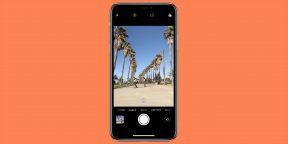
В iOS 13 и iPadOS появилась возможность быстро создавать видеоролики из Live Photos. И нет, для этого не придётся настраивать быструю команду или скачивать отдельное приложение.
- Как собрать видео из «живых» фото
- Ограничения
- Как конвертировать live photo в статичный снимок на iPhone
- Как из «Лайф фото» сделать видео без программ
- Как из кадра в «Лайф фото» сделать видео
- Почему кадр из «Лайф фото» не преображается в видео
- Программы на айфон для преобразования «Лайф фото» в видео
- Как сконвертировать живое фото в GIF через онлайн-сервис
- Как отправить Live Photo в формате GIF через iPhone
- Как сделать живое фото на видео легко?
- Последние способы легко конвертировать живые фотографии в неподвижные изображения в стоп-кадр
- Часть 4. Часто задаваемые вопросы о том, как сделать снимок из видео на iPhone
- Как конвертировать видео в живые фотографии на устройствах Apple?
- Преобразование видео в живые фотографии с помощью приложения ‘VideoToLive’
- Конвертирование видео в живые фотографии с помощью приложения ‘Lively Converter’
- Преобразование видео в живые фотографии с помощью приложения ‘GIPHY’
- 6 способов превратить видео в живое фото (android/ios)
- Как создавать живые фотографии (Motion Photos) из видео на устройствах Android?
- Motion Stills by Google
- TurnLive
- Часть 2. Как бесплатно конвертировать живое фото в JPG, PNG или GIF онлайн
- Часть 3. Как сделать снимок из видео на iPhone с помощью FoneLab Screen Recorder
- Часть 1. Конвертируйте живое фото в видео Loop или Bounce.
- Часть 1. Как сделать снимок из видео на iPhone с помощью кнопок объединения
- Как объединить несколько Live Photo в видео
- Часть 2. Как сделать снимок из видео на iPhone с помощью Siri
- Превратите фотографии в видео с помощью Aiseesoft Slideshow Creator
- Часть 1. Как быстро конвертировать живые фотографии в неподвижные на iPhone
- 1-й способ. Дублировать как фото
- 2-й способ. Кнопка редактирования
- Часть 2. Превратите живое фото в видео с помощью приложения Lively
- Заключение
Как собрать видео из «живых» фото
Откройте приложение «Фото» и пролистайте вниз до раздела «Типы медиафайлов». Выберите пункт «Фото Live Photos».
Нажмите на кнопку «Выбрать» и выделите все изображения, которые хотите добавить в видео. Теперь нажмите на кнопку «Поделиться».
Пролистайте вниз до пункта «Сохранить как видео». Подождите несколько секунд — и видео готово! Оно сохранится в галерее.
Ограничения
Метод крайне простой и не требует особых навыков, но всё же в нём есть несколько ограничений. Во-первых, в видео можно собрать только обычные «живые» фото без эффектов вроде бумеранга. Так что придётся вручную искать по всей галерее нужный файл и отключать эффект, если вы хотите включить снимок в видео. Во-вторых, фото собираются по дате создания от старых к новым. Способа изменить порядок пока не существует.
Тем не менее, это всё ещё отличный способ сделать быструю нарезку без использования сторонних программ. Будет здорово, если Apple в будущем даст пользователям больше контроля над этой функцией.
7 октября 20159 июня 2022
Live Photos — новый интересный вид фотографий, впервые появившийся на iPhone 6s и iPhone 6s Plus. Коротко говоря, к фотографии приклеиваются 1.5-секундные видео до и после момента съёмки, и результат можно просматривать как анимированное живое фото. Так как фотография объединяется с .MOV-видео, она весит примерно в два раза больше, чем обычный фотоснимок, то есть занимает в два раза больше места в постоянной памяти и при отправке по сети. Однако живую фотографию на iPhone можно легко конвертировать в статическую.

Как конвертировать live photo в статичный снимок на iPhone
Для каких бы то ни было целей live-фото всегда можно переделать в стандартную фотографию и обратно. В большинстве случаев эта функция будет нужна тогда, когда изображение оказывается слишком большим при отправке его друзьям или членам семьи.
Шаг 1: Откройте приложение Фото, переключитесь на вкладку Альбомы.
Шаг 2: Выберите альбом “Фото Live Photos“, а в нем откройте нужное вам живое фото.
Шаг 3: Внизу нажмите кнопку “Поделиться” и выберите пункт “Дублировать”.
Шаг 4: Выберите “Дублировать (обычное фото)”, чтобы сохранить живое фото в обычную фотографию.

После этого вы получите фотографию, имеющую меньший размер.
Даже если фотографии сделанные в live photo вам очень нравится, иногда возникает необходимость отправить снимок в статичном виде, что можно легко сделать.
За подсказку спасибо нашим комментаторам.
Live Photos, то бишь Живые фотки — это, как известно, совсем не видео и от видео отличаются они радикально. Тем не менее, как показывает практика, именно из прикольного ролика всегда получаются классные живые фото на обои iPhone.
В iOS пока не предусмотрено встроенного программного инструмента, который позволял бы качественно и быстро сделать живую фотку из подходящего сюжета. Однако всегда можно доставить нужную программку. Благо, таких сейчас тоже хватает.
Кстати, разные «живые фотки», которых в интернете сейчас тоже очень много, iOS ловко переформатирует в статические картинки. И похоже, это надолго. Как минимум до тех пор, пока технология Live Photos официально принадлежит компании Apple.
Как конвертировать видео в живые фотки прямо на iPhone или iPad
Собственно, на этом всё. Поздравляем! Теперь вы тоже умеет делать живые фотки из любого видео в своем iPhone/iPad.
Превращать Live Photo в обычные фотографии можно уже давно, но вы знали, что теперь так же легко их можно превращать в видео? Вы даже можете объединить несколько Live Photo в одно видео.

Возможность превращать Live Photo в видео появилась в iOS 13 и iPadOS. Честно говоря, это должно было случиться ещё давным давно. Раньше сделать видео из Live Photo можно было только с помощью стороннего приложения.
Функция Live Photo доступна на iPhone 6s и новее, iPad 5 поколения и новее, iPad Air 3 поколения, iPad mini 5 поколения, iPod touch 7 поколения и на всех моделях iPad Pro.
Вы можете превратить одно Live Photo в короткое видео или объединить сразу несколько в видео подольше.
1) Откройте приложение Фото на своём iPhone, iPad или iPod touch.
2) Выберите вкладку Альбомы снизу.
3) Выберите альбом Live Photo.
4) Теперь найдите нужное Live Photo и выберите его.
5) Нажмите кнопку Поделиться.
6) Выберите вариант Сохранить как видео.

После этого вы можете найти полученное видео в альбоме с недавними. Само Live Photo останется нетронутым.
Если к фото вы применили эффект петля или маятник (с длинной выдержкой сохранить в видео не получится), то в меню будет отсутствовать вариант «сохранить как видео». Для того чтобы сохранить Live Photo как видео, выберите вариант «сохранить в файлы» и тогда фото будет сохранено с движением как видео. Уже из приложения Файлы можно отправить его друзьям.
Из одного Live Photo получается видео на 2 секунды, однако длительность может и отличаться. Если Live Photo у вас сохранено как обычное фото, способ не сработает. Это касается и случаев, если на Live Photo наложен какой-либо эффект анимации. К счастью, эффекты можно отменить в режиме редактирования.
Как из «Лайф фото» сделать видео без программ
На телефонах фирмы Apple Iphone 6s и новее есть интересная функция Live Photo при фотографировании. С помощью этой опции обычная фотография в галерее мгновенно превращается в живую, но беззвучную анимацию.
Также живые фото пользователи уже давно превращают в обычные картинки или в гиф-анимации и в таком виде выкладывают в Сеть. Но именно преобразование «Лайф фото» в видео поможет проявить звук в подобных снимках.
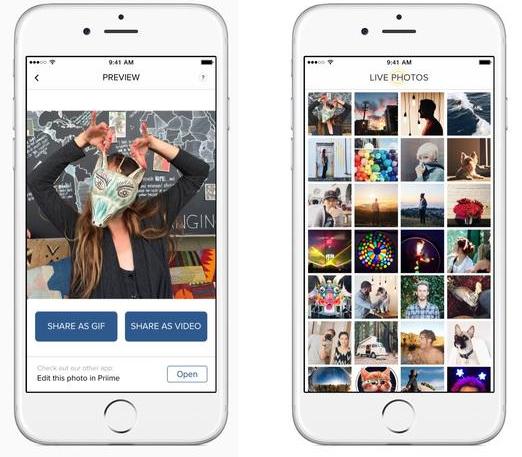
Как из кадра в «Лайф фото» сделать видео
Такая возможность появилась совсем недавно и только на новых «яблочных» устройствах. Чтобы без программ из одного снимка в «Лайф фото» сделать видео, нужно открыть на своем телефоне проводник «Фото», далее нажать снизу на подраздел «Альбомы», перейти в папку Live Photo, затем найти необходимую живую картинку и нажать опцию «Поделиться». В появившемся перечне действий нужно нажать на кнопку «Сохранить как видео».
Если вы сделаете все, как описано, само «Лайф фото» из галереи не удалится, а сохранится со свежей датой, но уже в виде видео. Преобразованные из живых картинок в видео в среднем имеют длительность около 2 секунд. К слову, обычное фото так форматировать не получится. Потому что оно не анимированное.
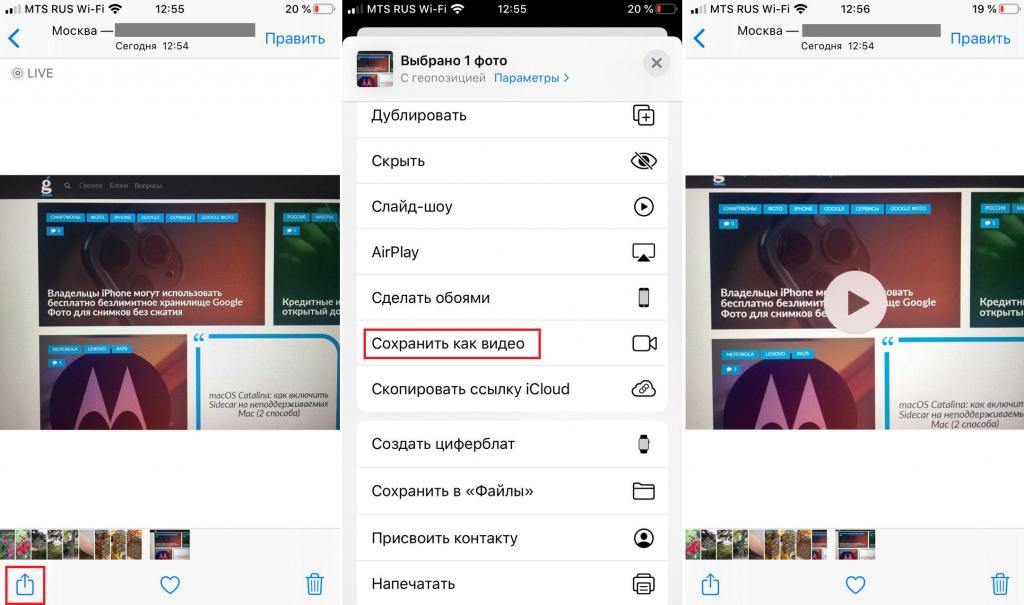
Можно еще сделать видео не из одного, а из нескольких кадров в «Лайф фото». Для этого нужно проделать почти все вышеописанное, но выбрать и отметить уже сколько угодно живых картинок, затем «Поделиться» и «Сохранить как видео». Таким образом, все фото объединятся в одно единое видео.
Иногда случается, что по ряду причин не получается снимок из «Лайф фото» преобразовать в видео, или на телефоне просто не предусмотрена опция сохранения анимации. В таком случае, скорее всего, нужна будет помощь сторонних приложений. Таковые, конечно, имеются в App Store.
Почему кадр из «Лайф фото» не преображается в видео
Если на снимке в «Лайф фото» применен какой-либо эффект, к примеру, «Маятник», то в видеозапись преобразовать его не получится. Поэтому нужно предварительно все проверить и убрать все эффекты, так как форматирование живого снимка в видео будет возможно только на картинке оригинального качества.
Программы на айфон для преобразования «Лайф фото» в видео
В случае, если не получается напрямую из папки «Фото» сохранить лайф картинки как видео, то разработано много полезных программ, которые за пару действий конвертируют снимок в видео. Как сделать из live фото видео с помощью дополнительных приложений?
К примеру, в App Store есть бесплатное приложение Motion Stills от Google, с помощью которого можно быстро выбрать и преобразовать любую анимацию в видео. В программе также можно выбрать, в каком формате сохранить файл. Теперь вы знаете, как снимок из «Лайф фото» преобразовать в видео.
13 октября 20151 апреля 2021
Live Photo — хорошая штука. Добавив к фотографии чуточку анимации, вы превратите её из обычной в действительно интересную и живую. Мы уже рассказывали, как делать, просматривать и отправлять живые фото, а также как конвертировать их в неподвижные снимки. Теперь расскажем три способа, как сделать гиф из живого фото, чтобы без проблем разместить её в интернете.

Для начала убедитесь что у вас установлено приложение Команды (Siri Shortcuts), в последних версиях iOS оно устанавливается на iPhone по умолчанию. Если по какой-то причине у вас его нет, то установите через AppStore по этой ссылке.
Теперь зайдите в приложение Фото, там вы найдете готовую GIF-анимацию. Пример получившейся анимации.
Как сконвертировать живое фото в GIF через онлайн-сервис

На iPhone или iPad живые фото можно также конвертировать в анимированные GIF-изображения. Для этого ими достаточно поделиться через соответствующее меню.
Этот способ очень удобен, поскольку вам практически ничего не надо делать. Кроме того, он намного быстрее и удобнее, чем предыдущий способ.
Как отправить Live Photo в формате GIF через iPhone
Live Photo автоматически конвертируется в GIF, чтобы получатель смог его просмотреть вне зависимости от того, какое у него устройство.
Будьте внимательны: использовать можно только эффекты «петля» и «отскок».
Это очень удобно для того, чтобы отправлять живые фото пользователям с устройствами с Windows или Android. Пользователи смогут просмотреть фото в виде анимации на любой платформе.
Вы также можете отправить e-mail с Live Photo себе, а затем сохранить его из Почты в формате GIF.
Стоит отметить, что в результате GIF-файлы много весят, а их качество оставляет желать лучшего. К примеру, вы легко можете получить анимацию с разрешением 640 x 480, которая будет весить аж 6.5Мб.
Ниже представлены примеру GIF-изображений, сделанных из Live Photo. Их размеры – 4.7Мб и 6.4Мб.
Возможно, однажды в iOS появится возможность конвертировать Live Photo в GIF прямо через меню, а пока что нужно довольствоваться таким способом.
App Store GIF Live Photo
Как сделать живое фото на видео легко?
Live Photo — это новая функция камеры, впервые примененная в iPhone 6S. Живая фотография будет фиксировать звук и движение за 1.5 секунды до и после того, как будет сделана фотография, чтобы создать эффект, похожий на видео. Но когда вы делитесь живыми фотографиями, сделанными с друзьями или семьей, эффект анимации часто теряется. Чтобы решить эту проблему, было бы неплохо преобразовать живые фотографии в видео, прежде чем делиться ими.

Последние способы легко конвертировать живые фотографии в неподвижные изображения в стоп-кадр
Хотите захватить дополнительное 3-секундное движущееся изображение? Ну, вам не нужно использовать видео; вместо этого используйте новейшую функцию Live Photo вашего мобильного устройства. Интересно, что эта функция добавляет движение неподвижному изображению, как видео, но оно не такое длинное, как большинство видео. Несмотря на преимущества, продукт Live Photos занимает больше места и не идеален для переноса на разные устройства из-за размера файла. Обмен Live Photos может занять от нескольких минут до часа. Самый эффективный способ уменьшить размер некоторых файлов Live Photo — преобразовать его в неподвижное изображение, такое как PNG или JPEG. Если вас интересует, как заморозить кадры, вам потребуется преобразовать живое фото в неподвижное изображение с помощью учебника здесь.

Часть 4. Часто задаваемые вопросы о том, как сделать снимок из видео на iPhone
1. Можно ли сделать снимок во время записи видео на камеру iPhone? Как ты это делаешь?
Определенно да! Apple теперь была обновлена с помощью Затвор Кнопка, где вы можете сделать фото во время видеосъемки. Для этого перейдите на камеразатем нажмите Запись кнопку, или вы можете нажать либо кнопку объем клавиши, чтобы начать запись. Затем вы увидите Затвор значок рядом с Запись/Стоп икона. Просто коснитесь его, чтобы сделать снимок. Вот и все!
2. Могу ли я сделать скриншот во время видеосъемки?
Абсолютно да! Вы можете сделать снимок во время записи экрана iPhone или при съемке видео на камеру iPhone. Другой — с записью экрана FoneLab. С его помощью вы можете сделать снимок из видео во время воспроизведения или нет, и даже во время записи вам разрешено это делать.
FoneLab Screen Recorder
FoneLab Screen Recorder позволяет вам захватывать видео, аудио, онлайн-уроки и т. Д. На Windows / Mac, и вы можете легко настраивать размер, редактировать видео или аудио и многое другое.
Чтобы закончить это взрывом, действительно можно сделать снимок из видео на вашем iPhone. Выполнение этого никогда не будет хлопотным и сложным, начиная с сегодняшнего дня, потому что у вас есть самые надежные методы, описанные выше. Действительно, среди упомянутых способов FoneLab Screen Recorder выделяется своей универсальностью и совместимостью. Но все же решение принимать вам. Вы также можете прокомментировать все ваши вопросы и предложения ниже.
Как конвертировать видео в живые фотографии на устройствах Apple?

IntoLive — определенно одно из лучших приложений, доступных для этой цели, и оно может сохранять выходные живые изображения в высоком качестве.
Читать: 10 лучших приложений для анимации фотографий на Android
Преобразование видео в живые фотографии с помощью приложения ‘VideoToLive’

Это приложение разработано с целью преобразования видео в живые фотографии, которые можно использовать в качестве живых обоев для вашего телефона.
Загрузка — VideoToLive
Конвертирование видео в живые фотографии с помощью приложения ‘Lively Converter’

Lively converter позволяет хранить ваши воспоминания в виде живых фотографий и GIF из видео на устройствах iOS.
Преобразование видео в живые фотографии с помощью приложения ‘GIPHY’

Это приложение позволяет легко конвертировать GIF в живые фотографии. Перед использованием этого инструмента вам просто нужно преобразовать видео в GIF-файл. Для этого выполните следующие шаги:


Читать: 10 лучших приложений для размытия фона на фотографиях
6 способов превратить видео в живое фото (android/ios)
Существует несколько инструментов, которые позволяют делать то же самое на устройствах iOS. В этой статье вы узнаете, как конвертировать видео в живые фотографии самым простым способом.
Как создавать живые фотографии (Motion Photos) из видео на устройствах Android?
Практически не существует приложений для конвертации видео в формат motion photo, эксклюзивный для телефонов Google Pixel. Однако Google предлагает собственное решение для преобразования коротких видео в синемаграфы или кинематографические панорамные снимки, которые очень похожи на живые фотографии. Если ваша цель — просто преобразовать видео в живые обои, то для этого есть несколько приложений.
Motion Stills by Google

Это приложение позволяет снимать 3-секундные ролики, которые можно преобразовать в синемаграфы и масштабные кинематографические панорамные снимки. Вы также можете создавать зацикленные кадры и GIF-файлы и делиться ими с сообществом. Существует множество других инструментов, с помощью которых вы можете создавать уникальные живые фотографии на своем устройстве Android. Хотя имейте в виду, что вы не можете использовать результаты работы этого приложения в качестве живых обоев для вашего телефона.
TurnLive

Это приложение позволяет конвертировать ваши любимые GIF, видео и фотографии в живые обои на ваших телефонах Android. Вам просто нужно выбрать видео, которое вы хотите установить в качестве живых обоев, и ту часть, которая будет зацикливаться. После этого приложение позволяет установить видеообои на экране блокировки или на главном экране.
Часть 2. Как бесплатно конвертировать живое фото в JPG, PNG или GIF онлайн
Работы С Нами Бесплатный онлайн-конвертер изображений Aiseesoft, вы можете легко конвертировать Live Apple Photos в JPG, PNG или GIF. Как и в случае с указанными выше параметрами, при выборе этого программного обеспечения для сохранения Live Photo в виде растровой фотографии установка не требуется. Даже если у вас нет опыта конвертирования, вы можете использовать это, чтобы выполнить задачу быстрее и эффективнее. Когда преобразование изображения завершено, файл автоматически удаляется с сервера. У вас есть сомнения по этому поводу? Если это так, вот шаги для преобразования файла изображения с помощью лучшего конвертера в Интернете.
Шаги по использованию Aiseesoft Free Image Converter Online:
Посетите официальный сайт Aiseesoft, нажмите «Бесплатный инструмент» и найдите вариант с надписью «Бесплатный онлайн-конвертер изображений»; щелкните по нему, чтобы использовать конвертер изображений.
Выберите нужный формат вывода; вы можете выбрать JPEG, PNG или GIF как конечный результат.
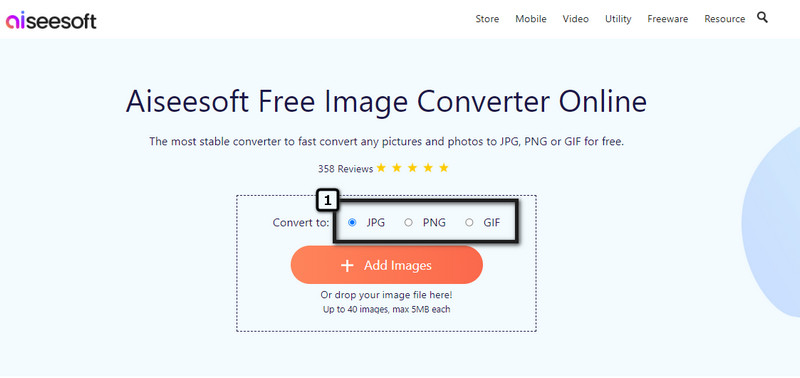
Затем нажмите кнопку , найдите живые фотографии, которые вы хотите преобразовать, на локальном диске, и нажмите . Здесь вы можете загрузить до 40 изображений и конвертировать их все одновременно.
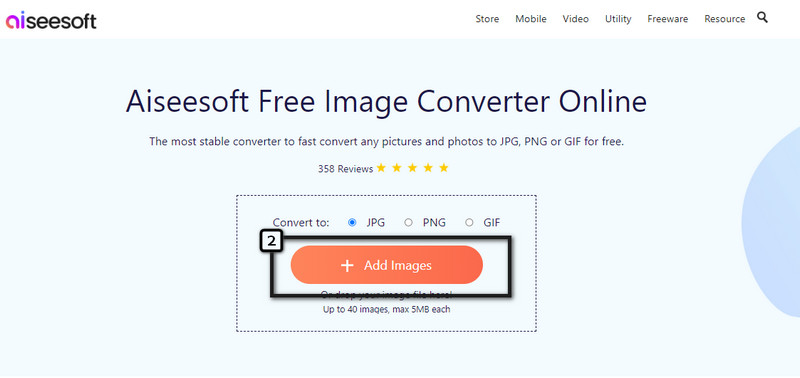
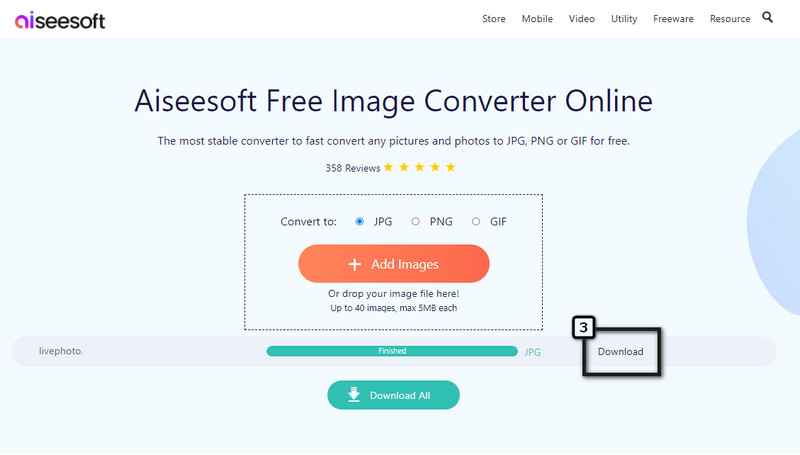
Когда вы загрузите изображение, ИИ автоматически обработает файл и преобразует его в формат, который вы выбрали ранее. Дождитесь результата и нажмите «Загрузить все», чтобы сохранить преобразованное растровое изображение на локальный диск. Легко, верно? Что ж, это делает этот конвертер лучшим среди других онлайн-конвертеров изображений.
Как делать снимки в прямом эфире с помощью iPhone?
Откройте приложение «Камера» и в верхней части щелкните значок Live, чтобы активировать эту функцию. Затем коснитесь значка захвата, и изображение, которое вы снимаете, будет иметь дополнительные 2–3 секунды.
Как конвертировать Live Photo в GIF?
Ну, есть разные подходы, которые вы можете использовать для конвертировать живые фотографии в анимированные GIF-файлы быстро. После преобразования Live Photo в GIF дополнительный короткий кадр в Live Photo будет сохранен в формате GIF, поэтому анимация никогда не будет удалена.
Можно ли установить Live Photo в качестве обоев на iPhone?
Да, вы можете использовать Live Photo в качестве обоев для вашего iPhone вместо неподвижного изображения. Для этого вы должны открыть «Настройки» и выбрать опцию «Обои». Нажмите «Выбрать новые обои», и ваша библиотека появится на экране. Выберите живое изображение, которое вы хотите использовать в качестве обоев, нажмите «Установить» и выберите, где вы хотите использовать живое фото, экран блокировки, главный экран или оба.
Есть ли другие способы сохранить Live Photo как неподвижное изображение?
Вместо преобразования или дублирования изображения вы можете попробовать сделать снимок экрана Live Photo. Откройте живое фото, которое вы хотите сохранить как неподвижное изображение, и коснитесь изображения, чтобы удалить отображаемые параметры. Зажмите кнопку увеличения громкости и питания; это ярлык для создания скриншота Live Photo.
В этом руководстве делается вывод о том, что существует три способа использования конвертировать живые фотографии в неподвижные образы легко. Если вы хотите решить проблему без помощи стороннего приложения, попробуйте использовать приложение «Фотографии» и выберите способ, который, по вашему мнению, подходит вам лучше всего. Вы также можете использовать другой метод, преобразование живого фото в видео и формат растрового изображения, такой как JPEG, JPG, PNG или GIF. Кроме того, вы можете указать другие свои проблемы, связанные с другими темами, и мы постараемся помочь вам решить их мгновенно. Упомяните проблему ниже, и давайте решим ее вместе!
Что вы думаете об этом посте.
Часть 3. Как сделать снимок из видео на iPhone с помощью FoneLab Screen Recorder
FoneLab Screen Recorder это универсальная программа, как вы можете запись аудио, делайте скриншоты и записывайте любое видео на свой компьютер. На самом деле, вы можете использовать его для iOS и экрана Android профессионально и без особых усилий. Кроме того, он имеет функции редактирования и функции, с помощью которых вы можете изменить захваченный снимок. И самая захватывающая часть этого инструмента заключается в том, что вы также можете сделать снимок из видео на своем iPhone с помощью встроенной функции. Не волнуйся. Это простой для понимания и простой в использовании инструмент, поэтому вы можете наслаждаться им, даже если вы новичок.
Шаги о том, как сделать снимок из видео на iPhone с помощью FoneLab Screen Recorder:
В главном интерфейсе щелкните значок Телефон из опции функции. Затем выберите тип устройства и выберите Рекордер iOS.
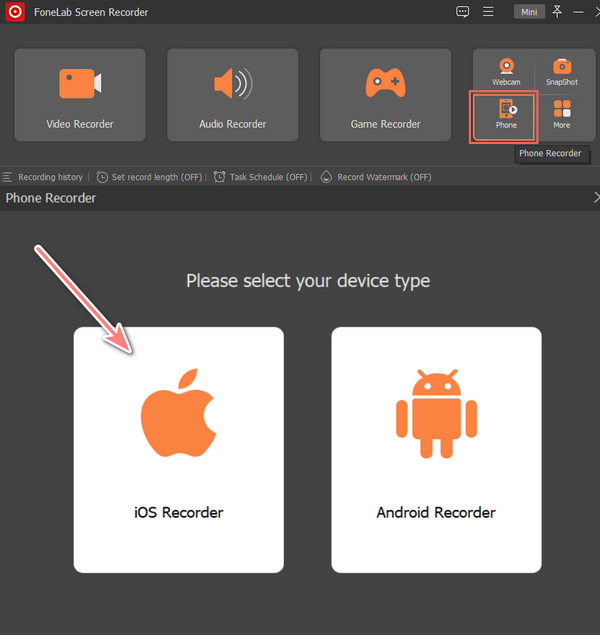
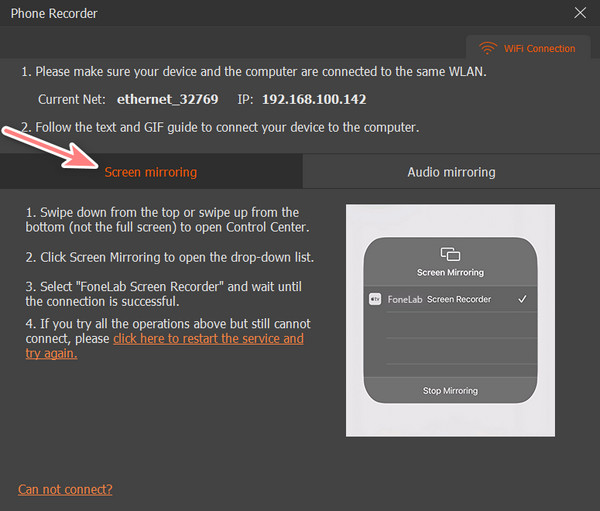
Затем подключите устройство iPhone к компьютеру с помощью USB-кабеля и следуйте Экран Mirroring инструкции по успешному связыванию вашего устройства и компьютера.
Теперь откройте или воспроизведите видео, которое вы хотите сделать на своем iPhone. Наконец, в приложении FoneLab Screen Recorder нажмите SnapShot кнопка. А фото было взято сразу из видео.
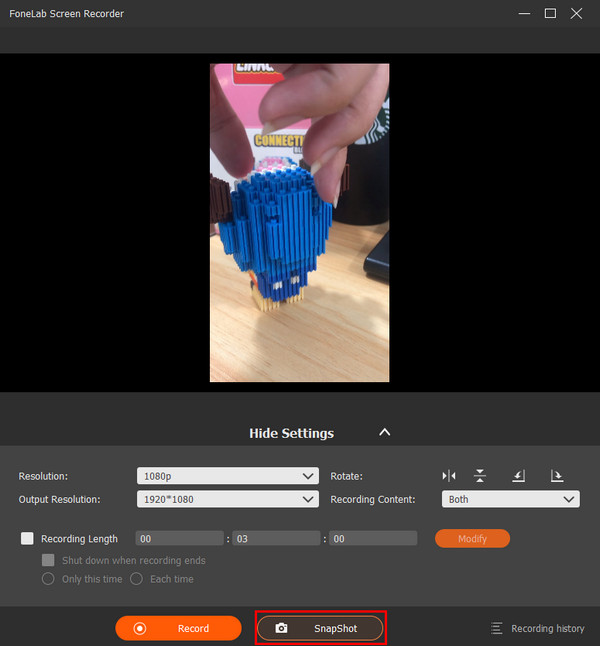
Вы можете просмотреть снимок экрана, сделанный из истории записи. Вот как вы можете легко сделать снимок из видео всего за несколько кликов, используя FoneLab Screen Recorder. Это не только универсальный инструмент, но и самый быстродействующий инструмент для записи и моментальных снимков. Вот почему мы настоятельно рекомендуем эту программу.
Часть 1. Конвертируйте живое фото в видео Loop или Bounce.
Вы можете превратить живое фото в видео прямо в приложении «Фото» без помощи стороннего инструмента. Хоть живые фотографии — это функции iOS 10встроенные эффекты Loop и Bounce в приложении iOS Photos появились начиная с iOS 11. Эффект Loop позволяет воспроизводить живые фотографии снова и снова, а эффект Bounce — воспроизводить живые фотографии вперед и назад. Оба эффекта создают непрерывное видео для вас. Вы можете проверить подробные шаги ниже.
Перейдите в приложение «Фотографии» и выберите живое фото, которое вы хотите сделать в видео.
Проведите пальцем вверх, вы увидите вариант эффектов, как показано ниже.
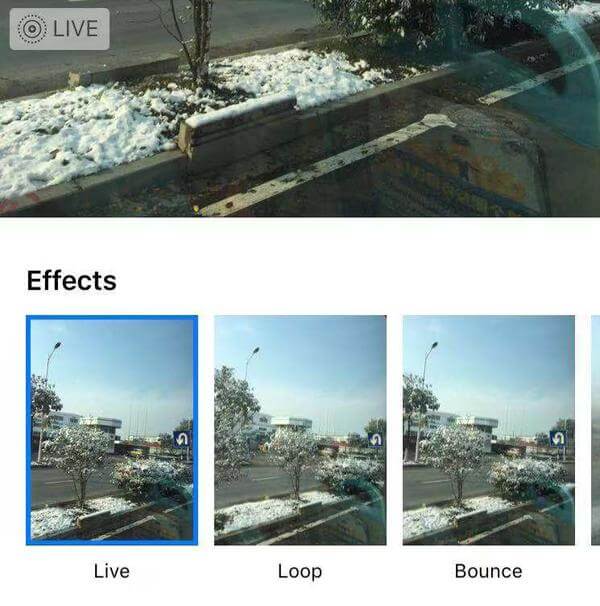
Выберите эффект Loop или Bounce, тогда живая фотография будет автоматически сохранена как видео в Анимированном альбоме.
Обратите внимание, что у этого метода есть большой недостаток, заключающийся в том, что в видеороликах Loop и Bounce нет звука.
Так что, если это решение не то, что вы ищете, пожалуйста, продолжайте читать для других решений.
Часть 1. Как сделать снимок из видео на iPhone с помощью кнопок объединения
При захвате изображения из видео на iPhone вы также можете использовать комбинированные кнопки вашего устройства. Комбинированная кнопка похожа на комбинацию клавиш. Он использует две или более кнопок для получения результата. Если вы используете iPhone, у вас есть кнопки «Домой», «Питание», «Увеличение громкости» и «Уменьшение громкости» для более ранних устройств iOS, а для новых, таких как iPhone X и выше, — «Питание», «Увеличение громкости». , и кнопки уменьшения громкости. Эти кнопки, безусловно, те, которые вы будете использовать. Вот как вы можете сделать фото из видео с помощью этих комбинаций кнопок.
Шаги о том, как сделать снимок из видео на iPhone с помощью кнопок объединения:
Прежде всего, зайдите в приложение вашего устройства, чтобы воспроизвести видео.
Затем выберите и воспроизведите нужное видео. Затем приостановите видео до той части, которую вы хотите сфотографировать.
После этого нажмите кнопку Главная/Пробуждение , а затем Главная кнопки одновременно. Это только для тех iPhone, у которых все еще есть кнопка «Домой». С новыми нажмите кнопку Питания Увеличение громкости кнопку одновременно. Подождите, пока не услышите звук снимка экрана или захвата. И это все!
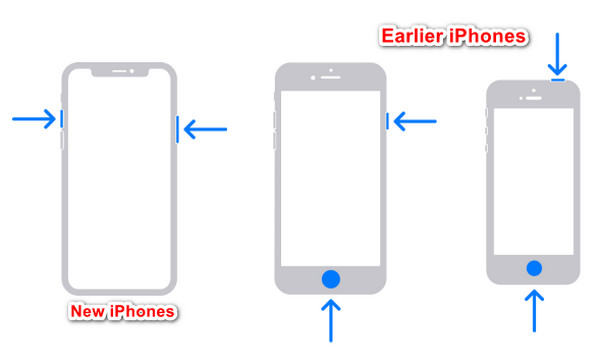
Вот как вы можете легко сделать снимок из видео с помощью комбинации кнопок, независимо от того, воспроизводится оно или нет. Другой метод, который вы можете использовать, — это Siri.
Как объединить несколько Live Photo в видео
Сохранив несколько Live Photo в одно видео, вы сможете создать интересный ролик со своими воспоминаниями, к примеру, из поездки.
4) Нажмите кнопку Выбрать в правом верхнем углу, а затем отметьте все Live Photo, которые хотите объединить в видео.
5) Нажмите кнопку Поделиться.

Все выбранные вами Live Photo будут объединены в одно видео, а оригиналы останутся нетронутыми.
Если функции сохранения как видео у вас нет, то к одному из выбранных Live Photo может быть применён эффект. Лучше проверить это перед тем, как начинать.
iOS iOS 13 iPadOS Live Photo Видео
Часть 2. Как сделать снимок из видео на iPhone с помощью Siri
Siri — это персональный помощник с голосовым управлением для пользователей iOS, tvOS и macOS. Эта функция позволяет им что-то делать или выполнять задачу на своих телефонах, отдавая голосовые инструкции. С ним тоже можно задавать вопросы. Что еще интереснее, вы также можете помочь вам сделать снимок из видео на вашем iPhone. Но вам нужно сначала включить его в настройках; вот как это сделать и приступим к съемке видео с его помощью.
Шаги о том, как сделать снимок из видео на iPhone с помощью Siri:
Затем под СПРОСИТЕ СИРИ раздел, включите прослушивание «Привет, Сири” и следуйте всем инструкциям на экране.
Затем сделайте команду для приложения Siri. Нравиться, «Эй, Siri, можешь сделать скриншот?” во время воспроизведения видео или даже если оно поставлено на паузу. И он захватит ваш текущий экран или выбранную вами часть видео.
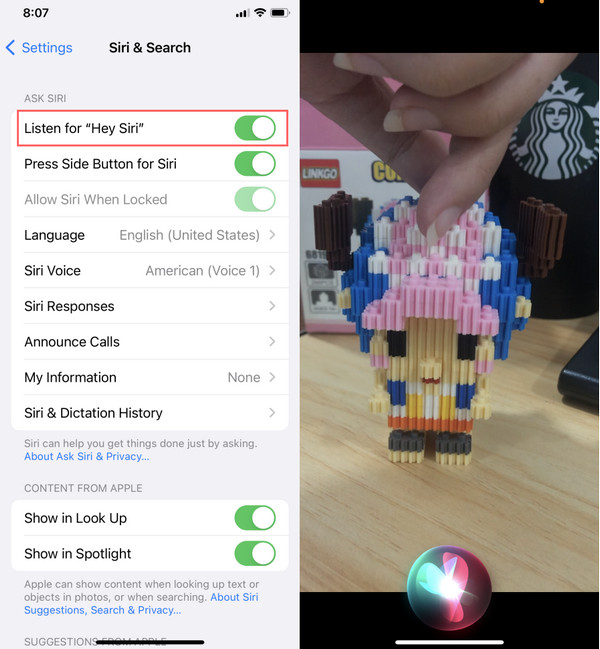
Вот как вы можете сделать снимок из видео вашего iPhone с помощью Siri. Если вы хотите использовать этот метод, убедитесь, что вы включили «Привет, Siri» и четко и правильно прокладываете маршруты.
Но есть инструмент, который вы можете использовать для захвата изображения из видео без использования голосовых инструкций. С помощью нескольких кликов вы можете сделать скриншот из видео.
Превратите фотографии в видео с помощью Aiseesoft Slideshow Creator
Создатель слайд-шоу Aiseesoft это профессиональное настольное приложение, которое может помочь вам создать видео с вашими фотографиями, видео и музыкой. Если ты хочешь сделать фото-слайд-шоу видео Aiseesoft Slideshow Creator с вашими любимыми фотографиями и видео будет хорошим выбором для вас.
Загрузите и установите Aiseesoft Slideshow Creator на свой компьютер.
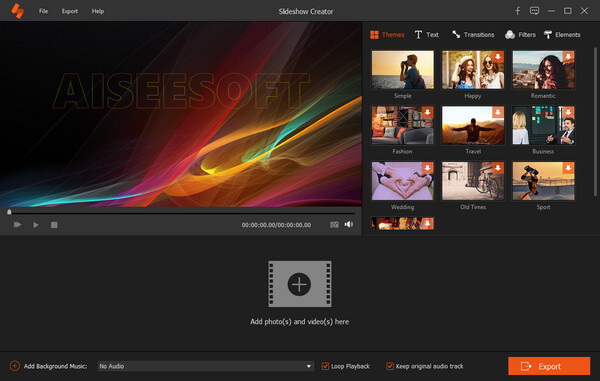
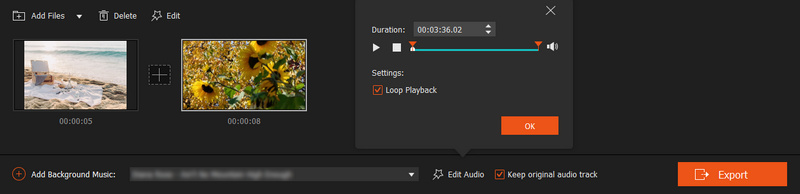
Нажмите «Добавить фото и видео здесь», чтобы импортировать фотографии или видео в эту программу.
Редактировать фото / видео / музыку
Вы можете вращать, переворачивать, устанавливать контрастность / насыщенность / яркость / оттенок, обрезать, устанавливать продолжительность и получать настройки движения для импортированных живых фотографий.
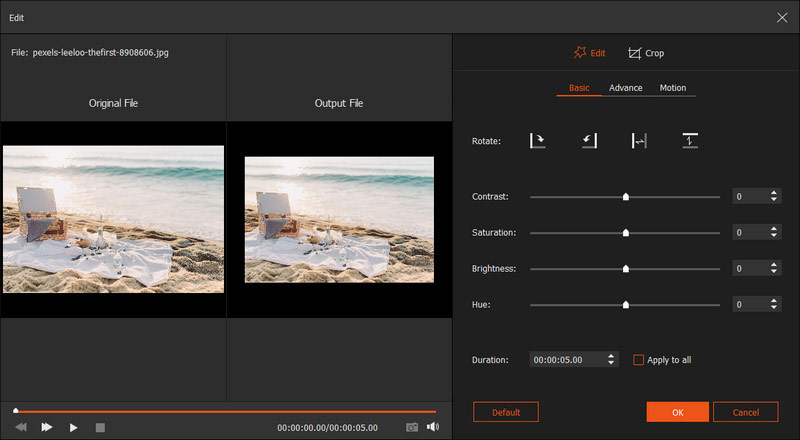
Вы можете редактировать фоновую музыку, как вам нравится. Например, вы можете добавить или удалить фоновую музыку на ваших фотографиях или видео, а также установить режим воспроизведения фоновой музыки, как вам нравится.
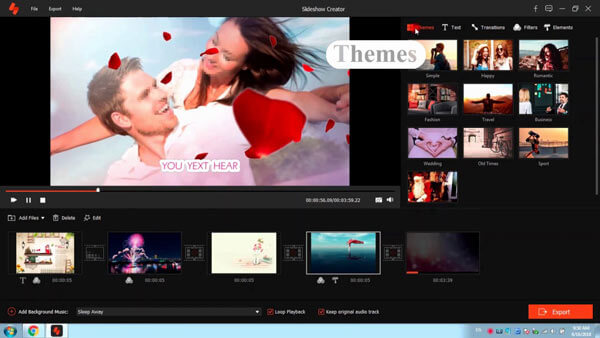
Выберите готовую тему или настройте собственную тему
После редактирования файлов вы можете выбрать подходящую тему для своего слайд-шоу или настроить материалы для создания собственной темы.
Переходы, фильтры и элементы
Вы также можете выбрать режим перехода, установить продолжительность времени, чтобы применить его ко всем элементам. Более того, вы можете добавлять или удалять эффекты фильтра в видео слайд-шоу. Что касается элемента Элементы, вы можете перетащить элемент, чтобы отрегулировать его направление и размер с помощью мыши. Кроме того, также не забудьте установить его продолжительность и эффекты движения.
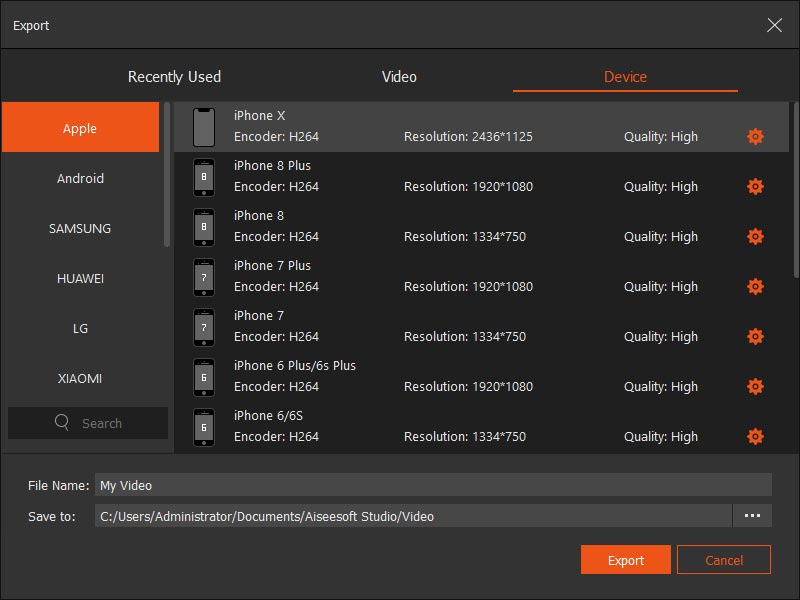
После того, как вы закончите все редактирование, вы можете нажать кнопку «Экспорт», чтобы выбрать выходной формат и разрешение. Вы можете напрямую выбрать устройство вывода, чтобы легко воспроизводить слайд-шоу на своих портативных устройствах.
Вот видео о создании слайд-шоу для вас. Нажмите, чтобы проверить.

Короче говоря, если вы хотите сохранить живые фотографии iPhone в виде видео или GIF, лучшим выбором будет приложение Lively. Если вы хотите сделать более совершенное видео со всеми вашими любимыми фотографиями, видео и музыкой, чтобы оживить ваши драгоценные воспоминания, Aiseesoft Slideshow Creator может быть лучшим выбором.
Часть 1. Как быстро конвертировать живые фотографии в неподвижные на iPhone
Многие пользователи iPhone спрашивают, можно ли конвертировать Live Photos в неподвижные изображения или превращать Live Photos в видео, и ответ — да. Вместо того, чтобы загружать приложение или стороннее приложение для этого, здесь мы научим вас, как максимально использовать потенциал вашего приложения «Фотографии». Это предустановленное приложение на каждом устройстве iOS для хранения и просмотра изображений или видео. На самом деле есть два способа преобразовать его в неподвижное изображение; выберите тот, который, по вашему мнению, подходит вам лучше всего!
1-й способ. Дублировать как фото
Благодаря функции дублирования этого приложения вы можете легко сохранять замороженные изображения на своем устройстве. Этот вариант является наиболее известным способом, и если вы хотите узнать, как конвертировать живые фотографии в JPG, вы можете скопировать шаг ниже.
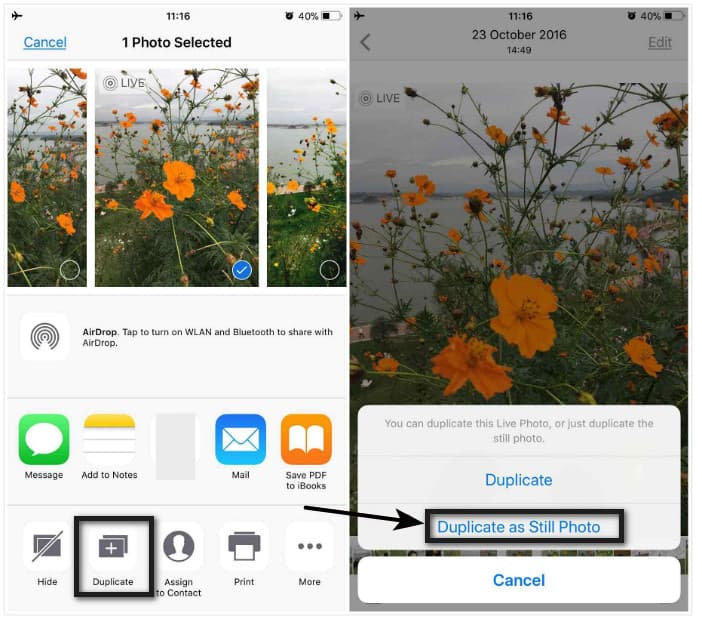
Откройте приложение «Фотографии», найдите и выберите файл Live Photos, который вы хотите преобразовать в неживое изображение.
Затем коснитесь значка «Поделиться» в левой части экрана и дождитесь появления параметров.
В параметрах нажмите «Дублировать», чтобы создать новую версию неподвижного изображения.
После этого нажмите «Дублировать как неподвижное фото», чтобы сохранить изображение как неподвижное в ваших альбомах в приложении «Фото».
2-й способ. Кнопка редактирования
Edit — это бесплатное приложение, с помощью которого вы можете легко добавлять эффекты и фильтры к своим изображениям или видео. С его помощью вы можете сохранить изображение как неподвижное, даже если на выходе получится Live Photo. Если вам интересно, то вот как это сделать.
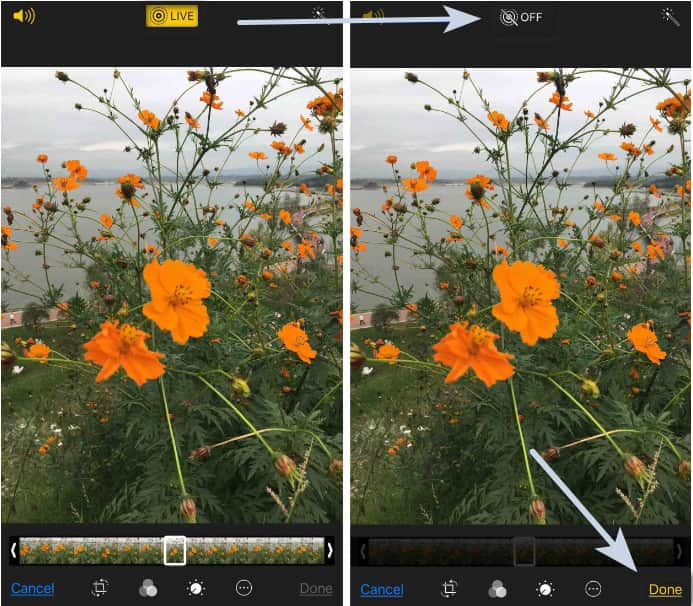
Шаги по использованию функции редактирования:
Найдите живое фото в библиотеке приложения «Фотографии».
Коснитесь значка «Изменить» в левом верхнем углу экрана.
Нажмите значок , выберите кадр, который хотите сохранить, и нажмите Сделать ключевую фотографию.
После этого нажмите чтобы сохранить кадр на Live Photo, который вы хотите сделать неподвижным.
Часть 2. Превратите живое фото в видео с помощью приложения Lively
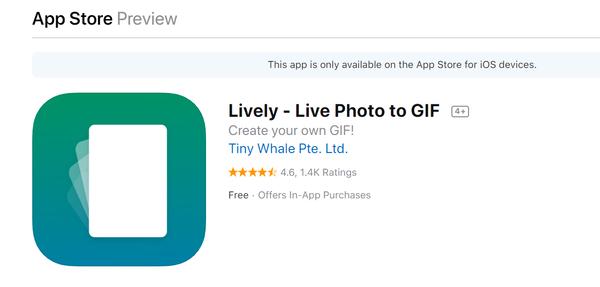
Откройте App Store и найдите Lively, чтобы загрузить это бесплатное приложение на ваше устройство iOS.
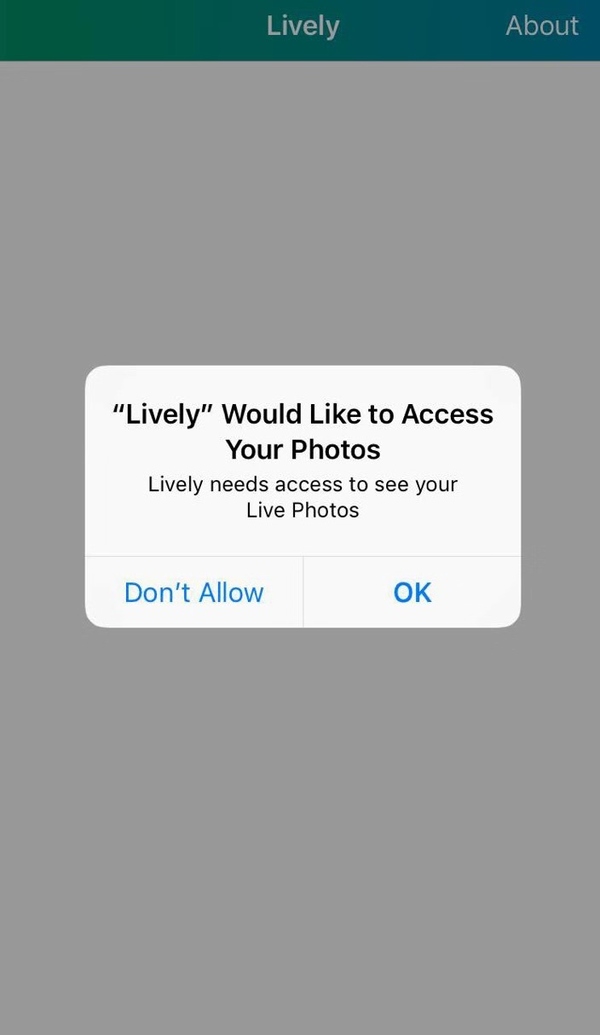
После того, как вы загрузите Lively, откройте его и дайте ему разрешение на доступ к вашим фотографиям.
После этого это приложение отобразит все живые фотографии в приложении «Фото».
Коснитесь нужного живого фото, которое вы хотите превратить в видео, и вы увидите, что для вас есть три варианта. Вы можете сохранить свою живую фотографию в формате GIF, Movie и Frame. Чтобы преобразовать живое фото в видео, выберите «Фильм» и нажмите кнопку «Экспортировать фильм».
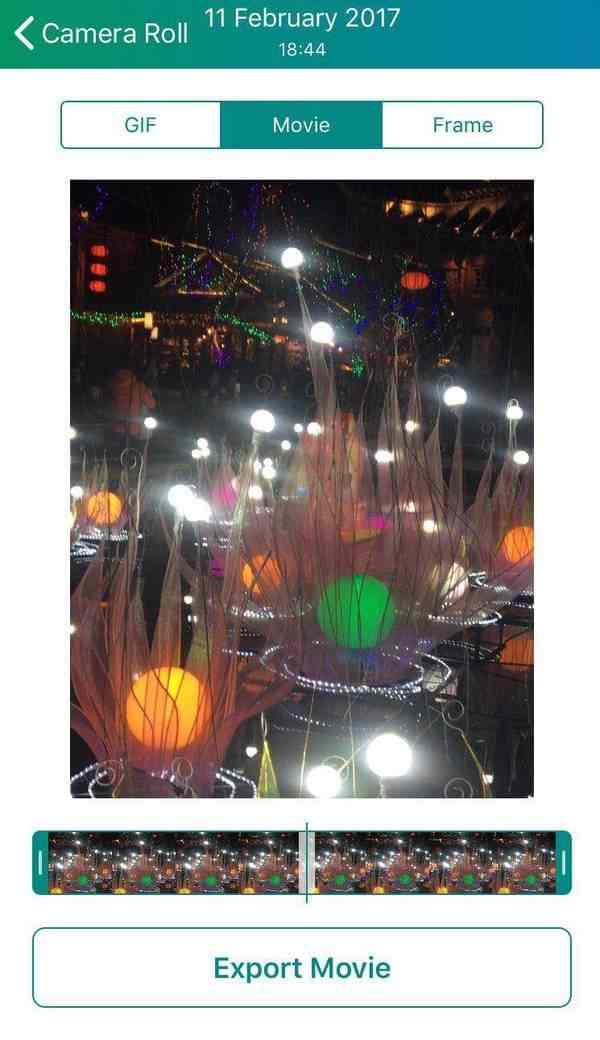
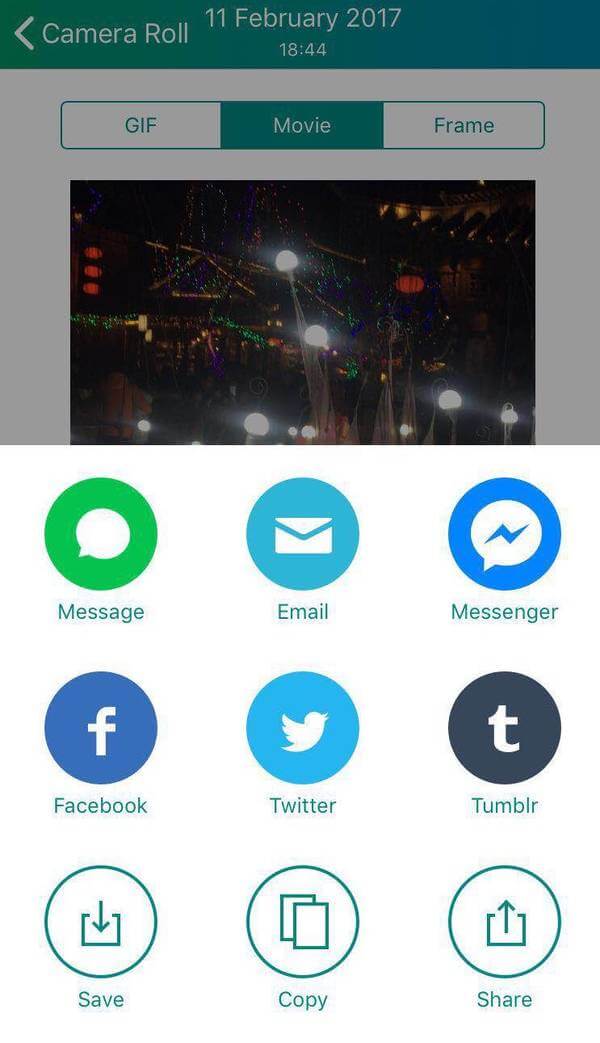
Вы также можете превратить живые фотографии в GIF с этим приложением. Но у этой функции есть недостаток. Если вы экспортируете живое фото в формате GIF, изображение GIF будет содержать водяной знак. Если вы хотите удалить водяной знак, вам нужно приобрести это приложение за 2.99 $.
Заключение
Используя вышеперечисленные приложения и процедуры их использования, вы можете легко преобразовать ваши любимые воспоминания из видео в живые фотографии. Эти живые фотографии можно сохранить на устройстве для последующего просмотра или использовать в качестве живых обоев. Мы надеемся, что это руководство помогло вам выбрать лучшее приложение для конвертирования видео в живые фотографии.


