

- Сломалась кнопка home на iphone и ipad? 4 способа решить проблему
- Не работает кнопка на ipad | блог про ipad
- Секреты раздельной клавиатуры
- Что делать, когда на ipad не реагирует кнопка домой | ответы экспертов
- «секреты» использования клавиатуры
- Методы управления клавиатурой на дисплее ipad
- Дублирование кнопки home на программном уровне
- Как переместить клавиатуру на экране ipad
- Как объединить и опустить клавиатуру на ipad
- Как восстановить ipad кнопку питания
- Совет 2: исправление домашней кнопки ipad путем перезагрузки ipad
- Решение 4: исправить кнопку sleep в режиме dfu
- Решение 3: включите assistivetouch, чтобы заменить кнопку питания
- Совет 3: отремонтируйте домашнюю кнопку ipad в книжной / альбомной ориентации
- Решение 5: восстановление кнопки питания ipad с помощью fonelab ios recovery system
- Калибровка кнопки home
- Корректируем положение штатного коннектора
- Совет 5: исправить домашнюю кнопку ipad с помощью жесткого сброса ipad
- Причины выхода из строя кнопки home в iphone и ipad
- Характерные поломки кнопки home
- Способы ремонта кнопки home
- Как открепить и разделить клавиатуру на ipad
- Заключение
- Видеоинструкция по работе assistivetouch
- Часть 2. как исправить неработающую кнопку питания ipad
- Как исправить то, что домашняя кнопка ipad не работает
Сломалась кнопка home на iphone и ipad? 4 способа решить проблему
Время от времени главная кнопка мобильных устройств на iOS становится менее отзывчивой – начинает срабатывать с некоторым опозданием или перестает срабатывать вообще. В большинстве случаев это связано с программным сбоем и восстановить ее работоспособность не составляет большого труда. Бывает, что через несколько лет активного использования механизм кнопки Home изнашивается и здесь необходимо более серьезное вмешательство.
Как бы то ни было, реанимировать iOS-устройства можно, не обращаясь к специалистам в сервисный центр. Есть четыре способа решить проблему со сломанной кнопкой Home на iPhone и iPad.
Способ 1: Калибровка программным способом
Иногда главная кнопка смартфона iPhone и iPad становится менее отзывчивая – начинает срабатывать с некоторым опозданием. Если это связано с программным сбоем, то необходимо произвести процедуру калибровки.
Для этого нужно открыть любое штатное приложение, например погоду или акции. Затем, нажать и удерживать кнопку питания iOS-устройства, пока не появится полоска выключения. Теперь нужно держать Home до тех пор, пока полоска не исчезнет, а запущенное приложение не будет выгружено из памяти. После этого кнопка Домой будет работать, как и положено.
Способ 2: Скорректировать положение док-коннектора
В ситуациях, когда кнопка Home на iPhone и iPad перестает реагировать на нажатия, поможет небольшой трюк, для которого понадобится стандартный 30-пиновый шнур. Сначала нужно поместить штекер в разъем iPhone, а затем положить палец под штекер и аккуратно надавить на него снизу вверх. После этого останется нажать на Home. Теперь можно извлечь шнур и проверить работу устройства.
Способ 3: Использовать аэрозоль WD-40.
Восстановить работу изношенного механизма кнопки Home в iPhone и iPad можно при помощи известной среди автолюбителей аэрозоли WD-40 (или попросту «вэдэшка»). Это средство применяется в оружейной и аэрокосмической промышленности, авиации, электромеханическом производстве.
Спрей используют и в домашних условиях, «вэдэшка» устраняет скрип дверей, ей можно смазывать велосипедные части, замки и т.д. Подойдет WD-40 и в случае с iPhone – достаточно брызнуть средство на неработающую кнопку Home, после чего сделать 5-10 быстрых кликов. Как правило она оживает и снова начинает отвечать на нажатия.
Способ 4: Программное дублирование
Если три предыдущих метода не сработали, судя по всему, кнопка действительно сломана и здесь требуется вмешательство специалистов. До тех пор, пока вы не обратились в мастерскую за ремонтом, вы можете воспользоваться встроенной в операционную систему iOS функцией программного дублирования функций.
Для этого нужно зайти в меню Настройки –> Основные –> Универсальный доступ и включить Assistive Touch, щелчком переключателя сверху экрана. Теперь нажмите кружок, который возникнет на экране и в появившемся окне кликните «Домой». Когда вы закроете настройки, вы можете в любой момент можете вызвать эту кнопку, чтобы вернуться на главный экран.
В данном случае это временное решение, которое позволит пользоваться iPhone и iPad даже со сломанной кнопкой Home.
Не работает кнопка на ipad | блог про ipad
Как и в телефонах iPhone, так и в планшетах Apple iPad могут возникнуть проблемы с кнопками. Дело касается не только основной кнопки Home, но и остальных кнопок (питание, звук). В этой статье мы рассмотрим причины поломки органов управления планшетом, а также как отремонтировать или заменить кнопку iPad в Москве! Напоминаем, что попытки самостоятельного разбора и ремонта планшета Apple весьма не рекомендованы, так как могут привести к еще большим повреждениям. Читаем профессиональные советы и приходим в сервисный центр Apple Pro для качественного решения своей проблемы!
Запишитесь на ремонт
Итак, давайте разберемся почему перестала работать кнопка. В первую очередь необходимо знать, что существуют два вида неисправностей: программные, и механические. Хотя, многие издания заявляют о распространенных программных сбоях в работе кнопок iPad, на практике сервисного центра, мы наблюдаем совершенно другую картину. В подавляющем большинстве случаев, причина поломки, нестабильной работы, залипания и т.д. — это механические повреждения. Чаще всего это происходит при падении планшета, залитие iPad водой, из-за вздутия батареи и т.д. Кроме того, если ранее менялся дисплей планшета, то его некачественная установка могла послужить причиной неполадок с кнопкой. Вот почему важно проводить ремонт iPad в профессиональном сервисе Apple Pro!
В зависимости от степени повреждения кнопок, может понадобится как ремонт, так и их замена. Если iPad упал и кнопка Home физически разбилась (либо по ней ударили острым предметом), то конечно, понадобится ее полная замена. В случае, если видимых повреждений нет, причина может крыться в поврежденном или отсоединившемся шлейфе. При попадании воды и другой жидкости на iPad, кнопки могут начать застревать, залипать, с трудом нажиматься. Виной тому окисление, коррозия механизмов и контактных площадок. Никогда не используйте спирт и всяческие аэрозоли (вроде WD40) для смазывания кнопок! Это может закончиться пятнами на экране, или даже физическим повреждением механизмов и контактов!
Чтобы определить точную причину неисправности и способы ее ремонта, предлагаем воспользоваться замечательной услугой бесплатной диагностики в сервисном центре Apple Pro в Москве или Питере! После осмотра и проверки, будет установлен точный диагноз неисправности и названа стоимость ремонта, а также его сроки! Инженеры сервиса имеют многолетний опыт устранения любых неисправностей iPad, поэтому вам будут предложены лучшие условия! Проверьте сами, посетите наш сервис!
Секреты раздельной клавиатуры
Впервые такая фишка на планшетниках от «яблочной» компании стала внедряться с приходом пятой версии операционки. Однако многие юзеры до сих пор не знают обо всех ее возможностях и не используют их. Попробуем это исправить, рассказав далее об основных моментах управления этим элементом.
Для разлома клавиатуры дисплея можно применить один из двух способов. Первый базируется на потенциале Multitouch. Просто упритесь окончаниями фаланг в центр элемента и разведите их в разные стороны. Сведение выполняется противоположным действием.
Иной метод запрятан в клавиатурной клавише. В обычном положении она находится внизу, справа. Требуется прикоснуться к ней на пару секунд и во всплывшем перечне будет полный список всех опций. Последних всего две – открепление и разделение.
Однако на всем этом потенциал элемента не заканчивается. Если кончиком пальца прижать его, то возможно перемещение вверх и вниз по дисплею. Этот примитивный жест можно применять и в раздельном положении, и позволяет очень просто справляться с такой неприятностью, как размещение половинок клавиатуры в центре экрана. Нередко в настройках что-то сбивается, и юзер не понимает, как прикрепить элемент в самый низ дисплея.
Планшет удобное устройство для работы и отдыха. Если вы студент или ваша профессия связана с набором текста, то как расположена клавиатура на экране будет иметь значение. Положение клавиатуры на экране очень важно для зрительного комфорта. Ведь это будет определять эффективность вашей работы и комфорт в использовании гаджета. Многие пользователи сталкиваются с проблемой: символьная панель располагается по центру устройства.
Положение символьной панели у планшета имеет два положения. Одно фиксированное, когда клавиатура «прилипает» к нижней границе дисплея и не фиксированное. Такое положение не «прилипает» к границе снизу, а располагает панель по центру планшета. На английском это будет писаться docked и undocked соответственно.
Если вы столкнулись с тем, что положение устройства ввода данных вас не устраивает, то его можно настроить. Отрегулировать перемещение по экрану, можно нажав с удержанием кнопку включения символьной панели. Откроется меню, в котором есть две функции: закрепление и разъединение, Dock и Split соответственно.
Что делать, когда на ipad не реагирует кнопка домой | ответы экспертов
для улучшения качества обслуживания, ваш разговор может быть записан
* — Представленные на сайте товарные знаки используются с правомерной информационной и описательной целью.
iPhone, Macbook, iPad — правообладатель Apple Inc. (Эпл Инк.);
Huawei и Honor — правообладатель HUAWEI TECHNOLOGIES CO., LTD. (ХУАВЕЙ ТЕКНОЛОДЖИС КО., ЛТД.);
Samsung – правообладатель Samsung Electronics Co. Ltd. (Самсунг Электроникс Ко., Лтд.);
MEIZU — правообладатель MEIZU TECHNOLOGY CO., LTD.;
Nokia — правообладатель Nokia Corporation (Нокиа Корпорейшн);
Lenovo — правообладатель Lenovo (Beijing) Limited;
Xiaomi — правообладатель Xiaomi Inc.;
ZTE — правообладатель ZTE Corporation;
HTC — правообладатель HTC CORPORATION (Эйч-Ти-Си КОРПОРЕЙШН);
LG — правообладатель LG Corp. (ЭлДжи Корп.);
Philips — правообладатель Koninklijke Philips N.V. (Конинклийке Филипс Н.В.);
Sony — правообладатель Sony Corporation (Сони Корпорейшн);
ASUS — правообладатель ASUSTeK Computer Inc. (Асустек Компьютер Инкорпорейшн);
ACER — правообладатель Acer Incorporated (Эйсер Инкорпорейтед);
DELL — правообладатель Dell Inc.(Делл Инк.);
HP — правообладатель HP Hewlett-Packard Group LLC (ЭйчПи Хьюлетт Паккард Груп ЛЛК);
Toshiba — правообладатель KABUSHIKI KAISHA TOSHIBA, also trading as Toshiba Corporation (КАБУШИКИ КАЙША ТОШИБА также торгующая как Тосиба Корпорейшн).
Товарные знаки используется с целью описания товара, в отношении которых производятся услуги по ремонту сервисными центрами «PEDANT».Услуги оказываются в неавторизованных сервисных центрах «PEDANT», не связанными с компаниями Правообладателями товарных знаков и/или с ее официальными представителями в отношении товаров, которые уже были введены в гражданский оборот в смысле статьи 1487 ГК РФ
** — время ремонта может меняться в зависимости от модели устройства и сложности проводимых работ
«секреты» использования клавиатуры
Чтобы по-полной пользоваться айпадом во время набора текста, рассмотрим несколько особенностей символьной панели. Вы можете дважды нажать пробел, появится точка. Если перед этим действием не стоит ни одного символа, то гаджет не будет ставить точку, а поставит два пробела.
Чтобы использовать в тексте особенные символы (умлауты), задержитесь пальцем на нужной букве, появится небольшая всплывающая панель. На ней будут отображены схожие с буквой символы.
Переместите палец не отрывая на нужную, готово, она в тексте.
Можно разделить клавиатуру надвое и расположить ее по обе стороны дисплея, так вам будет удобно набирать текст в вертикальном положении двумя руками. Здесь нам пригодится уже использованная ранее кнопка включения символьной панели. Здесь появится пункт Split — разделение.
Если вам часто приходят сообщения от близких и друзей с эмодзи, а вы отправляете только текст, потому что не знаете, как и откуда их добавлять, вот решение. Зайдите в раздел «основные» расположенный в значке настроек. Откройте подраздел «клавиатура» и далее «клавиатура — новые…». Укажите в перечне эмодзи и выражайте свои эмоции в тексте.
Если вы часто используете сокращения, то научите гаджет понимать их и автоматически заменять в тексте. Для этого зайдите в подраздел «клавиатура» и откройте сокращения. Создайте любые нужные вам сокращения и сохраните.
Методы управления клавиатурой на дисплее ipad
Еще раз напомним основные принципы управления этим элементом:
1
Если возникла проблема перемещения клавиатуры в центр дисплея, что сильно мешает и раздражает любого пользователя. Как поступить в такой ситуации? Как вы уже знаете, элемент может располагаться в прикрепленном и открепленном видах. Первый делает фиксацию к нижней части дисплея. Второй – на автомате отсылает в центр окошка. Если вы вдруг увидели, что элемент «поплыл», но хотели бы сделать фиксацию внизу, щелкните и держите недолгий период времени клавиатурную кнопку – ту, которой вызываете появление элемента. После этого всплывет окошко с надписями о прикреплении и разделении. Нужно осуществить выбор первой, и все сдвинется на прежнее место, то есть в самый низ.
2
Работа с опцией разделения. Она «режет» клавиатуру на 2 половинки. Это удобно для желающих вбивать сообщения и тексты двумя руками. В этом случае сокращаются размеры клавиш. И если у юзера крупные фаланги, это может быть затруднительно. Совершенно такого же результата (разбиения элемента) можно добиться и более
, поместив пальчики в центр клавиатуры и разведя их в стороны. Прижимая пальцы, можно добиться обратного эффекта.
Знаете ли вы, что клавиатуру iPad можно перемещать по экрану? Многим владельцам «яблочного» планшета и невдомек, что виртуальную клавиатуру можно располагать в разных частях экрана, передвигая ее вниз и вверх для удобства использования. В зависимости от ситуации, клавиатуру можно перемещать полностью или разделить на части.
Вконтакте
Дублирование кнопки home на программном уровне
Если в вашем аппарате кнопка Home повреждена и своими руками не удается решить проблему, можно обратиться в сервисный центр, ребята отремонтируют или заменят кнопку, но обойдется это около $100 и 2-3 дня. Но и это не обязательно, в iOS есть замечательная функция — Assistive Touch, которая позволяет на программном уровне заменить Home, точнее назначить ее функции простому тапу по экрану iPhone или iPad.
Отчасти возможности AssistiveTouch мы уже затрагивали в инструкции «Как перезагрузить iPhone из любого состояния«, но функция гораздо перспективнее и позволяет полностью заменить функционал кнопки Home.
Как активировать функцию Assistive Touch мы уже говорили, напомним:
- На iPhone перейдите в Настройки -> Основные -> Универсальный доступ -> AssistiveTouch и включите выключатель;
- На дисплее появится полупрозрачная иконка, тап по которой открывает функциональное меню, позволяющее управлять iPhone или iPad без использования механических органов управления кнопок Power и Home, регулятора громкости.
Использовать AssistiveTouch можно из любого приложения, с экрана «Домой» или экрана блокировки. В механических кнопках с AssistiveTouch необходимости нет вообще.
Как переместить клавиатуру на экране ipad
Переместить виртуальную клавиатуру с одного места на экране iPad на другое очень просто. Для этого:
1. Откройте на своем iPad приложение, где используется клавиатура (например, «Заметки»);
2. Откройте новый документ (заметку), чтобы появилась клавиатура;
3. Нажмите и удерживайте значок клавиатуры в нижнем правом углу клавиатуры;
4. В открывшемся меню выберите «Открепить»
;
5. Коснитесь значка клавиатуры и перетащите клавиатуру целиком в нужное место на экране (работает как в портретной, так и ландшафтной ориентации).
Таким образом вы сможете перетащить клавиатуру в любое место на экране iPad, вниз и вверх. Тем не менее, располагать клавиатуру в верней части не очень удобно, поскольку она может закрывать то, что вы печатаете.
Описанный выше способ работает только по отношению к виртуальной клавиатуре. Если вы используете физическую клавиатуру (например, встроенную в чехол или Smart Keyboard), просто поставьте ее на столе или другой поверхности так, как вам удобно. Еще проще обстоит дело с Bluetooth-клавиатурами, которые можно располагать как душе угодно.
Как уже упоминалось выше, виртуальную клавиатуру также можно разделить на две части. Это позволит вам набирать текст с помощью лишь больших пальцев обеих рук.
Как объединить и опустить клавиатуру на ipad
Обратные действия выполняются точно также и с использованием той же кнопки. Так, для того чтобы опустить клавиатуру iPad вниз экрана нужно нажать на указанную кнопку и удерживать палец пока не появятся меню с пунктами «Объединить» и «Закрепить и объединить». После этого нужно выбрать один вариантов не убирая палец от экрана.
Вариант «Закрепить и объединить» объединит разделенную клавиатуру и опустит ее вниз экрана.
Планшетники от Apple обладают многими специальными возможностями. И большинство из них реализуются благодаря большим дисплеям. В качестве примера можно привести новую разделенную клавиатуру. Используя ее, можно печатать тексты с максимальным комфортом.
В этой статье поговорим о том, что делать, если клавиатура разделилась на айпаде. Также выясним, как активировать и убрать эту опцию на iPad.
Чтобы заставить клавиатуру раздвоиться, выполните следующие шаги:
Когда клавиатура станет раздваиваться на вашем планшетнике, почему – то опция интеллектуального ввода будет отключена. К сожалению, такая особенность присутствует у всех айпэдов.
Как восстановить ipad кнопку питания
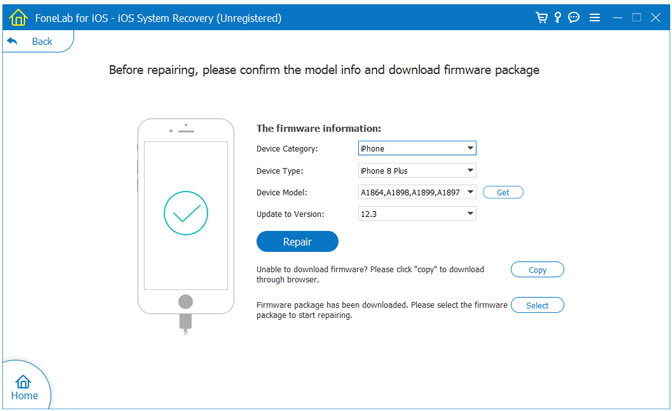
Шаг 1Установите инструмент для ремонта iPad
Загрузите набор инструментов iPad и установите его на свой компьютер. Затем запустите его с рабочего стола и выберите Восстановление системы iOS.
Затем подключите iPad к устройству с помощью кабеля Lightning, поставляемого с устройством. Тогда это будет обнаружено программой.

Шаг 2Исправить iPad Power кнопку
Следуйте за помощниками на экране, чтобы добраться до информационного окна. Здесь вам необходимо ввести тип вашего iPad, модель и другую информацию. Однажды ударил Исправить Кнопка, приложение начнет работать сразу.
Совет 2: исправление домашней кнопки ipad путем перезагрузки ipad
Иногда это происходит только потому, что не работает конфликтующее приложение и кнопка «Домой» на iPad. Таким образом, вы должны перезагрузить устройство, когда вы столкнулись с этой проблемой.
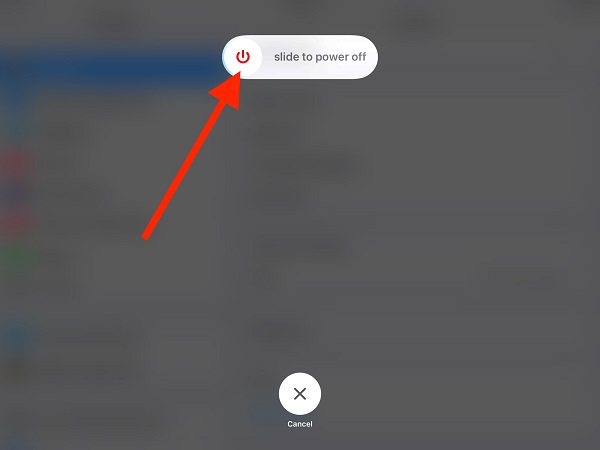
Шаг 1Включите iPad, например iPad mini, и удалите приложение конфликта. Удерживать Включения кнопку, пока не появится экран отключения питания.
Шаг 2Переместите ползунок вправо, чтобы выключить iPad.
Шаг 3Подождите, пока ваш экран не станет полностью черным. Затем нажмите Включения и отпустите его, когда увидите логотип Apple.
Теперь нажмите кнопку, чтобы проверить, работает ли кнопка iPad Home нормально.
Решение 4: исправить кнопку sleep в режиме dfu
Режим DFU, также называемый режимом обновления прошивки устройства, может исправить различные ошибки и проблемы с программным обеспечением. Однако без кнопки питания вы не можете войти в режим DFU. Вам могут помочь некоторые приложения, такие как Redsn0w, Recboot, Reiboot и т. Д.
После ввода Режим DFU, подключите iPad к последней версии iTunes. Затем восстановите свой iPad в режиме DFU. Затем проверьте, работает ли сейчас кнопка питания iPad.
Внимание: Таким образом будут удалены все личные данные и настройки на вашем iPad, поэтому вам лучше сделать резервную копию вашего устройства iOS.
Решение 3: включите assistivetouch, чтобы заменить кнопку питания
AssistiveTouch — это виртуальная кнопка на устройстве iOS. Он может заменить физические кнопки, когда кнопка питания iPad не работает.
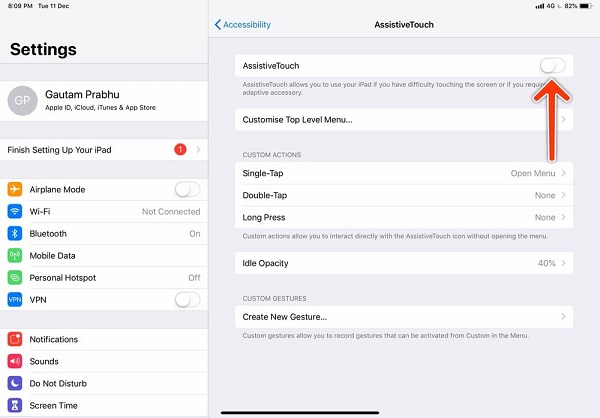
Шаг 1Нажмите на свое имя в приложении «Настройки» и перейдите к Общие > Доступность.
Шаг 2Найдите AssistiveTouch опцию и включите переключатель. Тогда виртуальная кнопка появится на вашем экране.
Чаевые: По умолчанию вы можете найти несколько вариантов, один раз нажав на виртуальную кнопку. Кроме того, вы можете настроить параметры, перейдя в Настройте меню верхнего уровня.
Совет 3: отремонтируйте домашнюю кнопку ipad в книжной / альбомной ориентации
Сложно объяснить почему, но портретная и альбомная ориентация могут решить проблему, из-за которой кнопка «Домой» на iPad не работает.
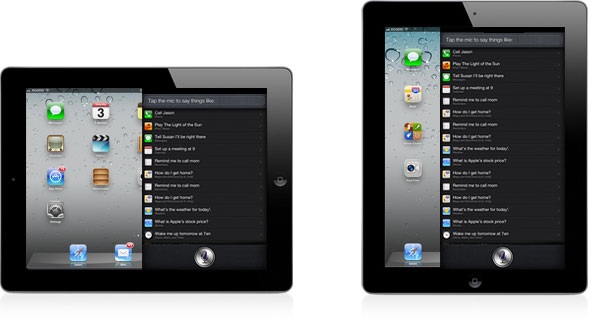
Шаг 1Продолжайте нажимать Главная кнопка, пока ваш iPad находится в книжной ориентации.
Шаг 2Удерживая кнопку, включите iPad в альбомной ориентации.
Шаг 3Затем поверните iPad обратно в портретный режим. При переключении между режимами убедитесь, что экран вашего iPad вращается.
Шаг 4Затем отпустите Главная кнопка. Теперь ваша домашняя кнопка iPad 2 должна работать.
Решение 5: восстановление кнопки питания ipad с помощью fonelab ios recovery system
Если вы ищете универсальное решение, чтобы исправить неработающую кнопку питания iPad, попробуйте FoneLab iOS Восстановление системы.
- Исправьте проблемы с программным обеспечением iPad в режиме восстановления или DFU.
- Доступно для различных ситуаций, в том числе не отвечает кнопку питания.
- Защита личных данных и настроек при устранении неполадок.
- Совместимо с iPad Pro / Air / mini / 5 и более ранними версиями.
Одним словом, iOS System Recovery — это самый простой способ починить ваш iPad и заставить его работать нормально.
Калибровка кнопки home
Для того, чтобы основной механический орган управления в iOS-девайсе стал послушно отзываться на каждое нажатие, выполните следующие действия:
- Запустите на iPhone любое нативное (штатное) приложение входящее в состав iOS. Это может быть погода, календарь, акции или любое другое;
- Нажмите и удерживайте кнопку Power до появления на экране слайдера выключения устройства. Отпустите Power;
- Нажмите и удерживайте Home пока слайдер выключения не исчезнет. Готово!
Практика показывает, что описанные выше действия помогают лишь небольшому числу пользователей iOS-аппаратами, но все же метод имеет право на жизнь.
Корректируем положение штатного коннектора
Некоторые владельцы iPhone 4 и 4S могут столкнуться с проблемой, когда кнопка Home полностью перестает реагировать на нажатия. Не спешите менять кнопку. Исправить ситуацию поможет нестандартный трюк с 30-пиновым штатным коннектором:
- Подключите к iPhone штатный USB-кабель;
- Положите палец под штекер вставленный в разъем;
- Аккуратно надавите на штекер в направлении «Снизу-Вверх» и нажмите на кнопку Home. Если кнопка на начала работать, ни в коем случае не давите сильнее, это не поможет, но может привести к механической поломке разъема. Усилие должно быть небольшим и этого достаточно.
Совет 5: исправить домашнюю кнопку ipad с помощью жесткого сброса ipad
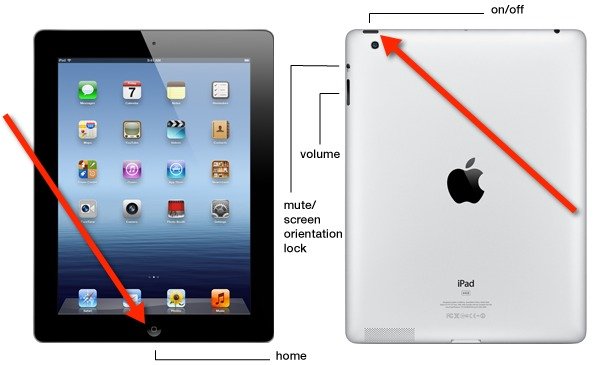
Аппаратная перезагрузка — это устранение неполадок, когда не работает кнопка «Домой» на iPad. Если это возможно, вы должны выполнить это на своем iPad.
Удерживая нажатой Включения Главная кнопки, пока ваш iPad не выключится, а затем появится логотип Apple. После аппаратного сброса проблемы с программным обеспечением должны быть устранены, и вы можете проверить кнопку «Домой» на iPad.
Причины выхода из строя кнопки home в iphone и ipad
Если говорить о причинах, почему не работает кнопка Home в iOS-девайсах или работает с некоторым отставанием (залипает), выделить можно 2 причины:
- Программные сбои;
- Механические повреждения, загрязнение механизма и контактной площадки.
Первая категория причин «лечится» достаточно просто, в подавляющем большинстве случаев помогает калибровка кнопки Home на iPhone и iPad всего модельного ряда, будь то iPhone 4, 5 или любой другой.
С механическими проблемами справиться гораздо сложнее, но все равно реанимировать кнопку Home можно своими руками.
Характерные поломки кнопки home
Уверен, практически все владельцы iPhone и iPad знают, что кнопка Home в iOS-девайсах изготовлена из стекла. И как всякий хрупкий материал, стекло уязвимо перед механическими воздействиями. Так, небрежное отношение, падения на твердую поверхность, контакты с острыми металлическими предметами могут привести к механическому повреждению кнопки Home.
Способы ремонта кнопки home
Предположим что в вашем iPhone кнопка Home заедает, иногда залипает, иногда нужно несколько раз нажать на этот орган управления, чтобы аппарат отреагировал. Какими методами можно восстановить рабочее состояние кнопки «Домой»?
- Калибровка кнопки Home;
- Корректировка положения коннектора;
- Чистка контактной площадки и смазка механизма;
- Замещение кнопки на программном уровне.
Рассмотрим каждый из указанных способов более подробно.
Как открепить и разделить клавиатуру на ipad
Для того чтобы открепить клавиатуру от нижнего края экрана или разделить ее на две части нужно нажать на указанную выше кнопку и удерживать палец пока не появится меню с пунктами «Открепить» и «Разделить». После этого нужно не убирая палец от экрана выбрать один из вариантов.
После открепления, клавиатуру можно перемещать по экрану, для этого нужно нажать на ту же кнопку и сразу потянуть вверх или вниз экрана.
Заключение
В этом руководстве рассказывалось о том, что вы можете сделать, когда не работает кнопка «Режим сна» на iPad. FoneLab iOS System Recovery — это решение проблем как для обычных людей, так и для тех, кто разбирается в технологиях. Если у вас есть другие вопросы, связанные с кнопкой питания, пожалуйста, запишите их в поле для комментариев.
Видеоинструкция по работе assistivetouch
Очень надеемся, что описанные выше действия помогут вам если не в 100, так хоть в 99% решить проблему с неработающей или залипающей кнопкой Home на iPhone и iPad. Быть может вы знаете еще некоторые способы как вернуть к жизни Home? Поделитесь, пожалуйста, в комментариях. Заранее спасибо!
Часть 2. как исправить неработающую кнопку питания ipad
Где находится кнопка «Сон» или «Питание» на iPad? Ответ прост, он находится в верхнем правом углу iPad. Если кнопка питания iPad не реагирует, вы можете выполнить следующие действия, чтобы исправить это.
Как исправить то, что домашняя кнопка ipad не работает
Шаг 1Установите инструмент восстановления системы iPad


