

Последнее обновление 15 сентября 2021 г. Ян Макьюэн
Apple ID — важный метод аутентификации, разработанный Apple. Эту учетную запись можно использовать для доступа ко всем сервисам Apple, таким как Apple Music, Apple Pay, App Store и многим другим.
Если вы в настоящее время делитесь своим Apple ID с членом семьи или другом, и вы чувствуете необходимость иметь свою собственную учетную запись Apple, чтобы вы могли оценить это «личное пространство», изменение Apple ID может быть ответом. Или, если вы хотите сменить владельца подержанного iPad или забыли свой старый Apple ID, вам может потребоваться изменить Apple ID на iPad для защиты вашей конфиденциальности.
Apple ID – главная учетная запись каждого обладателя яблочного устройства. Она хранит такую информацию, как количество подключенных к ней устройств, резервные копии, покупки во внутренних магазинах, платежную информацию и другое. Сегодня мы рассмотрим, каким образом на iPhone можно поменять Apple ID.
- Меняем Apple ID на iPhone
- Смена Apple ID
- Вход в Apple ID на «чистом» iPhone
- Еще статьи по данной теме
- Решение возможных проблем
- Через сайт Apple
- Через Apple-устройство
- С помощью iTunes
- Как сменить учетную запись Apple ID в магазине AppStore на iPhone и iPad c iOS 14
- Как изменить Apple ID через настройки айфона или браузер
- Изменение Apple ID в настройках iPhone и iPad
- Как изменить идентификатор Apple ID в браузере
- Как сменить аккаунт iCloud на iPhone и использовать отдельный аккаунт для iTunes и App Store
- Где учетная запись прописывается в iPad?
- Как удалить учетную запись из раздела «iCloud»?
- Как изменить учетную запись в разделе «iTunes Store, App Store»?
- Что будет, если не отвязать iPad от Apple ID?
- Как создать новый Apple ID с iOS — девайса
- Использование iTunes для создания ID
- Выбираем лучший способ
- Почему юзеры не регистрируют ID?
- Регистрируем ID — номер
- Удаляем рабочий ID — номер
- Удаление через службу поддержки
- Смена e-mail на страничке управления ID — номером
- Как удалить ID с помощью iTunes
- Как удалить ID – номер прямо с гаджета
- Изменение учетной записи Apple ID
- Потеряю ли я все данные при изменении Apple ID на iPad?
- IOS/iPadOS
- «Настройки»
- Сброс настроек
- Вариант 2
- Могу ли я изменить свой Apple ID на iPad без потери всего?
- Как изменить Apple ID на iPad
- Выйти из Apple ID через Настройки
- Шаг 2. Войдите в систему с новым Apple ID
Меняем Apple ID на iPhone
Ниже мы рассмотрим два варианта смены Apple ID: в первом случае аккаунт будет изменен, но загруженный контент останется на прежнем месте. Второй вариант подразумевает полную смену информации, то есть с устройства будет стерт весь прежний контент, привязанный к одному аккаунту, после чего будет выполнен вход в другой Apple ID.
Смена Apple ID
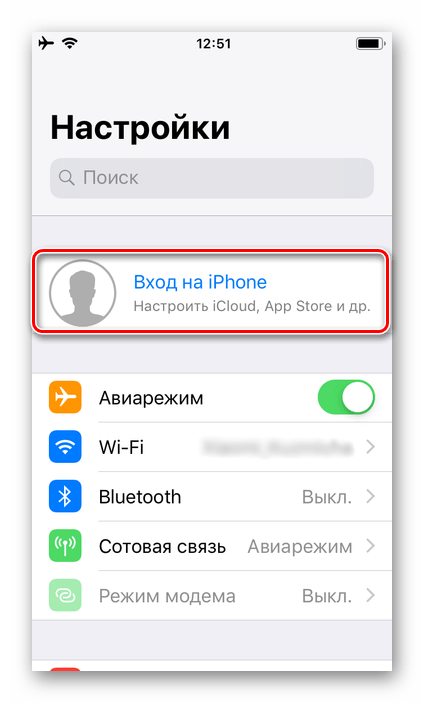
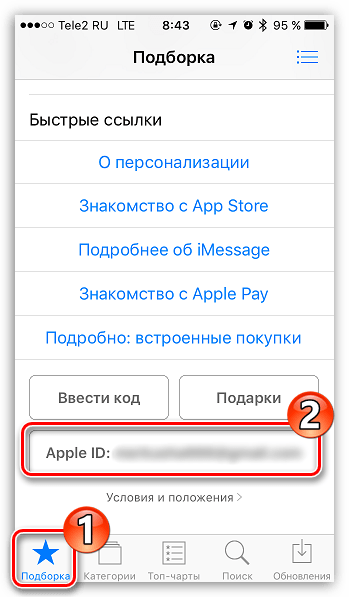
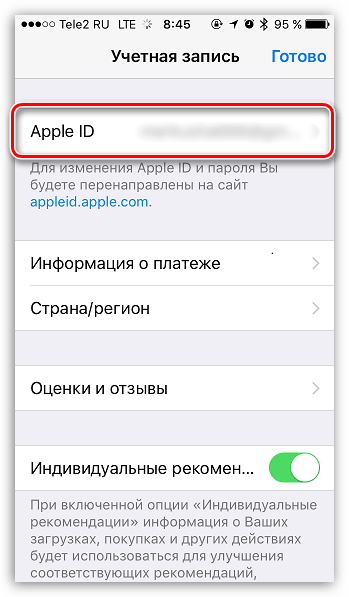
Данный способ смены Apple ID пригодится в том случае, если, например, вам необходимо загрузить на устройство покупки из другого аккаунта (например, у вас создана американская учетная запись, через которую можно загрузить игры и приложения, недоступные для других стран).
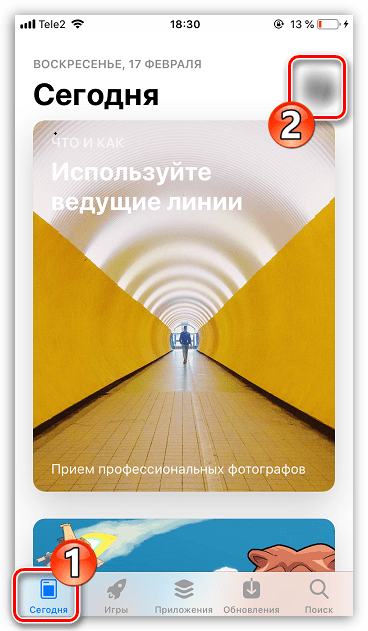

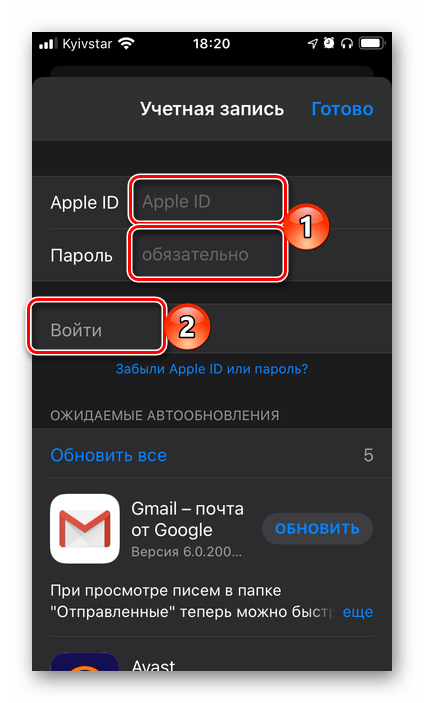
На экране появятся окно авторизации. Выполните вход в другой аккаунт, указав адрес электронной почты и пароль. Если аккаунт пока не существует, его потребуется зарегистрировать.
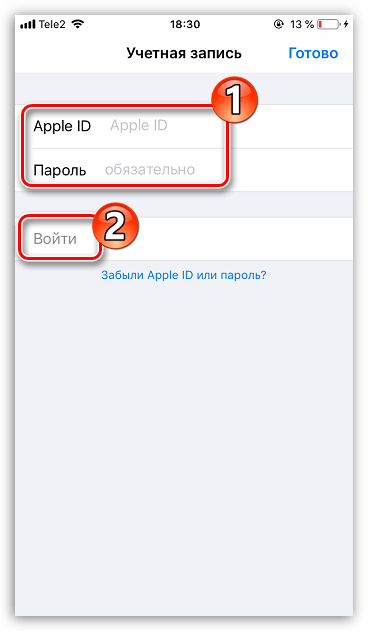
Подробнее: Как создать Apple ID
Вход в Apple ID на «чистом» iPhone
Если же вы планируете вовсе «переехать» на другую учетную запись и в дальнейшем менять ее не планируете, на телефоне рационально стереть старую информацию, после чего авторизоваться под другим аккаунтом.
Используйте любой из двух способов, приведенных в статье, чтобы поменять текущий Apple ID на другой.
Еще статьи по данной теме
Страница управления Эппл АйДи

Если потребуется, пройдите проверку двухфакторной аутенификации, указав в соответствующее поле полученный на Apple-устройство или номер мобильного код.

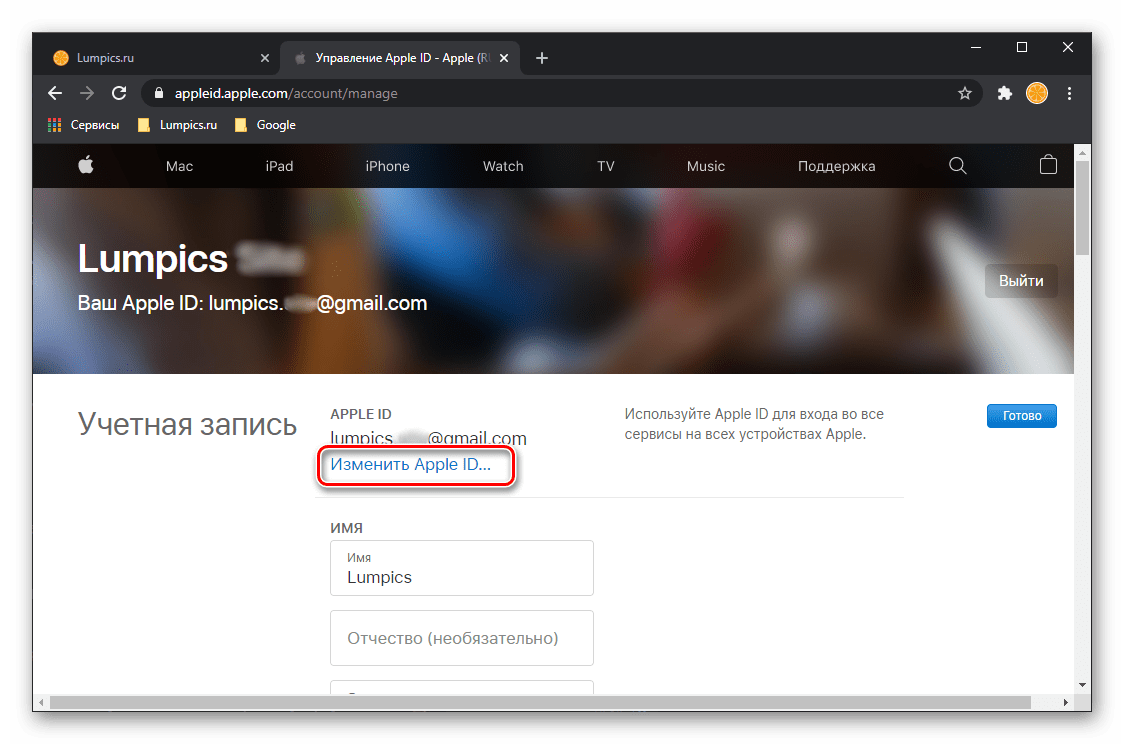
В блоке «Учетная запись» кликните по кнопке «Изменить»,

а затем по надписи «Изменить Apple ID».
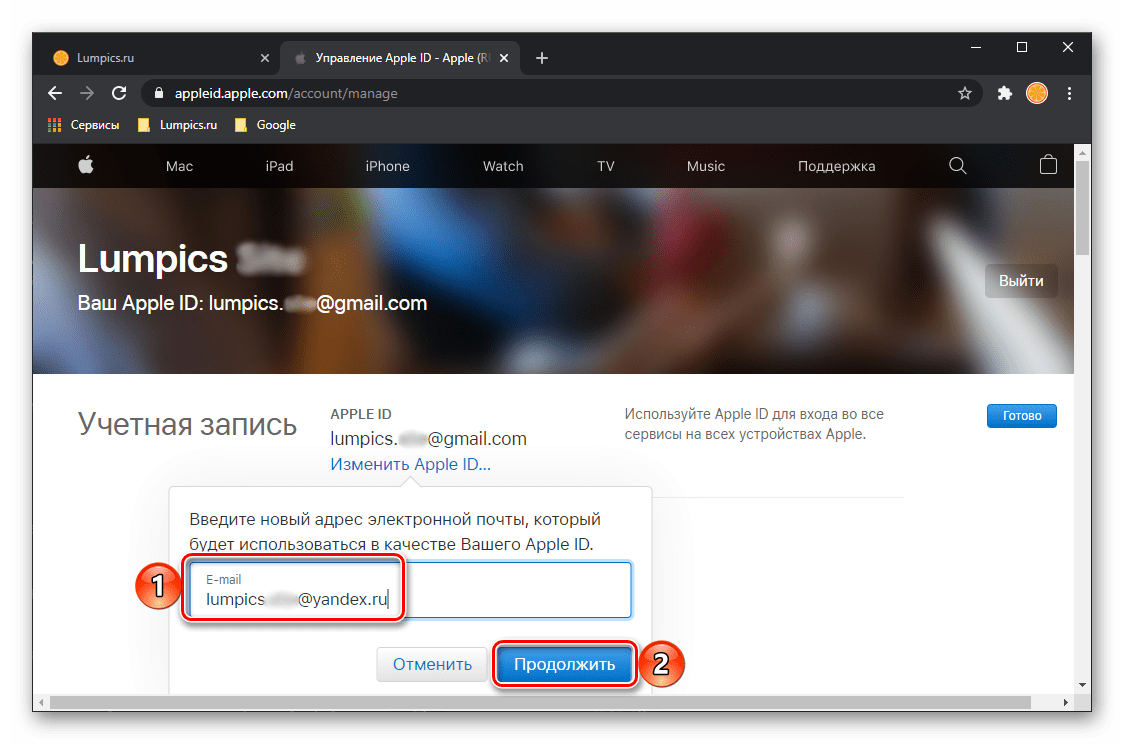
Укажите новый адрес электронной почты, который хотите использовать вместо текущего, и кликните «Продолжить».
Если в качестве нового идентификатора вами используется адрес электронной почты, предоставляемый сторонними поставщиками (не Эппл), на указанный ящик будет отправлен проверочный код,
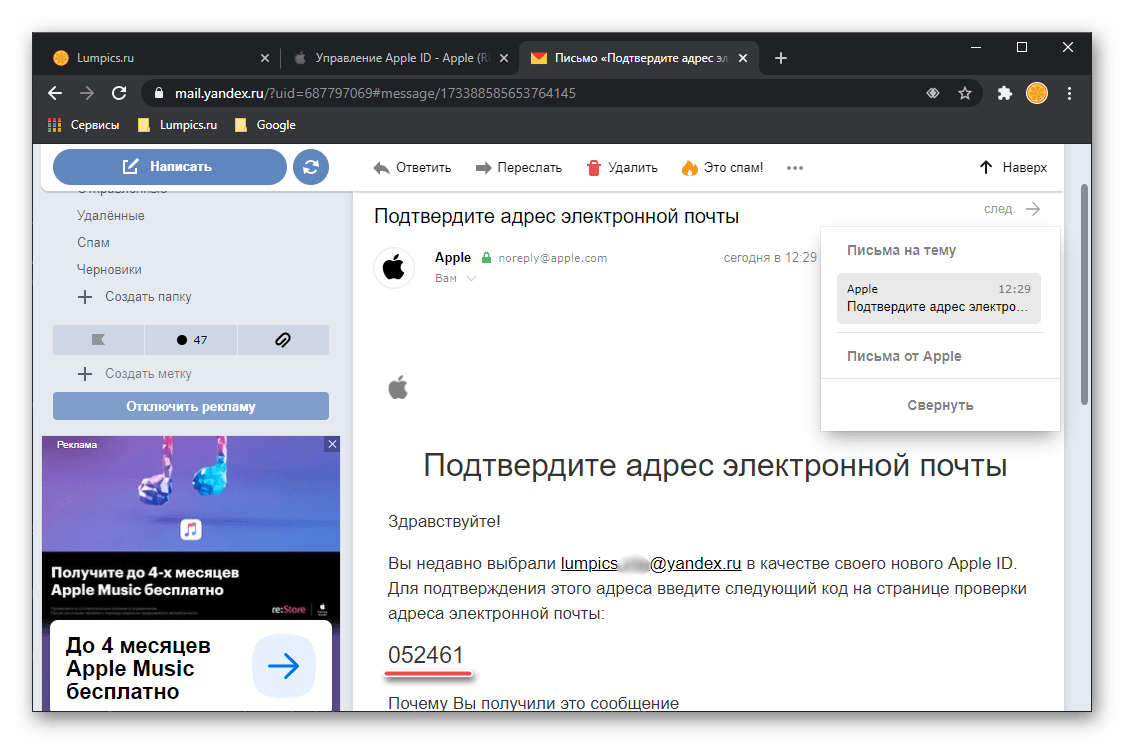
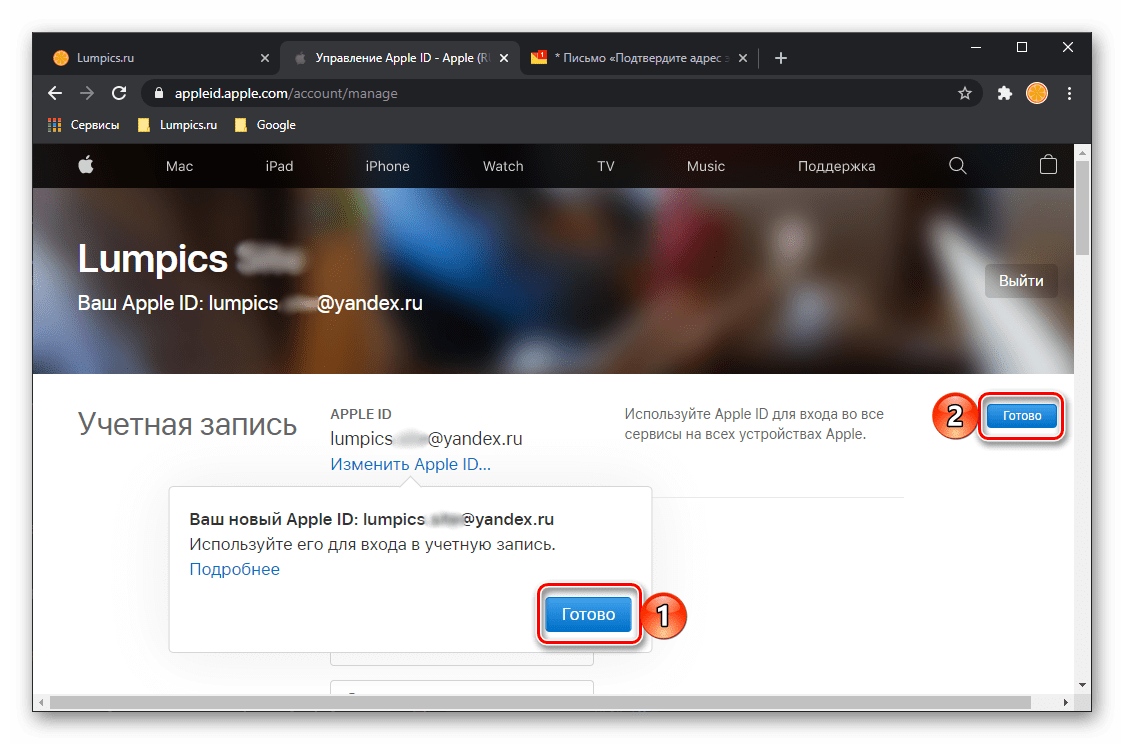
который потребуется ввести на сайте для подтверждения и нажать «Продолжить».

Обратите внимание! Если указываемый вами почтовый ящик находится на домене me.com, mac.com или icloud.com, последующее изменение идентификатора учетной записи будет невозможно.
Решение возможных проблем
В некоторых случаях процедура изменения идентификатора Эппл АйДи протекает с ошибками. Рассмотрим основные их причины и методы устранения.

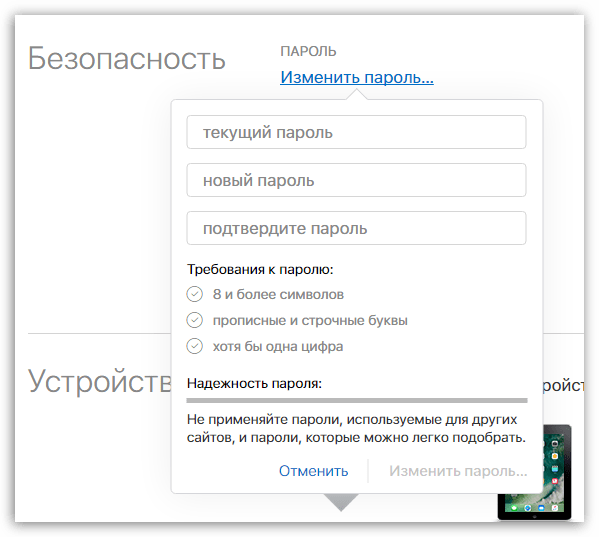
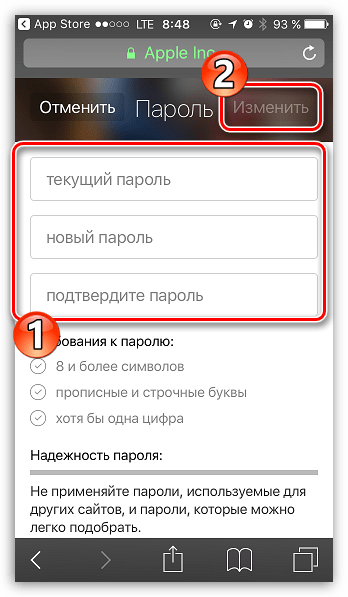
Пароль – важнейший инструмент для защиты учений записи, поэтому он обязательно должен быть надежным. Если ваш пароль от учётной записи Apple ID недостаточно надежный, вам следует уделить минутку времени тому, чтобы его поменять.
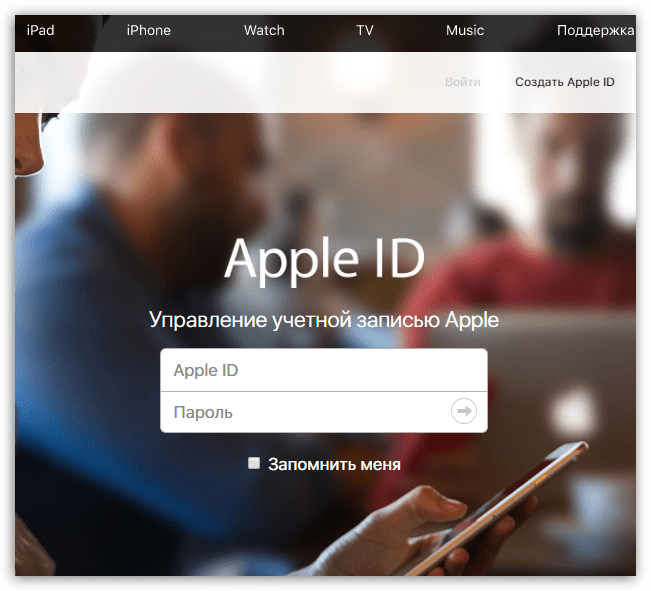
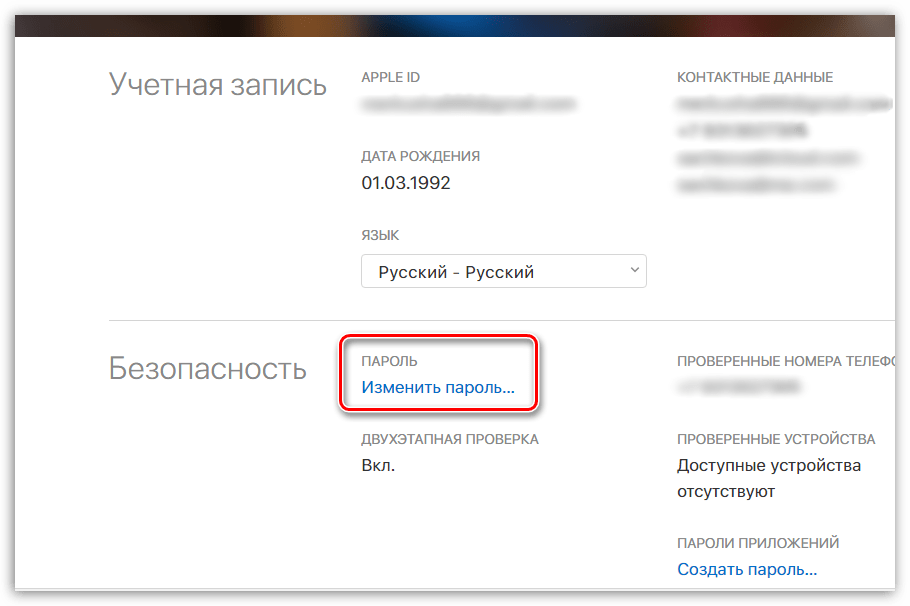
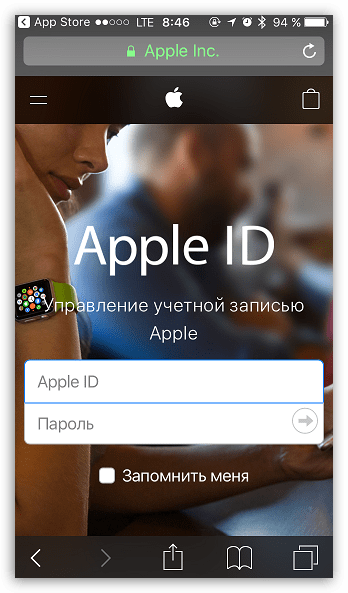
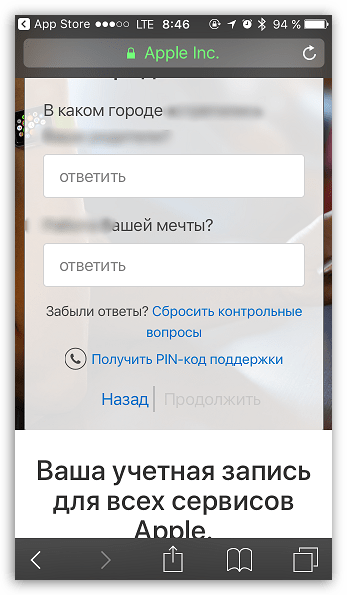
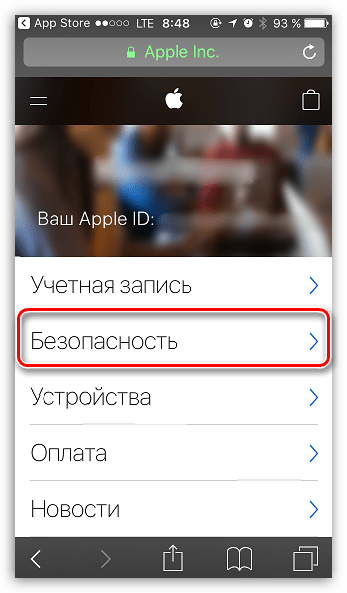
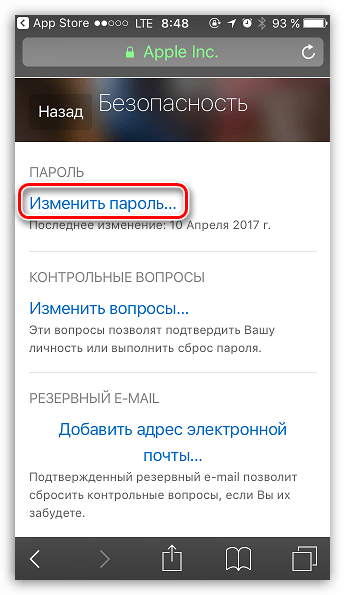
По традиции у вас имеется сразу несколько способов, позволяющих сменить пароль.
Через сайт Apple
Через Apple-устройство
Изменить пароль вы сможете и со своего гаджета, который подключен к вашей учётной записи Apple ID.
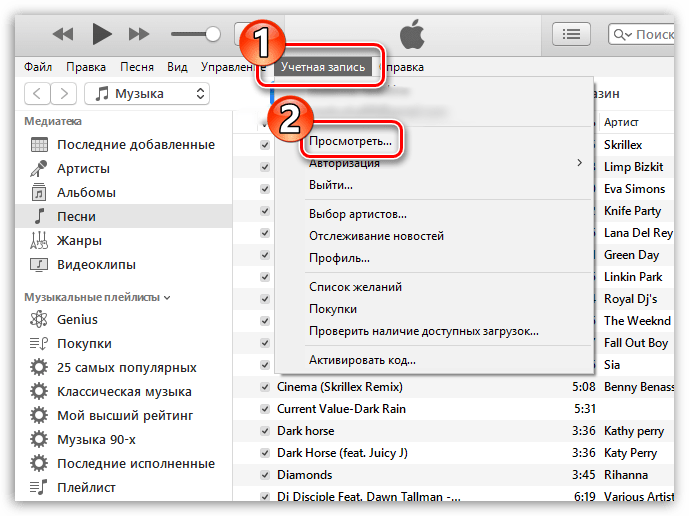
С помощью iTunes
И, наконец, требуемую процедуру можно выполнить с помощью программы Айтюнс, инсталлированной на вашем компьютере.
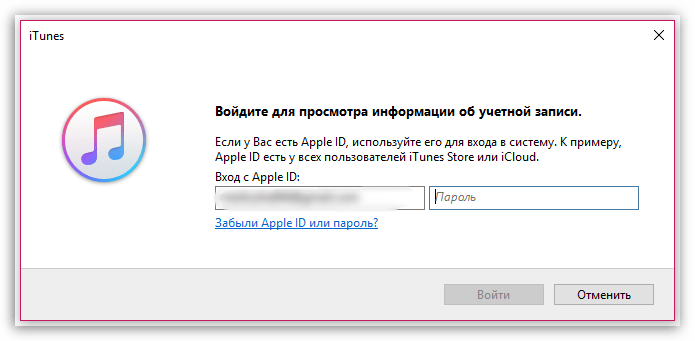
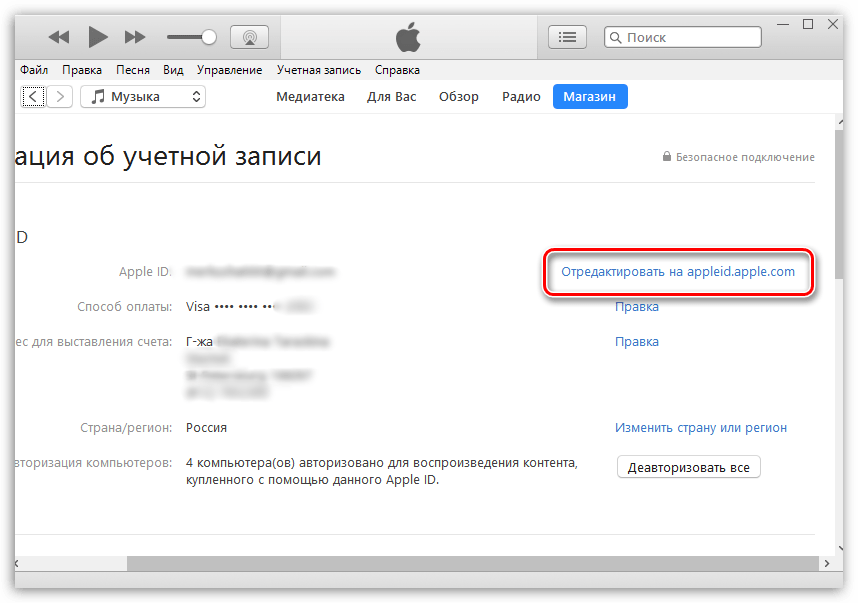
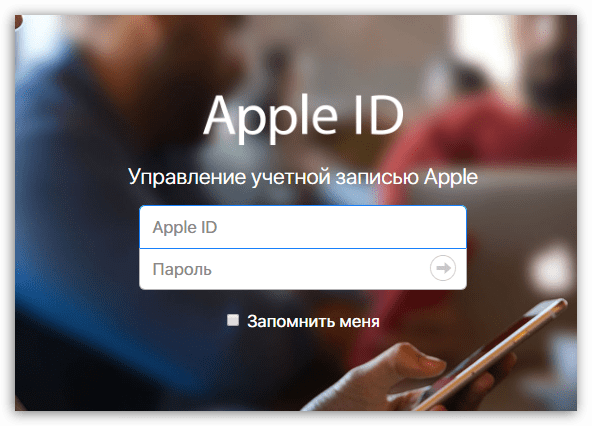
По вопросу смены пароля для Apple ID сегодня все.
Когда вы становитесь обладателем гаджета фирмы Apple вам не обойтись без Apple iD. Айди необходимо создавать для того, чтобы иметь возможность пользоваться службами Apple. Например, AppStore или iCloud. Это легко и удобно, когда при помощи одного личного номера, ты можешь пользоваться всеми службами.

Данная запись позволяет защитить айподы, iPhone от краж. При помощи данной учетной записи можно через интернет-соединение заблокировать утраченное устройство дистанционно и передать сообщением на экран свои контактные данные. Так нашедший сможет вернуть вам планшет. Перед тем как создать новую запись нужно подключить интернет-соединение к планшету и иметь работающий адрес электронной почты. Далее следуйте инструкции:
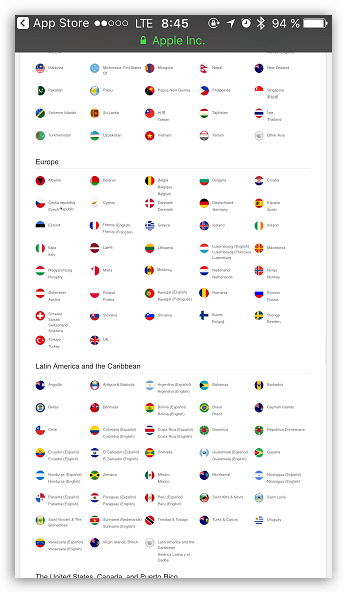
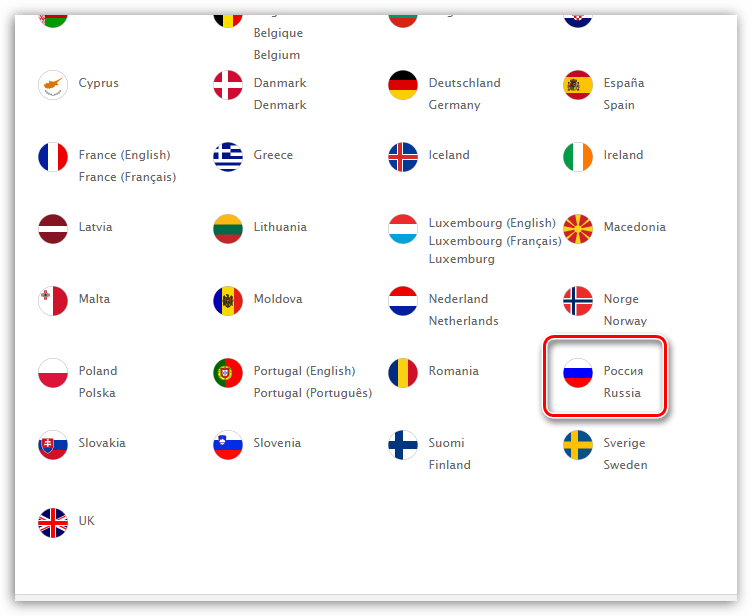
Появляется на экране окно для входа в учетную запись. Раз у вас ее еще нет, жмите «создать». Выберете из предложенного перечня нужную страну и продолжите.
В появившемся окне отображается документ об условиях обслуживания. Ознакомьтесь с информацией и кликните «принять». Это подтвердит, согласие на условия.
Вам откроется документ-форма. Здесь можно заполнить поля ваших личных данных. Данная информация поможет вам, при возникновении проблем с вхождением в учетную запись. Перейдите на следующий этап, нажав «далее».
Дайте ответы на три вопроса, хорошо, если вы их запишите себе и сохраните в укромном месте. На тот случай, если вас подведет память. На заполнение необходимых граф укажет программа, поэтому не переживайте что вы что-то можете пропустить.
В следующем вложении будет отображаться форма оплаты. Вам нужно поставить птичку напротив «нет».
Укажите свои личные данные и переходите к следующему этапу. Выйдет оповещение о подтверждении записи. Здесь необходимо кликнуть на клавишу «готово».
На указанный вами электронный адрес придет письмо о регистрации. В нем нужно перейти по ссылке. При переходе вам нужно будет указать присвоенный Apple ID и секретный код.
После успешного подтверждения должно высветиться «адрес E-mail подтвержден».
Создать новый ID вы можете через программу iTunes на персональном компьютере. Для этого вам нужно:

Вы хотите изменить Apple ID, привязанный к вашему iPhone или iPad? Возможно, вам нужно использовать другую учетную запись iCloud, если вы потеряли доступ к своему другому идентификатору Apple ID? К счастью, это довольно просто сделать на iPhone и iPad.
Большинство из нас уже знают о том, что вам нужно привязать свой Apple ID, чтобы максимально эффективно использовать свой iPhone или iPad. Конечно, это не обязательно, но вы упустите массу функций, таких как iCloud, App Store, Apple Music, синхронизацию устройств, такие функции, как Handoff, и многое другое. Хотя настоятельно рекомендуется использовать только один идентификатор Apple ID (поскольку все данные и покупки связаны с одним идентификатором Apple ID), у некоторых пользователей может быть несколько, независимо от того, хранить ли свои личные и рабочие учетные записи отдельно или, возможно, для каких-то других. причина или цель.
Итак, да, вы можете переключаться между учетными записями Apple ID и iCloud, даже если это не рекомендуется, и эта статья покажет вам, как это делается.
Изменение связанной учетной записи Apple — это довольно простая и понятная процедура на устройствах iOS / iPadOS. Чтобы начать, выполните следующие действия.
Это почти все, что нужно сделать. Теперь вы знаете, как переключиться на другую учетную запись Apple на своем iPhone или iPad.
Если вы один из тех пользователей iOS / iPadOS с несколькими учетными записями Apple, вы можете связать альтернативную учетную запись со своим рабочим iPhone и сохранить конфиденциальность своей основной учетной записи и всех ее данных. Это также позволяет хранить отдельные данные iCloud для личного и профессионального использования. Например, у вас могут быть заметки, напоминания, документы и другие важные файлы, хранящиеся в iCloud для работы, но вы не обязательно хотите, чтобы эти данные были на вашем личном устройстве по соображениям конфиденциальности.
Вы регулярно пользуетесь iMessage? Если да, возможно, вам будет интересно использовать другую учетную запись Apple только для iMessage. По умолчанию iMessage использует Apple ID, связанный с вашим устройством iOS. Контакты, у которых нет вашего номера, смогут отправлять текстовые сообщения на этот адрес электронной почты Apple ID. Однако вы можете использовать совершенно другую учетную запись Apple для использования с iMessage, не затрагивая другие данные учетной записи, связанные с вашим устройством.
Вы переходили на другую учетную запись Apple для использования с iCloud и другими службами Apple на своем iPhone и iPad? В чем причина перехода на альтернативную учетную запись или почему у вас несколько учетных записей Apple ID? Обязательно оставьте свои ценные мысли и мнения в разделе комментариев ниже.
Как сменить учетную запись Apple ID в магазине AppStore на iPhone и iPad c iOS 14

С сентябрьским выходом iOS 14 и iPadOS 14, в мобильной системе появилось много новшеств — виджеты, библиотека приложений, возможность запустить приложение без его установки (App Clips), но есть некоторые изменения, которые незаметны на первый взгляд. И вряд ли, Вы сможете их увидеть, пока не столкнетесь с ними.
Все наверное знают, что наполнение App Store для разных стран отличается, и часто можно не найти некоторые приложения в магазине для своей страны. Например, так было со Spotify, до выхода его на украинский и российский рынок.
Так вот, в iOS 14 и iPadOS 14, изменился вход и выход в магазин App Store под учетной записью отличаемой от iCloud, раньше это можно было сделать в самом приложении или в настройках, в разделе iTunes и App Store. Если у вас есть несколько учетных записей Apple ID для доступа к магазинам разных стран, то эта инструкция именно для вас.
Как изменить Apple ID через настройки айфона или браузер
Иногда есть смысл поменять Apple ID – например, если он зарегистрирован на очень старый адрес электронной почты. Как это сделать, рассказываем в статье.

Чтобы поменять Apple ID, надо найти соответствующую функцию на устройстве Apple или на сайте производителя.

Изменение Apple ID в настройках iPhone и iPad
В настройках устройств iOS вы можете переключиться на другой уже существующий Apple ID или создать совершенно новый. Это можно сделать следующим образом:
Как изменить идентификатор Apple ID в браузере
На сайте Apple вы можете изменить Apple ID напрямую, не создавая новую учетную запись:
Как сменить аккаунт iCloud на iPhone и использовать отдельный аккаунт для iTunes и App Store
Если вы зарегистрировали новый аккаунт iCloud, то можете легко сменить его на другой в своем iPhone.
Для этого нужно выйти из текущего аккаунта iCloud на смартфоне, а затем ввести данные нового. Кроме того, если у вас больше, чем один Apple ID, то вы можете использовать разные аккаунты для доступа в iCloud и iTunes с App Store.
Суть iCloud’а — сделать устройства Apple предельно удобными в использовании — настолько, что вы никогда не захотите менять iOS на что-то другое.
И, действительно, у нас в редакции почти нет друзей и товарищей, которые с радостью перешли на Android. А вот обратное — сплошь и рядом.
iCloud хранит всё: ваши фото, данные Apple Pay и прочее в облачном хранилище. Подключиться к нему можно с любого из ваших устройств. Таким образом, все ваши данные сохраняются даже тогда, когда вы меняете смартфоны или планшеты.
Да, перед тем, как вы выйдете из своего аккаунта iCloud, удостоверьтесь, что у вас есть все необходимые копии. Особенно озаботьтесь о паролях.
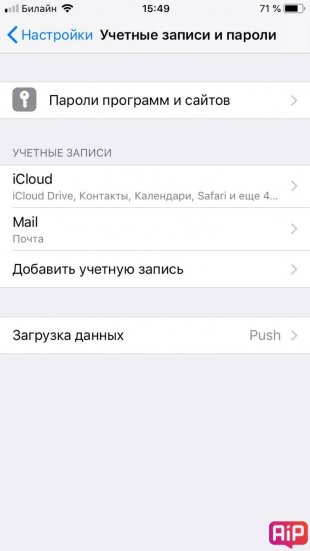
Пример хранения данных нашего сайта в iPhone:
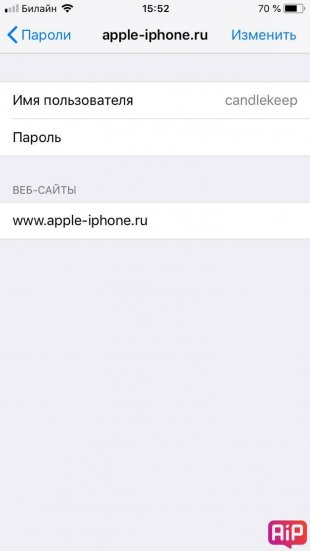
Как выйти из нынешнего аккаунта iCloud?
Открываем «Настройки», затем нажимаем на своем имени вверху:
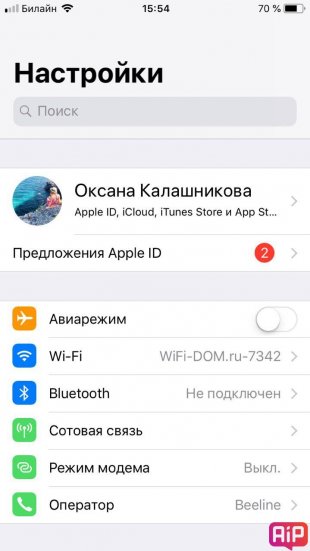
Листаем в самый низ и нажимаем выйти.
Всё, ваш iPhone в девственном состоянии, готов к принятию нового аккаунта iCloud.
Теперь вам нужно ввести новый Apple ID (адрес электронной почты и пароль). Создать новый аккаунт вы можете прямо с телефона.
Кроме iCloud’а в iOS имеются магазины iTunes и App Store. Обычно ваш аккаунт в iCloud привязывается к магазинам. Но вы вполне можете использовать два разных аккаунта для iTunes/App Store и iCloud.

Таким образом, магазины App Store c iTunes и ваш iCloud будут работать на разных аккаунтах.
Apple ID или личная учётная запись пользователя — штука весьма полезная. Сей идентификатор дает возможность iOS-пользователю получать доступ ко всем фирменным сервисам — iCloud, App и iTunes Store, iMessage и т.д. Другими словами отсутствие аккаунта Apple ID существенно ограничивает возможности «яблочного» устройства и большая часть владельцев i-девайсов, конечно, это понимают, а потому создают и с удовольствием использует Apple ID.

Однако, если пользователь собирается продать свой гаджет, он должен в обязательном порядке отвязать iOS-девайс от учетной записи, в противном случае новый владелец столкнется с массой проблем.
В этой статье на примере iPad мы расскажем, как старому владельцу удалить свою учетную запись, а новому вписать вместо нее данные своего Apple ID.
Где учетная запись прописывается в iPad?
Apple ID прописывает на iPad в двух местах — разделе «iCloud» и «iTunes Store, App Store». Оба раздела находятся в меню «Настройки» девайса. Вообще, по-большому счету, можно отвязать Apple ID только в разделе «iCloud», потому как только в этой ситуации потребуется указать пароль учетной записи. То есть удалить учетную запись старого пользователя из раздела «iTunes Store, App Store». и сменить ее на свою, новый владелец сможет и без знания пароля идентификатора.

Однако мы все-таки рекомендуем сбросить учетную запись в обоих разделах, потому как если оставить ее в разделе «iTunes Store, App Store» новый пользователь сможет узнать ваш Apple ID, и хоть без пароля он с ней сделать мало, что сможет, совсем незачем предоставлять малознакомым людям лишнюю информацию о себе.
Как удалить учетную запись из раздела «iCloud»?
Но все-таки в первую очередь нужно сбросить учетку в «iCloud». Как же это сделать? Следуем этой нехитрой инструкции:
Вот и все! Если пароль верный, удаление старого аккаунта увенчается успехом и в полях, где раньше были указаны данные вашего Apple ID, новый владелец сможет добавить параметры своей учетки.

Как изменить учетную запись в разделе «iTunes Store, App Store»?
В данной ситуации все еще проще. Что мы делаем:
Вот и все, теперь и здесь новый владелец сможет указать данные своего Apple ID.
Что будет, если не отвязать iPad от Apple ID?
Как видите, на айпаде поменять и удалить учетную запись — очень легко, и мы настоятельно рекомендуем не забывать выполнять эти простые действия перед продажей, потому как если не удалить свою учетку, дело может принять очень печальный оборот.
Куда более печальные последствия грозят, если прежний владелец не вышел из раздела «iCloud». Еще хуже, если новый пользователь не сразу обратил внимание на сей факт. Он просто вышел из раздела «iTunes Store, App Store» и решил, что iCloud пользоваться он не будет — подумаешь, ведь резервные копии можно создавать через ПК с помощью iTunes.

Обойти этот экран можно тремя способами — во-первых, связаться с прежним владельцем и попросить его сообщить данные и/или попросить о личной встрече, на которой он выполнит отвязку от своего Apple ID. Если человек честный, а времени после покупки прошло немного и продавец еще не забыл свои данные, он вам поможет.
Если же на прежнего хозяина выйти не удастся, мы предлагаем вам второй путь — обращение в службу поддержки Apple. Вам обязательно помогут, если вы сможете доказать, что устройство принадлежит вам — чек и коробка от планшета будут тут очень кстати.
Ну и, наконец, третий путь. Прежнего хозяина вы не нашли и доказать службе поддержки ничего не удалось. В данной ситуации вам остается только обращаться к разного рода неофициальным организациям, которые предлагают услуги по снятию блокировки активации. В таком случае успех не гарантирован, но другого выхода все равно нет.
Итак, теперь вы знаете, как на iPad удалить учетную запись (впрочем, инструкция универсальна и подойдет для другой Apple-техники тоже), а главное, понимаете, печальные последствия, которые грозят новому пользователю, если старый не отвяжет свой Apple ID. Так что продавцам — настоятельно рекомендуем не забывать о данной процедуре, а покупателям — всегда проверять, выполнен ли выход из старой учетной записи, а еще лучше просить у продавца чек от покупки iPad и коробки из под него.
Обзавестись учеткой от Apple – первейшая задача любого владельца iOS – девайса. Причем сделать это лучше сразу же после его покупки. Без ID- номера нельзя будет использовать функционал айфона или айпада на все 100%. Если вы захотите приобрести софт в магазине AppStore или перепрошить гаджет – все эти задачи потребуют подтверждения ID. Этот номер позволит активировать опцию поиска, и при потере девайса вы сможете его легко найти. Та же функция поможет вам поставить на гаджет блок, если его украдут.

В «облаке» для вас откроется доступ к 5 ГБ пространства. Здесь же будут храниться все копии данных вашего девайса. А если вы настроите автоматический backup – они будут формироваться ежедневно.
Как правило, учетка создается в процессе самого первого запуска iOS – девайса. Но если вы предпочли старой модели айфона представителя шестой линейки – подвязывайте ее к актуальному номеру.
Для начала регистрации создайте новый, предназначенный для этой цели e-mail. Все данные нужно вбивать корректными, чтобы при проблемах, когда потребуется поставить блок на гаджет или его снять, можно было все легко вспомнить.
Далее поговорим о различных вариантах создания учетки. Эта операция производится как с ПК/ноутбука через известное всем приложение iTunes, так и через сам девайс. Оба способа не требуют больших затрат сил и времени. Порядок действий при каждом из них читайте дальше.
Как создать новый Apple ID с iOS — девайса
Здесь возможно прохождение обычной регистрации с указанием номера каточки банка и без этого. Указывать платежные данные необходимо тем, кто планирует приобретать много разных продуктов в AppStore. Если это вам не нужно – выбирайте смело второй путь.
В любом случае, придется пройти следующие шаги, чтобы создать учётку:

Использование iTunes для создания ID
Как и в предыдущем способе, здесь есть 2 возможности – работать с картой банка либо без нее. Выбирайте, что вам нужнее. А алгоритм работы будет таков:
Как вы успели понять – создание ID – операция простая и малозатратная по времени. Но зато результат ее будет превосходный. Он будет выражаться в таких плюсах, как:
Доступ к разнообразному софту и другим продуктам. Другие производители мобильных девайсов не могут похвастаться чем-то подобным. Причем большинство приложений распространяется свободно, то есть их можно закачать безо всякой оплаты. А если решите приобрести платный продукт, его стоимость вряд ли превысит 7-10 долларов. Закачка может производиться прямо с айфона через «облако» либо через ПК/ноутбук при помощи iTunes.
Много бесплатного места в хранилище iCloud. Отсюда в любой момент можно достать любой файл либо выполнить backup. Очень удобно, что есть опция формирования копий на автомате. Если вы ее активируете, они будут готовиться ежедневно.
Возможность активации опции поиска айфона. Это защитит девайс в случае кражи, поскольку превратит его в бесполезный кусок металла, если законный владелец активирует этот режим. Опция позволяет ставить блок на гаджет и стирать личные фотоснимки, чтобы они не попали в руки к мошенникам.
Таким образом, номер ID – это наш «паспорт» в экосистеме Apple. Приобретая его, мы может пользоваться всеми имеющимися там благами и в то же время обеспечиваем эффективную защиту своего девайса.

Выбираем лучший способ
Есть два варианта, как это выполнить:
Второй метод не представляет особых сложностей – нужно просто заполнить форму на сайте. А о втором поговорим детальнее. Для его реализации нам понадобится ПК/ноутбук на любой операционке (или любой iOS –девайс) и стабильный выход в сеть.
Смена регистрационных данных — самый простой путь удаления ID. Причем изменять информацию можно в произвольном порядке. Например, это может быть адрес или любые другие данные. Аккаунт при этом сохраняется.
Заходим в его настройки и вбиваем нужные изменения личных данных, сохраняем их.
Имейте ввиду, что подсоединение к аккаунту недействительного e-mail не получится, поскольку для подтверждения перемен нужно проследовать по ссылке, которое должно прийти на e-mail.
В целом, как создание учётной записи Apple ID, так и ее удаление – стандартные операции, не требующие специальных знаний. С ними справится даже школьник.
Юзеров, месяцами пользующихся iPad 2 или другим планшетом, но не знающих, что такое ID, на самом деле предостаточно. Им невдомек, что они лишают себя многих функций. Причем за это они заплатили немало средств, купив планшетник. Если вы один из таких пользователей – непременно изучите этот материал до конца. Сегодня поговорим, как на айпаде заменить ID и раскроем многие секреты этого процесса.
Почему юзеры не регистрируют ID?
Попытаемся понять причину этого недоразумения. На самом деле, в большинстве случаев виновата банальная лень. Пользователь просто не хочет разбираться, как это делается. Вот и выходит, что при покупке девайса юзер предоставляет право какому-то человеку из магазина вбить свои символы при регистрации учётки. Законному обладателю гаджета эта информация обычно не сообщается. Результат – наличие на руках девайса, на который невозможно инсталлировать новый софт или стереть старый.
Как исправить ситуацию и создать учётку? Читайте подробную инструкцию далее.
Регистрируем ID — номер
Для настройки планшетника под свои нужды придется пройти регистрацию. С этой целью выполнить 3 простых шага:
Зарегистрировать номер ID (новый). Еще раз напомним, что этот шаг имеет стратегическое значение для настроек нового iPad. Выполняется это легко. Достаточно перейти на ресурс «яблочной» компании в сети и заполнить нужную форму. Если учётка у вас уже есть, приступайте сразу ко второму шагу.
Вбейте символы ID-номера для «облачных» услуг. В настройках планшетника имеются как минимум 2 поля, куда требуется ввести эти данные. Первое – это раздел «облака». Если вы прошли туда, но увидели не свою учётку, значит пора совершить звонок бывшему обладателю вашего аппарата. Только так вы разузнаете пароль. Без этих символов осуществить выход из учётки вы не сможете. Как только узнаете пароль – прокрутите дисплей до самого низа и щелкните по элементу выхода. После этого выполните шаги по входу в «облако».
Введите символы ID – номера для магазинов от Apple и iTunes. Это тоже выполняется через настройки. Вся процедура идентична первому шагу – никаких паролей не потребуется. Щелкаете по учётке и из всплывшего окошка выбираете выход. После вбиваете данные по своей учётке в соответствующие разделы и подтверждаете вход.
Что получите в итоге?Полноценный доступ к «облаку», где вы можетехранить файлы общим объемом до 5 ГБ, и другим сервисам. iCloud предоставляет возможность формирования backup на серверах Apple и совершать обмен контактами, заметками и иными типами информации со всеми вашими «яблочными» гаджетами. Согласитесь, это весьма удобно.
Кроме этого, опция поиска планшетника тоже станет доступной. Обязательно выполните ее активацию. Если вдруг вы потеряете аппарат или у вас его украдут, вы сможете поставить блок на гаджет дистанционно. Также можно будет стереть из памяти девайса все данные или обнаружить, где он сейчас находится.
Что получили в результате? В настройках планшетника были указаны данные учётки и ID-номера, которые необходимо использовать при покупках софта. Теперь все купленные программки будут привязаны к этому номеру. Причем это относится как к свободному, так и к платному софту.
Допустим, за приобрели платную программку, потом стерли ее, а теперь хотите закачать повторно. Сделать это вы можете в два счета, причем платить заново ничего не нужно.

Удаляем рабочий ID — номер
Очень редко юзеры прибегают к такому шагу. Но тем не менее, иногда такая мера необходима. Например, при продаже своего девайса. Поэтому разберем пошагово, как выполнить эту процедуру. А делается она четырьмя разными способами.
Удаление через службу поддержки
Этот метод единственный, который позволяет удалить элемент навсегда, без надежды на восстановление. Другие способы только притормаживают действие, но не удаляют аккаунт. Хотя результат для юзера практически одинаковый во всех случаях. Так что решать только вам.
Итак, для окончательного удаления следуйте такому алгоритму:
Через некоторое время (до месяца), на ваш e-mail поступит сообщение от службы технической поддержки. Оно будет содержать ссылку на стирание учётки. Требуется пройти по ней и удалить аккаунт. Создать новую учётку при помощи этого e-mail в будущем уже не получится.

Смена e-mail на страничке управления ID — номером
Для получения почти такого же результата, как и при предыдущем методе, попробуйте «заморозить» ID – номер через смену e-mail. Выполняется это через последовательное выполнение таких шагов:
С этого момента ID – номер становится привязанным к новому адресу, который в принципе не существует. Прежний e-mail можно с успехом использовать для создания новой учётки. Как видите. Все просто и укладывается в 5 минут – не более.

Как удалить ID с помощью iTunes
Этот метод тоже сход с предыдущим, но некоторые отличия все же имеются. Шаги на этот раз будут следующими:
Помимо этого, в настройках можно произвести удаление привязанных к учётке девайсов. Либо всех одновременно, либо каждого по отдельности. С этой целью в пункте сведений требуется щелкнуть по элементу деавторизации всего содержимого. Или нажать на пункт удаления возле наименования гаджета, для которого хотим отменить привязку.
Как удалить ID – номер прямо с гаджета
Метод позволяет оперативно стереть ID – номер с любого планшетника и не только. Можете смело применять его и для айфонов, и другой «яблочной» продукции. После выполнения всех шагов девайс будет в состоянии нового.
Итак, выполните следующие шаги:
Теперь вы знаете, как на айпаде сменить Эпл Айди, причем не одним способом. На iPad любой модели вы можете поменять эти символы или при необходимости удалить их. Причем удалить ID, как вы могли видеть, даже легче, чем сменить. Удаление требуется, когда у планшетника фактически два пользователя. То есть когда юзер приобрел не новый аппарат, на котором прежняя владелица не стерла ID. Тогда потребуется удалить символы и создать свою учетку. Одновременное существование двух учеток на одном «яблочном» девайсе невозможно.
Изменение учетной записи Apple ID
Если задача заключается не в изменении идентификатора Эппл АйДи, а в банальной необходимости выхода из одной учетной записи и входа в другую, в зависимости от используемого устройства, необходимо пойти по одному из следующих путей.
Потеряю ли я все данные при изменении Apple ID на iPad?
Не волнуйся. При изменении Apple ID большая часть содержимого (например, контакты, фотографии и события календаря), настройки и загрузки останутся на устройстве.
Но есть и некоторые исключения.
IOS/iPadOS
Для того чтобы сменить Эппл АйДи на Айфоне или Айпаде, следует прибегнуть к одному из трех способов.
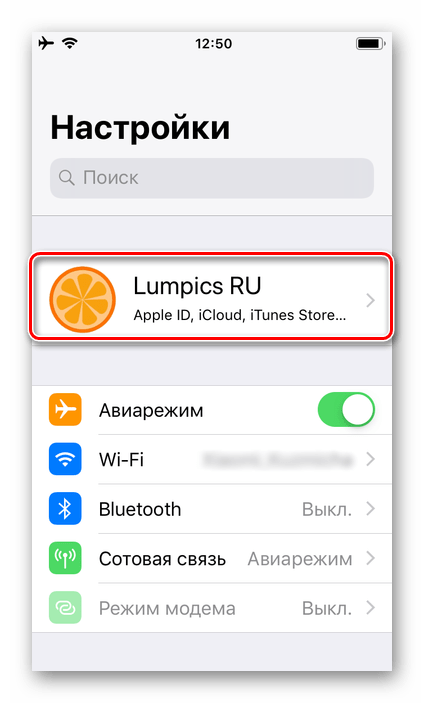
«Настройки»
Проще всего решить озвученную в заголовке статьи задачу через параметры операционной системы.
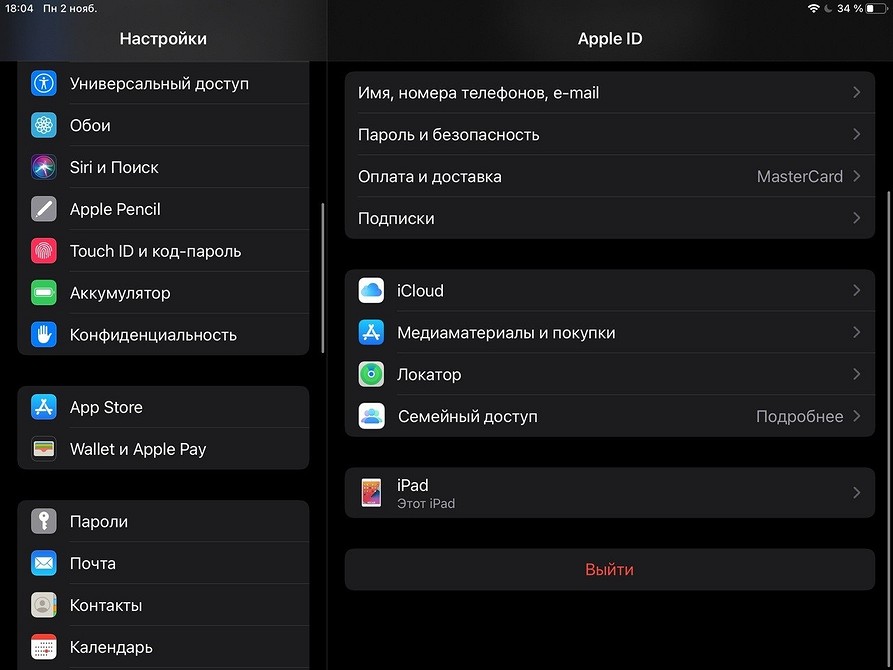
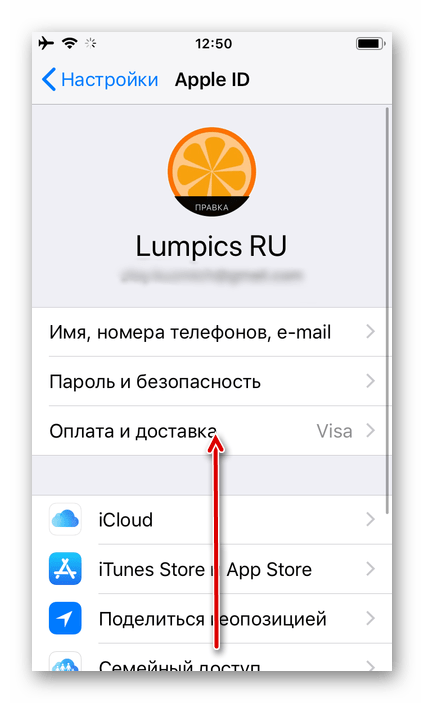
Пролистайте эту страницу в самый низ
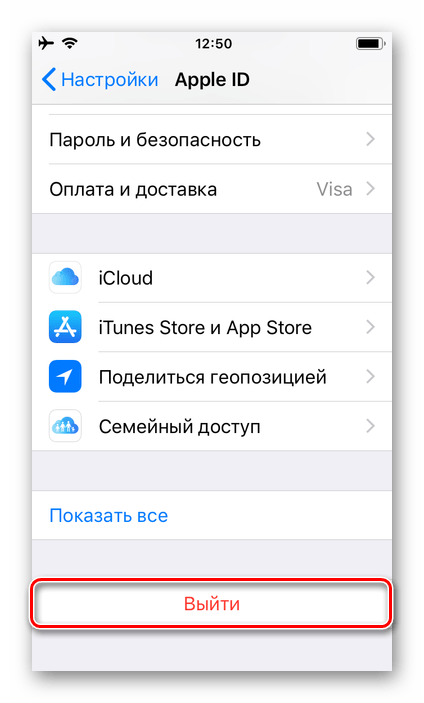
и воспользуйтесь пунктом «Выйти».
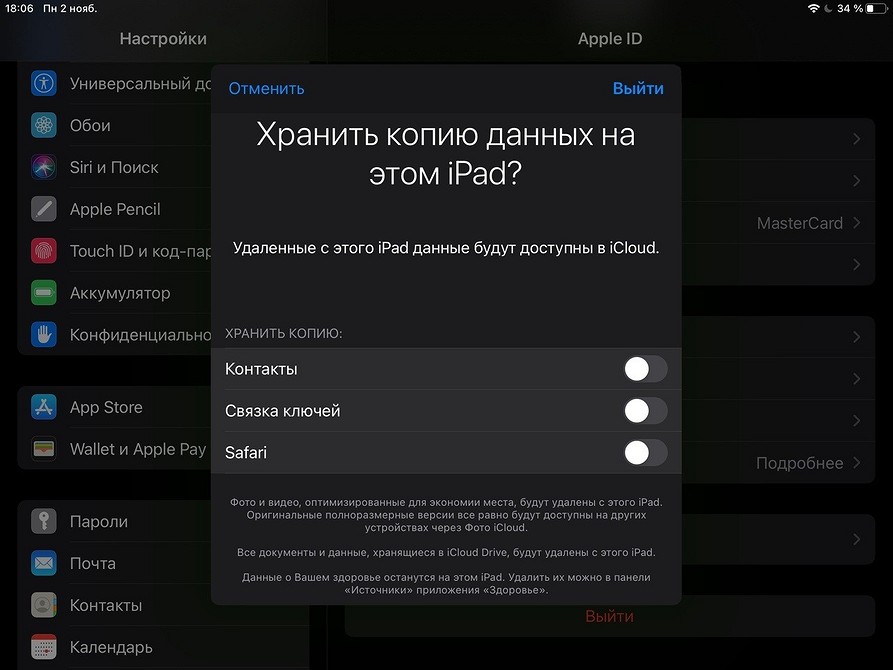
Подтвердите свои намерения, указав пароль от аккаунта. Решите, хотите ли вы сохранить данные из iCloud на устройстве.
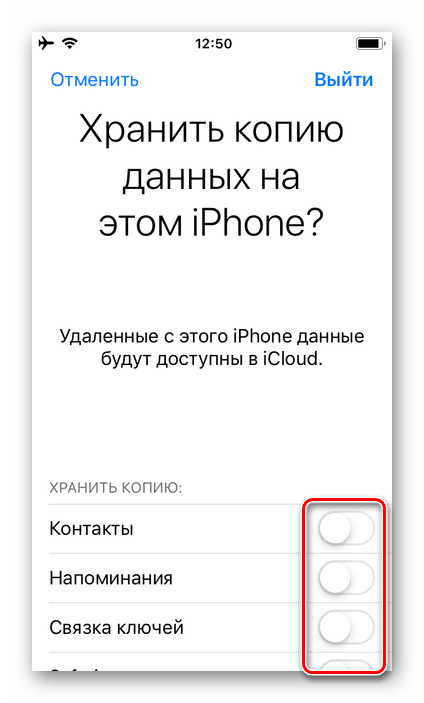
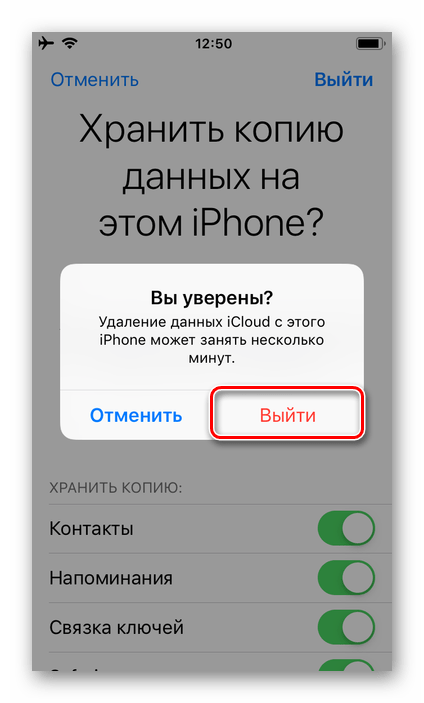
Далее тапните по надписи «Выйти» в правом верхнем углу,
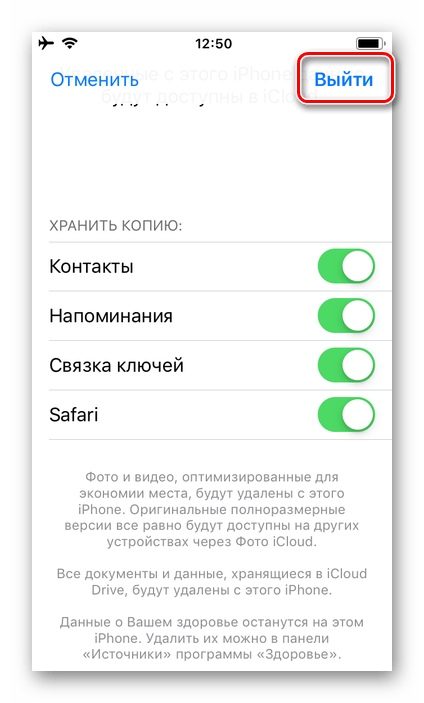
а затем во всплывающем окне. Дождитесь завершения процедуры.
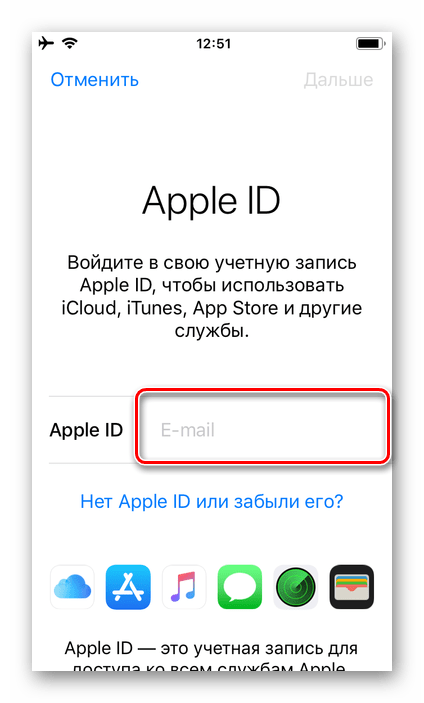
Выполните авторизацию в новом аккаунте Apple ID, воспользовавшись соответствующим разделом в «Настройках» iOS/iPadOS
Далее, по желанию, можете настроить параметры Эппл АйДи. Сделать это поможет представленная по ссылке ниже инструкция.
Подробнее: Как настроить Apple ID
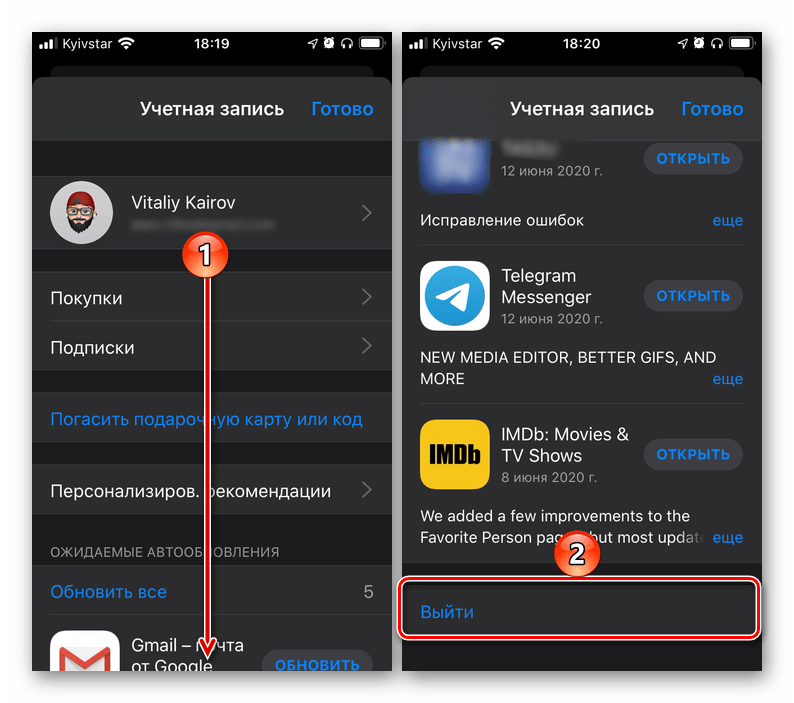
Альтернативным методом изменения Эппл АйДи на Айфоне и Айпаде является использование предустановленного в операционной системе магазина приложений – Апп Стор. Алгоритм действий, которые для этого потребуется выполнить, нами был рассмотрен в отдельной статье, с которой и рекомендуем ознакомиться.
Подробнее: Как поменять Apple ID на iPhone
Сброс настроек
Два предыдущих метода хорошо подходят для случаев, когда задача смены учетных записей является временной, то есть вы планируете не только сохранить доступ к данным из «старого» Эппл АйДи, но и рано или поздно вернуться к его использованию. Если же в этом нет необходимости, целесообразно будет сначала очистить мобильный девайс от сведений из используемого ранее аккаунта, и уже после этого авторизоваться в «новом». Для этого следует выполнить сброс, удалив весь контент и настройки. Более детально обо всех нюансах процедуры мы тоже рассказывали ранее.
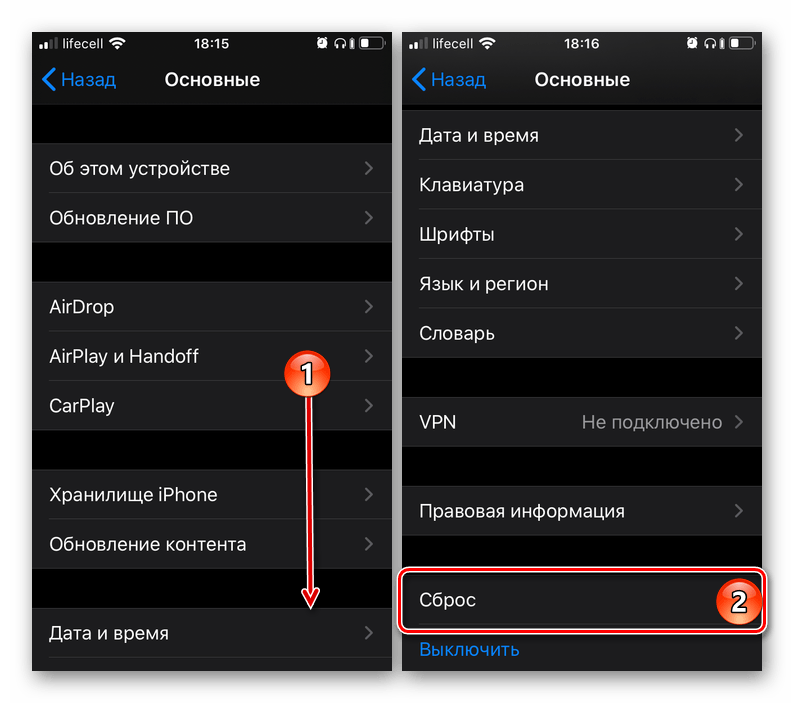
Вариант 2
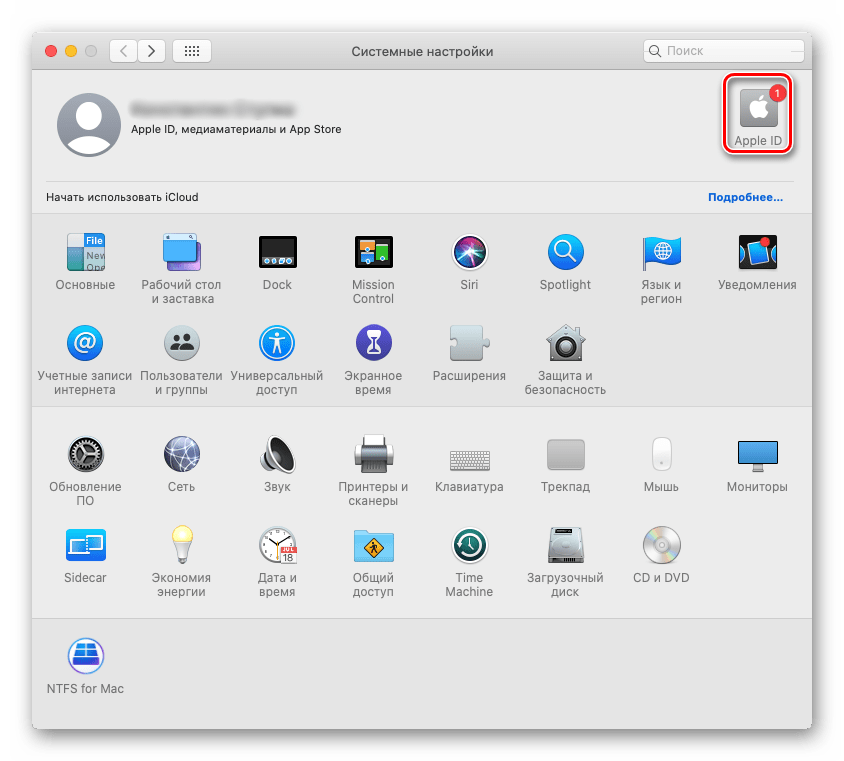
Нажмите по расположенной внизу кнопке «Выйти» и подтвердите свои намерения.
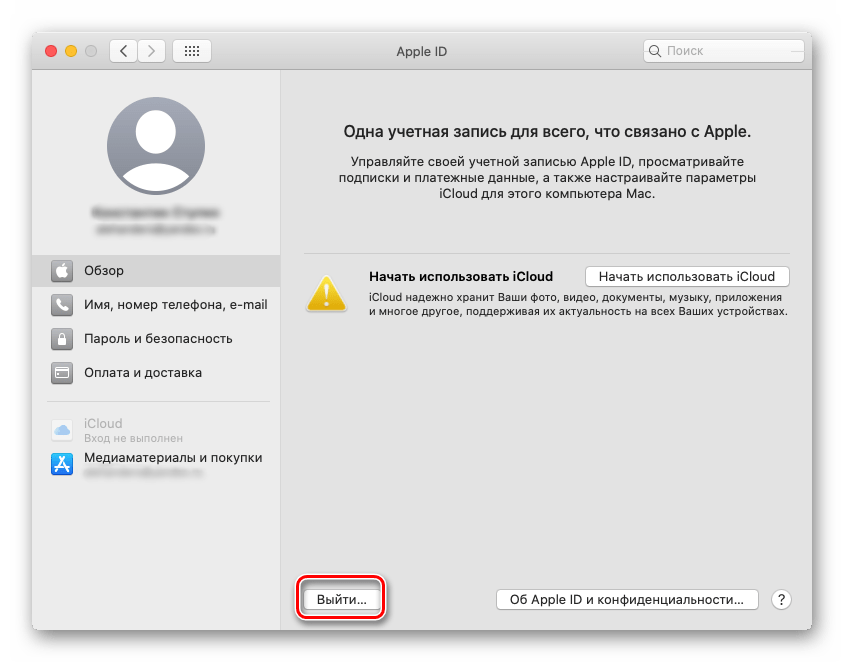
Примечание: После этого будет предложено скопировать загрузки и данные, которые хранятся в iCloud – поступайте с этим на свое усмотрение.

Для подтверждения авторизации потребуется ввести код, который, в зависимости от указанных вами параметров, будет отправлен в виде сообщения на номер телефона или уведомления на Apple-устройство. Во втором случае предварительно потребуется предоставить разрешение.

При попытке смены учетной записи Эппл могут возникнуть определенного рода ошибки. Последние зачастую связаны с некоторыми ограничениями и временными сбоями, значительно реже – с некорректно указанными или потерянными данными, а потому их легко исправить.
Блокировка Apple ID
Иногда учетная запись Эппл может быть заблокирована в процессе непосредственной авторизации в ней – это может произойти по соображениям безопасности, из-за сбоя на серверах компании и по ряду других причин. О том, как восстановить доступ к личным данным в подобных случаях, мы ранее рассказывали в отдельных статьях.
Подробнее:Как исправить ошибку «Ваш Apple ID заблокирован по соображениям безопасности»Как обойти блокировку Apple ID
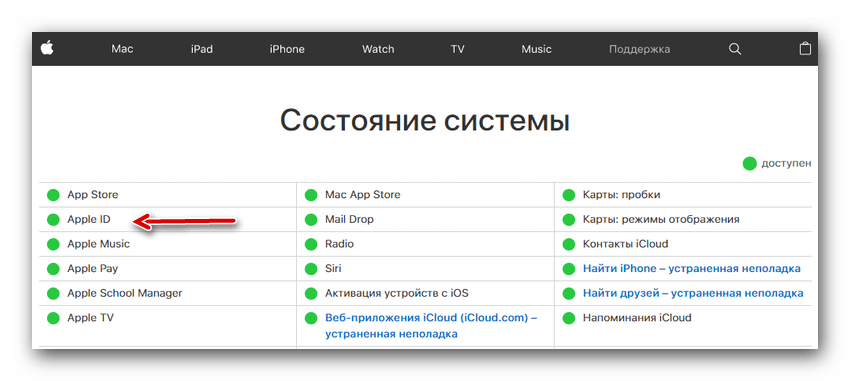
Сбой проверки Apple ID
Еще одна ошибка, с которой можно столкнуться при попытке входа в аккаунт Эппл, в первую очередь, на мобильных устройствах. Причиной ее возникновения может быть как единичный сбой, так и некорректно установленные настройки операционной системы, но есть и другие. Все они детально рассматривались нами в представленной по ссылке ниже инструкции.
Подробнее: Как исправить ошибку «Сбой проверки, не удалось выполнить вход в Apple ID»
Ошибка подключения к серверу Apple ID
Значительно более серьезная проблема, чем рассмотренные выше, но все же имеющая свое решение. Часть причин, по которым она возникает, пересекаются с таковыми в предыдущем случае, но помимо них имеются и другие. О каждой из них, как и о методах устранения, можно узнать из следующего материала.
Подробнее: Как исправить «Ошибку подключения к серверу Apple ID»
Как узнать свой Apple ID
Как восстановить доступ к Apple ID
Как создать новый Apple ID
Как восстановить электронную почту
Могу ли я изменить свой Apple ID на iPad без потери всего?
Чтобы избежать потери данных на iPad при переключении Apple ID, просто убедитесь, что вы сделали полную резервную копию на свой компьютер или iCloud.
Обычно мы привыкли использовать iTunes или iCloud для резервного копирования наших данных. Но все эти официальные методы только позволяют вам сделать целый пакет ваших данных и настроек. Нет возможности для выборочного резервного копирования или управления данными на
Восстановление резервной копии iTunes с помощью iTunes или резервной копии iCloud может немного сбить с толку. Потому что ваши текущие данные будут заменены, а не объединены, хотя эти текущие версии будут сохранены и заархивированы как отдельная версия в iCloud.
Таким образом, чтобы решить эту проблему, лучше выполнить резервное копирование и восстановить iPad, когда вы меняете Apple ID на iPad, вы можете использовать стороннюю программу для помощи. Мы рассмотрели это, а также несколько других советов, в этом как сделать резервную копию поста на iPad. Также неплохо прочитать как восстановить iPad из резервной копии, просто чтобы убедиться, что вы не потеряете данные при изменении Apple ID на вашем iPad.
Как изменить Apple ID на iPad
Если вы хотите изменить свой Apple ID, вот варианты, которые вы можете попробовать.
Выйти из Apple ID через Настройки
Если в случае, Вы забыли свой аккаунт AppleСледующее, что вы можете сделать, это полностью стереть Apple ID с помощью стороннего программного обеспечения. В этом случае самая простая альтернатива, которую вы можете попробовать, это Разблокировка iPhone от Aiseesoft.
iPhone Unlocker — это программа, которая удалит существующую учетную запись Apple и поможет вам перейти на новый Apple ID. С помощью этого процесса вы можете изменить свой Apple ID, не выполняя вход со старым.
Пожалуйста, обратите внимание на следующее, прежде чем продолжить:
Для первого шага загрузите, установите и запустите программу iPhone Unlocker на вашем ПК.
В основном интерфейсе есть три варианта: Протрите пароль, удалите Apple ID и время экрана.
Затем нажмите на Удалить Apple ID кнопку.

Для второго шага подключите ваше устройство к компьютеру с помощью соответствующего USB-кабеля.
Подождите, пока ваше устройство не будет распознано.
Далее нажмите значок «Доверие» на вашем устройстве.
На третьем этапе приложение выдаст предупреждение о том, что программное обеспечение удалит все ваши существующие данные.

Если вы согласны с этим условием, нажмите на Start кнопку.
После этого шага есть два варианта, которые будут основаны на вашем Find My iPhone настройки.
Вариант 1: Если он отключен, ваш Apple ID будет автоматически удален с вашего устройства.
Вариант 2: Если он включен, вам придется сбросить все настройки, прежде чем продолжить.
Для второго варианта перейдите к Настройки значок, нажмите на Общие ключ и выберите Сброс.
Если необходимо, пожалуйста, введите свой пароль для продолжения.
После того, как вы разрешите сбросить все настройки, программное обеспечение начнет удалять старый Apple ID с iPad. Это может занять некоторое время. Во время этого процесса не забывайте отключать устройство от компьютера.
После завершения процесса на вашем экране появится уведомление.

Шаг 2. Войдите в систему с новым Apple ID
На экране настроек нажмите в верхней части экрана, где вы можете получить доступ к своему Apple ID.
Затем вы можете настроить новый Apple ID.
Это оно! Я надеюсь, что эта статья поможет вам изменить свой Apple ID.


