

С каждым ключевым обновлением мобильной операционной системы купертиновцы добавляют новые возможности в стандартное приложение Фото. Это позволяет пользователям избавиться от ряда сторонних программ, которые выполняли одну-две полезные фишки.
С выходом iOS 16 разработчики уже поставили крест на нише утилит, которые искали дубликаты в галерее iPhone. Мы уже рассказывали, как смартфон Apple с новой версией системы умеет искать и удалять одинаковые фото.
Следующее интересное новшество касается переноса правок с одного снимка на остальные. Так вы сможете точно отредактировать одно фото из серии похожих снимков, а затем перенести все параметры на другие файлы. Подобный механизм есть во всех профессиональных фоторедакторах для настольных операционных систем.
- Как переносить правки с одного фото на другое
- Артём Суровцев
- Как это работает?
- Как мне это настроить?
- Подготовьте свои фотографии
- Настройте приложение Photo
- Доступ к фотографиям на часах
- Как добавить фотографию на главный экран?
- Как разместить несколько изображений на главном экране?
- Phonto
- Word Swag
- Typorama
- Typic
- Font Candy
- Adobe Spark Post
- Pixlr
- PicLab
- Canva
- Как посмотреть Воспоминания на Айфоне
- Как сохранить Воспоминания на Айфоне
- Редактировать Воспоминания iPhone
- Как изменить музыку в Воспоминаниях
- Создать Воспоминание в Айфон
- Как поделиться Воспоминанием на Айфоне
- Как добавить фото и видео в существующие альбомы с помощью приложения «Фото» на iPhone и iPad
- Как удалить альбом или изменить его порядок размещения на экране
- Некоторые общие советы по экономии места
- Как организовать фотографии на вашем iPhone по имени
- Как организовать фотографии на вашем iPhone по местоположению
- Как организовать фотографии на вашем iPhone в альбомы
- Как организовать ваши фотографии iPhone на вашем компьютере
- Лучше организовать фотографии на вашем iPhone
- Не грузиться фото на Apple Watch
- Добавление водяного знака через стандартный редактор в приложении «Фото»
- Добавление водяных знаков через сторонние приложения
- Как добавить водяной знак с Logo Watermark для iPhone и iPad.
- Другие приложения для добавления водяных знаков на фото для iPhone
- Использование онлайн-сервисов для добавления водяных знаков
- Почему вы можете добавить подписи к своим фотографиям
- Как искать подписи к фотографиям на вашем iPhone
- Подписи к фотографиям позволяют сохранить больше, чем просто изображения
- Советы по использованию альбома People на iPhone и iPad (2021 г
- Что такое альбом людей и как он работает?
- Как добавить кого-нибудь в альбом людей на iPhone
- Как найти кого-нибудь в альбоме людей на iPhone
- Как добавить имя для кого-то в альбом «Люди» на iPhone
- Как удалить фотографии из альбома людей на iPhone
- Как удалить чей-то альбом людей на iPhone
- Избранные люди в альбоме «Люди» на iPhone и iPad
- Объединить фотографии одного и того же человека в альбоме людей на iPhone
- Измените эскиз фото в альбоме людей на iPhone и iPad
- Просмотр и редактирование слайд-шоу для профиля в альбоме людей
- Изменить саундтрек слайд-шоу для профиля людей
- Изменение внешнего вида слайд-шоу для профиля людей
- Показывать меньше людей в альбоме людей на iPhone и iPad
- Неправильно идентифицированные фотографии? Исправить путаницу в альбоме людей на iPhone и iPad
- Используйте альбом людей для улучшения фотографий в приложении iPhone
Как переносить правки с одного фото на другое
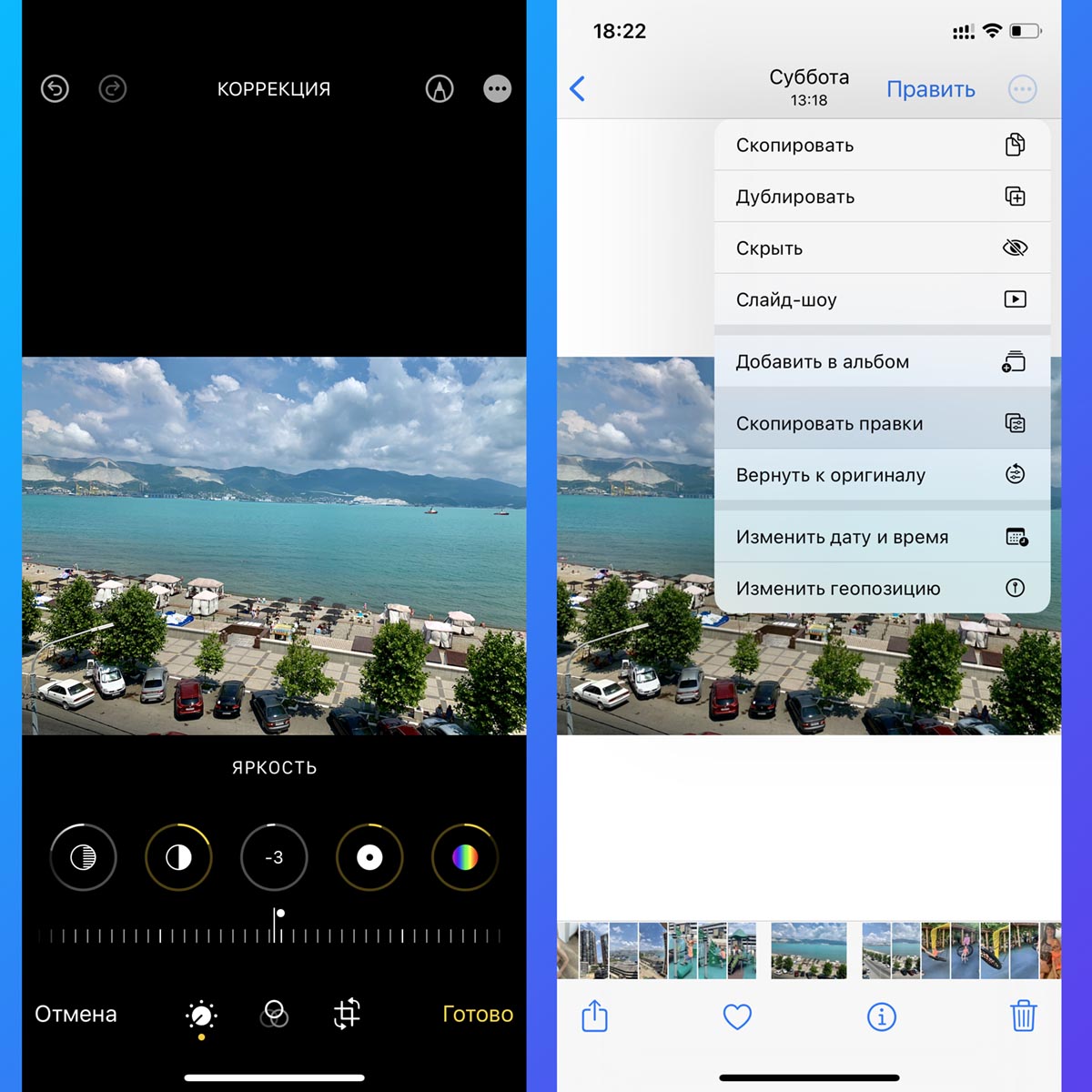
1. В приложении Фото откройте эталонный снимок и нажмите кнопку Править.
2. Внесите необходимые изменения и нажмите кнопку Готово для сохранения фото.
3. В меню дополнительных действий (кнопка с тремя точками в правом верхнем углу) выберите Скопировать правки.
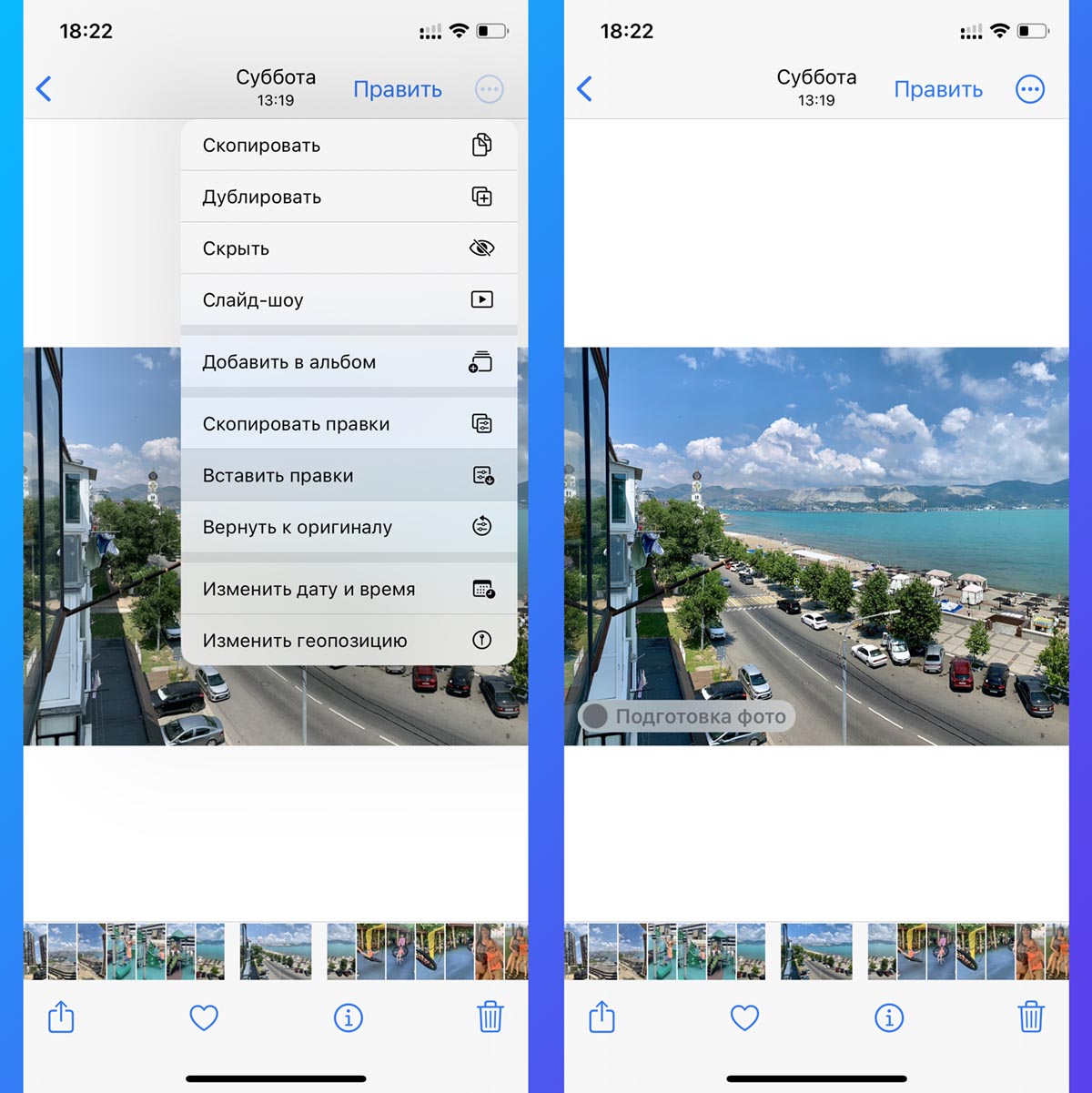
4. Найдите другой снимок, к которому хотите применить изменения.
5. В меню выберите пункт Вставить правки и дождитесь применения изменений.
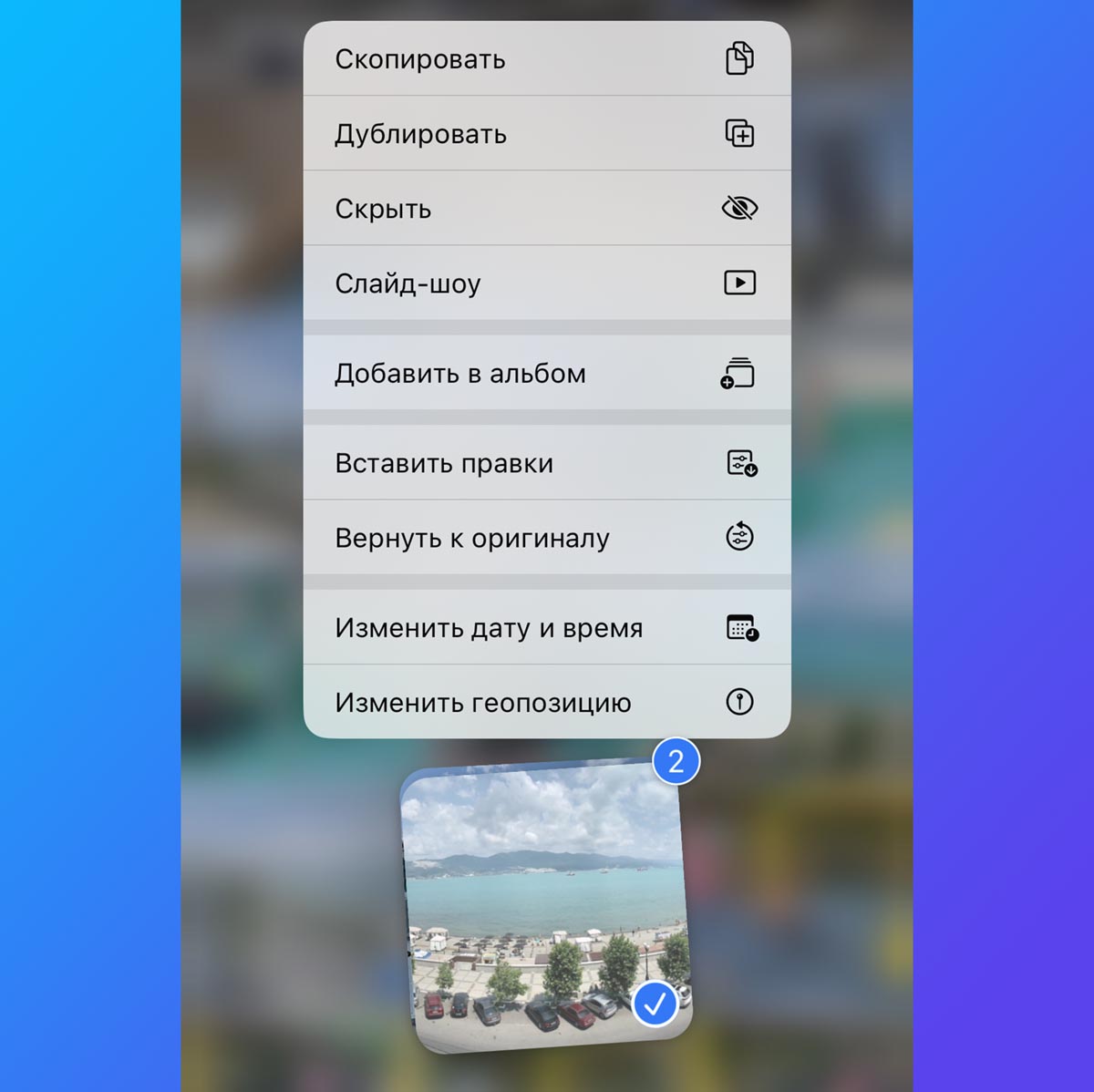
6. Можно предварительно выбрать несколько снимков в галерее и затем применить правки сразу ко всем отмеченным фото.
Если на каком-то из снимков вам не понравился итоговый результат, вы можете отменить правки при помощи пункта меню Вернуть к оригиналу.
Вот так получится быстро и просто производить пакетную обработку фото, которые отсняты в одинаковых условиях.
Как работает новая Общая медиатека iCloud в iOS 16
Как в iOS 16 и macOS Ventura использовать iPhone в качестве веб-камеры
Как на iPhone быстро скрыть конфиденциальные данные на фото или скриншотах
Как в iOS 16 удалять одинаковые фото и контакты. Убираем дубликаты за пару минут
Осталось добавить историю изменений для фото.
Артём Суровцев
Люблю технологии и все, что с ними связано. Верю, что величайшие открытия человечества еще впереди!
Первые экраны смартфонов заменили фотографии кошелька как способ показать ваши фотографии, и теперь вы можете положить свои фотографии прямо на запястье. Читайте дальше, покажем, как синхронизировать ваши любимые фотографии с вашими Apple Watch.
Как это работает?
Apple Watch могут хранить до 500 фотографий с вашего iPhone (при условии, что эта функция включена, приложение Photo на вашем телефоне и приложение Photo на ваших часах работают без сбоев). Качество дисплея на удивление хорошее, а фотографии выглядят такими же четкими (хотя и меньшими), как на iPhone.
СВЯЗАННЫЕ: Что вы можете сделать с приложением здоровья вашего iPhone
Размер каждой фотографии изменяется, синхронизируется и отображается независимо от соединения часов с iPhone (даже если вы не подключены к телефону, вы все равно можете просматривать фотографии).
По умолчанию они синхронизируются вместе прямо из коробки (если у вас есть фотографии, помеченные как «Избранное» в приложении iPhone Photo). Если вы не использовали функцию избранных или хотите использовать другой альбом, вам нужно сделать несколько небольших настроек. Давайте теперь посмотрим, как настроить функцию синхронизации фотографий Apple Watch.
Как мне это настроить?
Процесс настройки довольно прост, но он помогает точно знать, что выполняет каждая настройка.
Подготовьте свои фотографии
С точки зрения подготовки, вам на самом деле не нужно настраивать или обрезать фотографии (если вы не склонны к этому), потому что процесс синхронизации автоматически изменяет их размер. Тем не менее, вы захотите проверить свои альбомы и решить, хотите ли вы использовать функции «Избранное» или настроить выделенный альбом для фотографий, которые будут переданы на ваши Apple Watch.
Если вы не используете функцию «Избранное» (и до того, как мы получили Apple Watch, ее не использовали активно), это идеальный способ выбрать, какие снимки вы хотите видеть на часах. Просто откройте каждую фотографию, которую хотите синхронизировать, и коснитесь маленького сердечного значка в нижней части экрана, чтобы добавить его в избранное. Фотография будет автоматически помечена и помещена в альбом «Избранное».
Если вы используете функцию «Избранное» (и не хотите, чтобы все избранные вами изображения были перенесены на ваши часы), вы можете создать дополнительный альбом, например «Смотреть фото», чтобы вы могли заполнить его только фотографиями. лучше всего подходит для отображения на циферблате.
Настройте приложение Photo
Настройка приложения Apple Watch выполняется приложением Watch на вашем iPhone. Откройте приложение Apple Watch и прокрутите вниз, пока не увидите запись для фотографий.

Выберите запись «Фотографии», чтобы получить доступ к параметрам конфигурации для мобильного приложения «Фотографии».

Первый вариант в списке не имеет отношения к синхронизации ваших фотографий, но, поскольку мы уже здесь, объясняем все: он контролирует, будут ли ваши Apple Watch отражать оповещения iCloud Photo, полученные вашим iPhone, или вы можете настроить собственные оповещения (как ну так выключи) вот.

Здесь вы можете выбрать альбом. По умолчанию установлено «Избранное». Если вы не используете функцию / альбом «Избранное», нажмите на запись, чтобы выбрать альбом, который вы хотите использовать.

Наконец, вы можете выбрать лимит фотографий. Несмотря на то, что лимит отображается на главной странице в мегабайтах, если вы щелкнете по записи, чтобы изменить сумму, она также даст вам приблизительное количество фотографий для этого объема данных (например, 15 МБ = 100 фотографий, 40 МБ = 250 фотографий). Наименьшая сумма, которую вы можете выделить, составляет 5 МБ (25 фотографий), чего на самом деле более чем достаточно для пары хороших фотографий ваших домашних животных / детей / супруга, если вы хотите сэкономить место на своих часах.
Доступ к фотографиям на часах
После того, как вы все настроили на стороне телефона, тяжелая работа сделана. Ваш iPhone автоматически синхронизирует фотографии с вашими часами. Для доступа к ним вам просто нужно открыть приложение Photo.
Нажмите на заводную головку часов, чтобы открыть приложения для часов.

Выберите приложение «Фотография» (значок многоцветного цветка), и вы увидите сетку фотографий 3 × 3. Прокрутите вверх или вниз кончиком пальца, чтобы увидеть больше фотографий. Нажмите на фотографию, чтобы увеличить ее, а затем, если вы хотите рассмотреть ее поближе, поверните заводную головку по часовой стрелке, чтобы приблизить ее. Чтобы вернуться к просмотру одной фотографии из увеличенного изображения (или из просмотра одной фотографии в виде сетки), снова поверните заводную головку против часовой стрелки, чтобы уменьшить масштаб.
Если вы обнаружите, что фотографии больше не нужны на ваших часах, просто удалите их из синхронизированного альбома, а приложение часов позаботится обо всем остальном.
Загрузите приложение под названием «Photo Widget: Simple» в App Store, и вы сможете выбрать 10 фотографий из своей фотопленки, которые хотите использовать в качестве слайд-шоу. Вы можете нажать и удерживать на главном экране, чтобы добавить виджет, как обычно. , изменить изображение заголовка воспоминаний можно выбрать, какую фотографию отображать.
25 центов 2020 г.
Отредактируйте свои виджеты
- Нажмите и удерживайте виджет, чтобы открыть меню быстрых действий.
- Коснитесь «Изменить виджет».
- Внесите изменения, затем нажмите за пределами виджета, чтобы выйти.
14 окт. 2020 г.
- На главном экране коснитесь и удерживайте пустое место.
- Коснитесь Виджеты.
- Коснитесь виджета и удерживайте его. Вы получите изображения своих главных экранов.
- Переместите виджет в нужное место. Поднимите палец.
Как добавить фотографию на главный экран?
- Начните настройку домашнего экрана, нажав и удерживая пустую область на экране (то есть там, где не размещены приложения), и появятся параметры домашнего экрана.
- Выберите «добавить обои» и укажите, предназначены ли обои для «главного экрана», «экрана блокировки» или «главного экрана и экрана блокировки».
10 июн. 2019 г.
Настройте виджет поиска
- Добавьте виджет поиска на свою домашнюю страницу. Узнайте, как добавить виджет.
- На телефоне или планшете Android откройте приложение Google.
- В правом нижнем углу нажмите на значок «Ещё». Настроить виджет.
- Внизу коснитесь значков, чтобы настроить цвет, форму, прозрачность и логотип Google.
- Когда вы закончите, нажмите Готово.
Как добавить виджет часов
- Перейдите на главный экран iPhone или iPad.
- Коснитесь значка «+» в верхнем левом углу экрана.
- Найдите виджет часов и коснитесь его.
- Проведите пальцем вправо, чтобы выбрать желаемый размер и макет виджета.
29 юл. 2020 г.
Как разместить несколько изображений на главном экране?
Если вы используете Go Launcher EX, вы можете нажать и удерживать середину главного экрана, и вы должны получить строку меню внизу. Выберите обои. Отсюда выберите значок Go Multiple Wallpaper. На следующем экране выберите по одному изображению для каждого домашнего экрана.
Встроенные шрифты не всегда удовлетворяют желания пользователей. Если вы публикуете десяток историй в день, то хочется, чтобы в каждой он был индивидуальным. Но есть хорошая новость – можно делать сторис и посты более интересными с помощью уникальных стилизованных шрифтов.
В данной статье рассмотрены некоторые приложения, позволяющие создавать надписи с разными стилями. Они предлагают множество вариантов стикеров с текстом для ваших картинок. Некоторые из них бесплатны, другие имеют платную версию. Большинство поддерживает дополнительные покупки в приложении. Но даже платные варианты стоят всего несколько долларов.
Phonto
Phonto — это простое приложение, которое предоставляет отличную возможность украсить картинки с помощью текста. Кроме различных шрифтов, здесь есть и большой набор стикеров, таких как звезды и сердечки. Можно менять их цвет и угол наклона. Для управления используйте палец или клавиши со стрелками. Перемещайте готовый текст, меняйте его угол, добиваясь идеального расположения.
Трафаретные буквы обеспечивают интересный эффект аппликации. Можете использовать Phonto для добавления шрифтов в коллекцию на смартфоне, если встроенной коллекции недостаточно. Покупки в приложении позволяют устанавливать и изменять темы, заблокированные в бесплатной версии. Несмотря на простоту использования, Phonto вполне многофункционален.
Приложение имеет более 200 встроенных шрифтов и позволяют загружать дополнительные, если вам не хватает стандартных. С Phonto добиться того, чтобы надпись идеально соответствовала картинке, достаточно легко.
Версия для Android / iPhone.
Word Swag
Приложение Word Swag предлагает много интересных шаблонов для создания оригинальных картинок. Можно менять размер и угол наклона букв. Можно использовать уже готовые цитаты для редактирования текста. Опробуйте каждый из вариантов на фотографии, пока не подберете наиболее подходящую надпись.
Владельцам iPhone, которые хотят создать уникальный контент для социальных сетей, точно понравится Word Swag, в котором можно добавлять к фотографиям сразу несколько текста или графических элементов. Это идеальный инструмент для создания вдохновляющих цитат и подборок фотографий. В каталоге Word Swag имеется около 600 000 фонов, сотни цитат и десятки красивых шрифтов.
Typorama
Приложение Typorama должно понравиться пользователям социальных сетей, не имеющие опыта редактирования фотографий. Typorama – простой в применении инструмент со множеством функций для добавления текста к изображению. Кроме коллекции стоковых изображений, в нем также имеется набор готовых цитат, хорошо подходящих к картинкам определенных тематик. Можете использовать свое изображение или найти его в базе данных Typorama.
Typorama была создана для людей, регулярно публикующих картинки с мотивационными надписями. После запуска программы можете выбрать бесплатные изображения из встроенной коллекции. Например, это пляж, природа и другие тематики. Программа даже генерирует случайные цитаты на английском языке.
Typorama действительно хорошо выполняет свою функцию. Но этот инструмент нельзя назвать универсальным. Например, нельзя добавлять несколько надписей. Довольно ограничен набор опций для редактирования текста. Его можно только перемещать, менять цвет и непрозрачность — других опций нет.
Работать нужно с пресетами – наборами заранее установленных настроек. Некоторые из пресетов заблокированы. Чтобы получить доступ к ним, нужно заплатить $4. За эти деньги вы также избавляетесь от водяного знака на изображениях.
Typic
Приложение Typic представлено в App Store более чем в 120 странах. Уже это красноречиво свидетельствует о его популярности. В его базе данных сохранены 165 шрифтов, а также 500 элементов графического дизайна. Все это дает пользователю практически неограниченные возможности редактирования. Имеется функция добавления логотипа к фотографии, а также более 100 фильтров для изображений.
Если вы решите установить бесплатную версию, придется привыкать к рекламным объявлениям в нижней части экрана. Продвинутые пользователи могут посчитать стандартную версию несколько ограниченной по функционалу.
Версия для iPhone (249 рублей).
Font Candy
Работа с текстом – настоящее искусство, но приложение Font Candy значительно упрощает его. В этом ему помогают почти 50 художественных шрифтов. Приложение позволяет применять фильтры для фотографий и надписей. Мощные инструменты для редактирования текста дают возможность добавлять тени, корректировать непрозрачность, наклонять буквы. Font Candy также имеет функции обрезки фотографий и анимации.
Чтобы привлечь больше внимания, используйте насыщенные шрифты и центрируйте слова. Регулируйте размер букв, интервал между символами, смешивайте разные шрифты, масштабируйте и обрезайте текст, добавляйте различные графические элементы. Одна из главных особенностей программы – эффект отображения букв на заднем фоне фотографии.
Версия для iPhone.
Adobe Spark Post
Adobe Spark Post можно считать одним из лучших инструментов для улучшения изображений в социальных сетях. Приложение имеет множество интересных функций, шрифтов и стилей.
Вам нужно лишь открыть пост или выбрать одно из сотен бесплатных изображений. Затем выберите пункт Font — откроется огромная коллекция шрифтов и стилей, которые можно дополнительно настраивать по форме и размеру.
Pixlr
Хотя сервис Pixlr является фоторедактором, он не зря попал в этот список. В нем есть предустановленный набор шрифтов с разными стилями и дополнительными эффектами. Вы можете выбрать и ретро, и что-то более современное. Имеется много вариантов. Настраивайте цвет текста, прозрачность и многое другое. Не забудьте загрузить все стили, чтобы поэкспериментировать с разными вариантами.
PicLab
Фоторедактор PicLab предлагает ряд простых в применении типографских инструментов. Используйте фильтры, шрифты и дополнительные графические элементы, чтобы разнообразить фотографии. Встроенная коллекция шрифтов позволяет менять прозрачность, цвет, угол наклона букв. Есть возможность смешивать разные шрифты или накладывая несколько слоев текста.
После наложения первого слоя можно использовать карандаш для рисования. Изменения легко отменить. Стандартная версия доступна бесплатно. Есть также HD версия, оптимизированная для iPad. За нее нужно заплатить $2. Устранение водяного знака обойдется в $1.
Шрифты для PicLab создавались одними из лучших дизайнеров современности. Изначально это приложение создавалось как фоторедактор, поэтому оно имеет ряд продвинутых инструментов для работы с изображениями. PicLab позволяет поворачивать текст, форматировать его различными способами, добавлять стикеры из встроенной коллекции или создавать коллаж из фотографий с помощью встроенной функцией Collage.
Версия для Android / iPhone.
Canva
Canva — еще одно интересное приложение, доступное как для iOS, так и для Android. Одна из главных особенностей – просто огромное количество шрифтов. Вы можете заранее выбрать тип шаблона для поста или истории в социальной сети.
После выбора подходящего фонового изображения нужно определиться с типом шрифта. Можете искать его по названию или найти в раскрывающемся меню. Canva предлагает больше настроек, чем Spark Post. Можно менять высоту букв и толщину линий.
Начиная с iOS 10 приложение «Фото» начало преображаться, превратившись из обычной галереи фотографий в полноценный мультимедийный центр. Одна из главных фишек, которая нравится всем пользователям — Воспоминания. С ее помощью в автоматическом режиме iOS группирует фотографии и видео по разным критериям в слайдшоу, а с выходом iOS 15 в Воспоминания можно добавлять музыку из Apple Music. Вообще, функция имеет множество нюансов и настроек. Рассказываем о том, как настроить Воспоминания, создать их вручную из фотографий и добавить в них свою музыку.
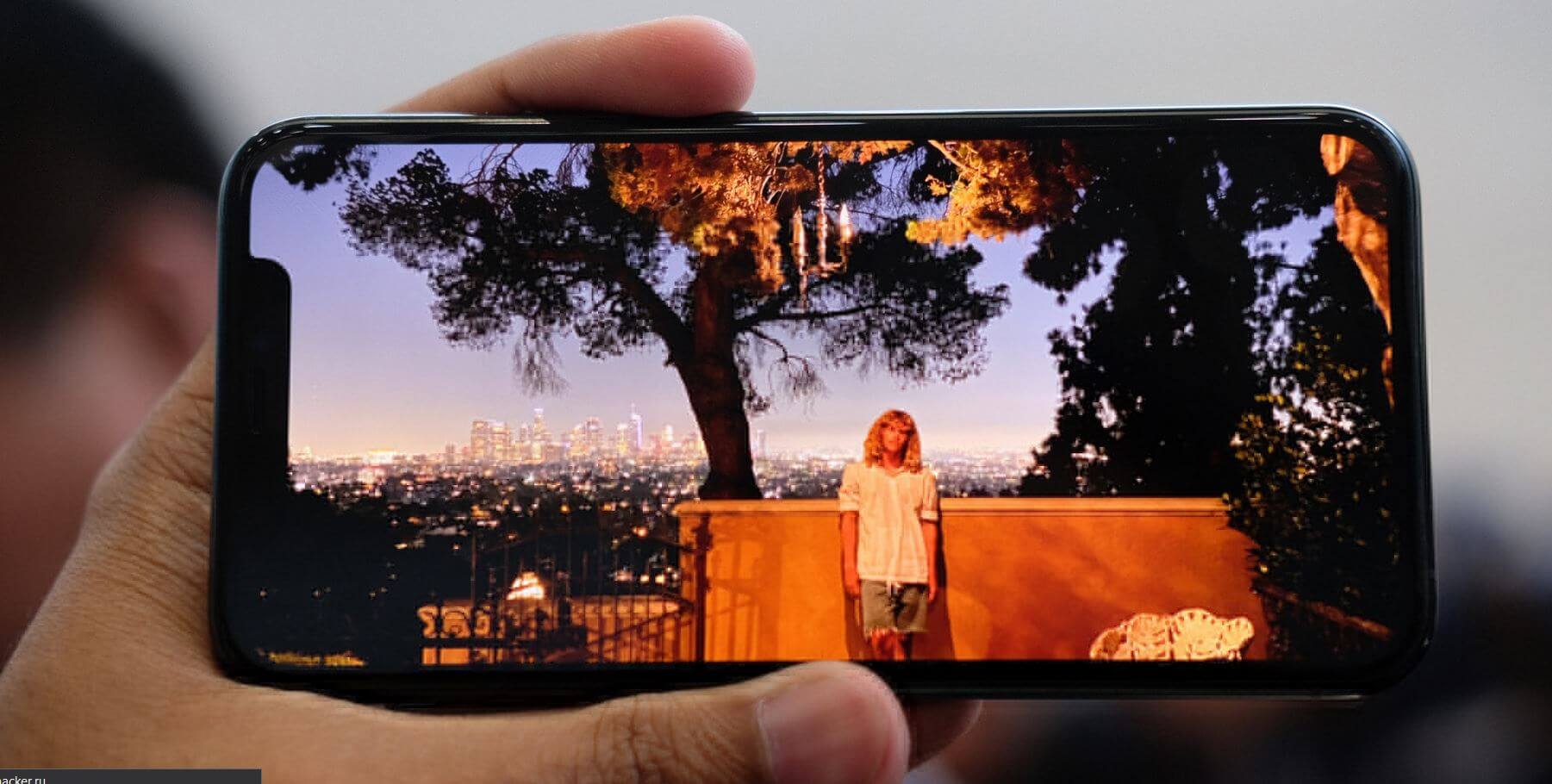
Здесь все, что нужно знать про Воспоминания на iPhone
Как посмотреть Воспоминания на Айфоне
iOS автоматически создает Воспоминания на iPhone, основываясь на разных критериях: например, берет за основу зиму прошлого года, погоду, Портреты, компании людей. Лучше всего у «Фото» получается создавать подборки, называющиеся «Вспомним этот год». Хотите посмотреть Воспоминания на iPhone? Сделать это очень просто.

Все Воспоминания хранятся во вкладке «Для Вас»
- Зайдите в приложение «Фото».
- Нажмите внизу вкладку «Для вас».
- В самом верху выберите подборку, которую хотите просмотреть, и нажмите на нее.
- Пролистайте вправо все актуальные подборки. Если хотите увидеть еще, нажмите «Все» в правом верхнем углу — появится большой список из других подборок.
Как сохранить Воспоминания на Айфоне
Иногда iOS выдает поистине крутые Воспоминания в iPhone, в которых идеально подобрана и музыка, и фотографии. Вы можете сохранить ее себе и пересматривать в любое время.

Добавляйте Воспоминания в Избранное, чтобы не потерять
- Откройте приложение «Фото».
- Выберите «Для Вас» и откройте понравившееся Воспоминание.
- Во время просмотра тапните по экрану и нажмите три точки в правом верхнем углу.
- Нажмите «Добавить в Избранное».
- Теперь вернитесь в раздел «Для Вас» и нажмите «Все», затем «Избранное» в правом верхнем углу.
Готово! Теперь понравившиеся Воспоминания будут сохранены, и вы сможете их пересмотреть в любое время.
Редактировать Воспоминания iPhone
Любое Воспоминание, которое появилось у вас в iPhone, можно отредактировать на свой вкус: удалить его из Избранного, подборку фотографий или наложить эффект на снимок. Как это можно сделать?
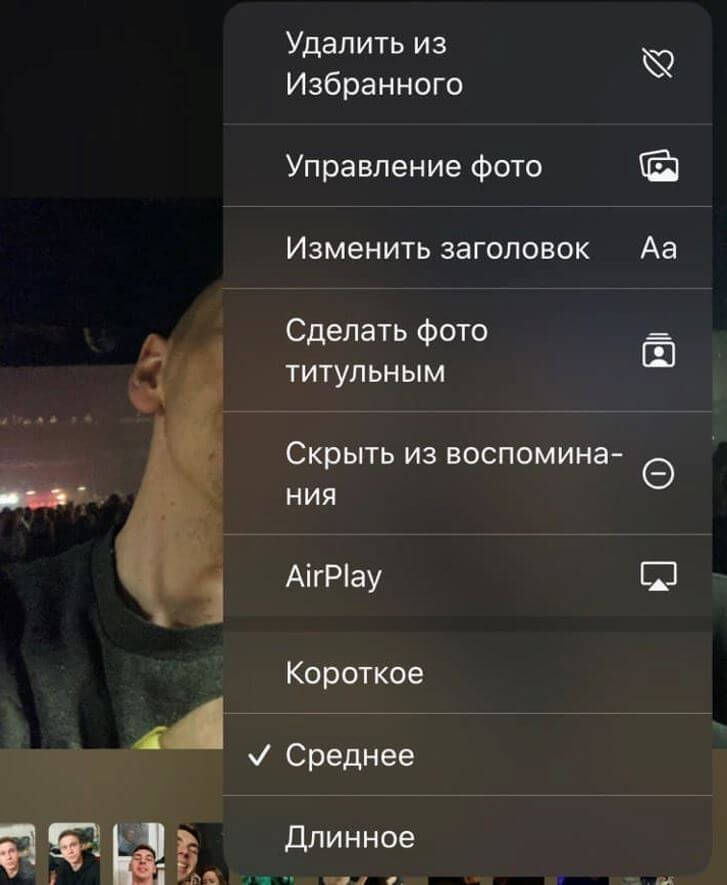
Настраивайте длительность и другие параметры в Воспоминаниях
- Зайдите в «Фото», выберите «Для Вас».
- Запустите понравившееся Воспоминание.
- Нажмите три точки в правом верхнем углу.
Теперь вы можете Управлять фотографиями, менять скорость воспроизведения слайдшоу, редактировать заголовок или даже скрыть подборку из Воспоминаний.
- Удалить из Избранного: нажмите, если хотите убрать ролик из Избранных Воспоминаний.
- Изменить заголовок: назовите Воспоминание так, чтобы было удобнее его найти в «Фото».
- Скрыть из Воспоминания: функция убирает текущую фотографию из слайдшоу.
- Нажмите «AirPlay», если хотите подключиться к внешнему устройству (например, к телевизору) и транслировать Воспоминание на нем.
Ошибка App Store: не скачиваются приложения на iPhone, iPad и Mac
Как изменить музыку в Воспоминаниях
Слайдшоу в Воспоминаниях iOS 15 сопровождаются треками из Apple Music. Нейросеть подбирает их достаточно успешно: музыка соответствует цветопередаче фотографий и видео, а также эмоциям людей. Но вы с легкостью можете сменить ее.
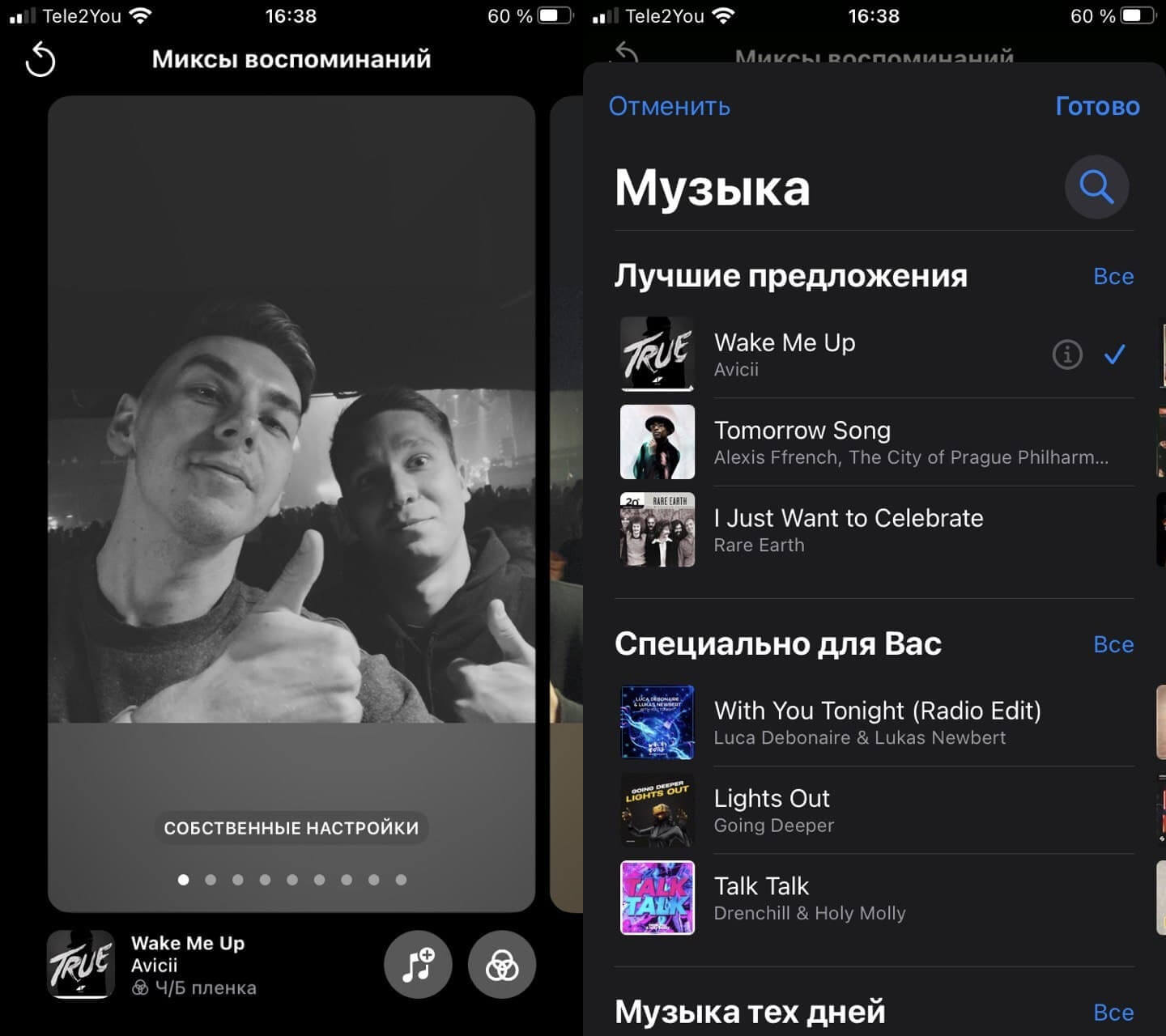
Музыку в Воспоминаниях всегда можно сменить вручную
- Откройте «Фото», зайдите в пункт «Для Вас».
- Запустите Воспоминание.
- Внизу нажмите на иконку ноты.
- В открывшемся окне Миксов воспоминаний снова нажмите на ноту справа внизу.
- Выберите трек из списка или введите в поиске название песни.
Менять музыкальное сопровождение можно и другим способом. Во время просмотра Воспоминаний нажмите на иконку ноты, а затем свайпом влево меняйте эффекты фотографий: вместе с этим будет меняться и музыка.
Создать Воспоминание в Айфон
Вы можете создавать небольшие ролики вручную, добавив к нему фоновую музыку, чтобы не ждать, пока iOS сама их сгенерирует.

Прямо в Фото вы можете создать собственное Воспоминание и отредактировать его
- Откройте «Фото» и выберите «Медиатека».
- Переключитесь на режим просмотра «Годы/месяцы/дни», чтобы создать Воспоминание за этот период.
- Прокрутите ленту до фотографий, с которыми хотите создать Воспоминание.
- В правом верхнем углу нажмите три точки и выберите «Воспроизвести видео воспоминания».
Вопрос недели: Стоит ли покупать б/у Айфон прямо сейчас
Как поделиться Воспоминанием на Айфоне

Воспоминанием в iPhone вы всегда можете поделиться с другими
- Зайдите в «Фото», выберите «Для Вас».
- Откройте нужное Воспоминание.
- Тапните по экрану и нажмите кнопку «Поделиться» в верхнем правом углу.
- Иногда приложение просит выбрать трек, которым можно поделиться с другими: доступны не все. Просто подберите его из списка предложенных.
Таким образом вы можете не только посмотреть Воспоминания на iPhone, но и редактировать их, создавать самостоятельно и даже делиться.
iOS 15Советы по работе с AppleФото на iPhone

Приложение «Фото» на iPhone и iPad дает быстрый и легкий доступ ко всем фотографиям и видео. «Все фото», «Панорамы», «Видео» и даже «Селфи» имеют свои собственные выделенные альбомы. Пользователь не может изменять или удалять какие-либо из них, однако при этом можно добавлять собственные альбомы, папки и управлять ими. Таким образом, можно удобно упорядочить фотографии и видео.

♥ ПО ТЕМЕ: Как добавить голосовое оповещение об окончании зарядки iPhone или iPad.
1. Запустите приложение «Фото» на главном экране.
2. Нажмите «Альбомы» в правой нижней части навигационной панели.
3. Нажмите на кнопку «Добавить» (выглядит как «+») в верхнем левом углу.
4. Выберите «Новый альбом» (будет создан новый альбом для фото и видео), «Новая папка» (папка, для размещения альбомов) или «Новый общий альбом» (альбом для публикации фото и видео совместно с другими пользователями).

5. Придумайте название для нового альбома.
6. Нажмите «Сохранить».
7. Выберите фотографии или видео, которые вы хотите добавить в этот альбом.
8. Нажмите «Готово» в правом верхнем углу.

9. Новый альбом появится во вкладке «Альбомы».
Как добавить фото и видео в существующие альбомы с помощью приложения «Фото» на iPhone и iPad
2. Нажмите альбом, чтобы просмотреть его содержимое.
3. Нажмите значок «···» в правом верхнем углу.

4. Нажмите на появившуюся в нижней части экрана кнопку «Добавить фото».
5. Нажмите на фотографии или видео, которые вы хотите добавить и нажмите кнопку «Готово».

Вы можете создавать альбомы на основе людей, мест, поездок, типов фотографий и других критериев.
Как удалить альбом или изменить его порядок размещения на экране
1. Откройте вкладку Альбомы приложения Фото и нажмите кнопку-ссылку «См. все» в верхнем правом углу.
2. Нажмите кнопку «Править» в верхнем правом углу.

3. Для удаления альбома, нажмите кнопку «–» в левом верхнем углу миниатюры.
4. Для изменения порядка размещения альбома, нажмите на миниатюру и переместите альбом в необходимое место.

Немногие мобильные устройства предлагают вам лучшее качество фотографий, чем iPhone. Камеры смартфонов Apple, от высокого разрешения в пикселях до простоты синхронизации фотографий по всем продуктам Apple, обычно являются лучшим выбором для захвата изображений.
К сожалению — потому что так легко делать хорошие снимки — это также означает, что у вас их будет много. Если у вас есть тысячи изображений, и вам не хватает места, вот как организовать фотографии на вашем iPhone, используя несколько различных методов.
Некоторые общие советы по экономии места
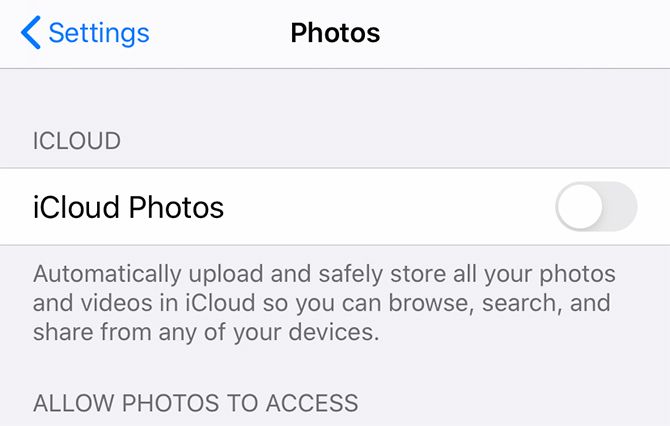
Хотя мы определенно рассмотрим конкретные способы организации ваших фотографий, мы также хотели бы дать вам несколько советов по экономии места:
- Всегда просматривайте свои фотографии, Легко сделать несколько фотографий и забыть о них, но эти «несколько фотографий» могут сложиться. Чтобы избежать отставания в будущем, привыкните просматривать фотографии после того, как вы их сняли. Быстро решить, какие из них удалить.
- Не храните почти дублированные фотографии, Снимать пачку фотографий друг за другом — хороший способ дать себе много вариантов, но если фотографии почти идентичны, вам не нужны все из них. Привыкайте удалять лишние копии, чтобы уменьшить беспорядок в хранилище фотографий.
Теперь, когда вы знаете о различных способах экономии места, давайте поговорим об организации ваших изображений более подробно.
Каждый раз, когда вы делаете снимок, к нему прикрепляется небольшой фрагмент метаданных. Частью этих данных является дата захвата, которая позволяет вам искать и упорядочивать ваши фотографии по дате.
Чтобы упорядочить фотографии iPhone по дате съемки:
- Открыть по умолчанию Фотографии приложение и нажмите на Поиск икона.
- В строке поиска введите месяц или событие. В этом случае я выбрал «июль».
- Когда вы наберете «июль», ваш телефон откроет все фотографии, сделанные в этом месяце. Оттуда вы можете сузить свой выбор дальше.
- Например, вы можете найти все фотографии, сделанные в июле 2016 года.
Еще одна замечательная функция поиска и организации фотографий по дате — это то, что iPhone распознает содержимое этих фотографий.
Например, я могу снова сузить результаты поиска, используя тег «гора». Это поднимет все фотографии гор, которые вы сделали в июле 2016 года.
Как организовать фотографии на вашем iPhone по имени
Следующий лучший способ упорядочить фотографии на вашем iPhone — по имени. Это действительно удобный способ найти фотографии вас или ваших друзей.
Современные iPhone содержат программное обеспечение для распознавания лиц. Когда вы загружаете изображение, ваш телефон автоматически распознает и распознает разные лица. Затем он будет обозначать каждое из этих уникальных лиц как «личность». Используя это, Фото сгруппирует фотографии этого человека вместе, независимо от даты или события.
Однако организация фотографий по имени требует небольшой настройки. Вот как это сделать:
- Сначала зайдите в Фотографии приложение и нажмите Поиск,
- Под люди, вы увидите кучу кругов с лицами в них. Выберите одно из этих лиц, и вы увидите каталог всех изображений, которые содержат этого человека.
После того, как вы назовете этого человека, все фотографии с его лицом будут автоматически помечены и найдены по имени.
Если вы идете в Альбомы В разделе приложения «Фотографии» вы также увидите, что ваше устройство автоматически создает альбом для этого пользователя в Люди и Места,
Как организовать фотографии на вашем iPhone по местоположению
Еще один отличный способ упорядочить фотографии с iPhone — по местоположению. Однако, как и в предыдущем методе организации, этот требует некоторой работы, чтобы подготовиться.
Когда вы делаете снимок на вашем iPhone, метаданные изображения автоматически записывают местоположение вашей фотографии — до тех пор, пока вы Сервисы определения местоположения включен для вашей камеры.
Чтобы включить службы определения местоположения:
- Открой настройки приложение.
- Прокрутите вниз до Конфиденциальность,
- Как только вы на камеранажмите Разрешить доступ к местоположению Во время использования приложения,
Теперь, когда этот параметр включен, ваш iPhone будет автоматически геотегировать новые изображения. Затем он отсортирует эти фотографии на основе местоположения в готовый альбом.
Для просмотра ваших фотографий:
Как организовать фотографии на вашем iPhone в альбомы
Теперь предположим, что вы хотите организовать свои фотографии в альбомы. Это самый простой метод, который люди используют для упорядочивания своих фотографий, поскольку это хороший способ группировать фотографии, охватывающие несколько мест, дат, людей или событий.
В основном, ручные альбомы хороши для всего, что ваш iPhone не может автоматически отсортировать самостоятельно.
Чтобы создать новый фотоальбом:
- Запустите Фотографии приложение и нажмите на Альбомы,
- В верхнем левом углу экрана нажмите на Плюс (+) подписать.
- выбирать Новый альбом,
- Как только вы нажмете Новый альбомвам будет предложено назвать альбом. После того, как вы назовете его, выберите Сохранить,
- Как только альбом будет назван, вы можете начать добавлять фотографии.
Если на вашем телефоне есть фотографии, которые вы забыли добавить в альбом:
- Нажмите Выбрать в правом верхнем углу.
- Выберите фотографии, которые вы хотите добавить.
- Нажмите на стрелку вверх, расположенную в левом нижнем углу экрана.
- Выбрать Добавить в альбом, Выберите альбом, в который вы хотите добавить эти фотографии.
С этого момента, когда вам нужно найти фотографии с многодневного мероприятия, вы сможете зайти в приложение «Фотографии» и просмотреть соответствующий альбом.
Как организовать ваши фотографии iPhone на вашем компьютере

Существует еще один способ упорядочить фотографии iPhone: через компьютер iMac или MacBook.
Если на вашем компьютере установлена последняя версия macOS, у вас должно быть встроенное служебное приложение под названием Фотографии, Это приложение соответствует приложению «Фотографии» на вашем iPhone.
Когда вы загружаете изображения со своего iPhone на компьютер, приложение должно работать очень похожим образом. Снова:
- Приложение «Фотографии» позволяет сортировать фотографии по люди, местаи дата.
- Вы можете пометить лица людей, чтобы организовать их фотографии по имени.
Лучше организовать фотографии на вашем iPhone
С помощью пары быстрых советов и подсказок вы сможете легко организовать фотографии на своем iPhone. Как и Google Photos, встроенное приложение Apple для фотографий — это невероятно мощный инструмент, которым вы должны воспользоваться.
Есть еще один способ организовать и очистить пространство на вашем iPhone: удалить дубликаты изображений. Вот как можно удалить дубликаты фотографий на вашем iPhone
используя бесплатные или почти бесплатные приложения.

Просмотр фотографий на умных часах Apple удобная функция, позволяющая выводить изображения с iPhone на экран наручного девайса. Сегодня мы расскажем, как можно на Apple Watch смотреть фото.
⚡️Друзья запустили новый розыгрыш до 14 мая ?Официальный конкурс от компании Mail.ru ?3 призовых места ?У вас есть выбор получить подписку на 1 год в Облако Mail.ru 128 ГБ + утилита Диск-О: или 777 рублей. Подробности в нашем телеграм канале в закрепленном посте.
- Также можно вывести фотографию на циферблат. Для этого необходимо зайти в приложение «Фото» на часах. Затем коснуться требуемого снимка. Если есть желание, то можно приблизить или удалить фрагмент фотографии при помощи колеса Digital Crown (на боковой гране). Если на фотографии задержать палец, то появиться пункт «Создать циферблат». После этого снимок появиться на главном экране часов.
- Можно просмотреть фото на Apple Watch в режиме «Воспоминания». Для этого необходимо выбрать циферблат Siri и перейти в меню воспоминаний.
- Просмотр снимков экрана можно выполнить по адресу Настройки – Основные – Снимки экрана. Затем просто пролистывать картинки.

Не грузиться фото на Apple Watch
Если возникла такая проблема, требуется проверить стабильность пары между Apple Watch и iPhone. Также стоит проверить связь, при помощи которой производится соединение. Если пара не разорвана, то рекомендуется перезагрузить оба устройства.
Консультант сайта appleiwatch.name, соавтор статей. Работает с продукцией Apple более 10 лет.
Водяной знак (Watermark) или подпись помогают идентифицировать создателя изображения или фотографии. Вы могли видеть подписи художников на рисунках или картинах. Перед публикацией какой-то красивой фотографии или картины в интернет, желательно добавлять на нее водяной знак

Добавление водяного знака через стандартный редактор в приложении «Фото»
Установить водяной знак на фото можно через приложение “Фото”:
1) Откройте фотографию как обычно и нажмите «Править».


3) Нажмите плюс (+) и выберите «Подпись» (или «Текст» ).


4) Распишитесь пальцем и нажмите «Готово».

5) Разместите подпись в любом месте на фотографиями. Двумя пальцами можно изменить размер водяного знака подписи. Коснитесь значка цветовой палитры, чтобы изменить цвет подписи.
6) Наконец, дважды нажмите «Готово», чтобы сохранить изображение с вашим водяным знаком.
Это самый простой способ, вам не нужно устанавливать сторонние приложения, а вотермарка сохраняется на айфоне, для повторного использования. Есть и недостаток, вы не можете использовать изображение или логотип в качестве водяного знака.
Добавление водяных знаков через сторонние приложения
В добавлении вотермарки нет ничего сложно, вы можете накладывать свой логотип через любой редактор изображений. Возможно у вас уже установлено какое-либо приложение для редактирования фото и скорее всего там есть возможность накладывать текст или изображение.
Как добавить водяной знак с Logo Watermark для iPhone и iPad.
Если вам нужен только функционал наложения водяных знаков, то можно воспользоваться специальным приложением, не перегруженным лишними функциями. Рассмотрим приложение Logo Watermark.
2) Нажмите на кнопку по середине: “Tap for image” и выберите изображение в приложении «Фото».
3) Есть следующие функции:
- Добавление логотипа, для вставки своего изображения в качестве водяного знака.
- Добавление подписи, чтобы добавить роспись в качестве водяного знака. Можно изменять цвет подписи.
- Добавление текста, для добавления собственного текст или знака копирайта и других символов. После ввода текста можно выбрать размер, цвет и шрифт текста.
4) Чтобы изменить прозрачность и размер логотипа, подписи или текста, коснитесь его и отрегулируйте параметры.

5) Переместите водяной знак в нужное место на фотографии. После этого выберите «Export», чтобы сохранить изображение с водяным знаком в приложение «Фото».
Другие приложения для добавления водяных знаков на фото для iPhone
1) Watermark Video – Add Watermark
Это одно из лучших приложений, которое позволяет создавать нестандартные водяные знаки. Вы также можете использовать его, для массового добавления водяных знаков сразу на несколько фотографий.
2) eZy Watermark
Добавьте изображение, текст, подпись, дату и время и многое другое в качестве водяного знака. Приложение также позволяет сохранить вашу подпись в качестве шаблона и изменить качество файла экспорта.
3) Watermark – Add Watermark
Вы можете добавить текст, логотип или другое изображение в качестве водяного знака. Приложение также поддерживает пакетное редактирование, которое позволяет добавлять один и тот же водяной знак к нескольким изображениям за один раз.
Его очень просто использовать с небольшим количеством опций. Вы можете добавить только текстовый водяной знак и выбрать одно из девяти мест для размещения водяного знака.
5) Watermark Maker
Просто введите текст, и приложение создаст для вас несколько красивых водяных знаков. Вы можете экспортировать водяной знак в приложение «Фото» или добавить его на фотографию. Имейте в виду, что приложение не позволяет использовать вашу роспись или логотипа в качестве водяного знака. Кроме того, в приложении ограниченное количество экспортов фотографий, для снятия лимита необходимо доплатить 2,99 доллара.
Использование онлайн-сервисов для добавления водяных знаков
Можно обойтись вообще без сторонних приложений и воспользоваться любым онлайн-сервисом. Например с помощью iLoveIMG.com можно легко через браузер на компьютере добавлять водяные знаки, чего нельзя сказать о браузере iPhone.
Мы показали различные способы добавления вотермарок на фотографии с iPhone и iPad. Если вы пользователь Mac, то там также можно через утилиту “Разметка” добавлять подписи.
Очень многие пользователи айфона покупают данную модель как раз для того, чтобы наслаждаться возможностями сделать красивые и качественные снимки. Совершенство камеры известно многим. Если вы при помощи айфона сделаете большое количество снимков, то увидите, что они не просто очень качественные, а с ними здесь ещё можно прямо на ходу, в транспорте, в очереди и вообще где угодно делать массу манипуляций. Например, редактировать, обрезать ненужные вам части, убирать неприятные эффекты засвечености и так далее. Создать альбом на айфоне – очень просто. Однако у некоторых потребителей возникают трудности с тем, чтобы добавить недавно снятые снимки в те альбомы, что уже были созданы.
Многим, между тем, нравится создавать тематические альбомы и строго расфасовывать свои снимки. Например, деление может быть тематическим – природа, отдых, семья, я, личное. Изначально при создании альбома система сама спросит, какие фотографии будут в него помещаться. Однако в дальнейшем снимки попадают в фотопоток.
Если хочется всё-таки, чтобы снимок попал в конкретный альбом, нужно зайти в приложение фото, оттуда пройти в раздел фотоплёнка. Он так и называется, так что вы точно ничего не перепутаете. Дальше вы увидите кнопку «выбрать». Она находится в верхнем углу справа. После вам нужно будет выбрать снимки, которые нужны для добавления в альбом. Получилось? Отлично. Нажмите на «добавить». Кнопка, скорее всего, находится в самом низу вашего экрана. Дальше вам нужно будет указать тот альбом, который интересует.
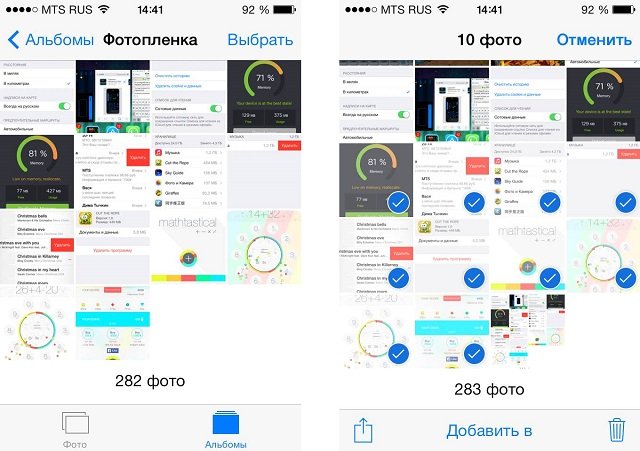
Теперь всё готово. Как видите, ничего особо сложного. Можно так добавлять снимки в те альбомы, которые были уже созданы. И нет нужды создавать постоянно всё новые и новые альбомы. Пользоваться старыми намного удобнее, а большое количество альбомов в целом способно вызвать путаницу в смартфоне.
Как добавить фотографии в уже созданный альбом на iPhone?
Сколько раз вы делали отличные фотографии на свой iPhone и хотели бы добавить к ним заметку? Что ж, оказывается, можно! В iOS 14 и более поздних версиях есть несколько скрытый способ добавления подписей к фотографиям прямо в приложении «Фотографии».
Вот как можно добавлять подписи к фотографиям на iPhone и почему это – отличная идея.
Добавить подпись невероятно просто, хотя сама функция не сразу очевидна. Вот что вам нужно сделать:
- Откройте приложение « Фото» и нажмите на фото.
- Проведите пальцем вверх по фотографии, чтобы узнать о ней больше.
- Под фотографией коснитесь текстового поля « Добавить подпись» .
- Введите подпись и проведите пальцем вниз по клавиатуре или коснитесь возврата, чтобы остановить редактирование и сохранить его.
Галерея изображений (3 изображения)
Вот и все! Ваша подпись сохраняется и будет синхронизироваться со всеми вашими устройствами с помощью библиотеки фотографий iCloud . Подпись также появится в приложении «Фото» на Mac, когда вы откроете информационную панель фотографии.
Почему вы можете добавить подписи к своим фотографиям
Ваш iPhone или iPad автоматически сохраняет время и местоположение каждой фотографии, которую вы делаете, так зачем вам добавлять подписи?
На самом деле подписи к фотографиям на iOS и iPadOS имеют несколько полезных преимуществ:
- Добавьте забавные заметки на потом: напишите что-нибудь, что вы хотите запомнить, что связано с фотографией, но не отображается на ней.
- Запомните, кто сделал фотографию: если друг или член семьи поделился с вами фотографией, вы можете добавить его имя в поле для подписи.
- Добавление сведений при отправке фотографии: при отправке фотографии со своего iPhone в Сообщениях или другом приложении вы также можете включить подписи. Это возможность добавить больше деталей при публикации.
- Помогите организовать ваши фотографии: это лучшая часть подписей к фотографиям — они индексируются в поиске, поэтому вы можете добавлять ключевые слова, которые помогут вам найти фотографию позже.
Как искать подписи к фотографиям на вашем iPhone
В приложении «Фото» на iOS и iPadOS уже есть мощная функция поиска. Но подписи добавляют еще одну динамическую метрику к поисковым возможностям приложения.
Напишите подпись, описывающую момент, когда вы сделали снимок, или добавьте список ключевых слов, которые помогут вам найти его среди тысяч других фотографий на вашем телефоне. Затем ищите его, как и все остальное.
Если вы не уверены, выполните следующие простые шаги:
- Откройте приложение « Фото» и коснитесь вкладки « Поиск ».
- Коснитесь строки поиска вверху и начните вводить запрос.
- Продолжайте вводить текст или выберите одно из предложенных вариантов.
Галерея изображений (2 изображения)
Подписи — это лишь один из фильтров, который вы можете использовать для поиска по фотографиям. Если у вас много подписей к фотографиям со словом «пляж», вы можете выполнить дополнительную фильтрацию, добавив даты, людей и другие ключевые слова.
Подписи к фотографиям позволяют сохранить больше, чем просто изображения
Добавление подписей к фотографиям на iPhone и iPad поможет вам упорядочить их на всех ваших устройствах Apple. Это не только делает функцию поиска более полезной, но также позволяет добавить контекст в самые важные воспоминания.
Пока вы добавляете подписи к фотографиям на iPhone, помогите им выглядеть наилучшим образом с помощью некоторых замечательных приложений для редактирования фотографий в App Store.
Несмотря на то, что Apple Photos не получила особого внимания в iOS 15, приложение получило несколько заметных улучшений, которые помогут вам лучше управлять своими изображениями. Говоря об улучшениях, функция «Альбом людей» привлекла мое внимание больше всего, во многом благодаря некоторым изящным улучшениям. Для разнообразия он стал умнее, предлагает вам расширенный контроль над профилями людей и несколько других обновлений для настройки слайд-шоу для профилей людей. Итак, если вы ищете лучшие советы по использованию People Album на iPhone и iPad по своему вкусу, вы попали в нужное место. Давайте начнем.
Советы по использованию альбома People на iPhone и iPad (2021 г
В этом подробном руководстве мы затронули все важные аспекты функции альбома «Люди» в приложении «Фото». Но прежде чем мы перейдем к шагам и узнаем, как использовать People Album, краткое представление о том, как он работает, должно стать хорошим началом.
Что такое альбом людей и как он работает?
Альбом «Люди» немного отличается от обычного альбома, который вы создаете в приложении Apple Photos. Приложение сканирует всю вашу библиотеку и распознает лица людей на фотографиях. Как только приложение распознает эти лица, оно объединяет их в отдельный альбом под названием «Альбом людей».
Более того, вы также получаете возможность изменять саундтрек и образы памяти для более персонализированного опыта. А благодаря возможности исправлять неправильно идентифицированные изображения и удалять профиль нежелательных людей вы всегда контролируете альбом «Люди».
Как добавить кого-нибудь в альбом людей на iPhone
Добавить кого-нибудь в альбом «Люди» очень просто и требуется всего несколько шагов, которые вы можете проверить ниже:
- Откройте приложение «Фото» на своем iPhone. Затем найдите изображение человека, которого вы хотите добавить в свой альбом «Люди», и откройте его.
- Теперь смахните вверх по изображению или нажмите кнопку «i» внизу, чтобы открыть эскизы всех людей на фотографии. После этого нажмите на лицо человека со знаком вопроса (снимок экрана ниже).

3. Затем нажмите « Отметить именем » на следующем экране и введите имя человека. После этого нажмите « Далее » и обязательно нажмите « Готово » для подтверждения.

Как найти кого-нибудь в альбоме людей на iPhone
Приложение «Фото» в iOS 15 на iPhone поставляется с интеллектуальным инструментом поиска, который позволяет легко найти кого-нибудь в альбоме «Люди». Чтобы узнать, как это работает, выполните следующие действия:1. Перейдите в приложение «Фото» на своем iPhone и коснитесь значка «Поиск».

Как добавить имя для кого-то в альбом «Люди» на iPhone
Хотя приложение «Фото» предлагает имена из ваших контактов, вы можете вручную добавить имя, чтобы узнать кого-то в альбоме «Люди».

2. Теперь коснитесь изображения человека, которого хотите назвать, а затем коснитесь « Добавить имя » в верхней части экрана.

3. Теперь введите имя человека и нажмите Далее. Обязательно нажмите « Готово », чтобы сохранить изменения. Обратите внимание, что приложение «Фото» может отображать несколько изображений одного и того же человека и предлагать вам подтвердить, принадлежат ли эти изображения этому человеку.

Как удалить фотографии из альбома людей на iPhone
Альбом «Люди» предлагает вам желаемый контроль над изображениями, которые появляются под каждым профилем. Таким образом, вы можете удалить любые нежелательные изображения из профиля человека по своему усмотрению.


Как удалить чей-то альбом людей на iPhone
Если вы больше не хотите сохранять чей-то профиль в альбоме «Люди» на вашем iPhone, вы можете легко его удалить. Следуйте инструкциям ниже:


Избранные люди в альбоме «Люди» на iPhone и iPad

Объединить фотографии одного и того же человека в альбоме людей на iPhone
Если вы найдете человека, входящего в несколько групп, вы можете объединить все фотографии этого человека в одну группу.

2. Теперь нажмите « Выбрать» в правом верхнем углу экрана и выберите людей, которых вы хотите объединить.

3. Затем нажмите « Объединить» в правом нижнем углу экрана и нажмите « Да » в запросе «Объединить людей», чтобы подтвердить действие.

Измените эскиз фото в альбоме людей на iPhone и iPad
Приложение «Фото» автоматически назначает миниатюру человеку в альбоме «Люди». Однако, если вам не нравится какой-либо эскиз или вы хотите использовать другое изображение в качестве эскиза, вы можете легко это сделать.

2. Теперь выберите профиль человека, о котором идет речь, и нажмите « Выбрать » на следующем экране.

3. Затем выберите изображение, которое хотите использовать, и нажмите кнопку « Показать лица» внизу.

4. После этого нажмите кнопку «Поделиться» и выберите опцию « Сделать ключевую фотографию » на общем листе. Вот и все. Вы успешно установили новый эскиз для профиля этого человека в альбоме «Люди» на своем iPhone.

Просмотр и редактирование слайд-шоу для профиля в альбоме людей
Имея в своем распоряжении множество саундтреков и классных изображений Memory Look, у вас также есть возможность с легкостью настроить фильмы на память.

2. Выберите профиль людей, чье слайд-шоу воспоминаний вы хотите посмотреть, и нажмите кнопку воспроизведения в правом нижнем углу эскиза.

Изменить саундтрек слайд-шоу для профиля людей


Изменение внешнего вида слайд-шоу для профиля людей


Показывать меньше людей в альбоме людей на iPhone и iPad

2. Теперь нажмите на профиль «Люди».


Неправильно идентифицированные фотографии? Исправить путаницу в альбоме людей на iPhone и iPad
Иногда приложение «Фото» не может правильно идентифицировать человека. Но не беспокойтесь, так как вы можете просмотреть изображения и исправить любые перепутанные имена и имена в альбоме «Люди».


Используйте альбом людей для улучшения фотографий в приложении iPhone
Вот и все, что есть в альбоме «Люди» в приложении «Фото» на iPhone. Хотя я всегда считал это полезной функцией, iOS 15 сделала ее еще более впечатляющей. Добавление разнообразных Memory Looks улучшило настройку, в то время как возможность просматривать подтвержденные фотографии предлагала большую гибкость для исправления неправильно идентифицированных фотографий. С учетом сказанного, что вы думаете об альбоме «Люди» и какие вещи вы нашли интересным в этом руководстве? Обязательно сообщите нам об этом в комментариях ниже.


