

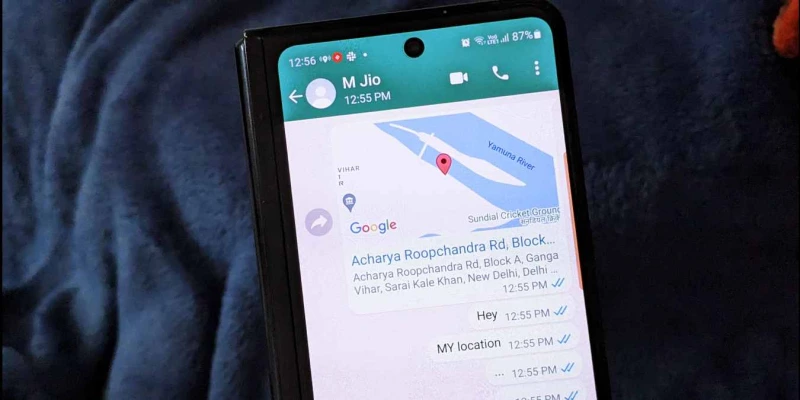
Кто-то попросил вас передать свое местоположение в WhatsApp? Если вы хотите поделиться своим текущим местоположением, которое продолжает обновляться, или вообще другим местоположением, мы готовы вам помочь. В этом руководстве показаны шесть способов поделиться своим местоположением в WhatsApp с iPhone или Android.
- Как поделиться своим текущим местоположением в WhatsApp
- Как поделиться своим местоположением в WhatsApp с Android
- Как поделиться своим местоположением в WhatsApp с iPhone
- Как поделиться живым местоположением в WhatsApp
- Как поделиться своим местоположением в статусе WhatsApp
- Как поделиться местоположением в WhatsApp из Google Maps
- Как поделиться живым местоположением в WhatsApp с Google Maps (Android, iPhone)
- Как прекратить делиться своим местоположением в WhatsApp?
- Как отправить определенную точку интереса контакту
- Как поделиться текущим местоположением в WhatsApp
- Может ли WhatsApp поделиться другим местоположением?
- Передача текущей геопозиции
- Отправка геоданных в режиме реального времени
- Еще статьи по данной теме
- Вариант 1
- Вариант 2
- Передача геоданных через WhatsApp с Android-устройства
- Отправка текущей геопозиции
- Непрерывная отправка геоданных
Как поделиться своим текущим местоположением в WhatsApp
WhatsApp предлагает простой способ отправки своего текущего местоположения на платформе. Однако инструкции для этого немного отличаются для Android и iPhone. Ниже вы найдете каждый способ, разбитый на шаги.
Как поделиться своим местоположением в WhatsApp с Android
Чтобы поделиться своим текущим местоположением в WhatsApp с телефона Android, выполните следующие действия:
Как поделиться своим местоположением в WhatsApp с iPhone
Если вы встречаетесь с кем-то по определенному адресу или предпочитаете сохранить свое точное местоположение в тайне, у вас также есть возможность поделиться другим местоположением в WhatsApp. Инструкции для этого работают одинаково как на Android, так и на iOS. Чтобы отправить местоположение, отличное от вашего текущего местоположения, выполните следующие действия:
Простой совет: чтобы поделиться информацией о местоположении, находящемся вне дома или на большом расстоянии, необходимо вручную переместить карту и установить булавку на местоположение.
Как поделиться живым местоположением в WhatsApp
Первый метод позволит поделиться с другими вашим статичным местоположением. Если вы переместитесь с этого места, ваше новое местоположение не будет отражено в чате. Если вы хотите, чтобы кто-то мог отслеживать ваше местоположение в реальном времени, вы можете поделиться с ним своим местоположением в реальном времени в WhatsApp.
В реальном времени можно отслеживать предполагаемое время прибытия (). Это также удобная функция безопасности, так как вы можете поделиться ею во время путешествия с друзьями или членами семьи, чтобы они знали о вашем местонахождении.
Вы можете поделиться живым местоположением как на устройствах Android, так и на iPhone. Обязательно измените разрешение на определение местоположения на «Всегда» при передаче местоположения в реальном времени. Выполните следующие шаги, чтобы поделиться живым местоположением в WhatsApp на Android и iPhone:
Как поделиться своим местоположением в статусе WhatsApp
Чтобы поделиться своим местоположением в статусе WhatsApp, вам нужно использовать стикер местоположения, затем выполните следующие шаги:
Как поделиться местоположением в WhatsApp из Google Maps
Если вам нравится интерфейс Google Maps, а не WhatsApp, вы можете поделиться местоположением из Google Maps в любом чате WhatsApp. Выполните следующие шаги, чтобы поделиться местоположением из Google Maps в WhatsApp на Android и iPhone:
Как поделиться живым местоположением в WhatsApp с Google Maps (Android, iPhone)
Как и текущим местоположением, вы можете поделиться живым местоположением с Google Maps в WhatsApp, как показано ниже:
Как прекратить делиться своим местоположением в WhatsApp?

Эксперт по Linux и Windows
Опытный системный администратор с большим стажем работы на крупном российском заводе. Иван является энтузиастом OpenSource и любителем Windows, проявляя высокую компетентность в обоих операционных системах.
Благодаря его технической грамотности и умению решать сложные задачи, Иван стал неотъемлемой частью команды нашего проекта, обеспечивая непрерывную авторскую работу.
Есть два способа отправить пользовательское местоположение в WhatsApp. В этом руководстве мы раскрываем их и показываем, какие шаги вы должны предпринять, чтобы применить их на практике.
В WhatsApp можно отправить местоположение другому человеку, не находясь там физически. Это возможно благодаря тому, что приложение позволяет выбрать любую точку на карте и поделиться ею с другими пользователями.
Чтобы начать, откройте беседу, коснитесь значка скрепки и коснитесь кнопки, чтобы поделиться местоположением.
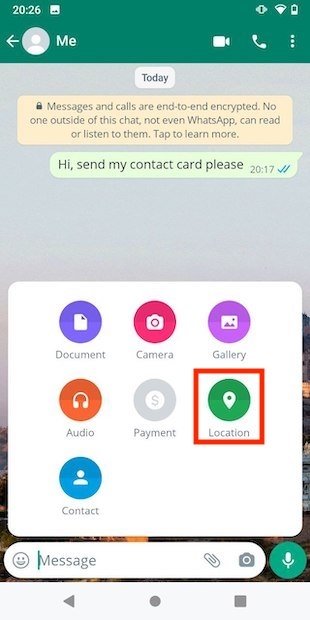
Отправьте местоположение контакту
Затем посмотрите на кнопку, которая появляется в верхнем левом углу. С его помощью можно увеличить карту и выбрать конкретную точку.
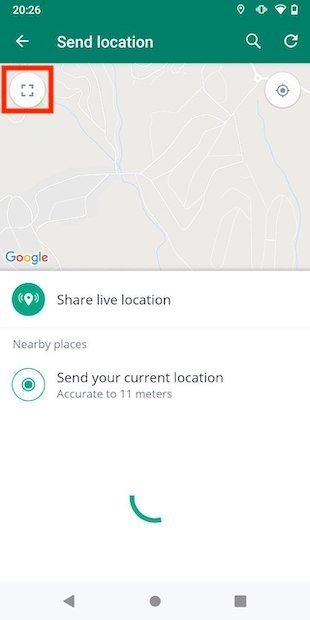
Откройте карту в полный экран
Когда карта развернута, в центре появится маркер. Перемещайте карту, пока не поместите булавку точно в точку, которую хотите отправить.
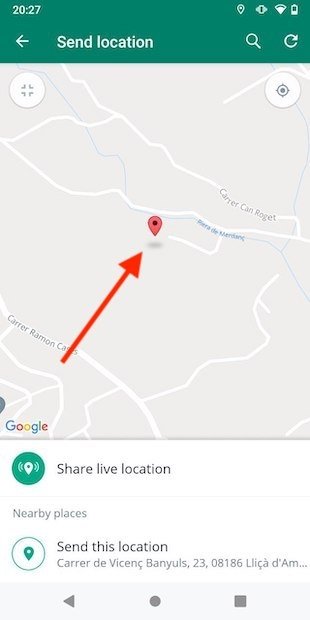
Двигайте карту в WhatsApp
Если вы поместите маркер на улицу, конкретный адрес, который будет отправлен вашему контакту, появится в верхнем речевом пузыре. И наоборот, размещение булавки в неопределенной точке, такой как гора или парк, отобразит приблизительный адрес. В любом случае ваш контакт всегда будет видеть точную точку, где вы разместили маркер. Нажмите Отправить это местоположение, чтобы продолжить.
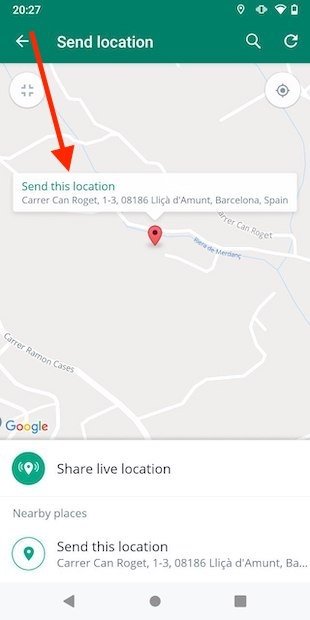
Отправьте выбранное местоположение
Без промедления персонализированное местоположение будет передано участникам беседы.
Как отправить определенную точку интереса контакту
Другой способ отправить пользовательское местоположение — выполнить поиск точки интереса в базе данных WhatsApp. Это полезно для отправки адреса памятника, общественного места или предприятия. Просто нажмите кнопку увеличительного стекла, которую вы увидите в верхней части экрана.
Выполните запрос, чтобы увидеть все связанные результаты. В нижнем списке выберите тот, которым вы хотите поделиться с другим пользователем.
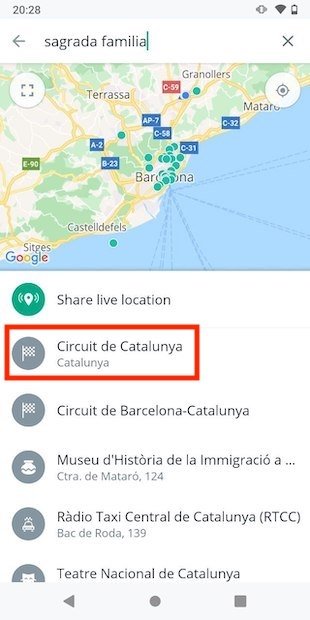
Выберите достопримечательность в списке
Просто нажав на название достопримечательности, она будет отправлена в виде сообщения.
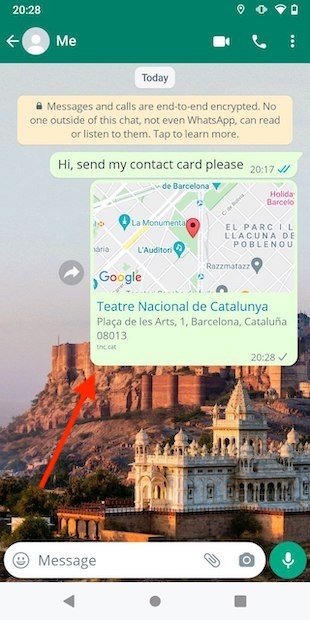
Местоположение отправлено контакту
Ваш контакт может нажать на ссылку, чтобы просмотреть сайт в своем любимом картографическом приложении.
WhatsApp — идеальный инструмент для многих вещей, а не только для общения. Среди многих его функций — возможность отправки местоположения, чтобы вас могли легко найти или узнать, где вы находитесь. Для этого нужно прибегнуть ко встроенным инструментам в любом чате. Продолжайте читать, чтобы шаг за шагом узнать, как отправить свое местоположение контакту и как сделать это даже в режиме реального времени, чтобы они могли видеть, куда вы движетесь.
Чтобы поделиться местоположением в режиме реального времени в WhatsApp, первое, что вам нужно сделать, это открыть приложение и найти в нем контакт, с которым вы хотите поделиться местоположением. Когда вы найдете его, нажмите на него:
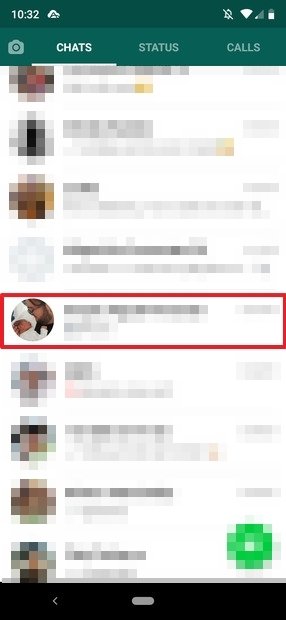
Главное меню WhatsApp
На экране беседы коснитесь значка скрепки, чтобы отправить вложения контакту:

Переписка в WhatsApp
Вы увидите, что открывается следующее меню, в котором вам нужно будет нажать «Местоположение»:
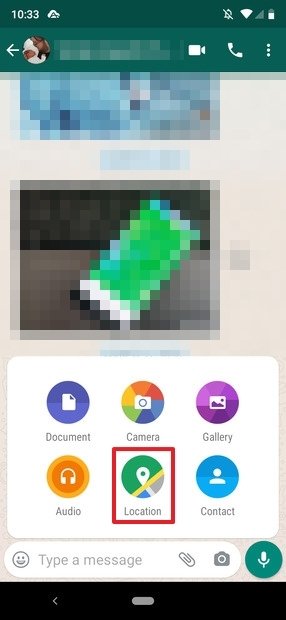
Варианты прикрепленных файлов в WhatsApp
Вы попадете в следующее меню, в котором у вас будет несколько вариантов:
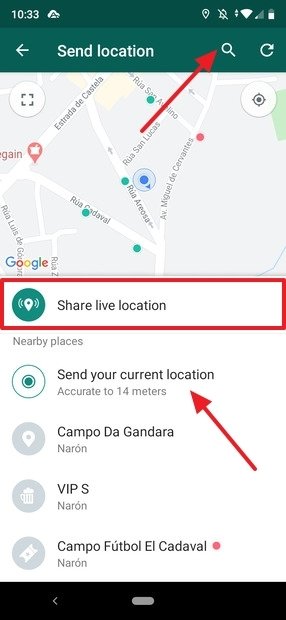
Параметры отправки местоположения
Если вы нажмете «Поделиться местоположением в реальном времени», участник (или участники) беседы увидят ваше местоположение в режиме реального времени, а это означает, что они всегда будут видеть, перемещаетесь ли вы и куда вы идете. Ваше местоположение передается в течение выбранного вами периода времени, даже если вы не используете приложение. Когда вы нажмете ее, вы увидите на экране следующее, и чтобы поделиться им, вам нужно будет нажать кнопку отправки:
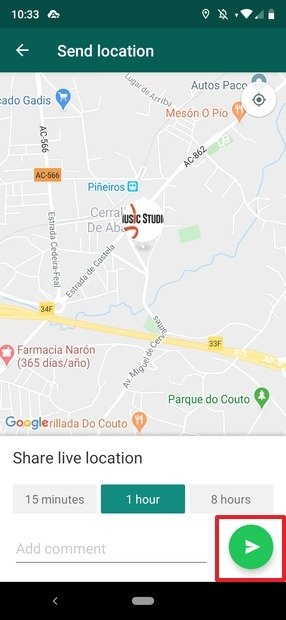
Как поделиться текущим местоположением в WhatsApp
Следующий вариант — «Отправить текущее местоположение» — просто отправить текущее местоположение в беседу:
В отличие от местоположения в реальном времени, отправка текущего местоположения отправляет только место, где вы находитесь в данный момент, не сообщая его в режиме реального времени (участники не всегда будут видеть, куда вы направляетесь).
Может ли WhatsApp поделиться другим местоположением?
Вы также увидите, что рядом есть несколько мест, которыми вы можете поделиться, которые также перейдут непосредственно в беседу, когда вы нажмете на них:
Но самое интересное, это нажать на кнопку увеличительного стекла для поиска определенного местоположения, таким образом, вы можете отправить местоположение, не находясь там физически, что может быть полезно для указания адресов.
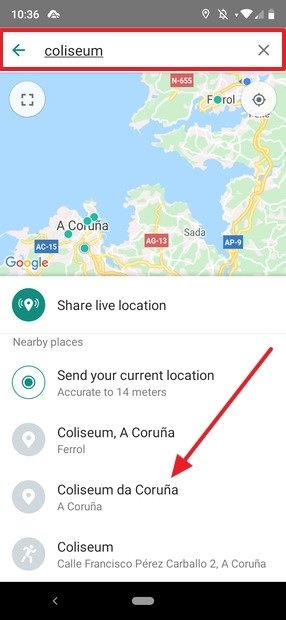
Поиск определенного места
Просто нажмите на адрес, чтобы отправить его контакту:
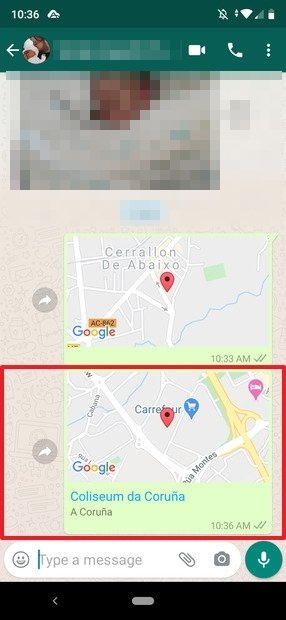
Конкретное местоположение отправлено
Как видите, есть разные способы поделиться местоположением. Все они просты как выеденное яйцо.
Среди доступных всем пользователям WhatsApp функций присутствует весьма полезная, позволяющая в доступном и наглядном виде передавать в чаты мессенджера данные о своем местоположении. В следующей статье рассмотрим, как работает отправка геолокации через указанную систему обмена информацией и как задействовать эту возможность в среде iOS.
Использование функции отправки геоданных в WhatsApp для iOS двухвариантное, и далее в статье рассмотрено оба способа ее задействовать для собственных целей. Это сделать несложно, но для эффективного решения задачи из заголовка статьи нужно заранее:
Передача текущей геопозиции
Наиболее часто функция «Геоданные» в WhatsApp используется для передачи в индивидуальный или групповой чат сведений о своем текущем местоположении в виде статичного изображения. Нажатие на этот объект открывает возможность подробного просмотра геолокации отправителя сообщения на карте.
Отправка геоданных в режиме реального времени
Помимо единоразовой демонстрации собеседникам в мессенджере данных о собственном местоположении, в WhatsApp доступно создание своеобразной трансляции этих сведений беспрерывно на протяжении заданного отправителем промежутка времени.
Учтите, что после активации функции передачи геолокации нижеописанным методом, другие зарегистрированные в системе лица смогут отслеживать ваше местоположение даже если вы закроете программу ВатсАп на своем девайсе, но при этом отменить передачу данных вы можете в любой момент.
Как видите, организовать передачу геолокационных данных через WhatsApp для iOS несложно. При этом не следует забывать, что точность определения исходных сведений зависит не от мессенджера, а от наличия у геолокационного модуля iPhone возможности эффективно выполнять свои функции.
Еще статьи по данной теме
Вариант 1
Отправка информации о своем местоположении в чат WhatsApp через приложение для Android организуется очень просто, причем каждый пользователь может поделиться геопозицией со своими собеседниками двумя способами: передать информацию единоразово либо разрешить беспрерывную отправку геолокационных сведений в течение заданного промежутка времени.
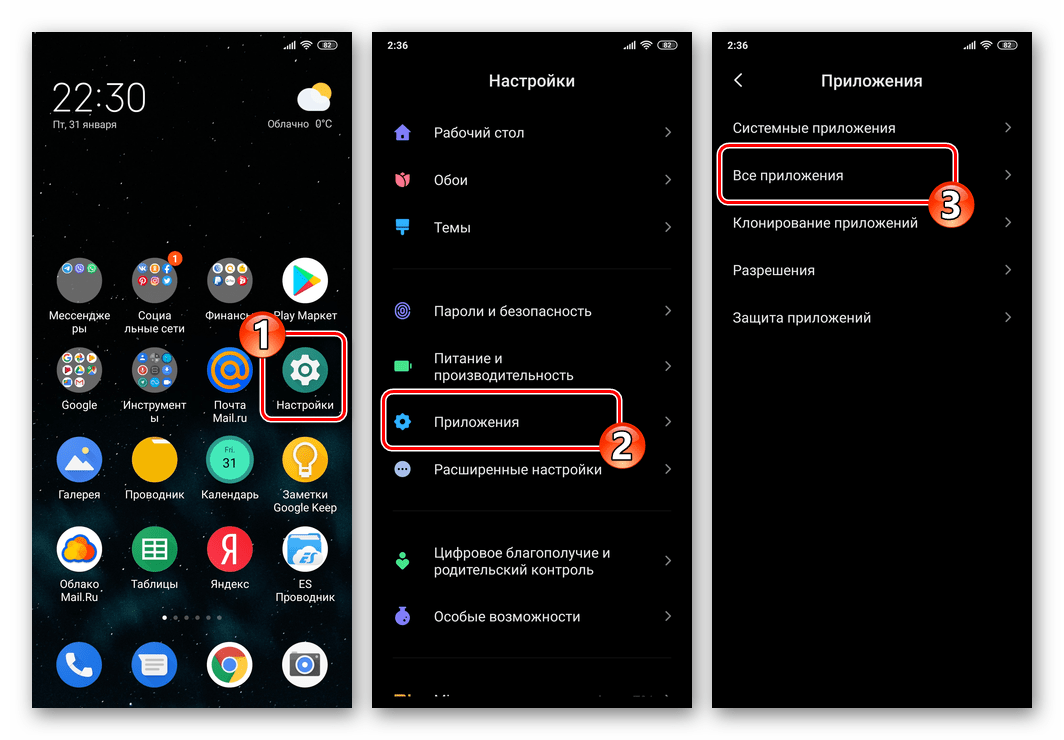
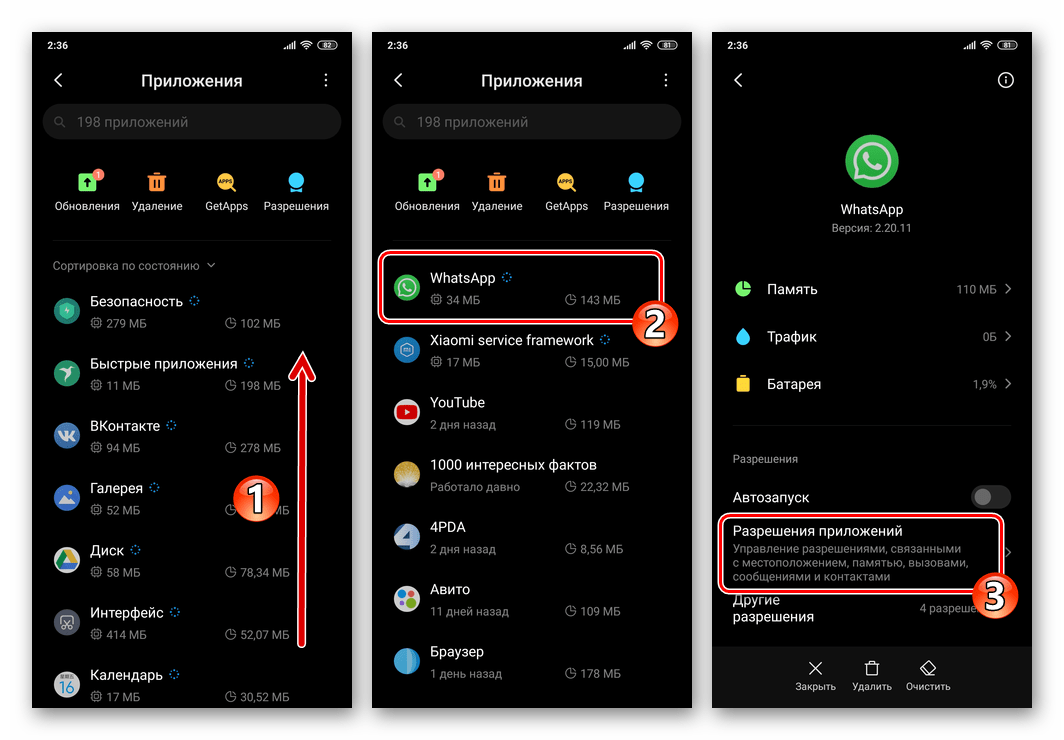
Для эффективного использования рассматриваемой функции на Андроид-девайсе необходимо выполнить небольшое количество действий: активировать программно-аппаратный модуль определения геопозиции устройства в «Настройках» ОС и обеспечить к нему доступ мессенджера, а затем выполнить простейшую инструкцию по отправке геоданных тем или иным способом. Пошагово процесс рассмотрен на нашем сайте в отдельной статье.
Подробнее: Передача геоданных через WhatsApp с Android-устройства
Вариант 2
Пользователям WhatsApp для iOS в плане отправки геолокационных данных в чаты доступны те же возможности, что и на Android, то есть с iPhone сведения о собственном местоположении можно передать единоразово или транслировать постоянно в течение выбранного промежутка времени.
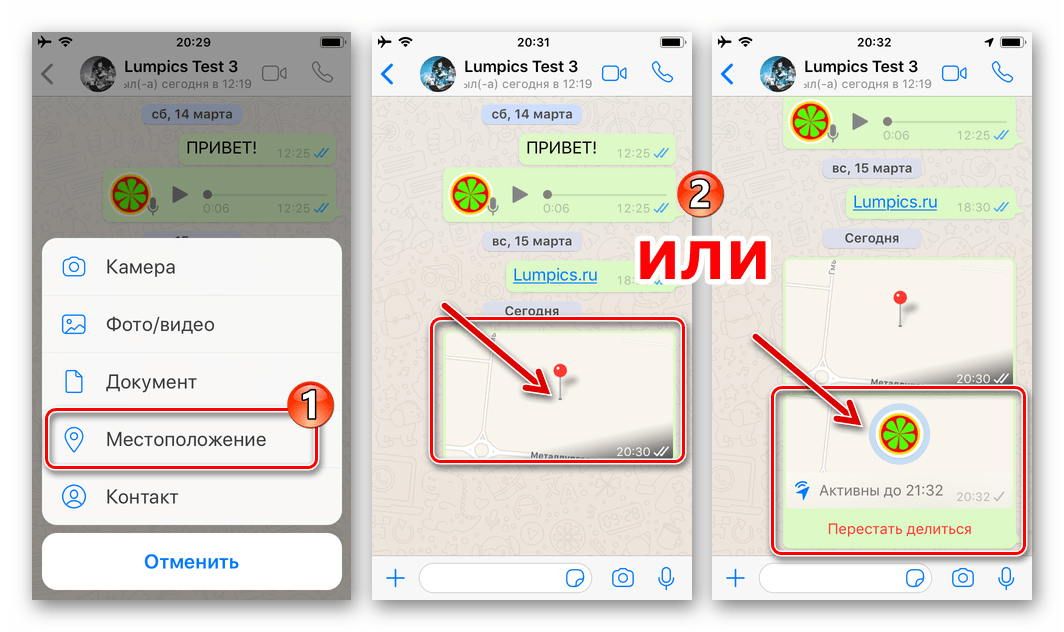
Чтобы результативно передавать данные о своем местоположении в индивидуальные и групповые чаты, предварительно следует включить геомодуль девайса и предоставить мессенджеру разрешение на работу с ним. Затем на пути к решению задачи останется выполнить всего несколько простейших манипуляций в программе ВатсАп.
Подробнее: Передача данных о своем местоположении через WhatsApp для iPhone
Среди функций WhatsApp, о которых знают далеко не все пользователи мессенджера, наличествует передача в чат или группу данных о собственном местоположении. Рассмотрим, как правильно и эффективно использовать эту возможность с Android-девайса.
Передача геоданных через WhatsApp с Android-устройства
Функцию «Геоданные» в ВатсАп для Андроид задействовать и деактивировать несложно и далее мы продемонстрируем два способа её использования. Но прежде чем эта возможность станет реализуемой, необходимо, во-первых, включить геолокационный модуль устройства, а во-вторых, провести некоторые манипуляции в «Настройках» мобильной ОС.
В разных версиях и типах ОС Android название, внешний вид и расположение указанных ниже элементов интерфейса могут незначительно отличаться!

Отправка текущей геопозиции
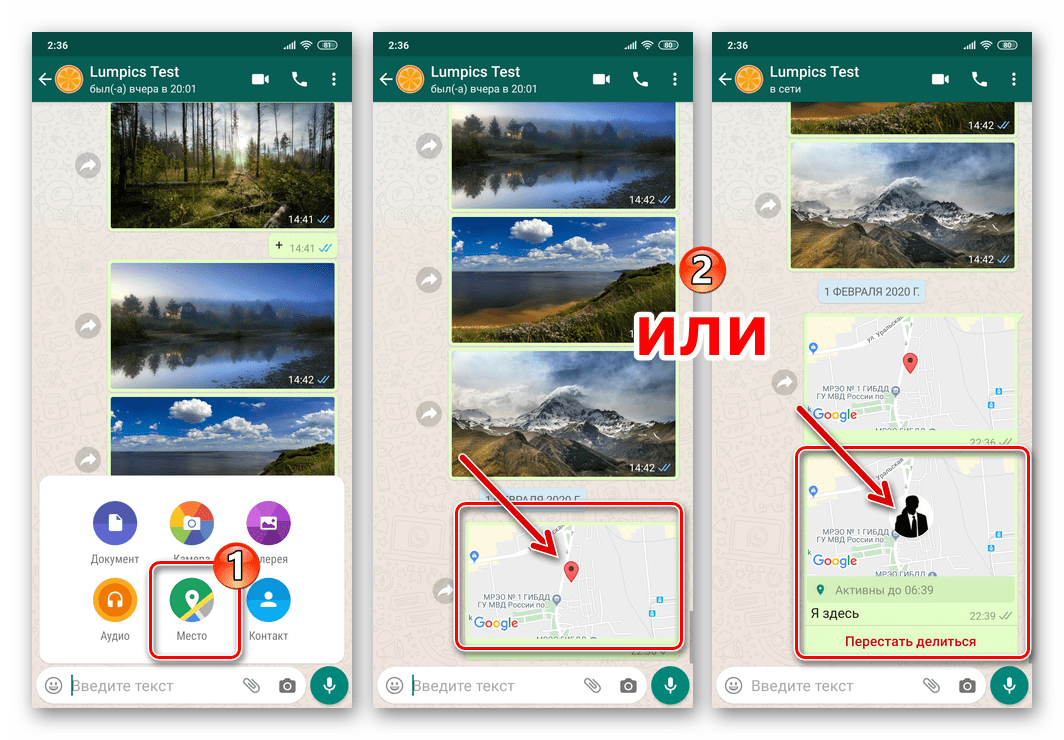
Первый вариант использования функции «Геоданные» в WhatsApp – это размещение в чате данных в виде статичной картинки, тап по которой откроет карту, где зафиксирована указывающая на ваше местоположение в момент отправки сообщения точка.

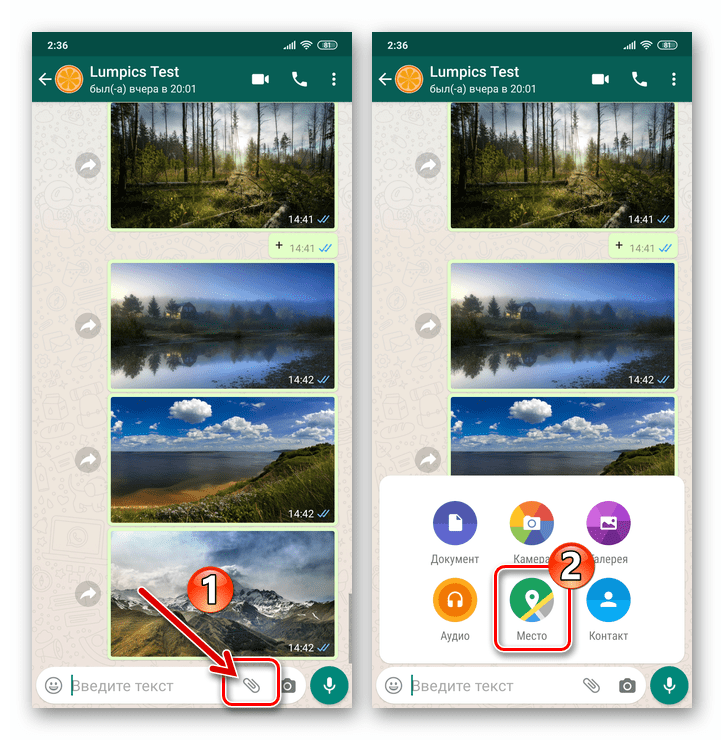
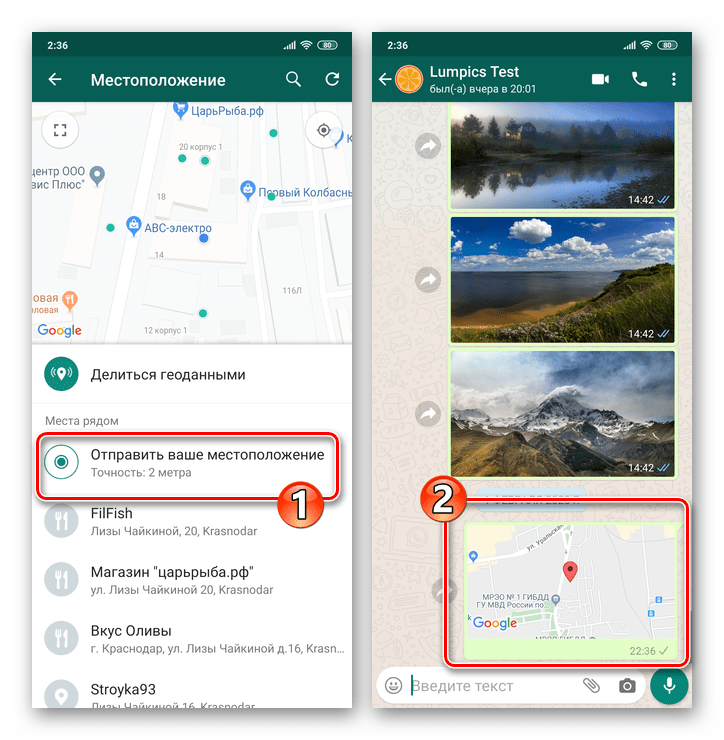
Непрерывная отправка геоданных
Если есть желание или необходимость транслировать через WhatsApp сведения о своём местоположении и его изменениях непрерывно, задействовать опцию «Геоданные» в мессенджере следует таким образом:
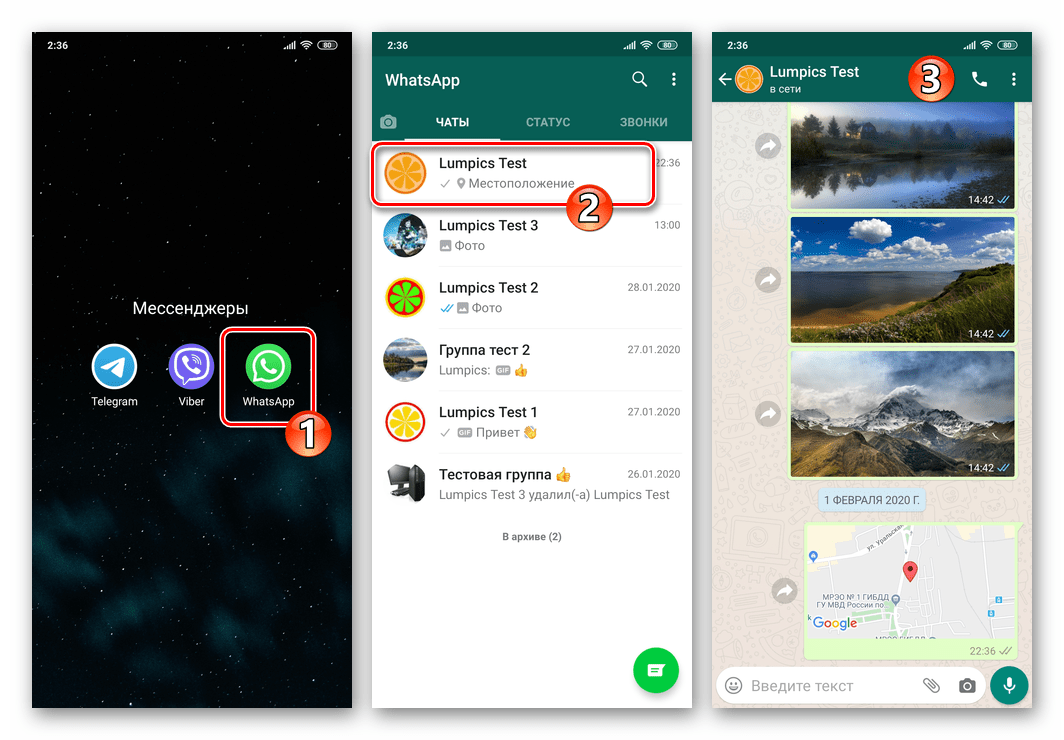
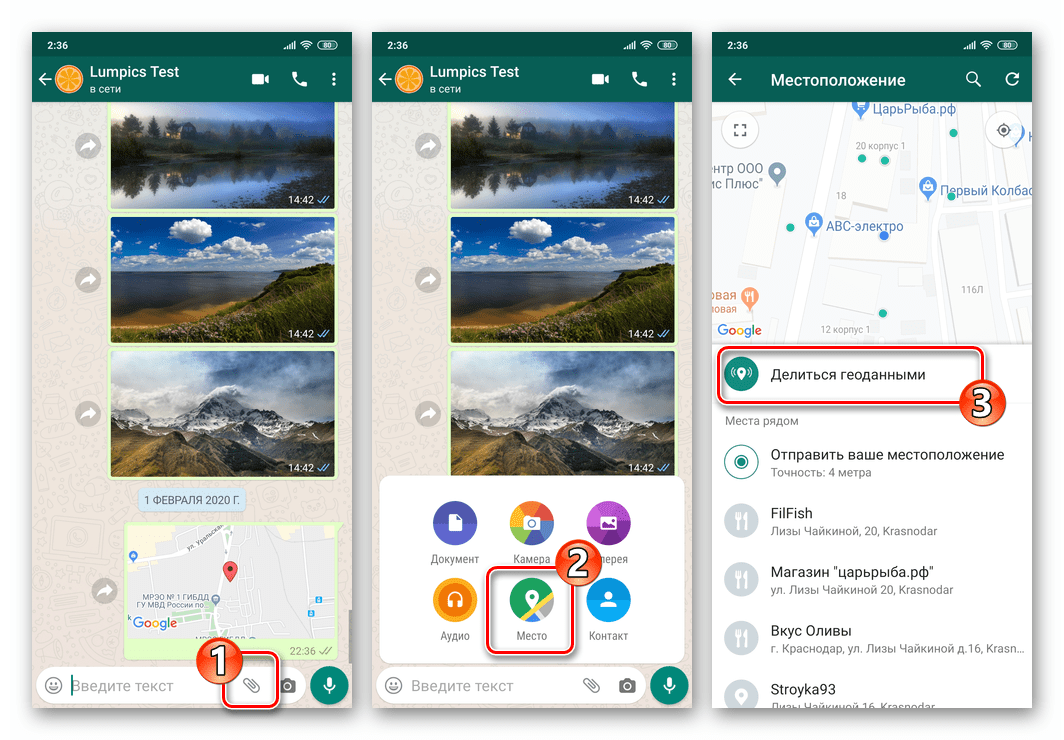
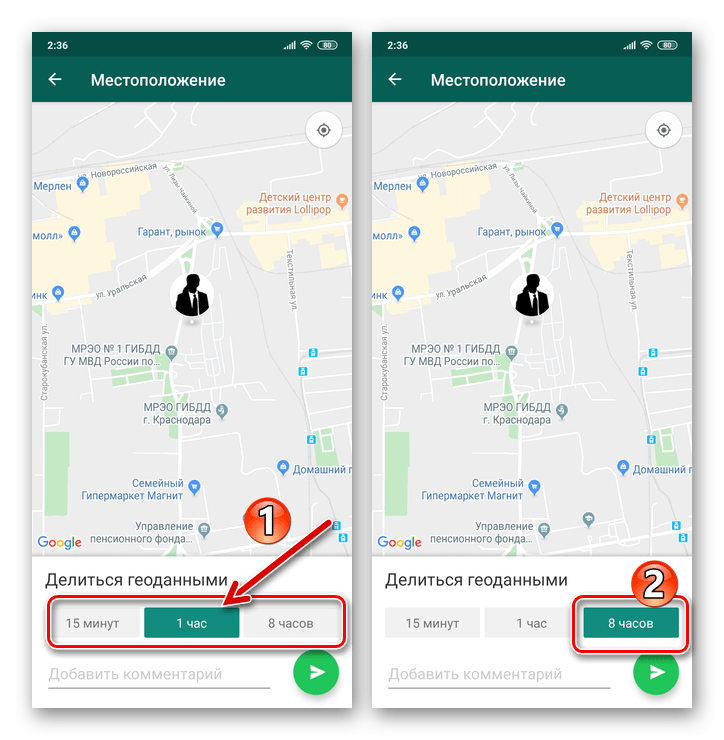
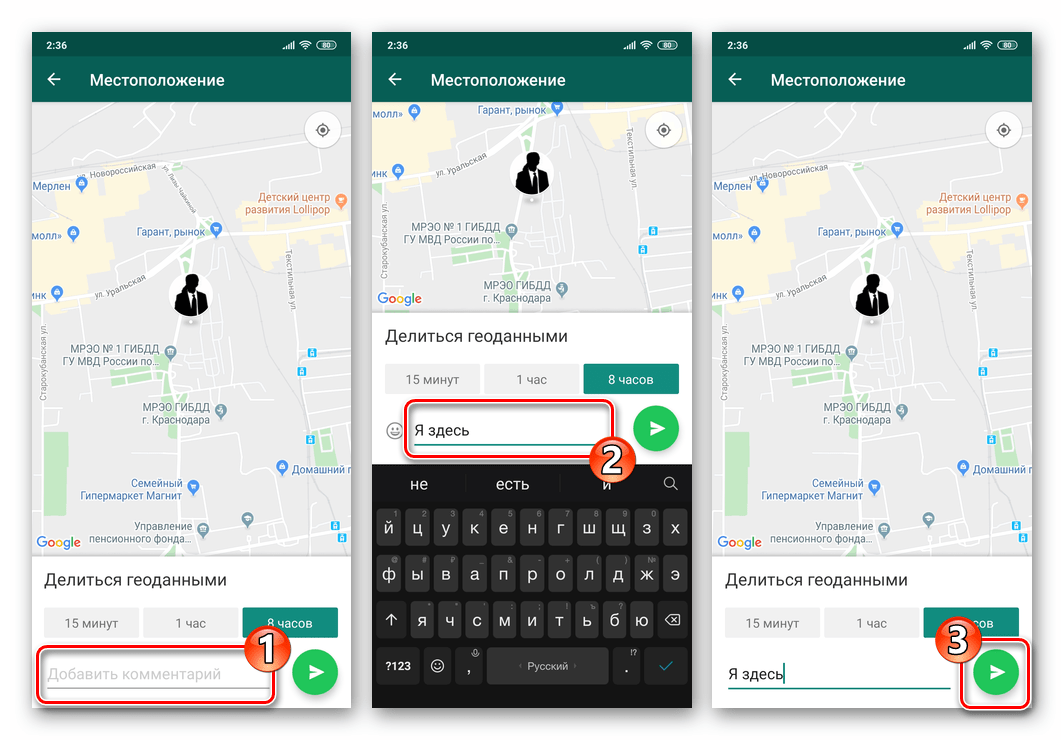
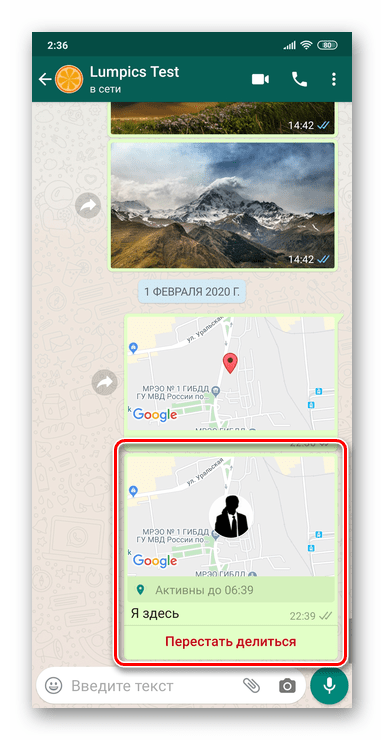
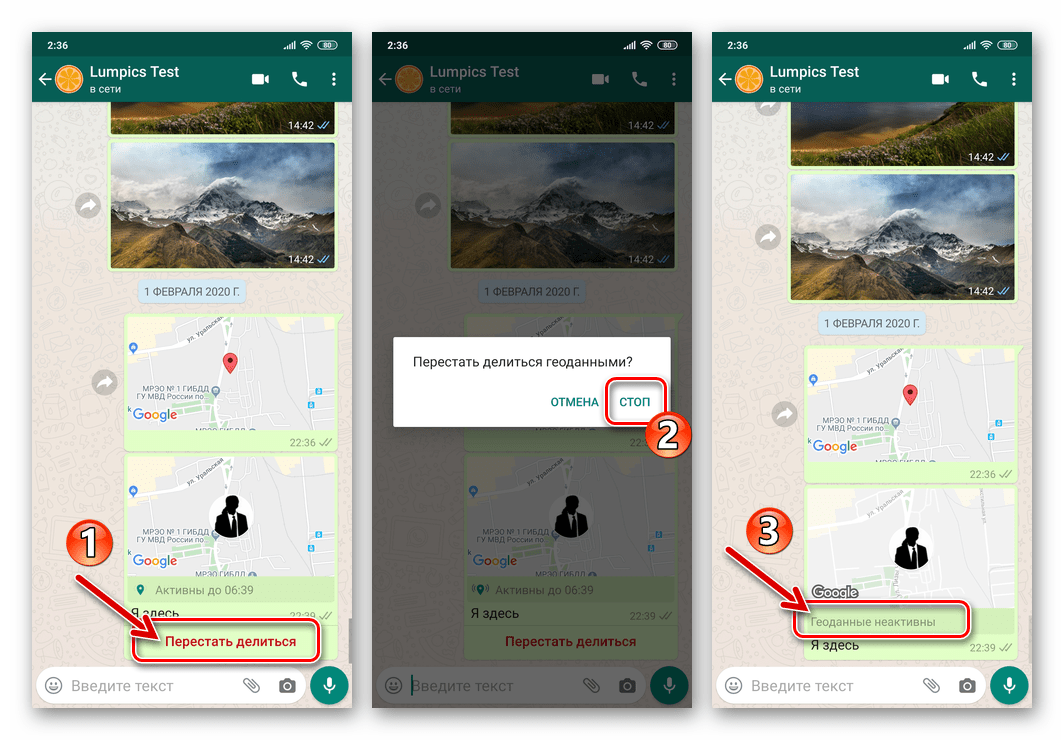
Использование рассмотренной в статье функции «Геоданные» с точки зрения пользователя организовано в WhatsApp для Android очень просто, но при этом получаемый результат довольно информативен. Это позволяет расширить модель использования мессенджера, а значит, решать с его помощью широкий ряд вопросов.


