

Чтобы поменять Apple ID, надо найти соответствующую функцию на устройстве Apple или на сайте производителя.
- Узнайте, к какому контенту можно предоставить общий доступ ребенку
- Могу ли я изменить свой Apple ID на iPad без потери всего?
- Как сменить Apple ID на айфоне
- Как отвязать Apple ID от сторонней почты и использовать домен @icloud. com, @me. com или @mac. com
- Удаление ребенка из группы семейного доступа
- Управление семейным доступом
- Как изменить идентификатор Apple ID в браузере
- Зачем нужно переименовывать айфон
- Как изменить Apple ID на iPad
- Выйти из Apple ID через Настройки
- Выйдите из Apple ID, удалив его
- Шаг 2. Войдите в систему с новым Apple ID
- Изменение даты рождения ребенка
- Разделы управления учетной записью Apple ID
- Как сменить учетную запись на айфоне
- Как сменить Apple id на айфоне в App Store
- Управление устройствами в Apple ID на Mac
- Сменить пароль Apple ID на iPhone
- Как переименовать айфон в настройках или через iTunes
- Устройство iPhone, iPad или iPod touch
- На компьютере Mac
- Если у ребенка есть учетная запись Game Center
- Как поменять имя айфона через iTunes
- Изменение Apple ID в настройках iPhone и iPad
- Обновление даты рождения, связанной с идентификатором Apple ID
- Как изменить Apple ID по умолчанию на macOS 10. 15?
- Не можете вспомнить Apple ID или пароль?
- Потеряю ли я все данные при изменении Apple ID на iPad?
- Подготовка айфона к смене Apple ID
- Управляйте хранилищем iCloud, медиа и покупками
- Изменение имени периферийных устройств на айфоне
- Как поменять имя блютуз на айфоне
- Смена имени вай-фай
- Смена имени наушников
- Как сменить Apple ID в App Store и страну
- Переименование айфона через настройки
- Функция «Семейный доступ» и идентификатор Apple ID ребенка
- Проверка способа оплаты
- Как изменить возраст ребенка в apple id
- На ваш Apple ID страницы аккаунта
- На вашем iPhone, iPad или iPod
- Как поменять адрес Apple ID на iPhone или iPad
- У каждого члена семьи должен быть свой идентификатор Apple ID
- На странице учетной записи Apple ID
- На iPhone, iPad или iPod touch
- Управляйте покупками ребенка с помощью функции «Попросить купить»
Узнайте, к какому контенту можно предоставить общий доступ ребенку
Вы также можете ограничить контент, доступ к которому будет иметь ваш ребенок на своем устройстве, используя функцию экранного времени в iOS или macOS либо настроив ограничения в iTunes на компьютере с ОС Windows.
Тем не менее, на mac можно одновременно входить в несколько учетных записей Apple, поэтому вам не нужно выходить из одной учетной записи, чтобы получить доступ к другой. В любом случае, вы можете изменить Apple ID на Mac OS 10.15 без проблем, выполнив простые действия.
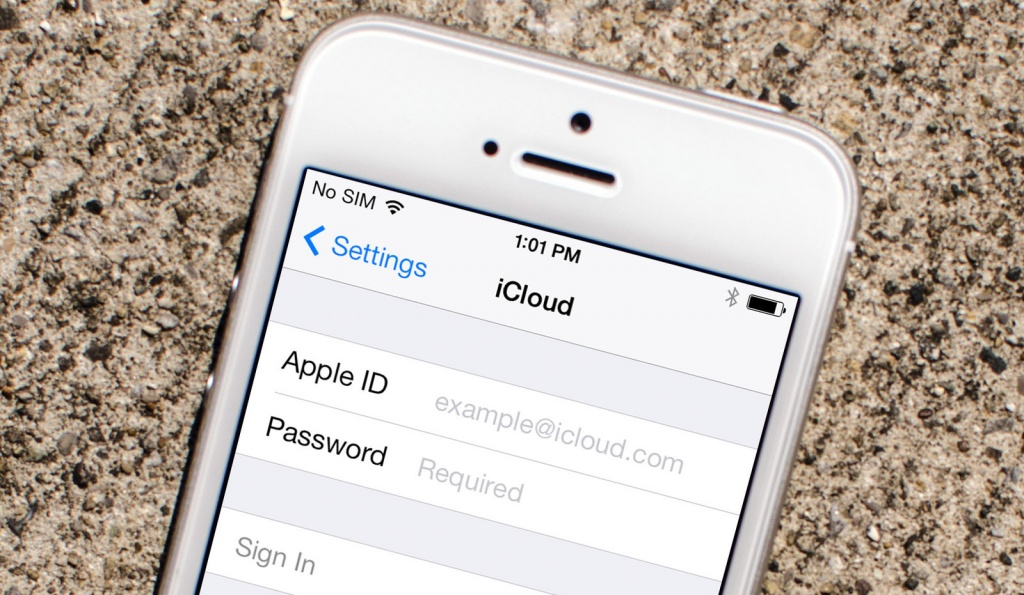
Apple внесла коррективы в политику создания учетных записей Apple ID и разрешила использовать домен Apple, даже если вы подключили почту от сторонних сервисов (Gmail, Яндекс, Yahoo и другие). Раньше компания разрешала переключаться только с одного почтового ящика на другой.
Еще в macOS Catalina Apple представила новый простой способ доступа и управления информацией в учетной записи Apple ID. Вы можете изменить свое имя, телефон и адрес электронной почты, проверить платежные реквизиты и данные о доставке, а также просмотреть информацию о своих устройствах в одном удобном месте.

💚 ПО ТЕМЕ: Полезные команды Siri для компьютера Mac (macOS) на русском языке.
Вот как получить доступ и управлять данными Apple ID в «Системных настройках» на Mac.
В главном окне «Системные настройки» появится раздел Apple ID для доступа к информации вашей учетной записи.

💚 ПО ТЕМЕ: Как просмотреть несколько фотографий в режиме Quick Look на Mac.
Последнее обновление 15 сентября 2021 г. Ян Макьюэн
Apple ID — важный метод аутентификации, разработанный Apple. Эту учетную запись можно использовать для доступа ко всем сервисам Apple, таким как Apple Music, Apple Pay, App Store и многим другим.
Если вы в настоящее время делитесь своим Apple ID с членом семьи или другом, и вы чувствуете необходимость иметь свою собственную учетную запись Apple, чтобы вы могли оценить это «личное пространство», изменение Apple ID может быть ответом. Или, если вы хотите сменить владельца подержанного iPad или забыли свой старый Apple ID, вам может потребоваться изменить Apple ID на iPad для защиты вашей конфиденциальности.
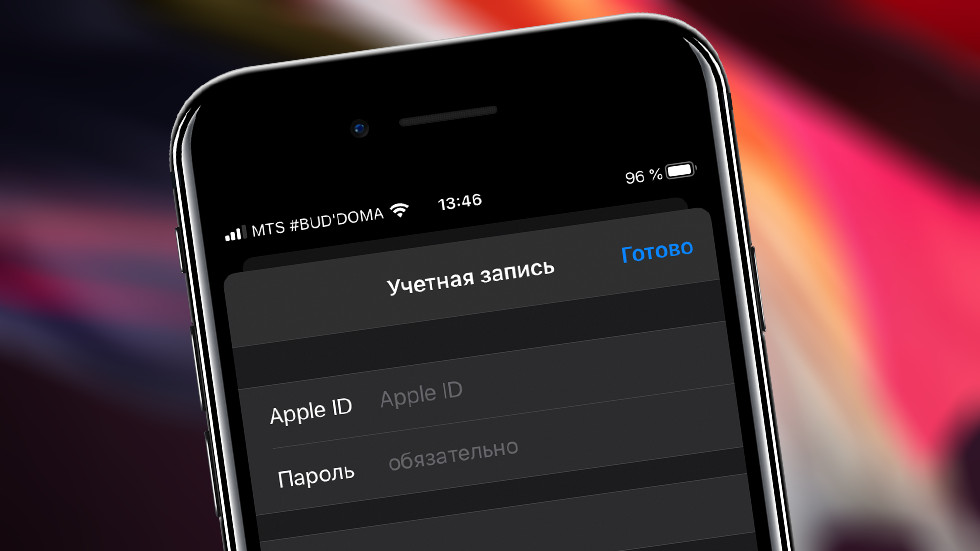
Инструкция, которая поможет.
Смена Apple ID на iPhone — простая, но все же не самая очевидная операция, которая часто вызывает трудности у пользователей. В основном так происходит из-за того, что единственный правильный способ смены Apple ID никак не указывается на самом iPhone. Если у вас возникли проблемы со сменой Apple ID на айфоне, то это инструкция поможет.
Apple ID — что это и зачем? Учетная запись Apple ID необходима каждому пользователю iPhone или любых других устройств Apple. Она нужна для загрузки приложений из App Store или фильмов из iTunes Store, обращения в службу поддержки Apple и связи устройств Apple между собой.
Перед тем, как приступать к смене Apple ID, поясним два важных момента.
- Apple ID можно сменить прямо с iPhone. Если у вас под рукой нет компьютера с выходом в интернет — не беда. Все получится сделать прямо с вашего мобильного гаджета.
- Смена Apple ID не приводит к удалению никаких данных с iPhone. Все фотографии, контакты и приложения останутся на месте.
Да, так можно. Но зачем?Например, ты, когда создавал Apple ID, был в состоянии аффекта и использовал небезопасную почту или почту с «некрасивым» адресом; или, возможно, это очень старый ящик и доступ к нему потерян.
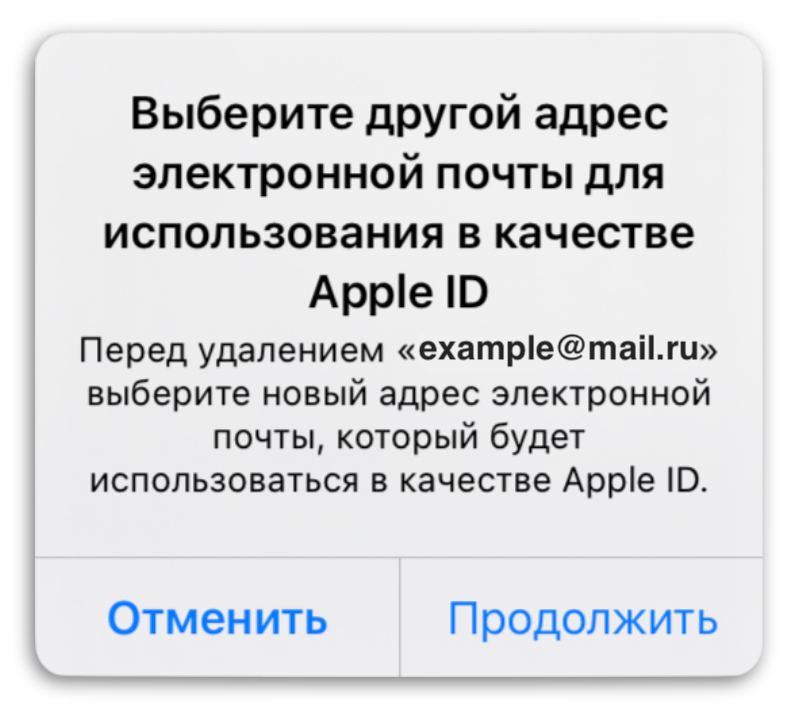
- возможно, девайс спросит ответы на контрольные вопросы или пароль от аккаунта;
- вводи адрес ящика, который ты хочешь использовать для Apple ID; на него отправится проверочный код, который ты также ведешь на следующем этапе;
- теперь в блоке «Контактные данные» ты увидишь два ящика — старый и новый;
- снова жми «Изменить» и удаляй старый ящик с пометкой «Apple ID» — при этом действии девайс попросит выбрать новый вдрес почты для Apple ID — выбирай только что добавленный адрес.
Теперь твой Apple ID связан с новым адресом электронной почты.
Кстати. Если ты использовал iMessage и FaceTime не по номеру телефона, а только через адрес почты Apple ID, то не забудь сообщить свой новый e-mail нужным контактам — на старый адрес они больше не дозвонятся.

С сентябрьским выходом iOS 14 и iPadOS 14, в мобильной системе появилось много новшеств — виджеты, библиотека приложений, возможность запустить приложение без его установки (App Clips), но есть некоторые изменения, которые незаметны на первый взгляд. И вряд ли, Вы сможете их увидеть, пока не столкнетесь с ними.
Все наверное знают, что наполнение App Store для разных стран отличается, и часто можно не найти некоторые приложения в магазине для своей страны. Например, так было со Spotify, до выхода его на украинский и российский рынок.
Так вот, в iOS 14 и iPadOS 14, изменился вход и выход в магазин App Store под учетной записью отличаемой от iCloud, раньше это можно было сделать в самом приложении или в настройках, в разделе iTunes и App Store. Если у вас есть несколько учетных записей Apple ID для доступа к магазинам разных стран, то эта инструкция именно для вас.
Apple ID используется для совершения покупок в iTunes, App Store и интернет-магазине Apple, а также для синхронизации данных iCloud на ваших iPhone, iPad и Mac. Если вам приспичило изменить почту в Apple ID, например, нет доступа к старому почтовому ящику, привязанному к Apple ID, это сделать очень просто. Просто следуйте шагам ниже.
Обязательно узнай: Как отменить подписку на Apple Music
- Зайдите в Интернет браузер Safari со своего iPhone, iPad или компьютера.
- Перейдите по адресу appleid.apple.com.
- Если у вас включена двухфакторная аутентификация, подтвердите вход с помощью второго устройства Apple или СМСки.
- Нажмите Изменить в разделе Учетная запись.
- Введите новый адрес электронной почты. (Учтите: Адрес недолжен быть использован в другом Apple ID.).
- Нажмите Продолжить.
- Вам будет предложено ввести код подтверждения, отправленный на ваш новый адрес электронной почты.
- После того, как вы подтвердили свой новый адрес электронной почты, нажмите кнопку Готово, чтобы сохранить изменения.
Как видите изменить почту в Apple ID совсем не трудно. Если у вас все же остались какие-либо вопросы или нужна любая дополнительная помощь, дайте мне знать в комментариях ниже!
Буду признательно благодарен, если вы поделитесь это страницей в социальных сетях. Удачи!
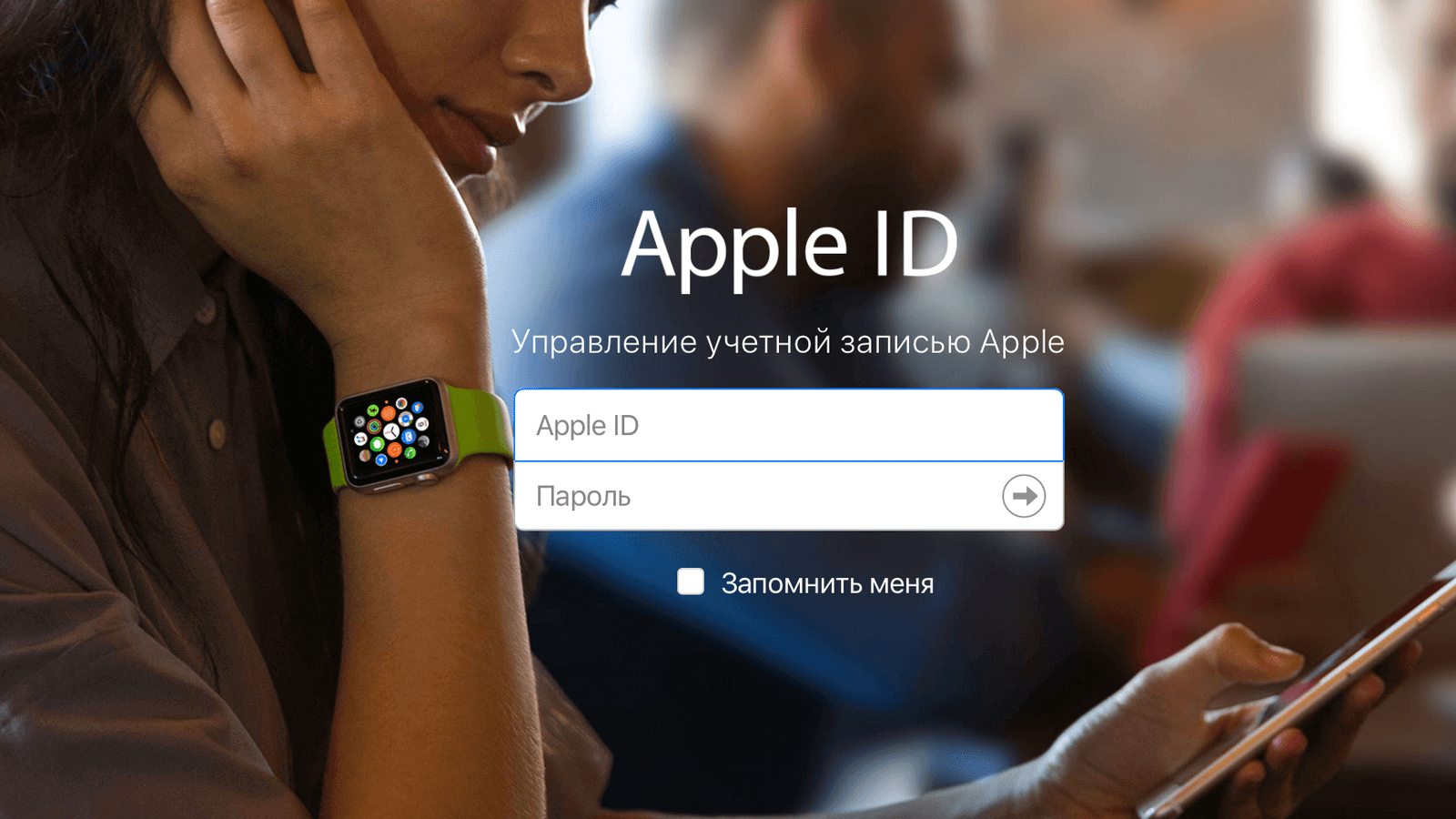

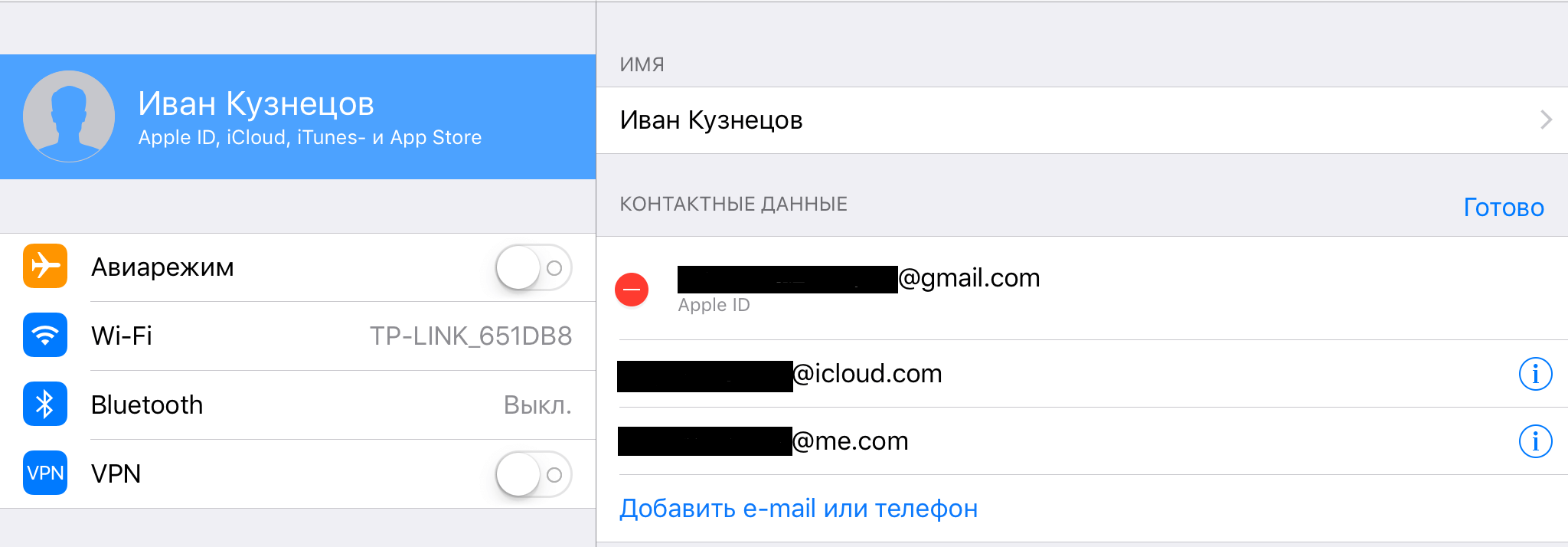
Система предложит заменить его на новый, который в дальнейшем будет использован как основной.
Важно: владельцы устройств под управлением iOS 10.3.3 и более ранних версий ОС изменить идентификатор в «Настройках» не смогут. Для них существует другой, немного менее удобный, но по-прежнему верный способ.

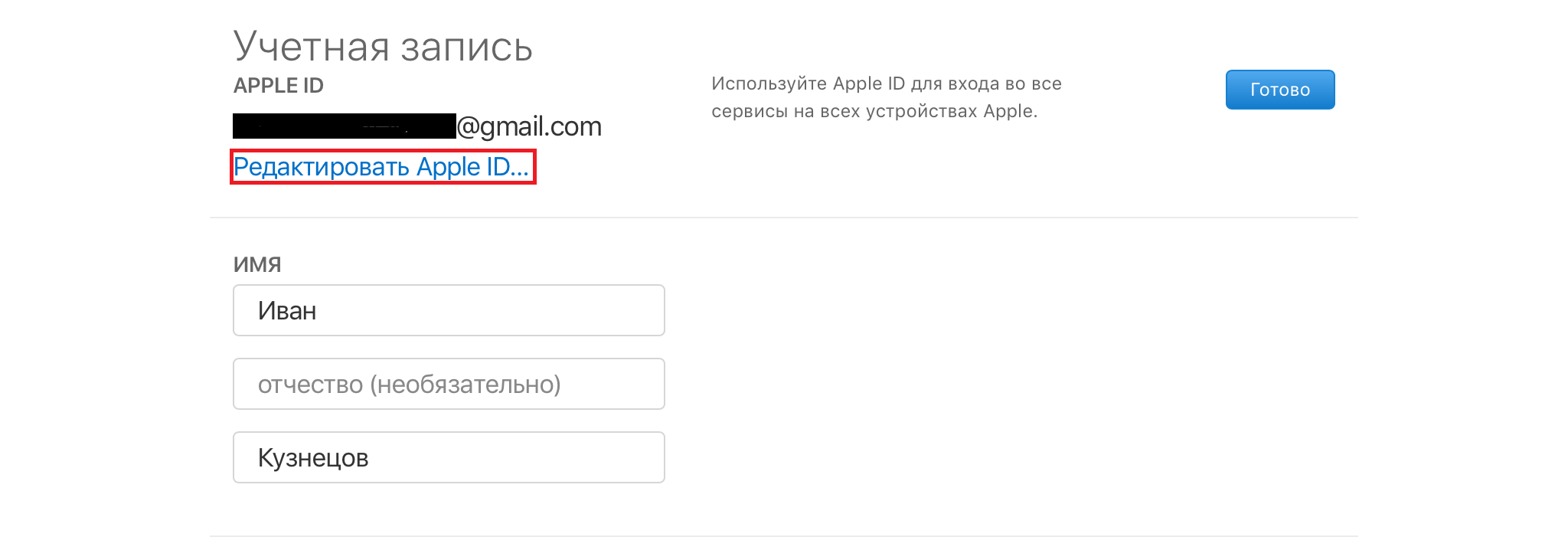
Если изменить адрес не получается, рекомендуем подождать некоторое время. По словам официальных представителей Apple, возможность смены доменного имени пока доступна в тестовом режиме.
Apple IDСоветы по работе с Apple


Менять или не менять свой Apple ID – ваше решение. Только знайте, что процесс будет довольно сложным, если у вас есть несколько устройств с одним и тем же Apple ID.
Если весомых причин нет, то лучше не тратить своё время и не заморачиваться нд тем, чтобы поменять адрес своего Apple ID. Но, если вы всё-таки хотите рискнуть, ниже мы подробно расскажем о том, как это делается.
Напомним, что отменить свои действия будет невозможно. Приступайте к процессу только в том случае, если вы полностью уверены в своём решении.
- Выйдите из своего Apple ID на всех своих устройствах: Mac, iPhone, iPad и т.д.
- Зайдите на сайт https://appleid.apple.com/ и войдите в свой Apple ID.
- Рядом с секцией Учётная запись нажмите Изменить.
- Вверху страницы нажмите Изменить Apple ID.
Этот процесс нельзя отменить, в случае чего придётся создавать совершенно новый Apple ID, используя другую почту.
Кроме того, адрес почты Apple ID можно изменить и на устройстве с iOS.
Могу ли я изменить свой Apple ID на iPad без потери всего?
Чтобы избежать потери данных на iPad при переключении Apple ID, просто убедитесь, что вы сделали полную резервную копию на свой компьютер или iCloud.
Обычно мы привыкли использовать iTunes или iCloud для резервного копирования наших данных. Но все эти официальные методы только позволяют вам сделать целый пакет ваших данных и настроек. Нет возможности для выборочного резервного копирования или управления данными на
Восстановление резервной копии iTunes с помощью iTunes или резервной копии iCloud может немного сбить с толку. Потому что ваши текущие данные будут заменены, а не объединены, хотя эти текущие версии будут сохранены и заархивированы как отдельная версия в iCloud.
Таким образом, чтобы решить эту проблему, лучше выполнить резервное копирование и восстановить iPad, когда вы меняете Apple ID на iPad, вы можете использовать стороннюю программу для помощи. Мы рассмотрели это, а также несколько других советов, в этом как сделать резервную копию поста на iPad. Также неплохо прочитать как восстановить iPad из резервной копии, просто чтобы убедиться, что вы не потеряете данные при изменении Apple ID на вашем iPad.
Как сменить Apple ID на айфоне
Создание нового Эппл ид нужно начинать с посещения страницы, управляющей идентификатором. Авторизовавшись через электронную почту и указав текущий пароль, пользователь получает доступ к меню и создаёт новую учётную запись, последовательно выполняя пункты простой пошаговой инструкции:
- Открыть область «Управление именем, ID и электронной почтой».
- Заглянув в меню вспомогательных опций, активировать команду «Apple ID и адрес основной электронной почты».
- Кликнуть по «Изменить». В открывшемся окне указать адрес нового электронного почтового ящика. Дождаться прихода письма с инструкцией и ссылкой, по которой необходимо перейти для завершения процесса.
- Завершить операцию.
В большинстве случаев необходимость сменить идентификационный номер на айфоне возникает после приобретении не нового, уже бывшего в употреблении телефона. Процедура состоит из следующих действий:
- Отыскав на дисплее значок App Store, зайти в соответствующую папку и, спустившись в нижнюю часть страницы, инициировать запуск команды «Авторизованный Apple ID».
- Попав в новое меню, кликнуть на «Выйти».
Иногда с сайта компании Apple на айфон приходит сообщение с кодом подтверждения.
Обратите внимание! Отреагировав на письмо от разработчика, пользователь подтверждает, что действительно является новым владельцем устройства.
Сначала нужно убедиться, что данное приложение обновлено до заключительной версии. Весь процесс состоит из несложных действий:
- Авторизовавшись в «Магазине», зайти на страницу пользователя.
- Выбрав «Учетную запись», кликнуть по строчке меню «Информация об учетной записи», а затем – по «Редактировать».
- В открывшемся поле указать адрес электронной почты, с которым будет сопряжён новый ID.
- Дождаться письма со ссылкой для активизации новой учётной записи.

Чтобы сохранить новый идентификационный код, нужно подтвердить все предпринятые действия. Старый код будет аннулирован.
Как отвязать Apple ID от сторонней почты и использовать домен @icloud. com, @me. com или @mac. com
С iPhone, iPad или iPod touch:
Чтобы воспользоваться этой инструкцией, необходимо устройство под управлением iOS 10.3 и выше.
- Отключите аккаунт Apple ID на всех устройствах, кроме того, на котором вы будете изменять домен почты;
- Подтвердите действие, введите Apple ID, который хотите использовать, и нажмите «Далее».
На странице учетной записи Apple ID:
- Перейдите на страницу appleid.apple.com и выполните вход в ваш аккаунт Apple ID;
- В разделе «Учётная запись» нажмите «Изменить»;
- Под идентификатором Apple ID выберите «Редактировать Apple ID»;
- Введите Apple ID, который хотите использовать, и нажмите «Продолжить».
Удаление ребенка из группы семейного доступа
Ребенок должен оставаться членом группы семейного доступа, пока ему не исполнится 13 лет.* Однако при необходимости можно перевести ребенка в другую группу семейного доступа.
*Возраст зависит от страны или региона. Младше 14 лет в Австрии, Болгарии, Испании, Италии, на Кипре и в Литве. Младше 15 лет в Греции, Франции и Чехии. Младше 16 лет в Венгрии, Германии, Хорватии, Ирландии, Косово, Лихтенштейне, Люксембурге, Нидерландах, Польше, Португалии, Румынии, Сингапуре, Словакии и Словении. Младше 13 лет во всех других странах.
Приложение FaceTime доступно не во всех странах и регионах.
1. Запустите приложение App Store и нажмите на кнопку учетной записи.
2. В самом низу открывшейся страницы нажмите «Выйти». Выход из учетной записи Apple ID на iPhone выполняется сразу же, без необходимости подтверждения.
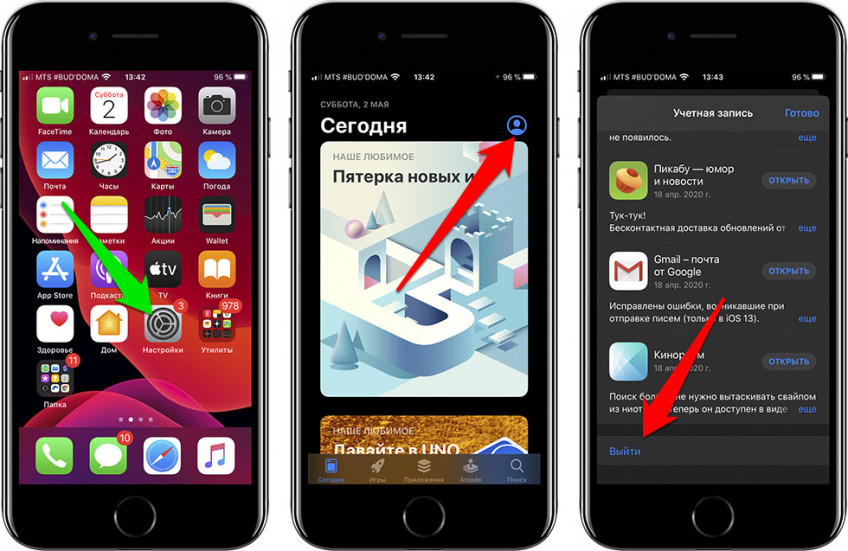
Вот так просто поменять Apple ID на iPhone. Отметим, что если у вас нет нового Apple ID, то создать его можно прямо в настройках App Store. Правда, для этого первоначально необходимо выйти из учетной записи iCloud.
Управление семейным доступом
Если вы – участник семейного доступа, то в этом разделе вы можете просмотреть функции и сервисы (подписки, общие покупки, геолокация), к которым могут получить доступ другие члены семьи.

💚 ПО ТЕМЕ: Как очистить (удалить) кэш на Mac (macOS) вручную и при помощи специальных программ.
Как изменить идентификатор Apple ID в браузере
На сайте Apple вы можете изменить Apple ID напрямую, не создавая новую учетную запись:
- Перейдите на страницу appleid.apple.com. Войдите в систему, используя свое имя пользователя и пароль.
- В разделе «Учетная запись» нажмите справа кнопку «Изменить».
- Выберите пункт «Редактировать Apple ID».
- Введите новый адрес электронной почты, который вы хотите использовать в качестве идентификатора Apple ID в будущем. Подтвердите нажатием кнопки «Продолжить».
Зачем нужно переименовывать айфон
Под именем смартфона подразумевается уникальный идентификатор, который помогает распознать гаджет при одновременном использовании с несколькими аппаратами, особенно если они все являются представителями линейки «яблочных» девайсов.
- В момент обмена информацией по AirDrop – технологии передачи данных при помощи Wi-Fi и Bluetooth.
- При создании из гаджета точки доступа для раздачи интернета – когда сотовый играет роль маршрутизатора.
- При работе с несколькими аппаратами, работающими под управлением операционной системы iOS и пользующимися приложением iTunes.
Такой подход поможет легко отличить один гаджет от второго, особенно если они одновременно подключены к персональному компьютеру.
Важно! Некоторые пользователи задаются вопросом, как можно поменять имя айфона из-за неудачного его подбора при первичной регулировке аппарата. Вторая причина – покупка старого, бывшего в употреблении, гаджета с рук.
Как изменить Apple ID на iPad
Если вы хотите изменить свой Apple ID, вот варианты, которые вы можете попробовать.
Выйти из Apple ID через Настройки
- Сначала перейдите к Настройки значку.
- Затем нажмите на ваше имя в верхней части экрана.
- Затем выберите iTunes и App Store. Нажмите в верхнем углу, в котором отображается ваш Apple ID.
- Затем нажмите «Просмотр идентификатора Apple». После этого вам может потребоваться ввести пароль на экране блокировки.
- Введите свой пароль, чтобы продолжить.
- Далее перейдите к нижней части страницы. Затем нажмите кнопку «Удалить это устройство».
- Вы будете перенаправлены на сайт Apple ID. Затем вам будет предложено уведомление, введите ваш текущий Apple ID и пароль, чтобы продолжить.
- В меню выберите «Устройства», а затем нажмите на учетную запись iPad, которую вы хотите удалить.
- Затем нажмите кнопку Удалить, чтобы подтвердить процесс.
Выйдите из Apple ID, удалив его
Если в случае, Вы забыли свой аккаунт AppleСледующее, что вы можете сделать, это полностью стереть Apple ID с помощью стороннего программного обеспечения. В этом случае самая простая альтернатива, которую вы можете попробовать, это Разблокировка iPhone от Aiseesoft.
Пожалуйста, обратите внимание на следующее, прежде чем продолжить:
- Использование этого программного обеспечения сотрет все ваши существующие данные. Не используйте функцию «Удалить все содержимое и настройки»; это навсегда свяжет содержимое с оригинальным Apple ID.
- Не пытайтесь использовать iTunes для восстановления вашего устройства. Это навсегда заблокирует ваше устройство от оригинального Apple ID.
- Кроме того, не отключайте устройство во время процесса.
Для первого шага загрузите, установите и запустите программу iPhone Unlocker на вашем ПК.
В основном интерфейсе есть три варианта: Протрите пароль, удалите Apple ID и время экрана.
Затем нажмите на Удалить Apple ID кнопку.

Для второго шага подключите ваше устройство к компьютеру с помощью соответствующего USB-кабеля.
Подождите, пока ваше устройство не будет распознано.
Далее нажмите значок «Доверие» на вашем устройстве.
На третьем этапе приложение выдаст предупреждение о том, что программное обеспечение удалит все ваши существующие данные.

Если вы согласны с этим условием, нажмите на Запустить кнопку.
После этого шага есть два варианта, которые будут основаны на вашем Find My iPhone настройки.
Вариант 1: Если он отключен, ваш Apple ID будет автоматически удален с вашего устройства.
Вариант 2: Если он включен, вам придется сбросить все настройки, прежде чем продолжить.
Для второго варианта перейдите к Настройки значок, нажмите на Общие ключ и выберите Сброс.
Если необходимо, пожалуйста, введите свой пароль для продолжения.
После того, как вы разрешите сбросить все настройки, программное обеспечение начнет удалять старый Apple ID с iPad. Это может занять некоторое время. Во время этого процесса не забывайте отключать устройство от компьютера.
После завершения процесса на вашем экране появится уведомление.

Шаг 2. Войдите в систему с новым Apple ID
На экране настроек нажмите в верхней части экрана, где вы можете получить доступ к своему Apple ID.
Затем вы можете настроить новый Apple ID.
- Перейдите к настройке на вашем iPad.
- Нажмите Войдите в свой iPad.
- Введите адрес электронной почты и пароль, связанные с новым Apple ID.
- Теперь у вас будет возможность выбрать идти or Не сливать, так что вы можете решить, следует ли объединить данные на вашем iPad с новой учетной записью iCloud или нет.
Это оно! Я надеюсь, что эта статья поможет вам изменить свой Apple ID.
Изменение даты рождения ребенка
Чтобы изменить дату рождения на любой возраст младше 13 лет*, необходимо быть участником группы «Семейный доступ», а организатор семейного доступа должен утвердить изменение. После изменения даты рождения на любой возраст младше 13 лет она станет недоступна для изменения.* Дополнительная информация о функции «Семейный доступ».
- Обновите дату рождения.
- Организатор семейного доступа получит сообщение электронной почты с инструкциями по утверждению запроса.
Разделы управления учетной записью Apple ID
Имя, номер телефона, e-mail. Управление вашей контактной информацией. Измените свое имя, обновите дату рождения, если она неверна, добавьте или удалите номера телефонов и адреса электронной почты, а также отметьте настройки для уведомлений и обновлений.

Пароль и безопасность. Измените свой пароль и посмотрите, когда вы в последний раз меняли его, измените номер доверенного телефона, получите проверочный код для входа на другое устройство и просмотрите детали аутентификации.

Оплата и доставка. Настройте способ оплаты для покупок по умолчанию и измените адрес доставки.

💚 ПО ТЕМЕ: Локатор («Найти друзей» и «Найти Mac») на macOS: как пользоваться.
Как сменить учетную запись на айфоне
Иногда одна и та же учётная запись используется для управления несколькими электронными устройствами, например, компьютером, телефонами и айпад. При замене данных на каком-то одном устройстве личные данные пользователя, используемые на прочих гаджетах, должны остаться неизменными. Тогда существующие сведения – список контактов, календарь, сообщения и так далее, сохранятся и будут синхронизированы с онлайн-магазинами, а программное обеспечение iCloud станет доступным для другой учётной записи.
Назначение операции – формирование нового идентификатора с использованием айфона, персонального компьютера или iTunes. Завершив операцию, пользователь переходит к опции iCloud и, прокрутив страницу вниз, выбирает поле «Выйти», подтверждает выход и активирует команду «Удалить учётную запись».
Далее предложат решить, какая информация должна остаться в памяти устройства и совершить ряд действий в поле «Оставить на айфон». Вот что нужно сделать:
- Указать пароль доступа к старому аккаунту.
- Открыв через «Настройки» страницу айклауд, указать новые данные, открывающие созданную учётную запись.
- Воспользовавшись услугами виртуальных магазинов Apple, установить приложения App Store и iTunes Store.
Если старая учётная запись не была удалена, она появится при входе в айклауд.
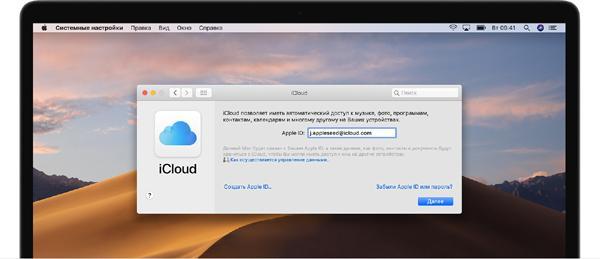
Вход на страницу iCloud
Важно! Не зная действующего пароля, новый пользователь гаджета не сможет внести изменений. Поэтому, перед покупкой не нового телефона стоит узнать пароль от учётной записи продавца.
Как сменить Apple id на айфоне в App Store
- Что такое Apple ID и для чего он нужен
- Подготовка айфона к смене Apple ID
- Как сменить Apple ID на айфоне
- Как сменить учетную запись на айфоне
- Сменить пароль Apple ID на iPhone
- Как сменить Apple ID в App Store и страну
Статья предназначена для пользователей, которые хотят узнать, как сменить Apple ID на айфоне. Спонтанные действия «методом тыка» часто заканчиваются поломкой гаджета или непоправимыми изменениями в системе. Предложенные ниже инструкции помогут юзеру внести необходимые изменения корректно и без серьёзных потерь.
Apple ID – это учётная запись человека, который пользуется электронным устройством, созданным компанией Apple. В Эпл ид хранятся следующие сведения:
- имя и фамилия пользователя;
- адрес e-mail, на который зарегистрирована учётная запись и пароль доступа к ней;
- адрес резервного почтового ящика и другие сведения, необходимые для восстановления контроля над учётной записью;
- дата рождения и географический адрес владельца Эпл ид.
Эппл ид на айфоне
Получив персональный ID, юзер получает возможность:
- совершать покупки в онлайн-магазинах компании;
- заказывать товары в розничных маркетах, являющихся собственностью компании Apple;
- разрабатывать приложения;
- тестировать бета-версии операционных систем iOS и OS X;
- заказывать новинки от Apple в виртуальном магазине Apple Online Store;
- создавать собственные коллекции телевизионных передач и фильмов, воспользовавшись Apple TV;
- приобретать или брать во временное пользование фильмы в iTunes Store;
- осуществлять видео-звонки через FaceTime;
- обмениваться мгновенными сообщениями в iMessage;
- пользоваться бесплатным виртуальным хранилищем iCloud;
- общаться в чате и быть на связи со Службой поддержки Эппл.
Прежде, чем приступить к замене Apple ID, нужно выйти из аккаунтов всех служб на всех устройствах, разработанных Эппл и пользующихся одним и тем же идентификационным кодом. Если юзер планирует произвести замену только на одном гаджете, он выходит из Apple ID только на конкретном устройстве.
Управление устройствами в Apple ID на Mac
Все устройства собраны в едином списке. Щелкните по любому для получения дополнительной информации и возможных действиях.
Например, если вы просматриваете свой iPhone или iPad, то можете увидеть такую информацию, как модель устройства, версию ОС и серийный номер, а также, если включен параметр «Найти iPhone», время создания последней резервной копии и какие карты вы настроили в Apple Pay.
Параметры различаются в зависимости от устройства, но для них тут еще есть полезная кнопка «Удалить из учетной записи» внизу окна. Она не относится к вашему Mac.


🍏 Мы в Telegram и YouTube, подписывайтесь!
Сменить пароль Apple ID на iPhone
Чтобы поменять пароль от Apple ID на iPhone и получить доступ к услугам компании Apple, новому владельцу гаджета следует предпринять следующие шаги:
- Зайти в папку «Настройки», перейти во вкладку «Имя пользователя», а затем – в «Пароль и безопасность». Активировать команду «Изменить пароль».
- Ввести текущий или кодовый пароль допуска к устройству, указать новый пароль и подтвердить изменения, задействовав команду «Изменить» или «Изменить пароль».
Как переименовать айфон в настройках или через iTunes
- Зачем нужно переименовывать айфон
- Переименование айфона через настройки
- Как поменять имя айфона через iTunes
- Изменение имени периферийных устройств на айфоне
При покупке нового и престижного гаджета практически каждый владелец сталкивается с необходимостью переименования устройства. Проблема связана с несколькими причинами, но всегда является актуальной. Пользователи, столкнувшиеся с ней, задаются вопросом, как переименовать айфон и не нанести ему ущерб.
С помощью приведенной ниже процедуры создайте идентификатор Apple ID для ребенка, а затем добавьте его в свою группу семейного доступа. После добавления в группу семейного доступа у ребенка будет собственный идентификатор Apple ID для использования на любом устройстве Apple. Ваш адрес электронной почты является резервным для учетной записи вашего ребенка и может использоваться вместе с контрольными вопросами для сброса забытого пароля. Вы можете дополнительно защитить учетную запись своего ребенка с помощью двухфакторной аутентификации.
Если у ребенка уже есть учетная запись Game Center, но нет идентификатора Apple ID, можно не создавать для него новую учетную запись. Выполните поиск псевдонима.
Устройство iPhone, iPad или iPod touch
- Введите дату рождения ребенка и нажмите «Далее». Обязательно введите верную дату, так как вы не сможете изменить ее в будущем.
- Ознакомьтесь с порядком раскрытия конфиденциальных данных ребенка и нажмите «Принять».
- Введите запрошенную информацию для способа оплаты и нажмите «Далее». Если в учетной записи не указан способ оплаты, его необходимо добавить.
- Следуя инструкциям на экране, задайте пароль, выберите контрольные вопросы и настройте учетную запись ребенка. Выбирайте пароли и контрольные вопросы, которые можете запомнить и вы, и ребенок.
- Включите параметр «Попросить купить», чтобы утверждать все покупки в iTunes Store, Apple Books и App Store, инициированные вашим ребенком. Вы несете ответственность за все списания средств в вашей учетной записи. Нажмите «Далее».
- Прочитайте условия и положения. Нажмите кнопку «Принимаю».
На компьютере Mac
- Выберите «Создание Apple ID» для ребенка, не имеющего учетной записи, и нажмите кнопку «Продолжить».
- Укажите день рождения ребенка. Обязательно введите верную дату, так как вы не сможете изменить ее в будущем.
- Введите запрошенную информацию для способа оплаты и нажмите «Принимаю». Если в учетной записи не указан способ оплаты, его необходимо добавить.
- Следуя инструкциям на экране, задайте пароль, выберите контрольные вопросы и настройте учетную запись ребенка. Выбирайте пароли и контрольные вопросы, которые можете запомнить и вы, и ребенок. После создания идентификатора Apple ID вы получите подтверждение по электронной почте.
Если у ребенка есть учетная запись Game Center
Если требуется добавить ребенка младше 13 лет*, у которого уже есть учетная запись Game Center, но нет идентификатора Apple ID, выполните следующие действия.
На устройстве iPhone, iPad или iPod touch:
- Введите псевдоним ребенка в Game Center.
- Следуйте инструкциям на экране.
На компьютере Mac с ОС macOS Catalina:
На компьютере Mac с ОС macOS Mojave или более ранней версией:
Ребенок получит сообщение с запросом на ввод своего пароля Game Center. После ввода пароля ребенок будет включен в вашу группу семейного доступа.
Как поменять имя айфона через iTunes
Более сложный процесс – как изменить имя айфона при помощи приложения айтюнс. Для его осуществления необходим комплектный кабель the Lightning.
Если программа еще не установлена, ее закачивают с официальной страницы. Далее проводят установку утилиты, следуя рекомендациям от «мастера установки». Процедура проводится по пошаговой схеме:
- После включения приложения айтюнс происходит открытие главного окна. В нем нужно отыскать ярлык девайса и дважды нажать на наименование смартфона – оно расположено возле значка айфона.
- В предложенной графе необходимо вписать наименование гаджета, подтвердить действие кнопкой «Enter».
- После проверки наименования во внутренних настройках, аппарат можно отсоединить от персонального компьютера.
Важно! Если после внесенных записей возникают трудности с распознаванием смартфона, то лучше проверить версию приложения и обновить его до актуальной.
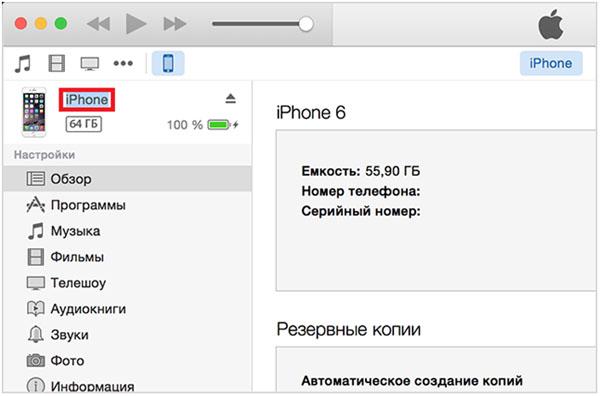
Замена имени через айтюнс
Изменение Apple ID в настройках iPhone и iPad
В настройках устройств iOS вы можете переключиться на другой уже существующий Apple ID или создать совершенно новый. Это можно сделать следующим образом:
- Откройте на вашем устройстве «Настройки» (приложение со значком шестеренки).
- Кликните на свое имя или идентификатор Apple ID.
- Теперь прокрутите до самого низа.
- Нажмите «Выход». Система попросит ввести пароль, чтобы подтвердить этот шаг.
- Теперь вы сможете определить, какие данные вы хотите удалить или сохранить. Измените настройки в соответствии с вашими требованиями и подтвердите, что вы хотите выйти из системы.
- Снова откройте Настройки.
Обновление даты рождения, связанной с идентификатором Apple ID
При использовании идентификатора Apple ID важно правильно указать вашу дату рождения. Она используется в таких функциях, как «Семейный доступ», а в некоторых случаях может помочь сбросить пароль.
Как изменить Apple ID по умолчанию на macOS 10. 15?
3. Затем выйдите из существующего Apple ID в iCloud, нажав кнопку «Выйти». После успешного выхода из системы, на панели предпочтений iCloud появится экран входа в систему. Теперь войдите в систему, используя Apple ID, к которому вы хотите получить доступ.
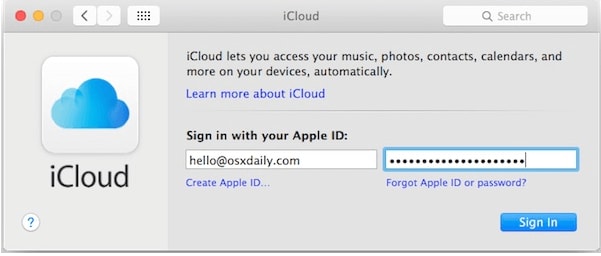
Если вы хотите сохранить существующие документы и данные в iCloud при входе в другую учетную запись, просто создайте другую учетную запись пользователя для другого Apple ID.
Для этого перейдите к опции «Создать новую учетную запись пользователя» на панели iCloud в системных настройках и следуйте простым инструкциям.
Не можете вспомнить Apple ID или пароль?
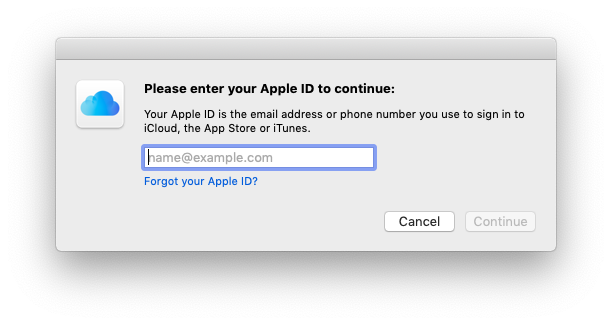
2. Далее нажмите «Забыли Apple ID или пароль», затем введите всю необходимую информацию, после чего продолжите действия в соответствии с указаниями.
Потеряю ли я все данные при изменении Apple ID на iPad?
Не волнуйся. При изменении Apple ID большая часть содержимого (например, контакты, фотографии и события календаря), настройки и загрузки останутся на устройстве.
Но есть и некоторые исключения.
- Когда библиотека фотографий iCloud включена, ваши фотографии и видео, которые ранее были оптимизированы для экономии места, будут удалены с iPad с отключенным Apple ID.
- Изменение идентификатора Apple ID означает, что вам придется рисковать потерять ранее приобретенное содержимое и подписки. И хотя загруженные приложения, фильмы, музыка, книги и подписки на подкасты останутся на устройстве, вам все равно потребуется ввести старую учетную запись Apple для их обновления. Особенно, когда вы участвуете в программе оптовых покупок и изменение вашего Apple ID на iPad означает, что вы не сможете получить доступ к этим приложениям и книгам, которые были приобретены ранее. В этом случае вам следует спросить Поддержка Apple за помощью.
- Данные и документы, хранящиеся в драйвере iCloud, исчезнут, но вы можете сохранить копию календарей, контактов, связки ключей, напоминаний, Safari на этом iPad при выходе из своей учетной записи.
- Если некоторые из ваших приложений были настроены для резервного копирования данных приложений в iCloud, вы не сможете сохранить их на своем iPad при изменении Apple ID.
Подготовка айфона к смене Apple ID
Необходимость удалить информацию, хранящуюся в Apple ID, в большинстве случаев связана с продажей устаревшей версии айфона. Из памяти телефона удаляется вся информация о прежнем владельце.
Обратите внимание! Не удалив сведений о себе, бывший владелец iPhone проявит бестактность по отношению к своему преемнику и навлечёт на себя лавину письменных предупреждений о деятельности, которую ведёт новый пользователь айфона.
Прежде чем сменить пользователя на айфоне, необходимо создать резервную копию сведений, содержащихся в памяти устройства. Достичь этого можно двумя способами.
В Windows XP файлы запасной копии сохранятся по адресу: Documents and Settings(имя пользователя)Application DataApple ComputerMobileSyncBackup, в Windows 7 – 10 – в папке Пользователи(ник или имя пользователя)AppDataRoamingApple ComputerMobileSyncBackup.
Открыть «Настройки», перейти в «iCloud», найти графу «Сведения» и, отыскав пункт «Резервная копия», активировать команду «Создать резервную копию». Файлы запасной копии сохранятся по адресу: Библиотеки/Application Support/MobileSync/Backup/.
После создания запасной копии необходимо сбросить настройки айфона до заводских, воспользовавшись функцией автоматического сброса всей информации, введенной самим пользователем. Для этого нужно активировать команду «Сброс». Она находится в подменю «Основные» меню «Настройки».
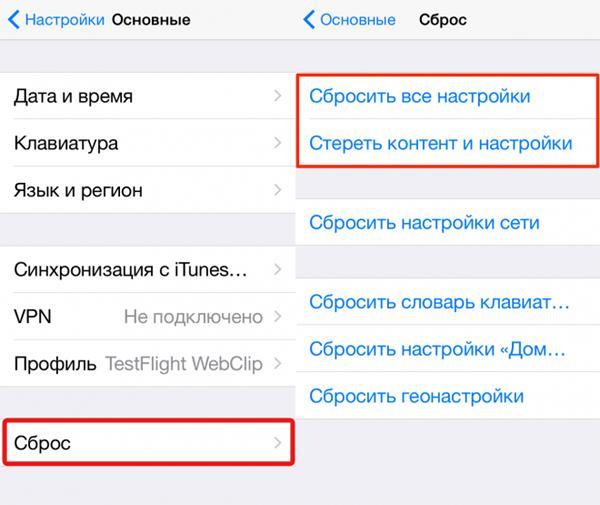
После активизации команды «Сброс» на дисплее появится диалоговое окно. Здесь нужно активизировать команду «Стереть». Из памяти телефона будет удалена вся информация, загруженная юзером. Если диалоговое окно вызвано по ошибке, отменить удаление контента можно нажатием на кнопку «Отменить».
Прежде чем передать айфон другому пользователю, владелец гаджета должен деактивировать свою учётную запись iCloud. Чтобы операция прошла корректно, не стоит вручную удалять файлы с фотографиями, личной документацией и сведения о контактах. Лучше воспользоваться командой «Удалить учётную запись». Активировать команду можно их «Настроек», предварительно открыв папку «iCloud».
Обратите внимание! Удаляя контент вручную, можно нечаянно стереть данные пользовательского профиля из облачного сервиса Apple. Это чревато уничтожением всей личной информации на всех устройствах, сопряжённых с Интернет-сервисом iCloud.
Управляйте хранилищем iCloud, медиа и покупками
Следующие два раздела навигации позволят вам настроить iCloud, а также позаботиться о медиафайлах и покупках.
iCloud. Вам понадобится переходить сюда для управления своей учетной записью iCloud. Синхронизируйте свои приложения, активировав необходимые переключатели, как раньше. Нажатие кнопки «Управлять» позволит настроить управление хранилищем iCloud.

Контент и покупки. Здесь можно настроить параметры покупок для App Store, магазина книг, бесплатных загрузок и покупок в приложении. Если вы нажмете кнопку «Управлять» для своей учетной записи или подписок, то откроется Магазин приложений в котором и можно будет продолжить работу.

💚 ПО ТЕМЕ: Как сделать клавишу Caps Lock на macOS действительно полезной.
Изменение имени периферийных устройств на айфоне
Пользователи часто сталкиваются с проблемой, при которой они не могут переименовать свой гаджет. Она связана с двумя причинами:
- Персональный компьютер не подключится к смартфону – возможно нарушение целостности кабеля или неподходящее гнездо для USB.
- У девайса не может происходить смена имени – не все гаджеты блютуз переименовываются, причина неполадок в запрете, наложенном разработчиком на программное обеспечение.
Важно! Пользователи часто ищут ответа на вопрос, как изменить имя блютуз или другого приложения на айфоне. Для каждого девайса существует собственная поэтапная схема.
Как поменять имя блютуз на айфоне
Чтобы псевдоним аппарата можно было откорректировать (при попытках соединения, работающего по протоколу блютуз), нужно обратиться к внутренним настройкам или использовать приложение айтюнс.
После попыток настроить смартфон нужно проверить, вступили ли трансформации в силу. Для этого выполняют последовательные действия:
- Перевести его ползунов в активное положение – при правильном выполнении он начнет гореть зеленым цветом.
- В нижней части экрана возникнет надпись «имя при обнаружении» – там видно, как смартфон определяется другими гаджетами.
Важно! Отдельная смена имени гаджета недоступна. Пользователю придется изменить псевдоним самого iPhone.
Смена имени вай-фай
Сменить наименование можно за несколько манипуляций, настраивать Wi-Fi нужно при помощи простого алгоритма:
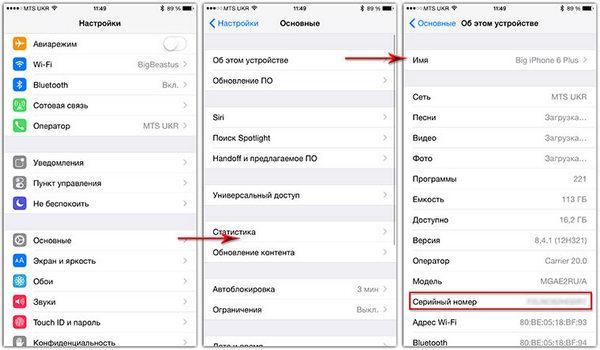
- В верхней части дисплея отыскать блок «об этом аппарате».
- После нажатия выйдет вкладка, в которой выбирают подпункт «имя» — она расположена сверху.
- Вводят желаемое значение и подтверждают операцию клавишей «готово».
Методика позволяет менять неактуальное наименование. После проведения активизации его можно находить в списке доступных беспроводных сетей Wi-Fi.
Замена имени айфона
Важно! В наименовании по умолчанию устанавливается вариант, подобранный операционной системой смартфона. В ином случае пользователь сам его подбирает – ОС предлагает внести изменения при первичной настройке гаджета.
Смена имени наушников
Как изменять имя Airpods – этот вопрос не реже остальных интересует владельцев престижных девайсов. Чтобы провести подзамену, необходимо выполнить следующий алгоритм:
- Открыть чехол для наушников и зайти в основное меню.
- В выпавшем списке найти подраздел «Bluetooth на iOS».
- Нажать на ярлык ««i» и выбрать подпункт «наименование».
- В возникшую на дисплее графе вводят актуальные параметры и подтверждают процедуры клавишей «готово».

Смена имени наушников
Важно! Пользователь имеет право ввести любое понравившееся сочетание букв, вплоть до собственного имени.
Имя смартфона и его дополнительной периферии относится к разделу персонализации, которая помогает аппарату приобрести индивидуальные черты и легко определять его принадлежность. Уникальное наименование обеспечивает легкий поиск гаджета в локальной сети, особенно при подсоединении средств блютуз, помогает отыскать девайс при его потере (с использованием функционала «найти телефон»). Лучшим вариантом для проведения трансформаций считают использование внутренних настроек.
https://youtube.com/watch?v=cALoaAeDisE%3Ffeature%3Doembed
Как сменить Apple ID в App Store и страну
Основные причины, заставляющие пользователей менять местоположение своего эпл ид, связаны с желанием пользоваться усовершенствованными приложениями, в числе первых апробировать айти-новинки от разработчиков или приобретать то и другое по низким ценам, получая бонусы.
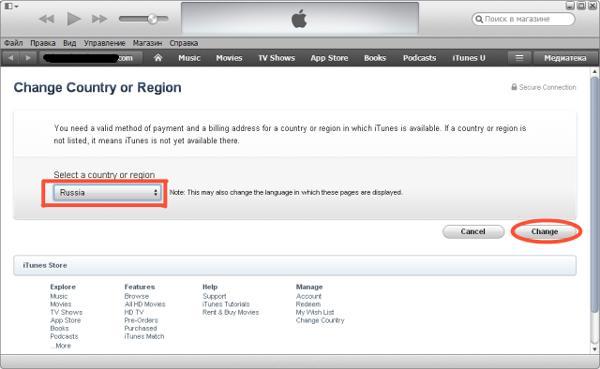
Сменить страну на айфоне
На этом процедура не заканчивается. Новому хозяину айфона предстоит заполнить графу «Billing Adress», воспользовавшись помощью гугла. Таким образом, будет запущена проверка соответствия индекса (ZIP code) и страны.
Чтобы изменить местоположение аккаунта App Store, юзерам, использующим Gift Cards, необходимо обнулить счёт на устройстве и обратиться в службу поддержки компании Apple. При наличии на эпл ид денежных средств изменить адрес аккаунта будет невозможно.
Важно! Буквы «r» и «s» в наименовании гаджетов, созданных компанией Апл, используются с целью акцентировать внимание пользователей на некую схожесть мобильных устройств с быстрыми автомобилями, работающими на турбинном движке. При смене страны и имени пользователя на айфоне они не имеют решающего значения.
Остаётся добавить, что доступ к наибольшему количеству качественных приложений открыт для Австралии, Новой Зеландии, США и Канады.
В том случае, если пользователь забыл свой пароль или потерял устройство, ему не нужно вносить изменения в графу «Имя пользователя». Достаточно обратиться в службу поддержки, воспользовавшись одним из синхронизированных устройств.
Руководствуясь одной из 3-х предложенных в статье простых инструкций, пользователь айфона без труда создать новый идентификационный код и Apple ID. Приступая стоит заранее придумать пароль и открыть почтовый ящик.
https://youtube.com/watch?v=02R6HtjpJaE%3Ffeature%3Doembed
Переименование айфона через настройки
Самый простой вопрос – как можно переименовать айфон в настройках. Эта процедура считается несложной и производится через встроенные опции. Для ее совершения нужно выполнить стандартный алгоритм действий:
- Отыскать на главном экране раздел «настройки» – внешне выглядит как шестеренка серого цвета.
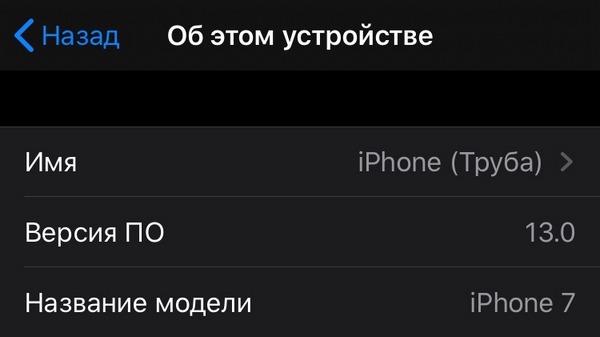
- Перейти в блок «основные», а в них найти подраздел «об этом смартфоне».
- В выпавшем списке на первой строчке будет выведено название смартфона. При нажатии на него открывается специальное поле, куда можно вносить новое имя.
- После введения наименования процедуру подтверждают клавишей «готово».
Важно! При правильном проведении схемы обновленное наименование отразится в связанных приложениях и подключенной беспроводной сети.
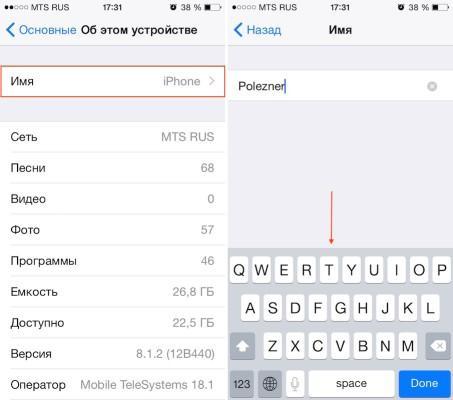
Замена имени через настройки
Функция «Семейный доступ» и идентификатор Apple ID ребенка
С помощью функции «Семейный доступ» вы можете создать идентификатор Apple ID для своего ребенка. Эта учетная запись дает ребенку возможность использовать функцию «Семейный доступ» и другие сервисы Apple (например, iCloud, iMessage, FaceTime и Game Center).
Проверка способа оплаты
Затем с целью соблюдения законов о защите конфиденциальности детей в Интернете подтвердите свое согласие как родителя, указав код CVV или код безопасности для вашего способа оплаты либо код подтверждения, который отправляется в SMS-сообщении. Это не повлечет за собой списание средств с использованием вашего способа оплаты. Дополнительные сведения о том, как Apple использует вашу платежную информацию.
Как изменить возраст ребенка в apple id
Важно иметь свою правильную дату рождения в свой идентификатор учетной записи Apple.
Дата рождения используется для включения определенных функций и отображения правильного возраста, в особенности таких, как «Семейный доступ». В некоторых случаях, он может быть использован для сброса пароля.
Используйте следующие шаги, чтобы обновить или исправить дату рождения, связанную с использованием вашего идентификатора Apple.
На ваш Apple ID страницы аккаунта
- Войдите в ваш Apple ID аккаунта страницы. Вам может понадобиться, чтобы ответить на ваши вопросы безопасности.
- В разделе Учетная запись, нажмите кнопку Редактировать.
- Обновлять дату своего рождения и нажмите кнопку Готово.
На вашем iPhone, iPad или iPod
- Коснитесь Имени, Номера Телефона, Электронной Почты. Вам может потребоваться ввести идентификатор Apple пароль.
- Коснитесь изменить День Рождения или День Рождения. Вам может понадобиться, чтобы ответить на ваши вопросы безопасности.
- Обновлять дату своего рождения, а затем коснитесь готово.
*Возраст варьируется в зависимости от страны или региона.
Как поменять адрес Apple ID на iPhone или iPad
Сначала выйдите из своего аккаунта на всех остальных устройствах с iOS.
- Откройте Настройки, нажмите на своё имя в самом верху экрана, а затем выберите Имя, номера телефонов, e–mail.
- В секции Контактные данные нажмите Изменить, а затем удалите свой Apple ID.
- После этого добавьте Apple ID с новым адресом.
Отменить действия тоже нельзя. Вот что об этом пишет Apple:
Использовать данный способ нужно только в том случае, если в качестве Apple ID у вас используется адрес рабочей почты, или вы больше не пользуетесь своим старым почтовым ящиком. В ином случае можно ничего не делать.
Apple ID iCloud
У каждого члена семьи должен быть свой идентификатор Apple ID
Чтобы использовать функцию «Семейный доступ», у каждого члена группы семейного доступа должен быть свой идентификатор Apple ID. Дети до 13 лет* не могут самостоятельно создавать идентификаторы Apple ID. Однако организатор семейного доступа может создать идентификатор Apple ID от лица ребенка.
Если у ребенка уже есть идентификатор Apple ID, можно добавить его в свою семейную группу, обновить его адрес электронной почты, дату рождения и контрольные вопросы, а также совершить другие действия. Если у ребенка еще нет идентификатора Apple ID, создайте его, выполнив шаги ниже.
При необходимости изменить дату рождения ребенка младше 13 лет обратитесь в службу поддержки Apple.*
На странице учетной записи Apple ID
- Войдите на страницу своей учетной записи Apple ID.
- В разделе «Учетная запись» нажмите кнопку «Изменить».
- Обновите дату своего рождения и нажмите кнопку «Готово». Если вы хотите поменять дату рождения ребенка, узнайте, как это сделать.
В зависимости от того, как был создан Apple ID, вам может потребоваться предоставить дополнительные сведения или изменить имя пользователя Apple ID с номера мобильного телефона на адрес электронной почты.
На iPhone, iPad или iPod touch
- Нажмите «Имя, номера телефонов, e-mail». Может потребоваться ввести пароль для вашего идентификатора Apple ID.
- Нажмите «Изменить день рождения» или «День рождения».
- Обновите дату своего рождения и нажмите «Готово». Если вы хотите поменять дату рождения ребенка, узнайте, как это сделать.
Управляйте покупками ребенка с помощью функции «Попросить купить»
Функция «Попросить купить» по умолчанию включена для детей до 13 лет.* Если вы отключите функцию «Попросить купить», ребенок сможет покупать контент с помощью вашего способа оплаты, не спрашивая вас об этом. Вы можете отключить функцию «Попросить купить», выполнив следующие действия.


